1
受信メールを編集する
受信したCメールを編集して、送信メールを作成します。差出人に返信するときは「返信」を利用すると、
差出人の電話番号を宛先に自動入力します。受信メールの本文をそのまま他の宛先に送信したいときは、
「転送」を利用すると便利です。本文を引用して送信メールを作成するときは、「編集」を利用します。
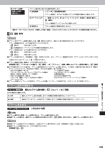
受信ボックス画面(内容表示)のサブメニューで
以下の項目を選択
1返信
差出人への返信です。宛先に差出人が自動入力され、本文は引用されません。
2転送
メール本文を利用して、差出人とは別の宛先にCメールを作成します。受信メールの本文
のみ引用されます。
3編集
受信メールの本文が引用され、編集して送信することができます。
・本文/宛先の入力、送信モードや送信方法の選択については、「Cメールを送信する」(224ページ)をご
参照ください。新規作成と同様に、保存したり、送信したりすることができます。
●Cメールを「返信」できるのは、差出人がCメール発信者番号を通知している場合のみです。
●受信メールの内容を表示しなくても、受信ボックス画面(一覧表示)から)【サブメニュー】で編集す
ることができます。ただし、「転送」は受信メール内容表示からのみ行えます。
● 送信ボックスについて
送信したり、作成後保存したCメールは送信ボックスに保存されます。
送信ボックス画面(一覧表示)について
●
受
信
ボ
ッ
ク
ス
に
つ
い
て
/
●
送
信
ボ
ッ
ク
ス
に
つ
い
て
待受画面で
Aを長く(約1秒以上)押す
3「送信ボックス」
送信ボックス画面
(一覧表示)
では、
画面の右上に
「△△△/△△△」
と数値が表示さ
れます。
これは
「未送信または送信失敗メール件数/総件数」
を表しています。
通し番号
メール番号を2桁の通し番号で表示します。
メールの種類
メールの種類によって異なるアイコンを表示します。
Cメール
おしゃべりモードのメール
ぷりペイド送信
送信結果
送信結果によって異なるアイコンを表示します。
送信成功
送信ボックス画面
(一覧表示)
送信ボックス 01/10
01 今日の予定
02 秘密じゃな
03 Fr:hoge−ho
04 ここだけの
05 Melo−Melo
06 お買得情報
07 Fr:admin
戻る
表示 サフ゛メニュー
送信失敗
蓄積メール
未送信メール
お客様によって保護されたメールを送信結果と一緒に表しま
す。
次ページへつづく
233




![AP-5100VoIP 取扱説明書[活用編]](http://vs1.manualzilla.com/store/data/006687243_2-415bf105143f82b5694183bcb60bbbbf-150x150.png)