1
接続方法
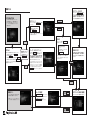
IPアドレスの入力
IPアドレスを 自動設定しない を選択す
ると、この画面が現れます。入会時にISP
より指定された設定内容(入会時の設定
内容案内シート等に記載されています)
にもとづき、
各項目を入力してください。
introduction
“PlayStation BB Navigator”
をインストー
ル後、再起動するとこの画面が現れます。
モデムと“PlayStation 2”がイーサネット
ケーブルで正しく接続されていることを
ご確認ください。
自動設定しない
IPアドレス
以下のケースを除き、 自動設定する を選択し
てください。
DHCPによるIPアドレスの
割り当てを受けない場合
⇒ 自動設定しない
自動設定する
※IPアドレスの種類は、ご加入のISPのホームページ
や説明書をご参照ください。
DNS
以下のケースを除き、 自動設定する を
選択してください。
使用しない
PPPoE
ご加入の回線の種類に応じて設定してください。
CATVインターネット ⇒ 使用しない
FTTH ⇒ 使用する
ADSL
(ブリッジ・タイプのモデム)⇒ 使用する
ADSL
(ルータ・タイプのモデム)⇒ 使用しない
【Point】
回線の種類にかかわらず
ご自身でブロードバンド・
ルータを接続されている
方は 使用しない を選択
してください
※ADSLモデムのタイプがご不明の場合は、ADSLモデムの
取扱説明書をご確認ください。
ユーザーID/パスワード
PPPoEを 使用する を選択すると、
ユーザー
ID/パスワードを確認する画面が現れます。
ISPにより入会時に指定された内容(入会時
の設定内容案内シート等に記載されています)
をご参照の上、ISPより付与されたユーザー
IDとパスワードを入力してください。
DHCPによるIPアドレスの
割り当てを受けない場合、
もしくは
ISPよりDNSサーバのアドレスが
指定されている場合
入会時にISPより指定された設定内容(入
会時の設定内容案内シート等に記載され
ています)にもとづき、各項目を入力して
ください。
※ご自身で宅内ネットワークを構築されてい
る方は、その環境に合わせてDNSの入力をす
る必要があります。
自動設定しない
※ISPより付与されたユーザーID/パスワードが不
明の場合は、ご加入のISPにお問い合わせください。
使用する
DNSの入力
⇒ 自動設定しない
※ADSLでブリッジ・タイプのモデムをご利用の場
合でもISPからユーザーID/パスワードを付与され
ていない場合は「PPPoE」に戻ってPPPoEを
使用しない を選択し、次のステップに進んでくだ
さい。
自動設定する
接続テスト
ここまでの設定を“Play Station BB Unit ”
に書き込んで接続テストを行います。
※接 続 テ ス ト が う ま く い か な い 場 合 は 、次の
ページをご参照のうえ再度設定を行ってください。
ルータの設定
ルータ設定をしない を選択してください。
PPPoEを 使用しない
を選択した場合
※ご自身で宅内ネットワークを構築されてルー
タを利用されている方も、まずは
ルータ設定をしない を選択してください。
PPPoEを 使用する
を選択した場合
IPアドレスとDNSの確認
IPアドレスとDNSの確認画面が現れます。