1
除します。保存日数は、すべてのカメラに対して同じ設定
ご注意
にすることも、個別に設定することもできます。
• 保存しておきたい画像の容量がストレージに充分記録で
きることを見積もった上で最小値を設定してください。
ただし、最小値を小さくすると、パフォーマンスが低下
する可能性があります。NSBK-DH05(オプション)を増
設する場合は 20%以上に、増設しない場合でも 10%以上
に設定することを推奨します。
• データ上書き機能が設定されているとき、再生中のファ
イルが削除対象になった場合は、再生が停止し、ファイ
ルが削除されます。
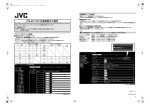
1 [サーバー]ツリーからストレージを設定したいサー
バーを選択する。
2 [データ削除]タブで、各項目を設定し、[適用]をク
リックする。
1
2
• 通常記録の記録データに対してデータ上書きが行われる
と、1 レコード内の複数のファイルが一度に削除されるた
め、特定のカメラの記録だけが一度に削除されてしまう
ことがあります。以下の設定にすることにより、複数カ
3
メラの記録データをより均一に削除することができます。
−通常記録の周期的なスケジュールで、1 日最低 1 秒の
1 [サーバー]ツリーからストレージを設定したいサー
バーを選択し、
[ストレージ]タブをクリックする。
2
4
各項目を設定し、
[適用]をクリックする。
1
各項目の詳細は、「
[データ削除]タブの設定項目」
(70 ページ)をご覧ください。
第 4 章 各種設定
空白を入れる
例)開始時刻:00:00:00 終了時刻:23:59:59
1[有効]にチェックマークを付ける。
2 クリーンアップを実行する時刻を設定する。
3 クリーンアップの対象となるカメラにチェックマー
クを付け、各記録データの保存日数を日単位で入力
する。
すべてのカメラに同じ設定をするときは、[一括入
力]をクリックし、表示される「一括入力」ダイア
ログで保存日数を設定します。
2 3
4
1 設定したいストレージを選択する。
2[有効]にチェックマークを付ける。
3 空き容量の最低限度を%または GB で入力します。
4[適用]をクリックする。
上書きが設定されます。
クリーンアップ
ディスクの空き容量を確保しておくために、記録データの
保存日数を設定し、その日数を超えたデータを自動的に削
4[適用]をクリックする。
クリーンアップが設定されます。
ストレージに関する設定をする
69