1
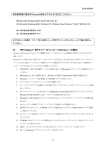
⑩「参照」をクリックし、ドライバソフトの保存場所を選択し、「次へ」
をクリックします。
⑪「ドライバーソフトウェアが正常に更新されました」と表示されました
ら「閉じる」をクリックします。
⑤「参照」からドライバソフトの保存場所を選択し、「次へ」をクリック
します。
⑥「ドライバーソフトウェアが正常に更新されました」と表示されたら「閉
じる」をクリックします。
⑪ デバイスマネージャーを表示します。
「ポート(COM と LPT)」内に「USB Serial Port」が表示されています。
ここで、ポート番号を確認してください。
下図の場合、ポート番号は(COM3)になります。
WindowsXP をご使用の場合
① 本製品のパソコン側 USB コネクタをパソコンの USB ポートに接続し
ます。
②「新しいハードウェアの検索ウィザード」が起動します。
③「一覧または特定の場所からインストールする」を選択し「次へ」をク
リックします。
⑫ 再びデバイスマネージャーを表示し、
「ポート(COM と LPT)」内に「USB
Serial Port」が表示されていることを確認します。
ここでポート番号を確認してください。
下図の場合、ポート番号は(COM3)になります。
⑦ 再びデバイスマネージャーを起動します。
「USB Serial Converter」を右クリックし、「ドライバーソフトウェアの
更新」をクリックします。
④「次の場所から最適のドライバを検索する。」「次の場所を含める」に
チェックを入れ、「参照」をクリックします。
ドライバソフトの保存場所を選択し、「次へ」をクリックします
⑦「次の場所から最適のドライバを選択する。」「次の場所を含める」に
チェックを入れ、「参照」をクリックします。
ドライバソフトの保存場所を選択し、「次へ」をクリックします。
⑧「新しいハードウェアの検索ウィザードの完了」と表示されましたら「完
了」をクリックします。
⑨「マイコンピュータ」-「システムの情報を表示する」をクリックし、
「シ
ステムのプロパティ」を表示します。「ハードウェア」タブから「デバ
イスマネージャー」を表示します。
「ポート(COM と LPT)」内に「USB Serial Port」が表示されています。
ここで、ポート番号を確認してください。
下図の場合、ポート番号は(COM3)になります。
⑧「コンピュータを参照してドライバーソフトウェアを検索します」をク
リックします。
Windows7 をご使用の場合
① 本製品のパソコン側 USB コネクタをパソコンの USB ポートに接続し
ます。
②「コンピューター」を開き、「システムのプロパティ」内にある、「デバ
イスマネージャー」を起動します。
③「FT232R USB UART」を右クリックし、「ドライバーソフトウェアの
更新」をクリックします。
⑤「新しいハードウェアの検索ウィザードの完了」と表示されましたら「完
了」をクリックします。
⑨「参照」をクリックし、ドライバソフトの保存場所を選択し、「次へ」
をクリックします。
⑥ 再び「新しいハードウェアの検索ウィザード」が起動します。
「一覧または特定の場所からインストールする」を選択し「次へ」をク
リックします。
④「コンピュータを参照してドライバーソフトウェアを検索します」をク
リックします。
⑩「ドライバーソフトウェアが正常に更新されました」と表示されました
ら「閉じる」をクリックします。
本社 〒141-0032 東京都品川区大崎一丁目11番2号(ゲートシティ大崎イーストタワー)
http://www.fujielectric.co.jp
計測機器技術相談窓口
計測機器のホームページ
http://www.fujielectric.co.jp/products/instruments/
(042)
584-1506 FAX
(042)
584-1513
受付時間 AM9:00∼12:00 PM1:00∼5:00 [月∼金曜日
(祝日を除く)
、FAXでの受信は常時行っています]