1
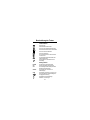
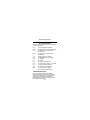
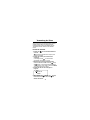
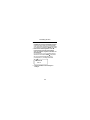
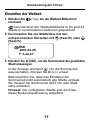
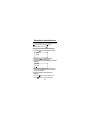
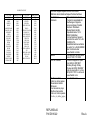
RF-8001 Persönlicher Organiser L’organizzatore Personale Electronic Publishers Bedienungsanleitung/ www.franklin.com Manuale dell'utente Inhaltsverzeichnis Lizenzvertrag ............................................... 2 Hinweis ........................................................ 3 Voreinstellungen ......................................... 4 Beschreibung der Tasten ........................... 6 Verwendung der Uhren ............................... 9 Einstellen der Alarmfunktionen ............... 12 Verwendung der Telefonverzeichnisse ... 14 Verwendung des Terminkalenders .......... 16 Verwendung des Notizverzeichnisses .... 18 Suchen und Bearbeiten von Dateneinträgen .................................. 19 Verwendung eines Kennworts ................. 21 Verwendung des Rechners ...................... 24 Verwendung des Umrechners ................. 26 Auswechseln der Batterie ........................ 28 Technische Daten ...................................... 29 1 Lizenzvertrag BITTE LESEN SIE DEN LIZENZVERTRAG VOR DEM GEBRAUCH DIESES PRODUKTES. DER GEBRAUCH DIESES PRODUKTES SCHLIESST MIT EIN, DASS SIE SICH MIT DEN BEDINGUNGEN DIESER LIZENZ EINVERSTANDEN ERKLÄREN. IM FALLE, DASS SIE NICHT MIT DIESEN BEDINGUNGEN EINVERSTANDEN SIND, KÖNNEN SIE DIE PACKUNG ZUSAMMEN MIT DER KAUFQUITTUNG AN DEN HÄNDLER ZURÜCKGEBEN, VON DEM SIE DIESES PRODUKT ERWORBEN HABEN, WODURCH IHNEN DER KAUFPREIS ERSTATTET WIRD. PRODUKT bedeutet das in dieser Packung befindliche Softwareprodukt einschließlich der Dokumentation. FRANKLIN steht für Franklin Electronic Publishers, Inc. EINGESCHRÄNKTE NUTZUNGSLIZENZ Alle Rechte an dem PRODUKT verbleiben Eigentum von FRANKLIN. Durch Ihren Kauf gewährt FRANKLIN Ihnen eine persönliche und nicht exklusive Lizenz zum Gebrauch dieses PRODUKTES. Sie dürfen von dem PRODUKT und den darin enthaltenen Daten keine Kopien, weder in elektronischer noch gedruckter Form, anfertigen. Die Anfertigung solcher Kopien würde eine Verletzung der bestehenden Copyright-Rechte darstellen. Fernerhin dürfen Sie das PRODUKT nicht modifizieren, anpassen, auseinandernehmen, dekompilieren oder übersetzen. Sie dürfen von dem PRODUKT auch keine abgeleiteten Versionen erstellen, und Sie dürfen das PRODUKT in keiner Weise nachentwickeln. Sie dürfen das PRODUKT ohne Beachtung der entsprechenden Ausfuhrbestimmungen weder direkt noch indirekt exportieren oder reexportieren. Das PRODUKT enthält vertrauliche und firmeneigene Informationen von Franklin. Sie erklären sich damit einverstanden, angemessene Schritte zu unternehmen, diese Informationen vor unberechtigter Einsichtnahme oder Anwendung zu schützen. Diese Lizenz bleibt bis zu ihrer Aufhebung gültig. Die Lizenz ist sofort, ohne Benachrichtigung durch FRANKLIN aufgehoben, falls irgend eine der Bedingungen in dieser Lizenz durch Sie verletzt wird. 2 Hinweis Empfehlungen • Der Hersteller empfiehlt eindringlich, von allen wichtigen Daten separate schriftliche Kopien anzulegen. In praktisch allen Produkten mit elektronischem Speicher können Daten unter bestimmten Umständen verloren gehen oder verändert werden. Der Hersteller übernimmt daher keine Verantwortung für verlorengegangene oder auf andere Weise unbrauchbar gewordene Daten, die auf unsachgemäße Bedienung, Reparaturen, Defekte, Batteriewechsel, Verwendung nach der angegebenen Batterielebensdauer oder irgendwelche anderen Gründe zurückzuführen sind. • Der Hersteller übernimmt keine Verantwortung, weder direkt noch indirekt, für finanzielle Verluste oder Forderungen von Dritten, die auf der Verwendung dieses Produktes und seiner Funktionen beruhen, wie z B. gestohlene Kreditkartennummern, Verlust oder Änderung von gespeicherten Daten oder dergleichen. • Die in diesem Handbuch enthaltenen Informationen können jederzeit ohne vorherige Ankündigung geändert werden. Vorsichtsmaßnahmen • Tragen Sie den Organiser niemals in der Gesäßtasche. • Lassen Sie den Organiser nicht fallen, und behandeln Sie ihn nicht mit Gewalt. • Setzen Sie den Organiser keinen extremen Temperaturen aus. • Verwenden Sie zum Reinigen ein weiches, trockenes Tuch. • Das Produkt ist nicht wasserdicht. Verwenden Sie es daher nicht an Orten, wo es mit Flüssigkeiten in Kontakt kommen könnte. Wassertropfen, Wasserspritzer, Saft, Kaffee, Dampf, Schweiß und dergleichen können ebenfalls die einwandfreie Funktion des Organisers gefährden. 3 Voreinstellungen Erstmalige Verwendung des Organisers Vor dem erstmaligen Gebrauch des Organisers sollten Sie eine Systemrücksetzung vornehmen. Warnung! Eine Systemrücksetzung löscht alle vom Benutzer eingegebenen Informationen und alle Einstellungen. 1. Drehen Sie den Organiser um und ziehen Sie vorsichtig die Batterieisolierfolie heraus. 2. Drücken Sie ON/OFF, um den Organiser auszuschalten. 3. Betätigen Sie den Rücksetzknopf an der Rückseite des Organisers mit einem dünnen, spitzen Gegenstand (z. B. einer Büroklammer). Achtung: Verwenden Sie keinen Gegenstand mit einer abbrechbaren oder scharfen Spitze. RESET? 4. Drücken Sie ENTER, um eine Rücksetzung Ihres Organisers durchzuführen. ♦ Automatische Abschaltung Um Batteriestrom zu sparen, schaltet sich der Organiser automatisch ab, falls ca. 7 Minuten lang keine Taste betätigt wurde. Drücken Sie zum Wiedereinschalten auf ON/OFF. Die tatsächliche Lebensdauer der Batterie hängt vom Gebrauch ab. ♦ Wechseln der Anzeigesprache Der Organiser kann Eingabeaufforderungen und sonstige Meldungen in sechs Sprachen anzeigen. So wählen Sie eine Sprache aus: 4 Voreinstellungen 1. Drücken Sie NYC für den Heimatzeit-Modus. MON 2001 - 01 - 01 A 12 - 00 - 00 kennzeichnet den Heimatzeit-Modus. 2. Drücken Sie LANG. ENGLISH? 3. Drücken Sie (Search) oder (Search), um die Sprachen English (Englisch), Español (Spanisch), Français (Französisch), Deutsch, Italiano (Italienisch), Portuguêse (Portugiesisch) und Nederlands (Niederländisch) zu durchlaufen. 4. Wenn die gewünschte Sprache angezeigt wird, drücken Sie ENTER, wodurch die Sprache ausgewählt wird. Das Gerät kehrt automatisch in den Heimatzeit-Modus zurück. ♦ Ein-/Ausschalten des Tastentons Der Tastenton ist das akustische Signal, das bei jeder Tastenbetätigung ertönt. Bei eingeschaltetem Tastenton erscheint ein Symbol ( ) links unten auf dem Bildschirm. So schalten Sie den Tastenton ein oder aus: 1. Drücken Sie ALT. 2. Drücken Sie V ( ). 5 Beschreibung der Tasten Funktionstasten Zum Aufruf des Geschäftstelefonverzeichnisses. Zum Aufruf des Privattelefonverzeichnisses. Zum Wechsel zwischen Heimat- und Weltzeit. Zum Aufruf des Terminkalenders. Zum Aufruf der Notizen. Zur Umschaltung zwischen Taschenrechner und Umrechner. Zur Anzeige des E-Mail-Adressfelds in den Telefonverzeichnissen. Zum Einstellen der Alarmfunktionen und Alarmklänge. Sonstige Tasten ENTER ON ALT SPACE SYM Zur Speicherung eines Datensatzes. Zum Ein-/Ausschalten des Organisers. Durch einmaliges Drücken wird die jeweils obere Beschriftung der Tasten wirksam. Zur Eingabe eines Leerzeichens in Dateneinträgen. Zur Eingabe von Symbolen (z. B. @, # usw.). Zum Verschieben des Positionsanzeigers in die angegebene Richtung. Zum Blättern durch Dateneinträge, Weltzeiten, Umrechnungen. 6 Beschreibung der Tasten Kombinationstasten Die ALT-Taste niederdrücken und loslassen, bevor die nächste Taste betätigt wird. In der Anzeige erscheint ALT . A (12/24) Zur Umschaltung zwischen 12- und 24-StundenAnzeige. C( ) Zur Wahl der Weckuhr und zum Aktivieren/ Deaktivieren des Tages-, Stunden- und Terminkalenderalarms. D (DST) Bei Einstellung der Sommerzeit wird unten auf dem Bildschirm angezeigt. F (MCK) Zur Anzeige des verfügbaren Speichers. L (Lang) Zum Wechsel der Anzeigesprache. S (AM/PM) Zum Wechsel zwischen a.m. und p.m. bei Zeiteinstellungen. V( ) Zum Ein-/Ausschalten des Tastentons. SET Zur Einstellung von Heimatzeit, Weltzeiten, Tagesalarm, Geheimmodus und Umrechnungszahlen. (Edit/Ins) Zur Bearbeitung von Benutzerinformationen. Im Bearbeitungsmodus kann am Positionsanzeiger ein Zeichen oder eine Ziffer eingegeben werden. (Del) Zum Löschen des Zeichens links vom Positionsanzeiger. (Next) Zur Anzeige des nächsten Dateneintrags. ♦ Hinweise zu Sonderzeichen Sie können 21 verschiedene Sonderzeichen wie z.B. @ . _ - / eingeben, indem Sie SYM wiederholt drücken. Um Akzentbuchstaben einzugeben, drücken Sie ALT und dann wiederholt den dazugehörigen Grundbuchstaben je nach Bedarf. Für ein ß beispielsweise drücken Sie ALT und dann B. 7 Beschreibung der Tasten Rechenfunktionstasten Im Rechner werden die Tasten automatisch auf die folgenden Funktionen umgeschaltet: Q (MC) W (MR) E (M-) R (M+) T Y U I O (:) (x) (-) (+) (.) Zur Löschung des Rechenspeichers. Zum Abruf einer Zahl aus dem Rechenspeicher. Zur Speicherung einer negativen Zahl im Rechenspeicher. Zur Speicherung einer positiven Zahl im Rechenspeicher. Zur Division. Wird als „/“ angezeigt. Zur Multiplikation. Wird als „X“ angezeigt. Zur Subtraktion. Zur Addition. Zur Eingabe des Dezimalpunktes. P (+/-) K (√ ) Zur Änderung des Vorzeichens (+/-) einer Zahl. Zur Berechnung der Quadratwurzel. J (%) C/Ce = Zur Berechnung eines Prozentwerts. Zur Löschung der letzten Eingabe. Zur Anzeige des Rechenergebnisses. ♦ Bildschirmdarstellungen Einige der in dieser Bedienungsanleitung gezeigten Bildschirmdarstellungen können sich von der tatsächlichen Anzeige auf Ihrem Bildschirm leicht unterscheiden. Dies bedeutet jedoch keine Fehlfunktion Ihres Organisers. Die Anzeigesprache der Bildschirmdarstellungen in dieser Bedienungsanleitung ist Englisch. 8 Verwendung der Uhren Auf der Uhr können Sie Ihre Heimatzeit einstellen und dann weltweite Ortszeiten ablesen. Sie sollten zunächst die Heimatzeit einstellen, bevor Sie die Weltzeiten oder den Terminkalender benutzen, da diese auf der Heimatzeit beruhen. Einstellen der Heimatzeit 1. Drücken Sie , bis der Heimatzeit-Bildschirm erscheint. kennzeichnet die Heimatzeit. New York (NYC) ist als Heimatort voreingestellt. 2. Drücken Sie D (DST), um die Sommerzeit anzuzeigen. In der Anzeige erscheint . Um die Sommerzeit auszuschalten, drücken Sie D (DST) erneut. 3. Wählen Sie das gewünschte Anzeigeformat. Drücken Sie ALT und dann SET. Drücken Sie (Search) oder (Search), um die drei Datumsformate anzuzeigen: JJ-MM-TT, MM-TT-JJ oder TT-MM-JJ. Drücken Sie ENTER, um das gewünschte Format zu wählen. 4. Drücken Sie SET, um mit der Eingabe zu beginnen. NYC 2001-01-01 A 12-00 (Search) oder (Search) 5. Durch Drücken von können Sie eine Liste von 43 verschiedenen Städten durchlaufen. 9 Verwendung der Uhren 6. Sobald Sie eine Stadt in Ihrer Zeitzone sehen, drücken Sie ENTER, um diese als Ihre Heimatstadt einzustellen. Hinweis: Wenn Sie den Namen Ihrer Heimatstadt ändern wollen, geben Sie den neuen Namen (bis zu 6 Buchstaben) ein und drücken Sie zur Bestätigung ENTER oder (Next). 7. Gebrauchen Sie die Richtungstasten, um den Positionsanzeiger in das Feld, das Sie bearbeiten wollen, zu verschieben, und geben Sie das Datum und die Heimatzeit ein. Um z. B. 2001-04-25, 10:15 p.m. einzustellen, geben Sie 20010425 ein und drücken Sie ENTER/ (Next). Geben Sie 1015 ein und drücken Sie S (AM/PM), um a.m. (vormittags) oder p.m. (nachmittags) auszuwählen. CHI 2001-04-25 P 10-15 8. Drücken Sie ENTER, um die Einstellungen zu bestätigen. 10 Verwendung der Uhren Einstellen der Weltzeit 1. Drücken Sie (TIME), bis der Weltzeit-Bildschirm erscheint. kennzeichnet den Weltzeit-Bildschirm. Es sind 43 Städte in verschiedenen Zeitzonen gespeichert. 2. Durchlaufen Sie die Städteliste mit den (Search) oder entsprechenden Uhrzeiten mit (Search). PAR 2001-04-25 P 3-22-27 3. Drücken Sie D (DST), um die Sommerzeit der gewählten Stadt anzuzeigen. In der Anzeige erscheint . Um die Sommerzeit auszuschalten, drücken Sie D (DST) erneut. Bitte beachten Sie, dass das Einstellen der Sommerzeit nicht automatisch alle Städte umfasst. Sie müssen die Sommerzeit (DST) für jede Stadt extra einstellen. Hinweis: Der verfügbaren Städte sind am Ende dieser Bedienungsanleitung aufgeführt. 11 Einstellen der Alarmfunktionen Es gibt drei verschiedene Alarme: den Tagesalarm mit Symbol , den Stundenklang mit Symbol Terminkalenderalarm mit Symbol und den . Einstellen des Tagesalarms/Stundenklangs 1. Drücken Sie , um den Alarmmodus aufzurufen. ALARM A 12-00 2. Drücken Sie C( ), um Tagesalarm und/oder Stundenklang ein- bzw. auszuschalten. 3. Drücken Sie SET, um mit der Bearbeitung der Alarmzeit zu beginnen. ALARM A 1 2-00 4. Geben Sie mit den Zifferntasten eine Uhrzeit ein, z. B. 1015, und drücken Sie dann S (AM/PM), um entweder a.m. oder p.m. zu wählen. 5. Drücken Sie ENTER, um die Einstellungen zu bestätigen. Das Symbol Symbol zeigt an, dass der Tagesalarm, das , dass der Stundenklang eingestellt ist. 12 Verwendung der Telefonverzeichnisse Es gibt zwei Telefonverzeichnisse: ein Geschäfts- und ein Privattelefonverzeichnis. Eingabe eines Telefoneintrags 1. Drücken Sie , um einen Eintrag im Privattelefonverzeichnis vorzunehmen. , um einen Eintrag im Drücken Sie Geschäftstelefonverzeichnis vorzunehmen. PERSONAL ▲ Sie können maximal 36 Zeichen einschließlich Buchstaben, Ziffern und Sonderzeichen eingeben. Durch Drücken von SYM können Sie die verfügbaren Symbole einzeln anzeigen. Wählen Sie das gewünschte Symbol aus dieser Liste aus. 2. Geben Sie einen Namen ein, z. B. EDWARDS ROBERT. Hinweis: Wenn die Einträge nach dem Nachnamen sortiert werden sollen, müssen Sie den Nachnamen zuerst eingeben. ARDS ROBERT_ ▲ Hinweis: Wenn die Anzeige 12 Zeichen überschreitet, rollt sie nach links, und das Symbol ( ) erscheint. 13 Verwendung der Telefonverzeichnisse 3. Drücken Sie (Next), um zum nächsten Feld zu gelangen. Sie können Firmennamen, Adresse, Privat-, Geschäfts-, Fax-, Mobilfunk- und Pagernummer, E-Mail-Adresse und eine Notiz eingeben. Als E-Mail-Adresse sind bis zu 36 Zeichen erlaubt. Es ist nicht erforderlich, dass alle Felder ausgefüllt werden. Überspringen Sie nicht benötigte Felder durch Drücken von (Next). 4. Geben Sie die Informationen, die Sie speichern wollen, ein. Geben Sie z.B. 210-265-5600 als Privatnummer ein. HOME #? 210-265-5600 In jedem Zahlenfeld können Sie maximal 12 Zeichen einschließlich Ziffern und Bindestrichen eingeben. Um einen Bindestrich einzugeben, drücken Sie U (-). Drücken Sie ALT und dann (Del), um den Inhalt am Positionsanzeiger zu löschen. In den Telefonverzeichnissen sind die verschiedenen Felder zeigt das Edurch Symbole gekennzeichnet. Mail-Adressenfeld an. 5. Drücken Sie ENTER, um den Datensatz zu speichern. Sämtliche Datensätze werden dem Namensfeld nach alphabetisch geordnet. Zur Anzeige und Änderung von Dateneinträgen lesen Sie bitte „Suchen und Bearbeiten von Dateneinträgen“. 14 Verwendung des Terminkalenders Für jeden Eintrag im Terminkalender können die Bezeichnung und der Typ des Ereignisses sowie dessen Datum und Uhrzeit eingegeben werden. Eingabe eines Termineintrags 1. Drücken Sie (Sched). MESSAGE? ▲ 2. Geben Sie die Bezeichnung des Termins ein, z. B. STAFF MEETING (Mitarbeiterbesprechung). Sie können maximal 36 Zeichen einschließlich Buchstaben, Ziffern und Sonderzeichen eingeben. TAFF MEETING_ 2001-04-25 P 10-15 ▲ Hinweis: Wenn die Anzeige 12 Zeichen überschreitet, rollt sie nach links, und das Symbol ( ) erscheint. 3. Drücken Sie (Next), um Datum und Uhrzeit einzugeben. Um z. B. 2001-04-27, 11:30 a.m. einzugeben, betätigen Sie nacheinander die Tasten 20010427, drücken (Next), geben 1130 ein und drücken dann S für a.m (vormittags). Benutzen Sie die Richtungstasten, um den 15 Verwendung des Terminkalenders Positionsanzeiger an die gewünschte Stelle zu bringen. 4. Drücken Sie ENTER, um die Daten zu speichern. 5. Drücken Sie ALT und dann C ( ), um den Terminkalenderalarm ein- bzw. auszuschalten. zeigt an, dass der Terminkalenderalarm eingeschaltet ist. Ist der Terminkalenderalarm aktiviert, ertönt rechtzeitig zum eingestellten Zeitpunkt ein akustisches Signal. Der Organiser schaltet sich dann ein (sofern er aus war) und zeigt die betreffende Terminbeschreibung an. Drücken Sie jede beliebige Taste, um den Ton auszuschalten. Zur Anzeige und Änderung von Datensätzen siehe „Suchen und Bearbeiten von Dateneinträgen“. ♦ Anzeige des freien Speichers In den Telefonverzeichnissen, im Terminkalender oder in den Notizen, drücken Sie ALT und dann F, um den noch verbleibenden freien Speicher des Organisers anzuzeigen. Auf dem Bildschirm erscheint daraufhin kurzzeitig die Anzeige XX% FREI. Steht nicht mehr genügend Speicher zum Anlegen eines neuen Dateneintrags zur Verfügung, erscheint die Meldung SPEICH. VOLL auf dem Bildschirm, und die eingegebenen Daten werden nicht gespeichert. In diesem Fall müssen erst alte Dateneinträge gelöscht werden, bevor neue eingegeben werden können. Lesen Sie hierzu „Einträge löschen“. 16 Verwendung des Notizverzeichnisses In einer Notiz können drei Datenzeilen eingegeben werden. Pro Zeile können Sie bis zu 36 Zeichen einschließlich Buchstaben, Ziffern und Sonderzeichen eingeben. Eingabe eines Notizeintrags 1. Drücken Sie . MESSAGE? 2. Geben Sie Ihre Daten ein. Ein Leerzeichen geben Sie durch Drücken von SPACE ein. 3. Drücken Sie (NEXT), um den Positionsanzeiger zur nächsten Zeile zu bewegen. ▲ Sie können die Richtungstasten dazu gebrauchen, den Positionsanzeiger zu einer anderen Stelle in der Notiz zu verschieben. Hinweis: Wenn die Anzeige 12 Zeichen überschreitet, rollt sie nach links, und das Symbol ( ) erscheint. 4. Drücken Sie ENTER, um die Daten zu speichern. Zur Anzeige und Änderung von Dateneinträgen lesen Sie bitte „Suchen und Bearbeiten von Dateneinträgen“. 17 Suchen und Bearbeiten von Dateneinträgen Telefon- und Notizeinträge sind alphabetisch geordnet. Terminkalendereinträge sind dagegen in chronologischer Reihenfolge geordnet. Sie können diese entweder direkt oder sequentiell aufsuchen. Sie können Ihre Einträge anschauen, bearbeiten oder löschen. Einträge suchen 1. Drücken Sie , um einen Eintrag im Privattelefonverzeichnis zu suchen. , um einen Eintrag im Drücken Sie Geschäftstelefonverzeichnis zu suchen. , um einen Terminkalendereintrag zu Drücken Sie suchen. Drücken Sie , um einen Notizeintrag zu suchen. 2. Drücken Sie (Search) oder (Search), um die Dateneinträge zu durchsuchen. Bei Telefonbuch-, Terminkalender- und Notizeinträgen können Sie auch den ersten Buchstaben im Namensfeld eingeben und die Suche dann mit (Search) oder (Search) steuern. Der Organiser zeigt den ersten Eintrag an, der mit diesem Buchstaben beginnt (falls vorhanden), oder den jeweils nächsten Eintrag. Sie können dann oder (Next) verwenden, um durch alle weiteren Einträge zu blättern. In den Telefonverzeichnissen direkt zum E-Mailkönnen Sie durch Drücken von Adressenfeld springen. Wenn Sie im letzten Eintrag (Search) oder (Search) drücken, erscheint die Nachricht KEIN EINTRAG auf dem Bildschirm. 18 Suchen und Bearbeiten von Dateneinträgen Einträge anzeigen 1. Suchen Sie den gewünschten Eintrag auf. 2. Drücken Sie oder , um durch die Felder zu rollen, die mehr als 12 Zeichen umfassen. 3. Drücken Sie oder , um die weiteren Felder in einem Eintrag anzuzeigen. Einträge bearbeiten 1. Suchen Sie den gewünschten Eintrag auf. Lesen Sie hierzu „Einträge suchen“. 2. Drücken Sie ALT und dann (Edit/Ins). 3. Verschieben Sie den Positionsanzeiger zu dem Zeichen, das Sie ändern möchten. Drücken Sie ALT und dann (Edit/Ins), um ein Zeichen am Positionsanzeiger einzufügen. 4. Geben Sie die gewünschten Informationen ein. Drücken Sie ALT und dann (Del), um das Zeichen am Positionsanzeiger zu löschen. 5. Drücken Sie ENTER, um die Änderungen zu speichern. Einträge löschen 1. Suchen Sie den gewünschten Eintrag auf. Siehe hierzu „Einträge suchen“. 2. Drücken Sie C/Ce. DELETE? 3. Drücken Sie ENTER, um den Eintrag zu löschen. Drücken Sie eine beliebige andere Taste als ENTER, um den Eintrag zu verlassen, ohne ihn zu löschen. 19 Verwendung eines Kennworts Sie können den Organiser deart schützen, dass nur die Uhr, der Taschenrechner und der Umrechner ohne Eingabe des Kennwortes verfügbar sind. Hinweis: Zum Gebrauch des Organisers ist die Einstellung eines Kennworts nicht notwendig. Warnung: Bewahren Sie bitte schriftliche Kopien Ihrer Daten auf. Wenn Sie Ihr Kennwort vergessen, sind Sie nicht mehr in der Lage, die im Organiser gespeicherten Daten abzurufen. Um das Kennwort zu umgehen, müssen Sie eine Systemrücksetzung vornehmen, wodurch das Kennwort und alle gespeicherten Daten gelöscht werden. Um zu erfahren, wie eine Systemrücksetzung vorgenommen wird, schlagen Sie bitte im Abschnitt „Voreinstellungen“ nach. Einstellen des Kennworts 1. Drücken Sie , , oder . Für alle diese Funktionen benötigen Sie lediglich ein Kennwort. 2. Drücken Sie SET ( ). PASSWORD? 3. Geben Sie Ihr Kennwort ein. Ihr Kennwort muss aus einer Kombination von maximal sechs Ziffern bestehen. Betätigen Sie C/CE, um die Kombination zu löschen. 4. Drücken Sie ENTER, um Ihr Kennwort zu speichern. Auf dem Bildschirm erscheint , um anzuzeigen, dass Ihr 20 Verwendung eines Kennworts Kennwort aktiviert ist. Wenn Sie nun die persönliche oder geschäftliche Telefonliste, das Notizverzeichnis oder den Terminkalender aufrufen, werden Sie jedesmal nach Ihrem Kennwort gefragt. Entsperren des Geräts 1. Drücken Sie , , oder . 2. Geben Sie Ihr aktuelles Kennwort ein. 3. Drücken Sie ENTER. Das Symbol erscheint nun nicht mehr in der Anzeige. Bitte beachten Sie, dass das Gerät nur vorübergehend entsperrt ist. Wenn Sie das Telefon-/Notizverzeichnis oder den Terminkalender verlassen, tritt die Sperre erneut in Kraft. Ändern und Löschen des Kennworts 1. Entsperren Sie Ihr Gerät. 2. Drücken Sie SET ( ). 3. Geben Sie das neue Kennwort ein. Um das alte Kennwort zu löschen, geben Sie bitte kein neues Kennwort ein. Drücken Sie stattdessen einfach ENTER, wenn der leere Bildschirm erscheint. 4. Drücken Sie ENTER, um das neue Kennwort zu speichern. 21 Verwendung des Rechners Eine Rechenoperation ausführen 1. Drücken Sie erscheint. , bis der Bildschirm des Rechners CAL 0. 2. Geben Sie eine Zahl ein. Es können bis zu zehn Stellen eingegeben werden. Eine Dezimalstelle geben Sie durch Drücken von O (.) oder . ein. Um eine Zahl zu löschen, drücken Sie C/Ce. 3. Drücken Sie I (+), U (-), Y (x) oder T (÷), um eine Addition, Subtraktion, Multiplikation bzw. Division auszuführen. Oder drücken Sie K (√), um eine Quadratwurzel zu berechnen. 4. Geben Sie eine weitere Zahl ein. 5. Drücken Sie =, um das Ergebnis zu berechnen. Oder drücken Sie J (%), um den Prozentsatz zu berechnen. 6. Durch Drücken von C/Ce werden die Berechnungen gelöscht. 22 Verwendung des Rechners Verwendung des Rechenspeichers 1. Nehmen Sie eine Berechnung vor, oder geben Sie eine Zahl in den Rechner ein. 2. Drücken Sie R (M+), um die Zahl auf dem Bildschirm mit dem Speicherinhalt zu addieren. Drücken Sie E (M–), um die Zahl auf dem Bildschirm vom Speicherinhalt zu subtrahieren. CAL M M zeigt an, dass die Zahl in den Speicher eingegeben ist. Hinweis: Durch Ausschalten des Geräts wird der Rechenspeicher gelöscht. 3. Drücken Sie W (MR), um die Zahl aus dem Speicher abzurufen. 4. Drücken Sie Q (MC), um den Speicher zu löschen. Hinweis: Übersteigt die ganze Zahl im Ergebnis einer Berechnung oder im Speicher 10 Stellen oder wird eine unzulässige Rechenoperation versucht, erscheint die Fehlermeldung „-E-“ auf dem Blidschirm. Durch Drücken von C/Ce wird der Fehler gelöscht. 23 Verwendung des Umrechners Verwendung der voreingestellten Umrechnungspaare Mit dem Organiser können Sie folgende voreingestellte Umrechnungen vornehmen: Feet Meters Meters Yards Grams Ounces US gallons Liters Kilometers Miles Centimeters Inches Kilograms Pounds Co Fo 1. Drücken Sie , bis der Umrechner-Bildschirm erscheint. FEET ➔ M 0.3048 0. 2. Drücken Sie (Search) oder (Search), um die Umrechnungskategorie zu wählen. 3. Geben Sie den Wert ein, der umgerechnet werden soll. zur Wahl der 4. Drücken Sie oder Umrechnungsrichtung. 5. Drücken Sie C/CE, um das Ergebnis zu löschen. Elektrostatische Entladungen können zu einem Betriebsartwechsel führen. Der Normalbetrieb kann durch Betätigung von ON/OFF oder durch Herausnehmen/Wiedereinsetzen der Batterien wiederhergestellt werden. 24 Verwendung des Umrechners Verwendung des Euro-Umrechners Ihr Organiser enthält die folgenden voreingestellten EuroUmrechnungskurse: Währung Anzeige Belgischer Franc EUR Deutsche Mark EUR Spanische Pesete EUR Französischer Franc EUR Irisches Pfund EUR Italienische Lira EUR Luxemburgischer Franc EUR Holländischer Gulden EUR Österreichischer SchillingEUR Portugiesischer Escudo EUR Finnische Mark EUR 1. Drücken Sie zu gelangen. BEF DEM ESP FRF IEP ITL LUF NLG ATS PTE FIM Kurs 40.3399 1.95583 166.386 6.55957 0.787564 1936.27 40.3399 2.20371 13.7603 200.482 5.94573 , um in den Euro-Umrechnungsmodus EURO 2. Drücken Sie (Search) oder (Search), um die gewünschte Währung auszuwählen. EUR ➔ BEF 40.3399 0. zur Wahl der 3. Drücken Sie oder Umrechnungsrichtung. 4. Drücken Sie C/CE, um das Ergebnis zu löschen. 25 Verwendung des Umrechners Eingabe eigener Umrechnungszahlen Sie können auch Ihre eigenen Einheiten und Umrechnungskurse eingeben, um z. B. zusätzliche Währungen umzurechnen. , bis Sie in den Währungsmodus 1. Drücken Sie gelangen. USD ➔ GBP 1. 0. 2. Drücken Sie (Search) oder (Search), um das Umrechnungspaar, das Sie zu bearbeiten wünschen, zu wählen. Ihr Gerät bietet Ihnen Platz für 4 benutzerdefinierte Umrechnungen. 3. Drücken Sie SET, und geben Sie den Namen der ersten Einheit ein, z. B. USD für US-Dollar. Es können bis zu 4 Zeichen pro Einheit eingegeben werden. 4. Drücken Sie , verschieben Sie den Positionsanzeiger an die gewünschte Stelle und geben Sie den Namen der zweiten Einheit ein, z. B. IQD für Irakische Dinar. 5. Drücken Sie ENTER und geben Sie den Umrechnungskurs ein. USD ➔ IQD 1970 0. 6. Drücken Sie ENTER, um die Umrechnungszahl zu speichern. Der Umrechnungskurs erscheint nun zukünftig im Menü der Währungsumrechnungen. 26 Auswechseln der Batterie Der Organiser verwendet eine CR2032 3-Volt-Lithium-Batterie. Bevor Sie diese Schritte ausführen, sollten Sie einen kleinen Plusschraubenzieher und die neue Batterie zur Hand haben. Warnung! Ohne Batterie bleiben die eingegebenen Daten nur ca. 30 Sekunden im Organiser gespeichert. Nach Herausnahme der alten Batterie muss die neue Batterie daher schnell eingesetzt werden. 1. Schalten Sie den Organiser aus und drehen Sie ihn um. 2. Drehen Sie die Schraube des Batteriefachdeckels mit dem Plusschraubenzieher heraus, und nehmen Sie dann den Deckel ab. Entfernen Sie nicht die Schrauben an den Seiten des Organisers. 3. Nehmen Sie die alte Batterie heraus, und ersetzen Sie sie rasch durch die neue Batterie, wobei der Pluspol nach oben zeigen muss. 4. Setzen Sie den Batteriedeckel wieder auf. Warnung! Wenn beim nächsten Einschalten des Organisers RESET? (zurücksetzen?) erscheint, so drücken Sie nur dann auf ENTER, wenn Sie den Organiser zurücksetzen und alle gespeicherten Informationen löschen möchten. ♦ Legen Sie schriftliche Kopien wichtiger Daten an Die Daten bleiben nur so lange im Organiser gespeichert, wie dieser mit Batteriestrom versorgt wird. Warnung! Wenn die Batterie leer ist oder herausgenommen wird, werden alle Ihre Informationen gelöscht. Auch durch Fehlbedienung des Organisers können Informationen verloren gehen oder zerstört werden. Legen Sie daher stets schriftliche Kopien Ihrer wichtigen Informationen an für den Fall, dass sie zerstört oder gelöscht werden. 27 Technische Daten Modell RF-8001 Abmessungen: 11,8 x 8 cm • Gewicht: 85 g Batterie: Eine CR2032 Lithium • Speicherkapazität: 10 KB ISBN 1-56712-691-X Reinigen des Produkts Zur Reinigung dieses Produkts sprühen Sie einen milden Glasreiniger auf ein Tuch, und wischen Sie damit die Oberflächen ab. Sprühen Sie niemals Flüssigkeiten direkt auf das Gerät. Verwenden Sie den Organiser nicht an Orten mit starker oder lang andauernder Hitze, Kälte, Feuchtigkeit oder unter sonstigen ungünstigen Bedingungen. Schutzrechte, Warenzeichen und Patente © 2001 Franklin Electronic Publishers, Inc. Burlington, N.J. 08016-4907 USA. Alle Rechte vorbehalten. ROLODEX@ ist ein eingetragenes Warenzeichen der Berol Corporation., einem Tochterunternehmen von Newell Rubbermaid, Inc. Von der FCC auf Übereinstimmung mit FCC-Richtlinien überprüft. Für Heim- und Bürogebrauch. Zum Patent angemeldet. Die Garantiebestimmungen für die USA in englischer Sprache finden Sie bei www.franklin.com. Technische Hilfe (609) 386-8997. Dieses Produkt enthält schadstoffarme Batterien im Sinne der Batterieverordnung. Beschränkte Garantie (außerhalb der USA) Franklin gewährt für dieses Gerät (ausschließlich Batterien) eine Garantie von einem Jahr ab Kaufdatum. Bei Defekten, die auf Verarbeitungs- oder Materialfehler zurückzuführen sind, wird das Gerät kostenlos repariert oder mit einem Äquivalent ersetzt (nach Ermessen von Franklin). Außerhalb der USA gekaufte Geräte, bei denen während der Garantiezeit ein Defekt auftritt, sind zusammen mit einem Kaufbeleg und einer Beschreibung des Defektes zum Händler zurückzubringen, bei dem sie gekauft wurden. Wenn kein gültiger Kaufbeleg vorgelegt wird, werden alle Reparaturarbeiten in Rechnung gestellt. Defekte, die auf unsachgemäße Benutzung, Beschädigung bei einem Unfall oder Verschleiß zurückzuführen sind, fallen nicht unter den Garantieschutz. Diese Garantie hat keinerlei Einfluss auf die gesetzlichen Rechte des Verbrauchers. 28 WORLD TIME LIST CITY NAME LONDON LISBON PARIS BERLIN ROME AMSTERDAM BARCELONA HELSINKI CAIRO MOSCOW RIYADH TEHRAN DUBAI KABUL KARACHI DELHI DHAKA YANGON BANGKOK BEIJING HONG KONG SINGAPORE ABBREVIATION CITY NAME ABBREVIATION LON TOKYO TYO LIS ADELAIDE ADL PAR SYDNEY SYD BER NOUMEA NOU ROM WELLINGTON WLG AMS TONGA TNG BCN MIDWAY ISLANDS MID HEL HONOLULU HNL CAI ANCHORAGE ANC MOW LOS ANGELES LAX RUH DENVER DEN THR CHICAGO CHI DXB NEW YORK NYC KBL TORONTO YYZ KHI CARACAS CCS DEL RIO DE JANEIRO RIO DAC -2H FER RGN AZORES ISLANDS AZO BKK AUCKLAND AKL BEI GUAM GUM HKG MID ATLANTIC MAT SIN Technical Support/Ayuda técnica /Technische Hilfe/Aiuto tecnico/Aide technique/Technische Steun Deutschland Bitte schicken Sie dieses Österreich Produkt im Garantiefall mit Kaufbeleg an folgende Service-Adresse: Franklin Electronic Publishers (Deutschland) GmbH, Kapellenstrasse 13, D85622 Feldkirchen. Den technischen Support erreichen Sie unter Tel. +4989-90899-116. Bestellinformationen erhalten Sie unter Tel. +49-89-908990 oder im Internet unter www.franklin.com/de Mexico Para Soporte Técnico llamar al tel. 01 800 710 5938 USA & Canada Technical Support is open from 9AM to 5PM EST Monday through Friday. Please call (609) 386-8997 and choose option 3, or fax (609) 387-1787 or visit us at www.franklin.com All other countries www.franklin.com Todos los otros paises Alle anderen Länder Altri paesi Tous les autres pays Alle Overige Landen Todos os outros países °È· fiϘ ÙȘ ¿ÏϘ ¯ÒÚ˜ REP-28533-00 P/N 72011022 Rev. A WORLD TIME LIST CITY NAME LONDON LISBON PARIS BERLIN ROME AMSTERDAM BARCELONA HELSINKI CAIRO MOSCOW RIYADH TEHRAN DUBAI KABUL KARACHI DELHI DHAKA YANGON BANGKOK BEIJING HONG KONG SINGAPORE ABBREVIATION CITY NAME ABBREVIATION LON TOKYO TYO LIS ADELAIDE ADL PAR SYDNEY SYD BER NOUMEA NOU ROM WELLINGTON WLG AMS TONGA TNG BCN MIDWAY ISLANDS MID HEL HONOLULU HNL CAI ANCHORAGE ANC MOW LOS ANGELES LAX RUH DENVER DEN THR CHICAGO CHI DXB NEW YORK NYC KBL TORONTO YYZ KHI CARACAS CCS DEL RIO DE JANEIRO RIO DAC -2H FER RGN AZORES ISLANDS AZO BKK AUCKLAND AKL BEI GUAM GUM HKG MID ATLANTIC MAT SIN Technical Support/Ayuda técnica /Technische Hilfe/Aiuto tecnico/Aide technique/Technische Steun Deutschland Bitte schicken Sie dieses Österreich Produkt im Garantiefall mit Kaufbeleg an folgende Service-Adresse: Franklin Electronic Publishers (Deutschland) GmbH, Kapellenstrasse 13, D85622 Feldkirchen. Den technischen Support erreichen Sie unter Tel. +4989-90899-116. Bestellinformationen erhalten Sie unter Tel. +49-89-908990 oder im Internet unter www.franklin.com/de Mexico Para Soporte Técnico llamar al tel. 01 800 710 5938 USA & Canada Technical Support is open from 9AM to 5PM EST Monday through Friday. Please call (609) 386-8997 and choose option 3, or fax (609) 387-1787 or visit us at www.franklin.com All other countries www.franklin.com Todos los otros paises Alle anderen Länder Altri paesi Tous les autres pays Alle Overige Landen Todos os outros países °È· fiϘ ÙȘ ¿ÏϘ ¯ÒÚ˜ REP-28533-00 P/N 72011022 Rev. A RF-8001 Persönlicher Organiser L’organizzatore Personale Electronic Publishers Bedienungsanleitung/ www.franklin.com Manuale dell'utente