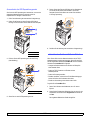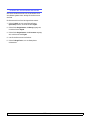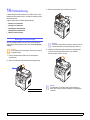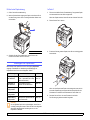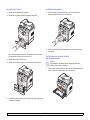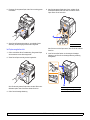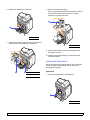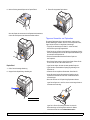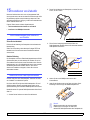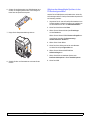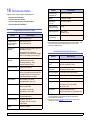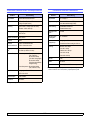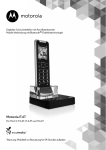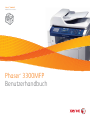
1
Phaser® 3300MFP Multifunktionsdrucker Phaser 3300MFP Benutzerhandbuch ® © 2008 Xerox Corporation. Alle Rechte vorbehalten. Dieses Handbuch dient ausschließlich zu Informationszwecken. Alle hier enthaltenen Informationen können jederzeit ohne vorherige Ankündigung geändert werden. Xerox Corporation ist nicht für direkte oder indirekte Schäden verantwortlich, die durch die Verwendung dieses Handbuchs entstehen oder damit in Verbindung stehen. • Phaser 3300MFP ist ein Modellname der Xerox Corporation. • Xerox und das Xerox-Logo sind Marken der Xerox Corporation. • PCL und PCL 6 sind Marken der Hewlett-Packard Company. • Microsoft, Windows, Windows 2000, Windows XP, Windows 2003 und Windows Vista sind eingetragene Marken der Microsoft Corporation. • PostScript 3 ist eine Marke von Adobe System, Inc. • UFST® und MicroType™ sind eingetragene Marken von Monotype Imaging Inc. • TrueType, LaserWriter und Macintosh sind Marken von Apple Computer, Inc. • Alle anderen Marken- oder Produktnamen sind Marken ihrer jeweiligen Firmen oder Organisationen. INHALT 1. Einführung Sonderfunktionen ................................................................................................................................................... Druckerübersicht .................................................................................................................................................... Weitere Informationen ............................................................................................................................................ Auswählen eines Standorts .................................................................................................................................... 1.1 1.2 1.5 1.5 2. Systemeinrichtung Überblick über die Menüs ....................................................................................................................................... Ändern der Displaysprache .................................................................................................................................... Einstellen des Datums und der Uhrzeit .................................................................................................................. Ändern des Standardmodus ................................................................................................................................... Festlegen von Signaltönen ..................................................................................................................................... Eingeben von Zeichen mit den Zifferntasten .......................................................................................................... Verwenden der Sparmodi ....................................................................................................................................... Festlegen eines Zeitlimits für Druckaufträge .......................................................................................................... 2.1 2.2 2.2 2.2 2.3 2.3 2.4 2.4 3. Überblick über die Software Mitgelieferte Software ............................................................................................................................................. 3.1 Druckertreiberfunktionen ........................................................................................................................................ 3.2 Systemanforderungen ............................................................................................................................................ 3.2 4. Netzwerkeinrichtung Einführung .............................................................................................................................................................. Unterstützte Betriebssysteme ................................................................................................................................. Ermitteln der IP-Adresse des 3300MFP ................................................................................................................. Aufrufen von CentreWare Internet Services (CWIS) .............................................................................................. Konfigurieren von TCP/IP ....................................................................................................................................... Konfigurieren von EtherTalk ................................................................................................................................... Konfigurieren von 802.1x ........................................................................................................................................ Einstellen der Ethernet-Geschwindigkeit ................................................................................................................ Wiederherstellen der Netzwerkkonfiguration .......................................................................................................... Drucken einer Netzwerkkonfigurationsseite ........................................................................................................... 4.1 4.1 4.1 4.2 4.2 4.2 4.3 4.3 4.3 4.3 5. Einlegen von Vorlagen und Druckmedien Einlegen von Vorlagen ........................................................................................................................................... Auswählen von Druckmedien ................................................................................................................................. Einlegen von Papier ............................................................................................................................................... Einstellen von Papierformat und Papiertyp ............................................................................................................ Auswählen eines Ausgabebereichs ........................................................................................................................ 5.1 5.2 5.5 5.8 5.8 6. Kopieren Auswählen des Papierfachs ................................................................................................................................... Kopieren ................................................................................................................................................................. Ändern der Einstellungen für einzelne Kopien ....................................................................................................... Ändern der Standardkopiereinstellungen ............................................................................................................... Spezielle Kopierfunktionen ..................................................................................................................................... Beidseitiges Kopieren ............................................................................................................................................. Einstellen eines Zeitlimits für den Kopiervorgang ................................................................................................... 7. Grundlagen des Druckens 6.1 6.1 6.1 6.2 6.2 6.5 6.5 Drucken eines Dokuments ...................................................................................................................................... 7.1 Abbrechen eines Druckauftrags .............................................................................................................................. 7.1 8. Scannen Überblick ................................................................................................................................................................. 8.1 Scannen in eine Anwendung über eine lokale Verbindung ..................................................................................... 8.1 Scannen über eine Netzwerkverbindung ................................................................................................................ 8.2 Ändern der Einstellungen für einzelne Scanaufträge .............................................................................................. 8.5 Ändern der Standardscaneinstellungen .................................................................................................................. 8.6 Das Adressbuch einrichten ..................................................................................................................................... 8.6 9. Faxen Einstellen des Faxkopfs .......................................................................................................................................... 9.1 Anpassen der Dokumenteinstellungen ................................................................................................................... 9.1 Automatisches Senden von Faxen ......................................................................................................................... 9.2 Manuelles Senden von Faxen ................................................................................................................................. 9.2 Bestätigen der Übertragung .................................................................................................................................... 9.3 Automatische Wahlwiederholung ............................................................................................................................ 9.3 Wahlwiederholung der letzten Nummer .................................................................................................................. 9.3 Auswählen des Papierfachs .................................................................................................................................... 9.3 Ändern der Empfangsmodi ..................................................................................................................................... 9.3 Automatischer Empfang im Fax-Modus .................................................................................................................. 9.4 Manueller Empfang im Tel.-Modus ......................................................................................................................... 9.4 Manueller Empfang mit einem Nebenstellenapparat .............................................................................................. 9.4 Automatischer Empfang im Anr./Fax-Modus .......................................................................................................... 9.5 Faxempfang im DRPD-Modus ................................................................................................................................ 9.5 Empfang im Sicherheitsmodus ............................................................................................................................... 9.5 Empfangen von Faxen im Speicher ........................................................................................................................ 9.6 Zweiseitiges Drucken eingehender Faxe ................................................................................................................ 9.6 Senden eines Faxes an mehrere Empfänger ......................................................................................................... 9.7 Zeitversetztes Senden von Faxen ........................................................................................................................... 9.8 Senden von vorrangigen Faxen .............................................................................................................................. 9.9 Weiterleiten von Faxen ........................................................................................................................................... 9.9 Senden eines Fax von einem PC .......................................................................................................................... 9.10 10. Faxeinrichtung Ändern der Fax-Setup-Optionen ........................................................................................................................... 10.1 Ändern der Standarddokumenteinstellungen ........................................................................................................ 10.2 Automatisches Drucken des Sendeberichts ......................................................................................................... 10.2 Einrichten des Telefonbuchs ................................................................................................................................. 10.3 11. Verwenden des USB-Flash-Speichers Anwendungsmöglichkeiten für USB-Speicher ...................................................................................................... 11.1 Einstecken eines USB-Speichergeräts ................................................................................................................. 11.1 Scannen zu einem USB-Speichergerät ................................................................................................................ 11.1 Drucken von einem USB-Speichergerät ............................................................................................................... 11.2 Sichern von Daten ................................................................................................................................................. 11.3 Verwalten von USB-Speichern .............................................................................................................................. 11.3 12. Verbrauchsmaterialien und Zubehör bestellen Druckkartuschen ................................................................................................................................................... 12.1 Zubehör ................................................................................................................................................................. 12.1 Bestellvorgang ...................................................................................................................................................... 12.1 13. Wartung Drucken von Berichten .......................................................................................................................................... 13.1 Löschen des Speicherinhalts ................................................................................................................................ 13.2 Reinigen des Gerätes ........................................................................................................................................... 13.2 Druckkartusche warten ......................................................................................................................................... 13.3 Verschleißteile ....................................................................................................................................................... 13.6 Verwalten des Gerätes mithilfe der Website ......................................................................................................... 13.7 Ermitteln der Seriennummer des Geräts ............................................................................................................... 13.8 14. Problemlösung Beseitigen von Papierstaus ................................................................................................................................... 14.1 Beseitigen von Papierstaus ................................................................................................................................... 14.2 Die Meldungen auf dem Display ........................................................................................................................... 14.7 Meldungen zur Druckkartusche .......................................................................................................................... 14.11 Beheben anderer Probleme ................................................................................................................................ 14.12 15. Installieren von Zubehör Vorsichtsmaßnahmen beim Installieren von Zubehör ........................................................................................... 15.1 Installieren eines DIMM-Speichermoduls .............................................................................................................. 15.1 16. Technische Daten Allgemeine technische Daten ................................................................................................................................ 16.1 Technische Daten des Druckers ........................................................................................................................... 16.1 Technische Daten der Scan- und Kopierfunktion .................................................................................................. 16.2 Technische Daten der Faxfunktion ....................................................................................................................... 16.2 Sicherheit Wartungsinformationen 1. Alle Wartungsverfahren, die von der Bedienperson ausgeführt werden können, werden in der Bedienungsanleitung beschrieben, die zum Lieferumfang des Geräts gehört. Lesen Sie diese Sicherheitshinweise sorgfältig durch, bevor Sie dieses Produkt in Betrieb nehmen, um die Sicherheit beim Betrieb des Geräts zu gewährleisten. 2. Wartungsmaßnahmen, die nicht in der Bedienungsanleitung beschrieben sind, dürfen nicht ausgeführt werden. Das Xerox-Produkt und die Verbrauchsmaterialien wurden entsprechend strenger Sicherheitsanforderungen entwickelt und getestet. Dazu gehören die Genehmigung der zuständigen Sicherheitsbehörden und die Einhaltung etablierter Umweltschutzstandards. Lesen Sie die folgenden Anweisungen sorgfältig durch, bevor Sie das Produkt bedienen und nutzen Sie die Hinweise auch zukünftig als Referenz, um einen störungsfreien und sicheren Betrieb des Geräts zu gewährleisten. WARNUNG: Verwenden Sie bei den Reinigungsarbeiten keine Sprays. Reinigungssprays können explodieren oder sich entzünden, wenn sie an elektromechanischen Geräten verwendet werden. 3. Verwenden Sie Verbrauchsmaterialien und Reinigungsmittel stets entsprechend den Anweisungen in diesem Handbuch. In den Sicherheits- und Leistungstests dieses Produkts wurden nur Xerox-Materialien verwendet. 4. Entfernen Sie unter keinen Umständen Abdeckungen und Schutzvorrichtungen, die mit Schrauben befestigt sind. Hinter diesen Abdeckungen befinden sich keine Teile, die von der Bedienperson gewartet oder repariert werden könnten. WARNUNG: Dieses Warnzeichen weist die Benutzer auf die Möglichkeit von körperlichen Verletzungen hin. WARNUNG: Dieses Warnzeichen weist die Benutzer Sicherheitshinweise zum Betrieb auf heiße Oberflächen hin. Das Xerox-Gerät und die Verbrauchsmaterialien wurden entsprechend strenger Sicherheitsanforderungen entwickelt und getestet. Diese beinhalten eine Untersuchung durch eine Sicherheitsbehörde, die Zulassung sowie die Übereinstimmung mit etablierten Umweltstandards. ACHTUNG: Dieses Symbol weist darauf hin, dass ein Laser im Gerät verwendet wird. Der Benutzer wird gewarnt, dass die entsprechenden Sicherheitsinformationen gelesen und eingehalten werden müssen. Befolgen Sie stets die Sicherheitsrichtlinien, um den fortgesetzten sicheren Betrieb des Xerox Geräts zu gewährleisten: WARNUNG: Dieses Produkt muss an einen Stromkreis mit Schutzerde angeschlossen werden. Vorgaben: Bereiche, auf die der Bediener zugreifen kann Bei der Konstruktion wurde der Zugriff der Bedienperson ausschließlich auf sichere Bereiche ermöglicht. Der Bedienerzugriff auf gefährliche Bereiche ist durch Abdeckungen oder Schutzvorrichtungen eingeschränkt, die nur mithilfe eines Werkzeugs entfernt werden können. Diese Abdeckungen oder Schutzvorrichtungen dürfen unter keinen Umständen entfernt werden. i • Befolgen Sie stets alle Warnungen und Anweisungen, die auf dem Gerät vermerkt sind oder zum Lieferumfang des Geräts gehören. • Bevor Sie das Gerät reinigen, trennen Sie das Netzkabel von der Steckdose. Verwenden Sie stets Materialien, die speziell für das Produkt entwickelt wurden. Die Verwendung anderer Materialien kann Leistungseinbußen und gefährliche Situationen zur Folge haben. WARNUNG: Verwenden Sie bei den Reinigungsarbeiten keine Sprays. Reinigungssprays können explodieren oder sich entzünden, wenn sie an elektromechanischen Geräten verwendet werden. • Gehen Sie stets mit äußerster Vorsicht vor, wenn Sie das Gerät transportieren oder an einem anderen Standort aufstellen. Wenden Sie sich an den Xerox Kundendienst vor Ort, um den Umzug des Kopierers an einen neuen Standort außerhalb des Gebäudes zu organisieren. • Das Gerät muss stets auf einer festen Oberfläche aufgestellt werden (nicht auf einem weichen Teppich), die ausreichend stabil ist, um das Gewicht der Maschine zu tragen. • Stellen Sie die Maschine stets an einem Platz mit ausreichender Belüftung und Platz für Servicemaßnahmen auf. • Trennen Sie stets vor jedem Reinigen das Gerät von der Stromversorgung. Führen Sie keine Gegenstände, welcher Art auch immer, in die Belüftungsöffnungen ein. • Elektrische oder mechanische Sperren und Verriegelungen dürfen weder außer Kraft gesetzt noch umgangen werden. • Stellen Sie das Gerät nicht an einem Ort auf, an dem Personen auf das Kabel treten oder darüber stolpern könnten. • Dieses Gerät darf nur in einen Raum aufgestellt werden, wenn für ordnungsgemäße Belüftung gesorgt ist. Wenden Sie sich an den für Sie zuständigen autorisierten Fachhändler vor Ort, wenn Sie weitere Informationen benötigen. Informationen zur elektrischen Sicherheit 1. Die für die Maschine vorgesehene Steckdose muss den Anforderungen entsprechen, die auf dem Datenschild auf der Rückseite des Druckers aufgeführt sind. Wenn Sie nicht sicher sind, dass die Stromversorgung am Einsatzort des Druckers diese Anforderungen erfüllt, wenden Sie sich an das örtliche Stromversorgungsunternehmen oder einen Elektriker. HINWEIS: Die Maschine von Xerox ist mit einer Energiesparvorrichtung ausgerüstet, um Strom zu sparen, wenn das Gerät nicht verwendet wird. Das Gerät kann ununterbrochen eingeschaltet sein. 2. Die Steckdose sollte sich in der Nähe der Maschine befinden und leicht zugänglich sein. WARNUNG: Die Metalloberflächen im Fixierer sind 3. Verwenden Sie das Stromkabel aus dem Lieferumfang heiß. Beim Beheben von Papierstaus in diesen Bereichen ist besondere Vorsicht angebracht. Achten Sie darauf, keine Metalloberflächen zu berühren. der Maschine. Verwenden Sie keine Verlängerungsschnur und entfernen Sie den Stecker nicht oder nehmen daran Veränderungen vor. 4. Stecken Sie das Netzkabel direkt in eine ordnungsgemäß geerdete Steckdose ein. Wenden Sie sich an einen Elektriker, wenn Sie nicht wissen, ob eine Steckdose geerdet ist oder nicht. Verbote: • • Verwenden Sie keinen Erdungszwischenstecker, um den Drucker an eine Steckdose anzuschließen, die nicht über einen Erdungsanschluss verfügt. 5. Verwenden Sie keinen Adapter, um den Drucker an eine • Führen Sie keine Wartungsmaßnahmen durch, die nicht speziell in dieser Dokumentation beschrieben wurden. 6. Stellen Sie das Gerät nicht an einem Ort auf, an dem Personen • Achten Sie darauf, dass die Entlüftungsschlitze nicht blockiert sind. Sie dienen dazu, die Überhitzung des Druckers zu vermeiden. 7. Stellen Sie keine Gegenstände auf das Netzkabel. • • Steckdose anzuschließen, die nicht über einen Erdungsanschluss verfügt. auf das Kabel treten oder darüber stolpern könnten. 8. Umgehen oder setzen Sie keine elektrischen oder mechanischen Sperren außer Kraft. Entfernen Sie unter keinen Umständen Abdeckungen und Schutzvorrichtungen, die mit Schrauben befestigt sind. Hinter diesen Abdeckungen befinden sich keine Bereiche, die von der Bedienperson gewartet werden könnten. 9. Schieben Sie keine Gegenstände in die Schlitze oder Öffnungen der Maschine. Elektrische Schläge oder Band können die Folge sein. 10. Achten Sie darauf, dass die Entlüftungsschlitze nicht blockiert Stellen Sie die Maschine nicht in der Nähe einer Heizung oder einer anderen Wärmequelle auf. sind. Diese Öffnungen werden verwendet, um die Maschine von Xerox ordnungsgemäß zu kühlen. ii Stromversorgung Qualitätsstandards 1. Dieses Gerät darf nur an eine geeignete Stromversorgung Das Produkt wird unter Einhaltung eines registrierten ISO 9002Qualitätssicherungssystems hergestellt. angeschlossen werden, die den Angaben auf dem Datenschild entspricht. Wenn Sie sich nicht sicher sind, ob die Stromversorgung am Einsatzort des Druckers diese Anforderungen erfüllt, wenden Sie sich an einen zugelassenen Elektriker. Wenn Sie weitere Sicherheitsinformationen zu diesem XEROXProdukt oder zu Materialien benötigen, die von XEROX geliefert werden, können Sie folgende Telefonnummer anrufen: EUROPA: +44 (0) 1707 353434 USA/KANADA: 1 800 928 6571 WARNUNG: Dieses Gerät muss an einen Stromkreis mit Schutzerde angeschlossen werden. Zum Lieferumfang dieses Geräts gehört ein Stecker mit einem Erdschutzleiter. Dieser Stecker passt nur in eine geerdete Steckdose. Dabei handelt es sich um ein um ein Sicherheitsmerkmal. Wenn Sie den Stecker nicht in die Steckdose stecken können, wenden Sie sich an einen zugelassenen Elektriker, um die Steckdose auszuwechseln. Sicherheitsstandards EUROPA: Dieses XEROX-Produkt wurde von folgender Behörde anhand der aufgeführten Sicherheitsstandards zertifiziert. • Behörde: TÜV Rheinland • Standard: IEC60950-1, 2001 USA/KANADA: Dieses XEROX-Produkt wurde von folgender Behörde anhand der aufgeführten Sicherheitsstandards zertifiziert. 2. Schließen Sie das Gerät stets an eine ordnungsgemäß geerdete Steckdose an. Lassen Sie im Zweifelsfall die Steckdose von einem Elektriker prüfen. Gerät von der Stromversorgung trennen Mithilfe des Netzkabels trennen Sie das Gerät von der Stromquelle. An der Geräterückseite befindet sich eine Buchse für das Netzkabel. Um das Gerät vollständig von der Stromversorgung zu trennen, ziehen Sie das Netzkabel aus der Streckdose. • Behörde: UNDERWRITERS LABORATORIES • Standard: UL60950-1, Ausgabe 2003. Die Zertifizierung basiert auf gegenseitigen Verträgen, die die Anforderungen für Kanada einschließen. Sicherheitsinformationen für den Laser ACHTUNG: Wenn Sie Regler verwenden, Anpassungen vornehmen oder Vorgänge durchführen, die von den in diesem Handbuch beschriebenen abweichen, kann dies die Freisetzung gefährlicher Lichtstrahlen zur Folge haben. Abschaltung in einem Notfall Beim Auftreten der nachfolgend beschriebenen Zustände schalten Sie die Stromversorgung des Geräts unverzüglich ab und ziehen das Netzkabel aus der Steckdose. Wenden Sie sich an den autorisierten Xerox-Kundendienst, um das Problem zu beheben: Das Gerät entspricht als Lasergerät der Klasse 1 den behördlichen, nationalen und internationalen Leistungsstandards für Laserprodukte. Dieses Gerät gibt keine gefährlichen Lichtstrahlen ab, da der Strahl in allen Betriebs- und Wartungsphasen vollständig eingeschlossen ist. Eine ungewöhnliche Geruchs- oder Geräuschentwicklung geht vom Gerät aus. Das Netzkabel ist beschädigt oder verschlissen. Ein Trennschalter im Sicherungskasten, eine Sicherung oder ein anderes Sicherheitsgerät wurde ausgelöst. Flüssigkeit ist in die Maschine gelangt. Die Maschine hat einen Wasserschaden erlitten. Ein beliebiger Teil der Maschine wurde beschädigt. Sicherheitshinweise zu Ozonemissionen Dieses Gerät produziert während des normalen Betriebs Ozon. Das erzeugte Ozon ist schwerer als Luft und hängt vom Kopiervolumen ab. Durch die Bereitstellung der korrekten Umweltschutzparameter gemäß den Angaben im Xerox Installationsverfahren, wird sichergestellt, dass die Konzentration innerhalb sicherer Grenzwerte bleibt. Wenn Sie weitere Informationen zu Ozon benötigen, fordern Sie telefonisch die Xerox Publikation „Ozone“ unter 1-800-828-6571 in den USA und Kanada an. Wenden Sie sich in anderen Märkten an den autorisierten Fachhandel oder Dienstleistungsanbieter. WARNUNG: Es besteht Explosionsgefahr, wenn die Batterie durch eine Batterie falschen Typs ersetzt wird. Entsorgen Sie verbrauchte Batterien gemäß Anweisung. iii Konformitätshinweise Verbrauchsmaterialien • • • • Lagern Sie alle Verbrauchsmaterialien gemäß den Anweisungen auf der Verpackung oder dem Behälter. Halten Sie alle Verbrauchsmaterialien von Kindern fern. Werfen Sie Druckkartuschen oder Tonerbehälter unter keinen Umständen in eine offene Flamme. Kartuschen: Vermeiden Sie beim Umgang mit Kartuschen (Tinte, Fixierer usw.) Haut- und Augenkontakt. Augenkontakt kann Reizungen und Entzündungen hervorrufen. Versuchen Sie nicht, die Kartusche zu zerlegen. Dadurch würden Sie die Gefahr von Haut- oder Augenkontakt erhöhen. CE-Zeichen Die CE-Kennzeichnung dieses Produkts steht für die Konformitätserklärung von XEROX mit den folgenden geltenden Richtlinien der Europäischen Union zu den angegebenen Daten: 12. Dezember 2006: Ratsrichtlinie 95/EWG wie berichtigt. Die Richtlinie des Rates zur Angleichung der Rechtsvorschriften der Mitgliedsstaaten für Niederspannungsgeräte. Gerätesicherheitszulassung 15. Dezember 2004: Dieses Gerät wurde von folgender Behörde anhand der aufgeführten Sicherheitsstandards zugelassen. Ratsrichtlinie 2004/108/EWG wie berichtigt. Die Richtlinie des Rates zur Angleichung der Rechtsvorschriften der Mitgliedsstaaten über die elektromagnetische Verträglichkeit. Behörde Standard Underwriters Laboratories Inc. UL60950-1. Ausgabe (2003) (USA/Kanada) SEMKO IEC60950-1. Ausgabe (2001) 9. März 1999: Ratsrichtlinie 99/5/EWG des Rates über Funkanlagen und Telekommunikationsendeinrichtungen und die gegenseitige Anerkennung der Konformität. Eine komplette Konformitätserklärung mit Definition der relevanten Richtlinien und Normen kann bei Ihrem XEROX Limited Vertreter angefordert werden. Das Produkt wird unter Einhaltung eines registrierten ISO 9001-Qualitätssicherungssystems hergestellt. WARNUNG: Damit dieses Gerät in der Nähe von industriellen, wissenschaftlichen und medizinischen Geräten (ISM) betrieben werden kann, müssen hinsichtlich der externen Strahlung dieser Geräte eventuell Schutzmaßnahmen ergriffen werden. HINWEIS: Änderungen oder Modifikationen an diesem Gerät, die nicht ausdrücklich durch die Xerox Corporation genehmigt sind, können ein Erlöschen der Betriebsgenehmigung für das Gerät zur Folge haben. WARNUNG: Um die Einhaltung der Ratsrichtlinie 2004/108/EWG zu gewährleisten, müssen geschirmte Kabel verwendet werden. iv Informationen zur elektromagnetischen Verträglichkeit Illegales Kopieren Der Kongress hat per Gesetz das Kopieren der folgenden Gegenstände unter bestimmten Umständen verboten. Wer sich der Anfertigung derartiger Kopien schuldig macht, kann mit Geld- oder Gefängnisstrafen bestraft werden. FCC-Hinweise (für die USA) HINWEIS: Bei Tests wurde festgestellt, dass dieses Gerät den Grenzwerten eines digitalen Geräts der Klasse B gemäß Teil 15 der FCC-Bestimmungen entspricht. Diese Grenzwerte sind so definiert, dass sie ausreichenden Schutz gegen schädigende Störungen in einer Wohnumgebung gewährleisten. Von diesem Gerät wird Energie in Form von Funkfrequenzen erzeugt, verwendet und womöglich ausgestrahlt, die, falls das Gerät nicht ordnungsgemäß installiert und verwendet wird, zu Störungen des Funkverkehrs führen kann. Es kann nicht garantiert werden, dass in einer bestimmten Installation keine Störungen auftreten. Falls dieses Gerät den Rundfunk- oder Fernsehempfang stört, was durch Aus-und Einschalten des Geräts festgestellt werden kann, wird dem Benutzer empfohlen, die Störungen durch eine oder mehrere der folgenden Maßnahmen zu korrigieren: • Obligationen oder Sicherheiten der Regierung der Vereinigten Staaten, wie: Schatzanweisungen Inhaberschuldverschreibungen mit Zinsscheinen Silberzertifikate Anleihen der Vereinigten Staaten Noten der Bundeszentralbank Einlagezertifikate Nationalbankwährung Noten der Bundeszentralbank Goldzertifikate • Richten Sie die Empfangsantenne neu aus oder bringen Sie sie an einem anderen Ort an. Schatzwechsel • Erhöhen Sie den Abstand zwischen dem Gerät und dem Empfangsgerät. Papiergeld • Schließen Sie das Gerät an einen anderen Stromkreis als den des Empfangsgeräts an. • Vertragshändler oder Rundfunk-/Fernsehtechniker um Hilfe bitten. Teilscheine Schuldscheine und Schuldverschreibungen bestimmter Regierungsbehörden, z. B. der FHA Schuldscheine (US-Sparbriefe dürfen nur für Werbezwecke im Zusammenhang mit einer Verkaufskampagne für derartige Sparbriefe fotografiert werden.) Änderungen oder Modifikationen an diesem Gerät, die nicht ausdrücklich durch die Xerox Corporation genehmigt sind, können ein Erlöschen der Betriebsgenehmigung für das Gerät zur Folge haben. Stempelsteuermarken (Falls es erforderlich ist, ein juristisches Dokument zu kopieren, auf dem sich eine entwertete Stempelsteuermarke befindet, ist dies unter der Voraussetzung zulässig, dass das Kopieren des Dokuments einem gesetzlich zulässigen Zweck dient.) EME-Übereinstimmung (für Kanada) Dieses Digitalgerät der Klasse „B“ entspricht der kanadischen Norm ICES-003. Entwertete oder nicht entwertete Briefmarken (Briefmarken dürfen zu philatelistischen Zwecken fotografiert werden, vorausgesetzt, dass die so entstehende Kopie schwarzweiß ist und eine Größe von weniger als 3/4 oder mehr als dem 1/2-Fachen der linearen Abmessung des Originals hat.) Cet appareil numérique de la classe « B » est conforme à la norme NMB-003 du Canada. WARNUNG: Um die Einhaltung der FCCBestimmungen zu gewährleisten, müssen geschirmte Kabel verwendet werden. Postanweisungen Banknoten, Schecks oder Geldwechsel, die von einem befugten Beamten der Vereinigten Staaten gezogen oder ausgestellt wurden Wertzeichen oder andere Repräsentanten für Werte jedweder Benennung, die unter einem Bundesgesetz ausgegeben werden können oder ausgegeben werden v • Bereinigte Entschädigungszertifikate für Weltkriegsveteranen. • Schuldscheine oder Sicherheiten einer ausländischen Regierung, Bank oder eines Unternehmens. • Urheberrechtlich geschützte Materialien, es sei denn, die Erlaubnis des Urheberrechtsinhabers wurde eingeholt oder das Kopieren fällt unter im Urheberrecht festgelegten Bestimmungen zur „freien Benutzung“ oder Vervielfältigung in Bibliotheken. Weitere Informationen zu diesen Bestimmungen erhalten Sie beim Copyright Office, Library of Congress, Washington, D.C. 20559 (Rundbrief R21). • Staatsbürgerschafts- oder Einbürgerungsurkunden (Einbürgerungsurkunden anderer Länder dürfen fotografiert werden). • Pässe (Pässe anderer Länder dürfen fotografiert werden). • Einwanderungsurkunden. • Registrierungskarten für die Einberufung. • Ausgewählte Diensteinführungspapiere, die die folgenden Informationen ganz oder teilweise enthalten: Fax-Funktion USA Kopfzeilenanforderungen für das Versenden von Faxen: Gemäß des Telephone Consumer Protection Act von 1991 ist das Versenden von Nachrichten mithilfe von Computern oder anderen elektronischen Geräten, einschließlich Faxgeräten, durch juristische oder natürliche Personen oder andere Rechtssubjekte ungesetzlich, es sei denn, die Nachricht enthält am oberen oder unteren Rand jeder Seite bzw. auf der ersten Seite der Übertragung das Datum und die Uhrzeit des Versendens, eine Identifikation der juristischen oder natürlichen Person oder einer anderen Rechtspersönlichkeit, die die Nachricht versandt hat und die Telefonnummer des Sendegeräts bzw. die Telefonnummer der juristischen oder natürlichen Person. (Bei der angegebenen Telefonnummer darf es sich nicht um eine 900-Nummer mit höheren Gebühren handeln, als für ein normales Orts- oder Ferngespräch berechnet würde.) Zum Eingeben dieser Informationen in das Faxgerät befolgen Sie die angegebenen Schritte im Abschnitt über das Einrichten des Geräts. Einkünfte oder Einkommen des Anmelders Familienstand des Anmelders Gerichtsakten des Anmelders Informationen zum Datenkoppler: Frühere Militärdienste des Anmelders Dieses Gerät erfüllt die Vorschriften aus Teil 68 der FCCBestimmungen und -Vorschriften, die von der ACTA (Administrative Council for Terminal Attachments) übernommen wurden. Auf der Rückseite dieses Geräts befindet sich ein Aufkleber, der neben anderen Informationen eine Produktkennung im Format US:AAAEQ##TXXXX enthält. Diese Nummer muss der Telefongesellschaft auf Anfrage mitgeteilt werden. Körperlicher oder geistiger Zustand des Anmelders HINWEIS: Entlassungsurkunden der US-Armee und -Marine dürfen fotografiert werden. • Abzeichen, Kennkarten, Pässe oder Rangabzeichen, die von Angehörigen des Militärs oder verschiedener Bundesabteilungen und -behörden, wie dem FBI, dem Finanzministerium usw. getragen werden (es sei denn, die Fotografie wird vom Leiter einer solchen Abteilung oder Behörde angeordnet). Stecker und Buchse zum Anschluss dieses Geräts an die Teilnehmerfernsprechanlage und das Telefonnetz müssen die geltenden FCC-Bestimmungen und -Vorschriften aus Teil 68 erfüllen, die von der ACTA übernommen wurden. Ein normgerechtes Telefonkabel und ein Telefonstecker gehören zum Lieferumfang des Geräts. Der Stecker wurde für den Anschluss an eine kompatible Telefonbuchse entwickelt, die ebenfalls die Normen erfüllt. Ausführliche Informationen finden Sie in den Installationsanweisungen. WARNUNG: In einigen Bundesstaaten ist darüber hinaus das Kopieren des Folgenden verboten: Kraftfahrzeuglizenzen, Führerscheine, Fahrzeugbriefe. Diese Liste nicht umfassend. Wenden Sie sich in Zweifelsfällen an einen Anwalt. Estland Litauen Slowakei Tschechien Italien Malta Slowenien Ungarn Lettland Polen Spanien Zypern Sie können das Gerät sicher an folgende Standardtelefonbuchse anschließen: USOC RJ-11C unter Verwendung des kompatiblen Telefonkabels (mit den entsprechenden Steckern), das dem Installationskit beiliegt. Ausführliche Informationen finden Sie in den Installationsanweisungen. vi KANADA Anhand der REN (Ringer Equivalence Number) wird die Anzahl der Geräte ermittelt, die an eine Telefonleitung angeschlossen werden können. Zu viele RENs an einer Telefonleitung können dazu führen, dass die Geräte bei einem eingehenden Anruf nicht klingeln. In den meisten, jedoch nicht in allen Gebieten, sollte die Summe aller RENs nicht höher als fünf (5,0) sein. Angaben zur genauen Anzahl der Geräte, die gemäß der Gesamtanzahl RENs an eine Telefonanlage angeschlossen werden können, erfahren Sie bei Ihrer örtlichen Telefongesellschaft. Bei Produkten, die nach dem 23. Juli 2001 zugelassen wurden, ist die REN Teil der Produktkennung mit dem Format US:AAAEQ##TXXXX. Die von den Zeichen ## dargestellten Ziffern stellen die REN ohne Dezimalkomma dar (z. B. entspricht 03 einer REN von 0,3). Bei älteren Produkten wird die REN separat auf dem Etikett ausgewiesen. Dieses Produkt entspricht dem gültigen Industriestandard Kanadas. HINWEIS: Die jedem Endanschluss zugewiesene REN (Ringer Equivalence Number) gibt Auskunft über die maximal zulässige Anzahl an Endanschlüssen pro Telefonschnittstelle. Das Ende an einer Schnittstelle kann aus einer beliebigen Kombination von Geräten bestehen, für die lediglich die Bedingung gilt, dass die Summe der RENs aller Geräte unter fünf liegt. Reparaturen an zugelassenen Geräten müssen von einem durch den Anbieter benannten Vertreter koordiniert werden. Durch den Benutzer an diesem Gerät vorgenommene Reparaturen oder Änderungen jeglicher Art oder Fehlfunktionen des Geräts berechtigen die Telefongesellschaft dazu, den Benutzer dazu aufzufordern, das Gerät vom Netz zu nehmen. Wenn dieses Xerox-Gerät das Telefonnetzwerk schädigt, werden Sie im Vorfeld von der Telefongesellschaft darüber in Kenntnis gesetzt, dass der Dienst möglicherweise vorübergehend ausgesetzt werden muss. Ist eine vorherige Benachrichtigung nicht durchführbar, informiert die Telefongesellschaft den Kunden zum baldmöglichsten Zeitpunkt. Darüber hinaus werden Sie über Ihr Recht in Kenntnis gesetzt, Klage gegen die FCC einzureichen, falls Sie dies für nötig erachten. Die Telefongesellschaft kann Änderungen an ihren Einrichtungen, Geräten, Abläufen oder Verfahren vornehmen, die den Betrieb des Geräts beeinträchtigen können. In diesem Fall werden Sie im Vorfeld von der Telefongesellschaft darüber in Kenntnis gesetzt, damit Sie die notwendigen Änderungen vornehmen können, um einen ununterbrochenen Dienst zu gewährleisten. Bei Problemen mit diesem Xerox-Gerät erhalten Sie Informationen zu Reparatur- und Garantieleistungen vom entsprechenden Kundendienst. Einzelheiten dazu finden Sie entweder auf dem Gerät oder in der Bedienungsanleitung. Wenn dieses Gerät das Telefonnetzwerk schädigt, können Sie von der Telefongesellschaft aufgefordert werden, das Gerät bis zur Lösung des Problems vom Netz zu nehmen. Dieses Gerät sollte nur von einem Xerox-Vertreter oder einem von Xerox autorisierten Dienstleistungsunternehmen repariert werden. Dies gilt sowohl während als auch nach dem Garantiezeitraum. Wenn unautorisierte Reparaturen vorgenommen wurden, ist der verbleibende Garantiezeitraum ungültig. Dieses Gerät darf nicht über Gemeinschaftsleitungen verwendet werden. Die Anbindung an Gemeinschaftsanschlussdienste unterliegt den innerstaatlichen Gebührentarifen. Auskunft dazu erhalten Sie bei den zuständigen Behörden. Wenn in Ihren Räumen spezielle Alarmanlagen an die Telefonleitung angeschlossen sind, sollten Sie sicherstellen, dass sich das XeroxGerät nicht auf deren Funktionsfähigkeit auswirkt. Wenn Sie Fragen zu möglichen Störungsquellen für Alarmanlagen haben, wenden Sie sich an Ihre Telefongesellschaft oder einen qualifizierten Techniker. Zur eigenen Sicherheit muss der Benutzer sicherstellen, dass die geerdeten Stromanschlüsse des Stromversorgungsunternehmens, Telefonleitungen und das interne metallische Wasserleitungssystem (falls vorhanden) in sich geschlossen sind. Dieser Vorsichtsmaßnahme kommt in ländlichen Regionen besondere Bedeutung zu. ACHTUNG: Die Benutzer sollten nicht versuchen, solche Anschlüsse selber vorzunehmen, sondern sich an die betreffende Aufsichtsbehörde bzw. den Elektriker in ihrem Zuständigkeitsbereich wenden. EUROPA Richtlinie über Funkanlagen und Telekommunikationsendeinrichtungen Dieses Xerox-Produkt wurde von Xerox in Übereinstimmung mit der EG-Richtlinie 1999/5/EWG für den Anschluss an ein analoges öffentliches Telekommunikationsnetz in Europa zugelassen (Einzelanschluss). Das Produkt eignet sich für den Anschluss an nationale öffentliche Telekommunikationsnetze und kompatible Nebenstellenanlagen in folgenden Ländern: Belgien, Bulgarien, Dänemark, Deutschland, Estland, Finnland, Frankreich, Griechenland, Großbritannien, Irland, Island, Italien, Lettland, Liechtenstein, Litauen, Luxemburg, Malta, Niederlande, Norwegen, Österreich, Polen, Portugal, Rumänien, Schweden, Schweiz, Slowakei, Slowenien, Spanien, Tschechien, Ungarn, Zypern. Wenden Sie sich bei Problemen zuerst an Ihren örtlichen Xerox-Kundendienst. vii Umweltschutzbestimmungen Dieses Produkt wurde getestet und entspricht TBR21 oder ES 103 021-1/2/3 oder ES 203 021-1/2/3, technischen Standards für Sendeeinrichtungen, die in analogen Telefonnetzwerken im Europäischen Wirtschaftsraum verwendet werden. Das Produkt kann an Netzwerke anderer Länder angepasst werden. Wenden Sie sich an Ihren Xerox-Vertreter, wenn das Gerät an das Netzwerk eines anderen Landes angeschlossen werden muss. USA Energy Star Als ENERGY STAR®-Partner hat Xerox Corporation beschlossen, dass dieses Produkt (in der Basiskonfiguration) den ENERGY STARRichtlinien für Energie-Effizienz entspricht. HINWEIS: Dieses Produkt kann zwar sowohl Puls- als auch DTMF-Tonwahlverfahren verwenden, das empfohlene Verfahren ist jedoch DTMF. Das DTMF-Tonwahlverfahren ermöglicht eine zuverlässigere und schnellere Verbindungsherstellung. Änderungen oder Verbindungen zu externer Steuersoftware oder einem externen Steuerapparat, die nicht von Xerox autorisiert sind, machen diese Zertifizierung ungültig. ENERGY STAR und das ENERGY STAR-Logo sind in den USA eingetragene Marken. Das ENERGY STAR-Programm für Büroausstattungen ist eine gemeinsame Anstrengung von amerikanischen, europäischen und japanischen Regierungen und der Büroanlagenindustrie zur Förderung energiesparender Kopierer, Drucker, Faxgeräte, Multifunktionsgeräte, PCs und Monitore. Einsparungen beim Energieverbrauch sind wegen der Reduktion der Emissionen bei der Stromerzeugung hilfreich, bei der Bekämpfung von Smog, saurem Regen und langfristigen Klimaänderungen. Xerox ENERGY STAR-Geräte werden werkseitig voreingestellt. Das Gerät wird mit einem Timer zur Aktivierung des Stromsparmodus ausgeliefert. Der Timer ist so eingestellt, dass der Modus 30 Minuten nach dem letzten Kopier-/Druckvorgang aktiviert wird. Eine ausführliche Beschreibung dieser Funktion finden Sie in diesem Handbuch im Abschnitt zur Einrichtung des Geräts. viii Recycling und Entsorgung von Produkten Nordamerika Xerox unterhält ein weltweites Programm zu Rücknahme und Wiederverwendung/Recycling von Geräten. Fragen Sie Ihren XeroxHändler (1-800-ASK-XEROX), ob dieses Xerox-Produkt Teil dieses Programms ist. Weitere Informationen zu den Umweltprogrammen von Xerox finden Sie unter www.xerox.com/environment. Europäische Union Gewerbliches Umfeld Wenn dieses Symbol auf dem Gerät angebracht ist, stellt es die Bestätigung dar, dass Sie das Gerät im Einklang mit geltenden innerstaatlichen Gepflogenheiten entsorgen müssen. Wenn Sie sich um die Entsorgung des Xerox-Produkts kümmern müssen, beachten Sie, dass das Produkt Blei, Perchlorat und andere Materialien enthält, deren Entsorgung aus Gründen des Umweltschutzes geregelt ist. Die Verwendung dieser Materialien entspricht den globalen Vorschriften, die zum Zeitpunkt der Markteinführung dieses Produkts gelten. Auskünfte zu Recycling und Entsorgung erteilt Ihnen das zuständige Abfallamt. In den USA haben Sie darüber hinaus die Möglichkeit, die Electronic Industries Alliance-Website zu besuchen: www.eiae.org. Im Einklang mit der europäischen Rechtssprechung müssen elektrische und elektronische Geräte entsprechend den vereinbarten Gepflogenheiten entsorgt werden. WARNUNG: Perchlorat-haltige Materialien – Dieses Gerät enthält u. U. ein oder mehrere Produkte, die Perchlorat enthalten, wie z. B. Batterien. Unter Umständen gelten spezielle Handhabungsvorschriften, siehe dazu www.dtsc.ca.gov/ hazardouswaste/perchlorate/. Häusliche Wohnumgebung Wenn dieses Symbol auf dem Gerät angebracht ist, stellt es die Bestätigung dar, dass das Gerät nicht im normalen Hausmüll entsorgt werden darf. Im Einklang mit der europäischen Rechtssprechung müssen elektrische und elektronische Geräte getrennt vom Hausmüll entsorgt werden. Private Haushalte innerhalb der EU-Mitgliedsstaaten können gebrauchte elektrische und elektronische Geräte kostenfrei bei entsprechenden Sammelstellen abgeben. Weitere Informationen erhalten Sie beim zuständigen Amt für die örtlichen Entsorgungsbetriebe. In einigen Mitgliedstaaten muss der Einzelhandel beim Kauf von neuen Geräten das alte Gerät kostenfrei zurücknehmen. Weitere Informationen erhalten Sie im Fachhandel. Andere Länder Wenden Sie sich an Ihr zuständiges Abfallamt und erkundigen Sie sich, wie Sie bei der Entsorgung vorgehen müssen. Kontaktinformationen zu Umweltschutz, Gesundheit und Sicherheit Informationen über Umweltschutz, Gesundheit und Sicherheit im Zusammenhang mit Produkten und Verbrauchsmaterialien von Xerox erhalten Sie unter den folgenden Kundendienstrufnummern: Wenden Sie sich vor der Entsorgung an ihren örtlichen Fachhändler oder die für Sie zuständige Xerox-Vertretung, um Informationen zur Rücknahme von Altgeräten einzuholen. • USA: 1-800 828-6571 • Kanada: 1-800 828-6571 • Europa: +44 1707 353 434 • Produktsicherheitsinformationen für die USA www.xerox.com/about-xerox/environment/enus.html • Produktsicherheitsinformationen für die EU www.xerox.com/about-xerox/environment/eneu.html ix x 1 Einführung Zeit- und Geldeinsparung • Sie können auch mehrere Seiten auf ein einziges Blatt drucken, um Papier zu sparen. • Sie können vorgedruckte Formulare und Briefpapier zusammen mit Normalpapier verwenden. Weitere Informationen finden Sie in der Softwaredokumentation. • Dieses Gerät schaltet automatisch in den Stromsparmodus und senkt den Stromverbrauch, wenn es nicht aktiv verwendet wird. Wir danken Ihnen für den Kauf dieses Xerox-Multifunktionsgerätes. Sie haben sich für ein Gerät entschieden, das Druck-, Kopier-, Scanund Faxfunktionen bietet. Folgende Themen werden in diesem Kapitel behandelt: • Sonderfunktionen • Druckerübersicht • Weitere Informationen • Auswählen eines Standorts Kapazitätserweiterung für Ihr Gerät • Der Phaser 3300 MFP verfügt über 96 MB Speicher, der auf 320 MB erweiterbar ist. • Sie können Ihr Gerät durch ein optionales Fach 2 mit einem Fassungsvermögen von 250 Blatt ergänzen. Mit diesem zusätzlichen Fach brauchen Sie nicht so häufig Papier nachzulegen. • Zoran IPS-Emulation kompatibel mit PostScript 3* (PS), PS-Druck möglich. Sonderfunktionen Ihr Gerät verfügt über Sonderfunktionen zur Verbesserung der Druckqualität. Es bietet: * Zoran IPS-Emulation kompatibel mit PostScript 3. • © Copyright 1995–2005, Zoran Corporation. Alle Rechte vorbehalten. Zoran, das Zoran-Logo, IPS/PS3 und OneImage sind Marken der Zoran Corporation. * 136 PS3-Schriften. Enthält UFST und MicroType von Monotype Imaging Inc. Schnelles Drucken in hervorragender Qualität • Sie können mit einer Auflösung von bis zu 1.200 dpi [Optimal] drucken. Weitere Informationen finden Sie in der Softwaredokumentation. • Ihr Gerät druckt Seiten im A4-Format mit einer Geschwindigkeit von bis zu 28 Seiten pro Minutea und Seiten im Letter-Format mit bis zu 30 Seiten pro Minute. • Im Duplexdruck druckt Ihr Gerät Seiten im A4-Format mit einer Geschwindigkeit von bis zu 19 Bildern pro Minuteb und Seiten im Letter-Format mit bis zu 21 Bildern pro Minute. Drucken in verschiedenen Umgebungen • Sie können unter Windows 2000/XP/2003/Vista drucken. • Ihr Gerät ist mit einer Reihe von Linux-Systemen kompatibel. • Ihr Gerät ist mit einer Reihe von Macintosh-Systemen kompatibel. • Der Drucker besitzt einen USB- und einen Ethernet-Anschluss. Flexible Papierverwendung • Der Mehrzweckschacht unterstützt Briefpapier, Umschläge, Etiketten, Folien, benutzerdefinierte Druckmaterialien, Postkarten und schweres Papier. Der Mehrzweckschacht fasst bis zu 50 Blätter Normalpapier. • Fach 1 (250 Blatt) und das optionale Fach 2 (250 Blatt) eignen sich für Normalpapier in verschiedenen Formaten. USB-Flash-Speichergeräte verwenden 250 Falls Sie über ein USB-Speichergerät verfügen, können Sie dieses in verschiedener Weise mit Ihrem Gerät verwenden. • Sie können Dokumente einscannen und im Gerät speichern. • Sie können im Gerät gespeicherte Daten direkt drucken. • Sie können Daten sichern und Sicherungsdateien im Gerätespeicher wiederherstellen. Erstellen professioneller Unterlagen • Wasserzeichen drucken. Sie können Ihre Dokumente mit einem Schriftzug, wie beispielsweise „Vertraulich“, versehen. Weitere Informationen finden Sie in der Softwaredokumentation. • Poster drucken. Der auf den Seiten Ihres Dokuments enthaltene Text und die Bilder werden vergrößert und auf mehrere Blätter gedruckt, die Sie anschließend zu einem Poster zusammenfügen können. Weitere Informationen finden Sie in der Softwaredokumentation. Gerätefunktionen In der Tabelle unten finden Sie eine Übersicht der von Ihrem Gerät unterstützten Funktionen. (I: Installiert, O: Option, NV: Nicht verfügbar) Funktionen a. Seiten pro Minute b. Bilder pro Minute USB 2.0 I USB-Speicher I PostScript-Emulation I Netzwerkschnittstelle (Ethernet 10/100 Base TX) I Duplexdruck1 I 1. Beidseitiges Drucken. 1.1 Phaser 3300 MFP <Einführung> Druckerübersicht Dies sind die Hauptkomponenten Ihres Geräts. Rückansicht Vorderansicht * Die obige Abbildung zeigt einen Phaser 3300 MFP mit allen verfügbaren Zubehörteilen. * Die obige Abbildung zeigt einen Phaser 3300 MFP mit allen verfügbaren Zubehörteilen. 1 2 AVE (Automatischer Vorlageneinzug) 10 Fach 1 Führungen für die Breitenregulierung 11 3 Papiereinzug für Vorlagen 12 Mehrzweckschacht 4 Scannerabdeckung 13 Ausgabehalterung 5 Dokumentausgabefach 14 USB-Speicheranschluss 6 Bedienfeld 15 Verlängerung Mehrzweckschacht 7 Ausgabefach 16 Führungen für Breitenregulierung am Mehrzweckschacht 8 Frontabdeckung 17 Vorlagenglas 9 Papierstandsanzeige 18 Druckkartusche 1 Abdeckung der Steuerplatine 6 Nebenstellenanschluss (EXT) 2 Netzwerkschnittstelle 7 Duplex-Einheit Netzkabelanschluss 3 Optionales Fach 2 1.2 USB-Anschluss 8 4 Kabelanschluss für optionales Fach 2 9 Netzschalter 5 Telefonanschluss (LINE) 10 Rückseitige Abdeckung <Einführung> Übersicht über das Bedienfeld 1 Kurzwahltasten: Mithilfe der Kurzwahltasten können Sie häufig verwendete Faxnummern und E-Mail-Adressen speichern und diese anhand von wenigen Tasten eingeben. 13 Beenden: Kehrt zum übergeordneteten Menü zurück. 2 16-30: Umstellungstaste für die Kurzwahltasten zum Abruf der Nummern 16 bis 30. 14 Heller/Dunkler: Mit dieser Taste passen Sie den für die Vorlage verwendeten Kontrast des aktuellen Kopierauftrags an. 3 Adressbuch: Mit dieser Taste können Sie häufig verwendete Faxnummern in den Speicher eingeben oder gespeicherte Faxnummern bzw. E-Mail-Adressen abrufen. Zusätzlich können Sie eine Liste mit dem Adressbuch/Telefonbuch drucken. 15 Vorlagentyp: Mit dieser Taste wählen Sie den Vorlagentyp für den aktuellen Kopierauftrag aus. 4 Auflösung: Mit dieser Taste wird die für die Vorlage verwendete Auflösung des aktuellen Faxauftrags angepasst. 16 Kleiner/Größer: Mit dieser Taste verkleinern oder vergrößern Sie die Kopie im Vergleich zum Original. 5 Wwh/Pause: Im Standby-Modus wird die letzte Nummer wiederholt; im Bearbeitungsmodus wird eine Pause für eine Faxnummer eingefügt. 17 USB-Druck: Ermöglicht den direkten Druck von gespeicherten Dateien aus einem USB-Speichergerät, wenn ein solches am USB-Speicheranschluss an der Vorderseite des Geräts angeschlossen ist. 6 Fax: Mit dieser Taste wird der Faxmodus aktiviert. 18 Duplex: Ermöglicht den Druck auf beiden Seiten eines Blattes. 7 Kopie: Mit dieser Taste wird der Kopiermodus aktiviert. 19 Toner sparen: Ermöglicht das Sparen von Toner, indem weniger Toner beim Drucken verwendet wird. 8 Scannen: Mit dieser Taste wird der Scannermodus aktiviert. 20 Zifferntasten: Hiermit wählen Sie Rufnummern oder geben alphanumerische Zeichen ein. 9 Display: Das Display zeigt den aktuellen Status und Eingabeaufforderungen während eines Vorgangs an. 21 Manuell wählen: Belegt eine Telefonleitung. 10 Menü: Mit dieser Taste öffnen Sie den Menümodus und blättern durch die verfügbaren Menüs. 22 Stopp/Löschen: Mit dieser Taste halten Sie einen Vorgang zu jedem beliebigen Zeitpunkt an. Im Standby-Modus löschen bzw. annullieren Sie damit die Kopieroptionen, z. B. Druckintensität, Vorlagenart, Kopierformat und Anzahl der Exemplare. 11 Navigationstasten: Zum Blättern durch die verfügbaren Optionen des ausgewählten Menüs oder zum Vergrößern bzw. Verkleinern von Werten. 23 Start: Zum Starten eines Auftrags. 12 Eingabe: Mit dieser Taste wird die Auswahl auf dem Bildschirm bestätigt. 1.3 <Einführung> Weitere Informationen Auswählen eines Standorts Informationen zum Einrichten und Verwenden Ihres Geräts finden Sie in den folgenden Quellen entweder in gedruckter oder elektronischer Form. Stellen Sie den Drucker auf eine ebene, stabile Fläche, die genügend Platz für eine ausreichende Luftzirkulation bietet. Achten Sie darauf, dass genügend Platz zum Öffnen der Abdeckungen und Herausziehen der Papierfächer zur Verfügung steht. Kurzübersicht der Installation Enthält Informationen zum Einrichten Ihres Geräts. Folgen Sie deshalb unbedingt den Anweisungen im Handbuch zur Vorbereitung Ihres Geräts. Der Standort sollte gut belüftet und vor direkter Sonneneinstrahlung sowie Wärme-, Kälte- und Feuchtigkeitsquellen geschützt sein. Stellen Sie das Gerät nicht an die Kante Ihres Schreibtisches. Sicherheitsabstände • Vorne: 482,6 mm (genügend Platz zum Herausnehmen des Papierfachs) • Hinten: 100 mm (genügend Platz für eine gute Belüftung) OnlineBenutzerhandbuch • Rechts: 100 mm (genügend Platz für eine gute Belüftung) Bietet Ihnen schrittweise Anweisungen zur Verwendung sämtlicher Funktionen Ihres Geräts und enthält Informationen zum Warten Ihres Geräts, zum Beheben von Störungen und zum Installieren von Zubehör. • Links: 100 mm (genügend Platz für eine gute Belüftung) Außerdem enthält dieses Benutzerhandbuch die Softwaredokumentation, in der Sie Informationen zum Drucken von Dokumenten unter verschiedenen Betriebssystemen sowie zu den im Lieferumfang enthaltenen Hilfsprogrammen finden. Hinweis Sie können das Benutzerhandbuch auch in anderen Sprachen aufrufen. Die entsprechenden Versionen befinden sich im Ordner Manual auf der Druckersoftware-CD. DruckertreiberHilfe Stellt Ihnen Hilfeinformationen zu Druckertreibereigenschaften zur Verfügung und enthält Anweisungen zum Einrichten der Druckeigenschaften. Klicken Sie im Dialogfeld für die Druckereigenschaften auf Hilfe, um den Hilfebildschirm des Druckertreibers aufzurufen. Website Sofern Sie über einen Internetanschluss verfügen, finden Sie Hilfe, Support, Druckertreiber, Handbücher und Bestellinformationen auf der XeroxWebsite unter www.xerox.com/support. 1.4 <Einführung> 1.5 <Einführung> 2 Systemeinrichtung Überblick über die Menüs Das Bedienfeld ermöglicht Ihnen den Zugriff auf zahlreiche Menüs, mit denen Sie Ihr Gerät einrichten oder dessen Funktionen nutzen können. Diese Menüs erreichen Sie, indem Sie Menü drücken. Verwenden Sie dazu folgende Abbildung. Im Fax-, Kopier-oder Scan-Modus stehen jeweils unterschiedliche Menüs zur Verfügung. Dieses Kapitel gibt Ihnen einen Überblick über die auf Ihrem Gerät verfügbaren Menüs und führt Sie Schritt für Schritt durch die Systemeinrichtung Ihres Gerätes. Folgende Themen werden in diesem Kapitel behandelt: • Überblick über die Menüs • • Ändern der Displaysprache Einstellen des Datums und der Uhrzeit • • Ändern des Standardmodus Festlegen von Signaltönen • • Eingeben von Zeichen mit den Zifferntasten Verwenden der Sparmodi • Festlegen eines Zeitlimits für Druckaufträge Faxfunktion Faxeinrichtung Kopierfunktion Kopiereinrichtung Scanfunktion Helligkeit Multi-Senden Verzoeg senden Vorrang senden Send.weiterl. Emp. Weiterl. Vertraul. Empf Seite hinzuf. Auftrag abbr. Senden Zeit f. Wahlw. WW-Intervall Amtsvorwahl ECM-Modus Sendebericht Bild S. 1 Waehlmodus Empfangen Empfangsmodus Rufann. Nach Empf.-Kennung Fernstartcode Autom. Verkl. Groesse loesch Unerwuen. Fax DRPD-Modus Grundeinst. Aufloesung Helligkeit Auto. Bericht Kopien sort. 2 auf 1 4 auf 1 Ausweiskopie Poster kop. Klonen Hgr. löschen Grundeinst. Exemplare Vergroe./Verkl Helligkeit Vorlagentyp USB-Speicher Scangroesse Vorlagentyp Aufloesung Scanfarbe Scanformat E-Mail Scangroesse Vorlagentyp Aufloesung Scanfarbe FTP Scangroesse Vorlagentyp Aufloesung Scanfarbe SMB Scangroesse Vorlagentyp Aufloesung Scanfarbe Systemeinrichtung Scaneinrichtung Geraete-Setup Faxkennung Geraete-Fax-Nr. Datum+Uhrzeit Zeitformat Sprache Standardmodus Stromsparmodus Scan/Stromspar Timeout NetScanTimeout Job-Timeout Importeinst. Exporteinst. Grundeinst. USB-Speicher E-Mail FTP SMB Netzwerk TCP/IP EtherTalk EthernetGschw. Einst. loesch Netzwerkinfo Systemeinrichtung (Fortsetzung) Papier-Setup Papierformat Papierart Papierzufuhr Toneinst. Tastenton Alarmton Lautsprecher Rufzeichen Bericht Wartung Reinig. Trmml Toner ign. Leer-Mldg. AUS Verbr. Dauer. Seriennummer Einst. loesch 2.1 <Systemeinrichtung> 5 Ändern der Displaysprache Wenn sich der Cursor nicht unter der AM- oder PM-Anzeige befindet, können Sie ihn durch Drücken der Taste oder direkt dorthin bewegen. Zum Ändern der auf dem Bedienfeld angezeigten Sprache gehen Sie folgendermaßen vor: 1 Drücken Sie Menü, bis in der unteren Zeile des Displays System-Setup erscheint, und drücken Sie dann Eingabe. 2 Drücken Sie Eingabe, wenn Geraete-Setup erscheint. 3 Drücken Sie die Navigationstasten, bis Sprache angezeigt wird, und drücken Sie dann Eingabe. 4 Drücken Sie die Navigationstasten, bis die gewünschte Sprache angezeigt wird, und drücken Sie Eingabe. 5 Drücken Sie Stopp/Löschen, um in den Standby-Modus zurückzukehren. Sie können als Uhrzeitformat auch das 24-Stundenformat wählen (z. B. 13:00 statt 01:00 PM). Detaillierte Informationen dazu finden Sie im nächsten Abschnitt. 6 7 Sie können das Gerät so konfigurieren, dass die Uhrzeit entweder im 12- oder im 24-Stundenformat angezeigt wird. Hinweis Nach einem Stromausfall müssen Sie die Uhrzeit und das Datum neu eingeben. 2 Drücken Sie Eingabe, wenn Geraete-Setup erscheint. 3 Drücken Sie die Navigationstasten, bis Datum+Uhrzeit angezeigt wird, und drücken Sie dann Eingabe. 4 Geben Sie Datum und Uhrzeit über die Zifferntasten ein. Monat Tag Jahr Stunde Drücken Sie Stopp/Löschen, um in den Standby-Modus zurückzukehren. Ändern des Uhrzeitformats Wenn das Gerät eingeschaltet und betriebsbereit ist, werden das aktuelle Datum und die Uhrzeit auf dem Display angezeigt. Bei Geräten vom Typ Phaser 3300 MFP werden alle Faxe mit Angabe von Datum und Uhrzeit gedruckt. Drücken Sie Menü, bis in der unteren Zeile des Displays System-Setup erscheint, und drücken Sie dann Eingabe. Drücken Sie Eingabe, um die Uhrzeit und das Datum zu speichern. Wenn Sie eine falsche Zahl eingegeben haben, wird Wert ungueltig angezeigt und das Gerät fährt nicht mit dem nächsten Schritt fort. Wenn dies geschieht, wiederholen Sie einfach die Eingabe mit der korrekten Zahl. Einstellen des Datums und der Uhrzeit 1 Zur Auswahl von AM oder PM für das 12-Stundenformat drücken Sie die Taste oder bzw. eine beliebige Zifferntaste. 1 Drücken Sie Menü, bis in der unteren Zeile des Displays System-Setup erscheint, und drücken Sie dann Eingabe. 2 Drücken Sie Eingabe, wenn Geraete-Setup erscheint. 3 Drücken Sie die Navigationstasten, bis Zeitformat angezeigt wird, und drücken Sie dann Eingabe. 4 Verwenden Sie die Navigationstasten, um den jeweils anderen Modus auszuwählen, und drücken Sie dann Eingabe. 5 Drücken Sie Stopp/Löschen, um in den Standby-Modus zurückzukehren. Ändern des Standardmodus = = = = 01 bis 12 01 bis 31 vierstellige Jahreszahl erforderlich 01 bis 12 (12-Stunden-Format) 00 bis 23 (24-Stunden-Format) = 00 bis 59 Ihr Gerät ist auf den Fax-Modus voreingestellt. Sie können diesen Standardmodus zwischen Fax-Modus und Kopier-Modus umschalten. 1 Drücken Sie Menü, bis in der unteren Zeile des Displays System-Setup erscheint, und drücken Sie dann Eingabe. Hinweis 2 Drücken Sie Eingabe, wenn Geraete-Setup erscheint. Das Datumsformat kann von Land zu Land unterschiedlich sein. 3 Sie können auch die Navigationstasten verwenden, um den Cursor unter die Ziffer zu setzen, die Sie korrigieren möchten, und dann eine neue Nummer eingeben. Drücken Sie die Navigationstasten, bis Standardmodus angezeigt wird, und drücken Sie dann Eingabe. 4 Drücken Sie die Navigationstasten, bis der gewünschte Standardmodus angezeigt wird, und drücken Sie dann Eingabe. 5 Drücken Sie Stopp/Löschen, um in den Standby-Modus zurückzukehren. Minute 2.2 <Systemeinrichtung> Festlegen von Signaltönen Eingeben von Zeichen mit den Zifferntasten Sie können folgende Töne einstellen: Bei einigen Funktionen kann es erforderlich sein, Namen und Nummern einzugeben. Beim Einrichten Ihres Geräts zum Beispiel geben Sie Ihren Namen oder den Namen Ihrer Firma und die Faxnummer ein. Wenn Sie Faxnummern oder E-Mail-Adressen im Speicher sichern, können Sie auch die zugehörigen Namen mit eingeben. • Tastenton: Schaltet die Tastentöne ein oder aus. Wenn diese Option auf Ein eingestellt ist, ertönt jedes Mal ein Ton, wenn eine Taste gedrückt wird. • Alarmton: Schaltet Warntöne ein oder aus. Wenn diese Option auf Ein gestellt ist, ertönt bei einem Fehler oder am Ende einer Faxkommunikation ein Warnton. Eingeben von alphanumerischen Zeichen • Lautsprecher: Schaltet die Wiedergabe von Telefonsignalen auf dem Lautsprecher ein oder aus (z. B. Wähltöne oder Faxtöne). Wenn diese Option auf Komm. gestellt ist, bleibt der Lautsprecher so lange eingeschaltet, bis die Gegenstelle antwortet. 1 Um beispielsweise den Buchstaben O einzugeben, drücken Sie die Taste 6, die mit MNO gekennzeichnet ist. Die Lautstärke können Sie über Manuell wählen einstellen. • Rufzeichen: Stellt die Lautstärke des Klingeltons ein. Sie können dabei zwischen Aus, Niedrig, Mitt und Hoch wählen. Immer, wenn Sie die 6 drücken, wird im Display ein anderer Buchstabe, d. h. M, N, O und schließlich 6, angezeigt. Sie können auch Sonderzeichen (z. B. Leerzeichen, Pluszeichen usw.) eingeben. Detaillierte Informationen dazu finden Sie im Abschnitt weiter unten. Lautsprecher, Klingel, Tastentöne und Warnton 1 Drücken Sie Menü, bis in der unteren Zeile des Displays System-Setup erscheint, und drücken Sie dann Eingabe. 2 Drücken Sie die Navigationstasten, bis Toneinst. angezeigt wird, und drücken Sie dann Eingabe. 3 Drücken Sie die Navigationstasten, bis das gewünschte Tonsignal angezeigt wird, und drücken Sie dann Eingabe. 4 Drücken Sie die Navigationstasten, bis der gewünschte Status bzw. die gewünschte Lautstärke für das ausgewählte Tonsignal angezeigt wird, und drücken Sie dann Eingabe. 5 Falls erforderlich, wiederholen Sie die Schritte 3 bis 5, um andere Tonsignale einzustellen. 6 Drücken Sie Stopp/Löschen, um in den Standby-Modus zurückzukehren. 2 Drücken Sie Manuell wählen. Sie hören einen Wählton. 2 Drücken Sie die Navigationstasten, bis Sie die gewünschte Lautstärke hören. 3 Drücken Sie Manuell wählen, um die Änderung zu speichern und in den Standby-Modus zurückzukehren. Um weitere Buchstaben einzugeben, wiederholen Sie Schritt 1. Wenn sich der nächste Buchstabe auf derselben Taste befindet, verschieben Sie den Cursor durch Drücken der rechten Navigationstaste und drücken anschließend die Taste, die mit dem gewünschten Buchstaben bezeichnet ist. Der Cursor wird um eine Stelle nach rechts verschoben und der nächste Buchstabe erscheint im Display. Um ein Leerzeichen zu erhalten, drücken Sie zweimal die 1. 3 Wenn Sie alle Buchstaben eingegeben haben, drücken Sie Eingabe. Buchstaben und Zahlen auf der Tastatur Taste Lautsprecherlautstärke 1 Wenn Sie einen Buchstaben eingeben sollen, suchen Sie die Taste mit dem gewünschten Buchstaben. Drücken Sie die Taste so oft, bis der richtige Buchstabe im Display erscheint. Hinweis Sie können die Lautstärke des Lautsprechers nur einstellen, wenn die Telefonleitung angeschlossen ist. 2.3 Belegung mit Ziffern, Buchstaben oder Zeichen 1 1 2 A B C a b c 2 3 D E F d e f 3 4 G H I g h i 4 5 J j k l 5 6 M N O m n o 6 7 P Q R S p q r 8 T U V t v 8 9 W X Y Z w x 0 + <Systemeinrichtung> Leerzeichen K L - , . u ‘ / s 7 y z 9 * # & @ 0 Korrigieren von Zahlen oder Namen Energiesparscanmodus Wenn Ihnen bei der Eingabe einer Nummer oder eines Namens ein Fehler unterläuft, können Sie mit der linken Navigationstaste die letzte Stelle löschen. Geben Sie dann die richtigen Zahlen bzw. Zeichen ein. Im Energiesparscanmodus können Sie durch Ausschalten der Scannerlampe Strom sparen. Die Scannerlampe unter dem Vorlagenglas wird automatisch ausgeschaltet, wenn sie nicht direkt benötigt wird, um den Stromverbrauch zu verringern und die Lebensdauer der Lampe zu erhöhen. Beim nächsten Scannen wird die Lampe nach einer Aufwärmphase automatisch wieder eingeschaltet. Einfügen einer Pause Bei manchen Telefonanlagen müssen Sie eine Amtsvorwahlziffer (beispielsweise 9) wählen und auf einen zweiten Wählton warten. In diesem Fall müssen Sie eine Pause in die Nummer einfügen. Sie können beim Einrichten von Kurzwahltasten oder Kurzwahlnummern eine Pause einfügen. Sie können einstellen, wie lange nach einem abgeschlossenen Scanauftrag gewartet wird, bevor der Energiesparbetrieb eingeschaltet wird. Um eine Pause einzufügen, drücken Sie während der Eingabe der Rufnummer die Taste Wwh/Pause. Auf dem Display wird an der entsprechenden Stelle ein Bindestrich (–) angezeigt. Verwenden der Sparmodi Tonersparmodus 1 Drücken Sie Menü, bis in der unteren Zeile des Displays System-Setup erscheint, und drücken Sie dann Eingabe. 2 Drücken Sie Eingabe, wenn Geraete-Setup erscheint. 3 Drücken Sie die Navigationstasten, bis Scan/Stromspar angezeigt wird, und drücken Sie dann Eingabe. 4 Drücken Sie die Navigationstasten, bis die gewünschte Zeiteinstellung angezeigt wird, und drücken Sie dann Eingabe. 5 Drücken Sie Stopp/Löschen, um in den Standby-Modus zurückzukehren. Im Tonersparmodus verwendet das Gerät weniger Toner zum Drucken der Seiten. Wenn Sie diesen Modus aktivieren, erhöhen Sie die Lebensdauer der Druckkartusche im Vergleich zum Normalmodus, die Druckqualität verringert sich jedoch. Festlegen eines Zeitlimits für Druckaufträge Zum Ein- oder Ausschalten dieses Modus drücken Sie Toner sparen. Sie können eine Zeitdauer festlegen, die ein einzelner Druckauftrag aktiv sein kann, bevor er gedruckt werden muss. Hinweis Beim Drucken vom PC aus können Sie den Tonersparmodus auch über die Druckereigenschaften ein- oder ausschalten. Weitere Informationen finden Sie in der Softwaredokumentation. Eingehende Daten werden vom Gerät als Einzelauftrag behandelt, wenn die Daten innerhalb der festgelegten Zeitspanne eingehen. Tritt während der Verarbeitung der Daten vom Computer ein Fehler auf und reißt der Datenfluss ab, wartet das Gerät die festgelegte Zeitspanne und bricht den Druckvorgang dann ab, wenn der Datenfluss nicht fortgesetzt wird. Stromsparmodus 1 Der Energiesparbetrieb ermöglicht es, den Stromverbrauch des Geräts zu senken, wenn es nicht aktiv ist. Sie können diesen Modus aktivieren und den Zeitraum einstellen, den das Gerät nach dem Drucken eines Auftrags wartet, bevor es in einen niedrigeren Stromstatus wechselt. Drücken Sie Menü, bis in der unteren Zeile des Displays System-Setup erscheint, und drücken Sie dann Eingabe. 2 Drücken Sie Eingabe, wenn Geraete-Setup erscheint. 3 Drücken Sie die Navigationstasten, bis Job-Timeout angezeigt wird, und drücken Sie dann Eingabe. 4 Drücken Sie die Navigationstasten, bis die gewünschte Zeiteinstellung angezeigt wird, und drücken Sie dann Eingabe. 5 Drücken Sie Stopp/Löschen, um in den Standby-Modus zurückzukehren. 1 Drücken Sie Menü, bis in der unteren Zeile des Displays System-Setup erscheint, und drücken Sie dann Eingabe. 2 Drücken Sie Eingabe, wenn Geraete-Setup erscheint. 3 Drücken Sie die Navigationstasten, bis Stromsparmodus angezeigt wird, und drücken Sie dann Eingabe. 4 Drücken Sie die Navigationstasten, bis Ein angezeigt wird, und drücken Sie dann Eingabe. 5 Drücken Sie die Navigationstasten, bis die gewünschte Zeiteinstellung angezeigt wird, und drücken Sie dann Eingabe. 6 Drücken Sie Stopp/Löschen, um in den Standby-Modus zurückzukehren. 2.4 <Systemeinrichtung> 3 Überblick über die Software CD PostScript- Windows • PPD (PostScript Printer Description)DruckerDatei: Verwenden Sie den PostScripttreiber Treiber, um Dokumente mit komplexen Schriften und Grafiken in PostScriptSprache zu drucken. • Benutzerhandbuch als PDF-Datei. Dieses Kapitel gibt Ihnen einen Überblick über die Software, die im Lieferumfang Ihres Geräts enthalten ist. Die Installation und Verwendung dieser Software wird in der Softwaredokumentation ausführlich erklärt. Folgende Themen werden in diesem Kapitel behandelt: • • Mitgelieferte Software Druckertreiberfunktionen • Systemanforderungen Inhalt Mac OS Mitgelieferte Software Nachdem Sie Ihr Gerät eingerichtet und mit Ihrem Computer verbunden haben, müssen Sie mit den mitgelieferten CD-ROMs die Drucker- und Scanner-Software installieren. Die einzelnen CDs enthalten die folgende Software: CD DruckersoftwareCD-ROM Inhalt Windows • Druckertreiber: Verwenden Sie diesen Treiber, um die Funktionen Ihres Druckers optimal zu nutzen. • Scannertreiber: TWAIN- und WIA-Treiber (WIA, Windows Image Acquisition) zum Scannen von Dokumenten auf dem Gerät. • Statusmonitor: Mit diesem Programm können Sie den Status Ihres Geräts überwachen und werden benachrichtigt, wenn beim Drucken ein Fehler auftritt. • Network Scan: Mit Hilfe dieses Programms können Sie ein Dokument auf Ihrem Gerät scannen und auf einem vernetzten Computer speichern. • Benutzerhandbuch als PDF-Datei. • SetIP: Verwenden Sie dieses Programm, um die TCP/IP-Adressen Ihres Geräts festzulegen. • PC Fax: Mit diesem Programm können Sie die Faxfunktion von Ihrem PC aus starten, wenn das Gerät an Ihren PC angeschlossen ist. Linux • Druckertreiber: Verwenden Sie diesen Treiber, um Ihr Gerät von einem Linux-Computer aus zu betreiben und Dokumente zu drucken. • SANE: Verwenden Sie diesen Treiber, um Dokumente zu scannen. • Statusmonitor: Mit diesem Programm können Sie den Status Ihres Geräts überwachen und werden benachrichtigt, wenn beim Drucken ein Fehler auftritt. 3.1 <Überblick über die Software> • PPD (PostScript Printer Description)Datei: Verwenden Sie diesen Treiber, um Ihr Gerät von einem MacintoshComputer aus zu betreiben und Dokumente zu drucken. • Scannertreiber: TWAIN-Treiber zum Scannen von Dokumenten auf dem Gerät. Druckertreiberfunktionen Systemanforderungen Der Druckertreiber unterstützt die folgenden Standardfunktionen: • Auswahl der Papierzufuhr Bevor Sie beginnen, müssen Sie sicherstellen, dass Ihr System die folgenden Anforderungen erfüllt: • Papierformat, -ausrichtung und -typ Windows • Anzahl der Exemplare Voraussetzungen (empfohlen) Außerdem können Sie zahlreiche spezielle Druckfunktionen verwenden. Die folgende Tabelle liefert Ihnen einen allgemeinen Überblick über die von Ihren Druckertreibern unterstützten Funktionen: Funktion PCL 6 Betriebssystem Prozessor RAM PostScript Windows Windows Mac OS Linux Toner-Sparbetrieb O O O O Druckqualität O O O O Posterdruck O X X X Mehrere Seiten pro Blatt (N-up) O O O O (2, 4) Anpassung an Papierformat O O O O Größenanpassung O O O O Wasserzeichen O X X X Überlagerung O X X X Freier Festplattenspeicher Windows 2000 Pentium II, 400 MHz (Pentium III, 933 MHz) 64 MB (128 MB) 650 MB Windows XP Pentium III, 933 MHz (Pentium IV, 1 GHz) 128 MB (256 MB) 1,5 GB Windows 2003 Server Pentium III, 933 MHz (Pentium IV, 1 GHz) 128 MB (512 MB) 1,25 bis 2 GB Windows Vista Pentium IV 3 GHz 512 MB (1.024 MB) 15 GB Hinweise • Internet Explorer 5.0 oder höher ist die Mindestvoraussetzung für alle Windows-Betriebssysteme. • Benutzer mit Administratorrechten können die Software installieren. Mac OS Voraussetzungen (empfohlen) Betriebssystem RAM Mac OS X 10.4 oder älter. IntelProzessor 128 MB für Power PCbasierte Mac-Systeme (512 MB) 512 MB für Intel-basierte Mac-Systeme (1 GB) 1 GB Mac OS X 10.5 IntelProzessor 512 MB (1 GB) 1 GB Power PC G4/G5 867 MHz oder schnellerer Power PC G4/G5 3.2 Freier Festplattenspeicher Prozessor <Überblick über die Software> Linux Element Betriebssystem Voraussetzungen (empfohlen) RedHat 8.0, 9.0 (32 Bit) RedHat Enterprise Linux WS 4, 5 (32/64 Bit) Fedora Core 1–7 (32/64 Bit) Mandrake 9.2 (32 Bit), 10.0, 10.1 (32/64 Bit) Mandriva 2005, 2006, 2007 (32/64 Bit) SuSE Linux 8.2, 9.0, 9.1 (32 Bit) SuSE Linux 9.2, 9.3, 10.0, 10.1, 10.2 (32/64 Bit) SuSE Linux Enterprise Desktop 9, 10 (32/64 Bit) Ubuntu 6.06, 6.10, 7.04 (32/64 Bit) Debian 3.1, 4.0 (32/64 Bit) Prozessor Pentium IV 2.4 GHz (IntelCore2) RAM 512 MB (1.024 MB) Freier Festplattenspeicher 1 GB Software Linux Kernel 2.4 oder höher Glibc 2.2 oder höher CUPS 3.3 <Überblick über die Software> 4 Netzwerkeinrichtung • SetIP: Dienstprogramm zum Auswählen einer Netzwerkschnittstelle und zum manuellen Konfigurieren der IP-Adressen für das TCP/IPProtokoll. Weitere Informationen finden Sie in der Softwaredokumentation. Dieses Kapitel führt Sie Schritt für Schritt durch die Einrichtung Ihres Gerätes für Netzwerkverbindungen. Mithilfe des Bedienfelds Folgende Themen werden in diesem Kapitel behandelt: • Einführung • • Unterstützte Betriebssysteme Ermitteln der IP-Adresse des 3300MFP • • Aufrufen von CentreWare Internet Services (CWIS) Konfigurieren von TCP/IP • • Konfigurieren von EtherTalk Konfigurieren von 802.1x • • Einstellen der Ethernet-Geschwindigkeit Wiederherstellen der Netzwerkkonfiguration • Drucken einer Netzwerkkonfigurationsseite Sie können die folgenden grundlegenden Netzwerkparameter mithilfe des Bedienfelds des Gerätes einrichten: • Konfiguration von TCP/IP • Konfiguration von EtherTalk Unterstützte Betriebssysteme Die folgende Tabelle enthält die Netzwerkumgebungen, die vom Gerät unterstützt werden: Element Einführung Wenn Sie Ihr Gerät mit einem RJ-45-Ethernet-Kabel an ein Netzwerk angeschlossen haben, können Sie den Drucker mit anderen Netzwerkbenutzern gemeinsam verwenden. Sie müssen im Gerät die Netzwerkprotokolle einrichten, um es als Netzwerkdrucker verwenden zu können. Zum Einrichten dieser Protokolle gibt es die folgenden zwei Methoden: Mit Hilfe von Netzwerkverwaltungsprogrammen Anforderungen Netzwerkschnittstelle • 10/100 Base-TX Netzwerkbetriebssystem • Windows 2000/XP/2003/Vista • Verschiedene Linux-Betriebssysteme • Mac OS 10.3–10.5 Netzwerkprotokolle • TCP/IP unter Windows • EtherTalk Server für dynamische Adressierung • DHCP, BOOTP • TCP/IP: Transmission Control Protocol/Internet Protocol • DHCP: Dynamic Host Configuration Protocol • BOOTP: Bootstrap Protocol Mit den folgenden Programmen, die im Lieferumfang des Druckers enthalten sind, können Sie die Druckservereinstellungen Ihres Gerätes konfigurieren und das Gerät verwalten: • CentreWare IS: CentreWare Internet Services ist die integrierte HTTP-Serveranwendung, die sich im 3300MFP befindet. CentreWare Internet Services ermöglicht Administratoren, die Netzwerk- und Systemeinstellungen am 3300MFP bequem ausgehend von ihrem Desktop zu ändern. Der Benutzer benötigt die IP-Adresse des 3300MFP, um auf CWIS zugreifen zu können. Zahlreiche Funktionen von CentreWare Internet Services erfordern die Eingabe eines Administrator-Benutzernamens und Passworts. Der StandardBenutzername lautet admin und das Standard-Passwort ist 1111. Der Benutzer muss den Administrator-Benutzernamen und das Passwort während einer Browser-Sitzung nur einmal eingeben. Dieser integrierte Webserver ermöglicht Ihnen die Durchführung folgender Funktionen: - Konfigurieren der Netzwerkparameter, die zum Verbinden des Geräts mit verschiedenen Netzwerkumgebungen erforderlich sind. - Anpassen von E-Mail-Einstellungen und Einrichten des Adressbuches zum Suchen nach E-Mails. - Anpassen von Servereinstellungen und Einrichten des Adressbuches zum Suchen nach einem FTP- oder SMB-Server. - Anpassen von Druck-, Kopier- und Faxeinstellungen. Ermitteln der IP-Adresse des 3300MFP 4.1 1 Drücken Sie Menü, bis in der unteren Zeile des Displays Netzwerk erscheint, und drücken Sie dann Eingabe. 2 Drücken Sie die Navigationstasten, bis Netzwerkinfo angezeigt wird, und drücken Sie dann Eingabe. 3 Drücken Sie Eingabe, wenn Ja erscheint. Die Netzwerkkonfigurationsseite wird ausgedruckt. 4 Notieren Sie auf der Seite „Netzwerkkonfiguration“ die IP-Adresse (Beispiel: 169.123.21.23) <Netzwerkeinrichtung> Aufrufen von CentreWare Internet Services (CWIS) 9 Drücken Sie die Navigationstasten, bis Primaere DNS angezeigt wird, und drücken Sie dann Eingabe. 1 Öffnen Sie auf Ihrem PC einen Webbrowser wie etwa Internet Explorer. 11 Drücken Sie die Navigationstasten, bis Sekundaere DNS angezeigt wird, und drücken Sie dann Eingabe. 2 Geben Sie im URL- oder Adressfeld http://xxx.xxx.xxx.xxx ein, wobei x Ihre IP-Adresse ist. 12 Geben Sie alle Bytes der Adresse ein und drücken Sie dann Eingabe. 3 Drücken Sie die Enter. 13 Drücken Sie Stopp/Löschen, um in den Standby-Modus zurückzukehren. 4 Wählen Sie eine anzuzeigende Registerkarte aus. 10 Geben Sie alle Bytes der Adresse ein und drücken Sie dann Eingabe. Dynamische Adressierung (BOOTP/DHCP) Damit eine TCP/IP-Adresse automatisch vom Server zugewiesen wird, müssen Sie die folgenden Schritte durchführen: Konfigurieren von TCP/IP Ihr Gerät kann mit vielfältigen TCP/IP-Netzwerkinformationen wie z. B. einer IP-Adresse, einer Subnetz-Maske, einer Gateway- und einer DNS-Adresse eingerichtet werden. Je nach Art des Netzwerks gibt es verschiedene Möglichkeiten, dem Gerät eine TCP/IP-Adresse zuzuweisen. • Statische Adressierung: Eine TCP/IP-Adresse wird vom Systemadministrator manuell zugewiesen. • Dynamische Adressierung per BOOTP/DHCP (Standard): Eine TCP/IP-Adresse wird automatisch vom Server zugewiesen. 1 Drücken Sie Menü, bis in der unteren Zeile des Displays Netzwerk erscheint. 2 Drücken Sie Eingabe, wenn TCP/IP erscheint. 3 Drücken Sie die Navigationstasten, bis DHCP oder BOOTP erscheint, und drücken Sie dann Eingabe. 4 Drücken Sie Stopp/Löschen, um in den Standby-Modus zurückzukehren. Hinweis Konfigurieren von EtherTalk Bevor Sie TCP/IP konfigurieren, müssen Sie TCP/IP als Netzwerkprotokoll festlegen. Bei EtherTalk handelt es sich um AppleTalk in einem Ethernet-Netzwerk. Dieses Protokoll ist in Macintosh-Netzwerkumgebungen weit verbreitet. Zum Verwenden von EtherTalk führen Sie die folgenden Schritte durch: Statische Adressierung Zum Eingeben einer TCP/IP-Adresse mit dem Bedienfeld Ihres Gerätes gehen Sie folgendermaßen vor: 1 Drücken Sie Menü, bis in der unteren Zeile des Displays Netzwerk erscheint, und drücken Sie dann Eingabe. 2 Drücken Sie Eingabe, wenn TCP/IP erscheint. 3 Drücken Sie die Navigationstasten, bis Statisch angezeigt wird, und drücken Sie dann Eingabe. 4 Wenn IP-Adresse erscheint, drücken Sie Eingabe. 5 Geben Sie mit den Zifferntasten ein Byte zwischen 0 und 255 ein und bewegen Sie sich mithilfe der Navigationstasten zwischen den Bytes. 1 Drücken Sie Menü, bis in der unteren Zeile des Displays Netzwerk erscheint, und drücken Sie dann Eingabe. 2 Drücken Sie die Navigationstasten, bis EtherTalk angezeigt wird, und drücken Sie dann Eingabe. 3 Drücken Sie die Navigationstasten, bis Ein angezeigt wird, und drücken Sie dann Eingabe. 4 Drücken Sie Stopp/Löschen, um in den Standby-Modus zurückzukehren. Wiederholen Sie diesen Vorgang vom ersten bis zum vierten Byte. 6 Wenn Sie fertig sind, drücken Sie Eingabe. 7 Wiederholen Sie die Schritte 5 und 6 zum Konfigurieren der anderen TCP/IP-Parameter: Subnetz-Maske und Gateway-Adresse. 8 Drücken Sie die Navigationstasten, bis Statisch angezeigt wird, und drücken Sie dann Eingabe. 4.2 <Netzwerkeinrichtung> Konfigurieren von 802.1x Wiederherstellen der Netzwerkkonfiguration Ihr Drucker hat das 802.1x Protokoll in seinem Netzwerk. 802.1x ist ein Sicherheitsstandard für die portbasierte Netzwerkzugriffssteuerung. Er schützt Ihr Netzwerk vor unbefugtem Zugriff, indem er vor dem Netzwerkzugriff und der Datenübertragung eine Authentifizierung verlangt. Für die 802.1x-Authentifizierung sind drei sich gegenseitig ausschließende Optionen vorhanden. Sie können die Netzwerkkonfiguration auf ihre Standardeinstellung zurücksetzen. 1 Drücken Sie Menü, bis in der unteren Zeile des Displays Netzwerk erscheint, und drücken Sie dann Eingabe. 2 Drücken Sie die Navigationstasten, bis Einst. loesch angezeigt wird, und drücken Sie dann Eingabe. Zum Verwenden von 802.1x führen Sie die folgenden Schritte durch: 1 Drücken Sie Menü, bis in der unteren Zeile des Displays Netzwerk erscheint, und drücken Sie dann Eingabe. 3 Drücken Sie Eingabe, wenn Ja erscheint, um die Netzwerkkonfiguration wiederherzustellen. 2 Drücken Sie die Navigationstasten, bis 802.1x angezeigt wird, und drücken Sie dann Eingabe. 4 Schalten Sie das Gerät aus und wieder ein. 3 Drücken Sie die Navigationstasten, bis Ein angezeigt wird, und drücken Sie dann Eingabe. 4 Drücken Sie die Navigationstasten, bis die gewünschte Authentifizierungsmethode angezeigt wird. Die Netzwerkkonfigurationsseite zeigt die Konfiguration der Netzwerkkarte des Geräts. • EAP-MD5: EAP-MD5 (Extensible Authentication Protocol Message Digest Algorithm 5) ist ein Nachrichten-HashingVerfahren zwischen Client und Server, das eine sichere Übertragung von Benutzerdaten ermöglicht. 1 Drücken Sie Menü, bis in der unteren Zeile des Displays Netzwerk erscheint, und drücken Sie dann Eingabe. 2 Drücken Sie die Navigationstasten, bis Netzwerkinfo angezeigt wird, und drücken Sie dann Eingabe. 3 Drücken Sie Eingabe, wenn Ja erscheint. Drucken einer Netzwerkkonfigurationsseite • EAP-MSCHAPv2: EAP-MSCHAP (Extensible Authentication Protocol Microsoft-Version des Challenge HandshakeAuthentifizierungsprotokolls). EAP-MSCHAPv2 ist ein gegenseitiger Authentifizierungsprozess mit in einer Richtung verschlüsseltem Passwort. EAP-MSCHAPv2 verwendet verschiedene Hashing-/Verschlüsselungsalgorithmen zur Kodierung der Benutzer-ID und der Passwörter. Die Netzwerkkonfigurationsseite wird ausgedruckt. • PEAP: PEAP (geschütztes EAP). 5 Geben Sie über die Navigationstaste Ihren Benutzernamen und Ihren Passcode ein. 6 Drücken Sie Eingabe, um die Auswahl zu speichern. 7 Drücken Sie Stopp/Löschen, um in den Standby-Modus zurückzukehren. Einstellen der Ethernet-Geschwindigkeit Sie können die Kommunikationsgeschwindigkeit für EthernetVerbindungen auswählen. 1 Drücken Sie Menü, bis in der unteren Zeile des Displays Netzwerk erscheint, und drücken Sie dann Eingabe. 2 Drücken Sie die Navigationstasten, bis EthernetGschw. angezeigt wird, und drücken Sie dann Eingabe. 3 Drücken Sie die Navigationstasten, bis die gewünschte Geschwindigkeit angezeigt wird, und drücken Sie dann Eingabe. 4 Drücken Sie Stopp/Löschen, um in den Standby-Modus zurückzukehren. 4.3 <Netzwerkeinrichtung> 5 Einlegen von Vorlagen 2 Legen Sie die Vorlage mit der bedruckten Seite nach unten auf das Vorlagenglas und richten Sie es mit der Führung oben links am Glas aus. 3 Schließen Sie die Scannerabdeckung. und Druckmedien In diesem Kapitel erfahren Sie, wie Sie Vorlagen und Druckmedien in Ihr Gerät einlegen. Folgende Themen werden in diesem Kapitel behandelt: • Einlegen von Vorlagen • Auswählen von Druckmedien • Einlegen von Papier • Einstellen von Papierformat und Papiertyp • Auswählen eines Ausgabebereichs Einlegen von Vorlagen Sie können Vorlagen zum Kopieren, Scannen und Faxen über das Vorlagenglas oder den AVE einlegen. Verwenden des Vorlagenglases Stellen Sie sicher, dass sich keine Vorlagen im AVE befinden. Wenn das Gerät eine Vorlage im AVE erkennt, wird diese vorrangig gegenüber der Vorlage auf dem Vorlagenglas verwendet. Verwenden Sie das Vorlagenglas, um beste Ergebnisse beim Scannen insbesondere bei farbigen Bildern oder Bildern mit Graustufen zu erzielen. 1 Hinweise • Wenn Sie den Scannerdeckel beim Kopieren geöffnet lassen, wird möglicherweise die Kopierqualität beeinträchtigt und mehr Toner verbraucht. • Auf dem Vorlagenglas befindlicher Staub kann schwarze Flecken auf dem Ausdruck verursachen. Halten Sie das Vorlagenglas daher stets sauber. • Wenn Sie eine Seite aus einem Buch oder einer Zeitschrift kopieren, öffnen Sie die Scannerabdeckung, bis die Scharniere im Stopper einrasten, und schließen Sie anschließend den Deckel. Wenn das Buch oder die Zeitschrift mehr als 30 mm dick ist, starten Sie den Kopiervorgang bei geöffnetem Deckel. Heben Sie die Scannerabdeckung zum Öffnen an. Über den AVE Mithilfe des AVE können Sie pro Auftrag bis zu 50 Blatt Papier einlegen (75 g/m2). Hinweise zur Verwendung des automatischen Vorlageneinzugs: • Legen Sie kein Papier ein, dessen Format kleiner als 142 x 148 mm oder größer als 216 x 356 mm ist. • Legen Sie folgendes Papier nicht ein: - Kohlepapier oder Papier mit Kohle-Rückseite - Beschichtetes Papier - Dünnes Papier - Gefaltetes oder geknicktes Papier - Gewelltes oder gerolltes Papier - Zerrissenes Papier • Entfernen Sie vor dem Einlegen sämtliche Heft- und Büroklammern. • Stellen Sie vor dem Einlegen sicher, dass Klebstoff, Tinte oder Korrekturflüssigkeit auf dem Papier vollständig getrocknet ist. 5.1 <Einlegen von Vorlagen und Druckmedien> • Legen Sie keine Vorlagen unterschiedlicher Formate oder Stärke ein. Auswählen von Druckmedien • Legen Sie keine Broschüren, Prospekte, Folien oder Vorlagen mit anderen ungewöhnlichen Eigenschaften ein. Sie können auf einer Reihe von Druckmedien, wie z. B. Normalpapier, Umschlägen, Etiketten und Folien, drucken. Verwenden Sie nur Druckmedien, die den Richtlinien zur Verwendung mit Ihrem Gerät entsprechen. Wenn die verwendeten Druckmedien nicht den in diesem Benutzerhandbuch genannten Spezifikationen entsprechen, können folgende Probleme auftreten: So legen Sie eine Vorlage in den AVE ein: 1 Legen Sie die Vorlage mit der bedruckten Seite nach oben in den AVE. Stellen Sie sicher, dass die Unterseite des Vorlagenstapels mit dem Papierformat übereinstimmt, das auf dem Papiereinzug eingestellt ist. • Schlechte Druckqualität. • Mehr Papierstaus. • Vorzeitiger Verschleiß des Geräts. Eigenschaften wie Gewicht, Zusammensetzung, Faserlauf und Feuchtigkeitsgehalt sind wesentliche Faktoren, die Einfluss auf die Leistung des Geräts und die Qualität der Druckergebnisse haben. Beachten Sie bei der Wahl von Druckmedien folgende Richtlinien: • Angaben zu Typ, Größe und Gewicht von Druckmedien finden Sie in den nachstehenden Tabellen. • Gewünschtes Ergebnis: Das gewählte Druckmedium sollte sich für Ihr Projekt eignen. • Helligkeit: Einige Druckmedien sind heller als andere und erzeugen schärfere und lebhaftere Bilder. 2 • Glätte der Oberfläche: Die Glätte des Druckmediums hat Einfluss darauf, wie kontrastreich der Druck auf dem Papier wirkt. Passen Sie die Führungen für die Breitenregulierung an das Papierformat an. Hinweise • Manche Druckmedien mögen zwar allen Richtlinien in diesem Abschnitt gerecht werden, liefern aber dennoch kein zufrieden stellendes Ergebnis. Dies kann auf unsachgemäße Verwendung, falsche Temperatur- und Feuchtigkeitswerte oder andere, von Xerox nicht beeinflussbare Variablen zurückzuführen sein. • Stellen Sie vor dem Kauf größerer Mengen an Druckmedien sicher, dass diese den in diesem Benutzerhandbuch angegebenen Anforderungen entsprechen. Achtung Die Verwendung von Druckmedien, die diesen Bestimmungen nicht entsprechen, kann Probleme verursachen, die eine Reparatur erfordern. Derartige Reparaturen werden nicht von der Garantie oder von mit Xerox geschlossenen Serviceverträgen abgedeckt. Hinweis Staub auf dem Glas des automatischen Vorlageneinzugs kann zu schwarzen Punkten auf dem Ausdruck führen. Halten Sie das Vorlagenglas daher stets sauber. 5.2 <Einlegen von Vorlagen und Druckmedien> Unterstützte Druckmedien und -formate Art Papierformat Gewicht1 Abmessungen Kapazität2 • 60 bis 90 g/m2 für das Papierfach • 60 bis 163 g/m2 für den Mehrzweckschacht • 250 Blatt Normalpapier mit 75 g/m2 im Papierfach • 50 Blatt im Mehrzweckschacht Normalpapier mit 75 bis 90 g/m2 5 Blatt mit 75 g/m2 für den Mehrzweckschacht Siehe hierzu den Abschnitt „Normalpapier“ Normalpapier mit 138 bis 146 g/m2 5 Blatt mit 75 g/m2 für den Mehrzweckschacht Letter, Legal, Folio, A4, JIS B5, ISO B5, Executive, A5, A6 Siehe hierzu den Abschnitt „Normalpapier“ Normalpapier mit 120 bis 150 g/m2 5 Blatt mit 75 g/m2 für den Mehrzweckschacht Letter, Legal, Folio, A4, JIS B5, ISO B5, Executive, A5, A6 Siehe hierzu den Abschnitt „Normalpapier“ Normalpapier mit 60 bis 163 g/m2 5 Blatt mit 75 g/m2 für den Mehrzweckschacht Mindestgröße (benutzerdefiniert) 76 x 127 mm Normalpapier mit 60 bis 163 g/m2 Maximalgröße (benutzerdefiniert) 215,9 x 356 mm 5 Blatt mit 75 g/m2 für den Mehrzweckschacht Normalpapier Letter 216 x 279 mm Legal 216 x 356 mm Folio 216 x 330,2 mm Oficio 216 x 343 mm A4 210 x 297 mm JIS B5 182 x 257 mm ISO B5 176 x 250 mm Executive 184,2 x 266,7 mm A5 148,5 x 210 mm A6 105 x 148,5 mm Umschlag B5 176 x 250 mm Umschlag Monarch 98,4 x 190,5 mm Umschlag COM-10 105 x 241 mm Umschlag DL 110 x 220 mm Umschlag C5 162 x 229 mm Umschlag C6 114 x 162 mm Folie Letter, A4 Etiketten Karten Umschläge 1. Verwenden Sie den Mehrzweckschacht, wenn das Papiergewicht größer als 90 g/m2 ist. 2. Die maximale Kapazität kann je nach Gewicht und Dicke des Druckmediums und den Umgebungsbedingungen variieren. 5.3 <Einlegen von Vorlagen und Druckmedien> Unterstützte Materialformate in den jeweiligen Modi Modus Papierformat Richtlinien für Sonderdruckmedien Papierzufuhr Kopiermodus Letter, A4, Legal, Folio, Executive, ISO B5, JIS B5, A5, A6 • Fach 1 • Optionales Fach 2 • Mehrzweckschacht Drucken auf einer Seite Alle vom Gerät unterstützten Formate • Fach 1 • Optionales Fach 2 • Mehrzweckschacht Duplexdruck1 Letter, A4, Legal, Folio • Fach 1 • Optionales Fach 2 • Mehrzweckschacht Faxmodus Letter, A4, Legal • Fach 1 • Optionales Fach 2 Materialtyp Umschläge 1. Nur 75 bis 90 g/m2. Richtlinien zum Auswählen und Lagern von Druckmedien Berücksichtigen Sie bei der Auswahl und Lagerung von Papier, Umschlägen, Etiketten oder anderen Druckmaterialien folgende Richtlinien: • Verwenden Sie stets Druckmedien, die den Spezifikationen auf Seite 5.3 entsprechen. • Feuchtes, welliges, zerknittertes oder zerrissenes Papier kann Papierstaus verursachen und die Druckqualität herabsetzen. • Verwenden Sie zur Sicherstellung einer optimalen Druckqualität ausschließlich kopierfähiges Papier hoher Qualität, das speziell für die Verwendung in Laserdruckern empfohlen wird. • Vermeiden Sie die Verwendung folgender Druckmedien: - Papier mit Prägedruck, Lochung oder mit einer zu glatten oder zu groben Struktur. - Abwischbares Spezialpapier. - Mehrseitiges Papier. - Synthetisches und wärmeempfindliches Papier. - Selbstdurchschreibendes Papier und Zeichenpapier. Bei Verwendung derartiger Papierarten kann es zu Papierstaus, chemischen Gerüchen oder Beschädigungen am Gerät kommen. • Lagern Sie die Druckmedien bis zu deren Verwendung in der Originalverpackung. Lagern Sie Kartons mit Papier auf Paletten oder Regalen, nicht auf dem Fußboden. Stellen Sie keine schweren Gegenstände auf dem (verpackten oder unverpackten) Papier ab. Schützen Sie es vor Feuchtigkeit oder anderen Bedingungen, die zur Falten- oder Wellenbildung des Papiers führen können. • Lagern Sie nicht verwendete Druckmaterialien bei Temperaturen zwischen 15 und 30 °C. Die relative Luftfeuchtigkeit sollte zwischen 10 und 70 % liegen. • Lagern Sie unbenutzte Druckmaterialien in einer feuchtigkeitsbeständigen Verpackung, wie z.B. einer Plastiktüte oder einem Plastikbehälter, um zu vermeiden, dass Staub und Feuchtigkeit das Papier verunreinigen. • Legen Sie Sonderdruckmedien einzeln in den Mehrzweckschacht ein, um Papierstaus zu vermeiden. • Damit Druckmedien wie z. B. Folien oder Etikettenbögen nicht aneinander kleben, entnehmen Sie diese unmittelbar nach dem Druck dem Ausgabefach. Richtlinien • Erfolgreiches Drucken auf Umschlägen hängt von der Qualität der Umschläge ab. Beachten Sie bei der Auswahl von Umschlägen folgende Faktoren: - Gewicht: Das Gewicht des Umschlagpapiers sollte 90 g/m2 nicht überschreiten, da sonst Papierstaus auftreten können. - Aufbau: Vor dem Druck sollten die Umschläge flach aufliegen, maximal 6 mm Wölbung aufweisen und keine Luft enthalten. - Zustand: Umschläge dürfen nicht zerknittert, gefaltet oder anderweitig beschädigt sein. - Temperatur: Die Umschläge sollten den während des Betriebs des Geräts auftretenden Hitze- und Druckbedingungen standhalten. • Verwenden Sie nur einwandfreie Umschläge mit scharfen und sauberen Falzen. • Verwenden Sie keine frankierten Umschläge. • Verwenden Sie keine Umschläge mit Klammern, Klickverschlüssen, Fenstern, Fütterung, selbstklebenden Verschlüssen oder anderen synthetischen Materialien. • Verwenden Sie keine beschädigten oder schlecht verarbeiteten Umschläge. • Stellen Sie sicher, dass der Falz an beiden Enden des Umschlags bis an die Ecken des Umschlags reicht. Akzeptabel Nicht akzeptabel • Umschläge mit abziehbarem Klebestreifen oder mehreren Laschen, die zum Verschließen umgeklappt werden, müssen Klebstoffe verwenden, die mit der Fixiertemperatur des Geräts von 180 °C für 0,1 Sekunde kompatibel sind. Die zusätzlichen Laschen und Streifen können zu Falten, Knittern oder Papierstaus führen oder sogar die Fixiereinheit beschädigen. • Stellen Sie die Ränder auf einen Abstand von mindestens 15 mm von der Umschlagkante ein, um eine optimale Druckqualität zu erzielen. • Vermeiden Sie es, Bereiche zu bedrucken, an denen Umschlagsäume zusammenstoßen. 5.4 <Einlegen von Vorlagen und Druckmedien> Materialtyp Klarsichtfolien Etiketten Richtlinien Materialtyp • Verwenden Sie nur für Laserdrucker vorgesehene Folien, um Beschädigungen des Geräts zu vermeiden. • Im Gerät verwendete Folien müssen der Fixiertemperatur des Geräts von 180 °C standhalten. • Legen Sie die Folien nach dem Herausnehmen aus dem Gerät auf eine ebene Fläche. • Lassen Sie Folien nicht über lange Zeit im Papierfach liegen. Staub und Schmutz könnten sich darauf ansammeln und die Druckqualität beeinträchtigen. • Fassen Sie Klarsichtfolien nur vorsichtig am Rand an, um Verschmutzungen durch Fingerabdrücke zu vermeiden. • Setzen Sie bedruckte Folien nicht längere Zeit direkter Sonnenbestrahlung aus, damit die Farben nicht verblassen. • Vergewissern Sie sich, dass die Folien nicht zerknittert, gewellt oder eingerissen sind. • Verwenden Sie nur für Laserdrucker vorgesehene Etiketten, um Beschädigungen des Geräts zu vermeiden. • Beachten Sie bei der Auswahl von Etiketten folgende Faktoren: - Klebstoff: Das Klebematerial muss der Fixiertemperatur des Geräts von 180 °C standhalten. - Anordnung: Verwenden Sie nur Etiketten, die ohne Zwischenräume auf dem Bogen angebracht sind. Sind Zwischenräume zwischen den einzelnen Etiketten vorhanden, können sich Etiketten lösen und schwer wiegende Papierstaus verursachen. - Gewellte Seiten: Vor dem Druck müssen die Etiketten flach aufliegen und dürfen sich zu jeder Seite nicht mehr als 13 mm wölben. - Zustand: Verwenden Sie keine Etiketten, die zerknittert sind, Blasen oder andere Anzeichen aufweisen, dass sie bereits abgelöst wurden. • Vergewissern Sie sich, dass zwischen den Etiketten kein Klebematerial freiliegt. Freiliegender Klebstoff kann dazu führen, dass sich Etiketten beim Drucken lösen und Papierstaus entstehen. Außerdem können dadurch Druckerkomponenten beschädigt werden. • Lassen Sie jeden Etikettenbogen nur einmal durch das Gerät laufen. Das Klebematerial ist nur für den einmaligen Gebrauch im Gerät konzipiert. • Verwenden Sie keine Etiketten, die sich bereits vom Schutzpapier ablösen, zerknittert sind, Blasen aufweisen oder anderweitig beschädigt sind. Richtlinien Karton oder benutzerdefinierte Formate • Drucken Sie nicht auf Materialien, deren Format kleiner als 98 x 148 mm ist. • Legen Sie mit Hilfe der Software die Ränder mit einem Mindestabstand von 6,4 mm zum Rand des Materials fest. Formulare • Briefpapier muss mit hitzebeständiger Tinte bedruckt sein, die nicht schmilzt, verdunstet oder gefährliche Emissionen abgibt, wenn sie der Fixiertemperatur des Geräts von 180 °C für 0,1 Sekunden ausgesetzt ist. • Die Tinte auf dem Briefpapier darf nicht brennbar sein und keine Schäden an den Druckwalzen verursachen. • Formulare und Briefpapier sollten feuchtigkeitsbeständig verpackt sein, um Schäden während der Lagerung zu verhindern. • Bevor Sie Vordrucke wie Formulare und Briefpapier einlegen, müssen Sie sicherstellen, dass die Druckfarbe auf dem Papier trocken ist. Während des Fixierens kann sich feuchte Druckfarbe vom Vordruck lösen und dadurch die Druckqualität mindern. Einlegen von Papier In Fach 1 Legen Sie das Druckmedium, das Sie bei den meisten Druckaufträgen verwenden, in Fach 1 ein. Fach 1 kann maximal 250 Blatt Normalpapier mit einem Flächengewicht von 75 g/m2 aufnehmen. Sie können separat ein optionales Fach (Fach 2) erwerben und es unterhalb des Standardpapierfachs befestigen, um zusätzlich 250 Blatt Papier einzulegen. Bestellinformationen für das optionale Fach finden Sie auf Seite 12.1. Die Papierstandsanzeige an der Vorderseite des Faches 1 und des optionalen Faches 2 gibt an, wie viel Papier noch im Fach vorhanden ist. Wenn das Papierfach leer ist, sinkt die Anzeige bis ganz nach unten ab. Voll Leer 5.5 <Einlegen von Vorlagen und Druckmedien> Einlegen von Papier in Fach 1 oder das optionale Fach 2 1 1 Halten Sie die Führungssperre gedrückt und schieben Sie die Papierlängenführung, bis sie sich im passenden Papierformatraster befindet. 2 Nachdem Sie Papier in das Papierfach eingelegt haben, passen Sie die Halterungsführung an, bis sie den Papierstapel leicht berührt. 3 Drücken Sie die Papierbreitenführungen wie dargestellt zusammen und schieben Sie sie an den Papierstapel heran, bis sie den Stapel seitlich leicht berühren. Ziehen Sie das Fach heraus und legen Sie Papier ein. Sie können Briefpapier mit der bedruckten Seite nach unten einlegen. Der obere Rand des Briefbogens mit dem Firmenzeichen muss vorne im Papierfach liegen. 2 Nachdem Sie das Papier eingelegt haben, müssen Sie Typ und Format des Papiers für den Mehrzweckschacht einstellen. Auf Seite 5.8 finden Sie Informationen zum Kopieren oder Faxen. Informationen zum Drucken über den PC finden Sie in der Softwaredokumentation. Hinweise • Wenn Probleme beim Papiereinzug auftreten, legen Sie die Blätter einzeln in den Mehrzweckschacht ein. • Sie können auch bereits bedrucktes Papier einlegen. Die bedruckte Seite sollte mit einer glatten Kante an der Vorderseite nach oben zeigen. Sollte es beim Papiereinzug Probleme geben, drehen Sie das Papier um. Beachten Sie bitte, dass die Druckqualität nicht garantiert werden kann. Ändern des Papierformats im Papierfach Wenn Sie Formate einlegen, die länger sind als das Format Legal, müssen Sie die Papierführungen so einstellen, dass das Papierfach verlängert wird. 3 1 2 Hinweise 4 1 2 3 4 • Schieben Sie die Papierbreitenführungen nicht so dicht an den Stapel heran, dass sich dieser wölbt. • Wenn Sie die Papierbreitenführungen nicht anpassen, können Papierstaus entstehen. Papierlängenführung Halterungsführung Führungssperre Papierbreitenführung 5.6 <Einlegen von Vorlagen und Druckmedien> Im Mehrzweckschacht Hinweis In den Mehrzweckschacht können Sie spezielle Formate und Arten von Druckmaterial wie z. B. Folien, Postkarten, Grußkarten und Umschläge einlegen. Er eignet sich besonders zum Drucken von einzelnen Blättern (z. B. auf Firmenbogen oder farbigem Papier). Beachten Sie beim Einlegen je nach verwendetem Druckmedientyp folgende Richtlinien: • Umschläge: Legen Sie Umschläge so ein, dass die Laschenseite nach unten und das Briefmarkenfeld nach links oben zeigt. • Folien: Bedruckte Seite nach oben und Oberkante mit dem Klebestreifen zum Gerät hin. • Etiketten: Die bedruckte Seite muss nach oben und die obere kurze Kante zum Gerät hin zeigen. • Formulare: Bedruckte Seite nach oben und obere kurze Kante zum Gerät hin. • Karton: Die bedruckte Seite muss nach oben und die kurze Kante zum Gerät hin zeigen. • Vordrucke: Seite mit Vordruck nach unten und mit wölbungsfreier Kante zum Gerät hin. So legen Sie Papier in den Mehrzweckschacht ein: 1 2 Öffnen Sie den Mehrzweckschacht und klappen Sie die Verlängerung wie dargestellt heraus. Drücken Sie auf die Papierbreitenführungen des Mehrzweckschachts und passen Sie sie der Papierbreite an. Schieben Sie sie nicht zu fest heran, damit durch die Stauchung keine Papierstaus entstehen oder das Papier schief eingezogen wird. 5 Nachdem Sie das Papier eingelegt haben, müssen Sie Typ und Format des Papiers für den Mehrzweckschacht einstellen. Auf Seite 5.8 finden Sie Informationen zum Kopieren oder Faxen. Informationen zum Drucken über den PC finden Sie in der Softwaredokumentation. Wenn Sie Papier einlegen möchten, sollten Sie den Papierstapel biegen oder auffächern, um die Seiten voneinander zu lösen. Folien sollten Sie nur an den Rändern festhalten. Berühren Sie nicht die zu bedruckende Oberfläche. Fingerabdrücke auf der Folie können die Druckqualität beeinträchtigen. 3 4 Legen Sie das Papier mit der zu bedruckenden Seite nach oben ein. Hinweis Einstellungen, die im Druckertreiber gewählt werden, überschreiben die Einstellungen auf dem Bedienfeld. Achtung Stellen Sie sicher, dass die rückseitige Abdeckung geöffnet ist, wenn Sie auf Folien drucken. Ansonsten könnten diese bei der Ausgabe aus dem Gerät zerreißen. 6 5.7 Klappen Sie nach dem Drucken die Verlängerung wieder ein und schließen Sie den Mehrzweckschacht. <Einlegen von Vorlagen und Druckmedien> Tipps zur Verwendung des Mehrzweckschachts Auswählen eines Ausgabebereichs • Legen Sie nur Druckmedien des gleichen Formats in den Mehrzweckschacht ein. Das Gerät verfügt über zwei Ausgabebereiche: die Ausgabe hinter der rückseitigen Abdeckung (bedruckte Seite nach oben) und das Ausgabefach (bedruckte Seite nach unten). • Um Papierstaus zu vermeiden, dürfen Sie kein Papier hinzufügen, wenn sich im Mehrzweckschacht noch Papier befindet. Dies gilt auch für andere Druckmaterialtypen. • Druckmedien sollten mit der bedruckten Seite nach oben und mit der Oberkante zuerst in den Mehrzweckschacht eingelegt und mittig ausgerichtet werden. • Legen Sie stets nur das auf Seite 5.2 angegebene Druckmedium ein, um Papierstaus und Probleme mit der Druckqualität zu vermeiden. 2 • Glätten Sie Wölbungen auf Postkarten, Umschlägen und Etiketten, bevor Sie sie in den Mehrzweckschacht einlegen. • Stellen Sie sicher, dass die rückseitige Abdeckung geöffnet ist, wenn Sie auf Folien drucken. Ansonsten könnten diese bei der Ausgabe aus dem Gerät zerreißen. Einstellen von Papierformat und Papiertyp 1 Nachdem Sie Papier in das Papierfach eingelegt haben, müssen Sie mithilfe der Tasten auf dem Bedienfeld das Papierformat und den Papiertyp einstellen. Diese Einstellungen gelten für den Kopiermodus und den Faxmodus. Für das Drucken vom PC müssen Sie das Papierformat und den Papiertyp in der Software auf dem PC auswählen. 1 Drücken Sie Menü, bis in der unteren Zeile des Displays System-Setup erscheint, und drücken Sie dann Eingabe. 2 Drücken Sie die Navigationstasten, bis Papier-Setup angezeigt wird, und drücken Sie dann Eingabe. 3 Drücken Sie Eingabe, wenn Papierformat erscheint. 4 Drücken Sie die Navigationstasten, bis das gewünschte Papierfach angezeigt wird, und drücken Sie dann Eingabe. 5 Drücken Sie die Navigationstasten, bis das verwendete Papierformat angezeigt wird, und drücken Sie dann Eingabe. 6 Drücken Sie die Taste Beenden, um zur darüber liegenden Ebene zurückzukehren. 7 Drücken Sie die Navigationstasten, bis Papierart angezeigt wird, und drücken Sie dann Eingabe. 8 Drücken Sie die Navigationstasten, bis der verwendete Papiertyp angezeigt wird, und drücken Sie dann Eingabe. 9 Drücken Sie Stopp/Löschen, um in den Standby-Modus zurückzukehren. 1 2 Ausgabefach Rückseitige Abdeckung Der Drucker sendet Druckergebnisse standardmäßig an das Ausgabefach. Wenn das Ausgabefach verwendet werden soll, muss die rückseitige Abdeckung geschlossen sein. Hinweise • Wenn das Papier beim Drucken über das Ausgabefach Beeinträchtigungen aufweist und z. B. übermäßig viele Wölbungen bildet, drucken Sie über die rückseitige Ausgabe. • Öffnen oder schließen Sie die rückseitige Abdeckung nicht, solange das Gerät druckt. Dies kann zu Papierstaus führen. Drucken über das Ausgabefach Im Ausgabefach wird das Papier in der Druckreihenfolge mit der bedruckten Seite nach unten abgelegt. Dieses Ausgabefach empfiehlt sich für die Mehrzahl aller Druckaufträge. 5.8 <Einlegen von Vorlagen und Druckmedien> Drucken über die rückseitige Abdeckung Bei Verwendung der rückseitigen Abdeckung kommt das Papier mit der bedruckten Seite nach oben aus dem Gerät. Durch Drucken vom Mehrzweckschacht zur rückseitigen Ausgabe wird eine geradlinige Papierführung gewährleistet. Durch Verwendung der rückseitigen Ausgabe kann die Ausgabequalität bei Sonderdruckmedien möglicherweise verbessert werden. Klappen Sie zur Verwendung des Ausgabefachs auf der Rückseite die rückseitige Abdeckung zum Öffnen nach unten. Achtung Der Fixierbereich des Geräts hinter der rückseitigen Abdeckung wird im Betrieb sehr heiß. Seien Sie daher bei Arbeiten in diesem Bereich vorsichtig. 5.9 <Einlegen von Vorlagen und Druckmedien> 6 Kopieren 4 In diesem Kapitel erhalten Sie schrittweise Anleitungen zum Kopieren von Vorlagen. Bei Bedarf können Sie Sonderkopierfunktionen wie Posterkopie oder 2 bzw. 4 Seiten auf ein Blatt verwenden. Siehe Seite 6.2. Folgende Themen werden in diesem Kapitel behandelt: • Auswählen des Papierfachs • Kopieren • Ändern der Einstellungen für einzelne Kopien • Ändern der Standardkopiereinstellungen • Spezielle Kopierfunktionen • Beidseitiges Kopieren • Einstellen eines Zeitlimits für den Kopiervorgang Weitere Informationen zum Anpassen von Kopiereinstellungen wie Kopiegröße, Farbtiefe und Vorlagentyp über die Schaltflächen des Bedienfelds finden Sie auf Seite 6.1. 5 Drücken Sie Start, um den Kopiervorgang zu starten. Hinweis Sie können den Kopiervorgang jederzeit abbrechen. Drücken Sie dazu Stopp/Löschen. Ändern der Einstellungen für einzelne Kopien Ihr Gerät verfügt über Standardkopiereinstellungen, so dass Kopien schnell und einfach erstellt werden können. Sie können jedoch die Optionen einzelner Kopien über die Kopierfunktionstasten auf dem Bedienfeld ändern. Auswählen des Papierfachs Hinweis Nachdem Sie die Druckmedien für die Kopierausgabe eingelegt haben, müssen Sie das Papierfach auswählen, das Sie für Kopieraufträge verwenden möchten. Wenn Sie beim Einstellen der Kopieroptionen die Taste Stopp/Löschen drücken, werden alle Optionen für den aktuellen Kopierauftrag gelöscht und auf die Standardwerte zurückgesetzt. Oder die Standardwerte werden automatisch wiederhergestellt, nachdem das Gerät die aktuellen Kopien angefertigt hat. 1 Drücken Sie Menü, bis in der unteren Zeile des Displays System-Setup erscheint, und drücken Sie dann Eingabe. 2 Drücken Sie die Navigationstasten, bis Papier-Setup angezeigt wird, und drücken Sie dann Eingabe. 3 Drücken Sie die Navigationstasten, bis Papierzufuhr angezeigt wird, und drücken Sie dann Eingabe. 4 Wenn Kopie Schacht erscheint, drücken Sie Eingabe. 5 Drücken Sie die Navigationstasten, bis das gewünschte Papierfach angezeigt wird, und drücken Sie dann Eingabe. Wenn Sie die Farbtiefe einer Kopie anpassen möchten, drücken Sie die Taste Heller/Dunkler. Wenn Sie die Taste drücken, sind folgende Modi verfügbar: 6 Drücken Sie Stopp/Löschen, um in den Standby-Modus zurückzukehren. • Normal: Geeignet für Vorlagen mit Standardbeschriftung oder -druck. Heller/Dunkler Wenn Ihre Vorlagen eine schwache Beschriftung und dunkle Bilder enthalten, können Sie mit Hilfe der Kontrasteinstellung eine besser lesbare Kopie erstellen. • Heller: Geeignet für dunklen Druck. • Dunkler: Geeignet für hell gedruckte oder schwach gezeichnete Markierungen. Kopieren 1 2 3 Vorlagentyp Drücken Sie Kopie. In der oberen Displayzeile wird Bereit: Kopie angezeigt. Die Einstellung für den Vorlagentyp wird verwendet, um die Kopierqualität des aktuellen Kopierauftrags zu verbessern. Legen Sie die Kopiervorlagen mit der bedruckten Seite nach oben in den AVE ein oder legen Sie eine einzelne Vorlage mit der bedruckten Seite nach unten auf das Vorlagenglas. Drücken Sie Vorlagentyp, um den Vorlagentyp auszuwählen. Wenn Sie die Taste drücken, sind folgende Modi verfügbar: Weitere Informationen über das Einlegen von Vorlagen finden Sie auf Seite 5.1. • Text/Foto: Verwendung bei Vorlagen, die aus Text und Fotos bestehen. • Text: Verwendung bei Vorlagen, die hauptsächlich aus Text bestehen. • Foto: Wenn das Original ein Foto ist. Geben Sie bei Bedarf die Anzahl der Exemplare über die Zifferntastatur ein. 6.1 <Kopieren> Verkleinerte oder vergrößerte Kopie Spezielle Kopierfunktionen Über die Taste Kleiner/Größer können Sie die Größe eines kopierten Bildes verkleinern oder vergrößern, und zwar von 25 bis 400 % beim Kopieren von Vorlagen über das Vorlagenglas bzw. von 25 bis 100 % über den AVE. Sie können folgende Kopierfunktionen verwenden: Sortieren So treffen Sie eine Auswahl unter den vordefinierten Kopierformaten: 1 Drücken Sie Kleiner/Größer. 2 Drücken Sie Kleiner/Größer oder die Navigationstasten, bis die gewünschte Formateinstellung angezeigt wird, und drücken Sie dann Eingabe. Sie können das Gerät so einstellen, dass der Kopierauftrag sortiert wird. Wenn Sie beispielsweise zwei Exemplare einer dreiseitigen Vorlage anfertigen möchten, wird zuerst ein vollständiger Satz aus drei Seiten gedruckt und anschließend der zweite. So stellen Sie das Kopierformat über direkte Eingabe der Skalierung ein: 1 Drücken Sie Kopie. 1 Drücken Sie Kleiner/Größer. 2 Legen Sie die Vorlagen mit der bedruckten Seite nach oben in den AVE. 2 Drücken Sie Kleiner/Größer oder die Navigationstasten, bis Benutzerdef. angezeigt wird, und drücken Sie dann Eingabe. 3 Geben Sie die Skalierung ein und drücken Sie Eingabe, um Ihre Auswahl zu speichern. Weitere Informationen über das Einlegen von Vorlagen finden Sie auf Seite 5.1. Hinweis Wenn Sie eine verkleinerte Kopie anfertigen, können unten auf dem Ausdruck schwarze Streifen zu sehen sein. 3 Geben Sie die Anzahl der Exemplare über die Zifferntasten ein. 4 Drücken Sie Menü, bis in der unteren Zeile des Displays Kopierfunktion erscheint, und drücken Sie dann Eingabe. 5 Wenn Kopien sort. erscheint, drücken Sie Eingabe. 6 Drücken Sie die Navigationstasten, um Ja auszuwählen. 7 Drücken Sie Eingabe oder Start, um den Kopiervorgang zu starten. Ändern der Standardkopiereinstellungen Die Kopieroptionen, wie beispielsweise Farbtiefe, Vorlagentyp, Kopierformat und Anzahl der Exemplare, können entsprechend ihrer häufigsten Verwendung eingestellt werden. Wenn Sie eine Vorlage kopieren, werden die Standardeinstellungen verwendet, es sei denn, diese wurden über die entsprechenden Tasten auf dem Bedienfeld geändert. 1 Drücken Sie Kopie. 2 Drücken Sie Menü, bis in der unteren Zeile des Displays Kopier-Setup erscheint, und drücken Sie dann Eingabe. 3 Wenn Grundeinst. erscheint, drücken Sie Eingabe. 4 Drücken Sie die Navigationstasten, bis die gewünschte Setup-Option angezeigt wird, und drücken Sie dann Eingabe. 5 Drücken Sie die Navigationstasten, bis die gewünschte Einstellung angezeigt wird, und drücken Sie dann Eingabe. 6 Wiederholen Sie die Schritte 4 und 5 nach Bedarf. 7 Drücken Sie Stopp/Löschen, um in den Standby-Modus zurückzukehren. Es wird zuerst ein vollständiger Satz Dokumente gedruckt und anschließend der zweite. Hinweis Während Sie die Kopieroptionen einstellen, können Sie durch Betätigen der Taste Stopp/Löschen die geänderten Einstellungen verwerfen und die Standardwerte wiederherstellen. 6.2 <Kopieren> Kopieren von 2 oder 4 Seiten pro Blatt Kopieren von Ausweisen 1 2 Ihr Gerät kann 2 bzw. 4 Bildvorlagen so verkleinern, dass sie auf ein Blatt Papier gedruckt werden können. 1 Drücken Sie Kopie. 2 Legen Sie die Vorlagen mit der bedruckten Seite nach oben in den AVE. 2 Seiten auf ein Blatt kopieren 1 2 3 4 Sie können eine 2-seitige Vorlage auf ein Blatt in den Formaten A4, Letter, Legal, Folio, Executive, B5, A5 oder A6 drucken. Wenn Sie mit dieser Funktion kopieren, druckt das Gerät eine Seite der Vorlage auf die obere Hälfte des Papiers und die andere Seite auf die untere Hälfte, ohne das Original zu verkleinern. Diese Funktion eignet sich zum Kopieren kleinformatiger Vorlagen, wie z. B. von Personalausweisen. Weitere Informationen über das Einlegen von Vorlagen finden Sie auf Seite 5.1. 3 Drücken Sie Menü, bis in der unteren Zeile des Displays Kopierfunktion erscheint, und drücken Sie dann Eingabe. 4 Drücken Sie die Navigationstasten, bis 2 auf 1 oder 4 auf 1 erscheint, und drücken Sie dann Eingabe. 4 Seiten auf ein Blatt kopieren 5 6 Diese Kopierfunktion ist nur verfügbar, wenn Sie die Vorlage auf das Vorlagenglas legen. 1 Drücken Sie Kopie. 2 Legen Sie eine einzelne Vorlage mit der bedruckten Seite nach unten auf das Vorlagenglas. Drücken Sie die Navigationstasten, um Ja auszuwählen. Weitere Informationen über das Einlegen von Vorlagen finden Sie auf Seite 5.1. Drücken Sie Eingabe oder Start, um den Kopiervorgang zu starten. 3 Drücken Sie Menü, bis in der unteren Zeile des Displays Kopierfunktion erscheint, und drücken Sie dann Eingabe. 4 Drücken Sie die Navigationstasten, bis Ausweiskopie angezeigt wird, und drücken Sie dann Eingabe. Hinweis Wenn Sie eine Kopie mit 2 oder 4 Seiten auf einem Blatt erstellen möchten, können Sie die Taste Kleiner/Größer nicht zur Anpassung der Kopiegröße verwenden. Auf dem Display wird Vorderseite [Start] drücken angezeigt. 5 Drücken Sie Eingabe bzw. Start. Das Gerät beginnt mit dem Scannen der Vorderseite und zeigt die Meldung Rückseite [Start] drücken an. 6 Öffnen Sie die Scannerabdeckung und drehen Sie die Vorlage um. Hinweis Wenn Sie auf die Taste Stopp/Löschen drücken oder wenn etwa 30 Sekunden lang keine Tasten gedrückt werden, wird der Kopierauftrag abgebrochen und das Gerät kehrt in den Standby-Modus zurück. 7 Drücken Sie Start, um den Kopiervorgang zu starten. Hinweis Wenn die Vorlage größer ist als der Druckbereich, werden einige Bereiche möglicherweise nicht gedruckt. 6.3 <Kopieren> Kopieren von Postern Klonen Ihr Gerät kann anhand der Originalvorlage mehrere Bildkopien auf eine einzige Seite drucken. Die Anzahl der Bilder wird über das Originalbild und das Papierformat automatisch bestimmt. Ihr Gerät ist in der Lage, ein Bild auf 9 Blatt Papier zu drucken (3 x 3), die Sie dann zu einem Poster zusammensetzen können. Diese Kopierfunktion ist nur verfügbar, wenn Sie die Vorlage auf das Vorlagenglas legen. 1 Drücken Sie Kopie. 2 Legen Sie eine einzelne Vorlage mit der bedruckten Seite nach unten auf das Vorlagenglas. Diese Kopierfunktion ist nur verfügbar, wenn Sie die Vorlage auf das Vorlagenglas legen. 1 Drücken Sie Kopie. 2 Legen Sie eine einzelne Vorlage mit der bedruckten Seite nach unten auf das Vorlagenglas. Weitere Informationen über das Einlegen von Vorlagen finden Sie auf Seite 5.1. 3 4 Weitere Informationen über das Einlegen von Vorlagen finden Sie auf Seite 5.1. Drücken Sie Menü, bis in der unteren Zeile des Displays Kopierfunktion erscheint, und drücken Sie dann Eingabe. 3 Drücken Sie die Navigationstasten, bis Poster kop. angezeigt wird, und drücken Sie dann Eingabe. Drücken Sie Menü, bis in der unteren Zeile des Displays Kopierfunktion erscheint, und drücken Sie dann Eingabe. 4 Drücken Sie die Navigationstasten, bis Klonen angezeigt wird, und drücken Sie dann Eingabe. 5 Drücken Sie die Navigationstasten, um Ja auszuwählen. 5 Drücken Sie die Navigationstasten, um Ja auszuwählen. 6 Drücken Sie Eingabe oder Start, um den Kopiervorgang zu starten. 6 Drücken Sie Eingabe oder Start, um den Kopiervorgang zu starten. Hinweis Hinweis Beim Kopieren von Postern können Sie das Kopierformat nicht über die Taste Kleiner/Größer einstellen. Sie können das Kopierformat nicht über die Taste Kleiner/Größer einstellen, während Sie klonen. Ihre Vorlage wird in 9 Teile unterteilt. Jeder Teil wird gescannt und nacheinander in der folgenden Reihenfolge ausgedruckt: Löschen von Hintergrundbildern Sie können das Gerät so einstellen, dass ein Bild ohne Hintergrund gedruckt wird. Diese Kopierfunktion entfernt die Hintergrundfarbe und eignet sich zum Kopieren von Vorlagen mit farbigen Hintergründen, wie z. B. Zeitungen oder Katalogen. 1 Drücken Sie Kopie. 2 Legen Sie die Kopiervorlagen mit der bedruckten Seite nach oben in den AVE ein oder legen Sie eine einzelne Vorlage mit der bedruckten Seite nach unten auf das Vorlagenglas. Weitere Informationen über das Einlegen von Vorlagen finden Sie auf Seite 5.1. 6.4 3 Drücken Sie Menü, bis in der unteren Zeile des Displays Kopierfunktion erscheint, und drücken Sie dann Eingabe. 4 Drücken Sie die Navigationstasten, bis Hgr. löschen angezeigt wird, und drücken Sie dann Eingabe. 5 Drücken Sie die Navigationstasten, um Ein auszuwählen, und drücken Sie dann Eingabe. <Kopieren> 6 Drücken Sie Stopp/Löschen, um in den Standby-Modus zurückzukehren. 7 Geben Sie die Anzahl der Exemplare über die Zifferntasten ein. 8 Drücken Sie Start, um den Kopiervorgang zu starten. Einstellen eines Zeitlimits für den Kopiervorgang Sie können die Zeitdauer festlegen, die das Gerät wartet, bevor die Standardeinstellungen wiederhergestellt werden, wenn Sie nach der Änderung dieser Einstellungen über das Bedienfeld keinen Kopierauftrag starten. Beidseitiges Kopieren 1 Mit der Taste Duplex an Ihrem Gerät können Sie Ihr Gerät so einstellen, dass beim Kopieren beide Seiten eines Blattes bedruckt werden. Drücken Sie Menü, bis in der unteren Zeile des Displays System-Setup erscheint, und drücken Sie dann Eingabe. 2 Drücken Sie Eingabe, wenn Geraete-Setup erscheint. 1 Drücken Sie Duplex. 3 2 Drücken Sie die Navigationstasten, bis die gewünschte Bindeoption angezeigt wird. Drücken Sie die Navigationstasten, bis Timeout angezeigt wird, und drücken Sie dann Eingabe. 4 Drücken Sie die Navigationstasten, bis die gewünschte Zeiteinstellung erscheint. • Aus: Die Seiten werden im Normal-Modus gedruckt. • 1->2 (Kurz): Die Seiten werden so gedruckt, dass sie wie bei einem Notizblock umgeblättert werden können. Die Auswahl von Aus bedeutet, dass das Gerät die Standardeinstellungen erst wieder herstellt, wenn Sie Start drücken, um einen Kopierauftrag zu starten, oder Stopp/Löschen drücken, um abzubrechen. • 1->2 (Lang): Die Seiten werden so gedruckt, dass sie wie bei einem Buch umgeblättert werden können. 5 Drücken Sie Eingabe, um Ihre Auswahl zu speichern. 6 Drücken Sie Stopp/Löschen, um in den Standby-Modus zurückzukehren. 2 3 2 5 3 5 1->2 – lange Kante 3 1->2 – kurze Kante Drücken Sie Eingabe, um Ihre Auswahl zu speichern. Wenn der Modus aktiviert ist, wird die Taste Duplex von hinten beleuchtet. 4 Beginnen Sie mit dem Kopiervorgang eines Dokuments. 6.5 <Kopieren> 7 Grundlagen des Druckens In diesem Kapitel werden allgemein übliche Druckaufgaben erläutert. Folgende Themen werden in diesem Kapitel behandelt: • Drucken eines Dokuments • Abbrechen eines Druckauftrags Drucken eines Dokuments Mit Ihrem Gerät können Sie aus Windows-, Macintosh- oder LinuxAnwendungen heraus drucken. Die genauen Schritte zum Drucken eines Dokuments können je nach Anwendung unterschiedlich sein. Weitere Informationen über das Drucken finden Sie in der Softwaredokumentation. Abbrechen eines Druckauftrags Falls sich der Druckauftrag in einer Warteschlange oder einem Spooler befindet, können Sie den Auftrag folgendermaßen löschen: 1 Klicken Sie auf das Windows-Menü Start. 2 Unter Windows 2000 wählen Sie Einstellungen und dann Drucker. Wählen Sie unter Windows XP/2003 Drucker und Faxgeräte aus. Unter Windows Vista wählen Sie Systemsteuerung > Hardware und Sound > Drucker. 3 Doppelklicken Sie auf das Symbol Xerox Phaser 3300MFP PCL 6 oder auf das Symbol Xerox Phaser 3300 PS. 4 Wählen Sie im Menü Dokument die Option Abbrechen. Hinweis Sie können dieses Fenster auch öffnen, indem Sie einfach auf das Druckersymbol doppelklicken, das sich in der unteren rechten Ecke des Windows-Desktops befindet. Sie können den aktuellen Auftrag auch abbrechen, indem Sie auf dem Bedienfeld auf Stopp/Löschen drücken. 7.1 <Grundlagen des Druckens> 8 Scannen Scannen in eine Anwendung über eine lokale Verbindung Mit der Scannerfunktion Ihres Geräts können Sie Bilder und Texte in digitale Dateien umwandeln, die auf dem Computer gespeichert werden können. Diese Dateien können Sie dann per Fax oder E-Mail versenden, auf Ihre Website hochladen oder zum Erstellen von Projekten verwenden, die Sie drucken können. 1 Vergewissern Sie sich, dass das Gerät und der Computer eingeschaltet und korrekt miteinander verbunden sind. 2 Legen Sie die Kopiervorlagen mit der bedruckten Seite nach oben in den AVE ein oder legen Sie eine einzelne Vorlage mit der bedruckten Seite nach unten auf das Vorlagenglas. Folgende Themen werden in diesem Kapitel behandelt: • Überblick • Scannen in eine Anwendung über eine lokale Verbindung • Scannen über eine Netzwerkverbindung • Ändern der Einstellungen für einzelne Scanaufträge • Ändern der Standardscaneinstellungen • Das Adressbuch einrichten Weitere Informationen über das Einlegen von Vorlagen finden Sie auf Seite 5.1. 3 Drücken Sie Scannen. In der oberen Displayzeile wird Bereit fuer Scan angezeigt. Überblick 4 Drücken Sie die Navigationstasten, bis Scan&oeffnen in der unteren Zeile des Displays erscheint, und drücken Sie dann Eingabe. 5 Drücken Sie die Navigationstasten, bis die Anwendung angezeigt wird, die Sie verwenden möchten, und drücken Sie dann Eingabe. • Microsoft Paint: Das gescannte Bild wird an Microsoft Paint gesendet. Ihr Gerät bietet die folgenden Möglichkeiten, um Bilder unter Verwendung einer lokalen Verbindung zu scannen: • E-mail: Das gescannte Bild wird an das standardmäßige E-MailProgramm auf Ihrem Computer gesendet. Ein Fenster mit einer neuen Nachricht, an die das Bild angehängt ist, wird geöffnet. • Über eine der voreingestellten Bildverarbeitungsanwendungen. Beim Scannen eines Bildes wird die ausgewählte Anwendung gestartet, mit der Sie den Scanvorgang steuern können. Weitere Informationen dazu finden Sie im nächsten Abschnitt. • My Document: Das gescannte Bild wird im Standardordner Eigene Dateien auf Ihrem Computer gespeichert. • Über den WIA-Treiber (Windows Images Acquisition, WIA). Weitere Informationen finden Sie in der Softwaredokumentation. • OCR: Das gescannte Bild wird an das OCR-Programm zur Texterkennung gesendet. • Auf ein portables USB-Speichergerät, falls im USB-Speicherport Ihres Gerätes vorhanden. Siehe Seite 11.1. Hinweis Sie können weitere TWAIN-konforme Software zum Scannen wie etwa Adobe Photoshop aus dem Dienstprogramm Druckereinstellungen auswählen. Weitere Informationen finden Sie in der Softwaredokumentation. Sie können gescannte Bilder auch über eine Netzwerkverbindung an verschiedene Ziele senden: • An Ihren vernetzten Computer über das Programm Network Scan. Sie können ein Bild von dem Gerät, falls es vernetzt ist, an den Computer scannen, auf dem das Programm Network Scan läuft. 6 • An E-Mail: Sie können das eingescannte Bild als Anhang an eine E-Mail senden. Siehe Seite 8.4. Stellen Sie in der ausgewählten Anwendung die Scaneinstellungen ein und beginnen Sie mit dem Scannen. Einzelheiten finden Sie in dem Benutzerhandbuch der Anwendung. • Zu einem FTP-Dateiserver: Sie können ein Bild scannen und auf einen FTP-Server hochladen. Siehe Seite 8.5. • Zu einem Computer, der per SMB (NetBEUI)a mit dem Netzwerk verbunden ist: Sie können ein Bild scannen und zu einem freigegebenen Ordner auf einem SMB-Server senden. Siehe Seite 8.5. a. Ein Netzwerkprotokoll von Microsoft Corporation für WindowsNetzwerksysteme. 8.1 <Scannen> 8 Scannen über eine Netzwerkverbindung Klicken Sie auf Beenden. Ihr Gerät wird zu dem Programm Network Scan hinzugefügt und Sie können jetzt Bilder über das Netzwerk scannen. Wenn Sie Ihr Gerät mit einem Netzwerk verbunden und die Netzwerkparameter korrekt eingerichtet haben, können Sie Bilder über das Netzwerk scannen und senden. Hinweis Sie können die Scanner-Eigenschaften Ihres Geräts und die Scaneinstellungen im Fenster Xerox Network Scan Manager ändern. Klicken Sie auf Eigenschaften... und legen Sie die Optionen auf den einzelnen Registerkarten fest. Vorbereitungen für das Scannen über ein Netzwerk Bevor Sie die Netzwerk-Scanfunktionen Ihres Geräts verwenden können, müssen Sie die folgenden Einstellungen je nach Ihrem Scanziel konfigurieren: Registrieren autorisierter Benutzer Zum Verwenden eines FTP- oder SMB-Servers oder zum Senden per E-Mail müssen Sie autorisierte Benutzer mittels CentreWare IS registrieren. Sie können bis zu 2.000 Benutzer hinzufügen. • Hinzufügen des Geräts zum Programm Network Scan für das Scannen zu einem Netzwerk-Client. • Registrieren als autorisierter Benutzer für das Scannen zu einer E-Mail bzw. zu einem FTP- oder SMB-Server. 1 • Einrichten eines Kontos für Scannen-zu-E-Mail. • Einrichten von FTP-Servern für Scannen-zu-FTP. Geben Sie die IP-Adresse Ihres Geräts als URL in einem Browser ein und klicken Sie auf Wechseln zu, um auf die Website Ihres Geräts zuzugreifen. Hinweis • Einrichten von SMB-Servern für Scannen-zu-SMB. Die IP-Adresse finden Sie auf der Seite Netzwerkinfo unter Menü System-Setup Bericht. Hinzufügen des Geräts zum Programm Network Scan Installieren Sie zunächst das Programm Network Scan. Weitere Informationen finden Sie in der Softwaredokumentation. 2 Klicken Sie auf Eigenschaften Benutzerauthentifizierung. Damit Sie von Ihrem Computer aus über das Netzwerk Bilder auf dem Gerät scannen können, müssen Sie das Gerät als autorisierten Netzwerk-Scanner im Programm Network Scan registrieren. 3 Aktivieren Sie Benutzerauthentifizierung. Aktivieren Sie das Feld Benutzerauth. aktivieren. 4 Aktivieren Sie das Kontrollkästchen Gastkonto aktivieren, um den Gastzugriff zu gestatten. Wenn diese Option aktiviert ist, geben Sie einen Gast-Anmeldename und ein Gastpasswort aus 4 bis 10 Ziffern für den Zugriff des Gastkontos auf die Funktion ein. 5 Klicken Sie auf die Schaltfläche Hinzufügen, um neue Konten hinzuzufügen. 6 Geben Sie für jedes gewünschte Konto einen Benutzername, eine Auth.-ID, ein Passwort und eine E-Mail-Adresse ein. Ihr Gerät kann bis zu 2.000 Konten speichern. 1 Unter Windows wählen Sie Start Programme Network Scan Network Scan. Xerox Das Fenster Xerox Network Scan Manager wird geöffnet. 2 Klicken Sie auf die Schaltfläche Gerät hinzufügen oder doppelklicken Sie auf das Symbol Gerät hinzufügen. 3 Klicken Sie auf Weiter. 4 Wählen Sie Nach einem Scanner suchen. (Empfohlene Konfiguration) aus oder wählen Sie Verbindung zu diesem Scanner herstellen. aus und geben Sie die IP-Adresse Ihres Geräts ein. 5 Hinweis Überprüfen Sie auf dem Bedienfeld Ihres Geräts, ob sich der Benutzer korrekt registriert hat. Klicken Sie auf Weiter. Eine Liste mit den Scannern in Ihrem Netzwerk wird angezeigt. 6 Wählen Sie Ihr Gerät aus der Liste aus und geben Sie einen Namen, eine Benutzer-ID und eine PIN (Personal Identification Number) für das Gerät ein. 1 Drücken Sie Scannen. 2 Drücken Sie die Navigationstasten, bis Scannen&E-Mail in der unteren Zeile des Displays erscheint. Drücken Sie anschließend auf Eingabe. 3 Das Gerät fordert Sie zur Eingabe von Anmeldeinformationen auf. Geben Sie eine gültige Eig. Anmeld.-ID, ein Passwort und eine Ziel-E-Mail ein. Hinweise • Als Scannername ist automatisch der Modellname Ihres Geräts eingetragen, der aber geändert werden kann. • Die eingegebene Benutzer-ID kann bis zu acht Zeichen lang sein. Beim ersten Zeichen muss es sich um einen Buchstaben handeln. • Bei der PIN muss es sich um eine vierstellige Zahl handeln. 7 E-mail 4 Klicken Sie auf Weiter. 8.2 <Scannen> Daraufhin wird die E-Mail-Funktion aktiviert. Bei ungültigen Anmeldeinformationen gibt der Phaser MFP Scannen zurück. Einrichten eines E-Mail-Kontos 12 Geben Sie den Standort ein, an dem die gescannten Bilder gespeichert werden sollen. Das ist der Speicherort, den Sie in Schritt 6 eingegeben haben. Zum Senden eines gescannten Bildes als E-Mail-Anhang müssen Sie Netzwerkparameter mit CentreWare IS einrichten. 1 13 Klicken Sie auf Übernehmen. Geben Sie die IP-Adresse Ihres Geräts als URL in einem Browser ein und klicken Sie auf Wechseln zu, um auf die Website Ihres Geräts zuzugreifen. Einrichten eines SMB-Servers 2 Klicken Sie auf Geräteeinstellungen und E-Mail einrichten. Zum Verwenden eines SMB-Servers müssen Sie Parameter für den Zugriff auf SMB-Server mittels CentreWare IS einrichten. 3 Wählen Sie IP-Adresse oder Host-Name aus. 1 4 Geben Sie die IP-Adresse in punktierter Dezimalschreibweise oder als einen Hostnamen ein. Geben Sie die IP-Adresse Ihres Geräts als URL in einem Browser ein und klicken Sie auf Wechseln zu, um auf die Website Ihres Geräts zuzugreifen. 5 Geben Sie die Serverportnummer ein (zwischen 1 und 65535). 2 Klicken Sie auf Geräteeinstellungen und SMB-Setup. Die Standard-Portnummer ist 25. 3 Klicken Sie auf Serverliste. 6 Aktivieren Sie das Kontrollkästchen SMTP erfordert Authentifizierung, um Authentifizierung zu erfordern. 4 Klicken Sie auf Hinzufügen. 5 Wählen Sie die Indexnummer aus (zwischen 1 und 20). 7 Geben Sie die SMTP-Server-Anmeldeinformationen (Name und Passwort) ein. 6 Geben Sie im Feld Alias für Setup einen Namen für den zugehörigen Eintrag in der Serverliste ein. Dieser Name wird an Ihrem Gerät angezeigt. 7 Wählen Sie IP-Adresse oder Host-Name aus. 8 Geben Sie die Serveradresse in punktierter Dezimalschreibweise oder als einen Hostnamen ein. 9 Geben Sie die Serverportnummer ein (zwischen 1 und 65535). Einrichten eines FTP-Servers Zum Verwenden eines FTP-Servers müssen Sie Parameter für den Zugriff auf FTP-Server mittels CentreWare IS einrichten. 1 Geben Sie die IP-Adresse Ihres Geräts als URL in einem Browser ein und klicken Sie auf Wechseln zu, um auf die Website Ihres Geräts zuzugreifen. Die Standard-Portnummer ist 139. 2 Klicken Sie auf Geräteeinstellungen und FTP-Setup. 3 Klicken Sie auf Serverliste. 4 Klicken Sie auf Hinzufügen. 5 Wählen Sie die Indexnummer aus (zwischen 1 und 20). 6 Geben Sie im Feld Alias für Setup einen Namen für den zugehörigen Eintrag in der Serverliste ein. Dieser Name wird an Ihrem Gerät angezeigt. 7 Wählen Sie IP-Adresse oder Host-Name aus. 8 Geben Sie die Serveradresse in punktierter Dezimalschreibweise oder als einen Hostnamen ein. 14 Geben Sie den Standort ein, an dem die gescannten Bilder gespeichert werden sollen. Das ist der Speicherort, den Sie in Schritt 6 eingegeben haben. 9 Geben Sie die Serverportnummer ein (zwischen 1 und 65535). 15 Klicken Sie auf Übernehmen. 10 Geben Sie den Freigabenamen des Servers ein. 11 Aktivieren Sie das Kontrollkästchen Anonym, wenn Sie zulassen möchten, dass nicht autorisierte Personen auf den SMB-Server zugreifen können. Diese Option ist standardmäßig deaktiviert. 12 Geben Sie den Anmeldenamen und das Passwort ein. 13 Geben Sie den Domänennamen des SMB-Servers ein. Die Standard-Portnummer ist 21. 10 Aktivieren Sie das Kontrollkästchen Anonym, wenn Sie zulassen möchten, dass nicht autorisierte Personen auf den FTP-Server zugreifen können. Diese Option ist standardmäßig deaktiviert. 11 Geben Sie den Anmeldenamen und das Passwort ein. 8.3 <Scannen> Scannen und Übertragen an einen Netzwerk-Client Festlegen eines Zeitlimits für Network Scan Mit einem Netzwerk-Client können Sie eine Vorlage ferngesteuert auf Ihrem mit dem Netzwerk verbundenen Gerät scannen und das Ergebnis als JPEG-, TIFF- oder PDF-Datei zu Ihrem Computer senden. Wenn das Programm Network Scan auf Ihrem Computer nicht innerhalb des festgelegten Zeitlimits eine Aktualisierungsanforderung sendet und einen Auftrag scannt, bricht Ihr Gerät den Scanauftrag ab. Sie können dieses Zeitlimit bei Bedarf ändern. Scannen 1 Stellen Sie sicher, dass Ihr Gerät und der Computer an das Netzwerk angeschlossen sind und Network Scan auf dem Computer läuft. 2 Legen Sie die Kopiervorlagen mit der bedruckten Seite nach oben in den AVE ein oder legen Sie eine einzelne Vorlage mit der bedruckten Seite nach unten auf das Vorlagenglas. Weitere Informationen über das Einlegen von Vorlagen finden Sie auf Seite 5.1. 3 Drücken Sie Scannen. 4 Drücken Sie die Navigationstasten, bis NetScan in der unteren Zeile des Displays erscheint, und drücken Sie dann Eingabe. 5 Geben Sie die ID ein, die Sie im Fenster Xerox Network Scan Manager festgelegt haben, und drücken Sie dann Eingabe. 6 Geben Sie die PIN ein, die Sie im Fenster Xerox Network Scan Manager festgelegt haben, und drücken Sie dann Eingabe. 7 Wenn das Ziel des Scanvorgangs ein Ordner ist, drücken Sie die Navigationstasten, bis die gewünschte Scaneinrichtungsoption angezeigt wird, und drücken Sie dann Eingabe. Sie können stattdessen auch Start drücken, um sofort unter Verwendung der Standardeinstellungen mit dem Scannen zu beginnen. 1 Drücken Sie Menü, bis in der unteren Zeile des Displays System-Setup erscheint, und drücken Sie dann Eingabe. 2 Wenn Geraete-Setup erscheint, drücken Sie Eingabe. 3 Drücken Sie die Navigationstasten, bis NetScanTimeout angezeigt wird, und drücken Sie dann Eingabe. 4 Geben Sie den gewünschten Wert für das Timeout ein und drücken Sie Eingabe. Die Änderung wird über das Netzwerk übertragen und auf allen mit dem Netzwerk verbundenen Clients übernommen. 5 Drücken Sie Stopp/Löschen, um in den Standby-Modus zurückzukehren. Scannen nach E-Mail Sie können ein Bild scannen und als E-Mail-Anhang senden. Dazu müssen Sie zuerst Ihr E-Mail-Konto in CentreWare IS einrichten. Siehe Seite 8.3. Vor dem Scannen können Sie die Scanoptionen für Ihren Scanauftrag festlegen. Siehe Seite 8.5. • Scangroesse: Legt die Bildgröße fest. 1 Stellen Sie sicher, dass Ihr Gerät mit einem Netzwerk verbunden ist. 2 Legen Sie die Kopiervorlagen mit der bedruckten Seite nach oben in den AVE ein oder legen Sie eine einzelne Vorlage mit der bedruckten Seite nach unten auf das Vorlagenglas. • Vorlagentyp: Legt den Typ des Originaldokuments fest. • Aufloesung: Legt die Bildauflösung fest. Weitere Informationen über das Einlegen von Vorlagen finden Sie auf Seite 5.1. • Scanfarbe: Legt den Farbmodus fest. • Scanformat: Legt das Dateiformat fest, in dem das Bild gespeichert werden soll. Wenn Sie TIFF oder PDF auswählen, können Sie mehrere Seiten scannen. 3 Drücken Sie Scannen. 4 Wenn das Ziel des Scanvorgangs eine Anwendung ist, fahren Sie mit Schritt 11 fort. Drücken Sie die Navigationstasten, bis Scannen&E-Mail in der unteren Zeile des Displays erscheint, und drücken Sie dann Eingabe. 5 Geben Sie die E-Mail-Adresse des Empfängers ein und drücken Sie dann Eingabe. 8 Drücken Sie die Navigationstasten, bis der gewünschte Status angezeigt wird, und drücken Sie dann Eingabe. 9 Um den Scanvorgang zu starten, drücken Sie Start. Wenn Sie das Adressbuch eingerichtet haben, können Sie eine Schnellwahltaste oder eine Schnellwahl-E-Mail- bzw. Gruppen-EMail-Nummer verwenden, um eine Adresse aus dem Speicher abzurufen. Siehe Seite 8.6. Ihr Gerät beginnt mit dem Scannen der Vorlage und sendet das Ergebnis zu dem Computer, auf dem das Programm ausgeführt wird. 6 10 Drücken Sie die Navigationstasten, bis die gewünschte Anwendung angezeigt wird, und drücken Sie dann Eingabe. Der Scan-Vorgang wird gestartet. Zum Eingeben weiterer Adressen drücken Sie Eingabe, wenn Ja angezeigt wird, und wiederholen Schritt 5. Wenn Sie mit dem nächsten Schritt fortfahren möchten, wählen Sie mit den Navigationstasten Nein aus und drücken Sie dann Eingabe. 7 8.4 Wenn Sie im Display gefragt werden, ob die E-Mail zu Ihrem Konto gesendet werden soll, wählen Sie mit den Navigationstasten Ja oder Nein aus und drücken Sie dann Eingabe. <Scannen> Hinweis 2 Diese Eingabeaufforderung wird nicht angezeigt, wenn Sie beim Einrichten des Kontos die Option Selbst-Kopie aktiviert haben. Legen Sie die Vorlagen mit der bedruckten Seite nach oben in den AVE oder legen Sie eine einzelne Vorlage auf das Vorlagenglas. Weitere Informationen über das Einlegen von Vorlagen finden Sie auf Seite 5.1. 8 Geben Sie einen E-Mail-Betreff ein und drücken Sie dann Eingabe. 3 Drücken Sie Scannen. 9 Drücken Sie die Navigationstasten, bis das gewünschte Dateiformat angezeigt wird, und drücken Sie dann Eingabe oder Start. 4 Drücken Sie die Navigationstasten, bis Scannen&SMB in der unteren Zeile des Displays erscheint, und drücken Sie dann Eingabe. Das Gerät beginnt mit dem Scannen und sendet anschließend die E-Mail. 5 Drücken Sie die Navigationstasten, bis der gewünschte SMBServer angezeigt wird, und drücken Sie dann Eingabe oder Start. 10 Wenn Sie aufgefordert werden, sich von Ihrem Konto abzumelden, wählen Sie mit den Navigationstasten Ja oder Nein aus und drücken Sie dann Eingabe. 6 Drücken Sie die Navigationstasten, bis das gewünschte Dateiformat angezeigt wird, und drücken Sie dann Eingabe oder Start. Das Gerät beginnt mit dem Scannen und sendet anschließend die Datei zum angegebenen Server. 11 Drücken Sie Stopp/Löschen, um in den Standby-Modus zurückzukehren. Scannen zu einem FTP-Server Ändern der Einstellungen für einzelne Scanaufträge Sie können ein Bild scannen und das Ergebnis anschließend zu einem FTP-Server hochladen. Dazu müssen Sie Parameter für den Zugriff auf FTP-Server aus CentreWare IS einrichten. Siehe Seite 8.3. Ihr Gerät bietet Ihnen die folgenden Einstellungsoptionen, mit denen Sie Ihre Scanaufträge anpassen können. Vor dem Scannen können Sie die Scanoptionen für Ihren Scanauftrag festlegen. Siehe Seite 8.5. 1 Stellen Sie sicher, dass Ihr Gerät mit einem Netzwerk verbunden ist. 2 Legen Sie die Vorlagen mit der bedruckten Seite nach oben in den AVE oder legen Sie eine einzelne Vorlage auf das Vorlagenglas. • Scangroesse: Legt die Bildgröße fest. • Vorlagentyp: Legt den Typ des Originaldokuments fest. • Aufloesung: Legt die Bildauflösung fest. • Scanfarbe: Legt den Farbmodus fest. • Scanformat: Legt das Dateiformat fest, in dem das Bild gespeichert werden soll. Wenn Sie TIFF oder PDF auswählen, können Sie mehrere Seiten scannen. Ob diese Option angezeigt wird, hängt vom ausgewählten Scantyp ab. Weitere Informationen über das Einlegen von Vorlagen finden Sie auf Seite 5.1. 3 Drücken Sie Scannen. 4 Drücken Sie die Navigationstasten, bis Scannen&FTP in der unteren Zeile des Displays erscheint, und drücken Sie dann Eingabe. So passen Sie die Einstellungen vor dem Starten eines Scanauftrags an: 1 Drücken Sie Scannen. 5 Drücken Sie die Navigationstasten, bis der gewünschte FTPServer angezeigt wird, und drücken Sie dann Eingabe oder Start. 2 Drücken Sie Menü, bis in der unteren Zeile des Displays Scanfunktion erscheint, und drücken Sie dann Eingabe. 6 Drücken Sie die Navigationstasten, bis der gewünschte Dateityp angezeigt wird, und drücken Sie dann Eingabe oder Start. 3 Drücken Sie die Navigationstasten, bis der gewünschte Scantyp angezeigt wird, und drücken Sie dann Eingabe. Das Gerät beginnt mit dem Scannen und sendet anschließend die Datei zum angegebenen Server. 4 Drücken Sie die Navigationstasten, bis die gewünschte Scaneinstellungsoption angezeigt wird, und drücken Sie dann Eingabe. Scannen zu einem SMB-Server 5 Sie können ein Bild scannen und das Ergebnis anschließend zu einem SMB-Server senden. Dazu müssen Sie Parameter für den Zugriff auf SMB-Server aus CentreWare IS einrichten. Siehe Seite 8.3. Drücken Sie die Navigationstasten, bis der gewünschte Status angezeigt wird, und drücken Sie dann Eingabe. 6 Vor dem Scannen können Sie die Scanoptionen für Ihren Scanauftrag festlegen. Siehe Seite 8.5. Wiederholen Sie die Schritte 4 und 5, um andere Einstellungsoptionen festzulegen. 7 Wenn Sie fertig sind, drücken Sie die Taste Stopp/Löschen, um in den Standby-Modus zurückzukehren. 1 Stellen Sie sicher, dass Ihr Gerät mit einem Netzwerk verbunden ist. 8.5 <Scannen> Konfigurieren von E-Mail-Gruppennummern Ändern der Standardscaneinstellungen Um zu vermeiden, dass Sie die Scaneinstellungen bei jedem Scanauftrag anpassen müssen, können Sie Standardeinstellungen für jeden Scantyp einrichten. 1 Drücken Sie Scannen. 2 Drücken Sie Menü, bis in der unteren Zeile des Displays Scanner-Setup erscheint, und drücken Sie dann Eingabe. 3 Wenn Grundeinst. erscheint, drücken Sie Eingabe. 4 Drücken Sie die Navigationstasten, bis der gewünschte Scantyp angezeigt wird, und drücken Sie dann Eingabe. 5 Drücken Sie die Navigationstasten, bis die gewünschte Scaneinstellungsoption angezeigt wird, und drücken Sie dann Eingabe. 6 Drücken Sie die Navigationstasten, bis der gewünschte Status angezeigt wird, und drücken Sie dann Eingabe. 7 Wiederholen Sie die Schritte 5 und 6, um andere Einstellungen zu ändern. 8 Zum Ändern der Standardeinstellungen für andere Scantypen drücken Sie Beenden und wiederholen den Vorgang ab Schritt 4. 9 1 Geben Sie die IP-Adresse Ihres Geräts als URL in einem Browser ein und klicken Sie auf Wechseln zu, um auf die Website Ihres Geräts zuzugreifen. 2 Klicken Sie auf Geräteeinstellungen und Gruppenadressbuch. 3 Klicken Sie auf Hinzufügen. 4 Wählen Sie eine Gruppennummer aus und geben Sie den gewünschten Gruppennamen ein. 5 Wählen Sie E-Mail-Kurzwahlnummern aus, die in die Gruppe eingefügt werden sollen. 6 Klicken Sie auf Übernehmen. Abrufen globaler E-Mail-Adressen vom LDAPa-Server Sie können nicht nur lokale Adressen, die in Ihrem Gerät gespeichert sind, sondern auch globale Adressen, die von einem LDAP-Server stammen, verwenden. Zum Verwenden dieser globalen Adressen müssen Sie zuerst den LDAP-Server über CentreWare IS konfigurieren. Gehen Sie dazu folgendermaßen vor: 1 Geben Sie die IP-Adresse Ihres Geräts als URL in einem Browser ein und klicken Sie auf Wechseln zu, um auf die Website Ihres Geräts zuzugreifen. 2 Klicken Sie auf Geräteeinstellungen und LDAP-Server einrichten. 3 Wählen Sie IP-Adresse oder Host-Name aus. 4 Geben Sie die IP-Adresse in punktierter Dezimalschreibweise oder als einen Hostnamen ein. 5 Geben Sie die Serverportnummer ein (zwischen 1 und 65535). Drücken Sie Stopp/Löschen, um in den Standby-Modus zurückzukehren. Das Adressbuch einrichten Sie können das Adressbuch mit den häufig von Ihnen verwendeten E-Mail-Adressen über CentreWare IS einrichten und dadurch das Eingeben von E-Mail-Adressen beträchtlich vereinfachen, indem Sie später einfach die entsprechende Speichernummer aus dem Adressbuch eingeben. Die Standard-Portnummer ist 389. 6 Klicken Sie auf Hinzufügen. Registrieren von E-Mail-Kurzwahlnummern 1 Geben Sie die IP-Adresse Ihres Geräts als URL in einem Browser ein und klicken Sie auf Wechseln zu, um auf die Website Ihres Geräts zuzugreifen. 2 Klicken Sie auf Geräteeinstellungen und Lokales Adressbuch. 3 Klicken Sie auf Hinzufügen. 4 Wählen Sie eine Speichernummer aus und geben Sie den gewünschten Benutzernamen und die E-Mail-Adresse ein. 5 Klicken Sie auf Übernehmen. Hinweis a. LightWeight Directory Access Protocol: Ein Internetprotokoll, das E-Mailund andere Programme verwenden, um Informationen auf einem Server nachzuschlagen. Sie können auch auf Importieren klicken und Ihr Adressbuch von Ihrem Computer abrufen. 8.6 <Scannen> Verwenden von Adressbucheinträgen Durchsuchen des Adressbuchs nach einem Eintrag Zum Abrufen einer E-Mail-Adresse können Sie auf eine der folgenden Weisen vorgehen: Es gibt zwei Vorgehensweisen, im Speicher nach einer Adresse zu suchen. Sie können entweder sequenziell von A bis Z suchen oder Sie geben die ersten Buchstaben des Namens ein, der zur gewünschten Adresse gehört. E-Mail-Kurzwahlnummern Wenn Sie beim Senden einer E-Mail aufgefordert werden, eine Zieladresse einzugeben, geben Sie die E-Mail-Kurzwahlnummer ein, unter der Sie die gewünschte Adresse gespeichert haben. Sequenzielles Durchsuchen des Speichers • Bei einer Kurzwahlnummer, die aus einer Stelle besteht, drücken Sie die entsprechende Taste auf der Zehnertastatur und halten Sie sie gedrückt. • Bei einer Kurzwahlnummer, die aus zwei oder drei Stellen besteht, drücken Sie auf der Zehnertastatur zuerst die Taste(n) der ersten Ziffern(n) und halten Sie dann die Taste der letzten Ziffer gedrückt. Sie können auch die Kurzwahltaste drücken, unter der die gewünschte Adresse gespeichert ist. 1 Drücken Sie bei Bedarf die Taste Scannen. 2 Drücken Sie Adressbuch, bis in der unteren Zeile des Displays Suchen&senden erscheint, und drücken Sie dann Eingabe. 3 Drücken Sie die Navigationstasten, bis die gewünschte Nummernkategorie angezeigt wird, und drücken Sie dann Eingabe. 4 Wenn Alle erscheint, drücken Sie Eingabe. 5 Drücken Sie die Navigationstasten, bis der gewünschte Name mit der Adresse angezeigt wird. Sie können den gesamten Speicher in alphabetischer Reihenfolge abwärts und aufwärts durchsuchen. Sie können den Speicher auch nach einem Eintrag durchsuchen, indem Sie die Taste Adressbuch drücken. Siehe Seite 8.7. Suchen anhand eines bestimmten Anfangsbuchstabens E-Mail-Gruppennummern Zum Verwenden einer E-Mail-Gruppennummer müssen Sie im Speicher nach dieser Nummer suchen und sie dann auswählen. Wenn Sie beim Senden einer E-Mail aufgefordert werden, eine Zieladresse einzugeben, drücken Sie Adressbuch. Siehe Seite 8.7. 1 Drücken Sie bei Bedarf die Taste Scannen. 2 Drücken Sie Adressbuch, bis in der unteren Zeile des Displays Suchen&senden erscheint, und drücken Sie dann Eingabe. 3 Drücken Sie die Navigationstasten, bis die gewünschte Nummernkategorie angezeigt wird, und drücken Sie dann Eingabe. 4 Drücken Sie die Navigationstasten, bis ID angezeigt wird, und drücken Sie dann Eingabe. 5 Geben Sie die Anfangsbuchstaben des Namens ein, nach dem Sie suchen, und drücken Sie dann Eingabe. 6 Drücken Sie die Navigationstasten, bis der gewünschte Name angezeigt wird, und drücken Sie dann Eingabe. Globale E-Mail-Adressen Zum Verwenden einer globalen E-Mail-Adresse aus dem LDAP-Server müssen Sie im Speicher danach suchen und sie dann auswählen. Wenn Sie beim Senden einer E-Mail aufgefordert werden, eine Zieladresse einzugeben, drücken Sie Adressbuch. Siehe Seite 8.7. Adressbuch drucken Sie können Ihre Einstellungen im Adressbuch überprüfen, indem Sie eine Liste drucken. 8.7 1 Drücken Sie Adressbuch, bis in der unteren Zeile des Displays Drucken erscheint. 2 Drücken Sie Eingabe. Es wird eine Liste ausgedruckt, die Ihre Kurzwahltasteneinstellungen und Ihre E-Mail-Kurzwahl-/ Gruppeneinträge enthält. <Scannen> 9 Faxen Senden von Faxen In diesem Kapitel finden Sie Informationen zur Verwendung des Geräts als Faxgerät. Einstellen des Faxkopfs Folgende Themen werden in diesem Kapitel behandelt: In bestimmten Ländern sind Sie gesetzlich dazu verpflichtet, auf jedem Fax, das Sie senden, Ihre Faxnummer anzugeben. Die Geräte-ID, die Ihre Telefonnummer und Ihren Namen bzw. Ihre Unternehmensbezeichnung enthält, wird im oberen Abschnitt jeder Seite gedruckt, die über Ihr Gerät gesendet wird. Senden von Faxen • Einstellen des Faxkopfs • Anpassen der Dokumenteinstellungen • Automatisches Senden von Faxen • Manuelles Senden von Faxen • Bestätigen der Übertragung • Automatische Wahlwiederholung • Wahlwiederholung der letzten Nummer Empfangen von Faxen • Auswählen des Papierfachs • Ändern der Empfangsmodi • Automatischer Empfang im Fax-Modus • Manueller Empfang im Tel.-Modus • Automatischer Empfang im Anr./Fax-Modus • Manueller Empfang mit einem Nebenstellenapparat • Faxempfang im DRPD-Modus • Empfang im Sicherheitsmodus • Empfangen von Faxen im Speicher • Zweiseitiges Drucken eingehender Faxe Senden eines Faxes an mehrere Empfänger • Zeitversetztes Senden von Faxen • Senden von vorrangigen Faxen • Weiterleiten von Faxen • Senden eines Fax von einem PC Drücken Sie Menü, bis in der unteren Zeile des Displays System-Setup erscheint, und drücken Sie dann Eingabe. 2 Drücken Sie Eingabe, wenn Geraete-Setup erscheint. 3 Drücken Sie Eingabe, wenn Faxkennung erscheint. 4 Geben Sie Ihren Namen oder den Namen Ihrer Firma über die Zifferntasten ein. Sie können über die Zifferntastatur Buchstaben und Ziffern eingeben; Sonderzeichen erhalten Sie, wenn Sie wiederholt die Taste 0 drücken. Informationen zur Eingabe von alphanumerischen Zeichen finden Sie auf Seite 2.3. Weitere Faxmethoden • 1 5 Drücken Sie Eingabe, um die ID zu speichern. 6 Drücken Sie die Navigationstasten, bis Geraete-Fax-Nr. angezeigt wird, und drücken Sie dann Eingabe. 7 Geben Sie Ihre Faxnummer über die Zifferntasten ein und drücken Sie dann Eingabe. 8 Drücken Sie Stopp/Löschen, um in den Standby-Modus zurückzukehren. Anpassen der Dokumenteinstellungen Bevor Sie mit dem Faxen beginnen, ändern Sie die folgenden Einstellungen entsprechend dem Zustand Ihrer Vorlage, um eine optimale Qualität zu erzielen. Auflösung Die Standarddokumenteinstellungen liefern gute Ergebnisse, wenn normale Textvorlagen verwendet werden. Wenn Sie jedoch Vorlagen mit schwacher Qualität senden oder Vorlagen, die Bilder enthalten, können Sie die Auflösung anpassen, um eine bessere Faxqualität zu erzielen. 9.1 1 Drücken Sie Auflösung. 2 Drücken Sie Auflösung oder die Navigationstasten, bis die gewünschte Option erscheint. 3 Drücken Sie Eingabe, um Ihre Auswahl zu speichern. <Faxen> Die empfohlenen Auflösungseinstellungen für unterschiedliche Arten von Dokumentvorlagen werden in der unten stehenden Tabelle beschrieben: Modus Empfohlen für Standard Vorlagen mit Zeichen in normaler Größe. Fein Vorlagen mit kleinen Zeichen oder dünnen Linien oder Vorlagen, die mit einem Rasterdrucker gedruckt wurden. Extrafein Automatisches Senden von Faxen • Für das Senden aus dem Speicher steht der Extrafein-Modus nicht zur Verfügung. Die Auflösungseinstellung wird automatisch in Fein geändert. • Wenn Sie Ihr Gerät in der Auflösung Extrafein betreiben und das Faxgerät, mit dem Sie Daten austauschen, die Auflösung Extrafein nicht unterstützt, erfolgt die Übertragung im höchsten Auflösungsmodus, der vom empfangenden Faxgerät unterstützt wird. Farbfax Farbvorlagen. Das Senden von Farbfaxen ist nur aktiviert, wenn das Gerät, mit dem Sie kommunizieren, den Empfang von Farbfaxen unterstützt, und wenn Sie das Fax manuell senden. In diesem Modus steht das Senden aus dem Speicher nicht zur Verfügung. Legen Sie die Kopiervorlagen mit der bedruckten Seite nach oben in den AVE ein oder legen Sie eine einzelne Vorlage mit der bedruckten Seite nach unten auf das Vorlagenglas. In der oberen Displayzeile wird Bereit fuer Fax angezeigt. Hinweise Vorlagen mit Graustufen oder Fotos. Drücken Sie Fax. 2 Weitere Informationen über das Einlegen von Vorlagen finden Sie auf Seite 5.1. Vorlagen mit extrem feinen Details. Der Extrafeinmodus ist nur dann aktiviert, wenn das Gerät, mit dem Sie Daten austauschen, die Extrafeinauflösung ebenfalls unterstützt. Fotofax 1 3 Passen Sie Auflösung und Farbtiefe Ihren Faxbedürfnissen an. 4 Geben Sie die Faxnummer des Empfangsgeräts ein. Sie können die Schnelltasten, Kurzwahltasten oder Gruppenwahltasten verwenden. Informationen zum Speichern und Suchen von Nummern finden Sie auf Seite 10.3. 5 Drücken Sie Start. 6 Wird die Vorlage über das Vorlagenglas eingelegt, wählen Sie die Option Ja aus, um eine weitere Seite hinzuzufügen. Legen Sie eine weitere Vorlage ein und drücken Sie dann Eingabe. 7 Wenn Sie fertig sind, wählen Sie die Option Nein bei der Eingabeaufforderung Weitere Seite? aus. Nachdem die Nummer gewählt wurde, beginnt das Gerät mit der Faxübertragung, sobald das Empfangsgerät geantwortet hat. Hinweis Mit der Taste Stopp/Löschen können Sie die Übertragung jederzeit abbrechen. Hinweis Manuelles Senden von Faxen Die Auflösungseinstellung bezieht sich auf den jeweils aktuellen Faxauftrag. Informationen zum Ändern der Standardeinstellung finden Sie auf Seite 10.2. Druckintensität 1 Drücken Sie Fax. 2 Legen Sie die Kopiervorlagen mit der bedruckten Seite nach oben in den AVE ein oder legen Sie eine einzelne Vorlage mit der bedruckten Seite nach unten auf das Vorlagenglas. Durch Auswahl des Standardkontrastmodus können Sie Ihre Vorlagen heller oder dunkler faxen. Weitere Informationen über das Einlegen von Vorlagen finden Sie auf Seite 5.1. 1 Drücken Sie Fax. 2 Drücken Sie die Taste Menü und dann Eingabe, sobald die Option Faxfunktion in der unteren Zeile des Displays angezeigt wird. 3 Passen Sie Auflösung und Farbtiefe Ihren Faxbedürfnissen an. Siehe Seite 9.1. 3 Wenn Lighten/Darken erscheint, drücken Sie Eingabe. 4 Drücken Sie Manuell wählen. Sie hören ein Freizeichen. 4 Drücken Sie die Navigationstasten, bis die gewünschte Option angezeigt wird, und drücken Sie dann Eingabe. 5 Geben Sie die Faxnummer des Empfangsgeräts ein. 5 Sie können die Schnelltasten, Kurzwahltasten oder Gruppenwahltasten verwenden. Informationen zum Speichern und Suchen von Nummern finden Sie auf Seite 10.3. Drücken Sie Stopp/Löschen, um in den Standby-Modus zurückzukehren. 6 Hinweis Die Helligkeitseinstellung bezieht sich auf den jeweils aktuellen Faxauftrag. Informationen zum Ändern der Standardeinstellung finden Sie auf Seite 10.2. Drücken Sie die Taste Start, sobald Sie von der Gegenstelle ein hohes Faxsignal hören. Hinweis Mit der Taste Stopp/Löschen können Sie die Übertragung jederzeit abbrechen. 9.2 <Faxen> Empfangen von Faxen Bestätigen der Übertragung Sobald die letzte Seite Ihrer Vorlage erfolgreich gesendet wurde, gibt das Gerät einen Piepton ab und kehrt in den Standby-Modus zurück. Auswählen des Papierfachs Falls während der Faxübertragung ein Fehler auftritt, erscheint auf dem Display eine Fehlermeldung. Eine Liste der Fehlermeldungen mit ihrer jeweiligen Bedeutung finden Sie auf Seite 14.7. Wenn eine Fehlermeldung angezeigt wird, drücken Sie die Taste Stopp/Löschen, um die Meldung zu löschen. Senden Sie die Vorlage anschließend erneut. Nach dem Einlegen der Druckmedien für die Faxausgabe müssen Sie das Papierfach auswählen, das Sie für den Empfang von Faxen verwenden möchten. Sie können das Gerät so einstellen, dass es nach jedem gesendeten Fax automatisch einen Sendebericht ausdruckt. Einzelheiten finden Sie auf Seite 10.1. Automatische Wahlwiederholung Wenn die gewählte Faxnummer belegt ist oder nicht antwortet, bewirkt die werkseitige Standardeinstellung, dass diese Nummer alle drei Minuten bis zu sieben Mal wiederholt wird. Wenn auf dem Display die Meldung Wahlwiederh.? angezeigt wird, drücken Sie Eingabe, um die Nummer unmittelbar zu wiederholen. Zum Stornieren der automatischen Wahlwiederholung drücken Sie Stopp/Löschen. 1 Drücken Sie Menü, bis in der unteren Zeile des Displays System-Setup erscheint, und drücken Sie dann Eingabe. 2 Drücken Sie die Navigationstasten, bis Papier-Setup angezeigt wird, und drücken Sie dann Eingabe. 3 Drücken Sie die Navigationstasten, bis Papierzufuhr angezeigt wird, und drücken Sie dann Eingabe. 4 Drücken Sie die Navigationstasten, bis Fax Schacht angezeigt wird, und drücken Sie dann Eingabe. 5 Drücken Sie die Navigationstasten, bis das gewünschte Papierfach angezeigt wird, und drücken Sie dann Eingabe. 6 Drücken Sie Stopp/Löschen, um in den Standby-Modus zurückzukehren. Informationen zur Änderung der Wartezeit zwischen zwei Wählversuchen und der Anzahl der Wählversuche. Siehe Seite 10.1. Ändern der Empfangsmodi Wahlwiederholung der letzten Nummer 1 Drücken Sie Fax. 2 Drücken Sie Menü, bis in der unteren Zeile des Displays Fax-Setup erscheint, und drücken Sie dann Eingabe. 3 Drücken Sie die Navigationstasten, bis Empfangen angezeigt wird, und drücken Sie dann Eingabe. 4 Wenn Empfangsmodus erscheint, drücken Sie Eingabe. 5 Drücken Sie die Navigationstasten, bis der gewünschte Faxempfangsmodus angezeigt wird. • Im Fax-Modus beantwortet das Gerät einen eingehenden Anruf und aktiviert sofort den Faxempfang. • Im Tel.-Modus können Sie Faxe empfangen, indem Sie auf die Taste Manuell wählen drücken und anschließend auf Start. Sie können auch den Hörer des Nebenstellenanschlusses abnehmen und den Remote-Empfangscode eingeben. Siehe Seite 9.4. • Im Anr./Fax-Modus nimmt ein am Gerät angeschlossener Anrufbeantworter eingehende Anrufe entgegen und ermöglicht es dem Anrufer, eine Nachricht zu hinterlassen. Erkennt das Faxgerät in der Leitung ein Faxsignal, schaltet das Gerät automatisch in den Modus Fax um, um das Fax zu empfangen. Siehe Seite 9.5. • Im DRPD-Modus können Sie einen Anruf mit der Funktion „Klingeltonzuordnung“ (Distinctive Ring Pattern Detection – DRPD) empfangen. Von der Telefongesellschaft werden unterschiedliche Klingeltöne als Dienst bereitgestellt, so dass ein Benutzer mit nur einer Telefonleitung verschiedene Rufnummern beantworten kann. Einzelheiten finden Sie auf Seite 9.5. So wiederholen Sie die zuletzt gewählte Nummer: 1 Drücken Sie Wwh/Pause. 2 Wird eine Vorlage in den AVE eingelegt, beginnt das Gerät automatisch mit der Übertragung. Wird die Vorlage über das Vorlagenglas eingelegt, wählen Sie die Option Ja aus, um eine weitere Seite hinzuzufügen. Legen Sie eine weitere Vorlage ein und drücken Sie dann Eingabe. Wenn Sie fertig sind, wählen Sie die Option Nein bei der Eingabeaufforderung Weitere Seite? aus. 9.3 <Faxen> 6 Drücken Sie Eingabe, um Ihre Auswahl zu speichern. 7 Drücken Sie Stopp/Löschen, um in den Standby-Modus zurückzukehren. Automatischer Empfang im Anr./Fax-Modus Wenn Sie diesen Modus verwenden möchten, müssen Sie am EXT-Anschluss an der Rückseite Ihres Geräts einen Anrufbeantworter anschließen. Hinweise • Wenn der Benutzerspeicher voll ist, kann der Drucker keine eingehenden Faxnachrichten mehr empfangen. Stellen Sie sicher, dass ausreichend Speicherplatz zur Verfügung steht, indem Sie im Speicher gespeicherte Daten löschen. • Wenn Sie den Anr./Fax-Modus verwenden möchten, schließen Sie einen Anrufbeantworter an den EXT-Anschluss an der Rückseite Ihres Geräts an. • Wenn Sie nicht möchten, dass andere Personen die für Sie eingegangenen Faxe sehen, können Sie den sicheren Empfangsmodus verwenden. In diesem Modus werden alle eingehenden Faxe gespeichert. Einzelheiten finden Sie auf Seite 9.5. Der Anrufer kann eine Nachricht hinterlassen, die vom Anrufbeantworter wie üblich gespeichert wird. Wenn das Gerät auf der Leitung einen Faxton erkennt, wird automatisch der Faxempfang gestartet. Hinweise • Wenn Sie Ihr Gerät auf den Modus Anr./Fax gestellt haben und Ihr Anrufbeantworter ausgestellt ist oder kein Anrufbeantworter an den EXT-Anschluss angeschlossen ist, geht Ihr Gerät nach einer vorbestimmten Anzahl von Klingeltönen automatisch in den Modus Fax über. • Wenn Ihr Anrufbeantworter über einen benutzerdefinierbaren Klingeltonzähler verfügt, stellen Sie den Anrufbeantworter so ein, dass er eingehende Anrufe nach dem ersten Klingelton entgegennimmt. • Wenn Sie sich im Tel.-Modus (manueller Empfang) befinden und der Anrufbeantworter an Ihr Gerät angeschlossen ist, müssen Sie diesen ausschalten, da sonst die vom Anrufbeantworter ausgegebene Nachricht Ihr Telefonat unterbricht. Automatischer Empfang im Fax-Modus Das Gerät ist werkseitig auf den Fax-Modus voreingestellt. Wenn ein Fax eingeht, nimmt das Gerät den Anruf nach einer bestimmten Anzahl von Rufzeichen entgegen und empfängt das Fax automatisch. Informationen zum Ändern der Anzahl der Klingeltöne finden Sie auf Seite 10.1. Faxempfang im DRPD-Modus Von der Telefongesellschaft werden unterschiedliche Klingeltöne als Dienst bereitgestellt, so dass ein Benutzer mit nur einer Telefonleitung verschiedene Rufnummern beantworten kann. Die bestimmte Rufnummer, auf der Sie jemand anruft, wird durch unterschiedliche Klingeltonmuster identifiziert, die aus verschiedenen Kombinationen langer und kurzer Klingeltöne bestehen. Diese Funktion wird oft von Antwortdiensten eingesetzt, die Telefonate für viele unterschiedliche Kunden annehmen und wissen müssen, welche Nummer jemand angerufen hat, um das Gespräch entsprechend annehmen zu können. Manueller Empfang im Tel.-Modus Sie können Faxe empfangen, indem Sie auf die Taste Manuell wählen und dann Start drücken, sobald Sie das Faxsignal der Gegenstelle hören. Das Gerät beginnt mit dem Faxempfang und kehrt nach Beendigung des Empfangs in den Standby-Modus zurück. Mit Hilfe der Klingeltonerkennung (DRPD: Distinctive Ring Pattern Detection) erkennt Ihr Faxgerät die Klingeltöne, die Sie ihm zur Entgegennahme von Faxen zuweisen. Sofern Sie keine Änderungen vornehmen, wird dieses Klingeltonmuster als Fax erkannt und entsprechend entgegengenommen, und alle anderen Klingeltonmuster werden an den im EXT-Anschluss angeschlossenen Nebenstellenapparat bzw. Anrufbeantworter weitergeleitet. Sie können die DRPD-Funktion jederzeit problemlos aufheben oder ändern. Manueller Empfang mit einem Nebenstellenapparat Diese Funktion funktioniert am besten, wenn Sie einen Nebenstellenapparat verwenden, den Sie am EXT-Anschluss an der Rückseite Ihres Geräts anschließen.Sie können ein Fax vom Benutzer einer Gegenstation empfangen, mit dem Sie über den zusätzlichen Telefonapparat sprechen, ohne zum Faxgerät gehen zu müssen. Damit Sie die DRPD-Option verwenden können, muss dieser Dienst durch die Telefongesellschaft auf Ihrer Leitung freigeschaltet sein. Zum Einrichten der DRPD-Funktion müssen Sie über eine zusätzliche Telefonleitung verfügen oder jemanden bitten, Ihre Faxnummer von außerhalb anzuwählen. Wenn Sie am Nebenstellenapparat einen Anruf entgegennehmen und Faxsignale hören, drücken Sie auf dem Nebenstellenapparat die Tasten 9 . Das Gerät empfängt das Fax. Drücken Sie die Tasten langsam nacheinander. Wenn weiterhin der Faxton der Gegenstelle zu hören ist, wiederholen Sie die Tastenfolge 9 . So richten Sie den DRPD-Modus ein: 9 lautet der werkseitig eingestellte Ferncode für den Faxempfang. Die Sternchen sind fest vorgegeben, die mittlere Ziffer können Sie jedoch beliebig ändern. Informationen zum Ändern des Codes finden Sie auf Seite 10.2. 9.4 1 Drücken Sie Fax. 2 Drücken Sie Menü, bis in der unteren Zeile des Displays Fax-Setup erscheint, und drücken Sie dann Eingabe. <Faxen> 3 Drücken Sie die Navigationstasten, bis Empfangen angezeigt wird, und drücken Sie dann Eingabe. 4 Drücken Sie die Navigationstasten, bis Ein angezeigt wird, und drücken Sie dann Eingabe. 4 Drücken Sie die Navigationstasten, bis DRPD-Modus angezeigt wird, und drücken Sie dann Eingabe. 5 Geben Sie ein vierstelliges Passwort Ihrer Wahl ein und drücken Sie dann Eingabe. Auf dem Display wird Warten a. Ton angezeigt. 5 Rufen Sie die Faxnummer von einem anderen Telefon aus an. Es ist nicht erforderlich, von einem Faxgerät aus anzurufen. 6 Beantworten Sie den Anruf nicht, wenn das Gerät zu klingeln beginnt. Das Gerät benötigt mehrere Klingeltöne, um das Muster zu lernen. Hinweis Sie können den Sicherheitsmodus für den Faxempfang auch ohne Definition eines Passworts aktivieren, dann werden die Faxnachrichten jedoch nicht vor unberechtigtem Zugriff geschützt. Wenn das Gerät den Lernvorgang abgeschlossen hat, wird auf dem Display die Meldung Abgeschlossen DRPD-Setup angezeigt. Ist die DRPD-Einrichtung fehlgeschlagen, wird die Meldung Fehler DRPD-Ton angezeigt. Drücken Sie Eingabe, sobald die Meldung DRPD-Modus angezeigt wird, und beginnen Sie erneut ab Schritt 4. 7 6 Geben Sie das Passwort zur Bestätigung erneut ein und drücken Sie dann Eingabe. 7 Drücken Sie Stopp/Löschen, um in den Standby-Modus zurückzukehren. Wenn Sie ein Fax im Sicherheitsmodus empfangen haben, das in den Speicher eingelesen wurde, wird auf dem Display die Meldung Vertraul. Empf angezeigt, um Sie über den Faxempfang zu informieren. Drücken Sie Stopp/Löschen, um in den Standby-Modus zurückzukehren. Drucken empfangener Faxe Wenn die DRPD-Funktion eingerichtet ist, ist die Option DRPD für die Einstellung des Empfangsmodus verfügbar. Damit Sie Faxe im DRPDModus empfangen können, müssen Sie das Menü auf DRPD einstellen. Hinweise • DRPD muss neu eingerichtet werden, wenn Sie Ihre Faxnummer neu zuweisen oder das Gerät an eine andere Telefonleitung anschließen. • Nachdem DRPD eingerichtet wurde, rufen Sie Ihre Faxnummer erneut an, um zu überprüfen, ob das Gerät mit einem Faxton antwortet. Rufen Sie anschließend auf einer anderen Rufnummer derselben Leitung an um sicherzustellen, dass der Anruf an den im EXT-Anschluss angeschlossenen Nebenstellenapparat bzw. Anrufbeantworter weitergeleitet wird. 1 Zum Öffnen des Menüs Vertraul. Empf führen Sie in „Aktivieren des Sicherheitsmodus“ die Schritte 1 bis 3 aus. 2 Drücken Sie die Navigationstasten, bis Drucken angezeigt wird, und drücken Sie dann Eingabe. 3 Geben Sie das vierstellige Passwort ein und drücken Sie dann Eingabe. Das Gerät druckt daraufhin alle im Speicher gesicherten Faxe aus. Deaktivieren des Sicherheitsmodus 1 Zum Öffnen des Menüs Vertraul. Empf führen Sie in „Aktivieren des Sicherheitsmodus“ die Schritte 1 bis 3 aus. 2 Drücken Sie die Navigationstasten, bis Aus angezeigt wird, und drücken Sie dann Eingabe. 3 Geben Sie das vierstellige Passwort ein und drücken Sie dann Eingabe. Empfang im Sicherheitsmodus Um zu verhindern, dass nicht berechtigte Personen auf Faxnachrichten zugreifen, die für Sie bestimmt waren, können Sie den Sicherheitsmodus verwenden. Aktivieren Sie den Sicherheitsmodus für den Faxempfang, um zu verhindern, dass eingehende Faxnachrichten gedruckt werden, wenn das Gerät unbeaufsichtigt ist. Im sicheren Empfangsmodus werden alle eingehenden Faxe im Speicher gesichert. Wenn dieser Modus deaktiviert ist, werden alle gespeicherten Faxe gedruckt. Der Modus wurde deaktiviert und das Gerät druckt alle im Speicher gesicherten Faxe aus. 4 Aktivieren des Sicherheitsmodus 1 Drücken Sie Fax. 2 Drücken Sie die Taste Menü und dann Eingabe, sobald die Option Faxfunktion in der unteren Zeile des Displays angezeigt wird. 3 Drücken Sie die Navigationstasten, bis Vertraul. Empf angezeigt wird, und drücken Sie dann Eingabe. 9.5 Drücken Sie Stopp/Löschen, um in den Standby-Modus zurückzukehren. <Faxen> Weitere Faxmethoden Empfangen von Faxen im Speicher Da das Gerät multifunktional ist, kann es Faxe empfangen, während Sie Kopien anfertigen oder drucken. Wenn Sie während des Kopierens oder Druckens ein Fax empfangen, wird dieses in den Speicher des Geräts eingelesen. Sobald der Kopier- oder Druckvorgang beendet ist, druckt das Gerät das Fax automatisch aus. Senden eines Faxes an mehrere Empfänger Mit Hilfe der Funktion „mehrfach senden“ können Sie ein Fax an mehrere Empfänger senden. Die Vorlagen werden automatisch in den Speicher eingelesen und an die Gegenstelle gesendet. Nach der Übertragung werden die Vorlagen automatisch aus dem Speicher gelöscht. Zweiseitiges Drucken eingehender Faxe Über die Taste Duplex an Ihrem Gerät können Sie das Gerät so einstellen, dass Faxe auf beiden Seiten eines Blattes gedruckt werden. 1 Drücken Sie Duplex. 2 Drücken Sie die Navigationstasten, bis die gewünschte Bindeoption angezeigt wird. 1 Drücken Sie Fax. 2 Legen Sie die Kopiervorlagen mit der bedruckten Seite nach oben in den AVE ein oder legen Sie eine einzelne Vorlage mit der bedruckten Seite nach unten auf das Vorlagenglas. Weitere Informationen über das Einlegen von Vorlagen finden Sie auf Seite 5.1. 3 Passen Sie Auflösung und Farbtiefe Ihren Faxbedürfnissen an. Siehe Seite 9.1. • 1->2 (Kurz): Die Seiten werden so gedruckt, dass sie wie bei einem Notizblock umgeblättert werden können. 4 Drücken Sie Menü, bis in der unteren Zeile des Displays Faxfunktion erscheint, und drücken Sie dann Eingabe. • 1->2 (Lang): Die Seiten werden so gedruckt, dass sie wie bei einem Buch umgeblättert werden können. 5 Drücken Sie die Navigationstasten, bis Multi-Senden angezeigt wird, und drücken Sie dann Eingabe. 6 Geben Sie die Nummer des ersten Empfangsgeräts ein und drücken Sie dann Eingabe. • Aus: Die Seiten werden im Normal-Modus gedruckt. 2 Sie können die Schnelltasten, Kurzwahltasten oder Gruppenwahltasten verwenden. Einzelheiten siehe Seite 10.3. 3 2 5 7 3 5 1->2 – lange Kante 3 Geben Sie die zweite Faxnummer ein und drücken Sie dann Eingabe. Sie werden im Display aufgefordert, eine weitere Faxnummer einzugeben, an die die Vorlage übertragen werden soll. 1->2 – kurze Kante 8 Drücken Sie Eingabe, um Ihre Auswahl zu speichern. Wenn der Modus aktiviert ist, wird die Taste Duplex von hinten beleuchtet. Wenn Sie weitere Faxnummern eingeben möchten, drücken Sie Eingabe, wenn Ja angezeigt wird, und wiederholen Sie die Schritte 6 und 7. Sie können bis zu 209 Empfänger eingeben. Hinweis Gruppenwahlcodes können nicht als zusätzliche Faxnummer verwendet werden. 9 Wenn Sie mit der Eingabe der Faxnummern fertig sind, wählen Sie die Option Nein an der Eingabeaufforderung Andere Nr.? aus und drücken Sie Eingabe oder Start. Die Vorlage wird vor der Übertragung in den Speicher eingelesen. Auf dem Display werden die Speicherkapazität und die Anzahl der gespeicherten Seiten angezeigt. 10 Wird die Vorlage über das Vorlagenglas eingelegt, wählen Sie die Option Ja aus, um eine weitere Seite hinzuzufügen. Legen Sie eine weitere Vorlage ein und drücken Sie dann Eingabe. Wenn Sie fertig sind, wählen Sie die Option Nein bei der Eingabeaufforderung Weitere Seite? aus. Das Gerät sendet die Vorlage an die Faxnummern in der Reihenfolge, in der Sie sie eingegeben haben. 9.6 <Faxen> 11 Geben Sie die Zeit mithilfe des numerischen Tastenfelds ein und drücken Sie dann Eingabe oder Start. Zeitversetztes Senden von Faxen Hinweis Sie können das Gerät so programmieren, dass ein Fax erst zu einem späteren Zeitpunkt gesendet wird, wenn Sie selbst bereits anderweitig beschäftigt sind. 1 Drücken Sie Fax. 2 Legen Sie die Kopiervorlagen mit der bedruckten Seite nach oben in den AVE ein oder legen Sie eine einzelne Vorlage mit der bedruckten Seite nach unten auf das Vorlagenglas. Wenn Sie eine Uhrzeit einstellen, die sich vor dem aktuellen Zeitpunkt befindet, wird das Fax am darauf folgenden Tag zur eingestellten Uhrzeit gesendet. Die Vorlage wird vor der Übertragung in den Speicher eingelesen. Auf dem Display werden die Speicherkapazität und die Anzahl der gespeicherten Seiten angezeigt. 12 Wird die Vorlage über das Vorlagenglas eingelegt, wählen Sie die Option Ja aus, um eine weitere Seite hinzuzufügen. Legen Sie eine weitere Vorlage ein und drücken Sie dann Eingabe. Weitere Informationen über das Einlegen von Vorlagen finden Sie auf Seite 5.1. 3 Passen Sie Auflösung und Farbtiefe Ihren Faxbedürfnissen an. Siehe Seite 9.1. Wenn Sie fertig sind, wählen Sie die Option Nein bei der Eingabeaufforderung Weitere Seite? aus. 4 Drücken Sie Menü, bis in der unteren Zeile des Displays Faxfunktion erscheint, und drücken Sie dann Eingabe. 5 Drücken Sie die Navigationstasten, bis Verzoeg senden angezeigt wird, und drücken Sie dann Eingabe. Das Gerät kehrt in den Standby-Modus zurück. Im Display werden Sie daran erinnert, dass sich das Gerät im Standby-Modus befindet und zeitversetztes Senden programmiert wurde. 6 Geben Sie die Nummer des Geräts, an das das Fax gesendet wird, mit den Zifferntasten ein. Hinzufügen von Seiten bei einem zeitversetzten Fax Sie können weitere Seiten zu den bereits im Speicher des Geräts eingelesenen zeitversetzten Übertragungen hinzufügen. Sie können die Schnelltasten, Kurzwahltasten oder Gruppenwahltasten verwenden. Einzelheiten siehe Seite 10.3. 1 Legen Sie die hinzuzufügenden Vorlagen ein und passen Sie die Dokumenteinstellungen an. 7 Drücken Sie Eingabe, um die Nummer zu bestätigen. Sie werden im Display aufgefordert, eine weitere Faxnummer einzugeben, an die die Vorlage übertragen werden soll. 2 Drücken Sie Menü, bis in der unteren Zeile des Displays Faxfunktion erscheint, und drücken Sie dann Eingabe. 8 Wenn Sie weitere Faxnummern eingeben möchten, drücken Sie Eingabe, wenn Ja angezeigt wird, und wiederholen Sie die Schritte 6 und 7. Sie können bis zu 10 Empfänger eingeben. 3 Wenn Seite hinzuf. erscheint, drücken Sie Eingabe. 4 Drücken Sie die Navigationstasten, bis der gewünschte Faxauftrag angezeigt wird, und drücken Sie dann Eingabe. Hinweis Das Gerät liest die Vorlage in den Speicher ein und zeigt die Gesamtzahl der Seiten sowie die Anzahl der hinzugefügten Seiten an. Gruppenwahlcodes können nicht als zusätzliche Faxnummer verwendet werden. 9 Abbrechen eines zeitversetzten Faxes Wenn Sie die Eingabe der Faxnummern beendet haben, drücken Sie die Navigationstasten, um Nein bei der Aufforderung Andere Nr.? zu wählen, und drücken Sie dann Eingabe. 1 10 Geben Sie die gewünschte Auftragsbezeichnung ein und drücken Sie dann Eingabe. Drücken Sie Menü, bis in der unteren Zeile des Displays Faxfunktion erscheint, und drücken Sie dann Eingabe. 2 Informationen zur Eingabe von alphanumerischen Zeichen finden Sie auf Seite 2.3. Drücken Sie die Navigationstasten, bis Auftrag abbr. angezeigt wird, und drücken Sie dann Eingabe. 3 Wenn Sie keinen Namen zuordnen möchten, überspringen Sie diesen Schritt. Drücken Sie die Navigationstasten, bis der gewünschte Faxauftrag angezeigt wird, und drücken Sie dann Eingabe. 4 Wenn Ja erscheint, drücken Sie Eingabe. Das ausgewählte Fax wurde aus dem Speicher gelöscht. 9.7 <Faxen> Senden von vorrangigen Faxen Weiterleiten von Faxen Mit Hilfe der Funktion „Vorrangig senden“ kann ein Fax mit hoher Priorität vor anderen vorgesehenen Faxvorgängen gesendet werden. Die Vorlage wird in den Speicher eingelesen und sofort übertragen, sobald der laufende Vorgang abgeschlossen ist. Zusätzlich unterbricht die prioritäre Übertragung einen Faxsendevorgang an mehrere Empfänger zwischen den einzelnen Stationen (z. B. nach Ende der Übertragung an Empfänger A und vor Übertragung an Empfänger B) oder findet zwischen Wahlwiederholungen statt. Sie können eingehende und ausgehende Faxnachrichten an ein anderes Faxgerät oder an eine E-Mail-Adresse weiterleiten. 1 Drücken Sie Fax. 2 Legen Sie die Kopiervorlagen mit der bedruckten Seite nach oben in den AVE ein oder legen Sie eine einzelne Vorlage mit der bedruckten Seite nach unten auf das Vorlagenglas. Versendete Faxe an ein anderes Faxgerät weiterleiten Sie können das Gerät so einstellen, dass von allen ausgehenden Faxen nicht nur ein Exemplar an die eingegebene Faxnummer, sondern auch eine Kopie an eine bestimmte Gegenstelle gesendet wird. Weitere Informationen über das Einlegen von Vorlagen finden Sie auf Seite 5.1. 3 Passen Sie Auflösung und Farbtiefe Ihren Faxbedürfnissen an. Siehe Seite 9.1. 1 Drücken Sie Fax. 2 Drücken Sie Menü, bis in der unteren Zeile des Displays Faxfunktion erscheint, und drücken Sie dann Eingabe. 3 Drücken Sie die Navigationstasten, bis Weiterleiten angezeigt wird, und drücken Sie dann Eingabe. 4 Wenn Fax erscheint, drücken Sie Eingabe. 5 Drücken Sie die Navigationstasten, bis Send.weiterl. angezeigt wird, und drücken Sie dann Eingabe. 4 Drücken Sie Menü, bis in der unteren Zeile des Displays Faxfunktion erscheint, und drücken Sie dann Eingabe. 6 Drücken Sie die Navigationstasten, um Ein auszuwählen, und drücken Sie dann Eingabe. 5 Drücken Sie die Navigationstasten, bis Vorrang senden angezeigt wird, und drücken Sie dann Eingabe. 7 Geben Sie die Faxnummer des Faxgeräts ein, an das die Faxe gesendet werden sollen, und drücken Sie dann Eingabe. 6 Geben Sie die Faxnummer des Empfangsgeräts ein. 8 Drücken Sie Stopp/Löschen, um in den Standby-Modus zurückzukehren. Sie können Schnelltasten oder Kurzwahlcodes verwenden. Einzelheiten siehe Seite 10.3. 7 Drücken Sie Eingabe, um die Nummer zu bestätigen. 8 Geben Sie die gewünschte Auftragsbezeichnung ein und drücken Sie dann Eingabe. Die nun folgenden gesendeten Faxe werden zusätzlich an das angegebene Faxgerät gesendet. Versendete Faxe an eine E-Mail-Adresse weiterleiten Die Vorlage wird vor der Übertragung in den Speicher eingelesen. Auf dem Display werden die Speicherkapazität und die Anzahl der gespeicherten Seiten angezeigt. 9 Sie können das Gerät so einstellen, dass von allen ausgehenden Faxen nicht nur ein Exemplar an die angegebene E-Mail-Adresse, sondern auch eine Kopie an eine bestimmte Gegenstelle gesendet wird. Wird die Vorlage über das Vorlagenglas eingelegt, wählen Sie die Option Ja aus, um eine weitere Seite hinzuzufügen. Legen Sie eine weitere Vorlage ein und drücken Sie dann Eingabe. 1 Drücken Sie Fax. 2 Wenn Sie fertig sind, wählen Sie die Option Nein bei der Eingabeaufforderung Weitere Seite? aus. Drücken Sie Menü, bis in der unteren Zeile des Displays Faxfunktion erscheint, und drücken Sie dann Eingabe. 3 Drücken Sie die Navigationstasten, bis Weiterleiten angezeigt wird, und drücken Sie dann Eingabe. Das Gerät zeigt die gerade gewählte Nummer an und beginnt mit dem Faxsendevorgang. 4 Drücken Sie die Navigationstasten, bis E-Mail angezeigt wird, und drücken Sie dann Eingabe. 9.8 <Faxen> 5 Drücken Sie die Navigationstasten, bis Send.weiterl. angezeigt wird, und drücken Sie dann Eingabe. 6 Drücken Sie die Navigationstasten, um Ein auszuwählen, und drücken Sie dann Eingabe. 7 Geben Sie Ihre E-Mail-Adresse ein und drücken Sie dann Eingabe. 8 Geben Sie die E-Mail-Adresse ein, an die die Faxe gesendet werden sollen, und drücken Sie dann Eingabe. 9 Drücken Sie Stopp/Löschen, um in den Standby-Modus zurückzukehren. Empfangene Faxe an E-Mail-Adressen weiterleiten Sie können Ihr Faxgerät so einrichten, dass eingehende Faxe an die angegebene E-Mail-Adresse weitergeleitet werden. Die danach gesendeten Faxe werden zusätzlich an die angegebene E-Mail-Adresse gesendet. Empfangene Faxe an ein anderes Faxgerät weiterleiten Sie können das Gerät so einstellen, dass eingehende Faxnachrichten innerhalb eines bestimmten Zeitraums an eine andere Faxnummer weitergeleitet werden. Wenn ein Fax auf dem Gerät eingeht, wird es in den Speicher aufgenommen. Anschließend wird die von Ihnen angegebene Faxnummer für die Weiterleitung gewählt und die Faxnachricht wird weitergeleitet. 1 Drücken Sie Fax. 2 Drücken Sie Menü, bis in der unteren Zeile des Displays Faxfunktion erscheint, und drücken Sie dann Eingabe. 3 Drücken Sie die Navigationstasten, bis Weiterleiten angezeigt wird, und drücken Sie dann Eingabe. 4 Wenn Fax erscheint, drücken Sie Eingabe. 5 Drücken Sie die Navigationstasten, bis Emp. Weiterl. angezeigt wird, und drücken Sie dann Eingabe. 6 Drücken Sie die Navigationstasten, bis Weiterleiten angezeigt wird, und drücken Sie dann Eingabe. 1 Drücken Sie Fax. 2 Drücken Sie Menü, bis in der unteren Zeile des Displays Faxfunktion erscheint, und drücken Sie dann Eingabe. 3 Drücken Sie die Navigationstasten, bis Weiterleiten angezeigt wird, und drücken Sie dann Eingabe. 4 Drücken Sie die Navigationstasten, bis E-Mail angezeigt wird, und drücken Sie dann Eingabe. 5 Drücken Sie die Navigationstasten, bis Emp. Weiterl. angezeigt wird, und drücken Sie dann Eingabe. 6 Drücken Sie die Navigationstasten, bis Weiterleiten angezeigt wird, und drücken Sie dann Eingabe. Sie können das Gerät so einstellen, dass das weitergeleitete Fax gedruckt wird, wenn die Weiterleitung abgeschlossen ist. Wählen Sie hierzu die Option Weiter&Druck. aus. 7 Geben Sie Ihre E-Mail-Adresse ein und drücken Sie dann Eingabe. 8 Geben Sie die E-Mail-Adresse ein, an die die Faxe gesendet werden sollen, und drücken Sie dann Eingabe. 9 Drücken Sie Stopp/Löschen, um in den Standby-Modus zurückzukehren. Die danach empfangenen Faxe werden zusätzlich an die angegebene E-Mail-Adresse gesendet. Senden eines Fax von einem PC Sie können ein Fax von Ihrem PC aus senden, ohne den Multifunktionsdrucker zu verwenden. Um ein Fax von Ihrem PC aus zu senden, installieren Sie die PC-Fax-Software und passen Sie die Einstellungen der Software an. Weitere Informationen finden Sie in der Softwaredokumentation. Sie können das Gerät so einstellen, dass das weitergeleitete Fax gedruckt wird, wenn die Weiterleitung abgeschlossen ist. Wählen Sie hierzu die Option Weiter&Druck. aus. 7 Geben Sie die Faxnummer des Faxgeräts ein, an das die Faxe gesendet werden sollen, und drücken Sie dann Eingabe. Installieren der PC-Fax-Software 8 Geben Sie die Startzeit ein und drücken Sie dann Eingabe. 1 9 Geben Sie die Endzeit ein und drücken Sie dann Eingabe. Zum Installieren von PC-Fax legen Sie die mitgelieferte XeroxTreiber-CD in das CD-ROM-Laufwerk ein. 2 Daraufhin sollte die CD-ROM automatisch gestartet und das Dialogfeld angezeigt werden. 3 Wenn das Dialogfeld zur Sprachauswahl erscheint, wählen Sie die gewünschte Sprache. Klicken Sie anschließend auf Software installieren. 10 Drücken Sie Stopp/Löschen, um in den Standby-Modus zurückzukehren. Die nun folgenden empfangenen Faxe werden zusätzlich an das angegebene Faxgerät gesendet. 9.9 <Faxen> 4 5 So senden Sie ein PC Fax Aktivieren Sie PC-Fax (falls erforderlich) und klicken Sie auf Weiter. 1 Öffnen Sie das Dokument, das Sie senden möchten. 2 Wählen Sie im Menü Datei die Option Drucken. Das Fenster „Drucken“ wird geöffnet. Je nach Anwendung kann es sich geringfügig von der Abbildung unterscheiden. 3 Wählen Sie in der Dropdownliste Name die Option PC-Fax. 4 Wählen Sie OK. 5 Stellen Sie das Deckblatt zusammen und klicken Sie auf Weiter. Akzeptieren Sie im nächsten Dialogfeld die Auswahl, indem Sie auf Weiter klicken, und klicken Sie anschließend auf Beenden. Die Installation von PC-Fax ist damit abgeschlossen. Konfigurieren von PC-Fax 1 Wählen Sie im Menü Start die Option Programme oder Alle Programme → Xerox Phaser 3300MFP → PC-Fax konfigurieren. 2 Geben Sie Ihren Namen und Ihre Faxnummer ein. 3 Wählen Sie das zu verwendende Adressbuch aus. 4 Wählen Sie den zu verwendenden Multifunktionsdrucker durch Auswahl von Lokal oder Netzwerk aus. 5 Wenn Sie Netzwerk auswählen, klicken Sie auf Durchsuchen und suchen Sie nach dem zu verwendenden Multifunktions-Drucker. 6 Klicken Sie auf OK. 9.10 <Faxen> 6 Geben Sie die Rufnummern der Empfänger ein und klicken Sie auf Weiter. 7 Wählen Sie die Auflösung und klicken Sie auf Fax senden. Ihr PC sendet die Faxdaten und der Multifunktions-Drucker sendet die Faxnachricht. 9.11 <Faxen> 9.12 <Faxen> 10 Faxeinrichtung Option ECM-Modusa Dieser Modus ist nützlich, wenn die Qualität der Leitung schlecht ist, und stellt sicher, dass die von Ihnen gesendeten Faxe problemlos an jedes andere Faxgerät gesendet werden, das über den Fehlerkorrekturmodus ECM (Error Correction Mode) verfügt. Das Senden von Faxen im Fehlerkorrekturmodus dauert möglicherweise etwas länger. In diesem Kapitel erfahren Sie, wie Sie Ihr Gerät zum Empfangen und Senden von Faxen einrichten. Folgende Themen werden in diesem Kapitel behandelt: • Ändern der Fax-Setup-Optionen • Ändern der Standarddokumenteinstellungen • Automatisches Drucken des Sendeberichts • Einrichten des Telefonbuchs Sendebericht Sie können das Gerät so einrichten, dass ein Sendebericht gedruckt wird, der anzeigt, ob eine Übertragung erfolgreich war, wie viele Seiten gesendet wurden und mehr. Die verfügbaren Optionen sind Ein, Aus und Bei Fehler (die Bestätigung wird nur gedruckt, wenn bei der Übertragung ein Problem auftritt). Ändern der Fax-Setup-Optionen Ihr Gerät verfügt über verschiedene benutzerdefinierbare Optionen zur Einrichtung Ihres Faxsystems. Sie können die Standardeinstellungen ändern und auf Ihre Präferenzen und Bedürfnisse abstimmen. Bild S. 1b Sie können den Sendebericht so festlegen, dass das Fax selbst nicht Bestandteil von ihm ist, um Datenschutz- oder Sicherheitsgründen gerecht zu werden. Waehlmodus Je nach Land ist diese Einstellung möglicherweise nicht verfügbar. Wenn Sie diese Option nicht sehen, unterstützt Ihr Computer diese Funktion nicht. Sie können den Einwahlmodus Ihres Computers auf Tonwahl oder Impulswahl einstellen. Wenn Sie ein öffentliches Telefonsystem oder eine Nebenstellenanlage verwenden, müssen Sie möglicherweise Impuls auswählen. Wenden Sie sich an Ihre Telefongesellschaft, wenn Sie nicht sicher sind, welchen Einwahlmodus Sie verwenden müssen. So ändern Sie die Faxeinrichtungsoptionen: 1 Drücken Sie Fax. 2 Drücken Sie Menü, bis in der unteren Zeile des Displays Fax-Setup erscheint, und drücken Sie dann Eingabe. 3 Drücken Sie die Navigationstasten, um Senden oder Empfangen auszuwählen, und drücken Sie dann Eingabe. 4 Drücken Sie die Navigationstasten, bis der gewünschte Menüpunkt angezeigt wird, und drücken Sie dann Eingabe. 5 Drücken Sie die Navigationstasten, bis der gewünschte Status angezeigt wird, oder geben Sie den Wert der ausgewählten Option ein und drücken Sie dann Eingabe. 6 Falls erforderlich, wiederholen Sie die Schritte 4 bis 5. 7 Drücken Sie Stopp/Löschen, um in den Standby-Modus zurückzukehren. Beschreibung Hinweis Wenn Sie Impuls auswählen, stehen einige Funktionen des Telefonsystems möglicherweise nicht zur Verfügung. Außerdem kann das Wählen einer Fax- oder Telefonnummer länger dauern. a. ECM-Modus. b. Übertragungsbestätigung. Senden-Optionen Option Empfangen-Optionen Beschreibung Option Zeit f. Wahlw. Sie können die Anzahl der Wahlwiederholungen festlegen. Wenn Sie 0 eingeben, wird die Nummer nicht erneut gewählt. WW-Intervall Beschreibung Empfangsmodus Sie können einen Standardempfangsmodus auswählen. Weitere Informationen über das Empfangen von Faxen in den verschiedenen Modi finden Sie auf Seite 9.3. Das Gerät wählt eine Gegenstelle, die belegt oder nicht erreichbar ist, automatisch erneut an. Sie können zwischen den Wahlwiederholungen ein Zeitintervall einstellen. Rufann. Nach Amtsvorwahl Sie können ein Präfix aus bis zu fünf Zahlen einstellen. Diese Vorwahl wird gewählt, bevor Rufnummern automatisch gewählt werden. Diese Funktion ist praktisch beim Betrieb des Geräts an einer Nebenstellenanlage. 10.1 <Faxeinrichtung> Sie können die Anzahl der Klingeltöne festlegen, bevor das Gerät einen eingehenden Anruf beantwortet. Option Beschreibung Empf.-Kennung Mit Hilfe dieser Option kann das Gerät automatisch die Seitenzahl sowie Empfangsdatum und -uhrzeit in der Fußzeile der eingehenden Faxseiten drucken. Fernstartcode Mit Hilfe dieses Codes können Sie den Faxempfang über einen Nebenanschluss starten, der über den EXT-Anschluss an der Rückseite des Geräts angeschlossen ist. Wenn Sie den Hörer des Nebenanschlusses abnehmen und Faxtöne hören, geben Sie den Code ein. Dieser ist werkseitig auf *9* voreingestellt. Autom. Verkl. Groesse loesch Option DRPD-Modusa In diesem Modus kann ein Benutzer eine einzige Telefonleitung zur Beantwortung mehrerer verschiedener Telefonnummern verwenden. In diesem Menü können Sie das Gerät so einrichten, dass es die anzunehmenden Klingeltöne erkennt. Weitere Informationen zu dieser Funktion finden Sie auf Seite 9.5. a. Distinctive Ring Pattern Detection (Ruftonerkennung). Ändern der Standarddokumenteinstellungen Wenn Sie ein Fax empfangen, das genauso viele Seiten oder mehr enthält als Blätter im Papierfach vorhanden sind, kann das Gerät die Größe des Originals verkleinern, so dass das im Gerät eingelegte Papier ausreicht. Aktivieren Sie diese Funktion, wenn Sie möchten, dass eingehende Seiten automatisch verkleinert werden. Wenn diese Funktion auf Aus steht, kann das Gerät das Original nicht dahingehend verkleinern, dass es auf eine Seite passt. Das Original wird unterteilt und in seiner tatsächlichen Größe auf zwei oder mehr Seiten gedruckt. Die Faxoptionen wie Auflösung und Druckintensität können entsprechend den am häufigsten verwendeten Modi eingestellt werden. Wenn Sie ein Fax senden, werden stets die Standardeinstellungen verwendet, es sei denn, diese wurden über die entsprechenden Tasten und Menüs geändert. Wenn Sie ein Fax empfangen, das genauso viele oder mehr Seiten enthält als Papier im Gerät vorhanden ist, können Sie das Gerät so einrichten, dass ein bestimmter Abschnitt am Ende des eingehenden Fax ausgespart wird. Das Gerät druckt das empfangene Fax auf einem oder mehreren Blatt Papier abzüglich der Daten, die sich auf dem spezifizierten, auszusparenden Segment befinden. Wenn das eingehende Fax länger ist als das im Gerät vorhandene Papier und die Funktion Autom. Verkl. aktiviert ist, verkleinert das Gerät das Fax, so dass es auf dem vorhandenen Papier gedruckt werden kann. Dabei werden keinerlei Bereiche ausgespart. Unerwuen. Fax Beschreibung 1 Drücken Sie Fax. 2 Drücken Sie Menü, bis in der unteren Zeile des Displays Fax-Setup erscheint, und drücken Sie dann Eingabe. 3 Drücken Sie die Navigationstasten, bis Grundeinst. angezeigt wird, und drücken Sie dann Eingabe. 4 Wenn Aufloesung erscheint, drücken Sie Eingabe. 5 Drücken Sie die Navigationstasten, bis die gewünschte Auflösung angezeigt wird, und drücken Sie dann Eingabe. 6 Drücken Sie die Navigationstasten, bis Lighten/Darken angezeigt wird, und drücken Sie dann Eingabe. 7 Drücken Sie die Navigationstasten, bis die gewünschte Druckintensität angezeigt wird, und drücken Sie dann Eingabe. 8 Drücken Sie Stopp/Löschen, um in den Standby-Modus zurückzukehren. Automatisches Drucken des Sendeberichts Mit Hilfe dieser Funktion akzeptiert das Gerät keine Faxe, die über Remote-Stationen gesendet werden, in deren Speicher sich Faxnummern zum Versenden von Massenwerbung befinden. Mit dieser Funktion können Sie sich vor unerwünschten Faxnachrichten schützen. Sie können das Gerät so einrichten, dass es einen Bericht mit detaillierten Informationen über die letzten 50 Verbindungsvorgänge einschließlich Uhrzeit und Datum druckt. Wenn Sie diese Funktion aktivieren, stehen Ihnen folgende Optionen zum Einstellen unerwünschter Faxnummern zur Verfügung. • Hinzufuegen: Ermöglicht es Ihnen, bis zu zehn Faxnummern einzustellen. • Loeschen: Ermöglicht es Ihnen, die gewünschte Junk-Faxnummer zu löschen. • Alles loeschen: Ermöglicht es Ihnen, alle unerwünschten Faxnummern zu löschen. 10.2 1 Drücken Sie Fax. 2 Drücken Sie Menü, bis in der unteren Zeile des Displays Fax-Setup erscheint, und drücken Sie dann Eingabe. 3 Drücken Sie die Navigationstasten, bis Auto. Bericht angezeigt wird, und drücken Sie dann Eingabe. 4 Drücken Sie die Navigationstasten, bis Ein angezeigt wird, und drücken Sie dann Eingabe. 5 Drücken Sie Stopp/Löschen, um in den Standby-Modus zurückzukehren. <Faxeinrichtung> 5 Einrichten des Telefonbuchs Geben Sie den gewünschten Namen ein und drücken Sie dann Eingabe. Informationen zur Eingabe von alphanumerischen Zeichen finden Sie auf Seite 2.3. Sie können das Telefonbuch mit den Faxnummern einrichten, die Sie am häufigsten verwenden. Ihr Gerät verfügt über die folgenden Funktionen, um das Telefonbuch einzurichten: 6 • Kurzwahltasten. Drücken Sie Eingabe, um die Nummer zu bestätigen. Verwenden von Kurzwahltasten • Kurzwahl-/Gruppenwahltasten. Gehen Sie wie folgt vor, wenn Sie während des Faxsendevorgangs zur Eingabe einer Faxnummer aufgefordert werden: Hinweis Stellen Sie sicher, dass sich Ihr Gerät im Faxmodus befindet, bevor Sie mit dem Speichern von Faxnummern beginnen. • Drücken Sie zum Abruf der Kurzwahltasten 1 bis 15 die entsprechende Kurzwahltaste und anschließend Eingabe. Kurzwahltasten • Drücken Sie zum Abruf der Kurzwahltasten 16 bis 30 die Taste 16-30, dann die entsprechende Kurzwahltaste und anschließend Eingabe. Mit Hilfe der 15 Kurzwahltasten auf dem Bedienfeld können Sie häufig verwendete Faxnummern speichern. Die Eingabe einer Faxnummer erfolgt mit einem Tastendruck. Durch Verwenden der Taste 16-30 können Sie bis zu 30 Nummern auf den Kurzwahltasten speichern. Kurzwahlcodes Sie können bis zu 240 häufig verwendete Faxnummern als Kurzwahlcodes speichern. Es gibt zwei Möglichkeiten, um den Kurzwahltasten Nummern zuzuweisen. Lesen Sie sich die Vorgehensweisen unten durch und wählen Sie aus, welche für Sie am besten geeignet ist: Registrieren eines Kurzwahlcodes Registrieren nach Betätigen der Kurzwahltaste 1 Drücken Sie Fax. 1 Drücken Sie Fax. 2 Drücken Sie Adressbuch, bis in der unteren Zeile des Displays Neu&Bearbeiten erscheint, und drücken Sie dann Eingabe. 2 Drücken Sie eine Kurzwahltaste. 3 Wenn Kurzwahl erscheint, drücken Sie Eingabe. 3 Wenn Ja erscheint, drücken Sie Eingabe. 4 4 Geben Sie den gewünschten Namen ein und drücken Sie dann Eingabe. Geben Sie einen Kurzwahlcode zwischen 0 und 239 ein und drücken Sie dann Eingabe. Wenn für die von Ihnen gewählte Nummer bereits ein Eintrag gespeichert ist, wird auf dem Display der Name angezeigt, so dass Sie diesen ändern können. Wenn Sie mit einem anderen Kurzwahlcode fortfahren möchten, drücken Sie Beenden. Informationen zur Eingabe von alphanumerischen Zeichen finden Sie auf Seite 2.3. 5 Geben Sie die zu speichernde Faxnummer ein und drücken Sie dann Eingabe. 5 Registrieren nach erfolgter Eingabe der Nummer 1 Drücken Sie Fax. 2 Geben Sie die zu speichernde Faxnummer ein. 3 Drücken Sie eine Kurzwahltaste. 4 Wenn Ja erscheint, drücken Sie Eingabe. Geben Sie den gewünschten Namen ein und drücken Sie dann Eingabe. Informationen zur Eingabe von alphanumerischen Zeichen finden Sie auf Seite 2.3. 6 Geben Sie die gewünschte Faxnummer ein und drücken Sie dann Eingabe. 7 Drücken Sie Stopp/Löschen, um in den Standby-Modus zurückzukehren. Hinweis Wenn Sie auf eine bereits vergebene Kurzwahltaste drücken, werden Sie gefragt, ob Sie die Daten überschreiben möchten. Drücken Sie Eingabe, um die Option Ja zu bestätigen, und fahren Sie fort. Wenn Sie mit einer anderen Kurzwahltaste fortfahren möchten, wählen Sie die Option Nein aus. 10.3 <Faxeinrichtung> Bearbeiten von Kurzwahlcodes 8 Wenn Sie fertig sind, drücken Sie die Navigationstasten, um die Option Nein bei der Eingabeaufforderung Andere Nr.? auszuwählen, und drücken Sie dann Eingabe. 9 Drücken Sie Stopp/Löschen, um in den Standby-Modus zurückzukehren. 1 Drücken Sie Adressbuch, bis in der unteren Zeile des Displays Neu&Bearbeiten erscheint, und drücken Sie dann Eingabe. 2 Wenn Kurzwahl erscheint, drücken Sie Eingabe. 3 Geben Sie den zu bearbeitenden Kurzwahlcode ein und drücken Sie dann Eingabe. Bearbeiten eines Gruppenwahlcodes 4 Ändern Sie den Namen und drücken Sie dann Eingabe. Sie können einen bestimmten Eintrag aus einer Gruppe löschen oder neue Nummern zur ausgewählten Gruppe hinzufügen. 5 Ändern Sie die Faxnummer und drücken Sie dann Eingabe. 1 6 Drücken Sie Stopp/Löschen, um in den Standby-Modus zurückzukehren. Drücken Sie Adressbuch, bis in der unteren Zeile des Displays Neu&Bearbeiten erscheint, und drücken Sie dann Eingabe. 2 Drücken Sie die Navigationstasten, bis Gruppenwahl angezeigt wird, und drücken Sie dann Eingabe. 3 Geben Sie den zu bearbeitenden Gruppenwahlcode ein und drücken Sie dann Eingabe. 4 Geben Sie den Kurzwahlcode ein, den Sie hinzufügen oder löschen möchten, und drücken Sie dann Eingabe. Verwenden von Kurzwahlcodes Wenn Sie während des Faxsendevorgangs zur Eingabe einer Zielnummer aufgefordert werden, geben Sie den Kurzwahlcode ein, unter dem die gewünschte Nummer gespeichert ist. • Bei Kurzwahlcodes, die aus einer Ziffer bestehen (0–9), halten Sie die entsprechende Zahlentaste auf der Zifferntastatur gedrückt. Wenn Sie einen neuen Kurzwahlcode eingeben, wird die Meldung Hinzufuegen? angezeigt. • Bei Kurzwahlcodes, die aus zwei oder drei Ziffern bestehen, geben Sie zunächst die erste(n) Zahl(en) ein und halten Sie dann die letzte Zahlentaste gedrückt. Wenn Sie einen in der Gruppe gespeicherten Kurzwahlcode eingeben, wird die Meldung Loeschen? angezeigt. Sie können den Speicher auch nach einem Eintrag durchsuchen, indem Sie die Taste Adressbuch drücken. Siehe Seite 10.4. 5 Drücken Sie Eingabe, um die entsprechende Nummer hinzuzufügen oder zu löschen. Gruppenwahlcodes 6 Drücken Sie Eingabe, sobald Ja angezeigt wird, wenn Sie weitere Nummern hinzufügen oder löschen möchten, und wiederholen Sie den Vorgang ab Schritt 4. 7 Wenn Sie fertig sind, drücken Sie die Navigationstasten, um die Option Nein bei der Eingabeaufforderung Andere Nr.? auszuwählen, und drücken Sie dann Eingabe. 8 Drücken Sie Stopp/Löschen, um in den Standby-Modus zurückzukehren. Wenn Sie häufig die gleiche Vorlage an mehrere Empfänger senden, können Sie eine Empfängergruppe erstellen und diese unter einem Gruppenwahlcode speichern. Sie können dann mit Hilfe des Gruppenwahlcodes ein Dokument an alle Empfänger in der Gruppe senden. Sie können bis zu 200 (0 bis 199) Gruppenwahlcodes mit Hilfe der für die Empfänger vorhandenen Kurzwahlcodes einrichten. Registrieren eines Gruppenwahlcodes 1 Drücken Sie Fax. Verwenden von Gruppenwahlcodes 2 Drücken Sie Adressbuch, bis in der unteren Zeile des Displays Neu&Bearbeiten erscheint, und drücken Sie dann Eingabe. Wenn Sie einen Gruppenwahleintrag verwenden möchten, müssen Sie diesen im Speicher abfragen und auswählen. 3 Drücken Sie die Navigationstasten, bis Gruppenwahl angezeigt wird, und drücken Sie dann Eingabe. Wenn Sie während des Faxsendevorgangs zur Eingabe einer Faxnummer aufgefordert werden, drücken Sie Adressbuch (siehe unten). 4 Geben Sie einen Gruppenwahlcode zwischen 0 und 199 ein und drücken Sie dann Eingabe. Durchsuchen des Telefonbuchs nach einem Eintrag 5 Geben Sie einen Kurzwahlcode ein und drücken Sie dann Eingabe. 6 Wenn Ja erscheint, drücken Sie Eingabe. 7 Wiederholen Sie die Schritte 5 und 6, um weitere Kurzwahlcodes in die Gruppe aufzunehmen. Es gibt zwei Möglichkeiten, um eine Nummer im Speicher zu suchen. Sie können entweder sequenziell von A bis Z suchen oder die Anfangsbuchstaben des Namens eingeben, mit dem die Nummer verknüpft ist. 10.4 <Faxeinrichtung> Sequenzielles Durchsuchen des Speichers 5 Drücken Sie Eingabe. 1 Drücken Sie bei Bedarf die Taste Fax. 6 2 Drücken Sie Adressbuch, bis in der unteren Zeile des Displays Suchen&waehlen erscheint, und drücken Sie dann Eingabe. Drücken Sie Eingabe, sobald die Option Ja angezeigt wird, um den Löschvorgang zu bestätigen. 7 3 Drücken Sie die Navigationstasten, bis die gewünschte Nummernkategorie angezeigt wird, und drücken Sie dann Eingabe. Drücken Sie Stopp/Löschen, um in den Standby-Modus zurückzukehren. 4 Wenn Alle erscheint, drücken Sie Eingabe. 5 Drücken Sie die Navigationstasten, bis der gewünschte Name und die gewünschte Nummer angezeigt werden. Sie können den gesamten Speicher in alphabetischer Reihenfolge abwärts und aufwärts durchsuchen. Drucken des Telefonbuchs Sie können die Einstellungen Ihres Telefonbuchs durch Drucken einer Liste prüfen. Suchen anhand eines bestimmten Anfangsbuchstabens 1 Drücken Sie bei Bedarf die Taste Fax. 2 Drücken Sie Adressbuch, bis in der unteren Zeile des Displays Suchen&waehlen erscheint, und drücken Sie dann Eingabe. 3 Drücken Sie die Navigationstasten, bis die gewünschte Nummernkategorie angezeigt wird, und drücken Sie dann Eingabe. 4 Drücken Sie die Navigationstasten, bis ID angezeigt wird, und drücken Sie dann Eingabe. 5 Geben Sie die Anfangsbuchstaben des Namens ein, nach dem Sie suchen, und drücken Sie dann Eingabe. 6 Drücken Sie die Navigationstasten, bis der gewünschte Name angezeigt wird, und drücken Sie dann Eingabe. 1 Drücken Sie Adressbuch, bis in der unteren Zeile des Displays Drucken erscheint. 2 Drücken Sie Eingabe. Es wird eine Liste gedruckt, in der Ihre Kurzwahltasteneinstellungen sowie Kurzwahl- und Gruppenwahleinträge enthalten sind. Löschen eines Telefonbucheintrags Sie können Einträge im Telefonbuch einzeln löschen. 1 Drücken Sie Adressbuch, bis in der unteren Zeile des Displays Loeschen erscheint, und drücken Sie dann Eingabe. 2 Drücken Sie die Navigationstasten, bis die gewünschte Nummernkategorie angezeigt wird, und drücken Sie dann Eingabe. 3 Drücken Sie die Navigationstasten, bis die gewünschte Suchmethode angezeigt wird, und drücken Sie dann Eingabe. Wählen Sie die Option Alles suchen aus, um nach einem Eintrag zu suchen, indem Sie alle Einträge im Telefonbuch durchsuchen. Wählen Sie die Option ID suchen aus, um einen Eintrag anhand der Anfangsbuchstaben des Namens zu suchen. 4 Drücken Sie die Navigationstasten, bis der gewünschte Name angezeigt wird, und drücken Sie dann Eingabe. Oder geben Sie die Anfangsbuchstaben ein und drücken Sie dann Eingabe. Drücken Sie die Navigationstasten, bis der gewünschte Name angezeigt wird, und drücken Sie dann Eingabe. 10.5 <Faxeinrichtung> 11 Verwenden des Hinweis Es gibt zwei Typen von USB-Steckern. USB-Flash-Speichers In diesem Kapitel wird erklärt, wie in Ihrem Gerät ein USB-Speichergerät verwendet werden kann. Folgende Themen werden in diesem Kapitel behandelt: • Anwendungsmöglichkeiten für USB-Speicher • Einstecken eines USB-Speichergeräts • Scannen zu einem USB-Speichergerät • Drucken von einem USB-Speichergerät • Sichern von Daten • Verwalten von USB-Speichern Stecken Sie ein USB-Speichergerät in den USB-Speicheranschluss an der Gerätevorderseite ein. Anwendungsmöglichkeiten für USB-Speicher USB-Speichergeräte sind in einer Vielzahl von Speichergrößen erhältlich und bieten Raum zum Speichern von Dokumenten, Präsentationen, heruntergeladener Musik und Videos, hochaufgelösten Fotos und sonstigen Dateien, die Sie speichern und transportieren möchten. Mit einem USB-Speicher können Sie auf Ihrem Gerät: • Dokumente scannen und auf einem USB-Speichergerät speichern. Vorsicht • Daten drucken, die auf einem USB-Speichergerät gespeichert sind. • Während das Gerät in Betrieb ist oder Schreib- bzw. Lesevorgänge auf dem USB-Speicher durchführt, dürfen Sie das USB-Speichergerät nicht entfernen. Dies kann zur Beschädigung des Geräts führen. • USB-Speichergeräte mit speziellen Funktionen, wie z. B. Sicherheits- oder Passworteinstellungen, werden von Ihrem Gerät möglicherweise nicht automatisch erkannt. Detaillierte Informationen zu diesen Funktionen finden Sie im Benutzerhandbuch des Geräts. • Einträge aus dem Adressbuch und Telefonbuch und die Systemeinstellungen Ihres Gerätes sichern. • Sicherungsdateien im Speicher des Geräts wiederherstellen. • Das USB-Speichergerät formatieren. • Den verfügbaren Speicherplatz prüfen. Einstecken eines USB-Speichergeräts Scannen zu einem USB-Speichergerät Der USB-Speicheranschluss an der Vorderseite Ihres Gerätes ist für Speichergeräte vom Typ USB V1.1 und USB V2.0 ausgelegt. Von Ihrem Gerät werden USB-Speichergeräte mit einer Kapazität von bis zu 512 MB unterstützt. Sie können ein Dokument scannen und das gescannte Bild dann auf einem USB-Speichergerät speichern. Dazu stehen Ihnen zwei Möglichkeiten zur Verfügung: Sie können unter Verwendung der Standardeinstellungen zu dem Speichergerät scannen oder Sie passen Ihre eigenen Scaneinstellungen an. Es dürfen nur autorisierte USB-Speichergeräte mit einem Stecker vom Typ A verwendet werden. Scannen Verwenden Sie nur Metall-/abgeschirmte USB-Speichergeräte 1 Stecken Sie ein USB-Speichergerät in den USB-Speicheranschluss an Ihrem Gerät ein. 2 Legen Sie die Kopiervorlagen mit der bedruckten Seite nach oben in den AVE ein oder legen Sie eine einzelne Vorlage mit der bedruckten Seite nach unten auf das Vorlagenglas. Weitere Informationen über das Einlegen von Vorlagen finden Sie auf Seite 5.1. 11.1 <Verwenden des USB-Flash-Speichers> 3 Drücken Sie Scannen. 4 Drücken Sie Eingabe, wenn in der unteren Displayzeile USB-Scannen angezeigt wird. 5 6 Drucken von einem USB-Speichergerät Sie können Dateien, die auf einem USB-Speichergerät gespeichert sind, direkt drucken. Sie können Dateien der Formate TIFF, BMP, JPEG, PDF und PRN drucken. Drücken Sie Eingabe oder Start, wenn USB angezeigt wird. Ihr Gerät beginnt mit dem Scannen der Vorlage und fragt Sie anschließend, ob Sie eine weitere Seite scannen möchten. Von der Direktdruckoption unterstützte Dateitypen: Wenn Sie noch mehr Seiten scannen möchten, drücken Sie Eingabe, wenn Ja angezeigt wird. Legen Sie eine Vorlage ein, und drücken Sie dann Start. • PRN-Dateien können Sie erstellen, indem Sie das Kontrollkästchen Ausgabe in Datei umleiten aktivieren, wenn Sie ein Dokument drucken. Dadurch wird das Dokument nicht auf Papier gedruckt, sondern als PRN-Datei gespeichert. Nur auf diese Weise erstellte PRN-Dateien können direkt aus dem USB-Speicher gedruckt werden. Weitere Informationen zur Erstellung einer PRN-Datei finden Sie in der Softwaredokumentation. • PRN: Kompatibel mit PCL 6. Andernfalls drücken Sie die Navigationstasten, um Nein auszuwählen, und drücken Sie dann Eingabe. Nach Abschluss des Scannens können Sie das USB-Speichergerät aus dem Gerät entfernen. • BMP: BMP unkomprimiert. • TIFF: TIFF 6.0 Baseline. Anpassen von Scanvorgängen an USB • JPEG: JPEG Baseline. Sie können Bildgröße, Dateiformat oder Farbmodus für jeden Scan-zu-USB-Auftrag anpassen. 1 Drücken Sie Scannen. 2 Drücken Sie Menü, bis in der unteren Zeile des Displays Scanfunktion erscheint, und drücken Sie dann Eingabe. 3 Wenn USB-Speicher erscheint, drücken Sie Eingabe. 4 Drücken Sie die Navigationstasten, bis die gewünschte Einstellungsoption angezeigt wird, und drücken Sie dann Eingabe. • PDF: PDF 1.4 und niedriger. So wird ein Dokument von einem USB-Speichergerät gedruckt: 1 Das Speichergerät wird von Ihrem Gerät automatisch erkannt und die darauf gespeicherten Daten werden automatisch gelesen. 2 Sie können die folgenden Optionen festlegen: • Scangroesse: Legt die Bildgröße fest. Drücken Sie die Navigationstasten, bis der gewünschte Ordner bzw. die gewünschte Datei angezeigt wird, und drücken Sie dann Eingabe. Wenn vor einem Ordnernamen ein D steht, enthält der ausgewählte Ordner einen oder mehrere Unterordner. • Vorlagentyp: Legt den Typ des Originaldokuments fest. • Aufloesung: Legt die Bildauflösung fest. 3 • Scanfarbe: Legt den Farbmodus fest. Wenn Sie eine Datei ausgewählt haben, können Sie mit dem nächsten Schritt fortfahren. Wenn Sie einen Ordner ausgewählt haben, drücken Sie die Navigationstasten, bis die gewünschte Datei angezeigt wird. • Scanformat: Legt das Dateiformat fest, in dem das Bild gespeichert werden soll. Wenn Sie TIFF oder PDF auswählen, können Sie mehrere Seiten scannen. 5 Stecken Sie ein USB-Speichergerät in den USB-Speicheranschluss an Ihrem Gerät ein. Ist bereits ein Speicher angeschlossen, drücken Sie USB-Druck. Drücken Sie die Navigationstasten, bis der gewünschte Status angezeigt wird, und drücken Sie dann Eingabe. 4 Drücken Sie Eingabe, Start oder USB-Druck, um das Drucken der ausgewählten Datei zu starten. 5 6 Wiederholen Sie die Schritte 4 und 5, um andere Einstellungsoptionen festzulegen. Wenn Sie in Schritt 2 eine TIFF-, BMP- oder JPEG-Datei ausgewählt haben, drücken Sie die Navigationstasten, um die gewünschte Anzahl der zu druckenden Kopien auszuwählen, oder geben Sie die Zahl manuell ein und drücken Sie dann Eingabe. 7 Wenn Sie fertig sind, drücken Sie die Taste Stopp/Löschen, um in den Standby-Modus zurückzukehren. Nach dem Drucken der Datei werden Sie im Display gefragt, ob Sie einen weiteren Auftrag drucken möchten. 6 Für einen weiteren Druckauftrag drücken Sie Eingabe, wenn Ja angezeigt wird, und wiederholen Sie die Anweisungen ab Schritt 2. Andernfalls drücken Sie die Navigationstasten, um Nein auszuwählen, und drücken Sie dann Eingabe. 7 11.2 Drücken Sie Stopp/Löschen, um in den Standby-Modus zurückzukehren. <Verwenden des USB-Flash-Speichers> Beidseitiges Drucken 6 Drücken Sie Eingabe, um mit dem Sichern der Daten zu beginnen. Die Daten werden auf dem USB-Speicher gesichert. Mit der Taste Duplex an Ihrem Gerät können Sie Ihr Gerät so einstellen, dass Dokumente auf beiden Seiten eines Blattes gedruckt werden. 7 Drücken Sie Stopp/Löschen, um in den Standby-Modus zurückzukehren. 1 Drücken Sie Duplex. 2 Drücken Sie die Navigationstasten, bis die gewünschte Bindeoption angezeigt wird. Wiederherstellen von Daten • Aus: Die Seiten werden im Normal-Modus gedruckt. 1 • 1->2 (Kurz): Die Seiten werden so gedruckt, dass sie wie bei einem Notizblock umgeblättert werden können. Stecken Sie das USB-Speichergerät, auf dem sich die Sicherungsdaten befinden, in den USB-Speicheranschluss. 2 Drücken Sie Menü, bis in der unteren Zeile des Displays System-Setup erscheint, und drücken Sie dann Eingabe. 3 Drücken Sie Eingabe, wenn Geraete-Setup erscheint. 4 Drücken Sie die Navigationstasten, bis Importeinst. angezeigt wird, und drücken Sie dann Eingabe. 5 Drücken Sie die Navigationstasten, bis der gewünschte Datentyp angezeigt wird, und drücken Sie dann Eingabe. 6 Drücken Sie die Navigationstasten, bis die Datei angezeigt wird, die die wiederherzustellenden Daten enthält, und drücken Sie dann Eingabe. Drücken Sie Eingabe, um Ihre Auswahl zu speichern. 7 Wenn der Modus aktiviert ist, wird die Taste Duplex von hinten beleuchtet. Drücken Sie Eingabe, wenn Ja angezeigt wird, um die Sicherungsdatei auf dem Gerät wiederherzustellen. 8 Drücken Sie Stopp/Löschen, um in den Standby-Modus zurückzukehren. • 1->2 (Lang): Die Seiten werden so gedruckt, dass sie wie bei einem Buch umgeblättert werden können. 2 3 2 5 3 5 1->2 – lange Kante 3 1->2 – kurze Kante Sichern von Daten Verwalten von USB-Speichern Bei einem Stromausfall oder einem Speicherdefekt können die im Speicher des Geräts enthaltenen Daten gelöscht werden. Durch regelmäßige Sicherungen können Sie Ihre Adressbuch- bzw. Telefonbuch-Einträge sowie Ihre Systemeinstellungen schützen, indem Sie sie als Sicherungsdateien auf einem USB-Speichergerät speichern. Sie können Bilddateien, die auf einem USB-Speichergerät gespeichert sind, einzeln oder alle auf einmal löschen, indem Sie das Gerät neu formatieren. Achtung Nachdem Sie Dateien gelöscht oder ein USB-Speichergerät neu formatiert haben, können die Dateien nicht wiederhergestellt werden. Deshalb sollten Sie sich vorher überzeugen, dass Sie die Daten nicht mehr benötigen, bevor Sie sie löschen. Sichern von Daten 1 Stecken Sie das USB-Speichergerät in den USB-Speicheranschluss an Ihrem Gerät. 2 Drücken Sie Menü, bis in der unteren Zeile des Displays System-Setup erscheint, und drücken Sie dann Eingabe. 3 Wenn Geraete-Setup erscheint, drücken Sie Eingabe. 4 Drücken Sie die Navigationstasten, bis Exporteinst. angezeigt wird, und drücken Sie dann Eingabe. 5 Drücken Sie die Navigationstasten, bis die gewünschte Option angezeigt wird. Löschen einer Bilddatei • Adressbuch: Sichert alle Adressbuch/Telefonbuch-Einträge. 1 Stecken Sie das USB-Speichergerät in den USB-Speicheranschluss an Ihrem Gerät. 2 Drücken Sie Scannen. 3 Drücken Sie Eingabe, wenn in der unteren Displayzeile USB-Scannen angezeigt wird. 4 Drücken Sie die Navigationstasten, bis Dateiverwalt. angezeigt wird, und drücken Sie dann Eingabe. 5 Wenn Loeschen erscheint, drücken Sie Eingabe. • Datensetup: Sichert alle Systemeinstellungen. 11.3 <Verwenden des USB-Flash-Speichers> 6 Drücken Sie die Navigationstasten, bis der gewünschte Ordner bzw. die gewünschte Datei angezeigt wird, und drücken Sie dann Eingabe. Hinweis Wenn vor einem Ordnernamen ein D steht, enthält der ausgewählte Ordner einen oder mehrere Unterordner. Wenn Sie eine Datei ausgewählt haben, wird im Display etwa 2 Sekunden lang die Größe dieser Datei angezeigt. Fahren Sie mit dem nächsten Schritt fort. Wenn Sie einen Ordner ausgewählt haben, drücken Sie die Navigationstasten, bis die Datei angezeigt wird, die Sie löschen möchten, und drücken Sie dann Eingabe. 7 Drücken Sie Eingabe, wenn Ja angezeigt wird, um Ihre Auswahl zu bestätigen. 8 Drücken Sie Stopp/Löschen, um in den Standby-Modus zurückzukehren. Formatieren eines USB-Speichergeräts 1 Stecken Sie das USB-Speichergerät in den USB-Speicheranschluss an Ihrem Gerät. 2 Drücken Sie Scannen. 3 Drücken Sie Eingabe, wenn in der unteren Displayzeile USB-Scannen angezeigt wird. 4 Drücken Sie die Navigationstasten, bis Dateiverwalt. angezeigt wird, und drücken Sie dann Eingabe. 5 Drücken Sie die Navigationstasten, bis Format angezeigt wird, und drücken Sie dann Eingabe. 6 Drücken Sie Eingabe, wenn Ja angezeigt wird, um Ihre Auswahl zu bestätigen. 7 Drücken Sie Stopp/Löschen, um in den Standby-Modus zurückzukehren. Anzeigen des USB-Speicherstatus Sie können prüfen, wie viel Speicherplatz für das Scannen und Speichern von Dokumenten zur Verfügung steht. 1 Stecken Sie das USB-Speichergerät in den USB-Speicheranschluss an Ihrem Gerät. 2 Drücken Sie Scannen. 3 Drücken Sie Eingabe, wenn USB-Scannen in der unteren Zeile des Displays angezeigt wird. 4 Drücken Sie die Navigationstasten, bis Platz pruefen angezeigt wird, und drücken Sie dann Eingabe. Im Display wird der verfügbare Speicherplatz angezeigt. 5 Drücken Sie Stopp/Löschen, um in den Standby-Modus zurückzukehren. 11.4 <Verwenden des USB-Flash-Speichers> 12 Verbrauchsmaterialien und Zubehör Zubehör bestellen Sie können Zubehör, mit dem Sie die Leistung und Kapazität Ihres Geräts erhöhen, käuflich erwerben und installieren. Dieses Kapitel enthält Informationen bezüglich des Erwerbs von Druckkartuschen und Zubehör für Ihr Gerät. Das folgende Zubehör ist für Ihr Gerät verfügbar: Folgende Themen werden in diesem Kapitel behandelt: • Druckkartuschen • Zubehör • Bestellvorgang Zubehör Beschreibung Optionales Fach Wenn Ihnen öfters das Papier ausgeht, können Sie ein zusätzliches Papierfach mit einem Fassungsvermögen von 250 Blatt anbringen. Sie können Dokumente auf verschiedenen Größen und Materialien drucken. 097N01693 Speicher-DIMM Erweitert die Speicherkapazität Ihres Geräts. 256 MB: 097S03761 Druckkartuschen Wenn der Toner aufgebraucht ist, können Sie für Ihr Gerät die folgenden Typen von Druckkartuschen bestellen: Art Haltbarkeita Teilenummer Normale Haltbarkeit 4.000 Seiten 106R01411 Lange Haltbarkeit 8.000 Seiten 106R01412 Teilenummer Hinweis Geräte vom Typ Phaser 3300 MFP werden mit 64 MB integriertem Speicher (On-Board) sowie einem 32 MB DIMM-Speichermodul geliefert. Wenn Sie den Speicher Ihres Gerätes erweitern möchten, müssen Sie den vorhandenen DIMM entfernen und einen größeren erwerben. a. Angegebene Druckleistung gemäß ISO/IEC 19752. Bestellvorgang Um von Xerox autorisiertes Verbrauchsmaterial oder Zubehör zu kaufen, wenden Sie sich an Ihr Xerox-Fachgeschäft oder an den Händler, von dem Sie das Gerät gekauft haben. Alternativ dazu können Sie unter www.xerox.com/office/support den Namen oder die Nummer des Produkts auswählen, um technischen Support zu erhalten. 12.1 <Verbrauchsmaterialien und Zubehör bestellen> 13 Wartung Bericht/Liste In diesem Kapitel erhalten Sie Informationen über die Wartung Ihres Gerätes und über die Druckkartusche. JunkFax-Ber. Diese Liste zeigt die als unerwünscht festgelegten Faxnummern an. Um der Liste Nummern hinzuzufügen oder Nummern aus der Liste zu löschen, rufen Sie das Menü Unerwuen. Fax auf. Netzwerkinfo Diese Liste zeigt Informationen zur Netzwerkverbindung und -konfiguration Ihres Geräts an. NetScan-Ber. Dieser Bericht zeigt Informationen für die Network Scan-Datensätze einschließlich der IP-Adresse, Uhrzeit und Datum, der Anzahl der gescannten Seiten und der Ergebnisse an. Dieser Bericht wird automatisch alle 50 Netzwerk-Scanaufträge gedruckt. Liste Ben.Auth Diese Liste zeigt autorisierte Benutzer an, denen die Verwendung der E-Mail-Funktion erlaubt ist. Folgende Themen werden in diesem Kapitel behandelt: • Drucken von Berichten • Löschen des Speicherinhalts • Reinigen des Gerätes • Druckkartusche warten • Verschleißteile • Verwalten des Gerätes mithilfe der Website • Ermitteln der Seriennummer des Geräts Drucken von Berichten Ihr Gerät kann zahlreiche Berichte mit für Sie nützlichen Informationen bereitstellen. Folgende Berichte stehen zur Verfügung: Bericht/Liste Konfiguration Adressbuch Sendequittung Sendebericht Drucken eines Berichts Beschreibung Diese Liste gibt die aktuellen Einstellungen der Benutzeroptionen an. Sie können diese Liste nach dem Ändern von Einstellungen drucken, um sich von den Änderungen zu überzeugen. 1 Drücken Sie Menü, bis in der unteren Zeile des Displays System-Setup erscheint, und drücken Sie dann Eingabe. 2 Drücken Sie die Navigationstasten, bis Bericht angezeigt wird, und drücken Sie dann Eingabe. 3 Drücken Sie die Navigationstasten, bis der Bericht oder die Liste angezeigt wird, den bzw. die Sie drucken möchten, und drücken Sie dann Eingabe. Diese Liste zeigt alle derzeit im Gerätespeicher gespeicherten Faxnummern und E-MailAdressen. Zum Drucken aller Berichte und Listen wählen Sie Alle Berichte aus. 4 Dieser Bericht enthält die Faxnummer des Empfängers, die Anzahl der Seiten, die Dauer der Übertragung, den Übertragungsmodus und das Ergebnis der Übertragung für einen Faxauftrag. Sie können Ihr Gerät so einstellen, dass nach jedem Faxauftrag automatisch ein Sendebericht gedruckt wird. Siehe Seite 10.1. Weitere verfügbare Berichte Die folgenden Berichte werden von Ihrem Gerät automatisch oder gemäß Ihren Einstellungen gedruckt. • Multi-Kommunikationsjournal: Wird automatisch gedruckt, nachdem Faxe von mehr als einem Ort gesendet wurden. Sie können das Gerät so einstellen, dass dieser Bericht automatisch nach jeweils 50 Kommunikationsvorgängen gedruckt wird. Siehe Seite 10.2. Dieser Bericht enthält Informationen über die zuletzt von Ihnen erhaltenen Faxnachrichten. Gesp.Auftraege Diese Liste zeigt die Vorlagen an, die derzeit zum zeitverzögerten Faxen gespeichert sind, sowie die Startzeit und den Typ jedes Vorgangs. Drücken Sie Eingabe, wenn Ja angezeigt wird, um das Drucken zu bestätigen. Der ausgewählte Bericht wird gedruckt. Dieser Bericht zeigt Informationen zu den zuletzt gesendeten Faxen und E-Mails an. Faxempf-Ber. Beschreibung • Stromausfallbericht: Wird nach einem Stromausfall bei Wiederherstellung der Stromversorgung automatisch gedruckt, wenn es durch den Stromausfall zu einem Datenverlust gekommen ist. 13.1 <Wartung> Löschen des Speicherinhalts Reinigen des Gerätes Sie haben die Möglichkeit, bestimmte in Ihrem Gerät gespeicherte Daten zu löschen. Um die Druck- und Scanqualität dauerhaft zu gewährleisten, müssen Sie bei jedem Wechseln der Druckkartusche oder bei etwaigen Qualitätsproblemen beim Drucken oder Scannen die nachfolgend aufgeführten Reinigungsarbeiten durchführen. Achtung Vor dem Löschen des Speichers sollten Sie sicherstellen, dass alle Faxaufträge abgeschlossen wurden; andernfalls gehen diese Aufträge verloren. 1 Drücken Sie Menü, bis in der unteren Zeile des Displays System-Setup erscheint, und drücken Sie dann Eingabe. 2 Drücken Sie die Navigationstasten, bis Einst. loesch angezeigt wird, und drücken Sie dann Eingabe. 3 Drücken Sie die Navigationstasten, bis das zu löschende Element angezeigt wird. Optionen Alle Einstell. Achtung Reinigungsmittel, die große Mengen von Alkohol, Lösungsmitteln oder anderen aggressiven Substanzen enthalten, können am Gehäuse zu Verfärbungen oder Verformungen führen. Reinigen der Außenseite Reinigen Sie das Gerätegehäuse mit Hilfe eines weichen, fusselfreien Tuchs. Das Tuch kann leicht mit Wasser angefeuchtet werden. Vermeiden Sie jedoch unbedingt, dass Wasser auf das Gerät oder in das Innere des Geräts tropft. Beschreibung Reinigen des Innenraums Löscht alle im Speicher befindlichen Daten und setzt alle geänderten Einstellungen auf die Werkseinstellung zurück. Während des Druckens können sich Papier- und Tonerreste sowie Staub im Gerät ansammeln. Über längere Zeit kann dies die Druckqualität beeinträchtigen und zu Toner- oder Schmierflecken führen. Sie können diese Probleme beseitigen oder reduzieren, indem Sie den Innenraum reinigen. Fax-Setup Stellt bei allen Faxoptionen die Werkseinstellung wieder her. Kopier-Setup Stellt bei allen Kopieroptionen die Werkseinstellung wieder her. 1 Schalten Sie das Gerät aus, und ziehen Sie das Netzkabel. Warten Sie, bis sich das Gerät abgekühlt hat. ScannerSetup Stellt bei allen Scanoptionen die Werkseinstellung wieder her. 2 Öffnen Sie die Frontabdeckung und ziehen Sie die Druckkartusche heraus. Legen Sie sie auf einer sauberen, ebenen Fläche ab. System-Setup Stellt bei allen Systemoptionen die Werkseinstellung wieder her. Netzwerk Stellt bei allen Netzwerkoptionen die Werkseinstellung wieder her. Adressbuch Löscht alle im Gerätespeicher gespeicherten Faxnummern und E-Mail-Adressen. Sendebericht Löscht alle Informationen zu gesendeten Faxnachrichten und E-Mails. Faxempf-Ber. Löscht alle Informationen zu eingegangenen Faxnachrichten. NetScan-Ber. Löscht die gespeicherten Informationen zu Network Scan-Sitzungen. 4 Wenn Ja erscheint, drücken Sie Eingabe. 5 Drücken Sie noch einmal Eingabe, um das Löschen zu bestätigen. 6 Wiederholen Sie die Schritte 3 bis 5, um ein weiteres Element zu löschen. 7 Drücken Sie Stopp/Löschen, um in den Standby-Modus zurückzukehren. Achtung • Setzen Sie die Druckkartusche nur kurz dem Tageslicht aus, um Beschädigungen zu vermeiden. Decken Sie diese, falls erforderlich, mit einem Blatt Papier ab. • Berühren Sie nicht die grüne Fläche an der Unterseite der Druckkartusche. Verwenden Sie den Griff an der Kartusche, um das Berühren dieses Bereichs zu vermeiden. 13.2 <Wartung> 3 Reinigen der Scaneinheit Wischen Sie Staub und Tonerrückstände mit einem trockenen fusselfreien Tuch von der Druckkartusche und ihrer Umgebung ab. Wenn Sie die Scaneinheit sauber halten, erzielen Sie die bestmöglichen Ergebnisse. Wir empfehlen, das Vorlagenglas jeden Morgen zu reinigen und, falls erforderlich, noch einmal im Laufe des Tages. 1 Feuchten Sie ein fusselfreies weiches Tuch oder Papiertuch mit Wasser an. 2 Öffnen Sie die Scannerabdeckung. 3 Reinigen und trocknen Sie das Vorlagenglas und das AVE-Glas, bis sie sauber und trocken sind. 1 3 2 Achtung 4 Achten Sie darauf, beim Reinigen des Innenraums nicht die Übertragungswalze (unter der Druckkartusche) zu berühren. Fingerabdrücke auf der Walze können die Druckqualität beeinträchtigen. 4 Wischen Sie mit einem Wattestäbchen über das lange schmale Glas (Laser Scanning Unit) im oberen Bereich des Kartuschenfachs, um Staub zu entfernen. 1 2 3 4 5 Setzen Sie die Druckkartusche wieder ein, und schließen Sie die Abdeckung. 6 Schließen Sie das Netzkabel an, und schalten Sie das Gerät ein. Weiße Platte AVE-Glas Scannerabdeckung Vorlagenglas 4 Reinigen und trocknen Sie die Unterseite der Scannerabdeckung und die weiße Platte, bis sie sauber und trocken sind. 5 Schließen Sie die Scannerabdeckung. Druckkartusche warten Aufbewahrung der Druckkartuschen Halten Sie sich an die folgenden Richtlinien, damit Sie Ihre Druckkartuschen optimal nutzen können: • Nehmen Sie die Druckkartusche erst aus der Verpackung, wenn Sie sie verwenden. • Füllen Sie Druckkartuschen nicht mit Toner nach. Schäden, die durch nachgefüllte Kartuschen verursacht wurden, sind von der Garantieleistung ausgeschlossen. • Bewahren Sie Druckkartuschen in der Nähe des Geräts auf. • Setzen Sie die Druckkartusche nur kurz dem Tageslicht aus, um Beschädigungen zu vermeiden. 13.3 <Wartung> Voraussichtliche Lebensdauer einer Kartusche Hinweis Sollte Toner auf Ihre Kleidung geraten, wischen Sie den Toner mit einem trockenen Tuch ab, und waschen Sie das betroffene Kleidungsstück in kaltem Wasser aus. Bei Verwendung von heißem Wasser setzt sich der Toner im Gewebe fest. Die Lebensdauer einer Druckkartusche hängt von der Tonermenge ab, die für Druckaufträge erforderlich ist. Beim Drucken von Texten mit einer Abdeckung von 5 % gemäß ISO 19752 reicht eine neue Druckkartusche für durchschnittlich 8.000 bzw. 4.000 Seiten. (Die mit dem Gerät gelieferte Druckkartusche reicht für durchschnittlich 4.000 Seiten.) Wie viele Seiten tatsächlich erreicht werden, hängt vom Schwärzungsgrad der gedruckten Seiten sowie von der Betriebsumgebung, den Druckintervallen, den Medientypen und dem Medienformat ab. Wenn Sie viele Grafiken ausdrucken, kann es erforderlich sein, die Kartusche häufiger zu wechseln. Achtung Berühren Sie keinesfalls die grüne Unterseite der Druckkartusche. Verwenden Sie den Griff an der Kartusche, um das Berühren dieses Bereichs zu vermeiden. 4 Verteilen des Toners Halten Sie die Druckkartusche am Griff und schieben Sie sie langsam in die Öffnung des Geräts. Die Nasen an der Seite der Kartusche werden in den entsprechenden Aussparungen im Innenraum des Geräts so geführt, dass die Kartusche an der korrekten Position vollständig einrastet. Gegen Ende der Lebensdauer einer Druckkartusche geschieht Folgendes: • Auf gedruckten Seiten treten weiße Streifen oder aufgehellte Bereiche auf. • Auf dem Display wird Zu wenig Toner angezeigt. Wenn dies geschieht, können Sie die Druckqualität noch einmal für eine kurze Zeit wiederherstellen, indem Sie den Toner in der Kartusche neu verteilen. Manchmal treten aber auch nach dem Verteilen des Toners noch weiße Streifen oder aufgehellte Bereiche auf. 1 Öffnen Sie die vordere Abdeckung. 2 Ziehen Sie die Druckkartusche heraus. 5 3 Schließen Sie die Frontabdeckung. Vergewissern Sie sich, dass die Abdeckung richtig geschlossen ist. Drehen Sie die Kartusche fünf oder sechs Mal sorgfältig herum, um den Toner gleichmäßig in der Kartusche zu verteilen. 13.4 <Wartung> Auswechseln der Druckkartusche Achtung Berühren Sie keinesfalls die grüne Unterseite der Druckkartusche. Verwenden Sie den Griff an der Kartusche, um das Berühren dieses Bereichs zu vermeiden. Wenn die Druckkartusche ganz leer ist: • Auf dem Display wird Kein Toner angezeigt. • Das Gerät bricht den Druckvorgang ab. Die eingehenden Faxe werden im Arbeitsspeicher gespeichert. 5 Die Nasen an der Seite der Kartusche werden in den entsprechenden Aussparungen im Innenraum des Geräts so geführt, dass die Kartusche an der korrekten Position vollständig einrastet. Nun muss die Druckkartusche ausgewechselt werden. Informationen zur Bestellung von Druckkartuschen finden Sie auf der Seite 12.1. Hinweis 6 Sie können das Gerät so einstellen, dass es die Nachricht Kein Toner ignoriert und den Druckvorgang fortsetzt (siehe Seite 13.5). 1 Öffnen Sie die vordere Abdeckung. 2 Ziehen Sie die Druckkartusche heraus. Halten Sie die Druckkartusche am Griff und schieben Sie sie langsam in die Öffnung des Geräts. Schließen Sie die Frontabdeckung. Vergewissern Sie sich, dass die Abdeckung richtig geschlossen ist. Reinigen der Trommel Wenn Streifen oder Punkte auf Ihrem Ausdruck erscheinen, muss vielleicht die OPC-Trommel der Druckkartusche gereinigt werden. 1 Bevor Sie die Reinigung starten, müssen Sie sicherstellen, dass Papier eingelegt ist. 2 Drücken Sie Menü, bis in der unteren Zeile des Displays System-Setup erscheint, und drücken Sie dann Eingabe. 3 Drücken Sie die Navigationstasten, bis Wartung angezeigt wird, und drücken Sie dann Eingabe. 4 Drücken Sie Eingabe, wenn Reinig. Trmml erscheint. Das Gerät druckt eine Reinigungsseite aus. Tonerpartikel auf der Trommeloberfläche werden auf das Papier übertragen. Falls erforderlich, wiederholen Sie die Schritte 1 bis 4. 3 Nehmen Sie die neue Druckkartusche aus ihrer Verpackung. 4 Entfernen Sie das Verpackungsband und drehen Sie die Kartusche fünf oder sechs Mal herum, um den Toner zu verteilen. Fortsetzen des Druckvorgangs, wenn die Meldung Kein Toner angezeigt wird Wenn die Druckkartusche fast leer ist, zeigt das Gerät die Meldung Kein Toner an und druckt nicht mehr. Sie können das Gerät so einstellen, dass es diese Meldung ignoriert und mit dem Drucken fortfährt, auch wenn die Druckqualität dann nicht mehr optimal ist. 1 Drücken Sie Menü, bis in der unteren Zeile des Displays System-Setup erscheint, und drücken Sie dann Eingabe. 2 Drücken Sie die Navigationstasten, bis Wartung angezeigt wird, und drücken Sie dann Eingabe. 3 Drücken Sie die Navigationstasten, bis Toner ign. angezeigt wird, und drücken Sie dann Eingabe. 4 Drücken Sie die Navigationstasten, bis der gewünschte Status angezeigt wird, und drücken Sie dann Eingabe. Drehen Sie die Kartusche sorgfältig, um eine maximale Ausbeute sicherzustellen. Bewahren Sie die Versandverpackung und den Kunststoffbeutel auf. Wenn Sie „Aus“ wählen, kann die empfangene Faxnachricht nicht gedruckt werden, bis Sie eine neue Druckkartusche installieren. Jedoch können Faxnachrichten in den Arbeitspeicher aufgenommen werden, bis dieser voll ist. Hinweis Sollte Toner auf Ihre Kleidung geraten, wischen Sie den Toner mit einem trockenen Tuch ab, und waschen Sie das betroffene Kleidungsstück in kaltem Wasser aus. Bei Verwendung von heißem Wasser setzt sich der Toner im Gewebe fest. 5 13.5 Drücken Sie Stopp/Löschen, um in den Standby-Modus zurückzukehren. <Wartung> Löschen der Meldung Kein Toner Toner ersetzen Überprüfen der auswechselbaren Bauteile Wenn die Meldung Kein Toner Toner ersetzen angezeigt wird, können Sie die Konfiguration so ändern, dass diese Meldung nicht mehr angezeigt wird und Sie nicht stört. Wenn häufig Papierstaus oder Druckprobleme auftreten, müssen Sie überprüfen, wie viele Seiten das Gerät schon gedruckt oder gescannt hat. Ersetzen Sie dann die Teile, deren Austausch erforderlich ist. 1 Drücken Sie Menü, bis in der unteren Zeile des Displays System-Setup erscheint, und drücken Sie dann Eingabe. Zum Überprüfen der auswechselbaren Elemente des Geräts sind die folgenden Informationen verfügbar: 2 Drücken Sie die Navigationstasten, bis Wartung angezeigt wird, und drücken Sie dann Eingabe. 3 Drücken Sie die Navigationstasten, bis Leer-Mldg. AUS angezeigt wird, und drücken Sie dann Eingabe. 4 Wählen Sie Ein und drücken Sie dann Eingabe. 5 Nun wird die Meldung Kein Toner Toner ersetzen nicht mehr angezeigt, doch die Meldung Toner ersetzen erscheint weiterhin, um Sie daran zu erinnern, dass zum Erhalt der Druckqualität eine neue Kartusche installiert werden muss. • Gesamt: Zeigt die Gesamtzahl der gedruckten Seiten an. • Toner: Zeigt an, wie viel Toner noch in der Kartusche enthalten ist. • Trommel: Zeigt die Anzahl der gedruckten Seiten an. • Vorl.glas-Scan: Zeigt die Anzahl der Seiten an, die mit dem Vorlagenglas gescannt wurden. Hinweis Wenn die folgenden Meldungen auf dem Display angezeigt werden, können die Untermenüs unter Verbr. Dauer. geändert werden: - Toner ungültig - Kein Orig.-Toner - Toner ersetzen - Toner verbraucht Achtung Wenn Sie Ein ausgewählt haben, wird diese Einstellung dauerhaft in den Speicher der Druckkartusche geschrieben, und dieses Menü wird im Menü Wartung nicht angezeigt. So werden die auswechselbaren Bauteile überprüft: Verschleißteile Damit Ihr Drucker in einem optimalen Arbeitszustand bleibt und abgenutzte Teile nicht zu Problemen bei Papierzuführung oder Druckqualität führen, müssen die nachfolgend aufgeführten Bauteile nach der angegebenen Anzahl gedruckter Seiten bzw. nach Ablauf ihrer jeweiligen Lebensdauer ausgewechselt werden. Bauteil Haltbarkeit (Mittelwert) AVE-Separationsgummi Ca. 20.000 Seiten Übertragungswalze Ca. 70.000 Seiten Fixiereinheit Ca. 80.000 Seiten Papierfach-Separationsgummi Ca. 250.000 Seiten Einzugsrolle Ca. 150.000 Seiten 1 Drücken Sie Menü, bis in der unteren Zeile des Displays System-Setup erscheint, und drücken Sie dann Eingabe. 2 Drücken Sie die Navigationstasten, bis Wartung angezeigt wird, und drücken Sie dann Eingabe. 3 Drücken Sie die Navigationstasten, bis Verbr. Dauer. angezeigt wird, und drücken Sie dann Eingabe. 4 Drücken Sie die Navigationstasten, bis das gewünschte Element angezeigt wird, und drücken Sie dann Eingabe. 5 Wenn Sie das Drucken einer Informationsseite zu Verbrauchsmaterialien ausgewählt haben, drücken Sie zur Bestätigung Eingabe. 6 Drücken Sie Stopp/Löschen, um in den Standby-Modus zurückzukehren. Es wird dringend empfohlen, diese Wartungsarbeiten von einem autorisierten Serviceanbieter, in einem Fachgeschäft oder von dem Händler durchführen zu lassen, bei dem Sie den Drucker gekauft haben. 13.6 <Wartung> Auswechseln des AVE-Separationsgummis 5 Richten Sie das linke Ende der AVE-Walze auf den Steckplatz aus und drücken Sie das rechte Ende der Walze in den rechten Steckplatz. Drehen Sie die Buchse am rechten Ende der Walze in Richtung Papiereinzug. 6 Schließen Sie die Abdeckung des automatischen Vorlageneinzugs. Sie müssen das AVE-Separationsgummi austauschen, wenn es seine angegebene Haltbarkeit erreicht hat oder wenn es bei der Papieraufnahme zu ständigen Problemen kommt. 1 Öffnen Sie die Abdeckung des automatischen Vorlageneinzugs. 2 Drehen Sie die Buchse am rechten Ende der AVE-Walze in Richtung AVE und entnehmen Sie die Walze aus dem Steckplatz. 1 2 1 2 3 Buchse Verwalten des Gerätes mithilfe der Website AVE-Walze Wenn Sie das Gerät mit einem Netzwerk verbunden und die TCP/IPNetzwerkparameter korrekt eingerichtet haben, können Sie das Gerät über den eingebetteten Webserver CentreWare IS von Xerox verwalten. Verwenden Sie CentreWare IS für Folgendes: Entfernen Sie das AVE-Separationsgummi aus dem Einzug (siehe Abbildung). • Anzeigen der Geräteinformationen des Druckers und Überprüfen seines aktuellen Status. • Ändern der TCP/IP-Parameter und Einrichten anderer Netzwerkparameter. 1 • Ändern der Druckereigenschaften. • Einstellen des Geräts, so dass es Ihnen E-Mail-Benachrichtigungen sendet, die Sie über den Druckerstatus informieren. • Erhalten von Unterstützung bei der Arbeit mit dem Gerät. So greifen Sie auf CentreWare IS zu: 1 4 AVE-Separationsgummi Setzen Sie ein neues AVE-Separationsgummi ein. 1 Starten Sie in Windows einen Webbrowser, wie z. B. Internet Explorer. 2 Geben Sie die IP-Adresse des Geräts (http://xxx.xxx.xxx.xxx) in das Adressfeld ein und drücken Sie die Eingabetaste oder klicken Sie auf Start. Die eingebettete Website Ihres Geräts wird geöffnet. 13.7 <Wartung> Ermitteln der Seriennummer des Geräts Wenn Sie den Kundendienst anrufen oder sich als Benutzer auf der Xerox-Website registrieren lassen, benötigen Sie die Seriennummer des Geräts. Die Seriennummer können Sie auf die folgende Weise ermitteln: 1 Drücken Sie Menü, bis in der unteren Zeile des Displays System-Setup erscheint, und drücken Sie dann Eingabe. 2 Drücken Sie die Navigationstasten, bis Wartung angezeigt wird, und drücken Sie dann Eingabe. 3 Drücken Sie die Navigationstasten, bis Seriennummer angezeigt wird, und drücken Sie dann Eingabe. 4 Lesen Sie die Seriennummer Ihres Geräts ab. 5 Drücken Sie Stopp/Löschen, um in den Standby-Modus zurückzukehren. 13.8 <Wartung> 14 Problemlösung 3 Ziehen Sie das gestaute Papier vorsichtig aus dem AVE. In diesem Kapitel finden Sie Hinweise und Informationen dazu, welche Maßnahmen Sie durchführen können, um bestimmte Probleme mit dem Gerät selbst zu lösen. Folgende Themen werden in diesem Kapitel behandelt: • Beseitigen von Papierstaus • Beseitigen von Papierstaus • Die Meldungen auf dem Display • Meldungen zur Druckkartusche • Beheben anderer Probleme Beseitigen von Papierstaus Wenn ein eingelegtes Blatt beim Durchlauf durch den automatischen Vorlageneinzug (AVE) festklemmt, wird auf dem Display Vorlagenstau angezeigt. Achtung Um die Vorlage nicht zu beschädigen, ziehen Sie sie vorsichtig und langsam heraus. 1 Entfernen Sie alle restlichen Seiten aus dem automatischen Vorlageneinzug. 2 Öffnen Sie die Abdeckung des automatischen Vorlageneinzugs. Hinweis Wenn Sie in diesem Bereich kein Papier vorfinden, lesen Sie den Abschnitt Fehler beim Papiereinzug. Siehe Seite 14.2. 4 Schließen Sie die Abdeckung des automatischen Vorlageneinzugs. Legen Sie die herausgenommenen Seiten, wenn Sie welche entnommen haben, zurück in den AVE. 1 Hinweis 1 Um Papierstaus zu vermeiden, sollten Sie bei Vorlagen aus dicken, dünnen oder gemischten Papiertypen das Vorlagenglas verwenden. AVE-Abdeckung 14.1 <Problemlösung> Fehler beim Papiereinzug In Fach 1 1 Öffnen Sie die Scannerabdeckung. 1 2 Nehmen Sie das falsch eingezogene Papier und entfernen Sie es aus dem Einzug, indem Sie es vorsichtig mit beiden Händen nach rechts ziehen. Öffnen und schließen Sie die Frontabdeckung. Das gestaute Papier wird automatisch aus dem Gerät ausgeworfen. Wenn kein Papier erscheint, fahren Sie mit dem nächsten Schritt fort. 2 Ziehen Sie das Fach 1 heraus. 3 Entnehmen Sie das gestaute Papier, indem Sie es vorsichtig gerade herausziehen. 1 1 3 Scannerabdeckung Schließen Sie die Scannerabdeckung. Legen Sie dann die entnommenen Seiten zurück in den AVE. Beseitigen von Papierstaus Bei Auftreten eines Papierstaus wird auf dem Display Papierstau angezeigt. Einzelheiten zur Lokalisierung und Beseitigung von Papierstaus finden Sie in der nachfolgenden Tabelle. Meldung Ort des Staus Siehe [Papierstau 0] Tuer oeff./schl. Im Bereich des Papiereinzugs (Fach 1, optionales Fach 2 oder Mehrzweckschacht) Unten und Seite 14.3 [Papierstau 1] Tuer oeff./schl. Im Fixierbereich oder im Bereich der Druckkartusche Seite 14.3 [Papierstau 2] Innen pruefen Im Papierausgabebereich Seite 14.4 [Duplex-Stau 0] Innen pruefen In der Duplexeinheit Seite 14.5 [Duplex-Stau 1] Innen pruefen Zwischen der Duplexeinheit und dem Fixierbereich Seite 14.6 Wenn sich das Papier beim Ziehen nicht bewegt oder wenn sich im manuellen Papiereinzug kein Papier befindet, überprüfen Sie den Fixierbereich in der Nähe der Druckkartusche. Siehe Seite 14.3. 4 Schieben Sie das Fach 1 bis zum Einrasten in das Gerät. Der Druckvorgang wird automatisch fortgesetzt. Achtung Um das gestaute Papier nicht zu beschädigen, ziehen Sie es vorsichtig und langsam heraus. Führen Sie die in den folgenden Abschnitten beschriebenen Anweisungen aus, um den Papierstau zu beheben. 14.2 <Problemlösung> Im optionalen Fach 2 Im Mehrzweckschacht 1 Ziehen Sie das optionale Fach 2 heraus. 1 2 Ziehen Sie das gestaute Papier vorsichtig aus dem Gerät. Falls das Papier nicht richtig eingezogen wird, entfernen Sie das Papier und legen Sie es erneut in das Gerät ein. 2 Öffnen und schließen Sie die Frontabdeckung, um den Druckvorgang fortzusetzen. Wenn sich das Papier beim Ziehen nicht bewegt oder wenn Sie dort kein Papier sehen, fahren Sie mit Schritt 3 fort. 3 Ziehen Sie das Fach 1 halb heraus. 4 Ziehen Sie das Papier gerade nach oben aus dem Einzug heraus. Im Fixierbereich oder im Bereich der Druckkartusche Hinweis Der Fixierbereich des Geräts ist heiß. Gehen Sie daher beim Entfernen des Papiers vorsichtig vor. 1 5 Öffnen Sie die vordere Abdeckung und ziehen Sie die Druckkartusche heraus, indem Sie sie dabei leicht nach unten drücken. Schieben Sie die Fächer zurück in das Gerät. Der Druckvorgang wird automatisch fortgesetzt. 14.3 <Problemlösung> 2 Entnehmen Sie das gestaute Papier, indem Sie es vorsichtig gerade herausziehen. 4 Wenn Sie das gestaute Papier sehen können, schieben Sie die Druckhebel auf beiden Seiten nach oben und entfernen Sie das Papier. Fahren Sie mit Schritt 9 fort. 1 3 Setzen Sie die Druckkartusche wieder ein, und schließen Sie die Abdeckung. Der Druckvorgang wird automatisch fortgesetzt. 1 Wenn Sie immer noch kein Papier sehen, fahren Sie mit dem nächsten Schritt fort. Im Papierausgabebereich 1 Öffnen und schließen Sie die Frontabdeckung. Das gestaute Papier wird automatisch aus dem Gerät ausgeworfen. 2 Ziehen Sie das Papier vorsichtig aus dem Ausgabefach. Druckhebel 5 Lösen Sie den weißen Streifen, den Anschlag der rückseitigen Abdeckung, und öffnen Sie die rückseitige Abdeckung vollständig, wie abgebildet. 1 2 Wenn Sie dort kein gestautes Papier sehen oder beim Ziehen einen Widerstand spüren, fahren Sie mit dem nächsten Schritt fort. 3 1 2 Öffnen Sie die rückseitige Abdeckung. 14.4 <Problemlösung> Anschlag der rückseitigen Abdeckung Rückseitige Abdeckung 6 Klappen Sie die Duplexführung vollständig aus. 8 Ziehen Sie das gestaute Papier heraus. Wenn sich das gestaute Papier beim Ziehen nicht bewegt, drücken Sie den Druckhebel auf beiden Seiten nach oben, um das Papier loszulassen, und entnehmen Sie es dann. 1 1 1 7 Duplexführung Drücken Sie den Hebel der Fixiereinheit nach rechts, halten Sie ihn gedrückt und öffnen Sie die Abdeckung der Fixiereinheit. 1 9 Druckhebel Bringen Sie Hebel, Klappe, Anschlag und Führung wieder an ihre ursprünglichen Positionen. 10 Schließen Sie die rückseitige Abdeckung. Der Druckvorgang wird automatisch fortgesetzt. Im Bereich der Duplex-Einheit Wenn die Duplex-Einheit nicht korrekt eingesetzt ist, kann ein Papierstau auftreten. Sie müssen daher sicherstellen, dass die Duplex-Einheit ordnungsgemäß eingesetzt ist. 1 2 1 2 Fixierhebel Klappe der Fixiereinheit Duplex-Stau 0 1 Ziehen Sie die Duplexeinheit aus dem Gerät heraus. 1 1 14.5 <Problemlösung> Duplex-Einheit 2 Nehmen Sie das gestaute Papier aus der Duplex-Einheit. 3 Ziehen Sie das gestaute Papier heraus. Wenn das Papier nicht zusammen mit der Duplexeinheit herauskommt, müssen Sie das Papier aus dem Boden des Gerätes entfernen. Tipps zum Vermeiden von Papierstaus Die meisten Papierstaus können vermieden werden, indem man die korrekten Medientypen auswählt. Wenn es zu einem Papierstau kommt, folgen Sie den auf Seite 14.2 aufgeführten Anweisungen. • Folgen Sie den Anweisungen auf Seite 5.5. Achten Sie darauf, dass die Führungen richtig eingestellt sind. • Füllen Sie nicht zu viel Papier in das Papierfach. Vergewissern Sie sich, dass der Papierstapel nicht höher als die entsprechende Markierung an der Innenwand des Papierfachs ist. • Entfernen Sie keinesfalls während des Druckens Papier aus dem Papierfach. • Bevor Sie das Papier einlegen, biegen Sie den Stapel, fächern Sie ihn auf und richten Sie ihn an den Kanten sauber aus. Duplex-Stau 1 • Legen Sie kein faltiges, feuchtes oder stark gewelltes Papier ein. 1 Öffnen Sie die rückseitige Abdeckung. • Legen Sie keine unterschiedlichen Papiertypen gleichzeitig in das Papierfach ein. 2 Klappen Sie die Duplexführung vollständig aus. • Verwenden Sie nur empfohlene Druckmedien. Siehe Seite 5.8. • Achten Sie darauf, dass die Druckmedien im Papierfach mit der empfohlenen Druckseite nach unten bzw. im Mehrzweckschacht nach oben liegen. • Wenn beim Drucken von A5-Papier häufig Papierstaus auftreten: Legen Sie das Papier so in das Fach, dass es mit der langen Kante zur Vorderseite des Faches liegt. 1 1 Duplexführung Legen Sie im Fenster „Druckereigenschaften“ fest, dass die Seitenorientierung um 90 Grad gedreht werden soll. Weitere Informationen finden Sie in der Softwaredokumentation. 14.6 <Problemlösung> Die Meldungen auf dem Display Meldung Abbrechen? Ja Zur Anzeige von Fehlern oder des Gerätestatus werden Meldungen im Programmfenster von Statusmonitor oder auf dem Display des Bedienfelds angezeigt. In den folgenden Tabellen finden Sie Erklärungen zu den Bedeutungen der Meldungen und gegebenenfalls Hinweise zur Beseitigung von Problemen. Die Meldungen und ihre Bedeutungen sind in alphabetischer Reihenfolge aufgelistet. Erklärung Ihr Gerät versucht, eine Vorlage in seinem Speicher zu speichern, der aber voll ist. Hinweis Wenn Sie sich mit einem Problem an den Kundendienst wenden, nennen Sie dem Kundendienstmitarbeiter bitte die entsprechende Fehlermeldung. Meldung Erklärung Lösungsvorschläge Das Gerät hat ein Fax empfangen, dessen Nummer als unerwünschte Faxnummer registriert wurde. Die empfangenen Faxdaten werden gelöscht. Vergewissern Sie sich, dass unerwünschte Faxe korrekt eingerichtet sind (siehe Seite 10.2). [Kein Papier] Papier auffuel. Im Papierfach ist kein Papier. Legen Sie Papier in das Papierfach ein. Siehe Seite 5.5. [Keine Antwort] Die Gegenstelle antwortet auch nach mehreren Wählversuchen nicht. Versuchen Sie es erneut. Stellen Sie sicher, dass die Gegenstelle betriebsbereit ist. [KOMM.- Fehler] Es ist ein Bitten Sie den Absender, Übertragungsproblem das Faxdokument erneut aufgetreten. zu übermitteln. [Leitungsfehler] Es konnte keine Verbindung mit dem Faxgerät auf der Empfängerseite hergestellt werden oder die Verbindung wurde durch ein Problem in der Telefonleitung unterbrochen. Versuchen Sie es erneut. Wenn das Problem fortbesteht, warten Sie vor dem nächsten Versuch ca. eine Stunde. Während einer Faxübertragung wurde Stopp/ Löschen gedrückt. Versuchen Sie es erneut. Die Daten einer einzelnen Seite übersteigen die konfigurierte E-Mail-Größe. Verringern Sie die Auflösung und versuchen Sie es erneut. [Inkompatibel] [Stopp gedrckt.] 1 Seite ist zu gross Oder schalten Sie den ECM-Modus ein. Siehe Seite 10.1. 14.7 Lösungsvorschläge Wenn Sie den Faxauftrag abbrechen möchten, drücken Sie die Taste Eingabe für Ja. Wenn Sie die Seiten senden möchten, die erfolgreich gespeichert wurden, drücken Sie die Taste Eingabe zum Akzeptieren von Nein. Senden Sie die verbleibenden Seiten zu einem späteren Zeitpunkt, wenn mehr Speicher zur Verfügung steht. Auth-fehler Die eingegebene ID oder das eingegebene Passwort ist nicht richtig. Geben Sie die richtige ID bzw. das richtige Passwort ein. Dateiname vorh. Der eingegebene Dateiname existiert bereits. Geben Sie einen anderen Dateinamen ein. Dateiname zu gross Die Dateinamen, die Sie benutzen können, liegen im Bereich von doc001 bis doc999, aber alle Dateinamen wurden bereits verwendet. Löschen Sie unnötige Dateien. Dateizugriff verweigert Das Anmelden im Netzwerk war erfolgreich. Es konnte jedoch nicht auf die Datei auf dem Netzwerkserver zugegriffen werden. Ändern Sie die Servereinstellungen. Duplex-Stau 0 Innen pruefen Beim beidseitigen Druck hat sich Papier gestaut. Beseitigen Sie den Stau. Siehe Seite 14.5. Duplex-Stau 1 Tuer oeff./schl. Beim beidseitigen Druck hat sich Papier gestaut. Beseitigen Sie den Stau. Siehe Seite 14.6. Fehler Dat. les. USB-Sp. pruefen Zeitüberschreitung während des Lesens der Daten. Versuchen Sie es erneut. Fehler Dat.schr. USB-Sp. pruefen Fehler beim Speichern auf dem USB-Speicher. Überprüfen Sie den verfügbaren Speicherplatz im USB-Speichergerät. <Problemlösung> Meldung Erklärung Lösungsvorschläge Fixierer Tuer offen Die Abdeckung der Fixiereinheit ist nicht richtig eingerastet. Öffnen Sie die rückseitige Abdeckung und schließen Sie die Abdeckung der Fixiereinheit, bis sie einrastet. Wo sich die Fixierklappe befindet, wird auf der Seite 14.5 beschrieben. Globale Abfrage Größe überschr. Diese Fehlermeldung wird auch angezeigt, wenn die festgelegte Größe für globale Abfragen überschritten wurde. • Die Anzahl der zurückgegebenen Suchergebnisse ist zu hoch. Definieren Sie die Suche erneut, indem Sie mehr Buchstaben eingeben. • Wenden Sie sich an einen LDAP-ServerAdministrator. Globale Adresse nicht gefunden Wenn das Gerät eine bestimmte Adresse auf dem globalen Server nicht findet. Überprüfen Sie die gesuchte ID. Globaler Server Auth.-Fehler Diese Meldung wird angezeigt, wenn beim Verbindungsaufbau mit dem globalen Server ein Authentifizierungsfehler aufgetreten ist. Überprüfen Sie den authentifizierten Kontennamen und das Passwort. Diese Fehlermeldung wird angezeigt, wenn bei der Kommunikation zwischen dem globalen Server und dem Gerät ein Fehler aufgetreten ist. • Versuchen Sie es erneut. • Wenden Sie sich an einen LDAP-ServerAdministrator. Wenn das Gerät nicht in der Lage ist, den globalen Server zu finden. Überprüfen Sie die Adresse des LDAPServers. Entweder wurde nicht die korrekte Adresse des LDAP-Servers eingegeben oder der Server ist ausgefallen. Wenn kein globaler Server konfiguriert wurde, wird diese Meldung angezeigt. Überprüfen Sie die Konfigurationseinstellungen für den LDAPServer. Globaler Server Komm.-Fehler Globaler Server nicht gefunden Globaler Server nicht konfig. Meldung 14.8 Erklärung Lösungsvorschläge Gruppe nicht verfuegbar Sie haben versucht, bei einem Vorgang eine Gruppenstandortnummer auszuwählen, bei dem nur eine Einzelstandortnummer verwendet werden kann, wie zum Beispiel beim Hinzufügen von Standorten für einen Vorgang vom Typ „Mehrfach senden“. Verwenden Sie eine Kurzwahlnummer oder wählen Sie die Nummer manuell mit den Zifferntasten. Hauptmotor Gesperrt Es ist ein Problem im Hauptmotor aufgetreten. Öffnen und schließen Sie die Frontabdeckung. Hitze zu gering Drucker AUS->EIN Es liegt ein Fehler im Fixierbereich vor. Ziehen Sie das Netzkabel und schließen Sie es wieder an. Wenn der Fehler weiterhin besteht, wenden Sie sich an den Kundendienst. Leit.belegt Versuchen Sie es später Das Faxgerät auf noch einmal. der Empfängerseite antwortet nicht oder die Leitung ist besetzt. LSU-Hsync-Fehler Drucker AUS->EIN In der LaserScannereinheit (LSU) ist ein Fehler aufgetreten. Ziehen Sie das Netzkabel und schließen Sie es wieder an. Wenn der Fehler weiterhin besteht, wenden Sie sich an den Kundendienst. LSU-Motor-Fehler Drucker AUS->EIN In der LaserScannereinheit (LSU) ist ein Fehler aufgetreten. Ziehen Sie das Netzkabel und schließen Sie es wieder an. Wenn der Fehler weiterhin besteht, wenden Sie sich an den Kundendienst. Mehr Mail als Server unterst. Die Mail-Größe ist größer als die vom SMTP-Server unterstützte Größe. Teilen Sie Ihre Mail auf oder verringern Sie die Auflösung. Mehrzweckschacht Kein Papier Im Mehrzweckschacht befindet sich kein Papier. Legen Sie Papier in den Mehrzweckschacht ein. Siehe Seite 5.7. <Problemlösung> Meldung Erklärung Lösungsvorschläge Meldung Erklärung Lösungsvorschläge Netzwerkfehler Es liegt ein Wenden Sie sich an Ihren Netzwerkproblem vor. Netzwerkadministrator. Sendefehler (AUTH) Neu eingeben Die eingegebene Option ist nicht verfügbar. Geben Sie noch einmal die richtige Option ein. Es liegt ein Problem mit der SMTPAuthentifizierung vor. Konfigurieren Sie die Authentifizierungseinstellung. Sendefehler (DNS) Es liegt ein Problem mit dem DNS vor. Konfigurieren Sie die DNS-Einstellung. Es liegt ein Fehler im Fixierbereich vor. Ziehen Sie das Netzkabel und schließen Sie es wieder an. Wenn der Fehler weiterhin besteht, wenden Sie sich an den Kundendienst. Sendefehler (Falsche Konfig) Es liegt ein Problem mit der Netzwerkkarte vor. Konfigurieren Sie die Netzwerkkarte richtig. Sendefehler (POP3) Es liegt ein Problem mit dem POP3 vor. Konfigurieren Sie die POP3-Einstellung. Sendefehler (SMTP) Es liegt ein Problem mit dem SMTP vor. Wechseln Sie zum verfügbaren Server. Speicher voll Der Speicher ist voll. Löschen Sie alle unnötigen Faxaufträge und übertragen Sie sie erneut, wenn mehr Speicher verfügbar ist. Sie können auch die Übertragung in mehrere Vorgänge aufteilen. Stromausfall Der Strom wurde ausund dann wieder eingeschaltet und der Gerätespeicher wurde nicht gesichert. Sie müssen den Auftrag, den Sie vor dem Stromausfall durchführen wollten, erneut starten. Tuer offen Die rückseitige oder die Frontabdeckung ist nicht richtig eingerastet. Schließen Sie die Abdeckung und achten Sie darauf, dass sie einrastet. Ueberhit.-Fehler Drucker AUS->EIN Es liegt ein Fehler im Fixierbereich vor. Ziehen Sie das Netzkabel und schließen Sie es wieder an. Wenn der Fehler weiterhin besteht, wenden Sie sich an den Kundendienst. Ungueltige Serveradresse Die eingegebene Serveradresse ist ungültig. Geben Sie die richtige Serveradresse ein. Verb.-Fehler Verbindung zum SMTP-Server konnte nicht hergestellt werden. Überprüfen Sie die Servereinstellungen und das Netzwerkkabel. Verbindungs-fehler Das eingegebene Protokoll wird nicht unterstützt oder der Serverport ist falsch. Überprüfen Sie das Protokoll oder den Serverport. Nicht beheizt Drucker AUS->EIN Nicht unterst. Dateiformat Das ausgewählte Dateiformat wird nicht unterstützt. Verwenden Sie das richtige Dateiformat. Nicht zugeordnet Sie versuchen, eine Kurzwahltaste oder Kurzwahlnummer zu verwenden, der keine Nummer bzw. E-Mail-Adresse zugewiesen ist. Geben Sie die Nummer oder E-Mail-Adresse manuell auf der Zifferntastatur ein oder speichern Sie die Nummer bzw. E-Mail-Adresse. Papierstau 0 Tuer oeff./schl. Im Einzugsbereich des Papierfachs hat sich Papier gestaut. Beseitigen Sie den Stau. Siehe die Seiten 14.2 und 14.3. Papierstau 1 Tuer oeff./schl. Im Fixierbereich hat sich Papier gestaut. Beseitigen Sie den Stau. Siehe Seite 14.3. Papierstau 2 Innen pruefen Im Papierausgabebereich hat sich Papier gestaut. Beseitigen Sie den Stau. Siehe Seite 14.4. Scanner gesperrt Das Scannermodul ist gesperrt. Heben Sie die Scannersperre auf und drücken Sie Stopp/Löschen. Schacht 1 Kein Papier In Fach 1 ist kein Papier vorhanden. Legen Sie in Fach 1 Papier ein. Siehe Seite 5.5. Schacht 2 Kein Papier Im optionalen Fach 2 ist kein Papier vorhanden. Legen Sie in das optionale Fach 2 Papier ein. Siehe Seite 5.5. Die LSU (Laser Scanning Unit) in Ihrem Drucker überprüft gerade einige erkannte Probleme. Dies kann einige Minuten dauern. Ein Problem, das im Gerät aufgetreten ist, wird überprüft. Dies kann einige Minuten dauern. Selbstdiagnose LSU Selbstdiagnose Temperatur 14.9 <Problemlösung> Meldung Erklärung Lösungsvorschläge Vorgang nicht zugeordnet Sie befinden sich im Vorgang Seite hinzuf./ Auftrag abbr., ohne dass gespeicherte Aufträge vorhanden sind. Überprüfen Sie im Display, ob gespeicherte Aufträge vorhanden sind. Vorlagenstau Die eingelegte Vorlage hat sich im AVE gestaut. Beseitigen Sie den Stau. Siehe Seite 14.1. Wahlwiederh.? Nach einem erfolglosen Wählversuch wartet das Gerät eine gewisse Zeit, bevor es die Gegenstelle wieder anruft. Drücken Sie Eingabe, um sofort eine Wahlwiederholung durchzuführen, oder Stopp/Löschen, um die Wahlwiederholung abzubrechen. 14.10 <Problemlösung> Meldungen zur Druckkartusche Meldung Erklärung Lösungsvorschläge Kein Orig.-Toner Stopp Die eingesetzte Druckkartusche ist keine Originalkartusche. Sie können Stopp oder Weiter auswählen. Wenn Sie keine Auswahl treffen, arbeitet der Drucker so, als wäre Stopp ausgewählt worden. Wenn Sie Stopp auswählen, können Sie erst drucken, wenn eine Originalkartusche installiert wurde. Sie können jedoch immer noch Berichte jeder Art drucken. Wenn Sie Weiter auswählen, können Sie weiterhin drucken, aber die Druckqualität kann nicht garantiert werden und Sie haben keinen Anspruch auf Produktsupport mehr. Wenn Sie die Auswahl ändern möchten, schalten Sie den Drucker aus und anschließend wieder ein, damit die Meldung erneut angezeigt wird, und wählen Sie dann erneut Stopp oder Weiter aus. Kein Orig.-Toner Toner ersetzen Die eingesetzte Druckkartusche ist keine Originalkartusche. Diese Meldung wird angezeigt, wenn Sie bei der Eingabeaufforderung Weiter die Option Kein Orig.-Toner ausgewählt haben. Setzen Sie eine Original-Druckkartusche ein. Kein Orig.-Toner Toner ersetzen1 Die eingesetzte Druckkartusche ist keine Originalkartusche. Diese Meldung wird angezeigt, wenn Sie bei der Eingabeaufforderung Stopp die Option Kein Orig.-Toner ausgewählt haben. Setzen Sie eine Original-Druckkartusche ein. Kein Toner Toner ersetzen Die Tonerkartusche ist leer. Setzen Sie eine neue Original-Druckkartusche ein. Sie können weiterhin drucken, aber für die Druckqualität kann nicht garantiert werden, und Sie haben keinen Anspruch auf Produktsupport mehr. Sie können die Konfiguration so ändern, dass die Meldung Kein Toner Toner ersetzen nicht mehr angezeigt wird. Siehe Seite 13.6. Toner ersetzen Die Tonerkartusche ist leer. Diese Meldung wird angezeigt, wenn Sie die Meldung Kein Toner Toner ersetzen deaktiviert haben. Siehe Seite 13.6. Setzen Sie eine neue Original-Druckkartusche ein. Sie können weiterhin drucken, aber für die Druckqualität kann nicht garantiert werden, und Sie haben keinen Anspruch auf Produktsupport mehr. Toner installieren Es ist keine Druckkartusche eingesetzt. Setzen Sie eine Druckerkartusche ein. Toner ungültig Die in Ihrem Gerät eingesetzte Druckkartusche ist nicht für diesen Drucker vorgesehen. Setzen Sie eine Original-Xerox-Druckkartusche ein, die für Ihren Drucker vorgesehen ist. Toner verbraucht Stopp Die Lebensdauer der Druckkartusche ist abgelaufen. Sie können Stopp oder Weiter auswählen. Wenn Sie keine Auswahl treffen, arbeitet der Drucker so, als wäre Stopp ausgewählt worden. Wenn Sie Stopp auswählen, können Sie erst drucken, wenn eine Original-Druckkartusche eingesetzt wurde. Wenn Sie Weiter auswählen, können Sie weiterhin drucken, aber die Druckqualität kann nicht garantiert werden und Sie haben keinen Anspruch auf Produktsupport mehr. Wenn Sie die Auswahl ändern möchten, schalten Sie den Drucker aus und anschließend wieder ein, damit die Meldung erneut angezeigt wird, und wählen Sie dann erneut Stopp oder Weiter aus. Toner verbraucht Toner ersetzen Die Lebensdauer der Druckkartusche ist abgelaufen. Diese Meldung wird angezeigt, wenn Sie bei der Eingabeaufforderung Weiter die Option Toner verbraucht ausgewählt haben. Setzen Sie eine Original-Druckkartusche ein. Toner verbraucht Toner ersetzen1 Die Lebensdauer der Druckkartusche ist abgelaufen. Diese Meldung wird angezeigt, wenn Sie bei der Eingabeaufforderung Stopp die Option Toner verbraucht ausgewählt haben. Setzen Sie eine Original-Druckkartusche ein. Zu wenig Toner Die Druckkartusche ist fast leer. Nehmen Sie die Druckkartusche heraus und schütteln Sie sie gründlich. Dann können Sie noch einige Seiten drucken, bevor Sie die Kartusche auswechseln müssen. 14.11 <Problemlösung> Beheben anderer Probleme Die folgende Liste enthält mögliche Störungen und entsprechende Lösungsempfehlungen. Befolgen Sie die Lösungsvorschläge, bis das Problem behoben ist. Wenn das Problem weiterhin besteht, wenden Sie sich an den Kundendienst. Problem Lösungsvorschläge Es kommt ständig zu Papierstaus. • Es befindet sich zu viel Papier im Papierfach. Entfernen Sie überschüssiges Papier aus dem Papierfach. Wenn Sie auf speziellen Materialien drucken, verwenden Sie den Mehrzweckschacht. • Sie verwenden einen ungeeigneten Papiertyp. Verwenden Sie nur Papier, das den genannten Spezifikationen entspricht. Siehe Seite 5.8. • Im Gerät haben sich zu viele Rückstände angesammelt. Öffnen Sie die Frontabdeckung und entfernen Sie die Rückstände. • Wenn eine Vorlage nicht in das Gerät eingezogen wird, muss möglicherweise der Gummipuffer ausgewechselt werden. Siehe Seite 13.7. Klarsichtfolien kleben in der Papierausgabe zusammen. Verwenden Sie nur Folien, die für Laserdrucker geeignet sind. Nehmen Sie jede bedruckte Folie sofort heraus. Umschläge werden zerknittert oder nicht richtig eingezogen. Die Papierführungen müssen richtig an die Umschläge angepasst werden. Probleme mit dem Papiereinzug Problem Lösungsvorschläge Beim Drucken ist ein Papierstau entstanden. Beseitigen Sie den Papierstau. Siehe Seite 14.2. Die Seiten haften aneinander. • Vergewissern Sie sich, dass nicht zu viel Papier im Papierfach liegt. Das Papierfach kann je nach der Papierdicke bis zu 250 Blätter aufnehmen. • Vergewissern Sie sich, dass Sie den richtigen Papiertyp verwenden. Siehe Seite 5.8. • Nehmen Sie das Papier aus dem Papierfach heraus, biegen Sie den Stapel und fächern Sie ihn auf. • Das Zusammenhaften von Papier kann auch auf eine hohe Luftfeuchtigkeit zurückzuführen sein. Es werden mehrere Seiten gleichzeitig eingezogen. • Der Stapel im Papierfach enthält möglicherweise Blätter verschiedener Papiersorten. Legen Sie nur Papier desselben Typs, Formats und Gewichts ein. • Wenn durch den Einzug mehrerer Seiten gleichzeitig ein Papierstau entstanden ist, beseitigen Sie den Stau. Siehe Seite 14.2. Das Papier wird nicht in das Gerät eingezogen. • Entfernen Sie alle Hindernisse aus dem Geräteinneren. • Das Papier wurde nicht richtig eingelegt. Nehmen Sie das Papier aus dem Papierfach, und legen Sie es richtig ein. • Es befindet sich zu viel Papier im Papierfach. Entfernen Sie überschüssiges Papier aus dem Papierfach. • Das Papier ist zu dick. Verwenden Sie nur Papier, das den genannten Spezifikationen entspricht. Siehe Seite 5.8. • Wenn eine Vorlage nicht in das Gerät eingezogen wird, muss möglicherweise der Gummipuffer ausgewechselt werden. Siehe Seite 13.7. 14.12 <Problemlösung> Druckerprobleme Problem Mögliche Ursache Lösungsvorschläge Das Gerät druckt nicht. Das Gerät wird nicht mit Strom versorgt. Überprüfen Sie die Anschlüsse des Netzkabels. Überprüfen Sie Netzschalter und Stromquelle. Das Gerät wurde nicht als Standarddrucker ausgewählt. Wählen Sie unter Windows Xerox Phaser 3300 MFP PCL 6 als Standarddrucker aus. Überprüfen Sie das Gerät auf folgende Probleme: • Die Frontabdeckung ist nicht geschlossen. Schließen Sie die Abdeckung. • Es ist ein Papierstau aufgetreten. Beseitigen Sie den Papierstau. Siehe Seite 14.2. • Es ist kein Papier eingelegt. Legen Sie Papier ein. Siehe Seite 5.5. • Die Druckkartusche ist nicht installiert. Legen Sie die Druckkartusche ordnungsgemäß ein. Wenn ein Systemfehler auftritt, wenden Sie sich an Ihren Kundendienst. Das Verbindungskabel zwischen Computer und Drucker ist nicht richtig angeschlossen. Die AnschlussEinstellung ist falsch. Überprüfen Sie in den WindowsDruckereinstellungen, ob der Druckauftrag an den richtigen Port gesendet wurde. Wenn der Computer mehr als einen Port hat, stellen Sie sicher, dass das Gerät an den richtigen Port angeschlossen ist. Das Gerät ist möglicherweise falsch konfiguriert. Prüfen Sie die Druckereigenschaften, um sicherzustellen, dass alle Druckeinstellungen richtig sind. Das Gerät funktioniert nicht richtig. Mögliche Ursache Lösungsvorschläge Das Gerät wählt Druckmaterial im falschen Papiereinzug. Die Auswahl des Papiereinzugs in den Druckereigenschaften ist möglicherweise falsch. Bei vielen Softwareanwendungen befindet sich die Auswahl des Papiereinzugs auf der Registerkarte Papier in den Druckereigenschaften. Wählen Sie den richtigen Papiereinzug aus. Weitere Informationen finden Sie auf dem Hilfebildschirm des Druckertreibers. Der Druckauftrag wird extrem langsam gedruckt. Der Druckauftrag ist sehr komplex. Vereinfachen Sie das Seitenlayout oder ändern Sie die Einstellungen für die Druckqualität. Die ausgedruckte Seite ist halb leer. Die Einstellung der Seitenausrichtung ist falsch. Ändern Sie die Seitenausrichtung in Ihrer Anwendung. Weitere Informationen finden Sie auf dem Hilfebildschirm des Druckertreibers. Das Papierformat stimmt nicht mit der entsprechenden Softwareeinstellung überein. Vergewissern Sie sich, dass das Papierformat in der Druckertreibereinstellung mit dem Papier im Papierfach übereinstimmt. Oder vergewissern Sie sich, dass die Einstellung für das Papierformat im Druckertreiber mit der verwendeten Papierauswahl im Anwendungsprogramm übereinstimmt. Ziehen Sie das Druckerkabel ab und schließen Sie es wieder an. Das Verbindungskabel Wenn möglich, schließen Sie das zwischen Computer Kabel zur Überprüfung an einen und Drucker ist defekt. anderen Computer an und drucken Sie einen Druckauftrag. Sie können auch ein anderes Druckerkabel verwenden. Der Druckertreiber ist möglicherweise falsch installiert. Problem Das Gerät druckt, aber der Text ist falsch, unverständlich oder unvollständig. Stellen Sie die Druckersoftware wieder her. Weitere Informationen finden Sie in der Softwaredokumentation. Überprüfen Sie die Meldung auf dem Display des Bedienfelds, um festzustellen, ob das Gerät einen Systemfehler anzeigt. 14.13 Das Druckerkabel ist Ziehen Sie das Druckerkabel locker oder schadhaft. ab und schließen Sie es wieder an. Versuchen Sie, einen Druckauftrag zu drucken, den Sie bereits erfolgreich gedruckt haben. Wenn möglich, schließen Sie das Kabel und das Gerät an einen anderen Computer an und drucken Sie einen Druckauftrag, von dem Sie wissen, dass er funktioniert. Versuchen Sie es schließlich mit einem neuen Druckerkabel. Sie haben den falschen Druckertreiber ausgewählt. Überprüfen Sie das Druckerauswahlmenü der Anwendung, um sicherzustellen, dass Ihr Gerät ausgewählt ist. Die AnwendungsSoftware funktioniert nicht richtig. Versuchen Sie, aus einer anderen Anwendung einen Druckauftrag zu drucken. Das Betriebssystem funktioniert nicht richtig. Beenden Sie Windows und starten Sie Ihren Computer neu. Schalten Sie das Gerät aus und wieder ein. <Problemlösung> Problem Seiten werden gedruckt, sind aber vollkommen leer. Mögliche Ursache Die Druckkartusche ist defekt oder leer. Lösungsvorschläge Verteilen Sie gegebenenfalls den Toner. Siehe Seite 13.4. Ersetzen Sie bei Bedarf die Druckkartusche. Die Datei hat leere Seiten. Überprüfen Sie die Datei, um sicher zu sein, dass sie keine leeren Seiten enthält. Bestimmte Teile wie Steuerung oder Platine können schadhaft sein. Wenden Sie sich an den Kundendienst. Abbildungen Die Einstellungen in der Anwendungsin Adobe software sind falsch. Illustrator werden fehlerhaft gedruckt. Wählen Sie Als Bitmap herunterladen im Fenster der Grafikeigenschaften TrueType aus und drucken Sie das Dokument erneut. Der Drucker druckt die PDF-Datei nicht korrekt. Bei Grafiken, Text oder Illustrationen fehlen einige Teile. Inkompatibilität zwischen der PDF-Datei und den AcrobatProdukten: Das Problem lässt sich möglicherweise lösen, wenn Sie die PDF-Datei als Bild drucken. Wählen Sie die AcrobatDruckoption Als Bild drucken. Probleme mit der Druckqualität lösen Wenn der Innenraum des Geräts verschmutzt ist oder das Papier nicht richtig eingelegt wurde, führt dies möglicherweise zu einer Verschlechterung der Druckqualität. In der Tabelle unten finden Sie Hinweise zur Beseitigung dieses Problems. Problem Lösungsvorschläge Zu heller oder blasser Druck Wenn vertikale weiße Striche oder blasse Bereiche auf der Seite erscheinen: • Der Tonervorrat geht zu Ende. Sie können u.U. die Lebensdauer der Druckkartusche kurzfristig verlängern. Siehe Seite 13.4. Falls dies die Druckqualität nicht verbessert, setzen Sie eine neue Druckkartusche ein. • Das Papier ist ungeeignet (ist zum Beispiel zu feucht oder zu rau). Siehe Seite 5.8. • Wenn die ganze Seite zu hell ist, wurde eine zu niedrige Druckauflösung gewählt oder der Tonersparmodus ist aktiviert. Passen Sie die Druckauflösung an und schalten Sie den Tonersparmodus aus. Weitere Informationen finden Sie im Hilfebildschirm des Druckertreibers bzw. auf der Seite 2.4. • Eine Kombination von blassen und verschmierten Bereichen weist darauf hin, dass die Druckkartusche gereinigt werden muss. Siehe Seite 13.5. • Die Oberfläche der LSU-Komponente im Innenraum des Geräts kann verschmutzt sein. Reinigen Sie die LSU-Komponenten. Siehe Seite 13.2. Tonerflecken • Das Papier ist ungeeignet (ist zum Beispiel zu feucht oder zu rau). Siehe Seite 5.8. • Die Übertragungswalze ist schmutzig. Reinigen Sie den Innenraum des Geräts. Siehe Seite 13.2. • Der Papiertransportweg muss gereinigt werden. Siehe Seite 13.2. HINWEIS: Wenn Sie eine PDFDatei als Bild drucken, verlängert sich dadurch die Druckzeit. AaBbCc AaBbCc AaBbCc AaBbCc AaBbCc 14.14 <Problemlösung> Problem Aussetzer AaBbCc AaBbCc AaBbCc AaBbCc AaBbCc Vertikale Streifen Lösungsvorschläge Problem Lösungsvorschläge Wenn die Seite runde Flecken enthält, auf denen wenig oder gar kein Toner haftet: • Ein einzelnes Blatt Papier ist eventuell schadhaft. Wiederholen Sie den Druckauftrag. • Der Feuchtigkeitsgehalt des Papiers ist ungleichmäßig, oder das Papier weist feuchte Flecken auf. Verwenden Sie eine andere Papiermarke. Siehe Seite 5.8. • Das verwendete Papier ist schadhaft. Bei der Papierherstellung können Fehler vorkommen, so dass manche Bereiche keinen Toner annehmen. Verwenden Sie eine andere Papiermarke oder einen anderen Papiertyp. • Falls das Problem weiterhin besteht, wenden Sie sich an den Kundendienst. Wiederholt auftretende vertikale Probleme Wenn wiederholt Flecken auf der bedruckten Seite in gleichmäßigen Abständen erscheinen: • Die Druckkartusche ist möglicherweise beschädigt. Drucken Sie bei wiederholt auf der Seite auftretenden Fehlern zur Reinigung der Tonerkartusche mehrere Reinigungsseiten; siehe dazu Seite 13.5. Wenn das Problem nach dem Drucken der Reinigungsseiten nicht beseitigt ist, nehmen Sie die Druckkartusche heraus und setzen neue Tonerkartusche ein. Siehe Seite 13.5. • Teile im Inneren des Geräts sind mit Toner verunreinigt. Wenn die Defekte auf der Rückseite des Blattes auftreten, erledigt sich das Problem wahrscheinlich nach einigen weiteren Seiten von selbst. • Die Fixiereinheit ist möglicherweise beschädigt. Wenden Sie sich an den Kundendienst. A aBb C c A aBb C c A aBb C c A aBb C c A aBb C c Wenn schwarze vertikale Streifen auf der Seite erscheinen: • Wahrscheinlich ist die Trommel in der Druckkartusche verkratzt. Nehmen Sie die Kartusche aus dem Gerät, und setzen Sie eine neue ein. Siehe Seite 13.5. Tonerflecken im Hintergrund Wenn weiße vertikale Streifen auf der Seite erscheinen: • Die Oberfläche der LSU-Komponente im Innenraum des Geräts kann verschmutzt sein. Reinigen Sie die LSU-Komponenten. Siehe Seite 13.2. Grauer Hintergrund Tonerschmierer Gehen Sie folgendermaßen vor, wenn im Hintergrund Schatten auftreten: • Verwenden Sie leichteres Papier. Siehe Seite 5.8. • Überprüfen Sie die Umgebung des Geräts. Sehr geringe oder sehr hohe (mehr als 80 %) relative Luftfeuchtigkeit kann zu einem grauen Hintergrund führen. • Nehmen Sie die alte Kartusche aus dem Gerät und setzen Sie eine neue ein. Siehe Seite 13.5. • Reinigen Sie den Innenraum des Geräts. Siehe Seite 13.2. • Überprüfen Sie Art und Qualität des Papiers. Siehe Seite 5.8. • Nehmen Sie die Kartusche aus dem Gerät, und setzen Sie eine neue ein. Siehe Seite 13.5. A Deformierte Zeichen 14.15 <Problemlösung> Tonerflecken im Hintergrund sind auf Toner zurückzuführen, der auf der gedruckten Seite verstreut ist. • Das Papier ist möglicherweise zu feucht. Versuchen Sie es mit einem anderen Papierstapel. Öffnen Sie Papierpakete erst dann, wenn Sie sie benutzen, damit das Papier nicht zu viel Feuchtigkeit aufnimmt. • Wenn die Tonerflecken beim Bedrucken von Umschlägen auftreten, ändern Sie das Layout, um zu vermeiden, dass über Flächen gedruckt wird, auf deren Rückseite Nähte überlappen. Das Drucken auf Nahtstellen kann Probleme hervorrufen. • Wenn die Tonerflecken auf der gesamten Oberfläche einer bedruckten Seite auftreten, ändern Sie die Druckerauflösung in der Anwendungssoftware oder in den Druckereigenschaften. • Wenn Zeichen nicht richtig geformt oder wellig erscheinen, ist das Papier möglicherweise zu glatt. Verwenden Sie anderes Papier. Siehe Seite 5.8. • Wenn Zeichen deformiert und wellig abgedruckt werden, ist eventuell die Scaneinheit defekt. Wenn Sie Hilfe benötigen, wenden Sie sich über Ihren Fachhändler an einen Kundendiensttechniker. Problem Verzerrte Seiten AaBbC AaBbCcc AaBbC AaBbCcc AaBbCc Lösungsvorschläge • Vergewissern Sie sich, dass das Papier richtig eingelegt wurde. • Überprüfen Sie Art und Qualität des Papiers. Siehe Seite 5.8. • Achten Sie darauf, dass Papier oder anderes Druckmaterial richtig eingelegt wurde und dass die Papierführung weder zu fest noch zu locker am Papierstapel anliegt. Gewellte Seiten • Vergewissern Sie sich, dass das Papier richtig eingelegt wurde. • Überprüfen Sie Art und Qualität des Papiers. Hohe Temperatur und hohe Feuchtigkeit können dazu führen, dass sich das Papier wellt. Siehe Seite 5.8. • Drehen Sie den Stapel im Papierfach um. Drehen Sie das Papier zudem im Papierfach um 180°. • Verwenden Sie die rückseitige Ausgabe. Papier zerknittert oder gefaltet • Vergewissern Sie sich, dass das Papier richtig eingelegt wurde. • Überprüfen Sie Art und Qualität des Papiers. Siehe Seite 5.8. • Drehen Sie den Stapel im Papierfach um. Drehen Sie das Papier zudem im Papierfach um 180°. • Verwenden Sie die rückseitige Ausgabe. Rückseite des Ausdrucks ist verschmutzt Problem Schwarze Seiten A Lösungsvorschläge • Die Druckkartusche ist nicht richtig installiert. Nehmen Sie die Kartusche aus dem Gerät und setzen Sie sie wieder ein. • Die Tonerkartusche ist beschädigt und muss ersetzt werden. Nehmen Sie die Kartusche aus dem Gerät, und setzen Sie eine neue ein. Siehe Seite 13.5. • Das Gerät ist wartungsbedürftig. Wenden Sie sich an den Kundendienst. Ausgelaufener Toner • Reinigen Sie den Innenraum des Geräts. Siehe Seite 13.2. • Überprüfen Sie Art und Qualität des Papiers. Siehe Seite 5.8. • Nehmen Sie die Kartusche aus dem Gerät, und setzen Sie eine neue ein. Siehe Seite 13.5. • Falls das Problem weiterhin besteht, ist das Gerät wartungsbedürftig. Wenden Sie sich an den Kundendienst. Unvollständige Zeichen Unvollständige Zeichen, das heißt weiße Bereiche innerhalb von Zeichen, die schwarz sein sollten: • Falls dieses Problem beim Drucken von Folien auftritt, probieren Sie andere Folien aus. Wegen der Beschaffenheit von Folien sind Leerstellen manchmal nicht zu vermeiden. • Sie drucken möglicherweise auf die falsche Seite des Papiers. Nehmen Sie das Papier aus dem Einzug und drehen Sie es um. • Das Papier entspricht nicht den Vorgaben. Siehe Seite 5.8. A Prüfen Sie, ob Toner ausläuft. Reinigen Sie den Innenraum des Geräts. Siehe Seite 13.2. Horizontale Streifen AaBbCc AaBbCc AaBbCc AaBbCc AaBbCc 14.16 <Problemlösung> Wenn horizontale schwarze Streifen oder Schmierer erscheinen: • Die Druckkartusche ist u.U. nicht richtig installiert. Nehmen Sie die Kartusche aus dem Gerät und setzen Sie sie wieder ein. • Die Druckkartusche ist möglicherweise schadhaft. Nehmen Sie die Kartusche aus dem Gerät, und setzen Sie eine neue ein. Siehe Seite 13.5. • Falls das Problem weiterhin besteht, ist das Gerät wartungsbedürftig. Wenden Sie sich an den Kundendienst. Problem Lösungsvorschläge Gewellte seiten Wenn bedruckte Seiten wellig sind oder Papier nicht in das Gerät eingezogen wird: • Drehen Sie den Stapel im Papierfach um. Drehen Sie das Papier zudem im Papierfach um 180°. • Verwenden Sie die rückseitige Ausgabe. Auf nachfolgenden Seiten ist mehrfach ein unbekanntes Bild zu sehen oder es kommt vor, dass Toner ausläuft, dass das Druckbild sehr schwach ist oder dass Verunreinigungen auftreten. Sie verwenden Ihren Drucker in einer Umgebung, die 2.500 Meter oder höher über dem Meeresspiegel liegt. Die große Höhe kann sich auf die Druckqualität auswirken (ausgelaufener Toner oder schwacher Druck). Sie können diese Option über das Dienstprogramm Druckereinstellungen aktivieren. Näheres hierzu finden Sie in der Softwaredokumentation. Problem Wiederholte Papierstaus beim Kopieren. • Lockern Sie den Papierstapel auf und drehen Sie ihn im Papierfach um. Ersetzen Sie das Papier im Gerät durch neues Papier. Überprüfen Sie die Papierführungen und passen Sie sie bei Bedarf an. • Vergewissern Sie sich, dass das Papier das richtige Gewicht hat. 75 g/m2 Spezialpapier wird empfohlen. • Prüfen Sie, ob nach einem Papierstau Papier oder Papierteile im Gerät geblieben sind. Die Druckkartusche ergibt weniger Kopien als erwartet. • Die Vorlagen enthalten Bilder, Farbblöcke oder Fettdruck. Dabei kann es sich beispielsweise um Formulare, Informationsschreiben, Bücher usw. handeln, für die mehr Toner benötigt wird. • Das Gerät wird häufig ein- und ausgeschaltet. • Beim Kopieren wurde möglicherweise die Scannerabdeckung offen gelassen. Probleme beim Scannen Probleme beim Kopieren Problem Lösungsvorschläge Problem Lösungsvorschläge Die Kopien sind zu hell oder zu dunkel. Drücken Sie die Taste Heller/Dunkler, um den Hintergrund der Kopien zu verdunkeln oder aufzuhellen. Schmierflecken, Linien, Tonerflecken oder Punkte auf der Kopie. • Wenn die Vorlage von schlechter Qualität ist, drücken Sie Heller/Dunkler, um den Hintergrund Ihrer Kopien aufzuhellen. • Wenn das Original nicht verschmutzt ist, reinigen Sie die Scaneinheit. Siehe Seite 13.3. Das Druckbild ist schräg verformt. • Stellen Sie sicher, dass die Vorlage mit der Oberseite nach unten auf dem Vorlagenglas bzw. mit der Oberseite nach oben im AVE liegt. • Überprüfen Sie, ob das Kopierpapier richtig eingelegt ist. Es werden weiße Blätter ausgegeben. Stellen Sie sicher, dass die Vorlage mit der Oberseite nach unten auf dem Vorlagenglas bzw. mit der Oberseite nach oben im AVE liegt. Das Druckbild löst sich von der Kopie ab. • Ersetzen Sie das im Papierfach befindliche Papier durch Papier aus einem neuen Paket. • In Gegenden mit hoher Luftfeuchtigkeit darf das Papier nicht über lange Zeit im Gerät bleiben. Die Scaneinheit funktioniert nicht. 14.17 <Problemlösung> Lösungsvorschläge • Vergewissern Sie sich, dass die zu scannende Vorlage mit der Oberseite nach unten auf dem Vorlagenglas bzw. mit der Oberseite nach oben im AVE liegt. • Es steht eventuell nicht genügend Speicher für die neue Vorlage zur Verfügung. Verwenden Sie die Vorschau-Scan-Funktion, um festzustellen, ob sie funktioniert. Reduzieren Sie die Scanauflösung. • Prüfen Sie, ob der USB-Stecker richtig angeschlossen ist. • Prüfen Sie, ob das USB-Kabel beschädigt ist. Tauschen Sie das Kabel gegen ein funktionierendes Kabel aus. Tauschen Sie ggf. das Kabel aus. • Überprüfen Sie die Scaneinstellungen, um sicherzustellen, dass der Scannerauftrag an den richtigen Anschluss, gesendet wird. Problem Lösungsvorschläge Der Scanvorgang dauert sehr lange. • Prüfen Sie, ob das Gerät gerade eingehende Daten ausdruckt. Wenn dies der Fall ist, scannen Sie die Vorlage, wenn das Gerät die eingehenden Daten gedruckt hat. • Grafiken werden langsamer gescannt als Text. • Im Scanmodus wird die Übertragungsgeschwindigkeit herabgesetzt, da zur Analyse und Reproduktion des gescannten Bildes sehr viel Speicher benötigt wird. Legen Sie über das BIOS den ECPDruckermodus fest. Durch diesen Modus ist eine höhere Geschwindigkeit möglich. Einzelheiten zu Einstellungen im BIOS finden Sie im Benutzerhandbuch zu Ihrem Computer. Auf dem Computerbildschirm wird eine Meldung eingeblendet, die in etwa wie folgt lautet: • „Das Gerät kann nicht auf den gewünschten HardwareModus gesetzt werden.“ • „Der Anschluss wird von einem anderen Programm verwendet.“ • „Der Anschluss ist deaktiviert.“ • „Scanner empfängt oder druckt Daten. Nach Abschluss des aktuellen Auftrags erneut versuchen.“ • „Ungültige Kennnummer.“ • „Scanvorgang fehlgeschlagen.“ • Es wird gerade ein Kopier- oder Druckauftrag ausgeführt. Scannen Sie, wenn dieser Auftrag abgeschlossen ist. • Der ausgewählte Anschluss ist derzeit belegt. Starten Sie den Computer neu und versuchen Sie es noch einmal. • Der Scannertreiber ist nicht installiert oder die Betriebsumgebung ist nicht richtig eingerichtet. • Vergewissern Sie sich, dass das Gerät richtig angeschlossen und eingeschaltet ist. Starten Sie anschließend Ihren Computer neu. • Das USB-Kabel wurde möglicherweise nicht richtig angeschlossen oder das Gerät ist nicht eingeschaltet. Probleme mit Network Scan Problem Lösungsvorschläge Ich kann die Datei eines gescannten Bildes nicht finden. Sie können den Zielort der gescannten Datei auf der Seite Erweitert des Bildschirms Eigenschaften im Programm Network Scan prüfen. Ich kann nach dem Scannen die eingescannte Bilddatei nicht finden. • Überprüfen Sie, ob sich die Anwendung der gescannten Datei auf Ihrem Computer befindet. • Prüfen Sie Überträgt das Bild sofort in den angegebenen Ordner unter Einsatz einer verbundenen Standardanwendung. auf der Seite Erweitert im Bildschirm „Eigenschaften“ des Programms Network Scan, um das gescannte Bild sofort nach dem Scanvorgang zu öffnen. Ich habe meine Benutzer-ID und PIN vergessen. Prüfen Sie Ihre ID und PIN auf der Seite Server im Bildschirm „Eigenschaften“ des Programms Network Scan. Ich kann die Hilfedatei nicht anzeigen. Voraussetzung zum Anzeigen der Hilfedatei ist Internet Explorer 4 mit Service Pack 2 oder höher. Ich kann den Xerox Network Scan Manager nicht verwenden. Überprüfen Sie Ihr Betriebssystem. Unterstützt werden die Betriebssysteme Microsoft Windows 2000/XP/2003/Vista. Faxprobleme Problem Lösungsvorschläge Ihr Gerät funktioniert nicht, das Display ist leer und auch die Tasten funktionieren nicht. • Ziehen Sie das Netzkabel ab und stecken Sie es wieder ein. • Vergewissern Sie sich, dass die Steckdose mit Strom versorgt wird. Kein Wählton. • Vergewissern Sie sich, dass die Faxleitung richtig angeschlossen ist. • Prüfen Sie die Telefonanschlussdose in der Wand, indem Sie ein anderes Telefon anschließen. Gespeicherte Telefonnummern werden nicht richtig gewählt. Prüfen Sie, ob die Nummern richtig eingegeben wurden. Drucken Sie eine Telefonbuchliste (siehe Seite 10.5). 14.18 <Problemlösung> Problem Die Vorlage wird nicht in das Gerät eingezogen. Lösungsvorschläge • Vergewissern Sie sich, dass das Papier keine Falten hat und korrekt eingelegt ist. Überprüfen Sie, dass die Vorlage das korrekte Format hat (nicht zu dick oder zu dünn). • Überzeugen Sie sich, dass der AVE fest geschlossen ist. • Möglicherweise muss der Gummipuffer des automatischen Vorlageneinzugs (AVE) ausgewechselt werden. Siehe Seite 13.7. Faxnachrichten werden nicht automatisch empfangen. • Der Empfangsmodus sollte auf Fax eingestellt sein. • Papier muss eingelegt sein. • Schauen Sie nach, ob auf dem Display eine Fehlermeldung angezeigt wird. Falls ja, beheben Sie das jeweilige Problem. Das Gerät sendet nicht. • Stellen Sie sicher, dass die Vorlage auf dem Vorlagenglas oder im AVE liegt. • Auf dem Display sollte Senden angezeigt werden. • Vergewissern Sie sich, dass das Gerät, an das Sie eine Faxnachricht senden möchten, Ihr Fax empfangen kann. Das empfangene Fax weist weiße Stellen auf oder es ist von schlechter Qualität. • Das Sendegerät funktioniert eventuell nicht fehlerfrei. • Störungen in der Telefonleitung können ebenfalls Übertragungsfehler verursachen. • Prüfen Sie Ihr eigenes Gerät, indem Sie etwas kopieren. • Die Druckkartusche ist möglicherweise leer. Wechseln Sie die Druckkartusche wie auf Seite 13.5 beschrieben aus. Auf einer eingehenden Faxnachricht erscheinen Wörter in die Länge gezogen. Im Sendegerät ist es kurzzeitig zu einem Vorlagenstau gekommen. Auf den von Ihnen gesendeten Originalen befinden sich Streifen. Überprüfen Sie Ihre Scaneinheit auf Flecken und reinigen Sie sie. Siehe Seite 13.3. Ihr Gerät wählt zwar die angeforderte Nummer, stellt jedoch keine Verbindung zur Gegenstelle her. Die Gegenstelle ist eventuell ausgeschaltet, enthält kein Papier mehr oder ist nicht empfangsbereit für eingehende Anrufe. Am besten wenden Sie sich direkt an den Benutzer der Gegenstelle und bitten ihn, das Problem zu beheben. Problem Lösungsvorschläge Faxe werden im Speicher nicht gespeichert. Möglicherweise ist nicht genügend Speicherplatz frei. Wenn auf dem Display die Meldung Speicher voll angezeigt wird, löschen Sie alle nicht mehr benötigten Faxe aus dem Speicher und versuchen Sie erneut, das Fax zu speichern. Der untere Teil einer bzw. mehrerer Seiten bleibt weiß, am oberen Seitenrand wird jeweils nur ein kleiner Teil der Daten gedruckt. Möglicherweise haben Sie beim Einstellen der Benutzeroptionen das falsche Papierformat ausgewählt. Einzelheiten zu Papiereinstellungen finden Sie auf Seite 5.8. Allgemeine Probleme unter Windows Problem Lösungsvorschläge Während der Installation wird die Meldung „Datei wird verwendet“ angezeigt. Beenden Sie alle Anwendungen. Löschen Sie sämtliche Software aus dem Startup-Ordner und starten Sie Windows erneut. Installieren Sie den Druckertreiber neu. Die Meldung „Fehler beim Schreiben nach LPTx“ erscheint. • Vergewissern Sie sich, dass alle Kabel ordnungsgemäß angeschlossen sind und das Gerät eingeschaltet ist. • Falls im Treiber die bidirektionale Kommunikation nicht aktiviert ist, wird diese Meldung ebenfalls generiert. Die Meldung „Allgemeine Schutzverletzung“, „BU Ausnahmebedingung“, „Spool32“ oder „Der Vorgang ist nicht gestattet“ wird angezeigt. Schließen Sie alle anderen Anwendungen, starten Sie Windows neu und versuchen Sie erneut zu drucken. Die Meldung „Druckvorgang fehlgeschlagen“ oder „Beim Drucken wurde ein Zeitlimit erreicht“ wird angezeigt. Diese Meldungen werden u. U. während des Druckens angezeigt. Warten Sie, bis das Gerät den Druckvorgang abgeschlossen hat. Wenn die Meldung im Standby-Modus oder nach Abschluss des Druckens angezeigt wird, überprüfen Sie die Verbindung und/oder ob ein Fehler aufgetreten ist. Hinweis Weitere Informationen zu Windows-Fehlermeldungen finden Sie im Handbuch für Microsoft Windows 2000/XP/Vista, das im Lieferumfang Ihres PC enthalten ist. 14.19 <Problemlösung> Allgemeine Probleme mit PostScript Häufige Linux-Probleme Die folgenden Situationen gelten speziell für die Seitenbeschreibungssprache PostScript und können auftreten, wenn mehrere Druckersprachen verwendet werden. Hinweis Problem Das Gerät druckt nicht. Damit bei einem PostScript-Fehler eine Meldung ausgedruckt oder am Bildschirm angezeigt wird, öffnen Sie das Dialogfeld „Druckoptionen“ und klicken Sie auf die gewünschte Auswahl neben dem Bereich „PostScript-Fehler“. Problem Mögliche Ursache Lösung PostScript-Datei kann nicht gedruckt werden. Der PostScriptTreiber wurde eventuell nicht richtig installiert. • Installieren Sie den PostScript-Treiber, wie in der Softwaredokumentation beschrieben. • Drucken Sie eine Konfigurationsseite und überprüfen Sie, ob die PS-Version verfügbar ist. • Wenn das Problem weiter besteht, wenden Sie sich an den Kundendienst. Es wird eine Nachricht über einen Fehler der Grenzwertprüfung angezeigt. Der Druckauftrag war zu komplex. Sie müssen die Komplexität der Seite verringern oder mehr Speicher installieren. Eine PostScriptFehlerseite wird ausgedruckt. Der Druckauftrag ist nicht vom Typ „PostScript“. Vergewissern Sie sich, dass es sich um einen PostScriptDruckauftrag handelt. Überprüfen Sie, ob die Anwendungssoftware erwartet, dass eine Setupoder PostScript Header-Datei an das Gerät gesendet wird. Das optionale Fach 2 ist im Treiber nicht aktiviert. Der Druckertreiber wurde nicht so konfiguriert, dass das optionale Fach 2 erkannt wird. Öffnen Sie die Eigenschaften des PostScript-Treibers, wählen Sie die Registerkarte Geräteeinstellungen und setzen Sie die Option Schacht 2 im Abschnitt Installierb.Optionen auf Installiert. 14.20 <Problemlösung> Mögliche Ursache und Fehlerbehebung • Überprüfen Sie, ob der Druckertreiber installiert ist. Öffnen Sie „Unified Driver configurator“ und wechseln Sie im Fenster „Printers configuration“ zur Registerkarte „Printers“, um die Liste der verfügbaren Drucker anzuzeigen. Vergewissern Sie sich, dass Ihr Gerät in der Liste enthalten ist. Ist dies nicht der Fall, rufen Sie den Assistenten Add new printer auf, um das Gerät einzurichten. • Überprüfen Sie, ob der Drucker gestartet wurde. Öffnen Sie den Bereich Printers configuration und wählen Sie in der Liste Ihr Gerät aus. Lesen Sie die Beschreibung im Bereich Selected printer. Wenn dessen Status die Zeichenfolge „(stopped)“ enthält, drücken Sie die Schaltfläche Start. Anschließend müsste der Drucker ordnungsgemäß funktionieren. Der Status „stopped“ wird bei Auftreten bestimmter Probleme beim Drucken aktiviert. z. B. wenn versucht wird, ein Dokument zu drucken, obwohl der Geräteanschluss von einer Scananwendung belegt ist. • Überprüfen Sie, ob der Anschluss belegt ist. Da die Funktionskomponenten des MFP (Drucker und Scanner) dieselbe I/OSchnittstelle (Anschluss) verwenden, ist die Situation gleichzeitigen Zugriffs verschiedener „consumer“-Anwendung auf denselben Anschluss möglich. Um Konflikte zu vermeiden, erhält jeweils nur eine der Anwendungen Zugriff auf das Gerät. Die andere Anwendung erhält die Antwort „device busy“. Öffnen Sie die Konfiguration der Geräteanschlüsse und wählen Sie den Anschluss aus, der Ihrem Drucker zugewiesen ist. Im Bereich „Selected port“ wird angezeigt, ob der Anschluss durch eine andere Anwendung belegt ist. In diesem Fall sollten Sie warten, bis der aktuelle Auftrag abgeschlossen ist, oder auf die Schaltfläche „Release port“ klicken, wenn Sie sich sicher sind, dass der aktuelle Auftrag nicht korrekt ausgeführt wird. • Überprüfen Sie, ob in Ihrer Anwendung eine spezielle Druckoption wie „-oraw“ vorhanden ist. Wenn „-oraw“ im Befehlszeilenparameter angegeben ist, entfernen Sie diese Option, um korrekt drucken zu können. Wählen Sie beim Gimp Front-end den Befehl „print“ -> „Setup printer“ aus und bearbeiten Sie den Befehlszeilenparameter im Befehlseintrag. Problem Mögliche Ursache und Fehlerbehebung Das Gerät erscheint nicht auf der Scannerliste. • Überprüfen Sie, ob das Gerät an den Computer angeschlossen ist. Vergewissern Sie sich, dass das Gerät über den USB-Anschluss angeschlossen und eingeschaltet ist. • Überprüfen Sie, ob der Scannertreiber für Ihr Gerät in Ihrem System installiert ist. Öffnen Sie „Unified Driver configurator“, wechseln Sie in den Bereich „Scanners configuration“ und drücken Sie dann Drivers. Vergewissern Sie sich im Dialogfeld, dass ein Treiber installiert ist, der denselben Namen wie Ihr Gerät hat. Überprüfen Sie, ob der Anschluss belegt ist. Da die Funktionskomponenten des MFP (Drucker und Scanner) dieselbe I/OSchnittstelle (Anschluss) verwenden, ist die Situation gleichzeitigen Zugriffs verschiedener „consumer“-Anwendung auf denselben Anschluss möglich. Um Konflikte zu vermeiden, erhält jeweils nur eine der Anwendungen Zugriff auf das Gerät. Die andere „consumer“Anwendung erhält die Antwort „device busy“. Dies kann beim Starten des Scanvorgangs geschehen; es wird dann ein entsprechendes Meldungsfeld angezeigt. • Um die Quelle des Problems zu identifizieren, sollten Sie die Anschlusskonfiguration öffnen und den Ihrem Scanner zugewiesenen Anschluss auswählen. Das Anschlusssymbol /dev/mfp0 entspricht der LP:0-Kennzeichnung, die in den Scanneroptionen angezeigt ist, /dev/mfp1 bezieht sich auf LP:1 usw. USB-Anschlüsse beginnen bei /dev/mfp4, d. h., der Scanner auf USB:0 entspricht /dev/mfp4 usw. Im Bereich „Selected port“ wird angezeigt, ob der Anschluss durch eine andere Anwendung belegt ist. In diesem Fall, sollten Sie warten, bis der aktuelle Auftrag abgeschlossen ist oder auf die Schaltfläche „Release Port“ klicken, wenn Sie sich sicher sind, dass der aktuelle Auftrag über den Anschluss nicht korrekt ausgeführt wird. Problem Mögliche Ursache und Fehlerbehebung Das Gerät scannt nicht. • Überprüfen Sie, ob eine Vorlage eingelegt wurde. • Überprüfen Sie, ob das Gerät an den Computer angeschlossen ist. Wenn es korrekt angeschlossen ist, prüfen Sie, ob beim Scannen ein E/A-Fehler ausgegeben wird. • Überprüfen Sie, ob der Anschluss belegt ist. Da die Funktionskomponenten des MFP (Drucker und Scanner) dieselbe I/OSchnittstelle (Anschluss) verwenden, ist es möglich, dass verschiedene "consumer"Anwendungen versuchen, gleichzeitig auf denselben Anschluss zuzugreifen. Um Konflikte zu vermeiden, erhält jeweils nur eine der Anwendungen Zugriff auf das Gerät. Die andere „consumer“-Anwendung erhält die Antwort „device busy“. Dies kann der Fall sein, wenn der Scanvorgang gestartet wird und die entsprechende Meldung angezeigt wird. Um die Quelle des Problems zu identifizieren, sollten Sie die Anschlusskonfiguration öffnen und den Ihrem Scanner zugewiesenen Anschluss auswählen. Das Anschlusssymbol /dev/mfp0 entspricht der LP:0-Kennzeichnung, die in den Scanneroptionen angezeigt ist, /dev/mfp1 bezieht sich auf LP:1 usw. USBAnschlüsse beginnen bei /dev/mfp4, d. h., der Scanner auf USB:0 entspricht /dev/mfp4 usw. Im Bereich „Selected port“ wird angezeigt, ob der Anschluss durch eine andere Anwendung belegt ist. In diesem Fall sollten Sie warten, bis der aktuelle Auftrag abgeschlossen ist, oder auf die Schaltfläche „Release port“ klicken, wenn Sie sich sicher sind, dass der aktuelle Auftrag über den Anschluss nicht korrekt ausgeführt wird. Ich kann über Gimp Front-end nicht scannen. • Überprüfen Sie, ob im Menü „Acquire“ von Gimp Front-end der Menüpunkt „Xsane: Device dialog“ steht. Andernfalls sollten Sie das Xsane-Plug-In für Gimp auf Ihrem Computer installieren. Das Xsane-Plug-InPaket für Gimp finden Sie auf der LinuxDistributions-CD oder auf der Homepage von Gimp. Ausführliche Informationen finden Sie in der Help der Linux-Distributions-CD oder der Gimp Front-end-Anwendung. Wenn Sie andere Scananwendungen verwenden möchten, lesen Sie die Help der Anwendung. 14.21 <Problemlösung> Problem Mögliche Ursache und Fehlerbehebung Beim Drucken eines Dokuments wird der Fehler „Cannot open port device file“ angezeigt. Während der Ausführung eines Druckauftrags sollten keine Änderungen an den Parametern für den Druckauftrag (z.B. über die LPR-Oberfläche) vorgenommen werden. Bestimmte Versionen von CUPS-Servern brechen den Druckauftrag ab, wenn die Druckoptionen geändert werden, und versuchen, den Druckauftrag neu zu starten. Da Unified Linux Driver den Anschluss beim Drucken sperrt und der Anschluss nach dem plötzlichen Abbruch weiterhin gesperrt bleibt, steht der Anschluss für nachfolgende Druckaufträge nicht zur Verfügung. Versuchen Sie in diesem Fall, den Anschluss freizugeben. Häufige Macintosh-Probleme Problem Lösungsvorschläge Das Dokument wurde gedruckt, aber der Druckauftrag wird unter Mac OS 10.3.2 weiterhin im Spooler angezeigt. Aktualisieren Sie Ihr Mac OS auf Version 10.3.3 oder höher. Beim Drucken eines Dokuments auf einem Macintosh mit Acrobat Reader 6.0 oder höher werden Farben falsch wiedergegeben. Die Einstellung zur Auflösung im Druckertreiber stimmt eventuell nicht mit der in Acrobat Reader überein. Passen Sie die Auflösung im Druckertreiber an die in Acrobat Reader an. 14.22 <Problemlösung> 15 Installieren von Zubehör 2 Fassen Sie die Abdeckung der Steuerplatine und ziehen Sie sie zu sich hin, um sie zu öffnen. Bei diesem Gerät handelt es sich um ein voll ausgestattetes Gerät, das so optimiert wurde, dass es die meisten Druckanforderungen erfüllt. Da jeder Benutzer jedoch andere Anforderungen haben kann, steht verschiedenes Zubehör zur Verfügung, mit dem die Funktionalität Ihres Geräts verbessert werden kann. Folgende Themen werden in diesem Kapitel behandelt: • Vorsichtsmaßnahmen beim Installieren von Zubehör • Installieren eines DIMM-Speichermoduls 1 Vorsichtsmaßnahmen beim Installieren von Zubehör 1 Ziehen Sie das Netzkabel 3 Entfernen Sie die Abdeckung der Steuerplatine nicht bei bestehender Netzverbindung. Abdeckung der Steuerplatine Öffnen Sie den Verriegelungshebel an beiden Seiten des DIMM-Steckplatzes vollständig. Nehmen Sie das bereits installierte DIMM-Speichermodul heraus. Ziehen Sie zur Vermeidung eines elektrischen Schlages STETS das Netzkabel, wenn Sie interne oder externe Zubehörteile installieren oder ausbauen. Statische Entladung 1 Die Steuerplatine und internen Zubehörteile (Netzwerkkarte und DIMMSpeichermodul) laden sich leicht elektrisch auf. Entladen Sie sich vor dem Installieren oder Entfernen interner Zubehörteile, indem Sie einen Metallgegenstand, wie z. B. die Metallrückseite eines an einer geerdeten Steckdose angeschlossenen Gerätes, berühren. Wenn Sie vor Abschluss der Installation umhergehen, müssen Sie sich erneut elektrostatisch entladen. 2 1 2 Installieren eines DIMM-Speichermoduls Verriegelungshebel DIMM-Speichermodul Ihr Gerät verfügt über einen DIMM-Steckplatz. Verwenden Sie diesen zum Installieren von zusätzlichem Speicher. 4 Nehmen Sie das neue DIMM-Speichermodul aus dem Kunststoffbeutel. Der Phaser 3300 MFP verfügt über 96 MB Arbeitsspeicher. Er ist auf 320 MB erweiterbar. Benutzer des Modells müssen jedoch vor der Speichererweiterung das vorinstallierte DIMM-Speichermodul entfernen. 5 Halten Sie das Speichermodul an den Seiten und richten Sie die Einkerbung an den Führungen des DIMM-Steckplatzes aus. Bestellinformationen für optionale DIMM-Speichermodule finden Sie auf Seite 12.1. 1 Schalten Sie das Gerät aus und ziehen Sie alle Kabel ab. Hinweis Möglicherweise weichen die oben dargestellten Einkerbungen und Führungen von denen Ihres tatsächlichen DIMM-Speichermoduls bzw. Steckplatzes ab. 15.1 <Installieren von Zubehör> 6 Aktivieren des hinzugefügten Speichers in den PS-Druckereigenschaften Schieben Sie das Speichermodul in den DIMM-Steckplatz, bis es einrastet. Die Verriegelungshebel müssen in die Führungen auf beiden Seiten des Speichermoduls passen. Nachdem Sie das DIMM-Speichermodul installiert haben, müssen Sie die Druckereigenschaften im PostScript-Druckertreiber entsprechend für die Verwendung auswählen. 7 1 Vergewissern Sie sich, dass der PostScript-Druckertreiber in Ihrem Computer installiert ist. Weitere Informationen zum Installieren des PS-Druckertreibers finden Sie in der Softwaredokumentation. 2 Klicken Sie auf das Windows-Menü Start. 3 Wählen Sie unter Windows 2000 die Option Einstellungen und dann Drucker aus. Bringen Sie die Steuerplatinenabdeckung wieder an. Wählen Sie unter Windows XP/2003 Drucker und Faxgeräte aus. Unter Windows Vista wählen Sie Systemsteuerung > Hardware und Sound > Drucker aus. 8 Schließen Sie Netz- und Druckerkabel an und schalten Sie das Gerät ein. 15.2 4 Wählen Sie den Drucker PS aus. 5 Klicken Sie auf dem Gerätesymbol auf die rechte Maustaste und wählen Sie die Option Eigenschaften aus. 6 Wählen Sie unter Windows 2000/XP/2003/Vista Geräteeinstellungen aus. 7 Wählen Sie die Größe des installierten Speichers unter Installierter Arbeitsspeicher im Bereich Installierb.Optionen. 8 Klicken Sie auf OK. <Installieren von Zubehör> 16 Technische Daten Element Folgende Themen werden in diesem Kapitel behandelt: • Allgemeine technische Daten • Technische Daten des Druckers • Technische Daten der Scan- und Kopierfunktion • Technische Daten der Faxfunktion Allgemeine technische Daten Element Beschreibung AVE Bis zu 50 Blatt (75 g/m2) Vorlagenformat für den automatischen Vorlageneinzug Breite: 142 bis 216 mm Papiereinzug/ Kapazität Papierfach 1/2: 250 mehrseitige Kopien bei Normalpapier (75 g/m2) Beschreibung Lebensdauer der Druckkartuscheb 4.000 bzw. 8.000 Seiten Speicher 96 MB (max. 320 MB) Abmessungen (B x T x H) 466 x 435,4 x 458 mm Gewicht (inklusive Verbrauchsmaterial) 18,9 kg Verpackungsgewicht Papier: 2,8 kg Kunststoff: 0,7 kg Auslegung der Druckerleistung Pro Monat: Bis zu 25.000 Seiten a. Geräuschunterdrückung, ISO 7779. b. Durchschnittliche Kartuschenbefüllung entsprechend der Norm ISO/IEC 19752. Die Anzahl der Seiten hängt von Betriebsumgebung, Druckintervallen, Medientyp und Medienformat ab. Länge: 148 bis 356 mm Technische Daten des Druckers Mehrzweckschacht: 50 Seiten bei Normalpapier, 5 Seiten bei Karton, Etiketten, Folien und Umschlägen (60 bis 163 g/m2) Element Beschreibung Ausgabefach: 150 Blatt (bedruckte Seite nach unten) Druckverfahren Laser Rückseitige Abdeckung: 1 Blatt (bedruckte Seite nach oben) Druckgeschwindigkeita Bis zu 28 Seiten pro Minute in A4 (30 Seiten pro Minute in Letter) Verbrauchsmaterial Einteilige Druckkartusche Netzspannung 110–127 VAC oder 220–240 VAC Geschwindigkeit bei Duplexdruck Bis zu 19 Bilder pro Minute in A4 (21 Bilder pro Minute in Letter) Auf dem Typenschild des Geräts finden Sie die richtige Voltzahl, die Frequenz (Hertz) und die Spannungsart für Ihr Gerät Start Druckausgabe 8,5 Sekunden (aus der Bereitschaft) Druckauflösung Bis zu 1.200 x 1.200 dpi effektive Ausgabe Durchschnittlich: Unter 520 W Energiesparbetrieb: Unter 20 W Druckersprache PCL 6, PS3 BS-Kompatibilitätb Windows 2000/XP/2003/Vista Papierausgabekapazität Stromverbrauch Geräuschpegela Verschiedene Linux-OS (nur USB) Mac OS 10.3–10.5 Standby-Modus: Unter 39 dBA Drucken: Unter 54 dBA Kopier-Modus: Unter 55 dBA Aufwärmphase: Unter 49 dBA Aufwärmzeit Weniger als 20 Sekunden (aus dem Sleep-Modus) Betriebsumgebung Temperatur: 10 bis 32 °C Feuchtigkeit: 20 bis 80 % relative Luftfeuchtigkeit Display 16 Zeichen x 2 Zeilen Schnittstellen Hochgeschwindigkeits-USB 2.0 Ethernet 10/100 Base TX (eingebetteter Typ) a. Druckgeschwindigkeit hängt von Betriebssystem, Rechnerleistung, Anwendungssoftware, Anschlussmethode, Papiertyp, Papierformat und Komplexität des Auftrags ab. b. Besuchen Sie uns unter www.xerox.com/office/support, um die neueste Softwareversion herunterzuladen. 16.1 <Technische Daten> Technische Daten der Scan- und Kopierfunktion Element Technische Daten der Faxfunktion Beschreibung Element Beschreibung Kompatibilität TWAIN-Standard/WIA-Standard Kompatibilität ITU-T Gruppe 3 Scanverfahren AVE und Farb-Flachbett-CCD-Modul (Charge Coupled Device) Mögliche Leitungen Öffentliches Telefonnetz (PSTN) oder hinter einer Nebenstellenanlage (PABX) Auflösung Optisch: 600 x 1.200 dpi (s/w und Farbe) Erweitert: 4.800 x 4.800 dpi Datencodierung MH/MR/MMR/JPEG/ECM (Fehlerkorrekturmodus) Effektive Scanlänge Vorlagenglas: 297 mm Modemgeschwindigkeit 33,6 kb/s Übertragungsgeschwindigkeit Ca. 3 Sek/Seitea Maximale Vorlagenlänge Vorlagenglas: 297 mm Auflösung Standard: 203 x 98 dpi Fein: 203 x 196 dpi AVE: 356 mm Effektive Scanbreite Max. 208 mm Farbtiefe 24 Bit Farbtiefe Schwarzweißdruck 1 Bit im Schwarzweißmodus 8 Bit im Graustufenmodus Kopiergeschwindigkeita Bis zu 28 Seiten pro Minute in A4 (30 Seiten pro Minute in Letter) Kopierauflösung Scan-Komponente: Bis zu 600 x 300 dpi (Text, Text/Foto) Bis zu 600 x 600 dpi (Foto über Vorlagenglas) Bis zu 600 x 300 dpi (Foto über automatischen Vorlageneinzug) Druck-Komponente: Bis zu 600 x 600 dpi (Text, Text/Foto, Foto) Zoomfaktor Vorlagenglas: 25 bis 400 % AVE: 25 bis 100 % Mehrfachkopien 1 bis 99 Seiten Graustufen 256 Stufen Automatisches Dokumentenglas: 356 mm Extrafein: 300 x 300 dpi Foto: 203 x 196 dpi Farbe: 200 x 200 dpi Speicher 6 MB Halbton 256 Stufen Automatische Wahl Kurzwahl (bis zu 240 Rufnummern) a. Standardauflösung, MMR (JBIG), maximale Modemgeschwindigkeit, Phase C mittels ITU-T-Nr. 1 Chart, Memory Tx (Sendespeicher), ECM. a. Kopiergeschwindigkeit bei „Ein Dokument – mehrere Kopien“. 16.2 <Technische Daten> INDEX A Adressbuch, verwenden 8.6 Alarmton 2.3 Anr/Fax-Modus, Empfangsmodus 9.5 Auftrags-Zeitlimit, festlegen 2.4 Ausgabefach 5.8 Ausgabefach, auswählen 5.8 Auswechseln Separationsgummi für den automatischen Vorlageneinzug 13.7 Tonerkartusche 13.5 Auswechseln, Tonerkartusche 13.6 Ausweiskopie, Sonderfunktion 6.3 AVE 1.2 AVE, einlegen 5.1 B Bedienfeld 1.3 Berichte, drucken 13.1 D Datum und Uhrzeit, festlegen 2.2 DIMM, installieren 15.1 Displaysprache, ändern 2.2 DRPD (Distinctive Ring Pattern Detection) 9.5 Drucken Berichte 13.1 USB-Speicher 11.2 im Anr/Fax-Modus 9.5 im DRPD-Modus 9.5 im Fax-Modus 9.4 im Speicher 9.6 im Tel.-Modus 9.4 Sicherheitsmodus für Faxempfang 9.5 Empfangsmodi 9.3 Energiesparscanmodus 2.4 Ersatzteile 13.6 F Faxe an mehrere Empfänger senden 9.7 Faxen Empfangen von Faxen 9.3 Faxe an mehrere Empfänger senden 9.7 Faxeinrichtung 10.1 Senden von Faxen 9.2 Standardeinstellungen, ändern 10.2 Vorlageneinstellungen 9.1 vorrangige Faxe 9.9 Weiterleiten von Faxen 9.9 zeitversetzter Faxversand 9.8 Faxkopf, einstellen 9.1 Faxmodus, Empfangsmodus 9.4 Faxnummer, einstellen 9.1 Fehlermeldungen 14.7 Installieren von Zubehör Speicher 15.1 K Klonen, Sonderfunktion 6.4 Kopieren 2/4-Seiten/Blatt 6.3 Ausweiskopie 6.3 Hintergrund löschen 6.4 Poster 6.4 sortieren 6.2 Standardeinstellung, ändern 6.2 Zeitlimit, festlegen 6.5 Kurzwahlcodes, einstellen 10.3 Kurzwahltasten, einstellen 10.3 L Lage der Komponenten 1.2 Lautsprecherlautstärke 2.3 Lautsprecherton 2.3 Lautstärke, anpassen Lautsprecher 2.3 Rufzeichen 2.3 Linux Systemanforderungen 3.3 Linux-Probleme 14.20 G Gerätekennung, festlegen 9.1 Gruppenwahlcodes, einstellen 10.4 E Einlegen von Papier Fach 1/Fach 2 optional 5.5 Mehrzweckschacht 5.7 Einlegen von Vorlagen AVE 5.1 Vorlagenglas 5.1 Empfangen von Faxen I H Hintergrund löschen, Sonderkopie 6.4 Hintergrundbild, löschen 6.4 Höhenkorrektur 14.17 1 M Mac OS Systemanforderungen 3.2 Macintosh-Probleme 14.22 Mehrere Seiten pro Blatt kopieren 6.3 Mehrzweckschacht 5.7 N R Network Scan scannen 8.4 Zeitlimit festlegen 8.4 Network Scan-Programm Probleme 14.18 Scanner hinzufügen 8.2 Netzwerkeinrichtung 802.1x 4.3 Betriebssysteme 4.1 EtherTalk 4.2 TCP/IP 4.2 Reinigen Außenseite 13.2 Innenraum 13.2 LSU 13.3 Scaneinheit 13.3 Trommel 13.5 Rückseitige Ausgabe, verwenden 5.9 Rufzeichen 2.3 P Papier, einlegen Fach 1/Fach 2 optional 5.5 Mehrzweckschacht 5.7 Papier, Richtlinien 5.4 Papierfach, festlegen faxen 9.3 kopieren 6.1 Papierformat einstellen 5.8 technische Daten 5.3 Papierstandsanzeige 5.5 Papierstau, beseitigen Duplex-Bereich 14.5 Fach 1 14.2 im Fixierbereich oder in der Nähe der Tonerkartusche 14.3 Mehrzweckschacht 14.3 optionales Fach 2 14.3 Papierausgabebereich 14.4 Papiertyp einstellen 5.8 technische Daten 5.3 Poster, Sonderfunktion 6.4 PostScript-Probleme 14.20 Problem, beheben drucken 14.13 Linux 14.20 Macintosh 14.22 Problem, lösen faxen 14.18 kopieren 14.17 Network Scan 14.18 Papiereinzug 14.12 PostScript-Fehler 14.20 scannen 14.17 Windows 14.19 Probleme beheben Fehlermeldungen 14.7 Tonerkartusche auswechseln 13.5, 13.6 reinigen 13.5 Toner-Füllstand prüfen 13.6 verteilen 13.4 warten 13.3 Tonersparmodus, verwenden 2.4 Trommel reinigen 13.5 U S Scannen an E-Mail 8.4 in eine Anwendung 8.1 Scaneinstellungen 8.5 Standardeinstellung ändern 8.6 USB-Flash-Speicher 11.1 zu einem Netzwerk-Client 8.4 zu FTP-Server 8.5 zu SMB-Server 8.5 Senden von Faxen automatisch 9.2 manuell 9.2 Separationsgummi für den automatischen Vorlageneinzug auswechseln 13.7 Sicherheitsmodus für Faxempfang 9.5 Signaltöne, festlegen 2.3 Sortieren, Sonderfunktion 6.2 Speicher löschen 13.2 Speicher-DIMM, installieren 15.1 Spezielle Druckmedien, Richtlinien 5.4 Spezielle Kopierfunktionen 6.2 Standardmodus, ändern 2.2 Stau beseitigen Papier 14.2 Vorlage 14.1 Stromsparmodus 2.4 T Tastenton 2.3 Technische Daten allgemein 16.1 Drucker 16.1 Faxgerät 16.2 Papier 5.3 Scan- und Kopierfunktion 16.2 Telefonbuch Gruppenwahlcodes 10.4 Kurzwahlcodes 10.3 Kurzwahltasten 10.3 Telefonmodus, Empfangsmodus 9.4 2 Uhrzeitformat 2.2 USB-Flash-Speicher Datensicherung 11.3 drucken 11.2 scannen 11.1 verwalten 11.3 V Verbrauchsmaterial Lebensdauer überprüfen 13.6 Verbrauchsmaterialien Bestellinformationen 12.1 Vorlagen einlegen 5.1 Stau, beseitigen 14.1 Vorlagenglas Einlegen von Vorlagen 5.1 reinigen 13.3 Vorrangige Faxversendung 9.9 W Wahlwiederholung automatisch 9.3 manuell 9.3 Weiterleiten von Faxnachrichten 9.9 Windows-Probleme 14.19 Z Zeichen, eingeben 2.3 Zeitversetzte Faxversendung 9.8 Zubehör Bestellinformationen 12.1 installieren Speicher-DIMM 15.1 Phaser® 3300MFP Multifunktionsdrucker Phaser 3300MFP Softwaredokumentation ® SOFTWARE-ABSCHNITT – INHALT Kapitel 1: DRUCKERSOFTWARE UNTER WINDOWS INSTALLIEREN Druckersoftware installieren ................................................................................................................................................ 4 Software für lokalen Druck installieren ........................................................................................................................... 4 Software für den Netezwerkdruck installieren ................................................................................................................ 6 Druckersoftware neu installieren ....................................................................................................................................... 10 Druckersoftware deinstallieren .......................................................................................................................................... 11 Kapitel 2: SETIP VERWENDEN SetIP installieren ................................................................................................................................................................ 12 SetIP verwenden ............................................................................................................................................................... 13 Kapitel 3: ALLGEMEINE DRUCKOPTIONEN Dokument drucken ............................................................................................................................................................ 14 Drucken in Dateien (PRN) ................................................................................................................................................. 15 Druckeinstellungen ............................................................................................................................................................ 15 Registerkarte „Layout“ .................................................................................................................................................. 16 Registerkarte „Papier“ .................................................................................................................................................. 16 Registerkarte „Grafiken“ ............................................................................................................................................... 17 Registerkarte „Extras“ .................................................................................................................................................. 18 Favoriteneinstellung verwenden .................................................................................................................................. 19 Hilfe verwenden ........................................................................................................................................................... 19 Kapitel 4: ERWEITERTE DRUCKOPTIONEN Mehrere Seiten auf ein Blatt Papier drucken ..................................................................................................................... 20 Poster drucken .................................................................................................................................................................. 21 Broschüren drucken ......................................................................................................................................................... 21 Papier beidseitig bedrucken .............................................................................................................................................. 22 Verkleinertes oder vergrößertes Dokument drucken ......................................................................................................... 22 1 Dokument an ausgewähltes Papierformat anpassen ........................................................................................................ 22 Wasserzeichen verwenden ............................................................................................................................................... 23 Vorhandenes Wasserzeichen verwenden .................................................................................................................... 23 Wasserzeichen erstellen .............................................................................................................................................. 23 Wasserzeichen bearbeiten ........................................................................................................................................... 23 Wasserzeichen löschen ............................................................................................................................................... 23 Überlagerungen verwenden .............................................................................................................................................. 24 Was ist eine Überlagerung? ......................................................................................................................................... 24 Neue Seitenüberlagerung erstellen .............................................................................................................................. 24 Seitenüberlagerung verwenden ................................................................................................................................... 24 Seitenüberlagerung löschen ........................................................................................................................................ 24 Kapitel 5: WINDOWS POSTSCRIPT-TREIBER VERWENDEN Druckeinstellungen ............................................................................................................................................................ 25 Erweitert ....................................................................................................................................................................... 25 Hilfe verwenden ........................................................................................................................................................... 25 Kapitel 6: DRUCKER GEMEINSAM NUTZEN Hostcomputer einrichten .................................................................................................................................................... 26 Clientcomputer einrichten .................................................................................................................................................. 26 Kapitel 7: DIENSTPROGRAMME ANWENDEN Mit dem Dienstprogramm für Druckereinstellungen arbeiten ............................................................................................ 27 Die Bildschirmhilfedatei verwenden ............................................................................................................................. 27 Öffnen der Problemlösungsanleitung ................................................................................................................................ 27 Programmeinstellungen für Statusmonitor ändern ............................................................................................................ 27 Kapitel 8: SCANNEN Scanprozess mit TWAIN-kompatibler Software ................................................................................................................ 28 Mit dem WIA-Treiber scannen ........................................................................................................................................... 28 Windows XP ................................................................................................................................................................. 28 Windows Vista .............................................................................................................................................................. 28 2 Kapitel 9: DRUCKER UNTER LINUX VERWENDEN Erste Schritte ..................................................................................................................................................................... 30 Unified Linux-Treiber installieren ....................................................................................................................................... 30 Unified Linux-Treiber installieren .................................................................................................................................. 30 Unified Linux Driver deinstallieren ................................................................................................................................ 31 Unified Driver Configurator verwenden ............................................................................................................................. 32 Unified Driver Configurator öffnen ................................................................................................................................ 32 Druckerkonfiguration .................................................................................................................................................... 32 Scannerkonfiguration ................................................................................................................................................... 33 Konfiguration der Geräteanschlüsse ............................................................................................................................ 33 Druckereigenschaften konfigurieren .................................................................................................................................. 34 Dokument drucken ............................................................................................................................................................ 34 Aus Anwendungen drucken ......................................................................................................................................... 34 Dateien drucken ........................................................................................................................................................... 35 Dokument scannen ............................................................................................................................................................ 35 Image Manager verwenden ......................................................................................................................................... 37 Kapitel 10: DRUCKER MIT MACINTOSH VERWENDEN Software für Macintosh installieren .................................................................................................................................... 38 Drucker einrichten ............................................................................................................................................................. 39 Bei einem über ein Netzwerk angeschlossenen Macintosh ......................................................................................... 39 Bei einem über die USB-Schnittstelle angeschlossenen Macintosh ............................................................................ 40 Installierb.Optionen ............................................................................................................................................................ 40 Drucken ............................................................................................................................................................................. 41 Dokument drucken ....................................................................................................................................................... 41 Druckereinstellungen ändern ....................................................................................................................................... 41 Mehrere Seiten auf ein Blatt Papier drucken ............................................................................................................... 42 Beidseitiger Druck im Duplexmodus ............................................................................................................................ 43 Scannen ............................................................................................................................................................................ 43 3 1 Standardinstallation Druckersoftware unter Windows installieren Diese Installation wird für die meisten Benutzer empfohlen. Es werden alle Komponenten installiert, die für den Druckerbetrieb benötigt werden. Folgende Themen werden in diesem Kapitel behandelt: • Druckersoftware installieren • Druckersoftware neu installieren • Druckersoftware deinstallieren 1 Vergewissern Sie sich, dass der Drucker an den Computer angeschlossen und eingeschaltet ist. 2 Legen Sie die mitgelieferte CD-ROM in das CD-ROM-Laufwerk ein. Die CD-ROM sollte automatisch gestartet werden und ein Dialogfeld müsste erscheinen. Falls das Fenster nicht angezeigt wird, klicken Sie auf Start und anschließend auf Ausführen. Geben Sie X:\Setup.exe ein, wobei Sie für „X“ den Buchstaben des entsprechenden Laufwerks eingeben. Klicken Sie auf OK. HINWEIS: Das folgende Verfahren basiert auf Windows XP. Hinweise für andere Betriebssysteme finden Sie im entsprechenden WindowsBenutzerhandbuch oder in der entsprechenden Online-Hilfe. Wenn Sie Windows Vista verwenden, klicken Sie auf Start → Alle Programme → Zubehör → Ausführen, und geben Sie X:\Setup.exe ein. Wenn Sie mit Windows Vista arbeiten und das Fenster Automatische Wiedergabe wird angezeigt, klicken Sie im Feld Programm installieren oder ausführen auf auf Setup.exe Ausführen. Klicken Sie dann im Fenster Benutzerkontensteuerung auf Weiter. Druckersoftware installieren Sie können die Druckersoftware für den lokalen Druck und/oder für den Netzwerkdruck installieren. Zum Installieren der Druckersoftware auf dem Computer führen Sie die entsprechende Installationsprozedur aus, die vom jeweils verwendeten Drucker abhängig ist. 3 Klicken Sie auf Software installieren. 4 Wählen Sie Standardinstallation für einen lokalen Drucker. Klicken Sie auf Weiter. Ein Druckertreiber ist Software für die Kommunikation zwischen einem Computer und einem Drucker. Die Installation von Treibern kann bei jedem Betriebssystem unterschiedlich ablaufen. Bevor Sie die Installation starten, schließen Sie alle Anwendungen auf Ihrem PC. HINWEIS: Sie können einen PostScript-Druckertreiber installieren, wenn das Gerät an Ihren Computer oder an ein Netzwerk angeschlossen ist. Software für lokalen Druck installieren Ein lokaler Drucker ist ein Drucker, der über das mit Ihrem Drucker gelieferte Druckerkabel (USB- oder Parallelkabel) direkt mit Ihrem Computer verbunden ist. Wenn Ihr Drucker an ein Netzwerk angeschlossen ist, überspringen Sie diesen Schritt, und gehen Sie zu „Software für den Netezwerkdruck installieren“ auf Seite 6. Sie können die Druckersoftware über die Standardinstallation oder über eine benutzerdefinierte Installation installieren. HINWEIS: Wenn während der Installation das Fenster des Assistenten für neue Hardware erscheint, klicken Sie in der rechten oberen Ecke des Fensters auf oder klicken Sie auf Abbrechen. 4 Druckersoftware unter Windows installieren 2 HINWEIS: Wenn der Drucker noch nicht am Computer angeschlossen ist, wird folgendes Fenster angezeigt. Legen Sie die mitgelieferte CD-ROM in das CD-ROM-Laufwerk ein. Die CD-ROM sollte automatisch gestartet werden und ein Dialogfeld müsste erscheinen. Falls das Fenster nicht angezeigt wird, klicken Sie auf Start und anschließend auf Ausführen. Geben Sie X:\Setup.exe ein, wobei Sie für „X“ den Buchstaben des entsprechenden Laufwerks eingeben. Klicken Sie auf OK. Wenn Sie Windows Vista verwenden, klicken Sie auf Start → Alle Programme → Zubehör → Ausführen, und geben Sie X:\Setup.exe ein. Wenn Sie mit Windows Vista arbeiten und das Fenster Automatische Wiedergabe wird angezeigt, klicken Sie im Feld Programm installieren oder ausführen auf auf Setup.exe Ausführen. Klicken Sie dann im Fenster Benutzerkontensteuerung auf Weiter. 3 Klicken Sie auf Software installieren. 4 Wählen Sie Benutzerdefinierte Installation. Klicken Sie auf Weiter. • Nachdem Sie den Drucker angeschlossen haben, klicken Sie auf Weiter. • Wenn Sie den Drucker zu diesem Zeitpunkt nicht anschließen möchten, klicken Sie auf Weiter und im folgenden Bildschirm auf Nein. Dann wird die Installation gestartet, jedoch wird im Anschluss an die Installation keine Testseite ausgedruckt. • Je nach Drucker und Oberfläche kann sich das in diesem Benutzerhandbuch dargestellte Installationsfenster von dem tatsächlich angezeigten Fenster unterscheiden. 5 Nach Abschluss der Installation werden Sie gefragt, ob Sie eine Testseite drucken möchten. Wenn Sie eine Testseite drucken möchten, aktivieren Sie das Kontrollkästchen und klicken Sie auf Weiter. Ansonsten klicken Sie lediglich auf Weiter und überspringen Sie Schritt 7. 6 Wenn die Testseite ordnungsgemäß ausgedruckt wird, klicken Sie auf Ja. Andernfalls klicken Sie auf Nein, um die Seite ein weiteres Mal zu drucken. 7 Klicken Sie auf Beenden. HINWEIS: Wenn der Druckertreiber nach der Einrichtung nicht richtig funktioniert, prüfen Sie das Drucker- und das Netzkabel, und stellen Sie sicher, dass beide richtig angeschlossen sind. Installieren Sie dann den Druckertreiber erneut. Weitere Informationen finden Sie unter „Druckersoftware neu installieren“ auf Seite 10. Benutzerdefinierte Installation Sie können auch einzelne Komponenten für die Installation auswählen. 1 Vergewissern Sie sich, dass der Drucker an den Computer angeschlossen und eingeschaltet ist. 5 Druckersoftware unter Windows installieren 5 6 Wählen Sie Ihren Drucker aus, und klicken Sie auf Weiter. HINWEIS: Wenn der Drucker noch nicht am Computer angeschlossen ist, wird folgendes Fenster angezeigt. Wählen Sie die zu installierenden Komponenten aus, und klicken Sie auf Weiter. HINWEIS: Wenn Sie den Installationsordner ändern möchten, klicken Sie auf [ Durchsuchen ]. 7 Nach Abschluss der Installation werden Sie gefragt, ob Sie eine Testseite drucken möchten. Wenn Sie eine Testseite drucken möchten, aktivieren Sie das Kontrollkästchen und klicken Sie auf Weiter. Ansonsten klicken Sie lediglich auf Weiter und überspringen Sie Schritt 9. 8 Wenn die Testseite ordnungsgemäß ausgedruckt wird, klicken Sie auf Ja. Andernfalls klicken Sie auf Nein, um die Seite ein weiteres Mal zu drucken. 9 • Nachdem Sie den Drucker angeschlossen haben, klicken Sie auf Weiter. • Wenn Sie den Drucker zu diesem Zeitpunkt nicht anschließen möchten, klicken Sie auf Weiter und im folgenden Bildschirm auf Nein. Dann wird die Installation gestartet, jedoch wird im Anschluss an die Installation keine Testseite ausgedruckt. • Je nach Drucker und Oberfläche kann sich das in diesem Benutzerhandbuch dargestellte Installationsfenster von dem tatsächlich angezeigten Fenster unterscheiden. Klicken Sie auf Beenden. Software für den Netezwerkdruck installieren Bevor Sie beginnen Vor dem Einschalten des Geräts: • Stellen Sie sicher, dass ein betriebsfähiges Netzwerk vorhanden ist, das TCP/IP verwendet. • Stellen Sie sicher, dass das Ethernet-Kabel am Gerät angeschlossen und mit einem betriebsfähigen EthernetAnschluss im Netzwerk verbunden ist. Bevor eine Verbindung zwischen dem Drucker und dem Netzwerk hergestellt werden kann, müssen Sie die TCP/IP-Einstellungen für den Drucker konfigurieren. Nach der Zuweisung und Überprüfung der TCP/ IP-Einstellungen kann die Software auf allen Computern im Netzwerk installiert werden. Sie können die Druckersoftware über die Standardinstallation oder über eine benutzerdefinierte Installation installieren. 6 Druckersoftware unter Windows installieren Standardinstallation 4 Wählen Sie Standardinstallation für einen Netzwerkdrucker. Klicken Sie auf Weiter. 5 Eine Liste der verfügbaren Drucker im Netzwerk wird angezeigt. Wählen Sie in der Liste den Drucker aus, der installiert werden soll, und klicken Sie auf Weiter. Diese Installation wird für die meisten Benutzer empfohlen. Es werden alle Komponenten installiert, die für den Druckerbetrieb benötigt werden. 1 Stellen Sie sicher, dass der Drucker mit dem Netzwerk verbunden und eingeschaltet ist. Nähere Informationen über das Anschließen an ein Netzwerk finden Sie im Benutzerhandbuch des Druckers. 2 Legen Sie die mitgelieferte CD-ROM in das CD-ROM-Laufwerk ein. Die CD-ROM sollte automatisch gestartet werden und ein Dialogfeld müsste erscheinen. Falls das Fenster nicht angezeigt wird, klicken Sie auf Start und anschließend auf Ausführen. Geben Sie X:\Setup.exe ein, wobei Sie für „X“ den Buchstaben des entsprechenden Laufwerks eingeben. Klicken Sie auf OK. Wenn Sie Windows Vista verwenden, klicken Sie auf Start → Alle Programme → Zubehör → Ausführen, und geben Sie X:\Setup.exe ein. Wenn Sie mit Windows Vista arbeiten und das Fenster Automatische Wiedergabe wird angezeigt, klicken Sie im Feld Programm installieren oder ausführen auf auf Setup.exe Ausführen. Klicken Sie dann im Fenster Benutzerkontensteuerung auf Weiter. 3 Klicken Sie auf Software installieren. • Wenn der Drucker nicht in der Liste angezeigt wird, klicken Sie auf Aktualisieren, um die Liste zu aktualisieren, oder wählen Sie TCP/IP-Port hinzufügen, um den Drucker zum Netzwerk hinzuzufügen. Zum Einbinden des Druckers in das Netzwerk müssen dessen Anschlussbezeichnung und die IP-Adresse eingegeben werden. Zum Überprüfen der IP- oder MAC-Adresse Ihres PCs drucken Sie eine Netzwerkkonfigurationsseite. • Um einen freigegebenen Netzwerkdrucker zu suchen (UNCPfad) wählen Sie Freigegebener Drucker [UNC] aus, und geben Sie manuell den Freigabenamen ein, oder suchen Sie den freigegebenen Drucker, indem Sie auf die Schaltfläche Durchsuchen klicken. HINWEIS: Für die Suche nach dem Netzwerkdrucker sollte die Firewall deaktiviert sein. Unter dem Windows-Betriebssystem klicken Sie auf Start → Systemsteuerung, und starten Sie die Windows-Firewall. Setzen Sie die Option dann auf „Deaktiviert“. Bei anderen Betriebssystemen lesen Sie in den entsprechenden OnlineHandbüchern nach. 7 Druckersoftware unter Windows installieren 6 Klicken Sie nach Abschluss der Installation auf Beenden. Aktivieren Sie das Kontrollkästchen, wenn Sie eine Testseite drucken möchten. 7 Wenn die Testseite ordnungsgemäß ausgedruckt wird, klicken Sie auf Ja. 3 Klicken Sie auf Software installieren. 4 Wählen Sie Benutzerdefinierte Installation. Klicken Sie auf Weiter. 5 Eine Liste der verfügbaren Drucker im Netzwerk wird angezeigt. Wählen Sie in der Liste den Drucker aus, der installiert werden soll, und klicken Sie auf Weiter. Andernfalls klicken Sie auf Nein, um die Seite ein weiteres Mal zu drucken. 8 Klicken Sie auf Beenden. HINWEIS: Wenn der Druckertreiber nach dem Abschluss des Setups immer noch nicht funktioniert, installieren Sie den Treiber neu. Weitere Informationen finden Sie unter „Druckersoftware neu installieren“ auf Seite 10. Benutzerdefinierte Installation Sie können einzelne Komponenten für die Installation auswählen und eine bestimmte IP-Adresse angeben. 1 Stellen Sie sicher, dass der Drucker mit dem Netzwerk verbunden und eingeschaltet ist. Nähere Informationen über das Anschließen an ein Netzwerk finden Sie im Benutzerhandbuch des Druckers. 2 Legen Sie die mitgelieferte CD-ROM in das CD-ROM-Laufwerk ein. Die CD-ROM sollte automatisch gestartet werden und ein Dialogfeld müsste erscheinen. Falls das Fenster nicht angezeigt wird, klicken Sie auf Start und anschließend auf Ausführen. Geben Sie X:\Setup.exe ein, wobei Sie für „X“ den Buchstaben des entsprechenden Laufwerks eingeben. Klicken Sie auf OK. Wenn Sie Windows Vista verwenden, klicken Sie auf Start → Alle Programme → Zubehör → Ausführen, und geben Sie X:\Setup.exe ein. Wenn Sie mit Windows Vista arbeiten und das Fenster Automatische Wiedergabe wird angezeigt, klicken Sie im Feld Programm installieren oder ausführen auf auf Setup.exe Ausführen. Klicken Sie dann im Fenster Benutzerkontensteuerung auf Weiter. 8 Druckersoftware unter Windows installieren • Wenn der Drucker nicht in der Liste angezeigt wird, klicken Sie auf Aktualisieren, um die Liste zu aktualisieren, oder wählen Sie TCP/IP-Port hinzufügen, um den Drucker zum Netzwerk hinzuzufügen. Zum Einbinden des Druckers in das Netzwerk müssen dessen Anschlussbezeichnung und die IP-Adresse eingegeben werden. Zum Überprüfen der IP- oder MAC-Adresse Ihres PCs drucken Sie eine Netzwerkkonfigurationsseite. • Um einen freigegebenen Netzwerkdrucker zu suchen (UNC-Pfad) wählen Sie Freigegebene Drucker (UNC) aus, und geben Sie manuell den Freigabenamen ein, oder suchen Sie den freigegebenen Drucker, indem Sie auf die Schaltfläche Durchsuchen klicken. HINWEIS: Für die Suche nach dem Netzwerkdrucker sollte die Firewall deaktiviert sein. Unter dem Windows-Betriebssystem klicken Sie auf Start → Systemsteuerung, und starten Sie die Windows-Firewall. Setzen Sie die Option dann auf „Deaktiviert“. Bei anderen Betriebssystemen lesen Sie in den entsprechenden OnlineHandbüchern nach. 6 Wählen Sie die zu installierenden Komponenten aus, und klicken Sie auf Weiter. 7 Wählen Sie die zu installierenden Komponenten aus. Nach der Auswahl der Komponenten wird das folgende Fenster angezeigt. Sie können auch den Namen des Druckers ändern, den Drucker für den gemeinsamen Zugriff im Netzwerk freigeben, den Drucker Standarddrucker festlegen sowie den Anschlussnamen für jeden Drucker ändern. Klicken Sie auf Weiter. TIPP: Wenn Sie eine bestimmte IP-Adresse für einen bestimmten Netzwerkdrucker angeben möchten, klicken Sie auf die Schaltfläche IPAdresse festlegen. Das Fenster zum Festlegen von IP-Adressen wird angezeigt. Führen Sie die folgenden Schritte aus: Zur Installation der Software auf einem Server, aktivieren Sie das Kontrollkästchen Einrichtung des Druckers an einem Server. a. Wählen Sie einen Drucker mit einer bestimmten IP-Adresse aus der Liste aus. b. Konfigurieren Sie manuell eine IP-Adresse, eine Subnetzmaske und ein Gateway für den Drucker, und klicken Sie auf Konfigurieren, um die IP-Adresse für den Netzwerkdrucker festzulegen. c. Klicken Sie auf Weiter. 8 Klicken Sie nach Abschluss der Installation auf Beenden. Aktivieren Sie das Kontrollkästchen, wenn Sie eine Testseite drucken möchten. 9 Wenn die Testseite ordnungsgemäß ausgedruckt wird, klicken Sie auf Ja. Andernfalls klicken Sie auf Nein, um die Seite ein weiteres Mal zu drucken. 10 Klicken Sie auf Beenden. HINWEIS: Wenn der Druckertreiber nach dem Abschluss des Setups immer noch nicht funktioniert, installieren Sie den Treiber neu. Weitere Informationen finden Sie unter „Druckersoftware neu installieren“ auf Seite 10. 9 Druckersoftware unter Windows installieren Druckersoftware neu installieren HINWEIS: Wenn der Drucker noch nicht am Computer angeschlossen ist, wird folgendes Fenster angezeigt . Wenn die Installation fehlschlägt, können Sie die Software neu installieren. 1 2 Starten Sie Windows. 3 4 Wählen Sie Wieder herstellen, und klicken Sie auf Weiter. Wählen Sie im Menü Start die Option Programme oder Alle Programme → den Namen Ihres Druckertreibers → Wartung. Eine Liste der verfügbaren Drucker im Netzwerk wird angezeigt. Wählen Sie in der Liste den Drucker aus, der installiert werden soll, und klicken Sie auf Weiter. • Nachdem Sie den Drucker angeschlossen haben, klicken Sie auf Weiter. • Wenn Sie den Drucker zu diesem Zeitpunkt nicht anschließen möchten, klicken Sie auf Weiter und im folgenden Bildschirm auf Nein. Dann wird die Installation gestartet, jedoch wird im Anschluss an die Installation keine Testseite ausgedruckt. • Je nach Drucker und Oberfläche kann sich das in diesem Benutzerhandbuch dargestellte Neuinstallationsfenster von dem tatsächlich angezeigten Fenster unterscheiden. 5 • Wenn der Drucker nicht in der Liste angezeigt wird, klicken Sie auf Aktualisieren, um die Liste zu aktualisieren, oder wählen Sie TCP/IP-Port hinzufügen, um den Drucker zum Netzwerk hinzuzufügen. Zum Einbinden des Druckers in das Netzwerk müssen dessen Anschlussbezeichnung und die IP-Adresse eingegeben werden. Wählen Sie die neu zu installierenden Komponenten aus und klicken Sie auf Weiter. Wenn Sie die Druckersoftware für das lokale Drucken installiert haben, wählen Sie den Namen des Druckertreibers aus, wenn das Fenster mit der Aufforderung zum Drucken einer Testseite erscheint. Führen Sie die folgenden Schritte aus: a. Um eine Testseite zu drucken, markieren Sie das entsprechende Kontrollkästchen und klicken Sie auf Weiter. • Um einen freigegebenen Netzwerkdrucker zu suchen (UNCPfad) wählen Sie Freigegebener Drucker [UNC] aus, und geben Sie manuell den Freigabenamen ein, oder suchen Sie den freigegebenen Drucker, indem Sie auf die Schaltfläche Durchsuchen klicken. b. Wenn die Testseite ordnungsgemäß ausgedruckt wird, klicken Sie auf Ja. Falls nicht, klicken Sie auf Nein, um die Seite neu zu drucken. 6 Es wird ein Fenster mit einer Komponentenliste angezeigt. Hier können Sie alle Komponenten einzeln neu installieren. Wenn die Neuinstallation abgeschlossen ist, klicken Sie auf Beenden. 10 Druckersoftware unter Windows installieren Druckersoftware deinstallieren 1 2 Starten Sie Windows. 3 Wählen Sie Entfernen und klicken Sie auf Weiter. Wählen Sie im Menü Start die Option Programme oder Alle Programme → den Namen Ihres Druckertreibers → Wartung. wird ein Fenster mit einer Komponentenliste angezeigt. Hier können Sie alle Komponenten einzeln entfernen. 4 Wählen Sie die zu entfernenden Komponenten aus und klicken Sie auf Weiter. 5 Wenn Sie zur Bestätigung der Deinstallation aufgefordert werden, klicken Sie auf Ja. Der gewählte Treiber wird mit seinen Komponenten von Ihrem Computer entfernt. 6 Klicken Sie nach dem Entfernen der Software auf Beenden. 11 Druckersoftware unter Windows installieren 2 SetIP verwenden • SetIP installieren • SetIP verwenden 4 Klicken Sie auf Weiter. 5 Klicken Sie auf Weiter. 6 Klicken Sie auf Fertigstellen. SetIP installieren 1 Vergewissern Sie sich, dass der Drucker an den Computer angeschlossen und eingeschaltet ist. 2 Legen Sie die mitgelieferte CD-ROM in das CD-ROM-Laufwerk ein. Die CD-ROM sollte automatisch gestartet werden und ein Dialogfeld müsste erscheinen. Falls das Fenster nicht angezeigt wird, klicken Sie auf Start und anschließend auf Ausführen. Geben Sie X:\Setup.exe ein, wobei Sie für „X“ den Buchstaben des entsprechenden Laufwerks eingeben. Klicken Sie auf OK. Wenn Sie Windows Vista verwenden, klicken Sie auf Start → Alle Programme → Zubehör → Ausführen, und geben Sie X:\Setup.exe ein. Wenn Sie mit Windows Vista arbeiten und das Fenster Automatische Wiedergabe wird angezeigt, klicken Sie im Feld Programm installieren oder ausführen auf auf Setup.exe Ausführen. Klicken Sie dann im Fenster Benutzerkontensteuerung auf Weiter. 3 Klicken Sie auf Dienstprogramm SetIP installieren (optional). 12 SetIP verwenden SetIP verwenden 1 Wählen Sie im Menü Start die Option Programme oder Alle Programme → Symbol Ihres Druckertreibers → SetIP → SetIP. Das Programm erkennt automatisch neue und konfigurierte Druckserver im Netzwerk und zeigt diese an. 2 Wählen Sie den Namen Ihres Druckers aus und klicken Sie auf . Wenn Sie den Namen Ihres Druckers nicht finden können, klicken Sie auf , um die Liste zu aktualisieren. HINWEISE: • Informationen zum Bestätigen der MAC-Adresse finden Sie auf dem DRUCKSERVER-KONFIGURATIONSBLATT. Das DRUCKSERVER-KONFIGURATIONSBLATT wird nach der Konfigurationsseite gedruckt. • Wenn der Drucker in der aktualisierten Liste nicht aufgeführt wird, klicken Sie auf . Geben Sie die MAC-Adresse, die IPAdresse, die Subnetzmaske und das Standard-Gateway Ihrer Netzwerkdruckerkarte ein und klicken Sie anschließend auf Übernehmen. 3 4 Klicken Sie auf OK, um die Einstellungen zu bestätigen. Klicken Sie auf Beenden, um das Programm SetIP zu schließen. 13 SetIP verwenden 3 1 2 Allgemeine Druckoptionen In diesem Kapitel werden die Druckoptionen erläutert und einige allgemeine Druckaufgaben in Windows beschrieben. Dokument drucken • Drucken in Dateien (PRN) • Druckeinstellungen Wählen Sie im Menü Datei die Option Drucken. Das Druckfenster wird geöffnet. Je nach Anwendung kann es sich geringfügig von der Abbildung unterscheiden. Die allgemeinen Druckeinstellungen werden im Druckfenster festgelegt. Zu diesen Einstellungen gehören die Anzahl der Exemplare und der Druckbereich. Folgende Themen werden in diesem Kapitel behandelt: • Öffnen Sie das Dokument, das Sie drucken möchten. - Registerkarte „Layout“ - Registerkarte „Papier“ Vergewissern Sie sich, dass Ihr Drucker ausgewählt ist. - Registerkarte „Grafiken“ - Registerkarte „Extras“ - Favoriteneinstellung verwenden - Hilfe verwenden Dokument drucken 3 4 HINWEIS: • Je nach Drucker kann sich das in diesem Benutzerhandbuch dargestellte Eigenschaftenfenster für den Druckertreiber von dem tatsächlich angezeigten Fenster unterscheiden. Die darin enthaltenen Elemente sind jedoch vergleichbar. • Überprüfen Sie die Betriebssysteme, die mit Ihrem Drucker kompatibel sind. Informationen dazu finden Sie im Benutzerhandbuch Ihres Druckers im Abschnitt zur BS-Kompatibilität. • Wenn Sie den genauen Namen Ihres Druckers wissen möchten, können Sie auf der mitgelieferten CD-ROM nachschauen. • Wenn Sie eine Option in den Druckereigenschaften wählen, sehen 5 6 Sie möglicherweise ein Ausrufezeichen ( ) oder ein ( )Zeichen. Ein Ausrufezeichen bedeutet, dass Sie diese Option auswählen können, aber dass die Auswahl nicht empfohlen wird. Das ( )-Zeichen bedeutet, dass Sie die Option aufgrund von Geräteeinstellungen oder aufgrund der Umgebung nicht auswählen können. Im Folgenden werden die allgemeinen Schritte beschrieben, die für das Drucken aus unterschiedlichen Windows-Anwendungen erforderlich sind. Die genauen Schritte für das Drucken eines Dokuments können je nach verwendeter Anwendung unterschiedlich sein. Im Benutzerhandbuch zur Software finden Sie genaue Informationen zum Druckvorgang. 14 Allgemeine Druckoptionen Wählen Sie Ihren Druckertreiber in der Dropdown-Liste Name. Um vollen Nutzen aus den Funktionen Ihres Druckertreibers zu ziehen, klicken Sie im Druckfenster auf Eigenschaften oder Einstellungen. Einzelheiten finden Sie unter „Druckeinstellungen“ auf Seite 15. Wenn bei Ihnen Einrichten, Drucker oder Optionen angezeigt wird, klicken Sie auf diese Schaltfläche. Klicken Sie dann im nächsten Fenster auf Eigenschaften. Klicken Sie auf OK, um das Eigenschaftenfenster zu schließen. Klicken Sie im Druckfenster auf OK oder Drucken, um den Druckvorgang zu starten. Drucken in Dateien (PRN) Druckeinstellungen Es kann vorkommen, dass Sie die Druckdaten als Datei zur späteren Verwendung speichern möchten. Über das Fenster mit den Druckeinstellungen können Sie auf alle für den Einsatz des Geräts benötigten Druckeroptionen zugreifen. Sie können alle für den Druck benötigten Einstellungen überprüfen und ggf. ändern. So erstellen Sie eine Datei: 1 Je nach Betriebssystem können die Optionen im Fenster mit den Druckeinstellungen von den hier gezeigten Optionen abweichen. Die in diesem Benutzerhandbuch dargestellten Fenster stammen aus Windows XP. Aktivieren Sie das Kontrollkästchen Ausgabe in Datei umleiten im Fenster Drucken. Je nach Drucker kann sich das in diesem Benutzerhandbuch dargestellte Eigenschaftenfenster für den Druckertreiber von dem tatsächlich angezeigten Fenster unterscheiden. Wenn Sie auf die Druckereigenschaften über den Ordner „Drucker“ zugreifen, werden weitere Registerkarten mit Windows-Druckoptionen angezeigt. Eine detaillierte Beschreibung dieser Funktionen finden Sie in der Windows-Dokumentation. HINWEISE: 2 • Die Einstellungen der meisten Windows-Anwendungen haben Vorrang vor den Einstellungen, die Sie im Druckertreiber angegeben haben. Ändern Sie alle Druckereinstellungen zunächst in der Anwendungssoftware und die verbleibenden Einstellungen dann im Druckertreiber. • Die geänderten Einstellungen bleiben nur wirksam, solange Sie das aktuelle Programm verwenden. Um die Änderungen dauerhaft zu übernehmen, nehmen Sie sie im Ordner „Drucker“ vor. • Das folgende Verfahren gilt für Windows XP. Für andere Windows-Betriebssysteme lesen Sie im entsprechenden WindowsyBenutzerhandbuch oder inder Online-Hilfe nach. 1. Klicken Sie auf die Windows-Schaltfläche Start. 2. Wählen Sie Drucker und Faxgeräte. 3. Wählen Sie das Symbol Ihres Druckertreibers. 4. Klicken Sie mit der rechten Maustaste auf das Druckertreibersymbol und wählen Sie Druckeinstellungen. 5. Ändern Sie die Einstellungen auf den Registerkarten und klicken Sie auf OK. Wählen Sie den Ordner aus, weisen Sie der Datei einen Namen zu, und klicken Sie dann auf OK. 15 Allgemeine Druckoptionen Registerkarte „Layout“ Registerkarte „Papier“ Auf der Registerkarte Layout finden Sie verschiedene Einstellungen für das Erscheinungsbild der bedruckten Dokumentseite. Zu den Layoutoptionen gehören Mehrere Seiten pro Blatt und Posterdruck. Einzelheiten zum Zugriff auf die Druckeinstellungen finden Sie unter „Dokument drucken“ auf Seite 14. Verwenden Sie die folgenden Optionen, um die allgemeinen Papierspezifikationen der Druckereigenschaften einzustellen. Einzelheiten zum Zugriff auf die Druckeinstellungen finden Sie unter „Dokument drucken“ auf Seite 14. Klicken Sie auf die Registerkarte Papier, um auf die verschiedenen Papiereigenschaften zuzugreifen. 1 2 3 4 5 Papierausrichtung Unter Papierausrichtung können Sie festlegen, in welcher Richtung Daten auf eine Seite gedruckt werden. • Hochformat: Es wird über die Seitenbreite gedruckt (wie bei einem Brief). • Querformat: Es wird über die Seitenlänge gedruckt (wie häufig bei Tabellen). • Drehen: Ermöglicht das Drehen der Seite um die ausgewählte Gradzahl. Hochformat 1 Exemplare Im Feld Exemplare geben Sie die Anzahl der zu druckenden Exemplare an. Sie können einen Wert zwischen 1 und 999 wählen. 2 Papierformat Unter Papierformat wählen Sie die Größe des zu bedruckenden Papiers aus. Wenn das gewünschte Format im Feld Papierformat nicht aufgeführt wird, klicken Sie auf Benutzerdefiniert. Definieren Sie im Fenster Benutzereigenes Papier das Papierformat und klicken Sie auf OK. Die Formateinstellung wird nun in der Liste angezeigt und kann ausgewählt werden. Querformat 3 Papierzufuhr Vergewissern Sie sich, dass unter Papierzufuhr der entsprechende Papiereinzug (Schacht) eingestellt ist. Verwenden Sie Mehrzweckschacht beim Drucken auf spezielles Material wie Umschläge und Folien. Sie müssen die Blätter einzeln in den manuellen Papiereinzug oder den Mehrzweckschacht einlegen. Wenn die Papierquelle auf Automatische Auswahl eingestellt ist, wählt der Drucker automatisch das Druckmaterial in der folgenden Einzugsreihenfolge aus: Manueller Einzug oder Mehrzweckschacht, Schacht1, Optionaler Schacht2 Layoutoptionen Im Bereich Layoutoptionen können Sie erweiterte Druckoptionen auswählen. Sie haben die Auswahl zwischen Mehrere Seiten pro Blatt und Posterdruck. • Einzelheiten finden Sie unter „Mehrere Seiten auf ein Blatt Papier drucken“ auf Seite 20. • Einzelheiten finden Sie unter „Poster drucken“ auf Seite 21. Beidseitiger Druck Mit Beidseitiger Druck können Sie beide Seiten des Papiers bedrucken. • Einzelheiten finden Sie unter „Papier beidseitig bedrucken“ auf Seite 22. 16 Allgemeine Druckoptionen Registerkarte „Grafiken“ 4 Papiertyp Stellen Sie Papiertyp auf das Papier in der Papierkassette ein, aus der Sie drucken möchten. Auf diese Weise erhalten Sie die bestmögliche Druckqualität. Wenn Sie diese Einstellung nicht vornehmen, erzielen sie möglicherweise nicht die gewünschte Druckqualität. Baumwolle: Baumwollpapier mit 75 bis 90 g/m2 wie Gilbert 25 % und Gilbert 100 %. Normalpapier: Normalpapier. Stellen Sie diese Papierqualität ein, wenn es sich um einen Schwarz-Weiß-Drucker handelt und Sie auf Baumwollpapier mit 60 g/m2 drucken. Recycling-Papier: Recyclingpapier mit 75 ~ 90 g/m2. Farbpapier: Farbpapier mit 75 ~ 90 g/m2. Verwenden Sie die folgenden Grafikoptionen, um die Druckqualität an Ihren Bedarf anzupassen. Einzelheiten zum Zugriff auf die Druckeinstellungen finden Sie unter „Dokument drucken“ auf Seite 14. Klicken Sie auf die Registerkarte Grafiken, um die nachstehend aufgeführten Einstellungen aufzurufen. HINWEIS: Für optimale Leistung und Zuverlässigkeit sollten Sie die Verwendung von Xerox-Papier in Betracht ziehen. 5 Druckskalierung Mit der Druckskalierung können Sie automatisch oder manuell den Ausdruck auf einer Seite anpassen. Folgende Einstellungen sind möglich: Kein, Verkleinern/Vergrößern und An Papierformat anpassen. • Einzelheiten finden Sie unter „Verkleinertes oder vergrößertes Dokument drucken“ auf Seite 22. • Einzelheiten finden Sie unter „Dokument an ausgewähltes Papierformat anpassen“ auf Seite 22. Auflösung Die Auflösungsoptionen, die Sie auswählen können, können je nach Druckermodell variieren. Je höher die Einstellung, desto schärfer werden Buchstaben und Grafiken wiedergegeben. Allerdings kann bei höherer Einstellung auch der Druckvorgang länger dauern. Bildmodus Die verfügbaren Optionen sind Normal und Text Enhance. Einige Drucker unterstützen diese Funktion nicht. • Druckereinstellungen: Wenn Sie diese Option wählen, richtet sich diese Funktion nach der Einstellung, die Sie auf dem Bedienfeld des Druckers wählen. • Normal: Diese Einstellung ist für normale Dokumente vorgesehen. • Textverbesserung: Der Bildmodus ermöglicht dem Benutzer die Verbesserung der Druckausgaben. Toner-Sparbetrieb Mit dieser Option verlängern Sie die Lebensdauer der Tonerkartusche und reduzieren die Kosten pro Seite ohne große Verschlechterung der Druckqualität. • Druckereinstellungen: Wenn Sie diese Option wählen, richtet sich diese Funktion nach der Einstellung, die Sie auf dem Bedienfeld des Druckers wählen. Einige Drucker unterstützen diese Funktion nicht. • Ein: Wählen Sie diese Option, damit der Drucker weniger Toner zum Drucken der Seiten verwendet. • Aus: Wenn Sie beim Drucken keinen Toner sparen möchten, wählen Sie diese Option. 17 Allgemeine Druckoptionen Erweiterte Optionen Registerkarte „Extras“ Klicken Sie zur Einstellung der erweiterten Optionen auf die Schaltfläche Erweiterte Optionen. Sie können Ausgabeoptionen für Ihre Vorlage wählen. Einzelheiten zum Zugriff auf die Druckeinstellungen finden Sie unter „Dokument drucken“ auf Seite 14. TrueType: Diese Option legt fest, was der Treiber dem Drucker zur Darstellung von Text in Ihrem Dokument übermittelt. Wählen Sie die dem Status Ihres Dokuments entsprechende Einstellung. - Als Konturschrift laden: Wird diese Option gewählt, lädt der Treiber alle in dem Dokument verwendeten TrueType-Schriften, die nicht bereits im Drucker gespeichert (resident) sind. Wenn Sie nach dem Ausdrucken des Dokuments feststellen, dass die Schriften nicht richtig gedruckt wurden, wählen Sie Download as Bit Image und führen Sie den Druckauftrag erneut aus. Die Einstellung Download as Bit Image ist oftmals hilfreich beim Ausdrucken aus Adobe. Diese Funktion ist nur verfügbar, wenn Sie den PCL-Druckertreiber verwenden. - Als Bitmap herunterladen: Wenn diese Option gewählt wird, lädt der Treiber die Schriftdaten als Bitmap-Grafik. Dokumente mit komplizierten Schriften wie Koreanisch oder Chinesisch und verschiedene andere Schriftarten werden bei dieser Einstellung schneller gedruckt. - Als Grafik drucken: Wenn diese Option gewählt wird, lädt der Treiber alle Schriften als Grafik. Wenn Dokumente mit hohem Grafikanteil und relativ wenigen TrueType-Schriftarten gedruckt werden, kann die Druckgeschwindigkeit bei dieser Einstellung höher sein. • Gesamten Text schwarz drucken: Wenn die Option Gesamten Text schwarz drucken aktiviert ist, wird der gesamte Text Ihres Dokuments schwarz gedruckt, unabhängig von der Farbe, die am Bildschirm angezeigt wird. Klicken Sie auf die Registerkarte Extras, um auf folgende Optionen zuzugreifen: 1 2 3 1 Wasserzeichen Sie können ein Hintergrundbild erstellen, das auf jede Seite Ihres Dokuments gedruckt wird. Einzelheiten finden Sie unter „Wasserzeichen verwenden“ auf Seite 23. 2 Überlagerung Überlagerungen werden oft an Stelle von Formularvordrucken oder Firmenbögen verwendet. Einzelheiten finden Sie unter „Überlagerungen verwenden“ auf Seite 24. 3 Ausgabeoptionen • Untermge dr.: Sie können einstellen, in welcher Reihenfolge die Seiten gedruckt werden sollen. Wählen Sie die gewünschte Reihenfolge in der Dropdown-Liste aus. - Normal: Alle Seiten werden in normaler Reihenfolge von der ersten bis zur letzten Seite gedruckt. - Umgekehrt (3,2,1): Alle Seiten werden in umgekehrter Reihenfolge von der letzten bis zur ersten Seite gedruckt. - Ungerade Seiten drucken: Es werden nur die ungeraden Seiten des Dokuments gedruckt. - Gerade Seiten drucken: Es werden nur die geraden Seiten des Dokuments gedruckt. 18 Allgemeine Druckoptionen Favoriteneinstellung verwenden • Druckerschriftarten verwenden: Wenn diese Option aktiviert ist, verwendet der Drucker zum Ausdrucken des Dokuments die in seinem Speicher befindlichen (residenten) Schriften und lädt nicht die im Dokument verwendeten Schriften herunter. Da das Laden von Schriften Zeit erfordert, kann durch Auswahl dieser Option die Druckgeschwindigkeit erhöht werden. Beim Verwenden von Druckerschriften versucht der Drucker, die im Dokument verwendeten Schriften mit den im Arbeitsspeicher gespeicherten Schriften abzugleichen. Wenn Sie jedoch Schriften in Ihrem Dokument verwenden, die sich stark von den residenten Druckerschriften unterscheiden, weicht Ihre Druckausgabe stark von der Bildschirmanzeige ab. Diese Funktion ist nur verfügbar, wenn Sie den PCLDruckertreiber verwenden. Die Option Favoriten, die auf jeder Registerkarte der Eigenschaften angezeigt wird, ermöglicht Ihnen die Speicherung der aktuellen Eigenschaften für die künftige Verwendung. So speichern Sie einen Favoriten: 1 2 Ändern Sie die Einstellungen auf den Registerkarten wie gewünscht. Geben Sie im Feld Favoriten einen Namen ein. 3 Klicken Sie auf Speichern. Beim Speichern von Favoriten werden alle aktuellen Treibereinstellungen gespeichert. Um eine gespeicherte Einstellung zu verwenden, wählen Sie den Favoriten in der Dropdown-Liste Favoriten. Der Drucker druckt nun entsprechend den Einstellungen für den von Ihnen gewählten Favoriten. Um einen Favoriten zu löschen, wählen Sie diesen in der Liste aus und klicken Sie auf Löschen. Sie können die Standardeinstellungen des Druckers wiederherstellen, indem Sie in der Liste die Option Druckereinstellungen wählen. Hilfe verwenden Dieser Drucker bietet eine Online-Hilfe, die über die Schaltfläche Hilfe im Druckeinstellungsfenster aufgerufen werden kann. Die Online-Hilfe enthält ausführliche Informationen zu den Funktionen des Druckertreibers. Sie können auch in der rechten oberen Ecke des Fensters auf und dann auf eine Einstellung klicken. 19 Allgemeine Druckoptionen 4 Erweiterte Druckoptionen Mehrere Seiten auf ein Blatt Papier drucken In diesem Kapitel werden die Druckoptionen erläutert und einige fortgeschrittene Druckaufgaben beschrieben. 1 2 3 4 HINWEIS: • Je nach Drucker kann sich das in diesem Benutzerhandbuch dargestellte Eigenschaftenfenster für den Druckertreiber von dem tatsächlich angezeigten Fenster unterscheiden. Die darin enthaltenen Elemente sind jedoch vergleichbar. • Wenn Sie den genauen Namen Ihres Druckers wissen möchten, können Sie auf der mitgelieferten CD-ROM nachschauen. 1 2 Folgende Themen werden in diesem Kapitel behandelt: • Mehrere Seiten auf ein Blatt Papier drucken • Poster drucken • Broschüren drucken • Papier beidseitig bedrucken • Verkleinertes oder vergrößertes Dokument drucken • Dokument an ausgewähltes Papierformat anpassen • Wasserzeichen verwenden • Überlagerungen verwenden Sie können die Anzahl der Seiten auswählen, die auf ein einzelnes Blatt gedruckt werden sollen. Wenn Sie mehr als eine Seite auf ein Blatt drucken möchten, werden die Seiten verkleinert und in der von Ihnen angegebenen Reihenfolge angeordnet. Sie können bis zu 16 Seiten auf ein Blatt drucken. 3 4 5 6 20 Erweiterte Druckoptionen Um die Druckeinstellungen von der Anwendungssoftware aus zu ändern, öffnen Sie das Fenster mit den Druckeinstellungen. Siehe „Dokument drucken“ auf Seite 14. Klicken Sie auf die Registerkarte Layout und wählen Sie in der Dropdown-Liste Layouttyp die Option Mehrere Seiten pro Blatt. Wählen Sie dann in der Dropdown-Liste Seiten pro Blatt die Anzahl der Seiten (1, 2, 4, 6, 9 oder 16), die pro Blatt gedruckt werden sollen. Wählen Sie bei Bedarf in der Dropdown-Liste Seitenreihenfolge die Seitenreihenfolge. Aktivieren Sie das Kontrollkästchen Seitenrand drucken, wenn jede Seite auf dem Blatt einen Rand erhalten soll. Wählen Sie auf der Registerkarte Papier die Papierzufuhr, das Papierformat und den Papiertyp aus. Klicken Sie auf OK, um den Druckvorgang zu starten. Poster drucken Broschüren drucken Mit dieser Funktion können Sie ein einseitiges Dokument auf 4, 9 oder 16 Blätter drucken, die dann zu einem Poster zusammengesetzt werden können. 1 2 3 8 Um die Druckeinstellungen von der Anwendungssoftware aus zu ändern, öffnen Sie das Fenster mit den Druckeinstellungen. Siehe „Dokument drucken“ auf Seite 14. Klicken Sie auf die Registerkarte Layout und wählen Sie in der Dropdown-Liste Layouttyp die Option Posterdruck. Konfigurieren Sie die Posteroption: 9 8 9 Mit dieser Funktion können Sie ein Dokument beidseitig bedrucken und die Seiten so anordnen, dass sie in der Mitte gefaltet eine Broschüre ergeben. 1 Um die Druckeinstellungen von der Anwendungssoftware aus zu ändern, öffnen Sie das Fenster der Druckereigenschaften Weitere Informationen finden Sie unter „Dokument drucken“ auf Seite 14. 2 Wählen Sie auf der Registerkarte Layout die Option Broschüre aus der Dropdown-Liste Ausgabe aus. Sie können unter folgenden Seitenlayouts wählen: Poster<2x2>, Poster<3x3> oder Poster<4x4>. Wenn Sie beispielsweise Poster<2x2> wählen, wird die Ausgabe automatisch so vergrößert, dass sie vier Blätter bedeckt. HINWEIS: Diese Option steht nur zur Verfügung, wenn die gewählte Option unter Papierformat auf der Registerkarte Papier A4, Letter, Legal, Oficio oder Folio ist. 3 4 5 Sie können einen Überlappungsbereich in Zoll oder Millimetern angeben, damit sich das Poster leichter zusammensetzen lässt. 0,15 Zoll (0,38 cm) 0,15 Zoll (0,38 cm) 4 5 Wählen Sie auf der Registerkarte Papier die Papierzufuhr, das Papierformat und den Papiertyp aus. Klicken Sie auf OK, um den Druckvorgang zu starten. Stellen Sie das Poster her, indem Sie die einzelnen Ausdrucke zusammensetzen. 21 Erweiterte Druckoptionen Klicken Sie auf die Registerkarte Papier, und wählen Sie die Papierzufur, das Papierformat und den Papiertyp aus. Klicken Sie auf OK, um den Druckvorgang zu starten. Falten und heften Sie die Seiten nach dem Drucken. Papier beidseitig bedrucken Verkleinertes oder vergrößertes Dokument drucken Sie können ein Blatt Papier manuell beidseitig bedrucken. Entscheiden Sie vor dem Druck, wie das gedruckte Dokument ausgerichtet sein soll. Die Optionen sind: • Druckereinstellungen. Wenn Sie diese Option wählen, richtet sich diese Funktion nach der Einstellung, die Sie auf dem Bedienfeld des Druckers wählen, und wirkt sich dementsprechend auf die Druckqualität aus. Diese Option wird nicht angezeigt, wenn sie von Ihrem Druckermodell nicht unterstützt wird. • Lange Seite, normales beim Binden von Büchern verwendetes Layout. • Kurze Seite, wird häufig bei Kalendern verwendet. Der Inhalt einer Seite kann für den Ausdruck verkleinert oder vergrößert werden. 1 2 3 2 2 4 3 3 2 5 5 2 3 5 5 3 5 ▲ Lange Seite Dokument an ausgewähltes Papierformat anpassen HINWEIS: • Führen Sie keinen beidseitigen Druck bei Etiketten, Folien, Umschlägen oder dickem Papier durch. Dies kann zu Schäden am Drucker und zu Papierstaus führen. • Für beidseitigen Druck können Sie nur die folgenden Papierformate verwenden: A4, US-Letter, US-Legal, Oficio und US-Folio mit einem Papiergewicht von 75 - 90 g/m2. 2 3 4 5 Sie können auch auf die Schaltfläche oder klicken. Wählen Sie auf der Registerkarte Papier die Papierzufuhr, das Papierformat und den Papiertyp aus. Klicken Sie auf OK, um den Druckvorgang zu starten. ▲ Kurze Seite • Duplex in umgek. Reihenfolge. Ermöglicht die Auswahl der allgemeinen Druckreihenfolge anstelle der Duplex-Druckreihenfolge. Diese Option wird nicht angezeigt, wenn sie von Ihrem Druckermodell nicht unterstützt wird. 1 Um die Druckeinstellungen von der Anwendungssoftware aus zu ändern, öffnen Sie das Fenster mit den Druckeinstellungen. Siehe „Dokument drucken“ auf Seite 14. Klicken Sie auf die Registerkarte Papier und wählen Sie in der Dropdown-Liste Drucktyp die Option Verkleinern/Vergrößern. Geben Sie in das Feld Prozent den gewünschten Skalierungsfaktor ein. A Mit dieser Druckerfunktion können Sie Ihren Druckauftrag unabhängig von der Größe des elektronischen Dokuments an jedes gewählte Papierformat anpassen. Das ist zum Beispiel hilfreich, um Details auf einem kleinformatigen Dokument zu überprüfen. 1 2 Um die Druckeinstellungen von der Anwendungssoftware aus zu ändern, öffnen Sie das Fenster mit den Druckeinstellungen. „Dokument drucken“ auf Seite 14. Wählen Sie auf der Registerkarte Layout die Papierausrichtung aus. Wählen Sie aus dem Abschnitt Beidseitiger Druck die gewünschte Duplex-Bindungsoption. Klicken Sie auf die Registerkarte Papier, und wählen Sie die Papierzufur, das Papierformat und den Papiertyp aus. Klicken Sie auf OK, um den Druckvorgang zu starten. 3 4 5 Der Drucker druckt zuerst jede zweite Seite des Dokuments. HINWEIS: Wenn Ihr Drucker keine Duplexeinheit besitzt, müssen Sie den Druckauftrag manuell abschließen. Der Drucker druckt zuerst jede zweite Seite des Dokuments. Nachdem die erste Seite des Druckauftrags gedruckt wurde, erscheint ein Fenster mit einem Druckhinweis. Folgen Sie den Anleitungen am Bildschrim, um den Druckvorgang abzuschließen. 22 Erweiterte Druckoptionen Um die Druckeinstellungen von der Anwendungssoftware aus zu ändern, öffnen Sie das Fenster mit den Druckeinstellungen. Siehe „Dokument drucken“ auf Seite 14. Klicken Sie auf die Registerkarte Papier und wählen Sie in der Dropdown-Liste Drucktyp die Option An Papierformat anpassen. Wählen Sie in der Dropdown-Liste Ausgabegröße die richtige Größe. Wählen Sie auf der Registerkarte Papier die Papierzufuhr, das Papierformat und den Papiertyp aus. Klicken Sie auf OK, um den Druckvorgang zu starten. Wasserzeichen bearbeiten Wasserzeichen verwenden 1 Mit der Wasserzeichenoption können Sie Text über ein vorhandenes Dokument drucken, wenn Sie beispielsweise „ENTWURF“ oder „VERTRAULICH“ in großen grauen Buchstaben quer über die erste Seite oder alle Seiten eines Dokuments drucken möchten. 2 Der Drucker wird mit mehreren vordefinierten Wasserzeichen geliefert, die Sie ändern oder durch neue ergänzen können. 3 Vorhandenes Wasserzeichen verwenden 4 5 1 2 3 Um die Druckeinstellungen von der Anwendungssoftware aus zu ändern, öffnen Sie das Fenster mit den Druckeinstellungen. Siehe „Dokument drucken“ auf Seite 14. Klicken Sie auf die Registerkarte Extras und wählen Sie in der Dropdown-Liste Wasserzeichen das gewünschte Wasserzeichen aus. Das ausgewählte Wasserzeichen wird im Vorschaufenster angezeigt. Klicken Sie auf OK, um den Druckvorgang zu starten. 1 2 3 aussehen wird. 4 Wasserzeichen erstellen 2 3 4 5 6 Klicken Sie mehrmals auf OK, bis das Druckfenster geschlossen wird. Wasserzeichen löschen HINWEIS: Im Vorschaubereich sehen Sie, wie die gedruckte Seite 1 Um die Druckeinstellungen von der Anwendungssoftware aus zu ändern, öffnen Sie das Fenster mit den Druckeinstellungen. Siehe „Dokument drucken“ auf Seite 14. Klicken Sie auf die Registerkarte Extras und dann im Bereich Wasserzeichen auf die Schaltfläche Bearbeiten. Das Fenster Wasserzeichen bearbeiten wird angezeigt. Wählen Sie in der Liste Aktuelle Wasserzeichen das zu bearbeitende Wasserzeichen und ändern Sie den Text und die Optionen für das Wasserzeichen. Klicken Sie auf Aktualisieren, um die Änderungen zu speichern. Um die Druckeinstellungen von der Anwendungssoftware aus zu ändern, öffnen Sie das Fenster mit den Druckeinstellungen. Siehe „Dokument drucken“ auf Seite 14. Klicken Sie auf die Registerkarte Extras und dann im Bereich Wasserzeichen auf die Schaltfläche Bearbeiten. Das Fenster Wasserzeichen bearbeiten wird angezeigt. Geben Sie den gewünschten Text für das Wasserzeichen in das Feld Wasserzeichen Text ein. Der Text darf bis zu 40 Zeichen lang sein. Der Text wird im Vorschaufenster angezeigt. Wenn das Kontrollkästchen Nur erste Seite aktiviert ist, wird das Wasserzeichen nur auf die erste Seite gedruckt. Wählen Sie die gewünschten Optionen für das Wasserzeichen aus. Im Bereich Schriftart können Sie Schriftart, Schriftstil, Schriftgröße und Graustufe auswählen; im Bereich Textwinkel stellen Sie den Winkel für das Wasserzeichen ein. Klicken Sie auf Hinzufügen, um ein neues Wasserzeichen in die Liste aufzunehmen. Wenn Sie die Bearbeitung abgeschlossen haben, klicken Sie auf OK und starten Sie den Druckvorgang. Wenn Sie das Wasserzeichen nicht mehr drucken möchten, wählen Sie in der Dropdown-Liste Wasserzeichen den Eintrag (Kein Wasserzeichen). 23 Erweiterte Druckoptionen Um die Druckeinstellungen von der Anwendungssoftware aus zu ändern, öffnen Sie das Fenster mit den Druckeinstellungen. Siehe „Dokument drucken“ auf Seite 14. Klicken Sie auf die Registerkarte Extras und dann im Bereich Wasserzeichen auf die Schaltfläche Bearbeiten. Das Fenster Wasserzeichen bearbeiten wird angezeigt. Wählen Sie in der Liste Aktuelle Wasserzeichen das zu löschende Wasserzeichen aus und klicken Sie auf Löschen. Klicken Sie mehrmals auf OK, bis das Druckfenster geschlossen wird. Seitenüberlagerung verwenden Überlagerungen verwenden Eine einmal erstellte Seitenüberlagerung steht für den Ausdruck mit Ihrem Dokument bereit. So drucken Sie eine Überlagerung auf ein Dokument: Was ist eine Überlagerung? Dear ABC Regards WORLD BEST 1 2 Überlagerungen sind Texte und/oder Bilder, die auf der Festplatte des Computers in einem speziellen Dateiformat gespeichert sind und auf jedes beliebige Dokument gedruckt werden können. Sie werden oft an Stelle von Formularvordrucken oder Firmenbögen verwendet. Beispiel: Statt Papier mit Ihrem Briefkopf zu verwenden, können Sie eine Überlagerung mit dem Briefkopf erstellen. Wenn Sie dann einen Brief mit dem Briefkopf Ihrer Firma drucken möchten, müssen Sie nicht erst das vorbedruckte Papier in den Drucker einlegen. Sie müssen lediglich den Drucker anweisen, die Überlagerung mit dem Briefkopf über das Dokument zu drucken. 3 4 5 Damit Sie die Überlagerung verwenden können, müssen Sie eine neue Seitenüberlagerung mit Ihrem Firmenlogo erstellen. WORLD BEST 2 3 4 5 6 7 Um die Druckeinstellungen von der Anwendungssoftware aus zu ändern, öffnen Sie das Fenster mit den Druckeinstellungen. Siehe „Dokument drucken“ auf Seite 14. Klicken Sie auf die Registerkarte Extras. Wählen Sie in der Dropdown-Liste Überlagerung die gewünschte Überlagerung aus. Wenn Sie die gesuchte Überlagerungsdatei in der Liste Überlagerung nicht finden können, klicken Sie auf die Schaltfläche Bearbeiten und auf Überlagerung laden und wählen Sie die Datei dann aus. Wenn Sie die Überlagerungsdatei auf einem externen Datenträger gespeichert haben, können Sie sie ebenfalls im Fenster Überlagerung laden aufrufen. Neue Seitenüberlagerung erstellen 1 Erstellen oder öffnen Sie das Dokument, das Sie drucken möchten. Erstellen oder öffnen Sie ein Dokument, das den Text oder das Bild enthält, den bzw. das Sie für eine Seitenüberlagerung verwenden möchten. Ordnen Sie die Elemente so an, wie sie beim Drucken erscheinen sollen. Öffnen Sie das Fenster mit den Druckeinstellungen, um das Dokument als Überlagerung zu speichern. Siehe „Dokument drucken“ auf Seite 14. Klicken Sie auf die Registerkarte Extras und dann im Bereich Überlagerung auf die Schaltfläche Bearbeiten. Klicken Sie dann auf Überlagerung erstellen. 6 7 Geben Sie im Fenster „Überlagerung erstellen“ in das Feld Dateiname einen Namen mit höchstens acht Zeichen ein. Wählen Sie bei Bedarf den Dateipfad. (Der standardmäßig vorgegebene Pfad ist C:\FormOver.) Klicken Sie auf Speichern. Der Name wird in das Feld Liste der Überlagerungen aufgenommen. Klicken Sie auf OK oder Ja, um den Vorgang abzuschließen. Wählen Sie die Datei aus und klicken Sie auf Öffnen. Die Datei wird in das Feld Liste der Überlagerungen aufgenommen und kann gedruckt werden. Wählen Sie im Feld Liste der Überlagerungen die gewünschte Überlagerung aus. Klicken Sie gegebenenfalls auf Überlagerung beim Drucken bestätigen. Wenn dieses Kontrollkästchen aktiviert ist, wird bei jeder Übergabe eines Dokuments an den Drucker ein Meldungsfenster angezeigt, in dem Sie angeben müssen, ob eine Überlagerung auf das Dokument gedruckt werden soll. Wenn das Kontrollkästchen nicht aktiviert ist und eine Überlagerung ausgewählt wurde, wird sie automatisch mit Ihrem Dokument gedruckt. Klicken Sie auf OK bzw. Ja, bis der Druckvorgang startet. Die ausgewählte Überlagerung wird mit dem Druckauftrag geladen und auf Ihr Dokument gedruckt. HINWEIS: Die Auflösung der Überlagerung muss der Auflösung des Dokuments entsprechen, über das Sie die Überlagerung drucken möchten. Die Datei wird nicht ausgedruckt, sondern auf der Festplatte Ihres Computers gespeichert. Seitenüberlagerung löschen HINWEIS: Das Format der Überlagerung muss dem Format des Nicht mehr benötigte Seitenüberlagerungen können gelöscht werden. Dokuments entsprechen, über das Sie die Überlagerung drucken möchten. Verwenden Sie für Wasserzeichen keine Überlagerungen. 1 2 3 4 5 6 24 Erweiterte Druckoptionen Klicken Sie im Fenster für die Druckeinstellungen auf die Registerkarte Extras. Klicken Sie im Bereich Überlagerung auf die Schaltfläche Bearbeiten. Wählen Sie im Feld Liste der Überlagerungen die Überlagerung, die Sie löschen möchten. Klicken Sie auf Überlagerung löschen. Klicken Sie auf Ja, wenn eine Bestätigungsmeldung angezeigt wird. Klicken Sie mehrmals auf OK, bis das Druckfenster geschlossen wird. 5 Erweitert Windows PostScriptTreiber verwenden Klicken Sie zur Einstellung der erweiterten Optionen auf die Schaltfläche Erweitert. Wenn Sie zum Drucken den auf der mit dem Drucker gelieferten CD-ROM vorhandenen PostScript-Treiber verwenden möchten, lesen Sie die Informationen in diesem Kapitel. PPDs greifen zusammen mit dem PostScript-Treiber auf Druckerfunktionen zu und ermöglichen dem Computer die Kommunikation mit dem Drucker. Ein Installationsprogramm für die PPDs befindet sich auf der mitgelieferten Software-CD-ROM. Folgende Themen werden behandelt: Druckeinstellungen Über das Fenster mit den Druckeinstellungen können Sie auf alle für den Einsatz des Geräts benötigten Druckeroptionen zugreifen. Sie können alle für den Druck benötigten Einstellungen überprüfen und ggf. ändern. Je nach Betriebssystem können die Optionen im Fenster mit den Druckeinstellungen von den hier gezeigten Optionen abweichen. Die in diesem Benutzerhandbuch dargestellten Fenster stammen aus Windows XP. • Papier/Ausgabe. Mit dieser Option können Sie das Format des in das Fach eingelegten Papiers angeben. • Grafik. Mit dieser Option können Sie die Druckqualität bestimmten Druckanforderungen anpassen. • Dokumentoptionen. Mit dieser Option können Sie die PostScript-Optionen oder Druckerfunktionen einstellen. Je nach Drucker kann sich das in diesem Benutzerhandbuch dargestellte Fenster Properties für den Druckertreiber von dem tatsächlich angezeigten Fenster unterscheiden. HINWEISE: • Die Einstellungen der meisten Windows-Anwendungen haben Vorrang vor den Einstellungen, die Sie im Druckertreiber angegeben haben. Ändern Sie alle Druckereinstellungen zunächst in der Anwendungssoftware und die verbleibenden Einstellungen dann im Druckertreiber. • Die geänderten Einstellungen bleiben nur wirksam, solange Sie das aktuelle Programm verwenden. Um die Änderungen dauerhaft zu übernehmen, nehmen Sie sie im Ordner „Drucker“ vor. • Das folgende Verfahren gilt für Windows XP. Für andere Windows-Betriebssysteme lesen Sie im entsprechenden Windows-Benutzerhandbuch oder in der Online-Hilfe nach. 1. Klicken Sie auf die Windows-Schaltfläche Start. 2. Wählen Sie Printers and Faxes. 3. Wählen Sie das Symbol Ihres Druckertreibers. 4. Klicken Sie mit der rechten Maustaste auf das Druckertreibersymbol und wählen Sie Printing Preferences. 5. Ändern Sie die Einstellungen auf den Registerkarten und klicken Sie auf OK. Hilfe verwenden Sie können auch in der rechten oberen Ecke des Fensters auf und dann auf eine Einstellung klicken. 25 Windows PostScript-Treiber verwenden 6 Drucker gemeinsam nutzen Hostcomputer einrichten 1 2 3 4 5 6 Sie können den Drucker direkt an einen beliebigen Computer im Netzwerk, den „Hostcomputer“, anschließen. Das folgende Verfahren gilt für Windows XP. Für andere WindowsBetriebssysteme lesen Sie im entsprechenden WindowsBenutzerhandbuch oder inder Online-Hilfe nach. HINWEIS: • Überprüfen Sie, welche Betriebssysteme mit dem Drucker kompatibel sind. Informationen dazu finden Sie im Benutzerhandbuch des Druckers im Abschnitt zur Betriebssystemkompatibilität. • Wenn Sie den genauen Namen Ihres Druckers wissen möchten, können Sie auf der mitgelieferten CD-ROM nachschauen. Starten Sie Windows. Wählen Sie im Menü Start die Option Drucker und Faxgeräte. Doppelklicken Sie auf das Symbol Ihres Druckertreibers. Wählen Sie im Menü Drucker die Option Freigabe. Aktivieren Sie das Kontrollkästchen Drucker freigeben. Füllen Sie das Feld Freigabename aus, und klicken Sie auf OK. Clientcomputer einrichten 1 2 3 4 5 6 26 Drucker gemeinsam nutzen Klicken Sie mit der rechten Maustaste auf Start in der Task-Leiste und wählen Sie Explorer Wählen Sie Netzwerkumgebung, drücken Sie die rechte Maustaste, und wählen Sie Computer suchen. Geben Sie die IP-Adresse des Host-Computers in das Feld Computername ein, und klicken Sie auf Suchen. (Falls der HostComputer die Angabe von Benutzername und Kennwort erfordert, geben Sie die Benutzername und das Kennwort des Host-Computerkontos ein.) Doppelklicken Sie auf Drucker und Faxgeräte. Klicken Sie mit der rechten Maustaste auf das Treibersymbole, und wählen Sie Verbinden. Klicken Sie auf Ja, wenn die Bestätigungsmeldung für die Installation angezeigt wird. 7 Dienstprogramme anwenden Öffnen der Problemlösungsanleitung Doppelklicken Sie auf das Symbol Statusmonitor in der WindowsTaskleiste. Wenn während des Druckvorgangs ein Fehler auftaucht, wird der Statusmonitor angezeigt, der auf den Fehler hinweist. Doppelklicken Sie auf dieses Symbol. HINWEISE: • Zur Verwendung des Programms benötigen Sie Folgendes: - Informationen über die mit dem Drucker kompatiblen Betriebssysteme finden Sie in den Druckerspezifikationen des Benutzerhandbuchs Ihres Druckers. - Internet Explorer, Version 5.0 oder höher, für Flash-Animation in der HTML-Hilfe. • Wenn Sie den genauen Namen des Druckers wissen müssen, können Sie ihn auf der mitgelieferten CD-ROM nachlesen. Oder wählen Sie aus dem Menü Start die Option Programme oder Alle Programme → Symbol Ihres Druckertreibers → Problemlösung. Programmeinstellungen für Statusmonitor ändern Wählen Sie das Symbol Statusmonitor in der Windows-Taskleiste, und klicken Sie mit der rechten Maustaste auf das Symbol Statusmonitor. Wählen Sie Optionen. Mit dem Dienstprogramm für Druckereinstellungen arbeiten Das folgende Fenster wird geöffnet. Mit dem Dienstprogramm für Druckereinstellungen können Sie Ihre Druckeinstellungen konfigurieren und überprüfen. 1 Wählen Sie im Menü Start die Option Programme oder Alle Programme → Symbol Ihres Druckertreibers → Dienstprogramm Druckereinstellungen. 2 Ändern Sie die entsprechenden Einstellungen. 3 Zum Senden der Änderungen an den Drucker klicken Sie auf die Schaltfläche Anwenden. • Anzeigen, wenn der Auftrag für den Netzwerkdrucker fertig ist: Bei Abschluss des Druckauftrages in Windows wird auf dem Computer das Statusmonitor-Popup-Fenster oder eine Sprechblase angezeigt. Die Bildschirmhilfedatei verwenden Weitere Informationen über das Dienstprogramm Druckereinstellungen erhalten Sie, indem Sie auf • Anzeigen, wenn beim Drucken ein Fehler auftritt: Auf dem Bildschirm wird das Statusmonitor-Popup-Fenster oder eine Sprechblase angezeigt, wenn beim Drucken ein Fehler auftritt. klicken. • Automatische Statusprüfung durchführen alle: Der Computer aktualisiert den Druckerstatus regelmäßig. Wird der Wert auf etwa 1 Sekunde eingestellt, wird der Druckerstatus häufiger überprüft, wodurch eine schnellere Reaktion auf Druckerfehler möglich ist. 27 Dienstprogramme anwenden 8 Scannen Mit dem WIA-Treiber scannen Wenn Sie das Gerät als Scanner einsetzen, können Sie Bilder und Text auf dem Computer in digitale Dateien umwandeln. Anschließend können Sie die Dateien als Fax oder per E-Mail versenden, auf einer Website anzeigen oder zum Anlegen von Projekten verwenden, die Sie über die Xerox Software oder den WIA-Treiber ausdrucken können. Das Gerät unterstützt auch den WIA-Treiber (Windows Image Acquisition; Windows-Bilderfassung) für das Scannen von Bildern. WIA ist eine der Standardkomponenten von Microsoft Windows XP für den Einsatz mit Digitalkameras und Scannern. Anders als der TWAIN-Treiber ermöglicht der WIA-Treiber das Scannen und einfache Bearbeiten von Bildern unter Ausschluss zusätzlicher Softwareanwendungen. Folgende Themen werden in diesem Kapitel behandelt: • Scanprozess mit TWAIN-kompatibler Software • Mit dem WIA-Treiber scannen HINWEIS: Der WIA-Treiber funktioniert nur zusammen mit Windows XP/Vista und einem USB-Anschluss. HINWEISE: • Überprüfen Sie, welche Betriebssysteme mit dem Drucker kompatibel sind. Informationen dazu finden Sie im Benutzerhandbuch des Druckers im Abschnitt zur Betriebssystemkompatibilität. • Den Namen des Druckers finden Sie auf der mitgelieferten CD-ROM. • Die maximale Auflösung, die erzielt werden kann, hängt von verschiedenen Faktoren ab. Dazu gehören die Computergeschwindigkeit, der verfügbare Festplattenspeicher, der Arbeitsspeicher, die Größe des zu scannenden Bildes sowie die Bittiefe. Je nach Ihrem System und dem zu scannenden Objekt können Sie möglicherweise nicht mit bestimmten Auflösungen scannen, insbesondere gilt dies für die optimale DPI-Einstellung. Windows XP 1 2 3 4 5 6 7 Scanprozess mit TWAIN-kompatibler Software Der grundlegende Scanprozess umfasst mehrere Schritte. 2 3 4 5 Geben Sie einen Namen für das Bild ein und wählen Sie das Format und das Speicherziel für die Datei aus. Folgen Sie den Anweisungen auf dem Bildschirm zum Bearbeiten des Bildes, nachdem es auf den Computer übertragen wurde. Windows Vista Wenn Sie Dokumente über eine andere Software scannen möchten, müssen Sie TWAIN-kompatible Software wie Adobe Photoshop verwenden. Wählen Sie die entsprechende Software als TWAIN-Quelle in der verwendeten Anwendung aus, wenn Sie das Gerät zum ersten Mal zum Scannen verwenden. 1 Legen Sie eine einzelne Vorlage mit der bedruckten Seite nach unten auf das Vorlagenglas. ODER Legen Sie die Vorlage(n) mit der zu bedruckenden Seite nach oben in den automatischen Vorlageneinzug (bzw. ADVE) ein. Wählen Sie im Menü Start die Optionen Einstellungen, Systemsteuerung und anschließend Scanner und Kameras. Doppelklicken Sie auf das Symbol des Druckertreibers. Der Scanner- und Kamera-Assistent wird gestartet. Wählen Sie die Voreinstellungen zum Scannen aus und klicken Sie auf Vorschau, um die Auswirkungen der Voreinstellungen auf das Bild anzuzeigen. Klicken Sie auf Weiter. Vergewissern Sie sich, dass das Gerät und der Computer eingeschaltet und richtig miteinander verbunden sind. Legen Sie eine einzelne Vorlage mit der bedruckten Seite nach unten auf das Vorlagenglas. Öffnen Sie eine Anwendung (z. B. PhotoDeluxe oder Photoshop). 1 Legen Sie eine einzelne Vorlage mit der bedruckten Seite nach unten auf das Vorlagenglas. ODER Legen Sie die Vorlage(n) mit der zu bedruckenden Seite nach oben in den automatischen Vorlageneinzug (bzw. ADVE) ein. 2 Klicken Sie auf Start → Systemsteuerung → Hardware und Sound → Scanner und Kameras. 3 Klicken Sie auf Dokument oder Bild scannen. Daraufhin wird die Anwendung Windows-Fax und -Scan automatisch geöffnet. HINWEIS: Um alle Scanner anzuzeigen, klicken Sie auf Scanner und Öffnen Sie das TWAIN-Fenster und stellen Sie die Scanoptionen ein. Kameras anzeigen. Scannen und speichern Sie Ihr gescanntes Bild. 4 HINWEIS: Befolgen Sie die Programmanweisungen zur Bildherstellung. Weitere Hinweise finden Sie im Benutzerhandbuch der Anwendung. 28 Scannen Klicken Sie auf Scannen, um den Scan-Treiber zu öffnen. 5 Wählen Sie die Voreinstellungen zum Scannen aus und klicken Sie auf Vorschau, um die Auswirkungen der Voreinstellungen auf das Bild anzuzeigen. 6 Klicken Sie auf Scannen. HINWEIS: Wenn Sie einen Scan-Auftrag abbrechen möchten, klicken Sie auf die Schaltfläche „Abbrechen“ im Scanner- und KameraAssistenten. 29 Scannen 9 Drucker unter Linux verwenden Unified Linux-Treiber installieren Unified Linux-Treiber installieren Das Gerät lässt sich auch in einer Linux-Umgebung einsetzen. 1 Folgende Themen werden behandelt: 2 • Erste Schritte • Unified Linux-Treiber installieren • Unified Driver Configurator verwenden • Druckereigenschaften konfigurieren Vergewissern Sie sich, dass das Gerät an den Computer angeschlossen ist. Schalten Sie den Computer und das Gerät ein. Wenn das Dialogfeld Administrator Login (Administratoranmeldung) angezeigt wird, geben Sie root in das Feld Login (Benutzername) und das Systempasswort ein. HINWEIS: Sie müssen sich als Super User (Root) anmelden, um die Druckersoftware installieren zu können. Wenn Sie kein Super User-Kennwort besitzen, wenden Sie sich an Ihren Systemadministrator. • Dokument drucken • Dokument scannen 3 Erste Schritte Legen Sie die CD-ROM mit der Druckersoftware ein. Die CD-ROM wird automatisch gestartet. Falls die CD-ROM nicht automatisch startet, klicken Auf der mitgelieferten CD-ROM befindet sich das Unified-LinuxTreiberpaket von Xerox, das Sie benötigen, um das Gerät zusammen mit einem Linux-Computer verwenden zu können. Sie im unteren Desktop-Bereich auf das Symbol . Wenn das Dialogfeld Terminal angezeigt wird, geben Sie Folgendes ein: Das Unified-Linux-Treiberpaket von Xerox enthält einen Drucker- und einen Scannertreiber, die Ihnen ermöglichen, Dokumente zu drucken und Bilder zu scannen. Das Paket umfasst außerdem leistungsfähige Anwendungen für die Konfiguration des Geräts und die weitere Verarbeitung gescannter Dokumente. Wenn das CD-ROM-Laufwerk als sekundärer Master konfiguriert ist und das Installationsverzeichnis /mnt/ cdrom lautet, verwenden Sie Nachdem der Treiber im Linux-System installiert ist, haben Sie die Möglichkeit, eine Reihe von Geräten gleichzeitig über schnelle parallele ECP-Anschlüsse und USB zu überwachen. Die Dokumente können dann bearbeitet, auf denselben lokalen oder Netzwerkdruckern gedruckt, per E-Mail versendet, auf eine FTP-Site hochgeladen oder an ein externes OCR-System weitergeleitet werden. [root@localhost root]#cd /mnt/cdrom/Linux [root@localhost root]#mount -t iso9660 /dev/hdc /mnt/cdrom [root@localhost root]#./install.sh Wenn Sie die CD-ROM immer noch nicht ausführen können, geben Sie Folgendes nacheinander ein: [root@localhost root]#umount/dev/hdc [root@localhost root]#mount-t iso9660/dev/hdc/mnt/ cdrom Im Lieferumfang des Unified-Linux-Treiberpakets ist ein intelligentes und flexibles Installationsprogramm enthalten. Sie müssen keine zusätzlichen Komponenten suchen, die für die Unified-Linux-Treibersoftware erforderlich sind: Alle erforderlichen Pakete werden auf das System übertragen und automatisch installiert; dieser Vorgang ist auf einer breiten Auswahl der gängigen Linux-Klone möglich. HINWEIS: Das Installationsprogramm wird automatisch gestartet, wenn ein Autorun-Softwarepaket installiert und konfiguriert ist. 30 Drucker unter Linux verwenden 4 Unified Linux Driver deinstallieren Wenn das Einführungsdialogfeld angezeigt wird, klicken Sie auf Next (Weiter). 1 Wenn das Dialogfeld Administrator Login (Administratoranmeldung) angezeigt wird, geben Sie root in das Feld Login (Benutzername) und das Systempasswort ein. HINWEIS: Sie müssen sich als Super User (Root) anmelden, um die Druckersoftware installieren zu können. Wenn Sie kein Super User-Kennwort besitzen, wenden Sie sich an Ihren Systemadministrator. 2 Legen Sie die CD-ROM mit der Druckersoftware ein. Die CD-ROM wird automatisch gestartet. Falls die CD-ROM nicht automatisch startet, klicken 5 Sie im unteren Desktop-Bereich auf das Symbol . Wenn das Dialogfeld Terminal angezeigt wird, geben Sie Folgendes ein: Wenn die Installation abgeschlossen ist, klicken Sie auf Finish (Fertig stellen). Wenn das CD-ROM-Laufwerk als sekundärer Master konfiguriert ist und das Installationsverzeichnis /mnt/ cdrom lautet, verwenden Sie [root@localhost root]#mount -t iso9660 /dev/hdc /mnt/cdrom [root@localhost root]#cd /mnt/cdrom/Linux [root@localhost root]#./uninstall.sh HINWEIS: Das Installationsprogramm wird automatisch gestartet, wenn ein Autorun-Softwarepaket installiert und konfiguriert ist. Das Installationsprogramm hat auf dem Desktop das Unified Driver Configurator-Symbol und im Systemmenü die Xerox Unified Driver-Gruppe hinzugefügt. Bei Problemen steht Ihnen eine Bildschirmhilfe zur Verfügung, die über das Systemmenü oder über die Treiberpaketanwendungen, wie z. B. Unified Driver Configurator oder Image Manager, aufgerufen werden kann. 3 4 Klicken Sie auf Uninstall (Deinstallieren). 5 Klicken Sie auf Finish (Fertig stellen). Klicken Sie auf Next (Weiter). HINWEIS: Installieren des Treibers im Textmodus: • Wenn Sie die grafische Benutzeroberfläche nicht verwenden oder die Treiberinstallation fehlgeschlagen ist, müssen Sie den Treiber im Textmodus verwenden. • Führen Sie die Schritte 1 bis 3 aus, und eben Sie [root@localhost Linux]# ./install.sh ein, und folgen Sie den Anweisungen auf dem Terminal-Bildschirm. Die Installation wird dann abgeschlossen. • Wenn Sie den Treiber deinstallieren möchten, folgen Sie den Installationsanleitungen oben, aber geben Sie [root@localhost Linux]# ./uninstall.sh auf dem Terminal-Bildschirm ein. 31 Drucker unter Linux verwenden Druckerkonfiguration Unified Driver Configurator verwenden Im Bereich Printers Configuration (Druckerkonfiguration) befinden sich zwei Registerkarten: Printers und Classes (Drucker und Klassen). Unified Linux Driver Configurator ist ein Werkzeug, das hauptsächlich zur Konfiguration von Druckern und MFP-Geräten dient. Da ein MFP-Gerät eine Kombination aus einem Drucker und einem Scanner ist, bietet Unified Linux Driver Configurator Optionen, die nach Drucker- und Scannerfunktionen logisch unterteilt sind. Außerdem gibt es eine spezielle MFP-Anschlussoption, die den Zugriff auf einen MFP-Drucker und -Scanner über einen einzelnen E/A-Kanal steuert. Registerkarte „Printers“ (Drucker) Um die aktuelle Druckerkonfiguration im System anzuzeigen, klicken Sie auf der linken Seite des Dialogfelds Unified Driver Configurator (Gerätekonfiguration) auf die Druckerschaltfläche. Wechselt zur Druckerkonfiguration. Nach der Installation des Unified Linux-Treibers (siehe Seite A.3) wird das Unified Linux Driver Configurator-Symbol automatisch auf dem Desktop erstellt. Zeigt alle installierten Drucker an. Unified Driver Configurator öffnen 1 2 Doppelklicken Sie auf dem Desktop auf Unified Driver Configurator (Gerätekonfiguration). Zeigt den Status, den Modellnamen und den URI des Druckers an. Sie können auch auf das Symbol für das Startmenü klicken und Xerox Unified Driver und dann Unified Driver Configurator (Gerätekonfiguration) wählen. Klicken Sie im Bereich Modules (Module) auf jede Schaltfläche, um zum entsprechenden Konfigurationsdialogfeld zu wechseln. Für die Druckersteuerung können Sie folgende Schaltflächen verwenden: Schaltfläche für die Druckerkonfiguration • Refresh (Aktualisieren): Aktualisiert die Liste der verfügbaren Drucker. Schaltfläche für die Scannerkonfiguration (nur für MFP-Geräte) • Add Printer (Drucker hinzufügen): Ermöglicht Ihnen, einen neuen Drucker hinzuzufügen. • Remove Printer (Drucker entfernen): Entfernt den ausgewählten Drucker. Schaltfläche für die Anschlusskonfiguration • Set as Default (Als Standarddrucker festlegen): Legt den aktuellen Drucker als Standarddrucker fest. • Stop/Start: Stoppt/startet den Drucker. • Test: Ermöglicht Ihnen, eine Testseite zu drucken, um die ordnungsgemäße Funktionsweise des Geräts zu überprüfen. • Properties (Eigenschaften): Ermöglicht Ihnen, die Druckereigenschaften anzuzeigen und zu ändern. Nähere Informationen finden Sie auf Seite 34. 3 Um die Bildschirmhilfe zu verwenden, klicken Sie auf Help (Hilfe). Nachdem Sie die Konfigurationen geändert haben, klicken Sie auf Exit (Beenden), um Unified Driver Configurator zu schließen. 32 Drucker unter Linux verwenden Registerkarte „Classes“ (Klassen) Konfiguration der Geräteanschlüsse Auf der Registerkarte Classes (Klassen) wird eine Liste der verfügbaren Druckerklassen angezeigt. Unter Ports Configuration (Konfiguration der Geräteanschlüsse) können Sie die Liste der verfügbaren Anschlüsse anzeigen, den Status der einzelnen Anschlüsse prüfen und einen im aktiven Status installierten Anschluss freigeben, wenn der Auftrag aus irgendeinem Grund beendet wurde. Zeigt alle Druckerklassen an. Wechselt zur Konfiguration der Geräteanschlüsse. Zeigt den Status der Klasse und die Anzahl der Drucker in der Klasse an. Zeigt alle verfügbaren Anschlüsse an. Zeigt den Anschlusstyp, das angeschlossene Gerät und den Status an. • Refresh (Aktualisieren): Aktualisiert die Klassenliste. • Add Class... (Klasse hinzufügen): Fügt eine neue Druckerklasse hinzu. • Refresh (Aktualisieren): Aktualisiert die Liste der verfügbaren Anschlüsse. • Remove Class (Klasse entfernen): Entfernt die ausgewählte Druckerklasse. • Release port (Anschluss freigeben): Gibt den ausgewählten Anschluss frei. Scannerkonfiguration Anschlüsse für Drucker und Scanner gemeinsam verwenden Unter Scanners Configuration (Scannerkonfiguration) können Sie die Aktivitäten der Scangeräte überwachen, eine Liste der installierten Xerox MFP-Geräte anzeigen, Geräteeigenschaften ändern und Bilder scannen. Wechselt zur Scannerkonfiguration. Das Gerät kann über den parallelen Anschluss oder den USBAnschluss mit einem Hostcomputer verbunden werden. Da das MFP-Gerät aus mehreren Komponenten besteht (Drucker und Scanner), muss gewährleistet sein, dass Anwendungen auf diese Geräte über den einzelnen E/A-Anschluss ordnungsgemäß zugreifen können. Das Unified Linux-Treiberpaket von Xerox enthält einen entsprechenden Anschlussfreigabemechanismus, der von Xerox-Druckertreibern und -Scannertreibern verwendet wird. Die Verbindung zwischen den Treibern und den Geräten wird über so genannte MFP-Anschlüsse hergestellt. Der aktuelle Status aller MFP-Anschlüsse kann unter Ports Configuration (Konfiguration der Geräteanschlüsse) angezeigt werden. Die Anschlussfreigabe verhindert, dass Sie auf einen funktionalen Block eines MFP-Geräts zugreifen, während ein anderer Block verwendet wird. Zeigt alle installierten Scanner an. Zeigt den Hersteller, den Modellnamen und den Typ des Scanners an. Wenn Sie einen neuen MFP-Drucker in Ihrem System installieren, empfiehlt es sich, Unified Driver Configurator zu verwenden. In diesem Fall werden Sie aufgefordert, den E/A-Anschluss für das neue Gerät auszuwählen. Diese Auswahl sollte die passende Konfiguration für die MFP-Funktionen bieten. Bei MFP-Scannern werden die E/A-Anschlüsse von den Scannertreibern automatisch ausgewählt, so dass standardmäßig die richtigen Einstellungen angewendet werden. • Properties... (Eigenschaften): Ermöglicht Ihnen die Scaneigenschaften zu ändern und ein Dokument zu scannen. Siehe Seite 35. • Drivers... (Treiber): Ermöglicht die Überwachung der Scantreiberaktivitäten. 33 Drucker unter Linux verwenden Druckereigenschaften konfigurieren Dokument drucken Aus Anwendungen drucken Im Eigenschaftenfenster der Druckerkonfiguration können Sie die verschiedenen Druckereigenschaften für das Gerät ändern. 1 Öffnen Sie Unified Driver Configurator. 2 3 Es gibt viele Linux-Anwendungen, aus denen Sie mit Hilfe von CUPS (Common UNIX Printing System) drucken können. Aus solchen Anwendungen ist das Drucken auf dem Gerät kein Problem. 1 Wählen Sie in der verwendeten Anwendung im Menü File (Datei) die Option Print (Drucken). 2 Wählen Sie Print directly using lpr (Direkt über LPR drucken). 3 Wählen Sie im Dialogfeld LPR GUI (LPR-Oberfläche) den Modellnamen des Druckers aus der Liste aus und klicken Sie auf Properties (Eigenschaften). Wechseln Sie bei Bedarf zu Printers configuration (Druckerkonfiguration). Wählen Sie das Gerät aus der Liste der verfügbaren Drucker aus und klicken Sie auf Properties (Eigenschaften). Das Dialogfeld Printer Properties (Druckereigenschaften) wird geöffnet. Klicken Sie hier. 4 Im oberen Bereich des Dialogfelds werden folgende fünf Registerkarten angezeigt: •General (Allgemein): Ermöglicht die Änderung des Druckerstandorts und -namens. Der hier eingegebene Name wird in der Druckerliste unter Printers configuration (Druckerkonfiguration) angezeigt. •Driver (Treiber): Ermöglicht die Ansicht und Auswahl eines anderen Druckertreibers. Wenn Sie auf Options (Optionen) klicken, können Sie die Standardgeräteoptionen einstellen. •Jobs (Aufträge): Zeigt die Liste der Druckaufträge. Klicken Sie auf Cancel job (Auftrag stornieren), um den ausgewählten Auftrag abzubrechen, und aktivieren Sie das Kontrollkästchen Show completed jobs (Abgeschlossene Aufträge anzeigen), um vorherige Aufträge in der Liste anzuzeigen. •Classes (Klassen): Zeigt die Klasse an, zu der der Drucker gehört. Klicken Sie auf Add to Class (Zu Klasse hinzufügen), um den Drucker einer bestimmten Klasse hinzuzufügen, oder klicken Sie auf Remove from Class (Aus Klasse entfernen), um den Drucker aus der ausgewählten Klasse zu entfernen. Klicken Sie auf OK, um die Änderungen anzuwenden, und schließen Sie das Dialogfeld Printer Properties (Druckereigenschaften). 4 34 Drucker unter Linux verwenden Ändern Sie die Eigenschaften des Druckers und des Druckauftrags. 5 6 7 Im oberen Bereich des Dialogfelds werden folgende vier Registerkarten angezeigt. •General (Allgemein): Hier können Sie das Papierformat, den Papiertyp und die Ausrichtung der Dokumente ändern, den beidseitigen Druck aktivieren, Start- und Endbanner hinzufügen und die Anzahl der Seiten pro Blatt ändern. •Text: Hier können Sie die Seitenränder festlegen und Textoptionen, wie Abstände und Spalten, auswählen. •Graphics (Bilder): Hier können Sie Bildoptionen für den Druck von Bildern/Dateien festlegen, z. B. Farboptionen, Bildgröße oder Bildposition. •Device (Gerät): Hier können Sie die Druckauflösung, die Papierzufuhr und das Druckziel festlegen. Klicken Sie auf OK, um die Änderungen zu übernehmen, und schließen Sie das Fenster Properties (Eigenschaften). Klicken Sie im Fenster LPR GUI (LPR-Oberfläche) auf OK, um mit dem Drucken zu beginnen. Das Dialogfeld Printing (Drucken) wird angezeigt, in dem Sie den Status des Druckauftrags überwachen können. Dokument scannen Sie können ein Dokument mit Hilfe des Dialogfelds Unified Driver Configurator (Gerätekonfiguration) scannen. 1 Doppelklicken Sie auf dem Desktop auf das Symbol Unified Driver Configurator (Gerätekonfiguration). 2 Klicken Sie auf die Schaltfläche 3 um zur Scannerkonfiguration zu wechseln. Wählen Sie den Scanner aus der Liste aus. , Klicken Sie auf den Scanner. Um den aktuellen Auftrag abzubrechen, klicken Sie auf Cancel (Abbrechen). Dateien drucken Auf dem Xerox-Gerät können Sie mit Hilfe der Standard-CUPSVorgehensweise viele verschiedene Dateitypen direkt aus der Befehlszeile drucken. Mit Hilfe des CUPS LPR-Dienstprogramms ist das kein Problem. Das Treiberpaket ersetzt jedoch das standardmäßige LPR-Werkzeug durch ein weitaus benutzerfreundlicheres Xerox LPR-Programm. Wenn Sie nur ein MFP-Gerät besitzen und dieses an den Computer angeschlossen und eingeschaltet ist, wird der Scanner in der Liste angezeigt und automatisch ausgewählt. So drucken Sie eine Dokumentdatei: 1 Geben Sie in der Befehlszeile der Linux-Shell lpr <dateiname> ein und drücken Sie die Eingabetaste. Das Fenster LPR GUI (LPR-Oberfläche) wird angezeigt. 2 3 Wenn mehrere Scanner an den Computer angeschlossen sind, können Sie jederzeit jeden beliebigen Scanner auswählen. Wenn z. B. eine Bilderfassung auf dem ersten Scanner durchgeführt wird, können Sie den zweiten Scanner auswählen, die Geräteoptionen einstellen und gleichzeitig die Bilderfassung starten. Wenn Sie nur lpr eingeben und die Eingabetaste drücken, wird zuerst das Dialogfeld Select file(s) to print (Dateien auswählen) angezeigt. Wählen Sie einfach die zu druckenden Dateien aus und klicken Sie auf Open (Öffnen). Wählen Sie im Dialogfeld LPR GUI (LPR-Oberfläche) den Drucker aus der Liste aus und ändern Sie die Eigenschaften des Druckers und des Druckauftrags. HINWEIS: Der in der Scannerkonfiguration angezeigte Scannername kann vom Namen des Geräts abweichen. Einzelheiten zum Eigenschaftendialogfeld finden Sie auf Seite 34. Klicken Sie auf OK, um den Druckvorgang zu starten. 4 5 6 35 Drucker unter Linux verwenden Klicken Sie auf Properties (Eigenschaften). Legen Sie die zu scannende Vorlage mit der bedruckten Seite nach oben in den automatischen Vorlageneinzug (AVE) ein oder mit der bedruckten Seite nach unten auf das Vorlagenglas. Klicken Sie im Dialogfeld Scanner Properties (Scannereigenschaften) auf Preview (Vorschau). 9 Das Dokument wird gescannt und die Bildvorschau wird im Bereich Preview (Vorschau) angezeigt. Das gescannte Bild wird dann im Dialogfeld Image Manager (Bild-Manager) ngezeigt. Ziehen Sie den Mauszeiger, um den zu scannenden Bildbereich festzulegen. 7 Wenn Sie das gescannte Bild bearbeiten möchten, verwenden Sie die Symbolleiste. Weitere Einzelheiten zur Bearbeitung von Bildern finden Sie auf Seite 37. 10 Zum Abschluss klicken Sie auf der Symbolleiste auf Save (Speichern). 11 Wählen Sie das Dateiverzeichnis aus, in dem Sie das Bild speichern möchten, und geben Sie den Dateinamen ein. 12 Klicken Sie auf Save (Speichern). Ändern Sie die Scanoptionen in den Bereichen Image Quality (Bildqualität) und Scan Area (Scanbereich). •Image Quality (Bildqualität): Ermöglicht die Auswahl der Farbzusammensetzung und der Scanauflösung des Bildes. •Scan Area (Scanbereich): Ermöglicht die Auswahl des Papierformats. Mit der Schaltfläche Advanced (Erweiterte Optionen) können Sie das Papierformat manuell festlegen. Einstellungen für Auftragsarten hinzufügen Sie können die Einstellungen der Scanoptionen speichern und bei späteren Scanvorgängen wiederverwenden. So speichern Sie eine neue Auftragsart: 1 Ändern Sie die Optionen im Dialogfeld Scanner Properties (Scannereigenschaften). 2 Klicken Sie auf Save As (Speichern unter). Wenn Sie eine der voreingestellten Scanoptionen verwenden möchten, wählen Sie in der Dropdown-Liste Job Type (Auftragsart) eine Auftragsart aus. Einzelheiten über die voreingestellten Auftragsarten finden Sie auf Seite 36. 8 3 4 Um die Standardeinstellungen für die Scanoptionen wiederherzustellen, klicken Sie auf Default (Standard). Zum Abschluss klicken Sie auf Scan (Scannen), um den Scanvorgang zu starten. Geben Sie einen Namen für die Auftragsart ein. Klicken Sie auf OK. Die Einstellung der Auftragsart wird der Dropdown-Liste Saved Settings (Gespeicherte Einstellungen) hinzugefügt. So speichern Sie die Einstellungen einer Auftragsart für den nächsten Scanauftrag: 1 Wählen Sie in der Dropdown-Liste Job Type (Auftragsart) die gewünschte Auftragsart aus. 2 Klicken Sie auf Save (Speichern). Im linken unteren Bereich des Dialogfelds wird die Statusleiste angezeigt, die den Fortschritt des Scanvorgangs wiedergibt. Um den Scanvorgang abzubrechen, klicken Sie auf Cancel (Abbrechen). Wenn Sie das Dialogfeld Scanner Properties (Scannereigenschaften) das nächste Mal öffnen, werden die gespeicherten Einstellungen der Auftragsart automatisch für den Scanauftrag ausgewählt. So löschen Sie eine Auftragsart: 1 Wählen Sie in der Dropdown-Liste Job Type (Auftragsart) die zu löschende Auftragsart aus. 2 Klicken Sie auf Delete (Löschen). Die Auftragsart wird aus der Liste gelöscht. 36 Drucker unter Linux verwenden Image Manager verwenden Werkzeug Im Dialogfeld Image Manager (Bild-Manager) finden Sie Menübefehle und Werkzeuge für die Bearbeitung von gescannten Bildern. Funktion Kippt das Bild vertikal oder horizontal. Ermöglicht die Helligkeits- und Kontrastanpassung oder Invertierung des Bildes. Verwenden Sie diese Werkzeuge, um das Bild zu bearbeiten. Zeigt die Eigenschaften des Bildes an. Weitere Einzelheiten über Image Manager finden Sie in der Bildschirmhilfe. Um ein Bild zu bearbeiten, können Sie folgende Werkzeuge verwenden: Werkzeug Funktion Speichert das Bild. Macht die letzte Aktion rückgängig. Führt die rückgängig gemachte Aktion erneut aus. Führt einen Bildlauf aus. Schneidet den ausgewählten Bildbereich aus. Verkleinert das Bild. Vergrößert das Bild. Skaliert die Bildgröße; Sie können die Größe entweder manuell eingeben oder einen Faktor für eine proportionale, vertikale oder horizontale Skalierung einstellen. Dreht das Bild; Sie können die Gradzahl in der Dropdown-Liste auswählen. 37 Drucker unter Linux verwenden 10 Drucker mit Macintosh verwenden Software für Macintosh installieren Dieses Gerät unterstützt Macintosh-Systeme mit einer integrierten USB-Schnittstelle oder einer 10/100 BaseTX-Netzwerkkarte. Wenn Sie eine Datei von einem Macintosh aus drucken, können Sie den PostScriptTreiber verwenden. Installieren Sie dazu die entsprechende PPD-Datei. Druckertreiber installieren Die mit dem Gerät gelieferte PostScript-CD-ROM enthält die PPD-Datei zur Verwendung des PS-Treibers, des Apple LaserWriter-Treibers für das Drucken mit einen MacintoshComputer. Außerdem erhalten Sie den Twain-Treiber zum Scannen auf einem Macintosh-Computer. HINWEIS: Einige Drucker sind nicht netzwerkfähig. 1 Prüfen Sie, ob Ihr Drucker über eine Netzwerkschnittstelle verfügt. Die entsprechende Information finden Sie im Benutzerhandbuch Ihres Druckers bei den technischen Spezifikationen. 2 3 4 Folgende Themen werden behandelt: • Software für Macintosh installieren Schließen Sie das Gerät mit dem USB-Kabel oder dem EthernetKabel an den Drucker an. Schalten Sie den Computer und das Gerät ein. Legen Sie die mit dem Gerät gelieferte PostScript-Treiber-CDROM in das CD-ROM-Laufwerk ein. Doppelklicken Sie auf das CD-ROM-Symbol, das auf dem Schreibtisch des Macintosh angezeigt wird. Doppelklicken Sie auf den Ordner MAC_Installer. 5 6 Doppelklicken Sie auf den Ordner MAC_Printer. 7 Doppelklicken Sie auf das Symbol Xerox Phaser 3300MFP_OSX. 8 Geben Sie das Passwort ein und klicken Sie auf OK. 9 Klicken Sie auf Continue. 10 Wählen Sie Easy Install aus, und klicken Sie auf Install. 11 Wenn die Installation abgeschlossen ist, klicken Sie auf Quit. • Drucker einrichten • Installierb.Optionen • Drucken • Scannen HINWEIS: Im Anschluss an die Installation müssen Sie die Verbindung zwischen Drucker und Computer einrichten. Weitere Informationen finden Sie im Abschnitt„Drucker einrichten“ auf Seite 39. Druckertreiber deinstallieren Sie müssen die Xerox-Software deinstallieren, wenn Sie die Version aktualisieren möchten oder wenn die Installation scheitert. 1 2 3 4 5 6 7 8 9 38 Legen Sie die mit dem Gerät gelieferte PostScript-Treiber-CDROM in das CD-ROM-Laufwerk ein. Doppelklicken Sie auf das CD-ROM-Symbol, das auf dem Schreibtisch des Macintosh angezeigt wird. Doppelklicken Sie auf den Ordner MAC_Installer. Doppelklicken Sie auf den Ordner MAC_Printer. Doppelklicken Sie auf das Symbol Xerox Phaser 3300MFP_OSX. Geben Sie das Passwort ein und klicken Sie auf OK. Klicken Sie auf Continue. Wählen Sie Uninstall aus den Installationstypen aus, und klicken Sie anschließend auf Uninstall. Wenn die Deinstallation abgeschlossen ist, klicken Sie auf Quit. Scanner-Treiber installieren 1 2 3 Drucker einrichten Vergewissern Sie sich, dass Ihr Drucken an den Computer angeschlossen ist. Schalten Sie Computer und Drucker ein. Legen Sie die mit dem Drucker gelieferte CD-ROM in das CDROM-Laufwerk ein. Doppelklicken Sie auf das CD-ROM-Symbol, das auf dem Schreibtisch des Macintosh angezeigt wird. Doppelklicken Sie auf den Ordner MAC_Installer. Wie der Drucker eingerichtet wird, hängt davon ab, mit was für einem Kabel der Drucker an dem Computer angeschlossen wird, d. h. mit einem Netzwerkkabel oder einem USB-Kabel. 4 5 Doppelklicken Sie auf den Ordner Twain. 6 Doppelklicken Sie auf das Symbol Xerox Scan Installer. 7 Geben Sie das Kennwort ein, und klicken Sie auf OK. 8 Klicken Sie auf Continue. 9 Klicken Sie auf Install. 10 Wenn die Installation abgeschlossen ist, klicken Sie auf Quit. Bei einem über ein Netzwerk angeschlossenen Macintosh HINWEIS: Einige Drucker sind nicht netzwerkfähig. Prüfen Sie vor dem Anschließen des Druckers, ob der Drucker über eine Netzwerkschnittstelle verfügt. Die entsprechende Information finden Sie im Benutzerhandbuch des Druckers bei den technischen Spezifikationen. Scanner-Treiber deinstallieren 1 2 3 4 5 6 7 8 9 Legen Sie die mit dem Drucker gelieferte CD-ROM in das CDROM-Laufwerk ein. Doppelklicken Sie auf das CD-ROM-Symbol, das auf dem Schreibtisch des Macintosh angezeigt wird. Doppelklicken Sie auf den Ordner MAC_Installer. 1 Führen Sie die Anweisungen unter „Software für Macintosh installieren“ auf Seite 38 aus, um die PPD-Datei auf dem Computer zu installieren. 2 Öffnen Sie den Ordner Programme → Utilities sowie Print Setup Utility. • Öffnen Sie für MAC OS 10.5 Systemeinstellungen im Ordner Programme und klicken Sie auf Drucken & Faxen. Doppelklicken Sie auf den Ordner Twain. Doppelklicken Sie auf das Symbol Xerox Scan Installer. Geben Sie das Kennwort ein, und klicken Sie auf OK. Klicken Sie auf Continue. Wählen Sie Uninstall aus den Installationstypen aus, und klicken Sie anschließend auf Uninstall. Wenn die Deinstallation abgeschlossen ist, klicken Sie auf Quit. 3 Klicken Sie in der Printer List auf Add. 4 • Klicken Sie für MAC OS 10.5 auf das Symbol „+“. Daraufhin wird ein Anzeigefenster geöffnet. Für MAC OS 10.3: Wählen Sie die Registerkarte Rendezvous. • Für MAC OS 10.4: Klicken Sie auf Standard-Browser, und suchen Sie Bonjour. • Für MAC OS 10.5: Klicken Sie auf Standard, und suchen Sie Bonjour. 5 Der Name des Geräts erscheint in der Liste. Wählen Sie XRX000xxxxxxxxx im Druckerfeld, wobei xxxxxxxxx je nach Gerät unterschiedlich sein kann. Für MAC OS 10.3: Wenn die automatische Auswahl nicht ordnungsgemäß funktioniert, wählen Sie Xerox in Druckermodell und Ihren Druckernamen in Modellname. • Für MAC OS 10.4: Wenn die automatische Auswahl nicht ordnungsgemäß funktioniert, wählen Sie Xerox in Drucken mit und Ihren Druckernamen in Modell. • Für MAC OS 10.5: Wenn die automatische Auswahl nicht korrekt funktioniert, wählen Sie Wählen Sie einen Treiber aus ... und dann Ihren Druckernamen in Drucken mit. 6 39 Das Gerät wird in der Liste der Drucker angezeigt und ist als Standarddrucker eingestellt. Klicken Sie auf Hinzufügen. Bei einem über die USB-Schnittstelle angeschlossenen Macintosh 1 Führen Sie die Anweisungen unter „Software für Macintosh installieren“ auf Seite 38 aus, um die PPD-Datei auf dem Computer zu installieren. 2 Öffnen Sie den Ordner Programme → Utilities sowie Print Setup Utility. Installierb.Optionen Nach der Einrichtung des Druckers können Sie einige spezifischere Optionen festlegen. 1 Öffnen Sie Print Center oder Druckereinrichtungsprogramm im Ordner Utilities. • Öffnen Sie für MAC OS 10.5 Systemeinstellungen im Ordner Programme und klicken Sie auf Drucken & Faxen. 3 2 3 Klicken Sie in der Printer List auf Add. 5 6 Wählen Sie für MAC OS 10.3 die Registerkarte USB. 4 • Klicken Sie für MAC OS 10.4 auf Standard-Browser und suchen Sie den USB-Anschluss. 5 • Wählen Sie für MAC OS 10.5 die Registerkarte Driver. Konfigurieren Sie alle Elemente im Fenster Installierb.Optionen. • Schacht n: Wenn der optionale Schacht n im Gerät installiert ist, müssen Sie den Namen des Fachs aktivieren. • Klicken Sie für MAC OS 10.5 auf Standard und suchen Sie den USB-Anschluss. Wählen Sie den Namen Ihres Druckers. • Duplexeinheit: Wenn das Gerät über eine Duplexeinheit verfügt, müssen Sie diese Option aktivieren. Für MAC OS 10.3: Wenn die automatische Auswahl nicht ordnungsgemäß funktioniert, wählen Sie Xerox in Druckermodell und Ihren Druckernamen in Modellname. • Für MAC OS 10.4: Wenn die automatische Auswahl nicht ordnungsgemäß funktioniert, wählen Sie Xerox in Drucken mit und Ihren Druckernamen in Modell. 6 • Für MAC OS 10.5: Wenn die automatische Auswahl nicht korrekt funktioniert, wählen Sie Wählen Sie einen Treiber aus ... und dann Ihren Druckernamen in Drucken mit. 7 Klicken Sie auf Show Info. • Wenn Sie Mac OS 10.5 verwenden, klicken Sie auf Options & Supplies.... Wechseln Sie zur Registerkarte Installierb.Optionen. • Klicken Sie für MAC OS 10.5 auf das Symbol „+“. Daraufhin wird ein Anzeigefenster geöffnet. 4 • Wenn Sie Mac OS 10.5 verwenden, öffnen Sie Systemeinstellungen im Ordner Programme, und klicken Sie auf Print & Fax. Wählen Sie den Namen Ihres Druckermodells aus. Das Gerät wird in der Liste der Drucker angezeigt und ist als Standarddrucker eingestellt. Klicken Sie auf Hinzufügen. 40 • Installierter Arbeitsspeicher: Wenn Sie zusätzlichen Arbeitspeicher für den Drucker installiert haben, müssen Sie die Größe des Speichers konfigurieren. Klicken Sie auf Apply Change. Druckereinstellungen ändern Drucken Sie können mit dem Drucker erweiterte Druckfunktionen verwenden. Wählen Sie aus der Macintosh-Anwendung heraus den Befehl Drucken im Menü Datei. Je nach verwendetem Drucker kann der im Druckereigenschaftenfenster angezeigte Druckername unterschiedlich sein. Der Druckername ist möglicherweise unterschiedlich, die Elemente im Druckereigenschaftenfenster sind jedoch vergleichbar. HINWEIS: • Je nach Drucker kann sich das in diesem Benutzerhandbuch dargestellte Eigenschaftenfenster für den Macintosh-Drucker von dem tatsächlich angezeigten Fenster unterscheiden. Die darin enthaltenen Elemente sind jedoch vergleichbar. • Den Namen des Druckers finden Sie auf der mitgelieferten CD-ROM. HINWEIS: Je nach Drucker und Mac OS-Version unterscheiden sich eventuell die angebotenen Einstellungen. Layout-Einstellung Auf der Registerkarte Layout finden Sie verschiedene Einstellungen für das Erscheinungsbild der bedruckten Dokumentseite. Sie können auch mehrere Seiten auf ein Blatt drucken. Wählen Sie in der Dropdown-Liste Einstellungen die Option Layout, um auf die folgenden Funktionen zuzugreifen. Einzelheiten finden Sie unter „Mehrere Seiten auf ein Blatt Papier drucken“ in der nächsten Spalte. Dokument drucken Wenn Sie mit einem Macintosh drucken, müssen Sie die Softwareeinstellung für den Drucker in jeder verwendeten Anwendung überprüfen. Führen Sie die folgenden Schritte durch, um von einem Macintosh aus zu drucken. 1 Öffnen Sie eine Macintosh-Anwendung und wählen Sie die Datei, die Sie drucken möchten. 2 Öffnen Sie jetzt das Menü Datei und klicken Sie auf Seite einrichten (in einigen Anwendungen Dokument einrichten). 3 Wählen Sie die Papiergröße, die Ausrichtung, die Skalierung und weitere Optionen und klicken Sie auf OK. Vergewissern Sie sich, dass Ihr Drucker ausgewählt ist. ▲ Mac OS 10.4 • Seiten pro Blatt: Mit dieser Funktion legen Sie fest, wie viele Seiten auf einem Blatt gedruckt werden. Einzelheiten finden Sie in der nächsten Spalte unter "Mehrere Seiten auf ein Blatt Papier drucken". • Seitenfolge: Sie können die Druckrichtung auf einer Seite bestimmen, wie in den Bespielen dargestellt. ▲ Mac OS 10.4 4 5 6 Öffnen Sie das Menü Datei und klicken Sie auf Drucken. Wählen Sie die Anzahl der Exemplare und geben Sie an, welche Seiten gedruckt werden sollen. Klicken Sie auf Drucken, wenn Sie die gewünschten Optionen eingestellt haben. 41 Drucker mit Macintosh verwenden Einstellungen für Druckerfunktionen Mehrere Seiten auf ein Blatt Papier drucken Auf der Registerkarte Druckeroptionen stehen Optionen zur Verfügung, mit denen Sie den Papiertyp auswählen und die Druckqualität anpassen können. Wählen Sie in der Dropdown-Liste Einstellungen die Option Druckeroptionen, um auf die folgenden Funktionen zuzugreifen: Sie können mehrere Seiten auf ein einzelnes Blatt Papier drucken. Diese Funktion bietet eine kostengünstige Möglichkeit, um Entwürfe zu drucken. 1 Wählen Sie aus der Macintosh-Anwendung heraus den Befehl Drucken im Menü Datei. 2 Wählen Sie Layout. ▲ Mac OS 10.4 Bildmodus Der Bildmodus ermöglicht dem Benutzer die Verbesserung der Druckausgaben. Die verfügbaren Optionen sind Normal und Textverbesserung. An Papierformat anpassen Mit dieser Druckerfunktion können Sie Ihren Druckauftrag unabhängig von der Größe des elektronischen Dokuments an jedes gewählte Papierformat anpassen. Das ist zum Beispiel hilfreich, um Details auf einem kleinformatigen Dokument zu überprüfen. ▲ Mac OS 10.4 3 Papiertyp Stellen Sie Type auf das Papier in der Papierkassette ein, aus der Sie drucken möchten. Auf diese Weise erhalten Sie die bestmögliche Druckqualität. Wenn Sie anderes Druckmaterial einlegen, wählen Sie den entsprechenden Papiertyp. 4 Ausgabeauflösung (Qualität) 5 Die Auflösungsoptionen, die Sie auswählen können, können je nach Druckermodell variieren. Sie können die Druckauflösung festlegen. Je höher die Einstellung, desto schärfer werden Buchstaben und Grafiken wiedergegeben. Allerdings kann bei höherer Einstellung auch der Druckvorgang länger dauern. Toner Save Mode: Mit dieser Option verlängern Sie die Lebensdauer der Tonerkartusche und reduzieren die Kosten pro Seite ohne große Verschlechterung der Druckqualität. 42 Drucker mit Macintosh verwenden Wählen Sie aus der Dropdown-Liste Seiten pro Blatt die Anzahl der Seiten aus, die auf ein Blatt gedruckt werden sollen. Legen Sie die Reihenfolge der Seiten mithilfe der Option Seitenfolge fest. Wenn Sie einen Rahmen um jede Seite auf dem Blatt drucken möchten, wählen Sie die gewünschte Option aus der DropdownListe Rahmen aus. Klicken Sie auf Drucken. Der Drucker bedruckt daraufhin ein Blatt Papier mit der ausgewählten Anzahl von Seiten. Beidseitiger Druck im Duplexmodus Scannen Sie können Papier beidseitig bedrucken lassen. Entscheiden Sie vor dem Drucken, an welcher Seite Sie das fertige Dokument binden möchten. Die Optionen sind: Sie können Dokumente mit Hilfe von Image Capture scannen. Macintosh OS enthält Image Capture. 1 Vergewissern Sie sich, dass das Gerät und der Computer eingeschaltet und korrekt miteinander verbunden sind. 2 Legen Sie eine einzelne Vorlage mit der bedruckten Seite nach unten auf das Vorlagenglas. ODER Legen Sie die Vorlage(n) mit der zu bedruckenden Seite nach oben in den automatischen Vorlageneinzug (bzw. ADVE) ein. 3 Starten Sie Applications und klicken Sie dann auf Image Capture. 4 Konfigurieren Sie die Scan-Optionen für dieses Programm ein. Lange Seite: Normales beim Binden von Büchern verwendetes Layout. Kurze Seite: Wird oftmals bei Kalendern verwendet. 1 Wählen Sie aus der Macintosh-Anwendung heraus den Befehl Drucken im Menü Datei oder Ablage. 2 Wählen Sie Layout. 5 Scannen und speichern Sie das gescanntes Bild. Hinweis: • Weitere Informationen über die Verwendung von Image Capture finden Sie in der Hilfe von Image Capture. • Sie können auch mit Hilfe von TWAIN-konformer Software wie etwa Adobe Photoshop scannen. • Das Scan-Verfahren variiert abhängig von der TWAIN-konformen Software. Weitere Hinweise finden Sie im Benutzerhandbuch der Software. ▲ Mac OS 10.4 3 4 Wählen Sie eine Option für die Bindungsausrichtung unter der Option Beidseitiger Druck aus. Klicken Sie auf Drucken. Der Drucker bedruckt daraufhin beide Seiten des Papiers. ACHTUNG: Wenn Sie beidseitiges Drucken ausgewählt haben und anschließend mehrere Exemplare eines Dokuments drucken, wird das Dokument u. U. nicht in der von Ihnen beabsichtigten Weise gedruckt. Wenn Sie die Funktion "Sortieren" bei einem Dokument mit ungerader Seitenanzahl auswählen, werden die letzte Seite der ersten Kopie und die erste der zweiten Kopie auf die Vorder- und Rückseite desselben Blattes gedruckt. Wenn Sie nicht sortieren, wird dieselbe Seite auf die Vorder- und die Rückseite eines Blattes gedruckt. Wenn Sie dehalb mehrere Kopien eines Dokuments benötigen und diese Kopien auf beide Seiten des Papiers drucken möchten, müssen Sie sie einzeln als separate Druckaufträge drucken.. 43 Drucker mit Macintosh verwenden SOFTWARE-ABSCHNITT – INDEX A Auflösung drucken 35 Ausrichtung, drucken 35 Windows 16 B Beidseitiger Druck 22 Broschüre drucken 21 D Deinstallieren MFP-Treiber Linux 31 Deinstallieren, Software Windows 11 Dokument drucken Macintosh 41 Dokument, drucken Windows 14 Druckauflösung 35 Druckeinstellungen, festlegen Windows 15, 25 Drucken an Papierformat anpassen 22 beidseitig 22 Broschüren 21 Dokument 14 in Linux 34 in Windows 14 Macintosh 41 mehrere Seiten Macintosh 42 Windows 20 Poster 23 Skalierung 22 Überlagerung 24 Wasserzeichen 23 Druckerauflösung festlegen Macintosh 42 Druckerauflösung, festlegen Windows 17 Druckereigenschaften Linux 34 Druckereinstellungen festlegen Macintosh 41 Druckersoftware deinstallieren Windows 11 installieren Macintosh 38 Windows 4 Druckertreiber, installieren Linux 30 Linux-Software 30 L Layout-Einstellungen festlegen Macintosh 41 Layout-Einstellungen, festlegen Windows 16 Linux drucken 34 Druckereigenschaften 34 scannen 35 Treiber, installieren 30 E Einstellung Auflösung Macintosh 42 Windows 17 Bildmodus 17 Druckintensität 17 Favoriten 19 Toner sparen 17 Truetype-Option 17 Erweiterte Druckoptionen, verwenden 20 Extras-Einstellungen, festlegen 18 F M Macintosh drucken 41 Drucker einrichten 39 Einrichten des Druckers 39 scannen 43 Treiber installieren 38 Mehrere Seiten drucken Macintosh 42 Windows 20 MFP-Treiber, installieren Linux 30 Favoriten-Einstellungen, verwenden 19 P G Grafik-Einstellungen, festlegen 17 H Hilfe, verwenden 19, 25 I Installieren Druckertreiber Macintosh 38 Windows 4 44 Papier-Einstellungen, festlegen 16 Papierformat, auswählen 16 Papierformat, festlegen drucken 35 Papiertyp festlegen Macintosh 42 Papiertyp, festlegen drucken 35 Papierzufuhr, auswählen Windows 16 Papierzufuhr, festlegen 35 Poster, drucken 21 PostScript-Treiber Installation 25 printing booklets 21 S Scannen Linux 35 TWAIN 28 WIA-Treiber 28 Scannen mit Macintosh 43 SetIP-Software installieren Windows 12 Software deinstallieren Windows 11 installieren Macintosh 38 Windows 4 neu installieren Windows 10 Systemanforderungen Macintosh 38 Statusmonitor 27 Stornieren scannen 29 T toner save, set 17 Tonersparmodus, wählen 17, 42 TWAIN, scannen 28 U Überlagerung drucken 24 erstellen 24 löschen 24 W Wasserzeichen bearbeiten 23 drucken 23 erstellen 23 löschen 23 WIA, scannen 28 45