1
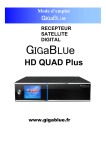
HandbuchGIGaBLUe
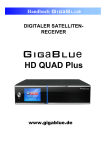
DIGITALER SATELLITENRECEIVER
X1
www.gigablue.de
Handbuch GIGaBLUe Box
Einleitung
Sehr geehrte Kundin, sehr geehrter Kunde,
vielen Dank das Sich zum Kauf einer GigaBlue X1 entschieden haben.
Dieses Handbuch soll Ihnen dabei helfen Ihre GigaBlue Box richtig anzuschließen und die
zahlreichen Funktionen besser kennen zu lernen.
Die GigaBlue HD Quad Plus ist eine Weltneuheit mit einem schnellen 750GHz Prozessor, 512 MB
Arbeitsspeicher, die Möglichkeiten dieser Multimedia Box sind sehr umfangreich. Mit dem schnellen
CPU erreichen Sie in Ihrem Privaten und externen Netzwerk die höchste Performance. Desweiteren ist
in der Software ein Mediaportal integriert.
Sie können die GigaBlue Box als Webbrowser, Bilderarchiv, Musikarchiv, Filmarchiv und noch
vielen anderen Funktionen nutzen.
Über den Pluginservice können Sie sich die GigaBlue Box nach Ihren Wünschen anpassen.
Wir wünschen Ihnen viel Spaß bei der Lektüre des Handbuchs und natürlich bei der Nutzung Ihrer
GigaBlue HD X1.
Sollte doch einmal ein Problem mit Ihrer GigaBlue HD Quad Plus auftreten laden Sie bitte
unter http://www.gigablue.de den Servicebegleitschein herunter und füllen diesen komplett
aus.
Ihr Gigablue Team
-2-
GIGaBLUe HD X1
Inhaltsverzeichnis
Allgemeine Information
Seite
Bedienungsanleitung
Seite
Hauptmerkmale
Sicherheitshinweise
Hinweise zur Entsorgung
Verpackungsinhalt
Funktion der Fernbedienung
Vorderseite
Rückseite
4
5
6
7
8-9
10
10
Ausschalt Timer
Sprachauswahl
Benutzer Modus
Zeitzone
Video einstellen
Audio einstellen
Videoausgabe
Farbformate
WSS 4:3
AC3 Standard
Netzwerk
WLan einrichten
Werkseinstellung
Kanalsuche GigaBlue Box
Rotor mit und ohne Usalas
Manueller Suchlauf
Schneller Suchlauf
Unicable Konfiguration
Satfinder
Sofortaufnahme
EPG Aufnahme
Timer löschen
Frontpannel LED
Systeminformation Kanal / Über
Einstellungen Sichern
Einstellungen Wiederherstellen
Software Update via Internet
Firmware Installieren
Erweiterungen Installieren
Tastenbelegung
Benutzeroberfläche Skin ändern
Wetter ID
Position und Größe
Webbrowser installieren
Webbrowser Navigieren
ClientBox Serversuche
Fehlerbeseitigung
Technische Daten
Notizen
Garantiekarte
41
42
42 -43
44
44
45
45
46
46
46
47 – 49
50 – 51
52
52 – 53
54
55
55
56 – 59
60
61 – 62
62
63
64
65
66
66
67 – 69
70
71
72
73
73
73
74
75
76 - 77
78
79 - 81
82
83
Installation
Antenne und TV Gerät
Dolby Digital Verstärker
11
12
Der erste Start
Startassistent 1 – 8
13 - 19
Bedienung der GigaBlue Box
Ein-/Ausschalten
Programmauswahl
Lautstärke/Audioauswahl
Unterkanäle
TV Radio Umschaltung
Videotext
Untertitel
Programm Information
EPG
Bouquet erstellen
Kanäle hinzufügen
20
21
22
23
23
24
24
25
26 - 27
28
29 – 30
Kanäle aus der Favoritenliste
verschieben / löschen
Marker einfügen
31 – 32
33
Jugendschutz
Jugendschutz einstellen
34 – 37
Festplatten Betrieb
Inbetriebnahme der HDD
38 - 40
-3-
Allgemeine Information
Mit der GigaBlue Box können Sie zahlreiche HD- und SD Programme ansehen,
die über Satellit gesendet werden optional auch DVB-C/T. In diesem Benutzerhandbuch wird
die Installation der GigaBlue Box sowie die Vorgehensweise zur Implementierung
diverser Funktionen erläutert. Zudem werden spezielle Funktionen genauer erläutert, die nur
bei der GigaBlue Box zur Verfügung stehen. So können Sie diese Funktionen optimal nutzen.
Der hier dargestellte Skin ist der Default Skin, bei anderen Skins verändert sich nur die
graphische Bedieneroberfläche, die Funktion bleiben aber die gleichen.
Hauptmerkmale
•
•
•
•
•
•
•
•
•
•
•
•
•
•
•
•
•
•
•
•
•
•
•
•
•
•
•
Voll kompatibel mit MPEG2/4 und DVB-S/S2
Auflösung: 1080p,1080i, 720p, 576p, 576i
Digitalton mit AC-3-Unterstützung durch SPDIF
Benutzerfreundliches, übersichtliches Menüsystem Linux
Verschiedene Kanalbearbeitungsfunktionen
(Favoriten, Sperren, Umbenennen, Löschen und Sortieren)
Automatische Suche nach neu hinzugefügten Transpondern
(automatische Netzwerksuche)
Einfaches und schnelles Software-Upgrade über USB oder Internet
Timer-Funktion, automatisches Ein-/Ausschalten bei entsprechender Einstellung der
Funktion (einmalig, täglich, wöchentlich und monatlich)
Automatisches System zum Verschieben von vorgemerkten Kanälen
Elektronisches TV-/Radioprogramm (EPG)
Videoanschlüsse: HDMI, RCA, COMPONENT
RS-232
Verschiedene Switch Typen, LNB Typen und NTSC/PAL-Monitortypen
SCPC- und MCPC Empfang von C/KU-Bandsatellit
Multi LNB gesteuert durch DiSEqC 1.0, 22 kHz
Automatische PAL/NTSC-Konvertierung
Letzter Kanal wird automatisch gespeichert
Abspielen von Multimedia Dateien wie MP3, Videos und Bilder in HD Qualität
PVR über HDD oder über Netzwerk
Media Portal, Streaming
Timeshift (zeitversetztes Fernsehen)
Plugin Service (Erweiterungen)
HDMI CEC Steuerung
Integrierter UPnP Server/Client
Webbrowser
IP TV, IP Radio
-4-
Allgemeine Information
Dieses GIgaBlue-Produkt wurde nach internationalen Sicherheitsstandards gefertigt.
Bitte lesen Sie alle Sicherheitshinweise und die Bedienungsanleitung vor der Bedienung des
Produkts sorgfältig durch und bewahren Sie alle Sicherheitshinweise und die Bedienungsanleitung
bei Ihren Unterlagen auf.
Sicherheitshinweise
•
Aufstellen der GigaBlue Box
Die GigaBlue Box darf nur in geschlossenen Räumen betrieben werden.
•
Energieversorgung: Externes Netzteil 12 V 4 A
Steckdosen, Verlängerungskabel oder das Netzteil darf nicht überlastet werden, da die
Gefahr eines elektrischen Schlages oder eines Brandes besteht.
•
Flüssigkeiten
Das Gerät darf nicht mit Tropf- oder Spritzwasser in Berührung kommen. Mit Flüssigkeiten
gefüllte Gegenstände wie Vasen oder Gläser nicht auf dem Gerät abstellen.
•
Reinigen der GigaBlue Box
Vor der Reinigung die GigaBlue Box vom Strom trennen. Keine Flüssig- oder
Sprühreiniger verwenden. Das Gerät nur mit einem angefeuchteten Tuch reinigen
•
Belüftung
Die Belüftungsschlitze, auf der Oberseite der GigaBlue Box, dürfen nicht verdeckt werden,
damit eine ausreichende Belüftung der GigaBlue Box gewährleistet ist. Direkte
Sonneneinstrahlung und das aufstellen neben einer Heizung fügen der GigaBlue Box
Schaden zu.
•
Anschließen des LNB’s und Fernseher
Die Gigablue Box muss vor dem Anschließen des LNB’s oder Fernseher vom Stromnetz
getrennt werden.
•
Reparatur oder Austausch
Beim Öffnen oder Abnehmen der Abdeckungen kann der Benutzer gefährlichen
Spannungen oder anderen Gefahren ausgesetzt werden.
Reparaturen oder Austausch, dürfen nur von qualifizierten Technikern ausgeführt werden.
Des weiteren erlischt die Garantie, sollte der Benutzer an der GigaBlue Box Änderungen
vornehmen.
-5-
Allgemeine Information
Hinweise zur Entsorgung
Die GigaBlue Box Verpackung besteht ausschließlich aus wieder verwertbaren Materialien.
Führen Sie diese ausschließlich, die für Ihnen in Ihrem Bundesland, entsprechendem System zu.
Die GigaBlue Box darf am Ende ihrer Lebensdauer nicht über den normalen Haushaltsabfall
entsorgt werden, sondern muss an einem Sammelpunkt für das Recycling von elektrischen
und elektronischen Geräten abgegeben werden.
Das Symbol auf dem Produkt, der Gebrauchsanleitung oder der Verpackung weist darauf hin.
Die Werkstoffe sind gemäß ihrer Kennzeichnung wieder verwertbar.
Mit der Wiederverwendung, der stofflichen Verwertung oder anderen Formen der Verwertung
von Altgeräten leisten Sie einen wichtigen Beitrag zum Umweltschutz.
Erfragen Sie bitte bei ihrer zuständigen Gemeinde wo sich die Entsorgungsstelle befindet.
Achten Sie auch darauf, dass die leeren Batterien der Fernbedienung sowie Elektronikschrott
nicht in den Hausmüll gelangen.
Sie leisten damit einen sehr wichtigen Beitrag zum Umweltschutz.
-6-
Allgemeine Information
Lieferumfang
Bitte überprüfen Sie, ob Sie die GigaBlue Box vollständig mit allen Zubehörteilen erhalten
haben.
•
•
•
•
•
Digitaler Satelliten-Receiver
Netzteil und Kabel
Fernbedienung
Benutzerhandbuch
Batterien
GigaBlue HD X1
Steckernetzteil
220 V Anschlusskabel
2 Batterien Mignon 1,5 V
Fernbedienung
Dieses Handbuch
-7-
Allgemeine Information
Funktionen der Fernbedienung
16
1
17
18
19
20
2
3
4
21
22
5
23
6
7
24
25
26
8
27
9
28
10
11
12
13
29
30
31
14
15
32
33
-8-
Allgemeine Information
Funktionen der Fernbedienung
1.
2.
3.
4.
5.
6.
7.
8.
9.
10.
11.
12.
13.
14.
15.
16.
17.
18.
19.
20.
21.
22.
23.
24.
25.
26.
27.
28.
29.
30.
31.
32.
33.
Umschalten TV/Radio
Funktiontasten (einstellbar über
Quickbutton)
Filmarchiv
Steuerung Aufnahmen / Musik
|◄◄ ◄◄ ►► ►►| ■ ●
Timeshift
Lautstärke ▲+ ▼ Exit
Info über den empfangenden Kanal
Pfeiltaste ◄ links und ►rechts
Audiospur auswählen
Unterkanäle/Untertitel
History
Videotext aufrufen
Speichern/Unterkanäle
Zahlenfeld
Zehnerblock ◄
Power on/off
Ton an/aus
HDD Archiv
Aspect
Favoriten Liste
Aufnahme Taste
EPG (Electronic Programm Guide)
Kanal ▲+ ▼Menu
Bouquetliste/Kanalliste aufrufen
OK Taste
Programm ▲+ ▼Aufgenommen Sendungen
Videotext
Blue Panel aufrufen oder
Timeshift starten
Zehnerblock ►
Zurück zum vorherigen Kanal 0
-9-
Allgemeine Information
Vorderansicht
Power on/off
Schaltet die GigaBlue Box in den Standby Betrieb
Rückseite/X1
- 10 -
Installation
Antenne und TV Gerät
In diesem Kapitel wird die Installation der GigaBlue Box erklärt. Informationen zur Installation
von Außengeräten wie z. B. der Satellitenschüssel, LNB erhalten Sie in den zugehörigen
Handbüchern des Herstellers. Bei der Installation eines neuen Gerätes sind die
entsprechenden Kapitel zur Installation im Handbuch zu beachten.
TV
Ausgang zum
LNB / Diseq
oder
Multischalter
Ausgang zum
TV Gerät
HDMI
Zum Dolby Digital
Verstärker AC3
Dolby Digital Verstärker
Die GigaBlue Box verfügt über einen optischen Ausgang (AC3). Damit können Sie den Dolby
Digital Verstärker über ein optisches (LWL) Kabel verbinden.
- 11 -
Installation
Startassistent 1
Mit Hilfe des Startassistenten können Sie Ihre GigaBlue Box in wenigen Minuten einrichten.
Beim ersten Start der GigaBlue sehen
Sie folgendes Bild Abb.1. Stellen Sie
hier den Video Ausgang ein. Sie haben
die Möglichkeit den Ausgang mit den
Pfeiltasten ▲▼ zu bestimmen und
drücken die OK Taste.
Danach stellen Sie die Codierung ein,
dies erreichen Sie wiederum mit den
Pfeiltasten ▲▼ und bestätigen mit
der OK Taste Abb.2.
Abb. 1
Im nächsten Schritt werden Sie gefragt
ob Sie Ihren TV anpassen möchten.
Abb. 2.
Sie haben die Möglichkeit ja oder nein
auszuwählen dies erreichen Sie mit den
Pfeiltasten ▲▼ und bestätigen mit der
OK Taste.
Wählen Sie danach mit den Pfeiltasten
▲▼ die Sprache aus Abb. 3 und drücken
die OK Taste.
Abb. 2
Der Startassistent wird nun in Ihrer
ausgewählten, Abb.1, Sprache
gestartet. Mit OK gelangen Sie zum
nächsten Punkt.
Abb. 2
- 12 -
Der erste Start
Startassistent 2
Sie werden nun gefragt ob Sie die
Grundeinstellungen vornehmen
möchten (empfehlenswert) oder
den Startassistenten beenden
wollen. Mit den Pfeiltasten ▲▼
gelangen Sie zu den einzelnen
Menü Punkten. Abb. 2
Abb. 1
Abb. 1
.
Abb. 2
Abb. 2
- 13 -
Der erste Start
Startassistent 3 Netzwerk
Im nächsten Schritt wird das Netzwerk
konfiguriert. Mit OK gelangen Sie ins
nächste Menü Abb.1.
Übernehmen Sie in der Abb.2 die
Einstellungen und bestätigen mit OK.
Falls Sie eine statische IP vergeben
möchten drücken Sie die Pfeiltasten
◄► und stellen DHCP auf nein.
Stellen Sie nun das Netzwerk so ein
das es zu Ihrem Netzwerk passt.
Abb. 1
Nun ist Ihre GigaBlue Box für den
ersten Start konfiguriert Abb.3.
Mit OK schließen Sie die
Installation ab.
.
Abb. 2
Abb. 3
- 14 -
Der erste Start
Startassistent 4
Anschließend, falls Sie den
Startassistent nicht beendet haben,
erfolgt die Tuner Konfiguration.
Mit den Pfeiltasten ◄► haben Sie
die Möglichkeit den Tuner auf Ihre
Sat Antenne oder DiSEqC
einzustellen. Abb.1
Bei der Modus Einstellung haben Sie
verschiedene Auswahl Möglichkeiten.
Abb. 1
DiSEqC A/B
DiSEqC A/B/C/D
Rotor
(wird noch im Einzelnen
beschrieben)
Einzeln
Toneburst A/B
Wählen Sie mit den Pfeiltasten
◄► die Konfiguration aus die zu
Ihrer Sat Anlage passt Abb.2 und
drücken die OK Taste.
Abb. 2
- 15 -
Der erste Start
Startassistent 5
Falls Sie sich für die
Standardkanalliste
entschieden haben bestätigen
Sie mit OK. Abb.1.
Möchten Sie lieber eine
automatische Kanalsuche starten
wählen Sie mit den Pfeiltasten ▼▲
Nein aus und Sie gelangen ins
nächste Menü Abb.2.
Sie können auch Kanalliste später
über Plugin Server installieren
Abb. 1
Nach der Installation 2x Grüne
Taste Wählen Sie unter Setting die
gewünschte Kanalliste und
Installieren
.
Abb. 2
- 16 -
Der erste Start
Startassistent 6
Bestätigen Sie die Auswahl
mit OK Abb.1.
Die Kanalsuche wird nun
gestartet.
Dieser Vorgang nimmt einige
Zeit in Anspruch Abb.2.
Nach der Suchlauf mit OK
Bestätigen
Abb. 1
Abb. 2
Möchten Sie Jugendschutz
aktivieren JA mit Pfeiltasten
▼▲ Bestätigen Sie die
Auswahl mit OK
Wenn nein NEIN mit
Pfeiltasten ▼▲ Bestätigen
Sie die Auswahl mit OK und
Sie gelangen ins nächste
Menü Abb.3.
Abb. 3.
- 17 -
Der erste Start
Startassistent 7
Im nächsten Schritt wird das
Netzwerk konfiguriert. Mit OK
gelangen Sie ins nächste Menü
Abb.1.
Übernehmen Sie in der Abb.2 die
Einstellungen und bestätigen mit
OK.
Falls Sie eine statische IP
vergeben möchten drücken Sie die
Pfeiltasten ◄► und stellen DHCP
auf nein.
Stellen Sie nun das Netzwerk so
ein das es zu Ihrem Netzwerk
passt.
Abb. 1
Falls Sie eine WLAN entschieden
haben, drücken Sie die OK Taste
WLan Konfiguration siehe Seite 52
und 53.
Nun ist Ihre GigaBlue Box für
den ersten Start konfiguriert
Abb.3. Mit OK schließen Sie die
Installation ab.
Abb. 2
- 18 -
Kanalliste installieren
Startassistent 8
Wenn Sie beim Installation keine
Suchlauf entschieden haben. Sie
können die Kanalliste von dem
Gigablue Server installieren.
Kanalliste wurde von unserem
Team für Sie vorprogrammiert
2x Grüne Taste drücken mit
Pfeiltasten ▼▲ Settings
wählen und bestätigen Sie die
Auswahl mit OK Abb.1.
Suchen Sie Kanalliste zb.
Gigablue 19e-13e mit
Pfeiltasten ▼▲ Bestätigen Sie
die Auswahl mit OK und die
kanalliste wird installiert. Abb.2.
Nach der Installation wurde Ihre
Kanalliste installiert,
- 19 -
Bedienung der GigaBlue Box
Ein- Ausschalten
Die GigaBlue Box können Sie mit der Power-Taste ein- bzw. ausschalten.
Drücken Sie bitte einmal kurz die Power-Taste um die GigaBlue Box in den Standby Modus zu
versetzen, entweder auf der Fernbedienung oder an der GigaBlue Box direkt. Im Display wird
danach die Uhrzeit angezeigt.
Wenn die Power-Taste auf der Fernbedienung für 3 Sec. lang gedrückt wird, geht die GigaBlue
Box in den Deep Standby Modus.
Wichtig dabei ist das kein OSD Menü aktiv ist.
Dies können Sie auch im OSD Menü unter Standby/Neustart auswählen und Ausschalten
auswählen. Bestätigen Sie dies mit der OK Taste. Die Einstellungen werden gespeichert und die
GigaBlue Box geht in den Deep Standby Modus. Das bedeutet, dass die GigaBlue Box mit
einem minimalen Strom versorgt wird. In dieses Menü gelangen Sie auch wenn die Power Taste
3 Sek lang gedrückt wird.
Um die GigaBlue Box komplett vom Strom zu trennen, versetzen Sie Ihre Box in den Deep
Standby und betätigen anschließend den Powerschalter auf der Rückseite
.
- 20 -
Bedienung der GigaBlue Box
Programmauswahl
Bei betätigen der Ziffer 0 auf der GigaBlue Box Fernbedienung schalten Sie zwischen den letzten
beiden gesehenen Kanälen hin und her. Das kann eine nützliche Funktion sein wenn während
einer Sendung oder Films ein Werbespot eingeblendet wird und Sie auf den Kanal zuvor ohne
Werbeeinblendung schalten.
Drücken Sie die Pfeiltasten ▲▼ auf der GigaBlue Box Fernbedienung es öffnet sich die Kanalliste.
Navigieren Sie nun mit den Pfeiltasten ▲▼ zu dem gewünschten Kanal und drücken OK, es
wird nun zu diesem Kanal umgeschaltet.
- 21 -
Bedienung der GigaBlue Box
Lautstärke/Audioauswahl
Mit den Pfeiltasten ▲▼ bei VOL regeln Sie
die Lautstärke ▲ für lauter und ▼ für leiser.
.
Beim drücken der MUTE Taste wird der Ton
ausgeschaltet und erscheint ein Symbol auf
dem TV. Bei erneutem Betätigen der MUTE
Taste wird der Ton wieder eingeschaltet
und Symbol wird ausgeblendet.
Im TV- oder Radio Modus können Sie mit der GELBEN Taste die Tonspur des
Kanals auswählen.
Navigieren Sie mit den
Pfeiltasten ▲▼ zur
gewünschten Tonspur und
bestätigen Sie mit OK.
Der Inhalt dieses Menü
ist abhängig vom dem
gewählten Kanal.
.
- 22 -
Bedienung der GigaBlue Box
Unterkanäle
Falls Sie sich auf einem Kanal befinden der auch Unterkanäle sendet, wie z.B. Sky, haben
Sie die Möglichkeit diese mit der Grünen Taste auswählen.
Beim drücken der Grünen Taste im TV
Modus sehen Sie eine Liste der
Unterkanäle. Navigieren Sie mit dem
Pfeiltasten ▼▲ zu dem gewünschten
Unterkanal und bestätigen Sie mit OK.
Mit den Pfeiltasten ◄► schalten Sie
zum nächsten Unterkanal
TV Radio Umschaltung
Mit der TV/RAD Taste gelangen Sie in den Radio Modus. Verlassen können sie diesen
wieder mit den TV/RAD oder EXIT Taste.
Des Weiteren sehen Sie im unteren Bereich das laufende und nachfolgende Programm.
- 23 -
Bedienung der GigaBlue Box
Videotext
Mit der TXT Taste gelangen Sie in den Videotext Modus diesen können Sie mit EXIT Taste wieder
verlassen. Wählen Sie dem entsprechend Ihre Seite aus. Die unten angegebene Belegung der
Tasten kann abweichen, wie der Videotext übertragen wird. Die Anzeige der Funktion wird
Ihnen auf der unteren Bildschirmseite angezeigt.
ROTE
GRÜNE
GELBE
BLAUE
Taste
Taste
Taste
Taste
Zu einem Seitenwechsel benutzen Sie den Zehner Block auf der Fernbedienung.
Untertitel
Wenn im Menü das das Videotext Symbol erscheint sind Untertitel verfügbar (Kanal abhängig).
- 24 -
Bedienung der GigaBlue Box
Programm Informationen
Bei einem Programmwechsel wird Ihnen im unteren Teil folgende Information angezeigt.
Diese ist über die OK Taste immer wieder abrufbar.
PAY TV
Uhrzeit
HBBTV
Untertitel
DOLBY
Video
TEXT
HD
16/19
TUNER
WETTER
Aufnahme
Programm
Nummer
Programm
Name
Signalstärke
Programm
Logo
Nächste
Sendung
Aktuelle
Sendung
Fortschritt
Auflösung
Verbleibende
Zeit
Symbole und deren Bedeutung
Videotext oder Untertitel sind auf diesem Sender verfügbar
Sender ist verschlüsselt
Der Sendung wird in Dolby Digital ausgestrahlt
Ausstrahlung in 16:9, ohne diesem Symbol Ausstrahlung 4:3
Sendung wird aufgenommen
- 25 -
Bedienung der GigaBlue Box
EPG
Durch drücken der INFO Taste können
Sie von dem laufendem TV Programm
Informationen über den Film/Sendung
erfahren. Durch drücken der Pfeiltasten
◄► bekommen Sie Informationen über
die nächste Sendung.
Durch betätigen der GELBEN oder
ROTEN Taste gelangen Sie ins einfach
EPG des Senders oder Multi EPG. Wird
noch weiter unten beschrieben Abb.1.
Abb. 1
Hier im Einfach EPG erhalten Sie
Informationen zum Sendeablauf des
Kanals. Sie können durch drücken der
GELBEN Taste nach A-Z oder Zeit
sortieren. Navigieren Sie mit den
Pfeiltasten ▲▼, beim drücken der
INFO Taste erhalten Sie Informationen
zu den einzelnen Sendungen Abb.2.
Falls Sie die Option Mehrere Bouquets
(Seite 44) erlauben auf ja gestellt
haben erscheint als erstes eine
Auswahl der Bouquets. Entscheiden
Sie sich für das Bouquets für das Ihnen
ein Multi EPG angezeigt werden soll.
Sie erhalten nun eine Übersicht der
aktuellen Kanäle.
Links wird Ihnen der Verlauf der
Sendung grafisch dargestellt. In der
rechte Spalte der Name des Kanals.
Mit der OK Taste erhalten Sie
Informationen zur der einzelnen
Sendung.
Navigieren Sie sich mit den Pfeiltasten
▲▼ zu Ihrem Kanal und drücken die
ROTE Taste um auf diesen Kanal zu
wechseln Abb.3.
Abb. 2
Abb. 3
- 26 -
Bedienung der GigaBlue Box
EPG
Hier bekommen Sie einen Überblick
über die darauf folgenden Sendungen.
Sie können Einträge bis zu einer
Woche sehen (Sender abhängig). Des
weiteren können Sie hier die
Timerfunktion nutzen.
Durch drücken der GRÜNEN Taste
Abb.1 können Sie den Timer setzen und
gelangen ins Timer Menü. Hier haben
Sie die Auswahl aufnehmen und
umschalten. Des weiteren können Sie
täglich, wöchentlich, MO-FR und
benutzerdefinierte Timer setzen. Zum
übernehmen drücken Sie die GRÜNE
Taste. Nun sehen Sie dass der Timer für
das Programm gesetzt wurde. Abb.2
Abb. 1
Abb. 2
- 27 -
Bedienung der GigaBlue Box
Bouquet erstellen
Wozu dient ein Bouquet und was kann man sich darunter vorstellen?
Wenn Sie Ihren Webbrowser öffnen, haben Sie bestimmt Websiten die gerne von Ihnen besucht
werden, diese haben Sie bestimmt unter Ihren Favoriten unter einem Ordner abgelegt um sie später
schneller zu starten. Das Prinzip bei dem Bouquet ist genau das gleiche. Sie möchten gerne Ihre
Sport Kanäle alle in einem Ordner haben, erstellen Sie einen Bouquet und kopieren Sie die einzelnen
Kanäle in diesen Bouquet. Um Bouquet zu erstellen muss die Option unter Anpassen auf Mehrere
Bouquet erlauben auf JA gesetzt sein (Seite 44). Bouquet erstellen wird nachfolgend beschrieben.
Hinweis: Kanäle können nur in der Favoriten Ansicht gelöscht werden.
Kanäle in der Ansicht Alle können nicht gelöscht werden. Das dient dem Zweck das eine Liste besteht
die immer alle Kanäle enthält. Wenn Sie einen Suchlauf durchführen werden alle Kanäle in der
Ansicht Alle gespeichert. Ihre zuvor erstellten Bouquets bleiben davon unberührt.
Drücken Sie die Pfeiltasten ▲▼ auf Ihrer
Fernbedienung. Es öffnet sich die Kanalliste.
Danach drücken Sie die BLAUE Taste
FAVORITEN Abb1.
Nun drücken Sie die Menü Taste und es
erscheint das Kanallisten Menü Abb.2.
Abb. 1
Vergeben Sie den Namen für das neue
Bouquet, in unserem Falle Test Abb.3.
Bestätigen Sie mit OK und Sie sehen
Ihr erstelltes Bouquet Abb.4.
Um weitere Bouquet zu erstellen verfahren Sie
wie oben beschrieben.
Abb. 2
Abb. 4
Abb. 3
- 28 -
Bedienung der GigaBlue Box
Kanäle hinzufügen
Sie können aus der Liste Alle-, Satelliten- und Provideransicht die Kanäle zu Ihrer Favoritenliste
hinzufügen. Mit Hilfe der ROTEN, GRÜNEN und GELBEN Taste wechseln Sie in das jeweilige
Menü. Wir erklären Ihnen das hinzufügen anhand dem zuvor erstellten Test Bouquet und mittels
aller Ansichten mehrerer Kanäle.
Drücken Sie die Pfeiltasten ▲▼ Sie gelangen
nun in die Kanalliste wählen Sie einen Kanal
aus der einem Bouquet hinzugefügt werden
soll, z. b. Das Erste.
Im nächsten Schritt drücken Sie die Menü
Taste wählen den Punkt Zu Bouquet
hinzufügen.
Wählen Sie das erstellte Bouquet (indiesem
Fall Test) und drücken die OK Taste der
ausgewählte Kanal wird dem Bouquet
hinzugefügt. Abb.3
Abb. 1
Beim Hinzufügen mehrere Kanäle verfahren
Sie wie folgt. Gehen Sie in Ihr erstellte Bouquet
(in diesem Fall Test) drücken Sie die Menü
Taste. Navigieren Sie mit den Pfeiltasten ▲▼
zu dem Punkt Bouqueteditieren anschalten
bestätigen Sie mit OK Abb.4. Sie gelangen nun
in die Kanalliste.
Abb. 2
Abb. 3
Abb. 4
- 29 -
Bedienung der GigaBlue Box
Kanäle hinzufügen
Benutzen Sie die Pfeiltasten ▼▲ um Kanäle
auszuwählen und drücken Sie die OK Taste,
die Kanäle werden ROT hinterlegt Abb.1.
Verfahren Sie so weiter bis Sie alle Kanäle, die
Ihrem Bouquet hinzugefügt werden sollen, und
drücken die Menü Taste. Danach sind alle
ausgewählten Kanäle in Ihrem Bouquet Abb.2.
Abb. 1
Beenden Sie nun Bouquet Editor Abb.3 Modus
mit der OK Taste. Alle zuvor ausgewählten
Kanäle befinden sich nun in dem Bouquet.
Verfahren Sie mit den anderen Bouquets in
derselben Reihenfolge.
Abb. 2
Abb. 3
- 30 -
Bedienung der GigaBlue Box
Kanäle aus der Favoritenliste löschen
Benutzen Sie die Pfeiltasten ▼▲ um in die
Kanalliste zu gelangen. Drücken Sie die
BLAUE Taste um in Ihre Favoritenliste zu
öffnen, wählen Sie danach das Bouquet aus
wo sich der Kanal befindet den Sie löschen
möchten. selektieren Sie den zu löschenden
Kanal Abb.1.
Drücken Sie die Menü Tasten und wählen
Eintrag entfernen Abb.2 aus bestätigen Sie
mit OK und der Kanal wird aus der Liste
entfernt Abb.3.
Abb. 1
Abb. 2
Abb. 3
- 31 -
Bedienung der GigaBlue Box
Kanäle aus der Favoritenliste verschieben
Benutzen Sie die Pfeiltasten ▼▲ um in die
Kanalliste zu gelangen. Drücken Sie die
BLAUE Taste um in Ihre Favoritenliste zu
öffnen, wählen Sie danach das Bouquet aus wo
sich der Kanal befindet den Sie verschieben
möchten.
Drücken Sie die Menü Taste und wählen
Verschiebemodus aktivieren aus bestätigen
Sie mit OK Abb.1
.
Gehen Sie nun mit den Pfeiltasten ▲▼ zu
dem Kanal der verschoben werden soll,
Selektieren Sie Kanal mit der OK Taste der Abb. 1 Kanal wird ROT Abb.2
hinterlegt. Verschieben
Sie nun den Kanal an die gewünschte Stelle
und drücken Sie die OK Taste Abb.4. Wenn
alle Kanäle an der gewünschten Stelle sind
drücken Sie die Menü Taste und beenden den
Verschiebemodus Abb.5.
Abb. 2
Abb. 3
Abb. 4
Abb. 5
- 32 -
Bedienung der GigaBlue Box
Marker einfügen
Benutzen Sie die Pfeiltasten ▼▲ um in die
Kanalliste zu gelangen. Drücken Sie die
BLAUE Taste um in Ihre Favoritenliste zu
öffnen, wählen Sie danach das Bouquet aus wo
Sie einen Marker einfügen wollen. Navigieren
Sie zur der Stelle wo der Marker gesetzt
werden soll. Der Marker wird oberhalb des
ausgewählten Kanal eingefügt.
Drücken Sie die Menü Taste und wählen
Marker einfügen aus bestätigen Sie mit OK
Abb.1.
Geben Sie den Marker einen Namen. Benutzen
Sie dazu die Zehnerblock, es können Zahlen
und Buchstaben verwendet werden Abb.2.
Wenn Sie fertig sind drücken Sie die OK Taste
und der Marker wird eingefügt Abb.3.
Abb. 1
Abb. 2
Abb. 3
- 33 -
Bedienung der GigaBlue Box
Jugendschutz
Jugendschutz einstellen
Hier wird beschrieben wie der
Jugendschutz bei der GigaBlue
Box aktiviert und eingestellt wird.
Gehen Sie ins Menü Einstellungen
und wählen Jugendschutz aus
Abb.1.
Durch drücken der Pfeiltasten ◄►
können Sie den Jugendschutz
einschalten Abb.1.
Abb. 1
Sie können nun Positiv- oder
Negativliste wählen.
Die Positivliste bedeutet, dass alle
nicht zur Jugendschutz Liste
hinzugefügte
Kanäle,
gesperrt
werden.
Die Negativliste hingegen bedeutet,
dass alle der hinzugefügten zur
Jugendschutz
Liste,
gesperrt
werden.
.
Abb. 2
- 34 -
Bedienung der GigaBlue Box
Jugendschutz
Pincode ändern
Wenn Sie den Pincode ändern
wollen drücken Sie OK Abb.1.
Sie werden zuerst nach dem alten
Pin gefragt der ist im Grundzustand
0000. Abb.2
Geben Sie nun den neuen Pin ein
und wiederholen ihn Abb.3.
Wurden unterschiedliche Pin’s
eingeben erscheint die Meldung in
Abb.4, ansonsten wenn alles richtig
eingegeben wurde erscheint die
Meldung in Abb.5 und bestätigen mit
OK.
Abb. 1
Abb. 2
Abb. 3
Abb. 5
Abb. 4
- 35 -
Bedienung der GigaBlue Box
Jugendschutz
Kanäle sperren
Gehen Sie nun auf Kanalliste
bearbeiten um Kanäle zu
sperren Abb.1 und drücken OK.
Geben Sie den Anfangsbuchstaben
des Senders ein und drücken OK,
in unseren Fall Das Erste Abb.2.
Es öffnet sich der Kanallisten Editor
Abb. 1
.
Abb. 2
- 36 -
Bedienung der GigaBlue Box
Jugendschutz
Kanäle sperren
Drücken Sie die OK Taste und der Sender wird
mit einem Schloss versehen Abb.1. Falls Sie
mehrere Sender sperren möchten verfahren
Sie wie beschrieben.
Drücken Sie die EXIT Taste und übernehmen
Sie die Einstellungen mit der GRÜNEN Taste.
Wird nun versucht den geschützten Kanal zu
öffnen wird nach dem Pincode gefragt Abb.2.
Sie haben dazu 3 Versuche, sollte der Pin 3 mal
falsch eingegeben werden, müssen Sie 15
Minuten warten bis Sie es erneut versuchen
können
Abb. 1
Abb. 2
Jugendschutz Einstellungen schützen
Sollten Sie die Jugendschutz
Einstellungen geschützt
werden, so muss dieser Punkt
auf JA gesetzt werden, Sie
kommen nur nach Eingabe des
Pin’s ins Jugendschutz Menü
Abb.2.
.
Abb. 1
- 37 -
Bedienung der GigaBlue Box
Festplatten Betrieb
Sie haben die Möglichkeit an der GigaBlue Box eine externe Festplatte an den USB Port oder an
den internen E-SATA anzuschließen. Sie wird automatisch erkannt. Dort können Sie Sendungen
aufzeichnen, Musik, Bilder etc. ablegen und mit dem Medien Player (muss optional installiert
werden) wiedergeben.
Inbetriebnahme der HDD
Wechseln Sie ins Menü Einstellungen/System/Geräte/SpeichergeräteAbb.2.
Abb. 1
Abb. 2
- 38 -
Bedienung der GigaBlue Box
Festplatten Betrieb
Inbetriebnahme der HDD
Sie können das Verhalten der HDD im
Standby Betrieb einstellen. Abb1.
Folgende Einstellungen stehen
zur Verfügung:
Abb. 1
Kein Standby
10,20,30 Minuten
1,2,3,4 Stunden
Wählen Sie Ihre Einstellung aus
und Sie dies mit der Grünen Taste
ab Abb1.
Im nächsten Schritt muss die
Festplatte Initialisiert (Formatiert)
werden, wählen Sie diesen Punkt
aus und bestätigen mit OK Abb.2.
Abb. 2
Wählen Sie nun die Festplatte
aus und bestätigen mit der OK
Taste Abb.3.
Mit der Roten Taste starten sie
den Initialisierungs Vorgang Abb.4,
dies kann einige Zeit dauern.
Abb. 3
Abb. 4
- 39 -
Bedienung der GigaBlue Box
Festplatten Betrieb
Inbetriebnahme der HDD
Sollten Sie mal das Gefühl haben das mir Ihrer Festplatte etwas nicht in Ordnung
sein sollte, dies können sie mit Hilfe der
Dateisystemüberprüfung testen Abb.1. Bestätigen Sie mit OK und starten das
Programm mit der Roten Taste Abb.2.
.
Abb. 1
Abb. 2
- 40 -
Bedienung der GigaBlue Box
Ausschalt-Timer
Drücken Sie die Power Taste auf
der Fernbedienung für 3 Sec Abb1
und bestätigen mit OK.
Hier haben Sie folgende Möglichkeiten
durch betätigen der genannten Tasten
Abb.2:
ROTE Taste Aktivieren/Deaktivieren
GRÜNE Taste Ausschalten/Standby
Abb. 1
GELBE TASTE Nachfragen Ja/Nein
BLAUE Taste Zeit des laufenden
Programms übernehmen
Wenn Sie alle Einstellungen
vorgenommen haben drücken Sie
die OK Taste und erhalten folgende
Meldung Abb.3.
Abb. 2
.
Abb. 3
- 41 -
Bedienung Sprachuaswahl
Sprachauswahl
Wechseln Sie zum Menü
Einstellungen/System/Benutzer Oberfläche/Sprache
Dort werden Ihnen verschiedene Sprachen zur Auswahl dargestellt Abb.1.
.
Abb. 1
Benutzermodus
Wechseln Sie zum Menü
Einstellungen/System/Grundeinstellungen.
Hier können Sie die Modi
Einfach
Fortgeschritten
Experte
einstellen. Wird im
einzelnen noch
beschrieben.
- 42 -
Bedienung Benutzermodus
Benutzermodus
Einfach Modus
.
Vorlauf bei Aufnahme (in Minuten):
Hier können Sie die Vorlaufzeit für Timeraufnahmen in Minuten einstellen.
Nachlauf hinter Aufnahme:
Hier können Sie die Nachlaufzeit für Timeraufnahmen in Minuten einstellen.
Blinkende Uhr im Display während Aufnahmen:
Stellen Sie hier ein ob im OLED Display während der Aufnahme die Uhr Display blinken soll.
Infobar - Anzeigedauer:
Geben Sie an wie lange die Infobar eingeblendet sein soll, maximal 10 Sekunden.
Fortgeschrittenen-Modus:
Ergänzende Einstellmöglichkeiten zum Einfach Modus.
Aufnahmen haben immer Vorrang:
Wird hier die Option auf Ja gewählt, wird automatisch bei einem Timer Aufnahme Konflikt auf
den aufzunehmenden Sender umgeschaltet.
Wird die Option Nein gewählt, werden Sie nachgefragt ob auf dem aufzunehmenden Kanal
umgeschaltet werden soll.
Rotorbewegungen anzeigen:
Ist Ihre Satelliten Anlage mit einem Rotor ausgestattet, wird auf dem TV ein blinkendes Symbol
einer Antenne dargestellt, sofern Sie die Option auf Ja gestellt haben.
Mehrere Bouquets erlauben:
Falls Sie mehrere Bouquet verwenden möchten setze Sie diese Option auf Ja.
Bouquet wechseln beim Quickzap:
Sollte diese Option auf Ja gesetzt sein wird automatisch am Ende des Bouquet ins nächste
Bouquet gewechselt.
Alternativer Radio Modus:
Wird diese Option auf Ja setzen verhält sich die GigaBlue Box genau so wie im TV Modus.
Aktion beim langen Druck auf Power:
Beim längerem drücken der Power Taste sind folgende Möglichkeiten gegeben:
Ausschaltmenü anzeigen oder Direkt runterfahren.
- 43 -
Bedienung Zeitzone
Zeitzone
Um die Zeitzone einzustellen wechseln Sie ins Menü
Einstellungen/System/Grundeinstellungen/Zeitzone Mit den
Pfeiltasten ◄► können Sie die Zeitzone einstellen mit der GRÜNEN
Taste übernehmen oder mit der ROTEN Taste verwerfen Abb.1.
.
Video einstellen
Hier nehmen Sie Einstellung an der Audio- und Videoeinstellungen vor.
Um Einstellungen an der Audio/Video vorzunehmen wechseln Sie ins Menü,
Einstellungen/Bild/Grundeinstellungen
.
- 44 -
Bedienung Audio/Video Einstellungen
Audio einstellen
Hier nehmen Sie Einstellung an der Audio- und Videoeinstellungen vor.
Um Einstellungen an der Audio/Video vorzunehmen wechseln Sie ins Menü,
Einstellungen/Ton/Grundeinstellungen
Videoausgabe
Videoausgabe:
Hier wird festgelegt wo das Videosignal ausgegeben werden soll. Folgende Optionen sind verfügbar:
HDMI
YPbPr
Wählen Sie mit den Pfeiltasten ◄►die gewünschte Ausgabe aus.
Modus:
Folgende Optionen stehen zu Verfügung:
PAL
NTSC
Stellen Sie dies Länder spezifisch ein. benutzen Sie die Pfeiltasten ◄►.
Bildwiederholrate:
Bei normalen TV Geräten stehen nur die Optionen 50 Hz, Multi und 60 Hz zur Verfügung. Ist Ihr TV Gerät
über HDMI oder YPbPr angeschlossen können Sie das Interface Bild für Ihr TV Gerät abstimmen.
Seitenverhältnisse
Modus 4:3
16:9 Inhalte anzeigen als
Letterbox:
Hier wird die Sendung auf einem 16:9 TV Gerät in ganzer Höhe angezeigt allerdings entstehen links
und rechts schwarze Balken.
Just Scale:
Die Sendung wird auf einem 16:9 TV Gerät in der ganzen Höhe aber leicht verzerrter Breite dargestellt.
Pan&Scan:
Die Sendung wird auf einem 16:9 TV Gerät in ganzer Breite aber unten und oben wird ein Teils
des Bildes abgeschnitten.
- 45 -
Bedienung Audio/Video Einstellungen
Seitenverhältnisse
Modus 16:9
4:3 Inhalt anzeigen als:
Pillarbox:
Hier wird die Sendung auf einem 16:9 TV Gerät in ganzer Höhe angezeigt allerdings entstehen links
und rechts schwarze Balken.
Just Scale:
Die Sendung wird auf einem 16:9 TV Gerät in der ganzen Höhe aber leicht verzerrter Breite dargestellt.
Nicht linear:
Der Äußere Bereich der Bildes wird leicht verzerrt, damit im inneren Bereich, im Vollbild Modus,
ein einwandfreies Bild dargestellt wird.
Pan&Scan:
Die Sendung wird auf einem 16:9 TV Gerät in ganzer Breite aber unten und oben wird ein Teils
des Bildes abgeschnitten.
Modus 16:10
Wie oben beschrieben
Farbformat
Folgende Formate stehen zur Verfügung:
RGB (Rot, Grün,Blau)
CVBS (Farb- und Helligskeitssignal getrennt)
Wählen Sie das entsprechende Format aus.
WSS 4:3
Sollte diese Option aktiviert sein, wird bei TV Geräten 16:9 das zoomen von 4:3 Sendungen verhindert.
AC3 Standard
Stellen Sie hier ein ob AC3 (Dolby Digital) ein- oder ausgeschaltet werden soll. Pfeiltaste ◄►
benutzen.
- 46 -
Bedienung Netzwerk Einstellungen
.
Netzwerkeinstellung
Gehen Sie ins Menü
Einstellungen/System/Netz
werk/Grundeinstellungen
um Ihr Netzwerk zum
konfigurieren Abb.1.
Sollte sich ein DHCP Server
in Ihrem Netzwerk befinden
können Sie die Einstellungen
übernehmen Abb.2.
Mit den Pfeiltasten ◄►
können Sie eine statische
Adresse vergeben Abb.3.
Mit der OK Taste speichern
Sie die Einstellungen.
Abb.1
Abb.2
Abb.3
- 47 -
Bedienung Netzwerk Einstellungen
Netzwerkeinstellung
Folgende Optionen stehen zur Verfügung:
Netzwerkadapter aktivieren:
Hier können Sie bei einem kabelgebundenen Netzwerk den Adapter deaktivieren oder aktivieren.
Adresse automatisch beziehen (DHCP):
Legen Sie fest ob die Netzwerkadresse automatisch von einem DHCP Server bezogen werden soll.
IP-Adresse manuell vergeben.
Möchten Sie die IP-Adresse manuell vergeben so stellen Sie den DHCP Server auf nein. Geben Sie
nun die IP-Adresse (die zu Ihren Netzwerkpool passt) ein und die Netzmaske (Standardeinstellung
255.255.255.0).
Danach ist es wichtig auch den Gateway auf JA zu setzen, vergeben Sie nun die Gateway Adresse
ein. Siehe Abbildung. Übernehmen Sie die Eingaben mit der OK Taste.
DNS-Einstellungen:
Als nächstes geben Sie die DNS Adresse ein und speichern mit der OK Taste. Siehe Abbildung.
- 48 -
Bedienung Netzwerk Einstellungen
Netzwerkeinstellung
Nach erfolgreicher Einstellung des Netzwerkes können Sie dies prüfen.
Der Test wird mit der GRÜNEN Taste gestartet.
GRÜN bedeutet erfolgreich ROT nicht erfolgreich. Da der DHCP deaktiviert ist und keine Freigaben
für das interne Netzwerk vorhanden sind werden diese hier ROT dargestellt. Zum beenden des
drücken Sie die ROTE Taste.
Netzwerk neu starten:
Mit dieser Option können Sie die Netzwerkkonfiguration Ihrer GigaBlue Box neu starten.
Netzwerkassistent:
Der Netzwerkassistent hilft Ihnen bei den Einstellungen Ihres Netzwerkes.
- 49 -
WLan einrichten GigaBlue Box Quad
WLAN einrichten
Gehen Sie ins Menu Einstellungen
Wählen Sie System und dann
Netzwerk aus Abb1.
Gehen Sie nun auf WLAN
Verbindung und bestätigen Sie
mit OK Abb.2
Abb.1
Aktivieren Sie nun den WLAN
Adapter, Abb.3 ,
mit den Pfeiltasten ◄► bestätigen
Sie danach mit OK. Nun wird das
WLAN Netzwerk aktiviert. Dies kann
einige Sekunden dauern.
Abb.2
Abb.3
- 50 -
WLan einrichten GigaBlue Box Quad
WLAN einrichten
Abb.4
Aktivieren Sie nun den WLAN
Adapter, mit den Pfeiltasten ◄►
bestätigen Sie danach mit
OK.Abb.5,
Wählen Sie Verschlüsselung als
WPA und WPA2
Geben Sie danach Ihren
Sicherheitsschlüssel ein. Abb.5.
Mit der TXT Taste gelangen Sie in
das Virtuelle Keyboard Abb.6
Nach Eingabe bestätigen Sie mit
der Grüne Taste
Abb.5
Jetzt bestätigen Sie mit der OK
Taste um Wlan Speichern
Dies kann einige Sekunden
dauern. und starten die GigaBlue
neu. Nun sollte das WLAN
Netzwerk zu Verfügung stehen
.
Abb.6
-51-
Bedienung der GigaBlue Box
Werkseinstellung
Werkseinstellungen:
Menü/Einstellungen/System/Werkeinstellungen
Hier wird die GigaBlue Box auf Ihre Ursprünglichen Anfangs Werte zurückgesetzt. Dabei gehen alle
die von Ihnen vorgenommenen Einstellungen verloren.
Bestätigen Sie mit OK, die Gigablue Box führt danach einen Neustart durch
Kanalsuche
Menu(Einstellungen/Empfang/Tuner Konfiguration (Grundeinstellungen)
Hier stehen Ihnen verschiedene Optionen zur Verfügung:
Tuner-Konfiguration
Standard Kanallisten
Automatische Suche
Manuelle Suche
Schneller Suchlauf
Blind Scan
Sat-Finder
Rotor-Einstellungen
- 52 -
Bedienung der GigaBlue Box
Kanalsuche
Menu(Einstellungen/Empfang/Kanalsuche
Wählen Sie als erstes den Tuner aus
Abb.1. Es stehen folgende Optionen zur
Verfügung:
Einfach Erweitert Nicht konfiguriert
Diseq A/B Diseq A/B/C/D Rotor Einzeln
Diese ereichen Sie mit den Pfeiltasten
◄►. Hier wählen Sie die Konfiguration
aus die zu Ihrer Sat Anlage passt. Abb.1.
Abb.1
Wechseln Sie nun ins Hauptmenü und
starten mit der OK Taste den
automatischen Sendersuchlauf. Dies
nimmt einige Zeit in Anspruch Abb.2.
Bei Beendigung des Suchlaufs verlassen
Sie das Menü mit der EXIT Taste, die
gefundenen Sender sind nun verfügbar.
Verfahren Sie mit den anderen Optionen
auf der gleichen Vorgehensweise.
Abb.2
- 53 -
Bedienung der GigaBlue Box
Rotor mit USALS
Wählen Sie unter Tunerkonfiguration
Rotor aus.
Tragen Sie hier die geographischen
Daten Ihres Wohnortes ein
Längengrad und Breitengrad, diese
finden Sie unter z.B.
http://www.heavens-above.com.
Die GigaBlue Box übernimmt den
Rest für Sie, wenn Sie einen
Satelliten auswählen oder den
Kanal wechseln.
Das von der Firma Stab entwickelte
Berechnungsmodul USALS, dreht
Ihre Sat Anlage mit einer
Genauigkeit von 0,1 Grad auf den
jeweiligen Satelliten vollautomatisch.
Rotor ohne USALS
Navigieren Sie mit Pfeiltasten ◄►
auf Erweitert. Nun Navigieren Sie
mit den Pfeiltasten ▲▼auf
DiSEqC-Modus und wählen 1.2.
Gehen Sie nun mit den
Pfeiltasten ▲▼ zu dem Punkt
USALS für diesen Sat benutzen
und stellen diesen auf Nein.
Wechseln Sie nun mit den Pfeiltasten
▲▼ auf gespeicherte Positionen
und geben der oben genannten
Position ein die im Rotor
gespeichert ist. Diese können Sie
der Rotoranleitung entnehmen.
- 54-
Bedienung der GigaBlue Box
Manuelle Suche
Menu(Einstellungen/Empfang/Manuel Suche
Gehen Sie mit den Pfeiltasten
▲▼ ◄► und Manuelle Suche.
Mit den Pfeiltasten ▲▼ ◄►
Wählen und geben Sie Angaben
über Satellit, Frequenz,
Symbolrate usw.
Mit OK starten Sie den Suchlauf.
Schneller Suchlauf
Menu(Einstellungen/Empfang/Schneller Suchlauf
Gehen Sie mit den Pfeiltasten
▲▼ ◄► und Schneller Suche.
Mit OK Bestätigen
Mit den Pfeiltasten ▲▼ ◄►
Wählen und geben Sie die
Angaben über Satellit, Anbieter,
HD usw.
Mit OK starten Sie den Suchlauf.
.
- 55 -
Bedienung der GigaBlue Box
Unicable Konfiguration
Unicable LNB
Menü -> Einstellungen -> Empfang -> Tuner-Konfiguration -> Tuner auswählen
Konfiguration -> erweitert
Satellit -> wählen Sie einen Satellit (z.B.
Astra 19.2°E)
LNB -> LNB1
Priority -> Auto
LOF -> Unicable
Unicable Konfiguration -> Unicable LNB
Manufacturer -> Hersteller des LNB
Type -> Bezeichnung des LNB
Kanal -> wählen Sie einen der 4 Kanäle
Frequenz -> ist fest mit dem Kanal verknüpft
und kann man hier nicht ändern
Unicable Hausverkabelung mit Unicable Multischalter auf einem Satellit
Menü -> Einstellungen -> Empfang -> Tuner-Konfiguration -> Tuner auswählen
Konfiguration -> erweitert
Satellit -> wählen Sie einen Satellit (z.B.
Astra 19.2°E)
LNB -> LNB1
Priority -> Auto
LOF -> Unicable
Unicable Konfiguration -> Unicable Matrix
Manufacturer -> Hersteller des Multischalter
Type -> Bezeichnung des Multischalters
Kanal -> wählen Sie einen der 8 Kanäle
Frequenz -> ist fest mit dem Kanal verknüpft
und kann man hier nicht ändern
- 56 -
Bedienung der GigaBlue Box
Unicable Konfiguration
Unicable Hausverkabelung mit Unicable Multischalter auf zwei Satelliten (Astra / Hotbird)
Menü -> Einstellungen -> Empfang -> Tuner-Konfiguration -> Tuner auswählen
Konfiguration -> erweitert
Satellit -> wählen Sie ersten Satellit (zB.
Astra 19.2°E)
LNB -> LNB1
Priority -> Auto
LOF -> Unicable
Unicable Konfiguration -> Unicable Matrix
Manufacturer -> Hersteller des Multischalter
Type -> Bezeichnung des Multischalters
Kanal -> wählen Sie einen der 8 Kanäle
Frequenz -> ist fest mit dem Kanal verknüpft
und kann man hier nicht ändern
Satellit -> wählen Sie zweiten Satellit (zB.
Hotbird 13.0°E)
LNB -> LNB2
Priority -> Auto
LOF -> Unicable
Unicable Konfiguration -> Unicable Matrix
Manufacturer -> denselben Hersteller wie für
den ersten Satellit wählen
Type -> denselben Typ wie für den ersten
Satellit wählen
Kanal -> denselben Kanal wie für den ersten
Satellit wählen
Frequenz -> ist fest mit dem Kanal verknüpft
und kann man hier nicht ändern
Unicable mit irgendwelchen exotischen
Parametern
Menü -> Einstellungen -> Kanalsuche ->
Tuner-Konfiguration -> Tuner auswählen
Konfiguration -> erweitert Satellit ->
wählen Sie ersten Satellit (zB. Astra
19.2°E)
LNB -> LNB1
Priority -> Auto
LOF -> Unicable
Unicable Konfiguration -> Unicable User
defined Hier können Sie alle Parameter
frei selbst wählen.
- 57 -
Bedienung der GigaBlue Box
INVERTO Unicable-Twin und Unicable-Quad LNB + ETRONIX Unicable-Quad LNB (+ andere
baugleiche):
ID1 / IF-Channel 1 (SCR0): 1680 MHz
ID2 / IF-Channel 2 (SCR1): 1420 MHz
ID3 / IF-Channel 3 (SCR2): 2040 MHz (nur Quad´s)
ID4 / IF-Channel 4 (SCR3): 1210 MHz (nur Quad´s)
DUR-LINE Unicable-LNBs + Inverto Black Unicable-Quad LNB mit 2x Legacy (Entropic
Unicable-Chip):
ID1 / IF-Channel 1 (SCR0): 1210 MHz
ID2 / IF-Channel 2 (SCR1): 1420 MHz
ID3 / IF-Channel 3 (SCR2): 1680 MHz
ID4 / IF-Channel 4 (SCR3): 2040 MHz
DUR-LINE UCP3:
ID1 / IF-Channel 1 (SCR0): 1280 MHz
ID2 / IF-Channel 2 (SCR1): 1382 MHz
ID3 / IF-Channel 3 (SCR2): 1484 MHz
DUR-LINE (z.B. VDU- Baureihe), JULTEC (z.B. JPS-/JRS- Baureihe), AXING UnicableEinkabelsystem (Entropic Unicable-Chip):
ACHTUNG ! Je nach Gerät abweichende Frequenz zur ID - Beispiel hier ist von einem
Jultec JPS0501-8A/T/TN, für andere Geräte bitte in der Artikelbeschreibung auf der
Jultec-Homepage (You can see links before reply) oder unserem Shop (You can see
links before reply) direkt nachschauen)
ID1 (SCR0): 1280 MHz
ID2 (SCR1): 1382 MHz
ID3 (SCR2): 1484 MHz
ID4 (SCR3): 1586 MHz
ID5 (SCR4): 1688 MHz
ID6 (SCR5): 1790 MHz
ID7 (SCR6): 1892 MHz
ID8 (SCR7): 1994 MHz
DUR-LINE (z.B. UCP18), DCT-DELTA, TECHNISAT, SMART Unicable-Einkabelsysteme:
ID1 (SCR0): 1284 MHz
ID2 (SCR1): 1400 MHz
ID3 (SCR2): 1516 MHz
ID4 (SCR3): 1632 MHz
ID5 (SCR4): 1748 MHz
ID6 (SCR5): 1864 MHz
ID7 (SCR6): 1980 MHz
ID8 (SCR7): 2096 MHz
INVERTO Unicable-Multischalter mit 8 Umsetzungen (z.B. IDLP-UST110CU010-BPP oder IDLP-USS200-CUO10-8PP) (Entropic Unicable-Chip):
ID1 (SCR0): 1076 MHz
ID2 (SCR1): 1178 MHz
ID3 (SCR2): 1280 MHz
ID4 (SCR3): 1382 MHz
ID5 (SCR4): 1484 MHz
ID6 (SCR5): 1586 MHz
ID7 (SCR6): 1688 MHz
ID8 (SCR7): 1790 MHz
INVERTO Unicable-Multischalter mit 4 Umsetzungen (z.B. IDLP-UST101CUO10-4PP) (Entropic Unicable-Chip):
ID1 (SCR0): 1210 MHz
ID2 (SCR1): 1420 MHz
ID3 (SCR2): 1680 MHz
ID4 (SCR3): 2040 MHz
SKYTRONIC / PREISNER / WISI Unicable-Einkabelsystem:
ID1 (SCR0): 1178 MHz
ID2 (SCR1): 1280 MHz
ID3 (SCR2): 1382 MHz
ID4 (SCR3): 1484 MHz
ID5 (SCR4): 1586 MHz
ID6 (SCR5): 1688 MHz
ID7 (SCR6): 1790 MHz
- 58 ID8 (SCR7): 1892 MHz
Bedienung der GigaBlue Box
FTE / ANKARO Unicable-Einkabelsysteme:
ID1 (SCR0): 1400 MHz
ID2 (SCR1): 1632 MHz
ID3 (SCR2): 1284 MHz
ID4 (SCR3): 1516 MHz
ID5 (SCR4): 1864 MHz
ID6 (SCR5): 2096 MHz
ID7 (SCR6): 1748 MHz
ID8 (SCR7): 1980 MHz
SPAUN Unicable-Einkabelsysteme (z.B. SUS 5581/33 NF) (Entropic-Unicable-Chip):
im 1x8 Betrieb:
ID1 (SCR0): 1068 MHz
ID2 (SCR1): 1284 MHz
ID3 (SCR2): 1400 MHz
ID4 (SCR3): 1516 MHz
ID5 (SCR4): 1632 MHz
ID6 (SCR5): 1748 MHz
ID7 (SCR6): 1864 MHz
ID8 (SCR7): 1980 MHz
im 3x3 Betrieb:
Ausgang/Stamm 1
ID1 (SCR0): 1068 MHz
ID2 (SCR1): 1284 MHz
ID3 (SCR2): 1400 MHz
Ausgang/Stamm 2
ID1 (SCR0): 1516 MHz
ID2 (SCR1): 1632 MHz
ID3 (SCR2): 1748 MHz
Ausgang/Stamm 3
ID1 (SCR0): 1864 MHz
ID2 (SCR1): 1980 MHz
ID3 (SCR2): 2096 MHz
KATHREIN Unicable-Einkabelsysteme:
UAS481 (Einkabel-LNB) + EXR 501 / 551 / 552
ID1 (SCR0): 1400 MHz
ID2 (SCR1): 1516 MHz
ID3 (SCR2): 1632 MHz
ID4 (SCR3): 1748 MHz
Speziell beim UAS481 bitte beachten:
Das UAS 481 ist ein sog. Breitband- LNB mit einer LOF von 10,2 GHz für Low- und
High-Band. Daraus ergeben sich völlig andere Hex- Werte. Bei den Receivern muss
man im UniCable- Menü auf "Breitband-LNB" einstellen, ansonsten die LOF
entsprechend auf 10200 MHz umstellen.
EXR 1542 / 2542 / 1942 / 2942
ID1 (SCR0): 1284 MHz
ID2 (SCR1): 1400 MHz
ID3 (SCR2): 1516 MHz
ID4 (SCR3): 1632 MHz
EXR 1581 / 2581 + EXU 908
ID1 (SCR0): 1284 MHz
ID2 (SCR1): 1400 MHz
ID3 (SCR2): 1516 MHz
ID4 (SCR3): 1632 MHz
ID5 (SCR4): 1748 MHz
ID6 (SCR5): 1864 MHz
ID7 (SCR6): 1980 MHz
ID8 (SCR7): 2096 MHz
- 59 -
Satfinder GigaBlue Box Quad
SAT Finder
Mit dem Satfinder können Sie problemlos Ihre Antenne einstellen.
Menu(Einstellungen/Empfang/Satelliten-Sucher mit OK bestätigen. Abb1
Sie können mit den Pfeiltasten Satelliten und Transpondern ändern. Abb.2
- 60 -
Bedienung der GigaBlue Box
Sofort Aufnahme
Voraussetzung hier für ist das eine
externe HDD am USB Port angeschlossen
ist und eingerichtet ist siehe Seite 40.
Durch drücken der Record Taste wird
eine Sofort Aufnahme gestartet, es öffnet
sich das Menü wie in Abb.1 zu sehen.
Ihnen werden nun 5 Möglichkeiten zur
Auswahl angeboten, siehe Abb.1.
Abb.1
1) Es
wird
die
aktuelle
Sendung aufgezeichnet.
2) Die Aufzeichnung wird so lange
durchgeführt, bis der Benutzer
abermals die Record Taste drück.
3) Geben Sie hier die
Aufzeichnungslänge ein.
4) Hier haben Sie die Möglichkeit
die Endzeit einzugeben.
5) Das Menü wird geschlossen und
es findet keine Aufzeichnung statt.
Abb.2
Bewegen Sie sich mit den Pfeiltasten
▼▲ zu der entsprechenden Auswahl und
bestätigen Sie mit OK.
Um die Aufzeichnung zu beenden
drücken Sie die Record Taste und
wählen Punkt 1 aus Abb.2.
Sollten mehrere Aufzeichnungen
gestartet sein, die auf dem gleichen
Transponder liegen, wird Ihnen eine
Auswahl angeboten.
Abb.3
Sie können weitere Sendungen
Aufzeichnen die auf dem gleichen
Transponder liegen oder auch
Anschauen Abb.3, die nicht verfügbaren
Kanäle sind GRAU hinterlegt.
- 61 -
Bedienung der GigaBlue Box
Sofort Aufnahme
Um festzustellen welcher Sender zur
Verfügung steht öffnen Sie die Kanalliste
mit den Pfeiltasten ▲▼ und drücken die
GRÜNE Taste, wählen Sie dann Aktuellen
Transponder aus. Hier wird Ihnen
angezeigt welcher Kanal aufgenommen
bzw. angeschaut werden kann Abb.1.
Abb.1
EPG Aufnahme
Öffnen Sie mit der Guide Taste das
EPG des laufenden Kanal.
Wählen Sie die Sendung aus die
aufgezeichnet werden soll und bestätigen
Sie mit der GRÜNEN Taste Timer setzen
Abb.1.
Stellen Sie hier die Vorgaben ein wie die
GigaBlue Box verfahren soll.
Abb.1
Drücken Sie nun die GRÜNE Taste um die
Einstellungen zu übernehmen Abb.3.
Abb.2
Abb.3
- 62 -
Bedienung der GigaBlue Box
Zeitsteuereung (Timer)
Menü Zeitsteuereung (Timer)
Hier stehen Ihnen verschiedene
Optionen zur Verfügung
Auto Timer
Aufnahme-Timer
Ausschalt-Timer
Öffnen Sie das Hauptmenü
navigieren Sie mit den Pfeiltasten
▲▼ auf Zeitsteuerung (Timer) und
bestätigen mit der OK Taste Abb.1
Abb.1
Auto Timer Abb.2
Mit der BLAU Taste hinzufügen,
wählen Sie Buqet und Programm
navigieren Sie mit den Pfeiltasten
▲▼ auf Zeitsteuerung (Timer) und
bestätigen mit der OK Taste Jetzt
können Sie die Sendung aus wählen
und mit der GRÜNE Taste bestätigen
Aufnahme
Wählen Sie die Sendung über die
Timer aufnehmen möchten Abb.3
drücken die GRÜNE Taste.
Abb.2
Timer löschen
Wählen Sie die Sendung die aus
dem Timer Abb.2 gelöscht werden
soll und drücken die ROTE Taste.
Es erscheint eine Nachricht ob Sie
dies tun möchten, bestätigen Sie mit
der OK Taste und der Timer wird
gelöscht Abb.4
Abb.3
Abb.4
- 63 -
Bedienung der GigaBlue Box
LED
Öffnen Sie das Hauptmenü
navigieren Sie mit den
Pfeiltasten ▲▼ auf
Einstellungen/System/Frontpanel
/LED und bestätigen mit der OK
Taste.
Sie können LED Einstellungen nach
Ihrem Wunsch definieren.
Dazu navigieren Sie mit den
Pfeiltasten ▲▼< > mit der OK
Taste bestätigen zum Speichern.
Abb1.
Abb.1
- 64 -
Bedienung der GigaBlue Box
Information
Wählen Sie Kanal aus. Dort werden
Ihnen Informationen des laufenden
Kanal angezeigt.
ROTE Taste Kanal Infos
GRÜNE Taste PIDs
GELBE Taste Transponder
BLAUE Taste Tuner-Status
Über
Wählen Sie Über aus. Dort werden
Ihnen Informationen über die
Firmware, HDD und Tuner
angezeigt
Kanal
ROTE Taste Kanal Infos
GRÜNE Taste PIDs
GELBE Taste Transponder
BLAUE Taste Tuner-Status
- 65 -
Software Update GigaBlue Box
Software Einstellungen sichern
Bevor Sie Software Update machen bitte sichern Sie Ihre
Einstellungen
Um Einstellungen zu sichern dazu benötigen Sie USB Stick oder USB HDD
Wenn Sie einem USB Stick oder USB HDD angeschlossen haben an GigaBlue
Gehen Sie ins Menu Einstellungen Software Verwaltung / Einstellungen sichern und drücken
Sie die OK Taste. Abb. 1
Abb.1
Software Einstellungen wiederherstellen
Nach der Software Update Sie können gesicherte Einstellungen wiederherstellen
Gehen Sie ins Menu Einstellungen Software Verwaltung / Einstellungen wiederherstellen
und drücken Sie die OK Taste. Abb. 2
Abb.2
- 66 -
Software Update
Software Update via Internet
Gehen Sie ins Menu Einstellungen
Softwareaktualisieren und drücken Sie die OK Taste. Abb. 1
Abb.1
Gehen Sie nun auf Software aktualisieren und bestätigen sie mit OK. Abb2
Abb.2
- 67 -
Software Update GigaBlue Box
Software Update via Internet
Es wird nun nach der neusten Software
gesucht. Abb. 3
Abb.3
Nach erfolgreichem Suchlauf bestätigen Sie mit der OK Taste. Die neuste
Software wird nun auf Ihre GigaBlue Box installiert. Abb.4
Abb.4
- 68 -
Software Update GigaBlue
Software Update via Internet
Nach Fertigstellung des Updates werden Sie
gefragt ob die GigaBlue Box neu gestartet
werden soll, bestätigen Sie dies mit der OK
Taste. Abb5.
Abb.5
Sollten Sie wie in der Abb.6 dargestellte Meldung sehen, liegt zurzeit keine
Aktualisierung auf dem Server.
Abb.6
- 69 -
Update GigaBlue Box
Firmware Installieren
Um ein Update der Firmware bei der GigaBlue Box durchzuführen gehen Sie auf die Website
http://gigablue-support.com, dort wird in einzelnen Schritten beschrieben wie ein Update
durchgeführt wird, dieses Forum ist immer aktuell. Um ein Softwareupdate via Internet zu machen
folgen Sie den Schritten wie auf Seiten 68 und 69 beschrieben.
Oder besuchen Sie die Seite http://www.gigablue.de/support & Service Dort können Sie auch,
wenn Sie sich registrieren, eigene Erfahrungswerte hinzufügen.
Erweiterungen Installieren
Bitte gehen Sie ins Menu Erweiterungen und drücken den Grünen Button. Abb.1.
Scrollen Sie im nächsten Fenster runter bis Ordner und öffnen Sie den Ordner mit der OK Taste.
Wählen Sie die Erweiterung und Starten Sie nun den Download mit der OK Taste und bestätigen im
nächsten Fenster mit Ja Abb.3. Der Download wird nun gestartet. Nach einem Neustart finden Sie den
Browser unter dem Menu Erweiterungen.
Die Plugininformationen werden geladen.
Sie können unter Extensionen von uns vorbereitete Erweiterungen installieren
Sie können unter Picons von uns vorbereitete Picons installieren
Sie können unter Settings von uns vorbereitete Kanalliste installieren
Sie können unter Skins von uns vorbereitete Skins installieren
Sie können unter Systemplugins von uns vorbereitete Systemplugins installieren
- 70 -
Update GigaBlue Box
Erweiterungen
Öffnen Sie das Hauptmenü
navigieren Sie mit den
Pfeiltasten ▲▼ auf
Erweiterungen und bestätigen
mit der OK Taste
oder 1x Grüne Taste
Erweiterungen Installieren
Bitte gehen Sie ins Menu Erweiterungen und drücken den Grünen Button. Abb.1.
Scrollen Sie im nächsten Fenster runter bis Ordner und öffnen Sie den Ordner mit der OK Taste.
Wählen Sie die Erweiterung und Starten Sie nun den Download mit der OK Taste und bestätigen im
nächsten Fenster mit Ja Abb.3. Der Download wird nun gestartet. Nach einem Neustart finden Sie den
Browser unter dem Menu Erweiterungen.
Die Plugininformationen werden geladen.
Sie können unter Extensionen von uns vorbereitete Erweiterungen installieren
Sie können unter Picons von uns vorbereitete Picons installieren
Sie können unter Settings von uns vorbereitete Kanalliste installieren
Sie können unter Skins von uns vorbereitete Skins installieren
Sie können unter Systemplugins von uns vorbereitete Systemplugins installieren
- 71 –
Update GigaBlue Box
Benutzeroberfläche/Grundeinstellungen
Gehen Sie ins Menü und mit den
Pfeiltasten ▲▼ ◄►
Einstellungen/System/Benutzer
oberfläche/Grundeinstellungen
mit OK Bestätigen
Mit den Pfeiltasten ▲▼ ◄► Sie
können die Angaben ändern
über Kanalliste, EPG, Skin usw.
Mit OK speichern.
Abb.1
Tastenbelegung
Gehen Sie ins Menü und mit den
Pfeiltasten ▲▼ ◄►
Einstellungen/System/Benutzer
oberfläche/Tastenbelegung mit
OK Bestätigen
Mit der Tastenbelegung Funktion
können Sie die Tasten Ihrer
Fernbedienung Ihren Wünschen
anpassen. Hier ein Beispiel anhand
des Webbrowsers.
Suchen Sie sich die Taste aus die
belegt werden soll, in unserem Fall
F4 Abb2 und bestätigen Sie mit der
OK Taste. Danach öffnet sich wie in
der angezeigtes Menu. Durch
betätigen der blauen Taste
(Hinzufügen) Öffnet sich.
Dort haben Sie die Möglichkeit
entweder
eine
Funktion
der
GigaBlue Box oder ein Plugin hinzu
zufügen.
Abb.2
- 72 –
GigaBlue Box
Benutzeroberfläche/Skin
Skin
Gehen Sie ins Menü und mit den
Pfeiltasten ▲▼ ◄►
Einstellungen/System/Benutzerobe
rfläche/Skin mit OK Bestätigen
Mit den Pfeiltasten ▲▼ ◄► Sie
können Skin auswählen und mit der
OK Taste übernehmen
Wetter
Öffnen Sie das Hauptmenü navigieren
Sie mit den Pfeiltasten ▲▼ auf
Einstellungen/System
/Benutzeroberfläche/WeatherGigaBlu
e Pax und bestätigen mit der OK
Taste. Navigieren Sie in der Menü mit
den Pfeiltasten ▲▼< > geben Sie die
Weather ID ein und mit der OK Taste
bestätigen zum Speichern. Abb1.
Sie können Wetter ID Nummer unter
der Website http://metrixweather.openstore.net/gigablue finden. Dazu geben
Sie bitte Ihre Postleitzahl oder Stadt
Name und bestätigen mit Search, Sie
werden Weather ID sehen.
Abb.1
Position und Größe
Gehen Sie ins Menü und mit den
Pfeiltasten ▲▼ ◄►
Einstellungen/System/Benutzerobe
rfläche/Position und Größe mit OK
Bestätigen
Mit den Pfeiltasten ▲▼ ◄► Sie
können Ränder auswählen anpassen
und mit der OK Taste übernehmen
- 73 -
Webbrowser GigaBlue Box
Webbrowser installieren
Starten Sie gehen Sie ins Menu
Erweiterungen und drücken den
Grünen Button. Abb.1.
Die Plugininformationen werden
geladen.
Scrollen Sie im nächsten Fenster
runter bis Extensionen und öffnen
Sie den Ordner mit der OK Taste.
Gehen sie nun bis auf Openopera
Abb 2.
Starten Sie nun den Download mit
der OK Taste und bestätigen im
nächsten Fenster mit Ja Abb.3.
Der Download wird nun gestartet.
gestartet. Nach einem Neustart
finden Sie den Browser unter dem
Plugin Browser, Opera Webbrowser
Abb.1.
Abb.2.
- 74 -
Webbrowser GigaBlue Box
.
Webbrowser navigieren
Bitte schließen Sie über den
USB Port ein Cordless Tastatur
und Maus an.
Sie können auch die
Webbrowser mit der GB
Fernbedienung bedienen dazu
drücken Sie bitte MENÜ Taste
Abb.2
Sie können Virtual Keyboard
benutzen
Abb.2
- 75 –
Bedienung der GigaBlue Box
Serversuche Automatisch
GBipboxClient Plugin installieren
Wenn Sie Ihre Box als Client Box benutzen Möchten bitte zuerst Gigablue Client Plugin Installieren.
Erweiterungen und drücken den Grünen
Button Die Plugininformationen werden
geladen. Scrollen Sie im nächsten Fenster
runter bis Extensionen und öffnen Sie den
Ordner mit der OK Taste Gehen sie nun bis
auf GBipboxClient. Starten Sie nun den
Download mit der OK Taste und bestätigen
im nächsten Fenster mit Ja Der Download
wird gestartet. gestartet. Nach einem
Neustart finden Sie den GBipboxClient unter
dem Haupt Menü
Abb. 1
Automatisch Suchlauf.
Anschließend, falls Sie den Startassistent
nicht beendet haben, erfolgt die Server
Konfiguration.Mit den Pfeiltasten ◄► haben
Sie die Möglichkeit den Server Automatisch
oder Manuel konfigurieren. Abb.1 Bei der
Modus Einstellung haben Sie verschiedene
Auswahl Möglichkeiten
Abb. 2
Automatisch Suchlauf
Falls Sie sich für die Automatisch
Suchlauf entschieden haben bestätigen
Wählen Sie mit den Pfeiltasten ◄► die
Automatisch Serversuche aus drücken Sie
die Gelbe Taste Abb.2.Dieser Vorgang nimmt
einige Zeit an Wenn Server gefunden ist Sie
sehen die Server Name auf der Bildschirm.
Die Verbindung ist erfolgreich bestätigen Sie
die Auswahl mit OK Abb.3.
und drücken die Grün Taste
Abb. 3
- 76 -
Bedienung der GigaBlue Box
Serversuche Automatisch
Die Verbindung ist erfolgreich, bestätigen Sie die Auswahl mit OK und drücken die Grün
Taste Server wird gespeichert und. Programliste wurde importiert. Abb.1.
Nun ist Ihre GigaBlue Box für den ersten Start konfiguriert Abb.2.
Mit OK schließen Sie die Installation ab
Abb.1.
Abb.2.
- 77 -
Fehlersuche
Fehlerbeseitigung
Problem
Mögliche Ursache
Abhilfe
Das Display auf der
Frontseite leuchtet
nicht auf.
Das Netzteil ist nicht eingesteckt.
Überprüfen Sie ob das Netzteil
und das Stromkabel
angeschlossen ist und mit der
Steckdose verbunden.
Kein Signal.
GigaBlue Box empfängt kein
Signal.
Überprüfen Sie das Antennenkabel
ob es richtig angeschlossen ist.
Falsche Tunerkonfiguration.
Gehen Sie ins Tuner Menü und
überprüfen Sie die Einstellungen.
Satellitenschüssel falsch
ausgerichtet. LNB defekt.
Prüfen Sie die Signalstärke mit
einem Spektrum Analyser uns
stellen Sie Sat Antenne ein.
Gegebenfalls das LNB tauschen.
Falscher Anschluss von dem
Audio/Videoausgang der
GigaBlue Box zum TV.
Verbinden Sie den
Audio/Videoausgang der Gigablue
Box mit Ihrem TV Gerät.
Der Ton ist ausgeschaltet.
Drücken Sie die Ton aus Taste auf
der Fernbedienung.
TV Gerät ist ausgeschaltet.
Schalten Sie das TV Gerät ein.
Batterien sind leer.
Tauschen Sie die Batterien aus.
Kein Bild oder Ton.
Die Fernbedienung
funktioniert nicht.
- 78 -
Technische Daten
Technische Daten
SYSTEM & MEMORY
OS
CPU
Linux
751MHz
FLASH
RAM
256MB
512MB
SLC NAND
DDR3-1600
•
FRONT
LED
IR
Buttorn
•
REAR
HDMI Out
1 x LED
1 x IR
1 x BUTTON
Dual Color , Green/Red
38KHz
Standby/Power
TYPE A
HDMI 1.4
RCA
3 x 1 RCA
Composite, Audio L, Audio R
USB
ETHERNET
TYPE A
RJ45
Host 2.0
10/100 Mbps
S/PDIF
IR IN
Optical
External IR
Digital Audio
Power Switch
DC Power Input Jack
ON/OFF Switch
1 x Connector
12V/1.5A
- 79 -
Technische Daten
Technische Daten
Ergänzende Infos:
Ausgang Digital:
Ausgangspegel 0,5 V an 75 Ohm
Abtastfrequenzen 32 kHz, 44.1 kHz, 48 kHz
SPDIF Ausgang optisch
Ausgang Video:
Ausgangspegel FBAS 1 V +/- 0.3 dB an 75 Ohm
Video-Parameter:
Eingangspegel FBAS 1 V +/- 0.3 dB an 75 Ohm
Teletext Filterung entsprechend ETS 300 472 Standard
TV-Scart:
Ausgang: FBAS,RGB über OSD wählbar
Ethernet:
10/100 Mbit kompatible Netzwerk-Schnittstelle, Wlan über USB möglich
USB:
2 x USB 2.0 Anschluss, (2 hinten)
LNB Stromversorgung des Tuner:
LNB Strom 500mA max. ; kurzschlussfest
LNB Spannung vertikal < 14V ohne Last, > 11,5V bei 400mA
LNB Spannung horizontal < 20V ohne Last, > 17,3V bei
400mA LNB Abschaltung im Standby-Modus
Anzahl aktiver Satellitenpositionen:
DiSEqCTM 1.0/1.1/1.2 und USALS (Rotor-Steuerung)
Eingangsspannung Externes Netzteil:
Eingang: 110-240V AC / 50-60Hz / 0,6A
Ausgang: 12V / 4A
Leistungsaufnahme:
Normal: 15W (STB LNB: 4.5W) –Wenn 1 DVB S Tuner benutzt wird Standby
mode: 9.3W
Deep standby mode: 0.5W
Allgemeines:
Umgebungstemperatur +15°C...+35°C
Luftfeuchtigkeit < 80%
Abmessungen (B x T x H): 190 mm x 139 mm x 46 mm
- 80 -
Technische Daten
Technische Daten
Features der GigaBlue Box Quad:
•
•
•
•
•
•
•
•
•
•
•
•
•
•
•
•
•
•
•
•
•
•
•
•
Einfaches EPG (Elektronik Programm Guide): alphabetisch oder nach Datum sortierbar
Automatische Suche weiterer Ausstrahlungstermine einer Sendung und einfache
Übernahme dieser als Timer
Multi EPG graphisch dargestellt
PiP Bild in Bild
Timeshift (bei Anschluss einer externen HDD)
Aufnahmeliste sortieren nach Alphabet oder Datum und freie Wahl zwischen
verschiedenen Ansichten
Timerprogrammierung über EPG oder manuell
Timer individuell konfigurierbar z.B. einmaliger, wiederholend oder umschalten
DiSEqC 1.0/1.1/1.2, Unicable und USALS
Power Switch
Inbetriebnahme durch den Startassistenten
Standard Kanalliste für DVB-S
TV und Radioprogramme über Antenne und digitalen Kabelanschluss
Videotext
Videotext Untertitel
Radiotext
Jugendschutz
Sleep Timer
Erweiterbar der Basisfunktionen über Plugins
Über das Web-Interface werden Streams der TV/Radio Sender an jeden PC der über
Netzwerk mit der GigaBlue Box verbunden ist weiter gegeben
Webbrowser
UFScontrol – Plugin für IPhone und Android Smartphones
IP TV, IP Radio
Das OSD unterstützt verschieden Skins und Sprachen
- 81 -
Eigene Notizen
Notizen:
.
- 82 -
GARANTIEKARTE
Im Garantiefall wenden Sie sich bitte an den hier angegebenen Kundendienst.
Sollte doch einmal ein Problem mit Ihrer GigaBlue HD Quad Plus auftreten
laden Sie bitte unter http://www.gigablue.de den Servicebegleitschein herunter
und füllen diesen komplett aus. und senden Sie diese mit dem defekten Gerät
sowie unter Beifügung des originalen Kaufbelegs an folgende
Händler:
Name: ____________________________________________________
Straße:____________________________________________________
PLZ/Ort:___________________________________________________
Telefon:___________________________________________________
Fax: ______________________________________________________
Datum:____________________________________________________
Unterschrift:________________________________________________
Stempel:
Kaufdatum:_______________________ (inkl. Kaufbeleg)
Serviceadresse:
Impex-sat GmbH & Co. KG
Beim Giesshaus 7
25348 Glückstadt
Tel.: +49 (0) 4124 937262
Fax: +49 (0) 4124 937266
E-Mail: [email protected]
Gerät/ Artikelbezeichnung:
Seien-Nummer:
Kunde:
Name: _____________________________________________________
Straße: ____________________________________________________
PLZ/Ort: ___________________________________________________
Telefon: ___________________________________________________
Fax: _______________________________________________________
Datum_:____________________________________________________
Unterschrift:_________________________________________________
- 83 -
www.gigablue.de