1
N
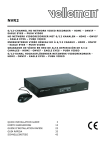
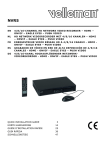
NVR1
6--CHANN
NEL HD NETWOR
N
RK VIDE
EO RECO
ORDER – HDMI – ONVI
IF –
EA
AGLE EY
YES
H D NETW
WERK VI
IDEOREC
CORDER
R MET 6 KANAL EN – HD
DMI – ONVIF
O
–
EA
AGLE EY
YES
EN
NREGIS TREUR VIDÉO RÉSEAU
U HD À 6 CANAU
UX - HD
DMI - ON
NVIF EA
AGLE EY
YES
G RABADO
OR DE VÍDEO
V
E N RED DE
D ALTA
A DEFIN
NICIÓN DE 6 CA
ANALES H DMI - ONVIF
O
- EAGLE EYES
6--KANAL HOCHA
AUFLÖSE
ENDER NETZWE
N
ERK-VID
DEOREK
KORDER - HDMI
I O NVIF - EAGLE EYES
E
QU
UICK INS
STALLATIO
ON GUIDE
E
BE
EKNOPTE INSTALL
LATIEHAN
NDLEIDING
GU
UIDE D’IN
NSTALLAT
TION RAP
PIDE
GU
UÍA RÁPIDA
SC
CHNELLEIINSTIEG
3 13
3 23
3 33
3 43
3 NVR1
V. 01 – 23/03/2012
2
©Velleman nv
NVR1
Quick Ins
stallation Gu
uide
1.. Introdu
uction
To
o all residen
nts of the European
E
Un
nion
Im
mportant en
nvironmenttal informattion about this
t
produc
ct
This symbol on th
he device orr the package indicates that
t
disposal of the device after its lifecycle coulld
harm
m the environ
nment. Do not dispose of
o the unit (o
or batteries) as unsorted
d municipal waste;
w
it
should be taken to
t a specialized company for recycling. This dev
vice should b
be returned to
t your
distributor or to a local recyc
cling service.. Respect the
e local envirronmental ru
ules.
ntact your local waste disposal authorities.
If in doubt, con
Thank you for choosing Ve
elleman! Plea
ase read the
e manual tho
oroughly befo
ore bringing this device into service. If
e device was
s damaged in
n transit, do
on't install orr use it and contact
c
yourr dealer.
the
2.. Safety Instructtions
Keep
p this device away from children and
d unauthorize
ed users.
Risk
k of electros
shock when opening the
e cover. Tou
uching live wires
w
can cau
use life-threa
atening
electtroshocks.
ct mains pow
wer when de
evice not in use
u or when servicing orr maintenance activities
Always disconnec
p
H
Handle
the power cord by the plug only.
o
are performed.
3.. Genera
al Guideliines
Refer to the Ve
elleman® Service
S
and
d Quality Warranty
W
on the last pag
ges of this m
manual.
evice away from
f
rain, moisture, spla
ashing and dripping
d
liquids.
Indoorr use only. Keep this de
Never put
p objects filled
f
with liq
quid on top of
o or close to
o the device..
Keep th
his device aw
way from dust and extre
eme tempera
atures. Make
e sure the ve
entilation
opening
gs are clear at all times. For sufficient air circula
ation, leave a
at least 1” (±
±2.5 cm) in
front off the opening
gs.
Protect this device from shocks
s and abuse. Avoid brute
e force when
n operating the
t
device.
•
Familiarise
e yourself with the functiions of the device
d
before
e actually us
sing it.
•
All modifications of the
e device are forbidden fo
or safety rea
asons. Dama
age caused b
by user modiifications to
the device is not coverred by the warranty.
w
•
Only use the device for its intende
ed purpose. Using
U
the de
evice in an unauthorised way will void the
warranty.
•
aused by dis
sregard of ce
ertain guidelines in this manual
m
is no
ot covered by the warran
nty and the
Damage ca
dealer will not accept responsibility
r
y for any ensuing defectts or problem
ms.
•
Keep this manual
m
for future
f
reference.
•
DO NOT use
u this prod
duct to violatte privacy laws or perforrm other illeg
gal activities
s.
4.. Feature
es
•
high definition recordin
ng
•
6 channel video record
ding:
o
real-tim
me mode: 3CH x 1.3Mpiixel (25ips) + 3CH x VGA
A (25ips)
o
smart event record
d mode (with
h ETS IP cam
mera): 6CH x VGA (25ip
ps) + event ttrigger chann
nel up
to 2Mp
pixel
•
mobile surrveillance via
a free EagleE
Eyes softwarre on iPhone, iPad and Android
A
•
mobile pho
one connectiion via GPRS
S, 3G data or wifi
•
GUI (Graphical User In
nterface) display and US
SB mouse
V. 01 – 23/03/2012
3
©Velleman
n nv
NVR1
•
high compatibility and offsite backup:
o
compatible with all major IP cameras that are ONVIF certified
o
added NAS function to back up all kind of IP cameras on the internet
o
works with free Central Management System (CMS) software for offsite backup
•
local and remote control completely independent
•
HDMI video output resolution up to 1080P
•
optional hard disk: HD500GB/S, HD1TB/S
•
USB mouse: GE31010826101, GE31011039100, GE31030414100
•
compatible with: CAMIP9, CAMIP11, CAMIP12, CAMIP13
•
optional router: EM4542, EM4553, EM4570, PCRT1.
5. Overview
Refer to the illustrations on page 2 of this manual.
Front panel
1
POWER
LED indicator: the NVR is switched on
2
ALARM
LED indicator: an alarm event occurs
3
WAN
LED indicator: the NVR is connected to internet
4
LAN
LED indicator: the NVR is connected to the LAN
5
RECORD
LED indicator: recording is on
6
USB port
Note: For the list of compatible USB flash drives, refer to the full manual on the
CD-ROM.
7
HDD1/HDD2
LED indicator: up to two hard disks are installed in the NVR and connected well
8
mouse port
Insert a compatible mouse.
Insert a compatible USB flash drive for video backup.
Back panel
9
AUDIO OUT
Connect to an amplifier audio line-in.
10
WAN
Connect to internet via an 8P8C (RJ45) network cable
11
HDMI video output
port
12
LAN
Connect to local IP cameras via an 8P8C (RJ45) network cable.
13
DC 19V IN
Connect to the power supply adapter (incl.).
14
power switch
Switch the NVR on (—) or off (O).
Connect to a monitor that supports high-definition video output (HDMI port).
Note: Use an appropriate adapter (not incl.) to connect a monitor with VGA or
composite connectors.
6. Installing the Hard Disk Drive (HDD)
1. Obtain a suitable HDD (not incl.), type SATA (Serial Advanced Technology Attachment). The HDD must be
formatted.
2. Make sure to unplug the device from the mains before servicing and do not touch any electronic circuitry
to avoid electrostatic discharge.
3. Loosen the screws and remove the top cover.
4. Find the hark disk bracket in the NVR, and place the compatible hark disk in the bracket.
5. With the PCB side facing up, connect the hard disk to the power connector and the data connector.
6. Fasten the hard disk with the supplied screws, two for each side.
V. 01 – 23/03/2012
4
©Velleman nv
NVR1
7. To install a second hard disk, find the supplied hard disk brackets in the package, and fix them to the NVR
base.
8. With the PCB side facing up, connect the hard disk to the power connector and data connector.
9. Place the hard disk in the brackets and fasten it with the supplied screws, two for each side.
10. Replace the top cover and fasten the screws.
7. Connection Diagram
Note: To ensure that automatic configuration works well, connect and switch on the IP cameras first. Only then
switch on the NVR.
You can connect up to 6 IP cameras.
Refer to the illustrations on page 2 of this manual.
A
B
Remote connection: use this method for Push
Video IP cameras and IP cameras connected via
the internet.
Local connection: use this method for ETS
cameras.
1. Enter the IP address and the access information in
the NVR.
2. Wait until the camera is configured automatically
and the images appear on the monitor.
1. Connect the camera to a hub/switch.
2. Wait until you see the images on the monitor.
C
Push Video camera
H
router
D
internet camera
I
mouse
E
8P8C (RJ45) network cable
J
NVR back panel
F
modem
K
monitor supporting high-definition video
G
hub/switch
L
19VDC power supply adapter
8. Information and Panels on the Monitor
Refer to the illustrations on page 2 of this manual.
15
NVR status
V. 01 – 23/03/2012
key lock
key unlock
channel lock
channel unlock
USB flash drive / device connected
no USB device connected
5
©Velleman nv
NVR1
timer recording on
timer recording off
overwrite on
overwrite off
sequence mode on
sequence mode off
PTZ mode on
PTZ mode off
CPU load
network status
(WAN) internet connected
(WAN) internet disconnected
(WAN) local connection
(LAN) auto mode – Mbit/s
(LAN) auto mode – Gbit/s
(LAN) DHCP / static IP mode
(LAN) camera disconnected
16
available hard disk capacity
17
channel status
18
auto search on
auto search off
live audio on
audio off
audio playback on
audio playback off
original size
fit to screen
recording
human detection event
alarm event
motion event
live information
playback information
quick operation
Click to show the power-off panel to stop or reboot the system.
Click to show the channel switch panel and select the channel you want.
to enter zoom mode. Click and drag the
Switch to the channel you want first, then click
red frame on the bottom left of the screen to move to the area where you want to zoom in.
Click to enter PTZ mode and show the PTZ camera control panel.
Click to open the IP search window and check the connection status of each channel.
19
20
main menu
QUICK START
Click to set the status display, image settings, and date & time.
SYSTEM
Click to set the system configuration.
EVENT
INFORMATION
Click to enter the event search menu.
ADVANCED CONFIG
Click to set CONNECTION, CAMERA, DETECTION, ALERT, NETWORK,
DISPLAY, RECORD and NOTIFY.
SCHEDULE SETTING
Click to set the recording timer.
playback panel
V. 01 – 23/03/2012
fast forward
Click to fast forward at 4 to 32 times normal speed.
fast rewind
Click to fast rewind at 4 to 32 times normal speed.
6
©Velleman nv
NVR1
Click to play the latest recorded video clip. Click again to pause.
play/pause
In pause mode, click
one frame backward.
stop
Click to stop the video playback.
slow playback
Click once to play at 1/4 normal speed, click twice for 1/8 normal
speed.
previous/next hour
Click to jump to the next/previous one-hour time interval (for
example, 11:00 ~ 12:00 or 14:00 ~ 15:00) and start playing the
earliest video clip recorded during this hour.
quick search
Click to enter the quick search menu.
once to go one frame forward, or
to go
Key lock / unlock
To lock or unlock NVR local operation, click
(lock) or
(unlock) on the NVR status panel [15]. When
you unlock NVR local operation, the system asks you to enter a user name and password.
Note: The default user name and password are “admin”. Different user types have different access rights to
NVR functions. For details, please refer to the full manual on the CD-ROM.
9. Configuration of Camera on WAN Port
Note: This configuration method is for Push Video IP cameras or IP cameras connected via internet (CAMIP9,
CAMIP13, or cameras of a different brand that are ONVIF certified).
NVR WAN IP Address Setting
First set up the WAN IP address of the NVR. In the main menu [19], click
select NETWORK > WAN.
(ADVANCED CONFIG) and
•
IP: e.g. 192.168.2.10 (for example if the range of the router is: 192.168.2.1 – 192.168.2.254)
•
GATEWAY: e.g. 192.168.2.1 (= the IP address of the router)
•
NETMASK: 255.255.255.0
ADVANCED CONFIG
CONNECTION
CAMERA
DETECTION
ALERT
NETWORK
DISPLAY
RECORD
NOTIFY
WAN LAN
E- DDNS
MAIL
NETWORK TYPE
IP
GATEWAY
NETMASK
PRIMARY DNS
SECONDARY DNS
PORT
STATIC
192.168.2.10
192.168.2.1
255.255.255.0
168.95.1.1
139.175.55.244
88
EXIT
Configuring a Local Push Video Camera
1. First, follow the installation and configuration instructions in the quick reference guide of your Push Video IP
camera.
2. Make sure that the IP address of the Push Video camera matches the router setting. For example: set the
IP address to 192.168.2.197 and check if the Push Video function works.
3. Add the camera to the NVR as follows: in the main menu [19], click
select CONNECTION.
V. 01 – 23/03/2012
7
(ADVANCED CONFIG) and
©Velleman nv
NVR1
ADVANCED CONFIG
CONNECTION
CAMERA
DETECTION
ALERT
NETWORK
DISPLAY
RECORD
NOTIFY
CHANNEL
CH1
CH2
CH3
CH4
CH5
CH6
URI
192.168.2.197
10.1.1.14
10.1.1.30
10.1.1.12
10.1.1.16
10.1.1.13
PORT
00088
00088
00088
00088
00088
00088
CONFIG
SETUP
SETUP
SETUP
SETUP
SETUP
SETUP
EXIT
4. Enter the IP address (URI) and port number (PORT).
5. Click SETUP to enter the access information of the camera:
CONFIG-CH1
USER NAME
PASSWORD
CACHE TIME (MSEC)
MODEL
GET TYPE
PROFILE
TYPE
IMAGE SIZE
admin
**********
AVTECH
IP CAMERA
PROFILE-3
H264
720 X 480
QUALITY
I.P.S.
AUDIO
30
ON
EXIT
6. Enter the user name (USER NAME) and password (PASSWORD) to access the IP camera.
7. Click GET TYPE to detect the camera and make sure the access information is correct.
8. Select the image size (IMAGE SIZE), image quality (QUALITY), and images per second (I.P.S.).
Note: The available options depend on the camera you want to connect.
9. Click GET TYPE to detect the camera and make sure the access information is correct.
10. Optional: for a camera with audio recording, set AUDIO to ON or OFF.
Configuring a Remote Internet Camera
Via internet you can record video images from an IP camera in a remote location.
1. Make sure that the IP camera is accessible outside its LAN network via a dynamic domain name (for
example ip_office.ddns.eagleeyes.tw).
2. In the main menu [19], click
V. 01 – 23/03/2012
(ADVANCED CONFIG) and select CONNECTION.
8
©Velleman nv
NVR1
ADVANCED CONFIG
CONNECTION
CAMERA
DETECTION
ALERT
NETWORK
DISPLAY
RECORD
NOTIFY
CHANNEL
CH1
CH2
CH3
CH4
CH5
CH6
URI
ip_office.ddns.eagleeyes.tw
10.1.1.14
10.1.1.30
10.1.1.12
10.1.1.16
10.1.1.13
PORT
00080
00088
00088
00088
00088
00088
CONFIG
SETUP
SETUP
SETUP
SETUP
SETUP
SETUP
EXIT
3. To assign a channel to a remote IP camera, click URI to enter the address of the camera and its port
number.
4. Click SETUP to enter the access information of the camera.
CONFIG-CH1
USER NAME
PASSWORD
CACHE TIME (MSEC)
MODEL
GET TYPE
PROFILE
TYPE
IMAGE SIZE
admin
**********
AVTECH
IP CAMERA
PROFILE-3
H264
720 X 480
QUALITY
I.P.S.
AUDIO
30
ON
EXIT
5. Enter the user name (USER NAME) and password (PASSWORD) to access the IP camera.
6. Click GET TYPE to detect the camera and make sure the access information is correct.
7. Select the image size (IMAGE SIZE), image quality (QUALITY), and images per second (I.P.S.).
Note: The available options depend on the camera you want to connect.
8. Click GET TYPE to detect the camera and make sure the access information is correct.
9. Optional: for a camera with audio recording, set AUDIO to ON or OFF.
10.
Configuration of Camera on LAN Port
Note: This configuration method is for ETS cameras (CAMIP11, CAMIP12).
Automatic Configuration
The NVR will automatically configure the IP address of an ETS camera connected by LAN if:
•
The default IP configuration method of the camera is DHCP.
•
The camera is powered on before the NVR is powered on.
If not, you can configure the IP address of your camera manually as described further below.
Manual Configuration
If the NVR doesn’t configure the IP address of your camera automatically as described above, the default IP
configuration method of your IP camera may not be set to DHCP. To solve this, reconfigure the camera’s IP
address to 10.1.1.xx (xx ranges from 11 ~ 253), in the same network segment as the NVR.
1. In the quick operation panel [18], click
connection status and MAC address.
V. 01 – 23/03/2012
. You’ll see the list of every connected IP camera with its
9
©Velleman nv
NVR1
IP SEARCH
IP
10.1.1.12
10.1.1.13
10.1.2.14
10.1.1.15
10.1.1.16
10.1.1.17
PORT
88
88
88
88
88
88
MAC
00:0e:53:e5:9a:f1
00:0e:53:a6:91:18
00:0e:53:a5:9f:a2
00:0e:53:e1:4e:k5
00:0e:53:s5:3e:h6
00:0e:53:e6:4b:26
STATUS
BE CONNECTED ON CH1
BE CONNECTED ON CH2
UNUSE
BE CONNECTED ON CH3
BE CONNECTED ON CH4
BE CONNECTED ON CH5
CONNECT
¯²
SETUP
EXIT
2. Select an IP address that is not used (UNUSED), and click SETUP.
SETUP
NETWORK TYPE
IP
PORT
USER NAME
PASSWORD
NETMASK
GATEWAY
PRIMARY DNS
STATIC
10.1.1.14
88
admin
*****
255.0.0.0
10.1.1.10
168.95.1.1
APPLY
EXIT
3. Select STATIC in NETWORK TYPE, and change the IP address to 10.1.1.xx (xx ranges from 11 ~ 253).
4. Click APPLY and EXIT to save your changes.
5. Wait until the NVR detects the IP camera and displays images.
11.
Quick Operation
Switching on/off and Rebooting
To power off or reboot the NVR, you can:
•
Use the power switch on the NVR rear panel, or
•
In the quick operation panel [18], click
and then click
(power off) or
(reboot).
Viewing a Channel in Full-Screen Mode
To view a channel in full screen mode, you can:
•
Click directly on the channel image to see that channel in full screen mode. Double-click the image to
restore the 6-channel overview.
•
In the quick operation panel [18], click
want to display in full screen mode. Click
V. 01 – 23/03/2012
. On the control panel that appears, select the channel you
to restore the 6-channel overview.
10
©Velleman nv
NVR1
Playing Recorded Video Clips
1. Make sure that manual and/or event recording is enabled: in the main menu [19], click
CONFIG) and select RECORD to check or adjust the settings.
(ADVANCED
ADVANCED CONFIG
CONNECTION
CAMERA
DETECTION
ALERT
NETWORK
DISPLAY
RECORD
NOTIFY
MANUAL RECORD
EVENT RECORD
TIMER RECORD
PRE-ALARM RECORD
OVERWRITE
KEEP DATA LIMIT (DAYS)
RECORD CONFIG
ON
ON
OFF
ON
ON
OFF
SETUP
EXIT
2. In the playback panel [20], press the play button
. The recorded files are shown.
3. The fast forward
and fast rewind
buttons increase/decrease the playback speed. Press the button
repeatedly to increase/decrease the speed to 4x, 8x, 16x, or 32x (max.).
4. Press the pause button
5. Press the stop button
12.
to pause playback.
to stop playback and return to live monitoring.
Technical Specifications
video compression
H.264 / MPEG4 / MJPEG
video input
1 LAN port, up to 6 channels with a 6-port hub/switch
video output
HDMI output 1920 x 1080 pixels
recording capacity
up to 150 ips @ 720P image quality (32Mbps)
hard disk storage
SATA x 2, supported HDD capacity up to 3TB
recording mode
manual / timer / motion / alarm
multiplex operation
live display, record, playback, backup and network
audio I/O
1 audio input, 1 audio output (mono)
motion detection area
22 x 18 grid per camera
motion detection sensitivity
10 adjustable variables with precise calculation for motion detection
pre-alarm recording
yes
backup device
USB 2.0 backup and network remote backup
web interface
•
supports free CMS software (Windows & Mac OS)
•
all major internet browsers via Java, QuickTime and VLC plug-in (Internet
Explorer, Firefox, Safari, Google Chrome)
remote alarm notification
SMS message, e-mail and image uploading to FTP sites
network connection
supports TCP/IP, PPPoE, DHCP and DDNS function
V. 01 – 23/03/2012
11
©Velleman nv
NVR1
alarm I/O
1 input, 1 output
power source
19VDC/2.1A (incl.)
power consumption
< 40W
operating temperature
10°C ~ 40°C
system recovery
system auto recovery after power reconnected
dimensions
375 x 55 x 264mm
Use this device with original accessories only. Velleman nv cannot be held responsible in the event
of damage or injury resulted from (incorrect) use of this device.
For more info concerning this product and the latest version of this manual, please visit our website
www.velleman.eu.
The information in this manual is subject to change without prior notice.
© COPYRIGHT NOTICE
The copyright to this manual is owned by Velleman nv. All worldwide rights reserved.
No part of this manual or may be copied, reproduced, translated or reduced to any electronic medium or
otherwise without the prior written consent of the copyright holder.
V. 01 – 23/03/2012
12
©Velleman nv
NVR1
B
Beknop
pte ins
stallatiiehand
dleiding
g
1.. Inleidin
ng
Aa
an alle inge
ezetenen va
an de Europ
pese Unie
Be
elangrijke milieu-infor
m
rmatie betrreffende ditt product
Dit sy
ymbool op het
h toestel off de verpakk
king geeft aa
an dat, als het na zijn lev
venscyclus wordt
w
wegg
geworpen, dit toestel sch
hade kan toe
ebrengen aan het milieu
u. Gooi dit to
oestel (en ev
ventuele
batte
erijen) niet bij
b het gewon
ne huishoudelijke afval; het moet bij een gespec
cialiseerd be
edrijf
terec
chtkomen vo
oor recyclage
e. U moet dit toestel naa
ar uw verdeler of naar ee
en lokaal rec
cyclagepunt
breng
gen. Respec
cteer de plaa
atselijke milie
euwetgeving
g.
He
ebt u vragen, contacte
eer dan de plaatselijke
e autoriteitten betreffe
end de verw
wijdering.
Da
ank u voor uw
w aankoop! Lees deze handleiding
h
g
grondig
voorr u het toeste
el in gebruik
k neemt. Werd het toestel
beschadigd tijd
dens het transport, insta
alleer het dan niet en raa
adpleeg uw dealer.
2.. Veilighe
eidsinstrructies
Houd
d buiten het bereik van kinderen
k
en onbevoegde
en.
Elek
ktrocutiegev
vaar bij het openen van
n het toestel.. Raak geen kabels aan die onder sttroom staan
om dodelijke
d
elektroshocks te
t vermijden
n.
Trek de stekker uit
u het stopc
contact (trek
k niet aan de
e kabel!) voo
ordat u het ttoestel onderrhoudt en als u
het niet
n
gebruiktt.
3.. Algeme
ene richttlijnen
Raadpleeg de Velleman®
V
® service- en kwaliteitsgarantie achteraan
a
de
eze handleiding.
Gebruik
k het toestel enkel binn
nenshuis. Bescherm
B
teg
gen regen, v
vochtigheid en
e opspatten
nde
vloeisto
offen. Plaats geen objectten gevuld met
m vloeistoff op of naastt het toestel..
Bescherm tegen sto
of en extrem
me temperaturen. Zorg dat
d de verluc
chtingsopeniingen niet
verstop
pt geraken. Voorzie
V
een ruimte van minstens
m
2,5
5 cm tussen het toestel en elk anderr
object.
Bescherm tegen schokken. Verrmijd brute kracht
k
tijden
ns de bediening.
•
Leer eerst de functies van het toes
stel kennen voor u het gaat
g
gebruiken.
•
Om veiligh
heidsredenen
n mag u geen wijzigingen aanbrenge
en. Schade door
d
wijzigin
ngen die de gebruiker
g
he
eeft
aangebracht valt niet onder
o
de garantie.
•
Gebruik he
et toestel enkel waarvoo
or het gemaa
akt is. Bij onoordeelkund
dig gebruik v
vervalt de ga
arantie.
•
De garantie geldt niet voor schade
e door het ne
egeren van bepaalde
b
richtlijnen in deze handleid
ding en uw
dealer zal de verantwo
oordelijkheid
d afwijzen vo
oor defecten of probleme
en die hier re
echtstreeks verband me
ee
houden.
•
Bewaar de
eze handleidiing voor verd
dere raadple
eging.
•
Installeer en
e gebruik dit
d apparaat niet voor ille
egale praktijken en respecteer iederrs privacy.
4.. Eigensc
chappen
•
opnames in hoge resolutie
•
me:
6-kanaals video-opnam
o
me modus: 3 kanalen x 1.3 megapix
xel (25 beeld
den per seco
onde) + 3 ka
analen x VGA
A (25 beelde
en
real-tim
per sec
conde)
o
slimme
e opnamemo
odus (met ET
TS IP-camerra): 6 kanale
en x VGA (25
5 beelden pe
er seconde) + event
triggerr kanaal tot 2 megapixel
•
bewaking op
o afstand via
v gratis Eag
gleEyes softw
ware op iPho
one, iPad en Android
•
aansluiting
g met de gsm
m via GPRS, 3G of Wi-Fi
V. 01 – 23/03/2012
13
©Velleman
n nv
NVR1
•
display met grafische gebruikersinterface (GUI), USB-muis
•
hoge compatibiliteit en off-site back-up:
o
compatibel met de voornaamste IP-cameras die ONVIF-gecertificeerd zijn
o
netwerkopslagfunctie voor back-ups van allerhande IP-cameras op het internet
o
werkt met gratis Central Management System (CMS) software voor off-site back-ups
•
beheer ter plaatse en op afstand, volledig onafhankelijk
•
HDMI-uitvoerresolutie tot 1080P
•
optionele harde schijf: HD500GB/S, HD1TB/S (niet meegelev.)
•
USB muis: GE31010826101, GE31011039100, GE31030414100
•
compatibel met: CAMIP9, CAMIP11, CAMIP12, CAMIP13
•
optionele router (niet meegelev.): EM4542, EM4553, EM4570, PCRT1.
5. Omschrijving
Raadpleeg de afbeelding op pagina 2 van deze handleiding.
Voorpaneel
1
POWER
LED indicator: de NVR is ingeschakeld
2
ALARM
LED indicator: een alarm treedt op
3
WAN
LED indicator: de NVR is verbonden met internet
4
LAN
LED indicator: de NVR is verbonden met het LAN-netwerk
5
RECORD
LED indicator: opname is ingeschakeld
Plaats een compatibele USB flash drive voor videobackup.
6
USB-poort
7
HDD1/HDD2
LED indicator: tot twee harde schijven zijn geïnstalleerd in de NVR en zijn goed
verbonden
8
muispoort
Sluit een compatibele muis aan.
Opmerking: Voor een lijst van compatibele USB flash drives, zie de volledige
handleiding op de CD-ROM.
Achterpaneel
9
AUDIO OUT
Verbind met de audio line-in van een versterker.
10
WAN
Verbind met internet via een 8P8C (RJ45) netwerkkabel.
11
HDMI video
uitvoerpoort
12
LAN
Verbind met lokale IP-camera’s via een 8P8C (RJ45) netwerkkabel.
13
DC 19V IN
Verbind met de voedingsadapter (meegeleverd).
14
aan/uitschakelaar
Schakel de NVR in (—) of uit (O).
Verbind met een scherm dat high-definition video ondersteunt (HDMI-poort).
Opmerking: Gebruik een geschikte adapter (niet meegelev.) voor schermen met
VGA- of composietvideoconnectoren.
6. De hard disk drive (HDD) installeren
1. Deze NVR is geschikt voor gebruik met een compatibele HDD (niet meegelev.), type SATA (Serial Advanced
Technology Attachment). Formatteer eerst de HDD indien nodig.
2. Ontkoppel het apparaat eerst van het lichtnet. Raak geen elektronische circuits aan om elektrostatische
ontladingen te voorkomen.
3. Schroef het bovendeksel los en neem het weg.
4. Plaats de harde schijf in de voorziene montagebeugel in de NVR.
5. Plaats de harde schijf met de printplaat naar boven en sluit de voedings- en dataconnectoren aan.
6. Bevestig de harde schijf met de meegeleverde schroeven, twee aan elke kant.
V. 01 – 23/03/2012
14
©Velleman nv
NVR1
7. Gebruik de extra meegeleverde montagebeugels om een tweede harde schijf te installeren. Bevestig ze aan
de bodem van de NVR.
8. Plaats de harde schijf met de printplaat naar boven en sluit de voedings- en dataconnectoren aan.
9. Plaats de harde schijf in de montagebeugels en bevestig met de meegeleverde schroeven, twee aan elke
kant.
10. Plaats het bovendeksel terug en schroef vast.
7. Aansluitdiagram
Opmerking: Om zeker te zijn dat de automatische configuratie goed werkt, sluit eerst de IP-camera’s aan en
schakel ze in. Schakel pas dan de NVR in.
U kunt tot 6 IP-camera’s aansluiten.
Raadpleeg de afbeeldingen op pagina 2 van deze handleiding.
A
B
Verbinding op afstand: gebruik deze methode
voor Push Video IP-camera’s en IP-camera’s
verbonden via internet.
Lokale verbinding: gebruik deze methode voor
ETS-camera’s.
1. Geef in de NVR het IP-adres en de
beveiligingsinformatie in.
2. Wacht tot de camera automatisch geconfigureerd
is en de beelden op het scherm verschijnen.
1. Verbind de camera met een hub/switch.
2. Wacht tot u de beelden op het scherm ziet
verschijnen.
C
Push Video camera
H
router
D
internet camera
I
muis
E
8P8C (RJ45) netwerkkabel
J
NVR achterpaneel
F
modem
K
scherm met high-definition videoondersteuning
G
hub/switch
L
19VDC voedingsadapter
V. 01 – 23/03/2012
15
©Velleman nv
NVR1
8. Informatie en panelen op het scherm
Raadpleeg de afbeeldingen op pagina 2 van deze handleiding.
15
NVR-status
vergrendeling actief
vergrendeling inactief
kanaalvergrendeling actief
kanaalvergrendeling inactief
USB flash drive / apparaat verbonden
geen USB-apparaat verbonden
tijdsgeschakelde opname actief
tijdsgeschakelde opname inactief
overschrijven actief
overschrijven inactief
sequentiemodus actief
sequentiemodus inactief
PTZ-modus actief
PTZ-modus inactief
CPU-belasting
netwerkstatus
(WAN) internet verbonden
(WAN) internet niet verbonden
(WAN) lokale verbinding
(LAN) auto-modus – Mbit/s
(LAN) auto-modus – Gbit/s
(LAN) DHCP / statische-IP-modus
(LAN) camera niet verbonden
16
beschikbare ruimte op harde schijf
17
kanaalstatus
18
automatisch zoeken actief
automatisch zoeken inactief
live-geluid actief
geluid inactief
geluid afspelen actief
geluid afspelen inactief
originele grootte
passend op scherm
opname actief
menselijke aanwezigheid wordt
gedetecteerd
een alarm doet zich voor
beweging wordt gedetecteerd
live-beelden
afspelen van opgenomen beelden
snelle bediening
Klik om het uitschakelpaneel te tonen en het apparaat uit te schakelen of te herstarten.
Klik om het kanaalkeuzepaneel te tonen en een kanaal te kiezen.
Selecteer eerst het kanaal van uw keuze, en klik dan op
om in te zoomen. Klik en sleep
het rode kadertje onderaan links in het scherm om in te zoomen op het gebied van uw keuze.
Klik om de PTZ-modus actief te maken en het bedieningspaneel voor PTZ-camera’s te tonen.
Klik om het IP-zoekvenster te tonen en de verbindingsstatus van elk kanaal te controleren.
19
hoofdmenu
V. 01 – 23/03/2012
QUICK START
Klik voor het instellen van statusweergave, beeld, datum en tijd.
SYSTEM
Klik voor systeeminstellingen.
EVENT
INFORMATION
Klik om het zoekmenu voor events te activeren.
16
©Velleman nv
NVR1
20
ADVANCED CONFIG
Klik voor het instellen van verbindingen (CONNECTION), camera’s
(CAMERA), detectie (DETECTION), meldingen (ALERT), netwerk
(NETWORK), weergave (DISPLAY), opname (RECORD) en
informatieberichten (NOTIFY).
SCHEDULE SETTING
Klik voor het instellen van tijdsgeschakelde opnames.
afspeelpaneel
snel vooruit
Klik om versneld vooruit af te spelen aan 4 tot 32 keer de normale
snelheid.
snel achteruit
Klik om versneld achteruit af te spelen aan 4 tot 32 keer de normale
snelheid.
afspelen/pauze
Klik om de laatst opgenomen videoclip af te spelen. Klik opnieuw om
te pauzeren.
In pauzemodus, klik één keer op
om één beeldje vooruit te
springen, of op
voor één beeldje achteruit.
stop
Klik om de weergave te stoppen.
vertraagde weergave
Klik één keer om de clip af te spelen aan 1/4 van de normale
snelheid, klik twee keer voor 1/8 van de normale snelheid.
vorige/volgende uur
Klik om naar het vorige/volgende interval van één uur te springen
(bijvoorbeeld, 11:00 ~ 12:00 of 14:00 ~ 15:00) en de eerste videoopname in dat tijdsinterval af te spelen.
snel zoeken
Klik om het menu voor snel zoeken actief te maken.
Vergrendeling
In het NVR-statuspaneel [15], klik op
(vergrendelen) om de bediening van de NVR te vergrendelen, of klik
op
(ontgrendelen) om de bediening weer vrij te geven. Wanneer u de bediening weer vrijgeeft, moet u een
gebruikersnaam en wachtwoord ingeven.
Opmerking: De standaard gebruikersnaam en het standaard wachtwoord zijn “admin”. Verschillende
gebruikerstypes hebben verschillende toegangsrechten tot de functies van de NVR. Raadpleeg de volledige
handleiding (beschikbaar op de CD-ROM) voor meer informatie.
9. Camera op WAN-poort instellen
Opmerking: Deze instelmethode is bedoeld voor Push Video IP-camera’s of IP-camera’s die via internet
verbonden zijn (CAMIP9, CAMIP13, of camera’s van een ander merk die ONVIF-gecertificeerd zijn).
Het WAN IP-adres van de NVR instellen
Eerst moet u het WAN IP-adres van de NVR instellen. In het hoofdmenu [19], klik op
CONFIG) en kies NETWORK > WAN.
(ADVANCED
•
IP: bijvoorbeeld 192.168.2.10 (bv. als de adresreeks van de router 192.168.2.1 – 192.168.2.254 is)
•
GATEWAY: bijvoorbeeld 192.168.2.1 (= het IP-adres van de router)
•
NETMASK: 255.255.255.0
ADVANCED CONFIG
CONNECTION
CAMERA
DETECTION
ALERT
NETWORK
DISPLAY
RECORD
NOTIFY
WAN LAN
E- DDNS
MAIL
NETWORK TYPE
IP
GATEWAY
NETMASK
PRIMARY DNS
SECONDARY DNS
PORT
STATIC
192.168.2.10
192.168.2.1
255.255.255.0
168.95.1.1
139.175.55.244
88
EXIT
V. 01 – 23/03/2012
17
©Velleman nv
NVR1
Een lokale Push Video camera instellen
1. Eerst moet u de instructies voor installatie en configuratie uitvoeren zoals beschreven in de beknopte
handleiding van uw Push Video IP-camera.
2. Verzeker u ervan dat het IP-adres van de Push Video camera overeenkomt met de routerinstellingen.
Bijvoorbeeld: stel het IP-adres in op 192.168.2.197 en controleer of de Push Video functie werkt.
3. Voeg de camera toe aan de NVR als volgt: in het hoofdmenu [19], klik op
kies CONNECTION.
(ADVANCED CONFIG) en
ADVANCED CONFIG
CONNECTION
CAMERA
DETECTION
ALERT
NETWORK
DISPLAY
RECORD
NOTIFY
CHANNEL
CH1
CH2
CH3
CH4
CH5
CH6
URI
192.168.2.197
10.1.1.14
10.1.1.30
10.1.1.12
10.1.1.16
10.1.1.13
PORT
00088
00088
00088
00088
00088
00088
CONFIG
SETUP
SETUP
SETUP
SETUP
SETUP
SETUP
EXIT
4. Geeft het IP-adres (URI) in en het poortnummer (PORT).
5. Klik op SETUP om de beveiligingsinformatie voor de camera in te geven:
CONFIG-CH1
USER NAME
PASSWORD
CACHE TIME (MSEC)
MODEL
GET TYPE
PROFILE
TYPE
IMAGE SIZE
admin
**********
AVTECH
IP CAMERA
PROFILE-3
H264
720 X 480
QUALITY
I.P.S.
AUDIO
30
ON
EXIT
6. Geef een gebruikersnaam (USER NAME) in en een wachtwoord (PASSWORD) om toegang te krijgen tot
de IP-camera.
7. Klik op GET TYPE om de camera te detecteren en te controleren of de beveiligingsinformatie correct is.
8. Kies de beeldgrootte (IMAGE SIZE), de beeldkwaliteit (QUALITY) en het aantal beelden per seconde
(I.P.S.).
Opmerking: De beschikbare opties zijn afhankelijk van het type camera dat u wilt verbinden.
9. Klik op GET TYPE om de camera te detecteren en te controleren of de beveiligingsinformatie correct is.
10. Optioneel: voor een camera met geluidsopname, zet het geluid (AUDIO) aan (ON) of uit (OFF).
Een camera met verbinding over internet instellen
Via internet kunt u beelden opnemen van een IP-camera die zich op een andere locatie bevindt.
1. Verzeker u ervan dat de IP-camera toegankelijk is buiten het LAN-netwerk waaraan ze verbonden is. Dit
kan via een dynamische domeinnaam (bijvoorbeeld ip_office.ddns.eagleeyes.tw).
2. In het hoofdmenu [19], klik op
V. 01 – 23/03/2012
(ADVANCED CONFIG) en kies CONNECTION.
18
©Velleman nv
NVR1
ADVANCED CONFIG
CONNECTION
CAMERA
DETECTION
ALERT
NETWORK
DISPLAY
RECORD
NOTIFY
CHANNEL
CH1
CH2
CH3
CH4
CH5
CH6
URI
ip_office.ddns.eagleeyes.tw
10.1.1.14
10.1.1.30
10.1.1.12
10.1.1.16
10.1.1.13
PORT
00080
00088
00088
00088
00088
00088
CONFIG
SETUP
SETUP
SETUP
SETUP
SETUP
SETUP
EXIT
3. Om een kanaal toe te wijzen aan de IP-camera op afstand, klik op URI en geef het adres en het
poortnummer van de camera in.
4. Klik op SETUP om de beveiligingsinformatie voor de camera in te geven:
CONFIG-CH1
USER NAME
PASSWORD
CACHE TIME (MSEC)
MODEL
GET TYPE
PROFILE
TYPE
IMAGE SIZE
admin
**********
AVTECH
IP CAMERA
PROFILE-3
H264
720 X 480
QUALITY
I.P.S.
AUDIO
30
ON
EXIT
5. Geef een gebruikersnaam (USER NAME) in en een wachtwoord (PASSWORD) om toegang te krijgen tot
de IP-camera.
6. Klik op GET TYPE om de camera te detecteren en te controleren of de beveiligingsinformatie correct is.
7. Kies de beeldgrootte (IMAGE SIZE), de beeldkwaliteit (QUALITY) en het aantal beelden per seconde
(I.P.S.).
Opmerking: De beschikbare opties zijn afhankelijk van het type camera dat u wilt verbinden.
8. Klik op GET TYPE om de camera te detecteren en te controleren of de beveiligingsinformatie correct is.
9. Optioneel: voor een camera met geluidsopname, zet het geluid (AUDIO) aan (ON) of uit (OFF).
10.
Camera op LAN-poort instellen
Opmerking: Deze instelmethode is bedoeld voor ETS-camera’s (CAMIP11, CAMIP12).
Automatische configuratie
De NVR zal automatisch het IP-adres instellen van een ETS-camera die verbonden is via LAN op voorwaarde
dat:
•
de standaard IP-configuratiemethode van de camera DHCP is.
•
de camera ingeschakeld is vóór de NVR ingeschakeld wordt.
U kunt altijd het IP-adres van de camera manueel instellen zoals verderop beschreven.
Manuele configuratie
Als de NVR het IP-adres van uw camera niet automatisch instelt zoals hierboven beschreven, komt dat
hoogstwaarschijnlijk omdat de standaard IP-configuratiemethode van uw camera niet ingesteld is op DHCP. Om
dit te verhelpen moet u het IP-adres van de camera opnieuw instellen op 10.1.1.xx (met xx binnen het bereik
11 ~ 253), in hetzelfde netwerksegment als de NVR.
V. 01 – 23/03/2012
19
©Velleman nv
NVR1
1. In het paneel voor snelle bediening [18], klik op
hun verbindingsstatus en MAC-adres.
. U ziet een lijst van alle verbonden IP-camera’s met
IP SEARCH
IP
10.1.1.12
10.1.1.13
10.1.2.14
10.1.1.15
10.1.1.16
10.1.1.17
PORT
88
88
88
88
88
88
MAC
00:0e:53:e5:9a:f1
00:0e:53:a6:91:18
00:0e:53:a5:9f:a2
00:0e:53:e1:4e:k5
00:0e:53:s5:3e:h6
00:0e:53:e6:4b:26
STATUS
BE CONNECTED ON CH1
BE CONNECTED ON CH2
UNUSE
BE CONNECTED ON CH3
BE CONNECTED ON CH4
BE CONNECTED ON CH5
CONNECT
¯²
SETUP
EXIT
2. Selecteer een IP-adres dat niet gebruikt wordt (UNUSED) en klik op SETUP.
SETUP
NETWORK TYPE
IP
PORT
USER NAME
PASSWORD
NETMASK
GATEWAY
PRIMARY DNS
STATIC
10.1.1.14
88
admin
*****
255.0.0.0
10.1.1.10
168.95.1.1
APPLY
EXIT
3. Selecteer STATIC voor NETWORK TYPE, en verander het IP-adres in 10.1.1.xx (met xx binnen het bereik
11 ~ 253).
4. Klik op APPLY en dan op EXIT om de wijzigingen op te slaan.
5. Wacht tot de NVR de IP-camera detecteert en beelden weergeeft.
11.
Snelle bediening
In/uitschakelen en herstarten
Om de NVR uit te schakelen of te herstarten:
•
Gebruik de aan/uitschakelaar op het achterpaneel van de NVR, of
•
In het paneel voor snelle bediening [18], klik op
(herstarten).
en klik daarna op
(uitschakelen) of
Een kanaal op het volledige scherm bekijken
Om een kanaal op het volledige scherm te bekijken:
•
Klik direct op het beeld van het kanaal om het kanaal op het volledige scherm te bekijken. Dubbelklik op
het beeld om het overzicht van de 6 kanalen opnieuw weer te geven.
V. 01 – 23/03/2012
20
©Velleman nv
NVR1
•
In het paneel voor snelle bediening [18], klik op
. Op het bedieningspaneel dat verschijnt, kies het
kanaal dat u op het volledige scherm wilt bekijken. Klik op
opnieuw weer te geven.
om het overzicht van de 6 kanalen
Opgenomen videoclips afspelen
1. Verzeker u ervan dat manuele en/of event opnames actief zijn: in het hoofdmenu [19], klik op
(ADVANCED CONFIG) en kies RECORD om de instellingen te controleren of aan te passen.
ADVANCED CONFIG
CONNECTION
CAMERA
DETECTION
ALERT
NETWORK
DISPLAY
RECORD
NOTIFY
MANUAL RECORD
EVENT RECORD
TIMER RECORD
PRE-ALARM RECORD
OVERWRITE
KEEP DATA LIMIT (DAYS)
RECORD CONFIG
ON
ON
OFF
ON
ON
OFF
SETUP
EXIT
2. In het afspeelpaneel [20], klik op de afspeelknop
. De opgenomen bestanden worden getoond.
3. De knoppen snel vooruit
en snel achteruit
verhogen/verlagen de afspeelsnelheid. Klik herhaaldelijk
op de knop om de snelheid 4x, 8x, 16x, of 32x (max.) te verhogen/verlagen.
4. Klik op de pauzeknop
5. Klik op de stopknop
12.
om het afspelen te pauzeren.
om het afspelen te stoppen en terug te keren naar live-weergave.
Technische specificaties
beeldcompressie
H.264 / MPEG4 / MJPEG
video-ingang
1 LAN-poort, tot 6 kanalen via hub/switch met 6 poorten
video-uitgang
HDMI-uitvoer 1920 x 1080 pixels
opnamecapaciteit
tot 150 beelden per seconde bij 720P beeldkwaliteit (32Mbps)
harde schijf
SATA x 2, ondersteunde capaciteit tot 3TB
opnamemodus
manueel / timer / beweging / alarm
multiplex werking
live-weergave, opname, afspelen, back-up en netwerk
audio I/O
1 audio-invoer, 1 audio-uitvoer (mono)
gebied voor bewegingsdetectie
raster 22 x 18 per camera
gevoeligheid
bewegingsdetectie
10 instelbare variabelen met precisieberekening voor bewegingsdetectie
opname pre-alarm
ja
V. 01 – 23/03/2012
21
©Velleman nv
NVR1
back-up
USB 2.0 en back-up op afstand over netwerk
webinterface
•
ondersteunt gratis CMS-software (Windows & Mac OS)
•
alle belangrijke internetbrowsers via Java, QuickTime en VLC plug-in
(Internet Explorer, Firefox, Safari, Google Chrome)
alarmbericht op afstand
SMS-bericht, e-mail en uploaden van beelden naar FTP-site accounts
netwerkaansluiting
ondersteunt TCP/IP, PPPoE, DHCP en DDNS-functie
alarm I/O
1 invoer, 1 uitvoer
voeding
19VDC/2.1A (meegelev.)
verbruik
< 40W
bedrijfstemperatuur
10°C ~ 40°C
systeemherstel
automatisch systeemherstel na herinschakeling van de voeding
afmetingen
375 x 55 x 264mm
Gebruik dit toestel enkel met originele accessoires. Velleman nv is niet aansprakelijk voor schade of
kwetsuren bij (verkeerd) gebruik van dit toestel.
Voor meer informatie over dit product en de laatste versie van deze handleiding, zie
www.velleman.eu.
De informatie in deze handleiding kan te allen tijde worden gewijzigd zonder voorafgaande
kennisgeving.
© AUTEURSRECHT
Velleman nv heeft het auteursrecht voor deze handleiding. Alle wereldwijde rechten voorbehouden.
Het is niet toegestaan om deze handleiding of gedeelten ervan over te nemen, te kopiëren, te vertalen, te
bewerken en op te slaan op een elektronisch medium zonder voorafgaande schriftelijke toestemming van de
rechthebbende.
V. 01 – 23/03/2012
22
©Velleman nv
NVR1
Guid
de d’installattion ra
apide
1.. Introdu
uction
Au
ux résidents
s de l'Union
n européen
nne
De
es informattions enviro
onnementales importa
antes conce
ernant ce produit
p
Ce sy
ymbole sur l'appareil ou l'emballage indique que l’élimination
n d’un apparreil en fin de
e vie peut
pollue
er l'environn
nement. Ne pas
p jeter un appareil éle
ectrique ou électronique
é
(et des piles
s éventuelles
s)
parmi les déchets
s municipaux
x non sujets au tri sélecttif ; une déc
chèterie traittera l’appare
eil en questio
on.
Renvo
oyer les équipements us
sagés à votre
e fournisseur ou à un se
ervice de rec
cyclage local. Il convient de
respe
ecter la régle
ementation locale relativ
ve à la protec
ction de l’environnement.
En
n cas de que
estions, con
ntacter les autorités locales pour éliminatio
on.
No
ous vous rem
mercions de votre
v
achat ! Lire la prés
sente notice attentiveme
ent avant la mise en serrvice de
l’ap
ppareil. Si l’a
appareil a étté endomma
agé pendant le transportt, ne pas l’installer et consulter votre
e revendeur.
2.. Consign
nes de sécurité
Garder hors de la
a portée des
s enfants et des personn
nes non auto
orisées.
Risque d’électrrocution lors
s de l’ouvertture du boîtier. Toucher un câble sou
us tension peut causer des
d
électtrochocs morrtels.
Débrrancher l’app
pareil s’il n’est pas utilisé
é ou pour le maintenir. Tirer
T
la fiche pour débrancher
l'appareil ; non pas
p le câble.
3.. Directiv
ves géné
érales
Se référer à la garantie de
d service et
e de qualité
é Velleman
n® en fin de notice.
Utiliser cet appareill uniqueme
ent à l'intérieur. Protég
ger de la pluie, de l’humiidité et des
projections d’eau. Ne
N jamais placer d’objett contenant un
u liquide su
ur l’appareil.
Protége
er contre la poussière.
p
Protéger conttre la chaleur extrême. V
Veiller à ce que
q
les fente
es
de venttilation ne so
oient pas blo
oquées. Laiss
ser une dista
ance de minimum 2,5 cm
m entre
l’enregiistreur et tou
ut autre obje
et.
Protége
er contre les chocs et le traiter avec circonspectiion pendant l’opération.
•
Se familiarriser avec le fonctionnem
ment avant l’emploi.
•
Toute mod
dification est interdite po
our des raiso
ons de sécurité. Les dom
mmages occa
asionnés par des
modificatio
ons par le cliient ne tomb
bent pas sou
us la garantie
e.
•
N’utiliser qu’à
q
sa foncttion prévue. Un usage im
mpropre annule d'office la garantie.
•
La garantie
e ne s’appliq
que pas aux dommages survenus en
n négligeant certaines directives de cette
c
notice et
votre revendeur déclin
nera toute re
esponsabilité
é pour les pro
oblèmes et les
l défauts q
qui en résulttent.
•
Garder cettte notice po
our toute réfé
érence ultérieure.
•
Installer ett utiliser l’ap
ppareil en res
spectant la législation ett la vie privé
ée des tiers.
4.. Caracté
éristique
es
•
enregistrem
ment en hau
ute définition
n
•
enregistrem
ment vidéo à 6 canaux :
o
mode en
e temps réel : 3 canaux x 1.3 még
gapixels (25 images par seconde) + 3 canaux x VGA (25
images
s par second
de)
o
mode d'enregistrem
d
ment intellig
gent (avec ca
améra IP ET
TS) : 6 canau
ux x VGA (25
5 images par seconde) +
canal déclencheur
d
jusqu'à 2MP
P
•
surveillanc
ce à distance
e depuis le lo
ogiciel EagleEyes gratuitt disponible sur
s iPhone, iiPad et Andrroid
•
connexion avec le téléphone mobile via GPRS,, 3G ou WiFi
•
affichage GUI
G
(Graphic
cal User Inte
erface) et pilotage par so
ouris USB
V. 01 – 23/03/2012
23
©Velleman
n nv
NVR1
•
haute compatibilité et sauvegarde hors site :
o
compatible avec les principales marques de caméras IP qui sont certifiées ONVIF
o
fonction stockage en réseau NAS pour la sauvegarde de toute caméra IP sur l'internet
o
compatible avec le logiciel CMS (Central Management System) pour les sauvegardes hors site
•
pilotages local et à distance entièrement séparés
•
résolution de sortie HDMI jusqu'à 1080P
•
disques dur en option : HD500GB/S, HD1TB/S (non incl.)
•
souris USB : GE31010826101, GE31011039100, GE31030414100
•
compatible avec : CAMIP9, CAMIP11, CAMIP12, CAMIP13
•
routeur optionnel (non incl.) : EM4542, EM4553, EM4570, PCRT1.
5. Description
Se référer aux illustrations en page 2 de cette notice.
Panneau frontal
1
POWER
Indicateur LED : le NVR est allumé
2
ALARM
Indicateur LED : un événement d'alarme survient
3
WAN
Indicateur LED : le NVR est connecté à l'internet
4
LAN
Indicateur LED : le NVR est connecté au réseau LAN
5
RECORD
Indicateur LED : l'enregistrement est déclenché
6
Port USB
7
HDD1/HDD2
Indicateur LED : jusqu'à 2 disques durs sont installés dans le NVR et bien
connectés
8
Port souris
Connectez une souris compatible.
Insérez une clé USB pour la sauvegarde vidéo.
Remarque : Consultez le mode d'emploi complet sur le cd-rom pour voir la liste
des clés USB compatibles.
Panneau arrière
AUDIO OUT
Connectez à l'entrée ligne audio d'un amplificateur.
10
9
WAN
Connectez à l'internet avec un câble réseau 8P8C (RJ45)
11
Port de sortie vidéo
HDMI
12
LAN
Connectez aux caméras IP locales avec un câble réseau 8P8C (RJ45).
13
DC 19V IN
Connectez à l'adaptateur d'alimentation (livré).
14
Interrupteur
marche/arrêt
Allumez (—) ou éteignez (O) le NVR.
Connectez à un moniteur supportant des images de haute résolution (port HDMI).
Remarque : Utilisez un adaptateur adéquat (non incl.) pour connecter au
moniteur avec des connecteurs VGA ou vidéo composite.
6. Installer le lecteur de disque dur (HDD)
1. Ce NVR convient à l'usage avec un HDD compatible (non incl.), type SATA (Serial Advanced Technology
Attachment). Si nécessaire, formatez le HDD d'abord.
2. Déconnectez d'abord l'appareil du secteur.
décharges électrostatiques.
Ne touchez pas les circuits électriques pour éviter des
3. Dévissez et enlevez le couvercle supérieur.
4. Installez le disque dur dans le support de montage prévu dans le NVR.
5. Positionnez le disque dur avec le côté de la carte du circuit imprimé dirigé vers le haut et connectez les
connecteurs d'alimentation et de données.
6. Fixez le disque dur avec les vis livrées, deux de chaque côté.
V. 01 – 23/03/2012
24
©Velleman nv
NVR1
7. Utilisez les supports de montage supplémentaires pour installer un deuxième disque dur. Fixez-les sur la
base du NVR.
8. Positionnez le disque dur avec le côté de la carte du circuit imprimé dirigé vers le haut et connectez les
connecteurs d'alimentation et de données.
9. Placez le disque dur dans les supports de montage et fixez avec les vis livrées, deux de chaque côté.
10. Replacez le couvercle supérieur et serrez les vis.
7. Diagramme de connexion
Remarque : Il faut d'abord connecter et allumer les caméras IP pour s'assurer que la configuration
automatique fonctionne bien, puis allumez le NVR.
Vous pouvez connecter jusqu'à 6 caméras IP.
Consultez les illustrations sur la page 2 de ce mode d'emploi.
A
B
Connexion à distance : utilisez cette méthode pour
les caméras Push Vidéo et caméras connectées
par l'internet.
Connexion locale : utilisez cette méthode pour
les caméras ETS.
1. Saisissez l'adresse IP et l'information de sécurité
dans le NVR.
2. Patientez jusqu'à ce la caméra soit configurée
automatiquement et les images apparaissent à
l'écran.
2. Patientez jusqu'à ce que les images apparaissent à
l'écran.
1. Connectez la caméra à un hub/interrupteur.
C
Caméra Push Vidéo
H
Routeur
D
Caméra Internet
I
Souris
E
Câble réseau 8P8C (RJ45)
J
Panneau arrière du NVR
F
Modem
K
Moniteur supportant des images de haute
résolution
G
Hub/interrupteur
L
Adaptateur d'alimentation de 19VCC
V. 01 – 23/03/2012
25
©Velleman nv
NVR1
8. Information et panneaux à l'écran
Consultez les illustrations sur la page 2 de ce mode d'emploi.
15
État du NVR
verrouillage activé
verrouillage désactivé
verrouillage du canal activé
verrouillage du canal désactivé
clé USB / dispositif est connecté
pas de dispositif USB connecté
enregistrement temporisé activé
enregistrement temporisé désactivé
fonction écraser activée
fonction écraser désactivée
affichage séquentiel activé
affichage séquentiel désactivé
mode PTZ activé
mode PTZ désactivé
charge CPU
network status
connexion à l'Internet (WAN)
pas de connexion à l'Internet (WAN)
connexion locale (WAN)
mode auto (LAN) – Mbit/s
mode auto (LAN) – Gbit/s
DHCP (LAN) / mode IP statique
caméra (LAN) déconnectée
16
espace disponible sur disque dur
17
état du canal
18
recherche automatique activée
recherche automatique désactivée
audio en direct activé
audio désactivé
lecture audio activée
lecture audio désactivée
format original
taille écran
enregistrement active
détection de présence humaine
événement d'alarme
détection de mouvement
images en direct
lecture des images enregistrées
pilotage rapide
Cliquez pour afficher le panneau d'extinction et pour éteindre ou réinitialiser.
Cliquez pour afficher le panneau de sélection de canal et pour sélectionner un canal.
Sélectionnez d'abord le canal de votre choix, puis cliquez sur
pour agrandir l'image.
Cliquez et déplacez le cadre rouge pour vous déplacer dans l'image.
Cliquez pour activer le mode PTZ et pour afficher le panneau de pilotage pour les caméras
PTZ.
Cliquez pour afficher la fenêtre de recherche IP et pour vérifier l'état de connexion de chaque
canal.
19
main menu
V. 01 – 23/03/2012
QUICK START
Cliquez pour régler l'affichage d'état, image, date et l'heure.
SYSTEM
Cliquez pour le paramétrage du système.
EVENT
INFORMATION
Cliquez pour activer le menu de recherche d'événements.
26
©Velleman nv
NVR1
20
ADVANCED CONFIG
Cliquez pour le réglage de connexions (CONNECTION), caméras
(CAMERA), détection (DETECTION), alertes (ALERT), réseau
(NETWORK), affichage (DISPLAY), enregistrement (RECORD) et
notifications (NOTIFY).
SCHEDULE SETTING
Cliquez pour régler les enregistrements temporisés.
panneau de lecture
avance rapide
Cliquez pour une avance rapide à une vitesse de 4 à 32 fois plus
rapide que la vitesse normale.
recul rapide
Cliquez pour un recul rapide à une vitesse de 4 à 32 fois plus rapide
que la vitesse normale.
lecture/pause
Cliquez pour démarrer la lecture du dernier enregistrement. Cliquez
de nouveau pour interrompre.
En mode pause, cliquez une fois sur
pour avancer image par image
ou sur
pour reculer image par image.
stop
Cliquez pour arrêter la lecture.
lecture au ralenti
Cliquez une fois pour lire à une vitesse ¼ x la vitesse normale,
double-cliquez pour une vitesse 1/8 x la vitesse normale.
heure
précédente/suivante
Cliquez pour passer à l'intervalle précédente/suivante d'une heure
(p.ex., 11:00 ~ 12:00 ou 14:00 ~ 15:00) et lire le premier affichage
d'images dans cet intervalle.
recherche rapide
Cliquez pour activer le menu de recherche rapide.
Verrouillage
Dans le panneau d'état du NVR [15], cliquez sur
(verrouiller) ou sur
la pilotage, il faudra saisir un nom d'utilisateur et mot de passé.
(déverrouiller). En déverrouillant
Remarque : Le nom d'utilisateur et mot de passe sont "admin" par défaut. Plusieurs types d'utilisateurs ont
différents droits d'accès aux fonctions du NVR. Pour une information plus détaillée, veuillez consulter le mode
d'emploi complet sur le cd-rom.
9. Configurer la caméra sur le port WAN
Remarque : Cette méthode de configuration convient aux caméras IP ou caméras connectées par l'Internet
(CAMIP9, CAMIP13, ou des caméras d'une différente marque certifiée ONVIF).
Configurer l'adresse WAN du NVR
Configurer d'abord l'adresse IP du NVR. Dans le menu principal [19], cliquez sur
et sélectionnez NETWORK > WAN.
(ADVANCED CONFIG)
•
IP : p.ex. 192.168.2.10 (par exemple si la rangée du routeur est : 192.168.2.1 – 192.168.2.254)
•
GATEWAY : p.ex. 192.168.2.1 (= l'adresse IP du routeur)
•
NETMASK : 255.255.255.0
ADVANCED CONFIG
CONNECTION
CAMERA
DETECTION
ALERT
NETWORK
DISPLAY
RECORD
NOTIFY
WAN LAN
E- DDNS
MAIL
NETWORK TYPE
IP
GATEWAY
NETMASK
PRIMARY DNS
SECONDARY DNS
PORT
STATIC
192.168.2.10
192.168.2.1
255.255.255.0
168.95.1.1
139.175.55.244
88
EXIT
V. 01 – 23/03/2012
27
©Velleman nv
NVR1
Configurer une caméra Push Vidéo locale
1. Suivez d'abord les instructions d'installation et configuration dans de guide d'installation rapide de votre
caméra IP Push Vidéo.
2. Assurez-vous que l'adresse IP de la caméra IP correspond au paramétrage du routeur. Par exemple : réglez
l'adresse IP sur 192.168.2.197 et vérifiez si la fonction Push Vidéo fonctionne.
3. Ajoutez la caméra au NVR comme suit : dans le menu principal [19], cliquez sur
CONFIG) et sélectionnez CONNECTION.
(ADVANCED
ADVANCED CONFIG
CONNECTION
CAMERA
DETECTION
ALERT
NETWORK
DISPLAY
RECORD
NOTIFY
CHANNEL
CH1
CH2
CH3
CH4
CH5
CH6
URI
192.168.2.197
10.1.1.14
10.1.1.30
10.1.1.12
10.1.1.16
10.1.1.13
PORT
00088
00088
00088
00088
00088
00088
CONFIG
SETUP
SETUP
SETUP
SETUP
SETUP
SETUP
EXIT
4. Saisissez l'adresse IP (URI) et numéro de port (PORT).
5. Cliquez sur SETUP pour introduire l'information de sécurité de la caméra :
CONFIG-CH1
USER NAME
PASSWORD
CACHE TIME (MSEC)
MODEL
GET TYPE
PROFILE
TYPE
IMAGE SIZE
admin
**********
AVTECH
IP CAMERA
PROFILE-3
H264
720 X 480
QUALITY
I.P.S.
AUDIO
30
ON
EXIT
6. Saisissez le nom d'utilisateur (USER NAME) et le mot de passe (PASSWORD) pour accéder à la caméra
IP.
7. Cliquez sur GET TYPE pour détecter la caméra et assurez-vous que l'information de sécurité soit correcte.
8. Sélectionnez le format d'image (IMAGE SIZE), la qualité d'image (QUALITY), et le nombre d'images par
seconde (I.P.S.).
Remarque : Les options disponibles dépendent du type de caméra qui vous souhaitez connecter.
9. Cliquez sur GET TYPE pour détecter la camera et assurez-vous que l'information de sécurité soit correcte.
10. Optionnel : pour une caméra avec enregistrement audio, mettez l'audio AUDIO sur ON ou OFF.
Configurer une caméra avec connexion depuis l'Internet
Il est possible d'enregistrer des images d'une caméra IP positionnée ailleurs depuis l'Internet.
1. Assurez-vous que la caméra soit accessible hors du réseau LAN par un nom de domaine dynamique (par
exemple ip_office.ddns.eagleeyes.tw).
2. Dans le menu principal [19], cliquez sur
V. 01 – 23/03/2012
(ADVANCED CONFIG) et sélectionnez CONNECTION.
28
©Velleman nv
NVR1
ADVANCED CONFIG
CONNECTION
CAMERA
DETECTION
ALERT
NETWORK
DISPLAY
RECORD
NOTIFY
CHANNEL
CH1
CH2
CH3
CH4
CH5
CH6
URI
ip_office.ddns.eagleeyes.tw
10.1.1.14
10.1.1.30
10.1.1.12
10.1.1.16
10.1.1.13
PORT
00080
00088
00088
00088
00088
00088
CONFIG
SETUP
SETUP
SETUP
SETUP
SETUP
SETUP
EXIT
3. Pour affecter un canal à la caméra IP, cliquez sur URI et saisissez l'adresse et le numéro de port de la
caméra.
4. Cliquez sur SETUP pour introduire l'information de sécurité de la caméra.
CONFIG-CH1
USER NAME
PASSWORD
CACHE TIME (MSEC)
MODEL
GET TYPE
PROFILE
TYPE
IMAGE SIZE
admin
**********
AVTECH
IP CAMERA
PROFILE-3
H264
720 X 480
QUALITY
I.P.S.
AUDIO
30
ON
EXIT
5. Saisissez le nom d'utilisateur (USER NAME) et le mot de passe (PASSWORD) pour accéder à la caméra
IP.
6. Cliquez sur GET TYPE pour détecter la camera et assurez-vous que l'information de sécurité soit correcte.
7. Sélectionnez le format d'image (IMAGE SIZE), la qualité d'image (QUALITY), et le nombre d'images par
seconde (I.P.S.).
Remarque : Les options disponibles dépendent de la caméra que vous souhaitez connecter.
8. Cliquez sur GET TYPE pour détecter la caméra et assurez-vous que la caméra d'de sécurité soit correcte.
9. Optionnel : pour une caméra avec enregistrement audio, réglez l'audio (AUDIO) sur ON ou OFF.
10.
Configurer la camera sur port LAN
Remarque : Cette configuration convient aux caméras ETS (CAMIP11, CAMIP12).
Configuration automatique
Le NVR configurera automatiquement l'adresse IP d'une caméra ETS connectée par réseau LAN si :
•
La méthode de configuration IP par défaut de la camera est DHCP.
•
La camera est allumée avant d'allumer le NVR.
Il est toujours possible de configurer l'adresse IP de votre caméra comme décrit ci-après.
Configuration manuelle
Si le NVR ne configure pas automatiquement l'adresse IP comme décrit ci-dessus, la méthode de configuration
IP par défaut de votre camera n'est probablement pas réglée sur DHCP. Pour résoudre cela, l'adresse IP de la
camera doit être reconfigurée sur 10.1.1.xx (xx rangeant entre 11 ~ 253), dans le même segment du réseau
du NVR.
1. Dans le panneau de pilotage rapide [18], cliquez sur
. Une liste de toutes les caméras IP connectées
s'affichera avec leur état de connexion et adresse MAC.
V. 01 – 23/03/2012
29
©Velleman nv
NVR1
IP SEARCH
IP
10.1.1.12
10.1.1.13
10.1.2.14
10.1.1.15
10.1.1.16
10.1.1.17
PORT
88
88
88
88
88
88
MAC
00:0e:53:e5:9a:f1
00:0e:53:a6:91:18
00:0e:53:a5:9f:a2
00:0e:53:e1:4e:k5
00:0e:53:s5:3e:h6
00:0e:53:e6:4b:26
STATUS
BE CONNECTED ON CH1
BE CONNECTED ON CH2
UNUSE
BE CONNECTED ON CH3
BE CONNECTED ON CH4
BE CONNECTED ON CH5
CONNECT
¯²
SETUP
EXIT
2. Sélectionnez une adresse IP non utilisée (UNUSED), et cliquez sur SETUP.
SETUP
NETWORK TYPE
IP
PORT
USER NAME
PASSWORD
NETMASK
GATEWAY
PRIMARY DNS
STATIC
10.1.1.14
88
admin
*****
255.0.0.0
10.1.1.10
168.95.1.1
APPLY
EXIT
3. Sélectionnez STATIC pour NETWORK TYPE, et ajustez l'adresse IP en 10.1.1.xx (xx rangeant entre 11 ~
253).
4. Cliquez sur APPLY et puis sur EXIT pour sauvegarder les ajustements.
5. Patientez jusqu'à ce que le NVR détecte et affiche des images.
11.
Pilotage rapide
Allumer/éteindre et réinitialiser
Pour éteindre ou réinitialiser le NVR :
•
Utilisez l'interrupteur marche/arrêt sur le panneau arrière du NVR, ou
•
Dans le panneau de pilotage rapide [18], cliquez sur
(réinitialiser).
et puis cliquez sur
(éteindre) ou
Voir un canal à plein écran
Pour voir un canal à plein écran :
•
Cliquez immédiatement sur l'image du canal pour voir le canal à plein écran. Double-cliquez sur l'image
pour réafficher la liste des 6 canaux.
•
Dans le panneau de pilotage rapide [18], cliquez sur
canal que vous souhaitez voir à plein écran. Cliquez sur
V. 01 – 23/03/2012
30
. Sur le panneau qui s'affiche, sélectionnez le
pour réafficher la liste des 6 canaux.
©Velleman nv
NVR1
Lire les enregistrements
1. Assurez-vous que les enregistrements manuels et/ou enregistrements d'événements sont activés : dans le
menu principal [19], cliquez sur
ajuster le paramétrage.
(ADVANCED CONFIG) et sélectionnez RECORD pour vérifier ou
ADVANCED CONFIG
CONNECTION
CAMERA
DETECTION
ALERT
NETWORK
DISPLAY
RECORD
NOTIFY
MANUAL RECORD
EVENT RECORD
TIMER RECORD
PRE-ALARM RECORD
OVERWRITE
KEEP DATA LIMIT (DAYS)
RECORD CONFIG
ON
ON
OFF
ON
ON
OFF
SETUP
EXIT
2. Dans le panneau de lecture [20], cliquez sur le bouton de lecture
. Les fichiers enregistrés sont affichés.
3. Les boutons d'avance rapide
et de recul rapide
font augmenter/diminuer la vitesse de lecture.
Cliquez successivement pour augmenter/diminuer la vitesse 4x, 8x, 16x, or 32x (max.).
4. Cliquez sur le bouton de pause
5. Cliquez sur le bouton stop
12.
pour interrompre la lecture.
pour arrêter la lecture et pour retourner à l'affichage en direct.
Spécifications techniques
compression vidéo
H.264 / MPEG4 / MJPEG
entrée vidéo
1 port LAN, jusqu'à 6 canaux depuis hub/sélecteur à 6 ports
sortie vidéo
sortie HDMI (1920x1080 pixels)
capacité d'enregistrement
jusqu'à 150 images par seconde avec qualité d'image 720p (32Mbps)
disque dur
SATA x 2, capacité supportée jusqu'à 3TB
modes d'enregistrement
manuel/programmé/mouvement/alarme
multiplexage
image en direct, enregistrement, lecture, sauvegarde et réseau
audio I/O
1 entrée audio, 1 sortie audio (mono)
zone de détection de
mouvement
grille de 22x18 par caméra
sensibilité de la détection de
mouvement
10 paramètres ajustables pour une détection de mouvement précise
enregistrement pré-alarme
oui
système de sauvegarde
USB 2.0 et sauvegarde à distance à partir du réseau
interface web
•
supporte le logiciel CMS gratuit (Windows & Mac OS)
•
les principaux navigateurs web depuis Java, QuickTime et plugin VLC
(Internet Explorer, Firefox, Safari, Google Chrome)
notification d'alarme à distance
V. 01 – 23/03/2012
envoi d'images via courriel ou téléchargement vers site FTP
31
©Velleman nv
NVR1
connexion réseau
supporte les fonctions TCP/IP, PPPoE, DHCP et DDNS
I/O alarme
1 entrée, 1 sortie
alimentation
19VCC/2.1A (livrée)
consommation
< 40W
température de service
10°C ~ 40°C
rétablissement du système
auto-rétablissement du système après la remise sous tension
dimensions
375 x 55 x 264mm
N’employer cet appareil qu’avec des accessoires d’origine. SA Velleman ne sera aucunement
responsable de dommages ou lésions survenus à un usage (incorrect) de cet appareil.
Pour plus d’information concernant cet article et la dernière version de cette notice, visiter notre
site web www.velleman.eu.
Toutes les informations présentées dans cette notice peuvent être modifiées sans notification
préalable.
© DROITS D’AUTEUR
SA Velleman est l’ayant droit des droits d’auteur pour cette notice. Tous droits mondiaux réservés.
Toute reproduction, traduction, copie ou diffusion, intégrale ou partielle, du contenu de cette notice par quelque
procédé ou sur tout support électronique que se soit est interdite sans l’accord préalable écrit de l’ayant droit.
V. 01 – 23/03/2012
32
©Velleman nv
NVR1
Gu
uía rápida
1.. Introdu
ucción
A los
l
ciudada
anos de la Unión
U
Europ
pea
Im
mportantes informacio
ones sobre el medio am
mbiente co
oncerniente
e a este pro
oducto
Este símbolo en este aparato
o o el embala
aje indica qu
ue, si tira las
s muestras inservibles, podrían
p
daña
ar
el me
edio ambiente.
No tire este aparrato (ni las pilas,
p
si las hubiera)
h
en la
a basura dom
méstica; deb
be ir a una empresa
e
espec
cializada en reciclaje. De
evuelva este
e aparato a su
s distribuidor o a la unidad de recic
claje local.
Respete las leyes
s locales en relación con
n el medio am
mbiente.
Si tiene duda
as, contacte
e con las au
utoridades locales par
ra residuos.
¡Gracias por ha
aber compra
ado el NVR1
1! Lea atenta
amente las in
nstrucciones
s del manuall antes de us
sarlo. Si el
aparato ha suffrido algún daño
d
en el transporte no lo instale y póngase en contacto co
on su distribu
uidor.
2.. Instruc
cciones de
d segurridad
Manttenga el aparato lejos de
el alcance de
e personas no
n capacitada
as y niños.
Riesgo de desc
cargas elécttricas al abrrir la caja. Pu
uede sufrir una
u
peligrosa
a descarga eléctrica
e
al
tocarr un cable co
onectado a la
a red eléctric
ca.
Desc
conecte siem
mpre el apara
ato si no va a usarlo durante un larg
go período de
e tiempo o antes
a
de
limpiarlo o mante
enerlo. Tire siempre del enchufe parra desconecttar el cable d
de red, nunc
ca del propio
o
cable
e.
3.. Normas
s genera
ales
Véase la Garantía de servicio y calid
dad Vellem
man ® al fina
al de este manual del us
suario.
Utilice el
e aparato só
ólo en interriores. No exponga
e
este
e equipo a lluvia, humed
dad ni a ning
gún
tipo de salpicadura o goteo. Nu
unca ponga un
u objeto co
on líquido en el aparato.
No expo
onga este eq
quipo a polv
vo. No expon
nga este equipo a tempe
eraturas extrremas.
Asegúre
ese de que los orificios de
d ventilació
ón no estén bloqueados.
b
Deje una distancia de
mín. 2,5cm entre el
e aparato y cualquier
c
otrro objeto.
No agitte el aparato
o. Evite usar excesiva fue
erza durante
e el manejo y la instalación.
•
Familiaríce
ese con el funcionamientto del aparatto antes de utilizarlo.
u
•
Por razone
es de segurid
dad, las mod
dificaciones no
n autorizadas del apara
ato están pro
ohibidas. Los
s daños
causados por
p modificaciones no au
utorizadas, no
n están cub
biertos por la
a garantía.
•
Utilice sólo
o el aparato para las apliicaciones descritas en es
ste manual. Su uso incorrecto anula la garantía
completam
mente.
•
Los daños causados po
or descuido de
d las instru
ucciones de seguridad
s
de
e este manual invalidará
án su garantíía
y su distrib
buidor no será responsable de ningú
ún daño u otros problemas resultanttes.
•
Guarde estte manual del usuario pa
ara cuando necesite
n
con
nsultarlo.
•
Instale y utilice
u
el aparrato al respe
ectar la legis
slación y la vida
v
privada de terceros..
4.. Caracte
erísticas
•
grabacione
es de alta resolución
•
grabación de vídeo de 6 canales:
•
o
d tiempo re
eal: 3 canale
es x 1.3 meg
gapíxeles (25
5 imágenes por segundo
o) + 3 canale
es x VGA (25
modo de
imágen
nes por segu
undo)
o
modo de
d grabación
n inteligente
e (con cámarra IP ETS): 6 canales x VGA
V
(25 imá
ágenes por segundo)
s
+
canal de
d disparo 2 megapíxele
es
vigilancia a distancia por
p el softwa
are gratis 'Ea
agleEyes' en iPhone, iPad
d y Android
V. 01 – 23/03/2012
33
©Velleman
n nv
NVR1
•
conexión con móvil por GPRS, 3G o WiFi
•
pantalla con interfaz gráfica de usuario (GUI/Graphical User Interface) y ratón USB
•
alta compatibilidad y copias de seguridad remotas:
o
compatible con todas las cámaras IP, que cumplen con la norma ONVIF
o
función de almacenamiento conectado a redes (NAS) para hacer una copia de seguridad de todo tipo de
cámaras IP en internet
o
funciona con el software Central Management System (CMS) gratis para copia de seguridad remota
•
control local y control a distancia, completamente independiente
•
resolución de salida HDMI hasta 1080P
•
discos duros opcionales: HD500GB/S, HD1TB/S (no incl.)
•
ratón USB: GE31010826101, GE31011039100, GE31030414100
•
compatible con: CAMIP9, CAMIP11, CAMIP12, CAMIP13
•
enrutador opcional (no incl.): EM4542, EM4553, EM4570, PCRT1.
5. Descripción
Véase las figuras en la página 2 de este manual del usuario.
Panel frontal
1
POWER
indicador LED: el NVR está activado
2
ALARM
indicador LED: la alarma está activada
3
WAN
indicador LED: el NVR está conectado a internet
4
LAN
indicador LED: el NVR está conectado a la red LAN
5
RECORD
indicador LED: el NVR está grabando
6
puerto USB
Observación: Para la lista de unidades flash USB compatibles, consulte el amplio
manual del usuario en el CD-ROM.
7
HDD1/HDD2
indicador LED: dos discos duros están instalados y conectados correctamente
Conecte una unidad flash USB compatible para copias de seguridad.
8
conexión ratón
Para conectar un ratón compatible.
Panel trasero
9
AUDIO OUT
Para la conexión a la entrada de línea de audio de un amplificador.
10
WAN
Para la conexión a internet por un cable de red 8P8C (RJ45)
11
puerto de salida de
vídeo HDMI
12
LAN
Para la conexión a cámaras IP locales por un cable de red 8P8C (RJ45).
13
DC 19V IN
Para la conexión a un adaptador de red (incl.).
14
interruptor ON/OFF
Para activar (—) o desactivar (O) el NVR.
Para la conexión a una pantalla que soporta vídeos de alta definición (conexión
HDMI).
Observación: Utilice un adaptador de red adecuado (no incl.) para la conexión a
un monitor con conectores VGA o vídeo compuesto.
6. Instalar el disco duro (HDD)
1. Utilice un disco duro compatible (no incl.), tipo SATA (Serial Advanced Technology Attachment). Si fuera
necesario, formatee el disco duro.
2. Desconecte el aparato de la red antes del mantenimiento. No toque el circuito electrónico para evitar
descargas eléctricas.
3. Desatornille los tornillos y saque la tapa superior.
4. Introduzca el disco duro en el soporte.
5. Instale el disco duro con el circuito impreso hacia arriba y conéctelo al conector de alimentación y el
conector de datos.
6. Fije el disco duro con los tornillos incluidos (dos para cada lado).
V. 01 – 23/03/2012
34
©Velleman nv
NVR1
7. Utilice los soportes adicionales (incl.) para instalar un segundo disco duro y fíjelos a la parte inferior del
NVR.
8. Instale el disco duro con el circuito impreso hacia arriba y conéctelo al conector de alimentación y el
conector de datos.
9. Fije el disco duro con los tornillos incluidos (dos para cada lado).
10. Vuelva a poner la tapa superior y atornille los tornillos.
7. Esquema de conexión
Observación: Active el NVR sólo después de haber conectado y activado las cámaras IP y después de haberse
asegurado de que la configuración automática funcione correctamente.
Es posible conectar hasta 6 cámaras IP.
Véase las figuras en la página 2 de este manual del usuario.
A
B
Conexión remota: utilice este método para
cámaras IP Push Video IP y cámaras IP
conectadas por internet.
Conexión local: utilice este método para
cámaras ETS.
1. Introduzca la dirección IP y la información de acceso
en el NVR.
2. Espere hasta que se haya terminado la
configuración automática de la cámara y que se
visualicen las imágenes en la pantalla.
2. Espere hasta que se visualicen las imágenes en la
pantalla.
1. Conecte la cámara a un hub/switch.
C
cámara Push Video
H
enrutador
D
cámara de internet
I
ratón
E
cable de red 8P8C (RJ45)
J
panel trasero del NVR
F
módem
K
monitor con soporte de vídeos de alta
definición
G
hub/switch
L
adaptador de red de 19VDC
V. 01 – 23/03/2012
35
©Velleman nv
NVR1
8. Símbolos
Véase las figuras en la página 2 de este manual del usuario.
15
Estado del NVR
el NVR está bloqueado
el NVR está desbloqueado
los canales están bloqueados
los canales están desbloqueados
unidad flash USB / un aparato USB está
conectado
no está conectado un aparato USB
la grabación con temporizador está
activada
la grabación con temporizador está
desactivada
la función « sobre-escribir » está activada
la función « sobre-escribir » está
desactivada
el modo de secuencia está activado
el modo de secuencia está desactivado
el modo PTZ está activado
el modo PTZ está desactivado
carga CPU
Estado de la red
(WAN) conexión a internet
(WAN) internet desconectado
(WAN) conexión local
(LAN) modo automático – Mbit/s
(LAN) modo automático – Gbit/s
(LAN) DHCP / modo IP estático
(LAN) la cámara está desconectada
16
Espacio disponible en el disco duro
17
Estado de los canales
18
la función « búsqueda automática » está
activada
la función « búsqueda automática »
está desactivada
la función « audio en directo » está
activada
la función « audio » está desactivada
la función « reproducción de audio » está
activada
la función « reproducción de audio »
está activada
tamaño original
ajustar a la pantalla
grabación
detección de personas
alarma
detección de movimientos
informaciones en directo
reproducción de las informaciones
Barra con menú rápido
Haga clic para visualizar el icono de desactivación y para desactivar o reiniciar el aparato.
Haga clic para visualizar la ventana de selección de canales y seleccione el canal deseado.
Primero, seleccione el canal deseado. Luego, haga clic en
para entrar en el modo « zoom
». Haga clic en el cuadro rojo de la parte inferior izquierdo de la pantalla y arrástrelo para
visualizar la zona seleccionada.
Haga clic para entrar en el modo PTZ y para visualizar el panel de control de la cámara PTZ.
Haga clic para abrir la ventana de búsqueda IP y para controlar el estado de conexión de cada
canal.
V. 01 – 23/03/2012
36
©Velleman nv
NVR1
19
20
Menú principal
QUICK START
Haga clic para ajustar la visualización del estado, las imágenes, la
fecha & el tiempo.
SYSTEM
Haga clic para ajustar la configuración del sistema.
EVENT
INFORMATION
Haga clic para entrar en el menú de búsqueda de eventos.
ADVANCED CONFIG
Haga clic para ajustar la conexión (CONNECTION), la cámara
(CAMERA), la detección (DETECTION), la alarma (ALERT), la red
(NETWORK), la pantalla (DISPLAY), la grabación (RECORD) y las
notificaciones (NOTIFY).
SCHEDULE SETTING
Haga clic para ajustar el tiempo de grabación.
Menú de reproducción
avanzar
Haga clic para avanzar a una velocidad entre 4 y 32 veces más rápida
de lo normal.
retroceder
Haga clic para retroceder a una velocidad entre 4 y 32 veces más
rápida de lo normal.
reproducir/hacer una
pausa
Haga clic para reproducir el último vídeo grabado. Vuelva a hacer clic
para hacer una pausa.
En el modo pausa, haga una vez clic en
para avanzar un
fotograma. Haga clic en
para retroceder un fotograma.
parar
Haga clic para desactivar la reproducción.
reproducción lenta
Haga clic una vez para una reproducción a 1/4 de la velocidad normal.
Haga clic dos veces para una reproducción a 1/8 de la velocidad
normal.
hora
siguiente/anterior
Haga clic para ir al intervalo de una hora siguiente/anterior (p.ej.
11:00 ~ 12:00 ó 14:00 ~ 15:00) y inicie la reproducción del primer
vídeo grabado durante este intervalo.
búsqueda rápida
Haga clic para entrar en el menú de búsqueda rápida.
Bloquear / desbloquear el aparato
En el menú de estado [15], haga clic en
(bloquear) o
(desbloquear) para bloquear o desbloquear el
NVR. Introduzca el nombre de usuario y la contraseña para desbloquear el NVR.
Observación: El nombre de usuario y la contraseña por defecto es “admin”. Diferentes tipos de usuarios
tienen diferentes derechos de acceso a las funciones. Para obtener más información, consulte el amplio manual
del usuario en el CD-ROM.
9. El puerto WAN
Observación: Este método de configuración vale para cámaras Push Video IP o cámaras IP conectadas por
internet (CAMIP9, CAMIP13, o cámaras de otra marca que cumple con la norma ONVIF).
Ajustar la dirección IP WAN
Primero, ajuste la dirección IP WAN del NVR. En el menú principal [19], haga clic en
CONFIG) y seleccione NETWORK > WAN.
(ADVANCED
•
IP: p.ej. 192.168.2.10 (p.ej. si el rango del enrutador es: 192.168.2.1 – 192.168.2.254)
•
GATEWAY: p.ej. 192.168.2.1 (= la dirección IP del enrutador)
•
NETMASK: 255.255.255.0
V. 01 – 23/03/2012
37
©Velleman nv
NVR1
ADVANCED CONFIG
CONNECTION
CAMERA
DETECTION
ALERT
NETWORK
DISPLAY
RECORD
NOTIFY
WAN LAN
E- DDNS
MAIL
NETWORK TYPE
IP
GATEWAY
NETMASK
PRIMARY DNS
SECONDARY DNS
PORT
STATIC
192.168.2.10
192.168.2.1
255.255.255.0
168.95.1.1
139.175.55.244
88
EXIT
Configurar una cámara local Push Video
1. Primero, siga las instrucciones de instalación y configuración de la guía rápida de la cámara IP Push Video.
2. Asegúrese de que la dirección IP de la cámara Push Video coincide con los ajustes del enrutador. Por
ejemplo: introduzca 192.168.2.197 y verifique que la función Push Video funcione.
3. Añada la cámara de la siguiente manera: en el menú principal [19], haga clic en
CONFIG) y seleccione CONNECTION.
(ADVANCED
ADVANCED CONFIG
CONNECTION
CAMERA
DETECTION
ALERT
NETWORK
DISPLAY
RECORD
NOTIFY
CHANNEL
CH1
CH2
CH3
CH4
CH5
CH6
URI
192.168.2.197
10.1.1.14
10.1.1.30
10.1.1.12
10.1.1.16
10.1.1.13
PORT
00088
00088
00088
00088
00088
00088
CONFIG
SETUP
SETUP
SETUP
SETUP
SETUP
SETUP
EXIT
4. Introduzca la dirección IP (URI) y el número de puerto (PORT).
5. Haga clic en SETUP para acceder a la información de acceso:
CONFIG-CH1
USER NAME
PASSWORD
CACHE TIME (MSEC)
MODEL
GET TYPE
PROFILE
TYPE
IMAGE SIZE
admin
**********
AVTECH
IP CAMERA
PROFILE-3
H264
720 X 480
QUALITY
I.P.S.
AUDIO
30
ON
EXIT
6. Introduzca el nombre de usuario (USER NAME) y la contraseña (PASSWORD) para acceder a la cámara
IP.
V. 01 – 23/03/2012
38
©Velleman nv
NVR1
7. Haga clic en GET TYPE para detectar la cámara y asegúrese de que la información de acceso sea correcta.
8. Seleccione el tamaño de la imagen (IMAGE SIZE), la calidad de la imagen (QUALITY) y el número de
imágenes por segundo (I.P.S.).
Observación: Las opciones disponibles dependen del tipo de cámara que quiere conectar.
9. Haga clic en GET TYPE para detectar la cámara y asegúrese de que la información de acceso sea correcta.
10. Opcional: para una cámara con grabación de audio, ponga AUDIO en ON u OFF.
Configurar una cámara con conexión desde internet
Es posible grabar imágenes por la red desde una cámara IP.
1. Asegúrese de que la cámara IP camera sea accesible fuera de la red LAN por DDNS (p.ej.
ip_office.ddns.eagleeyes.tw).
2. En el menú principal [19], haga clic en
(ADVANCED CONFIG) y seleccione CONNECTION.
ADVANCED CONFIG
CONNECTION
CAMERA
DETECTION
ALERT
NETWORK
DISPLAY
RECORD
NOTIFY
CHANNEL
CH1
CH2
CH3
CH4
CH5
CH6
URI
ip_office.ddns.eagleeyes.tw
10.1.1.14
10.1.1.30
10.1.1.12
10.1.1.16
10.1.1.13
PORT
00080
00088
00088
00088
00088
00088
CONFIG
SETUP
SETUP
SETUP
SETUP
SETUP
SETUP
EXIT
3. Para asignar un canal a una cámara IP remota, haga clic en URI para introducir la dirección de la cámara y
el número de puerto.
4. Haga clic en SETUP para introducir la información de acceso de la cámara.
CONFIG-CH1
USER NAME
PASSWORD
CACHE TIME (MSEC)
MODEL
GET TYPE
PROFILE
TYPE
IMAGE SIZE
admin
**********
AVTECH
IP CAMERA
PROFILE-3
H264
720 X 480
QUALITY
I.P.S.
AUDIO
30
ON
EXIT
5. Introduzca el nombre de usuario (USER NAME) y la contraseña (PASSWORD) para acceder a la cámara
IP.
6. Haga clic en GET TYPE para detectar la cámara y asegúrese de que la información de acceso sea correcta.
7. Seleccione el tamaño de la imagen (IMAGE SIZE), la calidad de la imagen (QUALITY) y el número de
imágenes por segundo (I.P.S.).
Observación: Las opciones disponibles dependen del tipo de cámara que quiere conectar.
8. Haga clic en GET TYPE para detectar la cámara y asegúrese de que la información de acceso sea correcta.
9. Opcional: para una cámara con grabación de audio, ponga AUDIO en ON u OFF.
V. 01 – 23/03/2012
39
©Velleman nv
NVR1
10.
Ajustar la cámara en un puerto LAN
Observación: Este método de configuración sólo es para cámaras ETS (CAMIP11, CAMIP12).
Configuración automática
El NVR configura la dirección IP automáticamente de una cámara ETS conectada por LAN si:
•
El método de configuración IP por defecto de la cámara es DHCP.
•
Activa la cámara antes de que active el NVR.
Si no fuera el caso, puede configurar la dirección IP de la cámara manualmente (véase a continuación).
Configuración manual
Si el NVR no configura la dirección IP de la cámara automáticamente (véase arriba), es posible que el método
de configuración IP por defecto de la cámara IP camera no esté en DHCP. Para solucionar esto, ajuste la
dirección IP de la cámara en 10.1.1.xx (xx entre 11 ~ 253), en el mismo segmento de red que el NVR.
1. En la barra con menú rápido [18], haga clic en
. Se visualiza una lista de todas las cámaras IP
conectadas con el estado de conexión y la dirección MAC.
IP SEARCH
IP
10.1.1.12
10.1.1.13
10.1.2.14
10.1.1.15
10.1.1.16
10.1.1.17
PORT
88
88
88
88
88
88
MAC
00:0e:53:e5:9a:f1
00:0e:53:a6:91:18
00:0e:53:a5:9f:a2
00:0e:53:e1:4e:k5
00:0e:53:s5:3e:h6
00:0e:53:e6:4b:26
STATUS
BE CONNECTED ON CH1
BE CONNECTED ON CH2
UNUSE
BE CONNECTED ON CH3
BE CONNECTED ON CH4
BE CONNECTED ON CH5
CONNECT
¯²
SETUP
EXIT
2. Seleccione una dirección IP no utilizada (UNUSED) y haga clic en SETUP.
SETUP
NETWORK TYPE
IP
PORT
USER NAME
PASSWORD
NETMASK
GATEWAY
PRIMARY DNS
STATIC
10.1.1.14
88
admin
*****
255.0.0.0
10.1.1.10
168.95.1.1
APPLY
EXIT
3. Seleccione STATIC en NETWORK TYPE y modifique la dirección IP en 10.1.1.xx (xx en el rango de 11 ~
253).
4. Haga clic en APPLY y EXIT para guardar las modificaciones.
5. Espere hasta que el NVR detecte la cámara IP y visualice imágenes.
V. 01 – 23/03/2012
40
©Velleman nv
NVR1
11.
Barra con menú rápida
Activar/desactivar y reiniciar
Para desactivar o reiniciar el NVR:
•
Utilice el interruptor ON/OFF del panel trasero del NVR o
•
En la barra con menú rápido [18], haga clic en
y luego haga clic en
(desactivar) o
(reinciar).
Visualizar un canal en el modo de pantalla completa (Full-Screen)
Para visualizar un canal en modo de pantalla completa:
•
Haga clic directamente en la imagen del canal. Haga clic dos veces en la imagen para volver a la
visualización de los 6 canales.
•
En la barra con menú rápido [18], haga clic en
. En el panel de control que aparece, seleccione el canal
que quiere visualizar en modo de pantalla completa. Haga clic en
6 canales.
para volver a la visualización de los
Reproducir las imágenes grabadas
1. Asegúrese de que esté activada la grabación manual y/o la grabación de eventos: En el menú principal
[19], haga clic en
ajustes.
(ADVANCED CONFIG) y seleccione RECORD para controlar o modificar los
ADVANCED CONFIG
CONNECTION
CAMERA
DETECTION
ALERT
NETWORK
DISPLAY
RECORD
NOTIFY
MANUAL RECORD
EVENT RECORD
TIMER RECORD
PRE-ALARM RECORD
OVERWRITE
KEEP DATA LIMIT (DAYS)
RECORD CONFIG
ON
ON
OFF
ON
ON
OFF
SETUP
EXIT
2. En el menú de reproducción [20], pulse el botón
. Los ficheros grabados se visualizan.
3. Con el botón para avanzar
y retroceder
puede aumentar/disminuir la velocidad de reproducción.
Pulse el botón repetidas veces para aumentar/disminuir la velocidad 4x, 8x, 16x o 32x (máx.).
4. Pulse el botón
para hacer una pausa.
5. Pulse el botón
para desactivar la reproducción y volver al monitoreo en vivo.
V. 01 – 23/03/2012
41
©Velleman nv
NVR1
12.
Especificaciones
compresión de vídeo
H.264 / MPEG4 / MJPEG
entrada de vídeo
1 puerto LAN, hasta 6 canales por hub/switch con 6 canales
salida de vídeo
salida HDMI 1920 x 1080 píxeles
capacidad de grabación
hasta 150 imágenes por segundo @ una calidad de imagen de 720P (32Mbps)
disco duro
SATA x 2, capacidad del disco duro soportada hasta 3TB
modos de grabación
manual / temporizador / movimiento / alarma
funciones multiplex
visualización en directo, grabación, reproducción, copia de seguridad y red
audio E/S
1 entrada de audio, 1 salida de audio (mono)
zona de detección de
movimiento
rejilla de 22 x 18 por cámara
sensibilidad de detección de
movimientos
10 variables ajustables para un cálculo preciso de la detección de movimiento
grabación previa a la alarma
sí
sistema de copia de seguridad
USB 2.0 y copia de seguridad a distancia a partir de la red
interfaz web
•
soporta el software CMS gratis (Windows & Mac OS)
•
todos los navegadores importantes por Java, QuickTime y plug-in VLC
(Internet Explorer, Firefox, Safari, Google Chrome)
notificación de alarma a
distancia
mensaje SMS, imágenes por correo electrónico y cargar a página FTP
conexión de red
soporta TCP/IP, PPPoE, DHCP y DDNS
alarma E/S
1 entrada, 1 salida
alimentación
19VDC/2.1A (incl.)
consumo
< 40W
temperatura de funcionamiento
10°C ~ 40°C
restablecimiento del sistema
restablecimiento automático del sistema después de haber activado la
alimentación de nuevo
dimensiones
375 x 55 x 264mm
Utilice este aparato sólo con los accesorios originales. Velleman NV no será responsable de daños ni
lesiones causados por un uso (indebido) de este aparato.
Para más información sobre este producto y la versión más reciente de este manual del usuario,
visite nuestra página www.velleman.eu.
Se pueden modificar las especificaciones y el contenido de este manual sin previo aviso.
© DERECHOS DE AUTOR
Velleman NV dispone de los derechos de autor para este manual del usuario. Todos los derechos
mundiales reservados.
Está estrictamente prohibido reproducir, traducir, copiar, editar y guardar este manual del usuario o partes de
ello sin previo permiso escrito del derecho habiente.
V. 01 – 23/03/2012
42
©Velleman nv
NVR1
Schn
nelleinstieg
1.. Einführrung
An
n alle Einwo
ohner der Europäische
E
en Union
Wiichtige Umw
weltinform
mationen üb
ber dieses Produkt
P
Dieses Symbol au
uf dem Produ
ukt oder der Verpackung
g zeigt an, dass die Ents
sorgung dieses Produktes
nach seinem Lebe
enszyklus de
er Umwelt Sc
chaden zufüg
gen kann. Entsorgen Sie
e die Einheit (oder
verwe
endeten Battterien) nicht als unsortie
ertes Hausmüll; die Einheit oder verw
wendeten Ba
atterien
müsse
en von einerr spezialisierrten Firma zw
wecks Recyc
cling entsorg
gt werden. D
Diese Einheit muss an den
Händller oder ein örtliches Rec
cycling-Unte
ernehmen retourniert we
erden. Respe
ektieren Sie die örtlichen
n
Umwe
eltvorschrifte
en.
Fa
alls Zweifel bestehen, wenden Sie
e sich für Entsorgung
E
srichtlinien
n an Ihre örrtliche Behörde.
Wir bedanken uns für den Kauf des NV
VR1! Lesen Sie diese Be
edienungsanleitung vor IInbetriebnah
hme sorgfälttig
durch. Überprü
üfen Sie, ob Transportsc
chäden vorlie
egen. Sollte dies der Fall sein, verwe
enden Sie da
as Gerät nich
ht
und wenden Sie sich an Ih
hren Händlerr.
2.. Sicherh
heitshinw
weise
Halte
en Sie Kinder und Unbeffugte vom Ge
erät fern.
efahr beim Öffnen
Ö
des Gehäuses.
G
Da
as Berühren von unter S
Spannung ste
ehenden
Stromschlagge
Leitu
ungen könnte
e zu lebensg
gefährlichen elektrischen
n Schlägen fü
ühren.
ng und vor jeder Reinigu
ung oder Wa
artung vom Netz.
N
Fassen
n
Trennen Sie das Gerät bei Nichtbenutzun
d
den Nettzstecker an der Grifffläc
che an und ziehen
z
Sie nie an der Ne
etzleitung.
Sie dazu
3.. Allgemeine Rich
htlinien
Sie
ehe Vellema
an® Service
e- und Qua
alitätsgaran
ntie am Ende
e dieser Bed
dienungsanle
eitung.
nden Sie das
s Gerät nur im
i Innenbe
ereich. Schü
ützen Sie das Gerät vor Regen und
Verwen
Feuchte
e. Stellen Sie
e keine mit Flüssigkeit
F
befüllten
b
Geg
genstände au
uf das Gerätt.
Schütze
en Sie das Gerät
G
vor Sta
aub. Schütze
en Sie das Gerät vor extremen Temp
peraturen.
Beachte
en Sie, dass die Lüftungsschlitze nic
cht blockiert werden. Bea
achten Sie eine
e
minimale
Entfern
nung von 2.5
5cm zwischen dem Gerätt und jedem anderen Ge
egenstand.
Vermeiden Sie Ersc
chütterungen
n. Vermeiden Sie rohe Gewalt
G
währe
end der Installation und
Bedienu
ung des Gerätes.
•
Nehmen Sie das Gerätt erst in Betrrieb, nachdem Sie sich mit
m seinen Fu
unktionen ve
ertraut gema
acht haben.
•
Eigenmäch
htige Veränderungen sind aus Sicherrheitsgründe
en verboten. Bei Schäden verursacht durch
eigenmäch
htige Änderungen erlisch
ht der Garantieanspruch..
•
Verwenden
n Sie das Ge
erät nur für Anwendunge
A
en beschrieb
ben in dieser Bedienungs
sanleitung so
onst kann die
es
zu Schäden am Produk
kt führen und erlischt de
er Garantieanspruch.
•
en, die durch
h Nichtbeach
htung der Be
edienungsanleitung veru
ursacht werden, erlischt der
Bei Schäde
Garantiean
nspruch. Fürr daraus resu
ultierende Fo
olgeschäden übernimmt der Hersteller keine Hafftung.
•
Bewahren Sie diese Be
edienungsanleitung für künftige
k
Eins
sichtnahme auf.
a
•
Installieren
n und verwe
enden Sie die
eses Gerät nicht
n
für illeg
gale Praktiken und beach
hten Sie die Intimsphäre
e
aller.
4.. Eigensc
chaften
•
hochauflös
sende Aufzeichnungen
•
6-Kanal Video-Aufzeich
hnungen:
•
o
eit-Modus: 3 Kanäle x 1.3 Megapixel (25 Bilder pro
p Sekunde) + 3 Kanäle
e x VGA (25 Bilder pro
Echtze
Sekund
de)
o
intellig
genter Aufnahme-Modus (mit ETS IP
P-Kamera): 6 Kanäle x VGA
V
(25 Bilde
er pro Sekun
nde) +
Triggerrkanal bis zu
u 2 Megapixe
el
Fernüberw
wachung über die gratis EagleEyes-S
E
oftware auf iPhone, iPad
d und Android
V. 01 – 23/03/2012
43
©Velleman
n nv
NVR1
•
Anschluss mit Handy über GPRS, 3G oder Wi-Fi
•
Display mit graphischer Benutzerschnittstelle (GUI/Graphical User Interface) und USB-Maus
•
hohe Kompatibilität und Offsite-Backup:
o
mit allen wichtigsten IP-Kameras, die der ONVIF-Norm entsprechen, kompatibel
o
NAS-Funktion für Sicherungskopie von allerlei IP-Kameras
o
funktioniert mit der gratis CMS-Software (Central Management System) für Offsite-Backup
•
lokale Kontrolle und Fernkontrolle, völlig unabhängig
•
HDMI-Ausgangsauflösung bis 1080P
•
optionale Festplatten: HD500GB/S, HD1TB/S (nicht mitgeliefert)
•
USB-Maus: GE31010826101, GE31011039100, GE31030414100
•
kompatibel mit: CAMIP9, CAMIP11, CAMIP12, CAMIP13
•
optionaler Router (nicht mitgeliefert): EM4542, EM4553, EM4570, PCRT1
5. Umschreibung
Siehe Abbildungen, Seite 2 dieser Bedienungsanleitung.
Vorderseite
1
POWER
LED-Anzeige: Der NVR ist eingeschaltet
2
ALARM
LED-Anzeige: der Alarm wird ausgelöst
3
WAN
LED-Anzeige: der NVR ist mit Internet verbunden
4
LAN
LED-Anzeige: der NVR ist mit dem LAN-Netzwerk verbunden
5
RECORD
LED-Anzeige: es findet eine Aufnahme statt
6
7
8
USB-Anschluss
HDD1/HDD2
Maus-Anschluss
Schließen Sie ein kompatibles USB Flash-Laufwerk für Video-Backup an.
Bemerkung: Die Liste mit den kompatiblen USB Flash-Laufwerken, finden Sie in
der ausführlichen Bedienungsanleitung auf der CD-ROM.
LED-Anzeige: es sind zwei Festplatten installiert und korrekt angeschlossen
worden
Zum Anschließen einer kompatiblen Maus.
Rückseite
9
AUDIO OUT
Verbinden Sie mit dem Audio Line-Eingang eines Verstärkers.
10
WAN
Verbinden Sie über ein 8P8C-Netzwerkkabel (RJ45) mit Internet
11
HDMI VideoAusgangsanschluss
12
LAN
Verbinden Sie über ein 8P8C-Netzwerkkabel (RJ45) mit lokalen IP-Kameras.
13
DC 19V IN
Verbinden Sie mit dem Netzteil (mitgeliefert).
14
EIN/AUS-Schalter
Schalten Sie den NVR ein (—) oder aus (O).
Verbinden Sie mit einem Display, das hochauflösende Videos unterstützt (HDMIAnschluss).
Bemerkung: Verwenden Sie ein geeignetes Netzteil (nicht mitgeliefert), um ein
Display mit einem VGA- oder Composite Video-Anschluss anzuschließen.
6. Die Festplatte installieren (HDD)
1. Verwenden Sie eine geeignete Festplatte (nicht mitgeliefert), Typ SATA (Serial Advanced Technology
Attachment). Wenn nötig, dann formattieren Sie die Festplatte.
2. Trennen Sie das Gerät zuerst vor Wartung vom Netz. Berühren Sie keinen elektronischen Kreis, um
Stromschläge zu vermeiden.
3. Lockern Sie die Schrauben der Oberseite und entfernen Sie den Deckel.
4. Legen Sie die Festplatte in den Montagebügel ein.
5. Installieren Sie die Festplatte mit der Leiterplatte nach oben und verbinden Sie diese dann mit dem
Stromversorgungs- und Datenanschluss.
6. Befestigen Sie die Festplatte mit den mitgelieferten Schrauben (zwei für jede Seite).
V. 01 – 23/03/2012
44
©Velleman nv
NVR1
7. Verwenden Sie die anderen mitgelieferten Montagebügel, wenn Sie eine zweite Festplatte montieren
möchten. Befestigen Sie diese Bügel an der Unterseite des NVR.
8. Installieren Sie die Festplatte mit der Leiterplatte nach oben und verbinden Sie diese dann mit dem
Stromversorgungs- und Datenanschluss.
9. Befestigen Sie die Festplatte mit den mitgelieferten Schrauben (zwei für jede Seite).
10. Setzen Sie den Deckel wieder auf und schrauben Sie die Schrauben fest.
7. Schaltplan
Bemerkung: Erst danach dürfen Sie den NVR einschalten. Schalten Sie den NVR erst ein, nachdem Sie die die
IP-Kameras angeschlossen und eingeschaltet haben und nachdem Sie sicher sind, dass die automatische
Konfiguration korrekt funktioniert.
Es können bis zu 6 IP-Kameras angeschlossen werden.
Siehe Abbildungen, Seite Error! Bookmark not defined. dieser Bedienungsanleitung.
A
B
Fernverbindung: Verwenden Sie dieses Verfahren
für Push Video IP-Kameras und IP-Kameras, die
über Internet verbunden sind.
1. Geben Sie die IP-Adresse und die
Zugangsinformation im NVR ein.
1. Verbinden Sie die Kamera mit einem
Hub/Switch.
2. Warten Sie bis die Kamera automatisch
konfiguriert worden ist und die Bilder im Display
erscheinen.
2. Warten Sie bis die Bilder im Display erscheinen.
C
Lokale Verbindung: Verwenden Sie dieses
Verfahren für ETS Kameras.
Push Video-Kamera
H
Router
D
Internetkamera
I
Maus
E
8P8C-Netzwerkkabel (RJ45)
J
Rückseite des NVR
F
Modem
K
Display, das hochauflösende Videos
unterstützt
G
Hub/Switch
L
19VDC-Netzteil
V. 01 – 23/03/2012
45
©Velleman nv
NVR1
8. Symbole
Siehe Abbildungen, Seite Error! Bookmark not defined. dieser Bedienungsanleitung.
15
NVR-Status
Verriegelung
Entriegelung
Kanal verriegelt
Kanal entriegelt
USB Flash-Laufwerk / Gerät verbunden
kein USB-Gerät angeschlossen
Timer-Aufnahme eingeschaltet
Timer-Aufnahme ausgeschaltet
die Funktion « überschreiben » ist
eingeschaltet
die Funktion « überschreiben » ist
ausgeschaltet
Sequenzmodus eingeschaltet
Sequenzmodus ausgeschaltet
PTZ-Modus eingeschaltet
PTZ-Modus ausgeschaltet
CPU-Last
Netzwerkstatus
(WAN) mit Internet verbunden
(WAN) nicht mit Internet verbunden
(WAN) lokale Verbindung
(LAN) Auto-Modus – Mbit/s
(LAN) Auto-Modus – Gbit/s
(LAN) DHCP / Statischer IP-Modus
(LAN) Kamera nicht angeschlossen
16
verfügbarer Speicherplatz
17
Kanalstatus
18
« Automatische Suche » eingeschaltet
« Automatische Suche » ausgeschaltet
« Live Audio » eingeschaltet
Audio ausgeschaltet
Audiowiedergabe eingeschaltet
Audiowiedergabe ausgeschaltet
Originalgröße
An den Bildschirm anpassen
Aufzeichnung
Personenerkennung
Alarm
Bewegungserfassung
Live-Informationen
Wiedergabe Informationen
Schnellmenüleiste
Klicken Sie, um das Ausschaltmenü anzuzeigen und das Gerät auszuschalten oder neu zu
starten.
Klicken Sie, um das Kanalwechselfenster anzuzeigen und den gewünschten Kanal
auszuwählen.
Schalten Sie zuerst auf den gewünschten Kanal um. Klicken Sie dann auf
um den ZoomModus aufzurufen. Klicken und ziehen den roten Rahmen links unten im Bildschirm um den
gewünschten Bereich anzuzeigen.
Klicken Sie, um den PTZ-Modus aufzurufen und das PTZ-Kamerasteuerungsfenster
anzuzeigen.
Klicken Sie, um das IP-Suchfenster zu öffnen und den Verbindungsstatus jedes Kanals zu
überprüfen.
19
Hauptmenü
V. 01 – 23/03/2012
QUICK START
Klicken Sie, um die Statusanzeige, die Bilder, das Datum & die Uhrzeit
einzustellen.
SYSTEM
Klicken Sie, um die Systemkonfiguration einzustellen.
46
©Velleman nv
NVR1
20
EVENT
INFORMATION
Klicken Sie, um in das Ereignis-Suchmenü zu gelangen.
ADVANCED CONFIG
Klicken Sie, um die Verbindung (CONNECTION), die Kamera
(CAMERA), die Erfassung (DETECTION), den Alarm (ALERT), das
Netzwerk (NETWORK), den Bildschirm (DISPLAY), die Aufzeichnung
(RECORD) und die Meldungen (NOTIFY) einzustellen.
SCHEDULE SETTING
Klicken Sie, um den Aufnahme-Timer einzustellen.
Wiedergabe-Menü
Schneller Vorlauf
Klicken Sie, um mit einer 4 bis 32facher Geschwindigkeit vorzuspulen.
Schneller Rücklauf
Klicken Sie, um mit einer 4 bis 32facher Geschwindigkeit
zurückzuspulen.
Wiedergabe/Pause
Klicken Sie, um die letzte Video-Aufzeichnung abzuspielen. Klicken Sie
wieder, um zu unterbrechen.
Im Pause-Modus, klicken Sie ein Mal auf
um ein Bild vorwärts zu
gehen oder klicken Sie auf
um ein Bild rückwärts zu gehen.
Stopp
Klicken Sie, um die Wiedergabe zu anzuhalten.
Langsame
Wiedergabe
Klicken Sie ein Mal, um die Abspielgeschwindigkeit um 1/4 zu
reduzieren. Klicken Sie zwei Mal, um die Abspielgeschwindigkeit auf
1/4 zu verringern.
Vorige/nächste
Stunde
Klicken Sie, um zum nächsten/vorigen Stundenintervall zu springen
(z.B. 11:00 ~ 12:00 oder 14:00 ~ 15:00) und starten Sie die
Wiedergabe des ersten innerhalb dieser Stunde aufgenommenen
Videoclips.
Schnellsuche
Klicken Sie, um das Menü aufzurufen.
Verriegelung / Entriegelung
Klicken Sie auf
(verriegeln) oder
(entriegeln) im Statusmenü [15] um den NVR zu verriegeln
bzw. zu entriegeln. Geben Sie den Benutzernamen und das Passwort nach Entriegelung ein.
Bemerkung: Der Standard-Benutzername und das Standard-Passwort ist “admin”. Verschiedene Benutzer
haben eine unterschiedliche Zugangsberechtigung. Mehr Informationen finden Sie in der ausführlichen
Bedienungsanleitung auf der CD-ROM.
9. Konfiguration durch WAN
Bemerkung: Diese Konfiguration eignet sich für Push Video IP-Kameras oder IP-Kameras, die über Internet
verbunden sind (CAMIP9, CAMIP13, oder Kameras einer anderen Marke, die der ONVIF-Norm entspricht).
Die WAN IP-Adresse einstellen
Konfigurieren Sie zuerst die WAN IP-Adresse des NVR. Im Hauptmenü [19], klicken Sie auf
CONFIG) und wählen Sie NETWORK > WAN aus.
•
IP: z.B. 192.168.2.10 (z.B. wenn der Bereich des Router 192.168.2.1 – 192.168.2.254 ist)
•
GATEWAY: z.B. 192.168.2.1 (= die IP-Adresse des Routers)
•
NETMASK: 255.255.255.0
V. 01 – 23/03/2012
47
(ADVANCED
©Velleman nv
NVR1
ADVANCED CONFIG
CONNECTION
KAMERA
DETECTION
ALERT
NETWORK
DISPLAY
RECORD
NOTIFY
WAN LAN
E- DDNS
MAIL
NETWORK TYPE
IP
GATEWAY
NETMASK
PRIMARY DNS
SECONDARY DNS
PORT
STATIC
192.168.2.10
192.168.2.1
255.255.255.0
168.95.1.1
139.175.55.244
88
EXIT
Eine lokale Push Video-Kamera einstellen
1. Befolgen Sie zuerst die Installations- und Konfigurationshinweise im Schnelleinstieg der t Push Video IPKamera.
2. Beachten Sie, dass die IP-Adresse der Push Video-Kamera mit den Router-Einstellungen übereinstimmt.
Zum Beispiel: Stellen Sie die IP-Adresse auf 192.168.2.197 und überprüfen Sie, ob die Push Video-Funktion
funktioniert.
3. Fügen Sie die Kamera zu wie folgt: im Hauptmenü [19], klicken Sie auf
wählen Sie CONNECTION aus.
(ADVANCED CONFIG) und
ADVANCED CONFIG
CONNECTION
KAMERA
DETECTION
ALERT
NETWORK
DISPLAY
RECORD
NOTIFY
CHANNEL
CH1
CH2
CH3
CH4
CH5
CH6
URI
192.168.2.197
10.1.1.14
10.1.1.30
10.1.1.12
10.1.1.16
10.1.1.13
PORT
00088
00088
00088
00088
00088
00088
CONFIG
SETUP
SETUP
SETUP
SETUP
SETUP
SETUP
EXIT
4. Geben Sie die IP-Adresse (URI) und die Portnummer (PORT) ein.
5. Klicken Sie auf SETUP um die Zugangsinformation der Kamera aufzurufen:
CONFIG-CH1
USER NAME
PASSWORD
CACHE TIME (MSEC)
MODEL
GET TYPE
PROFILE
TYPE
IMAGE SIZE
admin
**********
AVTECH
IP KAMERA
PROFILE-3
H264
720 X 480
QUALITY
I.P.S.
AUDIO
30
ON
EXIT
V. 01 – 23/03/2012
48
©Velleman nv
NVR1
6. Geben Sie den Benutzernamen (USER NAME) und das Password (PASSWORD) ein, um auf die IP-Kamera
zuzugreifen.
7. Klicken Sie auf GET TYPE um die Kamera zu erfassen und beachten Sie, dass die Zugangsinformation
korrekt ist.
8. Wählen Sie die Bildgröße (IMAGE SIZE), die Bildqualität (QUALITY) und die Anzahl Bilder pro Sekunde
(I.P.S.) aus.
Bemerkung: die verfügbare Optionen hängen von der Kamera, die Sie anschließen möchten, ab.
9. Klicken Sie auf GET TYPE um die Kamera zu erfassen und beachten Sie, dass die Zugangsinformation
korrekt ist.
10. Optional: für eine Kamera mit Audio-Aufnahme, stellen Sie AUDIO auf ON oder OFF.
Eine Kamera mit Internetverbindung einstellen
Über Internet können Bilder einer IP-Kamera aufgenommen werden.
1. Beachten Sie, dass die IP-Kamera außerhalb des LAN-Netzwerks über DDNS zugänglich ist (z.B.
ip_office.ddns.eagleeyes.tw).
2. Im Hauptmenü [19], klicken Sie auf
(ADVANCED CONFIG) und wählen Sie CONNECTION aus.
ADVANCED CONFIG
CONNECTION
KAMERA
DETECTION
ALERT
NETWORK
DISPLAY
RECORD
NOTIFY
CHANNEL
CH1
CH2
CH3
CH4
CH5
CH6
URI
ip_office.ddns.eagleeyes.tw
10.1.1.14
10.1.1.30
10.1.1.12
10.1.1.16
10.1.1.13
PORT
00080
00088
00088
00088
00088
00088
CONFIG
SETUP
SETUP
SETUP
SETUP
SETUP
SETUP
EXIT
3. Um einen Kanal einer IP-Kamera zuzuweisen, klicken Sie auf URI um die Adresse der Kamera und die
Portnummer einzugeben.
4. Klicken Sie auf SETUP um die Zugangsinformation der Kamera aufzurufen.
CONFIG-CH1
USER NAME
PASSWORD
CACHE TIME (MSEC)
MODEL
GET TYPE
PROFILE
TYPE
IMAGE SIZE
admin
**********
AVTECH
IP KAMERA
PROFILE-3
H264
720 X 480
QUALITY
I.P.S.
AUDIO
30
ON
EXIT
5. Geben Sie den Benutzernamen (USER NAME) und das Password (PASSWORD) ein, um auf die IP-Kamera
zuzugreifen.
6. Klicken Sie auf GET TYPE um die Kamera zu erfassen und beachten Sie, dass die Zugangsinformation
korrekt ist.
7. Wählen Sie die Bildgröße (IMAGE SIZE), die Bildqualität (QUALITY) und die Anzahl Bilder pro Sekunde
(I.P.S.) aus.
Bemerkung: die verfügbare Optionen hängen von der Kamera, die Sie anschließen möchten, ab.
V. 01 – 23/03/2012
49
©Velleman nv
NVR1
8. Klicken Sie auf GET TYPE um die Kamera zu erfassen und beachten Sie, dass die Zugangsinformation
korrekt ist.
9. Optional: für eine Kamera mit Audio-Aufnahme, stellen Sie AUDIO auf ON oder OFF.
10.
Konfiguration durch LAN
Bemerkung: diese Konfigurationsmethode eignet sich für ETS-Kameras (CAMIP11, CAMIP12).
Automatische Konfiguration
Der NVR konfiguriert die IP-Adresse einer über LAN angeschlossenen ETS-Kamera automatisch, wenn:
•
Die Standard IP-Konfigurationsmethode der Kamera DHCP ist.
•
die Kamera vor dem NVR eingeschaltet wird.
Ist dies nicht der Fall, so konfigurieren Sie die IP-Adresse Ihrer Kamera manuell (siehe unten).
Manuelle Konfiguration
Konfiguriert der NVR die IP-Adresse Ihrer Kamera nicht automatisch (siehe oben), dann ist die IPKonfigurationsmethode der IP Kamera nicht auf DHCP eingestellt. Um das Problem zu lösen, konfigurieren Sie
die IP-Adresse zu 10.1.1.xx (xx zwischen 11 ~ 253), im gleichen Netzwerksegment wie der NVR.
1. In der Schnellmenüleiste [18], klicken Sie auf
. Eine Liste aller angeschlossenen IP-Kameras mit
Verbindungsstatus und MAC-Adresse wird angezeigt.
IP SEARCH
IP
10.1.1.12
10.1.1.13
10.1.2.14
10.1.1.15
10.1.1.16
10.1.1.17
PORT
88
88
88
88
88
88
MAC
00:0e:53:e5:9a:f1
00:0e:53:a6:91:18
00:0e:53:a5:9f:a2
00:0e:53:e1:4e:k5
00:0e:53:s5:3e:h6
00:0e:53:e6:4b:26
STATUS
BE CONNECTED ON CH1
BE CONNECTED ON CH2
UNUSE
BE CONNECTED ON CH3
BE CONNECTED ON CH4
BE CONNECTED ON CH5
CONNECT
¯²
SETUP
EXIT
2. Wählen Sie eine IP-Adresse die nicht benutzt wird (UNUSED) und klicken Sie auf SETUP.
SETUP
NETWORK TYPE
IP
PORT
USER NAME
PASSWORD
NETMASK
GATEWAY
PRIMARY DNS
STATIC
10.1.1.14
88
admin
*****
255.0.0.0
10.1.1.10
168.95.1.1
APPLY
EXIT
3. Wählen Sie STATIC in NETWORK TYPE und ändern Sie die IP-Adresse zu 10.1.1.xx (xx zwischen 11 ~
253).
4. Klicken Sie auf APPLY und EXIT um die Änderungen zu speichern.
5. Warten Sie bis der NVR die IP-Kamera erkennt und die Bilder Anzeigt.
V. 01 – 23/03/2012
50
©Velleman nv
NVR1
11.
Schnellmenüleiste
Einschalten/ausschalten und neu starten
Um den NVR ein-/auszuschalten oder neu zu starten:
•
Verwenden Sie den Ein/AUS-Schalter auf der Rückseite oder
•
In der Schnellmenüleiste [18], klicken Sie auf
starten).
und dann auf
(ausschalten) oder
(neu
Einen Kanal im Vollbildmodus anzeigen (Full-Screen)
Um einen Kanal im Vollbildmodus anzuzeigen:
•
Klicken Sie direkt auf das Kanalbild, um es in Vollbild anzuzeigen. Klicken Sie zwei Mal auf das Bild, um zur
6-Kanal-Anzeige zurückzukehren.
•
In der Schnellmenüleiste [18], klicken Sie auf
. Im Bedienfeld, das erscheint, wählen Sie den Kanal,
den Sie im Vollbildmodus anzeigen möchten. Klicken Sie auf
um zur 6-Kanal-Anzeige zurückzukehren.
Aufgezeichnete Videoclips wiedergeben
1. Beachten Sie, dass die manuelle und/oder Wiedergabe eines Ereignisses aktiviert ist: Im Hauptmenü [19],
klicken Sie auf
(ADVANCED CONFIG) und wählen Sie RECORD aus, um die Einstellungen zu
überprüfen oder regeln.
ADVANCED CONFIG
CONNECTION
KAMERA
DETECTION
ALERT
NETWORK
DISPLAY
RECORD
NOTIFY
MANUAL RECORD
EVENT RECORD
TIMER RECORD
PRE-ALARM RECORD
OVERWRITE
KEEP DATA LIMIT (DAYS)
RECORD CONFIG
ON
ON
OFF
ON
ON
OFF
SETUP
EXIT
2. Im Wiedergabe-Menü [20], drücken Sie auf
. Die aufgezeichneten Dateien werden angezeigt.
3. Drücken Sie auf
und
um die Wiedergabegeschwindigkeit zu erhöhen/verringern. Drücken Sie die
Taste wiederholt um die Geschwindigkeit 4x, 8x, 16x, oder 32x (max.) zu erhöhen/verringern.
4. Drücken Sie auf
um die Wiedergabe zu pausieren.
5. Drücken Sie auf
um die Wiedergabe zu stoppen und zur Live-Überwachung zurückzukehren.
V. 01 – 23/03/2012
51
©Velleman nv
NVR1
12.
Technische Daten
Videokompression
H.264 / MPEG4 / MJPEG
Video-Eingang
1 LAN-Port, bis zu 6 Kanäle über Hub/Switch mit 6 Porten
Video-Ausgang
HDMI-Ausgang 1920 x 1080 Pixel
Aufnahmekapazität
bis zu 150 Bilder pro Sekunde @ 720 Bildqualität (32 Mbps)
Festplatte
SATA x 2, unterstützte Festplattenkapazität bis zu 3TB
Aufnahmemodus
manuell / Timer / Bewegung / Alarm
Multiplex-Betrieb
Live-Anzeige, Aufnahme, Wiedergabe, Sicherungskopie und Netzwerk
audio I/O
1 Audio-Eingang, 1 Audio-Ausgang (mono)
Erfassungsbereich
Gitter von 22 x 18 pro Kamera
Erfassungsempfindlichkeit
10 einstellbare Variablen mit genauer Berechnung für Bewegungserkennung
Pre-Alarm-Aufnahme
ja
Sicherungskopie
USB 2.0 und Sicherungskopie über Netzwerk
Webschnittstelle
•
unterstützt die gratis CMS-Software (Windows & Mac OS)
•
alle wichtigen Internetbrowser über Java, QuickTime und VLC Plug-In
(Internet Explorer, Firefox, Safari, Google Chrome)
Fern-Alarmmeldung
SMS, E-Mail und FTP-Upload
Netzverbindung
unterstützt TCP/IP, PPPoE, DHCP und DDNS
Alarm I/O
1 Eingang, 1 Ausgang
Stromversorgung
19VDC/2.1A (mitgeliefert)
Verbrauch
< 40W
Betriebstemperatur
10°C ~ 40°C
Systemwiederherstellung
automatische Systemwiederherstellung nachdem Sie die Stromversorgung
wieder eingeschaltet haben
Abmessungen
375 x 55 x 264mm
Verwenden Sie dieses Gerät nur mit originellen Zubehörteilen. Velleman NV übernimmt keine
Haftung für Schaden oder Verletzungen bei (falscher) Anwendung dieses Gerätes. Für mehr
Informationen zu diesem Produkt und die neueste Version dieser Bedienungsanleitung, siehe
www.velleman.eu. Alle Änderungen ohne vorherige Ankündigung vorbehalten.
© URHEBERRECHT
Velleman NV besitzt das Urheberrecht für diese Bedienungsanleitung. Alle weltweiten Rechte
vorbehalten.
Ohne vorherige schriftliche Genehmigung des Urhebers ist es nicht gestattet, diese Bedienungsanleitung ganz
oder in Teilen zu reproduzieren, zu kopieren, zu übersetzen, zu bearbeiten oder zu speichern.
V. 01 – 23/03/2012
52
©Velleman nv
Velleman® Service and Quality Warranty
Since its foundation in 1972, Velleman® acquired extensive
experience in the electronics world and currently distributes its
products in over 85 countries.
All our products fulfil strict quality requirements and legal stipulations
in the EU. In order to ensure the quality, our products regularly go
through an extra quality check, both by an internal quality
department and by specialized external organisations. If, all
precautionary measures notwithstanding, problems should occur,
please make appeal to our warranty (see guarantee conditions).
General Warranty Conditions Concerning Consumer Products
(for EU):
• All consumer products are subject to a 24-month warranty on
production flaws and defective material as from the original date of
purchase.
• Velleman® can decide to replace an article with an equivalent
article, or to refund the retail value totally or partially when the
complaint is valid and a free repair or replacement of the article is
impossible, or if the expenses are out of proportion.
You will be delivered a replacing article or a refund at the value of
100% of the purchase price in case of a flaw occurred in the first
year after the date of purchase and delivery, or a replacing article at
50% of the purchase price or a refund at the value of 50% of the
retail value in case of a flaw occurred in the second year after the
date of purchase and delivery.
• Not covered by warranty:
- all direct or indirect damage caused after delivery to the article
(e.g. by oxidation, shocks, falls, dust, dirt, humidity...), and by the
article, as well as its contents (e.g. data loss), compensation for loss
of profits;
- consumable goods, parts or accessories that are subject to an aging
process during normal use, such as batteries (rechargeable, nonrechargeable, built-in or replaceable), lamps, rubber parts, drive
belts... (unlimited list);
- flaws resulting from fire, water damage, lightning, accident, natural
disaster, etc.…;
- flaws caused deliberately, negligently or resulting from improper
handling, negligent maintenance, abusive use or use contrary to the
manufacturer’s instructions;
- damage caused by a commercial, professional or collective use of
the article (the warranty validity will be reduced to six (6) months
when the article is used professionally);
- damage resulting from an inappropriate packing and shipping of the
article;
- all damage caused by modification, repair or alteration performed
by a third party without written permission by Velleman®.
• Articles to be repaired must be delivered to your Velleman® dealer,
solidly packed (preferably in the original packaging), and be
completed with the original receipt of purchase and a clear flaw
description.
• Hint: In order to save on cost and time, please reread the manual
and check if the flaw is caused by obvious causes prior to presenting
the article for repair. Note that returning a non-defective article can
also involve handling costs.
• Repairs occurring after warranty expiration are subject to shipping
costs.
• The above conditions are without prejudice to all commercial
warranties.
The above enumeration is subject to modification according to
the article (see article’s manual).
Velleman® service- en kwaliteitsgarantie
Velleman® heeft sinds zijn oprichting in 1972 een ruime ervaring
opgebouwd in de elektronicawereld en verdeelt op dit moment
producten in meer dan 85 landen. Al onze producten beantwoorden
aan strikte kwaliteitseisen en aan de wettelijke bepalingen geldig in
de EU. Om de kwaliteit te waarborgen, ondergaan onze producten op
regelmatige tijdstippen een extra kwaliteitscontrole, zowel door onze
eigen kwaliteitsafdeling als door externe gespecialiseerde
organisaties. Mocht er ondanks deze voorzorgen toch een probleem
optreden, dan kunt u steeds een beroep doen op onze waarborg (zie
waarborgvoorwaarden).
Algemene waarborgvoorwaarden consumentengoederen
(voor Europese Unie):
• Op alle consumentengoederen geldt een garantieperiode van 24
maanden op productie- en materiaalfouten en dit vanaf de
oorspronkelijke aankoopdatum.
• Indien de klacht gegrond is en een gratis reparatie of vervanging
van een artikel onmogelijk is of indien de kosten hiervoor buiten
verhouding zijn, kan Velleman® beslissen het desbetreffende artikel
te vervangen door een gelijkwaardig artikel of de aankoopsom van
het artikel gedeeltelijk of volledig terug te betalen. In dat geval krijgt
u een vervangend product of terugbetaling ter waarde van 100% van
de aankoopsom bij ontdekking van een gebrek tot één jaar na
aankoop en levering, of een vervangend product tegen 50% van de
kostprijs of terugbetaling van 50 % bij ontdekking na één jaar tot 2
jaar.
• Valt niet onder waarborg:
- alle rechtstreekse of onrechtstreekse schade na de levering
veroorzaakt aan het toestel (bv. door oxidatie, schokken, val, stof,
vuil, vocht...), en door het toestel, alsook zijn inhoud (bv. verlies van
data), vergoeding voor eventuele winstderving.
- verbruiksgoederen, onderdelen of hulpstukken die onderhevig zijn
aan veroudering door normaal gebruik zoals bv. batterijen (zowel
oplaadbare als niet-oplaadbare, ingebouwd of vervangbaar), lampen,
rubberen onderdelen, aandrijfriemen... (onbeperkte lijst).
- defecten ten gevolge van brand, waterschade, bliksem, ongevallen,
natuurrampen, enz.
- defecten veroorzaakt door opzet, nalatigheid of door een
onoordeelkundige behandeling, slecht onderhoud of abnormaal
gebruik of gebruik van het toestel strijdig met de voorschriften van
de fabrikant.
- schade ten gevolge van een commercieel, professioneel of collectief
gebruik van het apparaat (bij professioneel gebruik wordt de
garantieperiode herleid tot 6 maand).
- schade veroorzaakt door onvoldoende bescherming bij transport
van het apparaat.
- alle schade door wijzigingen, reparaties of modificaties uitgevoerd
door derden zonder toestemming van Velleman®.
• Toestellen dienen ter reparatie aangeboden te worden bij uw
Velleman®-verdeler. Het toestel dient vergezeld te zijn van het
oorspronkelijke aankoopbewijs. Zorg voor een degelijke verpakking
(bij voorkeur de originele verpakking) en voeg een duidelijke
foutomschrijving bij.
• Tip: alvorens het toestel voor reparatie aan te bieden, kijk nog
eens na of er geen voor de hand liggende reden is waarom het
toestel niet naar behoren werkt (zie handleiding). Op deze wijze kunt
u kosten en tijd besparen. Denk eraan dat er ook voor niet-defecte
toestellen een kost voor controle aangerekend kan worden.
• Bij reparaties buiten de waarborgperiode zullen transportkosten
aangerekend worden.
• Elke commerciële garantie laat deze rechten onverminderd.
Bovenstaande opsomming kan eventueel aangepast worden
naargelang de aard van het product (zie handleiding van het
betreffende product).
Garantie de service et de qualité Velleman®
Depuis 1972, Velleman® a gagné une vaste expérience dans le
secteur de l’électronique et est actuellement distributeur dans plus de
85 pays.
Tous nos produits répondent à des exigences de qualité rigoureuses
et à des dispositions légales en vigueur dans l’UE. Afin de garantir la
qualité, nous soumettons régulièrement nos produits à des contrôles
de qualité supplémentaires, tant par notre propre service qualité que
par un service qualité externe. Dans le cas improbable d’un défaut
malgré toutes les précautions, il est possible d’invoquer notre
garantie (voir les conditions de garantie).
Conditions générales concernant la garantie sur les produits
grand public (pour l’UE) :
• tout produit grand public est garanti 24 mois contre tout vice de
production ou de matériaux à dater du jour d’acquisition effective ;
• si la plainte est justifiée et que la réparation ou le remplacement
d’un article est jugé impossible, ou lorsque les coûts s’avèrent
disproportionnés, Velleman® s’autorise à remplacer ledit article par
un article équivalent ou à rembourser la totalité ou une partie du prix
d’achat. Le cas échéant, il vous sera consenti un article de
remplacement ou le remboursement complet du prix d’achat lors
d’un défaut dans un délai de 1 an après l’achat et la livraison, ou un
article de remplacement moyennant 50% du prix d’achat ou le
remboursement de 50% du prix d’achat lors d’un défaut après 1 à 2
ans.
• sont par conséquent exclus :
- tout dommage direct ou indirect survenu à l’article après livraison
(p.ex. dommage lié à l’oxydation, choc, chute, poussière, sable,
impureté…) et provoqué par l’appareil, ainsi que son contenu (p.ex.
perte de données) et une indemnisation éventuelle pour perte de
revenus ;
- toute pièce ou accessoire nécessitant un remplacement causé par
un usage normal comme p.ex. piles (rechargeables comme non
rechargeables, intégrées ou remplaçables), ampoules, pièces en
caoutchouc, courroies… (liste illimitée) ;
- tout dommage qui résulte d’un incendie, de la foudre, d’un
accident, d’une catastrophe naturelle, etc. ;
- out dommage provoqué par une négligence, volontaire ou non, une
utilisation ou un entretien incorrect, ou une utilisation de l’appareil
contraire aux prescriptions du fabricant ;
- tout dommage à cause d’une utilisation commerciale,
professionnelle ou collective de l’appareil (la période de garantie sera
réduite à 6 mois lors d’une utilisation professionnelle) ;
- tout dommage à l’appareil qui résulte d’une utilisation incorrecte ou
différente que celle pour laquelle il a été initialement prévu comme
décrit dans la notice ;
- tout dommage engendré par un retour de l’appareil emballé dans
un conditionnement non ou insuffisamment protégé.
- toute réparation ou modification effectuée par une tierce personne
sans l’autorisation explicite de SA Velleman® ; - frais de transport de
et vers Velleman® si l’appareil n’est plus couvert sous la garantie.
• toute réparation sera fournie par l’endroit de l’achat. L’appareil doit
nécessairement être accompagné du bon d’achat d’origine et être
dûment conditionné (de préférence dans l’emballage d’origine avec
mention du défaut) ;
• tuyau : il est conseillé de consulter la notice et de contrôler câbles,
piles, etc. avant de retourner l’appareil. Un appareil retourné jugé
défectueux qui s’avère en bon état de marche pourra faire l’objet
d’une note de frais à charge du consommateur ;
• une réparation effectuée en-dehors de la période de garantie fera
l’objet de frais de transport ;
• toute garantie commerciale ne porte pas atteinte aux conditions
susmentionnées.
La liste susmentionnée peut être sujette à une
complémentation selon le type de l’article et être mentionnée
dans la notice d’emploi.
Garantía de servicio y calidad Velleman®
Desde su fundación en 1972 Velleman® ha adquirido una amplia
experiencia como distribuidor en el sector de la electrónica en más de
85 países. Todos nuestros productos responden a normas de calidad
rigurosas y disposiciones legales vigentes en la UE. Para garantizar la
calidad, sometemos nuestros productos regularmente a controles de
calidad adicionales, tanto a través de nuestro propio servicio de
calidad como de un servicio de calidad externo. En el caso
improbable de que surgieran problemas a pesar de todas las
precauciones, es posible recurrir a nuestra garantía (véase las
condiciones de garantía).
Condiciones generales referentes a la garantía sobre
productos de venta al público (para la Unión Europea):
• Todos los productos de venta al público tienen un período de
garantía de 24 meses contra errores de producción o errores en
materiales desde la adquisición original;
• Si la queja está fundada y si la reparación o sustitución de un
artículo no es posible, o si los gastos son desproporcionados,
Velleman® autoriza reemplazar el artículo por un artículo equivalente
o reembolsar la totalidad o una parte del precio de compra. En este
caso, usted recibirá un artículo de recambio o el reembolso completo
del precio de compra si encuentra algún fallo hasta un año después
de la compra y entrega, o un artículo de recambio al 50% del precio
de compra o el reembolso del 50% del precio de compra si encuentra
un fallo después de 1 año y hasta los 2 años después de la compra y
entrega.
Por consiguiente, están excluidos entre otras cosas:
- todos los daños causados directa o indirectamente al aparato (p.ej.
por oxidación, choques, caída,...) y a su contenido (p.ej. pérdida de
datos) después de la entrega y causados por el aparato, y cualquier
indemnización por posible pérdida de ganancias;
- partes o accesorios, que estén expuestos al desgaste causado por
un uso normal, como por ejemplo baterías (tanto recargables como
no recargables, incorporadas o reemplazables), bombillas, partes de
goma, etc. (lista ilimitada);
- defectos causados por un incendio, daños causados por el agua,
rayos, accidentes, catástrofes naturales, etc.;
- defectos causados a conciencia, descuido o por malos tratos, un
mantenimiento inapropiado o un uso anormal del aparato contrario a
las instrucciones del fabricante;
- daños causados por un uso comercial, profesional o colectivo del
aparato (el período de garantía se reducirá a 6 meses con uso
profesional);
- daños causados por un uso incorrecto o un uso ajeno al que está
previsto el producto inicialmente como está descrito en el manual del
usuario;
- daños causados por una protección insuficiente al transportar el
aparato.
- daños causados por reparaciones o modificaciones efectuadas por
una tercera persona sin la autorización explícita de Velleman®;
- se calcula gastos de transporte de y a Velleman® si el aparato ya
no está cubierto por la garantía.
• Cualquier artículo que tenga que ser reparado tendrá que ser
devuelto a su distribuidor Velleman®. Devuelva el aparato con la
factura de compra original y transpórtelo en un embalaje sólido
(preferentemente el embalaje original). Incluya también una buena
descripción del fallo;
• Consejo: Lea el manual del usuario y controle los cables, las pilas,
etc. antes de devolver el aparato. Si no se encuentra un defecto en el
artículo los gastos podrían correr a cargo del cliente;
• Los gastos de transporte correrán a carga del cliente para una
reparación efectuada fuera del período de garantía.
• Cualquier gesto comercial no disminuye estos derechos.
La lista previamente mencionada puede ser adaptada según el
tipo de artículo (véase el manual del usuario del artículo en
cuestión).
Velleman® Service- und Qualitätsgarantie
Seit der Gründung in 1972 hat Velleman® sehr viel Erfahrung als
Verteiler in der Elektronikwelt in über 85 Ländern aufgebaut.
Alle Produkte entsprechen den strengen Qualitätsforderungen und
gesetzlichen Anforderungen in der EU. Um die Qualität zu
gewährleisten werden unsere Produkte regelmäßig einer zusätzlichen
Qualitätskontrolle unterworfen, sowohl von unserer eigenen
Qualitätsabteilung als auch von externen spezialisierten
Organisationen. Sollten, trotz aller Vorsichtsmaßnahmen, Probleme
auftreten, nehmen Sie bitte die Garantie in Anspruch (siehe
Garantiebedingungen).
Allgemeine Garantiebedingungen in Bezug auf Konsumgüter
(für die Europäische Union):
• Alle Produkte haben für Material- oder Herstellungsfehler eine
Garantieperiode von 24 Monaten ab Verkaufsdatum.
• Wenn die Klage berechtigt ist und falls eine kostenlose Reparatur
oder ein Austausch des Gerätes unmöglich ist, oder wenn die Kosten
dafür unverhältnismäßig sind, kann Velleman® sich darüber
entscheiden, dieses Produkt durch ein gleiches Produkt zu ersetzen
oder die Kaufsumme ganz oder teilweise zurückzuzahlen. In diesem
Fall erhalten Sie ein Ersatzprodukt oder eine Rückzahlung im Werte
von 100% der Kaufsumme im Falle eines Defektes bis zu 1 Jahr nach
Kauf oder Lieferung, oder Sie bekommen ein Ersatzprodukt im Werte
von 50% der Kaufsumme oder eine Rückzahlung im Werte von 50 %
im Falle eines Defektes im zweiten Jahr.
• Von der Garantie ausgeschlossen sind:
- alle direkten oder indirekten Schäden, die nach Lieferung am Gerät
und durch das Gerät verursacht werden (z.B. Oxidation, Stöße, Fall,
Staub, Schmutz, Feuchtigkeit, ...), sowie auch der Inhalt (z.B.
Datenverlust), Entschädigung für eventuellen Gewinnausfall.
- Verbrauchsgüter, Teile oder Zubehörteile, die durch normalen
Gebrauch dem Verschleiß ausgesetzt sind, wie z.B. Batterien (nicht
nur aufladbare, sondern auch nicht aufladbare, eingebaute oder
ersetzbare), Lampen, Gummiteile, Treibriemen, usw. (unbeschränkte
Liste).
- Schäden verursacht durch Brandschaden, Wasserschaden, Blitz,
Unfälle, Naturkatastrophen, usw.
- Schäden verursacht durch absichtliche, nachlässige oder
unsachgemäße Anwendung, schlechte Wartung, zweckentfremdete
Anwendung oder Nichtbeachtung von Benutzerhinweisen in der
Bedienungsanleitung.
- Schäden infolge einer kommerziellen, professionellen oder
kollektiven Anwendung des Gerätes (bei gewerblicher Anwendung
wird die Garantieperiode auf 6 Monate zurückgeführt).
- Schäden verursacht durch eine unsachgemäße Verpackung und
unsachgemäßen Transport des Gerätes.
- alle Schäden verursacht durch unautorisierte Änderungen,
Reparaturen oder Modifikationen, die von einem Dritten ohne
Erlaubnis von Velleman® vorgenommen werden.
• Im Fall einer Reparatur, wenden Sie sich an Ihren Velleman®Verteiler. Legen Sie das Produkt ordnungsgemäß verpackt
(vorzugsweise die Originalverpackung) und mit dem OriginalKaufbeleg vor. Fügen Sie eine deutliche Fehlerbeschreibung hinzu.
• Hinweis: Um Kosten und Zeit zu sparen, lesen Sie die
Bedienungsanleitung nochmals und überprüfen Sie, ob es keinen auf
de Hand liegenden Grund gibt, ehe Sie das Gerät zur Reparatur
zurückschicken. Stellt sich bei der Überprüfung des Gerätes heraus,
dass kein Geräteschaden vorliegt, könnte dem Kunden eine
Untersuchungspauschale berechnet.
• Für Reparaturen nach Ablauf der Garantiefrist werden
Transportkosten berechnet.
• Jede kommerzielle Garantie lässt diese Rechte unberührt.
Die oben stehende Aufzählung kann eventuell angepasst
werden gemäß der Art des Produktes (siehe
Bedienungsanleitung des Gerätes).