1
Anschluß an einen Computer >
4. Installation
2
PROJECTOR
Data
S-VIDEO
VIDEO
AUDIO-L
AUDIO-R
FILTER
5
MONITOR
Nur für den externen
Monitoranschluss
42
32
COMPUTER
1
Mac/PC
VGA/MAC Adapter
Data out
PC/Macintosh
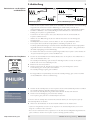
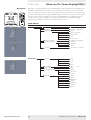
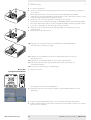
1 Schließen sie die Data (out)-Buchse des Computers an die Data-Buchse des Projektors an
und fixieren Sie die Stecker durch Anziehen der Flügelschrauben.
Verwenden Sie hierzu das mitgelieferte VGA-Kabel (1).
2 Wählen Sie mit der Source-Taste am Projektor oder den entsprechenden
Quellenwahltasten auf der Fernbedienung ‘Daten’ als Eingangsquelle.
Sie können auch im Menü ‘Funktionen’ die Option ‘Daten’ wählen. Siehe ‘Menü des On
Screen Display’ – Allgemeine Erläuterungen’ bzgl. Navigation durch das Menü.
Anschluss an einen externen Monitor
1 Verbinden Sie den VGA-Y-Anschluss mit der Bezeichnung ‘Projektor’ (2) eines optionalen
VGA-Y-Kabels mit dem Data-Anschluss Ihres Projektors.
2 Verbinden Sie den VGA-Y-Anschluss mit der Bezeichnung ‘Computer’ (3) mit dem
mitgelieferten VGA-Kabel (1).
3 Verbinden Sie den VGA-Y-Anschluss mit der Bezeichnung ‘Monitor’ (4) mit dem VGA-Kabel
des externen Monitors (5).
4 Schalten Sie den Computer und den Projektor ein.
5 Drücken Sie die Taste ‘Daten’ auf der Fernbedienung.
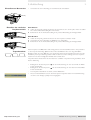
6 Drücken Sie die Taste Menü.
– Auf dem Bildschirm erscheint die Menüleiste.
Das Element ‘Bild’ wird hervorgehoben.
Philips Multimedia Projector
15
Deutsch Bedienungsanleitung bClever SV1