1
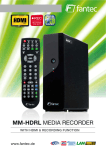
Multimedia Rekorder mit HDMI ET-1720 Bedienungsanleitung Inhaltsverzeichnis 1. Einleitung ............................................................................................................................. 4 1.1 Vorwort .......................................................................................................................... 4 1.2 Mitgeliefertes Zubehör .................................................................................................. 5 1.3 Warnungen.................................................................................................................... 5 1.4 Anschluss des Gerätes ................................................................................................. 8 1.5 Erste Inbetriebnahme.................................................................................................. 13 2. Über den Multimedia Rekorder ........................................................................................ 14 2.1 Fernbedienung ............................................................................................................ 14 2.2 Frontblende ................................................................................................................. 19 2.3 Rückblende ................................................................................................................. 19 3. Die ersten Schritte ............................................................................................................. 20 3.1 Auswahl von Video IN – Live-Tv, Aufnahme & Time Shift ........................................ 20 3.2 Auswahl von Playback – Wiedergabe und Bearbeitung aufgenommener Titel .......... 20 3.3 Auswahl des Browser – Wiedergabe von Multimediadateien ..................................... 20 3.4 Auswahl der Setup - Einstellungen ............................................................................. 20 3.5 Auswahl Playlist – Musik Wiedergabeliste .................................................................. 20 4. Die Titelliste für aufgenommene Videos ......................................................................... 21 4.1 Titelliste ....................................................................................................................... 21 4.2 Wiedergabe von Titeln ................................................................................................ 22 4.3 Löschen von Titeln ...................................................................................................... 23 4.4 Umbennen von Titeln .................................................................................................. 23 4.5 Sortieren von Dateien ................................................................................................. 24 4.6 Titel Bearbeitungsmenü .............................................................................................. 24 4.7 Extras .......................................................................................................................... 27 4.8 Speichern der aufgenommenen Titel ……………………………………………………27 5. Zeitgesteuerte Aufnahme.................................................................................................. 28 5.1 Erstellen eines neuen Aufzeinungstermines............................................................... 28 5.2 Bearbeiten eines Aufzeichnungstermines................................................................... 29 5.3 Löschen eines Aufzeichnungstermines....................................................................... 30 5.4 Anzeigen des Termin Status........................................................................................ 30 5.5 Anzeigen des Aufzeichnungsverlaufes ....................................................................... 31 6. Einstellungen ..................................................................................................................... 31 6.1 Videoeinstellungen .................................................................................................... 32 6.2 Aufzeichnungseinstellungen ....................................................................................... 34 6.3 Netzwerkeinstellungen ................................................................................................ 36 6.4 Systemeinstellungen ................................................................................................... 43 6.5 Info .............................................................................................................................. 47 7. Browser Menü .................................................................................................................... 47 7.1 Alles durchsuchen ....................................................................................................... 48 7.2 Musik durchsuchen ..................................................................................................... 48 7.3 Fotos durchsuchen...................................................................................................... 49 7.4 Filme durchsuchen...................................................................................................... 50 7.5 Das Netzwerk durchsuchen ........................................................................................ 50 2 / 63 8. Wiedergabeliste - Playlist ................................................................................................. 54 9. Dateien kopieren................................................................................................................ 54 10. NAS Funktion ................................................................................................................... 56 11. Firmware-Updates einspielen......................................................................................... 56 12. Anhang.............................................................................................................................. 58 12.1 Spezifikationen .......................................................................................................... 58 12.2 FAQ ........................................................................................................................... 60 12.3 Copyrights and Trademarks ...................................................................................... 63 12.4 Garantie .................................................................................................................... 63 3 / 63 1. Einleitung 1.1 Vorwort Sehr geehrter Kunde, vielen Dank für den Kauf dieses neuen Home Cinema Centers. Im digitalen Zeitalter wird Ihnen dieses Gerät ein exzellenter Partner für das Home Entertainment sein. Mit seinen herausragend gestalteten Funktionen können Sie Filme und Musik genießen, sich Fotos ansehen und ihre Lieblings-TV-Sendung oder ihren Lieblingsspielfilm aufnehmen, damit Sie diese nicht verpassen, falls Sie einmal nicht zu Hause sind. Die Bearbeitungsfunktion bietet ihnen die Möglichkeit, nur die wichtigen Teile zu speichern und die unwichtigen Teile, wie z.B. die Werbung, herauszuschneiden. Weiterhin können Sie dieses Gerät mit einer eingebauten Festplatte und einem USB 2.0 High-Speed Anschluss sehr gut als einen tragbaren Massenspeicher nutzen. Dieser Multimedia Rekorder bietet die folgenden Funktionen: Video Aufnahme - Unterstützt Sofortaufnahme und eine zeitgesteuerte Aufnahme im MPG Format, Sie können einfach Filme aus dem Fernsehen, von ihrem DVD-Player oder ihrer DV Kamera aufnehmen und diese im MPEG-2 (.mpg) Format speichern. Zusätzlich können Sie ihre aufgenommenen Titel bearbeiten Film Wiedergabe - Time Shifting Funktion. - unterstützt VOB (DVD), IFO (DVD), MPG (MPEG-2/1), AVI (MPEG-4 ASP: XviD), DAT (VCD), und MPEG-2 TS Dateien; maximale Auflösung bis 1080i Musik Wiedergabe - unterstützt MP3, OGG, AAC, WAV und WMA* Dateien - unterstützt Musik-Playlisten Sofortwiedergabe Foto Wiedergabe - unterstützt Digital Kamera JPEG und BMP Dateien Datenspeicher - Als tragbare externe Festplatte mit USB 2.0 Anschluss verwendbar Netzwerk Funktion - Ethernet & WLAN Streaming Wiedergabe und NAS Funktion (WLAN Funktion unterstützt durch den optionalen WLAN USB Adapter) HDMI - Das High-Definition Multimedia Interface überträgt die höchstmögliche Bild- und Tonqualität mit nur einem Kabel, was eine einfache Verkabelung und ein hochwertiges Heimkino Erlebnis garantiert Wir hoffen, dass Sie viel Spaß mit diesem Produkt haben. Es ist unser Anliegen Multimedia Technologien für die Arbeit, zur Unterhaltung, für die Familie, das tägliche Leben und im Auto überall auf der Welt anbieten zu können. Vielen Dank noch einmal, dass Sie sich für unser Home Multimedia Center entschieden haben. * Anmerkung: WMA Pro & Advanced Profile und WMA mit DRM werden nicht unterstützt. 4 / 63 1.2 mitgeliefertes Zubehör Menge Multimedia Rekorder 1 A/V Kabel 1 Y/Pb/Pr Ausgangskabel 1 USB Kabel 1 Fernbedienung 1 AC/DC Netzteil 1 Netzkabel 1 Bedienungsanleitung 1 Treiber CD 1 Garantieschein 1 Hinweis: Der aktuelle Verpackungsinhalt könnte von dieser Liste abweichen. 1.3 Warnungen Beim Design und der Herstellung dieses Multimedia Rekorders wurde an ihre Sicherheit 5 / 63 gedacht. Um mit dem Multimedia Rekorder sicher und effizient arbeiten zu können, lesen Sie sich bitte die folgenden Hinweise sorgsam durch, bevor Sie ihn benutzen. 1.3.1 Benutzungshinweis Sie sollten den Multimedia Rekorder nicht verändern. Wenn handelsübliche Festplatten eingesetzt werden, sollte die Umgebungstemperatur zwischen +5° C und + 35° C liegen. 1.3.2 Stromversorgung Die Netzspannung des Multimedia Rekorders beträgt DC 12V. Wenn Sie den Multimedia Rekorder benutzen, schließen Sie bitte das mitgelieferte AC Netzteil oder das AC Adapter Kabel an den dafür vorgesehenen Stromanschluss an. Wenn Sie das Adapter Kabel verlegen, stellen Sie bitte sicher, dass es nicht beschädigt oder eingeklemmt werden kann. Um einen elektrischen Schlag zu vermeiden, ziehen Sie das Netzteil aus der Steckdose bevor Sie es reinigen. Schließen Sie niemals das Netzteil an den Multimedia Rekorder an, wenn er sich in einer feuchten oder staubigen Umgebung befindet. Benutzen Sie immer das original mitgelieferte Netzteil, Kabel und Stecker. 1.3.3 Funkstörungen - Wenn Sie nicht besonders abgeschirmt sind, werden fast alle elektrischen Geräte durch Funkstörungen gestört. Unter bestimmten Umständen, könnte ihr Multimedia Rekorder gestört werden. - Das Design dieses Multimedia Rekorder richtet sich nach dem FCC/CE Standard und unterliegt diesen Regularien: (1) Dieser Multimedia Rekorder erzeugt keine schädlichen Funkstrahlungen. (2) Der Multimedia Rekorder kann durch Funkstrahlung anderer Gerät in seiner Funktion beeinträchtigt werden. 1.3.4 Reparatur Wenn es ein Problem mit dem Multimedia Rekorder geben sollte, sollten Sie es zu einer zertifizierten Reparaturwerkstatt bringen und Speziallisten die Reparatur durchführen lassen. Führen Sie die Reparatur niemals selbst durch. Sie könnten den Multimedia Rekorder beschädigen und sich selbst und ihre Daten gefährden. 1.3.5 Entsorgung des Multimedia Rekorders Wenn Sie sich von ihrem Multimedia Rekorder trennen wollen, stellen Sie bitte sicher das Gerät ordnungsgemäß zu entsorgen. In einigen Ländern gelten Verordnungen für die Entsorgung elektrischer Geräte. Bitte beachten Sie die lokale Gesetzgebung. 1.3.6 Hinweise zur Festplatte Der Multimedia Rekorder setzt zur Datenspeicherung eine interne Festplatte ein. Normalerweise ist keine Formatierung oder Reparatur der Festplatte notwendig. (Außer bei erster Inbetriebnahme) Sie sollten das FAQ Kapitel aufmerksam lesen oder unsere Webseite besuchen, bevor Sie die Festplatte formatieren. 6 / 63 - Ein physischer Aufprall kann Sektoren auf der Festplatte beschädigen. Sie können CHKDSK benutzen, um dieses Problem zu beheben. - Alle Daten können durch einen physischen Aufprall, einen Stromschlag, einen Stromausfall oder durch ein Formatieren der Festplatte verloren gehen. Bitte sichern Sie deshalb ihre Daten. - Es wird empfohlen die Festplatte nach einer längerer Benutzung zu defragmentieren. - Führen Sie regelmäßig eine Datensicherung durch, so dass Sie ihre Daten nach einem Datenverlust zurücksichern können. Wir übernehmen keine Haftung für die Daten, die sich auf der Festplatte befinden. 1.3.7 Weiteres Wenn Sie den Multimedia Rekorder benutzen, lassen Sie ihn nicht mit Wasser oder anderen Flüssigkeiten in Berührung kommen. Wenn aus Versehen doch einmal Wasser an den Multimedia Rekorder spritzen sollte, benutzen Sie bitte ein trockenes Tuch um die Spritzer aufzunehmen. Elektronische Geräte sind empfindlich. Vermeiden Sie Erschütterungen und Stöße besonders wenn das Gerät in Betrieb ist und drücken Sie die Knöpfe nicht mit Gewalt. Lassen Sie den Multimedia Rekorder nicht mit Wasser oder anderen Flüssigkeiten in Kontakt kommen. Bauen Sie die Festplatte nicht aus dem Multimedia Rekorder aus, versuchen Sie nicht ihn zu reparieren oder verändern das Design des Multimedia Rekorders. Sollte der Multimedia Rekorder dabei beschädigt werden, verlieren Sie Ihren Garantieanspruch. Drücken Sie die Tasten des Multimedia Rekorders nicht mit Gewalt. Vermeiden Sie Erschütterungen und Stöße, besonders wenn das Gerät in Betrieb ist und halten Sie das Gerät von magnetischen Feldern fern. Während statischer Entladungen und in starken magnetischen Feldern, wird das Gerät nicht ordnungsgemäß funktionieren. Trennen Sie dann das Gerät für einige Zeit vom Stromnetz und es wird wieder normal funktionieren, wenn Sie es das nächste mal einschalten. 7 / 63 1.4 Anschluss des Gerätes 1.4.1 Verbinden mit dem Computer (1) Stellen Sie sicher, dass der Multimedia Rekorder eingeschaltet ist (2) Stecken Sie den Mini-Stecker des USB-Kabels in die Buchse des Multimedia Rekorders (3) Stecken Sie den großen USB-Stecker des Kabels in den USB-Port ihres Computers 1.4.2 Verbinden von Massenspeichergeräten* ( wie z.B. USB-Stick, MP3-Player und externe Festplatte ) (1) Stellen Sie sicher, dass der Multimedia Rekorder eingeschaltet ist (2) Stecken Sie den USB-Stick oder die externe Festplatte in den USB-Port des Multimedia Rekorders 8 / 63 * Der Anschluss von USB Geräten ist nur bei Verbindung am TV möglich, am PC ist der USB-Host deaktiviert. 1.4.3 Verbindung mit dem Fernsehen 1. A/V Eingang (A/V IN Aufnahme Funktion) (1) Folgen Sie der Abbildung und stecken Sie die 3 farbigen Stecker in die A/V Eingangsbuchse des Multimedia Rekorders. (2) Folgen Sie der Abbildung und stecken Sie die 3 farbigen Stecker in die A/V OUT-Buchse ihrer TV/IPTV Set-Top Box (STB)/ Satelliten Receiver, usw.. So angeschlossen, können Sie Filme von ihrer Videoquelle aufnehmen. Wenn nötig können Sie den mitgelieferten SCART Adapter mit der Kennzeichnung „OUT“ verwenden 2. A/V Ausgang (Wiedergabe Funktion) (1 Folgen Sie der Abbildung und stecken Sie die 3 farbigen Stecker in die A/V Ausgangsbuchse des Multimedia Rekorders. (2) Folgen Sie der Abbildung und stecken Sie die 3 farbigen Stecker in die A/V Eingangsbuchse ihres Fernsehers. So verbunden können Sie die auf dem Multimedia Rekorder gespeicherten Inhalte auf dem Fernseher wiedergeben. Wenn nötig können Sie den mitgelieferten SCART Adapter mit der Kennzeichnung „IN“ verwenden 9 / 63 3. Y/Pb/Pr Komponenten Ausgang (1) Stecken Sie die 3 farbigen Stecker in Y/Pb/Pr Buchse des Multimedia Rekorders. (2) Stecken Sie die 3 farbigen Stecker in die Y/Pb/Pr Buchse am Fernseher. Audioanschluss während Sie den Y/Pb/Pr Video Ausgang verwenden: Erste Möglichkeit: Nutzen Sie den Audioausgang der A/V Ausgangsbuchse. Zweite Möglichkeit: Nutzen Sie den Audioausgang der S/PDIF Coaxial oder optischen Buchse. So verbunden, können Sie die auf dem Multimedia Rekorder gespeicherten Inhalte auf dem Fernseher wiedergeben. 4. HDMI Ausgang (1) Stecken Sie einen Stecker des HDMI Kabels in die HDMI Buchse des Multimedia Rekorders. (2) Stecken Sie den anderen Stecker des HDMI Kabels in die HDMI Buchse ihres Fernsehers. . 10 / 63 So verbunden können Sie Bild und Ton mit nur einem Kabel in höchster Qualität genießen. 1.4.4 Verbinden digitaler Audiogeräte (1) Folgen Sie der Abbildung und stecken Sie den RCA-Stecker ihres Koaxialkabels in die S/PDIF Koaxialbuchse des Multimedia Rekorders. Wenn Sie ein Glasfaserkabel (nicht im Lieferumfang) verwenden, stecken Sie den Toslink-Stecker ihres Glasfaserkabels in die optische Buchse des Multimedia Rekorders. (2) Folgen Sie der Abbildung und stecken den anderen Stecker des Koaxialkabels oder des Glasfaserkabels (nicht im Lieferumfang) in Ihr digitales Audiogerät. 1.4.5 Stromanschluss (1) Folgen Sie der Abbildung und verbinden Sie das AC Netzteil mit der DC Eingangsbuche des Multimedia Rekorders. (2) Folgen Sie der Abbildung und verbinden Sie das AC Netzteil mit der Steckdose. 11 / 63 1.4.6 Netzwerkverbindung Sie benötigen ein CAT5-, CAT5e- oder CAT6-Kabel (nicht im Lieferumfang) um das Gehäuse mit dem Netzwerk zu verbinden. (1) Verbinden Sie einen der beiden RJ45-Stecker des Netzwerkkabels mit der RJ45 Buchse ihres Multimedia Rekorders; (2) Verbinden Sie den RJ45-Stecker des Kabels mit der Buchse ihres Routers, Switches oder einer Netzwerkdose. 1.4.7 WLAN-Verbindung (zusätzliches Zubehör notwendig) (1) Stellen Sie sicher, dass der Multimedia Rekorder eingeschaltet ist. (2) Schließen Sie den WLAN USB-Dongle (z.B. WiFi USB Dongle) an die USB Host Dose Ihres Multimedia Rekorders an. 12 / 63 1.5 Erste Inbetriebnahme 1.5.1 Formatieren der Festplatte Benutzer, die das Gerät ohne eingebaute Festplatte erworben haben und die SATA-Festplatte selber einbauen wollen, finden weitere Hinweise unter ‘Formatieren der Festplatte’ in Kapitel ‘6.5 Systemeinstellungen’. 1.5.2 Fernbedienung Erste Benutzung der Fernbedienung Setzen Sie die Batterien wie in folgender Abbildung gezeigt ein: 1.5.3 An-/Ausschalten, Spracheinstellungen 1. Anschalten Kurz nachdem Sie das Stromkabel angeschlossen haben, wird der Multimedia Rekorder in den Standby-Modus wechseln und die rote Standby-Leuchte wird an der Frontblende leuchten. Drücken Sie dann den “POWER/STANDBY”-Knopf an der Frontblende oder der Fernbedienung und warten Sie einige Sekunden bis das System hochgefahren ist, was durch die blaue LED an der Frontblende angezeigt wird . 2. Ausschalten Wenn das System läuft drücken Sie den “POWER/STANDBY”-Knopf an der Frontblende oder der Fernbedienung und der Multimedia Rekorder wird in den Standby-Modus geschaltet. 3. Spracheinstellungen Die Menüsprache des Multimedia Rekorders kann auf Deutsch, Englisch oder andere Sprachen eingestellt werden. Dafür wählen Sie im Setup die Spracheinstellungen. 13 / 63 2. Über den Multimedia Rekorder 2.1 Fernbedienung Alle Funktionen, die in diesem Handbuch beschrieben sind, können mittels der Fernbedienung durchgeführt werden. Beachten Sie die nachfolgenden Abbildungen um Details über die Funktionen der Tasten zu erfahren: 1. POWER/STANDBY 2. DISPLAY 3. MENU 4. MUSIC 5. TV SYSTEM 6. BROWSER 7. GUIDE 8. ENTER 9. Zahlenfeld 10. TIME SHIFT 11. REC 12. PLAY 13. TIMER 14. PAUSE/STEP 15. REC LIST 16. INS REPLAY 17. A-B 18. SUBTITLE 19. F1 20. SOURCE 21. AUDIO 22. FF 23. REPEAT 24. FR 25. CM SKIP 26. NEXT 27. SLOW 28. PREV 29. STOP 30. GOTO 31. Navigations Tasten 32. RETURN 33. VOL+ 34. VOL- 35. ZOOM 36. COPY 37. MUTE 38. SETUP 14 / 63 Nr. 1 Taste Funktion POWER/STANDBY Taste: Dient zum Ein- und Ausschalten des Gerätes. 2 DISPLAY Taste: Drücken um den momentan Status anzuzeigen. z Drücken Sie die Taste während der Wiedergabe und Informationen über die Titelnummer und die verstrichene/verbleibende Spieldauer werden angezeigt. z Drücken Sie die Taste während der Aufnahme und die Einstellungen der Aufnahmequalität sowie die bisherige Aufnahmelänge werden angezeigt. z Drücken Sie die Taste während des Fernsehens und Sie bekommen die Kanalnummer und die Zeit angezeigt. z Drücken Sie die Taste während der Time Shift Funktion und der Verlaufsbalken wird angezeigt oder ausgeblendet. 3 MENU Taste: Drücken um das Menü zu öffnen. z Drücken im Browser Menü um Dateien umzubenennen oder zu löschen und Musikstücke in die Wiedergabeliste einzufügen. z Drücken in “My_Shortcuts” in Netzwerkbrowser Menü, um Verknüpfungen für den Netzwerkzugriff anzulegen 4 MUSIC Taste: Wenn das Gerät sich nicht im Abspiel- oder Aufnahmemodus befindet oder per USB an den PC 15 / 63 angeschlossen ist, startet beim Drücken der Taste die Wiedergabe der ersten nicht leeren Playlist. Wiederholtes Drücken öffnet die nächste Playlist. 5 TV SYSTEM Taste: Drücken um zwischen den Fernsehnormen NTSC, PAL, 480P, 576P, 720P, and 1080I zu wechseln. 6 BROWSER Taste: Drücken um Musik, Video und Foto Dateien auf der Festplatte, über USB und im Netzwerk zu suchen. 7 GUIDE Taste: Drücken um in das Hauptmenü zu gelangen. Für weitere Informationen schauen Sie bitte unter „Das Hauptmenü“ in Kapitel 3. Die ersten Schritte nach. 8 ENTER Taste: Drücken um Optionen in Menüs auszuwählen 9 Zahlenfeld: Drücken um Titel direkt anzuwählen oder numerische Einstellungen im Setup vorzunehmen 10 TIME SHIFT Taste: Während Sie im Video In-Modus sind, drücken Sie diese Taste um die Time Shift-Funktion zu aktivieren. Sie können das Fernsehprogramm dann pausieren und an der gleichen Stelle wieder fortsetzen. Während Sie das Programm unterbrochen haben, wird die Sendung auf der Festplatte oder einem angeschlossen USB-Gerät gespeichert, solange wie noch ausreichend freier Speicher vorhanden ist. Drücken Sie die Taste um die Time Shift Funktion zu aktivieren und warten Sie bis der Wiedergabe-Pfeil erscheint. Drücken Sie Drücken Sie und das Programm wird unterbrochen. und das Programm wird fortgesetzt. Der Time Shift Modus läuft solange weiter bis gedrückt wird. 11 RECORD Taste: 16 / 63 Drücken um eine Aufzeichnung zu beginnen oder eine bereits begonnene fortzusetzen. Durch wiederholtes Drücken können Sie die Länge der Aufnahme bestimmen (OTR) (30 MIN. / 60 MIN. / 90 MIN. / 120 MIN. / 180 MIN. / 240 MIN. / aus). 12 PLAY Taste: Drücken beginnt mit dem Abspielen des gewählten Titels 13 TIMER Taste: Drücken öffnet das Menü für zeitgesteuerte Aufnahmen. Weitere Informationen entnehmen Sie bitte Kapitel 5.1 Erstellen eines neuen Aufzeichnungstermins. 14 PAUSE / STEP Taste: Drücken um die Wiedergabe zu unterbrechen. Drücken Sie die Taste noch einmal und es wird ein Bild vorgesprungen. Drücken Sie 15 um die Wiedergabe fortzusetzen. REC LIST Taste: Drücken Sie diese Taste um die Aufnahmeliste anzuzeigen. 16 INSTANT REPLAY Taste. Drücken Sie diese Taste um 10 Sekunden in der Wiedergabe zurück zuspringen. Dies ist z.B. bei Sportsendungen sehr praktisch. 17 A-B Taste: Drücken um einen Start- und Endpunkt festzulegen. Der Abschnitt zwischen den beiden Punkten wird wiederholt. 18 SUBTITLE Taste: Drücken um Einstellungen für Untertitel festzulegen. 19 F1 Taste: Diese Taste ist nicht belegt. 20 SOURCE Taste: Drücken um die Eingangssignal zu wählen. Weiter Informationen finden Sie in Kapitel 3.1 Auswahl des Eingangssignals 21 AUDIO Taste: Drücken um Audiooptionen zu ändern. (z.B. Sprache bei 17 / 63 der DVD-Wiedergabe) 22 FAST FORWARD Taste: Drücken um die Wiedergabe vorzuspulen. Mehrmaliges Drücken ändert die Geschwindigkeit. 23 REPEAT 1/ALL Taste: Drücken um die Wiederholungseinstellungen zu ändern.. 24 FAST REWIND Taste: Drücken um die Wiedergabe zurückzuspulen. Mehrmaliges Drücken ändert die Geschwindigkeit. 25 CM SKIP Taste: Drücken um bei der Wiedergabe oder Aufnahme 30Sek.vorzuspringen. 26 NEXT Taste: Drücken um zum nächsten Titel / Kapitel zu gelangen. 27 SLOW MOTION Taste: Drücken um die Zeitlupe zu aktivieren. Mehrere Geschwindigkeitseinstellungen sind möglich. Drücken Sie um die Wiedergabe normal fortzusetzen. 28 PREVIOUS Taste: Drücken um zum vorherigen Titel / Kapitel zu gelangen. 29 STOP Taste: Drücken um die Wiedergabe zu stoppen. 30 GOTO Taste: Drücken Sie diese Taste, um zu einem spezifischen Punkt in einem Titel zu gelangen. Bestimmen Sie den Punkt indem Sie Titel, Kapitel und Zeit eingeben. 31 Navigations- Tasten: Drücken Sie die Pfeile um einen Menüpunkt anzuwählen. 32 RETURN Taste: Drücken Sie die Taste um einen Schritt zurückzuspringen, wenn Sie durch die Menüs navigieren. 33 VOL+ Taste: Drücken um die Lautstärke zu erhöhen. 34 VOL- Button: Drücken um die Lautstärke zu verringern. 18 / 63 ZOOM Taste: 35 Drücken zum Heran- oder Herauszoomen bei Videos und Bildern COPY Taste: 36 Drücken um in das Kopiermenü zu gelangen. MUTE Taste: 37 Drücken um den Ton auszuschalten. Nochmaliges Drücken schaltet den Ton wieder ein. SETUP Taste: 38 Drücken um direkt in das Einstellungsmenü zu gelangen. 2.3 Rückblende 1. Lüftungsschlitze 1. 2. Y/Pb/Pr Ausgangsbuchsen 10. (Komponenten Video) 2. 3. AV-Ausgangsbuchsen 3. 4. AV-Eingangsbuchsen 4. 5. S/PDIF Koaxialanschluss 8. 6. Netzteilanschluss 7. RJ45 LAN Anschluss 7. 11. 8. HDMI Buchse 9. S/PDIF optischer Ausgang 5. 9. 6. 10. USB PC Buchse 11. USB Host Buchse x 2 19 / 63 3. Die ersten Schritte Schalten Sie das System ein und nach einigen Sekunden erscheint das Hauptmenü. Um in dieses Menü zu einem späterem Zeitpunkt zurück zukehren, können Sie auch die -Taste auf der Fernbedienung drücken. 3.1 Auswahl von Video IN – Live-Tv, Aufnahme & Time Shift Hier können Sie das aktuelle Videoeingangssignal sehen, welches das Gerät über den AV-Eingang empfängt. Sie können hier die Time-Shift-Funktion für das Fernsehprogramm nutzen, wenn Sie das Gerät an einen Receiver angeschlossen haben. Um in den Video In – Modus zu gelangen, drücken Sie die - Taste auf der Fernbedienung oder wählen Sie den Menüpunkt Video IN im Hauptmenü. 3.2 Auswahl von aufgenommener Titel Playback – Wiedergabe und Bearbeitung Ein Film, der auf der Festplatte oder auf einem USB-Gerät gespeichert wurde, wird in diesem Handbuch „Titel“ genannt. Hier können Sie ihre aufgenommenen Titel wiedergeben. Weiterhin haben Sie hier die Möglichkeit die Titel zusammenzufügen, zu teilen, zu löschen, umzubenennen und zu bearbeiten. Um in den Wiedergabemodus zu gelangen drücken Sie die - Taste oder wählen Sie den Menüpunkt Playback im Hauptmenü. 3.3 Auswahl des Browser – Wiedergabe von Multimediadateien Sie können alle Multimediadateien, die sich auf der Festplatte, einem angeschlossenem USB-Gerät oder im Netzwerk befinden, durchsuchen und auf dem Fernseher wiedergeben. Drücken hierfür Sie die - Taste auf ihrer Fernbedienung oder Wählen Sie den Menü-Punkt Browser im Hauptmenü aus.. 3.4 Auswahl des Setup - Einstellungen Um die Einstellungen zu verändern, drücken Sie die - Taste auf der Fernbedienung oder wählen Sie den Menüpunkt Setup im Hauptmenü aus. 3.5 Auswahl Playlist – Musik Wiedergabeliste Um in das Playlist-Menü zu gelangen wählen Sie den Menüpunkt Playlist im Hauptmenü. 20 / 63 4. Das Titellistenmenü für aufgenommene Videos Hier können Sie ihre aufgenommenen Titel wiedergeben. Weiterhin haben Sie hier die Möglichkeit die Titel zu zusammenzufügen, zu teilen, zu löschen, umzubenennen und zu bearbeiten. Um in den Wiedergabemodus zu gelangen drücken Sie die - Taste oder wählen Sie den Menüpunkt „Wiedergabe“ im Hauptmenü. 4.1 Das Titellistenmenü 21 / 63 Nummer 1 Funktion Menüleiste Beschreibung Drücken Sie oder um durch das Menü zu navigieren. Sie können hier die aufgenommenen Titel abspielen / löschen / umbenennen / sortieren und bearbeiten. 2 Titelliste Hier werden alle aufgenommenen Titel aufgelistet. Es wird ein Miniaturbild, die Länge, die Qualität, Abspielzeit und das Datum der Aufzeichnung angezeigt. 3 Information A bedeutet, dass der Titel bisher nicht angesehen wurde A zeigt das dieser Titel zur Zeit grade aufgenommen wird Hier sehen Sie den Abspielstatus, den verbleibenden Festplattenspeicher und die verbleibende Aufnahmezeit für jede Aufnahmequalität. 4 Vorschau Hier wird ein Vorschaufenster angezeigt 4.2 Wiedergabe von Titeln Um einen aufgenommen Titel wiederzugeben, machen Sie bitte folgendes: 1. Drücken Sie und auf der Fernbedienung um den Reiter „Abspielen“ auszuwählen. 2. Drücken Sie und 3. Drücken Sie um die Aufnahme abzuspielen. um den Titel auszuwählen, den Sie abspielen wollen. 22 / 63 4. Drücken Sie um die Wiedergabe zu beenden und in das Titellistenmenü zurückzukehren. 4.3 Löschen von Titeln Um einen Titel zu löschen, machen Sie bitte folgendes: 1. Drücken Sie und um den Reiter “Löschen” auszuwählen. 2. Drücken Sie und um den Titel anzuwählen, den Sie löschen wollen. 3. Drücken Sie um den angewählten Titel zu löschen. 4. Eine Sicherheitsabfrage erscheint. Drücken Sie oder um OK auszuwählen. 5. Drücken Sie um den gewählten Titel endgültig zu löschen.. Um das Löschen abzubrechen, wählen Sie Zurück. 4.4 Umbenennen von Titeln Um einen Titel umzubenennen, gehen Sie bitte wie folgt vor: 1. Drücken Sie 2. Drücken Sie 3. Drücken Sie und und um den Umbenennen Reiter anzuwählen. um den Titel anzuwählen den Sie umbenennen wollen. . Eine Eingabemaske für den Namen erscheint. 4. Benutzen Sie die Navigationstasten um Zahlen und Buchstaben auszuwählen. Mit CAPS 23 / 63 können Sie zwischen Groß- und Kleinschreibung wechseln. Drücken Sie <- um einen um Buchstaben zu löschen. Mit -> können Sie ein Leerzeichen einfügen. Drücken Sie das angewählte Zeichen einzufügen. 5. Wenn Sie mit ihrer Eingabe zufrieden sind, wählen Sie OK an und drücken um die Änderung zu bestätigen. Wenn Sie das Umbenennen abrechen wollen, können Sie jederzeit drücken. 4.5 Sortieren von Dateien Drücken Sie Drücken Sie oder um den Sortieren Reiter zu wählen. und ein Menü erscheint. Zurück Wählen um in das Hauptmenü zurückzukehren. Titelnummer Wählen um die Titel nach der Titelnummer zu sortieren. Aufnahmezeit Sortiert die Titel nach ihrer Aufnahmezeit Titelname Sortiert die Titel alphabetisch nach ihrem Titelnamen Neue Titel Sortiert die Titel nach dem Datum der Aufnahme. Die neuesten Titel werden zuerst angezeigt.. 4.6 Titel Bearbeitungsmenü 24 / 63 Drücken Sie Drücken Sie und um den Titel Edit. Reiter auszuwählen. und das Menü erscheint. Zurück Wählen um in das Hauptmenü zurückzukehren. Miniatur einstellen Wählen um ein Miniatur Bild des Videos festzulegen, welches später im Hauptmenü angezeigt wird Drücken Sie oder um Miniatur einstellen und der Bearbeitungsbildschirm erscheint. Sie können oder benutzen um an die gewünschte Stelle für das Bild zu spulen. Wenn Sie die gewünschte Stelle erreicht haben, drücken Sie um Bestätigen auszuwählen und drücken Sie oder . AB löschen Einen bestimmten Abschnitt aus dem Film entfernen (schneiden). 25 / 63 um Wählen Sie A Einstellen und drücken Sie den Startpunkt für den zu löschenden Abschnitt auszuwählen. Wählen Sie B Einstellen und drücken Sie um das Ende des Abschnittes festzulegen. Drücken Sie Bestätigen und drücken Sie um den Abschnitt zu löschen. Titel teilen Wählen um einen Titel in 2 Teile aufzuteilen. Wenn Sie die Stelle erreicht haben, an der Sie den Titel teilen wollen. Drücken Sie Titel verbinden zum bestätigen. Wählen Sie mindesten 2 Titel aus und fügen Sie diese zu einem zusammen. Wählen Sie Bestätigen um die Titel zusammenzufassen. 26 / 63 Kapitelmarkierung Fügt eine Kapitelmarkierung zu dem ausgewählten Titel hinzufügen hinzu. Eine Kapitelmarkierung ist ein Markierungspunkt innerhalb eines Titels. Sie können zwischen den Markierungspunkten mit oder hin- und herspringen. Wenn Sie diesen Menüpunkt auswählen, erscheint ein Bearbeitungsmenü. Wenn Sie den Punkt im Film erreicht haben, den Sie markieren wollen, zum Bestätigen. drücken Sie Kapitelmarkierung Entfernt eine Kapitelmarkierung die Sie eingefügt haben. entfernen Ein Bearbeitungsmenü erscheint. Drücken Sie die rechte oder linke Navigationstaste um zu dem Punkt zu gelangen, den Sie entfernen wollen. Drücken Sie zum löschen. Auf Media Partition Wählen Sie in der Titelliste durch Drücken von kopieren (nur oder FAT32) Aufnahme-Partition (UDF) auf die Media-Partition aus, welchen Titel Sie von der (FAT32) kopieren wollen. 4.7 Extras Drücken Sie . Drücken Sie und um den Extras Reiter auszuwählen. und das Menü erscheint. 27 / 63 Zurück Wählen um in das Hauptmenü zurückzukehren. Alle Titel löschen Wählen um alle Titel zu löschen. 4.8 Speichern ihrer aufgezeichneten Titel Alle Aufnahmen werden erst einmal auf einer Partition (UDF Format) zur Zwischenspeicherung abgespeichert, welche Sie nicht an ihrem PC öffnen können. Wenn Sie die Aufnahmen auch am PC betrachten wollen, kopieren Sie die Daten bitte von der UDF-Partition auf die Multimedia-Partition, welche in FAT32 formatiert ist und von ihrem PC geöffnet werden kann. Weitere Informationen entnehmen Sie bitte aus „Auf Media Partition kopieren“ in Kapitel 4.6 Titelbearbeitungsmenü. 5. Zeitgesteuerte Aufnahme Das Menü für die zeitgesteuerte Aufnahme erlaubt ihnen das Anlegen, Löschen und Bearbeiten von Aufzeichnungsterminen sowie den Status und den Verlauf anzusehen. Um in das Menü zu gelangen drücken Sie . 5.1 Einen neuen Termin anlegen Drücken Sie und um Bearbeiten auszuwählen. Wählen Sie einen neuen Termin anlegen und drücken Sie . Das Menü für die 28 / 63 Termineinstellungen öffnet sich. Benutzen Sie und und um zwischen den Optionsfeldern zu navigieren und drücken Sie um die einzelnen Einstellungen zu verändern. Startzeit Stellen Sie die Zeit und das Datum für den Beginn der Aufnahme ein. Länge Stellen Sie die Dauer der Aufzeichnung ein. Wiederholung Stellen Sie ein, wie oft die Aufzeichnung wiederholt werden soll. Wählen Sie einmalig, täglich, Montag-Freitag, Montag-Samstag oder einen bestimmten Tag der Woche. Qualität Wählen Sie die Aufnahmequalität. Wählen Sie HQ, SLP, EP, LP und SP. Je höher die Qualität der Aufnahme desto mehr Platz wird auf der Festplatte benötig. Beachten Sie den Freienspeicherplatz auf der linken Seite des Bildschirms. Hier sehen Sie wie lange Sie noch mit der jeweiligen Qualitätseinstellung aufnehmen können. Vorschau In diesem kleinem Vorschaufenster sehen Sie das aktuell laufende Fernsehprogramm. 5.2 Bearbeiten eines Aufzeichnungstermins Drücken Sie und und wählen Sie den Bearbeiten Reiter aus. 29 / 63 Wählen Sie den Aufzeichnungstermin den Sie bearbeiten und drücken Sie . Das Menü zum Bearbeiten des Aufzeichnungstermins erscheint. Bearbeiten Sie den Aufzeichnungstermin so wie in Kapitel 5.1 Einen neuen Aufzeichnungstermin erstellen beschrieben. 5.3 Löschen eines Aufzeichnungstermins Drücken Sie und um den Löschen Reiter auszuwählen. Wählen Sie den Aufzeichnungstermin aus den Sie löschen möchten und drücken Sie . Ein Auswahlmenü erscheint. Wählen Sie Zurück, Termin löschen oder alle Termine löschen. Drücken Sie zum Bestätigen. 5.4 Anzeigen des Termin Status Drücken Sie und wählen Sie den Status Reiter aus. Alle Aufzeichnungstermine werden angezeigt. Wählen Sie einen Termin aus und drücken Sie . 30 / 63 Wählen Sie Timer über Einstellungen aktivieren oder den ausgewählten Termin kurz anhalten. Drücken Sie zum Bestätigen. 5.5 Anzeigen des Aufnahmeverlaufes Drücken Sie und und wählen Sie den Verlauf Reiter aus. Hier werden alle bisher eingestellten Aufzeichnungen angezeigt.. 6. Einstellungen Das Einstellungsmenü erlaubt ihnen Einstellung für die Sprache, Audio, Video, Aufnahme, Netzwerk und Systemeinstellungen vorzunehmen. Um in das Menü zu gelangen wählen Einstellungen im Hauptmenü oder drücken Sie auf der Fernbedienung. 31 / 63 6.1 Videoeinstellungen Drücken Sie und Seitenverhältnis und Wählen Sie den Video Reiter. Auswählen um das Seitenverhältnis einzustellen. Drücken Sie und um Pan Scan 4:3, Letter Box 4:3 oder 16:9 einzustellen. Drücken Sie zum bestätigen. Pan Scan 4:3: Das Breitbildfernsehen wird über die gesamte Höhe des Bildschirms angezeigt. Da nicht das komplette Bild auf den Fernseher passt, werden die Seitenränder ausgeblendet . Wählen Sie dieses Format, wenn Sie einen 4:3 Fernseher angeschlossen haben. Letter Box 4:3: Das Breitbildfernsehen wird über die gesamte Breite des Bildschirms angezeigt. Da das Bild nicht den kompletten Bildschirm ausfüllt, wird am unteren und oberen Bildrand das Bild mit einem schwarzen Balken aufgefüllt . Wählen Sie dieses Format, wenn Sie einen 4:3 Fernseher angeschlossen haben. 16:9: Das komplette Breitbild wird angezeigt. Wählen Sie dieses Format, wenn Sie einen 16:9 Fernseher angeschlossen haben. 32 / 63 Helligkeit Auswählen um die Helligkeit zu ändern. und um die Helligkeit einzustellen. Sie Drücken Sie bekommen eine Vorschau auf dem Fernseher angezeigt. Drücken Sie zum Bestätigen. Kontrast Wählen um den Kontrast des Bildes zu verändern. Drücken Sie und um den Kontrast einzustellen. Sie bekommen eine Vorschau auf dem Fernseher angezeigt. Drücken Sie zum Bestätigen. Videoausgang Wählen um die Einstellungen für den Videoausgang zu ändern. Drücken Sie und um die Einstellungen für die Auflösung an die ihres Fernsehers anzupassen. Drücken Sie Bestätigen. TV System Auswählen um das TV Systems zu ändern. 33 / 63 zum Drücken Sie und um das TV System abhängig von den Einstellungen ihres Fernsehers zu ändern. Drücken Sie zum Bestätigen. 6.2 Aufnahmeeinstellungen Drücken Sie Qualität und um den Aufnahme Reiter auszuwählen. Auswählen um die Voreinstellungen für die Aufnahmequalität zu ändern. Drücken Sie und um die Aufnahmequalität einzustellen, die Sie benötigen. Die höchste Qualität ist HQ, welche aber auch den meisten Speicherplatz benötigt. Die Aufnahmequalität wird von oben nach unten immer geringer. Allerdings wird durch eine geringere 34 / 63 Aufnahmequalität auch weniger Speicherplatz auf der Festplatte benötigt. Drücken Sie zum Bestätigen. Automatische Kapitel Auswählen, um in bestimmten Zeitabständen automatisch eine Kapitelmarkierung einzufügen. Drücken Sie und um das Intervall für das Einfügen einer Kapitelmarkierung auszuwählen. Kapitelmarkierungen erlauben es ihnen, einfacher durch ihre Aufnahmen zu spulen. Drücken Sie Aufzeichnungsort zum Bestätigen. Auswählen um den Aufzeichnungsort festzulegen. Drücken Sie und um die eingebaute Festplatte oder ein über USB angeschlossenes Massenspeichermedium als zum Bestätigen. Aufzeichnungsort festzulegen. Drücken Sie Time-Shift Ordner Auswählen um den Zwischenspeicher für die Time-Shift-Funktion auszuwählen 35 / 63 Drücken Sie und um entweder die Festplatte oder ein angeschlossenes USB-Gerät als Zwischenspeicher festzulegen. Drücken Sie zum Bestätigen. 6.3 Netzwerk Einstellungen Drücken Sie und um den Netzwerk Reiter auszuwählen. Bevor Sie die Netzwerkfunktionen nutzen, überprüfen Sie bitte folgendes: 1) Schließen Sie das Gerät zuerst an das LAN oder WLAN an. 2) Aktivieren Sie das NETBios-Protokoll an ihrem PC. 3) Schalten Sie ihre Firewall ab oder richten Sie diese so ein, dass das Gerät auf den Rechner zugreifen kann. 4) Aktivieren Sie den ‘Gast’ – Account ihres Betriebssystems; 5) Geben Sie die an ihrem PC die Ordner frei, auf die Sie zugreifen wollen. Stellen Sie sicher, dass Zugriffsrechte für die Benutzerkonten „Jeder“ oder „Gast“ vorhanden sind. LAN Setup Drücken Sie und um DHCP IP (AUTO) oder FIX IP (MANUAL) auszuwählen. Drücken Sie zum Bestätigen. 36 / 63 DHCP IP (AUTO) Die IP-Adresse wird automatisch festgelegt (Ein DHCP-Server sollte in ihrem Netzwerk vorhanden sein). Drücken Sie zum Bestätigen. FIX IP (MANUAL) Wählen um eine statische IP-Adresse zu verwenden. Die folgenden Angaben sind notwendig: IP-Addresse, Subnetzmaske und Standardgateway. Für nähere Informationen zu den Einstellungen wenden Sie sich bitte an ihren Netzwerkadministrator. Benutzen Sie das Navigations- und Zahlenfeld um die IPAdresse einzugeben. Drücken Sie WLAN Setup zum Bestätigen. Bevor Sie die WLAN-Einstellungen ändern, überprüfen Sie bitte folgendes: 1) Stellen Sie sicher, dass der WLAN USB Adapter (optional lieferbar) mit dem USB HOST Port verbunden ist; 2) Stellen Sie sicher, dass ein WLAN-Router oder ein Access Point in ihrem Netzwerk vorhanden ist oder ihr Rechner mit einer WLAN-Karte ausgestattet ist; 3) Stellen Sie sicher, dass der Multimedia Rekorder sich in Funkreichweite dieser Geräte befindet Wählen Sie Bearbeiten, wenn Sie das Gerät das erste Mal mit dem WLAN verbinden wollen. 37 / 63 Es erscheinen 2 Verbindungsmodi: Infrastrukture (AP) Modus und Peer to Peer (Ad Hoc) Modus. Drücken Sie um abzubrechen und aufzurufen. Drücken Sie auszuwählen und und um die nächsten Schritte um eine Option zum Bestätigen. Infrastructure (AP) Der Infrastruktur Modus wenn Sie das Gerät in eine bestehende WLAN Infrastruktur mit einem WLAN-Router oder einem Access-Point einfügen wollen. 1) Suche SSID Wählen Sie Automatisch um nach einer SSID (Service Set Identifier) zu suchen. Wählen Sie die SSID, mit der Sie das Gerät verbinden wollen, aus der Liste aus. 38 / 63 Hinweis: In der Spalte Sicherheit wird angezeigt ob eine Netzwerkverschlüsselung, wie z. B. WEP (Wired Equivalent Privacy) and WPA (Wi-Fi Protected Access) verwendet wird. Hier benötigen Sie einen Netzwerkschlüssel um sich mit diesem verbinden zu können. Wird keine Verschlüsselung verwendet wird keine angezeigt 2) Bestätigen des SSID Name 3) WLAN Sicherheitseinstellungen Wählen Sie System öffnen, wenn das Netzwerk unverschlüsselt ist. Andernfalls wählen Sie Shared Key (WEP) oder WPA Key Um den Verschlüsselungscode einzugeben. 39 / 63 4) WLAN Address Einstellungen Wählen Sie DHCP IP (AUTO) um die IP-Adresse automatisch beziehen zu lassen oder wählen Sie FIX IP (MANUAL) um selber eine statische IP-Adresse zu vergeben.. 5) Einstellungen Hier werden die Einstellungen, die Sie gemacht haben noch einmal angezeigt. 6) Verbindung testen Der Verbindungstest kann einige Zeit dauern. Bitte warten Sie solange, bis der Test fertiggestellt wurde. 40 / 63 Wenn der Test bestanden wurde, werden die Netzwerkeinstellungen noch einmal angezeigt Peer to Peer (Ad Hoc) Der Peer to Peer Modus, der auch als Ad Hoc Modus oder Computer-zu-Computer Modus bezeichnet wird, wird benutzt um 2 WLAN Clients mit einander zu verbinden, ohne das ein WLAN-Router oder Access-Point eingesetzt werden muss. 1) Ad Hoc Setup Wählen Sie Manuell aus, um die Standarteinstellungen zu verändern. Dann wählen Sie die SSID, Sicherheitseinstellungen und die Host IP für ihre AD-Hoc Verbindung. Hinweis: Der Multimedia Rekorder und ihr PC müssen beide den Ad-hoc Modus gewählt haben, die gleiche SSID benutzen und sich im selben IP-Bereich befinden. 41 / 63 2) Sichern der Einstellungen Wählen Sie OK um ihre Einstellungen zu bestätigen. Wenn ihre Einstellungen den Test bestanden haben, werden die Netzwerkinformationen angezeigt. 42 / 63 6.4 Systemeinstellungen Drücken Sie Menüsprache und um den Reiter System auszuwählen. Wählen, um die Menüsprache zu ändern. Drücken Sie Drücken Sie Textkodierung und , um die Sprachen zu wählen. zum Bestätigung. Auswählen, um die Textkodierung einzustellen Drücken Sie und , um aus den verschiedenen Kodierungen zu wählen. Drücken Sie zum Bestätigen. 43 / 63 Uhrzeit Wählen, um die Zeiteinstellungen des Systems zu ändern. Drücken Sie Drücken Sie um ins die Einstellungen zu gelangen. und , um in das Feld zu gelangen, welches Sie ändern wollen. Mit den Tasten und können Sie den Wert ändern. Drücken Sie Festplatte zum Bestätigen. Auswählen um die Festplatte zu formatieren. formatieren Drücken Sie und Drücken Sie zum Bestätigen. wählen Sie Festplatte formatieren. 44 / 63 Drücken Sie und , um OK auszuwählen. Drücken Sie zum Bestätigen. Drücken Sie und , um die Größe des Puffers für die Time-Shift Funktion einzustellen. Drücken Sie weiter auszuwählen. Bestätigen Sie mit Drücken Sie und und , um . , um die Aufnahmekapazität und Größe der Media Partition festzulegen. Drücken Sie weiter auszuwählen und drücken Sie und zum Bestätigen. 45 / 63 , um Drücken Sie und , um die Speicherkapazität der FAT32 und NTFS Partition einzustellen. Drücken Sie weiter auszuwählen und bestätigen Sie mit und Drücken Sie Sie mit und , um . , um Formatieren auswählen und bestätigen . Die Formatierung startet nun. Dies kann einige Minuten dauern. Wenn die Formatierung abgeschlossen ist drücken Sie und Sie gelangen in das Hauptmenü zurück. Verbinden Sie den Multimedia Rekorder per USB mit ihrem PC und kopieren Sie den ‘sys’ Ordner aus dem Firmware Ordner auf die erste Media Partition (HDD1, FAT32). So erhalten Sie verbesserte Schriftzeichen Unterstützung und die NAS Funktion. 46 / 63 Standardwerte laden Wählen, um das Gerät auf die Werkseinstellungen zurück zusetzen.. Eine Sicherheitsabfrage erscheint. Wählen Sie OK und alle Einstellungen werden auf die Werkseinstellungen zurückgesetzt. 6.5 Info Drücken Sie und um den Reiter Info auszuwählen.. 7. Browser Menü Das Browser Menü ermöglicht das Suchen und Abspielen von Musik, Foto und Filmdateien, die auf der Festplatte, einem externen USB-Gerät oder im Netzwerk gespeichert sind. Um in das Browsermenü zu gelangen, wählen Sie Browser im Hauptmenü.. 47 / 63 Drücken Sie und um das Speichermedium zu wählen, welches die Mediendateien enthält die Sie suchen. Zur Verfügung stehen HDD, USB, NETZ. Zum Bestätigen drücken Sie . 7.1 Alles durchsuchen Drücken Sie und um den Reiter Alles auszuwählen. Alle Verzeichnisse und unterstützen Mediendateien werden angezeigt. Drücken Sie um das Verzeichnis oder die Datei zu wählen, die Sie öffnen wollen. Zum und Bestätigen drücken Sie . 7.2 Musik durchsuchen Drücken Sie und um den Reiter Musik zu wählen. 48 / 63 Alle Verzeichnisse und unterstützten Musiktitel werden angezeigt. Drücken Sie und um den Titel zu markieren, den Sie abspielen wollen. Bestätigen Sie mit . Drücken Sie und ein Menü erscheint, welches ihnen ermöglicht, den Titel zu einer Playlist hinzuzufügen. 7.3 Fotos durchsuchen Drücken Sie und um den Reiter Fotos auszuwählen. Alle Verzeichnisse und unterstützten Bilder werden angezeigt. Drücken Sie um das Bild zu markieren, das Sie abspielen wollen. Bestätigen Sie mit und . Das Foto wird im Vollbildmodus angezeigt. Hinweis: 1. Wenn das Bild im Vollbildmodus angezeigt wird, startet automatisch eine Slide Show. 2. Während Sie einen Musiktitel wiedergeben, können Sie gleichzeitig ihre Bilder ansehen. Während Sie ein Foto betrachten, können Sie und um das Bild zu drehen. Weiterhin können Sie das Bild vergrößern oder verkleiner indem Sie die - Taste drücken. Es stehen 4 Zoom-Level zur Verfügung. 49 / 63 7.4 Filme durchsuchen Benutzen Sie und um den Reiter Filme auszuwählen. Alle Verzeichnisse und die unterstützen Videodateien werden angezeigt. Drücken Sie und um den Film auszuwählen, den Sie sehen wollen und drücken Sie . . Der Film wird nun im Vollbildmodus wiedergegeben. Es werden folgende Dateitypen unterstützt: DAT, VOB, IFO, MPG, AVI, und TS. Während Sie einen Film im Vollbildmodus betrachten, können Sie mit das Bild vergrößern oder verkleinern. 4 Zoom-Faktoren stehen zur Verfügung. 7.5 Das Netzwerk durchsuchen Sie können mit Hilfe von Streaming Multimedia Dateien aus dem Netzwerk (Ethernet oder WLAN) wiedergeben. Bevor Sie weiterlesen, stellen Sie bitte sicher, dass Sie Kapitel 6.5 Netzwerkeinstellungen gelesen und das Netzwerk richtig konfiguriert haben haben. Wenn Sie Netz im Browsermenü auswählen, haben Sie 2 Möglichkeiten, um eine Datei zu finden. Zum einen können Sie sich die Arbeitsgruppen im Netzwerk anzeigen lassen. Die andere Möglichkeit ist es, über ‘My_Shortcuts’ zu suchen. 50 / 63 7.5.1 Durchsuchen der Arbeitsgruppen Sie bekommen eine Liste der Arbeitsgruppen angezeigt, die im Netzwerk gefunden wurden. Wählen Sie die Arbeitsgruppe aus, in der sich der Rechner befindet, den Sie durchsuchen wollen. Eine Liste der Rechner erscheint, die sich in der Arbeitsgruppe befinden. Wählen Sie den Rechner aus drücken Sie zum öffnen des Rechners. Nun können Sie die Multimedia-Dateien abspielen, die sich auf dem Rechner befinden. Hinweis: 1. Wenn Sie HD-Filme (Auflösung bis zu 720p / 1080i / 1080p) über das LAN oder WLAN betrachten wollen, kann es sein, dass das Video vor der Wiedergabe gepuffert wird. Dies ist abhängig von der Netzwerk Geschwindigkeit. 2. Abhängig von den Netzwerkeinstellungen, kann gelegentlich nicht auf die Arbeitsgruppe zugegriffen werden oder Sie wird nicht in der Liste angezeigt. In diesem Fall nutzen Sie ‘My_Shortcuts’ um die Netzwerkfreigaben zu durchsuchen. 51 / 63 7.5.2 Suchen über ‘My_Shortcuts’ Sie können die IP-Adresse ihres Rechners angeben und auf diesen mittels ‘My_Shortcuts’ auf diesen zugreifen. Drücken Sie und ein Auswahlmenü erscheint. Netzwerk Browser Geben Sie den Benutzernamen (Netz User ID) sowie das Passwort ein sowie die IP-Adresse ihres Rechners ein. Ihr Rechner wird nun unter ‘My_Shortcuts’ eingetragen. Wählen Sie Benutzername und das Eingabefenster erscheint. Benutzen Sie die Navigationstasten um Zahlen und Buchstaben auszuwählen. Mit CAPS können Sie zwischen Groß- und Kleinschreibung wechseln. Drücken Sie <- um einen Buchstaben zu löschen. Mit -> können Sie ein Leerzeichen einfügen. Drücken Sie um das angewählte Zeichen einzufügen. 52 / 63 Wählen Sie Passwort aus und das Eingabefenster erscheint. Die Eingabe erfolgt wie oben beschrieben. Wählen Sie IP-Adresse und benutzen Sie die Navigations- und Zahlenfeld-Tasten um die IP-Adresse einzugeben. Sie können auch Detail wählen, um denVerbindungsnamen, die Domain und Host Name einzustellen. Danach wählen Sie OK und drücken zum Bestätigen. Wählen Sie den Shortcut aus, den Sie erstellt haben und drücken Sie zum Bestätigen. Danach wählen Sie die Datei aus, die Sie abspielen möchten. 53 / 63 8. Wiedergabeliste - Playlist Die Wiedergabeliste ermöglicht das Abspielen ihrer Lieblinstitel. Um die Wiedergabeliste zu öffnen wählen Sie Playlist aus dem Hauptmenü aus. Sie können maximal 5 Playlisten anlegen. 9. Dateien kopieren Drücken Sie um das Menü zum kopieren von Dateien zu öffnen. Dieses ermöglicht ihnen Dateien zwischen den Festplatten, USB-Geräten und dem Netzwerk zu kopieren. Schritt 1: Wählen Sie das Quell- und Zielgerät aus Drücken Sie und und , um ein Gerät auszuwählen. Drücken Sie , um zum nächsten Schritt zu gelangen. Schritt 2: Wählen Sie die Dateien aus, die Sie kopieren wollen. 54 / 63 zum Abbrechen Drücken Sie , um Dateien auszuwählen, zum Abbrechen und . um zum nächsten Schritt zu gelangen. Schritt 3: Wählen Sie den Ordner aus, in den Sie die gewählten Dateien kopieren wollen. Drücken Sie Abbrechen und und , um den Ordner anzuwählen. Drücken Sie zum für den nächsten Schritt. Schritt 4: Ausführen des Kopiervorgangs. Drücken Sie und um OK auszuwählen, Drücken Sie zum Bestätigen und der Kopiervorgang wird gestartet. 55 / 63 10. NAS Function Der Multimedia Rekorder kann auch als NAS-Laufwerk (Network-Attached Storage) benutzt werden. Es kann per LAN oder WLAN in das Netzwerk eingebunden werden. Dies erlaubt ihnen große Mengen an Daten über das Netzwerk zu speichern. Wenn Sie die Netzwerkverbindung richtig eingerichtet haben, geben Sie “\\NAS” oder “\\IP-Addresse” unter Ausführen (drücken Sie “Ausführen” im Startmenü) oder in die Adressleiste des Internet Explorers ein ( Beispiel: Wenn die IP-Adresse 192.168.0.9 lautet, geben Sie \\192.168.0.9 oder \\NAS ein) und drücken Sie OK oder die Enter-Taste auf ihrer Tastatur. Sie können nun die auf dem Multimedia Rekorder gespeicherten Dateien sehen und bearbeiten. Auf diesem Weg können Sie Dateien zwischen dem Multimedia Rekorder und ihrem PC hin und her kopieren. 11. Firmware Updates einspielen Die Firmware ist das Betriebssystem (OS), welches auf dem Multimedia Rekorder installiert ist . Firmware Updates können neue Funktionen, Verbesserungen und Fehlerkorrekturen enthalten . Um zu ermitteln, welche Firmwareversion auf dem Multimedia Rekorder installiert ist 1. Wählen Sie Info im Setup Menü 56 / 63 2. Die Firmware Version wird unter „SW Version“ angezeigt; 3. Vergleichen Sie die Nummer mit der neuesten Version. Laden Sie die neueste Version von unserer Webseite, falls diese noch nicht installiert ist. Schritt 1: Vorbereiten des USB Sticks Sie benötigen einen USB Stick zum einspielen des Updates. Kopieren Sie die Dateien des Updates in das Wurzelverzeichnis ihres USB-Sticks. Schritt 2: Verbinden des USB Sticks Stecken Sie den USB Stick in eine der beiden USB Host Buchsen des Multimedia Rekorders. Schritt 3: Drücken Sie den Standby-Schalter Drücken Sie den Standby-Schalter an der Frontblende des Gerätes und halten Sie diesen gedrückt. Stecken Sie den Stecker des Netzteils in die DC Eingangsbuchse. Warten Sie mindestens 3 Sekunden und lassen Sie dann den Standby-Schalter wieder los. Die Installation der Firmware wird nach 30 Sekunden gestartet. Die LED´s an der Frontblende werden aufleuchten und während der Installation blinken. Wenn das Gerät mit einem Fernseher verbunden ist, wird der Installationsstatus angezeigt. 57 / 63 Bitte warten Sie etwa 2 Minuten. Die Installation wird dann abgeschlossen sein, die LED`s gehen aus und der Multimedia Rekorder wird automatisch ausgeschaltet. Danach können Sie den Multimedia Rekorder wieder einschalten und wie gewohnt nutzen . Hinweis: Schalten Sie das Gerät nicht während der Installation ab und entfernen Sie den USB Stick nicht aus dem Gerät. Der Multimedia Rekorder könnte dadurch irreparabel beschädigt werden. 12. Anhang 12.1 Spezifikationen Unterstützte USB Geräte: z USB Festplatten z andere USB Massenspeicher Geräte z USB 2.0 Interface Unterstützte Medienformate: z DAT/VOB/IFO/MPG/AVI/MPEG-2 TS z MP3/OGG/WMA/AAC/WAV z Kompressionsrate zwischen 32 Kb/s und 320 Kb/s z JPEG/JPG/BMP Unterstützte Video Codecs: z MPEG-1/MPEG-2 z MPEG-4 ASP: XviD Unterstützte Audio Codecs: z MP2/MP3 /OGG Vorbis/WMA Standard (DRM, Pro & Advanced Profile werden nicht unterstützt)/PCM Unterstützte Untertitel Formate: z SRT, SMI, SSA, IDX/SUB, SUB 58 / 63 Unterstütze Speichermedien zur Aufnahme: z Eingebaute Festplatte z USB-Festplatte Video Aufnahmemodi (Auswahl) Mode HQ 80 GB HDD 120 GB HDD 160 GB HDD 16Std 24Std 33Std SP 32Std 48Std 66Std LP 48Std 72Std 99Std EP 64Std 96Std 132Std SLP 96Std 144Std 198Std Aufzeichnungsformate Video z HQ/SP/LP/EP/SLP mode: MPEG-2 MP@ML Aufzeichnungsformate Audio z HQ/SP/LP/EP/SLP mode: MP2 2-chanel Spezifikation des Videoausgangs Komposit Ausgang 1 Vpp 75 Ohm Komponenten Ausgang 1 Vpp 75 Ohm Cb:0.7 Vpp 75 Ohm Cr:0.7 Vpp 75 Ohm HDMI Ausgang HDMI (Version 1.1) Netzwerk Eigenschaften Ethernet 10/100Mbps Auto-Negotiation WLAN IEEE 802.11b/g, bis zu 54Mbps (optionaler WLAN USB Adapter) Audio Performance DA-Konverter 24-bit/192kHZ AD-Konverter 24-bit/96kHZ Signal-Lautstärke (1kHZ) ≥ 95dB Pegelumfang ≥90dB (1kHZ) Kanal Trennung ≥95dB Klirrfaktor (1kHZ) ≤-85dB Allgemeines Netzteil AC 100~240V Leistungsaufnahme Durchschnittlich. 35 W Betriebstemperatur +5°C to +35°C (+36°F to +95°F) Luftfeuchtigkeit 5% to 80% RH 50~60Hz 59 / 63 Festplatte Abmessungen 3.5’’ SATA HDD 61x198x171mm (L/H/T) Nettogewicht ~1.5 kg Hinweis: Änderungen an Technik und Design sind ohne vorherige Ankündigung möglich. 12.2 FAQ Frage 1. Mein Computer erkennt den Multimedia Rekorder nicht. Antwort: (1) Stellen Sie sicher, dass der Multimedia Rekorder eingeschaltet ist. Wenn er ausgeschaltet ist, kann der Computer den Multimedia Rekorder nicht erkennen (2) Stellen Sie sicher, dass der Multimedia Rekorder korrekt mit dem PC verbunden ist. (Siehe 1.4.1 den Multimedia Rekorder mit dem Computer verbinden); (3) Wenn Sie Windows 98 SE benutzen, installieren Sie zuerst die USB-Treiber. Starten Sie den Computer nach der Installation neu. Danach verbinden Sie den Multimedia Rekorder mit dem Computer. (Siehe 1.4.1 den Multimedia Rekorder mit dem Computer verbinden); (4) Wenn Sie den Windows 98SE Treiber auf ihrem Windows® XP, 2000 oder ME installieren, können Probleme entstehen. (5) Es wird nicht empfohlen die USB-Ports auf der Forderseite ihres PC zu nutzen. Benutzen Sie die USB-Ports auf der Rückseite, da die USB-Ports auf der Forderseite oft keine eigene Stromversorgung haben. Frage 2. Wenn ich den Multimedia Rekorder entfernen will, erhalte ich die Meldung “Probleme beim Auswerfen von USB-Massenspeicher. Das Gerät ‚Standartdatenträger’ kann zurzeit nicht deaktiviert werden. Wiederholden Sie den Vorgang später.”. Was soll ich tun? Antwort: Schließen Sie alle Programme, die auf die Festplatte zugreifen könnten, einschließlich des Windows® Explorers. Falls dies nicht funktionieren sollte, schließen Sie alle Programme, warten Sie 20 Sekunden und versuchen Sie das Laufwerk noch einmal zu trennen. Sollten Sie das Gerät immer noch nicht trennen können, sollten Sie den Multimedia Rekorder ausschalten und das USB-Kabel trennen. Frage 3. Es tauchen neue Dateien auf der Festplatte auf die ich nicht erstellt habe und Sie haben merkwürdige Dateinamen. Antwort: Meistens ist die Dateizuordnungtabelle (FAT) beschädigt worden. Dies kann passieren, wenn der Multimedia Rekorder vom Strom getrennt wird, während der Computer auf die Festplatte 60 / 63 schreibt oder von ihr liest. Dies können Sie beheben, in dem Sie “CHKDSK” ausführen. Windows und Macintosh Betriebssysteme schreiben oft Dateien wie „finder.def“ oder „System Volume Info“ auf die Festplatte. Dies ist normal und wird ihrem Multimedia Rekorder nicht schaden. Frage 4. Ich habe den Multimedia Rekorder benutzt um Dateien zwischen 2 Computern hin und her zu kopieren. Kann das Defragmentieren der Festplatte den Multimedia Rekorder beschädigen? Antwort: Das Defragmentieren der Festplatte ist sinnvoll, wenn Sie viele Dateien von ihrem PC auf den Multimedia Rekorder kopiert haben. Das Defragmentieren der Festplatte ist nicht schädlich für den Multimedia Rekorder. Stellen Sie sicher, dass kein anderes Programm auf die Festplatte zugreift, während Sie „Windows Defrag“ benutzen. Frage 5. Meine Dateien sind vom Multimedia Rekorder verschwunden. Antwort: Stellen Sie sicher, dass Sie den richtigen Browser-Modus verwenden.. Frage 6. Warum werden manche unterstützte Bildformate nicht korrekt angezeigt? Antwort: Das JPEG-Format hat verschiedene Modi. Der Multimedia Rekorder unterstützt nicht alle Modi. Sie müssen das Bildformat wie folgt ändern: (1) Benutzen Sie Photoshop um das Bild zu öffnen; (2) Wählen Sie die Datei aus und wählen Sie “speichern unter". Wählen Sie JPEG als Format, tragen Sie den Dateinamen ein and und drücken Sie speichern. (3) Ein neues Fenster erscheint. Wählen Sie “Baseline (standard)” oder “Baseline optimized”; (4) Drücken Sie “OK”. Frage 7. Wenn ich den Multimedia Rekorder anschalte, erscheint kurz ein Flackern, ein Bluescreen oder der Bildschirmschoner meines Fernsehers. 61 / 63 Antwort: Dies ist normal. Wenn das System hochfährt, werden einige Einstellungen vorgenommen um das Bild korrekt auf dem Fernseher anzuzeigen. Während dieser Einstellungsphase werden einige Signale an den Fernseher gesendet, die dieser nicht richtig interpretieren kann. Einige Fernseher interpretieren diese Signale als kein Signal und werden einen Bluescreen oder Bildschirmschoner anzeigen. Frage 8. Wenn ich die Einstellungen auf Y/Pb/Pr 480P, 576P, 720P, 1080I ändere, bekomme ich kein Bild am Fernseher. Antwort: Überprüfen Sie, ob ihr Fernseher Y/Pb/Pr 480P, 576P, 720P, 1080I Eingangssignale unterstützt. Wenn ihr Fernseher diese nicht unterstützt, nutzen Sie stattdessen das A/V Signal. Drücken Sie die “TV SYSYEM”-Taste auf der Fernbedienung und schalten Sie das Fernseheingangssignal auf NTSC oder PAL. Frage 9. Warum erhalte ich keinen Ton, wenn ich den Y/Pb/Pr Ausgang nutze? Antwort: Der Y/Pb/Pr Ausgang ist nur ein Video-Ausgang und kann keine Audio-Daten übertragen. Wenn Sie den Y/Pb/Pr Ausgang benutzen, schließen Sie den A/V Ausgang oder den S/PDIF Ausgang an, um den Ton wiederzugeben. Frage 10. Warum findet der Multimedia Rekorder die Festplatte nicht? Antwort: Stellen Sie sicher, dass die Firmware richtig installiert ist und keine Systempartition gelöscht wurde. Wenn die Festplatte immer noch nicht richtig erkannt wird, sichern Sie ihre Daten und installieren Sie die Firmware neu. Frage 11. Manche Funktionen wie z.B. die Aufnahme und Time-Shift funktionieren nicht. Antwort: Wenn einige Funktionen des Multimedia Rekorders nicht richtig funktionieren, setzen Sie bitte die Systemeinstellungen auf die Werkseinstellungen zurück (Kapitel 6.6 Systemeinstellungen). Frage 12. Ich kann keine SSID empfangen: Es wird immer ‘Can’t get any SSID!!’ angezeigt. Antwort: Wenn der WLAN USB Adapter am Multimedia Rekorder angeschlossen wird, dauert es einige Zeit bis dieser initialisiert ist. Bitte warten Sie 1-2 Minuten und versuchen Sie es dann noch einmal. Dann wird es korrekt funktionieren. Frage 13. Ich habe alles korrekt Eingerichtet, aber das WLAN funktioniert immer noch nicht richtig. Antwort: Benutzen Sie eine Firewall, so wie Norton Internet Security, McAfee Personal Firewall, Zone Alarm, etc. oder die integrierte Windows Firewall? (Beachten Sie bitte, dass die Windows 62 / 63 Firewall sich mit der Installation von Service Pack 2 für Windows XP automatisch installiert) Wenn Sie eine Firewall installiert haben, muss Sie eventuell konfiguriert werden oder Ausnahmen eingerichtet werden, damit der Multimedia Rekorder den PC sehen kann und mit diesem Kommunizieren kann. Um zu testen, ob die Firewall die Netzwerkkommunikation verhindert, schalten Sie diese einmal ab und überprüfen Sie, ob Sie jetzt auf den Rechner zugreifen können. Wenn Sie jetzt keine Probleme mehr haben, können Sie eventuell den Multimedia Rekorder in die Liste der vertrauenswürdigen Geräte aufnehmen oder die Firewall für den Intranet Zugang einrichten. Im schlimmsten Falle müssen Sie die Firewall deaktivieren, solange Sie den Multimedia Rekorder nutzen. Frage 14. Kann das Gerät gleichzeitig mit USB am PC und am TV angeschlossen werden? Antwort: Nein, sofern Sie das USB Kabel mit dem PC verbinden, werden alle Video-Ausgänge deaktiviert. 12.3 Copyrights and Trademarks Copyrights Alle Rechte vorbehalten. Kein Teil dieses Benutzerhandbuches darf ohne schriftliche Erlaubnis des Copyright Inhabers reproduziert, auf einem Datenspeicherungssystem gesichert oder auf eine elektronische, mechanische, fotokopierte, aufgenommene oder anders verbreitet werden. Laut Copyright Gesetz dürfen die aufgenommen Daten nur für die persönliche Nutzung verwendet werden. Trademarks Microsoft und Windows sind eingetragene Warenzeichen der Microsoft Corporation. Alle anderen Warenzeichen sind rechtmäßiges Eigentum ihrer Urheber. 12.4 Garantie Unsere Garantie deckt nicht ab: - Durch natürliche Einflüsse entstandener Schaden wie z.B. Feuer oder statische Entladung. - Schäden durch unsachgemäße Reparatur, Umbau oder einen Unfall. - Schäden durch unsachgemäßen Gebrauch, falsche Installation oder Nachlässigkeit. - Schäden an einem Gerät, die durch institutionellen oder kommerziellen Gebrauch entstanden sind. - Verlust der Software, der Firmware, des Handbuches sowie Datenverlust. 63 / 63