1
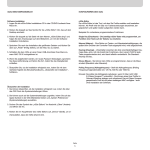
Nehmen Sie als Beispiel an, wir programmieren den Controller für ein Spiel und wollen
den Trigger verwenden, um eine Waffe abzufeuern. In dem Spiel ist dafür die Leertaste
auf der Tastatur vorgesehen. Drücken Sie also die Leertaste auf der Tastatur. Sie
erscheint in der Zeile auf dem Bildschirm wie oben gezeigt.
Tipp: Wenn Sie einen
Fehler gemacht haben
oder einen zugewiesenen
Tastenanschlag löschen
möchten, klicken Sie mit
der rechten Maustaste
auf den zu löschenden
Tastenanschlag und
klicken in der DropdownListe auf die Option
Delete (Löschen).
Wenn das in Ordnung ist, klicken Sie einfach auf das
grüne Häkchen rechts neben dem Cursor. Nachdem Sie
den Tastenanschlag festgelegt und auf das grüne Häkchen
geklickt haben, fordert Sie der
Editor auf, Ihrem Befehl einen
Namen zu geben. Ihr
Bildschirm sollte jetzt wie folgt
aussehen:
Die Software teilt uns jetzt mit,
dass der Trigger, wenn er
gedrückt wird, den
Leertastenbefehl der Tastatur
ausführt. Dieser Befehl hat bei
der Aufforderung zur
Namenseingabe den Namen
"Fire" erhalten.
Wenn Sie den Tastenanschlag
umbenennen wollen, zeigen Sie
mit dem Mauszeiger auf das
Wort "Fire" und klicken einmal
mit der linken Maustaste. Sie
sehen, dass das Wort jetzt
hervorgehoben dargestellt ist.
Jetzt können Sie den neuen
Namen für diesen Befehl
eingeben. In diesem Fall haben
wir den Namen "Fire Weapon"
Wenn Sie alle
Tastenanschläge aus der
Zeile löschen wollen,
klicken Sie auf Clear All
(Alle löschen).
vergeben, aber Sie können dem von Ihnen angelegten Befehl jeden beliebigen Namen
zuweisen.
Drücken Sie die Eingabetaste, nachdem Sie den gewünschten Befehlsnamen
eingegeben haben. Der Name wird wie auf dem rechts gezeigten Bildschirm
aktualisiert.Damit haben Sie den ersten Befehl für Ihren Controller erstellt.
Befehle für Maus-Scrollrad und Hotkeys
Tipp: Beachten Sie, dass
Neben Tastenanschlägen und Mausklicks können Sie auch
die im Editor
einen Befehl programmieren, um die Scrollrad-Funktion
aufgezeichneten
der Maus oder die Multimedia-Hotkeys der Tastatur zu
Tastencodes genau so
aktivieren. Um diese Art von Befehlen hinzuzufügen,
ausgeführt werden, wie
klicken Sie auf ein Feld, um einen Tastenanschlag
Sie sie eingegeben
einzugeben, und klicken dann mit der rechten Maustaste,
haben. Wenn Sie also
um ein Kontextmenü anzuzeigen - in diesem DropdownStrg drücken und 5
Menü finden Sie die Optionen Mouse Scroll Wheel (MausSekunden warten, bevor
Scrollrad) und Hotkey. Sie haben die Möglichkeit, Befehle
Sie F drücken, wird der
für das Aufwärts- oder Abwärtsrollen für das Mausrad zu
Befehl genau so
programmieren. Wenn Sie die Option Hotkey auswählen,
ausgeführt, wenn Sie ihn
wird ein neues Fenster mit einer Auswahl von Hotkeyin einem Spiel
Befehlen geöffnet. Wählen Sie den Befehl, den Sie diesem
anwenden.
Knopf zuweisen wollen, und klicken Sie auf OK.
Mehrere Tastenanschläge/Kombinierte
Tastenanschläge
Bei der Programmierung von
Befehlen sind Sie nicht auf
einzelne Tastenanschläge
eingeschränkt. Sie können in
einen Befehl beliebig viele
Tasten einbinden, oder auch
kombinierte Tasten, wie
beispielsweise Strg+F. Die
Vorgehensweise ist dieselbe wie
bei der Eingabe von einzelnen
Tastenanschlägen - Sie drücken
einfach nur die Tasten, die Sie
in dem Befehl programmieren wollen.
In dem rechten Beispiel haben wir den Befehl Strg F
eingegeben.
Wenn Sie sicherstellen wollen, dass Tastenanschläge
gleichzeitig erfolgen, klicken Sie mit der rechten Maustaste,
klicken auf Quantize Time (Zeitquantisierung) und legen eine Zeitverzögerung von
0.000 Sekunden fest.
Das kontextabhängige Programmiermenü
Bevor Sie weitermachen, sollten Sie sich unbedingt dieses Dropdown-Menü genauer
ansehen. Es gibt zahlreiche Auswahlmöglichkeiten:
Latched (Eingeklinkt): Ermöglicht, dass sich der Knopf wie eine
"Tastenanschlagwiederholung" verhält, wenn diesem Knopf ein Befehl zugewiesen
wurde.