1
R2
Bedienungsanleitung
www.audac.eu
2
Index
Einleitung
5
Aufstellung
7
Sicherheitshinweise
9
Vorsicht bei Wartung
Kapitel 1: Pin-Verbindungen und Verbindungsstücke
Achtung
Kapitel 2: Überblick Frontblende und Geräterückseite
Überblick Frontblende
Überblick Geräterückseite
Audio-Ein/Ausgänge
Prioritäts, S/PDIF- & Fiber link Eingänge
Anschlüsse für Peripheriegeräte
Kontrolleports
9
11
11
13
13
14
14
14
15
15
Kapitel 3: Das System anschließen
15
Kapitel 4: R2 Kurzanleitung
16
Der R2 anschließen
Der R2 konfigurieren
Kapitel 5: Schnittstelle und Konfiguration
Schnittstelle öffnen
Login-Schirm
Hauptschirm
Zone-Einstellungen
Klangeinstellungen
Testsignale
Zone Linking
Eingangswahl
Schirm Konfiguration-Einstellungen
Digitale Eingangswahl
Timer Einstellungen
Zeiteinstellungen
Netzwerkeinstellungen
Paging-Einstellungen
Priority-Einstellungen
Systemkonfiguration
R2 Einstellungen für Adresse
Fiber Einstellungen
Bridging der Verstärker
Kennworteinstellungen
16
17
19
19
19
20
21
22
23
24
25
26
26
27
28
29
29
30
31
32
33
34
34
3
Fabrikeinstellungen
Lite Schnittstelle
Login-Schirm
Hauptschirm
iPhone + iPad
36
36
36
37
Kapitel 6: Anschlüsse für Peripheriegeräte
38
Wandsteuerungspanels
DW3018/4018 Standard Wandpanel
DW5065 All-in-one Wandpanel
Anschlussmöglichkeiten
39
39
40
41
Kapitel 7: Paging
43
Kapitel 8: De R2 kaskadieren
46
Prinzip
Fiber Audio Stromversorgung
Das Projekt starten
Anschlussmöglichkeiten
4
35
48
48
50
39
Kapitel 9: Zusätzliche Informationen
53
IP Basics
Das R2 updaten
Technische Spezifikationen
Persönliche Notizen
53
54
55
56
Einleitung
Multi-Zonen Audio-Matrix System
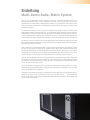
Das R2 ist ein Multizonen-Audio-System, dass eine vielfach funktionale Lösung für
kommerzielle Anwendungen mit der Flexibilität eines Multi-Zonen Routers darstellt. Es bietet
umfassende und erweiterbare, leistungsstarke Lösungen für jede Situation. Durch seine große
Anzahl an Erweiterungsmodulen und Konfigurationsmodi bietet es Lösungen für alle Arten von
Installationsaufgaben.
Im Allgemeinen handelt es sich um ein 8 x 8 digitales Audio-Matrix-System, das auf einem
leistungsstarken DSP-Prozessor basiert ist. Es ist vollständig digital steuerbar und die integrierte
digitale Matrix ermöglicht es jedem der Eingangssignale ein beliebiges Ausgangssignal zuzuweisen.
Es ist standardmäßig mit 8 analogen Line-Eingängen und 8 Line-Ausgängen ausgestattet aber der
flexible Aufbau des Geräts gestattet eine Erweiterung, um es jeder speziellen Situation anzupassen.
Auf Wunsch, können Sie mehrere R2’s über Verbindungsmodulen kaskadieren. Dadurch können Sie
bis zu 8 Kanäle (Stereo) übertragen und diese Kaskadierung ermöglicht auch eine uneingeschränkte
Erweiterung der Anzahl von Zonen.
Aber es gibt mehr. Der leistungsstarke DSP-Prozessor macht das R2 flexibler, zuverlässiger und das
R2 weist auch geringere Verzögerung auf. Außerdem kann das R2 auch komplexe Berechnungen
der digitalen Audiosignale durchführen wodurch auch digitale Filter in das System und komplexe
Audiosignale erzeugt werden können. Daneben enthält das Gerät auch eine Echtzeituhr, wodurch Sie
Zeitpläne mit bis zu 256, einzelnen oder wiederkehrenden, Ereignissen aufstellen können.
Jedes R2 ist standardmäßig mit einer integrierten Ethernet Schnittstelle ausgestattet, welche die
Konfiguration und Steuerung des R2 von jedem PC, Laptop oder PDA, der mit dem Internet verbunden
ist, ermöglicht. Benutzen Sie einfach Ihren Web-Browser, besuchen Sie die richtige Website und jetzt
können Sie das R2 vollständig steuern.
Auf der Vorderseite des Verstärkers kann ein optionaler Touchscreen installiert werden. Es ist auch
möglich die gewünschte Musikquelle zu wählen und die Lautstärke einer bestimmten Zone zu regeln
von optionalen Wandsteuerungspanels.
Eine RS232-Schnittstelle ist versehen zur Konfiguration und Steuerung von Peripheriegeräten anderer
Hersteller, die auch eine RS232-Verbindung nutzen, wie z.B. AMX, Creston ,… Die Steuerbefehle
können frei vergeben werden, wodurch spezifische Anwendungen für erweiterte Funktionalitäten des
R2 entwickelt werden können.
5
6
Aufstellung
Bauen Sie das Gerät nicht in einem Bücherregal oder Schrank ein, es sei denn, es ist für
ausreichende Ventilation gesorgt.
Stellen Sie das Gerät nicht in einer staubigen, feuchten oder vibrierenden Umgebung auf.
Benutzen Sie das Gerät nicht in unmittelbarer Nähe von Wasser. Verschütten Sie keine
Flüssigkeiten auf dem Gerät.
Benutzen Sie das Gerät nur in geschlossenen Räumen, nicht im Freien benutzen.
Stellen Sie keine Gegenstände auf dem Gerät ab.
Stellen Sie das Gerät eben und sicher auf oder montieren Sie es in einem 19-Zoll-Rack.
7
8
Sicherheitshinweise
Behandeln Sie das Gerät stets vorsichtig.
Schließen Sie das Gerät nur an einer geerdeten Steckdose an.
Dieses Gerät ist kein Spielzeug. Lassen Sie Kinder nicht mit dem Gerät spielen.
Führen Sie keine Fremdkörper in das Gerät ein.
Zur Vermeidung von Stromschlag öffnen Sie das Gerät nicht.
VORSICHT – WARTUNG
In dem Gerät befinden sich keine vom Verbraucher wartbaren
Teile. Wenden Sie sich mit Wartungs- und Reparaturarbeiten
stets an einen autorisierten Kundendienst.
Hinweis
Das Gerät entspricht folgenden europäischen Normen: EN 50081-1:1992, EN
50082-1:1992, EN 60065: 1994
9
10
Kapitel 1
Pin-Verbindungen und
Verbindungsstücke
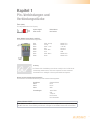
Cinch (RCA):
Für unsymmetrischen Line-Eingang:
Spitze: Signal
Weiß: Links
Hülle: Masse
Rot: Rechts
RJ45 (RS485, Digital Audio, +24V DC):
Zum Anschluss von Wandsteuerungspanels
Pin 1
Pin 2
Pin 3
Pin 4
Pin 5
Pin 6
Pin 7
Pin 8
Weiß-Orange
Orange
Weiß - Grün
Blau
Weiß-Blau
Grün
Weiß-Braun
Braun
AUDIO TX A
AUDIO TX B
+24V DC
RS485 A
RS485 B
GND
AUDIO RX A
AUDIO RX B
Achtung
Die Twisted-Pair-Verkabelung muss immer ‘straight’ sein. Im Fall Sie die
Verkabelung selbst machen, wird Ihnen empfohlen sie wie vorstehend
beschrieben ist zu erledigen zu einem guten Betrieb des Systems.
RS232 (serielle Verbindungsschnittstelle):
Zum Anschluss von Heimautomatisierungen oder anderem Steuerapparatur.
Anschluss
PIN 2
PIN 3
PIN 5
Standard RS232
R2 TX
R2 RX
GND
Einstellungen
19200 Baud
8 Bit
1 Stop bit
Keine Parität
Kein Handshake
RS232 / RS485 / TCP/IP
Der MTX hat RS232, RS485 -en TCP/IP-Ports mit gleicher Steuerung. Der vollständige Steuerungssset
des MTX kann man in der Anleitung zurückfinden, verfügbar auf der Website www.audac.eu/download .
11
12
Kapitel 2
Überblick Frontblende und Geräterückseite
Frontblende
R2
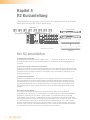
Auf der Vorderseite des R2-Verstärkers ist eine Ein-/Austaste, vier USB-Anschlüsse und Platz für ein
optionales Touchscreen (R2DIS) versehen.
Die Ein-/Austaste ist abschließbar und dient zum Einschalten oder Ausschalten des Geräts. Mit einem
Druck auf diese Taste, wird das Gerät gestartet. Beim Einschalten wird die LED auf der Vorderseite blau
blinken. Wenn das Gerät eingeschaltet ist, wird diese LED sich blau aufleuchten und ist das R2 zum
Gebrauch bereit.
Die rechteckige Zone auf der Vorderseite ist der Platz zur Integrierung des (optionalen) Touchscreens
(R2DIS). Das kann benutzt werden zur Konfiguration und zur Steuerung aller Funktionen des
R2-Verstärkers. Diese Einheit besteht aus einem 7“ Touchscreen mit einem 16/9- Format und einer
Auflösung von 800 x 480 px. Ein kleiner integrierter Computer bedient die Funktionen des Touchscreens.
Der untere USB-Port auf der Vorderseite des Verstärkers dient zu der Softwareupate. Wenn Sie das
Touchscreen installiert, können Sie die anderen drei USB-Ports benutzen zum Anschluss mehrerer
Peripheriegeräte (zum Beispiel ein USB-Stick, eine Tastatur oder ein Computermaus) an den Verstärker.
Wenn Sie das optionalen Touchscreen nicht installieren und Ihren Computer an den unteren USB-Port
angeschlossen wird, können Sie die anderen drei USB-Ports benutzen als Hub. Die Peripheriegeräte die
Sie an diese USB-Ports angeschließen, werden mit Ihrem Computer verbunden sein.
13
Geräterückseite
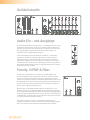
Audio Ein – und Ausgänge
In der Standardkonfiguration werden acht Ein –und Ausgänge auf Line-Pegel
bereitgestellt. Der Anschluss an jeden Line-Eingang erfolgt mit RCA/CinchSteckern und es gibt auch eine “Clipping LED“ zur Anzeige von Verzerrungen
des Eingangssignals. Daneben können Sie mit dem Potenziometer die
Pegelsteuerung der Eingangssignale erledigen.
Jeder Zoneausgang ist mit einer RCA/Cinch-Anschluss zur Verbindung
mit externen Verstärkern ausgestattet. Wenn Sie die Endverstärker-Kit
(R2POW) installieren, verfügt jede Ausgangszone über einen verstärkten
Stereo Audio-Ausgang mit einer Leistung von 2 x 40 Watt @ 4 Ohm oder 2
x 20 Watt @ 8 Ohm. Die verstärkten Zoneausgänge können in der grafischen
Benutzeroberfläche gebridged werden um jeder Ausgangszone eine Leistung
von 80 Watt @ 8 Ohm zu geben.
Priority, S/PDIF & Fiber
Zwei Priority-Audioeingänge und zwei Priority-Kontakteingänge sind
versehen. Abhängig von der Konfiguration, können Sie 4 Priority-Signale
anwenden. Die Aktionen die bei einem Priority-Signal erfolgen müssen,
können frei programmiert werden. Automatische Umschaltung auf die PriorityAudioeingänge ist bei der Verwendung eines Audiosignals auch möglich oder
Sie können die interne Routing anpassen wenn einen Signal auf einem der
Priority-Steuereingänge angewendet wird.
Weiterhin gibt es zwei digitale S/PDIF (koaxiale und optische) Ein –und
Ausgänge. Sie können die Eingangssignale wie bei den analogen Eingängen
auf der gewünschten Ausgangszone anwenden. Die digitalen Eingänge können
auf solcher Weise programmiert werden, dass einen freien Zoneausgang ohne
Lautstärkeregler, für diesen Kanal zur Verfügung steht. Das ist sehr praktisch
im Fall Sie verlustfreie Aufnahmen machen.
Es ist auch ein optischer Link Ein –und Ausgang verfügbar, der zum
kaskadieren mehrerer R2-Systeme über eine optionale Glasfaserverbindung
dient. Dafür müssen Sie den optionalen Verbindungsmodul installieren.
14
Anschlüsse für Peripheriegeräte
Zum Anschluss von Erweiterungen wie zusätzliche Wandsteuerungspanels oder
Ein –und Ausgangsmodulen stehen 10 RJ45-Anschlüsse zur Verfügung. Alle
dieser Anschlüsse übertragen RS485-Signale, wodurch der Verstärker von 10
verschiedenen Standorten aus gesteuert werden kann.
Über 8 von diesen Anschlüssen können digitale Audiosignale von zusätzlichen
Erweiterungsmodulen eingespeist werden.
Kontrolleports
Verbinden Sie diese RJ45-Buchse mit einem LAN-Netzwerk. Das ermöglicht
die Steuerung des R2 über Ethernet, durch ein Webbrowser oder ein anderes
Gerät mit Ethernet zu nutzen.
Der RS232-Anschluss kann zur Steuerung des R2 mit externen Controllern
benutzt werden. Hierdurch können Sie den R2 mit Ihrer Heimautomatisierung
verbinden und über Hardware anderer Hersteller, wie AMX oder Creston,
steuern.
Kapitel 3
Verdrahtung des Systems
Die Verdrahtung des Systems muss nach folgenden Vorschriften gemacht werden um einen guten Betrieb
Ihres Systems in allen Umstanden zu gewährleisten.
1.
Speaker-Kabel für verstärkte Zoneausgänge: Minimum 2x1.5 mm²
(Abstand > 15m: 2 x 2.5 mm²)
2.
Wandmontage Eingänge & Steuerapparatur
DW3018/4018
UTP/FTP Cat5 Kabel oder besser
DW5065
UTP/FTP Cat6 Kabel oder besser
APM
UTP/FTP Cat6 Kabel oder besser
3.
Musikquellen und Zoneausgänge auf Line-Pegel: müssen über ein Audiokabel und
Audio-Stecker von hoher Qualität.
4.
Ethernet-Anschluss: UTP/FTP Cat5-Kabel oder besser
15
Kapitel 4
R2 Kurzanleitung
Dieses Kapitel führt Sie durch einen Startup-Prozess eines Basisprojekts mit einem R2 Audio
Matrix und 8 Standard DW3018/4018-Wandpaneelen.
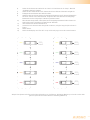
Wall panels
+
+
+
+
+
+
+
+
Prog.
Prog.
Prog.
Prog.
Prog.
Prog.
Prog.
Prog.
+
+
+
+
+
+
+
+
-
Vol
-
-
Vol
-
-
Vol
-
-
Vol
-
-
Vol
-
-
Vol
-
-
Vol
-
-
Vol
-
Übersicht des R2 setup
Audio sources
Amplifiers
Der R2 anschließen
1) Audioquellen anschließen
Schließen Sie alle Ihrer Audioquellen(CD-Spieler, Tuners, …) an die Line-Eingänge (RCA-Buchse) auf
der Geräterückseite des R2 an. Passen Sie den Pegel so an, um Verzerrungen des Eingangssignals zu
vermeiden.
2) Verstärker und/oder Lautsprecher anschließen
Schließen Sie Verstärker (100 V oder niedrige Impedanz) an die Line-Ausgänge (RCA-Anschluss) auf der
Geräterückseite des R2 an. Wenn Sie die optionale Verstärker-Kit installiert, ermöglicht das den Anschluss
von Lautsprechern mit niedriger Impedanz an die Ausgänge (Euro-Terminal Block-Anschlüsse) auf der
Geräterückseite des R2.
3) Wandpanels anschließen
Schließen Sie die DW3018/4018-Wandpanels an die PI-Eingänge (Anschlüsse für Peripheriegeräte)
(RJ45-Anschlüsse) auf der Geräterückseite des R2 an. Mehrere DW3018/4018-Wandpanels können
über Busverkabelung an einen PI-Eingang angeschlossen werden (alle Wandpanels parallel verbinden),
oder jedes Wandpanel kann über ein einzelnes Kabel an ein PI-Eingang angeschlossen werden. Es ist
gleichgültig welches PI-Port für welche Zone benutzt wird. In der Benutzeroberfläche können Sie das
einstellen.
4) Ein Computer anschließen
Ein Computer kann mit dem R2 über Ethernet verbunden werden. Wenn das Computer direkt
angeschlossen ist, brauchen Sie ein Crossoverkabel. Im Fall das Computer mit einem lokalen Netzwerk
verbunden ist (verbunden mit einer Router / einem Schalter / einem Hub) brauchen Sie ein Straight
Through Kabel. Fragen Sie Ihren IT –Administrator für weitere Informationen. Sie bekommen Zugriff zur
Benutzeroberfläche durch folgende Adresse auf Internet einzugeben: http://192.168.0.191 (Die IP-Adresse
der Fabrikeinstellungen des R2, die in der Benutzeroberfläche geändert werden kann.). Das StandardKennwort des Administrators (gibt Zugriff zu allen Funktionen) ist “R2“ und das Standard-Kennwort des
Benutzers (gibt nur Zugriff zu den Basisfunktionen) ist “User“. Sie können diese Einstellungen anpassen
aber dann müssen Sie sich mit dem Kennwort des Administrators anmelden.
16
Der R2 konfigurieren
1) Die IP-Adresse konfigurieren
Wenn Sie die IP-Adresse “192.168.0.191“ nicht benutzen für ein anderes Gerät in Ihrem Netz und wenn
die Adresse Ihnen gefällt, können Sie diesen Schritt überschlagen. Gehen Sie in das Setup-Menü (klicken
Sie auf den Ikon rechts oben auf dem Hauptschirm) und klicken Sie dann auf “Network Settings“ wenn Sie
die IP-Adresse doch ändern wollen. Jetzt kann diese IP-Adresse geändert werden. Dann klicken Sie auf
“OK“ um die Änderungen anzuwenden und zu speichern. Danach wird der Browser automatisch auf der
neuen IP-Adresse eingestellt sein und wird die Standard IP-Adresse nicht mehr gültig sein.
2) Das Kennwort ändern
Wenn die Standard-Kennwörter (“R2“ des Administrators und “User“ des Benutzers) Ihnen gefallen, kann
auch diesen Schritt übergeschlagen werden. Wir empfehlen Ihnen allerdings diese Kennwörter zu ändern,
sicherlich im Fall der R2 mit einem öffentlichen Netz auf dem externe Benutzer Zugriff haben, verbunden
ist. Wenn Sie das Kennwort ändern wollen, gehen Sie dann in das “Setup-Menü“ und klicken Sie auf
“Password settings“. Erstens müssen Sie das alte Kennwort einführen und anschließend führen Sie das
neue Kennwort (max. 10 Zeichen) zweimal ein. Danach drücken Sie auf “OK“. Ab heute müssen Sie sich
immer mit den neuen Kennwörtern anmelden. Die alten Kennwörter sind nicht langer gültig.
3) Wandpaneele und Quellen konfigurieren
Gehen Sie in “das Setup-Menü“ und klicken Sie auf “System configuration“. Jetzt können Sie
wählen zwischen “Paging“, “DW5065“ und “DW3018/4018“. Zur Konfiguration der Einstellungen der
DW3018/4018-Wandpanels, klicken Sie auf den entsprechenden Knopf. In der Auswahlliste an der
linken Seite können Sie wählen an welche Zone ein Panel zugewiesen werden muss. Wenn Sie das
getan haben, klicken Sie auf “Set Address“. Die Displays aller angeschlossenen Wandpanels werden
zusammen beginnen zu blinken. Drücken Sie dann auf “Program +“, auf dem Wandpaneel das an die Zone
zugewiesen werden muss. Darauf werden das Wandpaneel und die gewählte Zone gekoppelt sein und wird
das Display aufhören zu blinken.
Der R2 hat verschiedene Eingänge die Sie an eine Zone zuweisen können. Acht dieser Eingänge sind
zugänglich über das Quick Menu (Auswahlliste auf der Hauptseite). Die gleichen Eingänge die im Quick
Menu zur Verfügung stehen, können auf den DW3018/4018-Wandpanels gewählt werden. Die anderen
Eingänge sind zugänglich über das Einstellungen-Menü wenn Sie sich als Administrator angemeldet
haben. Sie können die Eingänge, die im Quick Menü erscheinen müssen und an den ein DW3018/4018Wandpanel zugewiesen werden kann, wählen im “Input Selection Menü“ im Fenster “Zone Settings“
(Standard sind Line-Eingänge 1 bis 8 selektiert). Wählen Sie einfach die gewünschten Eingangssignale in
der Auswahlliste auf dem entsprechenden Platz. Nachdem Sie die gewünschten Kanäle gewählt haben,
klicken Sie auf “Set Inputs“ um diese Einstellungen zu speichern. Die gewählten Eingänge stehen nun zur
Verfügung im “Quick Menu“ und können zusammen mit den Wandpanels gewählt werden.
Fertig
Ihr System ist jetzt völlig konfiguriert und zum Gebrauch bereit.
17
18
Kapitel 5
Benutzeroberfläche & Konfiguration
Um Zugriff zu den Steuer –und Konfigurationseinstellungen zu bekommen, muss der R2 mit
einem Computer oder Ethernet LAN-Netz verbunden werden. Für weitere Informationen über
Netzwerkverbindungen –und Netzeinstellungen, siehe IP-Basics im Kapitel 8.
Die Standard IP-Adresse (Fabrikeinstellungen) des R2 ist 192.168.0.191. Sorgen Sie dafür dass
diese Adresse innerhalb vom IP-Bereichs des verbunden Ethernet LAN-Netzwerkes (Subnetzmaske
255.255.255.0) liegt. Wenn die Standard Netzwerkadresse nicht innerhalb von diesem Bereich liegt,
nehmen Sie dann Kontakt auf mit Ihrem Netzwerkspezialist. Die Netzwerkadresse kann über die Standard
webbasierten Benutzeroberfläche angepasst werden aber dafür müssen Sie zuerst Netzwerkverbindung
machen.
Gleich welches Apparat (PC, Laptop, PDA oder selbst ein Smartphone) mit einem Webbrowser und
Macromedia Flash 8.0 plug-in (oder höher) kann zur Steuerung der webbasierten Oberfläche benutzt
werden.
Für mobile Apparate, wie PDAs, Smartphones und selbst iPhones oder iPads, gibt es spezielle Anwendungen
zur Steuerung der Standard-Funktionen der MTX88.
Benutzeroberfläche öffnen
Starten Sie ihren Standard-Webbrowser und geben Sie die IP-Adresse des Webservers, die von
dem MTX gespeichert wurde, in die Adressleiste ein. (Standard IP-Adresse ist http://192.168.0.192)
Wenn mehrere R2’s über Glasfaserverbindung kaskadiert werden, wird erstens einen Schirm angezeigt um den
R2, den Sie steuern möchten, zu wählen.
Login-Schirm
Zuerst wird der Login-Schirm gezeigt.
Danach müssen Sie ein Kennwort eingeben um Zugriff zu der Webschnittstelle des R2-Verstärkers zu
bekommen. Es gibt zwei verschiedene Zugriffsebenen: Administratorebene und Benutzerebene.
Wenn Sie mit dem Kennwort des Administrators einloggen, werden Sie zu allen Funktionen und
Konfigurationseinstellungen der MTX Matrix Zugriff bekommen. (Das Standard-Kennwort des
Administrators ist “MTX“.)
Wenn Sie mit dem Kennwort des Benutzers einloggen, werden Sie nur zu den Grundfunktionen der MTX
Matrix wie die Lautstärkeregelung und Regelung der Routing einer bestimmten Zone Zugriff bekommen.
(Das Standard-Kennwort des Benutzers ist “User“)
Wenn das richtige Kennwort eingegeben ist, klicken Sie auf “OK“ und dann werden Sie in den Hauptschirm
überwiesen.the R2 interface.
Notiz
Sie können die Kennwörter anpassen in “Configuration“ >> Menü “Password settings“ (Nur Administrator).)
19
HAUPTSCHIRM
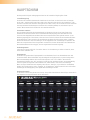
Der Hauptschirm zeigt die 8 Ausgangszonen des R2 mit Lautstärke-Regelung über Fader.
Lautstärkeregelung
Sie können die Lautstärke jedes Kanals einstellen durch den Fader von oben nach unten zu bewegen.
An der Ober –und Unterseite jedes Faders gibt es eine Taste mit einem Pfeil um die Lautstärke in 1 dB
Schritten zu erhöhen oder vertiefen. Unten gibt es eine “Mute-Taste“, die mit einem Druck die Lautstärke
des entsprechenden Kanals dämpfen wird. Wenn die Lautstärke gedämpft ist, wird dieser Knopf rot
werden. Mit erneutem Druck schalten Sie die Lautstärke wieder ein.
Zonenamen zuweisen
Um eine bessere Übersicht aller Ausgangskanäle zu bekommen, können Sie an jeden Fader einen
bestimmten Zonename zuweisen wie im nachstehenden Beispiel gezeigt wird. Der Name der Zone
kann mit einem Doppelklick auf der Name oben dem entsprechenden Fader geändert werden (in der
Abbildung angezeigt mit “Zone Name“). Wenn der Cursor erscheint, können Sie den bestehenden Name
mit der Backspace-Taste entfernen und anschließend den Name den Sie zuweisen wollen, eingeben.
Klicken Sie danach auf “Save Zone Settings“ um die angepasste Zone-Einstellungen zu speichern. Der
Name der entsprechenden Zone wird geändert und wenn Sie sich das nächste Mal in der webbasierten
Benutzeroberfläche des R2 einloggen, wird der zugewiesene Zonename angezeigt.
Verbindungsstatus
Links oben im Fenster sehen Sie “Connection Status“. Um in Verbindung zu stehen mit dem R2, muss
dieser Status “ONLINE“ sein.
Eingangswahl
Sie können den gewünschten Eingangskanal für eine bestimmte Zone in der Auswahlliste unter dem
Zonename wählen. Diese Auswahlliste zeigt die 8 Signale der Eingänge die im “System Configuration“
Menü standardmäßig selektiert sind und auch die Optionen “OFF“ und “OTHER“. Wenn Sie kein
Eingangssignal wählen, wird “OFF“ angezeigt. Im Fall Sie einen speziellen Eingang, der standardmäßig
nicht im “System Configuration“ Menü selektiert ist, wählen wollen, muss das im “Einstellungen
Menü“ erfolgen. Dieses Menü wird angezeigt wenn Sie auf “Settings“ (“Input Selection“ Auswahlliste)
klicken. Hier wird die Option “Other“ angezeigt. Im “Einstellungen“-Menü können Sie auch noch andere
Einstellungen wie Klangregelung oder digitale Filtereinstellungen machen.
Konfigurationsmenü
In der oberen rechten Ecke gibt es einen “Setup“-Knopf. Mit einem Klick auf diesen Knopf, werden Sie in
das allgemeine Konfigurationsmenü des R2 überwiesen.
20
Zone Settings
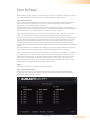
Mit einem Druck auf den “Settings“-Knopf werden Sie im Fenster “Zone Settings“ ankommen. Das gibt
Ihnen einen Überblick aller Einstellungen die in jeder Zone angewendet werden können.
Input channel selection
Dieses Fenster gibt einen Überblick der Kanäle, die Sie mit einem bestimmten Zoneausgang verbinden
kann. Die erste Option die gezeigt wird, ist “No Input“. Wenn Sie diese Option wählen, wird kein
Eingangssignal auf eine bestimmte Zone übertragen.
Auf gleicher Höhe gibt es einen S/PDIF-Knopf. Wenn Sie auf diesen Knopf klicken, wird der digitale S/
PDIF-Eingang (koaxial und optisch) Signale schicken in die bestimmte Ausgangszone. (Die Wahl zwischen
koaxial und optisch kann im “Setup“-Menü bei “Digital Input Settings“ erfolgen)
Unter diesen zwei Optionen gibt es von links nach rechts die “CINCH Inputs“, “Wall Inputs“ und “Fiber
Inputs“. Die “CINCH Inputs“ sind direkte Eingänge auf der Geräterückseite des R2 die über RCAAnschlüsse funktionieren. Die “Wall Inputs“ in der zweiten Tabelle sind alle zusätzlichen Eingangssignale
(Line oder Mikrofon) die kommen von optionalen Wandpanels die auf der Geräterückseite an den RJ45Anschlüsse für Peripheriegeräte angeschlossen sind. In der dritten Tabelle werden die “Fiber Inputs“
angezeigt (nur funktionell wenn einen optionalen R20PT-Modul installiert ist). Das sind die digitalen
Audiokanäle die über Glasfaserverbindung übertragen werden. Sie können an die gewählte Zone gekoppelt
werden.
Um eine Audioquelle mit dem gewählten Ausgangskanal zu verbinden, klicken Sie einfach auf den Knopf
neben der gewünschten Eingangsquelle. Der gewählte Eingangskanal wird in Grün angezeigt.
Unten in diesem Fenster gibt es noch vier andere Knöpfe: “Sound settings“, “Test signals“, “Zone linking“
und “Input Selection“. Im “Sound Settings“ –Menü können Sie die Klangregelung einstellen oder einen
digitalen Filter anwenden. Das “Test Signals“-Menü ermöglicht die Wahl welcher Art von Test-Signal
auf eine bestimmte Ausgangszone übertragen werden muss. Im “Zone linking“-Menü können Sie
bestimmte Zonen linken und das “Input Selection“-Menü gibt Ihnen die Möglichkeit zu wählen welche
Eingangssignale im voreingestellten Menü gezeigt werden müssen.
Zurück
Klicken Sie auf “Back“ um zurückzukehren in den Hauptschirm.
Zone-Einstellungen speichern
Klicken Sie auf den “Save“-Knopf im Hauptschirm des R2 um sicherzustellen dass die geänderten
Einstellungen nach einem Neustart des R2 noch aktiv sein. Gleichzeitig werden auch die LautstärkeEinstellungen und das Routing gespeichert.
Zone settings
21
Zone settings >> Sound settings
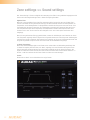
Das ‘Sound Settings’-Fenster ermöglicht die Anwendung eines Filters in der gewählten Ausgangszone. Sie
können auch die Klangeinstellungen über 2-Bands Tonregelung einstellen.
Digitaler Filter
Wenn Sie in einer gewählten Zone einen Filter anwenden wollen, kreuzen Sie dann das “Enable Filter”Fach an und wählen Sie den gewünschten Filtertyp. Sie haben die Wahl zwischen ein Hochpassfilter, ein
Tiefpassfilter und ein Bandpassfilter. Ein Hochpassfilter schwächt die Frequenzen unter dem Cross-Over
Frequenzbereich (die tiefen Frequenzen). Ein Tiefpassfilter unterdrückt die Frequenzen über dem CrossOver Frequenbereich (die hohen Frequenzen). Ein Bandpassfilter schwächt alle Frequenzen über dem
höchsten Cross-Over-Punkt und unter dem niedrigsten Cross-Over-Punkt (diese zwei Punkte sind
festgelegt).
Wenn Sie den gewünschten Filtertyp gewählt haben, werden die Schieberegler zum Einstellen der CrossOver Frequenzen angezeigt. Diese Frequenz kann eingestellt werden durch den Knopf des Schiebereglers
nach links und rechts zu bewegen. Die Frequenz kann zwischen 10 Hz und 22 kHz eingestellt werden und
die genau eingestellte Frequenz wird an der rechten Seite des Schiebebalkens angezeigt.
2-Bands Tonregelung
Neben den Filtereinstellungen gibt es zwei Fader an der rechten Seite zur Nachstellung des Klangs über
2-Bands Tonregelung. Der linke Fader, mit “Bass” angezeigt, kann zum Einstellen des Pegels von den
tiefen Frequenzen verwendet werden. Der rechte Fader ermöglicht das für die hohen Frequenzen. Der
Pegel von sowohl den hohen Tönen als den tiefen Tönen kann erhöht oder vertieft werden zwischen + 9
dB und – 9 dB. Dazu müssen Sie die Fader einfach nach oben und unten bewegen.
Zurück
Klicken Sie auf “Back” um zurückzukehren ins vorige Fenster.
Sound settings
22
Zone settings >> Test signals
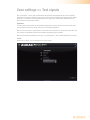
Das “Test Signals”-Fenster gibt einen Überblick aller speziellen Eingangssignale die auf eine gewählte
Ausgangszone übertragen werden können. Der R2 hat einen internen digitalen Signalgenerator der Weißes
Rauschen, 1/f-Rauschen und sinusoidales Rauschen erzeugen kann. Jedes dieser Signale können auf
gleich welche Zone übertragen werden.
Signalwahl
Zur Übertragung dieser Signale auf die gewählte Ausgangszone, klicken Sie einfach auf den Knopf neben
dem gewünschten Kanal. Der Knopf wird Grün wenn das Signal gewählt ist.
Wenn der “Sine Generator” eingeschaltet ist, können Sie mit einem Klick auf die Pfeilchen (nach oben oder
unten) neben der gewählten Frequenz die bestimmte Ausgangsfrequenz einstellen.
Wenn ein der Testsignale gewählt ist, wird “Other” im ‘Input Selection’- Fach auf dem Hauptschirm erscheinen.
Zurück
Klicken Sie auf “Back” um zurückzukehren ins vorige Fenster.
Test signals
23
Zone settings >> Zone linking
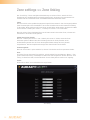
Das “Zone linking”-Fenster ermöglicht die Kaskadierung von mehreren Zonen, wodurch die ZoneEinstellungen wie Laustärkeregelung und Routing gekoppelt sein. Sie können einen permanenten Link
einstellen oder die verschiedenen Zonen in bestimmten Umständen miteinander linken.
Linken
Alle Zonen die Sie an eine gewählte Ausgangszone koppeln können werden in einer Liste angezeigt. Neben
jedem Zonename gibt es eine Auswahlliste in der Sie den Link wählen können. Die Standard-Einstellung
ist “Not linked” (Nicht gelinkt) und die Zonen können auf drei Weisen gelinkt werden: Sie können Ihre Wahl
treffen zwischen “Linked by Prio contact 1”, “Linked by Prio contact 2” und “Fixed linked”.
Wenn Sie mehrere Zonen miteinander linken und Sie ändern etwas in einer dieser Zonen, wird das auch
automatisch in den anderen Zonen geändert.
Gelinkt über Priority Kontakt
Wenn Sie “Linked by Prio contact 1” oder “Linked by Prio contact 2” wählen, werden die Zonen
miteinander gelinkt im Moment dass eine Verbindung zwischen die Priority Kontakte auf der
Geräterückseite gemacht wird. Die Zonen werden gelinkt bleiben solange der Priority Kontakt
eingeschaltet ist. Das kann beispielsweise erfolgen über einen Schalter oder ein Relais.
Permanent gelinkt
Wenn die “Fixed Linked”-Option selektiert ist, wird der Link zwischen den Zonen permanent erhalten.
Slave
Im Fall eine Zone an eine andere Zone gelinkt ist, wird die gelinkte Zone den Sklave der “Master”- Zone
genannt wodurch die Linking-Einstellungen für diese Zone nicht verfügbar sein werden. Wenn Sie “Zone
Linking” für diese Zone wählt, wird eine Nachricht “Zone is already slave of another zone” angezeigt.
Zurück
Klicken Sie auf “Back” um zurückzukehren ins vorige Fenster.
Zone linking
24
Zone settings >> Input selection
Das “Input Selection”- Fenster ermöglicht eine Wahl aller Eingangssignale die im “Quick Selection
Menu”zur Verfügung stehen müssen. Das wird auf dem Hauptschirm genau unter dem Zonename
angezeigt. Es ist handlich die 8 übliche und wichtigste Eingangssignale dieses Menü hinzufügen.
Außerdem können Sie die 8 Signale dieses Menüs auch steuern mit den DW3018/4018-Wandpanels, die
an diese Zone gelinkt sein.
Auswahl
Dieses Fenster gibt einen Überblick mit 8 Auswahllisten, jede einer Nummer von 1 bis 8 entsprechend.
Wenn Sie auf so eine Auswahlliste klicken, werden alle Möglichkeiten was betrifft diese Eingangssignale
gezeigt, wie die direkte Line-Eingänge, die Glasfaser –/ und Wandpanel-Eingänge aber auch die internen
Testsignale. Nachdem Sie die 8 Eingänge gewählt haben, klicken Sie dann auf den “Set inputs” – Knopf.
Dadurch werden die gewählten Eingänge dieser Zone zugewiesen.
Zurück
Klicken Sie auf “Back” um zurückzukehren ins vorige Fenster.
Input selection
25
Konfigurationsschirm
Durch einen Klick auf den Setup”-Knopf werden die Konfigurationseinstellungen erscheinen. Dieser Knopf
wird immer rechts oben in jedem Fenster gezeigt. (Nur auf Administratorebene)
In diesem Fenster können alle Einstellungen des R2 erfolgen. So können Sie die gewünschte Eingangsquelle
wählen, die Zeiteinstellungen ändern, die eingebaute Timer konfigurieren, die Netzwerkeinstellungen
ändern, die Paging-Lautstärke einstellen, die Priority-Einstellungen ändern, die Systemkonfiguration für
extern angeschlossene Geräte einstellen, die Fiber-Einstellungen erledigen, eine Adresse einstellen, die
Ausgangskanäle bridgen, das Kennwort ändern und die Fabrikeinstellungen wiederherstellen.
Wenn Sie eine dieser Einstellungen ändern wollen, klicken Sie einfach auf die entsprechende Ikone.
Konfiguration speichern
Alle Änderungen der Konfigurationseinstellungen die Sie in diesem Fenster erledigen, werden automatisch
gespeichert und sind beim Neustart des Geräts noch in Kraft.
Zurück
Klicken Sie auf “Back” um zurückzukehren in den Hauptschirm.
Settings
Settings >> Digital input selection
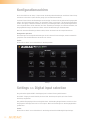
Der gewünschte digitale S/PDIF-Audioeingang kann in diesem Fenster gewählt werden.
Der S/PDIF-Eingang ist sowohl koaxial (mit einem RCA-Anschluss) als optisch (mit einem ToslinkAnschluss) ausgestattet.
Das gewählte Eingangssignal wird an die digitale Audio-Schnittstelle gekoppelt werden und wird auf eine
Ausgangszone übertragen wenn sie im “Extra Inputs”-Menü der Einstellungen von den Ausgangskanälen
gewählt wird.
Zurück
Klicken Sie auf “Back” um zurückzukehren in den Konfigurationsschirm DDR2 Digital Input Settings.
26
Digital Input Settings
Settings >> Timer Settings
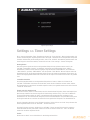
Bis zu 256 voreingestellten Timer-Einstellungen können im “Timer Settings”-Menü erledigt werden. Sie
können das Routing des Signals anpassen oder die Signal-Lautstärke auf voreingestellten Zeitpunkte
einstellen. Die Handlung die Sie erledigen wollen, kann in der “ACTION”-Auswahlliste gewählt werden. Um
einen Ereignis im Voraus einzustellen, müssen Sie nach das “Timer settings”-Fenster weitergehen.
Routing ändern
Das Routing eines Signals auf einem voreingestellten Zeitpunkt kann geändert werden durch in der
“ACTION”-Auswahlliste “Routing” zu selektieren und danach das Eingangssignal in der “INPUT”Auswahlliste zu wählen. Diese Liste mit Eingängen zeigt alle direkten “CINCH INPUTS”, die zusätzliche
“WALL INPUTS”, (optional) “FIBER INPUTS” und die spezielle “TEST INPUTS”. Mit den Knöpfen neben der
Auswahlliste können Sie die Ausgangskanäle wählen auf den die Handlung angewendet werden muss. Sie
können die Ausgangskanäle wählen mit einem Klick auf die Knöpfe. Ihre Farbe wird Grün wann sie gewählt
sind.
Lautstärke einstellen
Um die Ausgangslautstärke auf voreingestellten Zeitpunkten zu ändern, wählen Sie “Volume in der
“ACTION”-Auswahlliste. Sie können die Anzahl dB’s, womit Sie die Lautstärke vertiefen wollen, wählen.
Die Zoneausgang von dem Sie die Lautstärke anpassen wollen, kann gewählt werden durch diese Zone bei
“OUTPUTS” anzukreuzen.
Einzeln oder sich wiederholend
Sie können einzelne (finden nur einmal statt) oder sich wiederholende Ereignisse (finden zum Beispiel jede
Woche statt) einstellen. Das kann erfolgen durch Umschaltung zwischen “Day” und “Date” im Wahlfach.
Für einzelne Ereignisse wählen sie “Date” und anschließend die gewünschte Zeit und Datum in den
Auswahllisten. Für sich wiederholende Ereignisse, kreuzen Sie die Wahlfächer von jedem Wochentag wann
die Ereignis stattfindet an und füllen Sie danach auch das gewünschte Zeitpunkt in der Auswahlliste ein.
Um die eingestellten Aktionen an den Zeitplan hinzufügen, klicken Sie auf den “Add”-Knopf. Darauf wird
diese eingestellte Aktion unten im “ACTIONS”- Fenster erscheinen.
Um diese Ereignisse zu ändern, klicken Sie im “ACTIONS”-Fenster auf das Ereignis das Sie anpassen
wollen. Nachdem Sie das getan haben, klicken Sie rechts von diesem Fenster auf “Edit” und danach
werden Sie die Aktion anpassen können.
Zurück
Klicken Sie auf “Back” um zurückzukehren in den Konfigurationsschirm.
27
Timer settings
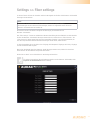
Settings >> Time settings
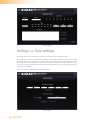
Die heutige Zeit und das heutige Datum des R2 kann in diesem Fenster eingestellt werden.
Sie können das auf zwei verschiedenen Weisen erledigen: die Uhreinstellungen können manuell erfolgen durch
die richtige Werte in einer Auswahlliste zu wählen oder wenn der R2 mit dem Internet verbunden ist, kann
die heutige Zeit und das heutige Datum auch über einen Zeitserver eingestellt werden. Wählen Sie einfach
die Zeitzone in der Sie sich befinden, und danach werden die heutige Zeit und das Datum automatisch von
dem Zeitserver aktualisiert.
Klicken Sie auf “OK” zur Bestätigung der Zeiteinstellungen.
Time Settings
28
Settings >> Network settings
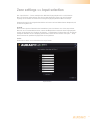
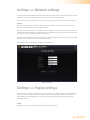
In diesem Fenster können die Netzwerkeinstellungen des R2 geändert werden. Die IP-Adresse kann manuell
eingegeben werden oder automatisch von einem DHCP-Server zugewiesen werden.
Die IP-Adresse ist standardmäßig auf 192.168.0.192 eingestellt und die Subnetzmaske auf 255.255.255.0.
Achtung:
Wenn ein DHCP-Server im Netzwerk verwendet wird und die DHCP-Funktion des R2 eingeschaltet ist,
wird der Server automatisch eine IP-Adresse zuweisen.
Manchmal kennt der Benutzer die IP-Adresse nicht und weil Sie diese Adresse brauchen um Zugriff zur
webbasierten Benutzeroberfläche zu bekommen, kann das Probleme verursachen. Also wenn diese Adresse
nicht gekannt ist, wird das Netzwerk den R2 nicht finden.
Wenn der R2 nächstes Mal neu gestartet wird, kann ein anderes Problem auftreten. Dann ist es möglich dass
der DHCP-Server wiederum eine neue IP-Adresse zuweist.
Klicken Sie auf “OK” zur Bestätigung der Netzwerkeinstellungen.
Network Settings
Settings >> Paging settings
Hier können Sie die Paging-Lautstärke jeder Zone einstellen mit den Auswahllisten, die neben dem Name
jeder Zone stehen. Das können Sie tun in 1 dB Schritten in einem Bereich von 0 dB und -64 dB. Wenn
die Lautstärke auf 0 dB eingestellt ist, wird für die entsprechende Zone eine Meldung von Maximum
Lautstärke erwähnt.
Zurück
Klicken Sie auf “Back” um zurückzukehren in den Konfigurationsschirm.
29
Paging Settings
Settings >> Priority settings
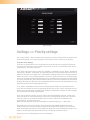
Das “Priority Settings“- Menü ermöglicht die Konfiguration der Priority-Kanäle. Obenan in diesem Fenster
werden alle Eingänge, die auf Priority geschaltet werden können (Priority 1 bis Priority 4), angezeigt.
Auswahl Priority-Eingang
Sie können den gewünschten Priority-Kanal wählen mit einem Klick auf den zugehörigen Knopf obenan
im Fenster. Mit einem Klick auf den “Enabled”-Knopf können Sie es ein –und ausschalten. Wenn Priority
eingeschaltet ist, wird dieser Knopf grün.
An der linken Seite dieses Fensters, werden eine “TRIGGER” –Auswahlliste und eine “INPUT”-Auswahlliste
angezeigt. Die “TRIGGER”- Auswahlliste zeigt alle Eingänge die auf Priority geschaltet werden können. Das ist
möglich für die direkte Line-Eingänge, Fiber –und Wandpanel-Eingänge und die internen Testsignale. Daneben
werden auch noch 4 Priority-Eingänge angezeigt (zwei Priority-Signale und zwei Priority-Kontakteingänge).
Hier können Sie wählen welches Eingangssignal auf Priority geschaltet werden muss. Wenn einer Audioeingang
auf Priority geschaltet wird, gibt es eine Umschaltung auf Priority wenn einen Audiosignal auf einem dieser
Eingänge übertragen wird. Wenn Sie einen Kontakteingang wählen, wird auf Priority umgeschaltet wenn eine
Verbindung mit einem dieser Eingänge gemacht wird.
In der “INPUT”-Auswahlliste unten können Sie den Eingangskanal wählen, der eingeschaltet werden
muss wenn eine Situation worin Priority angewendet werden muss, auftritt. In dieser Liste finden Sie zwei
direkte Priority-Audioeingänge, die übliche RCA-Eingänge, die Wandpanel-Eingänge, die Fiber-Eingänge
aber auch der DSP und andere Eingangssignale.
An der rechten Seite des Fensters, wird eine Liste mit allen Ausgangskanälen angezeigt. In dieser Liste
können Sie wählen an welche Ausgangszonen einen Priority-Kanal gekoppelt werden muss. Sie können
die Zonen selektieren mit dem Knopf daneben. Wenn ein Priority-Signal in einer bestimmten Zone
eingeschaltet ist, wird dieser Knopf grün.
Neben jeder Ausgangszone gibt es eine Auswahlliste zur Lautstärkeregelung in -1 dB Schritten.
Die Schaltung auf und von einem Priority-Signal erfolgt nach dem HARDIN-FADEOUT Prinzip. Das
bedeutet dass wenn Priority eingeschaltet ist (Signal auf den bestimmten Eingängen), sofort auf diesem
Kanal umgeschaltet wird. Wenn die Priorität endet (Kein Signal mehr auf den bestimmten Eingängen), wird
wieder in den Anfangszustand umgeschaltet durch den Ton langsam schwinden zu lassen.
Klicken Sie auf “OK” zur Bestätigung der Priority-Einstellungen.
30
Priority Settings
Settings >> System configuration
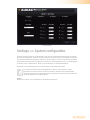
In diesem Fenster können Sie die Konfiguration von externen angeschlossenen Apparaten wie PagingMikrofone und Wandpanels einstellen. Es gibt zwei Knöpfe; jeder Knopf dient zur Konfiguration eines Arts
von externem angeschlossenem Apparat. Klicken Sie auf den “Paging”-Knopf zur Konfiguration der APMxx1
Paging-Mikrofone einzustellen. Der ‘DW5065’-Knopf wird für die Einstellungen der All-In-One Wandpanels
verwendet und der ‘DW3018/4018’-Knopf für die Einstellungen von Standard Wandpanels.
Klicken Sie auf den zugehörigen Knopf um weiterzugehen in das Einstellungen-Menü
Für weitere Informationen über die Möglichkeiten in Bezug auf den Anschluss und die
Konfiguration der externen Geräte, können Sie Kapitel 6:“ Anschlüsse für Peripheriegeräte“
dieser Anleitung benutzen. Dieses Kapitel gibt eine ausführliche Beschreibung des Anschlusses
und der Konfiguration der Peripheriegeräte.
Zurück
Klicken Sie auf “Back” um zurückzukehren in den Konfigurationsschirm.
31
System configuration
Settings >> R2 Address settings
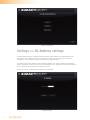
In diesem Menü können Sie die Adresse des R2 einstellen. Diese Adresse ist standardmäßig auf ‘001’
eingestellt und kann geändert werden mit einem Wert zwischen ‘001’ und ‘999’. Wenn nur ein R2
verfügbar ist, wird die Adresse auf dem Standard-Wert eingestellt bleiben.
Im Fall mehrere R2’s über Glasfaser-Busverbindung kaskadiert sein, muss jedem R2 eine einzelartige
Adresse zugewiesen werden. Dem ersten R2 wird die Adresse “001” zugewiesen und jedem nächsten R2
muss eine Adresse mit höherem Wert zugewiesen werden.
Klicken Sie auf “OK” zur Bestätigung der Adresse-Einstellungen
Address Settings
32
Settings >> Fiber settings
In diesem Fenster können Sie einstellen welche Audiosignale des R2 über die Glasfaser-Schnittstelle
übertragen werden müssen.
NOTIZ
Die Glasfaser-Schnittstelle ist einen optionalen Modul für das R2-System (R2OPT).
Die Einstellungen die Sie in diesem Fenster erledigen, werden nur angewendet wenn die interne
Glasfaser-Schnittstelle des R2 installiert ist.
Die Software des R2-Verstärkers ermöglicht die Übertragung der 8 Kanäle über die
Glasfaser-Schnittstelle.
Das “Fiber settings”-Fenster der webbasierten Benutzeroberfläche gibt einen Überblick von allen Kanälen
die über die Glasfaser-Schnittstelle übertragen werden können, nummeriert von “Fiber Channel 1” bis
“Fiber Channel 8”. Neben jedem Kanal wird eine Auswahlliste angezeigt in der Sie die Audiokanäle, die
über den entsprechenden Glasfaser Buskanal übertragen werden muss, wählen können.
In dieser Auswahlliste gibt es die direkte Line-Eingänge, alle Wandpanel-Eingänge, alle Priority-Eingänge
und alle zusätzlichen DSP-Signale.
Wenn einen Audiokanal über einen Glasfaser-Kanal übertragen werden muss, klicken Sie einfach auf
diesen Kanal in der Auswahlliste des gewünschten Kanals.
Klicken Sie auf “Back” um zurückzukehren in den Konfigurationsschirm.
Für weitere Informationen über die Verbindung des R2 und die Glasfaser-Schnittstelle, siehe
Kapitel 8: der R2 kaskadieren dieser Anleitung.
Fiber Settings
33
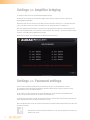
Settings >> Amplifier bridging
In diesem Fenster können Sie die Verstärkerausgänge bridgen.
Klicken Sie auf den Knopf der Zone die Sie bridgen wollen. Darauf werden die rechte und die linke
Ausgangskanäle gebridged.
Hierdurch haben sie eine Leistung von 80 Watt @ 8 Ohm statt einer Leistung von 2 x 40 Watt @ 4 Ohm
oder 2 x 20 Watt € 8 Ohm. (Nur wenn die R2POW-Kit für Leistungsverstärker installiert ist.)
Wenn Sie Bridging Mode einschalten, wird das linke Eingangssignal verwendet für sowohl das linke als
das rechte Ausgangssignal. Der Lautsprecher muss zwischen das Terminal + des rechten Kanals und das
Terminal – des linken Kanal angeschlossen werden.
Klicken Sie auf “Back” um zurückzukehren in den Konfigurationsschirm.
Amplifier Bridging
Settings >> Password settings
Dieses Fenster ermöglicht die Änderung der Kennwörter des R2. Es gibt Kennwörter auf zwei
verschiedenen Ebenen. Die Administratorebene gewährt völligen Zugriff zu allen Funktionen und die
Benutzerebene nur zu den Basisfunktionen.
An der linken Seite des Fensters können Sie die Einstellungen für das Kennwort des Administrators
ändern. An der rechten Seite können Sie das für den Benutzer tun.
Zur Änderung des Kennworts, geben Sie das alte Kennwort einmal und das neue Kennwort zweimal in die
dafür vorgesehenen Felder ein. Klicken Sie danach auf “OK“.
Wenn das alte Kennwort richtig ist und das neue Kennwort in beiden Feldern übereinstimmt, wird das neue
Kennwort eingestellt.
Das Standard-Kennwort des Administrators ist “R2“ und das Standard-Kennwort des
Benutzers ist “User“.
34
R2 Password Settings
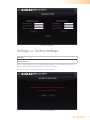
Settings >> Factory settings
ACHTUNG
Seien Sie vorsichtig bevor Sie klicken. Mit einem Mausklick werden die Fabrikeinstellungen
wiederherstellt!!!
Nicht die vorige Einstellungen, aber die originale Fabrikeinstellungen werden aufs Neue eingestellt. Die
Einstellungen die als letzte gespeichert wurden, werden verloren gehen.
Klicken Sie auf “OK“ zur Wiederherstellung der Fabrikeinstellungen.
Restore Factory Settings
35
Lite User Interface
Die kompakte webbasierte Benutzeroberfläche des R2 ist speziell entwickelt um auf alle Basisfunktionen des R2 über
gleich welches Gerät mit verhältnismäßig einem kleinen Schirm, wie Smartphones, PDAs, iPod/iPhone,.. zuzugreifen.
Um Zugriff zu bekommen zur Lite Webbasierte Schnittstelle, brauchen Sie ein Gerät mit Webbrowser und
Flash Player 8 (oder besser).
Den Zugriff zur Lite Webbasierte Schnittstelle bekommen Sie durch nach der IP-Adresse des R2 “/smal.htm”
einzugeben. Wenn die IP-Adresse standardmäßig eingestellt ist, können Sie den Zugriff zur Lite Webbasierte
Schnittstelle bekommen durch http://192.168.0.191/small.htm in der Adressleiste ihres eigenen Webbrowser
einzugeben.
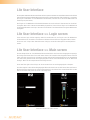
Lite User Interface >> Login screen
Zuerst wird den Login-Schirm angezeigt. Geben Sie das Kennwort ein, um Zugriff zu der Lite Webbasierte
Schnittstelle des R2-Verstärkers zu bekommen. Nachdem Sie das Kennwort eingegeben haben, klicken
Sie auf den “OK”-Knopf. Wenn dieses Kennwort richtig ist, werden Sie weitergehen in den Hauptschirm
des R2.
Lite User Interface >> Main screen
Auf dem Hauptschirm der “Lite Webbasierte Benutzeroberfläche” wird immer eine Ausgangszone angezeigt.
Der konfigurierte Name dieser Zone steht immer obenan. Die Lautstärke kann eingestellt werden durch die
Fader nach oben und nach unten zu bewegen und das gewünschte Eingangssignal kann in der Auswahlliste
über dem Fader gewählt werden. Die Eingangssignale in dieser Liste sind dieselbe als die im “Wall Panel
Settings”-Menü für die entsprechende Zone konfiguriert sein.
Unten dem Fader gibt es einen Knopf, den Sie verwenden kann um das Ausgangssignal zu dämpfen.
Um weiterzugehen in das nächste Ausgangssignal klicken Sie einfach auf den Pfeil an der Seite des Fensters.
Mit einem Klick auf den Pfeil an der rechten Seite gehen Sie in die nächste Zone und mit einem Klick auf den
Pfeil an der linken Seite gehen Sie zurück in die vorige Zone.
Small user interface for mobile devices
36
iPhone + iPad
Die verfügbare Applikation aus dem App Store kann ihren iPad oder iPhone,
wenn benutzt mit dem MTX, in einem völlig eigenständigen Controller für AudioMatrix Systeme verwandeln. Verbinden Sie den Apparat einfach mit Ihrem
LAN-Netzwerk durch Benutzung eines drahtlosen Zugriffspunkt. Wenn Sie die
App auf ihr mobiles Gerät installiert haben, ist das Gerät zum Gebrauch bereit.
Zur Installation der App drücken Sie die App Store-Taste und dann können
Sie die “MTX Remote-App by AUDAC auf ihr Gerät herunterladen. Sie können
die Applikation auch über iTunes herunterladen. (Wenn Sie über iTunes
herunterladen, müssen Sie zuerst die Version synchronisieren bevor das “MTX
Remote“- Logo auf dem Display erscheinen wird.)
Wenn die App installiert ist, verbinden Sie ihr mobiles Gerät mit ihrem drahtlosen
Netzwerk. Danach können Sie mit einem Druck auf die “MTX Remote App“Taste die App einstellen. Beim Einschalten, wird eine Frage erscheinen um die
IP-Adresse des Geräts mit dem es in Verbindung stehen muss einzugeben. Die
mobile Applikationen geben nur die Möglichkeit die Konfigurationseinstellungen
wie die Lautstärkeregelung und die Regelung der Routing zu ändern. So haben
Sie mit dem Kennwort des Administrators und dem Kennwort des Benutzers
gleiche Möglichkeiten.
Nachdem Sie das Kennwort eingegeben haben, werden Sie in den Hauptschirm
der App, der ein Fader für jede Zone zeigt, überwiesen. Die Lautstärke für
eine bestimmte Zone kann durch den Fader von oben nach unten zu bewegen
eingestellt werden. Sie können das Eingangssignal mit einem Druck auf den
Name der Zone wählen. Danach wird eine Liste, aus der Sie das gewünschte
Signal wählen kann, erscheinen. Sie können die grüne Taste unten benutzen
um die Lautstärke zu dämpfen. Wenn Sie die Lautstärke gedämpft haben, wird
diese Taste rot werden. Zum Übergang nach anderen Zonen, bewegen Sie von
links nach rechts oder von rechts nach links über das Display.
Die App für das iPad funktioniert auf gleiche Weise und genauso gefühlsmäßig
als die des iPods und iPhones. Es gibt doch ein Unterschied; die Einteilung von
den Fadern. Bei einer horizontalen Einteilung befinden alle Fader sich neben einander und bei einer vertikalen
Einteilung über/unter einander.
37
Kapitel 6
Anschlüsse für Peripheriegeräte
Das R2 ermöglicht eine Erweiterung mit zusätzliche Wandsteuerungspanels oder Eingangsmodulen.
Die Anschlüsse für Peripheriegeräte, die auf der Geräterückseite des R2 versehen sind, dienen zum
Anschluss dieser Geräte. Weiter in dieser Anleitung wirden diese Eingänge bedeutet mit “PI” und eine
Nummer von 1 bis 10, die jede ein PI-Port auf der Geräterückseite repräsentiert. Diese Ports sind alle mit
einem RJ45-Anschluss ausgestattet. Acht dieser zehn Ports (Ports PI 1-8) können Audio und Daten in
beide Richtungen übertragen. Die andere zwei Ports können nur Audio übertragen (Ports PI 9-10).
Geräte die an diese PI-Ports angeschlossen werden können:
DW3018/4018 Standard Wandpanel mit Routing und Lautstärkeregelung
Mehrere DW3018/4018 Wandpanels können über Busverkabelung angeschlossen werden. Dieses
Wandpanel dient zur Übertragung der digitalen Daten und also keine Audio. Hierdurch können Sie es an
allen Anschlüssen für Peripheriegeräte (PI 1 – PI 10) anschließen. Die Zuweisung eines Wandpanels an
eine Zone muss in der Benutzeroberfläche erfolgen.
DW5065 Fortgeschrittenes Wandpanel mit grafischem Display, einem Stereoeingang auf LinePegel und einem Mikrofoneingang
Dieses Wandpanel kann benutzt werden zur Steuerung mehrerer Zonen und hat auch eine direkte digitale
Audioverbindung mit dem R2. Sie können nur ein DW5065-Wandpanel an einen PI-Port anschließen und
nur Ports PI 1 – PI 8 können verwendet werden um diese Wandpanels anzuschließen.
APM Paging system
Das APM Paging-System kann verwendet werden zur Steuerung verschiedener Paging-Zonen des
R2. Paging über Zonen von anderen R2s ist auch möglich durch verschiedene R2s über eine (optionale)
Glasfaser-Schnittstelle zu kaskadieren. APM Paging-Mikrofone können nur an den Ports PI 1 – PI 8
angeschlossen werden. Mehrere Mikrofone können auch an einen PI-Port, über Busstruktur mit ARJ03Splitter angeschlossen werden. Wenn mehrere Mikrofone angeschlossen sind, können Sie nur mit einem
gleichzeitig Berichten aussenden, sodass das Paging-System auf Priority basiert ist. Paging über mehrere
APMs in mehreren Zonen als sie an einzelnen PI-Eingängen angeschlossen sind.
Anschlussmöglichkeiten
Mögliche Anschlüsse:
- Mehrere DW3018/4018s an einem Eingang (PI1 to PI10)
- Ein DW5065 und mehrere DW3018/4018s an einem PI-Eingang (PI1 to PI8)
- Ein APM und mehrere DW3018/4018s an einem PI-Eingang (PI1 to PI8)
- Mehrere APMs (Priority) und mehrere DW3018/4018s an einem PI-Eingang (PI1 to PI8)
Unmögliche Anschlüsse:
- DW5065 und APM an einem PI-Eingang
- DW5065 an PI9 oder PI10
- APM an PI9 oder PI10
- Mehrere DW5065s an einem PI-Eingang
Wichtig
Sorgen Sie immer dafür, dass das R2-System ausgeschaltet ist wenn Sie Geräte an den IP-Ports
anschließen oder von den IP-Ports entkoppeln. Verwenden Sie immer ein UTP/FTP Cat6-Kabel (oder
besser) wenn ein Audiosignal von externen Geräten (bsw. DW5065-Wandpanel oder AMP PagingMikrofon) auf den Eingängen für Peripheriegeräte übertragen wird.
38
Wandsteuerungspanels
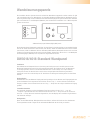
Die Installation des R2-Systems kann mit zusätzlichen Wandsteuerungspanels erweitert werden. Es gibt
zwei verschiedene Arten von Wandpanels; ein Standard Wandpanel (DW3018/4018-Wandpanel) das zur
Steuerung des Routings und der Lautstärke einer bestimmten Ausgangszone genutzt werden kann. Daneben
gibt es noch das All-In-One Wandpanel (DW5065), das zum Anschluss zusätzlicher Line -/Mikrofonquellen
genutzt werden kann.
+
Prog.
LINE IN
-
+
Vol
-
MIC IN
AUDAC
DW3018/4018 (Left) & DW5065 (Right) Wall panels
Die Verbindung dieser Wandpanels erfolgt über die Anschlüsse für Peripheriegeräte auf der Geräterückseite
des R2 mit einem Twisted Pair UTP/FTP CAT5 (oder besser)-Kabel für DW3018/4018 und UTP/FTP CAT6
(oder besser)-Kabel für DW5065. Mehrere Standard (DW3018/4018) Wandpanels können auch an einem
einzelnen Port angeschlossen werden (bis 32 nach der RS485-Spezifikation). Nur ein All-In-One Wandpanel
mit Audioeingängen (DW5065) kann an jedem Port angeschlossen werden.
DW3018/4018 Standard Wandpanel
Funktionen
Das DW3018/4018-Wandpanel kann zur Steuerung des Routings und der Laustärke genutzt werden.
Mit diesem Wandpanel können Sie bis 8 Eingangssignale wählen. Die Eingänge die für das Wandpanel
zur Verfügung stehen, können in der Benutzeroberfläche über “Zone settings” und “Input selection”
konfiguriert werden. Der Betrieb hiervon wird in einem vorigen Kapitel dieser Anleitung ausführlich
dargestellt. Lesen Sie erst die Prinzipe der PI-Anschlüsse am Anfang der Anleitung bevor Sie Anschlüsse
machen.
Routing ändern
Normalerweise wird das DW3018-Display das Routing anzeigen mit der Nummer des Eingangssignals das
auf der bestimmten Zone angewendet wird. Drücken Sie auf “Prog +”-um den nächsten vordefinierten
Eingang zu wählen. Und mit einem Druck auf den “Prog -”-Knopf wird den vorigen vordefinierten Eingang
gewählt.
Lautstärke einstellen
Die Lautstärke-Regelung von einer bestimmten Zone kann erfolgen mit den “Vol +” - und “Vol
–“Knöpfen. Logischerweise wird die Lautstärke erhöht mit dem “Vol +”-Knopf und wird sie vertieft mit
dem “Vol –“-Knopf. Wenn die Lautstärke eingestellt ist, wird das Display den Lautstärke-Pegel während
zwei Sekunden anzeigen.
Konfiguration
Bevor Sie die DW3018/4018-Wandpanels benutzen können, müssen die Panels an einer bestimmten
Zone zugewiesen werden. Folgen Sie die nachstehende Methode um das richtig zu machen.
39
Gehen Sie in das “Setup”-Menü und klicken Sie auf “System configuration”. Jetzt haben Sie die Wahl
zwischen “Paging”, “DW5065”, en “DW3018/4018”. Wählen Sie den entsprechenden Knopf um die
Einstellungen der DW3018/4018-Wandpanels zu konfigurieren. Anschließend wird ein Fenster mit allen
Zonenamen angezeigt. Wählen Sie die Zone an der Sie ein Wandpanel zuweisen wollen. Klicken Sie
danach auf den “Set Address”-Knopf. Dann beginnen alle angeschlossenen Wandpanels zu blinken
und mit einem Druck auf den obersten Knopf des gewünschten Wandpanels, wird das an die gewählte
Ausgangszone gekoppelt. Wenn Sie mehrere Wandpanels an eine Zone zuweisen wollen, wiederholen
Sie diese Handlung dann einfach.
Maximum Kabellänge
Die maximale Kabellänge hängt von der Anzahl der angeschlossenen Wandpaneele ab. Wenn nur ein
Wandpaneel angeschlossen ist, kann eine maximale Kabellänge von 600 Metern erreicht werden.
Folgende Tabelle gibt einen Überblick der maximalen Kabellänge, abhängig von den angeschlossenen
Wandpaneelen.
N° des DW3018/4018 Wandpanels
Maximum Kabellänge
1
2
3
4
5
6
7
8
600 meter
600 meter
400 meter
300 meter
200 meter
150 meter
120 meter
100 meter
DW5065 All-in-one wall panel
Functions
Das DW5065 ist das fortgeschrittene All-In-One Wandpaneel für das R2-System. Dieses Paneel
hat ein grafisches Display und ermöglicht die Steuerung des Routings und der Lautstärke, die BassRegelung, die Treble-Regelung und die Regelung des Dämpfers für jede Zone. Außerdem hat es auch
noch zwei Line-Eingänge an den Sie eine Mikrofon-/Stereoquelle anschließen können. Sie müssen
das DW5065-Wandpanel an den WP-Eingängen des R2 über ein UTP/FTP Cat6 (oder besser)-Kabel
anschließen. Lesen Sie zuerst die Prinzipe von den PI-Anschlüssen am Anfang dieser Anleitung bevor
Sie Anschlüsse machen.
Sie können nächste Funktionen mehrerer Zonen steuern:
- Lautstärke in einem Bereich von 0 dB bis - 70 dB
- Alle Eingänge können gewählt werden
- Dämpfer kann eingeschaltet werden
- Bass in einem Bereich von – 14 dB bis + 14 dB
- Treble in einem Bereich von – 14 dB bis + 14 dB
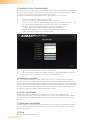
Konfiguration
Bevor das DW5065-Wandpanel funktionieren kann, muss es zuerst konfiguriert werden. Erstens muss
eine Adresse zugewiesen werden und die verfügbaren Eingänge muss definiert werden.
Für die Konfiguration befolgen Sie diese Schritte:
1) Gehen Sie in das “Setup-Menü“ und klicken Sie auf “System configuration“. Jetzt können Sie
zwischen “Paging”, “DW5065” und “DW3018/4018” wählen. Klicken Sie auf den entsprechenden Knopf
zur Konfiguration der Einstellungen des DW5065-Wandpanels. Danach erscheint ein Fenster worin
Sie alle Konfigurationseinstellungen des DW5065 ändern können. Auf der linken Seite erscheint eine
Auswahlliste in der Sie die Adresse des DW5065 wählen können. Sie können wählen zwischen “W001”
und “W008”. Logischerweise, wird die Adresse “W001“ dem ersten Wandpanel zugewiesen und die
folgende Adressen an jedem folgenden Panel. Wenn Sie die gewünschte Adresse gewählt haben, klicken
Sie auf “Set Address“ und dann wird das Display auf dem DW5065 beginnen zu blinken. Mit einem
Druck auf den großen Drehknopf bestätigen Sie die Adresse des Wandpanels und wird die gewählte
Adresse zugewiesen.
40
2) Die Zonen die Sie mit einem Wandpanel steuern wollen, können in der “Controlled zones”-Auswahlliste
gewählt werden. Wenn Sie eine Zone in dieser Liste wählen, wird diese Zone unten im Auswahlfenster
erscheinen. Die Zonen können wieder entfernt werden; selektieren Sie die Zonen einfach und klicken Sie
danach auf den “Remove Zone”-Knopf.
3) Sie können die Eingänge für das Wandpanel im “Selectable Inputs“- Menü wählen. Die Eingänge
die zur Verfügung des R2 stehen können in dieser Liste gewählt werden, wie auch die direkten LineEingänge, die Eingänge für Peripheriegeräte, die Glasfaser-Eingänge, die Priority-Eingänge und die
integrierten DSP-Signale. Wenn Sie ein Signal in dieser Liste wählen, erscheint das unten in einem
Fenster. Die Eingangssignale können auch wieder entfernt werden; selektieren Sie die Signale und
klicken Sie danach auf den “Remove Input”-Knopf. Ein Maximum von 24 Signalen können gewählt
werden. Die Eingänge die Sie in diesem Fenster wählen, werden zur Verfügung stehen für alle Zonen die
mit diesem DW5065-Wandpanel gesteuert werden können. Diese Eingänge sind nicht mit dem Quick
Menü verbunden (Eingänge vom DW3018/4018 sind wohl verbunden).
4) Manche Handlungen wie Lautstärke-Regelung, Eingangswahl, dämpfen, Tonregelung und
Einstellungen können mit dem Wandpanel ausgeschaltet werden durch die Fächer anzukreuzen.
5) Der Mikrofoneingang kann auf eine + 15 V Phantomspeisung für Kondensatormikrofone geschaltet
werden. Die Phantomspeisung kann ein oder –ausgeschaltet werden durch das het “Enable Mic
Phantom”-Fach anzukreuzen. Diese Einstellung kann auch im DW5065-Einstellungen-Menü geändert
werden (Wenn “Block settings menu” nicht angedeutet ist.)
6) Der Pegel der Hintergrundbeleuchtung, des Bildschirmschoners und die Verzögerung für
Bildschirmschoner kann durch drei Kontrollkästchen eingestellt werden. Diese Einstellung kann auch im
MWX65-Einstellungen-Menü geändert werden. (Wenn “Block settings“ – Menü nicht angedeutet ist.)
7) Wenn alle Einstellungen erledigt sein, drücken Sie auf “Save to Wallpanel” und dann werden sie nach
das gewählte Wandpanel geschickt. Vorige Einstellungen können über das Wandpanel zurückgerufen
werden durch auf “Load from Wall panel” zu klicken. Hierdurch werden die Einstellungen die von dem
Wandpanel gespeichert wurden in einem Fenster gezeigt, wodurch Sie die heutigen Einstellungen ändern
können.
Maximum Kabellänge für das DW5065
Das DW5065-Wandpanel hat eine Maximum Kabellänge von 300 Metern.
41
Anschlussmöglichkeiten
+
+
Prog.
Prog.
+
+
-
Vol
-
-
Vol
-
+
Prog.
-
+
Vol
-
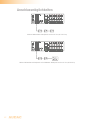
Mehrere DW3018/4018-Wandpanels an einem PI-Port (PI 1 bis PI 10)
+
+
Prog.
Prog.
-
-
+
+
Vol
Vol
-
LINE IN
-
MIC IN
AUDAC
Mehrere DW3018/4018-Wandpanels und ein DW5065-Wandpanel an einem PI-Port (PI1 bis PI 8)
42
Kapitel 7
Paging
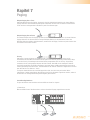
Beispiel Paging über 1 Zone
Das Basis Beispiel eines R2 Paging-Systems ist eine R2 Audio Matrix kombiniert mit einem APM101
Paging-Mikrofon. Diese Aufstellung ermöglicht es Berichten auf eine oder auf mehrere vordefinierten
Zonen mit einer voreingestellten Lautstärke in jeder Zone überzutragen.
R2
Beispiel Paging über 8 Zonen
Ein zweites Beispiel eines R2 Paging-Systems ist eine R2 Audio Matrix kombiniert mit einem APM108
Paging-Mikrofon. Der Unterschied zum vorigen Beispiel (APM101) ist die Anzahl der Zonen. Das
APM108-Mikrofon enthält 8 Selektionstasten, wodurch Sie die Paging-Funktion auf jede einzelne oder
auf mehrere Zonen kann schalten.
R2
Priority
Das Paging-System ist immer auf Priorität basiert. Wenn Sie mehrere APM Mikrofone am R2
anschließen und diese Mikrofone danach Befehl geben einen Bericht gleichzeitig auszusenden, hängt
es von den Priority-Einstellungen ab welchen Bericht ausgesendet wird. Der Priority-Pegel hängt
zusammen mit der (einzigartigen) Adresse der APM-Tabelle. Das APM mit der niedrigsten Adresse
hat Priorität gegenüber den anderen Eingängen. Das heißt; Wenn 2 APMs angeschlossen sind und sie
senden gleichzeitig einen Bericht aus, wird das APM mit der Adresse “APM 002” abgebrochen und wird
man den Bericht von “APM 001” hören.
Für Sprach-Datei/Berichte die vom APM gespeichert sind, wird die Priority auf andere Weise
funktionieren. Jedem gespeicherten Bericht kann eine Priority-Nummer zugewiesen werden, wodurch
Sie Berichte von wichtiger Bedeutung Notwendigkeit geben können.
Anschlüssmöglichkeiten
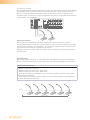
Es gibt zwei Weisen zum Anschluss mehrerer APMs an einem R2-System
1) Busstruktur
Mehrere APMs können über Busstruktur an einem einzelnen Eingang angeschlossen werden.
43
2) Einzelnen PI-Eingang
Mehrere APMs können an dem R2 angeschlossen werden durch jedes APM an einem einzelnen Eingang
anzuschließen. Wenn die gewählten Paging-Zonen verschieden sein, kann die Paging-Funktion auf
mehrere Zonen gleichzeitig geschaltet werden. Wenn Sie die Paging-Funktion in mehreren Zonen
anwenden wollen, wird die Priority-Funktion eingeschaltet. Der Bericht, der vom APM mit der höchsten
Priorität kommt, wird ausgesendet.
Paging über Glasfaser
Wenn mehrere R2s über Glasfaser-Anschluss verbunden sind, können die Berichte von dem
Glasfaserleiter übertragen werden. Das ermöglicht Paging in mehreren Zonen von mehreren R2s. Wenn
Sie diese Option verwenden, wird Audiokanal 1 (FB1) auf Paging eingestellt wodurch Sie diesen Kanal
nicht mehr zu anderen Zwecken verwenden werden können.
Paging über Glasfaser ist immer basiert auf Priorität und nur ein APM kann gleichzeitig über mehrere
R2s durchsagen.
Beschränkungen
Wenn mehrere APMs an einem PI-Port über Busstruktur angeschlossen sind, können Sie Maximum 6
APMs an einem Port anschließen. Der totale APM-Bus hat eine Maximum Kabellänge von 300 Metern.
Anschlussbeschränkungen
- Maximum 6 APM’s an einem PI port
- Maximum 100m wenn Sie ein Cat 5-Kabel nutzen
- Maximum 300m wenn Sie ein Cat 6-Kabel nutzen
- Verwenden Sie immer ein ARJ03P-Splitter mit externen Netzanschluss im Fall Sie mehrere APMs
über Busstruktur anschließen
- UVerwenden Sie auch immer ein ARJ0P-Splitter mit externen Netzanschluss im Fall die Kabellänge
von einem APM 133 Meter überschritt
Bus
Max 300 meter
44
Konfiguration
Um das ganze Paging-System im Rahmen Ihres Projektes funktionieren zu lassen, benötigen Sie eine
Konfigurationsmethode.
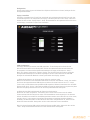
Paging-Lautstärke
Die Paging-Lautstärke kann für jede Zone verschieden sein und dadurch braucht jede Zone auch eine
einzelne Konfiguration. Zur Konfiguration der Paging-Lautstärke gehen Sie in das “Setup”-Menü und
klicken Sie dann auf den “Paging volume”-Knopf. Die Auswahllisten mit Eingabefeld können Sie nutzen
um die Paging-Lautstärke von jeder Zone einzustellen.
APM-Konfiguration
Die Paging-Einstellungen werden vom APM gespeichert. Für die Konfiguration müssen Sie das
APM am R2 anschließen und die Konfiguration wird mit der webbasierten Benutzeroberfläche des
R2 eingestellt. Sie können die Konfigurationseinstellungen für Paging zurückfinden im “Setup”Menü, bei “System configuration” und dann “Paging”. Auf der linken Seite des Fensters werden die
Konfigurationseinstellungen von den ARUs angezeigt und auf der rechten Seite die von dem APM.
Befolgen Sie nachstehende Methode zu einem guten Betrieb Ihres Paging-Systems.
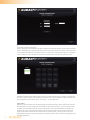
1) Wählen Sie die Adresse, die Sie Ihrem Paging-Mikrofon zuweisen wollen.
Wählen Sie die Adresse in der Auswahlliste und klicken Sie auf den “Set Address”-Knopf. Jetzt werden
die Lichter aller angeschlossenen APMs beginne zu blinken. Mit einem Druck auf den “PTT”-Knopf
(Push to talk), wird die Adresse dem gewählten APM zugewiesen. Weitere Informationen über die APMAdresse finden Sie in “Priority”. Wenn mehrere APMs an einem R2 angeschlossen sind, geben Sie jedem
APM eine einzigartige Adresse bevor Sie mit der Konfigurationsmethode weitergehen.
2) Wählen Sie das APM und die Anzahl der Ebenen Ihrer Konfiguration:
Klicken Sie auf “New configuration”. Sie kommen jetzt in einem neuen Fenster worin Sie wählen
können welches APM Sie konfigurieren wollen. Zwei Auswahllisten werden angezeigt: in der obersten
müssen Sie wählen an welchem R2 das APM angeschlossen werden muss. Wenn Sie nur ein R2 nutzen,
erscheint “R001”. In der untersten Liste müssen Sie andeuten mit welchem Anschluss( RS485(1) –
RS485(8) ) das APM verbunden ist. Wenn APM 108 oder APM 116 angeschlossen ist, können Sie die
Anzahl der Ebenen der APM-Konfiguration auf der rechten Seite des Fensters auswählen.
Wenn Sie das gewünschte APM (und die Anzahl der Ebenen) gewählt haben, klicken Sie dann auf den
“Save”-Knopf und anschließend können Sie in das nächste Fenster weitergehen.
45
3) Die APM-Knöpfe konfigurieren
Dieses Fenster gibt einen Überblick der APM-Tastatur. Die Anzahl der Knöpfe die im Fenster angezeigt
werden ist abhängig vom Typ des APM das mit Ihrem Netzwerk verbunden ist. Auf der linken Seite gibt
es eine Auswahlliste die Sie verwenden können um zwischen den verschiedenen Ebenen zu wechseln
(wenn verfügbar). Klicken Sie einfach auf den Knopf welchem Sie eine Funktion zuweisen wollen.
Nachdem Sie diesen Knopf geklickt haben, wird ein Fenster angezeigt um die Funktion zu wählen die
nach einem Druck auf den Knopf eingeschaltet werden muss. Die verfügbaren Funktionen finden Sie in
einer Auswahlliste auf der linken Seite: “Zone Select” en “Play Message”.
Zone Select:
Wählen Sie diese Funktion wenn Sie diesen Knopf für Paging verwenden wollen. Die Zonen worin den
Bericht hörbar sein muss, können Sie zurückfinden in der “Selected Zones”-Liste. Sie können Zonen
zu dieser Liste hinzufügen durch sie auf der rechten Seite in der zwei Auswahllisten zu wählen und
dann auf den “Add”-Knopf zu klicken. Die Zonen können auch wieder entfernt werden; selektieren
Sie die Zonen einfach und klicken Sie danach auf den “Remove Zone”-Knopf. Bis 40 Zonen von 5
kaskadierten R2s können unter einem Knopf programmiert werden. Die Priorität von Paging basiert auf
Adressekonfiguration.
46
Play message:
Diese Funktion kann genutzt werden um Berichte die vom APM gespeichert sind auszusenden. Die
gespeicherten Berichte werden in einer “Message”-Auswahlliste angezeigt, in der Sie auch den
gewünschten Bericht wählen können. Die Priorität des Berichtes basiert auf der Priority-Nummer die
Sie in der “Priority”-Auswahlliste einstellen können. Diese Nummer hat keinen Verband mit der APMAdresse. So können zum Beispiel Notberichten mit hoher Priorität über ein APM mit geringer Priorität
ausgesendet werden. Wie geringer die Priority-Nummer, wie höher die Priorität des bestimmten
Berichtes ist.
47
48
Kapitel 8
Das R2-System kaskadieren
Dieses Kapitel erklärt die Glasfaser Verbindungsmöglichkeiten zwischen mehrere R2-Verstärker und führt Sie
durch einen Startup-Prozess eines Projektes mit 5 R2s die über eine Glasfaserschnittstelle kaskadiert sein.
Prinzip
Die (optionale) Glasfaserschnittstelle ermöglicht die Übertragung von 8 Stereo Audiosignalen und einem
Datenkanal über einen einzelnen Glasfaserleiter. Der Datenkanal wird automatisch übertragen und kann
auch nicht vom Benutzer konfiguriert werden. Andererseits können die 8 Stereo Audiokanäle die über
Glasfaserleiter übertragen werden, jedoch vom Benutzer konfiguriert werden.
Der Betrieb der Glasfaserschnittstelle des R2-Systems ist vergleichbar mit der von einem Ringnetzwerk.
Das heißt, jedes R2 hat einen Glasfaser-Eingang und einen Glasfaser-Ausgang. Der Ring muss in allen
Umständen geschlossen sein; das kann erfolgen durch den Ausgang des ersten R2 mit den Eingang
des zweiten R2 zu verbinden. Der Ausgang des zweiten R2 muss dann mit dem Eingang des dritten R2
verbunden werden, und so weiter. Am Ende müssen Sie den Ausgang des letzten R2 mit dem Eingang des
ersten R2 verbinden. Auf diese Weise wird den Ring geschlossen und so ist das Netzwerk komplett.
R2
R2
R2
Zur Steuerung aller Funktionen jedes R2 in einem bestimmten Netzwerk, müssen Sie nur ein R2-System mit
Ethernet verbinden. Wenn mehrere R2s in einem Ringnetzwerk angeschlossen sind, wird ein Auswahlfeld
angezeigt in dem Sie das R2-System das Sie steuern wollen, wählen können.
Jeder R2 kann ein oder mehrere Eingangssignale über das Glasfaser-Ringnetzwerk übertragen. Die können
von gleich welchem Eingang des R2 kommen (Line-Eingang, PI Audioeingang, Digitale Eingang,…). Sie
können dieses Signal wählen durch im “Setup”-Menü das “Fiber settings”-Fenster zu öffnen.
Jedes Signal das über ein Glasfaser-Ringnetzwerk übertragen wird, kann wie alle anderen Eingänge auch
als reguläres Eingangssignal verwendet werden. Das kann mit einem Wandpanel gewählt werden und kann
an einer der Ausgangszonen gekoppelt werden.
Wenn ein R2 ein Audiosignal über ein Glasfaser-Ringnetzwerk überträgt, kann das Signal auf alle R2s oder auf
das nächste R2 im selben Netzwerk übertragen werden. Wenn Sie das Signal nur brauchen für das nächste
R2 in das Ringnetzwerk, kann das zweite R2 dieses Kanal verwenden zur Übertragung eines anderen Signals
auf das dritte R2-System, usw…
49
50
Fiber audio flow
R005(2)
R001(1)
R003(1)
R004(1)
R004(2)
R005(3)
In
Fb 1
Fb 2
Fb 3
Fb 4
Fb 5
Fb 6
Fb 7
Fb 8
Channel
R005(1)
R001(1)
R003(1)
R004(1)
R005(4)
R005(3)
R005(3)
Paging
R005(1)
R005(2)
R001(1)
R003(1)
R002(1)
R003(2)
R005(3)
Fb 2
Fb 3
Fb 4
Fb 5
Fb 6
Fb 7
Fb 8
Channel
Paging
R005(1)
R001(1)
R003(1)
R004(1)
R004(2)
R005(3)
R004
In
Fb 1
R005(1)
R2
R004(2)
R005(3)
R003(2)
R005(3)
R005(3)
R005(3)
Fb 8
Channel
R005(3)
R001(2)
R002(2)
R002(2)
Fb 7
R003(2)
R004(1)
R002(1)
R002(1)
Fb 6
R002(1)
R003(1)
R003(1)
R003(1)
Fb 5
R003(1)
R001(1)
R001(1)
R001(1)
Fb 4
R001(1)
R005(2)
Fb 3
Out
R005(3)
Fb 3
Fb 4
Fb 5
Fb 6
Fb 7
Fb 8
Channel
R005(1)
R005(2)
Fb 2
Paging
Fb 2
R005(1)
Paging
R005(1)
In
Fb 1
R005(1)
Fb 1
R002(2)
Paging
R005(1)
In
Paging
R002(1)
R003(1)
Out
R005(1)
R003
Paging
R2
R002(1)
R003(1)
R001(1)
R005(1)
R2
R004(1)
R003(1)
R001(1)
R005(1)
Paging
R005(1)
R002
R005(1)
R2
R001(1)
R005(1)
Paging
R005(1)
Paging
R005(3)
R001(2)
R004(1)
R003(1)
R001(1)
R005(1)
R005(1)
Paging
R005(1)
R005(2)
R001(1)
R003(1)
R004(1)
R005(4)
R005(3)
In
Fb 1
Fb 2
Fb 3
Fb 4
Fb 5
Fb 6
Fb 7
Fb 8
Channel
Paging
R005(1)
R005(1)
R001(1)
R003(1)
R004(1)
R001(2)
R005(3)
R2
Paging
Paging
R005(3)
R005(4)
R004(1)
R003(1)
R001(1)
R005(1)
R001
R005(1)
R005
R005(1)
Paging
R005(1)
Glasfaser Audiostrom
Nachstehendes Diagramm zeigt den Audiostrom eines Projekts, das 5 R2s über eine Glasfaserschnittstelle
kaskadiert und jedem R2 eine Adresse zwischen “R001” en “R005” zuweist. Neben jedem R2 werden die
Signale, die von der Glasfaser übertragen und empfangen werden, angezeigt. Und neben jeder Verbindungslinie
werden die Signale gezeigt, die in diesem Moment von der Glasfaser übertragen werden.
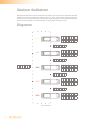
Diagramm
Out
Out
Out
Aufklärung vom Diagramm
EJedes R2-System ist in einer anderen Farbe gezeigt und daneben gibt es eine Tabelle mit 8 einkommenden
Glasfaser-Audiokanälen und 8 ausgehenden Glasfaser-Audiokanälen. Zwischen 2 Geräten gibt es eine
Verbindungslinie die das Glasfaser-Kabel darstellt und neben dieser Linie wird eine Tabelle gezeigt worin
Sie die Signale die in diesem Moment übertragen werden sehen können. Die Audiokanäle zwischen dem
Ausgang des vorigen Gerätes und dem Eingang des folgenden Gerätes bleiben immer unverändert. Das
kann man von den Farben in den Tabellen ableiten. Wenn die APM Paging-Mikrofone angeschlossen sind
und Paging über Glasfaser eingeschaltet ist, wird Kanal “Fb 1” für die Paging-Funktion verwendet werden
wodurch dieser Kanal keine anderen Audiosignale wechseln können. Deshalb wird Kanal “Fb 1” immer mit
“Paging” angezeigt sein.
Überblick der Audiosignale die über Glasfaserschnittstelle übertragen werden:
- Glasfaserkanal 1 (Fb 1): Dieser Kanal wird für Paging genutzt.
- Glasfaserkanal 2 (Fb 2): Das rote R2-System (R005) überträgt ein Audiosignal mit dem
Glasfaserkanal “Fb 2”. Dieses Signal erreicht alle Geräte und kann auch von
Ihnen genutzt werden.
- Glasfaserkanal 3 (Fb 3): Wie Kanal “Fb 2”, überträgt das rote R2 (R005) ein Audiosignal mit dem
Glasfaserkanal “Fb 3”. Dieses Signal erreicht alle Geräte und kann auch von
Ihnen genutzt werden.
- Glasfaserkanal 4 (Fb 4): Das gelbe R2-System (R001) überträgt ein Audiosignal mit dem
Glasfaserkanal “Fb 4”. Dieses Signal erreicht alle Geräte und kann auch von
Ihnen genutzt werden.
- Glasfaserkanal 5 (Fb 5): Das blaue R2-System (R003) überträgt ein Audiosignal mit dem
Glasfaserkanal “Fb 5”.
- Glasfaserkanal 6 (Fb 6): Kanal 6 wird von 2 R2s genutzt. Jedes R2-System empfängt aber überträgt
auch ein Signal mit dem Glasfaserkanal “Fb 6”. Dieses Signal erreicht das
rote R2-System (R005), das gelbe R2-System (R001) und das
grüne R2-Sytem (R002). Das grüne R2 ersetzt
das Audiosignal vom Glasfaserkanal “Fb 6” durch ein anderes Audiosignal.
Und dieses Signal erreicht das blaue R2-System (R003) und das
orange R2-System (R004).
- Glasfaserkanal 7 (Fb 7): Kanaal 7 wird von allen R2s genutzt. Jedes R2-System empfängt aber
überträgt auch ein Signal mit diesem Kanal. Auf diese Weise kann jedes R2
das Signal einer Quelle des vorigen R2 verwenden en das ersetzen
durch ein anderes Signal das auch vom nächsten R2 im Netzwerk
kann empfangen werden.
- Glasfaserkanal 8 (Fb 8): Wie Kanäle “Fb 2” en “Fb 3”, überträgt das rote R2 ein Audiosignal mit dem
Kanal “Fb 8”. Dieses Signal erreicht alle Geräte und kann auch von Ihnen
genutzt werden.
51
Das Projekt starten
Dieses Kapitel enthält eine Methode um das R2-System schrittweise zu konfigurieren wenn Sie das mit
mehreren Geräten nutzt wie auf den vorigen Seiten beschrieben ist.
Notiz
Machen Sie noch keine Ehternetverbindungen oder Glasfaserverbindungen. Die Konfiguration beim Starten
muss in der gleichen Folge erledigt werden wie diese Anleitung beschreibt.
1) Konfiguration der R2-Adresse
Zuerst müssen Sie die IP-Adresse und die Busadressen aller Geräte die beim Starten benutzt werden,
konfigurieren. Wenn Geräte über Glasfaserverbindung angeschlossen sind, gibt es zwei verschiedene
Weisen zur Steuerung auf zwei:
Methode 1:
Verbinden Sie ein Gerät mit Ethernet und danach können Sie die anderen Geräte Ihres Systems über eine
gemeinsame IP-Adresse. Die Daten werden zwischen die Geräte von einem Glasfaserleiter übertragen.
Das Vorteil dieser Methode: nur eine Etherverbindung muss erledigt werden. Das Nachteil: Sie können die
vu-Meter nur in der Benutzeroberfläche des R2-Systems das direkt mit Ethernet verbunden ist sehen
(Alle andere Einstellungen können erledigt werden, außer dem Histogramm das nur sichtbar ist für das
R2-System das direkt angeschlossen ist).
Um die Konfiguration des Systems nach Methode 1 zu erledigen, befolgen Sie nachstehende Methode:
1)
2)
3)
4)
5)
6)
7)
8)
9)
10)
11)
12)
Schließen Sie das erste R2 an Ihrem Ethernet-Netzwerk an.
Stellen Sie die Adresse des ersten R2 auf “R001” ein. Das können Sie im “Setup”-Menü bei “R2
Address Settings” erledigen.
Entkoppeln Sie anschließend das erste R2 wieder.
Schließen Sie das zweite R2 an Ihrem Ethernet-Netzwerk an
Stellen Sie die Adresse des zweiten R2 auf “R002” ein. Das können Sie im “Setup”-Menü bei
“R2 Address Settings” erledigen.
Entkoppeln Sie anschließend das zweite R2 wieder.
Wiederholen Sie diese Methode für alle R2s in Ihrem System und geben Sie jedem R2 eine
einzigartige Busadresse.
Danach würde jedes R2 eine einzigartige Busadresse haben müssen und steht kein R2 mehr in
Verbindung mit dem Ethernet-Netzwerk.
Verbinden Sie ein der R2s in Ihrem System mit dem Ethernet-Netzwerk (Es ist egal welches R2
Sie verbinden, aber nehmen Sie in Acht dass Sie nur das VU-Meter Histogramm des
angeschlossenen R2 sehen werden).
Verbind de R2’s met elkaar via fiber conductoren. Doe dit aan de hand van het lusprincipe van
Figuur 1. Verbinden Sie die R2s über Glasfaserleiter. Befolgen Sie hierfür den SchleifePrinzip der in Figur 1 angezeigt wird.
Starten Sie alle R2s neu.
Auf den Hauptseiten aller R2s, neben dem Verbindungsstatus, würde jetzt “Fiber OK” erscheinen
müssen.
Methode 2:
Verbinden Sie alle Geräte mit Ethernet und kontrollieren Sie sie mit ihrer eigenen IP-Adresse. Das Vorteil
dieser Methode: Sie können die VU-Meter aller angeschlossenen R2s sehen. Das Nachteil: jedes Gerät
braucht eine eigene Ethernet-Verbindung und eine eigene IP-Adresse.
Um die Konfiguration des Systems nach Methode 2 zu erledigen, befolgen Sie nachstehende Methode:
1)
2)
3)
4)
5)
52
Schließen Sie das erste R2 an Ihrem Ethernet-Netzwerk an.
Stellen Sie die Adresse des ersten R2 auf “R001” ein. Das können Sie im “Setup”-Menü bei “R2
Address Settings” erledigen.
Geben Sie dem ersten Gerät eine IP-Adresse die in Ihrem Ethernet-Netzwerk verfügbar ist.
Entkoppeln Sie anschließend das erste R2 wieder.
Schließen Sie das zweite R2 an Ihrem Ethernet-Netzwerk an
6)
Stellen Sie die Adresse des zweiten R2 auf “R002” ein. Das können Sie im “Setup”-Menü bei
“R2 Address Settings” erledigen.
Geben Sie dem zweiten Gerät eine IP-Adresse die in Ihrem Ethernet-Netzwerk verfügbar ist.
Entkoppeln Sie anschließend das zweite R2 wieder.
Geben Sie allen R2s in Ihrem System eine einzigartige Busadresse und IP-Adresse. Wiederholen
Sie hierfür Schritte 5 bis 8 dieser Methode. Sorgen Sie dafür dass allen R2s eine einzigartige
Busadresse und eine einzigartige IP-Adresse zugewiesen werden.
Wenn Sie das erledigt haben, würde jedes R2 eine einzigartige Busadresse haben müssen und
steht kein R2 mehr in Verbindung mit dem Ethernet-Netzwerk.
Jetzt schließen Sie alle R2s am Ethernet an.
Connect the R2’s with each other through fiber conductors, using the loop principle as shown in
Figure 1.
Restart all R2’s
All R2’s should display now “Fiber OK” on top of their main page, next to the connection status.
7)
8)
9)
10)
11)
12)
13)
14)
R2
R001
R2
ethernet
R001
ethernet
192.168.0.191
192.168.0.191
R2
R002
R2
R002
ethernet
192.168.0.192
R2
R003
R2
R003
ethernet
192.168.0.193
R2
R004
R2
R004
ethernet
192.168.0.194
R2
R005
R2
R005
ethernet
192.168.0.194
Beispiel eines Systems mit 5 R2s: auf der linken Seite gibt es nur eine Ethernet-Verbindung (Methode 1) und auf der rechten Seite
gibt es für jedes R2 eine einzelne Ethernet-Verbindung (Methode 2).
53
2) Konfiguration der Glasfaserkanäle
Der nächste Schritt ist die Konfiguration der Audiokanäle die über einen Glasfaserleiter übertragen werden.
Sie kann im “Setup”-Menü bei “Fiber settings” erledigt werden. Hierunter werden wir Schritt für Schritt
eine Glasfaser-Konfiguration eines Geräts in Ihrem System erklären.
Wir fangen an mit dem ersten R2 mit Adresse “R001” (gelb angezeigt) in Ihrem System.
1)
2)
3)
Öffnen Sie die Schnittstelle des gewählten R2 “R001”.
Öffnen Sie das “Settings”-Menü und klicken Sie auf “Fiber settings”.
Wie Figur 1 anzeigt, überträgt “R001” Audosignale über Glasfaserkanäle “Fb 4” und “Fb 7”. Für
alle anderen Glasfaserkanäle werden die einkommenden Daten in das nächste R2
versendet. Also Sie müssen einen Quellsignal für die Glasfaserkanäle “Fb 4”
und “Fb 7” wählen. Alle verfügbaren Signale können in der Auswahlliste
gewählt werden. Wählen Sie “Off ” in dieser Liste für alle anderen Kanäle, die
einkommende Daten einfach in das nächste R2 senden
4)
5)
Wiederholen Sie diese Methode für alle R2s in Ihrem System.
Wenn das erledigt ist, werden alle gewählten Audiosignale über den Glasfaserleiter übertragen
und können sie von anderen R2s in Ihrem System verwendet werden.
3) Kennwörter einstellen
Wenn die Standard Kennwörter (“R2” des Administrators und “user” des Benutzers) Ihnen gefallen,
können Sie diesen Schritt überschlagen. Wir empfehlen Ihnen allerdings die Kennwörter immer zu ändern.
Sie finden eine ausführliche Beschreibung der Weise um das Kennwort zu ändern in einem vorigen Kapitel
dieser Anleitung. Es ist praktisch allen R2s in Ihrem System ein ähnliches Kennwort zu geben. Hierdurch
kann einfach gewechselt werden zwischen die R2s ohne dass Sie das Kennwort eingeben müssen. Auf
Benutzerebene müssen Sie immer das Kennwort aufs Neue eingeben.
4) Quellen anschließen
Schließen Sie alle Ihrer Audioquellen (CD-Spieler, Tuners,..) an den Line-Eingängen auf der
Geräterückseite des R2 an. Stellen Sie die Lautstärke so ein, dass es keine Überbelastung gibt. Weitere
Informationen über den Anschluss von bestimmten Quellen finden Sie in einem vorigen Kapitel dieser
Anleitung.
5) Wandpanels anschließen
Schließen Sie alle Ihrer Wandpanels an den Anschlüsse für Peripheriegeräte auf der Geräterückseite des
R2 an. Sie finden eine ausführliche Beschreibung des Anschlusses von Wandpanels in einem vorigen
Kapitel dieser Anleitung.
6) Fertig
Ihr Projekt ist zum Gebrauch bereit.
54
Kapitel 9
Zusätzliche Informationen
IP Basics
Viele AUDAC-Produkte können über Ethernet gesteuert werden. Der Ethernet-Anschluss ist, wie 99 %
der Computernetzwerke, TCP/IP-basiert. Es gibt einige Grundprinzipe die Sie zu einer richtigen TCP/
IP-Ethernet-Anschluss brauchen.
Die Daten in TCP/IP-Netzwerke werden immer pro Paket gesendet. Sie müssen immer auf eine exklusive
Adresse geliefert werden, wie Sie Ihre Post in Ihrem Briefkasten bekommen.
Diese Adresse wird in TCP/IP-Netzwerke die “IP-Adresse“ genannt. Diese Adresse ist immer eine
Nummer im folgenden Format “192.168.000.001“. Wie Sie sehen können, besteht diese Nummer aus 4
einzelnen Zahlen die reichen von “000“ bis “255“.
Normalerweise kann sich nur die letzte Nummer einer IP-Adresse unterscheiden, sodass es ein Maximum
von 255 exklusive Adressen, mit einem Bereich von “xxx xxx xxx000“ bis “xxx xxx xxx255“ in einem
Netzwerk gibt. Die ersten drei Nummern müssen gleich sein um Verbindung zwischen verschiedene Geräte
zu ermöglichen.
Beispiel:
Gerät 1:
Gerät 2:
Gerät 3:
IP address:
IP address:
IP address:
192.168.000.001
192.168.000.002
192.168.001.003
In diesem Beispiel, ist die Kommunikation zwischen Gerät 1 und Gerät 2 ermöglicht. Aber Kommunikation
zwischen diese Geräte und Gerät 3 ist nicht möglich, weil die erste drei Gruppen Nummern nicht gleich
sind. Diese drei Gruppen sind der “IP-Bereich“. Also die Geräte müssen in dem gleichen Bereich liegen
um mit einander in Verbindung zu stehen.
Der “IP-Bereich“ des Heimnetzwerks und des Büronetzwerks ist von dem Netzwerkadministrator
bestimmt. Das bedeutet dass den “IP-Bereich“ zu Hause oder im Büro sich von einem anderen Netzwerk
unterscheiden kann.
AUDAC-Produkte haben nächsten IP-Bereich als Standard: “192.168.0.xxx“. Also der Standard
IP-Bereich von AUDAC-Produkte ist “192.168.000.xxx“. Wenn Ihr Netzwerk einen anderen IP-Bereich
hat, werden Sie über dieses Netzwerk zu den AUDAC-Produkten keinen Zugriff haben. Sie können die
IP-adresse der AUDAC-Produkte für einen guten Betrieb in Ihrem Netzwerk ändern. Das können Sie tun
im Einstellungen-Menü, und es wird auch ausführlich im Kapitel “Settings“ erklärt.
Selbstverständlich müssen Sie zur Benutzeroberfläche von der Website des Produktes Zugriff haben um
diese Änderungen im Einstellungen-Menü der AUDAC-Produkte durchzuführen. Diesen Zugriff können Sie
bekommen durch Ihrem Computer zeitlich eine IP-Adresse innerhalb dem Bereich der AUDAC-Produkte
zuzuweisen, zum Beispiel “192.168.0.200“. Also wenn Ihre IP-Adresse innerhalb dem Bereich Ihres
Netzwerks liegt, haben Sie Zugriff zu der Benutzeroberfläche und können Sie die Adresse des Produktes in
eine Adresse innerhalb dem Bereich Ihres Netzwerks ändern. Nachher können Sie die IP-Adresse wieder
in die frühere Adresse ändern. Dann wird das Produkt, sowohl zu Hause als im Büro, auf bewährte Weise
funktionieren.
Wenn Sie sich nicht in Netzwerke hineinfinden, fragen Sie bitte Ihren Netzwerkadministrator um Hilfe.
Summary
- All devices must have an unique IP address
- All devices must be within the same IP range
55
Das R2-System updaten
Überblick
Das Update des R2 erfolgt in drei Schritten:
1)
2)
3)
Update des DSP
Update des FPGA
Update der Website
Erforderliche Software
Alle erforderliche Software um ein Update der Software erledigen zu können, ist verfügbar im ZIP-Archiv,
das Sie auf unserer Website herunterladen können.
Schritt 1: Update DSP
1) Schalten Sie das R2-System ein.
2) Schließen Sie den Computer am untersten USB-Port an auf der Frontblende des R2-Verstärkers.
R2
3) Wenn das Steuerungsprogramm gefragt wird, können Sie das verfügbare im ZIP-Archiv installieren.
4) Führen Sie “DSP2.exe” in der Mappe “DSP&FPGA” aus.
5) Drücken Sie auf “F6”.
6) Geben Sie “R2S33H1” als Dateiname ein.
7) Warten Sie danach auf Vollendung, schließen Sie das System nicht ab.
Schritt 2: FPGA update
8) Drücken Sie auf “F9”.
9) Geben Sie “R2F11H1” als Dateiname ein.
10) Warten Sie auf Vollendung.
11) Drücken Sie auf “Esc” um die Anwendung zu beenden.
12) Entkoppeln Sie das USB-Kabel.
13) R2 power off (ausschalten) > power on (einschalten)
Schritt 3: Update der Website
14) Verbinden Sie das R2-Netzwerkkabel.
15) Führen Sie “MPFS2.exe” in der Mappe “Website” aus.
16) Im Punkt 1 wählen Sie die Mappe “1.7” in der Mappe “Website”.
17) Im Punkt 2 wählen Sie “BIN”.
18) Drücken Sie auf “Settings”im Punkt 4 und geben Sie die IP-Adresse des R2, im Fach “Device
Address” ein.
19) Drücken Sie auf “Generate and Upload” zu einem Upload der neuen Website.
20) Leeren Sie die Browser-Cache. Wenn Sie das nicht tun, wird der Browser die Website laden die von
der alten Cache gespeichert wurde.
21) Fertig
56
Technische Spezifikationen
Empfindlichkeit Line-Eingänge
-20/+4 dB 25k Ohm
Frequency response
THD+N at 1 kHz
Verhältnis Signal/Geräusch
Slew rate
20 Hz – 20 kHz
less than 0.02%
100 dB @ 1kHz
+/- 13V/µsec
Digitale Bedienung
Remote zone control
Webbasierte Bedienung
RS-232
RS-485
Ethernet
Zoneausgänge 1-8
+3dB 100 Ohm unsymmetrisch
Stromversorgung
240V AC, 50-60Hz
Gewicht
10 kg
Dimensionen (W x H x D)
482 x 132 x 350 mm
Höhe des Geräts
3HE
57
Notizen
58
Notizen
59
Notizen
60