1
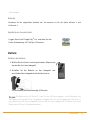
5. Warten Sie, bis die Verbindung Ihres Smartphones zum
Wi-Fi-Netz der AR.Drone 2.0 hergestellt ist. Die
hergestellte Verbindung wird üblicherweise durch das
Logo Wi-Fi im Display des Smartphones angezeigt.
6. Starten Sie die Applikation AR.FreeFlight 2.0.
> Der Startbildschirm wird angezeigt. Sie sind
verbunden.
Hinweis: Wenn einm al die Verbindung zwischen Ihrem iPhone und der AR.Drone 2.0 etabliert wurde,
sind die beiden G eräte autom atisch verbunden. Nur das iPhone, das Sie soeben angeschlossen haben,
kann m it der AR.Drone 2.0 verwendet werden. Zur Verwendung der AR.Drone 2.0 m it einem zweiten
iPhone siehe Abschnitt Verwendung der AR.Drone m it m ehreren iPhones.
Verwendung der AR.Drone mit mehreren Smartphones
Wenn Sie Ihre AR.Drone 2.0 mit einem anderen Smartphone als mit dem ersten an die AR.Drone
2.0 angeschlossenen Smartphone nutzen wollen, muss die Option Pairing in den
Anwendungseinstellungen AR.FreeFlight 2.0 deaktiviert werden. Wenn die Option Pairing aktiv
ist, kann kein anderes Smartphone an Ihre AR.Drone 2.0 angeschlossen werden.
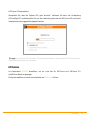
Deaktivierung dieser Option Pairing :
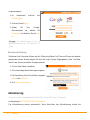
1. Starten Sie AR.FreeFlight 2.0 und drücken Sie auf TAKE OFF.
2. Drücken Sie auf
.
3. Deaktivieren Sie die Option Pairing.
LED
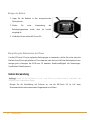
Die LED-Anzeigen (Lumineszenz-Dioden) sind die kleinen roten und grünen Lichter. Man
unterscheidet auf der AR.Drone 2.0 zwei Arten von LED-Anzeigen:
- die 4 LED-Anzeigen für die Motoren, auf der Höhe der Propeller;
Erste Nutzung
15