1
Dieses Handbuch dient ausschließlich zu Informationszwecken. Alle hier enthaltenen Informationen können jederzeit ohne weiteres geändert werden. Die
Xerox Corporation haftet nicht für direkte oder indirekte Schäden auf Grund oder in Verbindung mit der Benutzung dieses Handbuchs.
© 2008 Xerox Corporation. Alle Rechte vorbehalten.
• Phaser 3600, Phaser 3600/B, Phaser 3600/N und Phaser 3600/DN sind Warenzeichen der Xerox Corporation.
• Xerox und das Xerox-Logo sind Warenzeichen der Xerox Corporation.
• Centronics ist eine Marke der Centronics Data Computer Corporation.
• IBM und IBM PC sind Marken der International Business Machines Corporation.
• PCL und PCL 6 sind Marken der Hewlett-Packard Company.
• Microsoft, Windows, Windows 2000, Windows NT 4.0, Windows XP und Windows 2003 sind eingetragene Marken der Microsoft Corporation.
• PostScript 3 ist eine Marke von Adobe System, Inc.
• UFST® und MicroType™ sind eingetragene Marken des Geschäftsbereichs Agfa der Bayer Corp.
• TrueType, LaserWriter und Macintosh sind Marken der Apple Computer, Inc.
• Alle anderen Marken- oder Produktnamen sind Marken ihrer jeweiligen Firmen oder Organisationen.
INHALTSVERZEICHNIS
1. Einführung
Sonderfunktionen .................................................................................................................................................... 1.1
Übersicht über den Drucker .................................................................................................................................... 1.2
Weitere Informationsquellen ................................................................................................................................... 1.4
2. Systemeinrichtung
Bedienfeld-Menüs ................................................................................................................................................... 2.1
Überblick über die Menüs ....................................................................................................................................... 2.1
Testseite drucken .................................................................................................................................................. 2.10
Ändern der Displaysprache ................................................................................................................................... 2.10
3. Überblick über die Software
Mitgelieferte Software ............................................................................................................................................. 3.1
Druckertreiberfunktionen ......................................................................................................................................... 3.2
Systemanforderungen ............................................................................................................................................. 3.2
4. Netzwerkeinrichtung (nur Phaser 3600/N, Phaser 3600/DN)
Einführung ...............................................................................................................................................................
Unterstützte Betriebssysteme .................................................................................................................................
Konfigurieren von TCP/IP .......................................................................................................................................
Konfigurieren von EtherTalk ....................................................................................................................................
Konfigurieren von IPX-Rahmentypen ......................................................................................................................
Einstellen der Ethernet-Geschwindigkeit ................................................................................................................
Wiederherstellen der Netzwerkkonfiguration ..........................................................................................................
Drucken einer Netzwerkkonfigurationsseite ............................................................................................................
Konfiguration von 802.1x ........................................................................................................................................
Konfiguration von Anschluss 9100 ..........................................................................................................................
Konfigurieren von LPR ............................................................................................................................................
Konfigurieren von IPP .............................................................................................................................................
Konfigurieren von SLP ............................................................................................................................................
Konfigurieren von CentreWare IS ...........................................................................................................................
4.1
4.1
4.2
4.2
4.2
4.3
4.3
4.3
4.3
4.3
4.4
4.4
4.4
4.4
5. Einlegen von Druckmedien
Auswählen des Druckmaterials ............................................................................................................................... 5.1
Einlegen von Papier ................................................................................................................................................ 5.4
Auswählen eines Ausgabebereichs ........................................................................................................................ 5.8
6. Grundlagen zum Drucken
Drucken eines Dokuments ...................................................................................................................................... 6.1
Abbrechen eines Druckauftrags .............................................................................................................................. 6.1
7. Verbrauchsmaterialien und Zubehör bestellen
Verbrauchsmaterialien ............................................................................................................................................ 7.1
Zubehör ................................................................................................................................................................... 7.1
Bestellvorgang ........................................................................................................................................................ 7.1
8. Wartung
Drucken: Informationsblatt ......................................................................................................................................
Drucker reinigen ......................................................................................................................................................
Druckkartusche warten ...........................................................................................................................................
Verschleißteile .........................................................................................................................................................
8.1
8.1
8.3
8.6
9. Problemlösung
Beseitigen von Papierstaus ..................................................................................................................................... 9.1
Checkliste zur Fehlerbehebung .............................................................................................................................. 9.7
Die Status-LED ....................................................................................................................................................... 9.8
Bedeutung der Display-Meldungen ......................................................................................................................... 9.8
Meldungen zur Druckkartusche ............................................................................................................................ 9.11
Allgemeine Druckerprobleme lösen ...................................................................................................................... 9.12
Probleme mit der Druckqualität lösen ................................................................................................................... 9.15
Allgemeine Probleme unter Windows ................................................................................................................... 9.18
Allgemeine Probleme mit PostScript ..................................................................................................................... 9.18
Allgemeine Probleme mit Linux ............................................................................................................................. 9.19
Allgemeine Probleme beim Macintosh .................................................................................................................. 9.20
10. Installieren von optionalem Zubehör
Vorsichtsmaßnahmen beim Installieren von Zubehör ........................................................................................... 10.1
Speicher-DIMM installieren ................................................................................................................................... 10.1
11. Technische Daten
Technische Daten des Druckers ........................................................................................................................... 11.1
Sicherheit
2. Wartungsmaßnahmen, die nicht in der Bedienungsanleitung
beschrieben sind, dürfen nicht ausgeführt werden.
WARNUNG: Verwenden Sie bei den
Lesen Sie diese Sicherheitshinweise sorgfältig durch, bevor Sie
dieses Produkt in Betrieb nehmen, um die Sicherheit beim Betrieb
des Geräts zu gewährleisten.
Reinigungsarbeiten keine Sprays. Reinigungssprays
können explosiv und entflammbar sein, wenn Sie
bei einem elektromechanischen Gerät verwendet
werden.
Das Xerox-Produkt und die Verbrauchsmaterialien wurden
entsprechend strengen Sicherheitsanforderungen entwickelt
und getestet. Dazu gehören die Genehmigung der zuständigen
Sicherheitsbehörden und die Einhaltung etablierter
Umweltschutzstandards. Lesen Sie die folgenden Anweisungen
sorgfältig durch, bevor Sie das Produkt bedienen und nutzen Sie
die Hinweise auch zukünftig als Referenz, um einen störungsfreien
und sicheren Betrieb des Geräts zu gewährleisten.
3. Verwenden Sie Verbrauchsmaterialien und Reinigungsmittel
stets entsprechend den Anweisungen in diesem Handbuch.
4. Entfernen Sie unter keinen Umständen Abdeckungen und
Schutzvorrichtungen, die mit Schrauben befestigt sind. Hinter
diesen Abdeckungen befinden sich keine Teile, die von der
Bedienperson gewartet oder repariert werden könnten.
In den Sicherheits- und Leistungstests dieses Produkts wurden nur
Xerox-Materialien verwendet.
Sicherheitshinweise zum Betrieb
WARNUNG: Dieses Warnzeichen weist die
auf heiße Oberflächen hin.
Das Xerox-Gerät und die Verbrauchsmaterialien wurden
entsprechend strengen Sicherheitsanforderungen entwickelt
und getestet. Diese beinhalten eine Untersuchung durch eine
Sicherheitsbehörde, die Zulassung sowie die Übereinstimmung
mit etablierten Umweltstandards.
ACHTUNG: Dieses Symbol weist darauf hin, dass
Befolgen Sie stets die Sicherheitsrichtlinien, um den fortgesetzten
sicheren Betrieb des Xerox Geräts zu gewährleisten:
Benutzer auf die Möglichkeit von körperlichen
Verletzungen hin.
WARNUNG: Dieses Warnzeichen weist die Benutzer
ein Laser im Gerät verwendet wird. Der Benutzer
wird gewarnt, dass die entsprechenden
Sicherheitsinformationen gelesen und
eingehalten werden müssen.
Vorgaben:
WARNUNG: Dieses Produkt muss an einen
Stromkreis mit Schutzerde angeschlossen werden.
•
Befolgen Sie stets alle Warnungen und Anweisungen, die auf
dem Gerät vermerkt oder zum Lieferumfang des Geräts gehören.
•
Bevor Sie das Gerät reinigen, trennen Sie das Netzkabel von
der Steckdose. Verwenden Sie stets Materialien, die speziell
für das Produkt entwickelt wurden. Die Verwendung anderer
Materialien kann Leistungseinbußen und gefährliche
Situationen zur Folge haben.
Bereiche, auf die der Bediener zugreifen kann
Bei der Konstruktion wurde der Zugriff der Bedienperson
auf ausschließlich sichere Bereiche bereitgestellt. Der
Bedienerzugriff auf gefährliche Bereiche ist durch Abdeckungen
oder Schutzvorrichtungen eingeschränkt, die nur mithilfe eines
Werkzeugs entfernt werden können. Diese Abdeckungen oder
Schutzvorrichtungen dürfen unter keinen Umständen
entfernt werden.
WARNUNG: Verwenden Sie bei den
Reinigungsarbeiten keine Sprays. Reinigungssprays
können explosiv und entflammbar sein, wenn Sie bei
einem elektromechanischen Gerät verwendet
werden.
•
Wartungsinformationen
1. Alle Wartungsverfahren, die von der Bedienperson ausgeführt
werden können, werden in der Bedienungsanleitung
beschrieben, die zum Lieferumfang des Geräts gehört.
i
Gehen Sie stets mit äußerster Vorsicht vor, wenn Sie das Gerät
transportieren oder an einem anderen Standort aufstellen.
Wenden Sie sich an den Xerox Kundendienst vor Ort, um den
Umzug des Kopierers an einen neuen Standort außerhalb des
Gebäudes zu organisieren.
•
Das Gerät muss stets auf einer festen Oberfläche aufgestellt
werden (nicht auf einem weichen Teppich), die ausreichend
stabil ist, um das Gewicht der Maschine zu tragen.
Sicherheitsinformationen zur elektrischen
Anlage
•
Stellen Sie die Maschine stets an einem Platz mit ausreichender
Belüftung und Platz für Servicemaßnahmen auf.
1. Die für die Maschine vorgesehene Steckdose muss den
•
Anforderungen entsprechen, die auf dem Datenschild auf der
Rückseite des Druckers aufgeführt sind. Wenn Sie nicht sicher
sind, dass die Stromversorgung am Einsatzort des Druckers
diese Anforderungen erfüllt, wenden Sie sich an das örtliche
Stromversorgungsunternehmen oder einen Elektriker.
Trennen Sie stets vor jedem Reinigen das Gerät von der
Stromversorgung.
HINWEIS: Die Maschine von Xerox ist mit einer
Energiesparvorrichtung ausgerüstet, um Strom zu sparen, wenn
das Gerät nicht verwendet wird. Das Gerät kann ununterbrochen
eingeschaltet sein.
2. Die Steckdose sollte sich in der Nähe der Maschine befinden
und leicht zugänglich sein.
3. Verwenden Sie das Stromkabel aus dem Lieferumfang der
ACHTUNG: Metallische Oberflächen im Fixierer
Maschine. Verwenden Sie keine Verlängerungsschnur und
entfernen Sie den Stecker nicht oder nehmen daran
Veränderungen vor.
sind u. U. heiß. Beim Beheben von Papierstaus
in diesen Bereichen ist besondere Vorsicht
angebracht. Achten Sie darauf, keine metallischen
Oberflächen zu berühren.
4. Stecken Sie das Netzkabel direkt in eine ordnungsgemäß
geerdete Steckdose ein. Wenden Sie sich an einen Elektriker,
wenn Sie nicht wissen, ob eine Steckdose geerdet ist oder nicht.
Verbote:
•
Verwenden Sie keinen Erdungszwischenstecker, um den
Drucker an eine Steckdose anzuschließen, die nicht über
einen Erdungsanschluss verfügt.
•
Führen Sie keine Wartungsmaßnahmen durch, die nicht
speziell in dieser Dokumentation beschrieben wurden.
•
Achten Sie darauf, dass die Entlüftungsschlitze nicht blockiert
sind. Sie dienen dazu, die Überhitzung des Druckers
zu vermeiden.
•
5. Verwenden Sie keinen Adapter, um den Drucker an eine
Steckdose anzuschließen, die nicht über einen
Erdungsanschluss verfügt.
6. Stellen Sie das Gerät nicht an einem Ort auf, an dem Personen
auf das Kabel treten oder darüber stolpern könnten.
7. Stellen Sie keine Gegenstände auf das Netzkabel.
8. Umgehen oder setzen Sie keine elektrischen oder
mechanischen Sperren außer Kraft.
9. Schieben Sie keine Gegenstände in die Schlitze oder
Entfernen Sie unter keinen Umständen Abdeckungen und
Schutzvorrichtungen, die mit Schrauben befestigt sind. Hinter
diesen Abdeckungen befinden sich keine Bereiche, die von
der Bedienperson gewartet werden könnten.
Öffnungen der Maschine. Elektrische Schläge oder Brand
können die Folge sein.
10. Achten Sie darauf, dass die Entlüftungsschlitze nicht blockiert
sind. Diese Öffnungen werden verwendet, um die Maschine
von Xerox ordnungsgemäß zu kühlen.
•
Stellen Sie die Maschine nicht in der Nähe einer Heizung oder
einer anderen Wärmequelle auf.
•
Führen Sie keine Gegenstände, welcher Art auch immer,
in die Belüftungsöffnungen ein.
Stromversorgung
•
Elektrische oder mechanische Sperren und Verriegelungen
dürfen weder außer Kraft gesetzt noch umgangen werden.
1. Dieses Gerät darf nur an eine geeignete Stromversorgung
•
Stellen Sie das Gerät nicht an einem Ort auf, an dem Personen
auf das Kabel treten oder darüber stolpern könnten.
•
Dieses Gerät darf nur in einen Raum aufgestellt werden, wenn
für ordnungsgemäße Belüftung gesorgt ist. Wenden Sie sich an
den für Sie zuständigen autorisierten Fachhändler vor Ort, wenn
Sie weitere Informationen benötigen.
angeschlossen werden, die den Angaben auf dem Datenschild
entspricht. Wenn Sie nicht sicher sind, ob die Stromversorgung
am Einsatzort des Druckers diese Anforderungen erfüllt,
wenden Sie sich an ein Elektrofachgeschäft.
ii
Sicherheitsstandards
WARNUNG: Dieses Gerät muss an einen
Stromkreis mit Schutzerde angeschlossen werden.
Zum Lieferumfang dieses Geräts gehört ein Stecker
mit einem Erdschutzleiter. Dieser Stecker passt nur
in eine geerdete Steckdose. Dabei handelt es sich
um ein Sicherheitsmerkmal. Wenn Sie den Stecker
nicht in eine Steckdose stecken können, wenden Sie
sich an ein Elektrofachgeschäft, um den Stecker
auszutauschen.
EUROPA: Dieses XEROX-Produkt wurde von folgender Behörde
anhand der aufgeführten Sicherheitsstandards zertifiziert.
•
Behörde: TÜV Rheinland
•
Standard: IEC60950-1, 2001
USA/KANADA: Dieses XEROX-Produkt wurde von folgender
Behörde anhand der aufgeführten Sicherheitsstandards zertifiziert.
2. Schließen Sie das Gerät stets an eine ordnungsgemäß
geerdete Steckdose an. Lassen Sie im Zweifelsfall die
Steckdose von einem Elektriker prüfen.
Gerät von der Stromversorgung trennen
•
Behörde: UNDERWRITERS LABORATORIES
•
Standard: UL60950-1, 2003 Edition. Die Zertifizierung basiert
auf gegenseitigen Verträgen, die die Anforderungen für Kanada
einschließen.
Sicherheitsinformationen für den Laser
Mithilfe des Netzkabels trennen Sie das Gerät von der Stromquelle.
An der Geräterückseite befindet sich eine Buchse für das Netzkabel.
Um das Gerät vollständig von der Stromversorgung zu trennen,
ziehen Sie das Netzkabel aus der Streckdose.
ACHTUNG: Wenn Sie Regler verwenden,
Anpassungen vornehmen oder Vorgänge
durchführen, die von den in diesem Handbuch
beschriebenen abweichen, kann dies die
Freisetzung gefährlicher Lichtstrahlen zur
Folge haben.
Abschaltung in einem Notfall
Beim Auftreten der nachfolgend beschriebenen Zustände, schalten
Sie die Stromversorgung des Geräts unverzüglich ab und ziehen
das Netzkabel aus der Steckdose. Wenden Sie sich an den
autorisierten Xerox-Kundendienst, um das Problem zu beheben:
Das Gerät entspricht als Lasergerät der Klasse 1 den behördlichen,
nationalen und internationalen Leistungsstandards für
Laserprodukte. Dieses Gerät gibt keine gefährlichen Lichtstrahlen
ab, da der Strahl in allen Betriebs- und Wartungsphasen vollständig
eingeschlossen ist.
Eine ungewöhnliche Geruchs- oder Geräuschentwicklung geht vom
Gerät aus. Das Netzkabel ist beschädigt oder verschlissen. Ein
Trennschalter im Sicherungskasten, eine Sicherung oder ein
anderes Sicherheitsgerät wurde ausgelöst. Flüssigkeit ist in
die Maschine gelangt. Die Maschine hat einen Wasserschaden
erlitten. Ein beliebiger Teil der Maschine wurde beschädigt.
Sicherheitshinweise zu Ozonemissionen
Dieses Gerät produziert während des normalen Betriebs Ozon. Das
erzeugte Ozon ist schwerer als Luft und hängt vom Kopiervolumen
ab. Durch die Bereitstellung der korrekten Umweltschutzparameter
gemäß den Angaben im Xerox Installationsverfahren, wird
sichergestellt, dass die Konzentration innerhalb sicherer
Grenzwerte bleibt.
WARNUNG: Es besteht Explosionsgefahr, wenn
die Batterie durch eine Batterie falschen Typs
ausgetauscht wird. Entsorgen Sie verbrauchte
Batterien gemäß den Anweisungen.
Wenn Sie weitere Informationen zu Ozon benötigen, fordern Sie
telefonisch die Xerox Publikation „Ozone“ unter 1-800-828-6571 in
den USA und Kanada an. Wenden Sie sich in anderen Märkten an
den autorisierten Fachhandel oder Dienstleistungsanbieter.
Qualitätsstandards
Das Produkt wird unter Einhaltung eines registrierten
ISO 9002-Qualitätssicherungssystems hergestellt.
Wenn Sie weitere Sicherheitsinformationen zu diesem XEROXProdukt oder zu Materialien benötigen, die von XEROX geliefert
werden, können Sie folgende Telefonnummer anrufen:
EUROPA: +44 (0) 1707 353434 USA/KANADA: 1 800 928 6571.
iii
Konformitätshinweise
Verbrauchsmaterialien
•
Lagern Sie alle Verbrauchsmaterialien gemäß den
Anweisungen auf der Verpackung oder dem Behälter.
•
•
Halten Sie alle Verbrauchsmaterialien von Kindern fern.
Werfen Sie unter keinen Umständen Druckkartuschen oder
Tonerbehälter in eine offene Flamme.
Kartuschen: Achten Sie darauf, dass es bei der Handhabung
von Kartuschen (z. B. Tinte, Toner, usw.) nicht zu Haut- oder
Augenkontakten kommt. Beim Augenkontakt können
Reizungen und Entzündungen die Folge sein. Bauen Sie
die Kartusche nicht auseinander. Dabei könnte sonst ein
erhöhtes Risiko für Augen- oder Hautkontakte entstehen.
•
CE-Zeichen
Die CE-Kennzeichnung dieses Produkts steht für die
Konformitätserklärung von XEROX mit den folgenden geltenden
Richtlinien der Europäischen Union zu den angegebenen Daten:
12. Dezember 2006:
EG-Richtlinie 2006/95/EWG in der berichtigten Fassung. Die
Richtlinie des Rates zur Angleichung der Rechtsvorschriften der
Mitgliedsstaaten für Niederspannungsgeräte.
15. Dezember 2004:
EG-Richtlinie 2004/108/EWG wie berichtigt. Die Richtlinie des
Rates zur Angleichung der Rechtsvorschriften der Mitgliedsstaaten
über die elektromagnetische Verträglichkeit.
Gerätesicherheitszulassung
Dieses Gerät wurde von folgender Behörde anhand der
aufgeführten Sicherheitsstandards zugelassen.
Behörde
Underwriters Laboratories Inc.
SEMKO
9. März 1999:
EG-Richtlinie 99/5/EWG des Rates über Funkanlagen und
Telekommunikationsendeinrichtungen und die gegenseitige
Anerkennung ihrer Konformität.
Standard
UL60950-1st Edition (2003)
(USA/Kanada)
Eine vollständige Konformitätserklärung mit Definition der
relevanten Richtlinien und Normen kann bei dem für Sie
zuständigen Vertreter von XEROX Limited angefordert werden.
IEC60950-1st Edition 1 (2001)
Das Produkt wird unter Einhaltung eines registrierten ISO 9001Qualitätssicherungssystems hergestellt.
WARNUNG: Damit dieses Gerät in der Nähe von
industriellen, wissenschaftlichen und medizinischen
Geräten (ISM) betrieben werden kann, müssen
hinsichtlich der externen Strahlung dieser Geräte
eventuell Schutzmaßnahmen ergriffen werden.
HINWEIS: Änderungen oder Modifikationen an diesem Gerät, die
nicht ausdrücklich durch die Xerox Corporation genehmigt sind,
können ein Erlöschen der Betriebsgenehmigung für das Gerät zur
Folge haben.
WARNUNG: Um die Einhaltung der Ratsrichtlinie
2004/108/EWG zu gewährleisten, müssen geschirmte
Kabel verwendet werden.
iv
Umweltschutzbestimmungen
Recycling und Entsorgung von Produkten
USA
Europäische Union
Energy Star
Häusliche Wohnumgebung
Als ENERGY STAR®-Partner hat Xerox
Corporation beschlossen, dass dieses Produkt
(in der Basiskonfiguration) den ENERGY STAR Richtlinien für Energie-Effizienz entspricht.
Wenn dieses Symbol auf dem Gerät angebracht ist,
stellt es die Bestätigung dar, dass das Gerät nicht im
normalen Hausmüll entsorgt werden darf. Im Einklang
mit der europäischen Rechtssprechung müssen
elektrische und elektronische Geräte getrennt
vom Hausmüll entsorgt werden. Private Haushalte
innerhalb der EU-Mitgliedsstaaten können
gebrauchte elektrische und elektronische Geräte
kostenfrei bei entsprechenden Sammelstellen
abgeben. Weitere Informationen erhalten Sie
beim zuständigen Amt für die örtlichen
Entsorgungsbetriebe. In einigen Mitgliedstaaten muss
der Einzelhandel beim Kauf von neuen Geräten das
alte Gerät kostenfrei zurücknehmen. Weitere
Informationen erhalten Sie im Fachhandel.
ENERGY STAR und das ENERGY STAR-Logo
sind in den USA eingetragene Marken.
Das ENERGY STAR-Programm für
Büroausstattungen ist eine gemeinsame
Anstrengung von amerikanischen, europäischen
und japanischen Regierungen und der
Büroanlagenindustrie zur Förderung
energiesparender Kopierer, Drucker,
Faxgeräte, Multifunktionsgeräte, PCs und
Monitore. Einsparungen beim Energieverbrauch
sind wegen der Reduktion der Emissionen bei der
Stromerzeugung hilfreich, bei der Bekämpfung
von Smog, saurem Regen und langfristigen
Klimaänderungen.
Wenden Sie sich vor der Entsorgung an ihren
örtlichen Fachhändler oder die für Sie zuständige
Xerox Vertretung, um Informationen zur Rücknahme
von Altgeräten einzuholen.
Xerox ENERGY STAR-Geräte werden werkseitig
voreingestellt. Das Gerät wird mit einem Timer zur
Aktivierung des Stromsparmodus ausgeliefert. Der
Timer ist so eingestellt, dass der Modus 30 Minuten
nach dem letzten Kopier-/Druckvorgang aktiviert
wird. Eine ausführliche Beschreibung dieser
Funktion finden Sie in diesem Handbuch im
Abschnitt zur Einrichtung des Geräts.
Professionelle Geschäftsumgebung
Wenn dieses Symbol auf dem Gerät angebracht ist,
stellt es die Bestätigung dar, dass Sie das Gerät im
Einklang mit geltenden innerstaatlichen
Gepflogenheiten entsorgen müssen.
Im Einklang mit der europäischen Rechtssprechung
müssen elektrische und elektronische Geräte
entsprechend den vereinbarten Gepflogenheiten
entsorgt werden.
v
Nordamerika
Kontaktinformationen zu Umweltschutz,
Gesundheit und Sicherheit
Xerox unterhält ein Programm zu Rücknahme und
Wiederverwendung/Recycling von Geräten. Fragen Sie Ihren
Xerox-Händler (1-800-ASK-XEROX), ob dieses Xerox-Produkt
Teil dieses Programms ist. Weitere Informationen zu den
Umweltprogrammen von Xerox finden Sie unter www.xerox.com/
environment. Auskünfte zu Recycling und Entsorgung erteilt Ihnen
das zuständige Abfallamt. In den USA haben Sie darüber hinaus
die Möglichkeit, die Electronic Industries Alliance-Website zu
besuchen: www.eiae.org.
Informationen über Umweltschutz, Gesundheit und Sicherheit
im Zusammenhang mit Produkten und Verbrauchsmaterialien von
Xerox erhalten Sie unter den folgenden Kundendienstrufnummern:
USA: 1-800 828-6571 Kanada: 1-800 828-6571
Europa: +44 1707 353 434.
•
Produktsicherheitsinformationen für die USA
www.xerox.com/about-xerox/environment/enus.html
Xerox unterhält ein weltweites Programm zu Rücknahme und
Wiederverwendung/Recycling von Geräten. Fragen Sie Ihren
Xerox-Händler (1-800-ASK-XEROX), ob dieses Xerox-Produkt
Teil dieses Programms ist. Weitere Informationen zu den
Umweltprogrammen von Xerox finden Sie auf der Webseite
unter der Adresse www.xerox.com/environment.
•
Produktsicherheitsinformationen für die EU
www.xerox.com/about-xerox/environment/eneu.html
Wenn Sie sich um die Entsorgung des Xerox-Produkts kümmern
müssen, beachten Sie, dass das Produkt Blei, Perchlorat und
andere Materialien enthält, deren Entsorgung aus Gründen des
Umweltschutzes geregelt ist. Die Verwendung dieser Materialien
entspricht den globalen Vorschriften, die zum Zeitpunkt der
Markteinführung dieses Produkts galten. Auskünfte zu Recycling
und Entsorgung erteilt Ihnen das zuständige Abfallamt. In den USA
haben Sie darüber hinaus die Möglichkeit, die Electronic Industries
Alliance-Website zu besuchen: www.eiae.org.
Perchlorat-haltige Materialien - Dieses Produkt enthält u. U. ein
oder mehrere Geräte, die Perchlorat enthalten, wie z. B. Batterien.
Unter u. U. gelten spezielle Entsorgungsvorschriften, siehe auch:
www.dtsc.ca.gov/hazardouswaste/perchlorate/.
Andere Länder
Wenden Sie sich an Ihr zuständiges Abfallamt und erkundigen Sie
sich, wie Sie bei der Entsorgung vorgehen müssen.
vi
1 Einführung
Erstellen professioneller Unterlagen
Wir freuen uns, dass Sie sich für einen Xerox-Drucker entschieden
haben!
9
8
Folgende Themen werden in diesem Kapitel behandelt:
•
• Drucken von Broschüren. Mithilfe dieser Funktion
können Sie bequem Dokumente drucken, um ein
Buch zu erstellen. Nach dem Drucken müssen
Sie die Seiten nur noch falten und heften. Siehe
Softwaredokumentation.
Sonderfunktionen
•
Übersicht über den Drucker
•
Weitere Informationsquellen
• Wasserzeichen drucken. Sie können
Ihre Dokumente mit einem Schriftzug, wie
beispielsweise „Vertraulich“, versehen. Siehe
Softwaredokumentation.
• Poster drucken. Der auf den Seiten Ihres
Dokuments enthaltene Texte und die Bilder
werden vergrößert und auf mehrere Blätter
gedruckt, die Sie anschließend zu einem Poster
zusammenfügen können. Siehe
Softwaredokumentation.
Sonderfunktionen
Der Drucker ist mit mehreren Sonderfunktionen zur Verbesserung der
Druckqualität ausgestattet. Sie können:
Zeit- und Geldeinsparung
Schnell mit hervorragender Qualität drucken
• Sie können mit einer effektiven Auflösung von bis
zu 1.200 x 1.200 dpi drucken. Siehe
Softwaredokumentation.
• Der Drucker druckt pro Minute 38 DIN-A4-Seitena
oder 40 Seiten im Letter-Format. Im Duplex-Modus
können pro Minute im A4-Format bis zu 26 Bilderb
und im Letter-Format bis zu 27 Bilder gedruckt
werden.
1
2
3
4
• Sie können Blätter beidseitig bedrucken und damit
Papier sparen (beidseitiger Druck).
• Sie können auch mehrere Seiten auf ein einziges
Blatt drucken, um Papier zu sparen (2 Seiten auf
ein Blatt). Siehe Softwaredokumentation.
• Sie können vorgedruckte Formulare und
Briefpapier zusammen mit Normalpapier
verwenden. Siehe Softwaredokumentation.
Flexible Papierverwendung
• Der Drucker schaltet automatisch in den
Stromsparmodus und senkt den Stromverbrauch,
wenn das Gerät nicht verwendet wird.
• Papierschacht 1 (MZS) eignet sich für
Firmenbögen, Umschläge, Etiketten,
Klarsichtfolien, Druckmaterial in Sondergrößen,
Postkarten und schweres Papier. Papierschacht 1
(MZS) fasst bis zu 100 Blatt Normalpapier.
Erweitern des Druckerspeichers
• Die Modelle der Phaser 3600 Serie verfügen über
64 MB oder 128 MB Arbeitsspeicher, der bis auf
512 MB erweitert werden kann. Siehe Seite 10.1.
• 500 Blatt Papierschacht 2 und das optionale Fach 3
mit 500 Blatt eignen sich für Normalpapier in
verschiedenen Formaten.
• Über eine Netzwerkschnittstelle wird das
Drucken im Netzwerk ermöglicht.
• Mehrere Ausgabefächer wählen Sie entweder
das Ausgabefach (bedruckte Seite nach unten)
oder die rückseitige Abdeckung (bedruckte Seite
nach oben), je nachdem, was für Sie bequemer ist.
• Über PostScript 3-Emulation* (PS) wird
PS-Druck ermöglicht.
• Direkter Papierdurchlauf vom Papierschacht 1
(MZS) zur rückseitigen Abdeckung.
* Zoran IPS-Emulation ist kompatibel mit PostScript 3.
• © Copyright 1995–2005, Zoran Corporation. Alle
Rechte vorbehalten. Zoran, das Zoran-Logo,
IPS/PS3 und OneImage sind Marken der Zoran
Corporation.
* 136 PS3-Schriftarten.
• Enthält UFST und MicroType von Monotype Imaging Inc.
a. Seiten pro Minute
b. Bilder pro Minute
1.1
<Einführung>
Drucken in verschiedenen Umgebungen
Übersicht über den Drucker
• Sie können unter Windows 2000/XP/Vista/2003 drucken.
• Der Drucker ist kompatibel mit Macintosh-Computern.
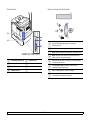
Vorderansicht
• Der Drucker besitzt einen Parallel- und einen USB-Anschluss.
• Sie können auch die Netzwerkschnittstelle verwenden. Der
Phaser 3600/N oder Phaser 3600/DN verfügt werkseitig über
eine integrierte 10/100 Base TX-Netzwerkschnittstelle.
Druckerfunktionen
In der nachstehenden Tabelle finden Sie eine Übersicht der von Ihrem
Drucker unterstützten Funktionen.
(I: Installiert, O: Option, NV: Nicht verfügbar)
Phaser
3600/B
Phaser
3600/N
Phaser
3600/DN
IEEE 1284 Parallel
I
I
I
USB 2.0
I
I
I
NV
I
I
I
I
I
O
O
I
Funktionen
Netzwerkschnittstelle
(Ethernet 10/100 Base TX)
PostScript* Emulation
Duplexdruck
a
* Die Abbildung oben zeigt einen Phaser
3600/DN mit allen verfügbaren Optionen.
a. Beidseitiges Drucken.
1
Ausgabefach
7
Optionales Fach 3
2
Bedienfeld
8
Papierschacht 2
3
Abdeckung der
Steuerplatine
9
Papierschacht 1 (MZS)
4
Griff
10
Griff für Papierschacht 1
(MZS)
5
Netzschalter
11
Obere Abdeckung
Papierstandsanzeige
12
Ausgabehalterung
6
1.2
<Einführung>
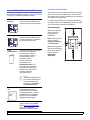
Rückansicht
Übersicht über das Bedienfeld
/
* Die Abbildung oben zeigt einen Phaser
3600/DN mit allen verfügbaren Optionen.
1
Rückseitige Abdeckung
5
Paralleler Port
2
Duplex-Einheit
6
Netzkabelanschluss
3
Netzwerk-Port
7
Netzschalter
4
USB-Anschluss
1.3
1
Start/Stopp: Mit dieser Taste brechen Sie einen Vorgang
zu jedem beliebigen Zeitpunkt ab und setzen den
Druckvorgang fort.
2
Zurück: Kehrt zum übergeordneten Menü zurück.
3
Status: Zeigt den Status des Druckers an. Siehe Seite 9.8.
4
Menü: Mit dieser Taste öffnen Sie den Menümodus und
blättern durch die verfügbaren Menüs.
5
LCD: Zeigt den aktuellen Druckerstatus, Fehlermeldungen
und das aktuelle Menü an.
6
Taste Pfeil-Nach-Oben: Mit dieser Taste werden im
ausgewählten Menüwerte erhöht.
7
OK: Zum Bestätigen der Auswahl im Display.
8
Taste Pfeil-Nach-Unten: Mit dieser Taste werden
im ausgewählten Menüwerte verringert.
<Einführung>
Auswählen eines Standorts
Weitere Informationsquellen
Stellen Sie den Drucker auf eine ebene, stabile Fläche, die genügend
Platz für eine ausreichende Luftzirkulation bietet. Achten Sie darauf,
dass genügend Platz zum Öffnen der Abdeckungen und Herausziehen
der Papierfächer zur Verfügung steht.
Folgende Hilfsmittel stehen Ihnen entweder in Druckform oder als Datei
zur Verfügung, um zusätzliche Informationen zu erhalten.
Kurzinstallationsanleitung
Hier finden Sie Anweisungen zu den
einzelnen Schritten beim Einrichten Ihres
Druckers, die genau befolgt werden sollten.
Der Standort sollte gut belüftet und vor direkter Sonneneinstrahlung
sowie Wärme-, Kälte- und Feuchtigkeitsquellen geschützt sein. Stellen
Sie den Drucker nicht an die Kante Ihres Schreibtischs.
Workcentre 3428
Sicherheitsabstände
Kurzanleitung
Workcentre 3428
Vorne: 500 mm (genügend
Platz zum Öffnen oder
Herausnehmen der
Papierfächer)
Hier finden Sie Anweisungen zu den
einzelnen Schritten beim Benutzen Ihres
Druckers oder Beseitigen von Papierstaus,
die genau befolgt werden sollten.
Hinten: 350 mm (genügend
Platz zum Öffnen der
rückseitigen Abdeckung
oder Duplex-Einheit)
Rechts: 100 mm (genügend
Platz für eine gute Belüftung)
OnlineBenutzerhandbuch
Hier erhalten Sie schrittweise Anweisungen
zum Arbeiten mit dem gesamten
Funktionsumfang des Druckers
sowie Informationen zu Wartung
und Fehlerbehebung und zum
Installieren von Zubehör.
Links: 100 mm (genügend
Platz zum Öffnen der
Abdeckung der
Steuerplatine)
Außerdem enthält dieses
Benutzerhandbuch die
Softwaredokumentation, in der
Sie Informationen zum Drucken von
Dokumenten unter verschiedenen
Betriebssystemen sowie zu den im
Lieferumfang enthaltenen
Hilfsprogrammen finden.
Hinweis
Sie können das Benutzerhandbuch
auch in anderen Sprachen aufrufen.
Die entsprechenden Versionen
befinden sich im Ordner Manual
auf der Druckertreiber-CD.
DruckertreiberHilfe
Liefert Hilfeinformationen zu
Druckertreibereigenschaften und
enthält Anweisungen zum Einrichten
der Druckereigenschaften. Um auf den
Hilfe-Bildschirm eines Druckertreibers
zuzugreifen, klicken Sie auf Hilfe im
Dialogfeld Druckereigenschaften.
Die Xerox-Website
Wenn Sie über einen Internetzugang
verfügen, erhalten Sie über die XeroxWebsite www.xerox.com/office/support
Hilfe, Support, Druckertreiber,
Handbücher und Bestellinformationen.
1.4
<Einführung>
2 Systemeinrichtung
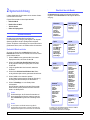
Überblick über die Menüs
Die Bedienfeld-Menüs werden zur Konfiguration des Druckers
eingesetzt. Über das Bedienfeld stehen die folgenden Menüs zur
Verfügung:
In diesem Kapitel finden Sie Informationen zu den einzelnen Schritten
zum Einrichten Ihres Druckers.
Folgende Themen werden in diesem Kapitel behandelt:
•
Bedienfeld-Menüs
•
Überblick über die Menüs
•
Testseite drucken
•
Ändern der Displaysprache
Bedienfeld-Menüs
Es stehen Ihnen verschiedene Menüs zum Ändern der
Druckereinstellungen zur Verfügung. Das Diagramm in der folgenden
Spalte zeigt die Menüs und alle im jeweiligen Menü verfügbaren
Optionen. Die Optionen und Einstellungen, die in den einzelnen Menüs
gewählt werden können, sind in den Tabellen ab Seite 2.2 beschrieben.
Bedienfeld-Menüs aufrufen
Sie steuern den Drucker über das Bedienfeld des Druckers. Die
Bedienfeld-Menüs lassen sich auch einstellen, wenn sich der Drucker
gerade in Betrieb befindet.
1
Drücken Sie Menü, bis das gewünschte Menü in der unteren
Displayzeile erscheint, und drücken Sie dann OK.
2
Drücken Sie die Pfeil-Nach-Oben/Pfeil-Nach-Unten-Tasten,
bis die gewünschte Menüoption angezeigt wird, und drücken
Sie dann OK.
3
Verfügt das gewählte Menü über Untermenüs, wiederholen
Sie Schritt 2.
4
Drücken Sie die Pfeil-Nach-Oben/Pfeil-Nach-Unten-Tasten,
um die gewünschte Option oder den gewünschten Wert aufzurufen.
5
Drücken Sie OK, um Ihre Auswahl zu speichern.
Auf dem Display erscheint neben der Auswahl ein Sternchen (*),
das anzeigt, dass diese Auswahl jetzt der Standardwert ist.
6
Drücken Sie Start/Stopp, um in den Standby-Modus
zurückzukehren.
Nach 30 Sekunden Inaktivität (es wurde keine Taste innerhalb
dieses Zeitraums gedrückt) wechselt der Drucker automatisch
wieder in den Standby-Modus.
Information
Sich. Druckena
(Siehe Seite 2.2.)
Menue-Uebrscht
Konfiguration
Testseite
PCL-Schrift
PS3-Schriftena
Flash-Verz.
EPSON-Schrift
(Siehe Seite 2.2.)
Freigebena
Loeschena
Papier
Layout
(Siehe Seite 2.4.)
Exemplare
Sch1 MZS Größe
Sch1 MZS Typ
Schacht2 Typ
Schacht3 Typc
Papierzufuhr
MZS ubergehen
Schachtfolge
(Siehe Seite 2.2.)
Ausrichtung
Simplex-Rand
Duplexb
Duplex-Randb
Bild anpassen
Grafik
System-Setup
(Siehe Seite 2.5.)
Aufloesung
Helligkeit
(Siehe Seite 2.5.)
Sprache
Stromsparmodus
Auto. Forts.
Hoehenkorr.
Auto CR
Sortierunga
Intell. Duplexb
Job-Timeout
Halten-Timera
Wartung
Parallel-Setup
USB-Setup
BF-Sperre
Sich. Drucken
Wenig Toner
cm oder Zoll
Einst. loesch
Netzwerka
(Siehe Seite 2.9.)
TCP/IP
EtherTalk
NetWare
EthernetGschw.
Einst. loesch
Netzwerkinfo
802.1x
Port 9100
LPR
IPP
SLP
CentreWare IS
SNMP
Hinweis
Druckereinstellungen, die Sie über den Druckertreiber auf
einem angeschlossenen Computer vornehmen, setzen die
über das Bedienfeld vorgenommenen Einstellungen außer
Kraft.
Hinweis
Je nach Optionen und Modell werden einige Menüs
möglicherweise nicht angezeigt. In diesem Fall werden die
entsprechenden Optionen von Ihrem Gerät nicht unterstützt.
Emulation
(Siehe Seite 2.7.)
Emulationstyp
Setup
Hex-Modus
a. Verfügbar, wenn der installierte Speicher größer als 128 MB ist.
b. Bei installierter Duplex-Einheit verfügbar.
c. Bei installiertem optionalen Fach 3 verfügbar.
2.1
<Systemeinrichtung>
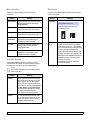
Menü Information
Menü Layout
Dieses Menü enthält Einzelheiten zum Drucker und seiner
Konfiguration.
Verwenden Sie das Menü Layout zur Definition aller Einstellungen
bezüglich der Ausgabe.
Element
Menue-Uebrscht
Erklärung
Element
Die Menü-Übersicht zeigt das Layout und die
aktuellen Einstellungen der Menüoptionen
des Bedienfelds an.
Konfiguration
Die Konfigurationsseite zeigt die aktuelle
Konfiguration des Druckers. Siehe Seite 8.1.
Testseite
Anhand der Testseite können Sie prüfen, ob Ihr
Drucker einwandfrei arbeitet. Siehe Seite 2.10.
PCL-Schrift
PS3-Schriften
In der Liste der Schriftarten sind die
gegenwärtig in der eingestellten Sprache
verfügbaren Schriftarten dargestellt.
Flash-Verz.
Sie können eine Liste aller Schriftarten und
Makros drucken, die Sie auf das Gerät
heruntergeladen haben.
EPSON-Schrift
In der Liste der Schriftarten sind die
gegenwärtig in der eingestellten Sprache
verfügbaren Schriftarten dargestellt.
Ausrichtung
Werte: Hochformat, Querformat
Wählen Sie die Standardausrichtung des
Druckbilds auf der Seite.
Hochformat
SimplexRand
Erklärung
Um eine geschützte Seite zu drucken, geben
Sie den Passcode für die Seite ein. Die Seite
wird nur gedruckt, wenn der Benutzername
und der Passcode erfolgreich validiert werden
können. Wenn für die Funktion Alle freigeben
aus Sich. Drucken im Menü System-Setup
als Einstellung Ein festgelegt wurde, werden
alle Dateien mit übereinstimmenden
Benutzernamen und Passcode gedruckt.
Loeschen
Um eine geschützte Seite zu löschen, geben
Sie den Passcode für die Seite ein. Die Seite
wird nur dann gelöscht, wenn der Passcode
erfolgreich validiert werden kann.
In diesem Menü können Sie die Ränder des
Druckmaterials für einseitigen Druck einstellen.
Der Wert kann in Schritten von 0,1 mm geändert
werden. Die Ränder können je nach Papierformat
und Druckausrichtung unterschiedlich sein.
• Oberer Rand: Legen Sie den oberen Rand
auf 0,0 bis 250 mm fest.
• Linker Rand: Legen Sie den linken Rand
auf 0,0 bis 164 mm fest.
Über das Sich. Drucken-Menü drucken oder löschen Sie eine
gesicherte Seite. Der Passcode wird mit dem Passcode verglichen
und validiert, der zusammen mit der Seite übertragen wurde.
Hinweis
Diese Funktion ist verfügbar, wenn der installierte Speicher
größer als 128 MB ist.
Freigeben
Querformat
Als Einheit können Sie entweder Millimeter oder
Zoll wählen. Informationen zur Konfiguration der
Einheit finden Sie unter cm oder Zoll zu Seite 2.7.
Menü Sich. Drucken
Element
Erklärung
2.2
<Systemeinrichtung>
Element
Duplex
Erklärung
Element
Bild
anpassen
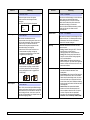
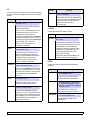
Werte: Aus, Lange Seite und Kurze Seite
Wenn Sie Blätter beidseitig bedrucken möchten,
können Sie den Heftrand wie folgt wählen.
• Lange Seite: Bindungsseite an der langen
Blattkante. Die Seiten werden wie für ein Buch
gedruckt.
• Kurze Seite: Bindungsseite an der kurzen
Blattkante. Die Seiten werden wie für einen
Notizblock gedruckt.
3
5
3
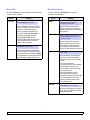
5
Lange Seite in der
Ausrichtung Hochformat
Lange Seite im
Querformat
2
3
2
5
3
5
Kurze Seite im
Hochformat
Kurze Seite in der
Ausrichtung Querformat
Wählen Sie Aus, um nur eine Seite eines Blattes
zu bedrucken.
Duplex-Rand
In diesem Menü können Sie die Ränder für jedes
Papierfach festlegen. Für jedes Fach gibt es
9 Merkmale, um die Ränder einzustellen. Sie
können den Wert von -3,5 bis 3,5 mm in Schritten
zu 0,5 mm erhöhen bzw. vermindern. Der
Standardwert beträgt 0 mm.
• Simplex-Bild: Druckt eine Testseite zum
Einstellen der Ränder für den einseitigen Druck.
• Seite 1 oben: Legt den oberen Seitenrand
fest (einseitiger Druck).
• Seite 1 links: Legt den linken Seitenrand
fest (einseitiger Druck).
• Duplex lang: Druckt eine Testseite zum
Einstellen der Ränder für den beidseitigen
Druck (Duplex) und Binden an der langen Seite.
• Lang oben: Legt den oberen Seitenrand
(Duplex und Binden an der langen Seite) fest.
• Lang links: Legt den linken Seitenrand
(Duplex und Binden an der langen Seite) fest.
• Duplex kurz: Druckt eine Testseite zum
Einstellen der Ränder für den beidseitigen
Druck (Duplex) und Binden an der kurzen Seite.
• Kurz oben: Legt den oberen Seitenrand
(Duplex und Binden an der kurzen Seite) fest.
• Kurz links: Legt den linken Seitenrand
(Duplex und Binden an der kurzen Seite) fest.
2
2
Erklärung
In diesem Menü können Sie die Ränder für
beidseitigen Druck einstellen. Der Wert kann
in Schritten von 0,1 mm geändert werden.
• Oberer Rand: Legen Sie den oberen Rand
auf 0,0 bis 9,9 mm fest. Der Standardwert
beträgt 5,0 mm.
• Linker Rand: Legen Sie den linken Rand auf
0,0 bis 9,9 mm fest. Der Standardwert beträgt
5,0 mm.
• Kurze Bindung: Legen Sie den unteren Rand
der Rückseite bei kurzer Bindung auf 0,0 bis
22 mm fest. Der Standardwert beträgt 0 mm.
• Lange Bindung: Legen Sie den rechten Rand
der Rückseite bei langer Bindung auf 0,0 bis
22 mm fest. Der Standardwert beträgt 0 mm.
2.3
<Systemeinrichtung>
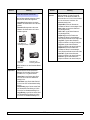
Menü Papier
Element
Das Menü Papier dient zur Festlegung aller Einstellungen im
Zusammenhang mit der Zufuhr und Ausgabe von Druckmedien sowie
zur Festlegung spezieller Druckmedien, die Sie in Ihrem Drucker
verwenden.
Element
Exemplare
Papierzufuhr
Werte: 1 ~ 999
MZS
ubergehen
Werte: A4, A5, A6, JIS B5, ISO B5, JIS B6,
Letter (US), Legal (US), Executive, Nr. 10 Ums.,
Monarch Ums., DL-Umschlag, C5-Umschlag,
C6-Umschlag, Folio (US), Oficio, Statement, US
Postcard, Index Card, Benutzerdef.
Wenn Sie für diesen Menübefehl Ein festlegen,
setzt der Drucker den Druck ungeachtet des falsch
eingelegten Papiers in Papierschacht 1 (MZS) fort.
Schachtfolge
Bei Einstellung dieser Menüoption auf Aus leuchtet
die Anzeige Status rot und der Drucker druckt
nicht, solange Sie kein Papier in das angegebene
Papierfach einlegen.
Werte: Normalpapier, Postpapier, Folie,
Umschlag, Etiketten, Karton, Vordruck, Farbe,
Baumwllpapier, Recycling, Dick, Duenn,
Benutzerdef. 1, Benutzerdef. 2, Benutzerdef. 3,
Benutzerdef. 4, Benutzerdef. 5
Werte: Normalpapier, Vordruck, Farbe,
Recycling, Dick, Duenn, Benutzerdef. 1,
Benutzerdef. 2, Benutzerdef. 3, Benutzerdef. 4,
Benutzerdef. 5
Wählen Sie den Papiertyp für das momentan
im Fach befindliche Papier.
Schacht3
Typ
Werte: Aus, Ein
Wenn Sie bei Papierzufuhr einen anderen
Wert als Auto-Auswahl gewählt haben und das
entsprechende Fach leer ist, druckt der Drucker
automatisch über die anderen Fächer.
Wählen Sie den Papiertyp für das momentan
im Fach befindliche Papier.
Schacht2
Typ
Werte: Aus, Ein
Wenn ein falsches Papierformat in Papierschacht
1 (MZS) eingelegt ist, können Sie festlegen, ob der
Druck angehalten oder der Fehler ignoriert und der
Druck fortgesetzt werden soll.
Wählen Sie das Papierformat für das momentan
im Fach befindliche Papier.
• Benutzerdef.: Sie können die Größe
entsprechend einem eigenen Papierformat
konfigurieren. Für die Breite sind Werte zwischen
98 mm und 216 mm und für die Höhe zwischen
148 mm und 356 mm möglich.
Als Einheit können Sie entweder Millimeter oder
Zoll wählen. Informationen zur Konfiguration der
Einheit finden Sie unter cm oder Zoll zu
Seite 2.7.
Sch1 MZS
Typ
Werte: Schacht1 (MZS), Schacht 2, Schacht 3,
Manu. Einzug, Auto-Auswahl
Mit diesem Menüelement können Sie festlegen,
welchen Einzug Sie verwenden möchten.
• Auto-Auswahl: Der Drucker kann die Quelle
automatisch bestimmen.
• Manu. Einzug: Der Drucker verwendet
Papierschacht 1 (MZS).
• Schacht 3: Nur verfügbar, wenn das optionale
Papierfach installiert wurde.
Erklärung
Legt die Anzahl der zu druckenden Exemplare
durch Auswahl eines Wertes von 1 bis 999 fest.
Der Standardwert lautet 1.
Sch1 MZS
Größe
Erklärung
Werte: Normalpapier, Vordruck, Farbe,
Recycling, Benutzerdef. 1, Benutzerdef. 2,
Benutzerdef. 3, Benutzerdef. 4, Benutzerdef. 5
Nur verfügbar, wenn das optionale Papierfach
installiert wurde. Informationen zur Auswahl des
Papiertyps finden Sie unter Schacht2 Typ.
2.4
<Systemeinrichtung>
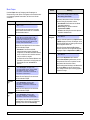
Menü Grafik
Menü System-Setup
Mit dem Menü Grafik ändern Sie die Einstellungen für die Qualität der
gedruckten Zeichen und Bilder.
Verwenden Sie das Menü System-Setup zur Konfiguration
verschiedener Druckerfunktionen.
Element
Aufloesung
Erklärung
Element
Sprache
Werte: Normal:600dpi, Opti.:1200dpi
Geben Sie die Anzahl der Punkte pro Zoll (dpi) an.
Je höher die Einstellung, desto schärfer werden
Buchstaben und Grafiken wiedergegeben.
Werte: English, FRANCAIS, Espanol,
Portugues B., Deutsch, Italiano...
Mit dieser Einstellung wird die Sprache
festgelegt, in der der Text im Display des
Bedienfelds angezeigt wird und Informationen
gedruckt werden.
• Wenn Ihr Druckauftrag hauptsächlich aus
Text besteht, wählen Sie Normal:600dpi, um
die beste Ausgabequalität zu erhalten.
• Wählen Sie Opti.:1200dpi, wenn Ihr
Druckauftrag Bitmap-Bilder wie eingescannte
Fotos oder Grafiken enthält, die von einer
höheren Auflösung profitieren.
Helligkeit
Erklärung
Stromsparmodus
Werte: [ 1 ] Min, [ 5 ] Min, [ 10 ] Min, [ 15 ] Min,
[ 20 ] Min, [ 30 ] Min, [ 45 ] Min, [ 60 ] Min,
[ 120 ] Min, [ 240 ] Min
Wenn der Drucker über einen längeren
Zeitraum keine Daten empfängt, wird der
Stromverbrauch automatisch reduziert. Sie
können festlegen, nach welcher Zeit der
Drucker in den Stromsparmodus wechseln soll.
Werte: Normal, Heller und Dunkler
Sie können das Druckbild Ihrer Aufträge heller
oder dunkler gestalten, indem Sie die Einstellung
für die Tonerdichte ändern. Die Einstellung Normal
führt normalerweise zum besten Ergebnis. Mit der
Tonerdichte-Einstellung Heller sparen Sie Toner.
Auto. Forts.
Werte: Aus, Ein
Diese Option legt fest, ob der Drucker bei
Erkennung einer fehlerhaften Einstellung
der Papiereigenschaften den Druck fortsetzt
oder nicht.
• Aus: Tritt ein Fehler bei den
Papiereigenschaften auf, wird die Meldung
auf dem Display beibehalten und der
Drucker bleibt offline, bis Sie das richtige
Papier eingelegt haben.
• Ein: Tritt eine Abweichung bei den
Papiereigenschaften auf, wird eine
Fehlermeldung angezeigt. Der Drucker geht
für 30 Sekunden offline, dann wird die
Meldung automatisch gelöscht und der
Druck wird fortgesetzt.
Hoehenkorr.
Werte: Normal, Hoch 1, Hoch 2, Hoch 3
Sie können die Druckqualität in Abhängigkeit
von der Höhe Ihres Arbeitsplatzes über dem
Meeresspiegel optimieren.
2.5
<Systemeinrichtung>
Element
Auto CR
Erklärung
Element
Job-Timeout
Werte: LF, LF+CR
Sortierung
AA
BB
CC
LF
LF+CR
Halten-Timer
Werte: Aus, Ein
Werte: 1 ~ 72 Stunden
Das Gerät hält sichere Druckaufträge für eine
bestimmte Zeit an. Der Standardwert beträgt
24 Sekunden. Sie können als Zeitdauer
maximal 72 Stunden festlegen.
Über diesen Menübefehl kann der
Druckertreiber die empfangenen Daten so an
den Drucker übertragen, dass die Ausgabe
sortiert erfolgt. Der Drucker druckt die
resultierende Ausgabe entsprechend der
Seitenreihenfolge des Originals.
Wartung
Mit diesem Menüelement können Sie den
Drucker warten.
• Reinig. Trmml: Reinigt die OPC-Trommel
der Kartusche und druckt eine
Reinigungsseite mit Tonerrückständen.
• Reinig. Fxrr: Reinigt die Fixiereinheit im
Drucker und druckt eine Reinigungsseite
mit Tonerrückständen.
• Verbr. Dauer.: Mit diesem Menüelement
können Sie prüfen, wie viele Seiten gedruckt
wurden und wie viel Toner sich noch in der
Kartusche befindet.
Parallel-Setup
• Parallel-Port: Sie können den parallelen
Anschluss entweder aktivieren oder
deaktivieren.
• Port-Timeout: Sie können die Zeit festlegen,
die der Drucker wartet, bevor er die letzte
Seite eines Druckauftrags druckt, die nicht
mit einem Befehl zum Ausdruck der Seite
endet. Wenn eine Druck-Zeitüberschreitung
auftritt, druckt der Drucker die Seite aus dem
Pufferspeicher.
• Parallel-PDL: Mit diesem Menübefehl
bestimmen Sie die Druckersprache zur
Kommunikation zwischen dem Computer
und dem Drucker über den parallelen
Anschluss. Zur Auswahl stehen: AutoAuswahl, PCL, PostScript, EPSON, IBM.
• Aus: Wenn der Drucker die Daten vom
Druckertreiber empfängt, erfolgt die
Ausgabe entsprechend der in den Daten
vorgesehenen Reihenfolge.
• Ein: Wenn der Drucker die Daten vom
Druckertreiber empfängt, werden diese
zunächst gespeichert und die Ausgabe
erfolgt entsprechend der vorgegebenen
Reihenfolge.
Intell. Duplex
Werte: 0 ~ 1800 Sek
Sie können die Zeit festlegen, die der Drucker
wartet, bevor er die letzte Seite eines
Druckauftrags druckt, die nicht mit einem
Befehl zum Ausdruck der Seite endet. Der
Standardwert beträgt 15 Sekunden.
Wenn eine Druck-Zeitüberschreitung auftritt,
druckt der Drucker die Seite aus dem
Pufferspeicher.
Mit dieser Option können Sie jedem
Zeilenvorschub einen Wagenrücklauf
anhängen.
Beachten Sie die folgenden Beispiele:
AA
BB
CC
Erklärung
Werte: Aus, Ein
Wenn Sie für diese Menüoption Ein festlegen,
erkennt der Drucker Aufträge, die nur aus einer
Seite bestehen und druckt diese im Modus für
den einseitigen Druck, auch dann, wenn Sie
über den Druckertreiber den Duplex-Druck als
Standard festgelegt haben.
2.6
<Systemeinrichtung>
Element
USB-Setup
BF-Sperre
Erklärung
Element
cm oder Zoll
• USB-Port: Sie können aus
Sicherheitsgründen den USB-Anschluss
aktivieren oder deaktivieren.
• Port-Timeout: Sie können die Zeit festlegen,
die der Drucker wartet, bevor er die letzte
Seite eines Druckauftrags druckt, die nicht
mit einem Befehl zum Ausdruck der Seite
endet. Wenn eine Druck-Zeitüberschreitung
auftritt, druckt der Drucker die Seite aus dem
Pufferspeicher.
• USB-PDL: Mit diesem Menübefehl
bestimmen Sie die Druckersprache zur
Kommunikation zwischen dem Computer
und dem Drucker über den USB-Anschluss.
Zur Auswahl stehen: Auto-Auswahl, PCL,
PostScript, EPSON, IBM.
Einst. loesch
Über diese Option können Sie die
Druckerparameter auf die werkseitig
eingestellten Werte zurücksetzen.
Menü Emulation
Mit dem Menü Emulation können Sie die Emulation von
Druckersprachen konfigurieren.
Werte: Aus, Ein
Element
Emulationstyp
Erklärung
Werte: Auto, PCL, PostScript, EPSON, IBM
Die Druckersprache definiert, wie der Computer
mit dem Drucker kommuniziert.
Wenn Sie Auto wählen, kann der Drucker die
Druckersprache automatisch wechseln.
Werte: Alle freigeben, Loeschen
• Alle freigeben: Wenn Sie für diesen
Menübefehl Aus festlegen, lädt der
Menübefehl Freigeben aus dem Menü
Sich. Drucken nur dann eine Datei, wenn
Benutzername und Passcode für die Datei
erfolgreich ausgewertet werden können.
Wenn Sie für diesen Menübefehl Ein
festlegen, gibt der Menübefehl Freigeben
aus dem Menü Sich. Drucken alle Dateien
frei, die mit dem Benutzernamen und
Passcode übereinstimmen.
Der Standardwert lautet Aus.
• Loeschen: Sie können alle Seiten
ungeachtet dem Benutzernamen und
des Passcodes löschen.
Wenig Toner
Werte: cm, Zoll
Sie können je nach Belieben als Maßeinheit
Zentimeter oder Zoll festlegen. Diese Auswahl
betrifft die folgenden Menüs.
• Simplex-Rand im Menü Layout.
• Benutzerdef. von Sch1 MZS Größe
im Menü Papier.
Sie können den Drucker sperren oder die
Sperrung aufheben. Wenn Sie für diesen
Menübefehl Ein festlegen, müssen Sie einen
Passcode eingeben, um auf einige Bereiche
des Bedienfelds zugreifen zu können.
Sich. Drucken
Erklärung
Setup
Werte: PCL, PostScript, EPSON, IBM
Weitere Informationen zum Konfigurieren der
Druckersprache finden Sie in den Tabellen
unter Seite 2.8.
Hex-Modus
Werte: Aus, Ein
Wenn Sie dieses Menü aktivieren, druckt der
Drucker nicht verarbeitete Hex-Daten.
Werte: Stopp, Weiter
• Stopp: Wenn der Toner in der Kartusche fast
verbraucht ist, setzt der Drucker den Druck
erst fort, nachdem Sie eine neue
Originalkartusche von Xerox
installiert haben.
• Weiter: Selbst wenn der Toner in der
Kartusche fast verbraucht ist, setzt
der Drucker den Druck fort.
2.7
<Systemeinrichtung>
PCL
Element
In diesem Menü wird die Konfiguration der PCL-Emulation eingestellt.
Sie können hier Schriftart, Symbolart, Zeilen pro Seite und Punktgröße
einstellen.
Element
Schriftart
Zeilen
Mit dieser Option können Sie die vertikale Aufteilung
von 5 bis 128 Zeilen für das Standardpapierformat
einstellen. Die Anzahl der Zeilen kann je nach
Papierformat und Druckausrichtung
unterschiedlich sein.
Werte: PCL1 ~ PCL54
PostScript
In diesem Menü finden Sie die Option „PS-Fehler“.
Element
PS-Fehler
Werte: ROMAN8 ~ PCYRIL
EPSON
In diesem Menü wird die Konfiguration der EPSON-Emulation
eingestellt.
Werte: 4.00 ~ 999.75 (0,25 Einheit)
Element
Schriftart
Erklärung
Werte: SANSERIF, ROMAN
Sie können die in der EPSON-Emulation
verwendete Standard-Schriftart festlegen.
Werte: Normal, Dunkler
Zeichensatz
Mit dieser Option können Sie die Version der
verwendeten Courier-Schriftart einstellen.
Zeichenabs.
Werte: Ein, Aus
• Wählen Sie Ein, um PS3-Emulationsfehler
auszudrucken. Wenn ein Fehler auftritt, wird die
Verarbeitung des Auftrags abgebrochen, die
Fehlermeldung wird ausgedruckt und der
Drucker löscht den Auftrag.
• Bei Einstellung dieses Menüs auf Aus wird der
Auftrag ohne Anzeige des Fehlers gedruckt.
Wenn Sie im Menü Schriftart einen Wert zwischen
PCL 8 und PCL 45 gewählt haben, können Sie die
Schriftgröße durch Angeben der Höhe der Zeichen
in der Schriftart festlegen. Der Standardwert
lautet 12,00.
Courier
Erklärung
Sie können wählen, ob der Drucker beim Auftreten
eines PS-Fehlers eine Fehlerliste druckt oder nicht.
Über diese Option können Sie den in der PCLEmulation verwendeten Symbol-Zeichensatz
wählen. Der Symbol-Zeichensatz ist eine Gruppe
von Zahlen, Buchstaben, Satzzeichen und
Sonderzeichen, die für den Druck verwendet
werden. Der Standardwert lautet PC8.
Schriftgrad
Werte: 5 ~ 128 (1 Einheit)
Erklärung
Sie können die in der PCL-Emulation verwendete
Standardschriftart festlegen.
• Bei PCL 1–PCL 7 ist der Abstand zwischen den
Buchstaben fest, bei PCL 8–PCL 45 ist der
Abstand proportional zu Schriftart und
Schriftgröße. Mit dem Menüelement Zeichenabs.
können Sie die Schriftgröße von PCL 1 bis PCL 7
einstellen und mit dem Menüelement Schriftgrad
die Schriftgröße von PCL 8 bis PCL 45.
• Bei PCL 46–PCL 54 sind Abstand und
Schriftgröße unveränderlich.
Symbol
Erklärung
Werte: 0.44 ~ 99.99 (0,01 Einheit)
Werte: USA, FRANKREICH, DEUTSCHLAND,
UK, DAENEMARK1, SCHWEDEN, ITALIEN,
SPANIEN1, JAPAN, NORWEGEN, DAENMARK2,
SPANIEN2 und LATIN
Diese Option dient zur Auswahl eines
Zeichensatzes der gewünschten Sprache.
Wenn Sie im Menü Schriftart eine Schriftart
zwischen PCL 1 und PCL 7 gewählt haben, können
Sie die Schriftgröße durch Angabe der Anzahl der
Zeichen festlegen, die auf einem horizontalen Zoll
gedruckt werden sollen. Der Standardwert 10
ergibt die beste Schriftgröße.
Zeichentabelle
Werte: KURSIV, PC437US, PC850
Mit dieser Menüoption wählen Sie die
Zeichentabelle.
2.8
<Systemeinrichtung>
Element
Zeichenabs.
Erklärung
Element
NetWare
Werte: 10, 12, 17,14, 20
Sie können die Schriftgröße durch Angabe der
Anzahl der Zeichen, die pro Zoll in einer Zeile
gedruckt werden sollen, festlegen.
LPI
Hier können Sie die Anzahl von Zeilen pro Zoll
festlegen.
Werte: Aus, Ein
Diese Option legt fest, ob der Drucker
automatisch einen Zeilenvorschub durchführt,
wenn die Daten über den bedruckbaren Bereich
des Druckmaterials hinausgehen.
EthernetGschw.
Menü Netzwerk (nur Phaser 3600/N,
Phaser 3600/DN)
TCP/IP
Einst. loesch
Mit dieser Menüoption wird ein einfacher Reset
ausgeführt und es werden die werkseitig
eingestellten Standardwerte für die
Netzwerkkonfiguration aktiviert. Diese
Einstellung wird erst nach einem Neustart des
Druckers wirksam.
Netzwerkinfo
Über diese Option wird eine Seite mit den
eingestellten Netzwerkparametern
ausgedruckt.
Erklärung
Werte: DHCP, BOOTP, Statisch
Mit diesem Menüelement können Sie die
TCP/IP-Adressen manuell festlegen oder
die Adressen aus dem Netzwerk abrufen.
• DHCP: Der DHCP-Server weist die
IP-Adresse automatisch zu.
• BOOTP: Der BOOTP-Server weist die
IP-Adresse automatisch zu.
• Statisch: Sie können IP-Adresse,
Subnetzmaske und Gateway manuell
eingeben.
EtherTalk
Werte: Auto, 10M halb, 10M voll, 100M halb,
100M voll
Diese Option dient zur Auswahl der EthernetGeschwindigkeit.
Mit diesem Menü können Sie die in Ihrem Drucker installierte
Netzwerkschnittstelle konfigurieren. Sie können die
Netzwerkschnittstelle zurücksetzen und die Konfiguration ausdrucken.
Element
Werte: Auto, 802.2, 802.3, Ethernet II,
SNAP und Aus
Mit dieser Option wählen Sie den IPX Frame
Type.
• Auto: Der Frame Type wird automatisch
eingestellt.
• 802.2: Wählen Sie diesen Wert, um
„IEEE 802.2“ als Frame Type zu verwenden.
• 802.3: Wählen Sie diesen Wert, um
„IEEE 802.3“ als Frame Type zu verwenden.
• Ethernet II: Wählen Sie diesen Wert, um
„Ethernet 2“ als Frame Type zu verwenden.
• SNAP: Wählen Sie diesen Wert, um den
„SNAP“ als Frame Type zu verwenden.
• Aus: Sie können das NetWare-Protokoll
deaktivieren.
Werte: 6, 8
Auto-Umbruch
Erklärung
802.1x
Werte: Aus, Ein
Dieser Befehl muss aktiviert werden, um eine
Verbindung mit einem Authentifizierungsserver
aufzubauen. Wenn Sie eine Verbindung zu
einem Authentifizierungsserver aufbauen
müssen, legen Sie für diesen Befehl Ein
fest und wählen Sie eine der folgenden
Authentifizierungsmethoden. Wählen Sie
eine beliebige Methode, die vom
Authentifizierungsserver unterstützt wird:
EAP-MD5, EAP-MSCHAPv2 und PEAP.
Werte: Aus, Ein
Mit dieser Option wählen Sie aus, ob Sie das
EtherTalk-Protokoll verwenden möchten oder
nicht.
• Aus: Sie können das EtherTalk-Protokoll
deaktivieren.
• Ein: Sie können das EtherTalk-Protokoll
aktivieren.
2.9
<Systemeinrichtung>
Element
Port 9100
Testseite drucken
Erklärung
Drucken Sie eine Testseite, um sich zu vergewissern, dass der Drucker
einwandfrei arbeitet.
Werte: Aus, Ein
Mit dieser Option wählen Sie aus, ob Sie den
Anschluss 9100 verwenden möchten oder
nicht.
• Aus: Sie können Anschluss 9100 als
Druckeranschluss deaktivieren.
• Ein: Sie können Anschluss 9100 als
Druckeranschluss aktivieren.
LPR
2
Drücken Sie auf Pfeil-Nach-Oben/Pfeil-Nach-Unten,
bis Testseite angezeigt wird, und drücken Sie dann auf OK.
Werte: Aus, Ein
Ändern der Displaysprache
Gehen Sie wie folgt vor, um die Sprache für die Anzeige auf dem
Bedienfeld zu ändern:
• Aus: Sie können LPR als Druckeranschluss
deaktivieren.
• Ein: Sie können LPR als Druckeranschluss
aktivieren.
Werte: Aus, Ein
Mit dieser Option wählen Sie aus, ob Sie IPP
(Internet Printing Protocol) als
Netzwerkverbindung benutzen möchten.
• Aus: Sie können IPP deaktivieren.
• Ein: Sie können IPP aktivieren.
SLP
Drücken Sie Menü, und wenn Information angezeigt wird,
drücken Sie OK.
Es wird eine Testseite ausgedruckt.
Mit dieser Option wählen Sie aus, ob Sie LPR
verwenden möchten oder nicht.
IPP
1
1
Drücken Sie Menü, bis in der unteren Zeile des Displays
System-Setup erscheint, und drücken Sie dann OK.
2
Wenn Sprache erscheint, drücken Sie OK.
3
Verwenden Sie die Pfeil-Nach-Oben/Pfeil-Nach-Unten-Tasten, um
die gewünschte Sprache auszuwählen, und drücken Sie dann OK.
4
Drücken Sie Start/Stopp, um in den Standby-Modus
zurückzukehren.
Werte: Aus, Ein
Mit dieser Option wählen Sie aus, ob Sie SLP
(Service Location Protocol) als
Netzwerkverbindung benutzen möchten.
• Aus: Sie können SLP deaktivieren.
• Ein: Sie können SLP aktivieren.
CentreWare IS
Werte: Aus, Ein
Mit dieser Option wählen Sie aus, ob Sie den
eingebetteten Webserver CentreWare IS
verwenden möchten oder nicht. Wenn Sie für
diesen Befehl Aus festlegen, können Sie keine
Verbindung zum eingebetteten Webserver des
Druckers aufbauen.
2.10
<Systemeinrichtung>
3 Überblick über die Software
Mitgelieferte Software
Nachdem Sie den Drucker eingerichtet und an Ihren Computer
angeschlossen haben, müssen Sie die auf der mitgelieferten
CD enthaltene Druckersoftware installieren.
In diesem Kapitel erhalten Sie einen Überblick über die im Lieferumfang
des Druckers enthaltene Software. Die Installation und Verwendung
dieser Software wird in der Softwaredokumentation ausführlich erklärt.
Folgende Themen werden in diesem Kapitel behandelt:
•
Mitgelieferte Software
•
Druckertreiberfunktionen
•
Systemanforderungen
Die CD enthält die folgende Software:
CD
DruckersoftwareCD-ROM
Inhaltsverzeichnis
Windows
• Druckertreiber: Verwenden
Sie diesen Treiber, um die
Funktionen Ihres Druckers
optimal zu nutzen.
• Statusmonitor: Wird
angezeigt, wenn Fehler
beim Drucken auftreten.
• Dienstprogramm für
Druckereinstellungen: Hiermit
können Sie Druckeinstellungen
konfigurieren.
• PostScript Printer
Description (PPD)-Datei: Mit
dem PostScript-Treiber können
Sie Dokumente drucken, die
komplexe Schriftarten und
Grafiken in der PostScriptSprache enthalten.
• SetIP: Mit diesem Programm
können Sie die TCP/IPAdressen Ihres Druckers
festlegen (nur Phaser 3600/N,
Phaser 3600/DN).
• Benutzerhandbuch als
PDF-Datei.
3.1
<Überblick über die Software>
Linux
• Druckertreiber: Verwenden
Sie diesen Treiber, um Ihr Gerät
von einem Linux-Computer aus
zu betreiben und Dokumente zu
drucken.
Mac OS
• PostScript Printer
Description (PPD)-Datei:
Mit dieser Datei können
Sie den Drucker auf einem
Macintosh-Computer betreiben
und Dokumente ausdrucken.
Druckertreiberfunktionen
Systemanforderungen
Der Druckertreiber unterstützt die folgenden Standardfunktionen:
• Auswahl der Papierzufuhr
Bevor Sie beginnen, müssen Sie sicherstellen, dass Ihr System die
folgenden Anforderungen erfüllt:
• Papierformat, -ausrichtung und -typ
Windows
• Anzahl der Exemplare
Element
Außerdem können Sie zahlreiche spezielle Druckfunktionen
verwenden. Die folgende Tabelle liefert Ihnen einen allgemeinen
Überblick über die von Ihren Druckertreibern unterstützten Funktionen:
Funktion
Windows
Mac OS
PCL 6
PostScript
PostScript
Druckqualität
O
O
O
Posterdruck
O
X
X
Mehrere Seiten pro Blatt
(N-Seiten)
O
O
O
Anpassung an
Papierformat
O
O
O
Größenanpassung
O
O
O
Andere Papierzufuhr
für erste Seite
O
X
O
Wasserzeichen
O
X
X
Überlagerung
O
X
X
Anforderungen
Empfohlen
Betriebssystem
Windows 2000/XP/Vista/2003
CPU
Windows 2000
Pentium II
400 MHz oder
höher
Pentium III
933 MHz
Windows XP/2003
Pentium III
933 MHz oder
höher
Pentium IV
1 GHz
Windows Vista
Pentium IV
3 GHz oder
höher
Pentium IV
3 GHz
Windows 2000
64 MB oder
mehr
128 MB
Windows XP/2003
128 MB oder
mehr
256 MB
Windows Vista
512 MB oder
mehr
1.024 MB
Freier
Speicherplatz auf
der
Festplatte
Windows 2000
300 MB oder
mehr
1 GB
Windows XP/2003
1 GB oder mehr
5 GB
Windows Vista
15 GB oder
mehr
15 GB
Internet
Explorer
5.0 oder höher
RAM
Hinweis
Die Software kann nur von Benutzern mit Administratorrechten
installiert werden.
3.2
<Überblick über die Software>
Mac OS
Element
Anforderungen
Betriebssystem
Mac OS 10.2–10.5
CPU
Intel-Prozessor PowerPC G4/G5
RAM
Intel-basierter Mac
512 MB
Power-PC-basierter
Mac
128 MB
Freier
Festplattenspeicher
1 GB
Verbindung
USB-Schnittstelle, Netzwerkschnittstelle
3.3
<Überblick über die Software>
4 Netzwerkeinrichtung
Über das Bedienfeld
Über das Bedienfeld des Druckers sind folgende grundlegenden
Netzwerkparametereinstellungen möglich:
(nur Phaser 3600/N,
Phaser 3600/DN)
• Konfiguration von TCP/IP
• Konfiguration von IPXRahmentypen für NetWare
In diesem Kapitel erhalten Sie schrittweise Anweisungen für
die Einrichtung des Druckers für Netzwerkverbindungen.
• Konfiguration von EtherTalk, 802.1x, Anschluss 9100, LPR, IPP, SLP,
CentreWare IS und SNMP
Folgende Themen werden in diesem Kapitel behandelt:
•
Einführung
•
Unterstützte Betriebssysteme
•
Konfigurieren von TCP/IP
•
Konfigurieren von EtherTalk
•
Konfigurieren von IPX-Rahmentypen
•
Einstellen der Ethernet-Geschwindigkeit
•
Wiederherstellen der Netzwerkkonfiguration
•
Drucken einer Netzwerkkonfigurationsseite
•
Konfiguration von 802.1x
•
Konfiguration von Anschluss 9100
•
Konfigurieren von LPR
•
Konfigurieren von IPP
•
Konfigurieren von SLP
•
Konfigurieren von CentreWare IS
Unterstützte Betriebssysteme
Die folgende Tabelle enthält Informationen darüber, welche
Netzwerkumgebungen vom Drucker unterstützt werden:
Element
Netzwerkschnittstelle
• 10/100 Base-TX
Netzwerkbetriebssystem
•
•
•
•
Novell NetWare 4.x, 5.x, 6.x
Windows 2000/XP/Vista/2003
Mac OS 10.2–10.4, 10.5
Verschiedene Linux-Betriebssysteme
Netzwerkprotokolle
•
•
•
•
•
•
•
•
•
•
NetWare IPX/SPX
TCP/IP unter Windows
EtherTalk
802.1x
Anschluss 9100
LPR
IPP
SLP
CentreWare IS
SNMP
Server für dynamische
Adressierung
• DHCP, BOOTP
Einführung
Nachdem Sie den Drucker mit einem RJ-45 Ethernet-Kabel an ein
Netzwerk angeschlossen haben, können Sie ihn mit anderen Benutzern
des Netzwerks gemeinsam nutzen.
Um einen Drucker als Netzwerkdrucker verwenden zu können, müssen
Sie die Netzwerkprotokolle einrichten.
•
•
•
•
•
•
•
•
Mithilfe von Netzwerkverwaltungsprogrammen
Mit den folgenden im Lieferumfang enthaltenen Programmen können
Sie die Druckerservereinstellungen des Druckers konfigurieren und den
Drucker verwalten:
• CentreWare IS: Ein im Netzwerkdrucker integrierter Webserver, über
den Sie die Druckereinstellungen und Netzwerkparameter
konfigurieren können, die zum Verbinden des Druckers mit
verschiedenen Netzwerkumgebungen erforderlich sind.
Anforderungen
IPX/SPX: Internet Packet eXchange/Sequenced Packet eXchange
TCP/IP: Transmission Control Protocol/Internet Protocol
LPR: Line Printer Protocol
IPP: Internet Printing Protocol
SLP: Service Location Protocol
SNMP: Simple Network Management Protocol
DHCP: Dynamic Host Configuration Protocol
BOOTP: Bootstrap Protocol
• SetIP: Ein Dienstprogramm zum Auswählen Ihres Netzwerkdruckers
und zum manuellen Konfigurieren der Adressen des Druckers für
das TCP/IP-Protokoll.
4.1
<Netzwerkeinrichtung (nur Phaser 3600/N, Phaser 3600/DN)>
Konfigurieren von TCP/IP
Konfigurieren von EtherTalk
Bei der Einrichtung des Druckers können eine Vielzahl von
Informationen zu TCP/IP-Netzwerken eingegeben werden, z. B. zu
IP-Adresse, Subnetzmaske, Gateway und DNS-Adressen. Je nach Art
Ihres Netzwerks gibt es verschiedene Möglichkeiten, Ihrem Drucker
eine TCP/IP-Adresse zuzuweisen.
Bei EtherTalk handelt es sich um AppleTalk in einem Ethernet-Netzwerk.
Dieses Protokoll ist in Macintosh-Netzwerkumgebungen weit verbreitet.
Zum Verwenden von EtherTalk führen Sie die folgenden Schritte durch:
• Statische Adressierung: Eine TCP/IP-Adresse wird vom
Systemadministrator manuell zugewiesen.
• Dynamische Adressierung per BOOTP/DHCP (Standard):
Eine TCP/IP-Adresse wird automatisch vom Server zugewiesen.
Hinweis
Bevor Sie TCP/IP konfigurieren, müssen Sie TCP/IP
als Netzwerkprotokoll festlegen.
1
Drücken Sie Menü, bis in der unteren Zeile des Displays Netzwerk
erscheint, und drücken Sie dann OK.
2
Drücken Sie auf Pfeil-Nach-Oben/Pfeil-Nach-Unten,
bis EtherTalk angezeigt wird, und drücken Sie dann auf OK.
3
Drücken Sie auf Pfeil-Nach-Oben/Pfeil-Nach-Unten,
bis Ein angezeigt wird, und drücken Sie dann auf OK.
4
Drücken Sie Start/Stopp, um in den Standby-Modus
zurückzukehren.
Statische Adressierung
Konfigurieren von IPX-Rahmentypen
Gehen Sie zur Eingabe der TCP/IP-Adresse über das Bedienfeld
des Druckers folgendermaßen vor:
1
Drücken Sie Menü, bis in der unteren Zeile des Displays Netzwerk
erscheint, und drücken Sie dann OK.
2
Drücken Sie OK, wenn TCP/IP erscheint.
3
Drücken Sie auf Pfeil-Nach-Oben/Pfeil-Nach-Unten, bis Statisch
angezeigt wird, und drücken Sie dann auf OK.
4
Wenn IP-Adresse erscheint, drücken Sie OK.
5
Legen Sie mit den Pfeil-Nach-Oben/Pfeil-Nach-Unten-Tasten
für das erste Byte einen Wert zwischen 0 und 255 fest und
drücken Sie dann OK, um zum nächsten Byte zu gelangen.
Damit Sie Netzwerke mit dem IPX/SPX-Protokoll nutzen können (z. B.
Novell NetWare), muss das Format der Communication Frames für
den Drucker angegeben werden. In den meisten Fällen können Sie
die Standardeinstellung Auto beibehalten. Sie können das Format des
Rahmentyps bei Bedarf aber manuell ändern. Gehen Sie zur Änderung
des Formats des Rahmentyps folgendermaßen vor:
Wiederholen Sie diesen Vorgang vom ersten bis zum vierten Byte.
6
Wenn Sie fertig sind, drücken Sie OK.
7
Wiederholen Sie die Schritte 5 und 6, um die anderen
TCP/IP-Parameter zu konfigurieren: Subnetz-Maske und
Gateway-Adresse.
8
Drücken Sie Start/Stopp, um in den Standby-Modus
zurückzukehren.
1
Drücken Sie Menü, bis in der unteren Zeile des Displays Netzwerk
erscheint, und drücken Sie dann OK.
2
Drücken Sie auf Pfeil-Nach-Oben/Pfeil-Nach-Unten, bis NetWare
angezeigt wird, und drücken Sie dann auf OK.
3
Drücken Sie auf Pfeil-Nach-Oben/Pfeil-Nach-Unten,
bis der gewünschte Rahmentyp angezeigt wird.
• Auto: Fragt den Rahmentyp automatisch ab und begrenzt ihn
auf den ersten erkannten Typ.
• 802.2: Begrenzt den Frame Type auf IPX over IEEE 802.2 mit
IEEE 802.3 Frames. Alle anderen werden nicht berücksichtigt.
• 802.3: Begrenzt den Rahmentyp auf IPX over IEEE 802.3Rahmen. Alle anderen werden nicht berücksichtigt.
• Ethernet II: Begrenzt den Rahmentyp auf IPX over EthernetRahmen. Alle anderen werden nicht berücksichtigt.
Dynamische Adressierung (BOOTP/DHCP)
• SNAP: Begrenzt den Rahmentyp auf IPX over SNAP mit IEEE
802.3-Rahmen. Alle anderen werden nicht berücksichtigt.
Wenn Sie möchten, dass vom Server automatisch eine TCP/IP-Adresse
zugewiesen wird, gehen Sie folgendermaßen vor:
1
Drücken Sie Menü, bis in der unteren Zeile des Displays Netzwerk
erscheint.
2
Drücken Sie OK, wenn TCP/IP erscheint.
3
Drücken Sie auf Pfeil-Nach-Oben/Pfeil-Nach-Unten, bis DHCP
oder BOOTP angezeigt wird, und drücken Sie dann auf OK.
4
Drücken Sie Start/Stopp, um in den Standby-Modus
zurückzukehren.
• Aus: Das IPX/SPX-Protokoll ist deaktiviert.
4.2
4
Drücken Sie OK, um die Auswahl zu speichern.
5
Drücken Sie Start/Stopp, um in den Standby-Modus
zurückzukehren.
<Netzwerkeinrichtung (nur Phaser 3600/N, Phaser 3600/DN)>
Einstellen der Ethernet-Geschwindigkeit
Konfiguration von 802.1x
Sie können die Kommunikationsgeschwindigkeit für EthernetVerbindungen auswählen.
1
Drücken Sie Menü, bis in der unteren Zeile des Displays Netzwerk
erscheint, und drücken Sie dann OK.
2
Drücken Sie auf Pfeil-Nach-Oben/Pfeil-Nach-Unten,
bis EthernetGschw. angezeigt wird, und drücken Sie dann auf OK.
3
Drücken Sie auf Pfeil-Nach-Oben/Pfeil-Nach-Unten,
bis die gewünschte Geschwindigkeit angezeigt wird, und
drücken Sie dann auf OK.
4
Der Drucker unterstützt das 802.1x-Protokoll. Bei 802.1x handelt es
sich um einen Sicherheitsstandard für die Zugriffssteuerung auf das
Netzwerk auf Grundlage von Anschlüssen. Dieses Protokoll schützt
Ihr Netzwerk vor unbefugten Zugriffen, indem eine obligatorische
Authentifizierung erfolgen muss, bevor Zugriffe auf das Netzwerk und
Datenübertragungen möglich sind. Die 802.1x-Authentifizierung
unterstützt drei sich gegenseitig ausschließende Optionen.
Zum Verwenden von 802.1x führen Sie die folgenden Schritte durch:
Drücken Sie Start/Stopp, um in den Standby-Modus
zurückzukehren.
1
Drücken Sie Menü, bis in der unteren Zeile des Displays Netzwerk
erscheint, und drücken Sie dann OK.
2
Drücken Sie auf Pfeil-Nach-Oben/Pfeil-Nach-Unten, bis 802.1x
angezeigt wird, und drücken Sie dann auf OK.
3
Drücken Sie auf Pfeil-Nach-Oben/Pfeil-Nach-Unten,
bis Ein angezeigt wird, und drücken Sie dann auf OK.
4
Drücken Sie auf Pfeil-Nach-Oben/Pfeil-Nach-Unten, bis
die gewünschte Authentifizierungs-Methode angezeigt wird.
Wiederherstellen der Netzwerkkonfiguration
Sie können die Netzwerkkonfiguration auf ihre Standardeinstellung
zurücksetzen.
1
Drücken Sie Menü, bis in der unteren Zeile des Displays Netzwerk
erscheint, und drücken Sie dann OK.
2
Drücken Sie auf Pfeil-Nach-Oben/Pfeil-Nach-Unten, bis Einst.
loesch angezeigt wird, und drücken Sie dann auf OK.
3
Drücken Sie OK, wenn Ja erscheint, um die Netzwerkkonfiguration
wiederherzustellen.
4
Schalten Sie den Drucker aus und dann wieder ein.
• EAP-MD5: EAP-MD5 (Extensible Authentication Protocol
Message Digest Algorithm 5) ist ein Authentifizierungsmethode
bei der ein MD5-Hash für einen sicheren Datentransport zwischen
Client und Server übertragen wird.
• EAP-MSCHAPv2: EAP-MSCHAP (Extensible Authentication
Protocol Microsoft-Version des Challenge-HandshakeAuthentifizierungsprotokolls). MSCHAP v2 ist ein gegenseitiger
Authentifizierungsprozess, bei dem verschlüsselte Ein-WegPasswörter zum Einsatz kommen. MS-CHAPv2 verwendet
verschiedene Hashing-/Verschlüsselungsalgorithem zum
Verschlüsseln von Benutzer-IDs und Passwörtern.
• PEAP: PEAP (Protected EAP).
Drucken einer Netzwerkkonfigurationsseite
5
Das Netzwerkkonfigurationsblatt zeigt die Konfiguration der
Netzwerkkarte des Geräts.
Geben Sie den Benutzernamen und den Passcode mithilfe
der Pfeil-Nach-Oben/Pfeil-Nach-Unten-Tasten ein.
6
Drücken Sie OK, um die Auswahl zu speichern.
1
Drücken Sie Menü, bis in der unteren Zeile des Displays Netzwerk
erscheint, und drücken Sie dann OK.
7
Drücken Sie Start/Stopp, um in den Standby-Modus
zurückzukehren.
2
Drücken Sie auf Pfeil-Nach-Oben/Pfeil-Nach-Unten,
bis Netzwerkinfo angezeigt wird, und drücken Sie dann auf OK.
3
Drücken Sie OK, wenn Ja erscheint.
Konfiguration von Anschluss 9100
Der Drucker unterstützt die Verwendung von Anschluss 9100. Gehen
Sie wie folgt vor, um Anschluss 9100 zu konfigurieren:
Die Netzwerkkonfigurationsseite wird gedruckt.
4.3
1
Drücken Sie Menü, bis in der unteren Zeile des Displays Netzwerk
erscheint, und drücken Sie dann OK.
2
Drücken Sie auf Pfeil-Nach-Oben/Pfeil-Nach-Unten,
bis Port 9100 angezeigt wird, und drücken Sie dann auf OK.
3
Drücken Sie auf Pfeil-Nach-Oben/Pfeil-Nach-Unten,
bis Ein angezeigt wird, und drücken Sie dann auf OK.
<Netzwerkeinrichtung (nur Phaser 3600/N, Phaser 3600/DN)>
Konfigurieren von LPR
Konfigurieren von CentreWare IS
Der Drucker unterstützt die Verwendung des LPR-Anschlusses (Line
Printer Protocol). Dabei werden Druckdaten über Anschluss 510
übertragen. Gehen Sie wie folgt vor, um LPR zu aktivieren:
1
Drücken Sie Menü, bis in der unteren Zeile des Displays
Netzwerk erscheint, und drücken Sie dann OK.
2
Drücken Sie auf Pfeil-Nach-Oben/Pfeil-Nach-Unten,
bis LPR angezeigt wird, und drücken Sie dann auf OK.
3
Drücken Sie auf Pfeil-Nach-Oben/Pfeil-Nach-Unten,
bis Ein angezeigt wird, und drücken Sie dann auf OK.
Der Drucker unterstützt die Verwendung von CentreWare IS (Internet
Services). Gehen Sie wie folgt vor, um CentreWare IS zu aktivieren:
1
Drücken Sie Menü, bis in der unteren Zeile des Displays
Netzwerk erscheint, und drücken Sie dann OK.
2
Drücken Sie auf Pfeil-Nach-Oben/Pfeil-Nach-Unten,
bis CentreWare IS angezeigt wird, und drücken Sie dann auf OK.
3
Drücken Sie auf Pfeil-Nach-Oben/Pfeil-Nach-Unten,
bis Ein angezeigt wird, und drücken Sie dann auf OK.
Konfigurieren von IPP
Der Drucker unterstützt die Verwendung des IPP-Anschlusses (Internet
Printing Protocol). Dabei werden Druckdaten über Anschluss 631
übertragen. Gehen Sie wie folgt vor, um IPP zu aktivieren:
1
Drücken Sie Menü, bis in der unteren Zeile des Displays
Netzwerk erscheint, und drücken Sie dann OK.
2
Drücken Sie auf Pfeil-Nach-Oben/Pfeil-Nach-Unten,
bis IPP angezeigt wird, und drücken Sie dann auf OK.
3
Drücken Sie auf Pfeil-Nach-Oben/Pfeil-Nach-Unten,
bis Ein angezeigt wird, und drücken Sie dann auf OK.
Konfigurieren von SLP
Der Drucker unterstützt die Verwendung des SLP-Anschlusses (Service
Location Protocol). Dabei werden Druckdaten über Anschluss 427
übertragen. Gehen Sie wie folgt vor, um SLP zu aktivieren:
1
Drücken Sie Menü, bis in der unteren Zeile des Displays
Netzwerk erscheint, und drücken Sie dann OK.
2
Drücken Sie auf Pfeil-Nach-Oben/Pfeil-Nach-Unten,
bis SLP angezeigt wird, und drücken Sie dann auf OK.
3
Drücken Sie auf Pfeil-Nach-Oben/Pfeil-Nach-Unten,
bis Ein angezeigt wird, und drücken Sie dann auf OK.
4.4
<Netzwerkeinrichtung (nur Phaser 3600/N, Phaser 3600/DN)>
5 Einlegen von Druckmedien
Auswählen des Druckmaterials
In diesem Kapitel wird beschrieben, welche Papiertypen Sie mit Ihrem
Drucker verwenden können und wie Sie Papier richtig in die
verschiedenen Papierschächte einlegen, um eine optimale
Druckqualität zu erzielen.
Sie können auf einer Reihe von Druckmedien wie z. B. Normalpapier,
Umschlägen, Etiketten und Folien drucken. Verwenden Sie nur
Druckmedien, die für das Gerät geeignet sind. Die Verwendung von
Druckmedien, die den in diesem Benutzerhandbuch dargestellten
Richtlinien nicht entsprechen, kann folgende Probleme verursachen:
Folgende Themen werden in diesem Kapitel behandelt:
• Schlechte Druckqualität
•
Auswählen des Druckmaterials
• Mehr Papierstaus
•
Einlegen von Papier
• Vorzeitiger Verschleiß des Druckers.
•
Auswählen eines Ausgabebereichs
Eigenschaften wie Gewicht, Beschaffenheit, Faserverlauf und
Feuchtigkeitsgehalt sind wichtige Faktoren, die sich auf die Leistung des
Druckers und die Ausgabequalität auswirken. Beachten Sie bei der Wahl
von Druckmedien folgende Richtlinien:
• Gewünschtes Ergebnis: Das gewählte Druckmedium sollte sich für
Ihr Projekt eignen.
• Format: Sie können Medien beliebiger Formate verwenden, solange
sich das Medium problemlos in die Papierführungen des
Papierschachts einlegen lässt.
• Gewicht: Ihr Drucker unterstützt folgende Gewichte von
Druckmedien:
- 60 bis 105 g/m2 für das Papierschacht 2 und optionales Fach 3
- 60 bis 163 g/m2 für Papierschacht 1 (MZS)
- 75 bis 90 g/m2 für beidseitigen Druck
- Über 105 g/m2 für Karteikarten
• Helligkeit: Einige Druckmedien sind heller als andere und erzeugen
schärfere und lebhaftere Bilder.
• Glätte der Oberfläche: Die Glätte des Druckmediums hat Einfluss
darauf, wie kontrastreich der Druck auf dem Papier wirkt.
Hinweise
• Manche Druckmedien mögen zwar allen Richtlinien in
diesem Abschnitt gerecht werden, liefern aber dennoch kein
zufrieden stellendes Ergebnis. Gründe hierfür können falsche
Handhabung, inakzeptable Temperatur und Feuchtigkeit oder
andere Faktoren sein, für die Xerox nicht verantwortlich ist.
• Stellen Sie vor dem Kauf größerer Mengen an Druckmedien
sicher, dass diese den in diesem Benutzerhandbuch
angegebenen Anforderungen entsprechen.
Achtung
Die Verwendung von Druckmedien, die diesen Bestimmungen
nicht entsprechen, kann Probleme verursachen, die eine
Reparatur erfordern. Derartige Reparaturen werden nicht
durch die Garantie oder Servicevereinbarungen von Xerox
abgedeckt.
5.1
<Einlegen von Druckmedien>
Unterstützte Papierformate
Art
Papierformat
Abmessungen
Letter
215,9 x 279 mm
Legal
215,9 x 355,6 mm
US-Folio
216 x 330,2 mm
Oficio
216 x 343 mm
A4
210 x 297 mm
JIS B5
182 x 257 mm
ISO B5
176 x 250 mm
JIS B6
128 x 182 mm
Executive
184,2 x 266,7 mm
A5
148,5 x 210 mm
A6
105 x 148,5 mm
Statement
139,7 x 215,9 mm
US-Postkarte
88,9 x 139,7 mm
Karteikarte
76,2 x 127 mm
Umschlag Monarch
98,4 x 190,5 mm
Umschlag COM-10
105 x 241 mm
Umschlag DL
110 x 220 mm
Umschlag C5
162 x 229 mm
Umschlag C6
114 x 162 mm
Folie
Letter, A4
Normalpapier
Gewichta
• 60 bis 105 g/m2
für Papierschacht 2,
optionales Fach 3
• 60 bis 163 g/m2
für Papierschacht 1
(MZS)
• 75 bis 90 g/m2 für
beidseitigen Druck
• Über 105 g/m2 für
Karteikarten
Kapazitätb
• 500 Blatt Normalpapier mit
75 g/m2 für Papierschacht 2,
optionales Fach 3
• 100 Blatt für Papierschacht 1
(MZS)
60 bis 163 g/m2
10 Blatt mit 75 g/m2
in Papierschacht 1 (MZS)
Siehe hierzu den Abschnitt
„Normalpapier“.
60 bis 163 g/m2
50 Blatt mit 75 g/m2
in Papierschacht 1 (MZS)
Etiketten
Letter, Legal, USFolio, Oficio, A4, JIS
B5, ISO B5,
Executive, A5, A6
Siehe hierzu den Abschnitt
„Normalpapier“.
60 bis 163 g/m2
25 Blatt mit 75 g/m2
in Papierschacht 1 (MZS)
Karton
Letter, Legal, USFolio, Oficio, A4, JIS
B5, ISO B5,
Executive, A5, A6
Siehe hierzu den Abschnitt
„Normalpapier“.
60 bis 163 g/m2
10 Blatt mit 75 g/m2
in Papierschacht 1 (MZS)
Umschläge
Minimale Größe (benutzerdefiniert)
76 x 127 mm
Maximale Größe (benutzerdefiniert)
215,9 x 356 mm
60 bis 163 g/m2
a. Für Druckmedien, die über 90 g/m2 wiegen, sollten Sie Papierschacht 1 (MZS) wählen.
b. Die maximale Kapazität kann je nach Gewicht und Dicke des Druckmediums und den Umgebungsbedingungen variieren.
Hinweis
Für beidseitigen Druck werden die Formate A4, Letter, Oficio, Legal und US-Folio unterstützt.
5.2
<Einlegen von Druckmedien>
Richtlinien zum Auswählen und Lagern von
Druckmedien
Richtlinien für spezielle Druckmedien
Materialtyp
Berücksichtigen Sie bei der Auswahl und Lagerung von Papier,
Umschlägen, Etiketten oder anderen Druckmaterialien folgende
Richtlinien:
Umschläge
• Verwenden Sie nur Druckmedien, die den im Abschnitt Seite 5.3
genannten Spezifikationen entsprechen.
• Feuchtes, welliges, zerknittertes oder zerrissenes Papier kann
Papierstaus verursachen und die Druckqualität herabsetzen.
• Verwenden Sie zur Sicherstellung einer optimalen Druckqualität
ausschließlich kopierfähiges Papier hoher Qualität, das speziell
für die Verwendung in Laserdruckern empfohlen wird.
• Vermeiden Sie die Verwendung folgender Druckmedien:
- Papier mit Prägedruck, Lochung oder mit einer zu glatten oder
zu groben Struktur
- Abwischbares Spezialpapier
- Mehrseitiges Papier
- Synthetisches und wärmeempfindliches Papier
- Selbstdurchschreibendes Papier und Zeichenpapier
• Die Verwendung dieser Papiersorten kann zu Papierstaus oder
chemischen Ausdünstungen führen und Ihren Drucker beschädigen.
• Lagern Sie die Druckmedien bis zu deren Verwendung in der
Originalverpackung. Lagern Sie Kartons mit Papier auf Paletten
oder Regalen, nicht auf dem Fußboden. Stellen Sie keine schweren
Gegenstände auf dem (verpackten oder unverpackten) Papier ab.
Schützen Sie es vor Feuchtigkeit oder anderen Bedingungen, die
zur Falten- oder Wellenbildung des Papiers führen können.
• Lagern Sie nicht verwendete Druckmaterialien bei Temperaturen
zwischen 15 und 30 °C. Die relative Luftfeuchtigkeit sollte zwischen
10 und 70 % liegen.
• Lagern Sie unbenutzte Druckmaterialien in einer
feuchtigkeitsbeständigen Verpackung, wie z.B. einer Plastiktüte
oder einem Plastikbehälter, um zu vermeiden, dass Staub und
Feuchtigkeit das Papier verunreinigen.
Richtlinien
• Erfolgreiches Drucken auf Umschlägen hängt von
der Qualität der Umschläge ab. Beachten Sie bei
der Auswahl von Umschlägen folgende Faktoren:
- Gewicht: Das Gewicht des Umschlagpapiers
sollte 90 g/m2 nicht übersteigen, andernfalls
können Papierstaus entstehen.
- Aufbau: Lagern Sie Umschläge vor dem
Drucken flach. Umschläge müssen weniger
als 10 mm gewellt sein und dürfen keine Luft
enthalten.
- Zustand: Umschläge dürfen nicht zerknittert,
gefaltet oder anderweitig beschädigt sein.
- Temperatur: Verwenden Sie nur solche
Umschläge, die den Druck- und
Temperaturverhältnissen während des
Druckvorgangs standhalten.
• Verwenden Sie nur einwandfreie Umschläge
mit scharfen und sauberen Falzen.
• Verwenden Sie keine frankierten Umschläge.
• Verwenden Sie keine Umschläge mit Klammern,
Klickverschlüssen, Fenstern, Fütterung,
selbstklebenden Verschlüssen oder
anderen synthetischen Materialien.
• Verwenden Sie keine beschädigten oder
schlecht verarbeiteten Umschläge.
• Stellen Sie sicher, dass der Falz an beiden
Enden des Umschlags bis an die Ecken des
Umschlags reicht.
Akzeptabel
• Um Papierstaus zu vermeiden, sollten Sie Spezialdruckmedien
blattweise in Papierschacht 1 (MZS) einlegen.
• Damit Druckmedien wie z. B. Folien oder Etikettenbögen nicht
aneinander kleben, entnehmen Sie diese unmittelbar nach dem
Druck dem Ausgabefach.
Nicht akzeptabel
• Bei Umschlägen mit abgedecktem Klebestreifen
oder mit mehr als einer Klappe, die zum
Verschließen umgeknickt wird, muss der
Klebstoff der Fixiertemperatur von 200 °C
im Gerät für 0,1 Sekunde standhalten. Die
zusätzlichen Laschen und Streifen können
zu Falten, Knittern oder Papierstaus führen
oder sogar die Fixiereinheit beschädigen.
• Stellen Sie die Ränder auf einen Abstand von
mindestens 15 mm von der Umschlagkante ein,
um eine optimale Druckqualität zu erzielen.
• Vermeiden Sie es, Bereiche zu bedrucken,
an denen Umschlagsäume zusammenstoßen.
5.3
<Einlegen von Druckmedien>
Materialtyp
Folien
Etiketten
Richtlinien
Materialtyp
Richtlinien
• Um eine Beschädigung des Druckers zu
vermeiden, verwenden Sie nur Folien, die für
Laserdrucker geeignet sind.
• Im Drucker verwendete Folien müssen der
Fixiertemperatur des Druckers von 200 °C
standhalten.
• Legen Sie die Folien nach dem Herausnehmen
aus dem Drucker auf eine ebene Fläche.
• Lassen Sie Folien nicht über lange Zeit im
Papierschacht liegen. Staub und Schmutz
könnten sich darauf ansammeln und die
Druckqualität beeinträchtigen.
• Fassen Sie Folien nur vorsichtig am Rand an,
um Verschmutzungen durch Fingerabdrücke zu
vermeiden.
• Setzen Sie bedruckte Folien nicht längere Zeit
direkter Sonneneinstrahlung aus, damit die
Farben nicht verblassen.
• Vergewissern Sie sich, dass die Folien nicht
zerknittert, gewellt oder eingerissen sind.
Karton oder
benutzerdefinierte Formate
• Verwenden Sie keine Druckmedien, die schmaler
als 76 mm oder kürzer als 127 mm sind.
• Stellen Sie in der Anwendungssoftware Ränder
von mindestens 6,4 mm zu den Kanten des
Druckmediums ein.
Briefpapier und
Formulare
• Briefpapier muss mit einer hitzebeständigen
Tinte bedruckt sein, die nicht schmilzt, verdampft
oder gefährliche Stoffe abgibt, wenn sie der
Fixiertemperatur des Druckers von 200 °C für
0,1 Sekunden ausgesetzt wird.
• Die Tinte auf dem Briefpapier darf nicht brennbar
sein und keine Schäden an den Druckwalzen
verursachen.
• Formulare und Briefpapier sollten
feuchtigkeitsbeständig verpackt sein, um
Schäden während der Lagerung zu verhindern.
• Bevor Sie Vordrucke wie Formulare und
Briefpapier einlegen, müssen Sie sicherstellen,
dass die Druckfarbe auf dem Papier trocken ist.
Während des Fixierens kann sich feuchte
Druckfarbe vom Vordruck lösen und dadurch
die Druckqualität mindern.
• Um eine Beschädigung des Druckers zu
vermeiden, verwenden Sie nur Etiketten,
die für Laserdrucker geeignet sind.
• Beachten Sie bei der Auswahl von Etiketten
folgende Faktoren:
- Klebstoff: Klebstoff muss der Fixiertemperatur
des Druckers von 200 °C standhalten.
- Anordnung: Verwenden Sie nur Etiketten,
die ohne Zwischenräume auf dem Bogen
angebracht sind. Sind Zwischenräume
zwischen den einzelnen Etiketten vorhanden,
können sich Etiketten lösen und
schwerwiegende Papierstaus verursachen.
- Gewellte Seiten: Vor dem Drucken müssen
Etiketten flach liegen. Sie dürfen in keine
Richtung mehr als 13 mm gewellt sein.
- Zustand: Verwenden Sie keine Etiketten, die
zerknittert sind, Blasen oder andere Anzeichen
aufweisen, dass sie bereits abgelöst wurden.
• Vergewissern Sie sich, dass zwischen den
Etiketten kein Klebematerial frei liegt. Freiliegender
Klebstoff kann dazu führen, dass sich Etiketten
beim Drucken lösen und Papierstaus entstehen.
Außerdem kann der Klebstoff Komponenten des
Druckers beschädigen.
• Lassen Sie einen Bogen mit Etiketten nicht mehr
als einmal durch den Drucker laufen. Die
beschichtete Rückseite ist nur für einen
Druckvorgang ausgelegt.
• Verwenden Sie keine Etiketten, die sich bereits
vom Schutzpapier ablösen, zerknittert sind, Blasen
aufweisen oder anderweitig beschädigt sind.
Einlegen von Papier
Legen Sie das für die meisten Druckaufträge verwendete Druckmedium
in Papierschacht 2 ein. Papierschacht 2 kann maximal 500 Blatt
Normalpapier mit einem Gewicht von 75 g/m2 aufnehmen.
Sie können den Drucker mit einem optionalen Fach 3 aufrüsten, das
unterhalb des Standardschachts angebracht wird und weitere 500 Blatt
fasst. Wie Sie das optionale Papierfach bestellen können, erfahren
Sie auf Seite 7.1.
Auf dem Papierstandsanzeige an der Vorderseite von Papierschacht 2
und dem optionalen Fach 3 befindet sich eine Anzeige der gegenwärtige
Papiermenge im Papierfach. Wenn das Papierfach leer ist, sinkt die
Anzeige bis ganz nach unten ab.
Voll ▲
5.4
<Einlegen von Druckmedien>
▲ Leer
Verwenden von Papierschacht 2 oder dem
optionalen Fach 3
4
Legen Sie das Papier mit der zu bedruckenden Seite nach
unten ein.
Verwenden Sie die Druckmaterialien, die Sie für die Mehrzahl der
Druckaufträge in Papierschacht 2 benutzen. Das Papierschacht 2
kann maximal 500 Blatt Normalpapier mit einem Gewicht von 75 g/m2
aufnehmen.
Sie können den Drucker mit einem optionalen Fach 3 aufrüsten, das
unterhalb des Papierschacht 2 angebracht wird und weitere
500 Blatt fasst.
1
Ziehen Sie den Papierschacht heraus und drücken Sie die
Andruckplatte herunter, bis sie einrastet.
Beim Laden von Briefpapier muss die vorgedruckte Seite nach
unten zeigen. Der obere Rand des Briefbogens mit dem
Firmenzeichen muss vorne im Papierschacht liegen.
2
Hinweise
• Wenn Probleme beim Papiereinzug auftreten, legen Sie die
Blätter einzeln in den Mehrzweckschacht ein.
• Sie können auch bereits bedrucktes Papier einlegen. Die
bedruckte Seite sollte mit einer glatten Kante an der
Vorderseite nach oben zeigen. Sollte es beim Papiereinzug
Probleme geben, drehen Sie das Papier um. In diesem Fall
kann für die Druckqualität nicht garantiert werden.
Passen Sie die Papierbreitenführung so an, dass diese den
Papierstapel leicht berührt.
Ändern des Papierformats in Papierschacht 2
Wenn Sie Formate einlegen, die länger sind als das Format Legal,
müssen Sie die Papierführungen so einstellen, dass der Papierschacht
verlängert wird.
1
4
2
3
Fächern und biegen Sie die Kanten des Papierstapels, um das
Papier vor dem Einlegen voneinander zu trennen.
3
1
2
3
4
5.5
<Einlegen von Druckmedien>
Papierlängenführung
Halterungsführung
Papierbreitenführung
Rückwand
1
Verwenden von Papierschacht 1 (MZS)
Schieben Sie die Rückwand des Papierschachts vollständig nach
hinten, so dass die Länge des Papierschachts vergrößert wird.
In Papierschacht 1 (MZS) können Sie spezielle Formate und Arten
von Druckmaterial wie z. B. Postkarten, Grußkarten und Umschläge
einlegen. Er eignet sich besonders zum Drucken von einzelnen Blättern
(z. B. auf Firmenbogen oder farbigem Papier).
So legen Sie Papier in den Mehrzweckschacht ein:
2
1
Ziehen Sie Papierschacht 1 (MZS) nach unten und zu sich hin und
ziehen Sie bei längeren Papierformaten die Verlängerung heraus.
2
Wenn Sie Papier einlegen möchten, sollten Sie den Papierstapel
biegen oder auffächern, um die Seiten voneinander zu lösen.
Nachdem Sie Papier in den Papierschacht eingelegt haben,
passen Sie die Halterungsführung an, bis sie den Papierstapel
leicht berührt.
Folien sollten Sie nur an den Rändern festhalten. Berühren Sie
nicht die zu bedruckende Oberfläche. Fingerabdrücke auf der Folie
können die Druckqualität beeinträchtigen.
3
3
Legen Sie das Papier mit der zu bedruckenden Seite nach
oben ein.
Drücken Sie auf die Papierbreitenführung und schieben Sie sie so
nah an den Papierstapel heran, bis sie die Seite des Stapels leicht
berührt.
Hinweise
• Schieben Sie die Papierführung nicht so dicht an den Stapel
heran, dass sich dieser wölbt.
• Wenn Sie die Papierführung für die Breite nicht einstellen,
kann ein Papierstau entstehen.
Beachten Sie beim Einlegen je nach verwendetem
Druckmedientyp folgende Richtlinien:
• Umschläge: Legen Sie Umschläge so ein, dass die Laschenseite
nach unten und das Briefmarkenfeld nach links oben zeigt.
• Folien: Legen Sie die Folien mit der zu bedruckenden Seite nach
oben so ein, dass der obere Rand mit dem Klebestreifen zuerst
in den Drucker eingezogen wird.
5.6
<Einlegen von Druckmedien>
Tipps zur Verwendung von Papierschacht 1 (MZS)
• Etiketten: Legen Sie einen Etikettenbogen mit der zu
bedruckenden Seite nach unten und dem oberen schmalen Rand
nach vorne ein.
• Legen Sie nur jeweils eine Größe von Druckmaterialien in
Papierschacht 1 (MZS) ein.
• Formulare: Legen Sie Formulare mit der bedruckten Seite nach
oben und mit der Oberkante zum Drucker ein.
• Um Papierstaus zu vermeiden, dürfen Sie kein Papier nachlegen,
wenn im Papierschacht 1 (MZS) noch genug vorhanden ist. Dies gilt
auch für andere Druckmaterialtypen.
• Karton: Legen Sie Karton mit der zu bedruckenden Seite nach
oben und mit dem schmalen Rand in Richtung Drucker ein.
• Legen Sie die Druckmaterialien mit der zu bedruckenden Seite nach
oben und dem Seitenkopf zuerst in die Mitte des Papierschachts 1
(MZS) ein.
• Vordrucke: Legen Sie bereits bedrucktes Papier mit der
bedruckten Seite nach unten und einer glatten Kante nach
vorne ein.
• Verwenden Sie nur Druckmedien, die den auf Seite 5.1 angegebenen
Spezifikationen entsprechen, um Papierstaus und schlechte
Druckqualität zu vermeiden.
Hinweis
Vergewissern Sie sich, dass Sie nicht eine zu große Menge
Druckmaterial eingelegt haben. Das Druckmaterial wellt sich,
wenn Sie einen zu hohen Stapel einlegen oder diesen zu weit
einführen.
• Entfernen Sie eventuelle Wölbungen auf Postkarten, Umschlägen
und Etiketten, bevor Sie sie in das Papierfach 1 (MZS) einlegen.
• Wenn Sie über Papierfach 1 (MZS) Druckmedien der Größe
76 x 127 mm drucken möchten, öffnen Sie die rückseitige
Abdeckung, um durch den geraden Papierdurchlauf Papierstaus
zu vermeiden.
Achtung
Wenn Sie auf speziellen Materialien wie Umschlägen,
Etiketten, Folien oder Karton drucken, sollte die Ausgabe
über die rückseitige Abdeckung erfolgen. Öffnen Sie die
rückseitige Abdeckung, um das Ausgabefach auf
der Rückseite zu verwenden Siehe Seite 5.9.
4
• Stellen Sie sicher, dass die rückseitige Abdeckung geöffnet ist,
wenn Sie auf Folien drucken. Andernfalls können die Folien bei der
Ausgabe aus dem Drucker reißen.
Drücken Sie die Führungen für Breitenregulierung am
Papierschacht 1 (MZS) und passen Sie sie an die Breite des
Papiers an. Schieben Sie sie nicht zu fest heran, damit durch
die Stauchung keine Papierstaus entstehen oder das Papier
schief eingezogen wird.
Verwenden des manuellen Papiereinzugs
Um Druckmaterial einzeln in Papierschacht 1 (MZS) einzulegen, wählen
Sie auf der Registerkarte Papier unter Papierzufuhr die Option
Manueller Einzug, wenn Sie die Druckeinstellungen für ein Dokument
ändern. Weitere Informationen finden Sie in der
Softwaredokumentation. Das manuelle Einlegen von Papier kann
sinnvoll sein, wenn Sie die Druckqualität jeder einzelnen Seite
unmittelbar nach dem Drucken überprüfen möchten.
Das manuelle Einlegen erfolgt praktisch genauso wie das Einlegen von
Papier in Papierschacht 1 (MZS), außer dass Sie das Papier Blatt für
Blatt in das Fach einlegen, die Druckdaten für die erste Seite senden
und dann Start/Stopp auf dem Bedienfeld drücken, um die jeweils
folgende Seite auszudrucken.
1
5
Legen Sie das Papier mit der zu bedruckenden Seite nach
oben ein.
Vor dem Drucken eines Dokuments müssen Sie die Papierzufuhr,
das Papierformat und den Papiertyp in der Anwendungssoftware
entsprechend einstellen. Weitere Informationen finden Sie in der
Softwaredokumentation.
Weitere Informationen zum Festlegen der Papierzufuhr des
Papiertyps über das Bedienfeld finden Sie unter Seite 2.4.
6
Schieben Sie nach dem Drucken die Verlängerung wieder ein und
schließen Sie den Mehrzweckschacht.
5.7
<Einlegen von Druckmedien>
2
Drücken Sie die Führungen für Breitenregulierung am
Papierschacht 1 (MZS) und passen Sie sie an die Breite des
Papiers an. Schieben Sie sie nicht zu fest heran, damit durch
die Stauchung keine Papierstaus entstehen oder das Papier
schief eingezogen wird.
Auswählen eines Ausgabebereichs
Der Drucker besitzt zwei Ausgabefächer, die rückseitige Abdeckung
(bedruckte Seite nach oben) und das Ausgabefach (bedruckte Seite
nach unten).
1
2
3
Wenn Sie ein Dokument drucken, müssen Sie in der
Anwendungssoftware die Papierquelle „Manueller Einzug“
sowie das entsprechende Papierformat und den korrekten
Papiertyp einstellen. Weitere Informationen finden Sie in
der Softwaredokumentation.
4
Drucken Sie ein Dokument.
1
2
Auf dem Display erscheint eine Meldung, mit der Sie aufgefordert
werden, Papier einzulegen und auf Start/Stopp zu drücken.
5
Ausgabefach
Der Drucker sendet Druckergebnisse standardmäßig an das
Ausgabefach. Wenn das Ausgabefach verwendet werden soll,
muss die rückseitige Abdeckung geschlossen sein.
Drücken Sie auf Start/Stopp.
Der Drucker zieht das Blatt ein und druckt. Nach dem Drucken
einer Seite wird die Meldung erneut angezeigt.
Hinweise
• Wenn das Papier beim Drucken über das Ausgabefach
Beeinträchtigungen aufweist und z. B. übermäßig viele
Wölbungen bildet, drucken Sie über die rückseitige
Abdeckung.
• Öffnen oder schließen Sie die rückseitige Abdeckung nicht,
solange der Drucker druckt. Dies kann zu Papierstaus führen.
Hinweis
Wenn Sie die Taste nicht drücken, zieht der Drucker nach einer
Unterbrechung das Blatt automatisch ein.
6
Rückseitige Abdeckung
Legen Sie das nächste Blatt in Papierschacht 1 (MZS) ein und
drücken Sie die Taste Start/Stopp.
Wiederholen Sie diesen Schritt für alle zu druckenden Seiten.
5.8
<Einlegen von Druckmedien>
Drucken zum Ausgabefach (bedruckte Seite nach unten)
Drucken zur rückseitigen Abdeckung
Im Ausgabefach wird das Papier in der Druckreihenfolge mit der
bedruckten Seite nach unten abgelegt. Dieses Ausgabefach empfiehlt
sich für die Mehrzahl aller Druckaufträge.
(bedruckte Seite nach oben)
Bei Verwendung der rückseitigen Abdeckung kommt das Papier
mit der bedruckten Seite nach oben aus dem Drucker.
Wenn Sie den Papierschacht 1 (MZS) und die rückseitige
Abdeckung verwenden, erhalten Sie einen direkten Papierdurchlauf.
Durch Verwendung der rückseitigen Abdeckung kann die
Ausgabequalität bei Sonderdruckmedien möglicherweise verbessert
werden.
Klappen Sie zur Verwendung der rückseitigen Abdeckung die
rückseitige Abdeckung zum Öffnen nach unten.
Achtung
Die Fixiereinheit hinter der rückseitigen Abdeckung wird
während des Betriebs sehr heiß. Seien Sie daher bei Arbeiten
in diesem Bereich vorsichtig.
5.9
<Einlegen von Druckmedien>
6 Grundlagen zum Drucken
Drucken eines Dokuments
Dieser Drucker ermöglicht es Ihnen, aus unterschiedlichen Windowsoder Mac OS-Anwendungen zu drucken. Die genauen Schritte zum
Drucken eines Dokuments können je nach Anwendung
unterschiedlich sein.
In diesem Kapitel werden allgemein übliche Druckaufgaben erläutert.
Folgende Themen werden in diesem Kapitel behandelt:
•
Drucken eines Dokuments
•
Abbrechen eines Druckauftrags
Einzelheiten über das Drucken finden Sie in der Softwaredokumentation.
Abbrechen eines Druckauftrags
Falls sich der Druckauftrag in einer Warteschlange oder einem Spooler
befindet, können Sie den Auftrag folgendermaßen löschen:
1
Klicken Sie auf die Windows-Schaltfläche Start.
2
Wählen Sie unter Windows 2000 die Option Einstellungen und
dann Drucker aus.
Wählen Sie unter Windows XP/2003 Drucker und Faxgeräte aus.
Wählen Sie unter Windows Vista die Option Systemsteuerung >
Hardware und Sound > Drucker aus.
3
Doppelklicken Sie auf das Symbol Xerox Phaser 3600 PCL 6 oder
auf das Symbol Xerox Phaser 3600 PS.
4
Wählen Sie im Menü „Dokument“ die Option Abbrechen
(Windows 2000/XP/2003).
Hinweis
Sie können dieses Fenster auch aufrufen, indem Sie in
der unteren rechten Ecke des Windows-Desktops auf
das Druckersymbol klicken.
Den aktuellen Druckauftrag können Sie auch abbrechen, indem Sie
die Taste Start/Stopp auf dem Bedienfeld des Druckers betätigen.
6.1
<Grundlagen zum Drucken>
7 Verbrauchsmaterialien
Bestellvorgang
und Zubehör bestellen
Um von Xerox autorisiertes Verbrauchsmaterial oder Zubehör zu
kaufen, wenden Sie sich an Ihr Xerox-Fachgeschäft oder an den
Händler, von dem Sie den Drucker gekauft haben. Alternativ dazu
können Sie unter www.xerox.com/office/support Ihr Land/Ihre Region
auswählen, um technischen Support zu erhalten.
Dieses Kapitel enthält Informationen zur Druckkartusche und wie Sie
Druckkartuschen und Zubehör für Ihren Drucker kaufen können.
Folgende Themen werden in diesem Kapitel behandelt:
•
Verbrauchsmaterialien
•
Zubehör
•
Bestellvorgang
Verbrauchsmaterialien
Wenn die Druckkartusche leer ist, können Sie für Ihren Drucker die
folgenden Kartuschenarten nachbestellen:
Haltbarkeita
Art
Teilenummer
Normale Haltbarkeit
Ca. 7.000 Seiten
106R01370
Lange Haltbarkeit
Ca. 14.000 Seiten
106R01371
a. Angegebene Druckleistung gemäß ISO/IEC 19752.
Zubehör
Sie können Zubehör bestellen und installieren, um Leistung und
Kapazität des Druckers zu erhöhen.
Folgende Zubehörartikel sind für Ihren Drucker erhältlich:
Zubehör
Beschreibung
Teilenummer
Optionales
Fach
Wenn Ihnen häufig das
Papier ausgeht, können
Sie ein zusätzliches
Papierfach mit einem
Fassungsvermögen von
500 Blatt anbringen. Sie
können Dokumente auf
verschiedenen Größen
und Materialien drucken.
097N01673
Optionale
DuplexEinheit
Wenn Sie das Papier
automatisch beidseitig
bedrucken möchten,
können Sie eine optionale
Duplex-Einheit anbringen.
097S03756
SpeicherDIMM
Erweitert die
Speicherkapazität
des Druckers.
• 097S03759: 64 MB
• 097S03760: 128 MB
• 097S03761: 256 MB
Informationen zur Verfügbarkeit von Speichermodulen und Zubehör
erhalten Sie in Ihrem Fachgeschäft.
7.1
<Verbrauchsmaterialien und Zubehör bestellen>
8 Wartung
Reinigen des Innenraums des Druckers
In diesem Kapitel finden Sie Informationen zur Wartung Ihres Druckers
und der Druckkartusche sowie zum Drucken mit höchster Qualität und
zum tonersparenden Drucken.
• Druckerinnenraum manuell reinigen.
Es gibt zwei Möglichkeiten zur Reinigung des Druckerinneren:
• Drucken einer Reinigungsseite, was über das Bedienfeld
durchgeführt werden kann.
Folgende Themen werden in diesem Kapitel behandelt:
•
Drucken: Informationsblatt
Manuelle Reinigung des Innenraums
•
Drucker reinigen
1
•
Druckkartusche warten
Schalten Sie den Drucker aus und ziehen Sie das Stromkabel.
Warten Sie, bis der Drucker abgekühlt ist.
•
Verschleißteile
2
Öffnen Sie die obere Abdeckung und ziehen Sie die
Druckkartusche heraus. Legen Sie sie auf einer sauberen,
ebenen Fläche ab.
Drucken: Informationsblatt
Mithilfe des Drucker-Bedienfelds können Sie verschiedene Seiten
drucken, die Ihnen detaillierte Informationen über den Drucker liefern.
Diese Informationen können dazu beitragen, die Funktionstüchtigkeit
Ihres Druckers aufrechtzuerhalten.
1
Drücken Sie Menü, bis in der unteren Zeile des Displays
Information erscheint, und drücken Sie dann OK.
2
Drücken Sie die Pfeil-Nach-Oben/Pfeil-Nach-Unten-Tasten, bis die
gewünschte Informationsseite angezeigt wird, und drücken Sie OK.
Die Informationsseite wird gedruckt.
Drucker reinigen
Während des Druckens können sich Papier- und Tonerreste sowie
Staub im Drucker ansammeln. Über längere Zeit kann dies die
Druckqualität beeinträchtigen und zu Toner- oder Schmierflecken
führen. Ihr Drucker verfügt über einen Reinigungsmodus, mit dem diese
Probleme beseitigt bzw. verhindert werden können.
Achtung
• Setzen Sie die Druckkartusche nur kurz dem Tageslicht
aus, um Schäden zu vermeiden. Decken Sie diese,
falls erforderlich, mit einem Blatt Papier ab.
• Berühren Sie nicht die grüne Fläche an der Unterseite
der Druckkartusche. Verwenden Sie den Griff an der
Kartusche, um eine Berührung dieses Bereichs zu
vermeiden.
Reinigen der Druckeraußenseite
Reinigen Sie das Druckergehäuse mit einem weichen, fusselfreien
Tuch. Das Tuch kann leicht mit Wasser angefeuchtet werden, vermeiden
Sie jedoch unbedingt, dass Wasser auf das Gerät oder in das Innere des
Geräts tropft.
Achtung
Bei Verwendung von Reinigungsmitteln mit hohem Gehalt an
Alkohol, Lösungsmitteln oder anderen aggressiven
Substanzen zum Reinigen des Druckergehäuses kann das
Gehäuse verfärbt oder beschädigt werden.
8.1
<Wartung>
3
Reinigungsblatt drucken
Entfernen Sie Staub und Tonerrückstände mit einem trockenen
fusselfreien Tuch von der Druckkartusche und der Aussparung
für die Kartusche.
Wenn die ausgedruckten Seiten verwischt, blass oder verschmiert sind,
können Sie dieses Problem durch Ausdrucken einer Reinigungsseite
beseitigen. Sie können Folgendes ausdrucken:
• OPC-Reinigungseite (Organic Photo Conductor): Reinigt die
OPC-Trommel der Druckkartusche.
• Fixierer-Reinigungsseite: Reinigt die Fixiereinheit im Drucker.
1
Achten Sie darauf, dass sich beim Einschalten des Druckers
Papier im Papierfach befindet.
2
Drücken Sie Menü, bis in der unteren Zeile des Displays
System-Setup erscheint, und drücken Sie dann OK.
3
Drücken Sie auf Pfeil-Nach-Oben/Pfeil-Nach-Unten, bis Wartung
angezeigt wird, und drücken Sie dann auf OK.
4
Wenn Reinig. Trmml erscheint, drücken Sie OK.
Oder drücken Sie Taste Pfeil-Nach-Oben/Pfeil-Nach-Unten, bis
Reinig. Trmml oder Reinig. Fxrr angezeigt wird und drücken Sie
OK.
Achtung
Ihr Drucker zieht automatisch ein Blatt aus dem Papierfach ein
und druckt eine Reinigungsseite aus, auf der Staub oder
Tonerrückstände enthalten sind.
Achten Sie darauf, beim Reinigen des Innenraums nicht
die Übertragungswalze zu berühren, die sich unter der
Druckkartusche befindet. Fettige oder verschmierte Finger
können zu Qualitätsproblemen beim Drucken oder Scannen
führen.
4
Wischen Sie mit einem Wattestäbchen über das lange schmale
Glas der LSU (Laser Scanning Unit) im oberen Bereich des
Kartuschenfachs, um Staub zu entfernen.
5
Setzen Sie die Druckkartusche wieder ein und schließen Sie
die obere Abdeckung.
6
Schließen Sie das Stromkabel an und schalten Sie den
Drucker ein.
8.2
<Wartung>
Toner neu verteilen, Druckkartusche
Druckkartusche warten
Gegen Ende des Lebenszyklus einer Druckkartusche geschieht
Folgendes:
Aufbewahrung der Tonerkartuschen
• Auf gedruckten Seiten treten weiße Streifen oder aufgehellte
Bereiche auf.
Halten Sie sich an die folgenden Richtlinien, damit Sie Ihre
Druckkartuschen optimal nutzen zu können:
• Zu wenig Toner wird auf dem Display angezeigt.
• Nehmen Sie die Druckkartusche erst aus der Verpackung, wenn
Sie sie verwenden.
• Die Status-LED blinkt rot.
Wenn dies geschieht, können Sie die Druckqualität noch einmal für eine
kurze Zeit wiederherstellen, indem Sie den Toner in der Kartusche neu
verteilen. Manchmal treten aber auch nach dem Verteilen des Toners
noch weiße Streifen oder aufgehellte Bereiche auf.
• Füllen Sie die Druckkartusche nicht nach. Schäden, die durch
nachgefüllte Kartuschen verursacht wurden, sind von
der Garantieleistung ausgeschlossen.
• Lagern Sie Druckkartusche in derselben Umgebung, in der sich
der Drucker befindet.
• Setzen Sie die Druckkartusche nur kurz dem Tageslicht aus,
um Schäden zu vermeiden.
1
Öffnen Sie obere Abdeckung.
2
Ziehen Sie die Druckkartusche heraus.
Voraussichtliche Lebensdauer einer Kartusche
Die Lebensdauer einer Druckkartusche hängt von der Tonermenge ab, die
für Druckaufträge erforderlich ist. Der Inhalt einer neuen Druckkartusche
ist gemäß ISO/IEC 19752 ausreichend für durchschnittlich 7.000 oder
14.000 Standardseiten. (Der Inhalt der Original-Druckkartusche, die mit
dem Gerät mitgeliefert wird, ist ausreichend für 7.000 Standardseiten.) Wie
viele Seiten tatsächlich erreicht werden, hängt vom Schwärzungsgrad der
gedruckten Seiten sowie von der Betriebsumgebung, den Druckintervallen,
den Medientypen und dem Medienformat ab. Wenn Sie viele Grafiken
ausdrucken, kann es erforderlich sein, die Kartusche häufiger zu wechseln.
Prüfen des Toner-Füllstands
Sie können überprüfen, wie viel Toner sich noch in der Kartusche befindet.
Wenn Sie Probleme mit der Druckqualität haben, können Sie hiermit
bestimmen, ob das Problem durch eine zu geringe Tonerfüllmenge
verursacht wird.
1
Drücken Sie Menü, bis in der unteren Zeile der Anzeige
System-Setup angezeigt wird, und drücken Sie dann OK.
2
Drücken Sie auf Pfeil-Nach-Oben/Pfeil-Nach-Unten,
bis Wartung angezeigt wird, und drücken Sie dann auf OK.
3
Drücken Sie auf Pfeil-Nach-Oben/Pfeil-Nach-Unten,
bis Verbr. Dauer. angezeigt wird, und drücken Sie dann auf OK.
4
Drücken Sie Tasten Pfeil-Nach-Oben/Pfeil-Nach-Unten,
um Resttoner auszuwählen und drücken Sie OK.
Achtung
• Greifen Sie nicht zu weit in den Drucker hinein. Der
Fixierbereich des Druckers kann sehr heiß sein.
• Setzen Sie die Druckkartusche nur kurz dem Tageslicht
aus, um Schäden zu vermeiden. Decken Sie diese, falls
erforderlich, mit einem Blatt Papier ab.
• Berühren Sie nicht die grüne Fläche an der Unterseite
der Druckkartusche. Verwenden Sie den Griff an der
Kartusche, um eine Berührung dieses Bereichs zu
vermeiden.
Auf dem Display wird der Prozentsatz des restlichen Toners
angezeigt.
Hinweis
Wenn die folgenden Meldungen auf dem Display angezeigt
werden, können die Untermenüs unter Verbr. Dauer. geändert
werden:
- Toner ungultig, Kein Orig.-Toner, Toner ersetzen,
Toner verbraucht.
8.3
<Wartung>
3
Drehen Sie die Kartusche fünf oder sechs Mal sorgfältig herum, um
den Toner gleichmäßig in der Kartusche zu verteilen.
Nun muss die Druckkartusche ausgewechselt werden. Informationen
zum Bestellen von Druckkartuschen finden Sie auf Seite 7.1.
1
Öffnen Sie die obere Abdeckung.
2
Ziehen Sie die Druckkartusche heraus.
3
Nehmen Sie eine neue Druckerkartusche aus ihrem Beutel.
Hinweis
Sollte Toner auf Ihre Kleidung geraten, wischen Sie den
Toner mit einem trockenen Tuch ab und waschen Sie das
Kleidungsstück in kaltem Wasser aus. Bei Verwendung von
heißem Wasser setzt sich der Toner im Gewebe fest.
4
Halten Sie die Druckkartusche am Griff und schieben Sie sie
langsam in die Öffnung des Geräts.
5
Die Nasen an der Seite der Kartusche werden in den
entsprechenden Aussparungen im Innenraum des Druckers
so geführt, dass die Kartusche an der korrekten Position
vollständig einrastet.
Achtung
Verwenden Sie keine scharfen oder spitzen Gegenstände,
wie z. B. eine Schere oder ein Messer, um die Verpackung
der Druckkartusche zu öffnen. Das kann zu Kratzern auf
der Trommel der Kartusche führen.
4
6
Rollen Sie die Kartusche fünf oder sechs Mal hin und her, damit
sich der Toner gleichmäßig verteilen kann.
Schließen Sie die obere Abdeckung. Vergewissern Sie sich, dass
die Abdeckung richtig geschlossen ist.
Auswechseln der Tonerkartusche
Wenn die Tonerkartusche ganz leer ist:
Drehen Sie die Kartusche sorgfältig, um eine maximale Ausbeute
sicherzustellen. Bewahren Sie die Versandverpackung und den
Kunststoffbeutel auf.
• Zu wenig Toner Toner ersetzen wird auf dem Display angezeigt.
• Die Status-LED leuchtet rot.
8.4
<Wartung>
Achtung
8
Die Nasen an der Seite der Kartusche werden in den
entsprechenden Aussparungen im Innenraum des Druckers so
geführt, dass die Kartusche an der korrekten Position vollständig
einrastet.
9
Schließen Sie die obere Abdeckung. Vergewissern Sie sich,
dass die Abdeckung richtig geschlossen ist.
• Sollte Toner auf Ihre Kleidung geraten, wischen Sie den
Toner mit einem trockenen Tuch ab und waschen Sie das
Kleidungsstück in kaltem Wasser aus. Bei Verwendung von
heißem Wasser setzt sich der Toner im Gewebe fest.
• Setzen Sie die Druckkartusche nur kurz dem Tageslicht aus,
um Beschädigungen zu vermeiden. Decken Sie diese, falls
erforderlich, mit einem Blatt Papier ab.
• Berühren Sie nicht die grüne Fläche an der Unterseite der
Druckkartusche. Verwenden Sie den Griff an der Kartusche,
um eine Berührung dieses Bereichs zu vermeiden.
5
Am Ende der Druckkartusche befindet sich das Abdeckband.
Ziehen Sie das Band vorsichtig aus der Kartusche und entsorgen
Sie es.
Unterdrücken der Meldung „Zu wenig Toner
Toner ersetzen“
Hinweise
• Das Abdeckband sollte nach korrekter Entfernung länger als
60 cm sein.
• Halten Sie den Druckkartusche in der einen Hand und ziehen
Sie das Schutzband geradlinig von der Kartusche ab. Das
Schutzband darf auf keinen Fall reißen. Falls das Band reißt,
wird die Druckkartusche unbrauchbar.
• Orientieren Sie sich an den Abbildungen auf der Verpackung
der Kartusche.
6
Wenn die Meldung Zu wenig Toner Toner ersetzen angezeigt wird,
können Sie den Drucker so konfigurieren, dass die Meldung nicht
mehr angezeigt wird.
Dort befindet sich eine flexible Kunststoffhalterung. Entfernen Sie
die Halterung von der Druckkartusche.
1
Drücken Sie Menü, bis in der unteren Zeile des Displays
System-Setup erscheint, und drücken Sie dann OK.
2
Drücken Sie die Navigationstasten, bis Wartung angezeigt wird,
und drücken Sie dann OK.
3
Drücken Sie die Navigationstasten, bis Leer-Mldg. AUS angezeigt
wird, und drücken Sie dann OK.
4
Wählen Sie Ein und drücken Sie OK.
5
Nun wird die Meldung Zu wenig Toner Toner ersetzen nicht mehr
angezeigt, doch die Meldung Toner ersetzen erscheint weiterhin,
um Sie daran zu erinnern, dass zum Erhalt der Druckqualität eine
neue Kartusche installiert werden muss.
Achtung
7
Wenn Sie Ein ausgewählt haben, wird diese Einstellung
dauerhaft in den Speicher der Kartusche geschrieben, und
dieses Menü wird aus dem Menü Wartung entfernt.
Halten Sie die Druckkartusche am Griff und schieben Sie sie
langsam in die Öffnung des Geräts.
8.5
<Wartung>
Verschleißteile
Damit Ihr Drucker in einem optimalen Arbeitszustand bleibt und
abgenutzte Teile nicht zu Problemen bei Papierzuführung oder
Druckqualität führen, müssen die nachfolgend aufgeführten Bauteile
nach der angegebenen Anzahl gedruckter Seiten bzw. nach Ablauf ihrer
jeweiligen Lebensdauer ausgewechselt werden.
Elemente
Haltbarkeit (Mittelwert)
Fixiereinheit
Ca. 150.000 Seiten
Aufnahmewalze
Ca. 150.000 Seiten
Übertragungswalzea
Ca. 150.000 Seiten
Papierrolle (Roller-Idle unit)a
Ca. 150.000 Seiten
Gummi für den Halter
(Unit-holder pad)a
Ca. 150.000 Seiten
a. Es wird dringend empfohlen, diese Wartungsarbeiten von einem autorisierten
Serviceanbieter, in einem Fachgeschäft oder von dem Händler durchführen zu
lassen, bei dem Sie den Drucker gekauft haben.
8.6
<Wartung>
9 Problemlösung
Beseitigen von Papierstaus
Hinweis
Wenn Sie im Drucker eingeklemmtes Papier entfernen, ziehen
Sie es nach Möglichkeit immer in die Richtung, in die es
normalerweise bewegt wird, um Beschädigungen an inneren
Komponenten zu vermeiden. Ziehen Sie stets fest und
gleichmäßig, ohne jedoch am Papier zu reißen. Falls das
Papier reißt, achten Sie darauf, sämtliche Papierschnipsel
zu entfernen, da ansonsten erneut ein Papierstau auftritt.
Dieses Kapitel enthält Hinweise zur Vorgehensweise im Fall von Fehlern
beim Betrieb des Druckers.
Folgende Themen werden in diesem Kapitel behandelt:
•
Beseitigen von Papierstaus
•
Checkliste zur Fehlerbehebung
•
Die Status-LED
•
Bedeutung der Display-Meldungen
•
Meldungen zur Druckkartusche
•
Allgemeine Druckerprobleme lösen
•
Probleme mit der Druckqualität lösen
•
Allgemeine Probleme unter Windows
•
Allgemeine Probleme mit PostScript
•
Allgemeine Probleme mit Linux
•
Allgemeine Probleme beim Macintosh
Wenn ein Papierstau auftritt, leuchtet die Status-LED rot. Öffnen und
schließen Sie die obere Abdeckung. Das gestaute Papier wird
automatisch ausgegeben.
Wird das Papier nicht ausgegeben, überprüfen Sie die Anzeige auf
dem Bedienfeld. Es wird eine Meldung angezeigt, die den Ort des
Papierstaus angibt. Einzelheiten zur Lokalisierung und Beseitigung
von Papierstaus finden Sie in der folgenden Tabelle.
Meldung
9.1
Ort des Staus
Siehe
Papierstau 0
Tuer oeff./schl.
Im Papiereinzug
(Papierschacht 1 (MZS),
Papierschacht 2)
unten
Papierstau 1
Tuer oeff./schl.
Um die Druckkartusche
Seite 9.3
Papierstau 2
Innen pruefen
Im Papierausgabebereich
Seite 9.4
Duplex-Stau 0
Innen pruefen
Im Bereich für beidseitigen
Druck
Seite 9.5
Duplex-Stau 1
Tuer oeff./schl.
Im Bereich für beidseitigen
Druck
Seite 9.5
<Problemlösung>
Im Papiereinzug
2
Entfernen Sie das gestaute Papier aus dem Drucker.
Im Papierschacht 2
1
Öffnen Sie Papierschacht 2.
Wenn sich das Papier beim Ziehen nicht bewegt oder wenn Sie
dort kein Papier sehen, fahren Sie mit Schritt 3 fort.
2
Entnehmen Sie das gestaute Papier, indem Sie es vorsichtig
gerade herausziehen. Vergewissern Sie sich, dass das Papier
im Papierschacht 2 richtig ausgerichtet ist.
Wenn sich das Papier beim Ziehen nicht bewegt oder wenn sich im
manuellen Papiereinzug kein Papier befindet, überprüfen Sie den
Fixierbereich in der Nähe der Druckkartusche. Siehe Seite 9.3.
3
Schieben Sie den Papierschacht 2 bis zum Einrasten in den
Drucker. Der Druckvorgang wird automatisch fortgesetzt.
3
Entfernen Sie den Papierschacht 2 und das optionale Fach 3 aus
dem Drucker.
4
Nehmen Sie das gestaute Papier aus dem Papierschacht.
5
Schieben Sie die Papierschächte zurück in den Drucker. Der
Druckvorgang wird automatisch fortgesetzt.
Im optionalen Fach 3
1
Öffnen Sie optionales Fach 3.
9.2
<Problemlösung>
Um die Druckkartusche
Im Papierschacht 1 (MZS)
1
2
Falls das Papier nicht richtig eingezogen wird, müssen Sie es aus
dem Drucker entfernen.
Hinweis
Der Fixierbereich des Geräts ist heiß. Gehen Sie beim
Entfernen des Papiers vorsichtig vor.
1
Öffnen Sie die obere Abdeckung und ziehen Sie die
Druckkartusche heraus.
2
Heben Sie die Papierführung vorsichtig an.
Öffnen und schließen Sie die obere Abdeckung, um den
Druckvorgang fortzusetzen.
9.3
<Problemlösung>
3
Im Papierausgabebereich
Entnehmen Sie das gestaute Papier, indem Sie es vorsichtig
gerade herausziehen.
1
Öffnen und schließen Sie die obere Abdeckung. Das gestaute
Papier wird automatisch ausgegeben.
2
Ziehen Sie das Papier vorsichtig aus dem Ausgabefach.
Wenn Sie das gestaute Papier nicht finden können oder es sich
nicht entfernen lässt, ziehen Sie nicht weiter am Papier und fahren
Sie mit dem Schritt zur Behebung von Papierstaus im
Papierausgabebereich unter Seite 9.4 fort.
4
5
Wenn Sie dort kein gestautes Papier sehen oder beim Ziehen
einen Widerstand spüren, fahren Sie mit dem nächsten Schritt fort.
Klappen Sie die Papierführung herunter, und setzen Sie die
Druckkartusche wieder ein.
3
Öffnen Sie die rückseitige Abdeckung.
4
Lösen Sie das Papier, das sich in den Transportwalzen verklemmt
hat. Ziehen Sie das Papier dann vorsichtig heraus.
5
Schließen Sie die rückseitige Abdeckung.
6
Öffnen und schließen Sie die obere Abdeckung. Der Drucker
setzt den Druck fort.
Ersetzen Sie die Druckkartusche und schließen Sie die obere
Abdeckung. Der Druckvorgang wird automatisch fortgesetzt.
9.4
<Problemlösung>
Im Bereich der Duplex-Einheit
Duplex-Stau 1
Wenn die Duplex-Einheit nicht korrekt eingesetzt ist, kann ein
Papierstau auftreten. Sie müssen daher sicherstellen, dass die
Duplex-Einheit ordnungsgemäß eingesetzt ist.
1
Öffnen Sie die obere Abdeckung und ziehen Sie die Duplex-Einheit
aus dem Drucker heraus.
2
Öffnen Sie die rückseitige Abdeckung.
3
Lösen Sie den Anschlag für die rückseitige Abdeckung und öffnen
Sie die rückseitige Abdeckung vollständig, wie abgebildet.
Duplex-Stau 0
1
Öffnen Sie die obere Abdeckung und ziehen Sie die DuplexEinheit aus dem Drucker heraus.
1
1
Duplex-Einheit
2
Entfernen Sie das gestaute Papier aus der Duplex-Einheit.
3
Setzen Sie die Duplex-Einheit wieder in die Öffnung.
1
1
4
Schließen Sie die obere Abdeckung. Im Anschluss daran setzt der
Drucker den Druck fort.
9.5
<Problemlösung>
Anschlag der rückseitigen
Abdeckung
4
Drücken Sie die Druckhebel nach oben.
7
Bringen Sie die Klappe der Fixiereinheit wieder in die ursprüngliche
Position.
8
Drücken Sie die Druckhebel nach unten.
9
Setzen Sie den Anschlag für die rückseitige Abdeckung in die
Aussparung und schließen Sie die rückseitige Abdeckung.
1
1
5
Druckhebel
Drücken Sie den Hebel der Fixiereinheit nach rechts, halten Sie
ihn gedrückt und öffnen Sie die Abdeckung der Fixiereinheit.
2
1
6
1
Fixierhebel
2
Klappe der
Fixiereinheit
Ziehen Sie das gestaute Papier heraus.
10 Setzen Sie die Duplex-Einheit wieder in die Öffnung.
Hinweis
Der Fixierbereich des Geräts ist heiß. Gehen Sie beim
Entfernen des Papiers vorsichtig vor.
9.6
<Problemlösung>
11 Schließen Sie die obere Abdeckung. Im Anschluss daran setzt
der Drucker den Druck fort.
Checkliste zur Fehlerbehebung
Wenn der Drucker nicht ordnungsgemäß funktioniert, gehen Sie die
folgende Checkliste durch. Befolgen Sie die entsprechenden Vorschläge
zur Problemsuche bzw. -lösung.
Tipps zum Vermeiden von Papierstaus
Die meisten Papierstaus können vermieden werden, indem man die
korrekten Medientypen auswählt. Wenn ein Papierstau auftritt, befolgen
Sie die Anweisungen auf Seite 9.1.
Zustand
• Befolgen Sie die Anweisungen auf Seite 5.5. Achten Sie darauf, dass
die Führungen richtig eingestellt sind.
• Füllen Sie nicht zu viel Papier in das Papierfach. Vergewissern Sie
sich, dass der Papierstapel nicht höher als die entsprechende
Markierung an der Innenwand des Papierfachs ist.
• Entfernen Sie keinesfalls während des Druckens Papier aus dem
Papierfach.
Vergewissern
Sie sich, dass die
Status-LED auf
dem Bedienfeld
grün leuchtet und
dass auf dem
Display Bereit
angezeigt wird.
• Wenn die Status-LED nicht leuchtet,
überprüfen Sie die Verbindung des
Stromkabels. Überprüfen Sie den
Netzschalter. Überprüfen Sie die
Stromquelle, indem Sie das Stromkabel
in eine andere Steckdose stecken.
• Wenn die Status-LED rot leuchtet,
überprüfen Sie die Meldung auf dem
Display. Siehe Seite 9.8.
Drucken Sie eine
Testseite, um sich
zu vergewissern,
dass der Drucker
das Papier
ordnungsgemäß
einzieht. Siehe
Seite 2.10.
• Wenn keine Testseite gedruckt wird,
überprüfen Sie den Papiervorrat im
Papierfach.
• Wenn sich Papier im Drucker staut,
lesen Sie Seite 9.1.
• Wenn auf dem Display eine
Fehlermeldung angezeigt wird, lesen
Sie Seite 9.8.
Überprüfen Sie, ob
die Testseite richtig
gedruckt wurde.
Wenn ein Problem mit der Druckqualität
vorliegt, lesen Sie Seite 9.15.
Drucken Sie ein
kurzes Dokument
aus einer
Anwendungssoftware, um zu
überprüfen, ob
Computer und
Drucker richtig
angeschlossen sind
und miteinander
kommunizieren.
• Wenn die Seite nicht gedruckt wird,
überprüfen Sie die Kabelverbindung
zwischen Drucker und Computer.
• Überprüfen Sie die Druckerwarteschlange
oder den Druckerspooler, um festzustellen,
ob sich der Drucker im Pausemodus
befindet.
• Überprüfen Sie die Anwendungssoftware,
um sicherzustellen, dass Sie den richtigen
Druckertreiber und den richtigen
Kommunikationsport verwenden. Wenn
der Druck der Seite unterbrochen wird,
lesen Sie Seite 9.12.
Wenn sich das
Druckerproblem
nicht mit Hilfe der
Lösungsvorschläge
in der Checkliste
beheben lässt,
lesen Sie die
folgenden
Abschnitte zur
Fehlerbehebung.
• „Bedeutung der Display-Meldungen“ auf
Seite 9.8.
• „Allgemeine Druckerprobleme lösen“ auf
Seite 9.12.
• „Allgemeine Probleme unter Windows“ auf
Seite 9.18.
• „Allgemeine Probleme mit Linux“ auf
Seite 9.19
• „Allgemeine Probleme beim Macintosh“
auf Seite 9.20.
• Bevor Sie das Papier einlegen, biegen Sie den Stapel, fächern Sie
ihn auf und richten Sie ihn an den Kanten sauber aus.
• Legen Sie kein faltiges, feuchtes oder stark gewelltes Papier ein.
• Legen Sie keine unterschiedlichen Papiertypen gleichzeitig in das
Papierfach ein.
• Verwenden Sie nur empfohlene Druckmedien. Siehe Seite 5.1.
• Achten Sie darauf, dass die Druckmedien in Papierschacht 2 oder
im optionalen Fach 3 mit der empfohlenen Druckseite nach unten
bzw. in Papierschacht 1 (MZS) mit der Druckseite nach oben liegen.
• Wenn beim Drucken von A5-Papier häufig Papierstaus auftreten:
Legen Sie das Papier so in den Papierschacht, dass es mit der langen
Kante zur Vorderseite des Papierschachts liegt.
Legen Sie im Fenster „Druckereigenschaften“ fest, dass die
Seitenorientierung um 90 Grad gedreht werden soll. Weitere
Informationen finden Sie in der Softwaredokumentation.
9.7
Lösungsvorschläge
<Problemlösung>
Die Status-LED
Status
Bedeutung der Display-Meldungen
Im Display auf dem Bedienfeld werden Meldungen zum Druckerstatus
und zu Fehlern angezeigt. In den folgenden Tabellen finden Sie
Erklärungen zu den Bedeutungen der Meldungen und gegebenenfalls
Hinweise zur Beseitigung von Problemen. Die Meldungen und ihre
Bedeutungen sind in alphabetischer Reihenfolge aufgelistet.
Beschreibung
• Der Drucker ist offline und nicht druckbereit.
• Der Drucker befindet sich im
Energiesparmodus. Sobald Daten
empfangen werden, wechselt der Drucker
automatisch in den Online-Modus.
Aus
Ein
Der Drucker ist online und kann vom Computer
Daten empfangen.
Blinkend
• Wenn die Beleuchtung langsam blinkt,
empfängt der Drucker Daten vom Computer.
• Wenn die Beleuchtung schnell blinkt,
empfängt der Drucker Daten und druckt
diese aus.
Grün
Ein
Hinweis
Wenn Sie sich mit einem Problem an den Kundendienst
wenden, nennen Sie unbedingt die entsprechende
Fehlermeldung.
• xxx zeigt den Medientyp an.
• yyy steht für das Papierfach.
• xxx zeigt das Medienformat an.
Meldung
• Der eingeschaltete Drucker wird initialisiert.
• Ein Papierstau ist aufgetreten. Informationen
zum Lösen des Problems finden Sie auf
Seite 9.1.
• Die obere Abdeckung ist offen. Schließen
Sie die obere Abdeckung.
• Im Papierfach ist kein Papier vorhanden.
Legen Sie Papier in das Papierfach ein.
• Der Drucker hat den Druck auf Grund eines
schwerwiegenden Fehlers unterbrochen.
Erklärung
Lösungsvorschläge
[yyy] füllen mit
[zzz] [xxx]
Das Papierformat in
den Druckertreibereinstellungen stimmt
nicht mit dem Papier
im Papierfach
überein.
Legen Sie Papier mit
dem entsprechenden
Format in das
Papierfach.
[yyy]
Kassette drau.
Das Papierfach
ist nicht
ordnungsgemäß
verschlossen.
Schließen Sie das
Papierfach wieder,
indem Sie das hintere
Ende des Papierfachs
leicht absenken und
das Papierfach
entlang den
Führungen wieder
in den Drucker
schieben.
[yyy]
Kein Papier
Im Papierfach
ist kein Papier
vorhanden.
Legen Sie Papier in
das Papierfach ein.
Ausgabe voll
Das Ausgabefach
des Geräts ist voll.
Entfernen Sie das
Papier.
Bereit
Der Drucker ist
online und
druckbereit.
Der Drucker kann
Druckaufträge
ausführen.
Duplex-Stau 0
Innen pruefen
Beim beidseitigen
Druck hat sich
Papier gestaut.
Beseitigen Sie den
Stau. Siehe Seite 9.5.
Duplex-Stau 1
Tuer oeff./schl.
Beim beidseitigen
Druck hat sich
Papier gestaut.
Beseitigen Sie den
Stau. Siehe Seite 9.5.
Rot
Blinkend
• Es ist ein leichter Fehler aufgetreten, der
beseitigt werden muss, bevor der
Druckvorgang fortgesetzt werden kann.
Sobald das Problem behoben ist, setzt der
Drucker den Druck fort.
• Die Druckkartusche ist bald verbraucht.
Bestellen Sie eine neue Druckkartusche.
Sie können die Druckqualität vorübergehend
verbessern, indem Sie den Toner in der
Tonerkartusche verteilen. Siehe Seite 8.3.
9.8
<Problemlösung>
Meldung
Erklärung
Lösungsvorschläge
Meldung
Erklärung
Lösungsvorschläge
Entw.Motor
Gesperrt
Es ist ein Problem
mit dem DeveMotor aufgetreten,
der das
Versorgungsgerät
des Toners bewegt.
Ziehen Sie den
Stecker und schließen
Sie ihn wieder an.
Wenn der Fehler
weiterhin besteht,
wenden Sie sich an
den Kundendienst.
LSU-Hsync-Fehler
Drucker AUS->EIN
In der LaserScannereinheit
(LSU) ist ein Fehler
aufgetreten.
Fehler: ADC
nicht bestaetigt
Ein Problem ist
im ADU (AnalogDigital-Umsetzer)
des Geräts
aufgetreten.
Ziehen Sie den
Stecker und schließen
Sie ihn wieder an.
Wenn der Fehler
weiterhin besteht,
wenden Sie sich an
den Kundendienst.
Ziehen Sie das
Stromkabel heraus
und stecken Sie es
wieder ein. Wenn das
Problem weiterhin
besteht, wenden
Sie sich an den
Kundendienst.
LSU-Motor-Fehler
Drucker AUS->EIN
In der LaserScannereinheit
(LSU) ist ein Fehler
aufgetreten.
FixiererGeblaese
Gesperrt
Es ist ein Problem
mit der Belüftung
für die Fixiereinheit
aufgetreten.
Ziehen Sie den
Stecker und schließen
Sie ihn wieder an.
Wenn der Fehler
weiterhin besteht,
wenden Sie sich an
den Kundendienst.
Ziehen Sie das
Stromkabel heraus
und stecken Sie es
wieder ein. Wenn das
Problem weiterhin
besteht, wenden
Sie sich an den
Kundendienst.
ME einlegenStopp
druecken
Das Papierfach 1
(MZS) ist bei
Verwendung
des manuellen
Papiereinzugs leer.
Legen Sie ein Blatt
eines Druckmediums
ein und drücken Sie
Start/Stopp.
Die Klappe der
Fixiereinheit
wurde nicht sicher
verriegelt.
Öffnen Sie die
rückseitige
Abdeckung
und schließen Sie
die Klappe der
Fixiereinheit,
bis Sie einrastet.
Wo sich die Klappe
der Fixiereinheit
befindet, erfahren
Sie unter Seite 9.5.
Offene Hitze
Drucker AUS->EIN
Es liegt ein Fehler
im Fixierbereich vor.
Ziehen Sie das
Stromkabel und
schließen Sie es
wieder an. Wenn
der Fehler weiterhin
besteht, wenden
Sie sich an den
Kundendienst.
Papierstau 0
Tuer oeff./schl.
Im Einzugsbereich
des Papierfachs
hat sich Papier
gestaut.
Beseitigen Sie den
Stau. Siehe Seite 9.1.
Papierstau 1
Tuer oeff./schl.
Im Fixierbereich hat
sich Papier gestaut.
Beseitigen Sie den
Stau. Siehe Seite 9.3.
Papierstau 2
Innen pruefen
Im Papierausgabebereich hat sich
Papier gestaut.
Beseitigen Sie den
Stau. Siehe Seite 9.4.
Schacht 1
Papierstau 0
In Papierschacht 1
hat sich
Papier gestaut.
Beseitigen Sie den
Stau. (Seite 9.3)
Schacht 2
Papierstau 0
In Papierschacht 2
hat sich Papier
gestaut.
Beseitigen Sie den
Stau. (Seite 9.2)
Schacht 3
Papierstau 0
Im Papierschacht 3
hat sich Papier
gestaut.
Beseitigen Sie den
Stau. (Seite 9.2)
Fixierer
Tuer offen
Hauptmotor
Gesperrt
Es ist ein
Problem mit dem
Hauptmotor des
Geräts aufgetreten.
Öffnen und schließen
Sie dann die obere
Abdeckung.
Hitze zu gering
Drucker AUS->EIN
Es liegt ein Fehler
im Fixierbereich vor.
Ziehen Sie das
Stromkabel und
schließen Sie es
wieder an. Wenn
der Fehler weiterhin
besteht, wenden
Sie sich an den
Kundendienst.
Innentemp. Offen
Aus-/Einschalten
Die Innentemperatur
des Geräts liegt
oberhalb des
normalen Bereichs.
Ziehen Sie den
Stecker und schließen
Sie ihn wieder an.
Wenn der Fehler
weiterhin besteht,
wenden Sie sich an
den Kundendienst.
9.9
<Problemlösung>
Meldung
Erklärung
Lösungsvorschläge
Selbstdiagnose
LSU
Ihr Drucker
überprüft erkannte
Probleme.
Dies kann einige
Minuten dauern.
Selbstdiagnose
Temperatur
Ihr Drucker
überprüft erkannte
Probleme.
Dies kann einige
Minuten dauern.
SMPS-Geblaese
Gesperrt
Im SMPS (SwitchMode-Netzteil) Lüfter ist ein
Problem
aufgetreten.
Ziehen Sie den
Stecker und stecken
Sie ihn wieder ein.
Wenn das Problem
weiterhin besteht,
wenden Sie sich an
den Kundendienst.
Sparbetrieb...
Der Drucker
befindet sich im
Energiesparmodus.
Sobald Daten
empfangen werden,
wechselt der Drucker
automatisch in den
Online-Modus.
Stau beheben
Kl. offn./schl.
Im Fixierbereich hat
sich Papier gestaut.
Beseitigen Sie den
Stau. (Seite 9.3)
Temperaturfehler
Aus-/Einschalten
Die Innentemperatur
des Geräts liegt
außerhalb des
normalen Bereichs.
Ziehen Sie den
Stecker und schließen
Sie ihn wieder an.
Wenn der Fehler
weiterhin besteht,
wenden Sie sich an
den Kundendienst.
Tuer offen
Die obere
Abdeckung
oder rückseitige
Abdeckung wurde
nicht sicher
verriegelt.
Schließen Sie die
Abdeckung und
achten Sie darauf,
dass sie einrastet.
Ueberhit.-Fehler
Drucker AUS->EIN
Es liegt ein Fehler
im Fixierbereich vor.
Ziehen Sie das
Stromkabel und
schließen Sie es
wieder an. Wenn
der Fehler weiterhin
besteht, wenden Sie
sich an den
Kundendienst.
Wird gedruckt...
Es werden
Druckaufträge mit
der angezeigten
Druckersprache
gedruckt.
Warten Sie, bis
der Druckvorgang
abgeschlossen ist.
9.10
<Problemlösung>
Meldungen zur Druckkartusche
Meldung
Toner ersetzen
Erklärung
Die Tonerkartusche ist leer.
Lösungsvorschläge
Diese Meldung wird angezeigt, wenn Sie die Meldung Zu wenig Toner Toner ersetzen
deaktivieren. Siehe Seite 8.5.
Installieren Sie eine neue Original-Druckkartusche.
Sie können weiterhin drucken, aber für die Druckqualität kann nicht garantiert werden, und
Sie haben keinen Anspruch auf Produktsupport mehr.
Toner install.
Es wurde keine
Druckkartusche installiert.
Setzen Sie eine Druckkartusche ein.
Toner ungultig
Die in Ihrem Gerät installierte
Druckkartusche ist nicht für
diesen Drucker ausgelegt.
Setzen Sie eine Original-Druckkartusche von Xerox ein, die für Ihren Drucker ausgelegt ist.
Zu wenig Toner
Die Druckkartusche ist
fast leer.
Nehmen Sie die Druckkartusche heraus und schütteln Sie sie gründlich. Dann können Sie
noch einige Seiten drucken, bevor Sie die Kartusche auswechseln müssen.
Zu wenig Toner
Toner ersetzen
Die Tonerkartusche ist leer.
Installieren Sie eine neue Original-Druckkartusche.
Sie können weiterhin drucken, aber für die Druckqualität kann nicht garantiert werden, und Sie
haben keinen Anspruch mehr aus Produktsupport.
Sie können den Drucker konfigurieren, sehen jedoch nicht die Meldung Zu wenig Toner
Toner ersetzen. Siehe Seite 8.5.
9.11
<Problemlösung>
Allgemeine Druckerprobleme lösen
Zustand
Der Drucker
druckt nicht.
(Fortsetzung)
Wenn beim Betrieb des Druckers Probleme auftreten, lesen Sie die
Lösungsvorschläge in der Tabelle.
Zustand
Der Drucker
druckt nicht.
Mögliche Ursache
Mögliche Ursache
Die AnschlussEinstellung ist
falsch.
Überprüfen Sie
in den WindowsDruckereinstellungen,
ob der Druckauftrag an
den richtigen Port gesendet
wurde. Wenn der Computer
mehr als einen Port hat,
stellen Sie sicher, dass der
Drucker an dem richtigen
Port angeschlossen ist.
Der Drucker ist
möglicherweise
falsch konfiguriert.
Prüfen Sie die
Druckereigenschaften,
um sicherzustellen, dass
alle Druckeinstellungen
richtig sind.
Der Druckertreiber
ist möglicherweise
falsch installiert.
Installieren Sie den
Druckertreiber neu. Weitere
Informationen zu diesem
Thema finden Sie in der
Softwaredokumentation.
Versuchen Sie, eine
Testseite zu drucken.
Der Drucker
funktioniert
nicht richtig.
Überprüfen Sie die
Meldung auf dem Display
des Bedienfelds, um
festzustellen, ob der Drucker
einen Systemfehler anzeigt.
Die
Dokumentgröße ist
so groß, dass der
Festplattenspeicher
im Computer für
den Druckauftrag
nicht ausreicht.
Sorgen Sie für mehr freien
Speicherplatz und drucken
Sie das Dokument erneut.
Die Auswahl
des Papiereinzugs
in den
Druckereigenschaft
en ist
möglicherweise
falsch.
Bei vielen Anwendungen
befindet sich die Auswahl
der Papierzufuhr auf der
Registerkarte Papier der
Druckereigenschaften.
Wählen Sie den richtigen
Papiereinzug aus.
Weitere Informationen
finden Sie in der
Softwaredokumentation.
Lösungsvorschläge
Der Drucker wird
nicht mit Strom
versorgt.
Überprüfen Sie den
Anschluss des Stromkabels.
Überprüfen Sie den
Netzschalter und die
Stromquelle.
Der Drucker
ist nicht als
Standarddrucker
ausgewählt.
Wählen Sie Xerox Phaser
3600 PCL 6 oder Xerox
Phaser 3600 PS als
Standarddrucker aus.
Die Abdeckung des
Druckers ist nicht
geschlossen.
Schließen Sie die
Abdeckung des Druckers.
Es ist ein
Papierstau
aufgetreten.
Beseitigen Sie den
Papierstau. Siehe Seite 9.1.
Es ist kein Papier
eingelegt.
Legen Sie Papier ein.
Siehe Seite 5.4.
Die
Druckkartusche
ist nicht installiert.
Installieren Sie die
Druckkartusche.
Der Drucker
befindet sich
möglicherweise im
Modus für
manuellen
Papiereinzug oder
der Papiervorrat ist
aufgebraucht.
Überprüfen Sie die Nachricht
auf dem Bildschirm, füllen
Sie Papier in Papierschacht
1 (MZS) ein und drücken Sie
OK auf dem Bedienfeld des
Druckers.
Das
Verbindungskabel
zwischen Computer
und Drucker ist
nicht richtig
angeschlossen.
Ziehen Sie das Druckerkabel
ab und schließen Sie es
wieder an.
Das
Verbindungskabel
zwischen Computer
und Drucker ist
defekt.
Wenn möglich, schließen Sie
das Kabel zur Überprüfung
an einen anderen,
ordnungsgemäß
funktionierenden Computer
an und versuchen Sie, ein
Dokument zu drucken. Sie
können auch ein anderes
Druckerkabel verwenden.
Der Drucker
zieht
Druckmaterial
aus der
falschen
Papierzufuhr
ein.
9.12
<Problemlösung>
Lösungsvorschläge
Zustand
Das Papier
wird nicht in
den Drucker
eingezogen.
Der
Druckauftrag
wird extrem
langsam
ausgeführt.
Mögliche Ursache
Das Papier wurde
nicht richtig
eingelegt.
Lösungsvorschläge
Zustand
Nehmen Sie das Papier aus
dem Papiereinzug und legen
Sie es richtig ein.
Die
ausgedruckte
Seite ist halb
leer.
Überprüfen Sie, ob
die Papierführungen
ordnungsgemäß
eingestellt sind.
Es befindet sich zu
viel Papier im
Papierfach.
Entfernen Sie
überschüssiges Papier
aus dem Papierfach.
Das Papier ist zu
dick.
Verwenden Sie nur Papier,
das den Vorgaben für den
Drucker entspricht.
Der Druckauftrag
ist sehr komplex.
Vereinfachen Sie das
Seitenlayout oder ändern Sie
die Einstellungen für die
Druckqualität.
Verringern Sie zur
Anpassung der
Einstellungen für die
Druckqualität die Auflösung.
Bei einer eingestellten
Auflösung von 1200dpi
(Opti.) ändern Sie die
Einstellung in 600dpi
(Normal). Weitere
Informationen finden
Sie in der
Softwaredokumentation.
Wechseln Sie die
Porteinstellung zum USBoder Netzwerk-Port, um
die Druckgeschwindigkeit
zu erhöhen.
Es kommt
ständig zu
Papierstaus.
Lösungsvorschläge
Das Seitenlayout
ist zu komplex.
Vereinfachen Sie das
Seitenlayout und entfernen
Sie alle unnötigen Grafiken
aus dem Dokument.
Erweitern Sie den
Arbeitsspeicher des
Druckers. Siehe Seite 10.1.
Die Einstellung der
Seitenausrichtung
ist falsch.
Ändern Sie die
Seitenausrichtung in
Ihrer Anwendung.
Weitere Informationen
finden Sie in der
Softwaredokumentation.
Das Papierformat
stimmt nicht mit der
entsprechenden
Softwareeinstellung überein.
Vergewissern Sie sich, dass
das Papierformat in den
Druckertreibereinstellungen
mit dem Papier im
Papierfach übereinstimmt.
Oder vergewissern Sie sich,
dass die Einstellung für
das Papierformat im
Druckertreiber mit der
verwendeten Papierauswahl
im Anwendungsprogramm
übereinstimmt.
Es befindet sich zu
viel Papier im
Papierfach.
Entfernen Sie
überschüssiges Papier
aus dem Papierfach.
Verwenden Sie zum Drucken
auf spezielles Druckmaterial
nur Papierschacht 1 (MZS).
Sie verwenden
einen ungeeigneten
Papiertyp.
Der Drucker druckt Papier
im DIN-A4-Format mit 38
und Papier im US-LetterFormat mit 40 Seiten pro
Minute. Im Duplex-Modus
druckt er DIN-A4-Papier mit
26 und Papier im US-LetterFormat mit 27 Seiten pro
Minute.
Der Arbeitsspeicher
(RAM) des
Druckers ist
eventuell nicht
ausreichend.
Mögliche Ursache
Verwenden Sie nur Papier,
das den Vorgaben für den
Drucker entspricht.
Verwenden Sie zum Drucken
auf spezielles Druckmaterial
nur Papierschacht 1 (MZS).
Sie verwenden
ein ungeeignetes
Ausgabeverfahren.
Spezielle Druckmaterialien,
wie dickes Papier, sollten
nicht über das Ausgabefach
(bedruckte Seite nach unten)
ausgegeben werden.
Verwenden Sie stattdessen
die rückseitige Abdeckung
(bedruckte Seite nach oben).
Im Drucker
haben sich
möglicherweise
Rückstände
angesammelt.
Öffnen Sie die obere
Abdeckung und entfernen
Sie die Rückstände.
Erweitern Sie den
Arbeitsspeicher des
Druckers. Siehe Seite 10.1.
9.13
<Problemlösung>
Zustand
Der Drucker
druckt, aber
der Text ist
falsch,
unverständlich
oder
unvollständig.
Mögliche Ursache
Das Druckerkabel
ist locker oder
defekt.
Lösungsvorschläge
Zustand
Mögliche Ursache
Lösungsvorschläge
Ziehen Sie das Druckerkabel
ab und schließen Sie es
wieder an. Versuchen Sie,
einen Druckauftrag zu
drucken, den Sie bereits
erfolgreich gedruckt haben.
Wenn möglich, schließen Sie
das Kabel und den Drucker
an einen anderen Computer
an und drucken Sie einen
Druckauftrag, von dem Sie
wissen, dass er funktioniert.
Versuchen Sie es schließlich
mit einem neuen
Druckerkabel.
Seiten werden
gedruckt, sind
aber
vollkommen
leer.
Die
Druckkartusche
ist defekt oder leer.
Verteilen Sie gegebenenfalls
den Toner in der
Druckkartusche.
Siehe Seite 8.3.
Ersetzen Sie bei Bedarf die
Druckkartusche. Siehe
Seite 8.4.
Die Datei hat leere
Seiten.
Überprüfen Sie die Datei,
um sicher zu sein, dass sie
keine leeren Seiten enthält.
Bestimmte Teile
wie Steuerung oder
Platine können
schadhaft sein.
Wenden Sie sich an den
Kundendienst.
Sie haben den
falschen
Druckertreiber
ausgewählt.
Überprüfen Sie das
Druckerauswahlmenü
der Anwendung, um
sicherzustellen, dass Ihr
Drucker ausgewählt ist.
Die AnwendungsSoftware
funktioniert
nicht richtig.
Versuchen Sie, aus einer
anderen Anwendung einen
Druckauftrag zu drucken.
Das
Betriebssystem
funktioniert nicht
richtig.
Wenn Sie aus Windows
(alle Versionen) drucken,
wechseln Sie zur DOSEingabeaufforderung und
überprüfen Sie die Funktion
mit folgendem Befehl:
Geben Sie bei der
Eingabeaufforderung C:\
Folgendes ein: Dir LPT1.
Drücken Sie Eingabe.
(Dabei wird davon
ausgegangen, dass der
Drucker an LPT1
angeschlossen ist.)
Beenden Sie Windows und
starten Sie Ihren Computer
neu. Schalten Sie den
Drucker aus und wieder ein.
9.14
<Problemlösung>
Zustand
Probleme mit der Druckqualität lösen
Aussetzer
Verschmutzungen im Inneren des Druckers oder falsch eingelegtes
Papier können zur Verminderung der Druckqualität führen. Schlagen Sie
in der nachstehenden Tabelle nach, um die Probleme zu beheben.
Zustand
Zu heller oder
blasser Druck
AaBbCc
AaBb
Cc
AaBb
Aa
BbCc
Cc
AaBb
Aa
BbCc
Cc
AaBb
Aa
BbCc
Cc
AaBb
Aa
BbCc
Cc
Tonerflecken
AaBbCc
AaBbCc
AaBbCc
AaBbCc
AaBbCc
AaBbCc
AaBbCc
AaBbCc
AaBbCc
AaBbCc
Lösungsvorschläge
Wenn vertikale weiße Striche oder blasse
Bereiche auf der Seite erscheinen:
• Der Tonervorrat geht zu Ende. Sie können u. U.
die Lebensdauer der Druckkartusche
kurzfristig verlängern. Siehe Seite 8.3. Falls
dies die Druckqualität nicht verbessert, setzen
Sie eine neue Druckkartusche ein.
• Das Papier ist möglicherweise ungeeignet,
z. B. könnte es zu feucht oder zu rau sein.
Siehe Seite 5.3.
• Wenn die ganze Seite zu hell ist, wurde eine
zu geringe Druckauflösung gewählt oder der
Toner-Sparbetrieb ist aktiviert. Stellen Sie in
den Druckereigenschaften Druckauflösung
und Toner-Sparbetrieb richtig ein. Weitere
Informationen finden Sie in der
Softwaredokumentation.
• Eine Kombination aus blassen und
verschmierten Bereichen weist darauf hin,
dass der Drucker gereinigt werden muss.
Siehe Seite 8.1.
• Die Oberfläche der LSU-Komponente kann
verschmutzt sein. Reinigen Sie die LSUKomponenten. Siehe Seite 8.1.
Vertikale
Streifen
AaBbCc
AaBbCc
AaBbCc
AaBbCc
AaBbCc
AaBbCc
AaBbCc
AaBbCc
AaBbCc
AaBbCc
Grauer
Hintergrund
• Das Papier ist möglicherweise ungeeignet,
z. B. könnte es zu feucht oder zu rau sein.
Siehe Seite 5.3.
• Die Transportwalze oder die Papierführung ist
möglicherweise verschmutzt. Siehe Seite 8.1.
AaBbCc
AaBbCc
AaBbCc
AaBbCc
AaBbCc
Tonerschmierer
9.15
<Problemlösung>
Lösungsvorschläge
Wenn die Seite runde Flecken enthält, auf denen
wenig oder gar kein Toner haftet:
• Ein einzelnes Blatt Papier ist eventuell
schadhaft. Wiederholen Sie den Druckauftrag.
• Der Feuchtigkeitsgehalt des Papiers ist
ungleichmäßig oder das Papier weist feuchte
Flecken auf. Verwenden Sie eine andere
Papiermarke. Siehe Seite 5.3.
• Das verwendete Papier ist schadhaft. Bei der
Papierherstellung können Fehler auftreten,
so dass manche Bereiche keinen Toner
annehmen. Verwenden Sie eine andere
Papiermarke oder einen anderen Papiertyp.
• Die Druckkartusche ist u. U. defekt. Siehe
„Wiederholt auftretende vertikale Defekte“
auf der nächsten Seite.
• Falls das Problem weiterhin besteht, wenden
Sie sich über Ihren Fachhändler an den
Kundendienst.
Wenn schwarze vertikale Streifen auf der Seite
erscheinen:
• Wahrscheinlich ist die Trommel im Innern der
Druckkartusche verkratzt. Installieren Sie eine
neue Druckkartusche.
Wenn der Hintergrund zu starke Schatten
aufweist, können die nachfolgenden Verfahren
eventuell Abhilfe schaffen.
• Verwenden Sie leichteres Papier. Siehe
Seite 5.3.
• Überprüfen Sie die Umgebung des Druckers.
Sehr geringe oder sehr hohe (mehr als 80 %)
Luftfeuchte kann zu grauem Hintergrund
führen.
• Nehmen Sie die alte Druckkartusche aus dem
Gerät und setzen Sie eine neue ein. Siehe
Seite 8.4.
• Reinigen Sie den Innenraum des Druckers.
Siehe Seite 8.1.
• Überprüfen Sie Typ und Qualität. Siehe
Seite 5.2.
• Nehmen Sie die Druckkartusche aus dem
Gerät und setzen Sie eine neue ein. Siehe
Seite 8.4.
Zustand
Wiederholt
auftretende
vertikale
Defekte
AaBbCc
AaBbCc
AaBbCc
AaBbCc
AaBbCc
Tonerflecken
im Hintergrund
A
Deformierte
Zeichen
Lösungsvorschläge
Zustand
Wenn wiederholt Flecken auf der bedruckten
Seite in gleichmäßigen Abständen erscheinen:
• Die Druckkartusche ist vielleicht defekt. Wenn
ein Fleck wiederholt erscheint, drucken Sie
mehrmals ein Reinigungsblatt, um die
Kartusche zu reinigen (siehe Seite 8.2). Wenn
das Problem nach dem Drucken der
Reinigungsseiten nicht beseitigt ist, setzen Sie
eine neue Druckkartusche ein. Siehe
Seite 8.4.
• Auf Teilen des Druckers kann Toner vorhanden
sein. Wenn die Defekte auf der Rückseite des
Blattes auftreten, erledigt sich das Problem
wahrscheinlich nach einigen weiteren Seiten
von selbst.
• Die Fixiereinheit ist möglicherweise
beschädigt. Wenden Sie sich an den
Kundendienst.
Verzerrte
Seiten
AaBbCc
AaBbC
AaBbCcc
AaBbCc
AaBbCc
• Wenn Zeichen deformiert oder flach
abgedruckt werden, kann das Papier zu glatt
sein. Verwenden Sie anderes Papier. Siehe
Seite 5.3.
• Wenn Zeichen deformiert und wellig
abgedruckt werden, ist eventuell die
Scaneinheit defekt. Überprüfen Sie, ob das
Problem auch auf Testseiten auftritt (siehe
Seite 2.10). Wenn Sie Hilfe benötigen, wenden
Sie sich über Ihren Fachhändler an einen
Kundendiensttechniker.
• Vergewissern Sie sich, dass das Papier richtig
eingelegt wurde.
• Überprüfen Sie Typ und Qualität. Hohe
Temperatur und hohe Feuchtigkeit können
dazu führen, dass sich das Papier wellt. Siehe
Seite 5.2.
• Drehen Sie den Stapel im Papierfach um.
Drehen Sie das Papier zudem im Papierfach
um 180°.
• Verwenden Sie die rückseitige Abdeckung
(bedruckte Seite nach oben).
Papier
zerknittert oder
gefaltet
• Vergewissern Sie sich, dass das Papier richtig
eingelegt wurde.
• Überprüfen Sie Art und Qualität des Papiers.
Siehe Seite 5.2.
• Öffnen Sie die rückseitige Abdeckung und
verwenden Sie die rückseitige Abdeckung
(bedruckte Seite nach oben).
• Drehen Sie den Stapel im Papierfach um.
Drehen Sie das Papier zudem im Papierfach
um 180°.
Rückseite des
Ausdrucks ist
verschmutzt
• Die Übertragungswalze ist schmutzig. Siehe
Seite 8.1.
• Prüfen Sie, ob Toner ausläuft. Reinigen Sie den
Innenraum des Druckers.
Einfarbige oder
schwarze
Seiten
• Die Druckkartusche ist nicht richtig installiert.
Nehmen Sie die Kartusche aus dem Drucker,
und setzen Sie sie neu ein.
• Die Druckkartusche ist eventuell defekt und
muss ersetzt werden. Installieren Sie eine neue
Druckkartusche.
• Der Drucker ist möglicherweise
reparaturbedürftig. Wenden Sie sich an den
Kundendienst.
A
9.16
• Vergewissern Sie sich, dass das Papier richtig
eingelegt wurde.
• Überprüfen Sie Art und Qualität des Papiers.
Siehe Seite 5.2.
• Achten Sie darauf, dass Papier oder anderes
Druckmaterial richtig eingelegt wurde und dass
die Papierführung weder zu fest noch zu locker
am Papierstapel anliegt.
Gewellte Seiten
Im Hintergrund sind Flecken durch Tonerteilchen
entstanden, die sich auf der gedruckten Seite
verteilt haben.
• Das Papier ist möglicherweise zu feucht.
Versuchen Sie es mit einem anderen
Papierstapel. Öffnen Sie Papierpakete erst
dann, wenn Sie sie benutzen, damit das Papier
nicht zu viel Feuchtigkeit aufnimmt.
• Wenn die Tonerflecken beim Bedrucken von
Umschlägen auftreten, ändern Sie das Layout, um
zu vermeiden, dass über Flächen gedruckt wird,
auf deren Rückseite Nähte überlappen. Das
Drucken auf Nahtstellen kann Probleme
hervorrufen.
• Wenn die Tonerflecken im Hintergrund auf der
gesamten Oberfläche einer bedruckten Seite
auftreten, ändern Sie die Druckauflösung in der
Anwendungssoftware oder im Fenster für die
Druckereigenschaften.
Lösungsvorschläge
<Problemlösung>
Zustand
Ausgelaufener
Toner
Unvollständige
Zeichen
A
Horizontale
Streifen
AaBbCc
AaBbCc
AaBbCc
AaBbCc
AaBbCc
Gewellte Seiten
Lösungsvorschläge
Allgemeine Probleme unter Windows
• Reinigen Sie den Innenraum des Druckers.
• Überprüfen Sie Art und Qualität des Papiers.
Siehe Seite 5.2.
• Installieren Sie eine neue Druckkartusche.
Siehe Seite 8.4.
• Falls das Problem weiterhin besteht, ist der
Drucker möglicherweise reparaturbedürftig.
Wenden Sie sich an den Kundendienst.
Zustand
Unvollständige Zeichen sind weiße Bereiche
innerhalb von Zeichen, die schwarz sein sollten:
• Falls dieses Problem beim Drucken von Folien
auftritt, probieren Sie andere Folien aus.
Wegen der Beschaffenheit von Folien sind
Leerstellen manchmal nicht zu vermeiden.
• Möglicherweise bedrucken Sie die falsche
Seite des Papiers. Nehmen Sie das Papier aus
dem Einzug und drehen Sie es um.
• Das Papier entspricht nicht den Vorgaben.
Siehe Seite 5.3.
Wenn horizontale schwarze Streifen oder
Schmierer erscheinen:
• Die Druckkartusche ist u. U. nicht richtig
installiert. Nehmen Sie die Kartusche aus dem
Drucker, und setzen Sie sie neu ein.
• Die Druckkartusche ist u. U. defekt.
Installieren Sie eine neue Druckkartusche.
Siehe Seite 8.4.
• Falls das Problem weiterhin besteht, ist der
Drucker möglicherweise reparaturbedürftig.
Wenden Sie sich an den Kundendienst.
Während der
Installation
erscheint die
Meldung „Datei wird
verwendet“.
Beenden Sie alle Anwendungen. Löschen
Sie sämtliche Software aus dem StartupOrdner und starten Sie Windows erneut.
Installieren Sie den Druckertreiber neu.
Die Meldung
„Fehler beim
Schreiben nach
LPTx“ erscheint.
• Vergewissern Sie sich, dass alle Kabel
richtig angeschlossen sind und der Drucker
eingeschaltet ist.
• Falls im Treiber die bidirektionale
Kommunikation nicht aktiviert ist, wird
diese Meldung ebenfalls generiert.
Die Meldung
„Allgemeine
Schutzverletzung“,
„BU Ausnahmebedingung“, „Spool32“
oder „Der Vorgang
ist nicht gestattet“
erscheint.
Schließen Sie alle anderen Anwendungen,
starten Sie Windows neu und versuchen Sie,
erneut zu drucken.
Die Meldung
„Druckvorgang
fehlgeschlagen“
oder „Beim Drucken
wurde ein Zeitlimit
erreicht“ wird
angezeigt.
Diese Meldungen werden u. U. während des
Druckens angezeigt. Warten Sie, bis der
Drucker den Druckauftrag beendet hat. Wenn
die Meldung im Standby-Modus oder nach
Abschluss des Druckens angezeigt wird,
überprüfen Sie die Verbindung und/oder ob
ein Fehler aufgetreten ist.
Hinweis
Weitere Informationen zu Windows-Fehlermeldungen finden
Sie im Handbuch für Microsoft Windows 2000/XP/Vista/2003,
das mit Ihrem PC geliefert wurde.
Wenn das bedruckte Papier wellig ist oder nicht
in den Drucker eingezogen wird:
• Drehen Sie den Stapel im Papierfach um.
Drehen Sie das Papier zudem im Papierfach
um 180°.
• Drucken Sie in die rückseitige Abdeckung.
Auf
nachfolgenden
Seiten ist
mehrfach ein
unbekanntes
Bild zu sehen
oder es kommt
vor, dass Toner
ausläuft, dass
das Druckbild
sehr schwach
ist oder dass
Verunreinigungen auftreten.
Lösungsvorschläge
Sie verwenden Ihren Drucker in einer Umgebung,
die 2.500 m oder höher über dem
Meeresspiegel liegt.
Die große Höhe kann sich auf die Druckqualität
auswirken (ausgelaufener Toner oder schwacher
Druck). Sie können diese Option über das
Dienstprogramm für Druckereinstellungen
oder im Menü System-Setup mit Hoehenkorr.
einstellen. Siehe Seite 2.5.
9.17
<Problemlösung>
Allgemeine Probleme mit PostScript
Allgemeine Probleme mit Linux
Die folgenden Szenarios beziehen sich auf die Sprache PostScript und
können auftreten, wenn mehrere Druckersprachen verwendet werden.
Hinweis
Damit Sie bei einem PostScript-Fehler eine ausgedruckte
oder auf dem Bildschirm angezeigte Meldung erhalten, öffnen
Sie das Fenster „Druckoptionen“ und klicken Sie auf die
gewünschte Auswahl neben dem Bereich „PostScript Fehler“.
Zustand
Mögliche
Ursache
Zustand
Lösungsvorschläge
Das Gerät druckt nicht.
• Überprüfen Sie, ob der Druckertreiber
installiert ist. Öffnen Sie Unified Driver
configurator und wechseln Sie im
Fenster „Printers configuration“ zur
Registerkarte „Printers“, um die Liste
der verfügbaren Drucker anzuzeigen.
Vergewissern Sie sich, dass Ihr Gerät in
der Liste enthalten ist. Ist dies nicht der
Fall, rufen Sie den Assistenten Add new
printer auf, um das Gerät einzurichten.
• Überprüfen Sie, ob der Drucker
angehalten wurde. Öffnen Sie den
Bereich Printers configuration und
wählen Sie in der Liste Ihr Gerät aus.
Lesen Sie die Beschreibung im Bereich
Selected printer. Wenn dessen Status
die Zeichenfolge „(stopped)“ enthält,
drücken Sie bitte die Schaltfläche Start.
Anschließend müsste der Drucker
ordnungsgemäß funktionieren. Der
Status „stopped“ wird bei Auftreten
bestimmter Probleme beim Drucken
aktiviert, z. B. wenn versucht wird, ein
Dokument zu drucken, obwohl der
Geräteanschluss von einer
Scananwendung belegt ist.
• Überprüfen Sie, ob der Anschluss belegt
ist. Da die Funktionskomponenten des
MFP (Drucker und Scanner) dieselbe
Ein-/Ausgangsschnittstelle (Anschluss)
verwenden, können gleichzeitig
verschiedene Anwendungen auf
denselben Anschluss zugreifen. Um
Konflikte zu vermeiden, erhält jeweils nur
eine der Anwendungen Zugriff auf das
Gerät. Die andere Anwendung erhält die
Antwort „device busy“. Öffnen Sie die
Konfiguration der Geräteanschlüsse und
wählen Sie den Anschluss aus, der Ihrem
Drucker zugewiesen ist. Im Bereich
„Selected port“ wird angezeigt, ob der
Anschluss durch eine andere Anwendung
belegt ist. In diesem Fall sollten Sie
warten, bis der aktuelle Auftrag
abgeschlossen ist, oder auf die
Schaltfläche „Release port“ klicken, wenn
Sie sich sicher sind, dass der aktuelle
Auftrag nicht korrekt ausgeführt wird.
Lösungsvorschläge
PostScript-Datei
kann nicht
gedruckt werden.
Der
PostScriptTreiber wurde
eventuell nicht
richtig
installiert.
• Drucken Sie eine
Konfigurationsseite und
überprüfen Sie, ob der
PostScript-Treiber
installiert wurde.
• Installieren Sie den
PostScript-Treiber.
• Wenn das Problem
weiterhin besteht, wenden
Sie sich an den
Kundendienst.
Es wird eine
Nachricht über
einen Fehler der
Grenzwertprüfung
angezeigt.
Der
Druckauftrag
war zu
komplex.
Sie müssen die Komplexität
der Seite verringern oder
mehr Speicher installieren.
Eine PostScriptFehlerseite wird
ausgedruckt.
Der
Druckauftrag
lag eventuell
nicht in
PostScript vor.
Vergewissern Sie sich, dass
es sich um einen PostScriptDruckauftrag handelt.
Überprüfen Sie, ob die
Anwendungssoftware das
Senden einer Setup- oder
PostScript-Header-Datei an
den Drucker erfordert.
Das optionale
Fach 3 wurde
im Treiber nicht
ausgewählt.
Der
Druckertreiber
wurde nicht so
konfiguriert,
dass das
optionale
optionales
Fach 3
erkannt wird.
Öffnen Sie die Eigenschaften
des PostScript-Treibers,
wählen Sie die Registerkarte
Geräteeinstellungen und
legen Sie für die Option
Fach 3 im Abschnitt
Installierb. Optionen
Installiert fest.
9.18
<Problemlösung>
Zustand
Lösungsvorschläge
Zustand
Lösungsvorschläge
Das Gerät druckt nicht.
• Überprüfen Sie, ob in Ihrer Anwendung
eine spezielle Druckoption wie „-oraw“
vorhanden ist. Wenn „-oraw“ im
Befehlszeilenparameter angegeben ist,
entfernen Sie diese Option, um korrekt
drucken zu können. Wählen Sie für
Gimp Front-end den Befehl „print“ ->
„Setup printer“ und bearbeiten Sie
den Befehlszeilenparameter im
Befehlseintrag.
Die mit SuSE Linux 9.2 (cups-1.1.21)
zusammen vertriebene CUPS (Common
Unix Printing System)-Version weist ein
Problem mit dem IPP (Internet Printing
Protocol)-Druck auf. Verwenden Sie statt
IPP das Socket-Druckprotokoll oder
installieren Sie eine aktuellere Version
von CUPS (cups-1.1.22 oder höher).
Das Gerät druckt keine
ganzen Seiten, d. h.,
bei der Ausgabe wird
jeweils nur eine halbe
Seite bedruckt.
Dies ist ein bekanntes Problem, das
beim Verwenden von Farbdruckern mit
Ghostscript 8.51 oder niedriger unter der
64-Bit-Version von Linux auftritt und bei
bugs.ghostscript.com als Ghostscript
Bug 688252 gemeldet wird. Das Problem
ist ab AFPL Ghostscript Version 8.52
gelöst. Laden Sie die aktuelle Version
von AFPL Ghostscript unter http://
sourceforge.net/projects/ghostscript/
herunter und installieren Sie sie,
um das Problem zu beheben.
Beim Drucken eines
Dokuments wird der
Fehler „Cannot open
port device file“
angezeigt.
Während der Ausführung eines
Druckauftrags sollten keine Änderungen
an den Parametern für den Druckauftrag
(z. B. über die LPR-Oberfläche)
vorgenommen werden. Bestimmte
Versionen von CUPS-Servern brechen
den Druckauftrag ab, wenn die
Druckoptionen geändert werden, und
versuchen, den Druckauftrag neu zu
starten. Da Unified Linux-Gerätetreiber
den Anschluss beim Drucken sperren und
der Anschluss nach dem plötzlichen
Abbruch weiterhin gesperrt bleibt, steht
der Anschluss für nachfolgende
Druckaufträge nicht zur Verfügung.
Versuchen Sie in diesem Fall, den
Anschluss freizugeben.
Der Drucker druckt die
PDF-Datei nicht richtig.
Bei Grafiken, Text oder
Illustrationen fehlen
einige Teile.
Inkompatibilität zwischen der PDF-Datei
und den Acrobat-Produkten:
Das Problem lässt sich möglicherweise
lösen, wenn Sie die PDF-Datei als Bild
drucken. Wählen Sie die AcrobatDruckoption Als Bild drucken.
HINWEIS: Wenn Sie eine PDF-Datei als
Bild drucken, verlängert sich dadurch
die Druckzeit.
(Fortsetzung)
Einige Farbbilder
werden schwarz
gedruckt.
Bei einigen Farbbildern
entspricht die
Farbwiedergabe nicht
den Erwartungen.
Dies ist ein bekannter Fehler in
Ghostscript (bis GNU Ghostscript
Version 7.05), wenn der Basisfarbraum
des Dokuments als Farbraum indiziert ist
und über CIE-Farbraum umgewandelt
wird. Da PostScript CIE-Farbraum als
Color Matching System verwendet, sollten
Sie Ghostscript mindestens auf GNU
Ghostscript Version 7.06 oder neuer
aktualisieren. Die aktuelle Version
von Ghostscript finden Sie unter
www.ghostscript.com.
Dies ist ein bekannter Fehler in
Ghostscript (bis GNU Ghostscript
Version 7.xx), wenn der RGB-Farbraum
des Bildes indiziert ist und in den CIEFarbraum umgewandelt wird. Da
PostScript den CIE-Farbraum als
geräteunabhängiges System für die
Farbanpassung verwendet, sollten Sie
Ghostscript mindestens auf GNU
Ghostscript Version 8.xx oder neuer
aktualisieren. Die aktuelle Version
von Ghostscript finden Sie unter
www.ghostscript.com.
9.19
<Problemlösung>
Allgemeine Probleme beim Macintosh
Zustand
Lösungsvorschläge
Der Drucker druckt ein
Dokument nicht über
Acrobat Reader aus.
Beim Drucken aus Acrobat Reader muss
die Druckart auf Als Bild drucken
eingestellt sein.
Das Dokument wurde
gedruckt, aber der
Druckauftrag wird unter
Mac OS 10.3.2
weiterhin im Spooler
angezeigt.
Aktualisieren Sie das Betriebssystem
Ihres Macintosh auf Mac OS 10.3.3
oder höher.
Einige Buchstaben
werden während des
Drucks des Deckblatts
nicht normal angezeigt.
Dieses Problem tritt auf, da das
Betriebssystem Macintosh die Schrift
während des Drucks des Deckblatts
nicht erstellen kann. Englische
Buchstaben und Zahlen werden
dagegen auf dem Deckblatt normal
angezeigt.
Beim Drucken eines
Dokuments auf einem
Mac OS mit Acrobat
Reader 6.0 oder höher
werden die Farben
falsch gedruckt.
Die Ursache für das Problem liegt darin,
dass die Einstellung zur Auflösung im
Druckertreiber eventuell nicht mit der
in Acrobat Reader übereinstimmt.
Passen Sie die Auflösung im
Druckertreiber an die in Acrobat
Reader an.
9.20
<Problemlösung>
10 Installieren von
2
Entfernen Sie die Abdeckung für die Duplex-Öffnung an der
Rückseite des Druckers. Wenn Sie eine optionale Duplex-Einheit
installiert haben, entfernen Sie diese vom Drucker.
3
Fassen Sie die Abdeckung der Steuerplatine und ziehen Sie sie
zu sich hin, um sie zu öffnen.
optionalem Zubehör
Bei Ihrem Drucker handelt es sich um einen voll ausgestatteten
Laserdrucker, der so optimiert wurde, dass er die meisten
Druckanforderungen erfüllt. Da jeder Benutzer jedoch andere
Anforderungen haben kann, stellt Xerox verschiedene Optionen her,
mit denen die Fähigkeiten des Druckers verbessert werden können.
Folgende Themen werden in diesem Kapitel behandelt:
•
Vorsichtsmaßnahmen beim Installieren von Zubehör
•
Speicher-DIMM installieren
Vorsichtsmaßnahmen beim Installieren von
Zubehör
Netzstecker ziehen:
Entfernen Sie nicht die Abdeckung der Steuerplatine bei bestehender
Netzspannung.
Ziehen Sie zur Vermeidung eines elektrischen Schlages STETS das
Stromkabel, wenn Sie interne oder externe Zubehörteile installieren
oder ausbauen.
Statische Elektrizität entladen:
1
Die Steuerplatine und die internen Druckeroptionen (Netzwerkkarten
und Speicher-DIMM) sind empfindlich gegen elektrostatische
Aufladungen. Beseitigen Sie vor dem Installieren oder Entfernen
interner Zubehörteile jegliche elektrostatischen Spannungen, indem
Sie einen Metallgegenstand wie z. B. die Metallrückseite eines an einer
geerdeten Steckdose angeschlossenen Geräts berühren. Wenn Sie vor
Abschluss der Installation umhergehen, müssen Sie sich erneut
elektrostatisch entladen.
1
Speicher-DIMM installieren
Abdeckung der Steuerplatine
4
Klappen Sie die Verriegelung an beiden Seiten der DIMMSteckplätze vollständig auf.
5
Entfernen Sie das Speichermodul aus der antistatischen
Verpackung. Suchen Sie die beiden Führungen am unteren
Rand des Speichermoduls.
1
Ihr Drucker verfügt über einen DIMM-Steckplatz. Verwenden Sie diesen
zum Installieren von zusätzlichem Speicher.
Phaser 3600/B hat eine Speicherkapazität von 64 MB und die Modelle
Phaser 3600N und Phaser 3600/DN haben jeweils 128 MB. Der
Speicher kann auf bis zu 512 MB erweitert werden.
Wie Sie zusätzliche Speicher-DIMMs bestellen können, erfahren Sie
auf Seite 7.1.
1
Schalten Sie den Drucker aus und ziehen Sie alle Kabel ab.
1
10.1
<Installieren von optionalem Zubehör>
Führung
6
Halten Sie das Speichermodul an den Seiten und richten Sie die
Einkerbung an den Führungen des DIMM-Steckplatzes aus.
9
Setzen Sie die Abdeckung der Duplex-Öffnung wieder auf oder
installieren Sie die optionale Duplex-Einheit.
10 Schließen Sie das Stromkabel und das Druckerkabel wieder
an und schalten Sie den Drucker wieder ein.
Speicher in den PostScript-Druckereigenschaften
einstellen
1
Nachdem Sie das DIMM-Speichermodul installiert haben, müssen Sie
die Druckereigenschaften im PostScript-Druckertreiber entsprechend
der Verwendung auswählen.
2
1
2
7
1
Vergewissern Sie sich, dass der PostScript-Druckertreiber auf dem
Computer installiert ist. Um den PostScript-Druckertreiber zu
installieren, müssen Sie Benutzer auswählen und das
Kontrollkästchen des PostScript-Druckertreibers aktivieren.
Weitere Informationen finden Sie in der Softwaredokumentation.
2
Klicken Sie auf das Windows-Menü Start.
3
Wählen Sie unter Windows 2000 die Option Einstellungen und
dann Drucker aus.
Aussparung
Führung
Schieben Sie das Speichermodul in den DIMM-Steckplatz, bis es
einrastet. Die Verriegelungshebel müssen in die Führungen auf
beiden Seiten des Speichermoduls passen.
Wählen Sie unter Windows XP/2003 Drucker und Faxgeräte aus.
Wählen Sie unter Windows Vista die Option Systemsteuerung >
Hardware und Sound > Drucker aus.
4
Wählen Sie den PS-Drucker Xerox Phaser 3600 aus.
5
Klicken Sie mit der rechten Maustaste auf das Gerätesymbol
und wählen Sie die Option Eigenschaften aus.
6
Wählen Sie unter Windows 2000/XP/Vista/2003 die Registerkarte
Geräteeinstellungen.
7
Wählen Sie die Größe des installierten Speichers unter
Installierter Arbeitsspeicher im Bereich Installierb.Optionen.
8
Klicken Sie auf OK.
1
1
8
Verriegelungshebel
Setzen Sie die Abdeckung der Steuerplatine wieder auf.
10.2
<Installieren von optionalem Zubehör>
Speicher-DIMM entfernen
1
Folgen Sie den Schritten 1 und 3 auf Seite 10.1, um Zugriff auf die
Steuerplatine zu bekommen.
2
Drücken Sie die Verriegelungen an beiden Seiten des Steckplatzes
vom DIMM weg. Ziehen Sie das DIMM heraus.
3
Legen Sie das DIMM in seine Originalverpackung oder umwickeln
Sie es mit einer dünnen Metallfolie, z. B. Aluminiumfolie, und
bewahren es in einer Schachtel auf.
4
Befolgen Sie die Anweisungen ab Schritt 8 auf Seite 10.2.
10.3
<Installieren von optionalem Zubehör>
11 Technische Daten
Element
Folgende Themen werden in diesem Kapitel behandelt:
•
Technische Daten des Druckers
Druckersprache
PCL 6d, PostScript 3, IBM ProPrinter,
EPSON
Speicher
64 MB für Phaser 3600/B
128 MB für Phaser 3600/N,
Phaser 3600/DN
Technische Daten des Druckers
Element
Druckgeschwindigkeita
Technische Daten und Beschreibung
64 MB, 128 MB oder 256 MB optionaler
Arbeitsspeicher erhältlich.
Technische Daten und Beschreibung
Bis zu 38 Seiten/Min. (A4),
bis zu 40 Seiten/Min. (Letter)
Duplex: Bis zu 26 Bilder/Min. (A4),
bis zu 27 Bilder/Min. (Letter)
Schriftarten
1 Bitmap-, 45 skalierbare und 136
PostScript-3-Schriftarten
Schnittstellen
• Bidirektionale parallele
Standardschnittstelle nach IEEE 1284
- Unterstützte Modi: Kompatibel, Nibble,
Byte, ECP
Auflösung
Bis zu 1.200 x 1.200 dpi effektive
Ausgabe-Auflösung
Aufwärmzeit
Unter 45 Sekunden
Start Druckausgabe
Standby-Modus: 9 Sekunden
Ruhemodus: 40 Sekunden
Netzspannung
110–127 VAC oder 220–240 VAC
Auf dem Typenschild des Geräts finden
Sie die richtige Voltzahl, die Frequenz
(Hertz) und die Spannungsart für Ihr Gerät.
Kompatibel mit den
Betriebssystemene
• Windows 2000/XP/Vista/2003
• Verschiedene Linux-Betriebssysteme
• Mac OS 10.2–10.5
Durchschnittlich: 700 W
Energiesparbetrieb: Unter 13 W
Optionen
• Fach für 500 Blatt
• Duplex-Einheit für Phaser 3600/B oder
Phaser 3600/N
Stromverbrauch
Geräuschpegelb
Standby-Modus: Unter 35 dBA
Druckmodus: Unter 56 dBA
Lebensdauer der
Druckkartuschec
• Starter-Druckkartusche: ca. 7.000 Seiten
• Standard: ca. 7.000 Seiten
• Hohe Befüllung: ca. 14.000 Seiten
Auslegung der
Druckerleistung
Monatlich: Bis zu 200.000 Seiten
Gewicht
Phaser 3600/B,
Phaser 3600/N
Brutto: 23,5 kg
Netto: 19,7 kg
Phaser 3600/DN
Brutto: 25,4 kg
Netto: 21 kg
Verpackungsgewicht
Papier: 2,71 kg, Kunststoff: 0,79 kg
Außenabmessungen
(B x T x H)
Phaser 3600/B,
Phaser 3600/N
396 x 476 x 375 mm
Phaser 3600/DN
396 x 509 x 375 mm
Betriebsumgebung
• Standard-USB-Schnittstelle
- USB 2.0-kompatibel
- 480 Mbit/s 1 Port
• Netzwerkschnittstelle
(nur Phaser 3600/N, Phaser 3600/DN)
- 10/100 Base TX
a. Die Druckgeschwindigkeit hängt von Betriebssystem, Rechnerleistung,
Anwendungssoftware, Anschlussmethode, Papiertyp, Papierformat und
Komplexität des Auftrags ab.
b. Geräuschemissionspegel, ISO 7779.
c. Durchschnittliche Kartuschenbefüllung entsprechend der Norm ISO/IEC 19752.
Die Anzahl der Seiten hängt von Betriebsumgebung, Druckintervallen,
Medientyp und Medienformat ab.
d. Kompatibel mit PCL 6 Version 2.1.
e. Besuchen Sie uns unter www.xerox.com/office/support, um die neueste
Softwareversion herunterzuladen.
Temperatur: 10–30 °C
Feuchtigkeit: 20 bis 80 % relative
Luftfeuchtigkeit
11.1
<Technische Daten>
INDEX
A
H
Ausgabefach 5.9
Ausgabefach auf der Rückseite,
verwenden 5.9
Ausgabefach, auswählen 5.8
Auswechseln, Druckkartusche 8.4, 8.5
Höhenkorrektur 9.17
B
Bedienfeld
Menüs 2.1
Status-LED 9.8
D
DIMM, installieren 10.1
Display-Sprache, ändern
Bedienfeld 2.10
Drucken
Testseite 2.10
Druckkartusche
ersetzen 8.4, 8.5
reinigen 8.2
Toner verteilen 8.3
Toner-Füllstand prüfen 8.3
warten 8.3
E
Einlegen, Papier
Fach 2/optionales Fach 3 5.5
Ersatzteile 8.6
F
Fehlermeldungen 9.8
G
Gewellte Seiten 9.17
L
Lage der Komponenten 1.2
M
Macintosh-Probleme 9.20
Manueller Einzugsmodus 5.7
N
Netzwerkeinrichtung
802.1x 4.3
Betriebssysteme 4.1
CentreWare IS 4.4
EtherTalk 4.2
IPP 4.4
IPX Frame Types 4.2
LPR 4.4
Port 9100 4.3
SLP 4.4
TCP/IP 4.2
P
Papier auffüllen
Mehrzweckschacht 5.6
Papier einlegen
Mehrzweckschacht 5.6
Papier, einlegen
Fach 2/optionales Fach 3 5.5
Papier, Richtlinien 5.3
Papierformat
einstellen 2.4
Spezifikationen 5.2
Papierstandsanzeige 5.4
Papierstau, beseitigen
Duplex-Bereich 9.5
im Bereich der Druckkartusche 9.3
1
im Papiereinzugsbereich 9.2
optionales Fach 3 9.2
Papierausgabebereich 9.4
Papierfach 1 (MZS) 9.3
Papiertyp
Spezifikationen 5.2
Papiertyp, einstellen 2.4
Problem, beheben
Checkliste 9.7
drucken 9.12
Druckqualität 9.15
Macintosh 9.20
Papierstaus 9.1
Windows 9.18
Probleme beheben
Fehlermeldungen 9.8
Probleme mit der Druckqualität, lösen 9.15
Q
Qualitätsprobleme 9.15
R
Reinigen
Außenseite 8.1
Innenraum 8.1
Trommel 8.2
Reinigungsseite, drucken 8.2
S
Speicher-DIMM, installieren 10.1
Spezielle Druckmedien, Richtlinien 5.3
Status-LED 9.8
Stau, beseitigen 9.1
Systemanforderungen
Mac OS 3.3
Windows 3.2
T
Technische Daten, Drucker 11.1
Testseite, drucken 2.10
Trommel, reinigen 8.2
V
Verbrauchsmaterial
Restmenge prüfen 8.3
Verbrauchsmaterialien
Bestellinformationen 7.1
W
Windows-Probleme 9.18
Z
Zubehör
Bestellinformationen 7.1
installieren
Speicher-DIMM 10.1
Zubehör installieren
Speicher 10.1
2
SOFTWARE-ABSCHNITT –
INHALT
Kapitel 1:
DRUCKERSOFTWARE UNTER WINDOWS INSTALLIEREN
Druckersoftware installieren ................................................................................................................................................ 4
Software für lokalen Druck installieren ........................................................................................................................... 4
Software für den Netezwerkdruck installieren ................................................................................................................ 7
Druckersoftware neu installieren ....................................................................................................................................... 10
Druckersoftware deinstallieren .......................................................................................................................................... 11
Kapitel 2:
SETIP VERWENDEN (NUR PHASER 3600/N, PHASER 3600/ND)
SetIP Installation ................................................................................................................................................................ 12
SetIP verwenden ............................................................................................................................................................... 13
Kapitel 3:
ALLGEMEINE DRUCKOPTIONEN
Dokument drucken ............................................................................................................................................................ 14
Drucken in Dateien (PRN) ................................................................................................................................................. 15
Druckeinstellungen ............................................................................................................................................................ 15
Registerkarte „Layout“ .................................................................................................................................................. 16
Registerkarte „Papier“ .................................................................................................................................................. 16
Registerkarte „Grafiken“ ............................................................................................................................................... 17
Registerkarte „Extras“ .................................................................................................................................................. 18
Registerkarte „Fehlerbehebung“ .................................................................................................................................. 19
Registerkarte „Drucker“ ................................................................................................................................................ 19
Favoriteneinstellung verwenden .................................................................................................................................. 20
Hilfe verwenden ........................................................................................................................................................... 20
Kapitel 4:
ERWEITERTE DRUCKOPTIONEN
Mehrere Seiten auf ein Blatt Papier drucken ..................................................................................................................... 21
Poster drucken .................................................................................................................................................................. 22
1
Broschüren drucken ......................................................................................................................................................... 22
Papier beidseitig bedrucken .............................................................................................................................................. 23
Verkleinertes oder vergrößertes Dokument drucken ......................................................................................................... 23
Dokument an ausgewähltes Papierformat anpassen ........................................................................................................ 23
Wasserzeichen verwenden ............................................................................................................................................... 24
Vorhandenes Wasserzeichen verwenden .................................................................................................................... 24
Wasserzeichen erstellen .............................................................................................................................................. 24
Wasserzeichen bearbeiten ........................................................................................................................................... 24
Wasserzeichen löschen ............................................................................................................................................... 24
Überlagerungen verwenden .............................................................................................................................................. 25
Was ist eine Überlagerung? ......................................................................................................................................... 25
Neue Seitenüberlagerung erstellen .............................................................................................................................. 25
Seitenüberlagerung verwenden ................................................................................................................................... 25
Seitenüberlagerung löschen ........................................................................................................................................ 25
Kapitel 5:
WINDOWS POSTSCRIPT-TREIBER VERWENDEN
Druckeinstellungen ............................................................................................................................................................ 26
Erweitert ....................................................................................................................................................................... 26
Hilfe verwenden ........................................................................................................................................................... 26
Kapitel 6:
DIENSTPROGRAMME ANWENDEN
Mit dem Dienstprogramm für Druckereinstellungen arbeiten ............................................................................................ 27
Die Bildschirmhilfedatei verwenden ............................................................................................................................. 27
Problemlösungsanleitung öffnen ....................................................................................................................................... 27
Programmeinstellungen des Statusmonitors ändern ......................................................................................................... 27
Kapitel 7:
DRUCKER GEMEINSAM NUTZEN
Hostcomputer einrichten .................................................................................................................................................... 28
Clientcomputer einrichten .................................................................................................................................................. 28
Kapitel 8:
DRUCKER UNTER LINUX VERWENDEN
Erste Schritte ..................................................................................................................................................................... 29
Unified Linux-Treiber installieren ....................................................................................................................................... 29
2
Unified Linux-Treiber installieren .................................................................................................................................. 29
Unified Linux Driver deinstallieren ................................................................................................................................ 30
Unified Driver Configurator verwenden ............................................................................................................................. 31
Unified Driver Configurator öffnen ................................................................................................................................ 31
Druckerkonfiguration .................................................................................................................................................... 31
Konfiguration der Geräteanschlüsse ............................................................................................................................ 32
Druckereigenschaften konfigurieren .................................................................................................................................. 32
Dokument drucken ............................................................................................................................................................ 33
Aus Anwendungen drucken ......................................................................................................................................... 33
Dateien drucken ........................................................................................................................................................... 33
Kapitel 9:
DRUCKER MIT MACINTOSH VERWENDEN
Software für Macintosh installieren .................................................................................................................................... 34
Druckertreiber .............................................................................................................................................................. 34
Drucker einrichten ............................................................................................................................................................. 35
Bei einem über ein Netzwerk angeschlossenen Macintosh ......................................................................................... 35
Bei einem über die USB-Schnittstelle angeschlossenen Macintosh ............................................................................ 35
Installierb.Optionen ............................................................................................................................................................ 36
Drucken ............................................................................................................................................................................. 36
Dokument drucken ....................................................................................................................................................... 36
Druckereinstellungen ändern ....................................................................................................................................... 37
Mehrere Seiten auf ein Blatt Papier drucken ............................................................................................................... 38
Beidseitiger Druck im Duplexmodus (nur Phaser 3600/ND) ........................................................................................ 39
3
1
Druckersoftware unter
Windows installieren
Folgende Themen werden in diesem Kapitel behandelt:
•
Druckersoftware installieren
•
Druckersoftware neu installieren
•
Druckersoftware deinstallieren
Standardinstallation
Diese Installation wird für die meisten Benutzer empfohlen. Es werden
alle Komponenten installiert, die für den Druckerbetrieb benötigt werden.
1 Vergewissern Sie sich, dass der Drucker an den Computer
angeschlossen und eingeschaltet ist.
2 Legen Sie die mitgelieferte CD-ROM in das CD-ROM-Laufwerk ein.
Die CD-ROM sollte automatisch gestartet werden und ein Dialogfeld
müsste erscheinen.
Falls das Fenster nicht angezeigt wird, klicken Sie auf Start und
anschließend auf Ausführen. Geben Sie X:\Setup.exe ein, wobei
Sie für „X“ den Buchstaben des entsprechenden Laufwerks eingeben.
Klicken Sie auf OK.
Wenn Sie Windows Vista verwenden, klicken Sie auf Start → Alle
Programme → Zubehör → Ausführen, und geben Sie
X:\Setup.exe ein.
Druckersoftware installieren
Wenn Sie mit Windows Vista arbeiten und das Fenster
Automatische Wiedergabe wird angezeigt, klicken Sie im Feld
Programm installieren oder ausführen auf auf Setup.exe
Ausführen. Klicken Sie dann im Fenster
Benutzerkontensteuerung auf Continue.
Sie können die Druckersoftware für den lokalen Druck oder für den
Netzwerkdruck installieren. Zum Installieren der Druckersoftware auf dem
Computer führen Sie die entsprechende Installationsprozedur aus, die vom
jeweils verwendeten Drucker abhängig ist.
Ein Druckertreiber ist Software für die Kommunikation zwischen einem
Computer und einem Drucker. Die Installation von Treibern kann bei jedem
Betriebssystem unterschiedlich ablaufen.
Bevor Sie die Installation starten, schließen Sie alle Anwendungen auf
Ihrem PC.
Software für lokalen Druck installieren
Ein lokaler Drucker ist ein Drucker, der über das mit Ihrem Drucker
gelieferte Druckerkabel (USB- oder Parallelkabel) direkt mit Ihrem
Computer verbunden ist. Wenn Ihr Drucker an ein Netzwerk
angeschlossen ist, überspringen Sie diesen Schritt, und gehen
Sie zu „Software für den Netezwerkdruck installieren“ auf Seite 7.
Sie können die Druckersoftware über die Standardinstallation oder
über eine benutzerdefinierte Installation installieren.
HINWEIS: Wenn während der Installation das Fenster des Assistenten
3
4
Klicken Sie auf Software installieren.
Wählen Sie Standardinstallation für einen lokalen Drucker.
Klicken Sie auf Weiter.
für neue Hardware erscheint, klicken Sie in der rechten oberen Ecke
des Fensters auf
oder klicken Sie auf Abbrechen.
4
Druckersoftware unter Windows installieren
Benutzerdefinierte Installation
HINWEIS: Wenn der Drucker noch nicht am Computer angeschlossen
ist, wird folgendes Fenster angezeigt.
Sie können auch einzelne Komponenten für die Installation auswählen.
1 Vergewissern Sie sich, dass der Drucker an den Computer
angeschlossen und eingeschaltet ist.
2 Legen Sie die mitgelieferte CD-ROM in das CD-ROM-Laufwerk ein.
Die CD-ROM sollte automatisch gestartet werden und ein Dialogfeld müsste
erscheinen.
Falls das Fenster nicht angezeigt wird, klicken Sie auf Start und
anschließend auf Ausführen. Geben Sie X:\Setup.exe ein, wobei Sie
für „X“ den Buchstaben des entsprechenden Laufwerks eingeben. Klicken
Sie auf OK.
Wenn Sie Windows Vista verwenden, klicken Sie auf Start → Alle
Programme → Zubehör → Ausführen, und geben Sie
X:\Setup.exe ein.
Wenn Sie mit Windows Vista arbeiten und das Fenster
Automatische Wiedergabe wird angezeigt, klicken Sie im Feld
Programm installieren oder ausführen auf auf Setup.exe
Ausführen. Klicken Sie dann im Fenster
Benutzerkontensteuerung auf Continue.
• Nachdem Sie den Drucker angeschlossen haben, klicken Sie
auf Weiter.
• Wenn Sie den Drucker zu diesem Zeitpunkt nicht anschließen
möchten, klicken Sie auf Weiter und im folgenden Bildschirm
auf Nein. Dann wird die Installation gestartet, jedoch wird im
Anschluss an die Installation keine Testseite ausgedruckt.
• Je nach Drucker und Oberfläche kann sich das in diesem
Benutzerhandbuch dargestellte Installationsfenster von
dem tatsächlich angezeigten Fenster unterscheiden.
5
6
7
Nach Abschluss der Installation werden Sie gefragt, ob Sie eine
Testseite drucken möchten. Wenn Sie eine Testseite drucken
möchten, aktivieren Sie das Kontrollkästchen und klicken Sie
auf Weiter.
Ansonsten klicken Sie lediglich auf Weiter und überspringen
Sie Schritt 7.
Wenn die Testseite ordnungsgemäß ausgedruckt wird, klicken
Sie auf Ja.
3
4
Klicken Sie auf Software installieren.
Wählen Sie Benutzerdefinierte Installation. Klicken Sie auf
Weiter.
Andernfalls klicken Sie auf Nein, um die Seite ein weiteres Mal
zu drucken.
Klicken Sie auf Beenden.
HINWEIS: Wenn der Druckertreiber nach dem Abschluss des Setups
immer noch nicht funktioniert, installieren Sie den Treiber neu. Weitere
Informationen finden Sie unter „Druckersoftware neu installieren“ auf
Seite 10.
5
Druckersoftware unter Windows installieren
5
Wählen Sie Ihren Drucker aus, und klicken Sie auf Weiter.
HINWEIS: Wenn der Drucker noch nicht am Computer angeschlossen
ist, wird folgendes Fenster angezeigt.
6
Wählen Sie die zu installierenden Komponenten aus, und klicken
Sie auf Weiter.
HINWEIS: Wenn Sie den Installationsordner ändern möchten, klicken
Sie auf [ Durchsuchen ].
7
8
9
Nach Abschluss der Installation werden Sie gefragt, ob Sie eine
Testseite drucken möchten. Wenn Sie eine Testseite drucken
möchten, aktivieren Sie das Kontrollkästchen und klicken Sie
auf Weiter.
Ansonsten klicken Sie lediglich auf Weiter und überspringen
Sie Schritt 9.
Wenn die Testseite ordnungsgemäß ausgedruckt wird, klicken
Sie auf Ja.
Andernfalls klicken Sie auf Nein, um die Seite ein weiteres Mal
zu drucken.
Klicken Sie auf Beenden.
• Nachdem Sie den Drucker angeschlossen haben, klicken Sie auf Weiter.
• Wenn Sie den Drucker zu diesem Zeitpunkt nicht anschließen
möchten, klicken Sie auf Weiter und im folgenden Bildschirm auf
Nein. Dann wird die Installation gestartet, jedoch wird im Anschluss
an die Installation keine Testseite ausgedruckt.
• Je nach Drucker und Oberfläche kann sich das in diesem
Benutzerhandbuch dargestellte Installationsfenster von
dem tatsächlich angezeigten Fenster unterscheiden.
6
Druckersoftware unter Windows installieren
Software für den Netezwerkdruck installieren
4
Wählen Sie Standardinstallation für einen Netzwerkdrucker.
Klicken Sie auf Weiter.
5
Eine Liste der verfügbaren Drucker im Netzwerk wird angezeigt. Wählen
Sie in der Liste den Drucker aus, der installiert werden soll, und klicken Sie
auf Weiter.
Bevor eine Verbindung zwischen dem Drucker und dem Netzwerk
hergestellt werden kann, müssen Sie die TCP/IP-Einstellungen für den
Drucker konfigurieren. Nach der Zuweisung und Überprüfung der TCP/
IP-Einstellungen kann die Software auf allen Computern im Netzwerk
installiert werden.
Sie können die Druckersoftware über die Standardinstallation oder über
eine benutzerdefinierte Installation installieren.
Standardinstallation
Diese Installation wird für die meisten Benutzer empfohlen. Es werden
alle Komponenten installiert, die für den Druckerbetrieb benötigt werden.
1 Stellen Sie sicher, dass der Drucker mit dem Netzwerk verbunden
und eingeschaltet ist. Nähere Informationen über das Anschließen
an ein Netzwerk finden Sie im Benutzerhandbuch des Druckers.
2 Legen Sie die mitgelieferte CD-ROM in das CD-ROM-Laufwerk ein.
Die CD-ROM sollte automatisch gestartet werden und ein
Dialogfeld müsste erscheinen.
Falls das Fenster nicht angezeigt wird, klicken Sie auf Start und
anschließend auf Ausführen. Geben Sie X:\Setup.exe ein, wobei
Sie für „X“ den Buchstaben des entsprechenden Laufwerks
eingeben. Klicken Sie auf OK.
Wenn Sie Windows Vista verwenden, klicken Sie auf Start → Alle
Programme → Zubehör → Ausführen, und geben Sie
X:\Setup.exe ein.
Wenn Sie mit Windows Vista arbeiten und das Fenster
Automatische Wiedergabe wird angezeigt, klicken Sie im Feld
Programm installieren oder ausführen auf auf Setup.exe
Ausführen. Klicken Sie dann im Fenster
Benutzerkontensteuerung auf Continue.
• Wenn der Drucker nicht in der Liste angezeigt wird, klicken Sie
auf Aktualisieren, um die Liste zu aktualisieren, oder wählen
Sie TCP/IP-Port hinzufügen, um den Drucker zum Netzwerk
hinzuzufügen. Zum Einbinden des Druckers in das Netzwerk
müssen dessen Anschlussbezeichnung und die IP-Adresse
eingegeben werden.
• Um einen freigegebenen Netzwerkdrucker zu suchen (UNCPfad) wählen Sie Freigegebener Drucker [UNC] aus, und
geben Sie manuell den Freigabenamen ein, oder suchen Sie
den freigegebenen Drucker, indem Sie auf die Schaltfläche
Durchsuchen klicken.
3
Klicken Sie auf Software installieren.
HINWEIS: Wenn Sie Ihren Computer nicht im Netzwerk finden,
deaktivieren Sie die Firewall und klicken Sie auf Aktualisieren.
Unter dem Windows-Betriebssystem klicken Sie auf Start →
Systemsteuerung, und starten Sie die Windows-Firewall. Setzen Sie
die Option dann auf „Deaktiviert“. Bei anderen Betriebssystemen lesen
Sie in den entsprechenden Online-Handbüchern nach.
7
Druckersoftware unter Windows installieren
6
7
8
Nach Abschluss der Installation werden Sie gefragt, ob Sie eine
Testseite drucken möchten. Wenn Sie eine Testseite drucken
möchten, aktivieren Sie das Kontrollkästchen und klicken Sie
auf Weiter.
3
4
Klicken Sie auf Software installieren.
Wählen Sie Benutzerdefinierte Installation. Klicken
Sie auf Weiter.
Ansonsten klicken Sie lediglich auf Weiter und überspringen
Sie Schritt 8.
Wenn die Testseite ordnungsgemäß ausgedruckt wird, klicken
Sie auf Ja.
Andernfalls klicken Sie auf Nein, um die Seite ein weiteres Mal
zu drucken.
Klicken Sie auf Beenden.
HINWEIS: Wenn der Druckertreiber nach dem Abschluss des Setups
immer noch nicht funktioniert, installieren Sie den Treiber neu. Weitere
Informationen finden Sie unter „Druckersoftware neu installieren“ auf
Seite 10.
5
Benutzerdefinierte Installation
Sie können einzelne Komponenten für die Installation auswählen und
eine bestimmte IP-Adresse angeben.
1 Stellen Sie sicher, dass der Drucker mit dem Netzwerk verbunden
und eingeschaltet ist. Nähere Informationen über das Anschließen
an ein Netzwerk finden Sie im Benutzerhandbuch des Druckers.
2 Legen Sie die mitgelieferte CD-ROM in das CD-ROM-Laufwerk ein.
Eine Liste der verfügbaren Drucker im Netzwerk wird angezeigt.
Wählen Sie in der Liste den Drucker aus, der installiert werden soll,
und klicken Sie auf Weiter.
Die CD-ROM sollte automatisch gestartet werden und ein Dialogfeld
müsste erscheinen.
Falls das Fenster nicht angezeigt wird, klicken Sie auf Start und
anschließend auf Ausführen. Geben Sie X:\Setup.exe ein,
wobei Sie für „X“ den Buchstaben des entsprechenden Laufwerks
eingeben. Klicken Sie auf OK.
Wenn Sie Windows Vista verwenden, klicken Sie auf Start → Alle
Programme → Zubehör → Ausführen, und geben Sie
X:\Setup.exe ein.
Wenn Sie mit Windows Vista arbeiten und das Fenster
Automatische Wiedergabe wird angezeigt, klicken Sie im Feld
Programm installieren oder ausführen auf auf Setup.exe
Ausführen. Klicken Sie dann im Fenster
Benutzerkontensteuerung auf Continue.
• Wenn der Drucker nicht in der Liste angezeigt wird, klicken Sie
auf Aktualisieren, um die Liste zu aktualisieren, oder wählen
Sie TCP/IP-Port hinzufügen, um den Drucker zum Netzwerk
hinzuzufügen. Zum Einbinden des Druckers in das Netzwerk
müssen dessen Anschlussbezeichnung und die IP-Adresse
eingegeben werden.
• Um einen freigegebenen Netzwerkdrucker zu suchen (UNC-Pfad)
wählen Sie Freigegebene Drucker (UNC) aus, und geben
Sie manuell den Freigabenamen ein, oder suchen Sie den
freigegebenen Drucker, indem Sie auf die Schaltfläche
Durchsuchen klicken.
HINWEIS: Wenn Sie Ihren Computer nicht im Netzwerk finden,
deaktivieren Sie die Firewall und klicken Sie auf Aktualisieren.
Unter dem Windows-Betriebssystem klicken Sie auf Start →
Systemsteuerung, und starten Sie die Windows-Firewall. Setzen Sie
die Option dann auf „Deaktiviert“. Bei anderen Betriebssystemen lesen
Sie in den entsprechenden Online-Handbüchern nach.
8
Druckersoftware unter Windows installieren
7
TIPP: Wenn Sie eine bestimmte IP-Adresse für einen bestimmten
Netzwerkdrucker angeben möchten, klicken Sie auf die Schaltfläche IPAdresse festlegen. Das Fenster zum Festlegen von IP-Adressen wird
angezeigt. Führen Sie die folgenden Schritte aus:
a. Wählen Sie einen Drucker mit einer bestimmten IP-Adresse aus der
Liste aus.
b. Konfigurieren Sie manuell eine IP-Adresse, eine Subnetzmaske und ein
Gateway für den Drucker, und klicken Sie auf Konfigurieren, um die
IP-Adresse für den Netzwerkdrucker festzulegen.
c. Klicken Sie auf Weiter.
6
Wählen Sie die zu installierenden Komponenten aus, und klicken
Sie auf Weiter.
8
9
10
Nach der Auswahl der Komponenten wird das folgende Fenster
angezeigt. Sie können auch den Namen des Druckers ändern, den
Drucker für den gemeinsamen Zugriff im Netzwerk freigeben, den
Drucker Standarddrucker festlegen sowie den Anschlussnamen für
jeden Drucker ändern. Klicken Sie auf Weiter.
Zur Installation der Software auf einem Server, aktivieren Sie das
Kontrollkästchen Einrichtung des Druckers an einem Server.
Nach Abschluss der Installation werden Sie gefragt, ob Sie eine
Testseite drucken möchten. Wenn Sie eine Testseite drucken
möchten, aktivieren Sie das Kontrollkästchen und klicken Sie
auf Weiter.
Ansonsten klicken Sie lediglich auf Weiter und überspringen
Sie Schritt 10.
Wenn die Testseite ordnungsgemäß ausgedruckt wird, klicken
Sie auf Ja.
Andernfalls klicken Sie auf Nein, um die Seite ein weiteres Mal
zu drucken.
Klicken Sie auf Beenden.
HINWEIS: Wenn der Druckertreiber nach dem Abschluss des Setups
immer noch nicht funktioniert, installieren Sie den Treiber neu. Weitere
Informationen finden Sie unter „Druckersoftware neu installieren“ auf
Seite 10.
9
Druckersoftware unter Windows installieren
Druckersoftware neu installieren
HINWEIS: Wenn der Drucker noch nicht am Computer angeschlossen
ist, wird folgendes Fenster angezeigt .
Wenn die Installation fehlschlägt, können Sie die Software neu
installieren.
1 Starten Sie Windows.
2
3
4
Wählen Sie im Menü Start die Option Programme oder Alle
Programme → den Namen Ihres Druckertreibers → Wartung.
Wählen Sie Wieder herstellen, und klicken Sie auf Weiter.
Eine Liste der verfügbaren Drucker im Netzwerk wird angezeigt.
Wählen Sie in der Liste den Drucker aus, der installiert werden soll,
und klicken Sie auf Weiter.
• Nachdem Sie den Drucker angeschlossen haben, klicken Sie
auf Weiter.
• Wenn Sie den Drucker zu diesem Zeitpunkt nicht anschließen
möchten, klicken Sie auf Weiter und im folgenden Bildschirm
auf Nein. Dann wird die Installation gestartet, jedoch wird im
Anschluss an die Installation keine Testseite ausgedruckt.
• Je nach Drucker und Oberfläche kann sich das in diesem
Benutzerhandbuch dargestellte Neuinstallationsfenster
von dem tatsächlich angezeigten Fenster unterscheiden.
• Wenn der Drucker nicht in der Liste angezeigt wird, klicken Sie
auf Aktualisieren, um die Liste zu aktualisieren, oder wählen
Sie TCP/IP-Port hinzufügen, um den Drucker zum Netzwerk
hinzuzufügen. Zum Einbinden des Druckers in das Netzwerk
müssen dessen Anschlussbezeichnung und die IP-Adresse
eingegeben werden.
5
Wenn Sie die Druckersoftware für das lokale Drucken installiert
haben, wählen Sie den den Namen Ihres Druckertreibers aus,
wenn das Fenster mit der Aufforderung zum Drucken einer
Testseite erscheint. Führen Sie die folgenden Schritte aus:
• Um einen freigegebenen Netzwerkdrucker zu suchen (UNCPfad) wählen Sie Freigegebener Drucker [UNC] aus, und
geben Sie manuell den Freigabenamen ein, oder suchen Sie
den freigegebenen Drucker, indem Sie auf die Schaltfläche
Durchsuchen klicken.
Es wird ein Fenster mit einer Komponentenliste angezeigt.
Hier können Sie alle Komponenten einzeln neu installieren.
Wählen Sie die neu zu installierenden Komponenten aus und klicken
Sie auf Weiter.
a. Um eine Testseite zu drucken, markieren Sie das
entsprechende Kontrollkästchen und klicken Sie auf Weiter.
6
b. Wenn die Testseite ordnungsgemäß ausgedruckt wird, klicken
Sie auf Ja.
Falls nicht, klicken Sie auf Nein, um die Seite neu zu drucken.
Wenn die Neuinstallation abgeschlossen ist, klicken Sie auf Beenden.
10
Druckersoftware unter Windows installieren
Druckersoftware deinstallieren
1
2
3
4
5
6
Starten Sie Windows.
Wählen Sie im Menü Start die Option Programme oder Alle
Programme → den Namen Ihres Druckertreibers → Wartung.
Wählen Sie Entfernen und klicken Sie auf Weiter.
wird ein Fenster mit einer Komponentenliste angezeigt.
Hier können Sie alle Komponenten einzeln entfernen.
Wählen Sie die zu entfernenden Komponenten aus und klicken
Sie auf Weiter.
Wenn Sie zur Bestätigung der Deinstallation aufgefordert werden,
klicken Sie auf Ja.
Der gewählte Treiber wird mit seinen Komponenten von Ihrem
Computer entfernt.
Klicken Sie nach dem Entfernen der Software auf Beenden.
11
Druckersoftware unter Windows installieren
2
SetIP verwenden (nur Phaser
3600/N, Phaser 3600/ND)
4
Klicken Sie auf Weiter.
5
Klicken Sie auf Weiter.
6
Klicken Sie auf Beenden.
• SetIP Installation
• SetIP verwenden
SetIP Installation
1
2
Stellen Sie sicher, dass der Drucker mit dem Netzwerk verbunden
und eingeschaltet ist. Nähere Informationen über das Anschließen
an ein Netzwerk finden Sie im Benutzerhandbuch des Druckers.
Legen Sie die mitgelieferte CD-ROM in das CD-ROM-Laufwerk ein.
Die CD-ROM sollte automatisch gestartet werden und ein Dialogfeld
müsste erscheinen.
Falls das Fenster nicht angezeigt wird, klicken Sie auf Start und
anschließend auf Ausführen. Geben Sie X:\Setup.exe ein,
wobei Sie für „X“ den Buchstaben des entsprechenden Laufwerks
eingeben. Klicken Sie auf OK.
3
Klicken Sie auf Dienstprogramm SetIP installieren(optional).
12
SetIP verwenden (nur Phaser 3600/N, Phaser 3600/ND)
SetIP verwenden
1
Wählen Sie aus dem Windows-Menü Start Programme oder Alle
Programme Æ den Namen Ihres Druckertreibers Æ SetIP Æ
SetIP.
Das Programm erkennt automatisch neue und konfigurierte
Druckserver im Netzwerk und zeigt diese an.
2
Wählen Sie den Namen Ihres Druckers aus und klicken Sie auf
. Wenn der Name des Druckers nicht angezeigt wird, klicken
Sie auf
, um die Liste zu aktualisieren.
HINWEIS:
• Informationen zum Bestätigen der MAC-Adresse finden Sie auf dem
DRUCKSERVER-KONFIGURATIONSBLATT. Das DRUCKSERVERKONFIGURATIONSBLATT wird nach der Konfigurationsseite
gedruckt.
• Wenn der Drucker in der aktualisierten Liste nicht aufgeführt wird,
klicken Sie auf
, um die IP-Adresse der Netzwerkkarte des
Druckers, die Subnetzmaske und das Standard-Gateway
einzugeben. Klicken Sie anschließend auf Anwenden.
3
4
Klicken Sie auf OK, um die Einstellungen zu bestätigen.
Klicken Sie auf Beenden, um das SetIP-Programm zu schließen.
13
SetIP verwenden (nur Phaser 3600/N, Phaser 3600/ND)
3
Allgemeine Druckoptionen
1
2
In diesem Kapitel werden die Druckoptionen erläutert und einige
allgemeine Druckaufgaben in Windows beschrieben.
Dokument drucken
•
Drucken in Dateien (PRN)
•
Druckeinstellungen
Wählen Sie im Menü Datei die Option Drucken. Das Druckfenster
wird geöffnet. Je nach Anwendung kann es sich geringfügig von
der Abbildung unterscheiden.
Die allgemeinen Druckeinstellungen werden im Druckfenster
festgelegt. Zu diesen Einstellungen gehören die Anzahl der
Exemplare und der Druckbereich.
Folgende Themen werden in diesem Kapitel behandelt:
•
Öffnen Sie das Dokument, das Sie drucken möchten.
- Registerkarte „Layout“
Vergewissern Sie sich, dass
Ihr Drucker ausgewählt ist.
- Registerkarte „Papier“
- Registerkarte „Grafiken“
- Registerkarte „Extras“
- Registerkarte „Fehlerbehebung“
- Registerkarte „Drucker“
- Favoriteneinstellung verwenden
- Hilfe verwenden
3
4
Dokument drucken
HINWEIS:
• Je nach Drucker kann sich das in diesem Benutzerhandbuch
dargestellte Eigenschaftenfenster für den Druckertreiber von
dem tatsächlich angezeigten Fenster unterscheiden. Die darin
enthaltenen Elemente sind jedoch vergleichbar.
• Überprüfen Sie die Betriebssysteme, die mit Ihrem Drucker
kompatibel sind. Informationen dazu finden Sie im
Benutzerhandbuch Ihres Druckers im Abschnitt zur
BS-Kompatibilität.
• Wenn Sie den genauen Namen Ihres Druckers wissen möchten,
können Sie auf der mitgelieferten CD-ROM nachschauen.
Im Folgenden werden die allgemeinen Schritte beschrieben, die für das
Drucken aus unterschiedlichen Windows-Anwendungen erforderlich
sind. Die genauen Schritte für das Drucken eines Dokuments können je
nach verwendeter Anwendung unterschiedlich sein. Im Benutzerhandbuch
zur Software finden Sie genaue Informationen zum Druckvorgang.
14
Allgemeine Druckoptionen
5
6
Wählen Sie Ihren Druckertreiber in der Dropdown-Liste Name.
Um vollen Nutzen aus den Funktionen Ihres Druckertreibers
zu ziehen, klicken Sie im Druckfenster auf Eigenschaften oder
Einstellungen. Einzelheiten finden Sie unter „Druckeinstellungen“
auf Seite 15.
Wenn bei Ihnen Einrichten, Drucker oder Optionen angezeigt
wird, klicken Sie auf diese Schaltfläche. Klicken Sie dann im
nächsten Fenster auf Eigenschaften.
Klicken Sie auf OK, um das Eigenschaftenfenster zu schließen.
Klicken Sie im Druckfenster auf OK oder Drucken, um den
Druckvorgang zu starten.
Drucken in Dateien (PRN)
Druckeinstellungen
Es kann vorkommen, dass Sie die Druckdaten als Datei zur späteren
Verwendung speichern möchten.
Über das Fenster mit den Druckeinstellungen können Sie auf alle für den
Einsatz des Geräts benötigten Druckeroptionen zugreifen. Sie können
alle für den Druck benötigten Einstellungen überprüfen und ggf. ändern.
So erstellen Sie eine Datei:
1 Aktivieren Sie das Kontrollkästchen Ausgabe in Datei umleiten
umleiten im Fenster Drucken.
Je nach Betriebssystem können die Optionen im Fenster mit den
Druckeinstellungen von den hier gezeigten Optionen abweichen.
Die in diesem Benutzerhandbuch dargestellten Fenster stammen aus
Windows XP.
Je nach Drucker kann sich das in diesem Benutzerhandbuch
dargestellte Einstellungen für den Druckertreiber von dem tatsächlich
angezeigten Fenster unterscheiden.
Wenn Sie die Druckeinstellungen über den Ordner „Drucker“ öffnen,
werden weitere Registerkarten mit Windows-Druckoptionen (weitere
Einzelheiten finden Sie im Windows-Benutzerhandbuch) sowie die
Registerkarte Drucker (siehe „Registerkarte „Drucker““ auf Seite 19)
angezeigt.
HINWEISE:
2
Wählen Sie den Ordner aus, weisen Sie der Datei einen Namen
zu, und klicken Sie dann auf OK.
15
Allgemeine Druckoptionen
• Die Einstellungen der meisten Windows-Anwendungen haben
Vorrang vor den Einstellungen, die Sie im Druckertreiber angegeben
haben. Ändern Sie alle Druckereinstellungen zunächst in der
Anwendungssoftware und die verbleibenden Einstellungen dann
im Druckertreiber.
• Die geänderten Einstellungen bleiben nur wirksam, solange Sie das
aktuelle Programm verwenden. Um die Änderungen dauerhaft zu
übernehmen, nehmen Sie sie im Ordner „Drucker“ vor.
• Das folgende Verfahren gilt für Windows XP. Für andere
Windows-Betriebssysteme lesen Sie im entsprechenden
WindowsyBenutzerhandbuch oder inder Online-Hilfe nach.
1. Klicken Sie auf die Windows-Schaltfläche Start.
2. Wählen Sie Drucker und Faxgeräte.
3. Wählen Sie das Symbol Ihres Druckertreibers.
4. Klicken Sie mit der rechten Maustaste auf das Druckertreibersymbol und wählen Sie Druckeinstellungen.
5. Ändern Sie die Einstellungen auf den Registerkarten und
klicken Sie auf OK.
Registerkarte „Layout“
Registerkarte „Papier“
Auf der Registerkarte Layout finden Sie verschiedene Einstellungen für
das Erscheinungsbild der bedruckten Dokumentseite. Zu den
Layoutoptionen gehören Mehrere Seiten pro Blatt und Posterdruck.
Einzelheiten zum Zugriff auf die Druckeinstellungen finden Sie unter
„Dokument drucken“ auf Seite 14.
Verwenden Sie die folgenden Optionen, um die allgemeinen
Papierspezifikationen der Druckereigenschaften einzustellen.
Einzelheiten zum Zugriff auf die Druckeinstellungen finden Sie
unter „Dokument drucken“ auf Seite 14.
Klicken Sie auf die Registerkarte Papier, um auf die verschiedenen
Papiereigenschaften zuzugreifen.
Papierausrichtung
Unter Papierausrichtung können Sie festlegen, in welcher Richtung
Daten auf eine Seite gedruckt werden.
• Hochformat: Es wird über die Seitenbreite gedruckt (wie bei einem
Brief).
• Querformat: Es wird über die Seitenlänge gedruckt (wie häufig bei
Tabellen).
• Mit der Funktion Drehen können Sie eine Seite um eine bestimmte
Gradzahl drehen.
Exemplare
Im Feld Exemplare geben Sie die Anzahl der zu druckenden Exemplare
an. Sie können einen Wert zwischen 1 und 999 wählen.
Papierformat
Unter Papierformat wählen Sie die Größe des zu bedruckenden Papiers
aus. Wenn das gewünschte Format im Feld Papierformat nicht aufgeführt
wird, klicken Sie auf Benutzerdefiniert. Definieren Sie im Fenster
Benutzereigenes Papier das Papierformat und klicken Sie auf OK. Die
Formateinstellung wird nun in der Liste angezeigt und kann ausgewählt
werden.
Papierzufuhr
Hochformat
Querformat
Layoutoptionen
Im Bereich Layoutoptionen können Sie erweiterte Druckoptionen
auswählen. Sie haben die Auswahl zwischen Mehrere Seiten pro
Blatt und Posterdruck.
• Einzelheiten finden Sie unter „Mehrere Seiten auf ein Blatt Papier
drucken“ auf Seite 21.
• Einzelheiten finden Sie unter „Poster drucken“ auf Seite 22.
• Einzelheiten finden Sie unter „Broschüren drucken“ auf Seite 22.
Beidseitiger Druck
Mit Beidseitiger Druck können Sie beide Seiten des Papiers bedrucken.
Diese Option wird nicht angezeigt, wenn sie von Ihrem
Druckermodell nicht unterstützt wird.
• Einzelheiten finden Sie unter „Papier beidseitig bedrucken“ auf
Seite 23.
16
Allgemeine Druckoptionen
Vergewissern Sie sich, dass unter Papierzufuhr der entsprechende
Papiereinzug (Schacht) eingestellt ist.
Verwenden Sie Manueller Einzug beim Drucken auf spezielles Material wie
Umschläge und Folien. Sie müssen die Blätter einzeln in den manuellen
Papiereinzug oder den Mehrzweckschacht einlegen.
Wenn die Papierquelle auf Automatische Auswahl eingestellt ist, wählt
der Drucker automatisch das Druckmaterial in der folgenden
Einzugsreihenfolge aus: Manueller Einzug oder Mehrzweckschacht, Schacht1,
Optionaler Schacht2
Papiertyp
Stellen Sie Papiertyp auf das Papier in der Papierkassette ein, aus der Sie
drucken möchten. Auf diese Weise erhalten Sie die bestmögliche
Druckqualität. Wenn Sie diese Einstellung nicht vornehmen, erzielen sie
möglicherweise nicht die gewünschte Druckqualität.
Dick: Dickes Papier, 90~105 g/m2.
Duenn: Dünnes Papier, 60~70 g/m2.
Baumwollpapier: Baumwollpapier mit 75 bis 90 g/m2 wie Gilbert 25 %
und Gilbert 100 %.
Normalpapier: Normalpapier. Stellen Sie diese Papierqualität ein, wenn es
sich um einen Schwarz-Weiß-Drucker handelt und Sie auf Baumwollpapier
mit 60 g/m2 drucken.
Recycling-Papier: Recyclingpapier mit 75 ~ 90 g/m2.
Farbpapier: Farbpapier mit 75 ~ 90 g/m2.
Archivpapier: Wählen Sie diese Option, wenn Sie den Ausdruck über eine
lange Zeit aufbewahren möchten, z. B. in einem Archiv.
Registerkarte „Grafiken“
Verwenden Sie die folgenden Grafikoptionen, um die Druckqualität
an Ihren Bedarf anzupassen. Einzelheiten zum Zugriff auf die
Druckeinstellungen finden Sie unter „Dokument drucken“ auf Seite 14.
Klicken Sie auf die Registerkarte Grafiken, um die nachstehend
aufgeführten Einstellungen aufzurufen.
Erste Seite
Mit dieser Option können Sie die erste Seite auf anderes Papier drucken
als den Rest des Dokuments. Wählen Sie hier die Papierzufuhr für die erste
Seite aus.
Legen Sie beispielsweise dickes Papier für die erste Seite in den
Mehrzweckschacht und Normalpapier in Schacht 1 ein. Wählen Sie dann
Schacht1 in der Option Papierzufuhr und Mehrzweckschacht in
der Option Erste Seite. Diese Option wird nicht angezeigt, wenn sie
von Ihrem Druckermodell nicht unterstützt wird.
Druckskallierung
Auflösung
Mit der Druckskallierung können Sie automatisch oder manuell den
Ausdruck auf einer Seite anpassen. Folgende Einstellungen sind möglich:
Kein, Verkleinern/Vergrößern und An Papierformat anpassen.
• Einzelheiten finden Sie unter „Verkleinertes oder vergrößertes
Dokument drucken“ auf Seite 23.
• Einzelheiten finden Sie unter „Dokument an ausgewähltes Papierformat
anpassen“ auf Seite 23.
Die Auflösungsoptionen, die Sie auswählen können, können je
nach Druckermodell variieren. Je höher die Einstellung, desto schärfer
werden Buchstaben und Grafiken wiedergegeben. Allerdings kann bei
höherer Einstellung auch der Druckvorgang länger dauern.
17
Allgemeine Druckoptionen
Toner-Sparbetrieb
Mit dieser Option verlängern Sie die Lebensdauer der Tonerkartusche
und reduzieren die Kosten pro Seite ohne große Verschlechterung der
Druckqualität. Einige Drucker unterstützen diese Funktion nicht.
• Druckereinstellungen: Wenn Sie diese Option wählen, richtet sich
diese Funktion nach der Einstellung, die Sie auf dem Bedienfeld des
Druckers wählen. Einige Drucker unterstützen diese Funktion nicht.
• Ein: Wählen Sie diese Option, damit der Drucker weniger Toner zum
Drucken der Seiten verwendet.
• Aus: Wenn Sie beim Drucken keinen Toner sparen möchten, wählen
Sie diese Option.
Erweiterte Optionen
Registerkarte „Extras“
Klicken Sie zur Einstellung der erweiterten Optionen auf die Schaltfläche
Erweiterte Optionen.
• TrueType: Diese Option legt fest, was der Treiber dem Drucker zur
Darstellung von Text in Ihrem Dokument übermittelt. Wählen Sie die
dem Status Ihres Dokuments entsprechende Einstellung.
- Als Konturschrift laden: Wird diese Option gewählt, lädt der Treiber
alle in dem Dokument verwendeten TrueType-Schriften, die nicht
bereits im Drucker gespeichert (resident) sind. Wenn Sie nach dem
Ausdrucken des Dokuments feststellen, dass die Schriften nicht richtig
gedruckt wurden, wählen Sie Download as Bit Image und führen Sie
den Druckauftrag erneut aus. Die Einstellung Download as Bit Image
ist oftmals hilfreich beim Ausdrucken aus Adobe. Diese Funktion ist
nur verfügbar, wenn Sie den PCL-Druckertreiber verwenden.
- Als Bitmap herunterladen: Wenn diese Option gewählt wird, lädt
der Treiber die Schriftdaten als Bitmap-Grafik. Dokumente mit
komplizierten Schriften wie Koreanisch oder Chinesisch und
verschiedene andere Schriftarten werden bei dieser Einstellung
schneller gedruckt.
- Als Grafik drucken: Wenn diese Option gewählt wird, lädt der Treiber
alle Schriften als Grafik. Wenn Dokumente mit hohem Grafikanteil
und relativ wenigen TrueType-Schriftarten gedruckt werden, kann
die Druckgeschwindigkeit bei dieser Einstellung höher sein.
• Gesamten Text schwarz drucken: Wenn die Option Gesamten Text
schwarz drucken aktiviert ist, wird der gesamte Text Ihres Dokuments
schwarz gedruckt, unabhängig von der Farbe, die am Bildschirm
angezeigt wird.
Sie können Ausgabeoptionen für Ihre Vorlage wählen. Einzelheiten zum
Zugriff auf die Druckeinstellungen finden Sie unter „Dokument drucken“
auf Seite 14.
Klicken Sie auf die Registerkarte Extras, um auf folgende Optionen
zuzugreifen:
Wasserzeichen
Sie können ein Hintergrundbild erstellen, das auf jede Seite Ihres
Dokuments gedruckt wird. Einzelheiten finden Sie unter „Wasserzeichen
verwenden“ auf Seite 24.
Überlagerung
Überlagerungen werden oft an Stelle von Formularvordrucken oder
Firmenbögen verwendet. Einzelheiten finden Sie unter „Überlagerungen
verwenden“ auf Seite 25.
Ausgabeoptionen
• Untermge dr.: Sie können einstellen, in welcher Reihenfolge die Seiten
gedruckt werden sollen. Wählen Sie die gewünschte Reihenfolge in der
Dropdown-Liste aus.
- Normal: Alle Seiten werden in normaler Reihenfolge von der ersten
bis zur letzten Seite gedruckt.
- Umgekehrt (3,2,1): Alle Seiten werden in umgekehrter Reihenfolge
von der letzten bis zur ersten Seite gedruckt.
- Ungerade Seiten drucken: Es werden nur die ungeraden Seiten
des Dokuments gedruckt.
- Gerade Seiten drucken: Es werden nur die geraden Seiten
des Dokuments gedruckt.
18
Allgemeine Druckoptionen
• Druckerschriftarten verwenden: Wenn diese Option aktiviert ist,
verwendet der Drucker zum Ausdrucken des Dokuments die in seinem
Speicher befindlichen (residenten) Schriften und lädt nicht die im
Dokument verwendeten Schriften herunter. Da das Laden von Schriften
Zeit erfordert, kann durch Auswahl dieser Option die
Druckgeschwindigkeit erhöht werden. Beim Verwenden von
Druckerschriften versucht der Drucker, die im Dokument verwendeten
Schriften mit den im Arbeitsspeicher gespeicherten Schriften
abzugleichen. Wenn Sie jedoch Schriften in Ihrem Dokument verwenden,
die sich stark von den residenten Druckerschriften unterscheiden, weicht
Ihre Druckausgabe stark von der Bildschirmanzeige ab. Diese Funktion
ist nur verfügbar, wenn Sie den PCL-Druckertreiber verwenden.
Registerkarte „Fehlerbehebung“
Klicken Sie auf die Registerkarte Fehlerbehebung, um die nachstehend
aufgeführten Einstellungen aufzurufen.
Auftragseinstellung
Im Dialogfeld Auftragseinstellung können Sie die Einstellungen für den
Druck festlegen oder die Druckdatei speichern. Bei einigen Druckern ist
zusätzlicher Arbeitsspeicher erforderlich, um diese Funktion
auszuführen.
Drucker-Informationsseiten
Wenn Sie Informationsseiten drucken oder Diagnosefunktionen
ausführen möchten, wählen Sie unten den gewünschten
Listeneintrag und klicken Sie auf Drucken.
Die Bildschirmhilfedatei verwenden
• Um weitere Informationen über Auftragseinstellung aufzurufen,
klicken Sie auf
in der oberen rechten Ecke des Fensters. Das
Auftragseinstellung-Hifefenster wird geöffnet und ermöglicht die
Anzeige der Online-Hilfe, die im Lieferumfang des
Auftragseinstellung enthalten ist.
- Sicheres Drucken : Wenn Sie diese Einstellung aktivieren, wird Ihr
Dokument mit einem Passwort an den Arbeitsspeicher gesendet, so
dass Sie Zugriffe anderer Benutzer auf dieses Dokument verhindern
können. Sie müssen dann zum Drucken des Dokuments das Passwort
eingeben. Die Optionen zu den Auftragseigenschaften sind unten
verfügbar.
- Benutzer-ID: Geben Sie die Benutzerkennung ein. Diese Option kann
verwendet werden, wenn Sie eine Datei zu einem späteren Zeitpunkt
drucken oder die gespeicherte Datei über das Bedienfeld des Druckers
suchen möchten.
- Auftragsname: Geben Sie Namen des Druckauftrags ein. Diese
Option kann verwendet werden, wenn Sie eine Datei zu einem
späteren Zeitpunkt drucken oder die gespeicherte Datei über das
Bedienfeld des Druckers suchen möchten.
- Passwort: Geben Sie das Passwort ein, das für die Secure-PrintEinstellung verwendet werden soll. Wenn Sie ein Passwort für eine
bestimmte Datei festlegen, müssen Sie dieses zum Drucken oder
Löschen des Auftrags eingeben.
19
Allgemeine Druckoptionen
Web-Links
Wenn Sie über einen Internetanschluss und einen Browser
verfügen, klicken Sie auf einen der Weblinks, um direkt vom Treiber
aus eine Webseite aufzurufen.
Info
Auf der Registerkarte Info werden der Copyright-Hinweis und die
Versionsnummer des Treibers angezeigt.
Registerkarte „Drucker“
Wenn Sie die Druckereigenschaften über den Ordner Drucker öffnen,
wird die Registerkarte Drucker angezeigt. Dort können Sie den Drucker
konfigurieren.
Das folgende Verfahren gilt für Windows XP. Für andere WindowsBetriebssysteme lesen Sie im entsprechenden WindowsBenutzerhandbuch oder inder Online-Hilfe nach.
1 Klicken Sie auf das Windows-Menü Start.
2
3
4
5
Wählen Sie Drucker und Faxgeräte.
Wählen Sie das Symbol Ihres Druckertreibers.
Klicken Sie mit der rechten Maustaste auf das
Druckertreibersymbol und wählen Sie Eigenschaften.
Klicken Sie auf die Registerkarte Drucker und nehmen
Sie die gewünschten Einstellungen vor.
Favoriteneinstellung verwenden
Die Option Favoriten, die auf jeder Registerkarte der Eigenschaften
angezeigt wird, ermöglicht Ihnen die Speicherung der aktuellen
Eigenschaften für die künftige Verwendung.
So speichern Sie einen Favoriten:
1
2
3
Ändern Sie die Einstellungen auf den Registerkarten wie
gewünscht.
Geben Sie im Feld Favoriten einen Namen ein.
Klicken Sie auf Speichern.
Beim Speichern von Favoriten werden alle aktuellen
Treibereinstellungen gespeichert.
Um eine gespeicherte Einstellung zu verwenden, wählen Sie den
Favoriten in der Dropdown-Liste Favoriten. Der Drucker druckt nun
entsprechend den Einstellungen für den von Ihnen gewählten Favoriten.
Um einen Favoriten zu löschen, wählen Sie diesen in der Liste aus
und klicken Sie auf Löschen.
Sie können die Standardeinstellungen des Druckers wiederherstellen,
indem Sie in der Liste die Option Druckereinstellungen wählen.
Hilfe verwenden
Dieser Drucker bietet eine Online-Hilfe, die über die Schaltfläche Hilfe im
Druckeinstellungsfenster aufgerufen werden kann. Die Online-Hilfe enthält
ausführliche Informationen zu den Funktionen des Druckertreibers.
Sie können auch in der rechten oberen Ecke des Fensters auf
und dann auf eine Einstellung klicken.
20
Allgemeine Druckoptionen
4
Erweiterte Druckoptionen
Mehrere Seiten auf ein Blatt Papier
drucken
In diesem Kapitel werden die Druckoptionen erläutert und einige
fortgeschrittene Druckaufgaben beschrieben.
1
2
3
4
HINWEIS:
• Je nach Drucker kann sich das in diesem Benutzerhandbuch
dargestellte Eigenschaftenfenster für den Druckertreiber von
dem tatsächlich angezeigten Fenster unterscheiden. Die darin
enthaltenen Elemente sind jedoch vergleichbar.
• Wenn Sie den genauen Namen Ihres Druckers wissen möchten,
können Sie auf der mitgelieferten CD-ROM nachschauen.
Folgende Themen werden in diesem Kapitel behandelt:
•
Mehrere Seiten auf ein Blatt Papier drucken
•
Poster drucken
•
Broschüren drucken
•
Papier beidseitig bedrucken
•
Verkleinertes oder vergrößertes Dokument drucken
•
Dokument an ausgewähltes Papierformat anpassen
•
Wasserzeichen verwenden
•
Überlagerungen verwenden
Sie können die Anzahl der Seiten auswählen, die auf ein einzelnes Blatt
gedruckt werden sollen. Wenn Sie mehr als eine Seite auf ein Blatt
drucken möchten, werden die Seiten verkleinert und in der von Ihnen
angegebenen Reihenfolge angeordnet. Sie können bis zu 16 Seiten
auf ein Blatt drucken.
1
2
3
4
5
6
21
Erweiterte Druckoptionen
Um die Druckeinstellungen von der Anwendungssoftware aus
zu ändern, öffnen Sie das Fenster mit den Druckeinstellungen.
Siehe „Dokument drucken“ auf Seite 14.
Klicken Sie auf die Registerkarte Layout und wählen Sie in der
Dropdown-Liste Layouttyp die Option Mehrere Seiten pro Blatt.
Wählen Sie dann in der Dropdown-Liste Seiten pro Blatt die
Anzahl der Seiten (1, 2, 4, 6, 9 oder 16), die pro Blatt gedruckt
werden sollen.
Wählen Sie bei Bedarf in der Dropdown-Liste Seitenreihenfolge
die Seitenreihenfolge.
Aktivieren Sie das Kontrollkästchen Seitenrand drucken,
wenn jede Seite auf dem Blatt einen Rand erhalten soll.
Wählen Sie auf der Registerkarte Papier die Papierzufuhr,
das Papierformat und den Papiertyp aus.
Klicken Sie auf OK, um den Druckvorgang zu starten.
Poster drucken
Broschüren drucken
Mit dieser Funktion können Sie ein einseitiges Dokument auf 4, 9 oder
16 Blätter drucken, die dann zu einem Poster zusammengesetzt werden
können.
1
2
3
Um die Druckeinstellungen von der Anwendungssoftware aus
zu ändern, öffnen Sie das Fenster mit den Druckeinstellungen.
Siehe „Dokument drucken“ auf Seite 14.
Klicken Sie auf die Registerkarte Layout und wählen Sie
in der Dropdown-Liste Layouttyp die Option Posterdruck.
Konfigurieren Sie die Posteroption:
Sie können unter folgenden Seitenlayouts wählen: Poster<2x2>,
Poster<3x3>, Poster<4x4> oder Benutzerdefiniert. Wenn Sie
beispielsweise Poster<2x2> wählen, wird die Ausgabe
automatisch so vergrößert, dass sie vier Blätter bedeckt. Wenn die
Option „Benutzerdefiniert“ ausgewählt ist, können Sie das Original
auf 150 % bis 400 % vergrößern. Je nach Vergrößerungsfaktor
wird die das Seitenlayout automatisch an „Poster<2x2>“,
„Poster<3x3>“ oder „Poster<4x4>“ angepasst.
8
0,15 Zoll (0,38 cm)
0,15 Zoll (0,38 cm)
4
5
Wählen Sie auf der Registerkarte Papier die Papierzufuhr,
das Papierformat und den Papiertyp aus.
Klicken Sie auf OK, um den Druckvorgang zu starten. Stellen
Sie das Poster her, indem Sie die einzelnen Ausdrucke
zusammensetzen.
22
Erweiterte Druckoptionen
8
9
Mit dieser Funktion können Sie ein Dokument beidseitig bedrucken und
die Seiten so anordnen, dass sie in der Mitte gefaltet eine Broschüre
ergeben.
1 Um die Druckeinstellungen von der Anwendungssoftware aus zu
ändern, öffnen Sie das Fenster der Druckereigenschaften Weitere
Informationen finden Sie unter „Dokument drucken“ auf Seite 14.
2 Wählen Sie auf der Registerkarte Layout die Option Broschüre
aus der Dropdown-Liste Layouttyp aus.
HINWEIS: Die Option Broschüre ist nicht für alle Papierformate
verfügbar. Wenn Sie feststellen möchten, ob diese Funktion für ein
bestimmtes Papierformat verfügbar ist, wählen Sie das Papierformat
auf der Registerkarte Papier im Feld Papierformat aus und überprüfen
Sie, ob auf der Registerkarte Layout in der Dropdown-Liste Layouttyp
sich der Eintrag Broschüre befindet.
3
Sie können einen Überlappungsbereich in Zoll oder Millimetern
angeben, damit sich das Poster leichter zusammensetzen lässt.
9
4
5
Klicken Sie auf die Registerkarte Papier, und wählen Sie
die Papierzufur, das Papierformat und den Papiertyp aus.
Klicken Sie auf OK, um den Druckvorgang zu starten.
Falten und heften Sie die Seiten nach dem Drucken.
Papier beidseitig bedrucken
Verkleinertes oder vergrößertes
Dokument drucken
Sie können ein Blatt Papier manuell beidseitig bedrucken. Entscheiden
Sie vor dem Druck, wie das gedruckte Dokument ausgerichtet sein soll.
Die Optionen sind:
• Druckereinstellungen. Wenn Sie diese Option wählen, richtet sich
diese Funktion nach der Einstellung, die Sie auf dem Bedienfeld des
Druckers wählen, und wirkt sich dementsprechend auf die Druckqualität
aus. Diese Option wird nicht angezeigt, wenn sie von Ihrem
Druckermodell nicht unterstützt wird.
• Kein
• Lange Seite, normales beim Binden von Büchern verwendetes Layout.
• Kurze Seite, wird häufig bei Kalendern verwendet.
Der Inhalt einer Seite kann für den Ausdruck verkleinert oder vergrößert
werden.
1
2
3
2
2
4
3
3
2
5
5
5
5
2
3
3
Um die Druckeinstellungen von der Anwendungssoftware aus
zu ändern, öffnen Sie das Fenster mit den Druckeinstellungen.
Siehe „Dokument drucken“ auf Seite 14.
Klicken Sie auf die Registerkarte Papier und wählen Sie in der
Dropdown-Liste Drucktyp die Option Verkleinern/Vergrößern.
Geben Sie in das Feld Prozent den gewünschten
Skalierungsfaktor ein.
Sie können auch auf die Schaltfläche
oder
klicken.
Wählen Sie unter Papieroptionen die Papierzufuhr, das
Papierformat und den Papiertyp.
Klicken Sie auf OK, um den Druckvorgang zu starten.
5
▲ Lange Seite
▲ Kurze Seite
• Duplex in umgekehrter Reihenfolge. Ermöglicht die Auswahl der
allgemeinen Druckreihenfolge anstelle der Duplex-Druckreihenfolge.
Diese Option wird nicht angezeigt, wenn sie von Ihrem
Druckermodell nicht unterstützt wird.
Dokument an ausgewähltes
Papierformat anpassen
HINWEIS:
• Führen Sie keinen beidseitigen Druck bei Etiketten, Folien,
Umschlägen oder dickem Papier durch. Dies kann zu Schäden
am Drucker und zu Papierstaus führen.
• Für beidseitigen Druck können Sie nur die folgenden Papierformate
verwenden: A4, US-Letter, US-Legal, Oficio und US-Folio mit einem
Papiergewicht von 75 - 90 g/m2.
1
2
3
4
5
A
Mit dieser Druckerfunktion können Sie Ihren Druckauftrag unabhängig
von der Größe des elektronischen Dokuments an jedes gewählte
Papierformat anpassen. Das ist zum Beispiel hilfreich, um Details
auf einem kleinformatigen Dokument zu überprüfen.
1
2
Um die Druckeinstellungen von der Anwendungssoftware aus
zu ändern, öffnen Sie das Fenster mit den Druckeinstellungen.
„Dokument drucken“ auf Seite 14.
Wählen Sie auf der Registerkarte Layout die Papierausrichtung
aus.
Wählen Sie aus dem Abschnitt Beidseitiger Druck
die gewünschte Duplex-Bindungsoption.
Klicken Sie auf die Registerkarte Papier, und wählen Sie
die Papierzufur, das Papierformat und den Papiertyp aus.
Klicken Sie auf OK, um den Druckvorgang zu starten.
HINWEIS: Wenn Ihr Drucker keine Duplexeinheit besitzt, müssen Sie
den Druckauftrag manuell abschließen. Der Drucker druckt zuerst jede
zweite Seite des Dokuments. Nachdem die erste Seite des
Druckauftrags gedruckt wurde, erscheint ein Fenster mit einem
Druckhinweis. Folgen Sie den Anleitungen am Bildschrim, um den
Druckvorgang abzuschließen.
23
Erweiterte Druckoptionen
3
4
5
Um die Druckeinstellungen von der Anwendungssoftware aus
zu ändern, öffnen Sie das Fenster mit den Druckeinstellungen.
Siehe „Dokument drucken“ auf Seite 14.
Klicken Sie auf die Registerkarte Papier und wählen Sie in der
Dropdown-Liste Drucktyp die Option An Papierformat anpassen.
Wählen Sie in der Dropdown-Liste Ausgabegröße die richtige
Größe.
Wählen Sie unter Papieroptionen die Papierzufuhr, das
Papierformat und den Papiertyp.
Klicken Sie auf OK, um den Druckvorgang zu starten.
Wasserzeichen bearbeiten
Wasserzeichen verwenden
1
Mit der Wasserzeichenoption können Sie Text über ein vorhandenes
Dokument drucken, wenn Sie beispielsweise „ENTWURF“ oder
„VERTRAULICH“ in großen grauen Buchstaben quer über die
erste Seite oder alle Seiten eines Dokuments drucken möchten.
2
Der Drucker wird mit mehreren vordefinierten Wasserzeichen geliefert,
die Sie ändern oder durch neue ergänzen können.
3
Vorhandenes Wasserzeichen verwenden
4
5
1
2
3
Um die Druckeinstellungen von der Anwendungssoftware aus
zu ändern, öffnen Sie das Fenster mit den Druckeinstellungen.
Siehe „Dokument drucken“ auf Seite 14.
Klicken Sie auf die Registerkarte Extras und wählen Sie in der
Dropdown-Liste Wasserzeichen das gewünschte Wasserzeichen
aus. Das ausgewählte Wasserzeichen wird im Vorschaufenster
angezeigt.
Klicken Sie auf OK, um den Druckvorgang zu starten.
HINWEIS: Im Vorschaubereich sehen Sie, wie die gedruckte Seite
aussehen wird.
1
2
3
4
5
6
Um die Druckeinstellungen von der Anwendungssoftware aus
zu ändern, öffnen Sie das Fenster mit den Druckeinstellungen.
Siehe „Dokument drucken“ auf Seite 14.
Klicken Sie auf die Registerkarte Extras und dann im Bereich
Wasserzeichen auf die Schaltfläche Bearbeiten. Das Fenster
Wasserzeichen bearbeiten wird angezeigt.
Geben Sie den gewünschten Text für das Wasserzeichen in das
Feld Wasserzeichen Text ein. Der Text darf bis zu 40 Zeichen
lang sein. Der Text wird im Vorschaufenster angezeigt.
Wenn das Kontrollkästchen Nur erste Seite aktiviert ist,
wird das Wasserzeichen nur auf die erste Seite gedruckt.
Wählen Sie die gewünschten Optionen für das Wasserzeichen aus.
Im Bereich Schriftart können Sie Schriftart, Schriftstil, Schriftgröße
und Graustufe auswählen; im Bereich Textwinkel stellen Sie den
Winkel für das Wasserzeichen ein.
Klicken Sie auf Hinzufügen, um ein neues Wasserzeichen in die
Liste aufzunehmen.
Wenn Sie die Bearbeitung abgeschlossen haben, klicken Sie
auf OK und starten Sie den Druckvorgang.
Wenn Sie das Wasserzeichen nicht mehr drucken möchten, wählen
Sie in der Dropdown-Liste Wasserzeichen den Eintrag (Kein
Wasserzeichen).
24
Erweiterte Druckoptionen
Klicken Sie mehrmals auf OK, bis das Druckfenster geschlossen wird.
Wasserzeichen löschen
1
2
3
4
Wasserzeichen erstellen
Um die Druckeinstellungen von der Anwendungssoftware aus
zu ändern, öffnen Sie das Fenster mit den Druckeinstellungen.
Siehe „Dokument drucken“ auf Seite 14.
Klicken Sie auf die Registerkarte Extras und dann im Bereich
Wasserzeichen auf die Schaltfläche Bearbeiten. Das Fenster
Wasserzeichen bearbeiten wird angezeigt.
Wählen Sie in der Liste Aktuelle Wasserzeichen das zu
bearbeitende Wasserzeichen und ändern Sie den Text und
die Optionen für das Wasserzeichen.
Klicken Sie auf Aktualisieren, um die Änderungen zu speichern.
Um die Druckeinstellungen von der Anwendungssoftware aus
zu ändern, öffnen Sie das Fenster mit den Druckeinstellungen.
Siehe „Dokument drucken“ auf Seite 14.
Klicken Sie auf die Registerkarte Extras und dann im Bereich
Wasserzeichen auf die Schaltfläche Bearbeiten. Das Fenster
Wasserzeichen bearbeiten wird angezeigt.
Wählen Sie in der Liste Aktuelle Wasserzeichen das zu
löschende Wasserzeichen aus und klicken Sie auf Löschen.
Klicken Sie mehrmals auf OK, bis das Druckfenster geschlossen wird.
Seitenüberlagerung verwenden
Überlagerungen verwenden
Eine einmal erstellte Seitenüberlagerung steht für den Ausdruck mit
Ihrem Dokument bereit. So drucken Sie eine Überlagerung auf ein
Dokument:
Was ist eine Überlagerung?
Dear ABC
Regards
WORLD BEST
Überlagerungen sind Texte und/oder Bilder, die auf der Festplatte des
Computers in einem speziellen Dateiformat gespeichert sind und auf
jedes beliebige Dokument gedruckt werden können. Sie werden oft an
Stelle von Formularvordrucken oder Firmenbögen verwendet. Beispiel:
Statt Papier mit Ihrem Briefkopf zu verwenden, können Sie eine
Überlagerung mit dem Briefkopf erstellen. Wenn Sie dann einen Brief
mit dem Briefkopf Ihrer Firma drucken möchten, müssen Sie nicht erst
das vorbedruckte Papier in den Drucker einlegen. Sie müssen lediglich
den Drucker anweisen, die Überlagerung mit dem Briefkopf über das
Dokument zu drucken.
1
2
3
4
5
Damit Sie die Überlagerung verwenden können, müssen Sie eine neue
Seitenüberlagerung mit Ihrem Firmenlogo erstellen.
WORLD BEST
2
3
4
5
6
7
Erstellen oder öffnen Sie ein Dokument, das den Text oder das Bild
enthält, den bzw. das Sie für eine Seitenüberlagerung verwenden
möchten. Ordnen Sie die Elemente so an, wie sie beim Drucken
erscheinen sollen.
Öffnen Sie das Fenster mit den Druckeinstellungen, um das
Dokument als Überlagerung zu speichern. Siehe „Dokument
drucken“ auf Seite 14.
Klicken Sie auf die Registerkarte Extras und dann im Bereich
Überlagerung auf die Schaltfläche Bearbeiten.
Klicken Sie dann auf Überlagerung erstellen.
Geben Sie im Fenster „Überlagerung erstellen“ in das Feld
Dateiname einen Namen mit höchstens acht Zeichen ein. Wählen
Sie bei Bedarf den Dateipfad. (Der standardmäßig vorgegebene
Pfad ist C:\FormOver.)
Klicken Sie auf Speichern. Der Name wird in das Feld Liste der
Überlagerungen aufgenommen.
Klicken Sie auf OK oder Ja, um den Vorgang abzuschließen.
Die Datei wird nicht ausgedruckt, sondern auf der Festplatte Ihres
Computers gespeichert.
HINWEIS: Das Format der Überlagerung muss dem Format des
Dokuments entsprechen, über das Sie die Überlagerung drucken
möchten. Verwenden Sie für Wasserzeichen keine Überlagerungen.
6
7
Wählen Sie in der Dropdown-Liste Überlagerung die gewünschte
Überlagerung aus.
Wenn Sie die gesuchte Überlagerungsdatei in der Liste
Überlagerung nicht finden können, klicken Sie auf die Schaltfläche
Bearbeiten und auf Überlagerung laden und wählen Sie die Datei
dann aus.
Wählen Sie die Datei aus und klicken Sie auf Öffnen. Die Datei
wird in das Feld Liste der Überlagerungen aufgenommen und
kann gedruckt werden. Wählen Sie im Feld Liste der
Überlagerungen die gewünschte Überlagerung aus.
Klicken Sie gegebenenfalls auf Überlagerung beim Drucken
bestätigen. Wenn dieses Kontrollkästchen aktiviert ist, wird
bei jeder Übergabe eines Dokuments an den Drucker ein
Meldungsfenster angezeigt, in dem Sie angeben müssen,
ob eine Überlagerung auf das Dokument gedruckt werden soll.
Wenn das Kontrollkästchen nicht aktiviert ist und eine Überlagerung
ausgewählt wurde, wird sie automatisch mit Ihrem Dokument
gedruckt.
Klicken Sie auf OK bzw. Ja, bis der Druckvorgang startet.
Die ausgewählte Überlagerung wird mit dem Druckauftrag geladen
und auf Ihr Dokument gedruckt.
HINWEIS: Die Auflösung der Überlagerung muss der Auflösung des
Dokuments entsprechen, über das Sie die Überlagerung drucken möchten.
Seitenüberlagerung löschen
Nicht mehr benötigte Seitenüberlagerungen können gelöscht werden.
1
2
3
4
5
6
25
Erweiterte Druckoptionen
Um die Druckeinstellungen von der Anwendungssoftware aus zu
ändern, öffnen Sie das Fenster mit den Druckeinstellungen. Siehe
„Dokument drucken“ auf Seite 14.
Klicken Sie auf die Registerkarte Extras.
Wenn Sie die Überlagerungsdatei auf einem externen Datenträger
gespeichert haben, können Sie sie ebenfalls im Fenster
Überlagerung laden aufrufen.
Neue Seitenüberlagerung erstellen
1
Erstellen oder öffnen Sie das Dokument, das Sie drucken möchten.
Klicken Sie im Fenster für die Druckeinstellungen auf die
Registerkarte Extras.
Klicken Sie im Bereich Überlagerung auf die Schaltfläche
Bearbeiten.
Wählen Sie im Feld Liste der Überlagerungen die Überlagerung,
die Sie löschen möchten.
Klicken Sie auf Überlagerung löschen.
Klicken Sie auf Ja, wenn eine Bestätigungsmeldung angezeigt wird.
Klicken Sie mehrmals auf OK, bis das Druckfenster geschlossen wird.
5
Windows PostScript-Treiber
verwenden
Erweitert
Klicken Sie zur Einstellung der erweiterten Optionen auf die Schaltfläche
Erweitert.
Wenn Sie zum Drucken den auf der mit dem Drucker gelieferten CDROM vorhandenen PostScript-Treiber verwenden möchten, lesen Sie
die Informationen in diesem Kapitel.
PPDs greifen zusammen mit dem PostScript-Treiber auf
Druckerfunktionen zu und ermöglichen dem Computer die
Kommunikation mit dem Drucker. Ein Installationsprogramm für die PPDs
befindet sich auf der mitgelieferten Software-CD-ROM.
Folgende Themen werden behandelt:
Druckeinstellungen
Über das Fenster mit den Druckeinstellungen können Sie auf alle für den
Einsatz des Geräts benötigten Druckeroptionen zugreifen. Sie können
alle für den Druck benötigten Einstellungen überprüfen und ggf. ändern.
Je nach Betriebssystem können die Optionen im Fenster mit den
Druckeinstellungen von den hier gezeigten Optionen abweichen. Die in
diesem Benutzerhandbuch dargestellten Fenster stammen aus
Windows XP.
Je nach Drucker kann sich das in diesem Benutzerhandbuch
dargestellte Fenster Eigenschaften für den Druckertreiber von dem
tatsächlich angezeigten Fenster unterscheiden.
HINWEISE:
• Die Einstellungen der meisten Windows-Anwendungen haben
Vorrang vor den Einstellungen, die Sie im Druckertreiber angegeben
haben. Ändern Sie alle Druckereinstellungen zunächst in der
Anwendungssoftware und die verbleibenden Einstellungen dann im
Druckertreiber.
• Die geänderten Einstellungen bleiben nur wirksam, solange Sie das
aktuelle Programm verwenden. Um die Änderungen dauerhaft zu
übernehmen, nehmen Sie sie im Ordner „Drucker“ vor.
• Das folgende Verfahren gilt für Windows XP. Für andere WindowsBetriebssysteme lesen Sie im entsprechenden WindowsBenutzerhandbuch oder in der Online-Hilfe nach.
1. Klicken Sie auf die Windows-Schaltfläche Start.
2. Wählen Sie Drucker und Faxgeräte.
3. Wählen Sie das Symbol Ihres Druckertreibers.
4. Klicken Sie mit der rechten Maustaste auf das Druckertreibersymbol und wählen Sie Druckeinstellungen.
5. Ändern Sie die Einstellungen auf den Registerkarten und
klicken Sie auf OK.
• Papier/Ausgabe. Mit dieser Option können Sie das Format des in das
Fach eingelegten Papiers angeben.
• Grafik. Mit dieser Option können Sie die Druckqualität bestimmten
Druckanforderungen anpassen.
• Dokumentoptionen. Mit dieser Option können Sie die PostScriptOptionen oder Druckerfunktionen einstellen.
Hilfe verwenden
Sie können auch in der rechten oberen Ecke des Fensters auf
und dann auf eine Einstellung klicken.
26
Windows PostScript-Treiber verwenden
6
Dienstprogramme
anwenden
Problemlösungsanleitung öffnen
Doppelklicken Sie in der Windows-Task-Leiste auf das Symbol
„Statusmonitor“.
Wenn während des Druckvorgangs ein Fehler auftaucht, wird
der Statusmonitor angezeigt, der auf den Fehler hinweist.
Oder wählen Sie im Menü Start die Option Programme oder Alle
Programme → den Namen Ihres Druckertreibers → Anleitung
zur Problemlösung.
HINWEISE:
• Zur Verwendung des Programms benötigen Sie Folgendes:
- Informationen über die mit dem Drucker kompatiblen
Betriebssysteme finden Sie in den Druckerspezifikationen des
Benutzerhandbuchs Ihres Druckers.
- Internet Explorer, Version 5.0 ode höher, für Flash-Animation in
der HTML-Hilfe.
• Wenn Sie den genauen Namen des Druckers kennen müssen,
können Sie auf der mitgelieferten CD-ROM nachlesen.
Mit dem Dienstprogramm für
Druckereinstellungen arbeiten
Doppelklicken Sie auf dieses Symbol.
Programmeinstellungen des
Statusmonitors ändern
Klicken Sie mit der rechten Maustaste in der Windows-Task-Leiste
auf das Symbol Statusmonitor. Wählen Sie Optionen.
Das folgende Fenster wird geöffnet.
Mit dem Dienstprogramm für Druckereinstellungen können Sie Ihre
Druckeinstellungen konfigurieren und überprüfen.
1
2
3
Wählen Sie im Menü Start die Optionen Programme oder Alle
Programme → den Namen Ihres Druckertreibers →
Dienstprogramm für Druckereinstellungen.
Ändern Sie die entsprechenden Einstellungen.
Zum Senden der Änderungen an den Drucker klicken Sie auf
die Schaltfläche Anwenden.
• Anzeigen, wenn der Auftrag für den Netzwerkdrucker fertig ist:
Der Statusmonitor-Ballon wird angezeigt, wenn der Auftrag
abgeschlossen ist.
Die Bildschirmhilfedatei verwenden
Weitere Informationen über das Dienstprogramm für
Druckereinstellungen erhalten Sie, indem Sie auf
klicken.
• Anzeigen, wenn beim Drucken ein Fehler auftritt: Der
Statusmonitor-Ballon wird angezeigt, wenn während des
Druckens ein Fehler auftritt.
• Automatische Statusprüfung durchführen alle: Ermöglicht es
dem Computer, den Druckerstatus regelmäßig zu aktualisieren.
Wenn der Wert auf etwa 1 Sekunde eingestellt wird, wird der
Druckerstatus häufiger überprüft, wodurch eine schnellere
Reaktion auf einen Druckerfehler erfolgen kann.
27
Dienstprogramme anwenden
7
Drucker gemeinsam nutzen
Sie können den Drucker direkt an einen beliebigen Computer
im Netzwerk, den „Hostcomputer“, anschließen.
Das folgende Verfahren gilt für Windows XP. Für andere WindowsBetriebssysteme lesen Sie im entsprechenden WindowsBenutzerhandbuch oder inder Online-Hilfe nach.
HINWEIS:
• Überprüfen Sie, welche Betriebssysteme mit dem
Drucker kompatibel sind. Informationen dazu finden
Sie im Benutzerhandbuch des Druckers im Abschnitt zur
Betriebssystemkompatibilität.
• Wenn Sie den genauen Namen Ihres Druckers wissen möchten,
können Sie auf der mitgelieferten CD-ROM nachschauen.
Hostcomputer einrichten
1
2
3
4
5
6
Wählen Sie im Menü Start die Option Drucker und Faxgeräte.
Doppelklicken Sie auf das Symbol Ihres Druckertreibers.
Wählen Sie im Menü Drucker die Option Freigabe.
Aktivieren Sie das Kontrollkästchen Drucker freigeben.
Füllen Sie das Feld Freigabename aus, und klicken Sie auf OK.
Clientcomputer einrichten
1
2
3
4
5
6
7
8
9
10
11
28
Drucker gemeinsam nutzen
Starten Sie Windows.
Klicken Sie mit der rechten Maustaste auf Start und wählen
Sie Explorer.
Öffnen Sie den Netzwerkordner in der linken Spalte.
Klicken Sie auf den Namen des gemeinsam zu nutzenden
Druckers.
Wählen Sie im Menü Start die Option Drucker und Faxgeräte.
Doppelklicken Sie auf das Symbol Ihres Druckertreibers.
Wählen Sie im Menü Drucker die Option Eigenschaften.
Klicken Sie auf der Registerkarte Anschlüsse auf Hinzufügen.
Wählen Sie Local Port und klicken Sie auf Neuer Anschluss.
Geben Sie in das Feld Geben Sie einen Anschlussnamen ein:
den Namen des gemeinsam zu nutzenden Druckers ein.
Klicken Sie auf OK und anschließend auf Schließen.
Klicken Sie auf Übernehmen und anschließend auf OK.
8
Drucker unter Linux
verwenden
Unified Linux-Treiber installieren
Das Gerät lässt sich auch in einer Linux-Umgebung einsetzen.
Erste Schritte
•
Unified Linux-Treiber installieren
•
Unified Driver Configurator verwenden
•
Druckereigenschaften konfigurieren
•
Dokument drucken
1
2
Folgende Themen werden behandelt:
•
Unified Linux-Treiber installieren
Vergewissern Sie sich, dass das Gerät an den Computer
angeschlossen ist. Schalten Sie den Computer und das Gerät ein.
Wenn das Dialogfeld Administrator Login
(Administratoranmeldung) angezeigt wird, geben Sie root in das
Feld Login (Benutzername) und das Systempasswort ein.
HINWEIS: Sie müssen sich als Super User (Root) anmelden, um die
Druckersoftware installieren zu können. Wenn Sie kein Super UserKennwort besitzen, wenden Sie sich an Ihren Systemadministrator.
3
Legen Sie die CD-ROM mit der Druckersoftware ein. Die CD-ROM
wird automatisch gestartet.
Falls die CD-ROM nicht automatisch startet, klicken Sie im unteren
Erste Schritte
Desktop-Bereich auf das Symbol
. Wenn das Dialogfeld
Terminal angezeigt wird, geben Sie Folgendes ein:
Auf der mitgelieferten CD-ROM befindet sich das Unified-LinuxTreiberpaket von Xerox, das Sie benötigen, um das Gerät zusammen
mit einem Linux-Computer verwenden zu können.
Wenn das CD-ROM-Laufwerk als sekundärer Master konfiguriert
ist und das Installationsverzeichnis /mnt/cdrom lautet, verwenden
Sie
Nachdem der Treiber im Linux-System installiert ist, haben Sie die
Möglichkeit, eine Reihe von Geräten gleichzeitig über schnelle parallele
ECP-Anschlüsse und USB zu überwachen.
[root@localhost root]#mount -t iso9660 /dev/hdc
/mnt/cdrom
[root@localhost root]#cd /mnt/cdrom/Linux
Im Lieferumfang des Unified-Linux-Treiberpakets ist ein intelligentes und
flexibles Installationsprogramm enthalten. Sie müssen keine
zusätzlichen Komponenten suchen, die für die Unified-LinuxTreibersoftware erforderlich sind: Alle erforderlichen Pakete werden auf
das System übertragen und automatisch installiert; dieser Vorgang ist
auf einer breiten Auswahl der gängigen Linux-Klone möglich.
[root@localhost root]#./install.sh
If you still failed to run the CD-ROM, type the followings in
sequence:
[root@localhost root]#umount/dev/hdc
[root@localhost root]#mount -t iso9660 /dev/hdc /mnt/cdrom
HINWEIS: Das Installationsprogramm wird automatisch gestartet,
wenn ein Autorun-Softwarepaket installiert und konfiguriert ist.
4
29
Drucker unter Linux verwenden
Wenn das Einführungsdialogfeld angezeigt wird, klicken Sie auf
Next (Weiter).
5
Wenn die Installation abgeschlossen ist, klicken Sie auf Finish
(Fertig stellen).
Unified Linux Driver deinstallieren
1
Wenn das Dialogfeld Administrator Login
(Administratoranmeldung) angezeigt wird, geben Sie root in das
Feld Login (Benutzername) und das Systempasswort ein.
HINWEIS: Sie müssen sich als Super User (Root) anmelden, um die
Druckersoftware installieren zu können. Wenn Sie kein Super UserKennwort besitzen, wenden Sie sich an Ihren Systemadministrator.
2
Legen Sie die CD-ROM mit der Druckersoftware ein. Die CD-ROM
wird automatisch gestartet.
Falls die CD-ROM nicht automatisch startet, klicken Sie im unteren
Desktop-Bereich auf das Symbol
. Wenn das Dialogfeld
Terminal angezeigt wird, geben Sie Folgendes ein:
Wenn das CD-ROM-Laufwerk als sekundärer Master konfiguriert
ist und das Installationsverzeichnis /mnt/cdrom lautet, verwenden
Sie
Das Installationsprogramm hat auf dem Desktop das Unified Driver
Configurator-Symbol und im Systemmenü die Unified Driver-Gruppe
hinzugefügt. Bei Problemen steht Ihnen eine Bildschirmhilfe zur
Verfügung, die über das Systemmenü oder über die
Treiberpaketanwendungen, wie z. B. Unified Driver Configurator.
[root@localhost root]#mount -t iso9660 /dev/hdc
/mnt/cdrom
[root@localhost root]#cd /mnt/cdrom/Linux
HINWEIS: Installieren des Treibers im Textmodus:
• Wenn Sie die grafische Benutzeroberfläche nicht verwenden oder die
Treiberinstallation fehlgeschlagen ist, müssen Sie den Treiber im
Textmodus verwenden.
• Führen Sie die Schritte 1 bis 3 aus, und eben Sie [root@localhost
Linux]# ./install.sh ein, und folgen Sie den Anweisungen auf dem
Terminal-Bildschirm. Die Installation wird dann abgeschlossen.
• Wenn Sie den Treiber deinstallieren möchten, folgen Sie den
Installationsanleitungen oben, aber geben Sie [root@localhost
Linux]# ./uninstall.sh auf dem Terminal-Bildschirm ein.
30
Drucker unter Linux verwenden
[root@localhost root]#./uninstall.sh
HINWEIS: Das Installationsprogramm wird automatisch gestartet,
wenn ein Autorun-Softwarepaket installiert und konfiguriert ist.
3
4
Klicken Sie auf Uninstall (Deinstallieren).
5
Klicken Sie auf Finish (Fertig stellen).
Klicken Sie auf Next (Weiter).
Druckerkonfiguration
Unified Driver Configurator
verwenden
Im Bereich Printers Configuration (Druckerkonfiguration) befinden sich
zwei Registerkarten: Printers und Classes (Drucker und Klassen).
Unified Linux Driver Configurator ist ein Werkzeug, das hauptsächlich zur
Konfiguration von Druckern.
Nach der Installation des Unified Linux-Treibers wird das Unified Linux
Driver Configurator-Symbol automatisch auf dem Desktop erstellt.
2
Um die aktuelle Druckerkonfiguration im System anzuzeigen, klicken Sie
auf der linken Seite des Dialogfelds Unified Driver Configurator
(Gerätekonfiguration) auf die Druckerschaltfläche.
Wechselt zur
Druckerkonfiguration.
Unified Driver Configurator öffnen
1
Registerkarte „Printers“ (Drucker)
Doppelklicken Sie auf dem Desktop auf Unified Driver
Configurator (Gerätekonfiguration).
Sie können auch auf das Symbol für das Startmenü klicken und
Xerox Unified Driver und dann Unified Driver Configurator
(Gerätekonfiguration) wählen.
Klicken Sie im Bereich Modules (Module) auf jede Schaltfläche, um zum
entsprechenden Konfigurationsdialogfeld zu wechseln.
Schaltfläche für die
Druckerkonfiguration
Schaltfläche für die
Scannerkonfiguration
Zeigt alle
installierten
Drucker an.
Zeigt den Status, den
Modellnamen und
den URI des
Druckers an.
Für die Druckersteuerung können Sie folgende Schaltflächen
verwenden:
Schaltfläche für die
Anschlusskonfiguration
• Refresh (Aktualisieren): Aktualisiert die Liste der verfügbaren
Drucker.
• Add Printer (Drucker hinzufügen): Ermöglicht Ihnen, einen neuen
Drucker hinzuzufügen.
• Remove Printer (Drucker entfernen): Entfernt den ausgewählten
Drucker.
• Set as Default (Als Standarddrucker festlegen): Legt den aktuellen
Drucker als Standarddrucker fest.
• Stop/Start: Stoppt/startet den Drucker.
• Test: Ermöglicht Ihnen, eine Testseite zu drucken,
um die ordnungsgemäße Funktionsweise des Geräts zu überprüfen.
3
Um die Bildschirmhilfe zu verwenden, klicken Sie auf Help (Hilfe).
Nachdem Sie die Konfigurationen geändert haben, klicken Sie auf
Exit (Beenden), um Unified Driver Configurator zu schließen.
31
Drucker unter Linux verwenden
• Properties (Eigenschaften): Ermöglicht Ihnen,
die Druckereigenschaften anzuzeigen und zu ändern. Nähere
Informationen finden Sie auf Seite 32.
Registerkarte „Classes“ (Klassen)
Auf der Registerkarte Classes (Klassen) wird eine Liste der verfügbaren
Druckerklassen angezeigt.
Druckereigenschaften konfigurieren
Im Eigenschaftenfenster der Druckerkonfiguration können Sie die
verschiedenen Druckereigenschaften für das Gerät ändern.
1 Öffnen Sie Unified Driver Configurator.
Zeigt alle
Druckerklassen an.
2
3
Wechseln Sie bei Bedarf zu Printers configuration
(Druckerkonfiguration).
Wählen Sie das Gerät aus der Liste der verfügbaren Drucker aus
und klicken Sie auf Properties (Eigenschaften).
Das Dialogfeld Printer Properties (Druckereigenschaften) wird
geöffnet.
Zeigt den Status der Klasse und
die Anzahl der Drucker in der
Klasse an.
• Refresh (Aktualisieren): Aktualisiert die Klassenliste.
• Add Class... (Klasse hinzufügen): Fügt eine neue Druckerklasse
hinzu.
• Remove Class (Klasse entfernen): Entfernt die ausgewählte
Druckerklasse.
Konfiguration der Geräteanschlüsse
Unter Ports Configuration (Konfiguration der Geräteanschlüsse) können
Sie die Liste der verfügbaren Anschlüsse anzeigen, den Status der
einzelnen Anschlüsse prüfen und einen im aktiven Status installierten
Anschluss freigeben, wenn der Auftrag aus irgendeinem Grund beendet
wurde.
Wechselt zur
Konfiguration der
Geräteanschlüsse.
Zeigt alle
verfügbaren
Anschlüsse an.
Zeigt den Anschlusstyp,
das angeschlossene
Gerät und den Status an.
4
• Refresh (Aktualisieren): Aktualisiert die Liste der verfügbaren
Anschlüsse.
• Release port (Anschluss freigeben): Gibt den ausgewählten
Anschluss frei.
32
Drucker unter Linux verwenden
Im oberen Bereich des Dialogfelds werden folgende
fünf Registerkarten angezeigt:
• General (Allgemein): Ermöglicht die Änderung des
Druckerstandorts und -namens. Der hier eingegebene Name wird
in der Druckerliste unter Printers configuration
(Druckerkonfiguration) angezeigt.
• Connection (Verbindung): Ermöglicht die Ansicht und Auswahl
eines anderen Anschlusses. Wenn Sie zwischen einem USBAnschluss und einem parallelen Anschluss wechseln, während
der Druckeranschluss benutzt wird, müssen Sie den
Druckeranschluss auf dieser Registerkarte neu konfigurieren.
• Driver (Treiber): Ermöglicht die Ansicht und Auswahl eines
anderen Druckertreibers. Wenn Sie auf Options (Optionen)
klicken, können Sie die Standardgeräteoptionen einstellen.
• Jobs (Aufträge): Zeigt die Liste der Druckaufträge. Klicken Sie
auf Cancel job (Auftrag stornieren), um den ausgewählten
Auftrag abzubrechen, und aktivieren Sie das Kontrollkästchen
Show completed jobs (Abgeschlossene Aufträge anzeigen), um
vorherige Aufträge in der Liste anzuzeigen.
• Classes (Klassen): Zeigt die Klasse an, zu der der Drucker
gehört. Klicken Sie auf Add to Class (Zu Klasse hinzufügen), um
den Drucker einer bestimmten Klasse hinzuzufügen, oder klicken
Sie auf Remove from Class (Aus Klasse entfernen), um den
Drucker aus der ausgewählten Klasse zu entfernen.
Klicken Sie auf OK, um die Änderungen anzuwenden,
und schließen Sie das Dialogfeld Printer Properties
(Druckereigenschaften).
Dokument drucken
Aus Anwendungen drucken
Es gibt viele Linux-Anwendungen, aus denen Sie mit Hilfe von CUPS
(Common UNIX Printing System) drucken können. Aus solchen
Anwendungen ist das Drucken auf dem Gerät kein Problem.
1 Wählen Sie in der verwendeten Anwendung im Menü File (Datei)
die Option Print (Drucken).
2 Wählen Sie Print directly using lpr (Direkt über LPR drucken).
3
5
6
7
Wählen Sie im Dialogfeld LPR GUI (LPR-Oberfläche) den
Modellnamen des Druckers aus der Liste aus und klicken Sie auf
Properties (Eigenschaften).
Klicken
Sie hier.
• Text: Hier können Sie die Seitenränder festlegen und
Textoptionen, wie Abstände und Spalten, auswählen.
• Graphics (Bilder): Hier können Sie Bildoptionen für den Druck
von Bildern/Dateien festlegen, z. B. Farboptionen, Bildgröße oder
Bildposition.
• Device (Gerät): Hier können Sie die Druckauflösung,
die Papierzufuhr und das Druckziel festlegen.
Klicken Sie auf Apply, um die Änderungen zu übernehmen, und
schließen Sie das Fenster Properties (Eigenschaften).
Klicken Sie im Fenster LPR GUI (LPR-Oberfläche) auf OK, um mit
dem Drucken zu beginnen.
Das Dialogfeld Printing (Drucken) wird angezeigt, in dem Sie den
Status des Druckauftrags überwachen können.
Um den aktuellen Auftrag abzubrechen, klicken Sie auf Cancel
(Abbrechen).
Dateien drucken
Auf dem Xerox-Gerät können Sie mit Hilfe der Standard-CUPSVorgehensweise viele verschiedene Dateitypen direkt aus der
Befehlszeile drucken. Mit Hilfe des CUPS LPR-Dienstprogramms ist das
kein Problem. Das Treiberpaket ersetzt jedoch das standardmäßige
LPR-Werkzeug durch ein weitaus benutzerfreundlicheres LPR GUIProgramm.
So drucken Sie eine Dokumentdatei:
1 Geben Sie in der Befehlszeile der Linux-Shell lpr <dateiname> ein
und drücken Sie die Enter. Das Fenster LPR GUI (LPROberfläche) wird angezeigt.
4
Ändern Sie die Eigenschaften des Druckers
und des Druckauftrags.
2
3
Im oberen Bereich des Dialogfelds werden folgende
vier Registerkarten angezeigt.
• General (Allgemein): Hier können Sie das Papierformat, den
Papiertyp und die Ausrichtung der Dokumente ändern, den
beidseitigen Druck aktivieren, Start- und Endbanner hinzufügen
und die Anzahl der Seiten pro Blatt ändern.
33
Drucker unter Linux verwenden
Wenn Sie nur lpr eingeben und die Enter drücken, wird zuerst das
Dialogfeld Select file(s) to print (Dateien auswählen) angezeigt.
Wählen Sie einfach die zu druckenden Dateien aus und klicken Sie
auf Open (Öffnen).
Wählen Sie im Dialogfeld LPR GUI (LPR-Oberfläche) den Drucker
aus der Liste aus und ändern Sie die Eigenschaften des Druckers
und des Druckauftrags.
Einzelheiten zum Eigenschaftendialogfeld finden Sie auf Seite 33.
Klicken Sie auf OK, um den Druckvorgang zu starten.
9
Drucker mit Macintosh
verwenden
Dieses Gerät unterstützt Macintosh-Systeme mit einer
integrierten USB-Schnittstelle oder einer 10/100 Base-TXNetzwerkkarte. Wenn Sie eine Datei von einem Macintosh aus
drucken, können Sie den PostScript-Treiber verwenden.
Installieren Sie dazu die entsprechende PPD-Datei.
HINWEIS: Einige Drucker sind nicht netzwerkfähig. Prüfen Sie, ob
Ihr Drucker über eine Netzwerkschnittstelle verfügt. Die
entsprechende Information finden Sie im Benutzerhandbuch Ihres
Druckers bei den technischen Spezifikationen.
Folgende Themen werden behandelt:
•
Software für Macintosh installieren
•
Drucker einrichten
•
Installierb.Optionen
•
Drucken
Software für Macintosh installieren
Die mit dem Gerät gelieferte PostScript-CD-ROM enthält die
PPD-Datei zur Verwendung des PS-Treibers, des Apple
LaserWriter-Treibers für das Drucken mit einen MacintoshComputer.
Druckertreiber
Druckertreiber installieren
1
2
3
4
5
6
7
8
9
10
11
Schließen Sie das Gerät mit dem USB-Kabel oder dem EthernetKabel an den Drucker an.
Schalten Sie den Computer und das Gerät ein.
Legen Sie die mit dem Gerät gelieferte PostScript-Treiber-CDROM in das CD-ROM-Laufwerk ein.
Doppelklicken Sie auf das CD-ROM-Symbol, das auf dem
Schreibtisch des Macintosh angezeigt wird.
Doppelklicken Sie auf den Ordner MAC_Installer.
Doppelklicken Sie auf den Ordner MAC_Printer.
Doppelklicken Sie unter Mac OS 10.2 oder höher auf das Symbol
Xerox Phaser 3600_OSX.
Geben Sie das Passwort ein und klicken Sie auf OK.
Klicken Sie auf Continue.
Wählen Sie Easy Install aus, und klicken Sie auf Install.
Wenn die Installation abgeschlossen ist, klicken Sie auf Quit.
Druckertreiber deinstallieren
1
2
3
4
5
6
7
8
34
Drucker mit Macintosh verwenden
Legen Sie die mit dem Gerät gelieferte PostScript-Treiber-CDROM in das CD-ROM-Laufwerk ein.
Doppelklicken Sie auf das CD-ROM-Symbol, das auf dem
Schreibtisch des Macintosh angezeigt wird.
Doppelklicken Sie auf den Ordner MAC_Installer.
Doppelklicken Sie auf den Ordner MAC_Printer.
Doppelklicken Sie unter Mac OS 10.2 oder höher auf das Symbol
Xerox Phaser 3600_OSX.
Wählen Sie Uninstall aus den Installationstypen aus, und klicken
Sie anschließend auf Uninstall.
Klicken Sie auf Continue.
Wenn die Deinstallation abgeschlossen ist, klicken Sie auf Quit.
Bei einem über die USB-Schnittstelle
angeschlossenen Macintosh
Drucker einrichten
Wie der Drucker eingerichtet wird, hängt davon ab, mit was für einem
Kabel der Drucker an dem Computer angeschlossen wird, d. h. mit
einem Netzwerkkabel oder einem USB-Kabel.
Bei einem über ein Netzwerk
angeschlossenen Macintosh
HINWEIS: Einige Drucker sind nicht netzwerkfähig. Prüfen Sie vor
dem Anschließen des Druckers, ob der Drucker über eine
Netzwerkschnittstelle verfügt. Die entsprechende Information
finden Sie im Benutzerhandbuch des Druckers bei den
technischen Spezifikationen.
Mac OS 10.2 oder höher
1
Führen Sie die Anweisungen unter “Software für Macintosh
installieren” on page 34 aus, um die PPD-Datei auf dem Computer
zu installieren.
2
Öffnen Sie den Ordner Programme → Utilities sowie Print
Setup Utility.
• Öffnen Sie für MAC OS 10.5 Systemeinstellungen
im Ordner Programme und klicken Sie auf
Drucken & Faxen.
3
• Klicken Sie für MAC OS 10.5 auf das Symbol „+“. Daraufhin wird
ein Anzeigefenster geöffnet.
4
2
Führen Sie die Anweisungen unter “Software für Macintosh
installieren” on page 34 aus, um die PPD-Datei auf dem Computer
zu installieren.
Öffnen Sie den Ordner Programme → Utilities sowie Print
Setup Utility.
5
6
• Öffnen Sie für MAC OS 10.5 Systemeinstellungen
im Ordner Programme und klicken Sie auf
Drucken & Faxen.
3
Klicken Sie in der Printer List auf Add.
4
• Klicken Sie für MAC OS 10.5 auf das Symbol „+“. Daraufhin wird
ein Anzeigefenster geöffnet.
Für MAC OS 10.3: Wählen Sie die Registerkarte Rendezvous.
• Für MAC OS 10.4: Klicken Sie auf Standard-Browser, und suchen
Sie Bonjour.
Für MAC OS 10.3: Wenn die automatische Auswahl nicht
ordnungsgemäß funktioniert, wählen Sie Xerox in Druckermodell
und Ihren Druckernamen in Modellname.
• Für MAC OS 10.5: Wenn die automatische Auswahl nicht korrekt
funktioniert, wählen Sie Wählen Sie einen Treiber aus ... und dann
Ihren Druckernamen in Drucken mit.
7
Der Name des Geräts erscheint in der Liste. Wählen Sie
XRX000xxxxxxxxx im Druckerfeld, wobei xxxxxxxxx je nach
Gerät unterschiedlich sein kann.
Für MAC OS 10.3: Wenn die automatische Auswahl nicht
ordnungsgemäß funktioniert, wählen Sie Xerox in Druckermodell
und Ihren Druckernamen in Modellname.
• Für MAC OS 10.4: Wenn die automatische Auswahl nicht
ordnungsgemäß funktioniert, wählen Sie Xerox in Drucken mit
und Ihren Druckernamen in Modell.
• Für MAC OS 10.5: Wenn die automatische Auswahl nicht korrekt
funktioniert, wählen Sie Wählen Sie einen Treiber aus ... und dann
Ihren Druckernamen in Drucken mit.
6
• Klicken Sie für MAC OS 10.5 auf Standard und suchen Sie
den USB-Anschluss.
Wählen Sie den Namen Ihres Druckers.
• Für MAC OS 10.4: Wenn die automatische Auswahl nicht
ordnungsgemäß funktioniert, wählen Sie Xerox in Drucken mit
und Ihren Druckernamen in Modell.
• Für MAC OS 10.5: Klicken Sie auf Standard, und suchen Sie
Bonjour.
5
Wählen Sie für MAC OS 10.3 die Registerkarte USB.
• Klicken Sie für MAC OS 10.4 auf Standard-Browser und
suchen Sie den USB-Anschluss.
Mac OS 10.2 oder höher
1
Klicken Sie in der Printer List auf Add.
Das Gerät wird in der Liste der Drucker angezeigt
und ist als Standarddrucker eingestellt.
Klicken Sie auf Hinzufügen.
35
Drucker mit Macintosh verwenden
Das Gerät wird in der Liste der Drucker angezeigt
und ist als Standarddrucker eingestellt.
Klicken Sie auf Hinzufügen.
Installierb.Optionen
Drucken
Nach der Einrichtung des Druckers können Sie einige spezifischere
Optionen festlegen.
1 Öffnen Sie Print Center oder Druckereinrichtungsprogramm im
Ordner Utilities.
HINWEIS:
2
3
• Wenn Sie Mac OS 10.5 verwenden, öffnen Sie System
Preferences im Ordner Applications, und klicken Sie auf Print &
Fax.
Wählen Sie den Namen Ihres Druckermodells aus.
Klicken Sie auf Show Info.
4
• Wenn Sie Mac OS 10.5 verwenden, klicken Sie auf Options &
Supplies....
Wechseln Sie zur Registerkarte Installierb.Optionen.
5
• Wählen Sie für MAC OS 10.5 die Registerkarte Driver.
Konfigurieren Sie alle Elemente im Fenster Installierb.Optionen.
• Schacht n: Wenn der optionale Schacht n im Gerät installiert ist,
müssen Sie den Namen des Fachs aktivieren.
• Duplexeinheit: Wenn das Gerät über eine Duplexeinheit verfügt,
müssen Sie diese Option aktivieren.
6
• Je nach Drucker kann sich das in diesem Benutzerhandbuch
dargestellte Eigenschaftenfenster für den Macintosh-Drucker
von dem tatsächlich angezeigten Fenster unterscheiden. Die
darin enthaltenen Elemente sind jedoch vergleichbar.
• Den Namen des Druckers finden Sie auf der mitgelieferten
CD-ROM.
• Installierter Arbeitsspeicher: Wenn Sie zusätzlichen
Arbeitspeicher für den Drucker installiert haben, müssen Sie die
Größe des Speichers konfigurieren.
Klicken Sie auf Apply Change.
Dokument drucken
Wenn Sie mit einem Macintosh drucken, müssen Sie die
Softwareeinstellung für den Drucker in jeder verwendeten Anwendung
überprüfen. Führen Sie die folgenden Schritte durch, um von einem
Macintosh aus zu drucken.
1 Öffnen Sie eine Macintosh-Anwendung und wählen Sie die Datei,
die Sie drucken möchten.
2 Öffnen Sie jetzt das Menü Datei und klicken Sie auf Seite
einrichten (in einigen Anwendungen Dokument einrichten).
3 Wählen Sie die Papiergröße, die Ausrichtung, die Skalierung
und weitere Optionen und klicken Sie auf OK.
Vergewissern Sie
sich, dass Ihr Drucker
ausgewählt ist.
▲ Mac OS 10.4
4
5
6
36
Drucker mit Macintosh verwenden
Öffnen Sie das Menü Datei und klicken Sie auf Drucken.
Wählen Sie die Anzahl der Exemplare und geben Sie an,
welche Seiten gedruckt werden sollen.
Klicken Sie auf Drucken, wenn Sie die gewünschten Optionen
eingestellt haben.
Druckereinstellungen ändern
Auftragseinstellung
Sie können mit dem Drucker erweiterte Druckfunktionen verwenden.
Wählen Sie aus der Macintosh-Anwendung heraus den Befehl
Drucken im Menü Datei. Je nach verwendetem Drucker kann der im
Druckereigenschaftenfenster angezeigte Druckername unterschiedlich
sein. Der Druckername ist möglicherweise unterschiedlich, die
Elemente im Druckereigenschaftenfenster sind jedoch vergleichbar.
Die Registerkarte Auftragseinstellung enthält Optionen für die
Auswahl des Druckmodus.
Wählen Sie in der Dropdown-Liste die Option Auftragseinstellung, um
auf die folgenden Funktionen zuzugreifen.
HINWEIS: Je nach Drucker und Mac OS-Version unterscheiden sich
eventuell die angebotenen Einstellungen.
Layout
Auf der Registerkarte Layout finden Sie verschiedene Einstellungen,
wie das Dokument auf der gedruckten Seite erscheint. Sie können auch
mehrere Seiten auf ein Blatt drucken. Wählen Sie in der Dropdown-Liste
Voreinstellungen die Option Layout, um auf die folgenden Funktionen
zuzugreifen.
▲ Mac OS 10.4
• Sicheres Drucken
Mit dieser Funktion können Sie Ihr Dokument drucken und dabei den
Zugriff anderer Benutzer auf das Dokument verhindern. Wenn Sie
das Dokument im Modus Sicheres Drucken an den Drucker
senden, werden die Daten nicht direkt gedruckt, sondern im Gerät
gespeichert. Sie müssen sich dann selbst zu dem Drucker begeben
und können das Dokument über das Menü Sicheres Drucken am
Bedienfeld des Druckers ausdrucken.
HINWEIS:
▲ Mac OS 10.4
• Seiten pro Blatt: Mit dieser Funktion legen Sie fest, wie viele
Seiten auf einem Blatt gedruckt werden. Einzelheiten finden Sie in
der nächsten Spalte unter "Mehrere Seiten auf ein Blatt Papier
drucken".
• Diese Funktion wird auf einem Computer mit Mac 10.3 oder höher
unterstützt.
• Für die Verwendung dieses Modus benötigt das Gerät mindestens
128 MB Speicher.
• Seitenfolge: Sie können die Druckrichtung auf einer Seite
bestimmen, wie in den Bespielen dargestellt.
37
Drucker mit Macintosh verwenden
Druckerfunktionen
Mehrere Seiten auf ein Blatt Papier drucken
Auf dieser Registerkarte stehen Ihnen Optionen zur Verfügung, mit
denen Sie den Papiertyp auswählen und die Druckqualität anpassen
können. Wählen Sie in der Dropdown-Liste Voreinstellungen die
Option Druckerfunktionen, um auf die folgenden Funktionen
zuzugreifen.
Sie können mehrere Seiten auf ein einzelnes Blatt Papier drucken.
Diese Funktion bietet eine kostengünstige Möglichkeit, um Entwürfe
zu drucken.
1 Wählen Sie aus der Macintosh-Anwendung heraus den Befehl
Drucken im Menü Datei.
2 Wählen Sie Layout.
▲ Mac OS 10.4
• Duplex in umgekehrter Reihenfolge: Ermöglicht die Auswahl der
allgemeinen Druckreihenfolge anstelle der DuplexDruckreihenfolge.
• Toner-Sparbetrieb: Über den Bildmodus können Sie Ausdrucke
verbessern. Die verfügbaren Optionen sind Normal und
Textverbesserung.
• An Papierformat anpassen: Mit dieser Einstellung können Sie
Ihren Druckauftrag unabhängig von der Größe des elektronischen
Dokuments an jedes gewählte Papierformat anpassen. Das ist zum
Beispiel hilfreich, um Details auf einem kleinformatigen Dokument
zu überprüfen.
• Papiertyp: Legen Sie als Papiertyp das Papierformat fest, das
sich in der Papierkassette befindet, von der Sie drucken möchten.
Auf diese Weise erhalten Sie die bestmögliche Druckqualität.
Wenn Sie anderes Druckmaterial einlegen, wählen Sie den
entsprechenden Papiertyp aus.
▲ Mac OS 10.3
3
4
5
• Auflösung: Sie können die Druckauflösung festlegen. Je höher die
Einstellung, desto schärfer werden Buchstaben und Grafiken
wiedergegeben. Allerdings kann bei höherer Einstellung auch der
Druckvorgang länger dauern.
• Toner Save Mode (Toner-Sparbetrieb): Mit dieser Option
verlängern Sie die Lebensdauer der Tonerkartusche und reduzieren
die Kosten pro Seite ohne große Verschlechterung der Druckqualität.
38
Drucker mit Macintosh verwenden
Wählen Sie aus der Dropdown-Liste Seiten pro Blatt die
Anzahl der Seiten aus, die auf ein Blatt gedruckt werden sollen.
Legen Sie die Reihenfolge der Seiten mithilfe der Option
Seitenfolge fest.
Wenn Sie einen Rahmen um jede Seite auf dem Blatt drucken
möchten, wählen Sie die gewünschte Option aus der DropdownListe Rahmen aus.
Klicken Sie auf Drucken. Der Drucker bedruckt daraufhin ein Blatt
Papier mit der ausgewählten Anzahl von Seiten.
Beidseitiger Druck im Duplexmodus
(nur Phaser 3600/ND)
Sie können Papier beidseitig bedrucken lassen. Entscheiden Sie vor
dem Drucken, an welcher Seite Sie das fertige Dokument binden
möchten. Die Optionen sind:
Bindung: breiter Blattrand: Normales beim Binden von Büchern
verwendetes Layout.
Bindung: schmaler Blattrand: Wird oftmals bei Kalendern verwendet.
1 Wählen Sie aus der Macintosh-Anwendung heraus den Befehl
Drucken im Menü Datei oder Ablage.
2 Wählen Sie Layout.
▲ Mac OS 10.3
3
4
Wählen Sie eine Option für die Bindungsausrichtung unter der
Option Beidseitig aus.
Klicken Sie auf Drucken. Der Drucker bedruckt daraufhin beide
Seiten des Papiers.
ACHTUNG: Wenn Sie beidseitiges Drucken ausgewählt haben und
anschließend mehrere Exemplare eines Dokuments drucken, wird das
Dokument u. U. nicht in der von Ihnen beabsichtigten Weise gedruckt.
Wenn Sie die Funktion "Sortieren" bei einem Dokument mit ungerader
Seitenanzahl auswählen, werden die letzte Seite der ersten Kopie und
die erste der zweiten Kopie auf die Vorder- und Rückseite desselben
Blattes gedruckt. Wenn Sie nicht sortieren, wird dieselbe Seite auf die
Vorder- und die Rückseite eines Blattes gedruckt. Wenn Sie dehalb
mehrere Kopien eines Dokuments benötigen und diese Kopien auf
beide Seiten des Papiers drucken möchten, müssen Sie sie einzeln als
separate Druckaufträge drucken.
39
Drucker mit Macintosh verwenden
SOFTWARE-ABSCHNITT –
INDEX
A
Auflösung
drucken 33
Ausrichtung, drucken 33
Windows 16
B
Beidseitiger Druck 23
Broschüre drucken 22
D
Deinstallieren
MFP-Treiber
Linux 30
Deinstallieren, Software
Windows 11
Dokument drucken
Macintosh 36
Dokument, drucken
Windows 14
Druckauflösung 33
Druckeinstellungen, festlegen
Windows 15, 26
Drucken
an Papierformat anpassen 23
beidseitig 23
Broschüren 22
Dokument 14
in Linux 33
in Windows 14
Macintosh 36
mehrere Seiten
Macintosh 38
Windows 21
Poster 24
Skalierung 23
Überlagerung 25
Wasserzeichen 24
Druckerauflösung, festlegen
Windows 17
Druckereigenschaften
Linux 33
Druckereinstellungen festlegen
Macintosh 37
Druckersoftware
deinstallieren
Windows 11
installieren
Macintosh 34
Windows 4
Druckertreiber, installieren
Linux 29
L
E
M
Einstellung
Auflösung
Windows 17
Bildmodus 17
Druckintensität 17
Favoriten 20
Toner sparen 17
Truetype-Option 17
Erweiterte Druckoptionen, verwenden 21
Extras-Einstellungen, festlegen 18
Macintosh
drucken 36
Drucker einrichten 35
Einrichten des Druckers 35
Treiber
installieren 34
Mehrere Seiten drucken
Macintosh 38
Windows 21
MFP-Treiber, installieren
Linux 29
F
Favoriten-Einstellungen, verwenden 20
G
Grafik-Einstellungen, festlegen 17
H
Hilfe, verwenden 20, 26
I
Installieren
Druckertreiber
Macintosh 34
Windows 4
Linux-Software 29
Layout-Einstellungen festlegen
Macintosh 37
Layout-Einstellungen, festlegen
Windows 16
Linux
drucken 33
Druckereigenschaften 32
Treiber, installieren 29
P
paper type, set
Macintosh 38
Papier-Einstellungen, festlegen 16
Papierformat, auswählen 16
Papierformat, festlegen
drucken 33
Papiertyp, festlegen
drucken 33
Papierzufuhr, auswählen
Windows 16
Papierzufuhr, festlegen 33
Poster, drucken 22
PostScript-Treiber
Installation 26
S
Software
40
deinstallieren
Windows 11
installieren
Macintosh 34
Windows 4
neu installieren
Windows 10
Systemanforderungen
Macintosh 34
Sprache, ändern 10
status monitor, use 27
T
Tonersparmodus, wählen 17, 38
U
Überlagerung
drucken 25
erstellen 25
löschen 25
W
Wasserzeichen
bearbeiten 24
drucken 24
erstellen 24
löschen 24
41