1
DJ Scan Controller
ORDERCODE 50401
Glückwunsch!
Sie haben ein hervorragendes Produkt von Showtec gekauft.
Der Showtec DJ Scan Controller erregt wirklich überall Aufmerksamkeit.
Sie sind nun im Besitz eines robusten und leistungsstarken Gerätes.
Showtec steht für ausgezeichnete Produkte, darauf können Sie bauen.
Wir stellen professionelle Ausrüstung für die Unterhaltungsindustrie her.
Neue Produkte werden regelmäßig weiterentwickelt. Wir arbeiten hart, um Sie - unsere Kunden - zufrieden
zu stellen.
Für weitere Information: [email protected]
Beste Qualität, ausgereifte Produkte von Showtec, so erhalten Sie immer das beste -- mit Showtec!
Danke!
Showtec
Showtec DJ Scan Controller™ Produkt-Anleitung
Warnung..…...................................................................................………………………………..…….…..
Sicherheitshinweise ………………………………………………………………………………………..….
Bestimmungsgemäße Verwendung …………………………………………………………..……………..
2
2
3
Gerätebeschreibung................…......................................................……….………………………………
Features……………………….………………………………………………………….………………….….
Geräteübersicht…………………………………………….…………………………………………………..
Rückseite……………...........................…………………………………………………………..…..…..…..
4
4
4
6
Installation...............................................................................…...…………………………………….……
6
Aufstellung und Bedienung..............................................................…..……………………………….….
- Menü Field..........................................………….........................……………………....……………
- Record aktiviert.................................................................….....………….........…………………..
- Szenen aufnehmen.………………....................………….........................……………………...….
- Szenen Löschen.............................................................…………................….....…………....….
- Programme aufnehmen...............................………….........................……………………....…….
- Schritte löschen……….......................………….........................……………………....……………
- Programme löschen................................................................….....…………...........………….…
Setup Menü……………………………………………………………………………………….……...……..
- Zuordnung.…..................................………….........................……………………....……………...
- Blackout Verzögerung....................………….........................……………………....…………..….
- Display Shift zwische 100-255.......................................….....…………..........………………..….
CF Card Menü…..……………………………………………………………………………….……...………
- Write Menü…..................................………….........................……………………....………………
- Read Menü...............................................................................….....………….........………….….
- RS232 Menü………..........................………….........................……………………....…………….
Software Update..……………………………………………………………………………….……...………
- Daten Upload........…..............................................................….....………………………….....…
- Daten Download....................................................................….....………………………….....….
- Datenaustausch zwischen 2 Dj-Scan-Controllern.................….....………………………….....….
Playback Anleitung………..…………………………………………………………………….……...………
Reset Memory…..……………………………………………………………………………….……...………
6
6
6
6
7
7
7
7
8
8
8
8
9
9
9
9
10
10
11
11
11
12
Wartung.........................................................................................………..………….…….…………….....
15
Fehlersuche....................................................................................………………….………………….......
15
Technische Spezifikationen................................................................…...…….…….……………….…...
16
1
WARNUNG
ACHTUNG!
Gerät vor Regen und Feuchtigkeit schützen!
ZUR EIGENEN SICHERHEIT LESEN SIE VOR DER ERSTEN INBETRIEBNAHME DIESE
BEDIENUNGSANLEITUNG SORGFÄLTIG DURCH!
SICHERHEITSHINWEISE
Alle Personen, die mit der Aufstellung, Inbetriebnahme, Bedienung, Wartung und Instandhaltung dieses
Gerätes zu tun haben, müssen:
entsprechend qualifiziert sein
diese Bedienungsanleitung genau beachten
ACHTUNG! Seien Sie besonders vorsichtig beim Umgang mit
gefährlicher Netzspannung. Bei dieser Spannung können Sie
einen lebensgefährlichen elektrischen Schlag erhalten!
Vor der ersten Inbetriebnahme überprüfen Sie bitte, ob es keine Transportschäden gibt. Sollten Sie
Beschädigungen feststellen, setzen Sie sich bitte mit Ihrem Händler in Verbindung und benutzen Sie das
Gerät nicht.
Um den einwandfreien Betrieb des Gerätes sicherzustellen ist es absolut notwendig für den Benutzer, die
Sicherheitshinweise und die Warnvermerke in dieser Bedienungsanleitung zu beachten.
Beachten Sie bitte das Beschädigungen, die durch Änderungen und unsachgemäße Behandlung am Gerät
verursacht werden, nicht unter die Garantie fallen.
Dieses Gerät enthält keine zu wartenden Teile. Das Instandhalten des Gerätes darf nur von qualifiziertem
Personal durchgeführt werden.
WICHTIG:
Der Hersteller übernimmt keine Gewährleistung für Schäden, die durch die Nichtbeachtung dieser
Bedienungsanleitung oder irgendeine nicht authorisierte Änderung am Gerät verursacht werden.
1- Lassen Sie die Netzleitung nie mit anderen Kabeln in Kontakt kommen! Seien Sie vorsichtig beim
Umgang mit Netzleitungen und -anschlüssen.
• Löschen Sie nie Warnhinweise oder informative Kennsätze von dem Gerät.
• Nie den Grundkontakt zudecken.
• Lassen Sie keine Kabel herumliegen.
• Das Stromkabel darf nicht modifiziert, verknickt, mechanisch gespannt, gedrückt oder erhitzt
werden.
• Spannen Sie das Kabel nicht, sodass der Kabeleingang oder die Buchse im Gerät nicht abbrechen.
Es muß immer genug Kabellänge vorhanden sein, die zum Gerät führt. Sonst könnte das Kabel
beschädigt werden, sodass ernste Schäden entstehen.
• Schrauben Sie das Gerät nicht auseinander, und modifizieren Sie nie das Gerät.
• Stecken Sie nie Objekte in die Entlüftungsöffnungen.
• Schalten Sie nie dieses Gerät über ein Dimmerpack.
• Nie das Gerät in kurzen Intervallen an- und ausschalten, da die Lebensdauer der Lampe erheblich
reduziert wird.
• Berühren Sie nie das Gehäuse während des Betriebs (das Gehäuse wird sehr heiß).
2
•
•
•
•
•
•
•
•
•
•
•
•
•
•
•
•
•
•
Schütteln Sie das Gerät nicht und vermeiden Sie Erschütterungen, wenn Sie das Gerät installieren
und bedienen.
Das Gerät nur in Innenräumen benutzen, vermeiden Sie Kontakt mit Wasser oder anderen
Flüssigkeiten
Setzen Sie das Gerät nur in Gang, wenn Sie sich mit den Funktionen vertraut gemacht haben.
Vermeiden Sie Flammen und setzen Sie das Gerät nicht nah an feuergefährliche Flüssigkeiten oder
Gase.
Um eine ausreichende Belüftung zu gewährleisten, halten Sie bitte einen Mindestabstand von 50 cm
um das Gerät.
Gerät bei Nichtbenutzung, vor jeder Reinigung vom Netz trennen! Fassen Sie dazu den Netzstecker
an der Griffläche an und ziehen Sie niemals an der Netzleitung!
Sorgen Sie dafür, dass das Gerät nicht extremer Hitze, Feuchtigkeit oder Staub ausgesetzt ist.
Vergewissern Sie sich, daß die anzuschließende Netzspannung nicht höher ist als auf der Rückseite
angegeben.
Achten Sie darauf, daß die Netzleitung nie gequetscht oder beschädigt werden kann. Überprüfen Sie
das Gerät und die Netzleitung von Zeit zu Zeit auf Beschädigungen.
Vergewissern Sie sich, dass der Kabeldurchmesser der Verlängerungskabel und Stromkabel
ausreichend ist für den Stromverbrauch des Geräts.
Wenn das Gerät herunter gefallen ist oder angeschlagen wird, trennen Sie die
Hauptstromversorgung sofort. Lassen Sie das Gerät vor neuer Inbetriebnahme von einem
qualifizierten Techniker kontrollieren.
Das Gerät darf nicht in Betrieb genommen werden, wenn es starken Temperatur-Schwankungen
(z.B. nach Transport) ausgesetzt worden ist. Das dabei entstehende Kondenswasser kann Ihr Gerät
zerstören. Lassen Sie das Gerät solange ausgeschaltet, bis es Zimmertemperatur erreicht hat!
Sollte Ihr Showtec Gerät einmal nicht mehr ordnungsgemäß arbeiten, schalten Sie es bitte sofort ab.
Verpacken Sie das Gerät sorgfältig (am besten in der Originalverpackung) und schicken Sie es zu
Ihrem Showtec-Händler .
Nur Sicherungen des gleichen Typen und Bewertung für Wiedereinbau verwenden.
Das Gerät entspricht der Schutzklasse I. Deshalb ist es unbedingt notwendig , das der Gelb/Grüne
Schutzleiter angeschlossen wird.
Die relative Luftfeuchtigkeit darf 50% mit einer Umgebungstemperatur von 45˚C nicht überschreiten.
Reparaturen, Instandhaltung und elektrischer Anschluß sollen von einem qualifizierten Techniker
durchgeführt werden.
GARANTIE: Bis ein Jahr nach Erwerb.
ANMERKUNGEN:
Dieses Gerät ist nicht für den Dauerbetrieb konzipiert. Konsequente Betriebspausen erhöhen die
Lebensdauer des Gerätes.
Die maximale Umgebungstemperatur ta darf nicht überschritten werden.
Wird das Gerät anders verwendet als in dieser Bedienungsanleitung beschrieben, kann dies zu Schäden
am Produkt führen und der Garantieanspruch erlischt.
Außerdem ist jede andere Verwendung mit Gefahren, wie z. B. Kurzschluß, Brand, elektrischem Schlag,
Abstürzen usw. verbunden.
Sie gefährden Ihre eigene Sicherheit und die Sicherheit von anderen!
Unsachgemäße Installationen können Personen- oder Sachschäden verursachen!
3
Hauptanschlüsse
Schließen Sie das Gerät mit dem Stecker an die Hauptanschlüsse an. Passen Sie immer auf, dass das
Kabel mit der richtigen Farbe an die richtige Stelle angeschlossen wird.
Kabel
Phase
International
Brau
PHASE
L
Blau
NEUTRAL
N
Gelb/Grün
ERDE
Vergewissern Sie sich, dass das Gerät immer korrekt an Erde angeschlossen ist.
4
GERÄTEBESCHREIBUNG
Features
Der DJ-Scan-Controller ist ein Lightcontroller von Showtec und verfügt über:
• 64 DMX-Kanäle
• Bis zu 8 Scanner von jeweils 8 DMX-Kanälen (plus Pan/Tilt-Bewegung).
• Aufnahme von 96 Szenen und 4 Programmen, Patch 8 DMX-Kanäle für Scanner
• Joystick für Pan / Tilt & Pan-Fine / Tilt-Fine-Bewegung des Scanners
• Freier Zugang zur CF-Karte (32MB) für den Austausch von Daten und Memories, gegenseitiger
Datenaustausch zwischen 2 Geräten.
• LCD-Display
• Nebelmaschinen-Auslöser
• DMX-512 Output mit 3-poligem XLR-Anschluß (weiblich).
• RS232 Output
ANMERKUNG: Ein Wissen von MIDI und DMX wird angefordert, um dieses Gerät völlig
zu verwenden.
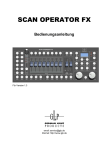
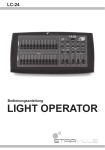
Geräteübersicht
Abb 1.
Es gibt 4 Fixture-Tasten in einer Reihe. Mit der Bank-Taste kann man zwischen 1-4 Scannern und 5-8
Scannern wechseln. Mit einem Tastendruck auf eine dieser Scannertasten kann man den Scanner
aktivieren. Die entsprechende LED blinkt, wenn der Scanner aktiviert ist. Wenn die Group-Taste gedrückt
ist, können mehrere Scanner gleichzeitig ausgewählt werden. Die entsprechenden LEDs blinken synchron.
Scene-Tasten
Es gibt 4-Scene-Tasten in einer Reihe. Da es 24 Seiten gibt, sind insgesamt 96 Szenen verfügbar. Die
dazugehörige Scene-LED leuchtet und zeigt an, dass die aufgenommene Szene verfügbar ist. Um die
aufgenommene Szene aufzurufen, tippen Sie nur auf die entsprechenden Tasten.
Kanalregler
Es gibt 4 Regler in einer Reihe. Die "Page" (Seite)-Taste ermöglicht den Wechsel zwischen 1-4 und 5-8
Kanälen. Mit diesen Reglern kann man die dazugehörigen Scannerkanäle manuell steuern.
5
Geschwindigkeitsregler
Mit diesem Regler kann man die Laufgeschwindigkeit der Programme einstellen. Diese schwankt von 0.05
Sekunden bis 10 Minuten. Wenn die Speed+Fade-Taste aktiviert ist (leuchtende LED), können die Fade-Zeit und
die Geschwindigkeit gesteuert werden.
Record -Taste
Wenn man die Taste für 3 Sekunden drückt, aktiviert man den Record-Modus (Aufnahme-Modus), wie von der
leuchtenden LED angezeigt wird. Wenn man die Tasten nochmals für 3 Sekunden drückt, wird der Record Modus deaktiviert und die LED geht aus.
Audio/Preview-Taste
Mit dieser Taste kann man den Audio-Modus aktivieren, der von der leuchtenden LED angezeigt wird.
Tap-Sync-Taste
Wiederholtes Drücken dieser Taste bestimmt die Laufgeschwindigkeit des Programms.
Fog Machine -Taste
Diese Taste wird für die Nebelmaschinen-Bedienung benutzt.
Joystick
Dieser Joystick steuert die Pan- oder Tilt-Bewegung der Scanner.
Program-Taste
Es gibt 4 Programm-Tasten in einer Spalte. Mit diesen Tasten kann man Programme laden oder speichern.
Blackout-Taste
Unterdrückt den Gesamt-Output, wenn diese Taste aktiviert wird.
Delete -Taste
Mit dieser Taste kann man Szenen löschen, Schritte oder Programme nur im Record-Modus (Aufnahme-Modus).
/ Tasten
Mit diesen beiden Tasten kann man Plus-oder Minus-Einstellungen durchführen.
LED-Bildschirm
Auf diesem LED-Bildschirm kann man Parameter-Einstellungen direkt ablesen.
USB-Anschluß
Dieser Anschluß wird für Schwanenhals-Lampen (DJ-Arbeitsleuchten) benutzt.
6
DJ Scan Controller Rückseite
1
2
3
4
5
6
7
Abb. 2
1) Compact Flash Card Socket
2) RS-232-Port als Anschluß für PC oder Notebook, um Memory-Backups und Software-Updates
durchzuführen.
3) Nebelmaschinen-Input: um die Nebelmaschine anzuschließen
4) DMX OUT: um DMX-Signale zu senden
5) DMX Polarität: um DMX-Polarität auszuwählen (2-,3+ / 2+,3-).
6) Power On/Off
7) DC Input: 9~15VDC 500mA
Installation
Entfernen Sie jegliches Verpackungsmaterial. Vergewissern Sie sich, daß alle Schaumstoff- und
Plastikeinlagen entfernt sind. Verbinden Sie alle Kabel.
Trennen Sie immer das Gerät von der elektrischen Hauptstromversorgung, vor Reinigungs- und
Wartungsarbeiten.
Bei Beschädigungen, die durch Nichtbeachtung verursacht werden, erlischt der Garantieanspruch.
Aufstellung und Bedienung
Folgen Sie den untenstehenden Hinweisen zur Einstellung Ihres bevorzugten Bedienungsmodus bei Ihrem
Produkt. Bevor Sie das Gerät anschließen, überprüfen Sie immer die Netzspannung. Die Betriebsspannung
ist auf der Rückseite des Gerätes angegeben.
Versuchen Sie nie, ein 120V Produkt an 230V anzuschliessen oder umgekehrt.
Menü Field
Wenn man die Aufnahme-Taste drei Sekunden lang drückt, erhält man Zugang zum SET-UP-Menü.
Währenddessen ist die Record-LED erleuchtet und auf dem LED-Schirm erscheint "I:rec". Sie erhalten
Zugang zu Record (Aufnahme), Setup, CF-Card oder RS 232, wenn Sie die / Taste benutzen. Bitte
lesen Sie für weitere Informationen den untenstehenden Text.
Record aktiviert
Drücken Sie die Record-Taste drei Sekunden, bis die Record-LED leuchtet. Drücken Sie die / -Taste,
um zur Anzeige "1: rec" zu scrollen und drücken Sie dann die Record-Taste, um in den Record-Modus zu
gelangen. "rec" erscheint auf dem LED-Bildschirm und zeigt an, dass "Record" aktiviert ist.
Im Record-Modus können Sie, falls erforderlich, Szenen aufnehmen, Szenen löschen, Programme
aufnehmen und Schritte aus einem Programm löschen oder das ganze Programm löschen.
7
Szenen aufnehmen
Es wird empfohlen, die Scanner vor der Aufnahme zuzuordnen. Um Szenen aufzunehmen, führen Sie bitte
folgende Schritte durch:
1) Vergewissern Sie sich, dass Sie im Record-Modus sind. Wählen Sie einen Scanner oder eine Gruppe
von Scannern und nehmen Sie mit den entsprechenden Kanalreglern Einstellungen vor.
2) Wiederholen Sie Schritt 1, um Einstellungen für die anderen Scanner vorzunehmen.
3) Wählen Sie die Zielseite mit der / -Taste.
4) Drücken Sie Record und die gewünschten Szene-Tasten gleichzeitig, alle LEDs blinken kurz und zeigen
an, dass Sie eine Szene erfolgreich entwickelt haben. Währenddessen leuchtet die entsprechende
Szene-LED.
5) Drücken Sie die Record-Taste drei Sekunden lang, um den Record-Modus zu verlassen. Die RecordLED geht aus.
Szenen Löschen
Um Szenen zu löschen, führen Sie bitte folgende Schritte durch:
1) Vergewissern Sie sich, dass Sie im Record-Modus sind. Wählen Sie die Zielseite mit der / -Taste.
2) Drücken Sie Delete und die gewünschten Szene-Tasten gleichzeitig, alle LEDs blinken kurz und zeigen
an, dass Sie eine Szene erfolgreich gelöscht haben. In der Zwischenzeit geht die entsprechende SzeneLED aus.
3) Drücken Sie die Record-Taste für drei Sekunden, um den Record-Modus zu verlassen. Die Record-LED
geht aus.
Programme aufnehmen
Um Programme aufzunehmen, führen Sie bitte folgende Schritte durch:
1) Vergewissern Sie sich, dass Sie im Record-Modus sind. Wählen Sie ein Programm aus 4 ProgrammTasten, die Programm-LED blinkt in Intervallen und der LED-Schirm zeigt "st00".
2) Rufen Sie eine aufgenommene Szene auf, um eine neue Szene nach Absatz 1.1 zu entwickeln.
3) Stellen Sie die Geschwindigkeit oder Fade-Zeit ein. Um diesen Effekt vorab zu sehen, drücken Sie die
Audio/Preview-Taste.
4) Drücken Sie die Record-Taste, um die laufende Szene zu speichern. Alle LEDs blinken kurz und zeigen
an, dass Sie eine Szene erfolgreich eingefügt haben. Währenddessen zeigt der LED-Schirm " stOl " an.
Wählen Sie die Nummer des Schrittes mit der /-Taste, dann können Sie die laufende Szene in den
aktuellen Schritt einfügen.
5) Wiederholen Sie die Schritte 2-4, um bis zu 99 Schritte ins Programm aufzunehmen.
6) Drücken Sie die Record-Taste drei Sekunden, um den Record-Modus zu verlassen. Die entsprechende
Record-LED geht aus.
Schritte löschen
Um Schritte zu löschen, führen Sie bitte folgende Schritte durch:
1) Vergewissern Sie sich, dass Sie im Record-Modus sind. Wählen Sie ein Programm aus 4 ProgrammTasten, die Programm-LED blinkt in Intervallen und der LED-Schirm zeigt "st00".
2) Wählen Sie den erforderlichen Schritt mit der / Taste.
3) Drücken Sie die DeleteTaste, alle LEDs blinken kurz und zeigen an, dass Sie den Schritt erfolgreich
gelöscht haben. Währenddessen zeigt der LED-Schirm den vorherigen Schritt an.
4) Wiederholen Sie die Schritte 2-3, bis alle unnötigen Schritte gelöscht wurden.
5) Drücken Sie die Record-Taste 3 Sekunden, um den Record-Modus zu verlassen. Die entsprechende
Record-LED geht aus.
8
Programme löschen
Um Programme zu löschen, führen Sie bitte folgende Schritte durch:
1) Vergewissern Sie sich, dass Sie im Record-Modus sind. Wählen Sie ein Programm aus 4 ProgrammTasten. Die Programm-LED blinkt in Intervallen und der LED-Screen zeigt "st00".
2) Halten Sie die Programm-Taste gedrückt.
3) Drücken Sie die Delete-Taste, während Sie die Programm-Taste halten. Alle LEDs blinken kurz und
zeigen an, dass Sie das Programm erfolgreich gelöscht haben.
4) Drücken Sie die Record-Taste drei Sekunden, um den Record-Modus zu verlassen, die entsprechende
Record-LED geht aus.
Setup Menü
Drücken Sie die Record-Taste drei Sekunden, bis die Record-LED leuchtet. Drücken Sie die /-Taste, um
zur "2: Set"-Anzeige zu scrollen, drücken Sie dann die Record-Taste, um das Setup-Menü aufzurufen.
Im Setup-Menü kann man mit der /-Taste Assign, Blackout-Delay oder Display-Shift aufrufen.
Bitte lesen Sie für weitere Informationen den untenstehenden Text.
Zuordnung
Drücken Sie die /-Taste im Setup-Menü, um zur "1: ASS"-Anzeige zu scrollen. Drücken Sie dann die
Record-Taste, um in den Record-Modus zu gelangen. Wenn "C1 :L1" auf dem LED-Schirm erscheint
werden Sie aufgefordert, mit der Zuordnung zu beginnen.
1) Wählen Sie einen Scanner oder eine Gruppe von Scannern.
2) Drücken Sie eine Taste, um die Kanäle 1-8 oder Pan/Tilt von dieser Konsole zu wählen. Der LED-Schirm
zeigt dementprechend Cl/ C2/ C3/ C4/ C5/ C6/ C7/ C8/ PA/ TI.
3) Wählen Sie den gewünschten Kanal eines Scanners mit der V-Taste, der LED-Schirm zeigt
dementsprechend LI/ L2/ L3/ L4/ L5/ L6/ L7/ L8. Bitte denken Sie daran, dass jeder Scanner-Kanal (L1L8) NIE MEHR als einen Console-Kanal besetzen soll (C1-C8), kurzgesagt, die Scanner-Kanäle sollten
einer nach dem anderen den Console-Kanälen zugewiesen werden.
4) Bevor Sie den Joystick zur Steuerung der Pan/Tilt-Bewegung der Scanner benutzen können, sollte
Pan/Tilt zugewiesen werden. C1-C8 der Konsole können Pan / Tilt zugewiesen werden, stellen Sie aber
sicher das Pan/Tilt auf keinen Fall demselben Kanal zugewiesen werden.
5) Drücken Sie die Record-Taste. Wenn die Zuweisung OK ist, blinken alle LEDs kurz und zeigen an, dass
die Zuordnung erfolgreich war. Der LED-Schirm zeigt "good" und geht dann zurück auf "CI :L1" für eine
andere Zuordnung. Wenn etwas nicht in Ordnung ist mit der Zuweisung, zeigt der LED-Schirm "Err" und
kehrt zurück zu "CI :L1".
6) Wiederholen Sie Schritt 1-5, um mit der Zuweisung der nächsten Scanner fortzufahren.
7) Drücken Sie die Record-Taste 3 Sekunden, um den Record-Modus zu verlassen. Die entsprechende
Record-LED geht aus.
Blackout Verzögerung
Drücken Sie die /-Taste im Setup-Menü, um zur "2: bit"-Anzeige zu scrollen. Drücken Sie die RecordTaste, dann zeigt der LED-Schirm die aktuellen Blackout-Einstellungen.
1) Drücken Sie die /-Taste, um zwischen 0 und 10 Sekunden für die Blackout-Verzögerung zu wählen.
2) Drücken Sie die Record-Taste drei Sekunden, um den Record-Modus zu verlassen. Die entsprechende
Record-LED geht aus.
3) Wenn Sie die Blackout-Taste 1 Sekunde drücken, kann die Blackout-Verzögerung umgangen werden.
9
Display Shift zwischen 100 - 255
Drücken Sie die /-Taste im Setup-Menü, um zur Anzeige "3: dis" zu scrollen. Drücken Sie die RecordTaste, der LED-Bildschirm zeigt den aktuellen Display-Modus.
1) Drücken Sie die /-Taste, um zwischen 100 und 255 zu wählen.
2) Drücken Sie die Record-Taste drei Sekunden, um den Aufnahme-Modus zu verlassen. Die
entsprechende Record-LED geht aus.
CF Card Menü
Drücken Sie die Record-Taste 3 Sekunden, bis die Record-LED leuchtet. Drücken Sie die /-Taste, um
zur "3: CF"-Anzeige zu scrollen. Drücken Sie dann die Record-Taste, um Zugang zum CF-Card-Menü zu
bekommen.
Es gibt 7 Dateitypen im CF-Card-Menü, einschließlich All (ALL), Scenes (SCEN), Program 1 (Pr01),
Program 2 (Pr02), Program 3 (Pr03), Program 4 (Pr04) und Set (Set), die zum Datenaustausch und Backup
fungieren.
Im CF-Card-Menü, erhalten Sie mit der /-Taste Zugang zum Menü Write ("1: St") oder Read ("2: rd").
Bitte lesen Sie für weitere Informationen den untenstehenden Text.
Write Menü
Im CF-Card-Menü, drücken Sie die /-Taste, um zur Anzeige "1: St" zu scrollen; drücken Sie die RecordTaste, um Zugang zum Write (Schreib)-Menü zu erhalten.
1) Drücken Sie im Write-Menü die /- Taste, um den gewünschten Dateityp auszuwählen, den Sie auf die
CF-Card schreiben möchten.
2) Drücken Sie die Record-Taste, die Data-Location-Info erscheint auf dem LED-Bildschirm.
3) Drücken Sie die /-Taste, um den gewünschten Platz zwischen 01-99 auzuwählen.
4) Drücken Sie die Record-Taste und die Info "Stor" blinkt auf dem LED-Bildschirm. Dies bedeutet, dass
geschrieben wird.
5) Die Info "good" erscheint auf dem LED-Bildschirm, wenn der Vorgang erfolgreich beendet wurde. Die
Record-LED geht eine Sekunde nach Beenden des Schreibvorgangs aus, d.h., dass das SET-UP Menü
verlassen wird. Wenn ein Fehler auftaucht, erscheint "Err" auf dem LED-Bildschirm.
6) Ein letzter Hinweis: Während des Schreibvorgangs nicht den Strom ausschalten!
Read Menü
Drücken Sie die /-Taste im CF-Card-Menü, um zur Anzeige "2: rd" zu scrollen, drücken Sie dann die
Record-Taste, um ins Read-Menü zu gelangen.
1) Wiederholen Sie Schritt 1-3 des Absatzes 3.1.
2) Drücken Sie die Record-Taste; die Info "rEAd" blinkt auf dem LED-Bildschirm, das bedeutet die CF-Card
wird gelesen. Hinweis: Die Originaldaten auf der Konsole, z. B. Programme und Szenen, werden
überschrieben.
3) Die Info "good" erscheint auf dem LED-Bildschirm, wenn der Vorgang erfolgreich abgeschlossen wurde.
Die Record-LED geht eine Sekunde nach Beendigung des Lesevorgangs aus. d.h., dass das SET-UP
Menü verlassen wird. Wenn ein Fehler auftaucht, erscheint "Err" auf dem LED-Bildschirm.
4) Ein letzter Hinweis: Während des Lesevorgangs nicht den Strom ausschalten!
RS 232 Menü
Drücken Sie die Record-Taste drei Sekunden, bis die Record-LED leuchtet. Drücken Sie die /-Taste,
um zur "4: 232"-Anzeige zu scrollen, drücken Sie dann die Record-Taste, um Zugang zum RS 232-Menü
zu erhalten.
Im RS 232-Menü können Sie mit der /-Taste Software Update, Data Upload oder Data Download
aufrufen. Bitte lesen Sie für weitere Informationen den untenstehenden Text.
10
Software Update
Drücken Sie die /-Taste im RS 232-Menü, um zur "1: SOF"-Anzeige zu scrollen. Drücken Sie dann die
Record-Taste, die Record-LED blinkt in Intervallen und der LED-Schirm zeigt "SOFt", d.h. er ist bereit zum
Empfang von upgedateter Software auf ihrem PC.
Hilfe — RS 232 Anschluß und Windows-Konfiguration.
Um einen Anschluß an einen PC durchzuführen benötigen Sie ein serielles Lap-Verbindungskabel, das es
in jedem Computergeschäft gibt. Ein Standard-RS-232-Kabel funktioniert nicht. Schließen Sie den RS-232
Port am JC-1 an einen der seriellen " Com "-Ports an ihrem PC an.
Sie brauchen einen PC, auf dem eine Windows 95 / 98-Version läuft oder eine höhere Version, um den DJScan-Controller anzuschließen. Windows besitzt einen Zusatz, ein sogenanntes Hyper-Terminal, das über
einen der "Com"-Ports auf ihrem PC mit dem DJ-Scan-Controller kommunizieren kann. Stellen Sie fest,
welcher ihrer "COM"-Ports verfügbar ist. COM 1 wird normalerweise für die Computer-Mouse gebraucht,
deshalb ist es immer ratsam, ihren DJ-Scan-Controller an COM2 auf ihrem PC anzuschließen.
Sie müssen zuerst das Hyper-Terminal konfigurieren, damit es mit JC-1 läuft. Starten Sie das HyperTerminal-Programm, indem Sie in Windows auf "Start" klicken, dann auf "Programs", "Accessories", "Hyper
Terminal" und "Hypertrm". Wenn aus irgendwelchen Gründen Hyper-Terminal nicht auf ihrer WindowsVersion installiert ist, installieren Sie es von ihrer Windows-CD. Gehen Sie zur Steuereinheit, wählen Sie
Add/Remove-Programme, wählen Sie das Windows-Setup und dann "Communication". Folgen Sie den
Anweisungen, um die Installation erfolgreich zu beenden. Wenn das Hyper-Terminal-Programm gestartet
wird, werden Sie nach einem Namen und einem Icon gefragt. Vergeben Sie den Namen JC-1 und wählen
Sie ein Icon, klicken Sie dann auf OK. Gehen Sie zum nächsten Dialogfenster "Connect to" und wählen Sie
"Direct to COM 2". Ignorieren Sie die Telefonnummer und andere Einstellungen in diesem Fenster und
klicken Sie auf OK. Im nächsten Dialogfenster setzen Sie "bits per second" auf 57600, "data bits" auf 8,
"parity" auf "none", "stop bits" auf 1, "flow control" auf "none" und drücken Sie dann auf OK. Sie erhalten
Zugang zum Hyper-Terminal-Desktop.
Klicken Sie auf File-Menü in der oberen linken Ecke auf dem Bildschirm, dann auf "Properties" und wählen
Sie dann "settings" tab. Von "settings tab" klicken Sie weiter auf "ASCII Setup". Im nächsten Dialogfenster
lassen Sie alle Einstellungen unmarkiert, drücken Sie einfach auf OK. Schließen Sie "Hyper-Terminal", Sie
werden aufgefordert, dieses Hyper-Terminal-Setup zu speichern. Klicken Sie auf YES, um zu speichern.
Dann haben Sie ein Programm, das "JC-1.ht" benannt ist. Vielleicht möchten Sie mit einem Kurzbefehl auf
Ihrem Bildschirm starten, wenn Sie ihren PC oft mit JC-1 benutzen wollen. Von jetzt an brauchen Sie wenn
nötig nur auf das JC-l.ht-Icon klicken, um die DJ-Scan-Controller Hyper-Terminal-Konfiguration schnell
aufzurufen.
1) Führen Sie einen Anschluß an ihren PC durch wie zuvor beschrieben.
2) Rufen Sie die Version vom Hyper-Terminal auf, die Sie für JC-1 entwickelt haben.
3) Klicken Sie auf die obere Menüleiste und wählen Sie "Send Text File" aus. Ein Dialogfenster erscheint
und Sie können die Textdatei auswählen, die wir bereitstellen (wir stellen Ihnen die höhere SoftwareVersion in Text-Type-File zur Verfügung).
4) Suchen Sie das Laufwerk und den Ordner, in dem die Datei sich befindet, wählen Sie die Datei aus und
klicken Sie auf "OPEN".
5) Wenn das Hyper-Terminal die Datei überträgt, blinkt die Nachricht "Rece" (Empfang) auf dem LEDBildschirm der Konsole und die Record-LED leuchtet.
6) Die Nachricht "good" erscheint auf dem LED-Bildschirm und die Record-LED geht aus, wenn der
Vorgang erfolgreich abgeschlossen wurde. Wenn ein Fehler auftaucht, erscheint die Nachricht "Err" und
die Record-LED geht aus. Bitte überprüfen Sie die Anschlüsse und Konfigurationen und versuchen Sie es
erneut.
7) Wenn aufgrund eines Fehlers die Software verloren ist, brauchen Sie sich keine Gedanken machen: Es
gibt einen Kurzbefehl für ein Software-Update. Wenn das Gerät auf "power off" steht, drücken Sie die
Scannertasten 1-4 gleichzeitig. Schalten Sie auf "power on", während Sie diese vier Scannertasten
gedrückt halten. Dann erhalten Sie Zugang zum Software-Update, um es noch einmal zu versuchen.
8) Ein letzter Hinweis: Während des Empfangs nicht den Strom ausschalten!
11
Daten Upload
Drücken Sie die r/s-Taste im RS-232-Menü, um zur Anzeige "2: UPr" zu scrollen; drücken Sie dann die
Record-Taste, um "Data Upload" aufrufen zu können. Gleichzeitig gibt es 7 Dateitypen für Data-UploadOptionen, einschließlich All (ALL), Scenes (SCEN), Program 1 (Pr0l), Program 2 (Pr02), Program 3 (Pr03),
Program 4 (Pr04) und Set (Set).
1) Wenn Sie "Data-Upload" aufgerufen haben, drücken Sie die r/ s-Taste, um den gewünschten Dateityp
auszuwählen, der auf ihrem PC gesichert werden soll.
2) Wiederholen Sie Schritt 1 -2 von Absatz 4.1.
3) Klicken Sie auf die obere Menüleiste und wählen Sie "Capture Text". Ein Dialogfenster erscheint und Sie
können einen Ordner wählen und einen Namen für die Datei, die Sie senden wollen. Es ist ratsam, einen
noch nicht anderweitig verwendeten Namen zu vergeben. Klicken Sie auf "Start", Hyper-Terminal
empfängt die Datei von der Konsole.
4) Drücken Sie die Record-Taste, die Nachricht "Send" blinkt auf dem LED-Bildschirm, das bedeutet das die
Datei gesendet wird.
5) Wenn der Vorgang erfolgreich abgeschlossen wurde erscheint die Nachricht "good" auf dem LEDBildschirm und die Record-LED geht aus. Wenn ein Fehler auftaucht, erscheint die Nachricht "Err" und
die Record-LED geht aus. Bitte überprüfen Sie die Anschlüsse und Konfigurationen und versuchen Sie es
noch einmal.
6) Ein letzter Hinweis: Während des Sendevorgangs nicht den Strom ausschalten!
Daten Download
Drücken Sie die r/s-Taste im RS 232-Menü, um zur Anzeige "3: dPr" zu scrollen. Drücken Sie dann die
Record-Taste, um Data-Download aufzurufen. Gleichzeitig gibt es 7 Dateitypen für Data-DownloadOptionen, einschließlich All (ALL), Scenes (SCEN), Program 1 (Pr0 1), Program 2 (Pr02), Program 3 (Pr03),
Program 4 (Pr04) und Set (Set).
1) Wenn Sie Data-Download aufgerufen haben, drücken Sie die r/ s-Taste, um den gewünschten Dateityp
auszuwählen, den Sie von ihrem PC herunterladen wollen.
2) Drücken Sie die Record-Taste und die Nachricht "RECE" erscheint auf dem LED-Schirm. Die RecordLED blinkt in Intervallen, d.h. das die Datei vom PC heruntergeladen wird. Währenddessen können Sie
die Record-Taste drücken, um den Vorgang abzuschließen.
Hinweis: Die alten Daten auf der Konsole, wie z. B. Programme und Szenen, werden aktualisiert.
3) Wiederholen Sie Schritt 1-4 von Absatz 4.1.
4) Wenn das Hyper-Terminal die Datei überträgt, blinkt die Nachricht "Rece" (receive) auf dem
LED-Bildschirm der Konsole und die Record-LED leuchtet.
5) Wenn der Vorgang erfolgreich abgeschlossen wurde, erscheint die Nachricht "good" auf dem LEDBildschirm und die Record-LED geht aus. Wenn ein Fehler auftaucht, erscheint die Nachricht "Err" und
die Record-LED geht aus. Bitte überprüfen Sie die Anschlüsse und Konfigurationen und versuchen Sie es
noch einmal.
Ein letzter Hinweis: Während des Empfangs nicht den Strom ausschalten!
12
Datenaustausch zwischen 2 Dj-Scan-Controllern
Um Daten zwischen zwei Geräten auszutauschen, führen Sie folgende Schritte durch:
1) Verwenden Sie ein RS 232-Kabel, um zwei Geräte zu anzuschließen.
2) Auf dem DJ-Scan-Controller, von dem Sie Daten herunterladen möchten, benötigen Sie einen Zugang
zum Data-Download-Menü - lesen Sie dazu bitte Absatz 4.3. Wählen Sie die Datei aus 7 Dateitypen, die
Sie vom DJ-Scan-Controller herunterladen wollen.
3) Auf dem DJ-Scan-Controller, bei dem Sie Daten aufladen wollen, benötigen Sie einen Zugang zum
Data-Upload-Menü - lesen Sie dazu bitte Absatz 4.2. Wählen Sie die Datei in Übereinstimmung zu
derjenigen, die Sie herunterladen wollen.
4) Drücken Sie die Record-Taste auf dem Gerät, von dem Sie Daten herunterladen wollen. Der LEDBildschirm zeigt die Nachricht "SEnd", und "Rece" erscheint auf dem LED-Schirm des Geräts, das Daten
aufnimmt.
5) Wenn der Vorgang erfolgreich abgeschlossen wurde, erscheint die Nachricht "good" auf beiden LEDBildschirmen und der Record-Modus wird automatisch verlassen. Wenn ein Fehler auftaucht, zeigen
beide Geräte die Nachricht "Err". Bitte überprüfen Sie die Anschlüsse und Konfigurationen und versuchen
Sie es noch einmal.
6) Ein letzter Hinweis: Während dieses Vorgangs nicht den Strom ausschalten!
PLAYBACK ANLEITUNG
Scanner auswählen
Drücken Sie die Scanner-Tasten, um einen Scanner auszuwählen. Die entsprechende Scanner-LED blinkt
und zeigt an, dass sie aktiviert ist. Drücken Sie die Scanner-Taste erneut, um den Scanner auszuschalten.
Scanner gruppieren
Mit dieser Funktion kann man die Scanner zusammen gruppieren. Um eine Scannergruppe zu entwickeln,
halten Sie die Group-Taste gedrückt und wählen Sie danach zwei oder mehr Scanner, die in dieser Gruppe
enthalten sein sollen.
Blackout
Mit dieser Funktion kann man den Gesamtoutput für einen Moment unterdrücken. Drücken Sie die BlackoutTaste, um den Gesamtoutput zu unterdrücken - dann leuchtet die Blackout-LED und zeigt an, dass diese
Funktion aktiviert ist. Mit einem zweiten Tastendruck verläßt man diese Funktion. 0-10 Sekunden
Verzögerung sind als Blackout-Option verfügbar. Für weitere Informationen lesen Sie Absatz 2.2. Wenn
man die Blackout-Taste für 1 Sekunde drückt, kann man die Blackout-Verzögerung umgehen.
Pan/ Tilt-Bewegung
Nachdem Sie Pan/Tilt zugewiesen haben, können Sie mit dem Joystick die Pan/Tilt-Bewegung der Scanner
steuern. Diese Funktion kann die Bedienung erheblich vereinfachen. Bitte lesen Sie Absatz 2.1 für die Pan/
Tilt-Zuweisung.
Szenen aufrufen
Mit dieser Konsole können Sie bis zu 96 Szenen aufnehmen. Die relevante Scene-LED leuchtet, wenn sie
eine aufgenommene Szene enthält. Benutzen Sie die r/ s-Taste, um die Seite auszuwählen auf der sich die
Szene befindet. Wählen Sie dann die Scene-Taste, die Sie aufrufen wollen. Die relevante Scene-LED blinkt
und zeigt "playing back" an. Währenddessen können Sie die Regler und den Joystick benutzen, um die
Scanner direkt zu steuern, die in der Szene enthalten sind. Wenn man die Scene-Taste 1 Sekunde drückt,
kann man die Szene wiederherstellen. Drücken Sie die Scene-Taste noch einmal, um die Szene zu
verlassen.
13
Sequence Programs
Diese Konsole kann 4 Programme aufnehmen. Um ein Programm abzuspielen, drücken Sie die
entsprechende Programmtaste. Das aufgenommene Programm wird aktiviert. Sie können mehrere
Programme nacheinander auswählen. Die ausgewählten Programme werden in der Reihenfolge, die Sie
gewählt haben, abgespielt. Drücken Sie die Programm-Taste, um das Programm zu verlassen. Die
entsprechende Programm-LED geht aus.
Mix-Programme
Wenn Sie zwei oder mehr Programm-Tasten gleichzeitig drücken, können Sie Programme mischen. Die
ausgewählten Programme werden synchron abgespielt.
Programme mit Geschwindigkeitsregler abspielen (oder Tap Sync)
Sie können die Programme mit voreingestellter Programmgeschwindigkeit oder Geschwindigkeitsregler
(Tap Sync.) abspielen. Die Programm-LED blinkt kurz, wenn sie mit dem Geschwindigkeitsregler (Tap
Sync.) läuft. Die Programm-LED blinkt in Intervallen, wenn sie mit voreingestellter
Programmgeschwindigkeit läuft. Halten Sie die entsprechende Programmtaste gedrückt und drücken Sie
dann die Speed+Fade-Taste, um den laufenden Modus zwischen Geschwindigkeitsregler und
voreingestellter Programmgeschwindigkeit zu wechseln.
Programme mit Fade-Time abspielen
Wenn das Programm mit Geschwindigkeitsregler läuft (Tap Sync.), können Sie Speed+Fade drücken, um
die Fade-Time-Funktion zu aktivieren oder deaktivieren. Wenn die Fade-Time aktiviert ist, fungiert der
Geschwindigkeitsregler als Speed- und Fade-Time-Steuerung. Wenn die Fade-Time deaktiviert ist, fungiert
der Geschwindigkeitsregler nur als Geschwindigkeitssteuerung.
Audio-Running
Drücken Sie die Audio/Preview-Taste, die entsprechende LED leuchtet und zeigt an, dass Audio aktiviert ist.
Im Audio-Modus laufen alle ausgewählten Programme zum Musikrhythmus. Drücken Sie die Taste
nochmals, um den Audio-Modus zu verlassen. Die ensprechende LED geht dann aus.
Manueller Kanalregler & Programm-Wiederherstellung
Sie können die Kanalregler benutzen, um die entsprechenden Scanner jederzeit zu steuern. Es gibt keine
Ausnahme, wenn die Programme laufen. Wenn Sie den Kanal wieder aufnehmen wollen können Sie die
entsprechende Programmtaste eine Sekunde drücken, um das Programm wiederherzustellen.
RESET MEMORY
Mit dieser Funktion können Sie "Memory" löschen. Schalten Sie "power off", halten Sie dann die Scene Nr.
2 gedrückt und die Bank- und Blackout-Tasten gleichzeitig, dann können Sie auf "power on" schalten. Es
wird mehrere Sekunden dauern, bis Sie das Reset abgeschlossen haben. Ein letzter Hinweis: Wenn man
ein Reset sehr oft durchführt, ist das nicht gut für den Speicher.
14
Wartung
Der Showtec DJ Scan Controller benötigt fast keine Wartung. Sie sollten das Gerät jedoch sauber halten.
Trennen Sie das Gerät vom Netz und wischen Sie dann das Gehäuse mit einem feuchten Tuch ab.
Tauchen Sie das Gerät nicht in eine Flüssigkeit. Benutzen Sie nie Spiritus oder Lösungsmittel.
Halten Sie Anschlüsse sauber. Trennen Sie das Gerät vom Netz und wischen Sie dann die Anschlüsse mit
einem feuchten Tuch ab. Stellen Sie sicher, daß die Anschlüsse ganz trocken sind, bevor Sie das Gerät
benutzen oder ans Netz anschliessen.
Fehlersuche
Showtec DJ Scan Controller
Diese Fehlersuchanleitung soll Ihnen helfen, einfache Probleme zu lösen.
Wenn ein Problem auftritt, führen Sie die unten genannten Schritte in der Reihenfolge durch, bis eine
Lösung gefunden ist. Sobald das Gerät richtig funktioniert, führen Sie keine weiteren Schritte durch.
1. Wenn das Gerät nicht einwandfrei läuft, dann sollten Sie das Gerät vom Netz trennen.
2. Kontrollieren Sie die Anschlüsse, die Sicherung und die Stromversorgung.
3. Wenn alles richtig ist, schliessen Sie das Gerät wieder ans Netz an.
4. Sollte nach 30 Sekunden noch immer nichts passieren, schalten Sie das Gerät ab und trennen Sie das
Gerät vom Netz.
5. Schicken Sie das Gerät zu Ihrem Showtec -Händler.
15
Produktbeschreibung
Modell: Showtec DJ Scan Controller
Spannung : AC 230V-50Hz (CE)
Power-Adapter: DC9-15V,500mA
DMX Out: 3-pin XLR Female Neutrik connector
4-digit segment display
RS 232 port: DB 9 connector
Nebelmaschinen-Anschluß: 5-pin din connector
USB connector für DJ Arbeitsleuchte
Musikgesteuert durch eingebautes Mikrofon
Optional 32 MB Compact Flash Card (50449)
Abmessungen : 360 x 193 x 74mm (LxWxH)
Gewicht : 2,1 kg
Design und Produktbeschreibungen sind abhängig von Änderungen ohne vorherige Ankündigung.
16
2004 Showtec.