1
Optelec
ClearView Speech
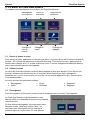
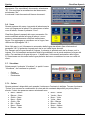
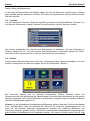
3. Il Menu di ClearView Speech
Questo capitolo vi aiuterà a conoscere meglio il Menu di ClearView Speech.
Salva
Documenti
Modifica
Voce
Apri
Documenti
Cancella
Documenti salvati
Modifica
Visualizzazione
Modifica
Impostazioni
3.1. Attivare e chiudere il Menu
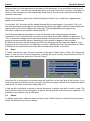
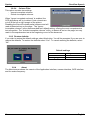
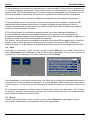
Per attivare il menu, toccare il pulsante grigio Menu. Il pulsante Menu è il pulsante più a sinistra
nella Barra Pulsanti indicato con la lettera “M”. Per chiudere il menu, toccare il pulsante bianco
indicato con la “X” nell’angolo destro del menu. Tutte le modifiche fatte nel Menu sono
automaticamente salvate.
3.2. Usare il Menu
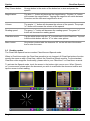
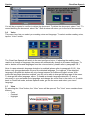
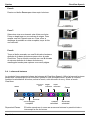
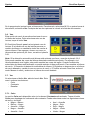
Il Menu di ClearView Speech contiene sei grandi pulsanti. Per attivare un pulsante, toccarlo una
volta. Attivando un pulsante, potete cambiare un’impostazione, aprire un sottomenu o un elenco.
Se un pulsante è oscurato, l’opzione non è attivabile.
Il menu contiene i seguenti pulsanti:
• Salva
• Voce
•
•
Apri
Visualizza
•
•
Cancella
Impostazioni
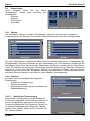
3.3. Salva
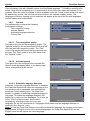
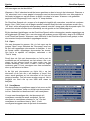
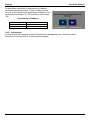
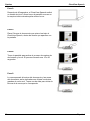
Per salvare un documento, aprire il menu e toccare
il pulsante blu “Salva”.
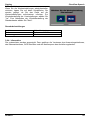
Per prima cosa vi verrà chiesto se volete salvare il
vostro documento con una etichetta vocale.
Se desiderate salvare un documento senza
un’etichetta vocale, selezionate “No”. Il documento
sarà salvato usando la prima riga del testo come
nome del documento. Se si desidera aggiungere
56
Italiano