1
PX-1066
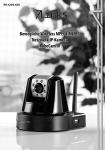
Wireless MJPEG Netzwerk IP Kamera
Wirless MJPEG Netzwerk IP Kamera
© 06/2008 - JG/SR//DG/HS//VG
2
2
3
3
inhaltsverzeichnis
Sicherheitshinweise und Gewährleistung............................................ 6
Wichtige Hinweise zur Entsorgung.................................................................. 6
Kapitel 1: Ihre neue IP-Kamera .............................................................. 8
1.1 Lieferumfang .................................................................................................... 8
1.2 Produkteigenschaften .................................................................................. 8
1.3 Produktdetails ................................................................................................. 9
1.4 Systemvoraussetzungen . .......................................................................... 10
Kapitel 2: Hardware-Installation: ....................................................... 11
2.1 Das Kameragestell aufstellen ................................................................... 11
2.2 Die Kamera an das LAN/WLAN anschließen....................................... 11
2.3 Anwendungen der Kamera ...................................................................... 12
Kapital 3: Zugriff auf die Kamera ........................................................ 13
3.1 Anwendung des IPFinders .........................................................................13
3.2 Auf die Kamera zugreifen . ........................................................................ 13
3.3 Die IP-Adresse des PC‘s konfigurieren .................................................. 16
Kapitel 4: Konfiguration der Kamera ................................................. 17
4.1 Die Webkonfiguration anwenden ........................................................ 17
4.2 Den SmartWizard anwenden ................................................................. 17
4.3 Basic (Grundkonfiguration)...................................................................... 20
4.4 Network (Netzwerkeinstellungen) ....................................................... 22
4.5 Video ............................................................................................................... 27
4.6 Event Server Settings (Konfiguration des Event-Servers) . ........... 29
4.7 Motion Detection (Bewegungserkennung) ...................................... 31
4.8 Event Conviguration (Ereignisprogrammierung) . .......................... 32
4.9 Tools (Werkzeuge) ..................................................................................... 34
4.10 Information . ................................................................................................. 36
Kapitel 5: Glossar .................................................................................. 37
Kapitel 6: Technische Daten ................................................................ 48
4
4
5
5
sicherheitshinweise und
gewährleistung
•
•
•
•
•
•
•
•
•
•
Diese Bedienungsanleitung dient dazu, Sie mit der Funktionsweise
dieses Produktes vertraut zu machen. Bewahren Sie diese Anleitung
daher stets gut auf, damit Sie jederzeit darauf zugreifen können.
Sie erhalten bei Kauf dieses Produktes zwei Jahre Gewährleistung
auf Defekt bei sachgemäßem Gebrauch. Bitte beachten Sie auch die
allgemeinen Geschäftsbedingungen!
Bitte verwenden Sie das Produkt nur in seiner
bestimmungsgemäßen Art und Weise. Eine anderweitige
Verwendung kann zu Beschädigungen am Produkt oder in dessen
Umgebung führen.
Umbauen oder Verändern des Produktes beeinträchtigt die
Produktsicherheit. Achtung Verletzungsgefahr!
Öffnen Sie das Produkt niemals eigenmächtig!
Führen Sie Reparaturen am Produkt nie selber aus!
Behandeln Sie das Produkt sorgfältig. Es kann durch Stöße, Schläge
oder den Fall aus bereits geringer Höhe beschädigt werden.
Halten Sie das Produkt fern von Feuchtigkeit und extremer Hitze.
Tauchen Sie das Produkt niemals in Wasser oder andere Flüssigkeiten.
Verwenden Sie zur Stromversorgung der Kamera nur den mitgelieferten Netzadapter.
ACHTUNG
Bei Schäden, die durch unsachgemäße Bedienung entstehen, erlischt
gegebenenfalls der Garantieanspruch gegen den Hersteller.
Es wird keine Haftung für Folgeschäden übernommen.
Technische Änderungen und Irrtümer vorbehalten!
Wichtige Hinweise zur Entsorgung
Dieses Elektrogerät gehört nicht in den Hausmüll. Für die fachgerechte
Entsorgung wenden Sie sich bitte an die öffentlichen Sammelstellen in
Ihrer Gemeinde.
Einzelheiten zum Standort einer solchen Sammelstelle und über ggf.
vorhandene Mengenbeschränkungen pro Tag/ Monat/ Jahr sowie
über etwa anfallende Kosten bei Abholung entnehmen Sie bitte den
Informationen der jeweiligen Gemeinde.
6
6
sehr geehrte kunden,
wir danken Ihnen für den Kauf dieser Wireless MJPEG-Netzwerkkamera,
einer leistungsstarken kabellosen Netzwerkkamera für Bilder mit hoher
Qualität. Diese Kamera kann leicht und schnell als ein unabhängiges
System innerhalb Ihrer Anwendungsumgebung installiert werden und
unterstützt die Funktionen für die Fernüberwachung, um einen Zugriff
auf diese Kamera zu ermöglichen und um diese mit einem Web-Browser
in Ihrem PC steuern zu können.
Bitte lesen Sie diese Bedienungsanleitung gut durch und befolgen
Sie die Hinweise und Tipps, damit Sie Ihre neue IP-Kamera optimal
verwenden können.
In dieser Anleitung sind die folgenden Kapitel enthalten:
Kapitel 1: Ihre neue IP-Kamera
Hier sind die Merkmale Ihrer Kamera beschrieben. Zudem werden Sie
in diesem Kapitel mit den Komponenten und Funktionen Ihrer Kamera
vertraut gemacht.
Kapitel 2: Hardware-Installation
Die Hardware-Installation hilft Ihnen bei der Installation Ihrer Kamera mit
Rücksichtnahme auf Ihre Anwendungsumgebung. Diese Kamera kann zu
Hause, bei der Arbeit und an einem beliebigen Ort angewendet werden.
Kapitel 3: Zugriff auf die Kamera
Dieses Kapitel beschreibt eine problemlose Inbetriebnahme Ihrer
Kamera. Die Kamera kann in Ihrer Anwendungsumgebung leicht
aufgestellt werden und wird danach in Ihrer Netzwerkumgebung sofort
betriebsbereit sein.
Kapitel 4: Die Kamera konfigurieren
Dieses Kapitel führt Sie durch die Konfiguration der Kamera mit Hilfe des
Web-Browsers.
Kapitel 5: Anhang
Im Anhang sind die technischen Daten der Kamera sowie einige
hilfreiche Informationen über den Gebrauch Ihrer Kamera beschrieben.
7
7
kapitel 1: Ihre neue ip-kamera
1.3 Produktdetails
1.1 Lieferumfang
• Wireless IP-Kamera
• Netzadapter
• Externe Antenne
• Kameragestell
• Ethernet-Kabel (Typ RJ-45)
• Installations-CD-ROM mit ausführlicher Bedienungsnaleitung für die
Kamera und der Software “UltraView” mit Bedienungsanleitung)
• Schnellstart-Anleitung
1.2 Produkteigenschaften
8
8
•
Unterstützte Überwachung
Die Kamera kann den „Nachtaufnahme-Modus” verwenden, um in
dunklen Umgebungen deutlichere Bilder zu liefern. Weiterhin
werden eine aktivierte Bewegungserkennung, automatisierte
Konfiguration für E-Mail Meldungen sowie das Speichern von Daten
auf einem FTP-Server unterstützt.
•
Unterstützte Fernkontrolle
Mit dem Standard-Web-Browser oder mit der beiliegenden
Software „UltraView“ kann der Administrator die Konfiguration der
Kamera über Intranet oder Internet abändern.
Außerdem kann die Kamera fernaktualisiert werden, sobald eine
neue Firmware erhältlich ist. Die Benutzer können ebenfalls das Bild
überwachen und über das Netzwerk Momentaufnahmen machen.
•
Unterstützung von mehreren Plattformen
Die Kamera unterstützt mehrere Netzwerkprotokolle, einschließlich
TCP/IP, SMTP E-Mail, HTTP und weitere mit dem Internet verbundene
Protokolle. Daher kann diese Kamera in gemischten Betriebs-
systemen angewendet werden, wie z. B. Windows 2000 und
Windows XP.
•
Unterstützte Mehrfachanwendungen
Mit Hilfe der Fernzugriffstechnik können verschiedene Gegenstände
und Orte überwacht werden, z. B. Babys, Patienten, Büroräume
und Banken usw. Mit der Kamera können sowohl Standbilder als
auch Videoclips aufgenommen werden.
1. 2.
3.
4.
5.
6.
7.
8.
Betriebsanzeige: Die ständig orange leuchtende Power-LED
zeigt an, dass die Kamera mit Strom versorgt wird.
Verbindungsanzeige: Die grün blinkende Link-LED zeigt den
Netzwerkstatus der Kamera an.
Objektiv: Das Objektiv kann gedreht werden, um das Bild scharf zu
stellen.
Externe Antenne
Schraubloch zum Befestigen des Kameragestells.
Netzanschluss: Netzanschluss zum Anschließen des Netzadapters für
die Stromversorgung der Kamera.
Reset: Mit der Reset-Taste wird die Kamera neu gestartet, wenn diese
Taste nur kurz gedrückt wird. Zum Wiederherstellen der Werks- einstellungendrücken Sie 5 Sekunden auf diese Taste.
Ethernet-Kabelanschluss: An den Ethernet-Kabelanschluss wird ein
Netzwerkkabel angeschlossen, welches das NWay-Protokoll
unterstützt, damit die Kamera die Netzwerkgeschwindigkeit
automatisch erkennen kann.
9
9
1.4 Systemvoraussetzungen
•
Netzwerkbetrieb
LAN: 10Base-T Ethernet oder 100Base-TX Fast Ethernet
WLAN: IEEE 802.11b/g
• Zugriff auf die Kamera über Internet-Browser
Plattform:
Microsoft Windows 2000/XP/Vista
CPU: Intel Pentium III 350MHz oder höher
RAM:
128 MB
Auflösung:
800x600 oder höher
Benutzerschnittstelle: Microsoft Internet Explorer 6.0 oder höher
Apple Safari 2 oder höher
Mozilla Firefox 2.00 oder höher
kapitel 2: Hardware-installation
2.1 Das Kameragestell aufstellen
Die Kamera wird zusammen mit einem Kameragestell mit einer
drehbaren Kugellagerung geliefert, die zum Befestigen der Kamera
in deren Schraubloch eingeführt wird. Nach dem Befestigen des
Kameragestells kann die Kamera an einem beliebigen Ort aufgestellt
werden, indem diese mit Schrauben durch die drei Schraublöcher in der
Basis des Kameragestells montiert wird.
HInweis: Einige Funktionen werden nur vom Internet Explorer
unterstützt.
• Zugriff auf die Kamera mit der Software „UltraView”
Plattform:
Microsoft Windows 2000/XP/Vista
Hardware-Voraussetzung:
1 angeschlossene Kamera: Pentium III 800MHz; 512MB RAM
2 - 4 angeschlossene Kameras: Pentium 4 1,3GHz; 512MB RAM
5 - 8 angeschlossene Kameras: Pentium 4 2,4GHz; 1GB RAM
9 - 16 angeschlossene Kameras: Pentium 4 3,4GHz; 2GB RAM
Bildschirmauflösung: 1024x768 oder höher
HINWEIS: Falls mehrere Kameras an verschiedenen Orten
gleichzeitig an den Monitor angeschlossen werden sollen, wird ein
Computer mit einer höheren Leistung empfohlen.
2.2 Die Kamera an das LAN/WLAN anschließen
Sie können die Kamera mit dem mitgelieferten Ethernet-Kabel an Ihr
lokales Netzwerk (LAN) anschließen.
Beim Anschließen des Netzadapters wird die Kamera automatisch
eingeschaltet. Der Betriebsstatus wird mit der Betriebsanzeige-LED
(Power) auf der Vorderseite der Kamera angezeigt.
Nach dem Anschließen beginnt die grüne Verbindungsanzeige-LED
(Link) zu blinken. Die Kamera ist nun betriebsbereit.
Falls Sie ein kabelloses Netzwerk in Ihrer Arbeitsumgebung anwenden,
muss die mitgelieferte externe Antenne an die Kamera angeschlossen
werden.
Nach dem Einschalten der Kamera sucht diese automatisch nach einem
Access-Point mit dem Standard-SSID.
HINWEIS: Falls die Kamera nicht an Ihr kabelloses Netzwerk
angeschlossen werden kann muss die Kamera im LAN
angeschlossen werden und die WLAN-Einstellungen müssen dort
konfiguriert werden.
10
10
11
11
2.3 Anwendungen der Kamera
Die Kamera kann für unterschiedliche Zwecke angewendet werden, wie
zum Beispiel:
• Zum Überwachen von Standorten und Gegenständen über Internet
oder Intranet.
• Zur Fernaufnahme von Standbildern und Videoclips.
• Zum Hochladen von Bildern auf einen Server oder Senden von
E-Mail-Nachrichten mit den Standbildern als Anlage.
Die unten abgebildete Zeichnung zeigt typische Anwendungen der
Kamera.
kapitel 3: Zugriff auf die Kamera
3.1 Anwendung des IPFinders
Die Kamera wird mit einem praktischen Hilfsprogramm geliefert, dem
IPFinder, der auf der Installations-CD-ROM vorhanden ist, und mit dem
Sie Ihre Kamera in Ihrem Netzwerk schnell und leicht auffinden können.
1. Legen Sie die Installations-CD-ROM in das CD-Laufwerk Ihres
Computers ein und starten Sie das „AutoRun“-Programm.
2. Klicken Sie zum Starten des Hilfsprogramms auf das IPFinder
Element. Das Bedienfeld erscheint wie unten angezeigt.
Internet
Kinderzimmer
ADSL Modem
Werkstatt
Außenbereich
WLAN Router
ACHTUNG: Für die Anwendung im Freien muss die Kamera zum
Schutz vor Feuchtigkeit abgedeckt sein.
a.
b.
c.
d.
Zeigt die angeschlossenen Kameras an. Klicken Sie zum Verbinden mit einer Kamera doppelt auf den jeweiligen Eintrag.
Zum Ändern der IP-Adresse der ausgewählten Kamera klicken
Sie auf „Change IP“.
Zum Suchen der IP-Adresse der ausgewählten Kamera klicken
Sie auf „Search“.
Zum Verlassen des Hilfsprogramms klicken Sie auf „Exit“.
3. Nach dem Erhalten der IP-Adresse starten Sie für den Zugriff auf Ihre Kamera den Web-Browser oder das Programm „UltraView“.
3.2 Auf die Kamera zugreifen
Gehen Sie für den Zugriff auf die Kamera folgendermaßen vor:
1. Öffnen Sie den Web-Browser in Ihrem Computer.
2. Geben Sie die Standard-IP-Adresse (192.168.0.30) oder die vom
IPFinder gefundene Adresse in das Adressfeld ein und drücken Sie
danach die Eingabetaste (Enter).
12
12
13
13
3.
Geben Sie beim Erscheinen des Login-Fensters den StandardBenutzernamen (admin) und das Passwort (admin) ein. Klicken Sie
danach auf „OK“, um zum Hauptfenster der Webkonfiguration der
Kamera zu gelangen.
1.
2.
3.
4.
5.
6.
Live-Ansicht/Setup-Button
Funktionstasten
Vergrößerungstaste
Nachtmodus-Taste
Kamera-Information
Live-Ansicht
Auf der Hauptseite der Webkonfiguration finden Sie zahlreiche nützliche
Informationen und Funktionen:
1. Die IP-Adresse der Kamera hier eingeben.
2. Den Benutzernamen und das Passwort eingeben.
HINWEIS: Beim erstmaligen Zugriff auf die Kamera werden Sie
aufgefordert, ein neues Plug-In für die Kamera zu installieren.
Abhängig von den Sicherheitseinstellungen Ihres Betriebssystems
können verschiedene Anfragen nach Genehmigungen angezeigt werden.
Klicken Sie zum Fortfahren immer auf „Ja“.
Nach dem Einloggen in die Webkonfiguration der Kamera erscheint die
unten abgebildete Hauptseite:
14
14
•
Live-Ansicht/Setup-Button: Zum Konfigurieren der Kamera auf
„Setup „(Konfigurieren) klicken. Einzelheiten sind im Kapitel 4
enthalten.
•
Funktionstasten: Mit diesen Tasten werden die Videofunktionen
gesteuert.
-
-
-
Manual Record: Diese Funktion erlaubt ein Aufnehmen
und Abspeichern eines Videoclips.
Snapshot: Mit dieser Funktion kann ein Standbild mit
Momentaufnahme aufgenommen und dann gespeichert werden.
Browse: Mit dieser Funktion wird der Zielordner
zum Speichern der Videoclips und Standbilder zugeordnet.
•
Vergrößerungstaste (Zoom In): Vergrößert das Live-Bild um 1x, 2x
oder 3x.
•
Nachtmodus-Taste: Klicken Sie auf diese Taste, um den
„Nachtaufnahme-Modus” zu aktivieren. Bilder in einer dunklen
Umgebung werden damit deutlicher. Mit diesem Modus wird die
Bildwiederholrate der Videoeinstellung jedoch reduziert.
•
Kamera-Information: Zeigt den Standort der Kamera sowie das
gegenwärtige Datum und die Uhrzeit an. Diese Informationen
können in der Webkonfiguration geändert werden.
•
Live-Ansicht: Zeigt das Echtzeitbild der angeschlossenen Kamera.
15
15
HINWEIS: Falls Ihr PC mit Microsoft Vista arbeitet, können Sie die
aufgenommenen Dateien, die unter „Snapshot“ oder „Manual
Record“ gespeichert wurden, eventuell nicht finden. In diesem Fall
muss der abgesicherte Sicherheitsmodus im Browser deaktiviert werden.
Befolgen Sie die nachstehenden Schritte (für den Internet Explorer):
1. Den Browser öffnen
2. Die Optionen „Extras“ „Internetoptionen“ auswählen
3. Die Option „Sicherheit“ auswählen
4. Den „Geschützten Modus aktivieren” deaktivieren und danach auf „OK“
klicken.
3.3 Die IP-Adresse des PC’s konfigurieren
Falls Sie keinen Zugriff auf die Kamera erhalten überprüfen Sie bitte die
IP-Adresse Ihres Computers. Beim direkten Anschließen der Kamera an
Ihren Computer, müssen die IP-Adressen konfiguriert werden, damit die
Installation fortgesetzt werden kann. Die IP-Adressen müssen sich im
selben Segment befinden, damit die Geräte kommunzieren können.
1. Auf Ihrem Computer klicken Sie auf „Start“ „Systemsteuerung“, um
das Systemsteuerung-Fenster zu öffnen.
2. Klicken Sie doppelt auf „DFÜ-Netzverbindung“, um das
Netzverbindung-Fenster zu öffnen.
3. Klicken Sie mit der rechten Maustaste auf „Lokale Verbindung“ und
danach auf „Eigenschaften“ im Zugangsmenü.
4. Beim Anzeigen des Fensters mit den Eigenschaften der
Lokalverbindung wählen Sie die Allgemein-Kartei aus.
5. Wählen Sie im nächsten Fenster „Internet-Protokoll [TCP/IP]“ aus
und klicken Sie danach auf „Eigenschaften“, um das Fenster mit den
Eigenschaften des Internet-Protokolls [TCP/IP] aufzurufen.
6. Zum Konfigurieren einer festen IP-Adresse innerhalb des Segmentes
der Kamera wählen Sie die Option „Die folgende IP-Adresse
anwenden“. Tragen Sie danach eine IP-Adresse in das leere Feld ein.
Die empfohlene IP-Adresse ist 192.168.0.x (mit Ausnahme von 30 ist x
1~254), während die empfohlene Subnetzmaske 255.255.255.0 lautet.
7. Klicken Sie nach dem Beenden des Vorgangs auf „OK“.
16
16
kapitel 4: konfiguration der kamera
4.1 Die Webkonfiguration anwenden
Durch den Web-Browser und die mitgelieferte Software „UltraView“
haben Sie Zugriff auf die Kamera und können diese steuern. In diesem
Kapitel ist die Webkonfiguration beschrieben und Sie werden mit dem
Web-Browser durch die Konfiguration Ihrer Kamera geführt.
Zum Konfigurieren der Kamera klicken Sie auf „Setup“ (Konfigurieren) auf
der Hauptseite der Webkonfiguration. Die Webkonfiguration
beginnt mit der Basic-Seite.
Die in der Webkonfiguration möglichen Einstellungen finden Sie in der
linken Menüleiste. Dazu gehören „Smart-Wizard“, „Basic“, „Netzwerk“,
„Video“, „Event-Server“, „Bewegungserkennung“, „Event-Konfiguration“,
und „Werkzeuge“.
17
17
4.2 Den Smart-Wizard anwenden
Mit dem Smart-Wizard der Kamera können Sie Ihre Kamera leicht und
schnell konfigurieren. Der Wizard führt Sie durch die notwendigen Einstellungen mit detaillierten Anleitungen für jeden Arbeitsschritt.
Zum Starten des Wizards klicken Sie in der linken Menüleiste auf SmartWizard.
•
• Schritt 4: Kabelloser Netzwerkbetrieb
Schritt 1: Kamera-Einstellungen
Führen Sie die erforderlichen Einstellungen für den kabellosen
Netzwerkbetrieb zu Ende.
Schritt 5. Einstellungen bestätigen
18
18
1. Geben Sie hier den Namen für die Kamera und den Standort ein.
2. Tragen Sie hier das Administrator-Passwort ein.
•
Schritt 2. IP-Einstellungen
Wählen Sie die IP-Adresse gemäß Ihres Netzwerkes aus: DHCP, Static
IP oder PPPoE.
•
Schritt 3: E-Mail-Einstellungen
Tragen Sie die zum Senden von E-Mails erforderlichen Angaben ein.
Dieser Schritt zeigt die Konfiguration Ihrer Kamera an. Möchten Sie diese
Einstellungen bestätigen, klicken Sie auf „Apply“ (Anwenden), um den
Wizard zu beenden und um die Kamera neu zu starten. Wenn nicht,
klicken Sie auf „Prev“ (Vorherig), um zum/zu den vorherigen Schritt(en)
zurückzugelangen und die Einstellungen zu ändern. Oder klicken Sie
zum Beenden des Wizards und Abbrechen der Änderungen auf „Cancel“
(Abbrechen).
Dieser Schritt zeigt die Konfiguration Ihrer Kamera an. Werden diese
Einstellungen bestätigt, klicken Sie auf „Apply“ (Anwenden), um den
Wizard zu beenden und um die Kamera neu zu starten. Wenn nicht,
klicken Sie auf Prev (Vorherig), um zum/zu den vorherigen Schritt(en)
zurückzugelangen und um die Einstellungen abzuändern. Klicken Sie
zum Beenden des Wizards und Abbrechen der Änderungen auf Cancel
(Abbrechen).
19
19
4.3 Basic (Grundkonfiguration)
Das Basismenü enthält drei Untermenüs, mit denen die Systemeinstellungen für die Kamera vorgenommen werden, wie z. B. Bezeichnung
der Kamera, Standort, Datum und Uhrzeit und Benutzersteuerung.
• Basic
- System
- Camera Name:
Tragen Sie hier eine eindeutige Bezeichnung für die
Kamera ein.
- Location:
Geben Sie hier einen Namen des Standorts ein, an dem die
Kamera verwendet wird.
- Indication LED
Mit diesem Element kann die LED eingestellt werden. Dazu
stehen zwei Optionen zur Verfügung:
- Normal
- Off (Aus)
• Date & Time (Datum und Uhrzeit)
- Date & Time (Datum und Uhrzeit)
- Time Zone (Zeitzone):
Wählen Sie im Aufklappmenü die entsprechende Zeitzone
Ihrer Region aus.
20
20
-
Synchronize with PC (Synchronisierung mit dem PC):
Wählen Sie diese Option aus, um die Einstellungen des
Datums und der Uhrzeit der Kamera mit dem angeschlossenen Computer zu synchronisieren.
-
Synchronize with NTP Server (Synchronisierung mit NTPServer):
Wählen Sie diese Option aus, um die Zeit mit dem NTPServer zu synchronisieren. Dazu muss die IP-Adresse des
Servers eingegeben und das Aktualisierungsintervall in den
folgenden Kästchen ausgewählt werden.
-
Manual (Manuell):
Wählen Sie diese Option zum manuellen Einstellen des
Datums und der Uhrzeit aus.
•
User (Benutzer)
- Administrator
Um einen unbefugten Zugriff auf die Webkonfiguration der
Kamera zu vermeiden wird eindringlich empfohlen, das
Standard-Administrator-Passwort zu ändern. Geben Sie das
neue Passwort zum Einstellen zweimal ein und bestätigen Sie.
- General User (Allgemeiner Benutzer)
- User Name (Benutzername):
Geben Sie den Benutzernamen ein, der für die Benutzung
der Kamera hinzugefügt werden soll.
-
-
Password:
Geben Sie das Passwort für den neuen Benutzer ein.
Nach dem Beenden dieses Vorgangs klicken Sie auf
„Add/Modify“ (Hinzufügen/Abändern), um einen neuen
Benutzer der Kamera hinzuzufügen. Wählen Sie zum
Abändern der Benutzer-Infos den Benutzer aus, dessen
Informationen auf der „UserList“ (Benutzerliste) abgeändert
werden sollen und klicken Sie danach auf „Add/Modify“
(Hinzufügen/Abändern) klicken.
UserList (Benutzerliste):
Zeigt die vorhandenen Benutzer für die Benutzung der
Kamera an. Zum Löschen eines Benutzers wählen Sie den zu
löschenden Benutzer aus und klicken danach auf „Delete“
(Löschen).
- Guest (Gast):
- User Name (Benutzername):
Geben Sie den Namen des Gastes ein, der für die Benutzung
der Kamera hinzugefügt werden soll.
-
Password:
Geben Sie das Passwort für den neuen Gast ein.
UserList (Benutzerliste):
Zeigt die vorhandenen Gäste für die Benutzung der Kamera
an. Zum Löschen eines Gastes wählen Sie den zu
löschenden Gast aus und klicken danach auf „Delete“
(Löschen).
-
21
21
HINWEIS: Der „allgemeine Benutzer” hat Zugriff auf die Kamera und
benutzt die Funktionstasten der Webkonfiguration der Kamera,
während der „Gast” beim Zugriff auf die Kamera nur das LiveAnsichtbild von der Hauptseite der Webkonfiguration betrachten kann. Nur
der „Administrator” hat die Befugnis, die Kamera mit der Webkonfiguration
zu konfigurieren.
4.4 Network (Netzwerkeinstellungen)
Im Netzwerkmenü sind drei Untermenüs vorhanden, mit denen die
Netzwerkeinstellungen für die Kamera vorgenommen werden, wie z.B.
IP-Einstellung, DDNS-Einstellung, IP-Filter und Kabelloses Netzwerk.
-
- IP Setting (IP-Einstellung)
Mit diesem Element wird der IP-Adressen-Modus ausgewählt
und die entsprechende Konfiguration eingestellt.
- DHCP:
Wählen Sie diese Option, wenn Ihr Netzwerk automatisch
IP-Adressen vergibt. Beim Starten der Kamera wird dieser
dann vom DHCP-Server automatisch eine IP-Adresse
zugeordnet.
-
22
22
Static IP (Statische IP):
Wählen Sie diese Option, um die IP-Adresse für die Kamera
direkt zuzuordnen. Mit dem IPFinder können Sie die
entsprechenden Einstellparameter erhalten.
IP
Die IP-Adresse der Kamera eingeben.
Die Standard-Einstellung lautet
192.168.0.30
Subnet Mask
Die Subnetzmaske der Kamera
eingeben. Die Standard-Einstellung
lautet 255.255.255.0
DefaultGateway
Den Standard-Gateway der Kamera
eingeben. Die Standard-Einstellung
lautet 192.168.0.1
Primary DNS /
Secondary DNS
Das DNS
(Domainbezeichnungssystem)
setzt die Domainbezeichnungen
in IP-Adressen um. Den vom ISP
(Internetanbieter) erhaltenen
primären DNS und den sekundären
DNS eingeben.
PPPoE:
Wählen Sie diese Option, wenn Sie über das ADSL-Modem
eine direkte Verbindung verwenden. Von Ihrem InternetDienstanabieter sollten Sie ein PPPoE-Konto erhalten haben.
Geben Sie den „User Name“ (Benutzernamen) und das
Passwort ein. Die Kamera erhält beim Starten vom
Internetanbieter eine IP-Adresse.
HINWEIS: Nachdem die Kamera eine IP-Adresse vom
Internetanbieter erhalten hat, sendet diese Ihnen
automatisch eine Benachrichtigungs-E-Mail. Wenn
Sie daher PPPoE als Ihren Verbindungstyp auswählen muss die
E-Mail- oder DNS-Konfiguration im Voraus eingestellt werden.
-
DDNS Setting (DDNS-Einstellung)
Mit der Dynamic-DNS-Funktion kann einer dynamischen
Internet-IP-Adresse ein fester Host-Name und eine feste
Domainbezeichnung zugeordnet werden. Wählen Sie zum
Aktivieren dieses Merkmals die „Enable“ (Aktivieren) -Option.
Danach den „Provider“ (Dienstanbieter) aus dem Menü
auswählen und die erforderlichen Informationen in das Host-,
Name-, Benutzername- und Passwort-Feld eingeben. Beachten
Sie bitte,dass Sie sich für die DDNS-Dienstleistung zuerst beim
Dienstanbieter anmelden müssen.
23
23
-
UPnP
Die Kamera unterstützt UPnP (Universelles Plug & Play), welches
eine Reihe von Computer-Netzwerkprotokollen bildet und die
den Betrieb und die Funktion zwischen den Geräten ermöglicht.
Weiter unterstützt die Kamera die automatische PortAbbildungsfunktion, damit Sie einen Zugriff auf die Kamera haben, falls diese hinter einem NAT-Router oder einer Firewall ist.
Wählen Sie zum Aktivieren dieses Merkmals Enable (Aktivieren).
-
Ports Number (Port-Nummern)
- HTTP-Port: Der Standard-HTTP-Port ist 80.
HINWEIS: Falls die Kamera hinter einem NAT-Router einer Firewall
ist, wird empfohlen, die Parameter zwischen 1024 und 65535
auszuwählen.
•
24
24
IP Filter
Mit dem IP-Filter kann der Administrator der Kamera die Anzahl der
Benutzer innerhalb eines bestimmten Bereiches von IP-Adressen für
den Zugriff auf die Kamera einschränken.
-
Start/End IP Address (IP-Adressbereich)
Um einem IP-Bereich den Zugang zur Kamera zu verbieten,
geben Sie die entsprechenden Start- und Endwerte unter
„IP-Start“ und „IP-End“ ein. Nach dem Beenden des Vorgangs
klicken Sie auf „Add“ (Hinzufügen), um die Einstellung des
Bereiches zu speichern. Dieser Vorgang kann zum Zuordnen von
mehreren Bereichen für die Kamera wiederholt werden.
Wird unter „IP-Start“ zum Beispiel 192.168.0.50 und
unter „IP-End“ 192.168.0.80 eingegeben wird der
Benutzer, dessen IP-Adresse sich zwischen 192.168.0.50 und
192.168.0.80 befindet, keinen Zugriff auf die Kamera haben.
-
Deny IP List (IP-Liste ablehnen)
Die Liste zeigt einen Bereich mit einer Einstellung oder
Einstellungen von IP-Adressen an, die nicht auf die Kamera
zugreifen dürfen. Wälen Sie zum Löschen der Einstellung einen
Bereich mit IP-Adressen auf der Liste aus und klicken Sie dann
auf „Delete“ (Löschen).
• Wireless Setting (Einstellung für den WLAN-Betrieb)
Die Kamera unterstützt das WLAN, währenddem Sie das kabellose
Netzwerk benutzen. Wählen Sie zum Aktivieren dieses Merkmals die
„Enable“ (Aktivieren) Option aus.
- Network-ID (SSID}
Beibehalten Sie die Standard-Einstellung dieser Option bei, um
die Kamera mit einem beliebigen Access-Point im Infrastruktur
Netzwerk-Modus zu vebinden. Um die Kamera mit einem
bestimmten Access-Point zu verbinden muss ein SSID für die
Kamera eingestellt werden, der mit dem ESS-ID des Access
Points übereinstimmt. Um die Kamera mit einer kabellosen
Ad-Hoc-Arbeitsgruppe zu verbinden, müssen derselbe kabellose
Kanal und der SSID so eingestellt werden, damit sie der
Konfiguration des Computers entsprechen.
Zum Anzeigen der verfügbaren kabellosen Netzwerke klicken
Sie auf „Site-Survey“, damit Sie problemlos eine Verbindung mit
einem der aufgelisteten kabellosen Netzwerke herstellen können.
- Wireless Mode
Wählen Sie den Typ der kabellosen Kommunikation für die
Kamera aus: Infrastruktur oder Ad-Hoc.
-
-
Channel
Wählen Sie den passenden Kanal aus der Liste.
Authentification
Die Authentifizierungsmethode zum Absichern der Kamera vor
einer unbefugten Benutzung: „Open“ (Offen), „Shared key“
(Gemeinsam benutzter Schlüssel), „WPA-PSK“ und „WPA2-PSK“.
Die vier Optionen sind in der folgenden Tabelle erklärt:
25
25
26
26
Open
Die Standardeinstellung der
Authentifizierungsmodus, der
den Schlüssel über das Netzwerk
kommuniziert.
Shared
key
Die Kommunikation nur mit anderen
Geräten mit den identischen WEPEinstellungen zulassen.
WPAPSK/
WPA2PSK
Das WPA-PSK/WPA2-PSK ist speziell
für die Benutzer bestimmt, die
keinen Zugang zu den NetzwerkAuthentifizierungs-Servern haben.
Der Benutzer muss das Start-Passwort
in seinem Access-Point oder Gateway
sowie in jedem PC im kabellosen
Netzwerk eingeben.
Falls „Open“ oder „Shared Key“ als Authentifizierungsmodus
ausgewählt wird, müssen die folgenden Einstellungen
vorgenommen werden:
-
Encryption (Verschlüsselung): Die WEP-Option auswählen, um das Merkmal der Datenverschlüsselung zu aktivieren,
mit dem dann die Kamera innerhalb des kabellosen Netzwerkes abgesichert wird.
-
Format: Nach dem Aktivieren des Verschlüsselungsmerkmals muss das Verschlüsselungsformat bestimmt
werden.
Wählen Sie dazu die Option „ASCII“ oder „HEX“ auswählen.
Mit dem ASCII-Format wird jedes Zeichen, das Sie eingeben,
als ein 8-Bit-Wert interpretiert. Mit dem Hex-Format wird
jedes Paar der Zeichen, die Sie eingeben, als ein 8-Bit-Wert
mit hexadezimaler Nummernangabe (Basis 16) interpretiert.
-
Key Length (Schlüssellänge): Wählen Sie die WEPSchlüssellänge aus, die Sie anwenden: 64 Bits oder 128 Bits.
-
WEP-Key (WEP-Schlüssel 1/2/3/4): Geben Sie den/die WEPSchlüssel in die folgenden Kästchen ein.
Falls WPA-PSK oder WPA2-PSK als Authentifizierungsmodus
ausgewählt wird müssen die folgenden Einstellungen
vorgenommen werden:
-
Encryption (Verschlüsselung): Auswählen von TKIP oder
AES. Mit dem TKIP (Zeitweiliges Schlüsselintegritätsprotokoll) wird der zeitweilige Schlüssel alle 10.000 Pakete
abgeändert, um eine bessere Sicherheit als die StandardWEP-Sicherheit zu gewährleisten. Mit der AES (erweiterte
Verschlüsselungsnorm) wird der höchste Sicherheitsgrad
und Echtheit für die digitalen Informationen sichergestellt.
-
Pre-Shared Key (Gemeinsam vorbenutzter Schlüssel): Dies
dient zum gegenseitigen Identifizieren im Netzwerk. Tragen
Sie den Namen in das Kästchen ein. Dieser Name muss dem
Wert des gemeinsam vorbenutzten Schlüssels im RemoteGerät entsprechen.
4.5 Video
Das Videomenü enthält zwei Untermenüs, in denen die VideoEinstellungen für die Kamera vorhanden sind.
27
27
• Camera
- Image Setting (Bildeinstellung)
- Brightness (Helligkeit):
Zum Einstellen der Helligkeitsstufe zwischen 0 und 100.
-
Contrast (Kontrast):
Zum Einstellen der Kontraststufe zwischen 0 und 100.
-
Saturation (Sättigung):
Zum Einstellen der Farbstufe zwischen 0 und 100.
Klicken Sie zum Wiederherstellen der Standardeinstellungen
der drei oben genannten Optionen auf „Default“ (Standard).
-
Mirror (Spiegelung):
Wählen Sie zum vertikalen Spiegeln die Vertical-Option aus.
Wählen Sie die Horizontal-Option aus, um das Bild
horizontal zu spiegeln.
-
Light Frequency (Lichtfrequenz):
Wählen Sie hier die entsprechend passende Frequenz
je nach dem Standort der Kamera aus: 50 Hz, 60 Hz oder
„Outdoor“ (Draußen).
-
Overlay Setting (Überlappungseinstellung)
- Include Date & Time:
Wählen Sie zum Anzeigen des Aufdruckes mit dem Datum
und der Uhrzeit auf Live-Ansichtbildern diese Option aus.
-
•
- MJPEG
- Video Resolution (Video-Auflösung):
Wählen Sie die gewünschte Video-Auflösung zwischen den
folgenden drei Formaten aus: VGA, QVGA (= ¼ VGA) und
QQVGA (= 1/16 VGA). Mit einer höheren Einstellung (VGA)
wird eine bessere Videoqualität erzielt, wobei diese
Einstellung mehr Ressourcen innerhalb Ihres Netzwerkes
beansprucht.
-
Video Quality
- Zum Auswählen der gewünschten Bildqualität zwischen
fünf Stufen: Lowest (Niedrigst), Low (Niedrig), Normal, High
(Hoch) und Highest (Höchste).
-
Frame Rate (Bildwiederholfrequenz):
Wählen Sie die Auto-Option oder eine passende Einstellung
je nach Ihrem Netzwerkstatus aus.
4.6 Event Server Setting (Konfigutation des Event-Servers)
Im Event-Server-Menü sind zwei Untermenüs vorhanden, mit denen
Sie die Bilder auf einen FTP-Server hochladen und E-Mails mit den
Standbildern als Anlage senden können.
Enable Opaque:
Wählen Sie zum Einstellen eines schwarzen Hintergrundes
hinter dem Aufdruck mit dem Datum und der Uhrzeit diese
Option aus.
Video
Nach dem vollständigen Konfigurieren der erforderlichen Einstellungen
für den FTP oder die E-Mail klicken Sie auf „Test“, um zu überprüfen,
28
28
29
29
ob die entsprechende Konfiguration richtig ist oder nicht. Nach einem
erfolgreichen Herstellen einer Verbindung zwischen der Kamera und
dem Server klicken Sie auf „Apply“ (Anwenden).
-
Sender Password:
Geben Sie das Passwort ein, um sich beim Mail-Server
einzuloggen.
• FTP
- FTP
- Host Adress:
Geben Sie die IP-Adresse des Ziel-FTP-Servers ein.
- Port Number:
Geben Sie die Port-Nummer für den FTP-Server ein.
-
-
Receiver #1 Email Adress:
Geben Sie die erste E-Mail-Adresse des Benutzers ein, an den die E-Mail gerichtet ist.
-
User Name:
Geben Sie den Benutzernamen zum Einloggen im FTPServer ein.
-
Password:
Geben Sie das Passwort zum Einloggen im FTP-Server ein.
-
Directory Path (Verzeichnispfad):
Geben Sie den Zielordner zum Hochladen der Bilder ein,
z. B. „/Test/”.
4.7 Motion Detection (Bewegungserkennung)
Im Bewegungserkennungsmenü finden Sie verschiedene Menüs, mit
denen das Merkmal der Bewegungserkennung der Kamera aktiviert und
eingestellt werden kann. Die Kamera stellt zwei Erkennungsbereiche zur
Verfügung.
Zum Aktivieren des Erkennungsbereiches wählen Sie auf der
Aufklappliste Window 1 oder 2 und danach „Enable” (Aktivieren)
aus. Nach dem Aktivieren des Erkennungsbereiches kann dieser
Erkennungsbereich mit der Maus verschoben und die Abdeckung des zu
erkennenden Bereiches kann verändert werden.
Passive mode:
Wählen Sie zum Aktivieren des passiven Modus die „Enable”
(Aktivieren) Option auswählen.
-
• Email
- Email
- SMTP Server Address:
Geben Sie die Email-Server-Adresse ein,
z. B. „smtp.mymail.com”.
- Sender Email Adress:
Geben Sie die E-Mail-Adresse des Benutzers ein, der die
E-Mail absenden wird, z. B. [email protected].
-
-
30
30
Authentification Mode:
Wählen Sie hier den Authentifizierungsmodus.
Sender User Name:
Geben Sie den Benutzernamen ein, um sich beim MailServer einzuloggen.
Receiver #2 Email Adress:
Geben Sie die zweite E-Mail-Adresse des Benutzers ein, an
den die E-Mail gerichtet ist.
•
Name
Ordnen Sie dem Erkennungsbereich einen Namen zu.
•
Threshold (Schwelle)
Verschieben Sie zum Einstellen der Stufe der Bewegungs-
erkennung für die Aufzeichnung des Videos den Regler nach
links, um die Empfindlichkeit zu verstärken oder nach rechts, um die
Empfindlichkeit abzuschwächen.
31
31
4.8 Event Configuration (Ereignisprogrammierung)
Im Event-Config-Menü sind fünf Untermenüs mit Befehlen zum
Konfigurieren von Event-Profilen vorhanden.
•
Event Configuration
- General Setting (Allgemeine Einstellung)
- Snapshot / Recording Subfolder:
Ein Unterordner kann für eine aufgenommene Datei
zugeordnet werden. Wenn Sie das nicht wünschen, lassen
Sie diese Option leer, um die Standardeinstellung
anzuwenden.
Klicken Sie nach den Einstellungen auf „Apply” (Anwenden), um
die Einstellungen wirksam werden zu lassen. Klicken Sie auf
„Cancel (Abbrechen)”, um diese Einstellung abzubrechen.
•
32
32
Arrange Schedule Profile (Vorbereitung des Zeitplanprofils)
In diesem Untermenü werden ausgewählte Profile angezeigt.
Zum benutzerdefinierten Einstellen eines Profils klicken Sie auf
„Add” und geben danach im Prompt-Dialogfenster eine eindeutige
Bezeichnung für das Profil ein. Nach dem Eingeben dieses Profilnamens klicken Sie auf „OK”, wonach das Profil zur ZeitplanprofileListe (Schedule Profiles) hinzugefügt wird. Zum Löschen eines Profils
wählen Sie das Profil auf der Liste aus und klicken auf „Delete”.
-
Profile Name
Zum Anzeigen des Profilnamens, den Sie auf der ZeitplanprofileListe ausgewählt haben.
-
Weekdays (Wochentage)
Wählen Sie den Wochentag aus, der im Zeitplanprofil separat
zugeordnet werden soll. Der zugeordnete Wochentag wird in
grüner Farbe angezeigt.
-
Time List (Zeitliste)
Zum Anzeigen des Zeitraums, den Sie innerhalb des
Wochentages zugeordnet haben. Zum Zuordnen des gleichen
Zeitraums an jeden Wochentag klicken Sie auf „Add this to
all weekdays” (Allen Wochentagen zuordnen). Klicken Sie auf
„Delete this from all weekdays” (Von allen Wochentagen
löschen), um den ausgewählten Zeitraum von jedem Wochentag zu löschen. Zum Löschen des ausgewählten Zeitraums
klicken Sie auf „Delete” (Löschen).
-
Start-/End Time
Geben Sie die Zeit des Startens und Beendens ein und klicken
Sie danach auf „Add” (Hinzufügen), um einen Zeitraum innerhalb des ausgewählten Wochentages zuzuordnen.
•
Motion Detect Trigger (Auslöser der Bewegungserkennung)
Zum Aktivieren der Auslöserfunktion der Kamera wählen Sie
„Enable” (Aktivieren) aus, damit die aufgenommenen Bilder
innerhalb des Erkennungsbereiches an den FTP-Server oder mit
E-Mail an den Empfänger gesendet werden können. Zum Aktivieren
dieses Merkmals müssen die entsprechenden Einstellungen
konfiguriert werden, wie z. B. FTP-Server und E-Mail-Server.
- Schedule Profile:
Wählen Sie ein Zeitplanprofil aus der Aufklappliste .
33
33
-
•
Action:
Wählen Sie den Zielort aus, dem die aufgenommenen Bilder
zugesendet werden sollen: E-Mail senden oder auf den FTPServer hochladen.
Schedule Trigger (Auslösezeitplan)
Der Zeitplan für die Auslöserfunktion der Kamera kann über E-Mail
oder FTP separat konfiguriert werden. Aktivieren Sie die „Enable”
(Aktivieren) Option für jedes Element, wählen Sie danach aus der
Aufklappliste ein Schedule Profile (Zeitplanprofil) und stellen Sie
dann die Intervall-Dauer in Sekunden ein.
4.9 Tools (Werkzeuge)
Im Werkzeugmenü sind die Kommandos zum Neustarten oder
Rücksetzen der Kamera vorhanden. Sie können ebenfalls eine
Sicherheitskopie Ihrer Konfiguration erstellen und diese Konfiguration
wiederherstellen sowie die Firmware für die Kamera aktualisieren.
•
System Reboot (Systemneustart)
Klicken Sie zum Neustarten der Kamera, wie beim Ein- und Ausschalten des Gerätes, auf „Reboot”. Die Konfiguration der Kamera
wird nach dem Neustart beibehalten.
• Configuration
Die Konfiguration der Kamera kann als eine Backupdatei
(Sicherheitskopie) in Ihrem Computer gespeichert werden. Zum
Fortsetzen mit den ursprünglichen Einstellungen können diese
durch Abrufen der Backupdatei wiederhergestellt werden.
- Backup (Sicherheitskopie)
Klicken Sie zum Speichern der gegenwärtigen Konfiguration der
Kamera auf „Get the backup file” (Backup-Datei aufrufen).
- Restore (Wiederherstellen):
Klicken Sie zum Lokalisieren der Backup-Datei auf „Browse”
(Durchsuchen) und danach auf „Restore” klicken.
• Update Firmware (Firmware aktualisieren)
Dieses Element zeigt die gegenwärtige Version der Firmware an.
Die Firmware für Ihre Kamera kann nach dem Erhalten der neusten
Firmwareversion aktualisiert werden.
- Select the firmware (Firmware auswählen):
Klicken Sie zum Lokalisieren der Backupdatei auf „Browse” und
danach auf „Update” .
•
34
34
HINWEIS: Stellen Sie sicher, dass die Kamera während des Vorgangs
zum Aktualisieren der Firmware an der Stromquelle angeschlossen
bleibt, da sonst die Kamera beschädigt werden kann, wenn die
Firmware nicht richtig aktualisiert wird.
Factory Reset (Werkseinstellungen wiederherstellen)
Klicken Sie zum Wiederherstellen aller werkseitigen Vorein-
stellungen der Kamera auf „Reset”.
35
35
4.10 Information
Im Informationenmenü werden die gegenwärtige Konfiguration und das
Ereignisprotokoll der Kamera angezeigt.
kapitel 5: Glossar
10BASE-T
100BASE-TX
ADPCM
AMR
•
Device Info (Geräte-Infos)
Zeigt die Basis-, Video-, Netzwerkeinstellungen und die
Einstellungen für die kabellose Funktion der Kamera an.
•
System Log (Systemprotokoll)
Die Tabelle mit dem Protokoll zeigt das Ereignisprotokoll an, das mit
dem System aufgenommen wurde.
Diese Form des Fast Ethernet ist eine
Weiterentwicklung von Ethernet, die bei 100
Mbit/s arbeitet.
„Adaptive Differential Pulse Code Modulation“,
eine neue und von PCM verbesserte Technologie,
die analoge Töne in digitaler Form kodiert.
„Adaptive Multi-Rate“ ist ein AudiodatenKomprimierungsschema, das zum Kodieren
von Sprachdaten optimiert wurde und das als
Standard-Sprach-Codec angenommen wurde.
Applet
Applets sind kleine Java-Programme, die in einer
HTML-Seite eingebettet werden können. Die
gegenwärtige Regel ist, dass ein Applet nur mit
dem Computer eine Internetverbindung herstellen
kann, von dem das Applet gesendet wurde.
ASCII
Amerikanische Datenübertragungs-Codenorm
für den Informationsaustausch. Dies ist die
Standardmethode zum Kodieren von Zeichen in
8-Bit-Sequenzen von Binärzahlen für ein Maximum
von 256 Zeichen.
ARP
Das „Address Resolution Protocol“ ist ein Protokoll,
das sich in der TCP/IP-Internet-Schicht befindet,
welche die Daten im gleichen Netzwerk liefert,
indem eine IP-Adresse in eine physische Adresse
umgesetzt wird.
AVI
AVI ist ein so genanntes Container-Dateiformat, in
dem Audio- und Videocodecs gespeichert werden.
Benutzername
36
36
Diese Form des Ethernet ist eine kabelgebundene
Datennetztechnik für lokale Datennetze (LANs).
Sie ermöglicht den Datenaustausch in Form von
Datenrahmen zwischen allen in einem lokalen Netz
(LAN) angeschlossenen Geräten.
Der Benutzername ist der einzigartige Name, der
jeder Person zugeordnet ist, die einen Zugriff auf
das LAN hat.
37
37
BOOTP
Das „Bootstrap Protocol“ ist ein Internet-Protokoll,
das ein Netzwerkgerät in einer diskettenlosen
Workstation automatisch konfigurieren kann, um
die eigene IP-Adresse zuzuordnen.
DHCP
Das von der Microsoft entwickelte DHCP
(Dynamisches Host-Konfigurationsprotokoll) ist
ein Protokoll zum Zuordnen von dynamischen
IP-Adressen an Geräte in einem Netzwerk. Mit der
dynamischen Adressierung kann ein Gerät bei
jedem Verbinden mit dem Netzwerk verschiedene
IP-Adressen haben. In einigen Systemen kann
die IP-Adresse des Gerätes sogar dann verändert
werden, wenn die Verbindung mit dem Gerät
noch immer besteht. Weiter wird ebenfalls eine
Mischung von statischen und dynamischen IPAdressen unterstützt. Dadurch wird die Aufgabe
für die Netzwerk-Administratoren erleichtert, da
die Software die IP-Adressen nachverfolgt, so dass
dieser Vorgang nicht von einem Administrator
ausgeführt werden muss. Ein neuer Computer
kann einem Netzwerk hinzugefügt werden, ohne
dass diesem Computer manuell eine einzigartige
IP-Adresse zugeordnet werden muss. Das DHCP
ermöglicht die Spezifikation für die Dienstleistung,
die von einem Router, Gateway oder einem
anderen Netzwerkgerät ausgeführt wird, wobei
mit einem solchen Gerät automatisch eine IPAdresse einem beliebigen Gerät zugeordnet wird,
das eine solche verlangt.
DNS
38
38
Das Domainbezeichnungssystem ist eine InternetDienstleistung, das die Domainbezeichnungen
in IP-Adressen umsetzt. Da solche
Domainbezeichnungen aus Worten bestehen,
können die Nutzer sich diese einfacher merken.
Das Internet basiert jedoch bei jeder Anwendung
einer Domainbezeichnung tatsächlich auf den IPAdressen, wobei das DNS die Bezeichnung in die
entsprechende IP-Adresse umsetzt. Beispielsweise
kann die Domainbezeichnung www.network_
camera.com in 192.167.222.8 umgesetzt werden.
Ethernet
Dies ist die populärste und am weitesten
verbreitete LAN-Kommunikationstechnologie.
Es ist eine breite Auswahl von Ethernet-Typen
vorhanden, einschließlich 10Mbps (traditionelles
Ethernet), 100Mbps (Fast-Ethernet) und
1.000Mbps (Gigabit-Ethernet). Die meisten
Ethernet-Netzwerke wenden zum Übertragen von
Informationen in Form von elektrischen Signalen
zwischen den Geräten die Verkabelung der
Kategorie 5 an. Das Ethernet ist eine Anwendung
des CSMA/CD, welches in einer Bus- oder StarTopologie betrieben wird.
Fast-Ethernet
Das Fast Ethernet, auch als 100BASE-T bezeichnet,
funktioniert mit 10 oder 100Mbps pro Sekunde
über UTP, STP oder faseroptische Medien.
Firewall
Als „Firewall“ wird die erste Verteidigungslinie zum
Schutz von privaten Informationen verstanden.
Für eine verbesserte Sicherheit können die
Daten verschlüsselt werden. Es ist ein System
zum Verhindern eines unbefugten Zugriffes
auf ein privates Netzwerk oder von einem
privaten Netzwerk aus. Firewalls werden häufig
angewendet, um zu verhindern, dass unbefugte
Internet-Nutzer auf private und mit dem Internet
verbundene Netzwerke zugreifen können,
insbesondere auf alle über Intranet eingegebenen
oder das Intranet und durch den Firewall
verlassende Nachrichten, wobei mit diesem
Firewall jede Nachricht überprüft wird und dabei
die Nachrichten blockiert werden, die bestimmte
Sicherheitskriterien nicht erfüllen.
Gateway
Mit einem Gateway werden die Computer
miteinander verbunden, die zusammen
unterschiedliche Datenformate anwenden.
Gruppe
Die Gruppen bestehen aus mehreren
Benutzermaschinen, die ähnliche Eigenschaften
aufweisen, wie z. B. dass sie sich in derselben
Abteilung befinden.
39
39
HEX
Eine Abkürzung für Hexadezimal. Sie bezieht
sich auf ein Zahlensystem mit 16 Ziffern, wobei
jede der 16 Zahlen ein einzigartiges Symbol
vertritt: Die Zahlen 0 bis 9 sowie die Buchstaben
A bis F. Beispielsweise steht anstelle der
Dezimalzahl 15 das F im Hexadezimalsystem.
Das Hexadezimalsystem ist nützlich, da damit
jedes Byte (8 Bits) als zwei aufeinanderfolgende
Hexadezimalzahlen vertreten und angegeben
werden kann.
Intranet
Dies ist ein Privatnetzwerk innerhalb einer
Organisation oder einer Firma, welche dieselbe
Software anwendet, die im öffentlichen Internet zu
finden ist. Der einzige Unterschied besteht darin,
dass ein Intranet nur für den internen Gebrauch
bestimmt ist.
Internet
Das Internet ist ein weltweit verknüpftes System
von Computern, die basierend auf dem InternetProtokoll (IP) logisch miteinander verbunden sind.
Das Internet bietet verschiedene Möglichkeiten
und Wege für den Zugriff auf private und
öffentliche Informationen auf der ganzen Welt an.
Für die Teilnahme an Kommunikationen im
Internet oder in auf dem Internet-Protokoll
basierenden Netzwerken muss ein Netzknoten
Internet-Adresse
über über eine Internet-Adresse verfügen, die es
mit den anderen Netzknoten identifizert. Sämtliche
Internet-Adressen sind IP-Adressen.
IP
40
40
Das Internet-Protokoll ist die Norm, die die
Gestaltung der Grundeinheit der Informationen
im Internet (das Paket) beschreibt und ebenfalls
das numerische Adressierformat zum Leiten der
Informationen detailliert darstellt. Ihr InternetDienstanbieter steuert die IP-Adressen irgendeines
Gerätes, das mit dem Internet verbunden ist. Die
IP-Adressen in Ihrem Netzwerk müssen den IPAdressierungsregeln entsprechen. In kleineren
LANs lassen die meisten Benutzer die DHCPFunktion eines Routers oder Gateways die IPAdressen in internen Netzwerken zuordnen.
IP-Adresse
ISP
JAVA
Eine IP-Adresse ist eine aus 32 Binärzahlen
bestehende Nummer, die jeden Absender oder
Empfänger von Informationen identifiziert, welche
in Paketen über das Internet gesendet werden.
Beispielsweise ist 80.80.80.69 eine IP-Adresse.
Beim „Anrufen” dieser Nummer mit Hilfe einer
beliebigen Verbindungsmethode erhalten Sie eine
Verbindung mit dem Computer, dem diese IPAdresse „gehört”.
Ein ISP (Internet-Dienstanbieter) ist eine
Firma, die ein Netzwerk unterhält, das über
eine dedizierte Kommunikationsleitung mit
dem Internet verbunden ist. Ein ISP bietet
den Firmen oder individuellen Benutzern,
die die hohen monatlichen Kosten für
eine direkte Kommunikation einsparen
müssen, die Anwendung seiner dedizierten
Kommunikationsleitungen an.
Java ist eine Programmiersprache, die speziell zum
Schreiben von Programmen entwickelt wurde,
wobei diese Programme durch das Internet sicher
und ohne Gefahr durch Viren in Ihren Computer
heruntergeladen werden können. Es ist ein
objektorientiertes Programm, das sich am besten
zum Erstellen von Applets und Anwendungen für
das Internet, Intranet oder für andere komplexe,
verteilte Netzwerke eignet.
Kommunikation beinhaltet vier Komponenten:
Absender, Empfänger, Nachricht und Medium. Die
Nachrichten werden in Netzwerken, Geräte und
mit Anwendungsaufgaben und Vorgängen über
Kommunikation Medien miteinander ausgetauscht. Diese vertreten
den Absender und die Empfänger. Die Daten,
die dann gesendet werden, bilden die Nachricht.
Die von ihnen angewendete Verkabelungs- oder
Übertragungsmethode bildet das Medium.
41
41
LAN
MJPEG
Das MJPEG (Motion JPEG) besteht aus einem
beweglichen Bild, wobei jedes Bild einer
Bildsequenz in der JPEG-Komprimierung
gespeichert wird. Jedes Bild wird dekomprimiert
und jedes Bild wird mit einer hohen
Geschwindigkeit angezeigt, um so ein bewegliches
Bild (Film) abzuspielen.
MPEG4
Das MPEG4 dient zum Aktivieren einer
Übertragung und eines Empfangs von Audio und
Video mit hoher Qualitat über das Internet und
über moderne Mobiltelefone.
NAT
42
42
Das lokale Netzwerk ist ein Computernetzwerk,
das sich für die gemeinsame Anwendung von
Ressourcen über einen relativ kleinen Bereich
erstreckt. Die meisten LANs sind für deren
Anwendung innerhalb eines einzigen Gebäudes
oder innerhalb einer Gruppe von Gebäuden
eingeschränkt.
Der Netzwerkadressen-Umwerter, wird im
allgemein von einem Router angewendet, so
dass viele unterschiedliche IP-Adressen in einem
internen Netzwerk im Internet als eine einzelne
Adresse erscheinen. Um die Nachrichten innerhalb
Ihres Netzwerkes richtig zu leiten erfordert jedes
Gerät eine einzigartige IP-Adresse. Diese Adressen
sind aber eventuell außerhalb Ihres Netzwerkes
ungültig. Mit dem NAT wird dieses Problem
gelöst. Wenn Geräte innerhalb Ihres Netzwerkes
nach Informationen vom Internet fragen werden
solche Anfragen mit der IP-Adresse des Routers
zum Internet weitergeleitet. Der NAT verteilt die
Antworten an die entsprechenden IP-Adressen in
Ihrem Netzwerk.
Netzwerk
NWay-Protokoll
Ein Netzwerk besteht aus einer Ansammlung
von zwei oder mehreren Geräten, Leuten oder
Komponenten, die über physische oder virtuelle
Medien miteinander kommunizieren. Die
meistgebräuchlichen Netzwerke sind:
LAN – (lokales Netzwerk): Die Computer befinden
sich in einem kurzen Abstand zueinander. Sie
befinden sich üblicherweise im gleichen Büroraum,
im gleichen Zimmer oder im gleichen Gebäude.
WAN – (breites Netzwerk): Die Computer befinden
sich an verschiedenen geografischen Orten und
sind über Telefonleitungen oder Radiowellen
miteinander verbunden.
Ein Netzwerkprotokoll, das automatisch die
höchstmögliche Übertragungsgeschwindigkeit
zwischen zwei Geräten bewältigen kann.
PCM
Die PCM (Pulskoden-Modulation) ist eine Technik
zum Umsetzen von analogen Audiosignalen in
Digitalfom für die Übertragung.
PING
Packet Internet Groper. Ein Hilfsprogramm
zum Feststellen, ob eine bestimmte IP-Adresse
zugänglich ist. Mit dessen Funktion wird ein Paket
an die bestimmte Adresse gesendet und wartet
auf eine Antwort. Es wird in erster Linie für die
Fehlersuche in Internetverbindungen angewendet.
PPPoE
Punkt-zu-Punkt-Protokoll über Ethernet. Das
PPPoE ist eine Spezifikation zum Verbinden der
Benutzer in einem Ethernet mit dem Internet
durch ein übliches Breitbandmedium, wie z. B. DSL
oder ein Kabelmodem. Alle Benutzer im Ethernet
verwenden gemeinsam eine Verbindung.
43
43
Protokoll
RJ-45
Router
RTP
44
44
Die Kommunikation im Netzwerk wird durch
Regeln kontrolliert, die als Protokolle bezeichnet
werden. Diese Protokolle geben die Richtlinien
zum Kommunizieren der Geräte miteinander an
und haben deshalb unterschiedliche Funktionen.
Einige Protokolle sind für das Formatieren und
Präsentieren der Daten verantwortlich, die vom
Dateien-Server-Speicher zum Netzwerkadapter
des Dateien-Servers übertragen werden, während
andere für das Filtern von Informationen zwischen
den Netzwerken und für das Weiterleiten von
Daten an ihr Ziel verantwortlich sind. Andere
Protokolle bestimmen, wie die Daten über das
Medium übertragen werden, und wie die Server
auf die Anfragen von Workstations antworten,
und umgekehrt. Die üblichen Netzwerkprotokolle,
die für die Präsentation und für das Formatieren
der Daten für ein Netzwerk-Betriebssystem
verantwortlich sind, sind die InternetworkPaketaustausch-Protokolle (IPX) oder das InternetProtokoll (IP). Die Protokolle, die das Format
der Daten für das Übertragen des Mediums
bestimmen, umfassen das Token- und das CSMA/
CD-Verfahren (CSMA/CD), die als Token-Ring,
ARCNET, FDDI oder Ethernet angewendet werden.
Das Router-Informationsprotokoll (RIP), ein Teil des
Übertragungskontrollen-Protokoll/der InternetProtokollreihe (IP), leitet die Pakete mit demselben
Netzwerkprotokoll von einem Netzwerk zum
anderen weiter.
Der RJ-45-Anschluss dient zum Anschließen von
Kabeln für die Ethernet-Kabelverbindungen.
Ein Router ist Software oder Hardware, die mit
Routingpaketen zwischen den Netzwerken
beauftragt ist.
RTSP
Das RTSP (Echtzeit-Streaming-Protokoll) ist die
Norm, die zum Übertragen von gespeicherten
Medien an den/die Clienten zur gleichen Zeit
angewendet wird, und die die Clienten-Kontrollen
für den wahlweisen Zugriff auf den assoziativen
Datenstrom ermöglicht.
Server
Dies ist ein einfacher Computer, der Ressourcen zur
Verfügung stellt, wie z. B. Dateien oder sonstige
Informationen.
SIP
Das SIP (sessionsinitialisiertes Protokoll) ist ein
Standardprotokoll zum Liefern der Kommunikation
in Echtzeit für das Voice over IP (VoIP), mit dem
die Sessionen für Merkmale, wie z. B. Audio- und
Videokonferenzen, festgelegt werden.
SMTP
Das Simple-Mail-Transferprotocol (einfaches MailÜbertragungsprotokoll) wird für Internet-Mail
angewendet.
SNMP
Das Simple-Network-Managingprotocol (einfaches
Netzwerk-Verwaltungsprotokoll) wurde zum
Festlegen eines gemeinsamen Fundamentes zum
Verwalten von Netzwerkgeräten entwickelt.
Station
In den LANs besteht eine Station aus einem
Gerät, mit dem die Daten im Netzwerk
übertragen werden können. Im FDDI umfasst
eine Station sowohl physische Netzknoten als
auch adressierbare logische Geräte. Workstations,
einfach angeschlossene Stationen, doppelt
angeschlossene Stationen und Konzentratoren
sind FDDI-Stationen.
Subnetzmaske
Im TCP/IP werden die Bits, die zum Erstellen
des Subnetztes angewendet werden, als
Subnetzmaske bezeichnet.
Das RTP (Echtzeit-Transportprotokoll) ist ein
Datenübertragungsprotokoll zum Liefern von LiveMedien an die Clienten zur gleichen Zeit, was die
Übertragung der Video- und Audio-Dateien für die
Internet-Anwendungen in Echtzeit bestimmt.
45
45
TCP/IP
Transceiver
UDP
UnternehmensNetzwerk
(Enterprise
network)
UTP
46
46
Das TCP/IP ist ein weit verbreitetes
Transportprotokoll, mit dem verschiedene
Computer mit verschiedenen
Übertragungsmethoden miteinander
verbunden werden. Es wurde vom USVerteidigungsministerium (Department
of Defense) entwickelt, um verschiedene
Computertypen zu miteinander verbinden, was
schließlich zur Entwicklung des Internets geführt
hatte.
Mit einem Transceiver werden zwei
Netzwerksegmente miteinander verbunden. Mit
den Transceivern kann ebenfalls ein Segment
verbunden werden, das ein Medium für ein
Segment anwendet, welches ein verschiedenes
Medium anwendet. In einem 10BASE-5-Netzwerk
verbindet ein Transceivwer den Netzwerkadapter
oder ein anderes Netzwerkgerät mit dem Medium.
Die Transceiver können ebenfalls für 10BASE-2oder 10BASE-T-Netzwerke angewendet werden,
um Geräte mit den AUI-Ports anzuschließen.
WAN
Breites Netzwerk. Ein breites Netzwerk besteht
aus Gruppen von miteinander verbundenen
Computern, die mit einer großen Distanz
voneinander getrennt sind und über übliche
Trägertelekommunikationstechniken miteinander
kommunizieren.
WEP
Das WEP wird weitverbreitet als das WLANGrundsicherheitsprotokoll in Netzwerken
angewendet, mit dem die Datenübertragungen
mit Hilfe der 64-Bit- oder 128-Bit-Verschlüsselung
gesichert werden.
Windows
WPA
Der WPA (geschützter WLAN-Zugriff) dient zum
Verbessern der Sicherheit von Netzwerken,
wobei mit diesem WPA die gegenwärtige
WEP-Norm ersetzt wird. Er wendet seine
eigene Verschlüsselung, das zeitliche SchlüsselIntegritätsprotokoll (TKIP), an, um die Daten
während der Übertragung abzusichern.
WPA2
Der geschützte WLAN-Zugriff 2, die neuste
Sicherheitsspezifikation, der einen noch besseren
Datenschutz und eine noch bessere Kontrolle
über den Zugriff auf das Netzwerk für WLANNetzwerke bietet. Der WPA2 wendet den
AES-Verschlüsselungsalgorithmus und die auf
IEEE 802.1X basierte Authentifizierung an, die
erforderlich sind, um Netzwerke in großen Firmen
zu schützen.
Das Benutzer-Datengrammprotokoll ist ein
verbindungsloses Protokoll, das sich über dem IP in
der TCP/IP-Reihe befindet.
Ein Unternehmens-Netzwerk umfasst eine
Sammlung von Netzwerken, die über einen
geographisch verteilten Bereich miteinander
verbunden sind. Das UnternehmensNetzwerk erfüllt die Bedürfnisse eines weit
verbreiteten Unternehmens und verarbeitet
die aufgabenkritischen Anwendungen des
Unternehmens.
Das Windows ist die grafische Benutzerschnittstelle
für Workstations, die mit DOS betrieben werden
und funktionieren.
Ungeschirmtes Twisted-Pair. Das UTP ist eine
Form von Kabeln, das von allen Zugriffsmethoden
angewendet wird. Es besteht aus mehreren
Drahtpaaren, die in einer ungeschirmten
Mantelung umhüllt sind.
47
47
kapitel 6: technische daten
Konformitätserklärung
Hiermit erklärt Pearl Agency, dass sich dieses Produkt Wireless PX-1066
MJPEG Netzwerk IP Kamera (CS101A) in Übereinstimmung mit den
grundlegenden Anforderungen der Richtlinie 1999/5/EG befindet.
Bildsensor
Sensor: Auflösung:
1/4”-Farben-CMOS
640x480
Video
Komprimierung:
Video-Auflösung:
MJPEG
VGA/QVGA/QQVGA; max. 30 fps
System-Hardware
Prozessor: RAM: ROM: Stromversorgung:
ARM9-Basis
16MB SDRAM
4MB NOR-Flash
DC 5V (Gleichstrom)
Kommunikation
LAN:
WLAN:
Protokolle:
10/100Mbps Fast Ethernet, automatische
Abtastung, Auto-MDIX
IEEE 802.11b/g
TCP/IP, UDP, ICMP, DHCP, NTP, DNS, DDNS,
SMTP, FTP, PPPoE, UPnP
LEDs
Orange:
Grün:
Betriebsanzeige (Power)
Verbindungsanzeige (Link)
Pearl Agency
Pearl-Str. 1-3
79426 Buggingen
Deutschland
26.06.2008
Die ausführliche Konformitätserklärung finden Sie unter www.pearl.de.
Software
Betriebssystem: Windows 2000/XP/Vista
Browser:
Internet Explorer 6.0 oder höher
Apple Safari 2 oder höher
Mozilla Firefox 2.00 oder höher
Software:
„UltraView“ für Wiedergabe/Aufnahme /
Konfigurationsmerkmale
Betriebsumgebung
Zulässige Temperatur: - bei Betrieb: 5°C - 45°C
- bei Lagerung: -15°C - 60°C
Zulässige Feuchtigkeit: - bei Betrieb: 20% - 85%, nicht
kondensierend
- bei Lagerung: 0% - 90%, nicht
kondensierend
48
48
49
49