1
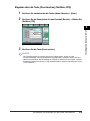
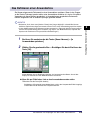
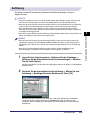
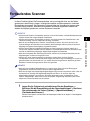
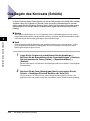
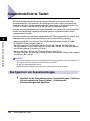
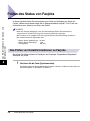
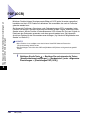
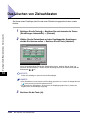
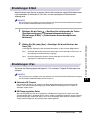
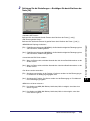
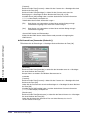
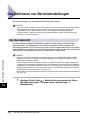
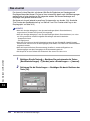
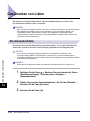
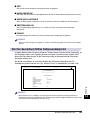
Sie können das Zertifikat und den Schlüssel überprüfen, die zum Hinzufügen einer
Anwendersignatur zu PDF-Dateien benötigt werden.
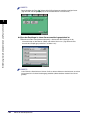
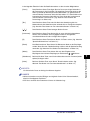
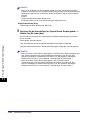
WICHTIG
Sie können die Taste [Zertifikat Anwendersignatur prüfen] nicht wählen, wenn das Zertifikat und der
Schlüssel zum Hinzufügen einer Anwendersignatur nicht erzeugt worden sind. Nähere Informationen
zum Installieren eines Zertifikats für die Anwendersignatur finden Sie im Handbuch Remote UI.
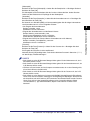
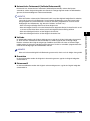
HINWEIS
Diese Funktion ist nur verfügbar, wenn das optionale Digital User Signature PDF Kit aktiviert wurde und
Sie in das System mit SDL oder SSO als Login Service eingeloggt haben.
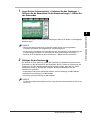
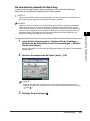
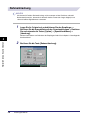
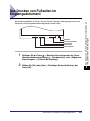
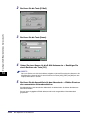
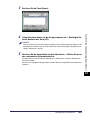
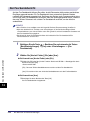
1
2
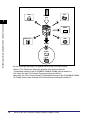
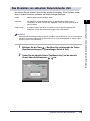
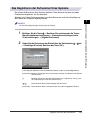
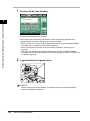
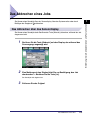
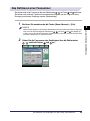
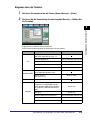
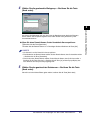
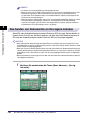
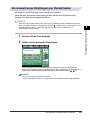
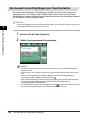
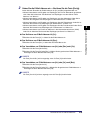
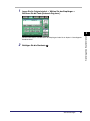
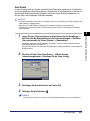
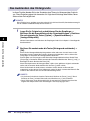
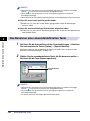
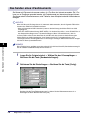
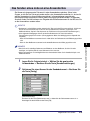
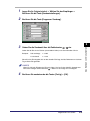
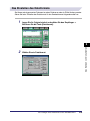
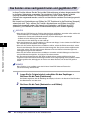
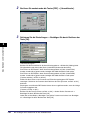
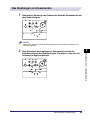
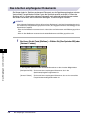
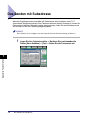
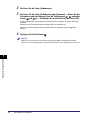
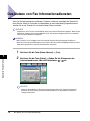
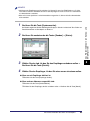
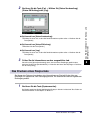
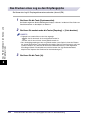
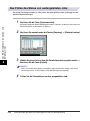
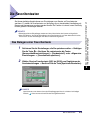
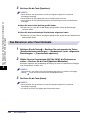
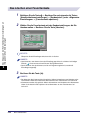
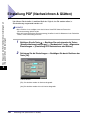
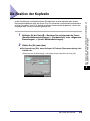
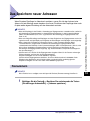
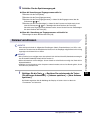
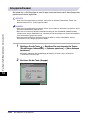
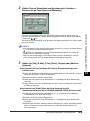
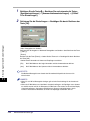
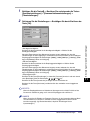
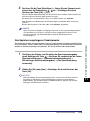
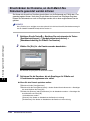
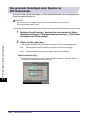
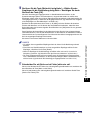
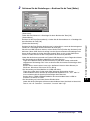
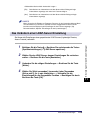
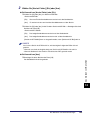
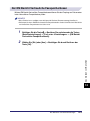
Betätigen Sie die Taste
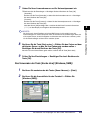
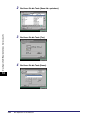
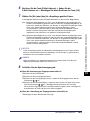
➞ Berühren Sie nacheinander die Tasten
[Kommunikationseinstellungen] ➞ [Sendeeinstell.] unter <Allgemeine
Einstellungen> ➞ [Zertifikat Anwendersignatur prüfen].
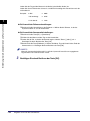
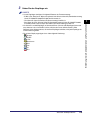
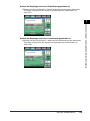
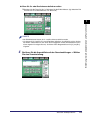
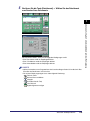
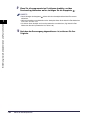
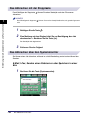
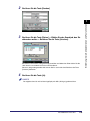
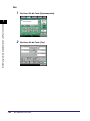
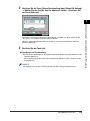
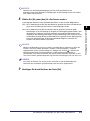
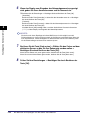
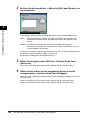
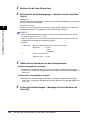
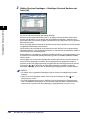
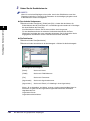
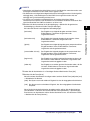
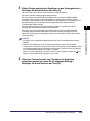
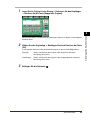
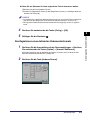
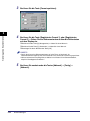
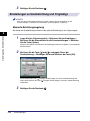
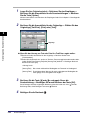
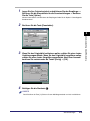
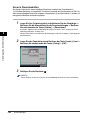
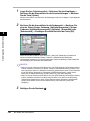
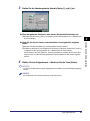
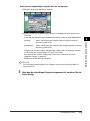
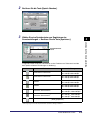
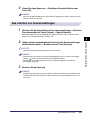
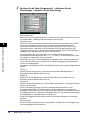
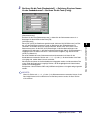
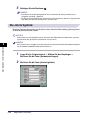
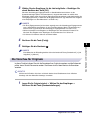
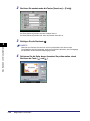
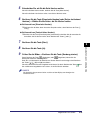
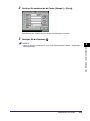
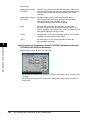
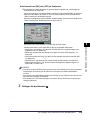
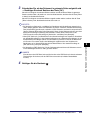
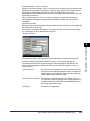
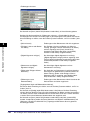
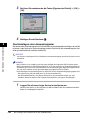
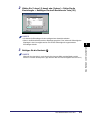
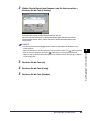
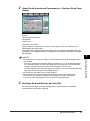
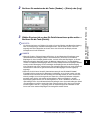
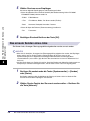
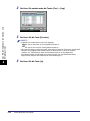
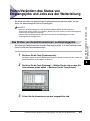
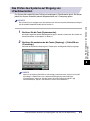
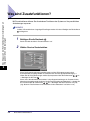
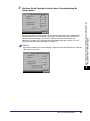
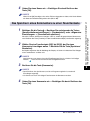
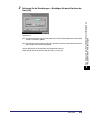
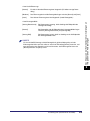
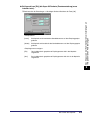
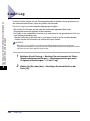
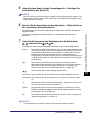
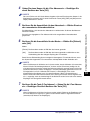
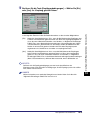
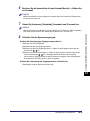
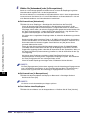
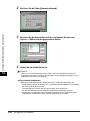
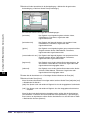
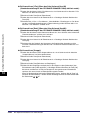
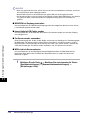
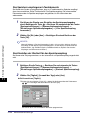
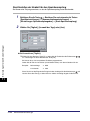
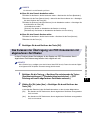
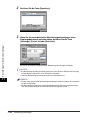
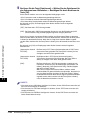
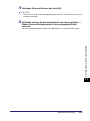
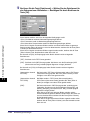
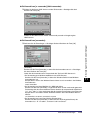
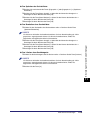
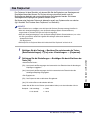
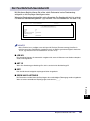
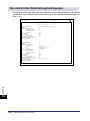
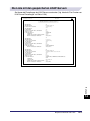
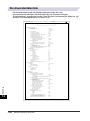
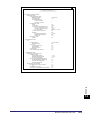
Zum Verifizieren eines Zertifikats wählen Sie das entsprechende
Zertifíkat ➞ Berühren Sie nacheinander die Tasten [Zertifikatdetails] ➞
[Zertifikatsnachweis].
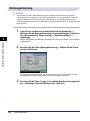
Das Anpassen der Kommunikationseinstellungen an
Ihre persönlichen Anforderungen
Das Prüfen eines Zertifikats für die
Anwendersignatur
9
Das Prüfen eines Zertifikats für die Anwendersignatur
9-27