1
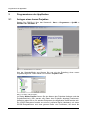
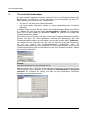
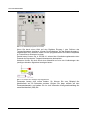
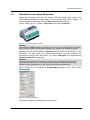
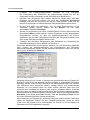
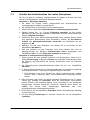
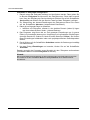
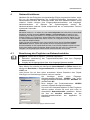
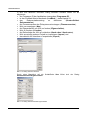
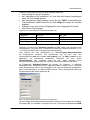
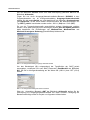
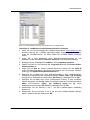
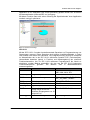
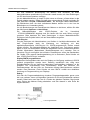
Test und Inbetriebnahme 3.3 Schritte der Inbetriebnahme des realen Zielsystems Um die in Kapitel 3.2 erläuterte Vorgehensweise zu festigen, soll diese nun noch einmal in Checklistenform anschaulich dargestellt werden. Checkliste 1: Zielsystem anmelden 1. Sie haben Ihr Projekt erstellt (entsprechend den Arbeitsschritten der vorangegangenen Kapitel) und gespeichert. 2. Sie verfügen über ein Zielsystem und ein Interfacemodul. 3. Wählen Sie aus dem Menü Inbetriebnahme > Anwenderprogramm laden. 4. Danach klicken Sie im Fenster Zielsystem anmelden mit der rechten Maustaste auf die Liste der Zielsysteme und wählen aus dem lokalen Menü den Eintrag Template hinzufügen. 5. Geben Sie dem neuen Kommunikationstemplate einen unikaten Namen sowie eine deskriptive Beschreibung Ihres Zielsystems. Wählen Sie Serverklasse IO32NS und Kommunikationstreiber iconlon.dll aus. Bestätigen Sie die Angaben mit OK. 6. Markieren Sie das neue Zielsystem und melden Sie es mit Klicken auf die Schaltfläche Start/Neu an. 7. Weil das Interface und das Zielsystem noch nicht bekannt sind, wird im Message-Fenster die Meldung Communication Error! ausgegeben (die Schaltfläche OK im Fenster Zielsystem anmelden ist deaktiviert). Checkliste 2: Interfacemodul konfigurieren 1. Zuerst müssen Sie das Interface definieren und konfigurieren, indem Sie im Dialog Einstellungen im Bereich Interface den logischen Interfacenamen oder bei Nutzung des IFM-RS232 die serielle Schnittstelle sowie die Baudrate festlegen. 2. Zur Überprüfung der Adress-Einstellungen klicken Sie auf die Schaltfläche Adressen. 3. In diesem Dialog können Sie die Adresseinstellungen des Interfaces angezeigt und verändert werden. Dabei gilt es, folgende Regel zu beachten: Das Interface muss in der Domain der Länge 0 adressiert sein (unikate Subnet / Node – Adresse), damit Service-Nachrichten empfangen werden können. 4. Das Programm zeigt Ihnen die aktuell gesetzten Einstellungen an (in grauer Fläche, ggf. Anzeige von Lesefehler, wenn die Informationen nicht gelesen werden können) und erarbeitet daraus einen Vorschlag für die günstigsten Einstellungen (korrekte Domain-ID, Subnet-ID, Node-ID sowie Status auf online). Sie können diese Einstellungen beibehalten oder nach projektspezifischen Gesichtspunkten ändern. 5. Durch Klicken auf die Schaltfläche Schreiben werden die Änderungen bestätigt und übernommen. 6. Um den Dialog Einstellungen zu beenden, klicken Sie auf die Schaltfläche Schließen. Erste Schritte in IPOCS Version 4.1.12 21