1
III
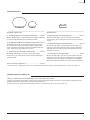
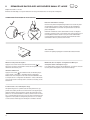
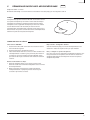
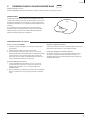
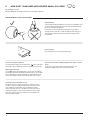
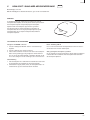
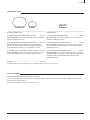
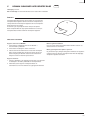
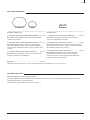
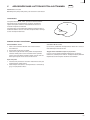
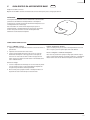
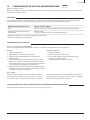
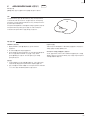
Wi-Fi-oppsett for AeroSphère Small & Large
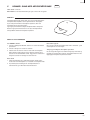
Tiden det tar: 5 minutter
Etter fullført: AeroSphère høyttaleren er koblet til ditt Wi-Fi-nettverk. Nå er du klar til å bruke AirPlay, DLNA og alle lydkilder fra AeroSphère Base
( FM, DAB+, Lyd-CD ).
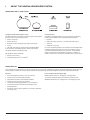
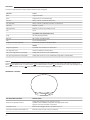
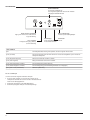
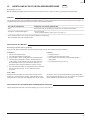
OVERSIKT
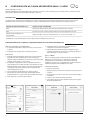
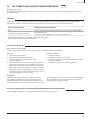
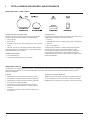
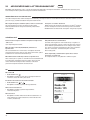
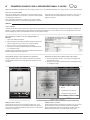
Spille musikk trådløst med AirPlay eller DLNA krever at AeroSphère høyttalerne først kobles til hjemmenettverket via Wi-Fi ( WLAN / trådløst
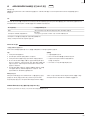
nettverk ). Det er tre forskjellige metoder du kan bruke for Wi-Fi-oppsettet.
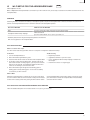
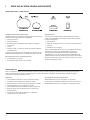
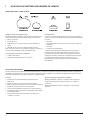
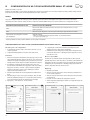
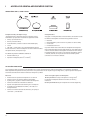
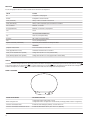
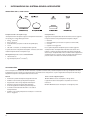
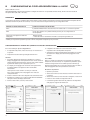
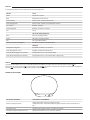
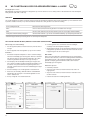
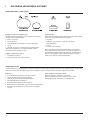
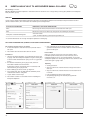
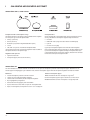
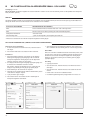
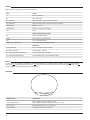
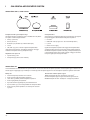
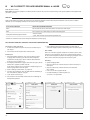
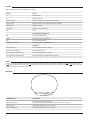
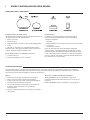
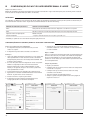
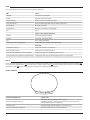
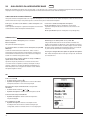
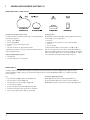
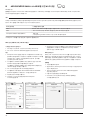
Wi-Fi-oppsett metode
Når du bruker denne metoden
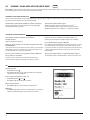
WAC *
Kan du bruke din iPhone, iPad, iPod Touch. De krever iOS 7 eller høyere.
WPS
Wi-Fi-routeren har en WPS-knapp for enkelt nettverksoppsett.
AeroSphère Nettverksoppsett nettside
Avansert metode
—gå til “Feature Guide” på aerosphere.genevalab.com
* Aktivert som standard når du bruker AeroSphère høyttaleren for første gang.
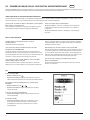
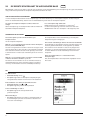
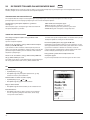
Wi-Fi-oppsett med WAC ( Wireless Accessory Configuration )
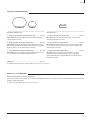
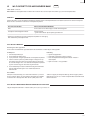
Hva trengs for dette oppsettet?
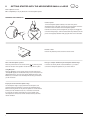
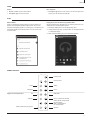
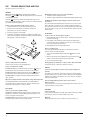
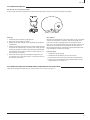
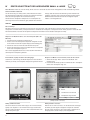
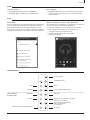
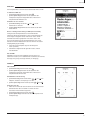
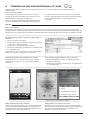
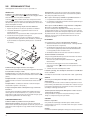
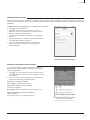
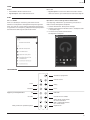
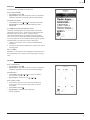
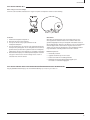
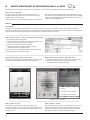
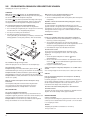
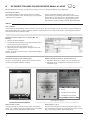
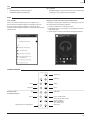
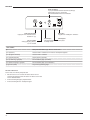
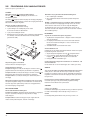
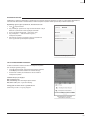
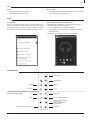
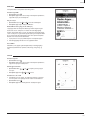
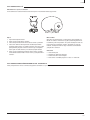
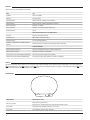
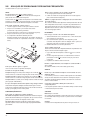
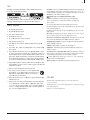
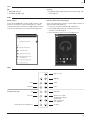
7. Vent til displayet på AeroSphère høyttaleren er koblet til Wi-Finettverket: displayet skifter fra blinkende grønt til en konstant grønt.
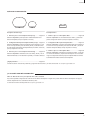
1. En iOS-enhet ( Telefon, iPad eller iPod Touch ) med iOS versjon 7
eller høyere.
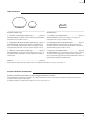
Hva er WAC?
2. iOS-enheten må være koblet til Wi-Fi-nettverket ditt
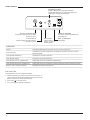
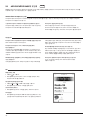
WAC er en enkel Wi-Fi-oppsett metode for iOS-enheter ( iPhone, iPad,
iPod Touch ). Som standard er denne Wi-Fi-oppsett metoden aktivert
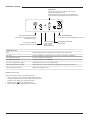
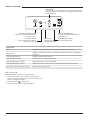
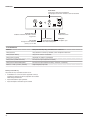
når du bruker AeroSphère høyttalerne for første gang. Displayet viser at
WAC er aktivt ved å blinke to ganger etter hverandre i grønt.
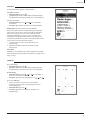
Instruksjoner
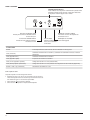
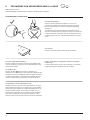
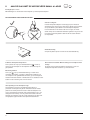
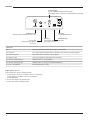
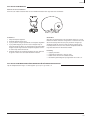
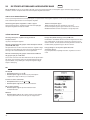
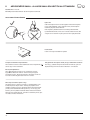
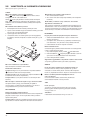
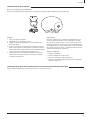
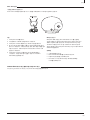
1. Slå på AeroSphère høyttaleren: vent til du ser skjermen blinke
to ganger etter hverandre i grønt. Når du bruker AeroSphère
høyttaleren for første gang er denne modusen allerede aktivert.
Hopp over trinn 2 og gå til trinn 3.
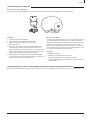
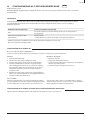
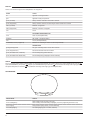
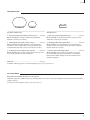
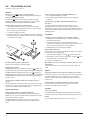
Feilsøking
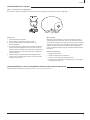
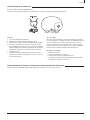
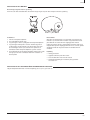
2. Hvis displayet ikke blinker to ganger etter hverandre i grønt, kan du
aktivere Wi-Fi-oppsett med WAC manuelt:
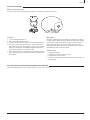
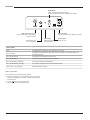
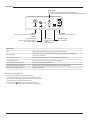
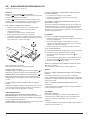
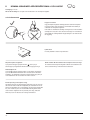
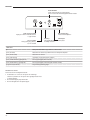
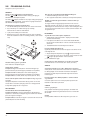
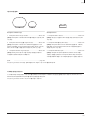
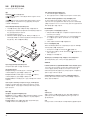
Hold “Setup”-knappen bak i 10 sekunder, til displayet begynner å
blinke to ganger etter hverandre i grønt.
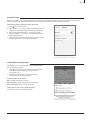
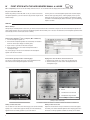
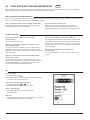
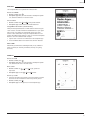
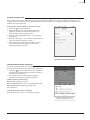
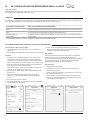
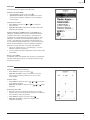
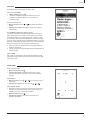
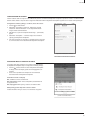
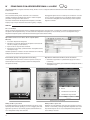
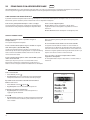
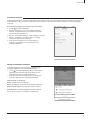
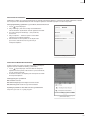
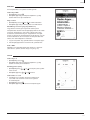
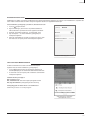
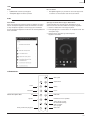
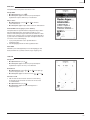
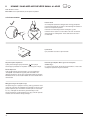
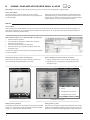
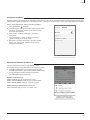
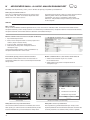
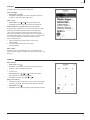
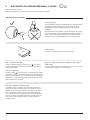
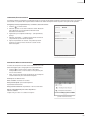
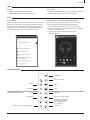
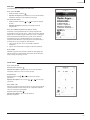
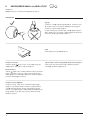
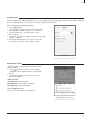
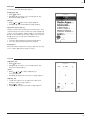
3. Gå til Innstillinger til iOS-enheten, og velg Wi-Fi.
4. Vent til du ser oppføringen “SET UP NEW AIRPLAY SPEAKER” på
den nedre delen av skjermen. Velg det.
5. Trykk “Neste” øverst til høyre.
• Gjenta fremgangsmåten.
• Sørg for at din iPhone, iPad eller iPod touch bruker iOS versjon 7
eller høyere
• Sørg for at din iPhone, iPad eller iPod touch er koblet til et
Wi-Fi-nettverk
• Prøv en annen Wi-Fi-oppsett metode.
• Kontroller feilsøking av nettverks-guiden på
Genevalab.com supportside.
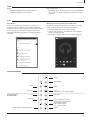
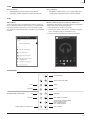
6. iOS-enheten vil nå automatisk overføre sine Wi-Fi-innstillinger til
AeroSphère høyttaleren.
5
3
6
4
134