1
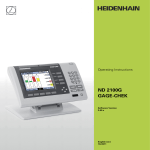
Geräte-Handbuch
ND 2100G
GAGE-CHEK
Software-Version
2.60.x
Deutsch (de)
1/2012
ND 2100G – Einführung
1
2
3
4
5
6
7
8
9
8
7
LCD-Bildschirm
Softkeys
Merkmaltasten
Befehlstasten
Pfeiltasten
Numerische Tasten
Schnellzugriffstasten
Taste SENDEN
Taste LCD Ein/Aus
3
6
1
7
8
9
4
5
6
1
2
3
0
+/-
4
2
5
enter
finish
cancel
quit
9
Funktionstasten der ND 2100G
Mit den Funktionstasten können Sie Messungen von
Konturelementen starten, Toleranzen anwenden, MessergebnisBerichte senden und Bedienparameter konfigurieren.
Funktionstaste
Taste
Softkeys: Unterschiedliche Funktionen je nach Anzeige auf dem
LCD-Bildschirm.
Merkmaltasten: Belegung mit bis zu 6 Hotkeys in der Anzeige
„IST-Position”. In den Ansichten „GRAPH“, „BAR“ oder
„DATA“ dienen die Merkmaltasten zur Anzeige einzelner
Merkmalwerte bzw. einer kleineren Merkmalgruppe.
Befehlstasten: Steuerung der Messungen und Dateneingaben.
enter
finish
cancel
quit
Pfeiltasten: Durchblättern von Listen und Navigation durch die
Menüs und Datenfelder des Setup-Menüs.
ND 2100G GAGE-CHEK
3
Funktionstaste
Taste
Schnellzugriffstasten: Zwei programmierbare
Schnellzugriffstasten zur Ausführung häufig genutzter
Funktionen. Diese Tasten können leicht erfühlt werden, ohne
dass man den Blick vom Werkstück abwenden muss. Beide
Schnellzugriffstasten können programmiert werden – siehe 2.
Kapitel: Montage, Setup und technische Daten, Abschnitt
Hotkeys.
Zahlenblock: Eingabe von Zahlen. Die Punkt-Taste und die +/Taste dienen außerdem zur Kontrasteinstellung der LCDAnzeige.
7
8
9
4
5
6
1
2
3
0
+/-
Taste SENDEN: Schickt Messergebnisse an einen Computer,
USB-Drucker oder USB-Speicher.
LCD Ein/Aus-Taste: Drücken Sie die LCD Ein/Aus-Taste, um
den Bildschirm auszuschalten, ohne die Stromzufuhr der
Positionsanzeige zu unterbrechen. Durch nochmaliges Drücken
der Taste schalten Sie die LCD-Anzeige wieder ein. Mit der LCD
Ein/Aus-Taste können Sie außerdem die Kalibrierung von
Eingängen sowie die gespeicherten Daten für ein einzelnes Teil
oder für alle Teile löschen.
4
Vorwort
Rückseite der ND 2100G
1
2
3
4
5
6
7
Netzschalter
Netzanschluss mit Sicherung
Erdungsanschluss (Schutzerdung)
Messgerät-Eingänge
Relaisausgänge
Parallele I/O-Schnittstelle
Schnittstelle V.24/RS-232-C
5
1
3
6
1
1
4
1
2
7
Seitenansicht der ND 2100G
1
2
3
Lautsprecher-/Kopfhörerbuchse
USB-Anschluss, Typ A
RJ-45-Anschluss für Fußschalter/Handschalter/externes
Bedienfeld
1
2
1
3
ND 2100G GAGE-CHEK
5
Inhalt dieses Handbuchs
In diesem Geräte-Handbuch werden der Betrieb, die Montage,
Einrichtung (Setup) und die technischen Daten der Positionsanzeige
ND 2100G beschrieben. Das 1. Kapitel enthält Informationen zum
Betrieb des Geräts; Montage, Setup und technische Daten werden im
2. Kapitel erläutert.
Darstellung von Begriffen in diesem Handbuch
Bedienelemente oder Hervorhebungen werden folgendermaßen
dargestellt:
Bedienelemente – Softkeys und andere Funktionstasten werden in
Großbuchstaben geschrieben
Hervorhebung – Aspekte von besonderer Bedeutung oder
Konzepte, auf die der Benutzer besonders aufmerksam gemacht
werden soll, erscheinen in Fettdruck
Darstellung von Tastenfolgen
Der Benutzer der ND 2100G muss eine bestimmte Abfolge von
Softkeys und Funktionstasten drücken, um Konturelemente zu
messen und andere Aufgaben auszuführen. Diese Tastenfolgen
werden wie im folgenden Beispiel gezeigt dargestellt:
Softkey MENÜ... drücken, danach Softkey BEZUG und dann den
Softkey SET wird manchmal verkürzt dargestellt als:
Drücken Sie MENÜ/BEZUG/SET
Symbole in den Hinweisen
Jeder Hinweis ist links mit einem Symbol gekennzeichnet, das über
die Art und/oder Bedeutung des Hinweises informiert.
Allgemeiner Hinweis
Eine zusätzliche oder ergänzende Information über eine
Aktivität oder ein Konzept.
Warnung
Macht auf eine Situation oder einen Umstand
aufmerksam, die oder der zu Messfehlern, Fehlfunktionen
oder Beschädigung des Geräts führen könnte. Lesen Sie
die Meldung aufmerksam durch, bevor Sie fortfahren.
Gefahr – Stromschlaggefahr
Macht auf eine Situation oder einen Umstand
aufmerksam, die oder der zu Stromschlag, Verletzung
oder Tod führen kann. Lesen Sie die Meldung
aufmerksam durch, bevor Sie fortfahren.
6
Vorwort
Sicherheitsvorkehrungen
Für den Betrieb des Systems gelten die allgemein anerkannten
Sicherheitsvorkehrungen. Nichtbeachtung dieser
Sicherheitsvorkehrungen kann Schäden am Gerät oder Verletzungen
zur Folge haben. Die Sicherheitsvorschriften können je nach
Unternehmen variieren. Im Falle eines Konflikts zwischen dem Inhalt
dieses Handbuchs und den internen Regelungen eines
Unternehmens, in dem dieses Gerät verwendet wird, sollten die
strengeren Regelungen gelten.
Die Positionsanzeige ND 2100G verfügt über einen
3-adrigen Netzstecker mit separatem Schutzleiter. Den 3adrigen Netzstecker immer an Netzsteckdosen mit
Schutzleiter anschließen. 2-adrige Adapter oder anderes
Anschlusszubehör ohne den Schutzleiter stellen ein
Sicherheitsrisiko dar und sind nicht für die Verwendung
zugelassen.
Trennen Sie die ND 2100G vom Netzanschluss und
kontaktieren Sie einen qualifizierten Servicetechniker,
wenn:
Das Stromkabel ausgefranst oder beschädigt ist oder
der Stecker beschädigt ist
Flüssigkeit austritt oder über das Gehäuse spritzt
Die ND 2100G auf den Boden gefallen ist oder äußerlich
beschädigt wurde
Die Funktion der ND 2100G beeinträchtigt ist oder aus
irgend einem anderen Grund Kundendienst erfordert
ND 2100G Messgerät-Eingänge
An die ND 2100G können folgende Messgeräte-Konfigurationen
angeschlossen werden:
1, 4 oder 8 Einzeleingänge
Bis zu 16 vernetzte RS-232-Eingänge
Kombinationen aus Einzeleingängen und vernetzten RS-232Eingängen bis zu max. 16 Eingängen insgesamt
Software-Version
Die Software-Version wird unter „Sprache+SW#“ im Menü SETUP
angezeigt und im 2. Kapitel beschrieben.
Reinigung
Verwenden Sie ein mit Wasser befeuchtetes Tuch und ein mildes
Reinigungsmittel, um die Außenflächen abzuwischen. Verwenden Sie
niemals scheuernde oder aggressive Reinigungsmittel oder
Lösungsmittel. Befeuchten Sie das Tuch nur; es soll nicht triefend
nass sein.
ND 2100G GAGE-CHEK
7
8
Vorwort
1 Bedienung .... 17
1.1 ND 2100G – Übersicht .... 18
Übersicht .... 18
1.2 Grundfunktionen der ND 2100G .... 20
ND 2100G einschalten .... 20
ND 2100G ausschalten .... 20
1.3 Funktionstasten auf dem Gerät .... 21
Merkmaltasten .... 23
1.4 LCD-Anzeige und Menüs .... 26
Navigation zwischen und innerhalb der Menüs .... 26
Startanzeige .... 27
DRO-Ansicht .... 27
Softkeys und Untermenüs im Menü „Ansicht“ .... 28
ANSICHT-Softkeys bei 1 Stichprobe .... 28
Merkmale als Grafiken bei 1 SPC-Stichprobe .... 28
Merkmale als Histogramme bei 1 SPC-Stichprobe .... 29
Balken- und Dialgrafik der Ist-Position .... 30
Merkmale als Datentabellen bei 1 SPC-Stichprobe .... 31
ANSICHT-Softkeys bei mehreren Stichproben .... 32
x-Karten der Merkmale bei mehreren Stichproben .... 32
r-Karten der Merkmale bei mehreren Stichproben .... 33
Merkmale als Datentabellen bei mehreren Stichproben .... 34
Optionen im Menü IN/MM .... 35
Optionen und Ansichten im Menü SET .... 35
Menü SET zur Kalibrierung der Bezugspunkte von Messgeräten .... 36
Menü SET zur Kalibrierung der Bereiche von Messgebern .... 37
MENÜ-Softkeys .... 38
Funktionen im Menü BEZUG .... 39
Funktionen im Menü EXTRA .... 40
y=f(x) .... 41
Funktionen im Menü SETUP .... 42
ND 2100G GAGE-CHEK
9
1.5 Bedienungsanleitung .... 43
Vor Messbeginn Teil auswählen .... 44
Referenzpunkt für die Messung festlegen .... 45
Eingang über die Funktion SET kalibrieren .... 45
Einzelnen Referenzpunkt kalibrieren .... 46
Kalibriergruppen (G1, G2, G3...G18) .... 47
Kalibrierung der Auflösung bei Messgebern (Min-Max-Kalibrierung) .... 48
Merkmalspezifischen Referenzpunkt temporär setzen .... 50
Merkmalspezifischen Referenzpunkt nullen .... 50
Merkmalspezifischen Referenzpunkt auf einen bestimmten Preset-Wert setzen .... 51
Kalibrierung der Eingänge löschen .... 52
Merkmalspezifische Referenzpunkte (Presets) löschen .... 52
Messungen durchführen .... 53
Manuelle Messungen .... 53
Messfolgen .... 54
Dynamische Messungen .... 55
Halbautomatische Messungen .... 56
Messungen prüfen .... 57
Berichte ausdrucken oder Ergebnisse an Computer senden .... 57
Berichte ausdrucken .... 57
Daten an Computer senden .... 58
Datenberichte .... 59
Gespeicherte Messdaten löschen .... 60
10
2 Montage, Setup, Formeln und technische Daten .... 61
2.1 Lieferumfang der ND 2100G .... 62
Lieferumfang der ND 2100G .... 62
Eventuelle optionale Teile .... 62
Neuverpackung der ND 2100G .... 63
2.2 Montage der Hardware .... 64
Zusammenbau des Montagefußes .... 64
Platzierung auf der Arbeitsfläche und Montage .... 64
Montage auf Arm (optional) .... 65
Stromanschluss .... 66
Anschluss von Messsystemen .... 67
Anschluss eines Computers .... 68
Anschluss eines Kopfhörers und eines USB-Druckers .... 69
Anschluss eines Kopfhörers .... 69
Anschluss eines USB-Druckers .... 69
Anschluss eines optionalen Fußschalters oder externen Bedienfelds .... 70
2.3 Software-Setup .... 71
Das Menü SETUP .... 72
Menü SETUP und Untermenüs aufrufen .... 73
Merkmaltasten im Setup-Modus verwenden .... 74
Daten in Setup-Felder eingeben .... 74
Dateneingabe löschen .... 75
Setup-Parameter eingeben .... 75
Nummer eines Eingangs oder Merkmals ändern .... 75
Parameter eingeben .... 76
Parameter in andere Teile, Merkmale oder Eingänge kopieren .... 76
Parameter speichern und nächsten markieren .... 77
Parameter speichern und zum Menü SETUP zurückkehren .... 77
Änderungen verwerfen und zum Menü SETUP zurückkehren .... 77
Menü SETUP verlassen .... 78
Setup-Konfigurationen der ND 2100G ausdrucken .... 78
Konfigurationen für die ND 2100G speichern oder laden .... 78
Erforderliches Mindest-Setup .... 79
Setup-Untermenüs .... 79
Setup-Untermenü „Sprach/Sw“ .... 79
Setup-Untermenü „Teil“ .... 80
Teilenummern anlegen .... 80
Teilenummern auswählen .... 80
Bezeichnung für Teile und Merkmale eingeben .... 81
Sichtbare und versteckte Merkmale definieren .... 81
Merkmalparameter in andere Teile kopieren .... 82
Teile löschen .... 82
Setup-Untermenü „Format“ .... 83
Merkmal auswählen .... 83
Radius oder Durchmesser auswählen .... 83
Anzeigeauflösung .... 84
Setup-Untermenü „Formel“ .... 85
Setup-Untermenü „Variable“ .... 86
ND 2100G GAGE-CHEK
11
Setup-Untermenü „Toleranz“ .... 87
Sollwerte mit Toleranzgrenzen .... 88
Sollwert mit +/- Toleranzen .... 88
Sollwert mit nur positiven Toleranzen .... 89
Sollwert mit nur negativen Toleranzen .... 90
Sollwert mit festen Grenzwerten .... 91
Alarmton festlegen .... 92
Werte spiegeln .... 93
Setup-Untermenü „SPC“ .... 94
Stichproben .... 94
Max.Stichp. .... 94
Grafik-Punkte .... 95
Next Rekord Id .... 95
Kanal .... 95
OG und UG .... 96
x, R OG und UG .... 96
Grenzwerte für Warnungen .... 98
SPC-Grafiken ein- und ausblenden .... 98
Setup-Untermenü „Form.-kopf“ .... 99
Labels .... 99
Prompts .... 99
Setup-Untermenü „Speicher“ .... 100
Setup-Untermenü „S Merkmal“ .... 100
Setup-Untermenü „S Formeln“ .... 101
Setup-Untermenü „Globale“ .... 101
Setup-Untermenü „Mess-Sys.“ .... 102
Nummer des Messsystem-Eingangs eingeben .... 102
Art des Messsystem-Eingangs wählen .... 103
Setup-Parameter für Messsystem-Eingänge definieren .... 105
Mittelwertsermittlung mit „Set Link“ .... 105
Auflösung der verbundenen Eingänge einstellen .... 106
Auflösung der Messsystem-Eingänge festlegen .... 107
Maßeinheit einstellen .... 108
Polarität des Eingangs umkehren .... 108
Referenzmarken des Messgeräts angeben .... 109
Maschinen-Nullpunkt ändern .... 110
Messsystemfehler melden .... 110
Verstärkung bei LVDT- und LVDT H-Messsystemen kalibrieren .... 110
LVDT- und LVDT H-Messgeber zentrieren (nullen) .... 111
Externen V.24/RS-232-Eingang auswählen .... 112
V.24/RS-232-Anschluss festlegen .... 112
EnDat 2.2-Schnittstelle .... 113
Setup-Untermenü „Kalibriere“ .... 115
Anzahl der Kalibrierungspunkte wählen .... 115
Art der Kalibrierung auswählen .... 115
Kalibrierung bei Warnung sperren .... 116
Kalibrierintervall festlegen .... 116
Kalibrierung mit dynamischen Minimal-/Maximalwerten .... 117
UG/OG Warnung für Kalibrierung definieren .... 118
12
Setup-Untermenü „AAK“ .... 119
AAK oder LEC – wann verwendet man welche Fehlerkorrektur? .... 119
Lineare Fehlerkompensation (LEC) .... 119
AAK (abschnittsweise Achsfehlerkompensation) .... 121
AAK konfigurieren .... 122
Alle Bezugspunkte löschen .... 122
Aus- und Einschalten sowie Maschinen-Nullpunkt setzen .... 123
Alte Werte löschen und AAK deaktivieren .... 124
Maschinen-0 Offset eingeben .... 125
Neue Segmentwerte eingeben .... 126
AAK aktivieren .... 127
Setup-Untermenü „Anzeige“ .... 127
Trennzeichen für numerische Anzeigen .... 127
Winkelanzeige .... 127
Standardeinstellungen für lineare und Winkelanzeige festlegen .... 128
Balken-Richtung .... 129
Balken- oder Dialgrafik .... 129
Farben zur Kennzeichnung der Messergebnisse .... 129
Maßeinheiten .... 130
Startanzeige .... 130
Setup-Untermenü „Report“ .... 131
Datensatznummer .... 132
Zeilen pro Seite .... 132
Anzahl Spalten .... 133
Zu druckende Datensätze .... 133
Setup-Untermenü „Rep. Chars“ .... 134
Setup-Untermenü „Sende“ .... 136
Drk.neuen DS .... 136
D.-satz Nr. .... 136
Datum, Name und Einheit des Datensatzes .... 136
Zu sendende Datensätze .... 137
Min Merkmgrö. .... 137
Setup-Untermenü „Send.Chars“ .... 138
Setup-Untermenü „Parallel“ .... 139
Fernbedienung .... 139
I/O Entprellen .... 139
Setup-Untermenü „RS232“ .... 140
Uart Id .... 140
Baudrate .... 140
Wortlänge .... 140
Stoppbits .... 141
Parität .... 141
Handshake .... 141
Verzögerung Zeichenende (RS232 EOC Delay) .... 141
Verzögerung Zeilenende (RS232 EOL Delay) .... 142
Datentyp der seriellen Schnittstelle .... 142
ND 2100G GAGE-CHEK
13
Setup-Untermenü „USB“ .... 143
Daten .... 143
Ziel .... 143
Dateityp .... 144
Momentane automatische (Datei-)Nummer .... 144
Setup-Untermenü „Hot Keys“ .... 145
Funktionstasten auf der Frontplatte zur Hotkey-Programmierung .... 145
Externe Schalter und Pins der Parallelschnittstelle zur Hotkey-Programmierung .... 146
Hotkey-Funktionen zuweisen .... 147
Setup-Untermenü „Uhr“ .... 156
Datum und Zeit einstellen .... 156
Datumsformat .... 156
Zeitformat .... 157
Setup-Untermenü „Ext.Tast.“ (optional) .... 158
Tastereingang .... 158
Zeitsteuerung der externen Taster .... 158
Flanke .... 159
Richtungsfaktor .... 159
Tasterdurchmesser lernen .... 162
Setup-Untermenü „Einst.“ .... 163
Tastenverzögerung .... 163
Lautstärke .... 163
Anzeigezeit Dateneingabemeldung .... 163
Ansicht rollen .... 164
Cpk/Ppk Anzeige .... 164
Slew Limit .... 164
Scr Saver Min .... 165
Scr Saver Aus .... 165
Startup Hold .... 165
Strict Unit Check .... 166
Setup-Untermenü „Syst.-PW“ .... 166
Passwort .... 166
Kritische Funktionen freigeben und sperren .... 166
14
2.4 Formeln .... 169
Einführung in das Arbeiten mit Formeln .... 169
Wie stellen Formeln einen Bezug zwischen Eingängen und Merkmalen her? .... 171
Sichtbare oder versteckte Merkmale? .... 171
Sichtbare Merkmale .... 171
Versteckte Merkmale .... 171
Wann werden Merkmale in der Datenbank der ND 2100G gespeichert? .... 172
Welche Möglichkeiten bieten Formeln? .... 172
Wann werden Formeln konstruiert oder bearbeitet? .... 173
Wie können Formeln zur Datensicherung gespeichert werden? .... 173
Formeln konstruieren und bearbeiten .... 174
Setup-Untermenü „Formel“ .... 174
Beispiel: Formel konstruieren .... 178
Lange Formeln .... 183
Einzelne Elemente aus Formeln löschen .... 183
Formelfunktionen .... 184
Einfache und komplexe Formelfunktionen .... 185
Einfache Formelfunktionen .... 186
Eingangsfunktionen .... 187
Merkmalfunktionen .... 189
Rechenoperatoren .... 191
Maßeinheit .... 192
Einfache mathematische Funktionen .... 193
Exponentialfunktion (exp) .... 194
Trigonometrische und inverse trigonometrische Funktionen (sin bis atan) .... 195
Absolutwertfunktion (abs) .... 196
Integerfunktion (int) .... 197
Pi und andere Konstanten .... 198
Komplexe Formelfunktionen .... 199
Kommas (,) .... 202
Semikolon (;) .... 203
Logik- und Steuerungsfunktionen .... 204
Dein .... 206
Daus .... 206
MinIndex und MaxIndex .... 207
drst .... 207
Funktion IF .... 208
Funktion CASE .... 209
Funktionen für Minimum (min) und Maximum (max) .... 212
Funktionen für Durchschnitt (avg) und Mittelwert (md) .... 214
Modulo-Funktion (mod) .... 215
Sequenz-Funktion (seq) .... 216
Trip-Funktion und Automatisierung von Messungen .... 220
Funktionen für dynamisches Minimum (Dmn) und dynamisches Maximum (Dmx) .... 223
Funktionen für dynamischen Durchschnitt (avg) und dynamischen Mittelwert (md) .... 225
Funktion „fail“ .... 226
ND 2100G GAGE-CHEK
15
Funktionen im Menü „list...“ .... 227
Funktion „Frage“ .... 230
Funktion „Beep“ .... 231
Funktion „Lösche alle Daten“ .... 232
Funktion „Lösche Daten“ .... 232
ClrEvent, SetEvent und benutzerdefinierte Ereignisse .... 233
OnEvent-Funktion .... 234
Funktion „DateStr“ .... 236
Funktion „TimeStr“ .... 236
Zeitfunktion .... 237
Funktionen „Dein“ und „DinBin“ .... 238
Dein .... 238
DinBin .... 240
Funktionen „Daus“ und „DoutBin“ .... 241
Daus .... 241
DoutBin .... 243
Anzeigefunktion .... 245
Funktionen „FnDefine“, „FnParam“ and „FnCall“ .... 246
Funktionen „Var“ und „Global“ .... 248
Variablen .... 248
Globale Variablen .... 250
Funktion „Loop“ .... 251
Funktion „Remark“ .... 252
Funktionen „HwDmn“ und „HwDmx“ .... 253
Funktion „drst“ .... 253
Funktion „HwLx“ .... 254
Funktion „Ansehen“ und Datenabfragefunktion .... 255
Funktion „Setze“ .... 259
Funktionen „MaxIndex“ und „MinIndex“ .... 260
Funktion „Teile-Nr“ .... 261
Funktion „Preset“ .... 263
Funktion „Abruf“ .... 264
Funktion „rlay“ .... 265
Funktion „Report“ .... 267
Funktion „Scan“ .... 268
Funktion „Send“ .... 274
Funktion „SendText“ .... 275
Funktion „SendRec“ .... 276
Funktion „Farbe:“ .... 277
Funktion „Setup“ .... 278
Funktion „X-Taster“ .... 279
2.5 Technische Daten .... 281
Anschlussmaße .... 283
Montagearm .... 284
16
Bedienung
1.1 ND 2100G – Übersicht
1.1 ND 2100G – Übersicht
Übersicht
Die ND 2100G ist eine hochwertige digitale Positionsanzeige für
hochgenaue Messungen mit einem oder mehreren
Messeinrichtungen. Zur Prüfung bestimmter Merkmale an Bauteilen
werden hierbei Messgeräte (Encoder) oder Messgeber (Transducer)
im Rahmen der Serienfertigung oder Qualitätsendprüfung eingesetzt.
Die Messungen erfolgen benutzerkontrolliert oder halbautomatisch in
Verbindung mit einem Messsystem mit integrierter Spannvorrichtung.
Die ND 2100G unterstützt werkseitig folgende Konfigurationen:
1, 4 oder 8 Einzeleingänge oder
bis zu 16 V.24/RS-232-Eingänge im Multiplex-Betrieb oder
Kombinationen aus Einzeleingängen und V.24/RS-232-MultiplexEingängen bis zu max. 16 Eingängen insgesamt
Die von den Eingängen gelieferten Daten können algebraisch
verknüpft oder über effiziente mathematische und Steuerungsformeln
weiterverarbeitet werden, um Merkmale wie Ebenheit, Volumen und
Rundlauf anzuzeigen. Die entsprechenden Formeln hierzu werden bei
der Einrichtung der ND 2100G bequem über Menüs und
mathematische Funktionen erstellt.
E1=28.846 mm
E2=-16.026 mm
Summe=E1+E2
Dif=E1-E2
Summe=12.820
Dif=44.872
Die Werte der Eingänge werden über Formeln verarbeitet, um Merkmale anzuzeigen
18
1 Bedienung
1.1 ND 2100G – Übersicht
Die Benutzeroberfläche mit LCD Farb-Bildschirm ist gut lesbar, intuitiv
zu bedienen und liefert schnelle, präzise Messinformationen. Der
Benutzer kann dazu zwischen mehreren unterschiedlichen
Anzeigemenüs wählen, u.a. digitale Anzeige der IST-Position (DROAnsicht), Positionswerte als Balken- und Dialgrafik, Werte als
Kurvendiagramm, Messstatistiken als Histogramm sowie Messungen
und SPC-Daten in Tabellenform.
Positionsanzeige (DROAnsicht)
Horizontale Balkengrafik
Vertikale Balkengrafik
Dialgrafik
Kurvendiagramm
Histogramm
Messdaten
SPC-Daten
ND 2100G GAGE-CHEK
19
1.2 Grundfunktionen der ND 2100G
1.2 Grundfunktionen der
ND 2100G
ND 2100G einschalten
ND 2100G einschalten. Der NETZSCHALTER
befindet sich auf der Gehäuse-Rückseite. Nach dem
Einschalten oder nach einem Stromausfall erscheint
der Startbildschirm.
finish
Taste FINISH drücken, um vom Startbildschirm zur
Startanzeige zu gelangen.
Die ND 2100G ist jetzt betriebsbereit.
Startbildschirm
ND 2100G ausschalten
ND 2100G ausschalten. Die Teile, Formeln und
Merkmale, die im Betrieb gespeichert wurden,
verbleiben im Speicher.
20
1 Bedienung
1.3 Funktionstasten auf dem Gerät
1.3 Funktionstasten auf dem Gerät
Auf den folgenden Seiten werden die Tastenfunktionen für die
Befehls-, Schnellzugriffs- und Pfeiltasten sowie für die Taste SENDEN
und die LCD Ein/Aus-Taste beschrieben. Auch auf die SoftkeyFunktionen wird im Weiteren zusammen mit den LCD-Anzeigen und
den Menüs näher eingegangen.
Befehlstasten
enter
finish
cancel
quit
Funktion
Dateneingabe: Taste ENTER drücken, um
bei einer Messung Daten einzugeben. Die
Informationen auf der LCD-Anzeige werden
als Mess- bzw. Konfigurationsdaten
gespeichert. Dazu gehören die aktuellen
Merkmalwerte bzw. alphanumerische Daten
für eine Konfiguration oder ein Datenfeld mit
einer Eingabeaufforderung.
7
8
9
4
5
6
1
2
3
0
+/-
enter
finish
cancel
quit
Funktionstasten der ND 2100G
Anzeige verlassen: Taste FINISH drücken,
um die aktuelle Anzeige zu verlassen und die
darin vorgenommenen Änderungen zu
speichern. Mit der Taste FINISH können Sie
auch von der Anzeige der Mess- bzw. SPCDaten zur aktuellen Startanzeige
zurückkehren.
Daten oder Merkmale löschen: Taste
CANCEL drücken, um den zuletzt über den
Zahlenblock eingegebenen Wert zu löschen
oder Daten aus Konfigurationsfeldern zu
entfernen.
Momentane Aktivität beenden: Taste QUIT
drücken, um die aktuelle Aufgabe
abzubrechen und zur Startanzeige
zurückzukehren oder das aktuelle Menü zu
verlassen.
Schnellzugriffstasten
Funktion
Häufig verwendete Funktion
links: BREITE TASTE links drücken,
um die für diese Taste
programmierte Funktion zu starten.
Die voreingestellte Funktion für
diese Taste ist RST DYN.
Häufig verwendete Funktion
rechts: BREITE TASTE rechts
drücken, um die für diese Taste
programmierte Funktion zu starten.
Die voreingestellte Funktion für
diese Taste ist ENTER.
ND 2100G GAGE-CHEK
21
1.3 Funktionstasten auf dem Gerät
Taste SENDEN
Funktion
Messergebnisse senden: Taste SENDEN
drücken, um die Messdaten an einen
Computer, USB-Drucker oder USB-Speicher
zu senden.
LCD Ein/AusTaste
Funktion
LCD-Anzeige ausschalten oder Daten
löschen: Taste LCD EIN/AUS drücken, um
die LCD-Anzeige ein- bzw. auszuschalten
oder die Kalibrierung von Eingängen oder die
gespeicherten Daten für ein einzelnes oder
für alle Teile zu löschen.
Pfeiltasten
Funktion
Navigation durch Menüs sowie durch
Datenfelder der Setup-Untermenüs
Numerische Tasten
22
7
8
9
4
5
6
1
2
3
0
+/-
Funktion
Der Zahlenblock dient vor allem zu
Eingabe numerischer Daten. Über die
Punkt-Taste und die +/- Taste kann
außerdem der Kontrast der LCDAnzeige erhöht bzw. verringert
werden, sofern ein Dezimalpunkt
bzw. ein +/- Zeichen nicht vom
System als Teil einer Dateneingabe
erwartet wird. Die Kontrasteinstellung
wird beim Ausschalten des Systems
gespeichert und beim nächsten
Einschalten als Standardeinstellung
verwendet.
1 Bedienung
1.3 Funktionstasten auf dem Gerät
Merkmaltasten
Jeder Merkmaltaste kann eine von insgesamt 6 Hotkey-Funktionen
zugewiesen werden, die in der DRO-Ansicht verfügbar sind. In den
Ansichten „Graph“, „Bar“ und „Daten“ dienen die Merkmaltasten zur
Anzeige der Werte einzelner Merkmale bzw. einer kleineren
Merkmalgruppe.
Merkmaltasten
Funktion
Die Merkmaltasten führen in den
folgenden Ansichten unterschiedliche
Funktionen aus:
DRO: Führt die Funktion aus, die
der entsprechenden Taste im
Setup-Untermenü „Hotkeys“
zugewiesen wurde. Standardmäßig
sind keine Hotkey-Funktionen
vorbelegt, bis der Anwender eine
entsprechende Zuweisung
vornimmt.
Graph: Zeigt das entsprechende
Merkmal einzeln als
Kurvendiagramm an
Bar: Zeigt das entsprechende
Merkmal einzeln als
Balkendiagramm mit den IstPositionen an
Daten: Zeigt das entsprechende
Merkmal einzeln als Datentabelle
mit den gespeicherten Werten an
Weiterführende Informationen zur Zuweisung von
Hotkeys finden Sie auf Seite 145.
Softkeys
In der Ansicht „Graph“ kann durch Drücken der
Merkmaltaste A das Kurvendiagramm für Merkmal A
angezeigt werden.
Funktion
Über Softkeys können Sie die
entsprechenden Funktionen starten,
die in der Softkeyleiste am unteren
Rand des LCD-Bildschirms angezeigt
werden. Die Beschriftung der
Softkeyleiste ändert sich dabei
entsprechend den jeweils gewählten
Systemfunktionen.
ND 2100G GAGE-CHEK
23
1.3 Funktionstasten auf dem Gerät
Bei Betätigung des Softkeys ANSICHT... ändert sich die Softkeyleiste
und bietet folgende fünf Ansichten an: Graph, Histogramm, Bar, Daten
und DRO.
Bei Betätigung des Softkeys ANSICHT... ändert sich die
Softkeyleiste und bietet fünf Ansichten zur Darstellung der Daten an.
Wenn die aktuelle Ansicht Grafiken gespeicherter Daten,
Balkendiagramme der Ist-Positionen oder Tabellen mit gespeicherten
Daten anzeigt, können Sie durch Drücken eines anderen Softkeys in
die entsprechende Ansicht wechseln.
Wenn Sie in der Ansicht „Bar“ den Softkey DATEN... drücken, wird
eine Tabelle mit Merkmaldaten angezeigt.
24
1 Bedienung
1.3 Funktionstasten auf dem Gerät
Durch Drücken des aktuell markierten Softkeys können Sie zwischen
der Anzeige eines einzelnen Merkmals und mehrerer Merkmale
umschalten.
Ist in der Ansicht „Bar“ die Anzeige mehrerer Merkmale aktiv und
der Softkey BAR... wird gedrückt, wird das aktuell markierte
Merkmal einzeln angezeigt.
Den linken 4 Softkeys können Hotkeys zugeordnet
werden, die von der Startanzeige aus schnellen Zugriff auf
häufig verwendete Funktionen ermöglichen. Eine
ausführliche Beschreibung der Zuweisung von Hotkeys
finden Sie in Kapitel 2 „Montage, Setup und technische
Daten“.
ND 2100G GAGE-CHEK
25
1.4 LCD-Anzeige und Menüs
1.4 LCD-Anzeige und Menüs
Der LCD-Bildschirm der ND 2100G dient zur Anzeige der jeweiligen
Ansichten und Menüs. Je nach gewählter Funktion können die
aktuellen Merkmalwerte, die Messergebnisse als Grafik mit Gut/
Schlecht-Auswertung, als Datengrafik, Grafik zur statistischen
Prozesskontrolle oder Datentabelle betrachtet und Optionen zum
Setup und zur Teilekonfiguration angezeigt werden.
Navigation zwischen und innerhalb der Menüs
Die Navigation zwischen den verschiedenen Menüs der ND 2100G ist
einfach und übersichtlich gestaltet. Wenn Sie beispielsweise von der
Startanzeige aus ein Balkendiagramm der Ist-Positionen anzeigen
möchten, drücken Sie den Softkey MENÜ... und danach den Softkey
ANSICHT... und den Softkey BAR....
Softkey ANSICHT... und dann Softkey BAR... drücken.
26
1 Bedienung
1.4 LCD-Anzeige und Menüs
Startanzeige
Die Startanzeige erscheint nach dem Startbildschirm, der beim
Einschalten der ND 2100G angezeigt wird, sowie nach Betätigung der
Taste FINISH, mit der eine Messung oder Auswertung abgeschlossen
wird. Standardmäßig ist die DRO-Ansicht als Startanzeige
voreingestellt, es kann aber auch eine beliebige andere Ansicht im
Setup-Untermenü „Anzeige“ eingestellt werden.
Wie die gewünschte Startanzeige eingestellt wird, ist in
Kapitel 2 „Montage, Setup und technische Daten“
ausführlich beschrieben.
DRO-Ansicht
Die DRO-Ansicht ist die standardmäßig voreingestellte Startanzeige
nach dem Einschalten des Geräts und der Anzeige des
Startbildschirms. In der DRO-Ansicht können die Ist-Positionen von bis
zu vier Merkmalen numerisch angezeigt werden. Maßeinheit,
aktueller Bezugspunkt, Nummer oder Name des aktuellen Teils
werden rechts oben am Bildschirm angezeigt.
Wenn mehr als vier Merkmale aktiv sind, können Sie mit den
Pfeiltasten durch die Anzeige der Merkmale blättern.
DRO-Ansicht
ND 2100G GAGE-CHEK
27
1.4 LCD-Anzeige und Menüs
Softkeys und Untermenüs im Menü „Ansicht“
ANSICHT-Softkeys bei 1 Stichprobe
Ist die Anzahl der Stichproben auf 1 eingestellt, ändert sich durch
Drücken des Softkeys ANSICHT... die Softkeyleiste und bietet
folgende fünf Ansichten an: Graph, Histogramm, Bar, Daten und DRO.
ANSICHTSoftkeys
Funktion
GRAPH...
Anzeige von Daten als Kurvendiagramm
HISTO...
Anzeige von Daten als Histogramm
BAR...
Anzeige von Daten als Balkendiagramm
DATEN...
Anzeige von numerischen Daten
DRO...
Anzeige der DRO-Ansicht mit den IstPositionen
ANSICHT-Softkeys bei 1 Stichprobe
Merkmale als Grafiken bei 1 SPC-Stichprobe
Ist die Anzahl der Stichproben für SPC-Analysen auf 1 eingestellt,
können in der Ansicht „Graph“ Kurvendiagramme für bis zu 16
Merkmale dargestellt werden.
Durch Drücken des Softkeys GRAPH... können Sie die Anzahl der am
Bildschirm angezeigten Kurvendiagramme ändern. Drücken Sie die
entsprechende Merkmaltaste, um das gewünschte Merkmal einzeln
als Kurvendiagramm mit einigen weiteren Merkmaldaten anzuzeigen.
Mit den Pfeiltasten können Sie durch die Kurvendiagramme
navigieren, wenn die gespeicherte Datenmenge die Größe des
Bildschirms überschreitet.
Die einzelnen erfassten Werte können gezielt über eine vertikale Linie
im Kurvendiagramm ausgewählt werden. Verschieben Sie dazu die
vertikale Linie mit den Pfeiltasten nach links bzw. rechts. Oben links
im Bildschirm sehen Sie anhand des Datums und der Uhrzeit, wann
der entsprechende Wert gespeichert wurde. Ebenfalls dort angezeigt
werden die Sample ID-Nr. für das Merkmal und der dazugehörige
Datenwert. Bei Anzeige eines einzelnen Merkmals werden außerdem
der Sollwert und die Grenzwerte eingeblendet.
Auswahl über vertikale Linien
Merkmale als Kurvendiagramme bei 1 Stichprobe
28
1 Bedienung
1.4 LCD-Anzeige und Menüs
Merkmale als Histogramme bei 1 SPC-Stichprobe
In dieser Ansicht werden die Werte für bis zu 16 Merkmale als
Histogramme dargestellt. Histogramme werden für Merkmale
dargestellt, wenn die Anzahl der Stichproben für SPC-Analysen auf 1
eingestellt ist.
Durch Drücken des Softkeys HISTO... können Sie die Anzahl der am
Bildschirm angezeigten Histogramme ändern. Drücken Sie die
entsprechende Merkmaltaste, um das gewünschte Merkmal einzeln
als Histogramm anzuzeigen.
Bei Anzeige eines einzelnen Merkmals werden außerdem die
gesamte Spannweite und der Mittelwert der Werte eingeblendet.
Merkmale als Histogramme bei 1 Stichprobe
ND 2100G GAGE-CHEK
29
1.4 LCD-Anzeige und Menüs
Balken- und Dialgrafik der Ist-Position
In dieser Ansicht können die Ist-Positionen von bis zu 16 Merkmalen
als Balken- und Dialgrafiken dargestellt werden. Als
Standardeinstellung für die Ansicht „Bar“ können Sie zwischen einer
horizontalen und vertikalen Balken-Richtung wählen. Die
entsprechende Einstellung wird im Setup-Untermenü „Anzeige“
vorgenommen.
Werden mehrere Merkmale als Balkendiagramm dargestellt, zeigt die
Ansicht die jeweiligen Ist-Positionen. Wird nur ein Merkmal
dargestellt, können Sie neben der Ist-Position den Sollwert sowie die
Grenzwerte und die dazugehörigen Ober-und Untergrenzen für
Warnungen ablesen.
Durch Drücken des Softkeys BAR... können Sie die Anzahl der am
Bildschirm angezeigten Balkendiagramme ändern. Drücken Sie die
entsprechende Merkmaltaste, um das gewünschte Merkmal einzeln
als Balkendiagramm anzuzeigen.
Im Setup-Untermenü „Anzeige“ können Sie die Ansicht so
konfigurieren, dass zusätzlich zu den Balken auch eine Skala erscheint.
Wenn eine Skalenanzeige ebenfalls verfügbar ist, können Sie mit dem
Softkey BAR... zwischen den Balkendiagrammen und den Skalen
umschalten.
Die Anzeige eines einzelnen Merkmals kann entweder als
Balkendiagramm (Bar) oder als Skala (Dial) konfiguriert
werden, wobei eine Umschaltung zwischen einem
einzelnen Balkendiagramm und einer einzelnen
Skalenanzeige jedoch nicht möglich ist.
Balkendiagramme bei 1 Stichprobe
30
1 Bedienung
1.4 LCD-Anzeige und Menüs
Merkmale als Datentabellen bei 1 SPC-Stichprobe
In dieser Ansicht können die gespeicherten Messdaten für bis zu 4
Merkmale in Tabellenform dargestellt werden. Der Softkey DATEN...
ermöglicht das Umschalten der Ansicht zwischen den Daten aller
Merkmale und den Daten eines einzelnen Merkmals, das SPCStatistiken enthält.
Drücken Sie die entsprechende Merkmaltaste, um das gewünschte
Merkmal einzeln als Datentabelle anzuzeigen. Mit den Pfeiltasten
können Sie durch die Tabellen navigieren, wenn die gespeicherte
Datenmenge die Größe des Bildschirms überschreitet.
Merkmale als Datentabellen bei 1 Stichprobe
ND 2100G GAGE-CHEK
31
1.4 LCD-Anzeige und Menüs
ANSICHT-Softkeys bei mehreren Stichproben
Ist die Anzahl der Stichproben für SPC-Analysen größer als 1, ändert
sich durch Drücken des Softkeys ANSICHT... die Softkeyleiste und
bietet folgende fünf Ansichten an: x, r, Bar, Daten und DRO.
ANSICHTSoftkeys
Funktion
x...
Anzeige des Mittelwerts (x) der einzelnen
Stichproben für bis zu 16 Merkmale
r...
Anzeige der Spannweite (r) der einzelnen
Stichproben für bis zu 16 Merkmale
BAR...
Anzeige von Daten als Balkendiagramm
DATEN...
Anzeige von numerischen Daten
DRO...
Anzeige der DRO-Ansicht mit den IstPositionen
ANSICHT-Softkeys bei mehreren Stichproben
x-Karten der Merkmale bei mehreren Stichproben
Ist die Anzahl der Stichproben für SPC-Analysen größer als 1, wird
anstelle des zuvor beschriebenen Kurvendiagramms die Ansicht „xKarten” für die Merkmale angezeigt. In dieser Ansicht wird der
Mittelwert (x) der einzelnen Stichproben für bis zu 16 Merkmale
jeweils als Kurvendiagramm dargestellt.
Durch Drücken des Softkeys x... können Sie die Anzahl der am
Bildschirm angezeigten Kurvendiagramme ändern. Drücken Sie die
entsprechende Merkmaltaste, um das gewünschte Merkmal einzeln
als Kurvendiagramm anzuzeigen.
Mit den Pfeiltasten können Sie durch die Kurvendiagramme
navigieren, wenn die gespeicherte Datenmenge die Größe des
Bildschirms überschreitet.
Einzelne Stichproben können gezielt über eine vertikale Linie im
Kurvendiagramm ausgewählt werden. Verschieben Sie dazu die
vertikale Linie mit den Pfeiltasten nach links bzw. rechts. Oben links
im Bildschirm sehen Sie anhand des Datums und der Uhrzeit, wann
die Daten der gewählten Stichprobe gespeichert wurden. Ebenfalls
dort angezeigt werden die ID-Nr. der Stichprobe sowie der Datenwert
für das Merkmal. Bei Anzeige eines einzelnen Merkmals werden
außerdem die Grenzwerte eingeblendet.
Vertikale Linie
x-Karten bei mehreren Stichproben
32
1 Bedienung
1.4 LCD-Anzeige und Menüs
r-Karten der Merkmale bei mehreren Stichproben
Ist die Anzahl der Stichproben für SPC-Analysen größer als 1, wird
anstelle der zuvor beschriebenen Histogramm-Ansicht die Ansicht „r
Karten” für die Merkmale angezeigt. In dieser Ansicht wird die
Spannweite (r) der einzelnen Stichproben für bis zu 16 Merkmale
jeweils als Kurvendiagramm dargestellt. Die Neuberechnung der
Spannweite erfolgt dabei nicht einzeln für jede Messung, sondern
jeweils nach Abschluss einer Stichprobe. Siehe „Setup-Untermenü
„SPC“” auf Seite 94.
Mit den Pfeiltasten können Sie durch die Kurvendiagramme
navigieren, wenn die gespeicherte Datenmenge die Größe des
Bildschirms überschreitet.
Einzelne Stichproben können gezielt über eine vertikale Linie im
Kurvendiagramm ausgewählt werden. Verschieben Sie dazu die
vertikale Linie mit den Pfeiltasten nach links bzw. rechts. Oben links
im Bildschirm sehen Sie anhand des Datums und der Uhrzeit, wann
die Daten der gewählten Stichprobe gespeichert wurden. Ebenfalls
dort angezeigt werden die ID-Nr. der Stichprobe sowie der Datenwert
für das Merkmal. Bei Anzeige eines einzelnen Merkmals werden
außerdem die Grenzen der Spannweite eingeblendet.
r-Karten bei mehreren Stichproben
ND 2100G GAGE-CHEK
33
1.4 LCD-Anzeige und Menüs
Merkmale als Datentabellen bei mehreren Stichproben
In dieser Ansicht können die Messdaten für bis zu 4 Merkmale in
Tabellenform dargestellt werden. Ist die Anzahl der Stichproben für
SPC-Analysen größer als 1, unterscheidet sich die Ansicht DATEN
geringfügig von derjenigen für nur eine einzige SPC-Stichprobe.
Einzelne Stichproben werden in Tabellen für einzelne Merkmale durch
eine horizontale Linie gekennzeichnet. Die Datentabelle für mehrere
Merkmale bleibt bei SPC-Stichproben größer als 1 hingegen
unverändert.
Der Softkey DATEN... ermöglicht das Umschalten der Ansicht
zwischen den Daten aller Merkmale und den Daten eines einzelnen
Merkmals, das SPC-Statistiken enthält. Drücken Sie die
entsprechende Merkmaltaste, um das gewünschte Merkmal einzeln
als Datentabelle anzuzeigen.
Mit den Pfeiltasten können Sie durch die Tabellen navigieren, wenn
die gespeicherte Datenmenge die Größe des Bildschirms
überschreitet.
Oben links im Bildschirm sehen Sie anhand des Datums und der
Uhrzeit, wann die Daten der markierten Stichprobe gespeichert
wurden. Ebenfalls dort angezeigt werden die ID-Nr. des Datensatzes
sowie der Datenwert für das Merkmal.
Merkmale als Datentabellen bei mehreren
Stichproben
34
1 Bedienung
1.4 LCD-Anzeige und Menüs
Optionen im Menü IN/MM
Softkey IN/MM drücken, um zwischen der Anzeige in Millimetern und
Zoll umzuschalten. Das Umschalten der Maßeinheit hat dabei keine
Auswirkungen auf die Konfiguration der Eingänge im SetupUntermenü „Mess-Sys.“. Die ND 2100G führt die Umrechnung in die
jeweils andere Maßeinheit lediglich zum besseren Komfort für den
Benutzer durch.
Optionen und Ansichten im Menü SET
Das Menü SET dient zur Kalibrierung der Bezugspunkte für
Messgeräte (Encoder) bzw. der Messbereiche für Messgeber
(Transducer). Die Funktion SET wird im Setup-Untermenü „Kalibriere“
so konfiguriert, dass entweder der Bezugspunkt D0 bei Messgeräten
oder der Bezugspunkt D0 sowie der gesamte Messbereich bei
Messgebern kalibriert werden.
Vor der Verwendung dieser Funktion bzw. nach dem
Löschen eines mit „Kanal Set“ gesetzten Werts dient der
Maschinen-Nullpunkt der ND 2100G als der absolute
Bezugspunkt.
ND 2100G GAGE-CHEK
35
1.4 LCD-Anzeige und Menüs
Menü SET zur Kalibrierung der Bezugspunkte von Messgeräten
Wenn das Setup-Untermenü „Kalibriere“ so konfiguriert ist, dass
komplette Kalibrierungen der Eingänge eines Messgebers
durchgeführt werden („Erlaube volle Cals“ auf Min-Max eingestellt),
kann für jeden Eingang jederzeit der gesamte Messbereich über die
Untermenüs „Kanal auf Lo“ und „Kanal auf Hi“ kalibriert werden. Für
jeden Messgeber-Eingang der ND 2100G können bis zu 18
Bereichskalibrierungen gespeichert werden. Dadurch können diese
Gruppen später schnell wieder beliebig abgerufen und eingesetzt
werden.
Eine Kalibrieranleitung für die Bezugspunkte der Eingänge
finden Sie weiter hinten in diesem Kapitel.
Mit dem Softkey SET können Sie die Eingabemaske
„Kanal Set“ aufrufen, um den MessgerätBezugspunkt zu kalibrieren
36
1 Bedienung
1.4 LCD-Anzeige und Menüs
Menü SET zur Kalibrierung der Bereiche von Messgebern
Wenn das Setup-Untermenü „Kalibriere“ so konfiguriert ist, dass
komplette Kalibrierungen der Eingänge eines Messgebers
durchgeführt werden („Erlaube volle Cals“ auf Min-Max eingestellt),
kann für jeden Eingang jederzeit der gesamte Messbereich über die
Untermenüs „Kanal auf Lo“ und „Kanal auf Hi“ kalibriert werden. Für
jeden Messgeber-Eingang der ND 2100G können bis zu 18
Bereichskalibrierungen gespeichert werden. Dadurch können diese
Gruppen später schnell wieder beliebig abgerufen und eingesetzt
werden.
Eine Anleitung zur Kalibrierung der Wertebereiche für
Messgeber-Eingänge über die Untermenüs „Kanal auf
Lo“ und „Kanal auf Hi“ finden Sie weiter hinten in diesem
Kapitel.
Eingabemaske „Kanal auf Lo“ zur Kalibrierung des
Messgeber-Bereichs
Eingabemaske „Kanal auf Hi“ zur Kalibrierung des
Messgeber-Bereichs
ND 2100G GAGE-CHEK
37
1.4 LCD-Anzeige und Menüs
MENÜ-Softkeys
Bei Betätigung des Softkeys MENÜ... ändert sich die Softkeyleiste
und ermöglicht nun eine Auswahl zwischen den fünf Menüpunkten:
Ansicht..., in/mm, Bezug, Extra und Setup.
MENÜ-Softkeys
Funktion
ANSICHT...
Softkey ANSICHT... drücken, um die
Optionen des Menüs ANSICHT aufzurufen.
Siehe „Softkeys und Untermenüs im Menü
„Ansicht“” auf Seite 28.
IN/MM
Softkey IN/MM drücken, um für die
entsprechenden Merkmale zwischen den
Maßeinheiten Zoll und Millimeter
umzuschalten. Siehe „Optionen im Menü IN/
MM” auf Seite 35.
BEZUG...
Softkey BEZUG... drücken, um die Optionen
des Menüs BEZUG aufzurufen.
EXTRA
Softkey EXTRA... drücken, um die Optionen
des Menüs EXTRA aufzurufen.
SETUP
Softkey SETUP drücken, um die Optionen
des Menüs SETUP aufzurufen.
38
MENÜ-Softkeys
1 Bedienung
BEZUG-Softkeys
Funktion
D0/D1
Softkey D0/D1 drücken, um den
Bezugspunkt zwischen absolut (D0) und
inkremental (D1) umzuschalten.
NULLEN...
Mit der Menüfunktion NULLEN können Sie
jederzeit einen bestimmten bzw. alle
inkrementalen Bezugspunkte nullen.
SET
Die Funktionen im Menü SET dienen zur
Kalibrierung der Bezugspunkte bei
Messgeräten (Encoder) bzw. der
Messbereiche bei Messgebern (Transducer).
PRESET
Über die Eingabemaske „Preset Achse“
können Sie inkrementale Bezugspunkte
setzen.
1.4 LCD-Anzeige und Menüs
Funktionen im Menü BEZUG
Über die Funktionen im Menü BEZUG... können Sie die Bezugspunkte
für Messungen NULLEN, mit einem PRESET-Wert versehen,
LÖSCHEN und zwischen ihnen umschalten.
Softkeys im Menü BEZUG
Der inkrementale Bezugspunkt eines
Merkmals kann jederzeit auf einen
bestimmten Preset-Wert gesetzt werden,
indem man den Softkey PRESET und danach
die entsprechende Merkmaltaste drückt und
den gewünschten Wert eingibt.
LÖSCHEN
Mit dem Menüpunkt LÖSCHEN können Sie
jederzeit alle inkrementalen Bezugspunkte
gleichzeitig löschen. Gelöschte inkrementale
Bezugspunkte (D1) werden absoluten
Bezugspunkten (D0) gleichgesetzt.
ND 2100G GAGE-CHEK
39
1.4 LCD-Anzeige und Menüs
Funktionen im Menü EXTRA
Das Menü EXTRA ermöglicht den schnellen Zugriff auf viele
Anzeigefunktionen und andere Systemfunktionen. Um einen
Menüpunkt aus dem Menü EXTRA zu verwenden, markieren Sie die
gewünschte Funktion und drücken die Taste ENTER.
Funktionen im
Menü EXTRA
Funktion
Zyklus
Ruft das nächste definierte Teil auf. Die
Teilenummern werden dabei kontinuierlich
von Anfang bis Ende durchlaufen.
GMS/DG
Schaltet zwischen der Anzeige von Winkeln
in Grad/Minuten/Sekunden (GMS) und
Dezimalgrad (DG) um
y=f(x)
Siehe „y=f(x)” auf Seite 41.
Halten
Schaltet um zwischen dem Halten
(Einfrieren) und der Freigabe der Ist-Position
eines einzelnen Merkmals (beim Drücken der
entsprechenden Merkmaltaste) bzw. aller
Merkmale (beim Drücken des Softkeys
ALLE).
Teile Nr.
Blendet ein Eingabefenster zur Eingabe einer
neuen Teilenummer ein.
r/D
Schaltet in der DRO-Ansicht zwischen dem
Messtyp „Radius“ und „Durchmesser“ um,
wenn im Setup-Untermenü „Format“ der
Radius bzw. der Durchmesser eingestellt ist.
Preset!
Wendet den zuletzt verwendeten
inkrementalen Bezugspunkt (D1) an, der als
Preset-Wert vom Benutzer eingegeben
wurde.
Rst Dyn
Setzt die MIN- und MAX-Werte zurück, die
während dynamischer Messungen erfasst
wurden. Diese Funktion muss vor dem Start
neuer dynamischer Messungen ausgeführt
werden.
Sende
Sendet die gewählten aktuellen
Merkmalwerte bzw. alle aktuellen
Merkmalwerte über den seriellen V.24/RS232-Anschluss an einen Computer. Eine
Eingabeaufforderung erscheint, in der der
Benutzer zwischen einem und allen Werten
wählen kann.
SendRec
Sendet die gespeicherten Datensätze über
den seriellen V.24/RS-232-Anschluss an
einen Computer. Siehe „Setup-Untermenü
„Report“” auf Seite 131.
40
Funktionen im Menü EXTRA
1 Bedienung
1.4 LCD-Anzeige und Menüs
y=f(x)
Mit der Funktion y=f(x) werden die Signale an Eingang 2 jedesmal
abgetastet, wenn Eingang 1 sich um ein definiertes Abtastintervall
ändert. Falls der an Eingang 2 abgetastete Wert außerhalb einer
festgelegten Spannweite liegt, werden alle Werte der Basiseingänge
(die ersten 1, 4 bzw. 8 Eingänge) in einem bestimmten
Speicherbereich gespeichert; andernfalls werden die abgetasteten
Werte nicht gespeichert.
Dieser Vorgang wird fortgesetzt bis:
der Benutzer den Vorgang mit der Taste QUIT oder CANCEL
abbricht
der Benutzer den Speicher löscht und den Vorgang mit der Taste
ENTER neu startet
der Benutzer den Vorgang erfolgreich ausgeführt hat und mit der
Taste FINISH beendet
der Vorgang automatisch beendet wird, nachdem 50.000
Positionssätze der Eingänge gespeichert wurden
Während der Laufzeit der Funktion y=f(x) ist auf der
ND 2100G ein X/Y-Bezugssystem für die Achsen aktiv.
Hierbei bezieht sich Eingang 1 auf die X-Achse und
Eingang 2 auf die Y-Achse.
Werte der
Eingänge
OG
YAchse
(E2)
Wert
Eingang 2
UG
Abtastintervall
X-Achse (E1)
Werte der Eingänge
gespeichert
Im abgebildeten Beispiel überschreiten die Werte an Eingang 2 (YAchse) die benutzerdefinierten Grenzwerte insgesamt fünfmal. Die
Werte des Eingangs werden jedoch nur zweimal gespeichert, nämlich
dann, wenn der Wert an Eingang 2 die Grenzwerte zum
Abtastzeitpunkt zwischen den Intervallen überschreitet.
ND 2100G GAGE-CHEK
41
1.4 LCD-Anzeige und Menüs
Nach erfolgreicher Ausführung der Funktion y=f(x) werden die
gespeicherten Wertesätze der Eingänge in der Reihenfolge ihrer
Erfassung von der ND 2100G mit Hilfe der entsprechenden
Merkmalformeln verarbeitet. Die Ergebnisse der Formeln werden
dann in der Datenbank der ND 2100G gespeichert. Während der
Formelverarbeitung wird eine Fortschrittsanzeige eingeblendet. Da
bis zu 50.000 Wertesätze für die Eingänge erfasst und mit Formeln
verarbeitet werden können, kann die Verarbeitung längere Zeit in
Anspruch nehmen.
Da die Werte, die nach der Datenerfassung durch die
Funktion y=f(x) über Formeln verarbeitet werden, sich im
Speicher befinden, ist keine Bedienerinteraktion möglich.
Funktionen, die Bedienerinteraktionen erfordern, wie z. B.
die Funktion „Frage“, sind daher in Formeln zu vermeiden,
solange die Funktion y=f(x) im Menü EXTRA verwendet
wird.
Jeder Tastendruck während der Formelverarbeitung in der
ND 2100G bewirkt ein Löschen der noch nicht
verarbeiteten Eingangswerte aus dem Speicher und bricht
die Verarbeitung ab.
Um die Funktion y=f(x) zu aktivieren:
U
Softkey MENÜ... drücken.
Softkey EXTRA drücken.
U Mit den Pfeiltasten die Funktion y=f(x) markieren.
U Mit der Taste ENTER bestätigen.
Die Funktion führt Sie nun durch die Parametereingabe:
U
U
U
U
U
Oberer Y-Wert (Eingang 2) eingeben.
Unterer Y-Wert (Eingang 2) eingeben.
X-Intervall (Eingang 1) eingeben.
X-Auflösung (Eingang 1) eingeben (Multiplikator der MesssystemAuflösung)
Nach der Parametereingabe beginnt die Funktion mit dem Lesen der
Werte an Eingang 1 und 2.
Funktion y=f(x) markiert
Funktionen im Menü SETUP
Im Menü SETUP werden die Bedienparameter für die ND 2100G
eingegeben sowie die Formeln zur Definition von Merkmalwerten
erstellt.
Die Funktionen und Formeln im Menü SETUP werden in
Kapitel 2 „Montage, Setup und technische Daten“
beschrieben.
42
1 Bedienung
Im Folgenden wird die grundlegende Bedienung der ND 2100G Schritt
für Schritt erklärt.
Teil auswählen
Referenzpunkt für
Messung
festlegen
Messung
durchführen
Messdaten prüfen
Ergebnisse als
Bericht ausgeben
oder senden
Teilenummer
eingeben
Absoluter
Bezugspunkt (D0)
Manuell:
SPC-Stichproben = 1
Berichte
ausdrucken
• Antasten + Enter
• Merkmalgrafiken
• Endanschlag
nullen
Messfolge:
Histogramme
• Bezugspunkt
setzen
• Serie von
Antastvorgängen +
Enter
• MerkmalDatentabellen
• Bezugspunkt und
Bereich
kalibrieren
Dynamisch:
Inkrementaler
Bezugspunkt (D1)
• Bezugspunkt
nullen
• Preset-Wert
setzen
Daten an Computer
senden
• SPC-Daten
SPC-Stichproben > 1
• Periodisch
antasten + Enter
• x-Grafiken
Halbautomatisch:
• r-Grafiken
• Antasten +
automatisch
Enter
• MerkmalDatentabellen
• SPC-Daten
Die einzelnen Schritte bei einer Messung und die resultierenden
erfassten Daten sind maßgeblich von den Setup-Parametern und den
Merkmalformeln abhängig, die für die jeweilige Messanwendung
definiert wurden.
Die Beispiele in diesem Kapitel verwenden Messtaster,
um die grundlegenden Konzepte zu veranschaulichen.
Diese Konzepte sind jedoch gleichermaßen auf beliebige
andere Messsysteme anwendbar.
ND 2100G GAGE-CHEK
43
1.5 Bedienungsanleitung
1.5 Bedienungsanleitung
1.5 Bedienungsanleitung
Vor Messbeginn Teil auswählen
Vor der Durchführung einer Messung muss das gewünschte Teil über
seine Teilenummer ausgewählt werden.
Teil auswählen
Referenzpunkt für
Messung
festlegen
Messung
durchführen
Messdaten prüfen
Ergebnisse als
Bericht ausgeben
oder senden
In der ND 2100G können 100 Teilekonfigurationen gespeichert
werden. Jede dieser Teilekonfigurationen beinhaltet alle Einstellungen
in der ND 2100G und alle Merkmalformeln, die zur Durchführung von
Messungen und zur Ausgabe von Messergebnis-Berichten für das
entsprechende Teil erforderlich sind.
Um ein Teil auszuwählen:
U
U
U
U
U
U
Softkey MENÜ... drücken.
Softkey EXTRA drücken.
Mit den Pfeiltasten die Funktion „Zyklus“ oder „Teile Nr.“
markieren.
Mit ENTER bestätigen. Wenn „Teile Nr.“ ausgewählt wurde,
erscheint ein Eingabedialog für die Teilenummer.
Teilenummer mit den numerischen Tasten eingeben.
Mit ENTER bestätigen.
Bei Auswahl von „Zyklus“ werden die Teilenummern der Reihe nach
durchlaufen. Den Vorgang fortsetzen, bis die gewünschte
Teilenummer erreicht ist.
Zyklus markiert
Teile Nr. markiert
44
1 Bedienung
1.5 Bedienungsanleitung
Referenzpunkt für die Messung festlegen
Vor der Durchführung von Messungen ist ein Referenzpunkt für die
Messung festzulegen. Dies kann durch Kalibrierung von Eingängen
oder durch Setzen von Preset-Werten für Merkmale erfolgen.
Teil auswählen
Referenzpunkt für
Messung
festlegen
Messung
durchführen
Messdaten prüfen
Ergebnisse als
Bericht ausgeben
oder senden
Wird ein Eingang kalibriert, so gilt diese Kalibrierung für
alle Teile, bei denen der betreffende Eingang in einer
Formel verwendet wird. Wenn beispielsweise eine
Kalibrierung für Eingang 1 und Teil Nr. 0 durchgeführt,
dann gilt diese für alle anderen Teile, die Eingang 1
verwenden.
Eingang über die Funktion SET kalibrieren
Eingänge werden mit der Funktion SET kalibriert. Bei der Kalibrierung
eines Einzelpunkts wird der Referenzwert des absoluten
Bezugspunkts (D0) eines Eingangs festgelegt. Bei einer
Vollkalibrierung wird neben dem Referenzwert des absoluten
Bezugspunkts auch die Auflösung des Eingangs definiert.
Da Messgeräte (Encoder) ein feste Auflösung haben, die auf geätzten
Teilstrichen oder einer anderen dauerhaften Einrichtung im Gerät
basieren, wird normalerweise nur ein Punkt zur Definition einer
Referenzposition kalibriert. Messgeber (Transducer), z. B. LVDT- und
LVDT H-Systeme (Halbbrücke), besitzen keine feste Auflösung. Bei
diesen Geräten müssen daher beide Enden des Messbereichs
kalibriert werden, um die Auflösung des Messgebers zu bestimmen.
Nach der Durchführung einer Vollkalibrierung können bei Bedarf
einzelne Punkte kalibriert werden, um neue Referenzpositionen für die
Messung festzulegen.
ND 2100G GAGE-CHEK
45
1.5 Bedienungsanleitung
Einzelnen Referenzpunkt kalibrieren
Für Messgeräte (Encoder) sowie für voll kalibrierte Messgeber
(Transducer) kann ein einzelner Referenzpunkt für die Messung
kalibriert werden.
Im Setup-Untermenü „Kalibriere“ sollte der Parameter
„Erlaube volle Cals“ auf „Mean“ gesetzt sein, um einen
Einzelpunkt zu kalibrieren. Siehe „Setup-Untermenü
„Kalibriere“” auf Seite 115.
Um einen einzelnen Referenzpunkt zu kalibrieren:
U
U
U
U
U
U
Softkey SET drücken.
Mit den Pfeiltasten den gewünschten Eingang markieren.
Den Taster an der Referenzoberfläche positionieren.
Den Referenzwert (Null oder den gewünschten Versatz) mit den
numerischen Tasten in das Feld „Wert setzen“ eingeben.
Mit ENTER bestätigen.
Softkey JA drücken, um die Kalibrierung des Referenzpunkts für die
Messung zu bestätigen.
Eingang 1 markiert. Referenzwert 0
Neben dem Istwert erscheint ein grüner Punkt zur Kennzeichnung,
dass der Referenzpunkt kalibriert wurde.
Softkey JA drücken
Eingang 1 kalibriert
46
1 Bedienung
1.5 Bedienungsanleitung
Kalibriergruppen (G1, G2, G3...G18)
Alle auf dem Bildschirm angezeigten Kalibrierwerte werden
gleichzeitig wirksam, sobald die Taste ENTER gedrückt wird. Dies ist
zwar in den meisten Fällen akzeptabel, allerdings gibt es auch
Anwendungen, bei denen eine Reihe von Kalibriervorgängen zu
verschiedenen Zeitpunkten erforderlich ist. Das folgende Beispiel soll
den Unterschied verdeutlichen.
Wird der Rundlauf einer Stange an zwei
Punkten gemessen, so messen beide
Eingänge eine gemeinsame Fläche und
können daher gleichzeitig kalibriert werden.
Bei diesem Beispiel befinden sich beide
Eingänge in Kalibriergruppe 1 (G1) und sind
so kalibriert, dass der Nullpunkt sich auf der
Stangenoberfläche befindet. Eine
abgeschlossene Kalibrierung wird durch
einen grünen Punkt rechts neben dem Wert
des entsprechenden Eingangs angezeigt.
Kalibrierung von 2 Punkten auf einer Stange
Wenn Sie hingegen den oberen und unteren
Hub der beiden versetzt angebrachten
Nocken messen möchten, ist eine
gleichzeitige Kalibrierung der versetzten
Oberflächen nicht möglich. In diesem Fall
muss zunächst für den einen Eingang die
untere Fläche der ersten Nocke als
Nullpunkt kalibriert werden. Danach wird die
Nockenwelle um 90° gedreht und die untere
Fläche der zweiten Nocke als Nullpunkt für
den anderen Eingang kalibriert.
Die erste Kalibrierung wird in
Kalibriergruppe 1 (G1) vorgenommen,
danach wird die Nockenwelle um 90°
gedreht und die zweite Kalibrierung in
Kalibriergruppe 2 (G2) durchgeführt. Da die
Kalibrierungen in verschiedenen Gruppen
erfolgen, sind sie voneinander unabhängig.
Eine abgeschlossene Kalibrierung wird
durch einen grünen Punkt rechts neben
dem Wert des entsprechenden Eingangs
angezeigt.
Kalibrierung versetzter Oberflächen, Kalibriergruppe
G1
Kalibrierung versetzter Oberflächen, Kalibriergruppe
G2
ND 2100G GAGE-CHEK
47
1.5 Bedienungsanleitung
Kalibrierung der Auflösung bei Messgebern
(Min-Max-Kalibrierung)
Messgeber (Transducer), z. B. LVDT- und LVDT H-Systeme, besitzen
keine feste Auflösung, die auf geätzten Teilstrichen oder einer
anderen dauerhaften Einrichtung im Gerät basieren. Bei diesen
Geräten müssen daher beide Enden des Messbereichs kalibriert
werden, um die Auflösung des Messgebers zu bestimmen. Die
Vollkalibrierung des Messgebers erfolgt regelmäßig mittels der
Funktion SET, wobei die entsprechenden Kalibrierintervalle von Ihrer
Anwendung abhängig sind. Eine Vollkalibrierung kann erst
vorgenommen werden, nachdem das Setup für Gain (Verstärkung)
und Nullen entsprechend der Beschreibung in Kapitel 2 „Montage,
Setup und technische Daten“ für den Messgeber durchgeführt
wurde.
Im Setup-Untermenü „Kalibriere“ sollte der Parameter
„Erlaube volle Cals“ auf „Min-Max“ gesetzt sein, um eine
Vollkalibrierung des Messgebers durchzuführen. Siehe
„Setup-Untermenü „Kalibriere“” auf Seite 115.
Um eine Vollkalibrierung des Messgebers durchzuführen:
Unteres Bereichsende kalibrieren:
U
U
U
U
U
U
U
U
Softkey SET drücken.
Mit dem Softkey MIN die Eingabemaske „Kanal auf Lo“ aufrufen.
Mit den Pfeiltasten den gewünschten Eingang markieren.
Softkey G1, G2...G18 drücken, um die gewünschte Gruppe
auszuwählen, in der die Kalibrierdaten gespeichert werden sollen.
Siehe „Kalibriergruppen (G1, G2, G3...G18)” auf Seite 47.
Den an diesem Eingang angeschlossenen Taster an der
Referenzoberfläche für das untere Ende des Messbereichs
positionieren.
Den Referenzwert für MIN mit den numerischen Tasten in das Feld
„Wert setzen“ des entsprechenden Eingangs eingeben.
Mit ENTER bestätigen.
Mit dem Softkey JA den MIN-Wert bzw. den Versatz zum absoluten
Bezugspunkt (D0) für den Eingang bestätigen. Das untere Ende des
Messbereich ist nun für diesen Eingang kalibriert.
Kalibrierung unteres Bereichsende abgeschlossen
Sobald die Kalibrierung des unteren Bereichsendes abgeschlossen ist,
erscheint rechts neben dem Istwert des Eingangs ein grüner Punkt in
der Spalte „Mn“.
48
1 Bedienung
1.5 Bedienungsanleitung
Oberes Bereichsende kalibrieren:
U
U
U
U
U
U
Softkey MAX drücken.
Ggf. mit den Pfeiltasten denselben Eingang wie zuvor in Schritt 1
markieren.
Den an diesem Eingang angeschlossenen Taster an der
Referenzoberfläche für das obere Ende des Messbereichs
positionieren.
Den Wert für MAX mit den numerischen Tasten in das Feld „Wert
setzen“ des entsprechenden Eingangs eingeben.
Mit ENTER bestätigen.
Softkey JA drücken, um die Kalibrierung des MAX-Wert für den
Eingang zu bestätigen.
Sobald die Kalibrierung des oberen Bereichsendes abgeschlossen ist,
erscheint rechts neben dem Istwert des Eingangs ein grüner Punkt in
der Spalte „Mx“.
ND 2100G GAGE-CHEK
Kalibrierung oberes Bereichsende abgeschlossen
49
1.5 Bedienungsanleitung
Merkmalspezifischen Referenzpunkt temporär
setzen
Das Setzen eines temporären Referenzpunkts für ein Merkmal ist
sinnvoll, wenn Sie schnelle Punkt-zu-Punkt-Messungen durchführen
möchten. Der temporäre Referenzpunkt ist dabei nur für das
entsprechende Merkmal – und nur für das aktuelle Teil – wirksam.
Wenn beispielsweise ein temporärer Referenzpunkt für Merkmal A
und Teil Nr. 0 gesetzt wird, gilt dieser für keine anderen Merkmale und
auch für keine anderen Teile, in denen evtl. ebenfalls ein Merkmal A
vorhanden ist.
Temporäre, merkmalspezifische Referenzpunkte können sowohl bei
Messgeräten als auch bei Messgebern gesetzt werden. Da nur ein
einzelner Punkt als Referenzpunkt verwendet wird, bleibt die
Messgeber-Auflösung unverändert.
Diese merkmalspezifischen Referenzpunkte können auf Null gesetzt
oder auf bestimmte Preset-Werte eingestellt werden.
Merkmalspezifischen Referenzpunkt nullen
Mit der Funktion BEZUG/NULLEN können Merkmale jederzeit auf Null
gesetzt werden. Dieser Nullpunkt gilt insofern nur als temporär, da er
den inkrementalen Bezugspunkt D1 verwendet und keine
Auswirkungen auf den absoluten Bezugspunkt D0 hat.
Um ein Merkmal auf Null zu setzen:
U
U
U
U
U
Softkey MENÜ... drücken.
Softkey BEZUG drücken.
Softkey NULLEN drücken. Die Softkeyleiste am unteren
Bildschirmrand ändert sich und zeigt nun die Funktionen zum Nullen
einzelner oder aller Merkmale an.
Mit den Pfeiltasten nach links bzw. rechts in der Liste der Merkmale
weiterblättern, falls die Anzahl der definierten Merkmale die Anzahl
der Softkeys auf der ND 2100G überschreitet.
Gewünschten Softkey NULLEN drücken, um das entsprechende
Merkmal auf Null zu setzen.
Merkmal A vor dem Nullen
Merkmal A auf Null gesetzt
50
1 Bedienung
1.5 Bedienungsanleitung
Merkmalspezifischen Referenzpunkt auf einen bestimmten
Preset-Wert setzen
Für Merkmale kann mit der Funktion BEZUG/PRESET ein
benutzerdefinierter Wert als Referenzpunkt gesetzt werden. Dieser
Referenzpunkt gilt insofern als temporär, da er den inkrementalen
Bezugspunkt D1 verwendet und keine Auswirkungen auf den
absoluten Bezugspunkt D0 hat.
Um einen Preset für einen merkmalspezifischen Referenzpunkt zu
setzen:
U
U
U
U
U
U
U
Softkey MENÜ... drücken.
Softkey BEZUG drücken.
Softkey PRESET drücken. Es erscheint das Untermenü „Achse für
Preset“.
Die Merkmaltaste für das gewünschte Merkmal drücken. Eine
Textzeile erscheint.
Referenzwert (Preset) für den neuen Referenzpunkt mit den
numerischen Tasten eingeben.
Ggf. mit dem Softkey W/NOM den Sollwert im Setup-Untermenü
„Toleranz“ auf den neuen Preset-Wert ändern.
Taste ENTER drücken, um den Preset des merkmalspezifischen
Referenzpunkts für die Messungen zu bestätigen.
Textzeile zur Eingabe des Presets für ein Merkmal
Referenzwert eingeben
Preset für Merkmal A gesetzt
ND 2100G GAGE-CHEK
51
1.5 Bedienungsanleitung
Kalibrierung der Eingänge löschen
Die Referenz- und Vollkalibrierungen aller Eingänge können mit der
LCD EIN/AUS-Taste gelöscht werden.
Um Kalibrierungen zu löschen:
U
U
U
LCD EIN/AUS-Taste drücken.
Softkey LÖ. CAL drücken.
Mit dem Softkey JA bestätigen, dass die mit „Kanal Set“
eingestellten Werte und die Vollkalibrierungen gelöscht werden
sollen.
Die mit „Kanal Set“ eingestellten Werte und die Vollkalibrierungen
werden gelöscht, was durch Kreise am rechten Bildschirmrand
angezeigt wird. Die Werte in den Datenfeldern der Eingabemaske
„Kanal Set“ bleiben erhalten und können jederzeit durch Drücken der
Taste ENTER wieder aktiviert werden.
Mit dem Softkey JA das Löschen der Kalibrierung für
die Eingänge bestätigen
Kreise zeigen an, dass mit „Kanal Set“ eingestellte
Werte und Vollkalibrierungen gelöscht werden
Merkmalspezifische Referenzpunkte (Presets) löschen
Mit der Funktion BEZUG/LÖSCHEN können merkmalspezifische
Referenzpunkte jederzeit gelöscht werden.
Um merkmalspezifische Referenzpunkte zu löschen:
U
U
U
U
Softkey MENÜ... drücken.
Softkey BEZUG drücken.
Softkey LÖSCHEN drücken.
Mit dem Softkey JA das Löschen der merkmalspezifischen
Referenzpunkte (Presets) bestätigen. Wenn ein Preset gelöscht
wird, wird D0 als neuer Referenzpunkt wirksam.
Mit dem Softkey JA das Löschen der
merkmalspezifischen Referenzpunkte bestätigen
52
1 Bedienung
1.5 Bedienungsanleitung
Messungen durchführen
Sobald eine Teilenummer gewählt und ein Referenzpunkt festgelegt
wurde, können Sie mit den Messungen beginnen.
Teil auswählen
Referenzpunkt für
Messung
festlegen
Messung
durchführen
Messdaten prüfen
Ergebnisse als
Bericht ausgeben
oder senden
Messungen können:
manuell unter vollständiger Benutzerkontrolle durchgeführt werden
einem zuvor festgelegten Ablauf folgen, der am Bildschirm
angezeigt wird
auf dynamischen Messungen sich ändernder Eingangsdaten
basieren
halbautomatisch ausgeführt werden, um den Durchsatz bei sich
wiederholenden Messungen zu erhöhen
Die ND 2100G Positionsanzeige wird grundsätzlich vom Einrichter
über das Setup-Untermenü „Kalibriere“ für den Betrieb eingerichtet.
Danach werden vom Einrichter im Setup-Untermenü „Formel“ die
entsprechenden Formeln zur Definition der Merkmale erstellt, wie in
Kapitel 2 „Montage, Setup und technische Daten“ beschrieben.
Sobald die Konfiguration der ND 2100G abgeschlossen ist und die
Merkmalformeln erstellt wurden, erhält der Bediener normalerweise
eine Messanleitung, in der die spezifischen Messanforderungen
sowie die Einrichtung des Messsystems beschrieben sind. Die in
diesem Geräte-Handbuch enthaltenen Anleitungen sind daher
bewusst sehr allgemein gefasst und lediglich als Orientierungshilfe
beim Einsatz der ND 2100G in spezifischen Messeinrichtungen
vorgesehen.
Manuelle Messungen
Manuelle Messungen werden unter vollständiger Benutzerkontrolle
durchgeführt. Die Messergebnisse können über die eingangs
beschriebenen Ansichten als Ist-Positionen, in Grafiken oder in
Datentabellen angezeigt werden. Eine ausführliche Beschreibung
hierzu finden Sie unter „Menü Ansicht“ auf Seite 28.
Messungen können auch ausgedruckt oder an einen Computer
gesendet werden. Die Auswahl und Formatierung der gedruckten
bzw. gesendeten Daten erfolgt über Setup-Untermenüs, die in Kapitel
2 „Montage, Setup und technische Daten“ beschrieben sind.
Um manuelle Messungen durchzuführen:
U
Einzelnen Punkt mit einem Messsystem (Eingang) oder mehrere
Punkte gleichzeitig mit mehreren Messsystemen (Eingängen)
antasten.
U
Wenn die Messdaten in der LCD-Anzeige erscheinen, mit Taste
ENTER die Daten speichern.
ND 2100G GAGE-CHEK
53
1.5 Bedienungsanleitung
Messfolgen
Die ND 2100G kann über das Setup-Untermenü „Formel“ so
konfiguriert werden, dass der Benutzer durch eine Folge vordefinierter
Messschritte geführt wird. Im Normalfall wird hierzu vom Einrichter
eine entsprechende Anleitung zum Messablauf zur Verfügung
gestellt. Die Bedienung der ND 2100G ist jedoch bei allen Messfolgen
im Wesentlichen gleich.
Die Messergebnisse können über die eingangs beschriebenen
Ansichten als Ist-Positionen, in Grafiken oder in Datentabellen
angezeigt werden. Eine ausführliche Beschreibung hierzu finden Sie
unter „Menü Ansicht“ auf Seite 28.
Die Messergebnisse können auch ausgedruckt oder an einen
Computer gesendet werden. Die Auswahl und Formatierung der
gedruckten bzw. gesendeten Daten erfolgt über Setup-Untermenüs,
die in Kapitel 2 „Montage, Setup und technische Daten“ beschrieben
sind.
Um eine Messfolge durchzuführen:
U
U
U
Das jeweilige Merkmal antasten, das in der DRO-Ansicht
unterstrichen ist.
Mit Taste ENTER die Daten speichern. Das nächste Merkmal der
Messfolge wird unterstrichen.
Merkmale in der Reihenfolge antasten, die durch den Unterstrich
auf dem LCD-Bildschirm angezeigt wird, und nach jedem Antasten
mit Taste ENTER bestätigen.
Wenn alle für das Teil definierten Messungen abgeschlossen sind,
springt der Unterstrich auf der ND 2100G wieder auf das erste
Merkmal der Messfolge zurück und eine neue Messfolge kann
gestartet werden.
Daten mit der Taste ENTER speichern und zum
nächsten Merkmal springen
54
1 Bedienung
1.5 Bedienungsanleitung
Dynamische Messungen
Die ND 2100G kann über das Setup-Untermenü „Formel“ so
konfiguriert werden, dass die Eingänge periodisch abgetastet werden
und für jeden Eingang der höchste und der niedrigste abgetastete
Wert erfasst wird. Im Normalfall werden hierzu vom Einrichter
dynamische Messungen definiert, um rotierende oder gekrümmte
Flächen auszuwerten, und eine entsprechende Anleitung zum
Messablauf zur Verfügung gestellt. Die Bedienung der ND 2100G ist
jedoch bei allen dynamischen Messungen im Wesentlichen gleich.
Die Messergebnisse können über die eingangs beschriebenen
Ansichten als Ist-Positionen, in Grafiken oder in Datentabellen
angezeigt werden. Eine ausführliche Beschreibung hierzu finden Sie
unter „Menü Ansicht“ auf Seite 28.
Die Messergebnisse können auch ausgedruckt oder an einen
Computer gesendet werden. Die Auswahl und Formatierung der
gedruckten bzw. gesendeten Daten erfolgt über Setup-Untermenüs,
die in Kapitel 2 „Montage, Setup und technische Daten“ beschrieben
sind.
Bei dem hier dargestellten Beispiel wird der Rundlauf einer Welle
gemessen. Während die Welle sich dreht, werden der höchste und
der niedrigste abgetastete Wert erfasst.
Messung des Rundlaufs einer Welle
Um eine dynamische Messung durchzuführen:
U
U
U
U
Dynamisches Reset durchführen. Hierzu BREITE TASTE links
(Werkseinstellung) drücken oder Eintrag „Rst Dyn“ im Menü
EXTRA markieren.
Taste ENTER drücken, um Daten aus früheren dynamischen
Messungen vor dem Start einer neuen Messung zu löschen.
Den bzw. die Taster an der zu messenden Oberfläche positionieren.
Die Oberfläche langsam drehen bzw. bewegen und dabei das bzw.
die Messergebnis(se) für das Merkmal auf der Anzeige beobachten.
LVDT- und LVDT H (Halbbrücke)-Messsysteme sowie
serielle Messgeber haben eine langsamere Abtastrate als
Messgeräte (Encoder). Falls Ihr System diese
Messsysteme enthält, muss das Teil langsam gedreht
bzw. bewegt werden, damit alle Punkte auf der
Oberfläche abgetastet werden können.
U
U
Drehung bzw. Bewegung wiederholen, bis die für das Merkmal
angezeigten Höchst- und Mindestwerte sich nicht mehr ändern.
Mit Taste ENTER die Messdaten speichern.
ND 2100G GAGE-CHEK
55
1.5 Bedienungsanleitung
Halbautomatische Messungen
Die in der DRO-Ansicht angezeigten Messungen werden
normalerweise erst in der Datenbank der ND 2100G gespeichert,
wenn der Benutzer die Taste ENTER drückt. Die ND 2100G kann
jedoch im Setup-Untermenü „Formel“ auch so konfiguriert werden,
dass sie Messungen automatisch durchführt und speichert, wenn ein
neues Teil in das Messsystem geladen wird.
Die Messergebnisse können auch ausgedruckt oder an einen
Computer gesendet werden. Die Auswahl und Formatierung der
gedruckten bzw. gesendeten Daten erfolgt über Setup-Untermenüs,
die in Kapitel 2 „Montage, Setup und technische Daten“ beschrieben
sind.
Bei dem hier dargestellten Beispiel wird die Ebenheit eines Blechs
gemessen. Die Messung wird durchgeführt und in die Datenbank
eingetragen, kurz nachdem das Messsystem abgesenkt wurde, um
die Taster an der Oberfläche des Blechs zu positionieren. Nach dem
Abheben der Taster vom Blech werden die Eingänge für den Start
einer neuen Messung zurückgesetzt.
Teil laden: Eingänge bereit
Hierzu werden vom Einrichter normalerweise halbautomatische
Messungen definiert, um den Durchsatz bei sich wiederholenden
Messungen zu erhöhen, und eine entsprechende Anleitung zum
Messablauf sowie zum Be- und Entladen des Messsystems zur
Verfügung gestellt.
Die Messergebnisse können über die eingangs beschriebenen
Ansichten als Ist-Positionen, in Grafiken oder in Datentabellen
angezeigt werden. Eine ausführliche Beschreibung hierzu finden Sie
unter „Menü Ansicht“ auf Seite 28.
Messsystem geschlossen: Eingänge messen
Die Anleitungen für die Durchführung halbautomatischer Messungen
sind maßgeblich vom Setup der jeweiligen Messeinrichtung und anwendung abhängig. Sie müssen daher vom Einrichter bereitgestellt
werden. Siehe „Trip-Funktion und Automatisierung von Messungen”
auf Seite 220 für weiterführende Informationen zu halbautomatischen
Messungen.
Teil entfernen: Eingänge zurücksetzen
56
1 Bedienung
1.5 Bedienungsanleitung
Messungen prüfen
Zur Prüfung der Messergebnisse können diese über die eingangs
beschriebenen Ansichten als Grafiken oder Datentabellen dargestellt
werden. Eine ausführliche Beschreibung hierzu finden Sie unter
„Menü Ansicht“ auf Seite 28.
Teil auswählen
Referenzpunkt für
Messung
festlegen
Messung
durchführen
Messdaten prüfen
Ergebnisse als
Bericht ausgeben
oder senden
Messdaten prüfen
Ergebnisse als
Bericht ausgeben
oder senden
Berichte ausdrucken oder Ergebnisse an
Computer senden
Messdaten können ausgedruckt oder an einen Computer gesendet
werden. Die Formate für die Berichte und die Datenübertragung
werden in den Setup-Untermenüs „Form.-kopf“, „Report“, „Sende“,
„Parallel“ und „RS232“ eingestellt, die in Kapitel 2 „Montage, Setup
und technische Daten“ beschrieben sind.
Teil auswählen
Referenzpunkt für
Messung
festlegen
Messung
durchführen
Berichte ausdrucken
Die Istwerte von Merkmalen, gespeicherte Messergebnisse oder
Setup-Parameter der ND 2100G können durch Aufruf der
gewünschten Ansicht und Drücken der Taste DRUCKEN ausgedruckt
werden. Der Benutzer erhält ggf. eine Eingabeaufforderung zur
Angabe weiterer Informationen.
ND 2100G GAGE-CHEK
57
1.5 Bedienungsanleitung
Daten an Computer senden
Die Istwerte von Merkmalen oder eine Reihe gespeicherter
Messergebnisse für Merkmale können an einen Computer übertragen
werden. Hierzu wählt man im Menü EXTRA die Funktion SENDE bzw.
SENDREC. Siehe „Funktionen im Menü EXTRA” auf Seite 40 für
weiterführende Informationen zum Menü EXTRA.
Um die Istwerte von Merkmalen zu senden:
U
Softkey MENÜ... drücken.
Softkey EXTRA drücken.
U Mit den Pfeiltasten den Eintrag SENDE markieren.
U Taste ENTER drücken, um die Istwerte der Merkmale an einen
Computer zu senden.
Um gespeicherte Messergebnisse zu senden:
U
U
U
U
U
Softkey MENÜ... drücken.
Softkey EXTRA drücken.
Mit den Pfeiltasten den Eintrag SENDREC markieren.
Taste ENTER drücken, um eine Datei mit den gespeicherten
Messergebnissen zu senden.
Übertragung der Istwerte mit SENDE
Übertragung gespeicherter Messwerte mit SENDREC
58
1 Bedienung
1.5 Bedienungsanleitung
Datenberichte
Berichtart
Ansicht
Benutzeraktion
Istwerte von Merkmalen (numerische
Anzeige)
DRO
U
Taste DRUCKEN betätigen
Merkmalwerte als Kurvendiagramm
(SPC-Stichproben = 1)
Graph...
U
Taste DRUCKEN betätigen
Merkmalwerte als Histogramm
(SPC-Stichproben = 1)
Histo...
U
Taste DRUCKEN betätigen
x-Karte mit Mittelwerten der Stichproben
(SPC-Stichproben > 1)
x-Karte
U
Taste DRUCKEN betätigen
r-Karte mit Spannweitendaten der
Stichproben
(SPC-Stichproben > 1)
r-Karte
U
Taste DRUCKEN betätigen
Istwerte von Merkmalen
(Balkendiagramm)
Bar...
U
Taste DRUCKEN betätigen
Istwerte von Merkmalen (Dialgrafik)
Dial...
U
Taste DRUCKEN betätigen
Daten mehrerer Merkmale in Tabellenform
Daten...
U
Taste DRUCKEN betätigen
U
Eingabeaufforderung beantworten
U
Merkmaltaste für das gewünschte
Merkmal drücken
U
Taste DRUCKEN betätigen
U
Eingabeaufforderung beantworten
Daten eines einzelnen Merkmals in
Tabellenform
ND 2100G GAGE-CHEK
Daten...
59
1.5 Bedienungsanleitung
Gespeicherte Messdaten löschen
Die gespeicherten Messdaten können mit der LCD Ein/Aus-Taste
entweder für ein einzelnes Teil oder für alle Teile gelöscht werden.
Einmal gelöschte Daten können nicht wiederhergestellt
werden.
Um die gespeicherten Daten für ein einzelnes Teil zu löschen:
U
U
U
Das gewünschte Teil auswählen.
LCD Ein/Aus-Taste drücken.
Softkey LÖ. PRT drücken.
Die gespeicherten Daten für das ausgewählte Teil werden gelöscht.
Um die gespeicherten Daten aller Teile zu löschen:
U
U
U
Das gewünschte Teil auswählen.
LCD Ein/Aus-Taste drücken.
Softkey LÖ. ALL drücken.
Die gespeicherten Daten aller Teile werden gelöscht.
60
1 Bedienung
Montage, Setup,
Formeln und technische
Daten
2.1 Lieferumfang der ND 2100G
2.1 Lieferumfang der ND 2100G
Der Lieferumfang Ihrer ND 2100G ist unten aufgelistet. Ebenfalls
enthalten sind Anweisungen für die Neuverpackung bei
Rücksendungen durch Händler und Kunden des Geräteherstellers, die
eine ND 2100G konfigurieren und sie an einen Endkunden liefern.
Bewahren Sie die Verpackung der ND 2100G für eine
eventuelle Rücksendung oder Lieferung an den
Endkunden auf.
Lieferumfang der ND 2100G
Die folgenden Artikel werden mit der ND 2100G geliefert:
Positionsanzeige ND 2100G
Montagefuß
Netzkabel
Kurzanleitung ND 2100G
Registrierungskarte für Gewährleistung
Eventuelle optionale Teile
Die folgenden Artikel werden abhängig von den bestellten Optionen
und Zubehörteilen mit Ihrer ND 2100G geliefert:
Fußschalter
Externes Bedienfeld
Schutzhülle für die ND 2100G
Kommunikationssoftware QUADRA-CHEK Wedge
Wenn Bestandteile bei der Lieferung beschädigt wurden,
sollten Sie die Verpackungsmaterialien zur Untersuchung
aufheben und sich an Ihren Händler als Vermittler wenden.
Kontaktieren Sie Ihren HEIDENHAIN-Händler oder
Gerätehersteller bezüglich Ersatzteilen.
62
2 Montage und technische Daten
2.1 Lieferumfang der ND 2100G
Neuverpackung der ND 2100G
Legen Sie für die Lieferung der ND 2100G an einen Endkunden alle
Bestandteile wie erhalten wieder in die Originalverpackung.
Die Neuverpackung sollte der Originalverpackung so gut
wie möglich entsprechen. Legen Sie den LCD-Bildschirm
mit der Vorderseite nach oben in die Verpackung, um
Beschädigungen zu vermeiden.
Bei Rücksendung der ND 2100G zum Kundendienst
müssen der Montagefuß und die Hardware nicht mit dem
Gerät retourniert werden.
Montageschrauben und Unterlegscheibe am Gerät anbringen
Für die Lieferung der ND 2100G an einen Endkunden Teile wieder
in den Kartoneinsatz legen. Der Karton kann leer sein, wenn die
ND 2100G zum Kundendienst an das Werk retourniert wird.
Gerät, Schaumstoff und Kartoneinsatz wieder gemäß dem
Originalzustand verpacken. Das Gerät sollte mit der Vorderseite
nach oben im Karton liegen.
Die Gewährleistungskarte und die beigefügten Blätter, die
ursprünglich obenauf im Karton lagen, für die Weiterlieferung an
einen Endkunden wieder beilegen. Das Blatt "Bevor Sie beginnen..."
sollte zuletzt beigelegt werden.
ND 2100G GAGE-CHEK
63
2.2 Montage der Hardware
2.2 Montage der Hardware
Die ND 2100G kann einfach in vielen Messeinrichtungen montiert
werden. In diesem Abschnitt wird die Montage der Geräte-Hardware
beschrieben.
Zusammenbau des Montagefußes
Die ND 2100G wird mit einer Passschraube, einer Kopfschraube und
passenden Unterlegscheiben in den Schwenkschlitzen des
Montagefußes befestigt.
Die ND 2100G wie dargestellt am Montagefuß befestigen und dann
die Kopfschraube (5) und Unterlegscheiben (3 und 4) so anziehen,
dass die ND 2100G in der gewünschten Schwenkposition fixiert ist.
U
U
U
Passschraube (1) festziehen.
Kopfschraube (5) und Unterlegscheiben (3 und 4) so anziehen, dass
die ND 2100G in der gewünschten Schwenkposition fixiert ist.
Die ND 2100G auf die gewünschte Schwenkposition einstellen.
Platzierung auf der Arbeitsfläche und Montage
Die ND 2100G auf eine flache, stabile Fläche stellen oder mit den vier
10/32-Schrauben und dem rechts dargestellten Lochmuster von unten
auf einer stabilen Fläche festschrauben.
1
2
5
4
3
Die Abmessungen sind in Millimetern angegeben.
Zusammenbau des Montagefußes
Montage-Lochmuster
64
2 Montage und technische Daten
2.2 Montage der Hardware
Montage auf Arm (optional)
Den Adapter für die Arm-Montage an der ND 2100G befestigen und
den Adapter und die ND 2100G wie rechts dargestellt am
Montagearm festschrauben.
Optionale Montage auf Arm
ND 2100G GAGE-CHEK
65
2.2 Montage der Hardware
Stromanschluss
Die ND 2100G über einen qualitativ hochwertigen
Überspannungsschutz am Netz anschließen. Ein
Überspannungsschutz begrenzt die Amplitude potenziell schädlicher,
leitungsgeführter Überspannungen, die durch elektrische
Maschinenlagen oder Blitzeinschläge entstehen können, und
schützen die ND 2100G vor den meisten Überspannungen, die den
Systemspeicher oder die Stromkreise beschädigen können.
Netzkabel so verlegen, dass es keine Stolpergefahr darstellt und
niemand darauf tritt. Den 3-adrigen Netzstecker immer an
Netzsteckdosen mit Schutzleiter anschließen.
Schutzleiter darf nie unterbrochen sein, auch nicht bei
Anschluss über Adapter. Modifikationen oder Aufhebung
des Schutzleiters stellen ein Sicherheitsrisiko dar und sind
nicht zulässig.
1
1
2
3
Netzschalter, Sicherung und Anschluss
Der Stromanschluss besteht aus:
1
2
3
Netzschalter
Sicherung
Netzkabelanschluss
Netzkabel immer von der Wechselstromquelle trennen,
bevor Sie es aus dem Netzanschluss des ND 2100G
ziehen. Der an elektrischen Anschlüssen anliegende
Wechselstrom ist extrem gefährlich und kann zu
ernsthaften Verletzungen oder sogar Tod führen.
66
2 Montage und technische Daten
2.2 Montage der Hardware
Anschluss von Messsystemen
Messsysteme werden an die Standardschnittstellen oder die V.24/RS232-Schnittstelle angeschlossen, die sich auf der Rückseite der
ND 2100G befinden. Es gibt viele Geräteschnittstellen für die
zahlreichen Messgeräte und Messgeber, die in Verbindung mit der
ND 2100G verwendet werden können. Art und Anzahl der Anschüsse
für Messsysteme sind je nach Anwendung unterschiedlich. In dem
hier dargestellten Beispiel verfügt das Gerät über vier
Standardschnittstellen.
1
Anschlüsse für Messsysteme
1
Die Messsysteme fest an den jeweiligen Anschlüssen anschließen.
Jeder Anschluss ist mit einer Nummer beschriftet.
Die Konfiguration der Messsysteme muss im Setup-Untermenü
„Mess-Sys.“ durchgeführt werden. Siehe „Setup-Untermenü „MessSys.“” auf Seite 102
Anschlüsse für Messsysteme
Die Systeme können werkseitig zur Unterstützung einer Kombination
aus ein- und mehrkanaligen Messsystemen konfiguriert werden, die
über V.24/RS-232 vernetzt sind.
Die folgenden Konfigurationen sind möglich:
1, 4 oder 8 Einzeleingänge
Bis zu 16 vernetzte V.24/RS-232-Eingänge
Eine Kombination aus Einzeleingängen und vernetzten V.24/RS-232Eingängen bis zu max. 16 Eingängen insgesamt
Um die Kabel der Messsysteme anzuschließen:
U
U
Überprüfen, dass die ND 2100G ausgeschaltet ist.
Die Messsysteme fest an den jeweiligen Anschlüssen anschließen.
Wenn die Stecker mit Schrauben versehen sind, diese nicht zu fest
anziehen.
ND 2100G GAGE-CHEK
67
2.2 Montage der Hardware
Anschluss eines Computers
Die Ergebnisdaten einer Messung können mithilfe eines seriellen
Kabels ohne gekreuzte Adern über den V.24/RS-232-Anschluss (1) an
einen Computer gesendet werden.
Um einen Computer anzuschließen:
U
U
U
Überprüfen, dass die ND 2100G und der Computer ausgeschaltet
sind.
Einen COM-Port des Computers mithilfe eines handelsüblichen
geraden, seriellen Kabels an die serielle Schnittstelle V.24/RS-232
(1) der ND 2100G anschließen. Die Kabelverbinder müssen fest
angesteckt sein, die Anschlussschrauben dürfen jedoch nicht zu
fest angezogen werden.
Zuerst den Computer und dann die ND 2100G einschalten. Die
Standardeinstellungen der ND 2100G für die Kommunikation über
die serielle Schnittstelle V.24/RS-232 (1) sind:
Baudrate
Wortlänge
Stoppbits
Parität
U
1
V.24/RS-232-Anschluss
115.200
8 Bit
1 Bit
Keine
Die Computeranwendung starten, die für die Kommunikation mit
der ND 2100G verwendet werden soll und die
Kommunikationseigenschaften des COM-Ports entsprechend
denen der ND 2100G konfigurieren.
68
2 Montage und technische Daten
2.2 Montage der Hardware
Anschluss eines Kopfhörers und eines USBDruckers
Anschluss eines Kopfhörers
Warnsignale können an Kopfhörer gesendet werden, wenn die
Umgebung laut ist und es sich schlecht hören lässt oder aber in leisen
Umgebungen, in denen solche Warnsignale stören könnten.
Die Lautsprecherbuchse (1) befindet sich auf der Rückseite der
ND 2100G.
Um Kopfhörer anzuschließen:
U
U
Überprüfen, dass die ND 2100G ausgeschaltet ist. Die Kopfhörer an
der Lautsprecherbuchse (1) seitlich am Gerät anschließen.
Der Stecker des Kopfhörers muss ganz eingesteckt sein.
1
2
Anschluss eines USB-Druckers
Die ND 2100G unterstützt bestimmte USB-Drucker. HEIDENHAIN
spezifiziert die entsprechenden Druckermodelle zum Zeitpunkt des
Kaufes, oder genehmigt sie später.
Der USB-Anschuss (2) befindet sich seitlich an der ND 2100G.
Um den USB-Drucker anzuschließen:
U
U
Anschlüsse für Kopfhörer und USB
Überprüfen, dass die ND 2100G und der Drucker ausgeschaltet
sind. Den USB-Drucker am USB Typ A-Anschluss (2) seitlich am
Gehäuse anschließen.
Der USB-Kabelstecker muss ganz eingesteckt sein.
ND 2100G GAGE-CHEK
69
2.2 Montage der Hardware
Anschluss eines optionalen Fußschalters oder
externen Bedienfelds
Der optionale Fußschalter und das externe Bedienfeld werden an
den RJ-45-Anschluss (1) seitlich an der ND 2100G angeschlossen.
Oft wird nur der optionale Fußschalter oder das externe Bedienfeld
verwendet. Mithilfe eines RJ-45-Splitters (2) können jedoch beide
Optionen gleichzeitig angeschlossen werden.
RJ-45-Splitter sind in den meisten ElektronikFachgeschäften erhältlich.
Der Fußschalter und das externe Bedienfeld können einzeln oder
kombiniert verwendet werden.
Fußschalter
1
Fußschalter und externes Bedienfeld
Wenn der Fußschalter und das externe Bedienfeld mithilfe des RJ-45Splitters (2) angeschlossen werden, stehen für jedes Gerät alle
Bedienfunktionen weiterhin zur Verfügung. Jedoch teilt sich der
Schalter die Hotkey-Verknüpfung mit den Zahlentasten 7 und 8 des
externen Bedienfelds. Das bedeutet, dass alle Funktionen, die den
beiden Schalterkontakten zugeordnet sind, auch mit den Zahlen 7 und
8 des externen Bedienfelds verknüpft sind.
2
Stecker RJ-45 und RJ-45-Splitter
Siehe „Setup-Untermenü „Hot Keys“” auf Seite 145.
Um den Fußschalters oder ein externes Bedienfeld anzuschließen:
U
U
U
Überprüfen, dass die ND 2100G ausgeschaltet ist.
Einen RJ-45-Splitter (2) in den RJ-45-Anschluss (1) der ND 2100G
stecken, wenn mehrere Geräte verwendet werden sollen.
Den RJ-45-Stecker der Geräte in den RJ-45-Splitter (2) stecken,
wenn mehrere Geräte verwendet werden sollen, oder direkt in den
RJ-45-Anschluss (1) der ND 2100G, wenn nur ein einziges Gerät
verwendet werden soll.
Optionaler Fußschalter und externes Bedienfeld
70
2 Montage und technische Daten
2.3 Software-Setup
2.3 Software-Setup
Die Betriebsparameter der ND 2100G müssen vor der
Erstinbetriebnahme des Systems und immer, wenn sich die
Anforderungen an die Vermessung von Teilen, Berichterstellung oder
Kommunikation ändern, konfiguriert werden. Für die tägliche
Benutzung der ND 2100G müssen die Systemeinstellungen nicht neu
konfiguriert werden.
Änderungen der Parameter, die in einem der SetupUntermenüs vorgenommen werden, können die
Bedienung der ND 2100G verändern. Deshalb sind
kritische Setup-Parameter mit einem Passwort geschützt.
Das Passwort für die Setup-Untermenüs sollte nur an
qualifizierte Personen weitergegeben werden. Siehe
„Setup-Untermenü „Syst.-PW“” auf Seite 166 für
Informationen zur Freigabe passwortgeschützter SetupFunktionen.
Die Software kann manuell über die Untermenüs des Setup-Menüs
oder automatisch durch Laden einer Einstellungsdatei, die nach einer
früheren Setup-Bearbeitung gespeichert wurde, konfiguriert werden.
Die Einstellungsdateien werden von USB-Speichern geladen.
Die in den Setup-Untermenüs gespeicherten Parameter bleiben
erhalten bis:
Die Batterie für Daten-Backup gewechselt wird
Die Daten und Einstellungen vom Wartungspersonal gelöscht
werden
Die Parameter über die Setup-Untermenüs geändert werden
Bestimmte Software-Upgrades durchgeführt werden
Früher gespeicherte Einstellungsdateien geladen werden
ND 2100G GAGE-CHEK
71
2.3 Software-Setup
Das Menü SETUP
Die meisten Betriebsparameter der ND 2100G werden über
Bildschirmanzeigen und Datenfelder im Menü SETUP konfiguriert.
Markiert man die Optionen (1) des Menüs SETUP im linken Fenster,
werden die zugehörigen Parameter-Datenfelder (3) und Auswahlfelder
(2) im rechten Fenster auf dem Bildschirm angezeigt.
Elemente des Menüs SETUP:
1
2
3
2
1
3
Option im Menü SETUP: Bezeichnung des Setup-Untermenüs
SETUP-Auswahlfeld: Auswahlen werden getroffen
SETUP-Datenfeld: Einstellungsdaten werden eingegeben
Optionen, Datenfelder und Auswahlfelder des Menüs
SETUP
72
2 Montage und technische Daten
2.3 Software-Setup
Menü SETUP und Untermenüs aufrufen
Um das Menü SETUP aufzurufen:
U
U
Softkey MENÜ... drücken.
Softkey SETUP drücken. Das Menü SETUP wird angezeigt.
Softkey MENÜ und dann Softkey SETUP drücken, um das Menü SETUP zu öffnen
Um Untermenüs des SETUP-Menüs aufzurufen:
U
U
U
Mit der NACH-OBEN bzw. NACH-UNTEN-Pfeiltaste durch das
Menü SETUP navigieren und das gewünschte Untermenü
markieren.
Mit der NACH-RECHTS-Pfeiltaste in das ausgewählte Untermenü
wechseln.
Mit der NACH-OBEN bzw. NACH-UNTEN-Pfeiltaste innerhalb des
Untermenüs navigieren und den gewünschten Parameter
auswählen.
Die NACH-UNTEN-Pfeiltaste bewegt den Cursor durch die Menüoptionen; die NACH-RECHTS-Pfeiltaste setzt den Cursor auf
den ersten Parameter des markierten Untermenüs.
ND 2100G GAGE-CHEK
73
2.3 Software-Setup
Merkmaltasten im Setup-Modus verwenden
Die Funktionen der Merkmaltasten ändern sich beim Aufruf des
Setup-Menüs, um eine schnellere Navigation im Menü zu
ermöglichen. Mit den Merkmaltasten können Sie zum Anfang bzw.
Ende des Setup-Menüs springen oder seitenweise durch das SetupMenü blättern (siehe Tabelle).
1
2
Funktion im Setup-Modus
1
Menüanfang
2
Seite nach oben
3
Seite nach unten
4
Menüende
3
4
Merkmaltasten
Daten in Setup-Felder eingeben
Mit den numerischen Tasten können Sie Zahlen in das markierte Feld
des Setup-Untermenüs eingeben.
Setup-Feld markieren und mit den numerischen Tasten die gewünschte Zahl
eingeben
Wenn die Eingabe von Buchstaben erforderlich ist, erscheint auf dem
Bildschirm eine ABC-Tastatur. Zur Eingabe markieren Sie darin den
gewünschten Buchstaben und drücken die Taste ENTER. Wenn Sie
alle gewünschten Buchstaben eingegeben haben, bestätigen Sie Ihre
Eingabe mit der Taste FINISH.
Einen Buchstaben markieren und mit der Taste ENTER eingeben.
74
2 Montage und technische Daten
2.3 Software-Setup
Dateneingabe löschen
Mit der Taste CANCEL können Sie das letzte (am weitesten rechts
stehende) numerische bzw. alphabetische Zeichen im markierten
Datenfeld löschen.
Datenfeld markieren und Taste CANCEL drücken, um das ganz rechts stehende
numerische bzw. alphabetische Zeichen zu löschen.
Setup-Parameter eingeben
Die jeweils verfügbaren Setup-Parameter und -Funktionen werden in
der Softkeyleiste am unteren Bildschirmrand angezeigt.
Nummer eines Eingangs oder Merkmals ändern
Setup-Parameter und -Funktionen beziehen sich häufig auf bestimmte
Eingänge oder Merkmale. Wenn ein Eingang oder ein Merkmal in
einem Setup-Untermenü markiert wird, kann die Nummer dieses
Eingangs oder Merkmals mit den Softkeys NÄCHST. bzw. VORHER.
oder mit der BREITEN TASTE LINKS bzw. RECHTS erhöht bzw.
verringert werden.
Taste
Funktion
1
BREITE TASTE
links
Nummer des Eingangs oder Merkmals
verringern
2
BREITE TASTE
rechts
Nummer des Eingangs oder Merkmals
erhöhen
3
Softkey
VORHER.
Nummer des Eingangs oder Merkmals
verringern
4
Softkey
NÄCHST.
Nummer des Eingangs oder Merkmals
erhöhen
ND 2100G GAGE-CHEK
1
3
2
4
75
2.3 Software-Setup
Parameter eingeben
Wenn das Feld eines Setup-Parameters (1) markiert ist, werden die
verfügbaren Optionen in der Softkeyleiste (2) am unteren
Bildschirmrand angezeigt. Durch Drücken auf den entsprechenden
Softkey wird die gewünschte Option in das Parameterfeld
übernommen.
Die Abbildung rechts zeigt die Parameter und Optionen:
1
2
Markiertes Parameterfeld
Parameteroptionen
1
2
Parameter in andere Teile, Merkmale oder Eingänge kopieren
Ein einzelner markierter Parameter oder alle Parameter des aktuellen
Teils, Merkmals oder Eingangs können mit dem Softkey FÜR ALLE in
alle anderen kopiert werden.
Falls alle Parameter der Teile, Merkmale bzw. Eingänge der gewählten
Setup-Kategorie bereits identisch sind, ist der Softkey FÜR ALLE nicht
verfügbar (ausgegraut).
Alle Parameter mit dem Softkey FÜR
ALLE kopieren, wenn die Bezeichnung
des Teils, Merkmals oder Eingangs
markiert ist
76
Einzelnen Parameter mit dem Softkey
FÜR ALLE kopieren, wenn nur ein
Parameter markiert ist
2 Montage und technische Daten
2.3 Software-Setup
Parameter speichern und nächsten markieren
Mit der Taste ENTER speichern Sie den markierten Wert und setzen
die Markierung auf den nächsten Parameter.
Mit der Taste ENTER den markierten Wert speichern und die Markierung auf den
nächsten Parameter setzen
Parameter speichern und zum Menü SETUP zurückkehren
Mit der Taste FINISH können Sie den Wert speichern und zum Menü
SETUP zurückkehren.
Mit der Taste FINISH den markierten Wert speichern und zum Menü SETUP
zurückkehren
Änderungen verwerfen und zum Menü SETUP zurückkehren
Mit der Taste QUIT können Sie zum Menü SETUP in der linken
Bildschirmhälfte zurückkehren, ohne Ihre Änderungen zu speichern.
Taste QUIT drücken, um Änderungen zu verwerfen und zum Menü SETUP
zurückzukehren.
ND 2100G GAGE-CHEK
77
2.3 Software-Setup
Menü SETUP verlassen
Drücken Sie mehrmals die Taste FINISH, um die Setup-Bearbeitung zu
beenden und zur Startanzeige zurückzukehren.
Durch mehrmaliges Drücken der Taste FINISH das Menü SETUP verlassen und zur
Startanzeige zurückkehren
Setup-Konfigurationen der ND 2100G
ausdrucken
Alle Konfigurationseinstellungen und Formeln der ND 2100G können
als Textdateien ausgedruckt werden. Drücken Sie dazu in einem
beliebigen Setup-Untermenü die Taste DRUCKEN.
Konfigurationen für die ND 2100G speichern
oder laden
Stecken Sie einen USB-Speicher an den USB-Anschluss an und rufen
Sie das Setup-Untermenü „Syst.-PW“ auf. Markieren Sie dort das
Passwortfeld und geben Sie, falls erforderlich, das Passwort ein. Mit
dem Softkey SPEICH.X können Sie nun die aktuelle Konfiguration als
Datei im xml-Format speichern oder mit dem Softkey LADE X eine
zuvor gespeicherte Konfigurationsdatei im xml-Format vom USBSpeicher laden.
78
2 Montage und technische Daten
2.3 Software-Setup
Erforderliches Mindest-Setup
Die wichtigsten Setup-Schritte, die vor Beginn des Messbetriebs
mindestens erforderlich sind, werden im folgenden Diagramm
veranschaulicht. Weitere Setup-Schritte sind notwendig, um die
Möglichkeiten von SPC, Berichterstellung, Datenkommunikation und
andere Funktionen der ND 2100G voll ausschöpfen zu können. Die
Setup-Untermenüs, in denen die Erstinbetriebnahme vorgenommen
wird, sind später in diesem Kapitel beschrieben.
Passwort eingeben
Eingänge konfigurieren
Teile- und
Merkmalbezeichnungen
eingeben
Datenanzeige
konfigurieren
Anzeigeauflösung festlegen
Formeln für
Merkmale
erstellen
Syst.-PW
SetupUntermenü
Mess-Sys.
SetupUntermenü
Teil
SetupUntermenü
Anzeige
SetupUntermenü
Format
SetupUntermenü
Formel
SetupUntermenü
Setup-Untermenüs
Im Folgenden sind die Untermenüs in der Reihenfolge beschrieben, in
der sie im Menü SETUP angezeigt werden. Beim ersten Einrichten der
ND 2100G sollten die Untermenüs jedoch entsprechend der
Reihenfolge im oben abgebildeten Diagramm konfiguriert werden. Die
weitere Einrichtung kann dann beliebig entprechend den
Anforderungen der Anwendung oder des Benutzers durchgeführt
werden. Eine nachträgliche Verwendung der Setup-Untermenüs wird
vermutlich nur gelegenlich vorkommen und vor allem Erfordernisse
der Anwendung oder Hardware-Änderungen betreffen.
Setup-Untermenü „Sprach/Sw“
Im Setup-Untermenü „Sprach/Sw“ kann die Sprache für die
Bildschirmanzeige, Datenübertragung und den Ausdruck von
Berichten ausgewählt werden. Der untere Teil des Bildschirms enthält
außerdem Informationen zu den Hard- und Softwareversionen sowie
zu der Zahl der Eingänge.
Um die Sprache der Bildschirmanzeige auszuwählen:
U
U
U
Gewünschte Sprache markieren.
Auswahl mit Softkey JA bestätigen.
Taste FINISH drücken.
Setup-Untermenü „Sprach/Sw“
ND 2100G GAGE-CHEK
79
2.3 Software-Setup
Setup-Untermenü „Teil“
Über die Felder im Setup-Untermenü „Teil“ können Sie
Bezeichnungen für Teile und Merkmale festlegen, die am Bildschirm,
bei der Datenübertragung und beim Ausdruck von Berichten
angegeben werden und in der Datenbank der ND 2100G für max. 100
verschiedene Teile gespeichert werden. Merkmale müssen vor den
anderen Setup-Schritten und vor der Durchführung von Messungen
definiert werden.
Teilenummern bestehen aus 2 numerischen Ziffern zwischen 0 und
99, die vom System fortlaufend für neu angelegte Teile vergeben
werden. Die Bezeichnungen der Teile und Merkmale können aus bis
zu 8 alphanumerischen Zeichen bestehen, die über die ABC-Tastatur
auf dem Bildschirm und über den Zahlenblock eingegeben werden.
Teilebezeichnungen erscheinen in Berichten, während in Formeln nur
Teilenummern angegeben werden. Die fertigen
Merkmalbezeichnungen eines Teils können kopiert und in ein anderes
Teil übernommen werden.
Setup-Untermenü „Teil“
Beim Löschen einer Teilenummer werden sämtliche
Daten zu diesem Teil zusammen mit allen dazugehörigen
Merkmalen aus der Datenbank der ND 2100G entfernt.
Zugleich wird die Teilenummer aller höher nummerierten
Teile um jeweils 1 verringert. Dadurch ändern sich die
Daten, die mit den jeweiligen Teilenummern verknüpft
sind, da diese nun die Daten eines Teils enthalten, das
zuvor eine höhere Nummer hatte.
Teilenummern anlegen
In der ND 2100G können bis zu 100 (Software-)Teile angelegt werden.
Das Anlegen mehrerer Teile ist sinnvoll, wenn an einem einzigen
physischen Teil eine Vielzahl von Messungen durchgeführt werden
soll, die in sich in verschiedene Kategorien einteilen lassen, oder wenn
unterschiedliche physische Teile zu messen sind.
Um eine neue Teilenummer anzulegen:
U
U
Das Feld „Teil-Nr.“ markieren.
Softkey NEU drücken.
Teilenummern auswählen
Um eine bestehende Teilenummer auszuwählen:
U
BREITE TASTE links oder Softkey VORHER. drücken, um abwärts
durch eine Teileliste zu navigieren
oder
U
BREITE TASTE rechts oder Softkey NÄCHST. drücken, um aufwärts
durch eine Teileliste zu navigieren
80
2 Montage und technische Daten
2.3 Software-Setup
Bezeichnung für Teile und Merkmale eingeben
Eine Teilebezeichnung kann aus bis zu 8 alphanumerischen Zeichen
bestehen. Eine Merkmalbezeichnung kann aus bis zu 3
alphanumerischen Zeichen bestehen. Alphabetische Zeichen können
von A bis Z und in Groß- und Kleinbuchstaben eingegeben werden,
numerische Zeichen von 0 bis 9. Die Reihenfolge der alphabetischen
und numerischen Zeichen innerhalb der Bezeichnung wird vom
Benutzer festgelegt. Die Bezeichnungen für Teile und Merkmale
werden auf die gleiche Weise eingegeben.
Um eine Bezeichnung für ein Teil oder Merkmal einzugeben:
U
U
U
U
Das Feld „Name“ oder das Feld des gewünschten Merkmals
markieren.
Softkey HINWEIS drücken. Die ABC-Tastatur erscheint.
Mit der ABC-Tastatur bzw. den numerischen Tasten die
gewünschte Bezeichnung eingeben.
Taste FINISH drücken.
Die Bezeichnungen sollten aussagekräftig sein und, wenn
möglich, die Messanwendung kurz beschreiben.
Sichtbare und versteckte Merkmale definieren
Merkmale sind standardmäßig sichtbar. Sie werden am Bildschirm
angezeigt und in der Datenbank gespeichert. Man kann Merkmale
aber auch als „versteckt“ definieren, um sie für Operationen zu
verwenden, sie aber nicht anzuzeigen. Versteckte Merkmale werden
nicht in Berichten ausgedruckt oder als Dateien an Computer
gesendet. Für sichtbare und versteckte Merkmale gilt die gleiche
Namenskonvention.
Um ein sichtbares Merkmal zu erstellen:
U
U
U
U
U
Das Feld eines Merkmals markieren.
Softkey SICHTBAR drücken. Die sichtbaren Merkmale werden
angezeigt.
Softkey HINWEIS drücken.
Mit der ABC-Tastatur bzw. den numerischen Tasten eine
Bezeichnung eingeben.
Taste FINISH drücken.
Um ein verstecktes Merkmal zu erstellen:
U
U
U
U
U
Das Feld eines Merkmals markieren.
Softkey VERSTECKT drücken. Die versteckten Merkmale werden
angezeigt.
Softkey HINWEIS drücken.
Mit der ABC-Tastatur bzw. den numerischen Tasten eine
Bezeichnung eingeben.
Taste FINISH drücken.
Eine ausführliche Beschreibung der Verwendung
versteckter Merkmale finden Sie unter „Formeln“ in
diesem Kapitel auf Seite 169.
ND 2100G GAGE-CHEK
81
2.3 Software-Setup
Merkmalparameter in andere Teile kopieren
Merkmale können von einem Teil in ein anderes kopiert werden.
Dadurch sparen Sie Zeit, wenn Sie die gleichen oder ähnliche
Messungen bei neuen Teilen einrichten möchten.
Um Merkmale in ein neues Teil zu kopieren:
U
U
U
U
Das Feld „Teil-Nr.“ markieren.
Softkey COPY ZU drücken. Die Bezeichnungen und Formeln
werden zusammen mit allen anderen Parametern in das nächste
neue Teil kopiert. Datensätze aus der Datenbank werden nicht
mitkopiert. Ein Dialogfenster mit der nächsten Teilenummer
erscheint.
Softkey OK drücken, um den Kopiervorgang zu starten.
Softkey OK drücken, um zum Setup-Untermenü „Teil“
zurückzukehren.
Teile löschen
Teile können gelöscht werden, wenn alte Messergebnisse nicht mehr
in der ND 2100G gespeichert bleiben müssen. Durch das Löschen
alter Teiledaten schaffen Sie mehr Speicherplatz für neue Daten und
Merkmalformeln.
Um ein Teil zu löschen:
U
U
U
U
Das Feld „Teil-Nr.“ markieren.
Mit dem Softkey NÄCHST. bzw. VORHER. das gewünschte Teil
auswählen.
Softkey LÖSCHEN drücken.
Mit dem Softkey JA den Löschvorgang bestätigen.
82
2 Montage und technische Daten
2.3 Software-Setup
Setup-Untermenü „Format“
Das Setup-Untermenü „Format“ enthält Felder zur Festlegung des
Anzeigeformats und der Anzeigeauflösung für die Merkmale des
aktuellen Teils. Außerdem können Sie hier wählen, ob der Radius oder
der Durchmesser gemessen werden soll.
Merkmal auswählen
U Das Feld „Kanal” markieren.
U Mit dem Softkey VORHER. bzw. NÄCHST. das gewünschte
Merkmal auswählen.
U Mit der Taste ENTER bestätigen.
Radius oder Durchmesser auswählen
Bei zylindrischen und runden Teilen sowie bei Teilen mit gekrümmten
Flächen können Sie wählen, ob Sie den Radius oder den Durchmesser
messen wollen. Wenn Radius oder Durchmesser-Messungen
aktiviert wurden, erscheint das entsprechende Symbol neben dem
jeweiligen Merkmal in der DRO-Ansicht.
Setup-Untermenü „Format“
Sie können die Anzeige später zwischen Radius und Durchmesser
umschalten, indem Sie in der Startanzeige das Menü EXTRA aufrufen.
Die Anzeigeart kann auf diese Weise umgeschaltet werden, bis das
System aus- und wieder eingeschaltet wird. Welche Anzeigeart
standardmäßig nach dem Einschalten der ND 2100G aktiv ist, wird im
Setup-Untermenü „Format“ festgelegt.
Um Radius oder Durchmesser auszuwählen:
U
U
U
Das Feld „Rad/Dia Typ“ markieren.
Mit dem Softkey RADIUS oder DURCHM. auswählen, ob der Radius
oder der Durchmesser gemessen werden soll.
Mit der Taste ENTER bestätigen.
ND 2100G GAGE-CHEK
83
2.3 Software-Setup
Anzeigeauflösung
In den Feldern für die Anzeigeauflösung legen Sie fest, wie Zahlen in
der DRO-Ansicht angezeigt werden. Wenn Sie die Anzeigeauflösung
herabsetzen, werden die angezeigten Zahlen entsprechend gerundet.
Die folgende Tabelle verdeutlicht den Zusammenhang zwischen der
Anzeigeauflösung und der Zahlenanzeige.
Messwert am
Eingang
Anzeigeauflösung
Zahlenanzeige
1.567
0.0001
1.5670
1.567
0.001
1.567
1.567
0.01
1.57
1.567
0.1
1.6
1.567
1
2
Die Messauflösung sollte nicht höher als die Auflösung
des Eingangs eingestellt werden. Eine Anzeigeauflösung,
die höher als die Auflösung des Eingangs eingestellt ist,
könnte zu einer irreführenden Anzeige von
Merkmalwerten führen.
Um eine Anzeigeauflösung festzulegen:
U
U
U
Das entsprechende Feld für die gewünschte Art der
Anzeigeauflösung (mm, inch, GMS usw.) markieren.
Mit den numerischen Tasten die Anzeigeauflösung eingeben.
Mit der Taste ENTER bestätigen.
84
2 Montage und technische Daten
2.3 Software-Setup
Setup-Untermenü „Formel“
Die ND 2100G verwendet Formeln, um Merkmale auf Grundlage der
von den Messsystemen (Eingängen) gelieferten Werte zu bestimmen
und anzuzeigen.
Diese Formeln können vom Benutzer erstellt werden, um Folgendes
anzuzeigen:
Merkmal basiert auf einem Messsystem
z. B. A=E1
Merkmal basiert auf mehreren Messsystemen
z. B. A=E1+E2
Mehrere Merkmale basieren auf einem Messsystem
z. B. A=E1
B=2*pi*E1
Mehrere Merkmale basieren auf mehreren Messsystemen
z. B. A=E1
B=E2
C=E1*E2
Setup-Untermenü „Formel“
Formeln können so konstruiert werden, dass sie einen Eingang als
Merkmal anzeigen oder aber ein Merkmal auf Basis eines oder
mehrerer Eingänge mittels komplexer mathematischer, logischer oder
anderer Funktionen berechnen.
Merkmalformeln gelten nur für das Teil, in dem sie erstellt wurden. So
kann beispielsweise eine Merkmalformel, die in Teil 0 erstellt wurde,
nicht in Teil 2 verwendet werden. Systemmerkmale, auf die später in
diesem Kapitel eingegangen wird, können hingegen teileübergreifend
verwendet werden.
Siehe „Formeln” auf Seite 169.
ND 2100G GAGE-CHEK
85
2.3 Software-Setup
Setup-Untermenü „Variable“
Variablen sind Symbole oder Namen, die in Formeln als Platzhalter für
Werte verwendet werden.
Zum Beispiel ist im folgenden Ausdruck:
E1+Var1()
Var1() eine Variable, deren Wert flexibel ist und durch Operationen
bestimmt wird, die in einer anderen Zeile der Formel für das aktuelle
Teil definiert sind. Variablen können für numerische Konstanten,
Eingangswerte, Merkmalwerte oder für die Ergebnisse der
unterschiedlichsten mathematischen Operationen stehen.
Variablen sind bei der Konstruktion von Formeln von besonderer
Bedeutung, da sie flexible Formeln ermöglichen. Anstatt Daten direkt
in eine Formel einzutragen, kann der Benutzer stellvertretend für diese
Daten Variablen einsetzen. Wenn die Formel ausgeführt wird, werden
die Variablen durch die aktuellen Istdaten ersetzt. So kann die gleiche
Formel für die Verarbeitung verschiedener Daten unter
unterschiedlichen Bedingungen verwendet werden.
Setup-Untermenü „Variable“
Im Setup-Untermenü „Variable“ kann der Benutzer den Istwert von
bis zu 20 möglichen Variablen betrachten. Variablen, die nicht an
anderer Stelle durch Formeln definiert sind, können in diesem
Untermenü auf konstante Werte eingestellt werden. Markieren Sie
dazu das entsprechende Variablenfeld und geben Sie den
gewünschten Wert ein. Variablen, die durch Formeln definiert sind,
können nicht im Setup-Untermenü „Variable“ geändert werden.
Variablen gelten nur für das Teil, in dem sie erstellt wurden. So kann
beispielsweise eine Variable, die in Teil 0 erstellt wurde, nicht in Teil 2
verwendet werden. Globale Variablen, auf die später in diesem Kapitel
eingegangen wird, können hingegen teileübergreifend verwendet
werden.
Variablenfunktionen werden im Setup-Untermenü
„Formel“ definiert, wie auf Seite 85 beschrieben. Eine
ausführliche Beschreibung der Formeln finden Sie im
Abschnitt „Formeln“ auf Seite 169.
86
2 Montage und technische Daten
2.3 Software-Setup
Setup-Untermenü „Toleranz“
In den Feldern des Setup-Untermenüs „Toleranz“ können Sie für
jedes Merkmal den Sollwert sowie Ober-/Untergrenze, Ober-/
Untergrenze für Warnungen und den MIN/MAX-Wert für
Balkendiagramme festlegen. Für Warnungen und/oder Grenzwerte
kann optional die Ausgabe eines akustischen Signals definiert werden.
Toleranzbereiche können numerisch und als farblich gekennzeichnete
Toleranzbänder in Balken- und Dialgrafiken der IST-Positionen
angegeben werden.
In Balken- und Dialgrafiken werden gute Werte standardmäßig grün,
Warnwerte gelb und schlechte Werte rot dargestellt.
Die festgelegten Werte zur Einstufung in „Gut“, „Warnung“ und
„Schlecht“ werden neben dem Balkendiagramm angezeigt, wie in der
Abbildung rechts zu sehen ist. Sie haben die folgende Bedeutung:
Toleranz
Beschreibung
Gut
Bereich zwischen Warnung UG und Warnung OG.
Ein Wert gilt als gut, wenn er innerhalb des
festgelegten zulässigen Wertebereichs liegt.
Warnung
Außerhalb des Bereichs für Gut-Werte, aber noch
nicht an oder außerhalb der festgelegten zulässigen
Grenzwerte. Warnungen weisen darauf hin, dass
der Prozess analysiert werden sollte, um die
Herstellung nicht akzeptabler oder fehlerhafter Teile
frühzeitig zu vermeiden.
Schlecht
Außerhalb des für die Grenzwerte festgelegten
zulässigen Wertebereichs.
Max/Min
Höchster und niedrigster Wert in der Grafik. Diese
Werte geben den Wertebereich an, der in der Grafik
dargestellt wird. Dieser Bereich sollte größer sein
als der für die Grenzwerte festgelegte zulässige
Wertebereich.
Setup-Untermenü „Toleranz“
Toleranzwerte für Balkendiagramm
Die Farben zur Kennzeichnung von Gut, Warnung und
Schlecht können im Setup-Untermenü „Anzeige“
geändert werden, wie auf Seite 127 beschrieben.
Um ein Merkmal für die Toleranzprüfung auszuwählen:
U
U
Das Feld „Kanal” markieren.
Mit dem Softkey VORHER. bzw. NÄCHST. das gewünschte
Merkmal auswählen.
ND 2100G GAGE-CHEK
87
2.3 Software-Setup
Sollwerte mit Toleranzgrenzen
Ein Sollwert mit Toleranzgrenzen kann definiert werden als Sollwert
zwischen +/- Toleranzen oder als Sollwert mit nur positiven oder nur
negativen Toleranzen (++/- -).
Sollwert mit +/- Toleranzen
Ein Sollwert wird zwischen Plus- und Minustoleranzen angezeigt.
0.08 Soll + Max
0.06 Soll + Limit
0.05 Soll + Warnung
3 mm Soll
Zulässiger
Wertebereich
-0.05 Soll - Warnung
-0.06 Soll - Limit
-0.08 Soll - Min
Um einen Sollwert mit +/- Toleranzen festzulegen:
U
U
U
U
U
U
Das Feld „Kanal” markieren.
Softkey +/- drücken, um einen Sollwert mit +/- Toleranzen
festzulegen.
Das gewünschte Toleranzfeld markieren.
Den gewünschten Toleranzwert eingeben.
Mit der Taste ENTER bestätigen.
Diesen Vorgang wiederholen, bis alle Toleranzen eingegeben sind.
Im abgebildeten Beispiel werden der folgende Sollwert und die
folgenden Toleranzen angezeigt:
Soll = 3.0000 mm
Toleranzwarnung = ± 0.050 mm
Toleranzgrenze = ± 0.060 mm
Max. Toleranz = ± 0.080 mm
Werte, die über die Eingabemaske für +/- Toleranz
festgelegt werden, werden auch durch Drücken des
Softkeys „Grenzen“ in feste Grenzwerte umgewandelt.
Sollwert und +/- Toleranzen für Merkmal A
88
2 Montage und technische Daten
2.3 Software-Setup
Sollwert mit nur positiven Toleranzen
Ein Sollwert wird mit nur positiven Toleranzen angezeigt.
0.08 Soll + Max
0.06 Soll + Limit
0.05 Soll + Warnung
0.03 Soll - Warnung
0.02 Soll - Limit
0.00 Soll - Min
3 mm Soll
Um einen Toleranzbereich oberhalb des Sollwerts (+ Toleranz)
festzulegen:
U
U
U
U
U
U
Softkey +/- drücken.
Die entsprechenden Obergrenzen des positiven Toleranzbereichs in
die Felder + Max, + Limit und + Warn eingeben.
Den Sollwert eingeben.
Die entsprechende Untergrenze des positiven Toleranzbereichs in
das Feld - Warn eingeben.
Sollwert und nur positive Toleranzen für Merkmal A
Mit dem Softkey ++/-- das Feld in + Warn umschalten.
Diesen Vorgang für die Felder - Limit und - Min wiederholen. Damit
legen Sie die entsprechenden Untergrenzen des positiven
Toleranzbereichs fest.
Balkendiagramm mit nur positiven Toleranzen
ND 2100G GAGE-CHEK
89
2.3 Software-Setup
Sollwert mit nur negativen Toleranzen
Ein Sollwert wird mit nur negativen Toleranzen angezeigt.
3 mm Soll
-0.01 Soll + Max
-0.02 Soll + Limit
-0.03 Soll + Warnung
-0.05 Soll - Warnung
-0.06 Soll - Limit
-0.07 Soll - Min
Um einen Toleranzbereich unterhalb des Sollwerts (- Toleranz)
festzulegen:
U
U
U
U
U
U
Softkey +/- drücken.
Die entsprechenden Untergrenzen des negativen Toleranzbereichs
in die Felder - Max, - Limit and - Warn eingeben.
Den Sollwert eingeben.
Die entsprechende Obergrenze des negativen Toleranzbereichs in
das Feld + Warn eingeben.
Mit dem Softkey ++/-- das Feld in - Warn umschalten.
Diesen Vorgang für die Felder + Limit und + Max wiederholen.
Damit legen Sie die entsprechenden Obergrenzen des negativen
Toleranzbereichs fest.
Sollwert und nur negative Toleranzen für Merkmal A
Balkendiagramm mit nur negativen Toleranzen
90
2 Montage und technische Daten
2.3 Software-Setup
Sollwert mit festen Grenzwerten
Ein Sollwert wird zwischen festen Plus- und Minusgrenzen angezeigt.
Um die festen Grenzwerte oberhalb und unterhalb eines Sollwerts
festzulegen:
U
U
U
U
U
Softkey GRENZEN drücken.
Das gewünschte Toleranzfeld markieren.
Den gewünschten Toleranzwert eingeben.
Diesen Vorgang für alle Toleranzwerte wiederholen.
Taste FINISH drücken.
Das folgende Beispiel mit 3 mm ± 0.005 mm zeigt einen Sollwert mit
festen Grenzwerten.
Soll = 3.000 mm
Warnung OG = 3.002
Sollwert und feste Toleranzgrenzen für Merkmal A
Warnung UG = 2.998
OG = 3.004
UG = 2.996
Balkendiagr. max = 3.005
Balkendiagr. min = 2.995
Balkendiagramm mit festen Toleranzgrenzen
ND 2100G GAGE-CHEK
91
2.3 Software-Setup
Alarmton festlegen
In diesem Feld können Sie festlegen, dass ein Alarmton ausgegeben
werden soll, wenn bei einem Merkmal Warn- bzw. Grenzwerte
erreicht werden.
Dieses akustische Alarmsignal ertönt, wenn die Schwelle eines Warnoder Grenzwerts überschritten wird. Danach ertönt es erst wieder,
nachdem der Alarm durch Überschreiten der Schwelle in die
entgegengesetzte Richtung zurückgesetzt wurde.
Softkey
Beschreibung
KEINE
Kein Alarmton
WARNUNG
Alarmton bei Warnungen zu Toleranzen oder
Grenzwerten
GRENZEN
Alarmton bei Grenzwertüberschreitung
BEIDE
Alarmton sowohl bei Warnungen als auch bei
Grenzwertüberschreitung
Um die Ausgabe eines Alarmtons festzulegen:
U
U
Das Feld „Alarmton“ markieren.
Den Softkey für die gewünschte Option drücken: KEINE,
WARNUNG, GRENZEN oder BEIDE.
92
2 Montage und technische Daten
2.3 Software-Setup
Werte spiegeln
Positive und negative Werte für MAX und WARN können automatisch
gesetzt werden.
Die OG- und UG-Werte im Setup-Untermenü „SPC“ werden ebenfalls
geändert.
Um positive und negative Werte für MAX und WARN automatisch zu
setzen:
U
U
U
U
Das Feld „Soll + Limit“ markieren.
Eine Toleranzgrenze mit den numerischen Tasten eingeben.
Softkey MIRROR drücken.
Taste FINISH drücken.
Die neuen Werte lauten:
Max = Limit + 5 %
Warn = SPC Warn. Proz. (%) von Limit
Soll + Limit definiert. Alle anderen Werte werden mit
dem Softkey MIRROR automatisch gesetzt
SPC OG und UG = Limit
Bei diesem Beispiel wird „Limit" auf 1.750 geändert. Dies führt zu den
folgenden Änderungen:
Max = Limit + 5 % = 1.837
Warn = SPC Warn. Proz. (%) von Limit = 66 % von Limit = 1.155
SPC OG und UG = Limit = 1.750
SPC OG und UG werden geändert zu Soll + und Soll Limit
ND 2100G GAGE-CHEK
93
2.3 Software-Setup
Setup-Untermenü „SPC“
Über die Felder des Setup-Untermenüs „SPC“ können Sie Parameter
für statistische Auswertungen festlegen, u. a. die Anzahl der
Stichproben, die max. (Anzahl) gespeicherter Stichproben sowie Oberund Untergrenzen für Mittelwerte und Spannweiten. Die IDs der
Datensätze können ebenfalls angezeigt bzw. geändert werden.
Stichproben
Um die Anzahl der Stichproben festzulegen:
U
U
U
Das Feld „Stichproben” markieren.
Die gewünschte Anzahl der Stichproben eingeben (Eingabebereich:
1 bis 10).
Mit der Taste ENTER bestätigen.
Die SPC-Parameter im unteren Teil des Bildschirms sowie die am
Bildschirm angezeigten Datengrafiken unterscheiden sich abhängig
davon, ob eine oder mehrere Stichproben festgelegt wurden.
Setup-Untermenü „SPC“, Stichproben = 1
Auf die Unterschiede zwischen 1 Stichprobe und mehreren
Stichproben wird später in diesem Abschnitt über das SetupUntermenü „SPC“ noch ausführlicher eingegangen.
Max.Stichp.
Der Parameter „Max.Stichp.“ legt die maximale Anzahl der
Stichproben fest, die für das angegebene Merkmal gespeichert
werden sollen. Für jedes Merkmal können die erfassten Werte in 2 bis
1000 Stichproben gespeichert werden.
Um die maximale Anzahl der Stichproben festzulegen:
U
U
U
Das Feld „Max.Stichp.” markieren.
Die maximale Anzahl der Stichproben eingeben, die für das
angegebene Merkmal gespeichert werden sollen. Für jedes
Merkmal können die erfassten Werte in 2 bis 1000 Stichproben
gespeichert werden.
Mit der Taste ENTER bestätigen.
94
Setup-Untermenü „SPC“, Stichproben > 1
2 Montage und technische Daten
2.3 Software-Setup
Grafik-Punkte
Das Feld „Grafik Pkte“ gibt die maximale Anzahl der Punkte an, die in
Stichproben-Grafiken für das aktuelle Teil dargestellt werden sollen.
Um Grafik-Punkte festzulegen:
U
U
U
Das Feld „Grafik Pkte“ markieren.
Die maximale Anzahl der darzustellenden Punkte eingeben.
Mit der Taste ENTER bestätigen.
Wenn weniger Grafik-Punkte als Stichproben angegeben
werden, muss man evtl. in der resultierenden Grafik des
Merkmals blättern, um sich alle Stichprobendaten
ansehen zu können. Informationen zum Anzeigen und
Navigieren in Grafiken finden Sie in Kapitel 1 „Bedienung“.
Next Rekord Id
In Grafiken werden die ID-Nummern der Datensätze angezeigt. Diese
können in Berichten ausgedruckt und bei Datenübertragungen
mitgesendet werden.
Das Feld „Next Rekord Id“ beginnt normalerweise bei 1 und wird vom
System bei jedem Speichern eines neuen Datensatzes automatisch
inkrementiert. Der Benutzer kann das Feld „Next Rekord Id“ jedoch
auch auf einen beliebigen anderen Wert setzen, z. B. um ab einer
bestimmten Datensatznummer eine neue Datenbank zu beginnen
oder aus diversen anderen Gründen. Mit der Eingabe in „Next Rekord
Id“ kann man festlegen, dass die Datenbank ab der entsprechenden
neuen Nummer neu starten soll. Durch Eingabe von 999,999,999 wird
das Speichern von Daten in der Datenbank vollständig deaktiviert.
Um die ID-Nr. des nächsten Datensatzes unter „Next Rekord Id“
einzugeben:
U
U
U
Das Feld „Next Rekord Id“ markieren.
Mit den numerischen Tasten die gewünschte ID-Nummer für den
nächsten Datensatz eingeben.
Mit der Taste ENTER bestätigen.
Kanal
Um das Merkmal anzugeben, für das die aktuellen SPC-Einstellungen
gelten sollen:
U
U
U
Das Feld „Kanal” markieren.
Softkey VORHER. bzw. NÄCHST. drücken, bis das gewünschte
Merkmal im Feld angezeigt wird.
Mit der Taste ENTER bestätigen.
ND 2100G GAGE-CHEK
95
2.3 Software-Setup
OG und UG
Die Felder OG und UG werden angezeigt, wenn die Anzahl der
Stichproben auf 1 eingestellt ist. Ist die Anzahl der Stichproben höher,
ändert sich der untere Teil des Bildschirms und zeigt die Grenzwerte
für Mittelwert und Spannweite an, die später in diesem Abschnitt
beschrieben werden. Die Felder OG und UG zeigen standardmäßig
das obere und untere Spezifikationslimit an, das zuvor im SetupUntermenü „Toleranz“ festgelegt wurde. Die Grenzwerte werden von
der Grafiksoftware der ND 2100G zur Skalierung der Wertachse von
SPC-Grafiken verwendet.
Die OG- und UG-Werte, die im Setup-Untermenü „SPC“
angezeigt werden, sollten nach der Erstinbetriebnahme
nicht mehr geändert werden. Ändern Sie sie nur dann,
wenn für Ihre Anwendung unbedingt andere Werte
erforderlich sind.
x, R OG und UG
Die Felder x OG und UG sowie R OG und UG werden angezeigt, wenn
die Anzahl der Stichproben größer als 1 ist.
OG und UG
Die Felder x OG und x UG geben die wahrscheinlichen Grenzen der
Werte von x in zukünftigen Stichproben an. Diese Grenzwerte werden
entweder manuell eingegeben oder mittels des Softkeys BERECHN.
aus bestehenden Stichprobendaten berechnet. Die Werte x OG und x
UG werden als horizontale Linien auf der x Karte angezeigt und zur
Alarmgenerierung bei Überschreitung von SPC-Grenzwerten
verwendet.
Um die Grenzwerte x OG und x UG manuell festzulegen:
U
U
U
Das Feld x OG bzw. x UG markieren.
Mit den numerischen Tasten die gewünschte x OG bzw. x UG
eingeben.
Mit der Taste ENTER bestätigen.
x OG und x UG neu berechnen
Sobald Stichprobendaten erfasst wurden, können die Ober- und
Untergrenzen gleichzeitig neu berechnet werden.
Um x OG und x UG zu berechnen:
U
U
U
Das Feld x OG markieren.
Softkey BERECHN. drücken.
Mit ENTER bestätigen. Die beiden Felder x OG und x UG werden
neu berechnet.
96
2 Montage und technische Daten
2.3 Software-Setup
R OG und R UG
Die Felder R OG und R UG geben die wahrscheinlichen Grenzen der
Werte von „r“ in zukünftigen Stichproben an. Die Berechnung erfolgt
auf der Grundlage bestehender Stichprobendaten. Diese Grenzwerte
werden entweder manuell eingegeben oder mittels des Softkeys
BERECHN. aus bestehenden Stichprobendaten berechnet. Die Werte
R OG und R UG werden als horizontale Linien auf der Karte angezeigt
und zur Alarmgenerierung bei Überschreitung von SPC-Grenzwerten
verwendet.
Um die Grenzwerte R OG und R UG manuell festzulegen:
U
U
U
Das Feld R OG oder R UG markieren.
Mit den numerischen Tasten die gewünschte R OG bzw. R UG
eingeben.
Mit der Taste ENTER bestätigen.
R OG und R UG neu berechnen
Sobald Stichprobendaten erfasst wurden, kann die Ober- und
Untergrenze gleichzeitig neu berechnet werden.
Um R OG und R UG zu berechnen:
U
U
U
Das Feld R OG markieren.
Softkey BERECHN. drücken.
Mit der Taste ENTER bestätigen.
ND 2100G GAGE-CHEK
97
2.3 Software-Setup
Grenzwerte für Warnungen
Im Feld „Warn Proz.“ kann die Ober- und Untergrenze für Warnungen
auf den SPC-Karten x und r als Prozentsatz des oberen und unteren
Spezifikationslimits angegeben werden.
Beispiel:
Wenn Warn Proz. = 66
und:
dann:
x OG = 2.0000
x OG Warnung = 1.3200
x UG = -2.0000
x UG Warnung = -1.3200
R OG = 1.0000
R OG Warnung = 0.6600
R UG = 0.0000
R UG Warnung = 0.0000
Um die Grenzwerte für Warnungen festzulegen:
U
U
U
Das Feld „Warn Proz.“ markieren.
Mit den numerischen Tasten die gewünschten Grenzwerte für
Warnungen eingeben.
Mit der Taste ENTER bestätigen.
Warnungen und Grenzwertüberschreitungen werden auf den SPCKarten x und r durch eine Änderung der Farbe zu gelb bei Warnungen
bzw. rot bei Grenzwertüberschreitungen dargestellt. Die jeweiligen
Farben können im Setup-Untermenü „Anzeige“ geändert werden.
SPC-Grafiken ein- und ausblenden
Die SPC-Grafik zu jedem Merkmal kann ein- und ausgeblendet
werden. Durch das Ausblenden der SPC-Grafiken zu Merkmalen
können Sie Systemressourcen sparen und den Durchsatz erhöhen.
Um SPC-Grafiken einzublenden:
U
U
U
Das Feld „ZeigeGraf“ markieren.
Softkey JA drücken.
Mit der Taste ENTER bestätigen.
Um SPC-Grafiken auszublenden:
U
U
U
Das Feld „ZeigeGraf“ markieren.
Softkey NEIN drücken.
Mit der Taste ENTER bestätigen.
98
2 Montage und technische Daten
2.3 Software-Setup
Setup-Untermenü „Form.-kopf“
Über die Felder im Setup-Untermenü „Form.-kopf“ können Sie Texte
für den Formularkopf und Eingabeaufforderungen für
Benutzerangaben erstellen, die in Berichten mit ausgedruckt werden
sollen. Die Informationen des Formularkopfs werden in Textfeldern
am Anfang jedes Berichts ausgedruckt und sind so angeordnet, wie
sie im Setup-Untermenü „Form.-kopf“ angezeigt werden.
Jedes Textfeld im Formularkopf kann dabei entweder als „Label“ oder
als „Prompt“ definiert werden. Labels werden im Setup-Untermenü
„Form.-kopf“ erstellt und in Berichten ausgedruckt. Prompts sind
Eingabeaufforderungen, die ebenfalls im Setup-Untermenü „Form.kopf“ erstellt und in Berichten ausgedruckt werden, den Benutzer
jedoch zur Eingabe zusätzlicher Informationen auffordern, wenn
dieser die Taste DRUCKEN betätigt. Die vom Benutzer eingegebene
Antwort auf die Eingabeaufforderung wird im Bericht neben dem
Prompt ausgedruckt.
Setup-Untermenü „Form.-kopf“
Alphabetische Zeichen können in Groß- oder
Kleinbuchstaben eingegeben werden. Für
Großbuchstaben den Softkey ABC drücken, für
Kleinbuchstaben den Softkey abc.
Labels
Um ein Label zu erstellen:
U
U
U
U
U
U
U
Das gewünschte Feld des Formularkopfs markieren.
Softkey LABEL drücken, um das Feld als Label zu definieren.
Softkey ÄNDERN drücken, um die ABC-Tastatur aufzurufen.
Mit den Pfeiltasten das gewünschte Zeichen markieren.
Die Taste ENTER drücken, um das ausgewählte Zeichen am Ende
der Textzeile einzufügen. Mit dem Zeichen „SP“ können Sie ein
Leerzeichen einfügen.
Ziffern mit den numerischen Tasten eingeben.
Die Taste FINISH drücken, um zum Setup-Untermenü „Form.-kopf“
zurückzukehren.
Prompts
Um ein Prompt zu erstellen:
U
U
U
U
U
U
U
Das gewünschte Feld des Formularkopfs markieren.
Softkey PROMPT drücken, um das Feld als Prompt zu definieren.
Softkey ÄNDERN drücken, um die ABC-Tastatur aufzurufen.
Mit den Pfeiltasten das gewünschte Zeichen markieren.
Die Taste ENTER drücken, um das ausgewählte Zeichen am Ende
der Textzeile einzufügen. Fügen Sie nach dem Prompt mit dem SPZeichen ein Leerzeichen ein, um den Text des Prompts von der
Antwort des Benutzers zu trennen.
Ziffern mit den numerischen Tasten eingeben.
Die Taste FINISH drücken, um zum Setup-Untermenü „Form.-kopf“
zurückzukehren.
ND 2100G GAGE-CHEK
99
2.3 Software-Setup
Setup-Untermenü „Speicher“
Die Felder im Setup-Untermenü „Speicher“ beschreiben die
Speicherzuweisung und -nutzung für das Gesamtsystem und für das
aktuelle Teil.
Speicherzuweisungen werden vom System geändert, wenn der
Benutzer folgende Änderungen vornimmt:
Anzahl der Teile
Anzahl der durchgeführten Messungen
Komplexität der Formeln
Parameter im Setup-Untermenü „SPC“
Das Setup-Untermenü „Speicher“ dient lediglich als
bequeme Übersicht über die Speichernutzung in Ihrem
System. Der Benutzer kann keine Speicherzuweisungen
ändern, abgesehen von der Möglichkeit, die Anzahl
verwendeter Teile sowie die Anzahl gespeicherter
Datensätze in der Datenbank zu reduzieren.
Setup-Untermenü „Speicher“
Setup-Untermenü „S Merkmal“
Das Setup-Untermenü „S Merkmal“ enthält Felder zur Eingabe von
Bezeichnungen für bis zu 16 Systemmerkmal-Formeln. Eine
Bezeichnung kann aus bis zu 3 alphanumerischen Zeichen bestehen.
Alphabetische Zeichen können von A bis Z und in Groß- und
Kleinbuchstaben eingegeben werden, numerische Zeichen von 0 bis
9. Die Reihenfolge der alphabetischen und numerischen Zeichen
innerhalb der Bezeichnung wird vom Benutzer festgelegt.
Um eine Bezeichnung für ein Systemmerkmal einzugeben:
U
U
U
U
Das Feld eines Systemmerkmals markieren.
Softkey HINWEIS drücken, um die ABC-Tastatur aufzurufen.
Die gewünschten alphanumerischen Zeichen eingeben.
Taste FINISH drücken.
Setup-Untermenü „S Merkmal“
100
2 Montage und technische Daten
2.3 Software-Setup
Setup-Untermenü „S Formeln“
Das Setup-Untermenü „S Formeln“ dient zur Erstellung von
Systemformeln. Diese werden analog zu Merkmalformeln verwendet,
die bereits an früherer Stelle in diesem Kapitel beschrieben wurden.
Im Gegensatz zu Merkmalformeln können Systemformeln jedoch
teileübergreifend angewendet werden.
Um eine Systemformel zu konstruieren:
U
U
U
U
U
Das Feld „Merkmalsname“ markieren.
Mit dem Softkey NÄCHST. oder VORHER. ein Systemmerkmal
auswählen.
Mit der Taste ENTER bestätigen.
Die gewünschte Formel eingeben.
Taste FINISH drücken.
Eine ausführliche Beschreibung der Formeln finden Sie im
Abschnitt „Formeln“ auf Seite 169.
Setup-Untermenü „S Formeln“
Setup-Untermenü „Globale“
Das Setup-Untermenü „Globale“ gibt den aktuellen Status globaler
Variablen an und wird analog zum zuvor beschriebenen SetupUntermenü „Variable“ verwendet. Globale Variablen werden wie
Variablen verwendet, sind aber im Gegensatz zu Variablen
teileübergreifend anwendbar.
Globale Variablenfunktionen werden im Setup-Untermenü
„Formel“ definiert. Eine ausführliche Beschreibung der
Formeln finden Sie im Abschnitt „Formeln“ auf Seite 169.
Setup-Untermenü „Globale“
ND 2100G GAGE-CHEK
101
2.3 Software-Setup
Setup-Untermenü „Mess-Sys.“
Die Felder im Setup-Untermenü „Mess-Sys.“ dienen zur Auswahl,
Konfiguration und Kalibrierung der Messsysteme. Das folgende
Diagramm zeigt die Vorgehensweise beim Einrichten der
Messsysteme:
Nummer des
MesssystemEingangs
eingeben
Art des
MesssystemEingangs
wählen
Parameter für
den Eingang
definieren und
ggf. kalibrieren
Nummer des Messsystem-Eingangs eingeben
Um die Nummer des Messsystem-Eingangs einzugeben:
U
U
U
Das Feld „Achsen“ markieren.
Mit dem Softkey VORHER. bzw. NÄCHST. den gewünschten
Eingang auswählen.
Mit der Taste ENTER bestätigen.
102
Setup-Untermenü „Mess-Sys.“
2 Montage und technische Daten
2.3 Software-Setup
Art des Messsystem-Eingangs wählen
Messsysteme werden an Standardschnittstellen oder serielle V.24/
RS-232-Schnittstellen angeschlossen, die sich auf der Rückseite der
ND 2100G befinden. Anzahl und Art der Messsysteme werden beim
Kauf der ND 2100G festgelegt, müssen jedoch u. U. später am
Einsatzort nochmals angegeben werden.
MesssystemArt
Beschreibung
TTL
TTL-Rechteck-Messgerät
Analog
Analoges Sinus-Messgerät
D1311
Thermoelement V.24/RS-232
LVDT H
Analogeingang von Messgebern (Halbbrücke)
LVDT
Analogeingang von Messgebern (Vollbrücke)
Albion
Temperaturausgleich für Messmaterialien V.24/
RS-232
A2D
Analogeingang von unterschiedlichsten AnalogDigital-Geräten
A2E
Analogeingang von Luftdruckmessern
AEK
Analogeingang von AEK-Luftdruckmessern
SerAchsen
Einzelner V.24/RS-232-Tastereingang an primäre
oder sekundäre V.24/RS-232-Schnittstelle
Seriell
Datenbyte-Eingänge von einzelnen MTI-Tastern
D5451
Serielles Thermoelement-Tasternetzwerk V.24/
RS-232
Orbit
Solartron Orbit-Tasternetzwerk V.24/RS-232
Marposs
Serielles Tasternetzwerk V.24/RS-232
SonyMG
Sony-Tasternetzwerk V.24/RS-232
DMX
Multiplexer V.24/RS-232
ND 2100G GAGE-CHEK
103
2.3 Software-Setup
MesssystemArt
Beschreibung
MPLX
Multiplexer V.24/RS-232
Micro II
Schnittstelle V.24/RS-232
Endat Lin
Längenmessgerät EnDat
Endat Rot
Drehgeber EnDat
AccuScan
Laserabtast-Schnittstelle V.24/RS-232
Um die Art des Messsystem-Eingangs zu wählen:
U
Das Feld „Art“ markieren.
U
Softkey LISTE drücken, um die Liste der verfügbaren MesssystemArten zu öffnen.
Mit der NACH-OBEN bzw. NACH-UNTEN-Pfeiltaste die
gewünschte Art des Messsystems auswählen und mit Taste
ENTER bestätigen.
U
104
2 Montage und technische Daten
2.3 Software-Setup
Setup-Parameter für Messsystem-Eingänge definieren
Die verfügbaren Setup-Parameter der Messsystem-Eingänge sind von
der gewählten Art des Messsystems abhängig. Während bei
manchen Messsystemen die gleichen Parameter verwendet werden,
sind bei anderen spezifisch angepasste Setup-Parameter erforderlich.
Im folgenden Abschnitt werden die Setup-Parameter für alle
Messsystem-Arten beschrieben, wobei jedoch auf Ihrem System nur
ein Teil dieser Parameter zur Verfügung stehen wird.
Mittelwertsermittlung mit „Set Link“
Mit der Funktion „Set Link“ werden zwei einander gegenüberliegende
Taster per Mittelwertsermittlung für Messungen eingestellt, wie im
Beispiel einer Dickenmessung dargestellt.
Um eine Mittelwertsermittlung für 2 gegenüberliegende Taster
durchzuführen:
U
U
U
U
U
U
U
U
U
U
U
U
U
Überprüfen, dass bei beiden Tastern der Parameter „Umkehren“ im
Setup-Untermenü „Mess-Sys.“ für jeden der Eingänge identisch
eingestellt ist. Einstellung eines Tasters ggf. entsprechend
anpassen.
Überprüfen, dass im Setup-Untermenü „Kalibriere“ der Parameter
„Erlaube volle Cals“ auf „Min-Max“ gesetzt ist. Einstellung ggf. zu
„Min-Max“ ändern.
Das Feld „Set Link“ im Setup-Untermenü “Mess-Sys.“ für den
ersten Eingang markieren.
Softkey + drücken.
Softkey EING... drücken.
Nummer des zweiten verbundenen Eingangs eingeben.
Softkey OK drücken.
Das gewünschte Messnormal zwischen den beiden Tastern
positionieren.
Softkey MITTELW... drücken.
Sie werden dann aufgefordert, das Messnormal zu einem Ende des
Messbereichs zu bewegen. Bewegen Sie das Messnormal und
bestätigen Sie mit der Taste ENTER.
Sie werden dann aufgefordert, das Messnormal zum anderen Ende
des Messbereichs zu bewegen. Bewegen Sie das Messnormal und
bestätigen Sie mit der Taste ENTER.
Die Mittelwertsermittlung wird angezeigt. Softkey OK drücken, um
die Mittelwertsermittlung zu speichern.
Mit der Taste ENTER in ein anderes Feld springen oder mit der Taste
FINISH die Eingabemaske verlassen.
Eingang 1
Eingang 2
Die Materialdicke wird von zwei Tastern per
Mittelwertsermittlung gemessen. Hierzu das
Messnormal zwischen den beiden Tastern
positionieren
Eingang 1
Eingang 2
Messnormal zu einem Ende des Messbereichs
bewegen
Eingang 1
Eingang 2
Messnormal zum anderen Ende des Messbereichs
bewegen
Im Setup-Untermenü „Mess-Sys.“ des verbundenen
(zweiten) Tasters wird nun die Nummer des ersten
Tasters im Feld „Set Link“ angezeigt. Die Einstellung in
diesem Feld darf nicht geändert werden.
ND 2100G GAGE-CHEK
105
2.3 Software-Setup
Auflösung der verbundenen Eingänge einstellen
Nach der Mittelwertsermittlung für die verbundenen Eingänge muss
die Auflösung des ersten verbundenen Eingangs eingelernt werden.
Diese Auflösung gilt dann für beide verbundenen Eingänge.
Um die Auflösung der verbundenen Eingänge einzulernen:
U
Überprüfen, dass im Setup-Untermenü „Kalibriere“ der Parameter
„Erlaube volle Cals“ auf „Min-Max“ gesetzt ist. Einstellung ggf. zu
„Min-Max“ ändern.
U
Das Feld „Auflösung“ des ersten verbundenen Eingangs markieren.
U
Softkey LERNEN drücken.
U
Softkey MIN drücken.
U
Das Normteil für MIN zwischen den beiden Tastern positionieren,
siehe Abbildung rechts.
U
Mit den numerischen Tasten den Wert des Normteils in das Feld
„MIN“ des ersten verbundenen Eingangs eingeben.
U
Die Taste ENTER drücken, um den Minimalwert einzulernen.
U
Abfrage mit JA beantworten.
U
Softkey MAX drücken.
U
Das Normteil für MAX zwischen den beiden Tastern positionieren,
siehe Abbildung rechts.
U
Mit den numerischen Tasten den Wert des Normteils in das Feld
„MAX“ des ersten verbundenen Eingangs eingeben.
U
Die Taste ENTER drücken, um den Maximalwert einzulernen.
U
Abfrage mit JA beantworten.
U
Die Auflösung der verbundenen Eingänge wird nun eingelernt. Die
Taste FINISH drücken, um das Einlernen der Auflösung zu
verlassen.
106
MIN wird gesetzt
MAX wird gesetzt
2 Montage und technische Daten
2.3 Software-Setup
Auflösung der Messsystem-Eingänge festlegen
Das Feld „Auflösung“ definiert die Auflösung der Eingänge für
Messgeräte (Encoder), Messgeber (Transducer), Thermoelemente,
V.24/RS-232-vernetzte Taster und andere Messsysteme. Falls die
Auflösung bekannt ist, wie z. B. bei Messgeräten, kann sie manuell
eingetragen werden. Alternativ kann sie eingelernt werden, z. B. für
Messgeber.
Um eine Auflösung festzulegen:
U
U
U
Das Feld „Auflösung“ markieren.
Die Auflösung mit den numerischen Tasten eingeben.
Mit der Taste ENTER bestätigen.
ODER
Die Auflösung einlernen, falls der Wert nicht bekannt ist.
Um eine Auflösung einzulernen:
U
Überprüfen, dass im Setup-Untermenü „Kalibriere“ der Parameter
„Erlaube volle Cals“ auf „Min-Max“ gesetzt ist. Einstellung ggf. zu
„Min-Max“ ändern.
U
Das Feld „Auflösung“ markieren.
U
Softkey LERNEN drücken.
U
Softkey MIN drücken.
U
Das Normteil für MIN auf dem Tisch positionieren.
U
Mit den numerischen Tasten den Wert des Normteils in das Feld
„MIN“ eingeben.
U
Die Taste ENTER drücken, um den Minimalwert einzulernen.
U
Abfrage mit JA beantworten.
U
Softkey MAX drücken.
U
Das Normteil für MAX positionieren.
U
Mit den numerischen Tasten den Wert des Normteils in das Feld
„MAX“ eingeben.
U
Die Taste ENTER drücken, um den Maximalwert einzulernen.
U
Abfrage mit JA beantworten.
U
Die Auflösung des Eingangs wird nun eingelernt. Die Taste FINISH
drücken, um das Einlernen der Auflösung zu verlassen.
Messgeber (Transducer)
Vor dem Setzen der Messgeber-Auflösung muss die Verstärkung
(Gain) des Messgebers kalibriert werden. Die entsprechende
Kalibrieranleitung finden Sie weiter hinten in diesem Kapitel. Nach der
Kalibrierung der Verstärkung wird bei Messgebern des Typs LVDT und
LVDT H die Auflösung durch eine Vollkalibrierung mit der Funktion SET
festgelegt. Siehe „Eingang über die Funktion SET kalibrieren” auf
Seite 45.
ND 2100G GAGE-CHEK
107
2.3 Software-Setup
Maßeinheit einstellen
Im Feld „Einheiten“ kann eine Maßeinheit für den MesssystemEingang festgelegt werden. Als Maßeinheit für den Messweg kann
zwischen Inch, Millimeter, Winkel und numerisch gewählt werden.
Bei Thermoelementen kann Celsius, Fahrenheit oder numerisch als
Maßeinheit eingestellt werden.
Maßsystem einstellen:
U
U
U
U
Softkey LISTE drücken, um eine Liste mit den verfügbaren
Maßeinheiten aufzurufen.
Die gewünschte Maßeinheit markieren.
Mit der Taste ENTER die Auswahl bestätigen.
Die Taste ENTER drücken, um zum nächsten Parameter zu
springen.
Polarität des Eingangs umkehren
Mit dem Feld „Umkehren“ kann die Zählrichtung für jeden der
angegebenen Eingänge und damit auch die Polarität serieller Eingänge
umgekehrt werden.
Normalerweise wird der Messweg aufwärts gezählt, während das
Gerät durchgedrückt bzw. im Uhrzeigersinn gedreht wird. Um eine
individuelle Anpassung an die Anforderungen der jeweiligen
Anwendung zu ermöglichen, kann die Polarität serieller Eingänge
umgekehrt werden.
Um die Polarität des Eingangs umzukehren:
U
U
U
Das Feld „Umkehren“ markieren.
Softkey JA drücken.
Mit der Taste ENTER bestätigen.
108
2 Montage und technische Daten
2.3 Software-Setup
Referenzmarken des Messgeräts angeben
Die Referenzmarken bei Messgeräten (Encoder) dienen zur
Referenzfahrt beim Starten des Systems. Die ND 2100G kann
wahlweise so konfiguriert werden, dass der Benutzer vor Messungen
zur Durchführung der Referenzfahrt oder zum Setzen des MaschinenNullpunkts durch manuelles Anfahren eines Anschlags aufgefordert
wird.
Um die Referenzmarken des Messgeräts anzugeben:
U
U
U
U
U
Das Feld „Ref Marken“ markieren.
Softkey LISTE drücken, um eine Liste der verfügbaren
Referenzmarken-Arten zu öffnen.
Die gewünschte Art der Referenzmarken markieren.
Mit der Taste ENTER die Auswahl bestätigen.
Die Taste ENTER drücken, um zum nächsten Parameter zu
springen.
Der Setup-Parameter „Ref Marken“ ist unwirksam, wenn
ein V.24/RS-232-Gerät für den Eingang definiert ist.
Wenn „Manuell“ ausgewählt wird, wird der Bediener beim
Einschalten des Systems aufgefordert, die Achsen auf den
gewünschten Nullpunkt zu verfahren und mit der Taste ENTER zu
bestätigen. Wird „Ref“, „Abs AC“, oder „HH-C“ ausgewählt, wird der
Bediener aufgefordert, eine Referenzmarke des Messgeräts
anzufahren.
Wenn eine Referenz definiert wurde, ist die Eingabe eines
Passworts erforderlich, um die Referenzfahrt beim
Einschalten des Systems zu überspringen.
ND 2100G GAGE-CHEK
109
2.3 Software-Setup
Maschinen-Nullpunkt ändern
Im Feld „M.Z.Cnts“ kann ein Versatz zum Verschieben des
Maschinen-Nullpunkts eingegeben werden.
Um den Maschinen-Nullpunkt zu verschieben:
U
U
U
U
Das Feld „M.Z.Cnts“ markieren.
Die entsprechenden Anzahl der Offset-Schritte mit den
numerischen Tasten eingeben.
Die ND 2100G aus- und wieder einschalten.
Wenn beim Einschalten die Aufforderung zur Referenzfahrt
erscheint, die Referenzmarken anfahren.
Der Setup-Parameter „M.Z.Cnts“ ist unwirksam, wenn
ein V.24/RS-232-Gerät als Messsystem für den Eingang
definiert ist.
Messsystemfehler melden
Ist das Feld „Fehler melden“ aktiviert, wird im Fall eines
Messsystemfehlers am angegebenen Eingang eine Fehlermeldung in
der DRO-Ansicht ausgegeben.
Um Messsystemfehler zu melden:
U
U
U
Das Feld „Fehler melden“ markieren.
Softkey JA drücken.
Taste FINISH drücken.
Verstärkung bei LVDT- und LVDT H-Messsystemen kalibrieren
Die Hard- und Software der ND 2100G ermöglicht eine automatische
Kalibrierung des Systems für die unterschiedlichen Ausgangspegel
der verschiedenen Messgeber.
Um die Verstärkung bei LVDT- und LVDT H-Messsystemen zu
kalibrieren:
U
U
U
Das Feld „Gain“ markieren.
Softkey LERNEN drücken.
Den Anweisungen auf dem Bildschirm der ND 2100G folgen, um
das System für den Ausgangspegel des Messgebers zu kalibrieren,
der am aktuellen Eingang angeschlossen ist.
110
2 Montage und technische Daten
2.3 Software-Setup
LVDT- und LVDT H-Messgeber zentrieren (nullen)
Bei Messgebern ist der Ausgang im mittleren Abschnitt des gesamten
Bewegungsbereichs am Linearsten. Jeder LVDT- und LVDT HMessgeber muss in der Mitte seines Bewegungsbereichs
(Nulljustierung) in der Messeinrichtung und an einer SollReferenzoberfläche positioniert werden, um eine möglichst hohe
Messgenauigkeit zu gewährleisten. Die Grafik im unteren Teil des
Setup-Untermenüs „Mess-Sys.“ zeigt bei Messgebern die relative
Positon der Messgeberspitze zwischen den beiden Enden des
Bewegungsbereichs an. Wie diese Grafik zur Nulljustierung bei
Messgebern verwendet wird, ist im Folgenden beschrieben.
Vor der Durchführung von Messungen muss zunächst die Verstärkung
des Messgebers kalibriert werden, wie auf Seite 110 beschrieben.
Danach muss der Messgeber:
in der Messeinrichtung eingesetzt und befestigt werden,
an der Soll-Referenzoberfläche positioniert werden,
in der Messeinrichtung so justiert werden, dass er an der SollReferenzoberfläche auf Null eingestellt ist, und
in der ermittelten Position fixiert werden.
Messgeber
ganz
entspannt
Messgeber an
der Solloberfläche
auf Null justiert
Messgeber ganz
durchgedrückt
Linearer Bereich
Gesamtbereich
Messgeber ganz entspannt
ND 2100G GAGE-CHEK
Messgeber auf Null justiert
Messgeber ganz durchgedrückt
111
2.3 Software-Setup
Wenn für einen Messgeber die Verstärkung kalibriert und die
Nulljustierung an der Soll-Referenzoberfläche durchgeführt wurde,
kann die Auflösung des Messgebers mit der Funktion SET kalibriert
werden. Das Messsystem ist dann messbereit.
Die Kalibrierung der Messgeber-Auflösung erfolgt normalerweise in
regelmäßigen Kalibrierintervallen, die von der jeweiligen Anwendung
und Messumgebung abhängig sind. Eine ausführliche Beschreibung
der Funktion SET zur Kalibrierung der Auflösung bei Messgebern
finden Sie im Kapitel 1 „Bedienung“.
Externen V.24/RS-232-Eingang auswählen
Vernetzte RS-232-Eingänge stellen mehrere Eingänge zur Verfügung,
die vom Hersteller entsprechend seines jeweiligen Modul-ID-Systems
nummeriert sind. Die entsprechenden Nummern müssen in das Feld
„Ext Num“ im Setup-Untermenü „Mess-Sys.“ für jeden der Eingänge
eingegeben werden. Eine Beschreibung des Modul-ID-Systems
finden Sie in der Dokumentation, die mit Ihrem RS-232-Netzwerk
mitgeliefert wurde.
Um die Nummer eines Eingangs einzugeben:
U
U
U
Das Feld „Ext Num“ markieren.
Mit den numerischen Tasten die vom Hersteller vergebene ModulID-Nr. des Eingangs eingeben.
Mit der Taste ENTER bestätigen.
V.24/RS-232-Anschluss festlegen
Wenn Ihre ND 2100G über V.24/RS-232-Eingänge verfügt, stehen
mehrere serielle V.24/RS-232-Schnittstellen zur Verfügung. In den
meisten Anwendungsfällen sollte die sekundäre Schnittstelle für
Messsystem-Eingänge verwendet werden. Es kann aber auch die
primäre Schnittstelle angegeben werden, falls gewünscht.
Um eine serielle V.24/RS-232-Schnittstelle für den Anschluss eines
Messsystem festzulegen:
U
U
U
Das Feld „Uart Id“ markieren.
Softkey VORHER. oder NÄCHST. drücken.
Taste FINISH drücken.
Die Kommunikation zwischen dem Computer und
anderen seriellen Geräten erfolgt über die primäre serielle
Schnittstelle. Wenn Sie die primäre serielle Schnittstelle
für die Verbindung zu seriellen Messsystemen
verwenden, ist keine serielle Kommunikation mit anderen
Geräten mehr möglich.
112
2 Montage und technische Daten
2.3 Software-Setup
EnDat 2.2-Schnittstelle
Wenn Messgeräte mit EnDat 2.2-Schnittstelle an die MesssystemEingänge angeschlossen werden, kann über das Setup-Untermenü
„Mess-Sys.“ auf deren Informationen, Diagnosedaten, Fehler- und
Warmeldungen zugegriffen werden.
EnDatInformation
Beschreibung
Info
Anzeige von ID-Nummer, Seriennummer,
Bezeichnung, Übertragungszyklen, Signalperiode,
Messschritten, Messlänge und max.
Umdrehungen
Diag
Anzeige der Funktionsreserven des Messgeräts:
Absolutspur
Inkrementalspur
Anzeige von EnDat-Informationen
Berechnung Positionswert
Fehler
Anzeige der Fehler, die bei dem verbundenen
Messgerättyp auftreten können, sowie Angabe, ob
Fehler aufgetreten sind
Neben dem jeweiligen Fehler gibt ein kleines
Kästchen in der entsprechenden Farbe den Status
an:
Grau bedeutet, dass der Fehler nicht auf dem
verbundenen Messgerät auftreten wird
Grün bedeutet, dass der Fehler auf dem
verbundenen Messgerät auftreten kann, aber
bisher noch kein Fehler aufgetreten ist
Rot bedeutet, dass ein Fehler aufgetreten ist
Warn
Anzeige von EnDat-Diagnosedaten
Anzeige der Warnungen, die vom verbundenen
Messgerät ausgegeben werden können, und
Prüfung, ob diese Warnungen evtl. ausgegeben
wurden.
Neben der jeweiligen Warnung gibt ein kleines
Kästchen in der entsprechenden Farbe den Status
an:
Grau bedeutet, dass die Warnung nicht von
dem verbundenen Messgerät ausgegeben wird
Grün bedeutet, dass die Warnung von dem
verbundenen Messgerät ausgegeben werden
kann, aber bisher noch keine Warnung
ausgegeben wurde
Rot bedeutet, dass eine Warnung ausgegeben
wurde
ND 2100G GAGE-CHEK
113
2.3 Software-Setup
Um auf Informationen, Diagnosedaten und Fehlermeldungen von
EnDat 2.2-Messgeräten zuzugreifen:
U
Das Feld „Achsen“ markieren.
Softkey TEST drücken.
U Softkey INFO, DIAG oder FEHLER drücken.
Um auf Warnungen zuzugreifen:
U
U
Softkey FEHLER erneut drücken.
Anzeige von EnDat-Fehlern
Anzeige von EnDat-Warnungen
114
2 Montage und technische Daten
2.3 Software-Setup
Setup-Untermenü „Kalibriere“
Die Felder im Setup-Untermenü „Kalibriere“ dienen zum Einrichten
und zur Kalibrierung von Messgeräten und Messgebern.
Anzahl der Kalibrierungspunkte wählen
Die Vorgehensweise bei der Kalibrierung von Messgeräten und
Messgebern mit der SET-Funktion ist auf Seite 45 beschrieben.
Kalibrierungen können auf einem einzelnen Datenpunkt oder auf
einem Durchschnittswert aus bis zu 10 Datenpunkten basieren. Eine
Kalibrierung über den Durchschnittswert ist sinnvoll, wenn die
Kalibrierung in Umgebungen mit Schwingungen oder elektrischen
Störeinflüssen oder bei Oberflächenunebenheiten durchgeführt wird.
Um die erforderliche Anzahl der Punkte zu definieren:
U
U
U
Das Feld „Kal-Pkt noetig“ markieren.
Die erforderliche Anzahl der Datenpunkte (zwischen 1 und 10) mit
den numerischen Tasten eingeben.
Mit der Taste ENTER bestätigen.
Setup-Untermenü „Kalibriere“
Art der Kalibrierung auswählen
Die Eingänge können mit der Funktion „Min-Max“ oder „Mean“
kalibriert werden.
Bei einer Min-Max-Kalibrierung wird die Auflösung des Eingangs über
Datenpunkte an den beiden Messbereichsenden definiert. LVDT- und
LVDT H-Messgeber sowie Messsysteme, deren Messauflösung
anfangs noch undefiniert ist, müssen mit der Funktion „Min-Max“
kalibriert werden.
Bei der Funktion „Mean“ werden feste Werte (Preset) für Eingänge
eingestellt, die bereits kalibriert wurden oder die eine definierte
Auflösung besitzen. Bei Messgeräten (Encoder) und anderen
Messsystemen mit definierter Auflösung kann der Benutzer mittels
„Mean“ für jeden gewünschten Gerätestatus einen Preset festlegen.
Nach Abschluss der Min-Max-Kalibrierung kann auch bei Messgebern
über die Funktion „Mean“ ein Preset-Wert für die Eingänge festgelegt
werden. Die Vorgehensweise bei der Kalibrierung der Eingänge ist in
Kapitel 1 „Bedienung“ ausführlich beschrieben. Siehe „Eingang über
die Funktion SET kalibrieren” auf Seite 45.
ND 2100G GAGE-CHEK
115
2.3 Software-Setup
Kalibrierung bei Warnung sperren
Der Kalibriervorgang kann automatisch gesperrt werden, wenn eine
Kalibrierung fehlschlägt und eine Warnung angezeigt wird. Ein
gesperrter Kalibriervorgang kann nur beendet werden, indem eine
neue Kalibrierung erfolgreich ausgeführt wird oder der
Kalibriervorgang durch Eingabe des Systempassworts abgebrochen
wird.
Um die Kalibrierung bei Anzeige einer Warnung zu sperren:
U
U
U
Das Feld „Sperre w. Warn.“ markieren.
Softkey JA drücken.
Mit der Taste ENTER bestätigen.
Kalibrierintervall festlegen
Das Setup-Untermenü „Kalibriere“ kann so eingestellt werden, dass
es in bestimmten Abständen automatisch erscheint und dadurch eine
regelmäßige Kalibrierung der Messsysteme gewährleistet. Bei
Aktivierung dieser Funktion wird das Fenster „Kanal Set“ in den
festgelegten Zeitabständen aufgerufen, falls nicht gerade ein SetupUntermenü zur Konfiguration der ND 2100G angezeigt wird.
Um ein Kalibrierintervall festzulegen:
U
U
U
Das Feld „Kal alle (Std)“ markieren.
Mit den numerischen Tasten den gewünschten Zeitraum in Stunden
eingeben.
Mit der Taste ENTER bestätigen.
Wenn diese Funktion aktiviert und das Feld „Sperre w.
Warn.“ auf Ja eingestellt ist, kann der Benutzer eine
Kalibrierung nur nach Eingabe des Systempassworts
überspringen.
116
2 Montage und technische Daten
2.3 Software-Setup
Kalibrierung mit dynamischen Minimal-/Maximalwerten
Anstelle statischer Messungen von Messnormalen können zur
Kalibrierung auch dynamisch ermittelte Minimal- und Maximalwerte
verwendet werden, wenn die Kalibrierung an einem Messsystem mit
rotierenden Normteilen oder bei der Wiegeschritt-Einrichtung
durchgeführt werden muss.
Um dynamische Minimal- und Maximalwerte zur Kalibrierung zu
verwenden:
U
U
U
Das Feld „Dmin/Dmax Ver“ markieren.
Softkey JA drücken.
Mit der Taste ENTER bestätigen.
Bei der Kalibrierung anhand dynamisch ermittelter Minimal-/
Maximalwerte ändert sich der Istwert in den entsprechenden
Anzeigen „Kanal auf Lo/Hi“, da ein Normteil solange gedreht wird, bis
der Minimal- und Maximalwert ermittelt wurden. Sobald der Minimalund Maximalwert angezeigt werden, gibt der Benutzer die Werte für
die Kalibrierung ein und bestätigt mit der Taste ENTER.
Bei einer „Mean“-Kalibrierung legt die Kalibrierung des Minimalwerts
einen Preset für den Eingang fest.
Wird eine „Min-Max“-Kalibrierung durchgeführt, legt der Minimalwert
einen Preset fest und der Minimal- und Maximalwert zusammen
definieren außerdem die Auflösung des Eingangs.
1.5 cm Dmin wird gemessen und in „Kanal auf Lo 1“ gesetzt
2.0 cm Dmax wird gemessen und in „Kanal auf Hi 1“ gesetzt
ND 2100G GAGE-CHEK
117
2.3 Software-Setup
UG/OG Warnung für Kalibrierung definieren
Eine regelmäßige Kalibrierung der Messsysteme wird manchmal in
festgelegten Kalibrierintervallen durchgeführt, wobei immer die
gleichen Messnormale verwendet werden. Die UG/OG Warnung
unterstützt diesen Vorgang, indem sie jede Kalibrierung einzeln prüft.
Die Warnungen gelten nur für benutzerdefinierte Linearmesssysteme
und nicht für Winkel- oder zeitorientierte Messsysteme. Der
gewünschte Eingang wird durch Erhöhen bzw. Verringern der
Eingangsnummer angegeben.
Die Kalibrierung wird jeweils geprüft, indem der neue Satz
Kalibrierwerte mit den ursprünglichen Kalibrierwerten verglichen wird.
Maßgebliche Abweichungen zwischen den neuen und ursprünglichen
Werten weisen auf fehlerhafte Messnormale, Fehlfunktionen der
Messeinrichtung oder Messfehler hin. Die zulässige Abweichung
zwischen neuen und ursprünglichen Kalibrierwerten wird in den
Feldern „UG Warnung“ und „OG Warnung“ eingetragen.
Liegen während des Kalibriervorgangs neue Werte außerhalb des
zulässigen Bereichs, wird die Kalibrierung als ungültig gewertet und
eine entsprechende Warnung ausgegeben. Ist eine neue Kalibrierung
ungültig, kann der Benutzer wahlweise das Problem beheben und die
Kalibrierung erneut durchführen oder den Wert als Preset annehmen
oder Messungen mit den ursprünglichen (unveränderten)
Kalibrierwerten durchführen.
Um den zulässigen Bereich für neue Kalibrierwerte festzulegen:
Bei einer „Mean“-Kalibrierung ist nur der Wert „UG Warnung“
erforderlich.
U
U
Das Feld „UG Warnung“ markieren.
Die zulässige Abweichung von der ursprünglich kalibrierten
Untergrenze eingeben.
Bei einer „Min-Max“-Kalibrierung sind beide Werte „UG Warnung“
und „OG Warnung“ erforderlich.
U
U
U
Das Feld „OG Warnung” markieren.
Die zulässige Abweichung von der ursprünglich kalibrierten
Obergrenze eingeben.
Mit der Taste ENTER bestätigen.
Die UG/OG Warnungen gelten für den nächsten Satz
Kalibrierdaten, der über die in Kapitel 1 „Bedienung“
beschriebene SET-Funktion erfasst wird.
118
2 Montage und technische Daten
2.3 Software-Setup
Setup-Untermenü „AAK“
Das Setup-Untermenü „AAK“ enthält Felder zur Konfiguration und
Aktivierung der abschnittsweisen Achsfehlerkompensation (AAK)
bzw. linearen Fehlerkompensation (LEC, Linear Error Correction) für
jeden Eingang.
AAK oder LEC – wann verwendet man welche Fehlerkorrektur?
Bei jedem Messsystem können geringfügige Nichtlinearitäten über
den Messbereich auftreten. Die LEC kompensiert Nichtlinearitäten
durch Anwendung eines einzigen linearen
Kompensationskoeffizienten auf den gesamten Messbereich. Die
AAK kompensiert hingegen Nichtlinearitäten durch Anwendung
mehrerer Kompensationskoeffizienten auf einzelne nichtlineare
Abschnitte des Messbereichs.
Die LEC ist einfach zu konfigurieren, bietet jedoch keine Korrektur
lokaler Nichtlinearitäten, die in kleineren Bereichen des Messbereichs
auftreten könnten. Die AAK ist aufwändiger zu konfigurieren,
gewährleistet aber auch eine höhere Messgenauigkeit.
Setup-Untermenü „AAK“
Falls eine Nichtlinearität über den gesamten Messbereich auftrifft,
jedoch keine wesentlichen lokalen Fehler festzustellen sind, kann die
LEC zur Fehlerkorrektur verwendet werden. Weisen Messsysteme
jedoch erhebliche lokale Nichtlinearitäten auf, sollte die
Fehlerkorrektur über die AAK erfolgen.
Für AAK und LEC ist ein reproduzierbarer MaschinenNullpunkt erforderlich.
Lineare Fehlerkompensation (LEC)
Der Kompensationskoeffizient für die LEC wird von der ND 2100G
intern anhand der Daten berechnet, die der Benutzer im SetupUntermenü „AAK“ eingibt. Zur Konfiguration der LEC sind dies: der
Sollwert und der Istwert eines Messnormals an den beiden
Messbereichsenden.
ND 2100G GAGE-CHEK
119
2.3 Software-Setup
Die folgende Abbildung zeigt die Sollwerte und Istwerte eines
Messnormals. Wie man hier sieht, tritt ein kleiner Fehler über den
gesamten Messbereich auf.
Maschine 0,0
(Referenz)
Sollwert
Istwert
Abweichung
Segment 0
Segment 1
Der Sollwert und der Istwert an den beiden Messbereichsenden
werden jeweils als Daten für Segment 0 und Segment 1 im SetupUntermenü „AAK“ eingetragen. Der Sollwert und der Istwert am
Bereichsanfang sind beide 0, weil an diesem Messbereichsende das
Messnormal als Referenz für die Messung verwendet wird. Für beide
wird der Wert 0 unter „Segment 0“ eingegeben. Am Ende des
Messbereichs beträgt in diesem Beispiel der Sollwert 1500 und der
Istwert 1520 (siehe nachfolgende Abbildungen). Dies gibt einen
Linearitätsfehler von 20 über den gesamten Messbereich an. Die
entsprechenden Werte werden unter „Segment 1“ eingegeben.
Wenn der Vorgang abgeschlossen ist und die Daten eingegeben
wurden, wird ein Kompensationskoeffizient für das Messsystem
berechnet.
Die Konfiguration der LEC erfolgt in einem Teilbereich der
AAK-Konfiguration und erfordert einen reproduzierbaren
Maschinen-Nullpunkt. Nur die Daten für das erste und
letzte Segment müssen eingegeben werden.
120
2 Montage und technische Daten
2.3 Software-Setup
AAK (abschnittsweise Achsfehlerkompensation)
Die AAK kompensiert Nichtlinearitäten des Messsystems durch
gezielte Anwendung von Kompensationskoeffizienten auf die
betroffenen Abschnitte. Die Kompensationskoeffizienten für die AAK
werden von der ND 2100G intern anhand der Daten berechnet, die der
Benutzer im Setup-Untermenü „AAK“ eingibt. Zur Konfiguration der
AAK sind dies: der Soll- und Istwert eines Messnormals bzw.
mehrerer Messnormale über den gesamten Bereich des
Messsystems.
Die hierzu durchgeführten Messungen teilen den Bereich des
Messsystems in bis zu 60 benutzerdefinierte Abschnitte auf. Die
Abbildung auf der nächsten Seite zeigt die Soll- und Istwerte im
Vergleich. Die Abweichung (Differenz zwischen Sollwert und Istwert)
wird als Graph angezeigt. In diesem Beispiel sind die jeweiligen
Abschnitte ab Abschnitt 0 als Geraden im Grafen definiert.
Der Sollwert und der Istwert am Ende eines jeden Abschnitts werden
als Daten für das entsprechende Segment im Setup-Untermenü
„AAK“ eingetragen. So beträgt beispielsweise am Ende von Abschnitt
0 der Sollwert und der Istwert jeweils 400. Bei beiden würde dann der
Wert 400 für Segment 0 eingegeben werden.
1
Segmentnummer
1
2
Daten
2
Maschine 0,0
(Referenz)
Sollwert
Istwert
Abweichung
Abschnitt 0
Abschnitt 1
Abschnitt 2
Abschnitt 3
Abschnitt 4
Abschnitt 5
Abschnitt 6
Segment 0
Segment 6
Wenn der Vorgang abgeschlossen ist und die Daten eingegeben
wurden, werden die Kompensationskoeffizienten für das
Messsystem berechnet. Die Berechnung basiert dabei auf dem Sollund Istwert am Ende eines jeden Abschnitts.
ND 2100G GAGE-CHEK
121
2.3 Software-Setup
AAK konfigurieren
Die Konfiguration der AAK umfasst die folgenden Schritte:
Alle Bezugspunkte
löschen
Aus- und Einschalten
sowie Machinen-0 setzen
Alte Werte
löschen und
AAK deaktivieren
Maschinen-0
Offset eingeben
Neue Segmentwerte
eingeben
AAK aktivieren
Neue Segmentwerte
eingeben
AAK aktivieren
Prüfen Sie vor der AAK-Konfiguration, dass die Auflösung
und der Bezug auf den Maschinennullpunkt bei allen
Messgeräten korrekt konfiguriert sind und dass alle
erforderlichen Einstellungen für die Messsysteme mit der
SET-Funktion vorgenommen wurden. Eine ausführliche
Beschreibung hierzu finden Sie unter „Mess-Sys.” auf
Seite 102 und im Abschnitt „Menü SET“ in Kapitel 1
„Bedienung“ auf Seite 35.
Alle Bezugspunkte löschen
Das Löschen der Bezugspunkte zur Vorbereitung der AAK-Messungen
am Messnormal erfolgt in den folgenden Schritten:
Alle Bezugspunkte
löschen
Aus- und Einschalten
sowie Machinen-0 setzen
Alte Werte
löschen und
AAK deaktivieren
Maschinen-0
Offset eingeben
Um alle Bezugspunkte zu löschen:
In der DRO-Ansicht
U
U
U
U
Softkey MENÜ... drücken.
Softkey BEZUG... drücken.
Softkey LÖSCHEN drücken.
Mit dem Softkey JA das Löschen aller Bezugspunkte bestätigen.
122
2 Montage und technische Daten
2.3 Software-Setup
Aus- und Einschalten sowie Maschinen-Nullpunkt setzen
Durch das Ein- und Ausschalten des Systems kann ein neuer
Maschinen-Nullpunkt für jeden Eingang festgelegt werden. Gehen Sie
dazu wie folgt vor:
Alle Bezugspunkte
löschen
Aus- und Einschalten
sowie Machinen-0 setzen
Alte Werte
löschen und
AAK deaktivieren
Maschinen-0
Offset eingeben
Neue Segmentwerte
eingeben
AAK aktivieren
Um aus- und einzuschalten sowie die Maschinen-Nullpunkte zu
setzen:
U
U
Den Netzschalter der ND 2100G ausschalten, einige Sekunden
warten und den Netzschalter wieder einschalten.
Die Taste FINISH oder QUIT drücken, um die Anzeige der
ND 2100G zu starten.
Sie werden dann zur Referenzfahrt des Messgeräts oder zum Setzen
des Nullpunkts durch manuelles Anfahren eines Anschlags bei allen
Messsystemen aufgefordert.
Referenzmarken müssen im Setup-Untermenü „MessSys.“ definiert sein, um beim Einschalten einen
Maschinen-Nullpunkt zu setzen.
U
Den Maschinen-Nullpunkt bei jedem Messsystem setzen.
Wenn der Nullpunkt durch Anfahren eines Anschlags
erfolgt, muss bei jedem Einschalten der ND 2100G
derselbe Anschlag angefahren werden.
ND 2100G GAGE-CHEK
123
2.3 Software-Setup
Alte Werte löschen und AAK deaktivieren
Das Deaktivieren der AAK zur Isolierung der AAK-Datenfelder
während der Dateneingabe sowie das Löschen alter AAK-Werte
erfolgt in den folgenden Schritten:
Alle Bezugspunkte
löschen
Aus- und Einschalten
sowie Machinen-0 setzen
Alte Werte
löschen und
AAK deaktivieren
Maschinen-0
Offset eingeben
Neue Segmentwerte
eingeben
AAK aktivieren
Um alte AAK-Werte zu löschen:
U
U
Das Setup-Untermenü „Syst.-PW“ aufrufen.
Das Passwort eingeben.
„Bezug sperren“ und „Daten w.gelöscht“ erlauben.
Das Setup-Untermenü „AAK“ aufrufen.
U
Das Feld „Achsen“ markieren.
U
U
Wenn die AAK erstmalig konfiguriert wird oder wenn neue AAK-Werte
für alle Messgeräte angelegt werden sollen, muss die AAK für alle
Eingänge deaktiviert werden. Es müssen auch alle bestehenden AAKWerte gelöscht werden. Falls jedoch nur bei einem Teil der Eingänge
neue AAK-Werte eingestellt werden sollen, muss nur bei den
betroffenen Eingängen die AAK deaktiviert und die alten Werte
gelöscht werden.
U
U
U
U
U
U
U
U
U
U
Mit dem Softkey VORHER. bzw. NÄCHST. den zu konfigurierenden
Eingang auswählen.
Das Feld „Aktiviert“ markieren.
Softkey AUS drücken, um die AAK für den aktuellen Eingang zu
deaktivieren.
Das Feld „Segment #“ markieren.
Ggf. mit dem Softkey VORHER. bzw. NÄCHST. das Segment 0
anzeigen.
Wenn die Felder für Sollwert und Istwert Daten enthalten, die Daten
mit dem Softkey ENTFERN. löschen. Die alten Daten für Segment
0 werden durch die Daten für Segment 1 ersetzt.
Mit dem Softkey ENTFERN. die Daten so lange löschen, bis die
Felder „Soll“ und „Ist“ leer sind.
Das Feld „M-0 Offset“ markieren.
Mit den numerischen Tasten den Wert 0 in das Feld „M-0 Offset“
eingeben.
Diese Schritte bei jeden Messgerät-Eingang wiederholen, der für
die AAK konfiguriert werden soll.
124
2 Montage und technische Daten
2.3 Software-Setup
Maschinen-0 Offset eingeben
Die Eingabe des Versatzes zwischen Maschinen-Nullpunkt und
Messnormal-Nullpunkt erfolgt in den folgenden Schritten.
Alle Bezugspunkte
löschen
Aus- und Einschalten
sowie Machinen-0 setzen
Alte Werte
löschen und
AAK deaktivieren
Maschinen-0
Offset eingeben
Neue Segmentwerte
eingeben
AAK aktivieren
Um den Maschinen-0 Offset einzugeben:
U
U
U
U
Das Feld „M-0 Offset“ für den zu konfigurierenden Eingang
markieren.
Den an diesem Eingang angeschlossenen Taster an der
Referenzoberfläche für den Nullpunkt des Messnormals
positionieren.
Softkey LERNEN drücken.
Die Taste ENTER drücken, um den Maschinen-0 Offset zu
übernehmen.
ND 2100G GAGE-CHEK
125
2.3 Software-Setup
Neue Segmentwerte eingeben
Die Eingabe des Soll- und Istwerts über den gesamten Messbereich
erfolgt in den folgenden Schritten:
Alle
Bezugspunkte
löschen
Aus- und
Einschalten
sowie
Machinen-0
setzen
Alte Werte
löschen und
AAK
deaktivieren
Maschinen-0
Offset
eingeben
Neue Segmentwerte
eingeben
AAK
aktivieren
Die Daten von Segment 0 dienen als Referenzdaten für alle
nachfolgenden Messungen der AAK-Abschnitte. Diese Daten werden
vom Nullpunkt des Messnormals bezogen. Die Daten in den Feldern
„Soll“ und „Ist“ des Segments 0 müssen übereinstimmen oder als
Null eingegeben werden, um den Referenzpunkt des Messnormals zu
starten.
Um neue Segmentwerte einzugeben:
U
U
U
U
U
Das Feld „Soll“ markieren.
Den Wert 0 mit den numerischen Tasten eingeben.
Mit ENTER bestätigen. Das Feld „Ist“ wird markiert.
Den Wert 0 mit den numerischen Tasten eingeben.
Mit der Taste ENTER bestätigen.
Nach der Eingabe der Referenzdaten in die Felder „Soll“ und „Ist“ von
Segment 0 können die weiteren Istwerte gemessen und eingegeben
werden.
U
U
U
U
U
U
U
U
U
Das Feld „Segment #“ markieren.
Die Taste NÄCHST. drücken, um die nächste Segmentnummer
aufzurufen.
Das Feld „Soll“ markieren.
Mit den numerischen Tasten den auf dem Messnormal
angegebenen Wert eingeben.
Mit der Taste ENTER den Wert bestätigen. Das Feld „Ist“ wird
markiert.
Den Taster an der Oberfläche des Messnormals positionieren.
Softkey LERNEN drücken. Der entsprechende Messwert wird im
Feld „Ist“ angezeigt.
Mit der Taste ENTER den Wert bestätigen.
Diese Schritte zur Eingabe der Soll- und Istwerte für den gesamten
Bereich des Messgeräts wiederholen.
126
2 Montage und technische Daten
2.3 Software-Setup
AAK aktivieren
Wenn alle Segmentdaten für das Messgerät eingegeben wurden,
muss die AAK-Funktion aktiviert werden.
Alle
Bezugspunkte
löschen
Aus- und
Einschalten
sowie
Machinen-0
setzen
Alte Werte
löschen und
AAK
deaktivieren
Maschinen-0
Offset
eingeben
Neue Segmentwerte
eingeben
AAK
aktivieren
Um die AAK zu aktivieren:
U
U
Das Feld „Aktiviert“ für einen beliebigen Eingang markieren.
Softkey EIN drücken, um die AAK bzw. LEC für den gewählten
Eingang zu aktivieren.
Setup-Untermenü „Anzeige“
Im Setup-Untermenü „Anzeige“ befinden sich Felder zur
Konfiguration des LCD-Bildschirms.
Trennzeichen für numerische Anzeigen
Im Feld „Trennzeich.“ legen Sie das Trennzeichen für die Anzeige in
numerischen Feldern fest.
Um das Trennzeichen festzulegen:
U
U
U
Das Feld „Trennzeich.“ markieren.
Softkey PUNKT oder KOMMA drücken.
Mit der Taste ENTER bestätigen.
Winkelanzeige
Im Feld „Winkelanzeige“ legen Sie den Anzeigemodus für Winkel
fest. Die Einstellung bleibt bis zum Ausschalten des Systems
wirksam. Nach dem Wiedereinschalten ist die im Feld „Start Angular“
angegebene Einstellung für die Winkelanzeige wieder aktiv. Das Feld
„Winkelanzeige“ ermöglicht die Darstellung der gemessenen Winkel
in Dezimalgrad (DG) oder in Grad/Minuten/Sekunden (GMS).
Setup-Untermenü „Anzeige“
Um die Winkelanzeige einzustellen:
U
U
U
Das Feld „Winkelanzeige“ markieren.
Softkey DG oder GMS drücken.
Mit der Taste ENTER bestätigen.
ND 2100G GAGE-CHEK
127
2.3 Software-Setup
Standardeinstellungen für lineare und Winkelanzeige festlegen
In den Feldern „Start Angular“ und „Start Linear“ können Sie die
Standardeinstellung für die Anzeige linearer und Winkelmessungen
beim Einschalten des Systems festlegen. Die Einstellung dieser
Anzeigen kann temporär geändert werden, wird aber wieder auf die
Standardeinstellung zurückgesetzt, außer die Einstellung „Letztes“
wurde ausgewählt. Mit der Einstellung „Letztes“ werden die
Einheiten, die vor dem Ausschalten des Systems zuletzt verwendet
wurden, nach dem Einschalten wieder aktiviert.
Lineare Messungen können in metrischen oder angloamerikanischen
Maßeinheiten und Winkelmessungen in Grad/Minuten/Sekunden
oder Dezimalgrad angezeigt werden.
Um „Start Linear“ einzustellen:
U
U
U
Das Feld „Start Linear“ markieren.
Softkey MM, INCH or LETZTES drücken.
Mit der Taste ENTER bestätigen.
Um „Start Angular“ einzustellen:
U
U
U
Das Feld „Start Angular“ markieren.
Softkey DG, GMS or LETZTES drücken.
Mit der Taste ENTER bestätigen.
128
2 Montage und technische Daten
2.3 Software-Setup
Balken-Richtung
Im Feld „Balken-Richtung“ können Sie zwischen einer horizontalen
und vertikalen Balkengrafik für Merkmale wählen.
Um die Balken-Richtung einzustellen:
U
U
U
Das Feld „Balken-Richtung” markieren.
Softkey HORZ. oder VERT. drücken.
Mit der Taste ENTER bestätigen.
Balken- oder Dialgrafik
Im Feld „Art des Grafen“ können Sie wählen, ob die am jeweiligen
Eingang gemessenen Istwerte eines Merkmals als Balken- oder
Dialgrafik angezeigt werden sollen.
Um die Art des Grafen einzustellen:
U
U
U
Das Feld „Art des Grafen“ markieren.
Softkey GRAPH oder DIAL drücken.
Mit der Taste ENTER bestätigen.
Vertikale Balkengrafik
Farben zur Kennzeichnung der Messergebnisse
In den Feldern „Farbe Fehler/Warnung/Gut“ können Sie verschiedene
Farben zuweisen, die den Status der Messergebnisse in den Anzeigen
„DRO“, „Graph“, „Daten“ und „SPC“ kennzeichnen.
Um die Farben für Fehler/Warnung/Gut festzulegen:
U
U
U
Das Feld „Farbe Fehler“, „Farbe Warnung“ oder „Farbe Gut“
markieren.
Mit dem Softkey die gewünschte Farbe auswählen: ROT, GELB,
GRÜN, CYAN oder MAGENTA.
Mit der Taste ENTER bestätigen.
Horizontale Balkengrafik
Dialgrafik
ND 2100G GAGE-CHEK
129
2.3 Software-Setup
Maßeinheiten
Die Maßeinheiten können zur besseren Übersicht neben den
jeweiligen Merkmalbezeichnungen in der DRO-Ansicht angezeigt
werden.
Um die Maßeinheit in der DRO-Ansicht anzuzeigen:
U
U
U
Das Feld „Zeige Anzeige“ markieren.
Softkey JA drücken.
Mit der Taste ENTER bestätigen.
Startanzeige
Im Feld „Startansicht“ können Sie die Ansicht auswählen, die nach
dem Einschalten der ND 2100G als erste angezeigt werden soll. Die
Startanzeige erscheint auch, wenn in einer anderen Ansicht die Taste
FINISH gedrückt wird.
Um die Startanzeige festzulegen:
U
U
U
U
U
Maßeinheiten
Das Feld „Startansicht” markieren.
Softkey LISTE drücken.
Die Ansicht auswählen, die Sie als Startanzeige definieren möchten.
Mit der Taste ENTER bestätigen.
Taste FINISH drücken.
130
2 Montage und technische Daten
2.3 Software-Setup
Setup-Untermenü „Report“
Das Setup-Untermenü „Report“ enthält Felder zur Formatierung und
Auswahl der Inhalte für die zu druckenden Berichte.
Bei vielen Feldern können die jeweiligen Berichtsfunktionen über Ja/
Nein aktiviert bzw. deaktiviert werden:
Feld
Beschreibung
Zeitausgabe
Erfassung von Datum und Zeitangaben
Begrenz.Linien
Zeilen- und Spalten-Linien
Print Achsbez.
Angabe der Merkmalbezeichnungen im
Spaltenkopf
Print Achs-Einh.
Ausdruck der Maßeinheit bei Werten
Seitennummer
Angabe der Seitennummern im Bericht
Setup-Untermenü „Report“
Um diese Funktionen zu aktivieren:
U
U
U
Das gewünschte Feld markieren.
Softkey JA drücken.
Mit der Taste ENTER bestätigen.
Mit den übrigen Feldern kann das passende Druckformat für den
jeweiligen Bericht eingestellt werden.
Zeitausgabe
Print
Achsbez.
D.-satz
Nr.
Begrenz.
Linien
Seitennummer
ND 2100G GAGE-CHEK
Print
Achs-Einh.
131
2.3 Software-Setup
Datensatznummer
In der Kopfzeile der Ansicht DATEN werden links unterhalb der
Datum-/Zeitangabe zwei Zahlen angezeigt. Die Zahl links ist die
Datensatz-ID (1) und die Zahl rechts ist der Wert des gewählten
Merkmals (2). Im dargestellten Beispiel ist 0.8013 der Wert von
Merkmal A in Datensatz Nummer 250.
1
2
3
Die Datensatz-ID gibt die relative Position des markierten Datensatzes
innerhalb aller Datensätze in der Datenbank an. Je neuer ein Datensatz
ist, desto weiter oben steht er in der Liste und desto höher ist seine
ID-Nummer. Wenn die Anzahl der Datensätze in der Datenbank die
maximale Anzahl der Datensätze erreicht, die im Setup-Untermenü
„SPC“ definiert wurde, wird beim Speichern eines neuen Datensatzes
der jeweils älteste Datensatz ersetzt. Die Datenbank verwendet einen
Stapelspeicher.
1
Datensatznummer
2
Merkmalwert innerhalb dieses Datensatzes
3
Gewähltes Merkmal
Um die Einstellung für die Datensatznummer zu wählen:
U
U
U
Das Feld „D.-satz Nr.“ markieren.
Softkey NEIN drücken, um keine Datensatznummern in Berichten
anzugeben, Softkey JA drücken, um die absolute Datensatznummer
anzugeben, oder Softkey RELATIV drücken, um die relative
Datensatznummer anzugeben.
Mit der Taste ENTER bestätigen.
Zeilen pro Seite
Als Zeilen gelten horizontale Trennlinien und Textzeilen.
Um die Zeilen pro Seite festzulegen:
U
U
U
Das Feld „Zeilen p. Seite“ markieren.
Mit den numerischen Tasten die gewünschten Anzahl Zeilen pro
Berichtsseite eingeben.
Mit der Taste ENTER bestätigen.
132
2 Montage und technische Daten
2.3 Software-Setup
Anzahl Spalten
Als Spalten gelten ausschließlich vertikale Textspalten. Der zuvor
abgebildete Beispielbericht enthält 6 Textspalten.
Um die Anzahl der Spalten pro Seite festzulegen:
U
U
U
Das Feld „Anzahl Spalten“ markieren.
Mit den numerischen Tasten die gewünschten Anzahl Spalten pro
Berichtsseite eingeben.
Mit der Taste ENTER bestätigen.
Zu druckende Datensätze
Bei den zu druckenden Datensätzen in einem Bericht kann zwischen
einem benutzerdefinierbaren Bereich von Datensätzen, allen noch
nicht gedruckten Datensätzen (Neu), allen Datensätzen in der
Datenbank und den markierten Datensätzen gewählt werden.
Softkey
Beschreibung
Spannw.
Benutzer-Abfrage zur Angabe der Anzahl zu
druckender Datensätze
Neu
Nur die bisher noch nicht gedruckten Datensätze
werden gedruckt
Alle
Alle Datensätze in der Datenbank werden gedruckt
Gewählt.
Der markierte Datensatz wird gedruckt
Prompt
Benutzer-Abfrage zur Auswahl der zu druckenden
Datensätze
Um die zu druckenden Datensätze anzugeben:
U
U
U
Das Feld „Zu druckende DS“ markieren.
Den Softkey für die gewünschte Art der zu druckenden Datensätze
drücken.
Mit der Taste ENTER bestätigen.
ND 2100G GAGE-CHEK
133
2.3 Software-Setup
Setup-Untermenü „Rep. Chars“
Die Berichtsdaten können auch ASCII-Codes, z. B. für Wagenrücklauf,
Zeilenvorschub o. ä., zur Steuerung von Druckerfunktionen und zur
Anpassung des Druckformats an den jeweiligen Drucker beinhalten.
Wenn mehrere ASCII-Codes in ein einziges Feld eingetragen werden,
müssen sie durch Leerzeichen getrennt werden.
Feld
Beschreibung
Vor Zeile
Vor den Textzeilen
Nach Zeile
Nach den Textzeilen
Vor Seite
Vor der Seite
Nach Seite
Nach der Seite
Nach Wrt.
Nach jedem Merkmalwert
Nach Einh
Nach jeder Maßeinheit
Setup-Untermenü „Rep. Chars“
Um ASCII-Codes einzugeben:
U
U
U
U
U
Ein Parameterfeld im Setup-Untermenü „Rep. Chars“ markieren.
Mit den numerischen Tasten den gewünschten ASCII-Code
eingeben.
Die Taste ENTER drücken, um zum nächsten Parameter zu
springen.
Diesen Vorgang wiederholen, bis alle gewünschten ASCII-Codes
eingegeben wurden.
Taste FINISH drücken.
Um ein Leerzeichen einzugeben, drücken Sie die
DEZIMALPUNKT-Taste auf dem Zahlenblock.
Eine Tabelle der ASCII-Kodierung finden Sie auf der
nächsten Seite.
134
2 Montage und technische Daten
2.3 Software-Setup
ASCII-Kodierung:
Code
Zeichen
Code
Zeichen
Code
Zeichen
Code
Zeichen
Code
Zeichen
8
Rückschritt
31
US
54
6
77
M
100
d
9
Horizontaler
Tab.
32
Leerzeichen
55
7
78
N
101
e
10
Zeilenvorschub
33
!
56
8
79
O
102
f
11
Vertikaler Tab.
34
“
57
9
80
P
103
g
12
Blattvorschub
35
#
58
:
81
Q
104
h
13
WagenRücklauf
36
$
59
;
82
R
105
i
14
SO
37
%
60
<
83
S
106
j
15
SI
38
&
61
=
84
T
107
k
16
DIE
39
‘
62
>
85
U
108
l
17
DC1
40
(
63
?
86
V
109
m
18
DC2
41
)
64
@
87
W
110
n
19
DC3
42
*
65
A
88
X
111
o
20
DC4
43
+
66
B
89
Y
112
p
21
NAK
44
,
67
C
90
Z
113
q
22
SYN
45
-
68
D
91
[
114
r
23
ETB
46
.
69
E
92
\
115
s
24
CAN
47
/
70
F
93
]
116
t
25
EM
48
0
71
G
94
^
117
u
26
SUB
49
1
72
H
95
_
118
v
27
ESC
50
2
73
I
96
‘
119
w
28
FS
51
3
74
J
97
a
120
x
29
GS
52
4
75
K
98
b
121
y
30
RS
53
5
76
L
99
c
122
z
ND 2100G GAGE-CHEK
135
2.3 Software-Setup
Setup-Untermenü „Sende“
Im Setup-Untermenü „Sende“ befinden sich die Felder zur Auswahl
der Inhalte, die mit den Datensatzdateien an Computer gesendet
werden sollen. Außerdem kann hier die Funktion „Drk.neuen DS“
aktiviert werden.
Drk.neuen DS
Die Daten eines Datensatzes können automatisch gesendet werden,
sobald der Datensatz in die Datenbank eingetragen wird.
Um „Drk.neuen DS“ zu aktivieren:
U
U
U
Das Feld „Drk.neuen DS“ markieren.
Softkey JA drücken.
Mit der Taste ENTER bestätigen.
D.-satz Nr.
Um die Datensatznummer anzugeben:
U
U
U
Setup-Untermenü „Sende“
Das Feld „D.-satz Nr.“ markieren.
Softkey JA oder RELATIV drücken.
Mit der Taste ENTER bestätigen.
Weitere Informationen zu den Auswahlmöglichkeiten für
Datensatznummern finden Sie bei der Beschreibung des
Setup-Untermenüs „Report“ unter „Datensatznummer“
auf Seite 131.
Datum, Name und Einheit des Datensatzes
Bei den folgenden drei Feldern können Sie über Ja/Nein auswählen,
ob die entsprechenden Daten des Datensatzes mitgesendet werden
sollen:
Feld
Beschreibung
Zeitausgabe
Erfassung von Datum und Zeitangaben
Mit Name
Angabe der Merkmalbezeichnungen im
Spaltenkopf
Mit Einheit
Senden der Maßeinheiten für Werte
Um das Datum, den Namen oder die Einheit des Datensatzes
mitzusenden:
U
U
U
Das gewünschte Feld markieren.
Softkey JA drücken.
Mit der Taste ENTER bestätigen.
136
2 Montage und technische Daten
2.3 Software-Setup
Zu sendende Datensätze
Bei den zu sendenden Datensätzen kann zwischen einem
benutzerdefinierbaren Bereich von Datensätzen, allen noch nicht
gesendeten Datensätzen (Neu), allen Datensätzen in der Datenbank
und dem aktuell markierten Datensatz gewählt werden.
Softkey
Beschreibung
Spannw.
Benutzer-Abfrage zur Angabe der Anzahl zu
sendender Datensätze
Neu
Nur die bisher noch nicht gesendeten Datensätze
werden gesendet
Alle
Alle Datensätze in der Datenbank werden gesendet
Gewählt.
Der markierte Datensatz wird gesendet
Prompt
Benutzer-Abfrage zur Auswahl der zu sendenden
Datensätze
Um die zu sendenden Datensätze anzugeben:
U
U
U
Das Feld „Zu sendende DS“ markieren.
Den Softkey für die gewünschte Art der zu sendenden Datensätze
drücken.
Mit der Taste ENTER bestätigen.
Min Merkmgrö.
Merkmaldaten können mit oder ohne Platzhalter für die Formatierung
über die V.24/RS-232-Verbindung gesendet werden.
Option
Beschreibung
Beispiel
Grösster
Sendet die Datenstellen für ein
Vorzeichen, 8 Ziffern und einen
Dezimalpunkt
| | | | | |8|.|2|1|7|
Kleinster
Sendet nur die erforderlichen 5
Datenstellen
|8|.|2|1|7|
Um die Mindestgröße für Merkmaldaten festzulegen:
U
U
U
Das Feld „Min Merkmgrö.” markieren.
Softkey GRÖßTER oder KLEINSTER drücken.
Mit der Taste ENTER bestätigen.
ND 2100G GAGE-CHEK
137
2.3 Software-Setup
Setup-Untermenü „Send.Chars“
Die Sendedaten können auch ASCII-Codes wie z. B. Wagenrücklauf
(ASCII-Code 10), Zeilenvorschub (ASCII-Code 13) o. ä. zur Anpassung
der Formatierung an die Software des empfangenden Computers
beinhalten. Wenn mehrere ASCII-Codes in ein einziges Feld
eingetragen werden, müssen sie durch Leerzeichen getrennt werden.
Feld
Beschreibung
Vor Send
Vor den Daten des Datensatzes
Nach Snd.
Nach den Daten des Datensatzes
Vor Lbl.
Vor der Seite
Nach Lbl.
Nach der Seite
Vor Wrt.
Vor jedem Merkmalwert
Nach Wrt.
Nach jedem Merkmalwert
Vor Einh
Vor jeder Maßeinheit
Nach Einh
Nach jeder Maßeinheit
Setup-Untermenü „Send.Chars“
Um ASCII-Codes einzugeben:
U
U
U
U
U
Ein Parameterfeld im Setup-Untermenü „Send.Chars“ markieren.
Mit den numerischen Tasten den gewünschten ASCII-Code
eingeben.
Die Taste ENTER drücken, um zum nächsten Parameter zu
springen.
Diesen Vorgang wiederholen, bis alle gewünschten ASCII-Codes
eingegeben wurden.
Taste FINISH drücken.
Eine Tabelle der ASCII-Kodierung finden Sie auf Seite 135.
138
2 Montage und technische Daten
2.3 Software-Setup
Setup-Untermenü „Parallel“
In den Feldern des Setup-Untermenüs „Parallel“ können Sie die
Fernbedienung der ND 2100G aktivieren und einen Zeitraum zum
Entprellen für die parallele Schnittstelle vorgeben.
Fernbedienung
Die Fernbedienung der ND 2100G beschränkt sich auf Messungen,
die unter Bedieneraufsicht durchgeführt werden. Die ND 2100G
akzeptiert die Befehle nur, wenn die Startanzeige oder eine der
Ansichten angezeigt wird. Um diese Fernbedienungsfunktion zu
vereinfachen, wird ein “Empfangsbereit”-Flag an Daus (1), Pin 2 der
Parallelschnittstelle gesetzt, wenn die Startanzeige oder eine der
Ansichten aktiv ist. Sobald das „Empfangsbereit“-Flag vom externen
Computer oder einem anderen Steuerungsgerät erkannt wird, können
diese Befehle senden. Befehle, die an die ND 2100G gesendet
werden, wenn Daus (1) logisch 0 ist, werden ignoriert.
Um die Fernbedienungsfunktion zu aktivieren:
U
U
U
Setup-Untermenü „Parallel“
Das Feld „Fernbedien.“ markieren.
Softkey JA drücken.
Mit der Taste ENTER bestätigen.
I/O Entprellen
Die parallele Schnittstelle dient als GPIO (General Purpose I/O). Als
Quelle für die Logikpegel an den Pins der Parallelschnittstelle können
kontaktlose oder Kontakt-Schalteinrichtungen verwendet werden.
Beim Einsatz von Kontakt-Schalteinrichtungen führt das
Kontaktprellen beim Schalten häufig zu Störeinflüssen. Die Wirkung
dieser Störeinflüsse wird unterbunden, indem die Logikpegel des
Eingangs während einer kurzen Entprellzeit nach der ersten
Pegeländerung an der Schnittstelle geprüft werden.
Um den Zeitraum für das I/O-Entprellen festzulegen:
U
U
U
Das Feld „I/O-Entprellen“ markieren.
Enprellzeit in Millisekunden eingeben.
Taste FINISH drücken.
ND 2100G GAGE-CHEK
139
2.3 Software-Setup
Setup-Untermenü „RS232“
Mit den Feldern im Setup-Untermenü „RS232“ können Sie die serielle
V.24/RS-232-Schnittstelle für die Kommunikation mit einem Computer
oder einem V.24/RS-232-Messsystem konfigurieren.
Uart Id
ND 2100G-Systeme, die über eine zweite serielle V.24/RS-232Schnittstelle für den Anschluss von V.24/RS-232-Messsystemen
verfügen, müssen zur Kommunikation mit Computern über entweder
die primäre oder sekundäre Schnittstelle konfiguriert werden. Im
Normalfall erfolgt die Kommunikation mit dem Computer über die
primäre Schnittstelle, während die V.24/RS-232-Tasternetzwerke an
die sekundäre Schnittstelle angeschlossen sind. Es kann jedoch jeder
der beiden Schnittstellen als Kommunikationsschnittstelle festgelegt
werden.
Um die Uart-ID einzugeben:
U
U
U
Das Feld „Uart Id“ markieren.
Mit dem Softkey NÄCHST. bzw. VORHER. die gewünschte
Schnittstelle auswählen.
Mit der Taste ENTER bestätigen.
Setup-Untermenü „RS232“
Baudrate
Im Feld „Baud“ geben Sie die Baudrate für serielle Daten an.
Um die Baudrate anzugeben:
U
U
U
Das Feld „Baud“ markieren.
Mit dem Softkey VORHER. bzw. NÄCHST. die Baudrate in einem
Bereich von 1200 bis 115 200 einstellen.
Mit der Taste ENTER bestätigen.
Wortlänge
Im Feld „Wort“ können Sie die Anzahl der Bits pro Datenwort
angeben.
Um die Wortlänge anzugeben:
U
U
U
Das Feld „Wort“ markieren.
Softkey 7 oder 8 drücken, um die Wortlänge festzulegen.
Mit der Taste ENTER bestätigen.
140
2 Montage und technische Daten
2.3 Software-Setup
Stoppbits
Im Feld „Stop Bits“ können Sie die Anzahl der Stoppbits nach jedem
Datenwort angeben.
Um die Anzahl der Stoppbits anzugeben:
U
U
U
Das Feld „Stop Bits” markieren.
Softkey 1 oder 2 drücken, um die Anzahl der Stoppbits festzulegen.
Mit der Taste ENTER bestätigen.
Parität
Im Feld „Parität“ können Sie eine gerade oder ungerade
Paritätsprüfung einstellen oder auf die Paritätsprüfung verzichten.
Um die Parität einzustellen:
U
U
U
Das Feld „Parität“ markieren.
Mit dem Softkey KEINE, UNGER. oder GERADE die gewünschte
Paritätsprüfung auswählen.
Mit der Taste ENTER bestätigen.
Handshake
Das Feld „Handshake“ zeigt die Art der synchronen
Datenübertragung an, die vom System zur Vermeidung von
Datenkollisionen an der seriellen Schnittstelle verwendet wird. Dieses
Feld ist auf „Hardware“ voreingestellt und kann nicht geändert
werden.
Verzögerung Zeichenende (RS232 EOC Delay)
Im Feld „RS232 EOC Delay“ können Sie angeben, wie lange nach der
Übertragung eines Zeichen jeweils gewartet werden soll. Diese
Verzögerungszeit kann erhöht oder verringert werden, um den Wert
an das jeweilige serielle Gerät anzupassen.
Um die Verzögerungszeit nach Zeichenende einzustellen:
U
U
U
Das Feld „RS232 EOC Delay“ markieren.
Mit den numerischen Tasten eine Verzögerungszeit (in
Millisekunden) zwischen den Zeichen im Bereich von 0 bis 10
Sekunden eingeben.
Mit der Taste ENTER bestätigen.
ND 2100G GAGE-CHEK
141
2.3 Software-Setup
Verzögerung Zeilenende (RS232 EOL Delay)
Im Feld „RS232 EOL Delay“ können Sie angeben, wie lange nach der
Übertragung einer Zeile jeweils gewartet werden soll. Diese
Verzögerungszeit kann erhöht oder verringert werden, um den Wert
an das jeweilige serielle Gerät anzupassen.
Um die Verzögerungszeit nach Zeilenende einzustellen:
U
U
U
Das Feld „RS232 EOL Delay“ markieren.
Mit den numerischen Tasten eine Verzögerungzeit (in
Millisekunden) zwischen den Zeilen im Bereich von 0 bis 10
Sekunden eingeben.
Mit der Taste ENTER bestätigen.
Datentyp der seriellen Schnittstelle
Daten können als Bericht, der im Setup-Untermenü „Report“
formatiert wurde, und/oder als Datensatz-Daten, die im SetupUntermenü „Sende“ formatiert wurden, an die serielle Schnittstelle
gesendet werden. Mit dem Softkey KEINE kann die Datenübertragung
über die serielle Schnittstelle auch deaktiviert werden.
Um den Datentyp der seriellen Schnittstelle anzugeben:
U
U
U
Das Feld „Daten“ markieren.
Den Softkey für die Art der zu sendenden Daten drücken.
Mit der Taste ENTER bestätigen.
142
2 Montage und technische Daten
2.3 Software-Setup
Setup-Untermenü „USB“
Über die USB-Schnittstelle können Daten an einen angeschlossenen
USB-Speicher oder USB-Drucker gesendet werden. Das SetupUntermenü „USB“ enthält Daten- und Auswahlfelder zur
Konfiguration der Kommunikationsparameter der USB-Schnittstelle.
Daten
Daten können als Bericht, der im Setup-Untermenü „Report“
formatiert wurde, und/oder als Datensatz-Daten, die im SetupUntermenü „Sende“ formatiert wurden, an die USB-Schnittstelle
gesendet werden. Mit der Einstellung KEINE kann die
Datenübertragung über USB auch deaktiviert werden.
Um die Daten auszuwählen:
U
U
U
Das Feld „Daten“ markieren.
Den Softkey für die Art der zu sendenden Daten drücken.
Mit der Taste ENTER bestätigen.
Setup-Untermenü „USB“
Ziel
Daten können über die USB-Schnittstelle zum Ausdruck an einen
Drucker (HP2) oder als Datei an einen USB-Speicher zur Speicherung
gesendet werden. Die auf dem USB-Speicher archivierten Dateien
erhalten vom ND 2100G-System den Dateinamen „DataN.txt“, wobei
N für die Nummer der Datei steht.
Um ein Datenziel festzulegen:
U
U
U
Das Feld „Ziel” markieren.
Softkey DATEI oder HP2 drücken.
Mit der Taste ENTER bestätigen.
ND 2100G GAGE-CHEK
143
2.3 Software-Setup
Dateityp
Der Dateityp der USB-Schnittstelle kann so eingestellt werden, dass
bestehende (gleichnamige) Dateinamen auf dem USBSpeichermedium ersetzt werden, an die bestehende Datei angehängt
werden oder in neu angelegte Dateien geschrieben werden, die
automatisch fortlaufend in aufsteigender Reihenfolge nummeriert
werden (Data1.txt, Data2.txt.....DataN.txt).
Um den Dateityp einzustellen:
U
U
U
Das Feld „Datei-Typ“ markieren.
Softkey ERSETZEN, ANHÄNG. oder AUTONR. drücken.
Mit der Taste ENTER bestätigen.
Momentane automatische (Datei-)Nummer
Wenn der USB-Dateityp auf AutoNr. gesetzt wird, kann die
Dateinummer der nächsten Datei, die auf dem USB-Laufwerk
gespeichert wird, manuell vergeben werden.
Wenn Sie beispielsweise die Zahl 2 in das Feld „Mom. Auto Nr.“
eingeben, erhält die nächste Datendatei, die auf dem USB-Laufwerk
gespeichert wird, den Dateinamen Data2.txt. Wenn bereits eine Datei
dieses Namens auf dem USB-Speicher existiert, wird die bestehende
Datei überschrieben.
Um die momentane automatische Nummer anzugeben:
U
U
U
Das Feld „Mom. Auto Nr.“ markieren.
Mit den numerischen Tasten die gewünschten Nummer für die
nächste Datei eingeben.
Taste FINISH drücken.
144
2 Montage und technische Daten
2.3 Software-Setup
Setup-Untermenü „Hot Keys“
Im Setup-Untermenü „Hot Keys“ können Funktionstasten auf der
Frontplatte, auf dem externen Bedienfeld und dem Fußschalter auf
häufig verwendete Funktionen programmiert werden. Hotkeys sparen
Zeit, da man nicht durch die Menüs navigieren muss, um eine
Funktion zu starten bzw. indem sie eine Funktion über einen
Fußschalter oder externes Bedienfeld schnell zugänglich machen.
Setup-Untermenü „Hot Keys“
Funktionstasten auf der Frontplatte zur Hotkey-Programmierung
Die folgende Tabelle zeigt die Funktionstasten auf der Frontplatte, die
für die Hotkey-Programmierung verwendet werden können und in
Menüs für die verschiedenen Hotkey-Typen angeboten werden.
1
Bezeichnung
Beschreibung
Breite Tasten
Beide breiten Tasten können für die HotkeyProgrammierung verwendet werden.
Hotkey-Funktionen, die den breiten Tasten
zugewiesen wurden, können jederzeit
aufgerufen werden.
2
Softkeys
Die linken 4 Softkeys können für die HotkeyProgrammierung verwendet werden. Der
rechte Softkey unter dem LCD-Bildschirm
dient zum Menüaufruf und ist daher nicht für
die Hotkey-Programmierung verfügbar.
Hotkey-Funktionen, die Softkeys zugewiesen
wurden, können nur von der Startanzeige aus
aufgerufen werden. In allen anderen Fällen
sind die Softkeys bereits vom System mit
festen Funktionen zur Auswahl von Menüs,
Anzeigen, Funktionen und Merkmalen
belegt.
3
Zahlentasten
Alle Zahlentasten mit Ausnahme des
Dezimalpunkts und der Taste +/- können für
die Hotkey-Programmierung verwendet
werden. Hotkey-Funktionen, die
Zahlentasten zugewiesen wurden, können
jederzeit aufgerufen werden, außer das
System erwartet eine numerische Eingabe
zur Fertigstellung der aktuellen Aufgabe.
4
Merkmaltasten
Die 4 Merkmaltasten rechts neben dem LCDBildschirm können für die HotkeyProgrammierung verwendet werden.
ND 2100G GAGE-CHEK
1
3
4
7
8
9
4
5
6
1
2
3
0
+/-
enter
finish
cancel
quit
2
145
2.3 Software-Setup
Externe Schalter und Pins der Parallelschnittstelle zur HotkeyProgrammierung
Der Fuß- bzw. Handschalter sowie das externe Bedienfeld und
bestimmte Pins der Parallelschnittstelle können ebenfalls zur HotkeyProgrammierung verwendet werden.
5
Bezeichnung
Beschreibung
Tasten auf dem
externen
Bedienelement
Alle numerischen Tasten auf dem
externen Bedienfeld können für die
Hotkey-Programmierung verwendet
werden. Hotkey-Funktionen, die externen
numerischen Tasten zugewiesen wurden,
können jederzeit aufgerufen werden,
außer das System erwartet eine
numerische Eingabe zur Fertigstellung der
aktuellen Aufgabe.
6
Fußschalter 1
7
Fußschalter 2
8
Handschalter 1
9
Handschalter 2
10
Pins der Parallelschnittstelle
146
6
7
5
Der Fußschalter kann alternativ zum
Handschalter eingesetzt werden. Beide
Fußschalter-Tasten können für die
Hotkey-Programmierung verwendet
werden. Hotkey-Funktionen, die den
Fußschalter-Tasten zugewiesen wurden,
können jederzeit aufgerufen werden.
9
Der Handschalter kann alternativ zum
Fußschalter eingesetzt werden. Beide
Handschalter-Tasten können für die
Hotkey-Programmierung verwendet
werden. Hotkey-Funktionen, die den
Handschalter-Tasten zugewiesen wurden,
können jederzeit aufgerufen werden.
Die Parallelschnittstelle dient als GPIO
(General Purpose I/O). Die 5 Eingangspins
(Dein 1 bis Dein 5) der Parallelschnittstelle
können für die Hotkey-Programmierung
verwendet werden.
8
Dein
1 2 3 4 5
10
2 Montage und technische Daten
2.3 Software-Setup
Hotkey-Funktionen zuweisen
Die Vorgehensweise bei der Zuweisung von Hotkey-Funktionen ist bei
allen Hotkey-Typen gleich.
Funktionskategorien:
Kategorie
Funktion
Keine
Keine Zuweisung wird vorgenommen; es wird kein
Hotkey programmiert.
Taste
Die Funktion einer Funktionstaste auf der Frontplatte
wird zugewiesen, indem die entsprechende Taste
gedrückt wird.
Spezial
Eine Systemfunktion der ND 2100G wird über das
Menü „Spezial“ zugewiesen.
Funk.
Eine anwenderspezifische Funktion der ND 2100G
wird zugewiesen. Diese benutzerdefinierten
Funktionen können allen Hotkey-Typen außer
Merkmalen zugewiesen werden.
Um eine Hotkey-Funktion zuzuweisen:
U
U
U
U
U
U
U
Das Feld „Tasten“ markieren.
Softkey LISTE drücken, um die verfügbaren Hotkey-Typen
anzuzeigen.
Mit den Pfeiltasten einen Hotkey-Typ auswählen.
Mit der Taste ENTER bestätigen.
Mit den Pfeiltasten die gewünschte Taste auswählen, der die
Hotkey-Funktion zugewiesen werden soll.
Mit den Softkeys eine der Funktionskategorien auswählen, die in
der Softkeyleiste am unteren Bildschirmrand angezeigt werden.
Den Anweisungen für die jeweilige Funktionskategorie folgen, die
im Folgenden beschrieben werden.
Taste
Um einem Hotkey die Funktion einer Funktionstaste zuzuweisen:
U
U
Softkey TASTE drücken.
Die gewünschte Funktionstaste auf der Frontplatte drücken, um
dem gewählten Hotkey die Funktion dieser Funktionstaste
zuzuweisen.
ND 2100G GAGE-CHEK
147
2.3 Software-Setup
Spezial
Bei den Funktionen im Menü „Spezial“ gibt es geringfügige
Unterschiede zwischen:
Softkeys
Merkmaltasten
Zahlentasten, breite Tasten, Fuß-/Handschalter-Tasten, Tasten auf
dem externen Bedienfeld und den Pins „Dein“
Merkmaltasten (Merkmal) können nur mit Systemfunktionen
programmiert werden, die auf typische Merkmalaktivitäten
beschränkt sind und sich ausschließlich auf das zugehörige Merkmal
beziehen. Wird beispielsweise die Funktion „Send“ dem Softkey
„Merkmal A“ zugewiesen, wird beim Drücken des Softkeys
„Merkmal A“ nur der Istwert von Merkmal A gesendet. Die Tabelle
auf der nächsten Seite zeigt, welche Funktionen im Menü „Spezial“
den verschiedenen Tastentypen zugewiesen werden können.
Um eine Systemfunktion der ND 2100G als Hotkey zu programmieren:
U
Softkey SPEZIAL drücken. Es erscheint eine Liste der
Systemfunktionen, die Hotkeys zugewiesen werden können.
U
Die Systemfunktion markieren, die zugewiesen werden soll.
U
Mit der Taste ENTER bestätigen.
148
2 Montage und technische Daten
2.3 Software-Setup
Top 2
Einh.
Soft
Fernb.
Hand
Fußt.
Dein
Merkmal
Systemfunktion
Auto
Bar...
Lösch.
Alles
Lö. Prt
Zyklus
D0/D1
Daten...
GMS/DG
Daus
DRO
y=f(x)
Kraft
Graph...
Histo...
Halten
in/mm
Kalibriere
Teile-Nr.
Teile Nr.
Preset
Druck
r/D
Abruf
rlay
drst
r...
Send
SendRec
Ansicht
Nullen
x...
ND 2100G GAGE-CHEK
149
2.3 Software-Setup
Beschreibung der Systemfunktionen im Menü „Spezial“
Auto
Die Funktion „Auto“ dient zum Ein- und Ausschalten der TripFunktion. Eine ausführliche Beschreibung hierzu finden Sie unter
„Trip-Funktion“ auf Seite 220.
Bar...
Die Funktion „Bar...“ ruft eine Balkendiagramm-Ansicht der ISTPositionen in der DRO-Ansicht auf.
Lösch.
Löscht die inkrementalen Bezugspunkte für alle Merkmale.
Alles
Löscht die Datenbank der ND 2100G. Alle Datensätze für alle Teile
werden vollständig entfernt.
Lö. Prt
Löscht die Datensätze des angegebenen Teils aus der Datenbank der
ND 2100G. Alle Datensätze des ausgewählten Teils werden
vollständig entfernt.
Zyklus
Ruft die nächste Teilenummer auf. Die Teilenummern werden dabei
kontinuierlich von Anfang bis Ende durchlaufen.
D0/D1
Ermöglicht das Umschalten der Anzeige zwischen den Istwerten für
den absoluten Bezugspunkt (Bezugspunkt 0) und den inkrementalen
Bezugspunkt (Bezugspunkt 1).
150
2 Montage und technische Daten
2.3 Software-Setup
Daten...
Die Funktion „Daten...“ ruft die Datentabellen-Ansicht der
gespeicherten Datensätze auf.
GMS/DG
Schaltet bei Winkelmessungen zwischen der Darstellung in Grad/
Minuten/Sekunden und Dezimalgrad um.
Daus
Definiert den logischen Zustand an einer der 12 Pins am
Parallelausgang als:
Zustand
Beschreibung
Aus
Logisch 0 (0 Volt)
Ein
Logisch 1 (5 Volt)
Toggle
Wechselt am angegebenen Ausgangspin von einem
Logikpegel zum anderen
Pin 13
Pin 1
Pin 25
Pin 14
Daus 8 7 6 5 4 3 2 1 9
Bezugsmasse
12 11 10 Daus
Wenn die Funktion „Daus“ ausgewählt wird, können über weitere
Eingabemasken die Pins und Logikpegel zugewiesen werden.
Die Logikpegel sind an Pin 18 bis Pin 25 auf Masse
bezogen.
DRO
Die Funktion „DRO“ ruft die DRO-Ansicht mit den IST-Positionen auf.
ND 2100G GAGE-CHEK
151
2.3 Software-Setup
y=f(x)
Mit der Funktion y=f(x) werden die Signale an Eingang 2 jedesmal
abgetastet, wenn Eingang 1 sich um ein definiertes Abtastintervall
ändert. Falls der an Eingang 2 abgetastete Wert außerhalb einer
festgelegten Spannweite liegt, werden alle Werte der Basiseingänge
(die ersten 1, 4 bzw. 8 Eingänge) in einem bestimmten
Speicherbereich gespeichert; andernfalls werden die abgetasteten
Werte nicht gespeichert.
Dieser Vorgang wird fortgesetzt, bis eines der folgenden Ereignisse
eintritt:
Der Benutzer bricht den Vorgang mit der Taste QUIT oder CANCEL
ab.
Der Benutzer löscht den Speicher und startet den Vorgang mit der
Taste ENTER neu.
Der Benutzer hat den Vorgang erfolgreich ausgeführt und mit der
Taste FINISH beendet.
Der Vorgang wird automatisch beendet, nachdem 50.000
Positionssätze der Eingänge gespeichert wurden.
Weitere Informationen: Siehe „y=f(x)” auf Seite 41.
Kraft
Die Funktion „Kraft“ schaltet bei jeder Betätigung des Hotkeys zur
nächsten Krafteinheit auf der Anzeige um. Wird die Funktion „Kraft“
einem Softkey zugewiesen, so wird die jeweilige Krafteinheit in der
Softkeyleiste am unteren Bildschirmrand angezeigt. Wenn die
Funktion „Kraft“ einem anderen Hotkey-Typ außer Softkeys
zugewiesen wird, muss die Funktion „Zeige Anzeige“ im SetupUntermenü „Anzeige“ aktiviert werden, um die Maßeinheiten in der
DRO-Ansicht anzuzeigen.
Die folgenden Krafteinheiten können ausgewählt werden:
N: Newton
gf: Pond
lbf: Pound-force
152
2 Montage und technische Daten
2.3 Software-Setup
Graph...
Die Funktion „Graph...“ ruft die Kurvendiagramm-Ansicht der
gespeicherten Datensätze auf.
Histo...
Die Funktion „Histo...“ ruft die Histogramm-Ansicht der
gespeicherten Datensätze zur Anzeige in der DRO-Ansicht auf.
Halten
Die Funktion „Toggle“ ermöglicht das Umschalten zwischen dem
Halten (Einfrieren) und der Freigabe des aktuellen Istwerts, der für
dieses Merkmal auf dem LCD-Bildschirm angezeigt wird.
in/mm
Schaltet die Anzeige der Merkmalwerte zwischen INCH und MM um.
Kalibriere
Ruft das Setup-Untermenü zur Kalibrierung der Eingänge und zur
Definition von Preset-Werten auf.
Teile-Nr.
Die Teilenummer, die vom Benutzer bei der Programmierung des
Hotkeys ausgewählt wurde, wird beim Drücken des Hotkeys als das
aktuelle Teil angezeigt.
Teile Nr.
Blendet ein Eingabefenster zur Eingabe einer neuen Teilenummer ein.
Preset
Setzt einen Preset-Wert für den Bezugspunkt dieses Merkmals.
Druck
Die Funktion „Druck“ schaltet bei jeder Betätigung des Hotkeys zur
nächsten Druckeinheit auf der Anzeige um. Wird die Funktion „Druck“
einem Softkey zugewiesen, so wird die jeweilige Druckeinheit in der
Softkeyleiste am unteren Bildschirmrand angezeigt. Wenn die
Funktion „Druck“ einem anderen Hotkey-Typ außer Softkeys
zugewiesen wird, muss die Funktion „Zeige Anzeige“ im SetupUntermenü „Anzeige“ aktiviert werden, um die Maßeinheiten in der
DRO-Ansicht anzuzeigen.
Die folgenden Druckeinheiten können ausgewählt werden:
ATM: Physikalische Atmosphäre
Bar: Bar
Pa: Pascal
PSI: Pound-force per square inch
ND 2100G GAGE-CHEK
153
2.3 Software-Setup
r/D
Schaltet in der DRO-Ansicht zwischen dem Messtyp „Radius“ und
„Durchmesser“ um, wenn im Setup-Untermenü „Format“ der Radius
bzw. der Durchmesser eingestellt ist. Wird diese Funktion einer
Merkmaltaste zugewiesen, schaltet sie zwischen Radius und
Durchmesser bei einem einzelnen Merkmal um. Wird sie anderen
Tasten zugewiesen, gilt die Umschaltung für alle Merkmale.
Abruf
Ruft den zuletzt verwendeten Preset für den Bezugspunkt des
Merkmals ab und setzt ihn.
rlay
Die Zustände der Ausgänge von Relais 1 und Relais 2 können Hotkeys
zugewiesen werden. Die Zustände der Ausgänge beider Relais sind
voneinander unabhängig. Sie können abgefallen (0), angezogen (1)
oder umgeschaltet (0/1) werden.
Die folgenden Relais-Operationen sind möglich:
R1 0: Relais 1 abgefallen (aus, 0)
R1 1: Relais 1 angezogen (ein, 1)
R1 0/1: Relais 1 wird zwischen den Zuständen umgeschaltet (einaus bzw. aus-ein)
R2 0: Relais 2 abgefallen (aus, 0)
R2 1: Relais 2 angezogen (ein, 1)
R2 0/1: Relais 2 wird zwischen den Zuständen umgeschaltet (einaus bzw. aus-ein)
Eingang
Eingang
Schließer
Schließer
Öffner
Abgefallen
Öffner
Angezogen
Stellen Sie sicher, dass Spannung und Stromstärke der
Relaiskontakte die Höchstgrenzen nicht überschreiten, die
in den Technischen Daten auf Seite 281 angegeben sind.
Ein Überschreiten dieser Höchstwerte kann zu Schäden
am Relais der ND 2100G und zum Erlöschen der
Produktgarantie führen.
154
2 Montage und technische Daten
2.3 Software-Setup
drst
Setzt die Minimal- oder Maximalwerte zurück, die während
dynamischer Messungen für dieses Merkmal erfasst wurden.
r...
Die Funktion „r...“ ruft die Kurvendiagramm-Ansicht mit den
Spannweiten der gespeicherten Datensätze zur Anzeige auf dem
Bildschirm auf.
Send
Sendet den auf dem LCD-Bildschirm angezeigten Istwert dieses
Merkmals.
Die Funktion „Send“ sendet Daten an einen Drucker oder Computer
bzw. an beide, je nachdem welche Parameter im Setup-Untermenü
„Parallel“ bzw. „RS232“ gesetzt wurden.
SendRec
Die Funktion „SendRec“ sendet den letzten (d.h. den zuletzt
gespeicherten) Datensatz, einen Bereich von Datensätzen oder alle
Datensätze.
Ansicht
Schaltet bei allen Merkmalen in die DRO-Ansicht und die Ansicht der
SPC-Daten um.
Nullen
Löscht den aktuellen Bezugspunkt für alle Merkmale.
x...
Die Funktion x... ruft die Kurvendiagramm-Ansicht mit dem Mittelwert
der gespeicherten Datensätze zur Anzeige in der DRO-Ansicht auf.
Funk.
Um einem Hotkey eine anwenderspezifische Funktion der ND 2100G
zuzuweisen:
U
U
Softkey FUNK. drücken.
Mit den numerischen Tasten die Nummer der
anwenderspezifischen Funktion eingeben. Die zugewiesene,
anwenderspezifische Funktion wird beim Drücken der Taste
ausgeführt.
Anwenderspezifische Funktionen können keinen Merkmaltasten
zugewiesen werden.
Weitere Informationen zu anwenderspezifischen
Funktionen finden Sie im Abschnitt „Formeln“ auf Seite
246.
ND 2100G GAGE-CHEK
155
2.3 Software-Setup
Setup-Untermenü „Uhr“
Das Setup-Untermenü „Uhr“ enthält die Felder zur Einstellung und
Formatierung der Datum-/Zeitangabe, die auf dem LCD-Bildschirm
angezeigt und in Berichten ausgedruckt wird.
Datum und Zeit einstellen
Um das Datum einzustellen:
U
U
U
U
Das Feld „Jahr“ markieren.
Mit den numerischen Tasten das aktuelle Jahr in das Feld eingeben.
Mit der Taste ENTER bestätigen.
Den Vorgang für die Felder „Monat“ und „Tag“ wiederholen.
Um die Zeit einzustellen:
U
U
U
U
Das Feld „Stunde“ markieren.
Mit den numerischen Tasten die aktuelle Stunde in das Feld
eingeben.
Mit der Taste ENTER bestätigen.
Den Vorgang für die Felder „Minute“ und „Sekunde“ wiederholen.
Setup-Untermenü „Uhr“
Datumsformat
Im Feld „Datumsformat“ können Sie vorgeben, in welchem Format
das Datum auf dem LCD-Bildschirm und auf den Ausdrucken der
Berichte erscheinen soll.
Softkeys und Anzeigen für das Datumsformat:
Datum
10. September 2010
Softkey
Anzeige Datumsformat
M/T/J
T/M/J
M.D.YY
D.M.YY
Um ein Datenformat festzulegen:
U
U
U
Das Feld „Datumsformat“ markieren.
Den Softkey für das gewünschte Datumsformat drücken.
Mit der Taste ENTER bestätigen.
156
2 Montage und technische Daten
2.3 Software-Setup
Zeitformat
Im Feld „Zeitformat“ können Sie vorgeben, in welchem Format die
Zeitangaben auf dem LCD-Bildschirm und auf den Ausdrucken der
Berichte erscheinen sollen.
Softkeys und Anzeigen für das Zeitformat:
Zeit
Softkey
12 Std.:
1:44:37pm 24
Std.: 13:44:37
Anzeige Zeitformat
12
24
12:
24:
Um ein Zeitformat festzulegen:
U
U
U
Das Feld „Zeitformat“ markieren.
Den Softkey für das gewünschte Zeitformat drücken.
Mit der Taste ENTER bestätigen.
ND 2100G GAGE-CHEK
157
2.3 Software-Setup
Setup-Untermenü „Ext.Tast.“ (optional)
Über die Felder im Setup-Untermenü „Ext.Tast.“ können die TasterParameter für die optionale Kantenerkennung eingestellt werden.
Tastereingang
Die Optionen im Setup-Untermenü „Ext.Tast.“ beziehen sich
entweder auf einen oder auf zwei Taster. Die Setup-Parameter sind
dabei bei allen Tastern gleich.
Zeitsteuerung der externen Taster
Verzögerungszeiten können für die Taster und zum Entprellen
definiert werden, um die Taster-Eingangsrate zu beschränken und
Störunempfindlichkeit zu gewährleisten. Die folgende Abbildung zeigt
die jeweilige Wirkung der Werte für „Taster Delay“ und die
Entprellzeit:
Tasterkontakt
Bereit für nächsten
Tasterkontakt
Taster
erkannt
Entprellzeit
Setup-Untermenü „Ext.Tast.“, 1 Taster
Taster
Delay
Zeit
Tasterverzögerung
Im Feld „Taster Delay“ können Sie die Taster-Eingangsrate
beschränken. Geben Sie hierzu die Verzögerungszeit zwischen
gültigen Tasterkontakten in Millisekunden in das Feld „Taster Delay“
ein.
Setup-Untermenü „Ext.Tast.“, 2 Taster
Um die Tasterverzögerung einzustellen:
U
U
U
Das Feld „Taster Delay“ markieren.
Die gewünschte Tasterverzögerung in Millisekunden mit den
numerischen Tasten eingeben.
Mit der Taste ENTER bestätigen.
Entprellzeit
Die Wirkung von Störeinflüssen, die vom mechanischen Prellen des
Schalterkontakts verursacht werden, kann durch die Einstellung einer
Einschwingzeit (in Millisekunden) unterbunden werden. Geben Sie
hierzu die gewünschte Zeit in Millisekunden in das Feld „Enprellen“
ein.
Um die Entprellzeit einzustellen:
U
U
U
Das Feld „Entprellen” markieren.
Die gewünschte Entprellzeit in Millisekunden mit den numerischen
Tasten eingeben.
Mit der Taste ENTER bestätigen.
158
2 Montage und technische Daten
2.3 Software-Setup
Flanke
Im Feld „Flanke“ wird die Richtung des Tastersignals angegeben, die
als gültiger Tasterkontakt erkannt werden soll. Gültige Signale können
STEIGEND, FALLEND oder BEIDE (steigend und fallend) sein. Der
externe Taster kann aber auch auf INAKTIV gesetzt werden.
Um die Flanke einzustellen:
U
U
U
Das Feld „Flanke“ markieren.
Den Softkey für die gewünschte Flanke drücken.
Mit der Taste ENTER bestätigen.
Richtungsfaktor
Die ND 2100G überwacht kontinuierlich die Bewegungsrichtung des
Tasters, um zu gewährleisten, dass die Tastkugelkorrektur auf die
richtige Tasterseite angewandt wird. Ändert der Taster die Richtung,
muss eine Mindestanzahl von Zählimpulsen in die neue Richtung
erfasst werden, um sicherzustellen, das der Richtungswechsel gültig
ist.
Richtungsfehler bei Tastern treten auf, wenn die Tastkugelkorrektur
auf die falsche Seite der Tastkugel angewandt wird. Die ND 2100G
verhindert Taster-Richtungsfehler durch Überwachung der
Bewegungsrichtung des Tasters und Aktivierung der Korrektur für die,
von der Tastkugelmitte aus gesehen, vordere Seite. Die ND 2100G
bestätigt dann Richtungswechsel des Tasters, indem sie eine
Mindestanzahl von Zählimpulsen in die neue Richtung erfasst, bevor
sie die Tastkugelkorrektur umschaltet. Durch diese Mindestanzahl an
Zählimpulsen wird eine Zone um die Tastkugel geschaffen, die als
Richtungsfaktor bezeichnet wird. Sie kann an die individuellen
Anforderungen der CNC-Hardware und Anwendungen angepasst
werden.
Richtungsfehler bei Tastern werden im Allgemeinen durch
mechanische Schwingungen oder eine falsche Antasttechnik
verursacht. Der Richtungsfaktor kann daher so eingestellt werden,
dass beide Fehlerarten ganz oder zumindest weitestgehend
vermieden werden.
ND 2100G GAGE-CHEK
159
2.3 Software-Setup
Tasterschwingungen
Richtungsfehler entstehen, wenn der Richtungsfaktor kleiner als die
Anzahl der Zählimpulse ist, die durch mechanischen Schwingungen
hervorgerufen werden. Der Richtungsfaktor muss daher auf einen
Zählimpulswert gesetzt werden, der höher als die Tasterschwingung
ist, um Fehler aufgrund typischer Schwingungen des Tasters
auszuschließen.
Richtungsfaktor niedriger als
Schwingung verursacht Fehler
160
Richtungsfaktor höher als
Schwingung schließt Fehler aus
2 Montage und technische Daten
2.3 Software-Setup
Antasttechnik
Richtungsfehler entstehen auch, wenn die Antastwege so nah an der
Oberfläche eines Teils sind, dass Richtungswechsel nicht überprüft
werden können. Die folgenden Beispiele zeigen zunächst falsche und
dann richtige Antastwege für die Überprüfung horizontaler
Richtungswechsel.
Falsche Antasttechnik: der Taster
wird zu nah an der Oberfläche
des Teils abgesenkt; ein
Richtungswechsel des Tasters
kann unmöglich erkannt werden.
Richtige Antasttechnik: der
Taster wird weit genug von der
Oberfläche des Teils entfernt
abgesenkt; ein
Richtungswechsel des Tasters
kann erkannt werden.
Um einen Richtungsfaktor für den Taster einzustellen:
U
U
U
Das Feld „Richtungsfaktor“ markieren.
Mit den numerischen Tasten die Mindestanzahl von Zählimpulsen in
die neue Richtung eingeben. Die Anzahl sollte normalerweise 40
oder mehr betragen.
Mit der Taste ENTER bestätigen.
ND 2100G GAGE-CHEK
161
2.3 Software-Setup
Tasterdurchmesser lernen
Bei Messungen mittels Taster subtrahiert die ND 2100G den Radius
der Tastkugel, um die tatsächliche Position des Tasters zu bestimmen.
Da Tastkugeln unterschiedliche Durchmesser haben, muss die
ND 2100G den genauen Durchmesser anhand einer Prüfmessung mit
einem bekannten Messnormal ermitteln.
Um den Tasterdurchmesser mit der ND 2100G einzulernen:
U
Das Feld „Taster Durchm.“ markieren.
U
Softkey LERNEN drücken. Eine Anleitung erscheint, die den
gesamten Einlernvorgang beschreibt.
Den Anweisungen auf dem Bildschirm folgen und darauf achten,
dass beide Seiten des Messnormals im rechten Winkel angetastet
werden.
U
Es ist darauf zu achten, dass beide Seiten des Messnormals im
rechten Winkel angetastet werden
162
2 Montage und technische Daten
2.3 Software-Setup
Setup-Untermenü „Einst.“
Das Setup-Untermenü „Einst.“ enthält diverse Felder zur Einstellung
des Bedienfelds, der LCD-Anzeige und der SPC-Leistungsanzeige
sowie der Parameter für Lautsprecher, Änderungsgeschwindigkeit
(Slew Limit) und Bildschirmschoner.
Tastenverzögerung
Das Feld „Tasten Verzug“ dient zur Einstellung der Geschwindigkeit,
mit der ein Tastendruck auf eine Funktionstaste auf der Frontplatte
angenommen wird und Zeichen wiederholt werden, wenn eine
Funktionstaste gedrückt gehalten wird. Mit steigender
Tastenverzögerung verringert sich die Geschwindigkeit der
Tasteneingabe und der automatischen Wiederholung.
Um die Tastenverzögerung einzustellen:
U
U
U
Das Feld „Tasten Verzug“ markieren.
Mit den numerischen Tasten einen Wert für die Tastenverzögerung
eingeben.
Mit der Taste ENTER bestätigen.
Setup-Untermenü „Einst.“
Lautstärke
Mit dem Feld „Lautstärke“ können Sie die Lautstärke des
Lautsprechers der ND 2100G für die Ausgabe akustischer Signale für
Tastendruck und Alarmtöne einstellen. Die Lautstärke kann in einem
Bereich von 0 bis 10 eingegeben werden. Mit der Einstellung „0“ wird
die Ausgabe akustischer Signale deaktiviert.
Um die Lautstärke einzustellen:
U
U
U
Das Feld „Lautstärke“ markieren.
Mit den numerischen Tasten die gewünschten Lautstärke
eingeben.
Mit der Taste ENTER bestätigen.
Anzeigezeit Dateneingabemeldung
Im Feld „Dateneing. Msg“ können Sie einstellen, wie lange die
Bestätigungsmeldung über die Dateneingabe “Neuer Datensatz
wurde hinzugefuegt” angezeigt werden soll, nachdem ein Wert
eingegeben wurde. Wird im Feld z. B. der Wert 2 eingestellt, wird die
Meldung ca. 2 Sekunden lang angezeigt. Die Anzeigezeit kann in
einem Bereich von 0 bis 9999 eingestellt werden. Mit dem Wert 0
wird die Anzeige der Meldung deaktiviert. Wird der Wert sehr hoch
eingestellt, wird die Meldung so lange angezeigt, bis der Benutzer die
Taste „Quit“ drückt oder bis die Anzeigezeit abgelaufen ist.
Um die Anzeigezeit für die Dateneingabemeldung einzustellen:
U
U
U
Das Feld „Dateneing. Msg“ markieren.
Mit den numerischen Tasten die Anzeigezeit für die
Bestätigungsmeldung eingeben.
Mit der Taste ENTER bestätigen.
ND 2100G GAGE-CHEK
163
2.3 Software-Setup
Ansicht rollen
Normalerweise drückt der Benutzer Softkeys, um die gewünschte
Anzeige auf dem LCD-Bildschirm aufzurufen. Die ND 2100G kann
jedoch auch so programmiert werden, dass sie automatisch in der
Ansicht „DRO“, „Bar“ oder „Dial“ auf ein Merkmal umschaltet, bei
dem eine Aktivität an dem Eingang aufgetreten ist, der in dessen
Formel enthalten ist. Im Feld „Ansicht rollen“ können Sie den
Bewegungsbereich eingeben, der an einem Eingang auftreten muss,
damit die Anzeige in der DRO-, Bar- oder Dial-Ansicht auf das
entsprechende Merkmal umschaltet. Wenn das Feld „Ansicht rollen“
auf 0 eingestellt wird, schaltet die Anzeige nicht um.
Um die Umschaltung der Ansicht einzustellen:
U
U
U
Das Feld „Ansicht rollen” markieren.
Den erforderlichen Bewegungsbereich zum Umschalten der DROAnsicht mit den numerischen Tasten eingeben.
Mit der Taste ENTER bestätigen.
Cpk/Ppk Anzeige
Im Feld „Cpk/Ppk Anzeige“ können Sie die Prozessfähigkeits- bzw.
Prozessleistungsdaten für ein einzelnes Merkmal in der Ansicht
DATEN anzeigen.
Um die Daten „Cpk Cp“ bzw. „Ppk Pp“ anzuzeigen:
U
U
U
Das Feld „Cpk/Ppk Anzeige“ markieren.
Softkey PPK PP oder CPK CP drücken, um die Daten zur
Prozessleistung bzw. Prozessfähigkeit anzuzeigen.
Mit der Taste ENTER bestätigen.
Slew Limit
Überschreiten der maximalen Eingangsfrequenz durch eine zu hohe
Verfahrgeschwindigkeit des Messgeräts kann zu Messfehlern führen.
Messfehler werden durch Fehlermeldungen des Messgeräts, wenn
sich die Werte des Messgeräts sehr schnell ändern, vermieden.
Geben Sie dazu im Feld „Slew Limit“ die Höchstgeschwindigkeit in
Zählimpulsen (Auflösungsschritten pro Sekunde) ein. Beispielsweise
führt eine Höchstgeschwindigkeit von 50.000 bei einer
Kanalauflösung von 0,001 zu einer Warnmeldung, wenn sich das
Messgerät schneller als 50 mm pro Sekunde bewegt.
Um einen Wert für „Slew Limit“ einzugeben:
U
U
U
Das Feld „Slew Limit“ markieren.
Mit den numerischen Tasten die maximale Änderungsrate
eingeben.
Mit der Taste ENTER bestätigen.
164
2 Montage und technische Daten
2.3 Software-Setup
Scr Saver Min
Im Feld „Scr Saver Min“ können Sie die Zeit in Minuten eingeben,
nach der bei Inaktivität der ND 2100G der LCD-Bildschirmschoner
angezeigt wird. Die Eingabe des Werts 9999 deaktiviert den
Bildschirmschoner.
Um den Bildschirmschoner einzustellen:
U
U
U
Das Feld „Scr Saver Min“ markieren.
Mit den numerischen Tasten die Wartezeit in Minuten eingeben,
nach der der Bildschirmschoner eingeschaltet werden soll, wenn an
der ND 2100G keine Aktivitäten mehr erfolgt sind.
Mit der Taste ENTER bestätigen.
Scr Saver Aus
Im Feld „Scr Saver Aus“ können Sie den Bewegungsbereich in
Zählimpulsen (Auflösungsschritten pro Sekunde) einstellen, der an
einem Eingang erforderlich ist, um den Bildschirmschoner
auszuschalten. Wenn beispielsweise „Scr Saver Aus“ auf 20
eingestellt wird und die Kanalauflösung 0.001 mm beträgt, wird der
Bildschirmschoner bei einer Bewegung von 0.020 mm ausgeschaltet.
Wird für „Scr Saver Aus“ 0 eingestellt, wird der Bildschirmschoner nur
durch Betätigung einer Funktionstaste auf der Frontplatte
ausgeschaltet.
Um „Scr Saver Aus“ einzustellen:
U
U
U
Das Feld „Scr Saver Aus“ markieren.
Den erforderlichen Bewegungsbereich zum Ausschalten des
Bildschirmschoners mit den numerischen Tasten eingeben.
Mit der Taste ENTER bestätigen.
Startup Hold
Beim Einschalten der ND 2100G erscheint der Startbildschirm. Wenn
Sie im Feld „Startup Hold“ die Einstellung „Nein“ auswählen, wird bei
jedem Einschalten zunächst einige Sekunden lang der Startbildschirm
angezeigt und dann automatisch in die Startanzeige gewechselt.
Wenn Sie „Ja“ auswählen, wird der Startbildschirm so lange
angezeigt, bis der Benutzer die Taste ENTER drückt.
Um „Startup Hold“ einzustellen:
U
U
U
Das Feld „Startup Hold“ markieren.
Softkey JA bzw. NEIN drücken.
Mit der Taste ENTER bestätigen.
ND 2100G GAGE-CHEK
165
2.3 Software-Setup
Strict Unit Check
Wenn im Feld „Strict Unit Check“ die Einstellung „Ja“ gewählt wird,
werden Berechnungen mit unterschiedlichen Maßeinheiten
verhindert.
Beispiel:
Bei der Einstellung „Ja“ wäre die folgende Kalkulation
15 mm+2.0 nicht zulässig, da sie unterschiedliche Maßeinheiten
enthält
Bei der Einstellung „Nein“ würde die folgende Kalkulation
durchgeführt werden:
15 mm+2.0 = 17.0. Es werden nur numerische Koeffizienten
verwendet.
Um „Strict Unit Check“ einzustellen:
U
U
U
Das Feld „Strict Unit Check“ markieren.
Softkey JA bzw. NEIN drücken.
Mit der Taste ENTER bestätigen.
Setup-Untermenü „Syst.-PW“
Im Setup-Untermenü „Syst.-PW“ kann das Systempasswort
eingegeben werden, das zum Bearbeiten von Setup-Parametern
sowie der verschiedenen Felder zum Sperren und Freigeben kritischer
Funktionen erforderlich ist.
Passwort
Um das Systempasswort einzugeben:
U
U
U
Das Feld „Passwort“ markieren.
Das Systempasswort mit den numerischen Tasten eingeben.
Mit der Taste ENTER bestätigen.
Kritische Funktionen freigeben und sperren
Nach Eingabe des Systempassworts können die meisten Funktionen
dieses Setup-Untermenüs gesperrt bzw. freigegeben werden, indem
man die entsprechende Funktion markiert und dann den Softkey
ERLAUBT bzw. GESPERRT drückt, die am unteren Bildschirmrand
angezeigt werden. Wird eine Funktion gesperrt, kann sie nicht mehr
verwendet werden. Wenn z. B. die Funktion „Bezug sperren“
gesperrt wird, kann der Bediener keine Bezugspunkte setzen, mit
einem Preset-Wert versehen oder löschen.
166
Setup-Untermenü „Syst.-PW“
2 Montage und technische Daten
2.3 Software-Setup
Einstellungen Teil
Die teilebezogenen Einstellungen befinden sich im Bereich oberhalb
der ersten horizontalen Trennlinie im linken Fenster, das die SetupUntermenüs enthält. Zu den teilebezogenen Einstellungen gehören
die folgenden Setup-Untermenüs:
Sprach/Sw
Teil
Format
Formel
Variable
Toleranz
SPC
Form.-kopf
Speicher
Bezug sperren
Dieses Feld legt den Schreibschutz für die Bezugspunkt-Funktionen
fest, mit denen absolute und inkrementale Bezugspunkte gesetzt, mit
einem Preset-Wert versehen und gelöscht werden können.
Set ausführen
Mit der Funktion „Set ausführen“ kann der Zugriff auf die SETFunktion freigegeben bzw. gesperrt werden. Siehe „Eingang über die
Funktion SET kalibrieren” auf Seite 45.
Mit dem Softkey NURLESEN können die mittels SET eingestellten
Werte schreibgeschützt angezeigt werden. Mit dem Softkey PASS.
kann die Verwendung der SET-Funktion ausschließlich auf autorisierte
Personen beschränkt werden, die über das erforderliche
Systempasswort verfügen.
ND 2100G GAGE-CHEK
167
2.3 Software-Setup
Daten w.gelöscht
Wenn diese Funktion freigegeben wird, kann der Bediener Messdaten
aus der Datenbank der ND 2100G entfernen. Siehe „Funktionen im
Menü BEZUG” auf Seite 39.
Kontroll-Tasten
Im normalen Messbetrieb verwendet der Benutzer die Kontroll-Tasten
zur Durchführung der Messungen. Wenn jedoch die ND 2100G über
einen externen Computer oder eine externe SPS bedient wird,
empfiehlt es sich häufig, die Kontroll-Tasten zu sperren. Dadurch wird
verhindet, dass ein Tastendruck eines Benutzers ferngesteuerte
Messungen evtl. störend beeinflusst.
HomeSperre
Normalerweise kann der Benutzer, wie bereits beschrieben, die
gewünschte Startanzeige im Setup-Untermenü „Anzeige“ einstellen.
Die Zugriff auf die Einstellung der Startanzeige kann jedoch auch
passwortgeschützt werden.
1 Aufnahme löschen
Einzelne Datensätze der Datenbank können normalerweise vom
Bediener aus der aktuellen Ansicht heraus gelöscht werden. Wenn im
Feld „1 Aufnahme löschen“ die Option GESPERRT eingestellt wird,
können keine einzelnen Datensätze gelöscht werden.
Sperre Sys
Wenn im Feld „Sperre Sys“ die Option GESPERRT eingestellt wird,
können keine Änderungen an globalen Variablen und Systemformeln
vorgenommen werden, die teileübergreifend in Formeln verwendet
werden.
Messsystemfehler löschen
Störungen im Messsystem können zu Messsystem-Fehlermeldungen
führen, die vom Benutzer deaktiviert werden können. In manchen
Fällen ist es jedoch nicht wünschenswert, dass der Benutzer diese
Meldungen deaktivieren und den Betrieb fortsetzen kann. Daher kann
mit der Einstellung GESPERRT im Feld „Messsyst.fehl.lösch“
festgelegt werden, dass nur Benutzer mit gültigem Systempasswort
diese Fehlermeldungen deaktivieren dürfen.
Um eine Systemfunktion freizugeben bzw. zu sperren:
U
U
U
Das gewünschte Funktionsfeld markieren.
Softkey ERLAUBT bzw. GESPERRT drücken.
Mit der Taste ENTER bestätigen.
168
2 Montage und technische Daten
2.4 Formeln
2.4 Formeln
Formeln dienen zur Definition von Merkmalen, die auf dem LCDBildschirm angezeigt werden. Formeln können so konstruiert werden,
dass sie einem Merkmal den Wert eines Eingangs zuweisen oder
dass sie ein Merkmal auf Basis eines oder mehrerer Eingänge mittels
mathematischer, logischer oder anderer Funktionen berechnen.
Dieser Abschnitt erläutert die Grundlagen der Formelerstellung für die
ND 2100G. Sie erfahren, wie Formeln mit mathematischen und
logischen Funktionen sowie Funktionen zur Datenauswertung
konstruiert werden können, um Merkmale zu berechnen. Darüber
hinaus lernen Sie, wie komplexe Funktionen zur Steuerung oder
Automatisierung von Messungen verwendet werden können.
Einführung in das Arbeiten mit Formeln
Formeln verwenden Eingänge und Formelfunktionen, um sichtbare
Merkmale, versteckte Merkmale und anwenderspezifische
Funktionen der ND 2100G zu definieren. Formeln enthalten eine
Merkmalbezeichnung am Anfang einer Formelseite. Darunter sind die
definierenden Eingangsfunktionen und Konstanten sowie die
mathematischen, logischen oder Steuerungsfunktionen angeordnet.
Die Formelsyntax der ND 2100G entspricht allgemein der typischen
Syntax algebraischer Gleichungen und ähnelt der Syntax, mit der bei
Tabellenkalkulationsprogrammen die Werte in Zellen definiert
werden.
Die nachstehenden Beispiele zeigen einfache Formeln, die die
sichtbaren Merkmale A, B, C und D mittels der Eingänge E1, E2, E3
und E4 definieren:
Beispiel
Beschreibung
A=E1
Merkmal A ist gleich dem Wert von Eingang 1
B=2*E2
Merkmal B ist gleich dem Zweifachen des Werts
von Eingang 2
C=E2+E3+E4
Merkmal C ist gleich der Summe der Werte von
Eingang 2, 3 und 4
D=E4
Merkmal D ist gleich dem Wert von Eingang 4
ND 2100G GAGE-CHEK
169
2.4 Formeln
Die folgende Abbildung zeigt die entsprechenden Eingänge, das
Eingabefenster im Setup-Untermenü „Formel“ und die resultierende
Anzeige in der DRO-Ansicht für die oben genannten Beispiele
:
E1=1.500 mm
E2=1.000 mm
E3=0.500 mm
E4=2.000 mm
Die Werte der Eingänge werden über Formeln verarbeitet, um Merkmale anzuzeigen
170
2 Montage und technische Daten
2.4 Formeln
Wie stellen Formeln einen Bezug zwischen Eingängen und
Merkmalen her?
Formeln können so konstruiert werden, dass sie Merkmalen die
Werte der Eingänge zuweisen oder aber dass sie Merkmale auf Basis
eines oder mehrerer Eingänge mittels mathematischer, logischer oder
anderer Funktionen berechnen.
Formeln können vom Benutzer erstellt werden, um Folgendes
anzuzeigen:
Merkmal basiert auf einem Messsystem
A=E1
Merkmal basiert auf mehreren Messsystemen
A=E1+E2
Mehrere Merkmale basieren auf einem Messsystem
A=E1
B=2*pi*E1
Mehrere Merkmale basieren auf mehreren Messsystemen
A=E1
B=E2
C=E1*E2
Sichtbare oder versteckte Merkmale?
Merkmale können sichtbar sein, um Werte anzuzeigen, oder
versteckt, um Operationen durchzuführen.
Sichtbare Merkmale
Sichtbare Merkmale werden zusammen mit einfachen
Grundfunktionen und komplexen Funktionen dazu eingesetzt, Werte
in der Datenbank der ND 2100G zu berechnen, anzuzeigen und zu
speichern.
Beispiel:
A = 2*pi*v(B)
Diese Formel verwendet das sichtbare Merkmal B in einer Formel mit
anderen Funktionen, um einen Wert zu berechnen und dem
sichtbaren Merkmal A zuzuweisen. Dieser wird später durch Drücken
der Taste ENTER oder durch Ausführung einer Trip-Funktion in der
Datenbank der ND 2100G gespeichert.
Versteckte Merkmale
Versteckte Merkmale werden zusammen mit einfachen
Grundfunktionen und komplexen Funktionen für Operationen
verwendet.
Beispiel:
V1 = if(fail(),rlay(1,1),rlay(1,0))
Diese Formel verwendet den Gut-/Schlecht-Status aller Toleranztests,
um den Zustand von Ausgangsrelais 1 zu steuern. Da Operationen
keine Werte zugewiesen werden, wird kein Wert in der Datenbank der
ND 2100G gespeichert.
ND 2100G GAGE-CHEK
171
2.4 Formeln
Wann werden Merkmale in der Datenbank der ND 2100G
gespeichert?
Die Werte sichtbarer Merkmale werden am Bildschirm angezeigt und
als Datensätze in der Datenbank der ND 2100G gespeichert, wenn die
Taste ENTER gedrückt wird oder wenn eine Trip-Funktion ausgeführt
wird.
Versteckte Merkmale werden zur Durchführung von Operationen, zur
Entscheidungsfindung oder beim Arbeiten mit Variablen verwendet.
Sie werden nicht am Bildschirm angezeigt und nicht in der Datenbank
gespeichert.
Welche Möglichkeiten bieten Formeln?
Mit Formeln kann man in Abhängigkeit von Eingangswerten,
Toleranztests, Bedingungen der Parallelschnittstelle, Zeit, Temperatur
sowie weiteren Prüf- und Umgebungsbedingungen eine Vielzahl
verschiedener Ergebnisse ermitteln.
Formeln können:
Merkmalen Werte zuweisen, die von den Eingängen oder anderen
Merkmalen bezogen werden
Operationen durchführen, wie z. B. einen Relaiskontakt schließen,
Daten an die Parallelschnittstelle senden, eine Meldung über die
serielle Schnittstelle übertragen oder einen Bericht ausdrucken
Bedingungen für Messergebnisse, Ergebnisse von Toleranztests,
Daten der Parallelschnittstelle oder Umgebungsbedingungen
auswerten und Entscheidungen auf der Grundlage der Ergebnisse
treffen
den Ablauf eines Messvorgangs steuern
einen Messvorgang halbautomatisieren
Mitteilungen und Eingabeaufforderungen anzeigen
anwenderspezifische Funktionen der ND 2100G definieren
172
2 Montage und technische Daten
2.4 Formeln
Wann werden Formeln konstruiert oder bearbeitet?
Die Erstellung von Formeln erfolgt bei der Erstinbetriebnahme der
ND 2100G als letzter Schritt im Grund- oder Mindest-Setup, das vor
Beginn des Messbetriebs durchgeführt werden muss. Die ersten
Schritte bei der Inbetriebnahme finden in den Setup-Untermenüs
statt, die im vorigen Teil dieses Kapitels beschrieben wurden und im
folgenden Diagramm abgebildet sind:
Passwort
eingeben
Eingänge
konfigurieren
Teile- und
Merkmalbezeichnungen
eingeben
Datenanzeige
konfigurieren
Anzeigeauflösung festlegen
Formeln für
Merkmale
erstellen
Syst.-PW
SetupUntermenü
Mess-Sys.
SetupUntermenü
Teil
SetupUntermenü
Anzeige
SetupUntermenü
Format
SetupUntermenü
Formel
SetupUntermenü
Formeln werden im letzten Schritt der Erstinbetriebnahme erstellt.
Wie können Formeln zur Datensicherung gespeichert werden?
Vom Setup-Untermenü „Syst.-PW“ aus können Formeln wie auch alle
anderen Einstellungen der ND 2100G als .xml-Datei auf einem USBSpeicher gesichert werden. Einstellungen können auch als Textdatei
auf einem USB-Speicher archiviert werden, indem man in einem
beliebigen Setup-Untermenü die Taste „Drucken“ betätigt. Mehr
Informationen hierzu finden Sie bei der Beschreibung des SetupUntermenüs „Syst.-PW“ auf Seite 166.
ND 2100G GAGE-CHEK
173
2.4 Formeln
Formeln konstruieren und bearbeiten
Formeln werden im Setup-Untermenü „Formel“ konstruiert.
Um das Setup-Untermenü „Formel“ aus der Startanzeige heraus
aufzurufen:
U
U
U
Softkey MENÜ... drücken.
Softkey SETUP drücken.
Die NACH-UNTEN-Pfeiltaste mehrmals drücken, bis der Eintrag
„Formel“ im linken Bildschirmfenster markiert ist.
Setup-Untermenü „Formel“
Vor der Erstellung einer Formel erscheint das Standardfenster.
Anfangs sind Merkmale sichtbar, haben alphanumerische
Bezeichnungen und sind so definiert, dass sie die Eingänge Ihres
Systems anzeigen.
Formeln vorübergehend zur Bearbeitung oder Fehlerkorrektur
deaktivieren
Normalerweise sind Formeln aktiviert und werden vom System
ausgewertet. Sie können sie jedoch vorübergehend deaktivieren, um
sie zu bearbeiten oder Fehler zu korrigieren.
Um Formeln zu deaktivieren:
U
U
Beim Einschalten des Systems die OBERSTE Merkmaltaste rechts
neben dem Startbildschirm drücken. Die Meldung „Formel
deaktivieren bis diese modifiziert wurde?“ wird angezeigt.
Softkey JA drücken. Beim Verlassen des Setups werden die
Formeln wieder aktiviert.
Anzeige im Setup-Untermenü „Formel“ vor der
Erstellung einer Formel.
Merkmal wählen
Um ein Merkmal auszuwählen:
U
U
U
Das Setup-Untermenü „Formel“ aufrufen.
Das Feld „Kanal” markieren.
Softkey VORHER. bzw. NÄCHST. drücken, bis das gewünschte
Merkmal angezeigt wird.
174
2 Montage und technische Daten
2.4 Formeln
Formelfunktionen für Merkmale eingeben
Um Formelfunktionen für Merkmale einzugeben:
U
U
U
U
Den Cursor mit der NACH-UNTEN-Pfeiltaste in der Formelzeile
positionieren. Ein roter Cursor erscheint am linken Ende der
Formelzeile. Der Cursor zeigt die Stelle, an der eine neue
Formelfunktion eingefügt wird.
Verschieben Sie den Cursor mit der NACH-LINKS bzw. NACHRECHTS-Pfeiltaste an die Stelle, an der Sie die Formelfunktion
einfügen wollen.
Drücken Sie wiederholt auf einen Softkey, um die verfügbaren
Auswahlmöglichkeiten des entsprechenden Softkeys zu
betrachten.
Drücken Sie die Merkmaltaste, neben der die gewünschte Funktion
angezeigt wird. Dadurch wird die Funktion in die Formelzeile
eingefügt.
Formelfunktionen einfügen
Die Softkeys unterhalb des LCD-Bildschirms steuern die Anzeige der
Eingänge sowie andere Funktionen, die zur Konstruktion von Formeln
benötigt werden. Die angezeigten Formelfunktionen können durch
Drücken der zugehörigen Merkmaltasten rechts neben dem
Bildschirm ausgewählt werden.
Durch wiederholtes Drücken eines Softkeys können mehrere
zusammengehörige Funktionsgruppen für den jeweiligen Softkey
angezeigt werden. Drückt man beispielsweise mehrmals auf den
Softkey ANDERE... (1), werden am rechten Bildschirmrand drei
Funktionsgruppen (2) neben den Merkmaltasten angezeigt.
2
2
2
1
1
1
Durch wiederholtes Drücken des Softkeys ANDERE... werden die einzelnen Funktionen, die über den Softkey ANDERE
verfügbar sind, durchlaufen und jeweils am rechten Bildschirmrand neben den Merkmaltasten angezeigt
ND 2100G GAGE-CHEK
175
2.4 Formeln
Drücken Sie eine Merkmaltaste (1) rechts neben dem Formelfenster,
um die zugehörige Formelfunktion (2) an die Stelle in der Formel
einzufügen, die durch den roten Cursorbalken markiert ist.
2
176
1
2 Montage und technische Daten
2.4 Formeln
Formelfunktionen kopieren und einfügen
Die Formeln eines Merkmals können kopiert und in einem anderen
Merkmal eingefügt werden.
Um eine Formel zu kopieren:
U
U
U
Den Cursor mit den Pfeiltasten in der Formelzeile positionieren.
Softkey ANDERE... wiederholt drücken, bis die Funktion KOPIE (1)
angezeigt wird.
Merkmaltaste KOPIE drücken.
1
Um eine Formel einzufügen:
U
U
U
Den Cursor mit den Pfeiltasten in der Formelzeile positionieren.
Softkey ANDERE... wiederholt drücken, bis die Funktion EINF (2)
angezeigt wird.
Merkmaltaste EINF drücken.
2
Merkmaltasten KOPIE und EINF.
ND 2100G GAGE-CHEK
177
2.4 Formeln
Beispiel: Formel konstruieren
Die genauen Schritte, mit denen Formeln konstruiert oder bearbeitet
werden, sind individuell unterschiedlich je nach Formel und noch
allgemeiner je nach den Messungen, die für das jeweilige Teil
durchzuführen sind. Es wäre daher unmöglich, eine allgemeingültige
Anleitung zu erstellen, die das Thema umfassend abdeckt. Aus
diesem Grund wird im Folgenden ein allgemeiner Leitfaden für das
Bearbeiten und Konstruieren von Formeln anhand eines Beispiels
dargestellt. Wie Konstanten, Eingänge, Merkmale und andere
Funktionen in Formeln genutzt werden können, wird später in diesem
Kapitel ausführlicher beschrieben und in Beispielen veranschaulicht.
Eine Formel wird im Wesentlichen in vier Schritten konstruiert:
Teilenummer auswählen
oder
zuweisen
Bezeichnungen für
Merkmale
eingeben
Formelfunktionen den
Merkmalen
zuweisen
Formeln
testen
Im folgenden Beispiel wird im Standard-Formelfenster des SetupUntermenüs „Formel“ eine Formel konstruiert, die den Umfang eines
rechteckigen Blocks anhand der Messung zweier Seiten berechnet.
Die Formel muss die folgende allgemeine Form haben, um den
Umfang eines rechteckigen Blocks zu berechnen:
Umfang = 2 (Seite + Ende)
Die entsprechende Formel, die dazu im Formelfenster konstruiert
werden muss, lautet:
P=2*(E1+E2)
Ende Eingang 2
E2
Seite Eingang 1
E1
178
2 Montage und technische Daten
2.4 Formeln
Teilenummer auswählen oder zuweisen
Da für jedes der bis zu 100 Teile eigene Merkmalformeln erstellt
werden können, muss zunächst das gewünschte Teil ausgewählt
werden.
Teilenummer auswählen
oder
zuweisen
Bezeichnungen für
Merkmale
eingeben
Formelfunktionen den
Merkmalen
zuweisen
Formeln
testen
Um eine Teilenummer auszuwählen oder zuzuweisen:
U
In der Startanzeige auf den Softkey MENÜ... drücken.
U
Softkey SETUP drücken.
Mit der NACH-UNTEN-Pfeiltaste das Setup-Untermenü „Teil“
auswählen und markieren.
Mit der NACH-RECHTS-Pfeiltaste das Feld „Teil-Nr.“ markieren.
Softkey VORHER. bzw. NÄCHST. drücken, um die gewünschte
Teilenummer im Feld „Teil-Nr.“ anzuzeigen, oder Softkey NEU
drücken, um ein neues Teil anzulegen.
U
U
U
ND 2100G GAGE-CHEK
179
2.4 Formeln
Bezeichnungen für Merkmale des Teils eingeben
Jede Merkmalbezeichnung sollte den Zweck der Formel angeben.
Teilenummer auswählen
oder
zuweisen
Bezeichnungen für
Merkmale
eingeben
Formelfunktionen den
Merkmalen
zuweisen
Formeln
testen
Benennen Sie die einzelnen Merkmale um. Merkmalbezeichnungen
können aus bis zu 3 Zeichen bestehen. Auch für das Teil kann eine
Bezeichnung vergeben werden, falls gewünscht. Eine
Teilebezeichnung bis zu 8 alphanumerische Zeichen umfassen.
Im Beispiel werden den Merkmalen die folgenden Bezeichnungen
zugewiesen:
S = Seite, E = Ende und P = Umfang
Um Bezeichnungen für Merkmale einzugeben:
U
Im Setup-Untermenü „Teil“ das erste Merkmalfeld mit der NACHUNTEN-Pfeiltaste markieren.
U
Softkey HINWEIS drücken, um die ABC-Tastatur aufzurufen.
Bei jedem der automatisch vergebenen Merkmalnamen mit der
Taste CANCEL die Bezeichnung löschen und das bzw. die
gewünschte(n) alphabetische(n) Zeichen für die neue
Merkmalbezeichnung eingeben.
Taste FINISH drücken, um zum Setup-Untermenü „Teil“
zurückzukehren.
U
U
Ursprüngliche, vom System vergebene
Merkmalbezeichnungen
Da im Beispiel nur drei Merkmale verwendet werden, wird das vierte
Merkmal gelöscht. Siehe „Einzelne Elemente aus Formeln löschen”
auf Seite 183.
Umbenannte Merkmale mit aussagekräftigeren
Bezeichnungen
180
2 Montage und technische Daten
2.4 Formeln
Formelfunktionen den einzelnen Merkmalen zuweisen
Nachdem das gewünschte Teil ausgewählt wurde und die Merkmale
mit aussagekräftigen Bezeichnungen versehen wurden, müssen nun
die Formeln für die Merkmale konstruiert werden.
Teilenummer auswählen
oder
zuweisen
Bezeichnungen für
Merkmale
eingeben
Formelfunktionen den
Merkmalen
zuweisen
Formeln
testen
Um Formelfunktionen zuzuweisen:
U
Das Setup-Untermenü „Formel“ aufrufen.
U
Mit der NACH-RECHTS-Pfeiltaste das Feld „Kanal“ markieren.
Die Standardformel für Merkmal S (E1) wird angezeigt. Diese Formel
erfüllt bereits die Anforderung unserer Messanwendung, da sie die
Seitenabmessung als Merkmal S anzeigt. Sie wird daher unverändert
übernommen.
U
Softkey NÄCHST. drücken, um die Formel für Merkmal E
anzuzeigen.
Diese Formel erfüllt ebenfalls bereits die Anforderung der
Anwendung, da sie Merkmal E als den Wert des Eingangs 2 (E2)
definiert. Sie bleibt daher ebenfalls unverändert.
U
U
U
U
Softkey NÄCHST. drücken, um die Formel für Merkmal P
anzuzeigen. Diese Formel wird modifiziert, um die
Umfangsmessung zu berechnen.
Den Cursor mit der NACH-UNTEN-Pfeiltaste in der Formelzeile
positionieren.
Den Cursor mit der NACH-RECHTS-Pfeiltaste auf der rechten Seite
der Eingangsfunktion E3 positionieren.
Taste CANCEL drücken, um die Eingangsfunktion E3 zu löschen.
ND 2100G GAGE-CHEK
181
2.4 Formeln
Die Formelzeile für P ist nun leer und die folgende neue Formel kann
eingegeben werden:
2*(E1+E2)
U
Taste 2 im Zahlenblock drücken.
U
Softkey KEINE drücken, um den Wert 2 als eine einheitslose
Konstante zu definieren.
Softkey +-*/... drücken.
Merkmaltaste * drücken, um das Multiplikationszeichen in die
Formel einzufügen.
Softkey +-*/... drücken, um runde Klammern anzuzeigen.
Merkmaltaste ( drücken, um die öffnende runde Klammer in die
Formel einzufügen.
Softkey EINGANG... drücken, um die Eingangsfunktionen
anzuzeigen.
Merkmaltaste E1 drücken, um die Funktion „Eingang 1“
einzufügen.
Softkey +-*/... wiederholt drücken, bis die Rechenfunktion +
angezeigt wird.
Merkmaltaste + drücken, um das Pluszeichen einzufügen.
Softkey EINGANG... drücken, um die Eingangsfunktionen
anzuzeigen.
Merkmaltaste E2 drücken, um die Funktion „Eingang 2“
einzufügen.
Softkey +-*/... wiederholt drücken, bis runde Klammern angezeigt
werden.
Merkmaltaste ) drücken, um die schließende runde Klammer
einzufügen.
Taste FINISH zweimal drücken, um in die Startanzeige zu wechseln.
U
U
U
U
U
U
U
U
U
U
U
U
U
Die Formeln können nun getestet werden.
182
2 Montage und technische Daten
2.4 Formeln
Formel vor der Benutzung testen
Bevor eine Formel für Prüfaufgaben verwendet wird, sollte sie
grundsätzlich gründlich getestet werden, um sicherzustellen, dass sie
ordnungsgemäß funktioniert.
Im hier gezeigten Beispiel sind die Messgeräte der ND 2100G an der
Seite und am Ende eines rechteckigen Blocks positioniert. Die DROAnsicht zeigt für das Merkmal „Seite“ den Wert 1.759 mm und für das
Merkmal „Ende“ den Wert 1.255 mm an. Der daraus berechnete
Umfang beträgt 6.028 mm, was korrekt ist und somit bestätigt, dass
die Formel einsatzbereit ist.
E, Eing 2
S, Eing 1
P=2*(E1+E2)
6.028=2*(1.759+1.255)
Formeln sind korrekt
Lange Formeln
Auch komplexe Formeln mit einer Länge von mehr als einer
Formelzeile können eingegeben werden. Wenn eine Formel die Länge
einer Zeile überschreitet, wird sie in der nächsten Zeile fortgesetzt. Es
kommt zwar nur selten vor, dass eine einzige Formel nicht vollständig
am Bildschirm angezeigt werden kann, aber wenn dieser Fall eintritt,
kann man den Bildschirm mit den NACH-OBEN und NACH-UNTENPfeiltasten rollen.
Einzelne Elemente aus Formeln löschen
Unerwünschte Formelelemente können aus der Formelzeile gelöscht
werden.
Um Elemente aus Formeln zu löschen:
U
U
U
Mit den Pfeiltasten den Cursor in der Formelzeile rechts von dem
Formelelement positionieren, das gelöscht werden soll.
Taste CANCEL drücken. Die Funktion unmittelbar links neben dem
Cursor wird gelöscht.
Vorgang wiederholen, bis alle zu löschenden Formelelemente
entfernt wurden.
ND 2100G GAGE-CHEK
183
2.4 Formeln
Formelfunktionen
In diesem letzen Teil des Kapitels werden die einzelnen
Formelfunktionen ausführlich beschrieben. Jede Beschreibung wird
durch mindestens ein Anwendungsbeispiel ergänzt, das eine typische
Formel der ND 2100G zeigt. Diese Beispiele sollten aufmerksam
gelesen werden, bevor eigene Formeln konstruiert werden.
Außerdem müssen die folgenden, erforderlichen Setup-Schritte
abgeschlossen sein, auf die an anderer Stelle bereits eingegangen
wurde.
Passwort eingeben
Art und Auflösung der
MesssystemEingänge festlegen
Teilenummern und
Merkmalbezeichnungen
eingeben
Maßeinheit
einstellen
Anzeigeauflösung festlegen
Formeln für
Merkmale
konstruieren
Syst.-PW
SetupUntermenü
Mess-Sys.
SetupUntermenü
Teil
SetupUntermenü
Anzeige
SetupUntermenü
Format
SetupUntermenü
Formel
SetupUntermenü
Formeln können erst konstriert werden, wenn die Erstinbetriebnahme der ND 2100G abgeschlossen ist.
184
2 Montage und technische Daten
2.4 Formeln
Einfache und komplexe Formelfunktionen
Einfache und komplexe Formelfunktionen werden im SetupUntermenü „Formel“ angezeigt und ausgewählt, indem man die
Softkeys unterhalb des Bildschirms in Kombination mit den
entsprechenden Merkmaltasten rechts neben dem Bildschirm
verwendet. In der folgenden Tabelle werden die Formelfunktionen der
ND 2100G jeweils in der Spalte des Softkeys aufgelistet, dem sie
zugeordnet sind.
Einfache und komplexe Formelfunktionen:
Eingang
Merkmal
+ - * /...
Math...
Andere...
E1
A
+
v
if
E2
B
-
exp
case
E3
C
*
min
seq
E4
D
/
max
trip
Die
ND 2100G
ist mit 1, 4, 8
oder 16
Eingängen
erhältlich
Die Anzahl
der
Merkmale
eines Teils
wird im
SetupUntermenü
„Teil“
festgelegt.
(
sin
dmn
)
asin
dmx
,
cos
davg
;
acos
dmd
>
tan
fail
>= (≥)
atan
list...
Menü „list...“
<
avg
kopie
Frage
Global
Report
<= (≤)
md
einf
Beep
HwDmn
drst
== (=)
abs
Lö.AllD.
HwDmx
Scan
!= (≠)
mod
Lö.Dat.
HwLx
Send
&& (AND)
int
ClrEvent
Ansehen
SendText
||(OR)
pi
DateStr
Loop
SendRec
Dein
Setze
Farbe:
DinBin
MaxIndex
SetEvent
Anzeige
MinIndex
Setup
Daus
OnEvent
Zeit
DoutBin
Teile-Nr
TimeStr
FnCall
Preset
Var
= Einfache Funktion
(Grundfunktion)
FnDefine
Abruf
X-Taster*
= Komplexe Funktion
FnParam
rlay
= Editierfunktion
FnReturn
Remark
-- (BEREICH)
*X-Taster ist nur bei Systemen vorhanden,
die über die optionale, externe
Kantenerkennung verfügen.
ND 2100G GAGE-CHEK
185
2.4 Formeln
Einfache Formelfunktionen
Bei den einfachen Formelfunktionen handelt es sich um
Grundfunktionen zur Berechnung und Anzeige von Merkmalen auf
Grundlage von Messsystemeingängen, anderen Merkmalen,
Rechenoperatoren, mathematischen Funktionen und Konstanten.
Eingang
Merkmal
+ - * /...
Math...
E1
A
+
v
E2
B
-
exp
E3
C
*
sin
E4
D
/
asin
Die ND 2100G
ist mit 1, 4, 8
oder 16
Eingängen
erhältlich
Die Anzahl der
Merkmale
eines Teils
wird im SetupUntermenü
„Teil“
festgelegt.
(
cos
)
acos
tan
atan
abs
int
pi
Sichtbare Merkmale werden normalerweise mit einfachen Funktionen
verwendet, um Werte anzuzeigen. Versteckte Merkmale werden mit
einer Kombination aus einfachen und komplexen Funktionen
eingesetzt, um Operationen durchzuführen.
Beispiel:
A = 2*pi*v(B)
Diese Formel verwendet einfache Funktionen, um dem sichtbaren
Merkmal A einen numerischen Wert zuzuweisen. Dieser Wert wird in
der Datenbank der ND 2100G gespeichert, wenn die Taste ENTER
gedrückt wird oder wenn eine Trip-Funktion ausgeführt wird.
186
2 Montage und technische Daten
2.4 Formeln
Zu den einfachen Funktionen gehören:
Eingangsfunktionen (E1...) integrieren Messsystem-Eingänge in
Formeln
Merkmalfunktionen (D1,D2...V1,V2...S1,S2...) integrieren andere
Merkmale in Formeln
Rechenoperatoren ( + - * / ) addieren, subtrahieren, multiplizieren
und dividieren
Runde Klammern ( ) gruppieren Terme innerhalb einer Formel
Quadratwurzeln (v) dienen zum Wurzelziehen
Exponenten (exp) dienen zum Potenzieren
Winkelfunktionen (sin, cos, tan) ermitteln trigonometrische Werte
Trigonometrische Umkehrfunktionen (asin, acos, atan) ermitteln
inverse trigonometrische Werte
Absolutwert (abs) entfernt das Vorzeichen (Polarität)
Integer (int) konvertiert reelle Zahlen in ganze Zahlen
Konstanten (Zahlen und Pi) integrieren Werte, die in Formeln
unverändert bleiben
Eingangsfunktionen
Die Werte von Eingangsfunktionen werden durch die Ausgänge der
Messeinrichtungen bestimmt, die mit den Messsystem-Anschlüssen
auf der Rückseite der ND 2100G verbunden sind. Diese Werte können
über die SET-Funktion oder die Fehlerkompensations-Funktionen
AAK/LEC mit einem Versatz versehen, skaliert oder kalibriert werden.
Die SET-Funktion kann vom Bediener über den Softkey SET auf der
Frontplatte aufgerufen werden. Sie kann in Formeln verwendet
werden und dient zur Kalibrierung oder zur Definition eines Versatzes
für Messsystem-Eingänge. Der Zugriff auf die Fehlerkompensationen
im Setup-Untermenü „AAK“ ist nur nach Eingabe des Passworts
möglich. Diese Funktionen werden verwendet, um Nichtlinearitäten
bei Messgebern (Transducer) oder Messgeräten (Encoder) zu
kompensieren.
Auf SET-Funktion wird in diesem Kapitel auf Seite 259
sowie in Kapitel 1 „Bedienung“ auf Seite 35 näher
eingegangen. Eine Beschreibung der Funktionen AAK und
LEC zur Fehlerkompensation finden Sie auf Seite 119.
ND 2100G GAGE-CHEK
187
2.4 Formeln
Den Eingangsfunktionen können Maßeinheiten für lineare, Winkeloder Temperaturwerte zugewiesen werden, sie können aber auch
numerisch (ohne Maßeinheit) sein. Die Zuweisung von Maßeinheiten
erfolgt im Setup-Untermenü „Mess-Sys.“ und erfordert die Eingabe
des Passworts.
Eingangsfunktionen, die als Variablen in Formeln verwendet werden,
können:
direkt von den Messsystem-Eingängen übernommen werden
durch die Funktion SET oder die Fehlerkompensation angepasst und
kalibriert werden
über lineare, Winkel- oder Temperaturmaßeinheiten verfügen
MesssystemEingang
Funktion SET
Fehlerkompensation
(AAK,
LEC)
Maßeinheit
Eingangsfunktion
Die Werte der Messsystem-Eingänge werden zuerst verarbeitet,
bevor sie als Eingangsfunktionen in Formeln verwendet werden.
Eingangsfunktionen werden in Formeln eingefügt, um Werte der
Messsystem-Eingänge in Merkmale zu integrieren.
Um einen Eingang in eine Formel einzufügen:
U
U
Softkey EINGANG drücken.
Die Merkmaltaste für den Eingang drücken, den Sie einfügen
wollen.
Wie die beiden nachfolgenden Beispiele zeigen, können die Werte
von Eingängen direkt zugewiesen werden, indem man ein Merkmal
einer Eingangsfunktion gleichsetzt, sie können aber auch in
Berechnungen verwendet werden:
Beispiel 1: Direkt zuweisen
A=E1
Beispiel 2: In Berechnung verwenden
A = (Pi*(E1exp2))/4
Direkt zugewiesene Eingangsfunktion
Wobei:
A = Fläche
E1 = Durchmesser eines Kreises
188
2 Montage und technische Daten
2.4 Formeln
Merkmalfunktionen
Merkmalfunktionen werden durch Formeln bestimmt, die auf
Eingangsfunktionen, Konstanten oder andere Merkmalfunktionen
angewandt werden. Merkmale können entweder in den Ansichten
sichtbar sein und in der Datenbank der ND 2100G gespeichert werden
oder unsichtbar sein und zur Durchführung von Aktionen oder zur
Definition von anwenderspezifischen Funktionen der ND 2100G
verwendet werden.
Für Merkmalwerte kann mit der Funktion „Preset“ ein Versatz
definiert werden. Die Funktion „Preset“ kann vom Bediener über den
Softkey PRESET auf der Frontplatte aufgerufen werden, kann aber
auch in Formeln verwendet werden.
Auf die Funktion „Preset“ wird in diesem Kapitel auf Seite
263 sowie in Kapitel 1 „Bedienung“ auf Seite 51 näher
eingegangen.
EingangsReferenzen
MerkmalReferenzen
Merkmalformel
Funktionen
„Preset“ und
„Nullen“
Neue
MerkmalReferenz
Konstanten
Die Eingangsfunktionen, Merkmale und Konstanten werden zuerst
verarbeitet, bevor sie als neue Merkmalwerte in Formeln verwendet
werden.
ND 2100G GAGE-CHEK
189
2.4 Formeln
Merkmalfunktionen werden in Formeln eingefügt, um Werte
bestehender Merkmale in neue Merkmale zu integrieren.
Um ein Merkmal in eine Formel einzufügen:
U
U
Softkey MERKMAL drücken.
Die Merkmaltaste für das Merkmal drücken, das Sie einfügen
wollen.
Wie die beiden nachfolgenden Beispiele zeigen, können
Merkmalwerte anderen Merkmalen zugewiesen oder in Berechungen
verwendet werden:
Beispiel 1: Anderen Merkmalen zuweisen
A=B
Beispiel 2: In Berechnung verwenden
A = Len*Wid
Wobei:
A = Fläche eines Rechtecks
Len = Länge eines Rechtecks
Wid = Breite eines Rechtecks
190
2 Montage und technische Daten
2.4 Formeln
Rechenoperatoren
Rechenoperatoren werden zum Addieren, Subtrahieren, Multiplizieren
und Dividieren verwendet. Bei der Verwendung von
Rechenoperatoren in Formeln der ND 2100G gelten die allgemeinen
algebraischen Regeln.
Operator-Rangfolge
Die Rangfolge, in der eine Termmenge ausgewertet wird, entspricht
der allgemein üblichen Praxis::
Auswertung
Rechenoperator
Erstens
Audrücke in Klammern, von innen nach außen
Zweitens
Potenzierung
Drittens
Multiplikation und Division
Viertens
Addition und Subtraktion
Rechenoperatoren können so in Formeln eingefügt werden, wie sie
für den jeweiligen Anwendungsfall benötigt werden.
Um Rechenoperatoren einzufügen:
U
U
Softkey +-*/... drücken.
Die Merkmaltaste für den Rechenoperator drücken, den Sie
einfügen wollen.
Rechenoperatoren werden mit Konstanten und Variablen kombiniert,
um Merkmale zu definieren::
Operator
Beispiel
Addition
A = E1+E2
Subtraktion
B = 10-E1
Division
C = E1/1.5
Multiplikation
D = 2*Pi*E1
ND 2100G GAGE-CHEK
Addition in einer Formel
191
2.4 Formeln
Runde Klammern
Runde Klammern werden dazu verwendet, Terme innerhalb einer
Formel zur einfacheren Handhabung und besseren Lesbarkeit zu
gruppieren. Gruppierte Terme in Klammern werden als erste
ausgewertet und von der Formel wie ein einziger Term behandelt.
Klammern steuern die Rangfolge der Auswertung und machen
komplexe Formeln leichter zu konstruieren und zu lesen.
Klammern müssen immer paarweise (öffnend und
schließend) verwendet werden. Wenn eine Formel fertig
konstruiert ist, vergewissern Sie sich, dass die gleiche
Anzahl öffnender und schließender Klammern vorhanden
ist. Sind Klammern unvollständig, wird eine
Fehlermeldung für die Formel ausgegeben.
Runde Klammern können so in Formeln eingefügt werden, wie sie für
den jeweiligen Anwendungsfall benötigt werden.
Um runde Klammern einzufügen:
U
U
Softkey +-*/... wiederholt drücken, bis runde Klammern ( ) am
rechten Bildschirmrand angezeigt werden.
Die Merkmaltaste für die öffnende bzw. schließende runde
Klammer drücken.
Klammern werden mit Rechenoperatoren, mathematischen
Funktionen, Konstanten und Variablen kombiniert, um Merkmale zu
definieren.:
Beispiel:
A = (Pi*(E1exp2))/4
Runde Klammern in einer Formel
Wobei:
(E1exp2) die Größe E1 zum Quadrat ist
(Pi*(E1exp2)) der gesamte Dividend ist, der für die Division als eine
einzige Variable gruppiert wird.
Maßeinheit
Merkmale beziehen Maßeinheiten aus Eingangsfunktionen,
Merkmalfunktionen und Konstanten, die in den Formeln verwendet
werden, durch die diese Merkmale definiert werden. Formeln mit
numerischen Eingangsfunktionen und numerischen Konstanten
ergeben beispielsweise numerische Merkmale ohne Maßeinheiten.
Werden beim Kombinieren und Mischen von
Maßeinheiten in Formeln allgemein anerkannte
mathematische oder physikalische Regeln verletzt, so
werden Typen- bzw. Unverträglichkeitsfehler
ausgegeben.
192
2 Montage und technische Daten
2.4 Formeln
Einfache mathematische Funktionen
Zu den einfachen mathematischen Funktionen gehören::
Funktion
Beschreibung
v
Quadratwurzel
exp
Potenzierung
Trigonometrische
Funktionen
sin, cos, tan, asin, acos, atan
abs
Absoluter Wert
int
Ganze Zahl
pi
Konstante
Quadratwurzelfunktionen (v)
Die Quadratwurzelfunktion (v) dient zur Berechnung der
Quadratwurzel eines Terms. Quadratwurzeln können aus einem
dimensionslosen Term oder einer dimensionslosen Termmenge
berechnet werden oder aus Termen mit Maßeinheiten der zweiten
Potenz, z. B. Quadratmillimeter.
Um die Quadratwurzelfunktion einzufügen:
U
U
Softkey MATH... drücken.
Merkmaltaste V drücken.
Syntax der Quadratwurzelfunktion
A = v(Term)
Beispiel:
Quadratwurzelfunktion
A = v(B)
2
A = 4 mm wenn B = 16 mm
ND 2100G GAGE-CHEK
193
2.4 Formeln
Exponentialfunktion (exp)
Mit der Exponentialfunktion (exp) wird ein Term oder eine Termmenge
potenziert. Bei einem Exponenten kann es sich um einen
einheitslosen Wert oder eine einheitslose Wertemenge handeln.
Um die Exponentialfunktion einzufügen:
U
U
Softkey MATH... drücken.
Merkmaltaste EXP drücken.
Wenn eine Term- oder Wertemenge in einer Exponentialfunktion
verwendet wird, muss sie in runden Klammern stehen.
Syntax der Exponentialfunktion
A = TermexpWert
B = Termexp(Wertemenge)
Exponentialfunktion, Einzelwert
Beispiel 1:
A = E1exp3
A = 8 mm3 wenn E1 = 2 mm
Beispiel 2:
B = E2exp(E3+2)
B = 81 mm4
Wenn E3 = 2 und E2 = 3 mm
Exponentialfunktion, Wertemenge
194
2 Montage und technische Daten
2.4 Formeln
Trigonometrische und inverse trigonometrische Funktionen
(sin bis atan)
Trigonometrische Funktionen dienen zur Berechnung des Sinus,
Cosinus oder Tangens eines Terms. Trigonometrische Funktionen
können auf einen einzelnen oder eine Menge von numerischen oder
Winkeltermen angewandt werden und liefern dimensionslose Werte
als Ergebnis.
Trigonometrische Umkehrfunktionen, auch als inverse
trigonometrische Funktionen bezeichnet, dienen zur Berechnung des
Arcussinus, Arcuscosinus oder Arcustangens eines Terms.
Trigonometrische Umkehrfunktionen können auf einen
dimensionslosen Term oder eine dimensionslose Termmenge
angewandt werden und liefern Winkelwerte als Ergebnis.
Um eine trigonometrische Funktion oder Umkehrfunktion einzufügen:
U
U
Softkey MATH... drücken.
Merkmaltaste für die gewünschte trigonometrische Funktion bzw.
Umkehrfunktion drücken.
Trigonometrische Funktion
Klammern für den Term sind vorhanden. Ein Term kann aus
Eingängen, Merkmalen und Konstanten bestehen.
Syntax der trigonometrischen Funktionen
A = tan(Term)
Beispiel:
A = tan(B)
A = 1 wenn B = 45 Grad
Syntax der trigonometrischen Umkehrfunktionen
Trigonometrische Umkehrfunktion
C = atan(Term)
Beispiel:
C = atan(E1)
C = 45 Grad wenn E1 = 1
ND 2100G GAGE-CHEK
195
2.4 Formeln
Absolutwertfunktion (abs)
Die Absolutwertfunktion entfernt das Vorzeichen von einem negativen
Term. Die Absolutwertfunktion wird in Formeln eingefügt, um den
absoluten Wert eines Eingangs, eines Merkmals oder einer
Termmenge in die Formel zu integrieren.
Um die Absolutwertfunktion einzufügen:
U
U
Softkey MATH... drücken.
Merkmaltaste ABS drücken.
Klammern für den Term sind vorhanden.
Syntax der Absolutwertfunktion
A = abs(Term)
Absolutwertfunktion, Einzelwert
Beispiel 1:
A = abs(E1)
A = 3 wenn E1 = -3 or +3
Beispiel 2:
B = abs(E2+E3)
B = 17 wenn E2 = -19 und E3 = +2
Absolutwertfunktion, Wertemenge
196
2 Montage und technische Daten
2.4 Formeln
Integerfunktion (int)
Die Integerfunktion schneidet die Dezimalstellen eines Terms ab,
sodass nur die ganze Zahl übrig bleibt. Die Integerfunktion rundet
keine gemischten Zahlen, sondern entfernt den gebrochenen Teil. Die
Integerfunktion integriert den ganzzahligen Wert eines Eingangs,
eines Merkmals oder einer Termmenge in eine Formel.
Um die Integerfunktion einzufügen:
U
U
Softkey MATH... drücken.
Merkmaltaste INT drücken.
Klammern für den Term sind vorhanden.
Syntax der Integerfunktion
A = int(Term)
Integerfunktion, Einzelwert
Beispiel 1:
A = int(E1)
A = 2.000 mm
wenn E1 = 2.9732 mm
Beispiel 2:
B = int(E2+2.71mm+E3)
B = 6.000 mm
wenn E2 = 2.21 mm und E3 =
1.789 mm
Integerfunktion, Wertemenge
ND 2100G GAGE-CHEK
197
2.4 Formeln
Pi und andere Konstanten
Bei Konstanten handelt es sich um numerische Werte, die
unverändert bleiben. Dazu gehören beispielsweise die Konstante Pi
sowie Zahlen, die über die numerischen Tasten eingegeben werden.
Konstanten werden in Formeln eingefügt, um Additionen,
Subtraktionen, Multiplikationen, Divisionen und Potenzierung
durchzuführen. Numerische Konstanten können auch als Argumente
in logischen Funktionen sowie in Funktionen zur Datenauswertung
oder Messsteuerung eingesetzt werden, worauf im Abschnitt
„Komplexe Funktionen“ noch ausführlicher eingegangen wird.
Um eine Konstante einzufügen:
U
U
Die gewünschte Zahl mit den numerischen Tasten eingeben. Die
Zahl wird im Fenster „Nummer eingeben“ eingetragen.
Den Softkey für die gewünschte Maßeinheit drücken oder den
Softkey KEINE drücken, falls die Konstante einheitslos sein soll.
Konstantenfunktion
Um die Konstante Pi einzufügen:
U
U
Softkey MATH... drücken.
Merkmaltaste PI drücken.
Syntax der Konstantenfunktion
A = 2.71
Syntax der Funktion Pi
A = (Pi*(E1exp2))/4
Wobei:
A = Fläche in Maßeinheit2
pi = einheitslose Konstante 3.14...
Funktion Pi
2 = einheitslose Konstante als Potenz von E1
4 = einheitslose Konstante als Divisor
198
2 Montage und technische Daten
2.4 Formeln
Komplexe Formelfunktionen
Komplexe Funktionen werden in sichtbaren und unsichtbaren
Merkmalformeln verwendet, um Werte zuzuweisen, Bedingungen
auszuwerten oder Aktionen auszuführen.
Beispiel 1:
A = if(E1>1.5mm,dmn(E2),dmn(E3))
Diese Formel weist dem sichtbaren Merkmal A einen Wert zu, der
vom Wert des Eingangs E1 abhängig ist. Wenn E1 größer als 1.5 mm
ist, wird A der dynamische Minimalwert von E2 zugewiesen,
andernfalls wird der dynamische Minimalwert von E3 zugewiesen.
Beispiel 2:
V1 = if(fail(),rlay(1,1),rlay(1,0))
Hier wird ein verstecktes Merkmal verwendet. Ausgangsrelais 1 wird
in den Zustand „angezogen“ (geschlossen) gesetzt, wenn ein
Toleranztest das Ergebnis „Schlecht“ liefert; andernfalls wird das
Relais in den Zustand „nicht angezogen“ (offen) gesetzt. Da es sich
hierbei um ein verstecktes Merkmal handelt, werden keine Daten in
der Datenbank der ND 2100G erfasst.
ND 2100G GAGE-CHEK
199
2.4 Formeln
Komplexe Formelfunktionen:
+-*/
Math
Andere
,
min
if
;
max
case
>
avg
seq
>= (≥)
md
trip
<
mod
dmn
<= (≤)
dmx
== (=)
davg
!= (≠)
dmd
&& (AND)
fail
||(OR)
list...
Menü „list...“
-- (BEREICH)
kopie
Frage
Global
Report
einf
Beep
HwDmn
drst
Lö.AllD.
HwDmx
Scan
Lö.Dat.
HwLx
Send
ClrEvent
Ansehen
SendText
DateStr
Loop
SendRec
Dein
Setze
Farbe:
DinBin
MaxIndex
SetEvent
Anzeige
MinIndex
Setup
Daus
OnEvent
Zeit
DoutBin
Teile-Nr
TimeStr
FnCall
Preset
Var
FnDefine
Abruf
X-Taster*
FnParam
rlay
FnReturn
Remark
200
2 Montage und technische Daten
2.4 Formeln
Zu den komplexen Funktionen gehören folgende Funktionen aus
den Menüs „+-*/“, „Math“ und „Andere“:
Komma: Trennt Argumente innerhalb einer Formel
Semikolon: Trennt Formeln innerhalb eines Merkmals
Größer als (>): Logisches Prüfkriterium
Größer oder gleich (>=): Logisches Prüfkriterium
Kleiner als (<): Logisches Prüfkriterium
Kleiner oder gleich (<=): Logisches Prüfkriterium
Gleich (==): Logisches Prüfkriterium
Ungleich (!=): Logisches Prüfkriterium
AND (&&): Logisches Prüfkriterium
OR (||): Logisches Prüfkriterium
BEREICH (--): Wertebereich vom ersten angegebenen Punkt bis
einschließlich dem zweiten angegebenen Punkt
Minimalwert (min): Liefert den kleinsten Wert einer Liste
Maximalwert (max): Liefert den höchsten Wert einer Liste
Modulo-Wert (mod): Liefert den Rest einer Division
IF: Logische wahr/falsch-Prüfung zur Steuerung von
Entscheidungen und Prozessabläufen
CASE: Logische Fallunterscheidungen zur Steuerung von
Entscheidungen und Prozessabläufen
Sequenz (seq): Steuert den Prozess entsprechend einer
vordefinierten Abfolge von Schritten
Trip: Automatisiert die Eingabe von Prozess- oder SPC-Daten auf
Grundlage der Werte von Eingängen oder Merkmalen
Dynamisches Minimum (dmn): Liefert den kleinsten abgetasteten
Wert eines Eingangs
Dynamisches Maximum (dmx): Liefert den höchsten abgetasteten
Wert eines Eingangs
Dynamischer Durchschnittswert (davg): Liefert den Durchschnitt
der abgetasteten Werte eines Eingangs
Dynamischer Mittelwert (dmd): Liefert den Median der
abgetasteten Werte eines Eingangs
Fail: Liefert den logischen Zustand für den Toleranztest-Status Gut/
Schlecht bei Merkmalen
list...: Bietet Zugriff auf ein zusätzliches Funktionsmenü, auf das in
diesem Kapitel später noch ausführlicher eingegangen wird
ND 2100G GAGE-CHEK
201
2.4 Formeln
Kommas (,)
Bei den meisten komplexen Funktionen sind mehrere Argumente
erlaubt oder sogar erforderlich, um Funktionsberechnungen zu
ermöglichen. Werden mehrere Argumente in einer Funktion
verwendet, müssen die einzelnen Argumente durch Komma getrennt
werden. Bei vielen komplexen Funktionen sind die Klammern
inklusive der Kommas bereits vorhanden. In anderen Fällen müssen
die Klammern und Kommas vom Benutzer eingegeben werden.
Kommas können so in Formeln eingefügt werden, wie sie für die
jeweilige Funktion benötigt werden.
Um ein Komma einzufügen:
U
U
Softkey +-*/... drücken.
Merkmaltaste , drücken.
Syntax für Kommas
A = Funktion(arg1, arg2, arg3, ...argn)
Durch Komma getrennte Argumente
Beispiel:
A = min(E1,E2,E3,E4)
A = Minimalwert der Eingänge E1, E2, E3 und E4
202
2 Montage und technische Daten
2.4 Formeln
Semikolon (;)
Die ND 2100G ermöglicht die Verwendung mehrerer Formeln in ein
und demselben Formelfenster für ein Merkmal. Hierbei müssen die
einzelnen Formeln durch Semikolon getrennt werden. Wenn mehrere
Formeln in einem einzigen Formelfenster eingefügt werden, definiert
die erste Formel den Wert eines Merkmals, während die
nachfolgenden Formeln die entsprechenden Operationen
durchführen. Der Merkmalwert wird in der Datenbank der ND 2100G
gespeichert. Mittels Aktionen, die über nachfolgende Formeln
ausgeführt werden, können Relaiszustände geändert, Ausgangsdaten
oder Variablen gesetzt werden usw. Semikolons werden je nach
Bedarf zwischen den Formeln im Formelfenster für ein Merkmal
eingefügt.
Um ein Semikolon einzufügen:
U
U
Softkey +-*/... drücken.
Merkmaltaste ; drücken.
Durch Semikolon getrennte Formeln
Syntax für Semikolons
A = Funktion 1(arg1, arg2, ...argn); Funktion 2(arg1, arg2, ...argn)
Beispiel:
A = min(E1,E2);Daus(1,0)
A = Minimalwert der Eingänge E1 und E2
und
Ausgangspin 1 der primären parallelen I/O-Schnittstelle wird auf
logisch 0 gesetzt
ND 2100G GAGE-CHEK
203
2.4 Formeln
Logik- und Steuerungsfunktionen
Logikfunktionen ermöglichen Wertzuweisungen an Merkmale oder
die Durchführung von Operationen auf der Grundlage von wahr/falschPrüfungen und Fallunterscheidungen bestimmter Ausdrücke. Wahr/
falsch-Prüfungen erfolgen mittels der Funktion IF.
Fallunterscheidungen werden mittels der Funktion CASE
durchgeführt. Jeder Prüfungstyp verwendet die gleichen Prüfkriterien
und -bedingungen.
1
2
Die Logikfunktionen für die Prüfkriterien werden nur für wahr/falschPrüfungen und Fallunterscheidungen in IF- und CASE-Funktionen
integriert.
3
Zu den Prüfkriterien gehören::
4
1 Größer als (>)
5 > 3 ist wahr
5 > 5 ist falsch
5 > 6 ist ebenfalls
falsch
3 < 3 ist falsch
3 < 2 ist ebenfalls
falsch
2 Kleiner als (<)
5
3 < 5 ist wahr
6
3 Größer gleich (>=)
5 >= 3 ist wahr
3 >= 3 ist ebenfalls
wahr
3 >= 4 ist falsch
3 <= 3 ist ebenfalls
wahr
3 <= 2 ist falsch
4 Kleiner gleich (<=)
3 <= 5 ist wahr
Logische Prüfkriterien
5 Gleich (==)
5 == 5 ist wahr
5 == 4 ist falsch
6 Ungleich (!=)
5 != 4 ist wahr
5 != 5 ist falsch
Um eine Funktion für ein Prüfkriterium einzufügen:
U
U
Softkey +-*/... drücken.
Die Merkmaltaste für das Prüfkriterium drücken, das Sie einfügen
wollen.
204
2 Montage und technische Daten
2.4 Formeln
Die Logikfunktionen für die Prüfbedingungen werden nur für wahr/
falsch-Prüfungen und Fallunterscheidungen in IF- und CASEFunktionen integriert.
Zu den Prüfbedingungen gehören:
7 Logisches AND (&&)
Nur wahr, wenn alle geprüften Werte das Kriterium erfüllen
7
Beispiel:
Bei der Bedingung (E1==2)&&(E2>1)
8
(E1==2)&&(E2>1) ist falsch
wenn E1 = 1.9 und E2 = 2.0
(E1==2)&&(E2>1) ist falsch
wenn E1 = 1.9 und E2 = 2.5
(E1==2)&&(E2>1) ist wahr
wenn E1 = 2.0 und E2 = 2.0
(E1==2)&&(E2>1) ist wahr
wenn E1 = 2.0 und E2 = 2.1
9
8 Logisches OR (||)
Wahr, wenn einer der geprüften Werte das Kriterium erfüllt
Beispiel:
Bei der Bedingung (E1==2)||(E2>1)
(E1==2)||(E2>1) ist falsch
wenn E1 = 1.9 und E2 = 1.0
(E1==2)||(E2>1) ist wahr
wenn E1 = 1.9 und E2 = 2.5
(E1==2)||(E2>1) ist wahr
wenn E1 = 2.0 und E2 = 1.9
(E1==2)||(E2>1) ist wahr
wenn E1 = 2.0 und E2 = 2.1
Logische Prüfbedingungen
9 BEREICH (--)
Die Auswertung des Bereichs hängt von der Formel ab, in der er
enthalten ist.
Beispiel:
Bereiche können in die folgenden Formelfunktionen integriert
werden:
Dein
Daus
drst
MaxIndex
ND 2100G GAGE-CHEK
MinIndex
205
2.4 Formeln
Dein
„Dein“-Bereiche können nur für Dateneingangspins des
Parallelanschlusses definiert werden.
Syntax der Funktion „Dein“
Dein (1--n)
Definiert den Bereich von Dein (1) bis einschließlich Dein (n).
Beispiel:
If(Dein(1--4)>0,SendRec,0)
Wenn ein Dein im Bereich von Dein (1) bis einschließlich Dein (4)
größer als 0 ist, dann unseren Datensatz senden, sonst nichts tun.
Daus
„Daus“-Bereiche können nur für Datenausgangspins des
Parallelanschlusses definiert werden.
Syntax der Funktion „Daus“
Daus (1--n)
Definiert den Bereich von Daus (1) bis einschließlich Daus (n).
Beispiel:
Daus(1--4,1)
Setzt alle Daus im Bereich von Daus(1) bis einschließlich Daus(4)
auf logisch 1.
206
2 Montage und technische Daten
2.4 Formeln
MinIndex und MaxIndex
Die Indexposition des Minimal- oder Maximalwerts innerhalb eines
Bereichs kann für Eingänge, Merkmale und Systemmerkmale
angegeben werden.
Syntax von MinIndex und MaxIndex
MinIndex(V1--Vn) or MaxIndex(V1--Vn)
Gibt die Position (Index) des Minimal- oder Maximalwerts innerhalb
des Bereichs in Klammern an.
Beispiel:
A= MaxIndex(E1--E4)
Dem Merkmal A wird eine Zahl 2 zugewiesen, wenn E2 der
Maximalwert im Bereich von Eingang 1 bis einschließlich Eingang
4 ist.
drst
Der Bereich „drst“ kann nur für Merkmale angegeben werden.
Syntax des Bereichs „drst“
drst(A--E)
Der Bereich „drst“ kann zum dynamischen Rücksetzen eines
Bereichs von Merkmalen verwendet werden.
Beispiel:
drst(A--E)
Setzt alle dynamischen Funktionen für Merkmale im Bereich von
Merkmal A bis einschließlich Merkmal E zurück.
ND 2100G GAGE-CHEK
207
2.4 Formeln
Funktion IF
Die Funktion IF wertet einen booleschen Ausdruck aus und führt je
nach Ergebnis der Auswertung (wahr oder falsch) eine
Wertzuweisung an ein Merkmal oder eine Operation durch. Diese
wahr/falsch-Prüfung verwendet die zuvor beschriebenen Prüfkriterien
und -bedingungen. Sie kann für Eingänge, Merkmale,
Systemmerkmale, anwenderspezifische Funktionen der ND 2100G,
Eingangspins der Parallelschnittstelle, Datenbankinhalte, Zeitangaben,
Zustände der Ausgangsrelais und Variablen ausgeführt werden.
Um die IF-Funktion einzufügen:
U
U
Softkey ANDERE... drücken.
Merkmaltaste IF drücken.
Syntax der Funktion IF
A = if (Logische Prüfbedingung, Ergebnis wenn wahr, Ergebnis
wenn falsch)
Funktion IF
Beispiel 1: Ein Wert wird einem sichtbaren Merkmal zugewiesen
A = If(E1>=0.5mm,2.0,3.0)
A = 2.0 wenn E1 größer oder gleich 0.5 mm ist
A = 3.0 wenn E1 kleiner als 0.5 mm ist
Beispiel 2: Eine IF-Funktion wird mittels der Semikolon-Funktion
nach einer Merkmalformel eingefügt. Diese IF-Funktion führt eine
Operation durch; sie schließt oder öffnet Relaiskontakt 1 in
Abhängigkeit vom Wert von E4.
A = E4;If(E4>=5mm,rlay(1,1),rlay(1,0))
A = E4 und Relais 1 schließt Kontakt wenn E4 größer als 5 mm ist
A = E4 und Relais 1 öffnet Kontakt wenn E4 kleiner oder gleich
5 mm ist
Diese IF-Funktion könnte auch einem versteckten Merkmal
zugewiesen werden:
V1 = If(E4>=5mm,rlay(1,1),rlay(1,0))
Ergebnisse von wahr/falsch-Prüfungen mit IF unterdrücken
Wenn die Funktion IF zur Durchführung von Operationen eingesetzt
wird, kann das Ergebnis „wahr“ oder „falsch“ unterdrückt werden,
indem eine numerische Konstante 0 entweder an der Stelle des
Ergebnisses „wahr“ oder an der Stelle des Ergebnisses „falsch“
eingefügt wird. Im hier gezeigten Beispiel wird keine Operation
durchgeführt, wenn die Auswertung das Ergebnis „falsch“ liefert.
V1 = If(Fail(),Beep,0)
208
2 Montage und technische Daten
2.4 Formeln
Funktion CASE
Die Funktion CASE führt logische Fallunterscheidungen durch, um je
nach Ergebnis der Fallunterscheidung bzw. Klassierung
Wertzuweisungen an Merkmale oder Operationen durchzuführen.
Logische Fallunterscheidungen verwenden die zuvor beschriebenen
Prüfkriterien und -bedingungen. Sie können für Eingänge, Merkmale,
Systemmerkmale, anwenderspezifische Funktionen der ND 2100G,
Eingangspins der Parallelschnittstelle, Datenbankinhalte, Zeitangaben,
Zustände der Ausgangsrelais und Variablen ausgeführt werden.
Um die CASE-Funktion einzufügen:
U
U
Softkey ANDERE... drücken.
Merkmaltaste CASE drücken.
Syntax der Funktion CASE
A = Case(Test 1, Ergebnis 1, Test 2, Ergebnis 2, ...Test n, Ergebnis n)
Funktion CASE
Beispiel 1: Ein Wert wird einem sichtbaren Merkmal zugewiesen
A = Case(E1<=1mm,0,E1<=2mm,1,E1>2mm,2)
A = 0 wenn E1<=1 mm
A = 1 wenn E1<=2 mm
A = 2 wenn E1>2 mm
Beispiel 2: Eine CASE-Funktion wird mittels der zuvor
beschriebenen Semikolon-Funktion nach einer Merkmalformel
eingefügt. Diese CASE-Funktion führt eine Operation durch: je nach
Wert von E1 sendet sie eine von drei Meldungen.
A = E4;Case(E1<=1mm,SendText”Case 1”,
E1<=2mm,SendText”Case 2”,E1>2mm,SendText”Case 3”)
A = E4 und wenn E1<=1 mm ist, wird die Meldung “Case 1” an die
V.24/RS-232-Schnittstelle gesendet
A = E4 und wenn E1<=2 mm ist, wird die Meldung “Case 2” an die
V.24/RS-232-Schnittstelle gesendet
A = E4 und wenn E1>2 mm ist, wird die Meldung “Case 3” an die
V.24/RS-232-Schnittstelle gesendet
Diese CASE-Funktion könnte auch einem versteckten Merkmal
zugewiesen werden:
V1 = Case(E1<=1mm,SendText”Case
1”,E1<=2mm,SendText”Case 2”,E1>2mm,SendText”Case 3”)
ND 2100G GAGE-CHEK
209
2.4 Formeln
Ergebnisse von Fallunterscheidungen mit CASE unterdrücken
Wenn die Funktion CASE zur Durchführung von Operationen
eingesetzt wird, können bestimmte Ergebnisse der
Fallunterscheidung gezielt unterdrückt werden. Hierzu wird eine
numerische Konstante 0 an die Stelle des entsprechenden
Ergebnisses der Fallunterscheidung eingefügt. Im folgenden Beispiel
wird bei dem zweiten Ergebnis der Fallunterscheidung keine
Operation durchgeführt.
V1 = Case(E1<=1mm,SendText”Case 1”,E1<=2mm,0 ”Case
2”,E1>2mm,SendText”Case 3”)
Fallunterscheidungen mit CASE werden von links nach
rechts abgearbeitet und liefern nur ein einziges Ergebnis.
Dadurch wird die Möglichkeit ausgeschlossen, dass eine
einzige CASE-Funktion mehr als ein Ergebnis liefert. Im
obigen Beispiel würde beispielsweise der Wert 0.75 für E1
zwar den ersten beiden Fällen entsprechen, aber nur der
erste Fall würde ein Ergebnis liefern.
210
2 Montage und technische Daten
2.4 Formeln
Unvollständige CASE-Anweisungen und Default Case
Mittels logischer Prüfkriterien und -bedingungen können CASEFunktionen Fallunterscheidungen aus einer möglicherweise
umfassenden Menge Eingänge für eine relativ kleine Menge klar
definierter Ausgangskategorien treffen. Diese Fallunterscheidungen
funktionieren gut, solange die Eingänge keinen Fall enthalten, der
nicht als Ausgangskategorie definiert ist.
Jede CASE-Funktion muss daher einen vollständigen Satz Alternativen
enthalten, die jeden möglichen Fall abdecken. Andernfalls kann die
CASE-Funktion nicht ausgeführt werden und eine Fehlermeldung wird
ausgegeben.
Beispiel:
A = Case(E1<1,0,E1>1,1)
A = 0 wenn E1<1
A = 1 wenn E1>1
A ist undefiniert wenn E1=1
Eine Alternative für den Fall E1=1 muss ebenfalls vorgesehen
werden, damit die CASE-Anweisung vollständig ist.
Ein „Default Case“ bietet eine Ausgangskategorie für alle Eingänge
an, auf die keine der definierten Alternativen zutreffen.
Syntax der Funktion „Default Case“
A = Case(Test 1, Ergebnis 1, Test 2, Ergebnis 2, Test n,
Ergebnis n...Leerer Test, Default-Ergebnis)
Alle Eingänge, auf die keine definierte Alternative zutrifft, liefern
das Default-Ergebnis. Wenn man nun das Beispiel auf Seite 211
abändert, um einen Default Case zu integrieren, würde das
Ergebnis folgendermaßen aussehen:
A = Case(E1 < 1,0,E1 > 1,1, ,2)
A = 0 wenn E1 < 1
A = 1 wenn E1 > 1
A = 2 wenn E1 = 1
Auch wenn es bei einfachen Anwendungen relativ einfach ist,
vollständige CASE-Anweisungen zu definieren, ist es dennoch
empfehlenswert, Default Cases in allen Formeln mit CASE-Funktionen
zu integrieren, um die Möglichkeit undefinierter Ergebnisse
auszuschließen.
ND 2100G GAGE-CHEK
211
2.4 Formeln
Funktionen für Minimum (min) und Maximum (max)
Die Funktionen „min“ bzw. „max“ dienen zur Ermittlung des Minimalbzw. Maximalwerts in einer angegebenen Liste. Die Liste der Werte
kann dabei Eingänge, Merkmale und Datenbankinhalte enthalten. Mit
den Funktionen „min“ und „max“ können Werte an Merkmale,
Systemmerkmale und anwenderspezifische Funktionen der
ND 2100G zugewiesen werden oder Kriterien für Vergleiche definiert
werden.
Um die Funktion „min“ oder „max“ einzufügen:
U
U
Softkey MATH... drücken.
Merkmaltaste MIN oder MAX drücken.
Syntax der Funktion „min“
A = min(Wert1, Wert2, ...Wert n)
Weist A den kleinsten Wert in der Liste zu
Min-Funktion
Beispiel: Mehrere Terme werden durch Klammern gruppiert und
wie ein einziger Term behandelt.
A =min((E1+E2),E3)
A =3 mm wenn E1 = 1 mm, E2 = 2 mm und E3 = 4 mm
Syntax der Funktion „max“
A = max(Wert1, Wert2, ...Wert n)
Weist A den höchsten Wert in der Liste zu
Beispiel:
Max-Funktion
A =max(E1,E2,E3)
A = 6 mm wenn E1 = 6 mm, E2 = 3 mm und E3 = 2 mm
212
2 Montage und technische Daten
2.4 Formeln
Mit den Funktionen „min“ und „max“ können viele Eingänge
gleichzeitig ausgewertet werden, um ein einziges Ergebnis zu
erhalten. Im dargestellten Beispiel wird diese Möglichkeit (viele
Eingänge für ein Merkmal) anhand einer Ebenheitsmessung
veranschaulicht. Hierbei sind mehrere Messsysteme über eine Fläche
verteilt. Die Ebenheit wird durch gleichzeitige Berechnung der
Differenz zwischen dem höchsten und dem niedrigsten Punkt auf der
Fläche ausgewertet.
F = max(E1,E2,E3,E4) - min(E1,E2,E3,E4)
E3
E1
E4
E2
Bei den Funktionen „min“ und „max“ sind keine
unterschiedlichen Maßeinheiten zulässig.
ND 2100G GAGE-CHEK
213
2.4 Formeln
Funktionen für Durchschnitt (avg) und Mittelwert (md)
Die Funktionen „avg“ bzw. „md“ dienen zur Ermittlung des
Durchschnitts bzw. des Medians in einer angegebenen Liste. Die
Liste der Werte kann dabei Eingänge, Merkmale und
Datenbankinhalte enthalten. Mit den Funktionen „avg“ und „md“
können Werte an Merkmale, Systemmerkmale und
anwenderspezifische Funktionen der ND 2100G zugewiesen werden
oder Kriterien für Vergleiche definiert werden.
Um die Funktion „avg“ oder „md“ einzufügen:
U
U
Softkey MATH... drücken.
Merkmaltaste AVG oder MD drücken.
Syntax der Funktion „avg“
A = avg(Wert1, Wert2, ...Wert n)
Weist A den Durchschnittswert der Liste zu
Durchschnittsfunktion
Beispiel:
A =avg(E1,E2,E3)
A = 3.67 mm wenn E1 = 6 mm, E2 = 3 mm und E3 = 2 mm
Syntax der Funktion „md“
A = md(Wert1, Wert2, ...Wert n)
Weist A den Mittelwert der Liste zu
Mittelwertfunktion
Beispiel:
A = md(E1,E2,E3,E4,E5,E6,E7,E8)
A = 3.5 mm wenn E1 = 2 mm, E2 = 2 mm, E3 = 2 mm, E4 = 3 mm,
E5 = 4 mm, E6 = 5 mm, E7 = 6 mm, E8 = 6 mm
Bei den Funktionen „avg“ und „mn“ sind keine
unterschiedlichen Maßeinheiten zulässig.
214
2 Montage und technische Daten
2.4 Formeln
Modulo-Funktion (mod)
Die Modulo-Funktion (mod) liefert den Rest einer Division. ModuloWerte können aus einem Term oder einer Termmenge berechnet
werden. Der Dividend und der Divisor werden vom Benutzer als
Argumente der Funktion „mod“ angegeben. Bei der Division wird der
Rest dann einem Merkmal zugewiesen.
Um eine „mod“-Funktion einzufügen:
U
U
Softkey MATH... drücken.
Merkmaltaste MOD drücken.
Syntax der Funktion „mod“
A = mod(Dividend, Divisor)
Die Ergebnisse der Formel für das folgende Beispiel werden in der
dazugehörigen Tabelle für einige Werte von E1 im Bereich von 0 bis
120 mit einer regelmäßigen Schrittweite von 12 angegeben.
Modulo-Funktion
Beispiel:
A = mod(E1,60)
E1
mod(E1,60)
0
0
12
12
24
24
36
36
48
48
60
0
72
12
84
24
96
36
108
48
120
0
ND 2100G GAGE-CHEK
215
2.4 Formeln
Sequenz-Funktion (seq)
Die Sequenz-Funktion (seq) dient zur Steuerung der Reihenfolge der
Messschritte.
Normalerweise werden Merkmalformeln kontinuierlich ausgewertet
und die Ergebnisse werden gleichzeitig in die Datenbank eingetragen,
wenn die Taste ENTER gedrückt wird oder eine Trip-Funktion auftritt.
Mit der Sequenz-Funktion können Datensätze hingegen individuell in
einer benutzerdefinierten Reihenfolge in die Datenbank eingetragen
werden. Der Benutzer legt die Reihenfolge durch Nummerierung der
Schritte fest. Die Schritte werden dann bei jeder Betätigung der Taste
ENTER bzw. bei jedem Auftreten einer Trip-Funktion einzeln
nacheinander in aufsteigender Reihenfolge ausgeführt.
Merkmale, die aus Sequenzschritten berechnet werden, werden
jeweils nacheinander beim Drücken der Taste ENTER gespeichert.
Während des Vorgangs erscheint eine blaue Linie unter der
Merkmalbezeichnung des aktuellen Sequenzschritts. Jedesmal, wenn
die Taste ENTER gedrückt wird oder eine Trip-Funktion auftritt, wird
die Funktion des aktuellen Schritts gespeichert und die blaue Linie
springt zum nächsten Schritt.
Die Aufteilung in Schritte ermöglicht die Durchführung einer Reihe
verschiedener Messungen über den gleichen Eingang, falls
gewünscht, und wird für die Entwicklung von Anwendungen benötigt,
die eine Ablauflogik erfordern.
Um die Funktion „seq“ einzufügen:
U
U
Softkey ANDERE... drücken.
Merkmaltaste SEQ drücken.
Syntax der Funktion „seq“
A = seq(Schrittnummer, Funktion)
Beispiel: Das Volumen eines Quaders wird mit der folgenden
Gleichung aus einer Sequenz von 3 Messungen mittels eines
einzigen Eingangs berechnet:
Volumen = Höhe * Breite * Länge
Wobei:
Merkmalformeln:
H = Höhe
H = seq(1,E1)
W = Breite
W = seq(2,E1)
L = Länge
L = seq(3,E1)
Vol = Volumen
Vol = H*W*L
216
2 Montage und technische Daten
2.4 Formeln
Um diese Messsequenz mit nur einem Eingang durchzuführen, führt
der Bediener die folgenden Schritte ab dem Beginn der Sequenz aus:
U
U
Quader und Messsystem zur Messung der Höhe (H) positionieren.
Mit der Taste ENTER den Wert des Eingangs speichern. Die
ND 2100G wechselt zum nächsten Schritt der Sequenz.
H = seq(1,E1)
U
U
Quader und Messsystem zur Messung der Breite (W) positionieren.
Mit der Taste ENTER den neuen Wert des Eingangs speichern. Die
ND 2100G wechselt zum nächsten Schritt der Sequenz.
W = seq(2,E1)
ND 2100G GAGE-CHEK
217
2.4 Formeln
U
U
Quader und Messsystem zur Messung der Länge (L) positionieren.
Mit der Taste ENTER den letzten Wert des Eingangs speichern.
L = seq(3,E1)
In diesem letzten Schritt der Sequenz wird auch die Berechnung des
Volumens aus den Werten H, W und L gespeichert.
Vol = H*W*L
Nach Abschluss des letzten Schritts kehrt die ND 2100G wieder zum
ersten Schritt der Sequenz zurück und ist bereit für eine neue
Messreihe.
Das Beispiel der Volumenmessung zeigt, dass viele Merkmale nur nur
einem Messsystem-Eingang berechnet werden können.
218
2 Montage und technische Daten
2.4 Formeln
Operationen innerhalb einer Sequenz durchführen
Operationen wie das Senden von Daten oder das Schließen von
Relaiskontakten können innerhalb einer Sequenz durchgeführt
werden, indem man die Operation nach einem Semikolon an die
Sequenz anhängt.
Syntax für Operationen innerhalb einer Sequenz
A = seq(Schrittnummer,Funktion);seq(Schrittnummer,Operation)
Beispiel:
A = seq(3,E1);(3,ClrEvent4)
Löscht Ereignis-Trigger 4, wenn Schritt 3 der Sequenz ausgeführt
wird
Sequenz neu starten
Eine Sequenz kann vor ihrer Fertigstellung beendet und eine neue
Sequenz gestartet werden.
Syntax für den Neustart einer Sequenz
seq(Schrittnummer Neustart)
Beispiel: Das versteckte Merkmal 1 wird zur kontinuierlichen
Auswertung von E2 verwendet und die Sequenz wird bei Schritt 1
neu gestartet, wenn der Wert von E2 den Wert 1 überschreitet.
A= seq(1,E1)
B = seq(2,E2)
C = seq(3,E1+E2)
V1 = if(E2>1mm,seq(2),0)
Der Schritt für den Neustart kann nicht in einem anderen
Sequenzschritt integriert werden.
ND 2100G GAGE-CHEK
219
2.4 Formeln
Trip-Funktion und Automatisierung von Messungen
Mit der Trip-Funktion kann der Dateneingabeprozess
(Speichervorgang) automatisiert werden. Berechnungen aus
Merkmalformeln werden normalerweise nur in der Datenbank
gespeichert, wenn die Taste ENTER gedrückt wird. Der gleiche Effekt
wie beim Drücken der Taste ENTER kann aber auch mit der TripFunktion realisiert werden. Diese speichert Formelberechnungen
automatisch, wenn bei einer Wertänderung benutzerdefinierte
Schwellenwerte überschritten werden.
Da die Trip-Funktion Formelberechnungen automatisch speichert,
kann der Bediener eine Reihe identischer Messungen durchführen,
indem er Teile nacheinander in eine Messvorrichtung einlegt und
danach wieder entnimmt.
Automatisierte Messungen (Trip-Funktion) können mit
dem Hotkey für die Funktion „Auto“ von der Frontplatte
aus aktiviert und deaktiviert werden. Weitere
Informationen zu Hotkeys finden Sie im gleichnamigen
Abschnitt in Kapitel 2 „Setup“.
Die Trip-Funktion wird gesetzt und getriggert, wenn ein Wert die
entsprechenden, definierten Schwellenwerte überschreitet. Die TripFunktion kann auch eine Wartezeit enthalten, um Störeinflüsse und
Einschwingvorgänge der Hardware auszuschließen.
Das folgende Diagramm zeigt die Schwellenwerte und die Wartezeit
der Trip-Funktion bei einer positiven Triggerung. Trip-Funktionen
können zur positiven wie auch negativen Triggerung eingesetzt
werden. Der Vorgang ist bei beiden im Prinzip identisch, abgesehen
von der Richtung und der Polarität des Eingangs.
Nach Eingabe eines Werts durch die Trip-Funktion muss diese zum
Neustart der Triggerfunktion zurückgesetzt werden. Dies geschieht,
wenn der beobachtete Wert sich in die entgegengesetzte Richtung
bewegt und die im Diagramm dargestellte Setzschwelle wieder
unterschreitet.
Wartezeit
Triggerschwelle
Setzschwelle
Funktion
setzen
Funktion
getriggert
Funktion
Messung
eingegeben zurückgesetzt
Die Wartezeit für die Trip-Funktion kann auf 0 gesetzt
werden, wenn keine Probleme durch Einschwingen der
Hardware auftreten.
220
2 Montage und technische Daten
2.4 Formeln
Die Trip-Funktion kann für sich allein verwendet werden, sie kann aber
auch in IF- oder CASE-Anweisungen als logisches Ergebnis der
Erfüllung bzw. Nichterfüllung einer Bedingung integriert werden oder
in einem Schritt der Sequenzfunktion enthalten sein.
Um eine Trip-Funktion einzufügen:
U
U
Softkey ANDERE... drücken.
Merkmaltaste TRIP drücken.
Syntax der Trip-Funktion
A = trip(Wert, Setzschwelle, Triggerschwelle, Wartezeit)
Bei dem Wert kann es sich um einen Term oder eine Termmenge
handeln.
Beispiel:
A = trip(E1,0.1mm,0.5mm,1.0sek)
A = E1 wird in der Datenbank gespeichert, nachdem E1 zuerst den
Wert 0.1 mm und dann den Wert 0.5 mm durchlaufen hat und
danach 1 Sekunde vergangen ist.
Bei den hier dargestellten Beispielen für die Trip-Funktion
werden Eingangsfunktionen verwendet. Es kann jedoch
ein beliebiger Term bzw. eine beliebige Termmenge
verwendet werden, der bzw. die numerische Werte
besitzt.
Kontinuierliche Messungen mit der Trip-Funktion
Bei typischen Anwendungen mit der Trip-Funktion werden die Setzund Triggerschwellen wie oben beschrieben genutzt. Manche
Anwendungen sind jedoch so konfiguriert, dass die Messsysteme der
Eingänge in dauerndem Kontakt mit den zu messenden Flächen
stehen und daher kontinuierlich abgetastet werden müssen.
Für kontinuierliche Messungen bleiben daher die Setz- und
Triggerschwellen der Standardsyntax für die Trip-Funktion undefiniert.
Syntax der Trip-Funktion für kontinuierliche Messungen
A = trip(Wert, , , Wartezeit)
ND 2100G GAGE-CHEK
221
2.4 Formeln
Die Abtastrate für kontinuierliche Messungen wird durch die
eingegebene Wartezeit und die Aktualisierungsrate des Systems
bestimmt. Die typische Aktualisierungsrate des Systems beträgt
zwischen 0,03 und 0,10 Sekunden, je nach Anzahl und Art der
verwendeten Messsysteme und je nach Komplexität der Formeln.
Daraus ergibt sich folgende Abtastrate:
Abtastrate = 1/(Gesamtzeit Trip-Funktion)
~ 1/(Aktualisierungszeit System + Wartezeit)
Geht man von der maximalen Aktualisierungszeit des Systems und
keiner Wartezeit aus, wäre die maximale Abtastrate ca.:
Max Abtastrate = 1/(0.10 + 0)
= 10 Samples/Sekunde
Im Allgemeinen werden bei Anwendungen mit kontinuierlichen
Messungen langsamere Abtastraten verwendet, bei denen
Sekunden, Minuten oder sogar noch mehr Zeit zwischen den Samples
liegen. In diesen Anwendungsfällen kann die Abtastrate als Kehrwert
der vom Benutzer festgelegten Wartezeit ausgedrückt werden, wie
im Folgenden dargestellt:
Abtastrate ~ 1/Wartezeit
Entwickler kennen normalerweise die erforderlichen Abtastraten und
müssen die Wartezeit ermitteln, die in die Trip-Funktion einzutragen
ist. Da die Abtastrate und die Wartezeit im umgekehrten Verhältnis
zueinander stehen, kann bei Abtastraten von weniger als 10 Samples/
Sekunde die Wartezeit folgendermaßen ausgedrückt werden:
Wartezeit ~ 1/Abtastrate
Eine Abtastrate von 1 Sample/Minute erfordert beispielsweise eine
Wartezeit von 60 Sekunden, woraus sich die folgenden
Formelparameter ergeben:
A = trip(E1, , , 60sek)
Die in kontinuierlichen Messungen abgetasteten Daten können in der
Datenbank der ND 2100G erfasst, über die V.24/RS-232-Schnittstelle
übertragen oder an einen USB-Speicher gesendet werden.
A = trip(E1, , , 60sek);Send
Die Hotkey-Funktion „Auto“ dient zum Ein- und
Ausschalten der Trip-Funktion. Sie sollte daher der
gewünschten Funktionstaste auf der Frontplatte
zugewiesen werden, bevor die Trip-Funktion für
kontinuierliche Messungen konfiguriert wird. Siehe
„Setup-Untermenü „Hot Keys“” auf Seite 145.
222
2 Montage und technische Daten
2.4 Formeln
Funktionen für dynamisches Minimum (Dmn) und dynamisches
Maximum (Dmx)
Die Funktionen „dynamisches Minimum“ (dmn) und „dynamisches
Maximum“ (dmx) weisen Merkmalen Werte zu, die auf dem kleinsten
bzw. höchsten abgetasteten Wert bei dynamischen Messungen von
Eingängen oder Merkmalen basieren. Die abgetasteten Werte können
direkt zugewiesen werden oder als Trigger zur Zuweisung des Werts
einer zweiten Quelle verwendet werden.
Die Signale der Eingänge werden bei der ND 2100G mehrmals pro
Sekunde abgetastet. Der dabei erfasste Minimal- und Maximalwert
wird vom System jeweils aktualisiert und beibehalten. Der Minimalund der Maximalwert werden während der Abtastung gleichzeitig
ausgewertet. Dynamische Minimal- und Maximalwerte können aus
einem Term oder einer Termmenge berechnet werden. Die Minimalund Maximalwerte werden durch Drücken der Taste ENTER oder
durch die Trip-Funktion gespeichert.
Um die Funktion „dmn“ oder „dmx“ einzufügen:
U
U
Zuweisung eines abgetasteten Werts
Softkey ANDERE... drücken.
Softkey DMN oder DMX drücken.
Syntax der Funktion „dmn“
A = dmn(abgetasteter Wert)
Weist den kleinsten abgetasteten Wert zu.
A = dmn(abgetasteter Wert, zweite Quelle)
Weist den Wert der zweiten Quelle zu, wenn der abgetastete Wert
der kleinste ist.
Syntax der Funktion „dmx“
A = dmx(abgetasteter Wert)
Weist den größten abgetasteten Wert zu.
Zuweisung eines zweiten Werts
A = dmx(abgetasteter Wert, zweite Quelle)
Weist den Wert der zweiten Quelle zu, wenn der abgetastete Wert
der größte ist.
Aufgrund der relativ geringen Abtastraten der Funktionen
„dmn“ und „dmx“ müssen die Oberflächen während der
kontinuierlichen Messung langsam verfahren werden, um
zu gewährleisten, dass alle Punkte ausgewertet werden.
Anwendungen, die höhere Abtastraten benötigen und
über die entsprechenden Messsysteme verfügen, sollten
die Funktion „HwDmn“ bzw. „HwDmx“ verwenden.
Siehe „Funktionen „HwDmn“ und „HwDmx“” auf Seite
253.
ND 2100G GAGE-CHEK
223
2.4 Formeln
In diesem Beispiel wird der Rundlauf einer Welle durch Drehen der
Welle ermittelt, wobei der minimale und maximale Durchmesser der
Welle dynamisch gemessen werden und dann der minimale
Durchmesser vom maximalen Durchmesser subtrahiert wird.
E1
R = dmx(E1)-dmn(E1)
Vor der Verwendung der Funktionen „dmn“ und „dmx“
müssen alle abgetasteten Werte aus früheren Messungen
mit der Funktion „drst“ gelöscht werden, die auf Seite 253
beschrieben ist.
In einem weiteren Beispiel wird der Winkel zwischen den höchsten
Punkten zweier Nocken durch Drehen der Nockenwelle ermittelt,
wobei der Drehwinkel jeweils am Minimum jeder der beiden Nocken
dynamisch gemessen wird und der kleinere Winkel vom größeren
subtrahiert wird.
E2
E1
Messgerät E1 misst Nocke 1, Messgerät E2 misst Nocke 2 und der
Drehgeber E3 misst den Drehwinkel an der sich drehenden
Nockenwelle.
A = dmx(E2,E3)-dmx(E1,E3)
Vor der Verwendung der Funktionen „dmn“ und „dmx“
müssen alle abgetasteten Werte aus früheren Messungen
mit der Funktion „drst“ gelöscht werden, die auf Seite 253
beschrieben ist.
E3
224
2 Montage und technische Daten
2.4 Formeln
Funktionen für dynamischen Durchschnitt (avg) und
dynamischen Mittelwert (md)
Die Funktionen „dynamischer Durchschnitt“ (davg) und „dynamischer
Mittelwert“ (dmd) weisen Merkmalen Werte zu, die auf dem
Durchschnitt bzw. Median der abgetasteten Werte bei dynamischen
Messungen von Eingängen oder Merkmalen basieren. Die
abgetasteten Werte werden direkt zugewiesen. Dynamische
Durchschnittwerte sind sinnvoll bei der Messung rauer Oberflächen.
Dynamische Mittelwerte sind sinnvoll bei Messungen unter
Störeinflüssen.
Die Eingänge der ND 2100G werden mehrmals pro Sekunde
abgetastet. Der dabei erfasste Durchschnitt und Mittelwert wird vom
System jeweils aktualisiert und beibehalten. Der Durchschnitt und der
Mittelwert werden während der Abtastung gleichzeitig ausgewertet.
Die Anzahl der Samples, aus denen der Durchschnitt bzw. Mittelwert
berechnet werden soll, wird vom Benutzer als Argument übergeben.
Eine kleinere Anzahl von Samples hat geringen Einfluss auf die
Systemleistung, führt aber zu sich schnell ändernden Durchschnittsund Mittelwerten. Eine größere Anzahl von Samples führt zu
stabileren Durchschnitts- und Mittelwerten, verlangsamt aber die
Systemleistung.
Dynamische Durchschnittsfunktion
Dynamische Durchschnitts- und Mittelwerte können aus einem Term
oder einer Termmenge berechnet werden. Der Durchschnitt und der
Mittelwert werden durch Drücken der Taste ENTER gespeichert.
Um die Funktion „davg“ oder „dmd“ einzufügen:
U
U
Softkey ANDERE... drücken.
Merkmaltaste DAVG oder DMD drücken.
Syntax der Funktion „davg“
A = davg(abgetasteter Wert, Anzahl Samples)
Weist den aus den Samples ermittelten Durchschnitt zu. Die
Mindestanzahl der Samples zur Ermittlung eines Durchschnitts ist 2.
Dynamische Mittelwertfunktion
Syntax der Funktion „dmd“
A = dmd(abgetasteter Wert, Anzahl Samples)
Weist den aus den Samples ermittelten Mittelwert zu. Die
Mindestanzahl der Samples zur Ermittlung eines Mittelwerts ist 3.
Die Anzahl der Samples muss als dimensionslose
Konstante angegeben werden.
Vor der Verwendung der Funktionen „davg“ und „dmd“
müssen alle abgetasteten Werte aus früheren Messungen
mit der Funktion „drst“ gelöscht werden, die auf Seite 253
beschrieben ist.
Aufgrund der relativ geringen Abtastraten der Funktionen
„davg“ und „dmd“ müssen die Oberflächen während der
kontinuierlichen Messung langsam verfahren werden, um
zu gewährleisten, dass alle Punkte ausgewertet werden.
ND 2100G GAGE-CHEK
225
2.4 Formeln
Funktion „fail“
Die Funktion „fail“ führt eine Gut/Schlecht-Auswertung des aktuellen
Toleranzstatus für einen oder alle Merkmale oder für eine als FAILArgument definierte Liste von Merkmalen durch. Die FAIL-Funktion
liefert logisch 0 oder 1 zurück, je nach Gut/Schlecht-Status der
angegebenen Merkmale. Dabei kann der Wert 0 bzw. 1 entweder
einem Merkmal zugewiesen oder als logische oder dimensionslose
Variable in eine Merkmalformel integriert werden.
Um eine FAIL-Funktion einzufügen:
U
U
Softkey ANDERE... drücken.
Merkmaltaste FAIL drücken.
Syntax der FAIL-Funktion
A = Fail()
Weist A den logischen Zustand 1 zu, wenn mindestens ein
Merkmal außerhalb der Toleranzen liegt.
Weist A den logischen Zustand 0 zu, wenn alle Merkmale innerhalb
der Toleranzen liegen.
FAIL-Funktion
A = Fail(DimX)
Weist A den logischen Zustand 1 zu, wenn das angegebene
Merkmal (X) außerhalb der Toleranzen liegt.
Weist A den logischen Zustand 0 zu, wenn das angegebene
Merkmal (X) innerhalb der Toleranzen liegt.
A = Fail(Dim1, Dim2,...DimN)
Weist A den logischen Zustand 1 zu, wenn mindestens eines der
angegebenen Merkmale außerhalb der Toleranzen liegt.
Weist A den logischen Zustand 0 zu, wenn alle angegebenen
Merkmale innerhalb der Toleranzen liegen.
226
2 Montage und technische Daten
2.4 Formeln
Funktionen im Menü „list...“
Die Funktionen im Menü „list...“ können durch Drücken des Softkeys
ANDERE... gefolgt von der Merkmaltaste LIST... aufgerufen werden.
Funktionen im Menü „list...“:
Menü „list...“
Frage
Global
Report
Beep
HwDmn
drst
Lö.AllD.
HwDmx
Scan
Lö.Dat.
HwLx
Send
ClrEvent
Ansehen
SendText
DateStr
Loop
SendRec
Dein
Setze
Farbe:
DinBin
MaxIndex
SetEvent
Anzeige
MinIndex
Setup
Daus
OnEvent
Zeit
DoutBin
Teile-Nr
TimeStr
FnCall
Preset
Var
FnDefine
Abruf
X-Taster*
FnParam
rlay
FnReturn
Remark
ND 2100G GAGE-CHEK
227
2.4 Formeln
Das Menü „list...“ enthält die folgenden Funktionen:
Frage: Zeigt eine Meldung an oder fordert der Benutzer zur
Tastatureingabe auf und liefert dann den eingegebenen Wert zurück
Beep: Gibt einen Alarmton aus
Lö.AllD. (Lösche alle Daten): Löscht die Daten für alle Teile
Lö.Dat. (Lösche Daten): Löscht die Daten für das aktuelle Teil
ClrEvent (Lösche Ereignis): Teil der Funktion „OnEvent“. Löscht
den angegebenen Ereignis-Trigger
DateStr (Datum-String): Liefert das aktuelle Systemdatum
Dein (Daten Ein): Liefert die Logikpegel der Eingangspins der
primären Parallelschnittstelle
DinBin (Daten Ein Binär): Liefert ein Dezimaläquivalent der
Logikpegel an den Eingangspins der primären Parallelschnittstelle
Anzeige: Setzt die aktuelle Grafikansicht auf ein bestimmtes
Merkmal und eine bestimmte Anzahl von Achsen
Daus (Daten Aus): Legt individuell definierte Logikpegel auf die
Ausgangspins der primären Parallelschnittstelle
DoutBin (Daten Aus Binär): Legt binäre Logikpegel auf die
Ausgangspins der primären Parallelschnittstelle, die einem
Dezimaläquivalent entsprechen
FnCall (Funktionsaufruf): Ruft eine anwenderspezifische Funktion
der ND 2100G auf, die einen Wert auf Basis von Argumenten liefert,
welche in der aufrufenden Anweisung übergeben werden
FnDefine (Funktionsdefinition): Definiert eine Funktion und fügt
Parameter-Platzhalter für Argumente ein
FnParam (Funktionsparameter): Definiert bis zu 12
Übergabeparameter für eine anwenderspezifische Funktion der
ND 2100G
FnReturn (Funktionsrücksprung): Kehrt direkt von einer
anwenderspezifischen Funktion der ND 2100G zurück, ohne einen
Wert zurückzuliefern
Global: Liefert den Wert einer globalen Variable, die
teileübergreifend zur Verfügung steht
HwDmn (hardware-dynamisches Minimum): Liefert den an einem
Eingang erfassten Minimalwert, der bei einer dynamischen
Messung durch eine speziell dazu vorgesehene Hardware mit hoher
Abtastrate gemessen wurde
HwDmx (hardware-dynamisches Maximum): Liefert den an einem
Eingang erfassten Maximalwert, der bei einer dynamischen
Messung durch eine speziell dazu vorgesehene Hardware mit hoher
Abtastrate gemessen wurde
HwLx (Hardware-Latch): Liefert den Wert eines Eingang auf Basis
der Inkrementalwerte eines anderen Eingangs
Ansehen: Liefert aus einer Auswahl von Merkmalen, Teilewerten
oder Datenbankwerten einen zurück
228
2 Montage und technische Daten
2.4 Formeln
Loop: LOOP-Anweisungen werden zur Wiederholung einer Reihe
von Schritten oder Funktionen verwendet
Setze: Belegt einen Eingang mit einem numerischen Wert, der im
entsprechenden Setup-Untermenü „Kalibriere“ angegeben ist
OnEvent: Wertet einen Formelausdruck aus und liefert den Wert
oder führt eine Aufgabe aus, wenn ein bestimmtes Ereignis eintritt
Teile-Nr (Teilenummer): Ändert die Teilenummer, normalerweise in
Kombination mit der Funktion „OnEvent“
Preset: Belegt ein Merkmal mit einem numerischen Wert
Abruf: Ruft die Merkmalwerte ab, die zuletzt mit der Funktion
„Preset“ gesetzt wurden
rlay (Relais): Steuert die Trockenkontakt-Relaisausgänge an
Remark: Fügt einer Formel einen Kommentar hinzu, der jedoch
keinen Einfluss auf Werte oder Operationen hat
Report: Druckt einen Bericht über die parallele oder serielle
Schnittstelle aus
drst (Dynamic Reset): Löscht die mittels dmn, dmx, HwDmn und
HwDmx abgetasteten Werte der Eingänge vor einer neuen
dynamischen Messung
Scan: Erfasst alle Daten der Eingänge mit der maximalen Rate
Send: Überträgt einen oder mehrere angegebene Merkmale an eine
Ausgangsschnittstelle
SendText (Sende Text): Überträgt Texte oder ASCII-Code an die
V.24/RS-232-Schnittstelle
SendRec (Sende Datensatz): Überträgt einen oder mehrere
Merkmal-Datensätze an eine Ausgangsschnittstelle
Farbe: Setzt die Farbe eines bestimmten Merkmals in der DROAnsicht
SetEvent (Setze Ereignis): Teil der Funktion „OnEvent“. Setzt einen
benutzerdefinierten Ereignis-Trigger
Setup: Führt verschiedene Setup-Funktionen für das angegebene
Merkmal aus
Zeit: Liefert die Laufzeit seit dem Einschalten oder den Betrag, um
den sich der Term einer Formel über eine bestimmte Zeit geändert
hat
TimeStr (Zeit-String): Liefert die aktuelle Systemzeit
Var (Variable): Liefert oder initialisiert den Wert einer lokalen
Variable, die für einzelne Teile zur Verfügung steht
X-Taster (optional): Liefert den Wert eines Eingangs bei der
externen Kantenerkennung
ND 2100G GAGE-CHEK
229
2.4 Formeln
Funktion „Frage“
Die Funktion „Frage“ zeigt Meldungen an, die den Benutzer zur
Dateneingabe auffordern oder Anleitungen auf dem LCD-Bildschirm
anzeigen. Die Meldungen können aus bis zu 80 alphanumerischen
Zeichen in Groß- und/oder Kleinschreibung bestehen. Sie können
wahlweise EINMAL beim Laden des Teils angezeigt werden oder
IMMER, wenn ein Datensatz eingetragen wird, sofort (JETZT) bei der
Ausführung einer Formel oder für ein über TIMED eingegebenes
benutzerdefiniertes Zeitintervall. Die Auswahl JETZT sollte nur für das
Ergebnis einer OnEvent-Funktion verwendet werden, um
kontinuierliche Eingabeaufforderungen zu vermeiden. Die vom
Benutzer in eine Eingabeaufforderung eingetragenen numerischen
Daten können linear (LIN), angular (ANG), dimensionslos (KEINE) oder
als Ja- oder Nein-Antwort (NEIN/JA) interpretiert werden.
Die Eingabeaufforderung wird dem Benutzer in einem eigenen
Dialogfenster angezeigt, das einen Bereich für die Eingabe der
entsprechenden Daten enthält. Die Daten werden über den
Zahlenblock in das Dialogfenster eingegeben und nach Bestätigung
mit der Taste ENTER vom System gespeichert.
Funktion „Frage“
Um die Frage-Funktion einzufügen:
U
U
U
U
U
U
U
U
Softkey ANDERE... drücken.
Merkmaltaste LIST... drücken.
Mit den Pfeiltasten den Eintrag „Frage“ markieren.
Mit der Taste ENTER bestätigen.
Softkey EINMAL, IMMER, JETZT oder TIMED drücken, um die
Häufigkeit der Eingabeaufforderung festzulegen.
Softkey LIN, ANG, KEINE oder NEIN/JA drücken, um die Einheit für
die Antwort festzulegen.
Mit der ABC-Tastatur den Text der Eingabeaufforderung eingeben.
Taste FINISH drücken.
Syntax der Funktion „Frage“
A = FrageWenn(Eingabeaufforderung)
Verwendung der Frage-Funktion, um den Benutzer zur
Dateneingabe aufzufordern.
A = Formel;FrageZeitanzeige(Eingabeaufforderung)
Verwendung der Frage-Funktion, um eine Meldung ohne
Dateneingabe durch den Benutzer anzuzeigen.
Beispiel 1:
A = frage1"Temperatur"
Beispiel 2:
A = E3;FrageT5"Teil 11"
230
2 Montage und technische Daten
2.4 Formeln
Funktion „Beep“
Die Funktion „Beep“ gibt einen Alarmton aus. Die Lautstärke des
Alarmtons ist abhängig von der Einstellung des Parameters
„Lautstärke“ im Setup-Untermenü „Einst.“, das an anderer Stelle in
diesem Kapitel bereits beschrieben wurde.
Um die Funktion „Beep“ einzufügen:
U
U
U
U
Softkey ANDERE... drücken.
Merkmaltaste LIST... drücken.
Mit den Pfeiltasten den Eintrag „Beep“ markieren.
Mit der Taste ENTER bestätigen.
Syntax der Funktion „Beep“
Vn = Funktion (beep)
Funktion „Beep“
Beispiel:
E = if(Fail(),Beep,0)
Ein Alarmton wird ausgegeben, wenn eine Messung außerhalb der
Toleranzen liegt (Status „Schlecht“).
ND 2100G GAGE-CHEK
231
2.4 Formeln
Funktion „Lösche alle Daten“
Die Funktion „Lösche alle Daten“ (Lö.AllD.) löscht für alle Teile
sämtliche Daten, die in der Datenbank der ND 2100G gespeichert
sind.
Um die Funktion „Lö.AllD.“ einzufügen:
U
U
U
U
Softkey ANDERE... drücken.
Merkmaltaste LIST... drücken.
Mit den Pfeiltasten den Eintrag „Lö.AllD.“ markieren.
Mit der Taste ENTER bestätigen.
Syntax der Funktion „Lösche alle Daten“ (Lö.AllD.)
Vn = Lö.AllD.
Angezeigtes verstecktes Merkmal
Funktion „Lö.AllD.“
Beispiel:
V1 = OnEvent9(Lö.AllD.)
Alle Daten werden aus der Datenbank gelöscht, wenn aktuell keine
numerischen Daten eingegeben werden müssen und die
numerische Taste 9 gedrückt wird.
Funktion „Lösche Daten“
Die Funktion „Lösche Daten“ (Lö.Dat.) löscht alle Daten, die für das
aktuelle Teil in der Datenbank der ND 2100G gespeichert sind.
Um die Funktion „Lö.Dat.“ einzufügen:
U
U
U
U
Softkey ANDERE... drücken.
Merkmaltaste LIST... drücken.
Mit den Pfeiltasten den Eintrag „Lö.Dat.“ markieren.
Mit der Taste ENTER bestätigen.
Syntax der Funktion „Lösche Daten“ (Lö.Dat.)
Vn = Lö.Dat.
Angezeigtes verstecktes Merkmal
Funktion „Lösche Daten“
Beispiel:
V1 = OnEvent9(Lö.Dat.)
Alle Daten des aktuellen Teils werden gelöscht, wenn aktuell keine
numerischen Daten eingegeben werden müssen und die
numerische Taste 9 gedrückt wird.
232
2 Montage und technische Daten
2.4 Formeln
ClrEvent, SetEvent und benutzerdefinierte Ereignisse
Ein benutzerdefiniertes Trigger-Ereignis löst bei jedem Eintreten des
Ereignisses jeweils einmal die Ausführung einer OnEvent-Funktion
aus. Dazu muss das Trigger-Ereignis zunächst mit der Funktion
„SetEvent“ gesetzt werden. Nach der Ausführung der OnEventFunktion muss das Trigger-Ereignis mit der Funktion „ClrEvent“
gelöscht werden, bevor erneut getriggert werden kann.
Um die Funktion „ClrEvent“ oder „SetEvent“ einzufügen:
U
U
U
U
Softkey ANDERE... drücken.
Merkmaltaste LIST... drücken.
Mit den Pfeiltasten die Funktion „ClrEvent“ oder „SetEvent“
markieren.
Mit der Taste ENTER bestätigen.
Beispiel:
Der Wert von Eingang E1 wird dem sichtbaren Merkmal A einmal
zugewiesen, wenn E3 den Wert 3 mm überschreitet.
A = OnEventTrig1(E1)
Definiert das Trigger-Ereignis Trig1
Mit einer IF-Funktion wird das Trigger-Ereignis über die Funktionen
„SetEvent“ bzw. „ClrEvent“ gesetzt bzw. gelöscht.
V2 = If(E3>3mm,SetEvent1,ClrEvent1)
Wenn E3 > 3 mm, wird Trig1 gesetzt und löst die Ausführung der
oben angegebenen OnEvent-Funktion einmal aus. Wenn E3 <= 3
mm, wird Trig1 gelöscht, damit die OnEvent-Funktion beim
nächsten Eintreten von E3 > 3 mm wieder ausgeführt werden
kann.
Trigger-Ereignis 1 definiert
IF-Funktion setzt und löscht den Trigger
ND 2100G GAGE-CHEK
233
2.4 Formeln
OnEvent-Funktion
Mit der Funktion „OnEvent“ können Werte an Merkmale zugewiesen
oder Operationen durchgeführt werden, wenn die Funktion durch ein
bestimmtes Ereignis ausgelöst wird. Beim Eintritt des TriggerEreignisses wird der Wert dem Merkmal zugewiesen und in das Latch
übernommen oder die definierte Operation wird durchgeführt.
Beim Einfügen der OnEvent-Funktion wird ein Menü mit den
verfügbaren Trigger-Ereignissen angezeigt. Hierzu gehören eine Reihe
von systemspezifischen Trigger-Ereignissen, die im Menü aufgelistet
werden, sowie ein benutzerdefiniertes Trigger-Ereignis.
Systemspezifische Trigger-Ereignisse lösen bei jedem Eintreten
vordefinierter Systemereignisse die Ausführung von OnEventFunktionen aus. Das benutzerdefinierte Trigger-Ereignis löst bei jedem
Eintreten eines benutzerdefinierten Ereignisses die Ausführung von
OnEvent-Funktionen aus.
Trigger-Ereignisse:
DataEntr
Tritt nach dem Eintragen eines Datensatzes in die
Datenbank auf.
Anz.Aus
Tritt auf, nachdem die Anzeige mit der roten LCD
EIN/AUS-Taste ausgeschaltet wurde.
Anz.An
Tritt auf, nachdem die Anzeige mit der roten LCD
EIN/AUS-Taste eingeschaltet wurde.
Taster1
Tritt auf, nachdem ein (optionales) KantentasterEreignis an Tastereingang 1 eingetreten ist.
Taster2
Tritt auf, nachdem ein (optionales) KantentasterEreignis an Tastereingang 2 eingetreten ist.
Taster3
Tritt auf, nachdem ein (optionales) KantentasterEreignis an Tastereingang 3 eingetreten ist.
HwLx
Tritt auf, nachdem die Funktion „HwLx“ einen
neuen Wert in das Latch übernommen hat.
Taste
Tritt auf, nachdem die angegebene Funktionstaste
auf der Frontplatte gedrückt wurde.
PartClr
Tritt nach dem Löschen der Teile-Datenbank auf.
LadeTeil
Tritt nach dem Laden eines neuen Teils auf.
EntlTeil
Tritt nach dem Entladen eines Teils auf.
Abspielen
Tritt nach der Ausführung der Scan-Funktion auf,
wenn die gescannten Ergebnisse abgespielt
werden.
Netz ein
Tritt beim Einschalten auf.
User
Benutzerdefiniertes Trigger-Ereignis.
234
OnEvent-Funktion
2 Montage und technische Daten
2.4 Formeln
Um eine OnEvent-Funktion einzufügen:
U
U
U
U
U
U
U
Softkey ANDERE... drücken.
Merkmaltaste LIST... drücken.
Mit den Pfeiltasten den Eintrag „OnEvent“ markieren.
Mit der Taste ENTER bestätigen.
Mit den Pfeiltasten das gewünschte Trigger-Ereignis markieren.
Mit der Taste ENTER bestätigen.
Den Anweisungen auf dem Bildschirm folgen, falls beim Einfügen
des Trigger-Ereignisses zusätzliche Schritte erforderlich sind.
Syntax der OnEvent-Funktion
A = OnEventEvent(Wert oder Operation)
Event steht für das Trigger-Ereignis.
Beispiel:
A = OnEventDataEntr(E1)
Der Wert von Eingang E1 wird dem Merkmal A bei jedem Eintragen
eines Datensatzes in die Datenbank zugewiesen.
ND 2100G GAGE-CHEK
235
2.4 Formeln
Funktion „DateStr“
Die Funktion „DateStr“ zeigt das aktuelle Systemdatum auf dem LCDBildschirm in dem Format an, das im Setup-Untermenü „Uhr“
festgelegt wurde. Da der aktuelle Datumswert üblicherweise
Toleranzgrenzen überschreitet, wird das Datum oft in der für den
Toleranzstatus „Schlecht“ definierten Farbe angezeigt. Der
Datumswert wird bei jedem Auswertungszyklus einer Formel
aktualisiert.
Um die Funktion einzufügen:
U
U
U
U
Softkey ANDERE... drücken.
Merkmaltaste LIST... drücken.
Mit den Pfeiltasten den Eintrag „DateStr“ markieren.
Mit der Taste ENTER bestätigen.
Syntax der Funktion „DateStr“
Funktion „DateStr“
A = DateStr
Funktion „TimeStr“
Die Funktion „TimeStr“ zeigt die aktuelle Systemzeit auf dem LCDBildschirm in dem Format an, das im Setup-Untermenü „Uhr“
festgelegt wurde. Da der aktuelle Zeitwert üblicherweise
Toleranzgrenzen überschreitet, wird die Zeit oft in der für den
Toleranzstatus „Schlecht“ definierten Farbe angezeigt. Der Zeitwert
wird bei jedem Auswertungszyklus einer Formel aktualisiert.
Um die Funktion „TimeStr“ einzufügen:
U
U
U
U
Softkey ANDERE... drücken.
Merkmaltaste LIST... drücken.
Mit den Pfeiltasten den Eintrag „TimeStr“ markieren.
Mit der Taste ENTER bestätigen.
Syntax der Funktion „TimeStr“
B = TimeStr
Funktion „TimeStr“
In der DRO-Ansicht angezeigte Datums- und
Zeitangaben
236
2 Montage und technische Daten
2.4 Formeln
Zeitfunktion
Die Zeitfunktion dient zur Zuweisung der Laufzeit in Sekunden seit
Einschalten des Systems oder zur Zuweisung der Laufzeit in
Sekunden, die einem festgelegten Zeitintervall entweder entspricht
oder am nächsten kommt (jedoch überschreitet).
Um die Zeitfunktion einzufügen:
U
U
U
U
Softkey ANDERE... drücken.
Merkmaltaste LIST... drücken.
Mit den Pfeiltasten den Eintrag „Zeit“ markieren.
Mit der Taste ENTER bestätigen.
Syntax der Zeitfunktion
A = Zeit()
Weist die Laufzeit in Sekunden seit Einschalten des Systems zu.
Zeitfunktion
A = Zeit(Intervall)
Weist die Laufzeit in Sekunden zu, die einem festgelegten
Zeitintervall am nächsten kommt.
A = Zeit(Intervall,Wert)
Weist Wertänderungen über ein festgelegtes Zeitintervall zu.
Beispiel:
V = Zeit(10sek,E1)/Zeit(1sek)
Verwendet ein Laufzeit-Intervall und eine am Eingang E1 im
gleichen Zeitintervall erfasste Wertänderung, um die genaue
Bewegungsgeschwindigkeit von E1 zu berechnen.
Die Annäherung an festgelegte Zeitintervalle ist für die
genaue Berechnung der Geschwindigkeit sowie anderer
zeitbezogener Größen erforderlich, da die Systemuhr kein
präzises Zeiterfassungsgerät ist. Die Rückgabe eines
genau bekannten Zeitintervalls ermöglicht exakte
Berechnungen zeitbezogener Größen.
ND 2100G GAGE-CHEK
237
2.4 Formeln
Funktionen „Dein“ und „DinBin“
Die primäre parallele Schnittstelle ist als GPIO-Anschluss (General
Purpose Data Input/Output) konfiguriert und unterstützt keine
Paralleldrucker.
Die ND 2100G verwendet 5 Pins der parallelen Schnittstelle für die in
der folgenden Abbildung dargestellten Eingänge. Die Eingänge
unterstützen nur 5 V TTL-Logikpegel.
Die elektrischen Kenndaten der parallelen Schnittstelle
sind unter „Technische Daten“ in diesem Kapitel
beschrieben.
Dein
Mit der Funktion „Dein“ kann an der parallelen Schnittstelle der
Logikpegel eines einzelnen Eingangspins oder einer Reihe von Pins
gelesen werden. Der Logikpegel eines einzelnen Pins kann in einer
Merkmalformel eingesetzt werden, oder es kann das
Dezimaläquivalent der Binärwerte einer Reihe von Pins verwendet
werden.
Um die Funktion „Dein“ einzufügen:
U
U
U
U
Softkey ANDERE... drücken.
Merkmaltaste LIST... drücken.
Mit den Pfeiltasten den Eintrag „Dein“ markieren.
Mit der Taste ENTER bestätigen.
Die für die Funktion „Dein“ verwendeten Pins der parallelen
Schnittstelle sind von 1 bis 5 nummeriert. Die Logikpegel sind an Pin
18 bis Pin 25 auf Masse bezogen.
Pin 13
Pin 1
Pin 25
Pin 14
Dein 2 3 4 5
Bezugsmasse
Dein 1
Dein
Pin der Parallelschnittstelle
1
15
2
13
3
12
4
11
5
10
238
Funktion „Dein“
2 Montage und technische Daten
2.4 Formeln
Syntax der Funktion „Dein“
A = Dein(Pin-Nummer)
Der Logikpegel an einem bestimmten Dein-Pin wird einem Merkmal
als numerischer Wert 1 oder 0 zugewiesen.
A = Dein(Pin-Nummernbereich)
Das Dezimaläquivalent der Binärwerte aus einem PinNummernbereich wird einem Merkmal als numerischer Wert
zugewiesen.
Beispiel 1:
A = Dein(3)
A=1
Wenn Dein(3) = Logikpegel 1
Beispiel 2:
A = Dein(3--5)
A = 20
Wenn: Dein(3) = Logikpegel 1
Dein(4) = Logikpegel 0
Dein(5) = Logikpegel 1
Dein
Dein(5)
Dein(4)
Dein(3)
Dein(2)
Dein(1)
DeinLogikpegel
1
0
1
0
1
Dezimaläquiv.
16
0
4
0
1
Angegebener Bereich
ND 2100G GAGE-CHEK
239
2.4 Formeln
DinBin
Mit der Funktion „DinBin“ können gleichzeitig die Logikpegel
mehrerer Eingangspins der parallelen Schnittstelle als
Dezimaläquivalent gelesen werden. Der Dezimalwert kann direkt als
Variable in eine Merkmalformel integriert werden oder in bedingten IFund CASE-Anweisungen ausgewertet werden.
Um die Funktion „DinBin“ einzufügen:
U
U
U
U
Softkey ANDERE... drücken.
Merkmaltaste LIST... drücken.
Mit den Pfeiltasten den Eintrag „DinBin“ markieren.
Mit der Taste ENTER bestätigen.
Syntax der Funktion „DinBin“
A = DinBin(Lines)
Funktion „DinBin“
Die Logikpegel an den Dein-Pins werden einem Merkmal als
Dezimalwert zugewiesen. „Lines“ steht für einen Dezimalwert der
Binärmaske, der die zu lesenden Eingangspins bestimmt.
Beispiel:
A = DinBin(19)
Enthält den Wert 19 für „Lines“, wodurch nach Konvertierung zur
Binärmaske 10011 die Pins Dein(1), Dein(2) und Dein(5) gelesen
werden. Alle ungelesenen Pins erhalten den logischen Wert 0. Der
Binärwert der Eingangspins, die an der parallelen Schnittstelle
gelesen werden, wird dann als Dezimaläquivalent zurückgeliefert.
A = DinBin(19)
A = 17
Wenn:
Wenn die Logikpegel der Eingangspins 10101
sind
Der Maskenwert aus „Lines“ dezimal 19 =
10011 ist
Das maskierte Ergebnis 10001 = dezimal 17 ist
Dein
5
4
3
2
1
DeinLogikpegel
1
0
1
0
1
Lines-Maske
(dec 19)
1
0
0
1
1
Maskierter
Wert (dec 17)
1
0
0
0
1
240
2 Montage und technische Daten
2.4 Formeln
Funktionen „Daus“ und „DoutBin“
Die primäre parallele Schnittstelle ist als GPIO-Anschluss (General
Purpose Data Input/Output) konfiguriert und unterstützt keine
Paralleldrucker.
Die ND 2100G verwendet 12 Pins der parallelen Schnittstelle für die in
der folgenden Abbildung dargestellten Ausgänge. Die Ausgänge sind
für TTL-Logikpegel von 5 V ausgelegt.
Die elektrischen Kenndaten der parallelen Schnittstelle
sind unter „Technische Daten“ auf Seite 281 beschrieben.
Daus
Mit der Funktion „Daus“ kann ein bestimmter Ausgangspin oder eine
Reihe von Pins der parallelen Schnittstelle auf einen TTL-Logikpegel
von 0 oder 1 gelegt werden. Die Logikpegel sind an Pin 18 bis Pin 25
auf Masse bezogen. Die angegebenen Pins werden auf den
Logikpegel gelegt, wobei keine weiteren Pins beeinflusst werden.
Wird auch eine Totzeit definiert, liegt der Logikpegel für die Dauer der
Totzeit an und danach erfolgt ein logischer Zustandswechsel an den
betroffenen Ausgangspins.
Um die Funktion „Daus“ einzufügen:
U
U
U
U
Softkey ANDERE... drücken.
Merkmaltaste LIST... drücken.
Mit den Pfeiltasten den Eintrag „Daus“ markieren.
Mit der Taste ENTER bestätigen.
Die für die Funktion „Daus“ verwendeten Pins der parallelen
Schnittstelle sind von 1 bis 12 nummeriert.
Pin 13
Pin 1
Pin 25
Pin 14
Daus 8 7 6 5 4 3 2 1
Bezugsmasse
12 11 10
Daus
Daus
Pin der Parallelschnittstelle
Daus
Pin der Parallelschnittstelle
1
2
7
8
2
3
8
9
3
4
9
1
4
5
10
14
5
6
11
16
6
7
12
17
ND 2100G GAGE-CHEK
Funktion „Daus“
241
2.4 Formeln
Syntax der Funktion „Daus“
Vn = Daus(Pin-Nummer/-Nummernbereich, Status, Totzeit)
Wobei:
Pin-Nummer/-Nummernbereich gibt an, welche(r)
Ausgangspin(s) verwendet werden.
Status ist der Logikpegel, auf den die angegebenen Pins
gelegt werden sollen.
Totzeit ist die Zeit in Sekunden, die der Logikpegel
anliegen soll – falls keine Totzeit angegeben wird, liegt
der Logikpegel durchgehend an.
Beispiel 1:
V1 = Daus(3,1)
V1 = Setzt Daus-Pin 3 durchgehend auf logisch 1
Beispiel 2:
V1 = Daus(3--5,1,5sek)
V1 = Setzt Daus-Pins 3 bis 5 fünf Sekunden lang auf logisch 1, dann
auf 0
242
2 Montage und technische Daten
2.4 Formeln
DoutBin
Mit der Funktion „DoutBin“ können mehrere Ausgangspins der
parallelen Schnittstelle gleichzeitig auf einen bestimmten Logikpegel
gelegt werden. Der neue Logikpegel kann dabei durchgehend oder
nur für bestimmte Zeit anliegen.
Die durch die „Lines“-Maske bestimmten Pins werden auf den
Logikpegel gelegt, wobei keine weiteren Pins beeinflusst werden.
Wird auch eine Totzeit definiert, liegt der Logikpegel für die Dauer der
Totzeit an und danach erfolgt ein logischer Zustandswechsel an den
betroffenen Ausgangspins.
Um die Funktion „DoutBin“ einzufügen:
U
U
U
U
Softkey ANDERE... drücken.
Merkmaltaste LIST... drücken.
Mit den Pfeiltasten den Eintrag „DoutBin“ markieren.
Mit der Taste ENTER bestätigen.
Funktion „DoutBin“
Syntax der Funktion „DoutBin“
Vn = DoutBin(Lines, Status, Totzeit)
Wobei:
„Lines“ steht für einen Dezimalwert der Binärmaske,
der die zu verwendenden Ausgangspins bestimmt.
Status ist der Logikpegel, auf den die angegebenen Pins
gelegt werden sollen.
Totzeit ist die Zeit in Sekunden, die der Logikpegel
anliegen soll – falls keine Totzeit angegeben wird, liegt
der Logikpegel durchgehend an.
ND 2100G GAGE-CHEK
243
2.4 Formeln
Beispiel:
V1 = DoutBin(2262,1,10sek)
Enthält den Wert 2262 für „Lines“, wodurch nach Konvertierung
zur Binärmaske 100011010110 die Ausgänge Daus(2), Daus(3),
Daus(5), Daus(7), Daus(8) und Daus(12) zehn Sekunden lang auf
Logikpegel 1 gelegt werden. Alle Pins, die nicht in der Maske
enthalten sind, werden hiervon nicht beeinflusst. Nach der Totzeit
von 10 Sekunden werden die betroffenen Ausgangspins auf logisch
0 gesetzt.
V1 = DoutBin(2262,1,10sek)
Wenn:
Wenn die „Lines“-Maske dezimal 2262 =
100011010110 ist
Der Status logisch 1 ist
Die Totzeit 10 Sekunden beträgt
Liegt 10 Sekunden lang logisch 1 an, wie in der
folgenden Tabelle gezeigt.
Daus
12
11
10
9
8
7
6
5
Status
1
1
1
1
1
1
1
1
LinesMaske (dec
2262)
1
0
0
0
1
1
0
1
Ergebnis
am
Ausgang
1
nb*
nb*
nb*
1
1
nb*
1
nb* = nicht beeinflusst
244
2 Montage und technische Daten
2.4 Formeln
Anzeigefunktion
Mit der Anzeigefunktion kann die aktuelle Grafikanzeige auf ein
bestimmtes Merkmal und eine bestimmte Anzahl von Achsen
eingestellt werden. Die Anzeigefunktion sollte in anderen Funktionen
verwendet werden, die einmalig ausgewertet werden, wie z. B.
Funktion „OnEvent“.
Um die Anzeigefunktion einzufügen:
U
U
U
U
Softkey ANDERE... drücken.
Merkmaltaste LIST... drücken.
Mit den Pfeiltasten den Eintrag „Anzeige“ markieren.
Mit der Taste ENTER bestätigen.
Syntax der Anzeigefunktion
Vn = OnEventX(Anzeige(Dim,Achsen)
Anzeigefunktion
Wobei:
Dim = Merkmal, das angezeigt werden soll
Achsen = Anzahl der Diagrammachsen, die angezeigt
werden sollen
Beispiel:
V1 = OnEvent9(Anzeige(A,4))
Die Anzeige von Grafiken wechselt und zeigt Merkmal A sowie
insgesamt 4 Achsen an, wenn die numerische Taste 9 gedrückt wird
und aktuell keine numerischen Daten eingegeben werden müssen.
ND 2100G GAGE-CHEK
245
2.4 Formeln
Funktionen „FnDefine“, „FnParam“ and „FnCall“
Bei einer anwenderspezifischen Funktion der ND 2100G handelt es
sich um eine Reihe von Formeloperationen, die eine bestimmte
Aufgabe ausführen. Die anwenderspezifische Funktion ist relativ
unabhängig von anderen Formeloperationen sind. Der Aufruf einer
anwenderspezifischen Funktion in einer Formel liefert einen von der
Funktion berechneten Wert zurück.
Das Erstellen anwenderspezifischer Funktionen bietet eine Reihe von
Vorteilen:
Reduzierung der doppelten Ausführung von Formeloperationen in
einem Bearbeitungsprogramm
Wiederverwendung von Formeloperationen an mehreren Stellen
eines Bearbeitungsprogramms
Verdichtung komplexer Operationen in kurzen, einfachen
Anweisungen mit verbesserter Lesbarkeit
Funktion „FnDefine“
Anwenderspezifische Funktionen der ND 2100G enthalten
grundsätzlich:
Eine Sammlung von Formeloperationen, die beim Aufruf der
Funktion auszuführen sind
Anwenderspezifische Funktionen der ND 2100G können außerdem
Folgendes enthalten:
Parameter, die der Funktion übergeben werden und bei der
Berechnung des Rückgabewerts verwendet werden
Anwenderspezifische Funktionen werden mit der Funktion
„FnDefine“ erstellt. Anwenderspezifische Funktionen, denen
Parameter übergeben werden, verwenden außerdem die Funktion
„FnParam“. Funktionen werden ausgeführt, wenn die Funktion
„FnCall“ in einer Formel integriert ist. Funktionen können mit oder
ohne Übergabeparameter definiert werden und liefern das Ergebnis
der darin enthaltenen Formeloperationen zurück.
Funktion „FnDefine“
Funktionen müssen in Fomelzeilen versteckter Merkmale definiert
werden, können jedoch aus versteckten oder sichtbaren
Merkmalformeln heraus aufgerufen werden.
246
2 Montage und technische Daten
2.4 Formeln
Anwenderspezifische Funktionen definieren und aufrufen
Um eine anwenderspezifische Funktion zu definieren oder aufzurufen:
U
U
U
U
Softkey ANDERE... drücken.
Merkmaltaste LIST... drücken.
Mit den Pfeiltasten den Eintrag „FnDefine“ bzw. „FnCall“
markieren.
Mit der Taste ENTER bestätigen.
Syntax der Funktion „FnDefine“
Vn = DefFn#(Aktion 1, Aktion 2, …Aktion n)
Aktionen sind Kombinationen von Formeloperationen der
ND 2100G.
Syntax der Funktion „FnCall“
A = Fn#(param1, param2, …param n)
Parameter werden der Funktion übergeben und dienen zur
Berechnung des Ergebnisses.
Beispiel:
Eine anwenderspezifische Funktion wird definiert, um den logischen
Zustand der Ausgangspins Daus(3) and Daus(4) der parallelen
Schnittstelle so zu ändern, dass vier Messwegbereiche des Tasters an
Eingang 1 angegeben werden können. Die Wertebereiche von E1 und
die entsprechenden logischen Zustände von Daus(3) und Daus(4) sind
in der folgenden Wahrheitstabelle angegeben:
Wertebereich E1
Daus(4)
Daus(3)
<0 mm
0
0
>=0 mm AND <0.5 mm
0
1
>=0.5 mm AND <1.0 mm
1
0
>=1.0 mm AND <1.5 mm
1
1
Diese anwenderspezifische Funktion wird in einem verstecken
Merkmal definiert und verwendet 2 Parameter zum Setzen der
logischen Zustände von Daus(3) und Daus(4).
V1 = DefFn1(Daus(4,Param1),Daus(3,Param2))
Die Funktion wird später in einer CASE-Operation aufgerufen und die
2 Parameter, die dem logischen Zustand von Daus(3) bzw. Daus(4) aus
der obigen Wahrheitstabelle entsprechen, werden in der aufrufenden
Anweisung übergeben.
V2 = Case((E1<0mm),Fn1(0,0),
((E1>=0mm)&&(E1<0.5mm)),Fn1(0,1),
((E1>=0.5mm)&&(E1<1.0mm)),Fn1(1,0),
((E1>=1.0mm)&&(E1<1.5mm)),Fn1(1,1))
ND 2100G GAGE-CHEK
247
2.4 Formeln
Funktionen „Var“ und „Global“
Die Funktionen „Var“ und „Global“ werden für folgende Aufgaben
eingesetzt:
Wertzuweisung an Merkmale
Erstellung von Schleifen- oder Ereigniszählern zur Steuerung des
Logikablaufs
Variablen
Variablen gelten lokal für ein bestimmtes Teil. So steht zum Beispiel
eine Variable, die in Teil 0 verwendet wird, nicht in Teil 1 zur
Verfügung. Es können bis zu 20 Variablen pro Teil definiert werden.
Um die Variablenfunktion einzufügen:
U
U
U
U
U
U
Softkey ANDERE... drücken.
Merkmaltaste LIST... drücken.
Mit den Pfeiltasten den Eintrag „Var“ markieren.
Mit der Taste ENTER bestätigen.
Mit den numerischen Tasten die Variablennummer eingeben.
Mit der Taste ENTER bestätigen.
Wert einer Variablen zuweisen
Werte können Variablen auf verschiedene Weise zugewiesen werden,
die von der jeweiligen Anwendung abhängig ist.
Funktion „Var“
Syntax für die Wertzuweisung an Variablen
Var#(Wert)
Einige Beispiele:
Var1(Frage!"Nummer")
Wert wird vom Benutzer als Antwort auf eine Eingabeaufforderung
eingegeben.
Var1(E1+v(E2+E3))
Wert wird aus dem Ausdruck in Klammern berechnet.
Var1(27)
Wert wird direkt auf die Konstante 27 gesetzt.
248
2 Montage und technische Daten
2.4 Formeln
Wert einer Variablen lesen
Variablen können mit den Funktionen IF und CASE ausgewertet
werden, um die Ausführung von Schleifen zu zählen, Zustände
anzuzeigen und Merkmalen Werte zuzuweisen.
Syntax für das Lesen eines Variablenwerts
Var#( )
Beispiel:
A = Var1()
Weist Merkmal A den Wert von Var1 zu.
Variablen als Schleifen- oder Ereigniszähler
Variablen können inkrementiert oder dekrementiert und dadurch als
Schleifen- oder Ereigniszähler eingesetzt werden. Beim
Inkrementieren wird der Wert einer Variablen jeweils um eine
bestimmte Schrittweite erhöht. Im Allgemeinen wird eine Variable bei
jeder Ausführung einer Schleife oder bei jedem Auftreten eines
Ereignisses inkrementiert bzw. dekrementiert. Der Wert wird dabei
jeweils ausgewertet, um zu ermitteln, ob die erforderliche Anzahl an
Schleifen bzw. Ereignissen erreicht wurde.
Syntax für das Inkrementieren eines Variablenwerts
Var#(Var#() + Schrittweite)
Beispiel:
Var1(Var1()+1)
Erhöht den Wert der Variable Var1 um jeweils 1.
Syntax für das Dekrementieren eines Variablenwerts
Var#(Var#() - Schrittweite)
Beispiel:
Var1(Var1()-1)
Verringert den Wert der Variable Var1 um jeweils 1.
ND 2100G GAGE-CHEK
249
2.4 Formeln
Globale Variablen
Globale Variablen stehen teileübergreifend im System zur Verfügung.
So kann z. B. eine globale Variable, die in Teil 0 verwendet wird, auch
in Teil 1 und allen anderen Teilen eingesetzt werden. In der ND 2100G
können bis zu 20 globale Variablen definiert werden. Die Funktion
„Global“ wird analog zur Variablenfunktion verwendet, die auf der
vorherigen Seite beschrieben wurde.
Um die Globalfunktion einzufügen:
U
U
U
U
U
U
Softkey ANDERE... drücken.
Merkmaltaste LIST... drücken.
Mit den Pfeiltasten den Eintrag „Global“ markieren.
Mit der Taste ENTER bestätigen.
Mit den numerischen Tasten die Variablennummer eingeben.
Mit der Taste ENTER bestätigen.
Funktion „Global“
250
2 Montage und technische Daten
2.4 Formeln
Funktion „Loop“
Die Funktion „Loop“ führt eine Auswertung oder Operation
wiederholt in einer festgelegten Anzahl von Schleifen aus.
Um die LOOP-Funktion einzufügen:
U
U
U
U
Softkey ANDERE... drücken.
Merkmaltaste LIST... drücken.
Mit den Pfeiltasten den Eintrag „Loop“ markieren.
Mit der Taste ENTER bestätigen.
Syntax der Funktion „Loop“
Loop(Anzahl Schleifen, Auswertung oder Operation)
Beispiel:
Funktion „Loop“
A = Loop(5,E1+E2)
Fragt die Summe von E1 und E2 bei jeder Auswertung des
Merkmals fünfmal ab.
Die LOOP-Funktion muss innerhalb einer OnEvent-, Sequenz- oder
anderen Funktion definiert werden, damit die Schleife nicht
kontinuierlich mit der Auswertungsrate des Merkmals ausgeführt
wird.
A = OnEvent9(Loop(5,E1+E2)
Die Ausführung der Schleife ist nun durch die Funktion „OnEvent“
eingeschränkt und wird nur einmal ausgewertet, wenn die
numerische Taste 9 gedrückt wird.
ND 2100G GAGE-CHEK
251
2.4 Formeln
Funktion „Remark“
Die Funktion „Remark“ fügt einer Formel einen Kommentar hinzu, der
jedoch keinen Einfluss auf Werte oder Operationen hat. Der
Kommentar kann vor oder nach den Formeloperationen in sichtbaren
Merkmalen, versteckten Merkmalen und anwenderspezifischen
Funktionen der ND 2100G eingefügt werden.
Um die Funktion „Remark“ einzufügen:
U
U
U
U
U
U
Softkey ANDERE... drücken.
Merkmaltaste LIST... drücken.
Mit den Pfeiltasten den Eintrag „Remark“ markieren.
Mit der Taste ENTER bestätigen.
Mit der ABC-Tastatur den Kommentar eingeben.
Taste FINISH drücken.
Syntax der Funktion „Remark“
Funktion „Remark“
A = /*Remark-Text*/Formel bzw. Formeln/*Remark-Text*/
252
2 Montage und technische Daten
2.4 Formeln
Funktionen „HwDmn“ und „HwDmx“
Die Funktionen „HwDmn“ und „HwDmx“ entsprechen
weitestgehend den Funktionen „dmin“ und „dmax“, auf die bereits
eingegangen wurde. Die einzigen Unterschiede bestehen darin, dass
nur Eingänge abgetastet werden und dass die Abtastraten sehr hoch
sind.
Um die Funktion „HwDmn“ oder „HwDmx“ einzufügen:
U
U
U
U
Softkey ANDERE... drücken.
Merkmaltaste LIST... drücken.
Mit den Pfeiltasten den Eintrag „HwDmn“ oder „HwDmx“
markieren.
Mit der Taste ENTER bestätigen.
Die Funktionen „HwDmn“ und „HwDmx“ verwenden auch die
gleiche Syntax wie die auf Seite 223 beschriebenen Funktionen
„dmin“ und „dmax“.
Funktion „HwDmn“
Die Funktionen „HwDmn“ und „HwDmx“ können nur für
Messgeräte-Eingänge (Encoder) verwendet werden.
Funktion „drst“
Die Funktion „drst“ (Dynamic Reset) löscht alle vorhandenen dminund dmax-Werte. Diese Funktion muss verwendet werden, bevor
Werte mit den Funktionen „dmin“ und „dmax“ zugewiesen werden.
Die breite Taste links oberhalb des Bildschirms ist standardmäßig der
Hotkey für die Funktion „drst“. Wird dieser Hotkey vor einer
dynamischen Messung gedrückt, werden alle vorherigen Minimalund Maximalwerte gelöscht.
Die Funktion „drst“ kann auch über das Menü „list...“ ausgewählt
werden, um sie manuell zu verwenden und in Formeln zu integrieren.
Wenn die Funktion „drst“ in Formeln verwendet wird, muss sie
mittels IF-, CASE- oder OnEvent-Funktionen kontrolliert werden, damit
kein unerwünschter Reset erfolgen kann bzw. damit der Reset nicht
bei jedem Auswertungszyklus erneut durchgeführt wird.
Um die Funktion „drst“ einzufügen:
U
U
U
U
Softkey ANDERE... drücken.
Merkmaltaste LIST... drücken.
Mit den Pfeiltasten den Eintrag „drst“ markieren.
Mit der Taste ENTER bestätigen.
ND 2100G GAGE-CHEK
Funktion „drst“
253
2.4 Formeln
Funktion „HwLx“
Mit der Funktion „Hardware Latch“ (HwLx) kann der Wert eines
Eingangs zugewiesen werden, wenn ein zweiter Referenzeingang
einen bestimmten Wert erreicht.
Um die Funktion „HwLx“ einzufügen:
U
U
U
U
Softkey ANDERE... drücken.
Merkmaltaste LIST... drücken.
Mit den Pfeiltasten den Eintrag „HwLx“ markieren.
Mit der Taste ENTER bestätigen.
Syntax der Funktion „HwLx“
A = HwLx(EingNr 1, EingNr 2, Wert)
Diese Funktion weist den Wert von Eingang Nr. 2 zu, wenn Eingang
Nr. 1 den angegebenen Wert erreicht.
Funktion „HwLx“
E1
Beispiel:
A = HwLx(E1,E2,1.5mm)
Der Drehwinkel der Nocke (E2) wird in das Latch übernommen und
der Wert wird an Merkmal A zugewiesen, wenn der Nockenhub
(E1) 1.5 mm beträgt.
E2
254
2 Montage und technische Daten
2.4 Formeln
Funktion „Ansehen“ und Datenabfragefunktion
Mit der Funktion „Ansehen“ können SPC-Daten, Toleranzen,
Datensätze der Datenbank sowie weitere Informationen in Formeln
integriert werden. Die Funktion „Ansehen“ wird mit IF- und CASEFunktionen verknüpft, um die Nutzungsmöglichkeiten für die im
System verfügbaren Toleranzdaten zu erweitern.
Die folgenden Informationen können mit der Funktion „Ansehen“ in
Formeln integriert werden:
BarMax: Der Wert „Soll + Max“ aus dem Setup-Untermenü
„Toleranz“
BarMin: Der Wert „Soll - Min“ aus dem Setup-Untermenü
„Toleranz“
Ber.6Sig: Der Wert „6 Sigma“ aus der Ansicht „Daten“
Ber.Cp: Der Wert „Cp“ aus der Ansicht „Daten“
Ber.Cpk: Der Wert „Cpk“ aus der Ansicht „Daten“
Abfrage des 6 Sigma-Werts mit der Funktion
„Ansehen“
Ber.Max: Der Wert „Max“ aus der Ansicht „Daten“
Ber.Mean: Der Wert „Mean“ aus der Ansicht „Daten“
Ber.Min: Der Wert „Min“ aus der Ansicht „Daten“
Ber.Pp: Der Wert „Pp“ aus der Ansicht „Daten“
Ber.Ppk: Der Wert „Ppk“ aus der Ansicht „Daten“
Ber.R: Der Wert „r“ aus der Ansicht „Daten“
Ber.RBar: Der Wert „R Bar“ aus der Ansicht „Daten“
Ber.Sig: Der Sigma-Wert aus der Ansicht „Daten“
Datum: Der aktuelle Status 0/1 des Bezugspunkts; absolut/
inkremental
HiLimit: Der Wert „Soll + Limit“ aus dem Setup-Untermenü
„Toleranz“
HiWarn: Der Wert „Soll + Warn“ aus dem Setup-Untermenü
„Toleranz“
IsDD, IsDMS: Die aktuelle Winkelmaßeinheit des Systems
ND 2100G GAGE-CHEK
255
2.4 Formeln
IsInch, IsMM: Die aktuelle Längenmaßeinheit des Systems
MaxUGrp: Der Wert „Max.Stichp.” aus dem Setup-Untermenü
„SPC“
Näch.Id: Der Wert „Next Rekord Id“ aus dem Setup-Untermenü
„SPC“
Sollwert: Der Sollwert aus dem Setup-Untermenü „Toleranz“
NumReks: Die Anzahl der Datensätze, die für das aktuelle Teil in der
Datenbank gespeichert sind
UEG: Der Wert „UG” aus dem Setup-Untermenü „SPC“
LoLimit: Der Wert „Soll - Limit“ aus dem Setup-Untermenü
„Toleranz“
LoWarn: Der Wert „Soll - Warn“ aus dem Setup-Untermenü
„Toleranz“
RekDate, RekTime: Datum und Uhrzeit, wann ein bestimmter
Datensatz in der Datenbank der ND 2100G gespeichert wurde
RLCL: Der Wert „R UG” aus dem Setup-Untermenü „SPC“
RUCL: Der Wert „R OG” aus dem Setup-Untermenü „SPC“
U-Gr.Größe: Der Wert „Stichproben” aus dem Setup-Untermenü
„SPC“
OEG: Der Wert „OG” aus dem Setup-Untermenü „SPC“
XBarUEG: Der Wert „x UG” aus dem Setup-Untermenü „SPC“
XBarOEG: Der Wert „x OG” aus dem Setup-Untermenü „SPC“
Um die Funktion „Ansehen“ einzufügen:
U
U
U
U
U
U
Softkey ANDERE... drücken.
Merkmaltaste LIST... drücken.
Mit den Pfeiltasten den Eintrag „Ansehen“ markieren.
Mit der Taste ENTER bestätigen.
Mit den Pfeiltasten die gewünschte Auswahlmöglichkeit markieren.
Mit der Taste ENTER bestätigen.
Beispiel:
A = Ber.6Sig(B)
A = 0.0345 wenn der Wert „6 Sigma“ für Merkmal B in der Ansicht
„Daten“ 0.0345 beträgt.
256
2 Montage und technische Daten
2.4 Formeln
Datenabfragefunktion
Mit der Datenabfragefunktion können Sie einen Wert in der
Datenbank der gespeicherten Merkmalwerte abfragen und einem
Merkmal zuweisen oder als Kriterium für Vergleiche verwenden. Die
Datenabfragefunktion erscheint in keinem Menü, sondern wird aus
einer Merkmalbezeichnung und einer runden Klammer mit dem Index
des Datensatzes und des Teils zusammengesetzt. Das folgende
Beispiel zeigt die Syntax:
Syntax der Datenabfragefunktion
C = A(Datensatz-Index,Teile-Index)
Wird kein Teile-Index angegeben, werden die Datensätze des
aktuellen Teils verwendet.
Die Datensatzelemente werden aufsteigend nummeriert und
beginnen bei jedem Merkmal mit Element 0 am Anfang der Liste. Der
zuletzt gespeicherte Wert steht immer am Anfang der Liste. Wert A(2)
ist somit das dritte Element von oben (nicht das zweite) in der Liste für
Merkmal A (s.u.).
Als Index einer Liste muss eine positive ganze Zahl angegeben
werden. Überschreitet ein Index den Bereich der entsprechenden
Liste, wird eine Fehlermeldung ausgegeben.
Beispiel 1:
C = A(2)
C = 2.314
A(0)
A(2)
Beispiel 1
ND 2100G GAGE-CHEK
257
2.4 Formeln
Beispiel 2:
C = B(2,3)
C = 0.858
Zeigt die Syntax der Datenabfragefunktion, bei der der Index des
Datensatzes und des Teils verwendet werden.
B(2)
Die Formel weist dem Merkmal C den Wert des dritten Elements der
Daten zu, die zu Merkmal B von Teil 3 gespeichert sind.
Beispiel 2
258
2 Montage und technische Daten
2.4 Formeln
Funktion „Setze“
Mit der Funktion „Setze“ kann eine Kalibrierung für Gruppen von
Eingängen als Reaktion auf externe I/O-Signale der parallelen
Schnittstelle, Tastendruck oder (seltener) Auswertungen in Formeln
gesetzt werden. Für externe I/O-Signale und Tastendruck wird diese
Funktion mit Hilfe der Funktion „OnEvent“ implementiert.
Für das Setzen der Eingänge werden die Werte verwendet, die zuvor
bei den Kalibriergruppen eingegeben wurden, und die Kalibrierart
„Mean“ oder „Min-Max“, die im Parameter „Erlaube volle Cals“ im
Setup-Untermenü „Kalibriere“ einstellt wurde, wie in diesem Kapital
an anderer Stelle bereits beschrieben. Ist „Mean“ ausgewählt, wird
entweder für den Min- oder den Max-Wert des Eingangs ein Preset an
der aktuellen Position des entsprechenden Tasters gesetzt. Bei „MinMax“ wird der Preset für den Eingang gesetzt und danach die
Auflösung kalibriert.
Eine Min-Max-Kalibrierung kann in der folgenden Reihenfolge
durchgeführt werden: Min-Preset gefolgt von Max zur Kalibrierung der
Auflösung, oder Max-Preset gefolgt von Min zur Kalibrierung der
Auflösung. In jedem Fall sollte der Parameter „Erlaube volle Cals“ im
Setup-Untermenü „Kalibriere“ auf „Mean“ einstellt werden, sobald
die Auflösung kalibriert wurde, um eine versehentliche
Neukalibrierung beim Setzen eines neuen Presets zu vermeiden.
Funktion „Setze“ in OnEvent-Funktion
Um die Funktion „Setze“ einzufügen:
U
U
U
U
U
U
U
Softkey ANDERE... drücken.
Merkmaltaste LIST... drücken.
Mit den Pfeiltasten den Eintrag „Setze“ markieren.
Mit ENTER bestätigen. Eine Eingabeaufforderung erscheint, in der
der Preset-Typ (Min oder Max) und die Gruppennummer
eingegeben werden müssen.
Softkey MIN oder MAX drücken.
Die Nummer der gewünschten Kalibriergruppe mit den
numerischen Tasten eingeben.
Softkey OK drücken.
ND 2100G GAGE-CHEK
259
2.4 Formeln
Funktionen „MaxIndex“ und „MinIndex“
Die Funktionen „MaxIndex“ und „MinIndex“ liefern die Position des
kleinsten bzw. höchsten Werts einer Liste. Die Liste kann dabei
Einzelwerte, Wertebereiche oder beides enthalten.
In der
Liste:
(12,34,23,67,13)
ist die Position des
Maximalwerts 4.
(2,45,27,41,56)
ist die Position des
Minimalwerts 1.
(E1--E4,7,A,6,4)
ist die Position des
Maximalwerts 1.
Wenn:
E1 = 2.0
E4 = 8.2
E2 = 5.
A = 3.8
Funktion „MaxIndex“
E3 = 2.1
Um die Funktion „MaxIndex“ oder „MinIndex“ einzufügen:
U
U
U
U
Softkey ANDERE... drücken.
Merkmaltaste LIST... drücken.
Mit den Pfeiltasten den Eintrag „MaxIndex“ oder „MinIndex“
markieren.
Mit der Taste ENTER bestätigen.
Syntax der Funktion „MinIndex“
A = MinIndex(Liste von Werten oder Bereichen)
Beispiel:
A = MinIndex(E1,E2,E3)
A = 2 wenn E1 = 2.5, E2 = 1.5, E3 = 3.7
Syntax der Funktion „MaxIndex“
A = MaxIndex(Liste von Werten oder Bereichen)
Beispiel:
A = MaxIndex(E1,E2,E3)
A = 3 wenn E1 = 2.5, E2 = 1.5, E3 = 3.7
260
2 Montage und technische Daten
2.4 Formeln
Funktion „Teile-Nr“
Mit der Funktion „Teile-Nr“ können Sie eine Teilenummern mit Hilfe
einer Formel ändern. Die Datenbank der ND 2100G kann bis zu 16
Merkmale pro Teil speichern. Für Anwendungen, die mehr als ein
Bauteil umfassen oder mehr als 16 Merkmale benötigen, können
mehrere Teile angelegt werden, um den nötigen Speicherplatz in der
Datenbank bereitzustellen.
Um die Funktion „Teile-Nr“ einzufügen:
U
U
U
U
U
U
Softkey ANDERE... drücken.
Merkmaltaste LIST... drücken.
Mit den Pfeiltasten den Eintrag „Teile-Nr“ markieren.
Mit der Taste ENTER bestätigen.
Die gewünschte Teilenummer mit den numerischen Tasten
eingeben.
Softkey OK drücken.
ND 2100G GAGE-CHEK
Funktion „Teile-Nr“ in OnEvent-Funktion
261
2.4 Formeln
Syntax der Funktion „Teile-Nr“
A = Formel;Teile-Nr
Weist die Funktion einem sichtbaren Merkmal zu. Siehe dazu
Beispiel 1.
V1 = Teile-Nr
Weist die Funktion einem versteckten Merkmal zu.
V1 = Funktion(Teile-Nr)
Weist die Funktion einem versteckten Merkmal innerhalb einer
anderen Funktion zu. Siehe dazu Beispiel 2 und 3.
Beispiel 1:
A = E4;Teil2
A = E4 und ändert das aktuelle Teil zu Teil Nummer 2.
Beispiel 2:
V1 = OnEventTaste oben 1(Teil2)
Ändert das aktuelle Teil zu Teil Nummer 2, wenn die BREITE TASTE
links gedrückt wird.
Beispiel 3:
Benutzer erhalten per Passwort Zugriff auf Teile in der ND 2100G.
V2 = frage1"Pass."
Der Benutzer erhält eine Passwortabfrage.
V3 = Case(V2==1234,Teil1,V2==5678,Teil2,,Teil3)
Bei der Eingabe des Passworts 1234 wird Teil 1 aktiviert.
Bei der Eingabe des Passworts 5678 wird Teil 2 aktiviert.
Bei jedem anderen Passwort wird Teil 3 aktiviert.
262
2 Montage und technische Daten
2.4 Formeln
Funktion „Preset“
Mit der Funktion „Preset“ kann ein Merkmal auf einen bestimmten
Preset-Wert eingestellt werden.
Um die Funktion „Preset“ einzufügen:
U
U
U
U
Softkey ANDERE... drücken.
Merkmaltaste LIST... drücken.
Mit den Pfeiltasten den Eintrag „Preset“ markieren.
Mit der Taste ENTER bestätigen.
Syntax der Funktion „Preset“
A = Formel;Preset(Merkmal,Wert)
Weist die Funktion einem sichtbaren Merkmal zu. Siehe dazu
Beispiel 1.
V1 = Preset(Merkmal,Wert)
Weist die Funktion einem versteckten Merkmal zu.
Funktion „Preset“ in OnEvent-Funktion
V1 = Funktion(Preset(Merkmal,Wert))
Weist die Funktion einem versteckten Merkmal innerhalb einer
anderen Funktion zu. Siehe dazu Beispiel 2.
Beispiel 1:
A = E1;Preset(B,1.25mm)
A = E1 und Merkmal B wird auf den Preset-Wert 1.25 mm gesetzt
Beispiel 2:
V1 = OnEventTaste oben 1(Preset(B,1.25mm))
Setzt Merkmal B auf den Preset-Wert 1.25 mm, wenn die BREITE
TASTE links gedrückt wird.
ND 2100G GAGE-CHEK
263
2.4 Formeln
Funktion „Abruf“
Mit der Funktion „Abruf“ können Sie den bzw. die Preset-Wert(e) für
Merkmale abrufen, die zuletzt mit der Funktion „Preset“ gesetzt
wurden. Es werden alle Merkmal-Presets abgerufen, die zuletzt
wirksam waren. Die Funktion „Abruf“ wird im Allgemeinen in einer
OnEvent-, IF- oder CASE-Funktion integriert.
Um die Funktion „Abruf“ einzufügen:
U
U
U
U
Softkey ANDERE... drücken.
Merkmaltaste LIST... drücken.
Mit den Pfeiltasten den Eintrag „Abruf“ markieren.
Mit der Taste ENTER bestätigen.
Syntax der Funktion „Abruf“
A = Formel;Abruf
Weist die Funktion einem sichtbaren Merkmal zu. Siehe dazu
Beispiel 1.
Funktion „Abruf“ in OnEvent-Funktion
V1 = Abruf
Weist die Funktion einem versteckten Merkmal zu.
V1 = Funktion(Abruf)
Weist die Funktion einem versteckten Merkmal innerhalb einer
anderen Funktion zu. Siehe dazu Beispiel 2.
Beispiel 1:
A = E1;Abruf
A = E1 und alle zuletzt wirksamen Merkmal-Presets werden als
aktuelle Presets abgerufen.
Beispiel 2:
V1 = OnEventTaste oben 1(Abruf)
Ruft die zuletzt wirksamen Merkmal-Presets ab, wenn die BREITE
TASTE links gedrückt wird.
264
2 Montage und technische Daten
2.4 Formeln
Funktion „rlay“
Die Funktion „rlay“ ermöglicht die Ansteuerung elektrischer Relais
über Formeln.
Für spezielle Anwendungsfälle, bei denen Schwachstromschaltungen
erforderlich sind, verfügt die ND 2100G auf der Rückseite über
Kontakte von zwei Trockenkontakt-Relais mit einpoligem
Wechselkontakt. Die Schließer- und Öffnerkontakte der beiden Relais
stehen für Anwendungen mit Schwachstrom und Kleinspannungen
zur Verfügung. Siehe „Technische Daten” auf Seite 281.
Die Funktion „rlay“ kann für sich allein verwendet werden, sie kann
aber auch in IF- oder CASE-Anweisungen als logisches Ergebnis der
Erfüllung bzw. Nichterfüllung einer Vergleichsprüfung integriert
werden.
Um die Funktion „rlay“ einzufügen:
U
U
U
U
Softkey ANDERE... drücken.
Merkmaltaste LIST... drücken.
Mit den Pfeiltasten den Eintrag „rlay“ markieren.
Mit der Taste ENTER bestätigen.
8-pol.
Anschl.
Signal
1
Relais 1 Eingang
2
Relais 1 Öffner
3
Relais 2 Schließer
4
Relais 1 Schließer
5
Relais 2 Öffner
6
Relais 2 Eingang
7
-
8
-
6
7
8
1
3
4 2 5
8 PIN DIN (Stecker)
Eingang
Eingang
Schließer
Schließer
Öffner
Öffner
Abgefallen
ND 2100G GAGE-CHEK
Angezogen
265
2.4 Formeln
Syntax der Funktion „rlay“ hinter einer Formel eingefügt
A = Formel;rlay(Relaisnummer, Status, Totzeit)
Wobei:
Relaisnummer
=
1 oder 2
Status =
0 (aus/low/abgefallen) oder 1 (ein/
high/angezogen).
Totzeit =
Zeitdauer in Sekunden, während
der das Relais sich im neuen
Status befindet, bevor der
vorherige Status
wiederhergestellt wird.
Beispiel:
Funktion „rlay“ hinter Formel eingefügt
A = E3;rlay(1,1,2sek)
A = E3 und Relais Nr. 1 wird 2 Sekunden lang angezogen.
266
2 Montage und technische Daten
2.4 Formeln
Funktion „Report“
Die Funktion „Report“ wird zum Drucken von Berichten über die USBSchnittstelle verwendet. Für den Berichtsumfang kann ausgewählt
werden zwischen einem benutzerdefinierten Bereich, allen neuen
Datensätzen (die bisher noch in keinem Bericht ausgegeben wurden),
allen Datensätzen oder einem bestimmten Datensatz, der in der
Ansicht „Daten“ angegeben ist.
Um die Funktion „Report“ einzufügen:
U
U
U
U
U
Softkey ANDERE... drücken.
Merkmaltaste LIST... drücken.
Mit den Pfeiltasten den Eintrag „Report“ markieren.
Mit der Taste ENTER bestätigen.
Mit dem Softkey SPANNW., NEU, ALLE or GEWÄHLT. die zu
druckenden Daten auswählen.
Syntax der Funktion „Report“
Funktion „Report“
A = Formel;Report
Weist die Funktion einem sichtbaren Merkmal zu. Siehe dazu
Beispiel 1.
V1 = Report
Weist die Funktion einem versteckten Merkmal zu.
V1 = Funktion(Report)
Weist die Funktion einem versteckten Merkmal innerhalb einer
anderen Funktion zu. Siehe dazu Beispiel 2.
Beispiel 1:
A = E1;ReportNeu
A = E1 und ein Bericht mit neuen Datensätzen wird ausgedruckt.
Beispiel 2:
V1 = OnEventTaste oben 1(ReportNeu)
Druckt einen Bericht mit neuen Datensätzen aus, wenn die BREITE
TASTE links gedrückt wird.
ND 2100G GAGE-CHEK
267
2.4 Formeln
Funktion „Scan“
Die Scan-Funktion dient zur schnellen Erfassung von u. U. großen
Mengen Messdaten von allen Eingängen gleichzeitig. Beim Start der
Scan-Funktion werden die Daten aller Eingänge in einer Reihe
zwischengespeicherter Datensätzen erfasst. Während des ScanVorgangs werden keine Daten in der DRO-Ansicht angezeigt und
keine Formeln ausgewertet. Der genaue Ablauf des Scan-Vorgangs
wird im Folgenden ausführlich beschrieben und ist auf der nächsten
Seite als Flussdiagramm dargestellt.
Syntax der Funktion „Scan“
Scan (ch, st, inc, dp, to)
Die Scan-Funktion enthält die folgenden Parameter:
ch (Referenzeingang): Scans aller Eingänge werden in
vorgegebenen Zeitintervallen erfasst, die vom Referenzeingang
gemessen werden.
Funktion „Scan“ in OnEvent-Funktion
st (Startwert): Scans beginnen, wenn die Messung am
Referenzeingang den hier angegebenen Wert erreicht.
inc (Scan-Inkrement): Ein neuer Scan wird jeweils durchgeführt,
wenn der Wert des Referenzeingangs sich um die hier angegebene
Schrittweite erhöht bzw. verringert. Ein Scan wird nur fortgesetzt,
wenn die Inkremente sich über den Scan-Zyklus hinweg in die
gleiche Richtung entwickeln (+ oder –).
dp (Scan-Tiefe): Scans werden in einem Zwischenspeicher
gesammelt, bis die angegebene Scan-Tiefe (Anzahl der Scans)
erfasst wurde oder bis das Timeout abläuft.
to (Timeout-Intervall): Der Scan-Vorgang wird abgebrochen, wenn
das Timeout abläuft, bevor die angegebene Scan-Tiefe erfasst
wurde. Die Scan-Funktion kann erst wieder verwendet werden,
wenn ein dynamisches Reset mit „drst“ bzw. „Rst Dyn“ ausgeführt
wurde.
268
2 Montage und technische Daten
2.4 Formeln
Beim Beginn des Scan-Vorgangs wird der Wert des Referenzeingangs
(ch) mit dem Startwert-Parameter (st) verglichen. Sobald der Wert des
Referenzeingangs den Startwert erreicht, werden alle Eingänge
einmal gescannt und zwischengespeichert. Das System wartet dann,
bis der Wert des Referenzeingangs das erste Inkrement über (bzw.
unter) dem Startwert überschreitet.
Wert
Referenzeingang
Inkrement (sp) 5
Inkrement (sp) 4
Inkrement (sp) 3
Inkrement (sp) 2
Inkrement (sp) 1
Startwert (st)
Anzahl Scans
der Eingänge
(Tiefe)
Alle Werte der Eingänge gespeichert
und System wartet auf Wert des ersten Inkrements.
ND 2100G GAGE-CHEK
269
2.4 Formeln
Scan-Funktion
Hat Wert
Referenzeingang den
Startwert erreicht?
NEIN
Scan-Vorgang
Alle Werte der Eingänge
werden gescannt und
zwischengespeichert.
JA
JA
Der Scan-Vorgang wird
abgebrochen, wenn ein
Timeout abläuft, bevor die
angegebene Scan-Tiefe
erfasst wurde.
Werte aller Eingänge
scannen und
zwischenspeichern
NEIN
Vor der Verwendung der
Scan-Funktion muss ein
dynamisches Reset mit
„drst“ bzw. „Rst Dyn“
ausgeführt werden.
Anzahl Scans = Tiefe?
Bewegt sich Wert
Referenzeingang in
gleiche Richtung zum
nächsten Inkrement?
NEIN
JA
Scannen der Eingänge
stoppen
1 Datensatz abspielen
Abspiel-Ereignis generieren
Abspielen
Datensätze gescannter
Eingänge werden in der
DRO-Ansicht abgespielt.
NEIN
Alle Datensätze
abgespielt?
Dabei wird bei jedem
Datensatz ein AbspielEreignis generiert.
JA
ENDE Scan-Funktion
270
2 Montage und technische Daten
2.4 Formeln
Jedesmal, wenn der Wert des Referenzeingangs sich um das
eingegebene Inkrement (inc) erhöht bzw. verringert, wird ein neuer
Scan aller Eingänge erfasst und zwischengespeichert. Die Eingänge
werden in dieser Weise bei jedem Inkrement erneut gescannt, bis die
angegebene Scan-Tiefe (dp) erfasst wurde.
Die zwischen den Inkrementen liegenden Werte des
Referenzeingangs sind für den Prozess irrelevant, solange die Werte
die Inkremente in immer der gleichen Richtung durchlaufen.
Der Scan-Vorgang wird abgebrochen, wenn das Timeout (to) abläuft,
bevor die angegebene Scan-Tiefe erfasst wurde.
Sofort nach Erreichen der angegebenen Scan-Tiefe werden die Daten
der Eingänge abgespielt und in der aufgenommenen Reihenfolge in
der DRO-Ansicht angezeigt. Bei jedem abgespielten Datensatz wird
ein Abspiel-Ereignis generiert. Dieses kann in Verbindung mit der
OnEvent-Funktion dazu genutzt werden, die gescannten Daten in die
Datenbank der ND 2100G einzutragen, in Formeln zu integrieren oder
an einen Computer zu senden. Die Scan-Funktion kann dann erst
wieder verwendet werden, wenn der Zwischenspeicher durch ein
dynamisches Reset mit „drst“ bzw. „Rst Dyn“ gelöscht wurde.
Wert
Referenzeingang
Inkrement (sp) 5
Inkrement (sp) 4
Inkrement (sp) 3
Inkrement (sp) 2
Inkrement (sp) 1
Startwert (st)
Alle Werte der Eingänge
gespeichert
Anzahl Scans
der Eingänge
(Tiefe)
Alle Werte der Eingänge
gespeichert
Alle Werte der Eingänge gespeichert
Alle Werte der Eingänge gespeichert
Alle Werte der Eingänge gespeichert
Alle Werte der Eingänge gespeichert und Scan-Tiefe erreicht.
Scan-Vorgang wird beendet und Abspielen gestartet
ND 2100G GAGE-CHEK
271
2.4 Formeln
Eingänge scannen
Die Scan-Funktion wird üblicherweise in einer anderen Funktion als
Operation integriert, die als Reaktion auf eine Bedingung oder ein
Event ausgeführt wird.
Syntax der Scan-Funktion innerhalb einer anderen Funktion
V1 = Funktion(Scan(ch, st, inc, dp, to))
In den folgenden zwei Beispielen werden Profile der Nockenhübe
einer Nockenwelle in Intervallen von 1 Grad über eine Drehung von
360 Grad gemessen, wobei ein Drehgeber für den Referenzeingang
und drei Längenmessgeräte für die Nocken verwendet werden.
In den beiden Beispielen wird durch Drücken der Taste 5 ein Ereignis
zum Starten des Scan-Vorgangs generiert.
E3
E2
E1
E4
Die beiden Beispielen zeigen unterschiedliche Vorgehensweisen zum
Abspielen der gescannten Daten. Beide verwenden jedoch die
OnEvent-Funktion zur Weiterleitung der Daten.
272
2 Montage und technische Daten
2.4 Formeln
Beipiel 1: Daten scannen und in die Datenbank der ND 2100G
eintragen.
Die Eingänge werden gescannt und die Daten dann mittels TripFunktion und Abspiel-Ereignis in die Datenbank eingetragen. Der
Scan-Vorgang wird durch Drücken der Taste 5 gestartet. Danach
werden 360 Scans in Intervallen (Inkrementen) von 1 Grad erfasst.
Falls nicht alle angegebenen Scans innerhalb des Zeitlimits von 60
Sekunden aufgenommen werden können, wird die Scan-Funktion
durch Timeout beendet. Während des Abspielens wird bei jedem
Auftreten eines Abspiel-Ereignisses ein Datensatz mit
Merkmalwerten in die Datenbank der ND 2100G eingetragen.
V1 = OnEvent5(Scan(E4,0Grad,1Grad,360,60sek))
A = E1
B = E2
C = E3
D = E4
V2 = OnEventAbspielen(Trip(,,,))
Beispiel 2: Daten scannen und an serielle V.24/RS-232Schnittstelle senden.
Die Eingänge werden gescannt und die Daten dann mittels
SendRec-Funktion und Abspiel-Ereignis an die serielle V.24/RS-232Schnittstelle gesendet. Der Scan-Vorgang wird durch Drücken der
Taste 5 gestartet. Danach werden 360 Scans in Intervallen
(Inkrementen) von 1 Grad erfasst. Falls nicht alle angegebenen
Scans innerhalb des Zeitlimits von 60 Sekunden aufgenommen
werden können, wird die Scan-Funktion durch Timeout beendet.
Während des Abspielens wird bei jedem Auftreten eines AbspielEreignisses ein Datensatz mit Merkmalwerten an die serielle V.24/
RS-232-Schnittstelle gesendet.
V1 = OnEvent5(Scan(E4,0Grad,1Grad,360,60sek))
A = E1
B = E2
C = E3
D = E4
V2 = OnEventAbspielen(SendNeuDS)
ND 2100G GAGE-CHEK
273
2.4 Formeln
Funktion „Send“
Mit der Funktion „Send“ können Sie den Istwert des in der Formel
angegebenen Merkmals oder andere numerische Daten über die USBSchnittstelle oder die serielle V.24/RS-232-Schnittstelle senden. Die
Konfiguration der USB- und seriellen Schnittstelle für die
Datenübertragung wird in den Setup-Untermenüs „USB“ und
„RS232“ vorgenommen.
Um die Funktion „Send“ einzufügen:
U
U
U
U
Softkey ANDERE... drücken.
Merkmaltaste LIST... drücken.
Mit den Pfeiltasten den Eintrag „Send“ markieren.
Mit der Taste ENTER bestätigen.
Syntax der Funktion „Send“
A = Formel;Send
Fügt die Funktion „Send“ nach einem sichtbaren Merkmal ein.
Siehe dazu Beispiel 1.
Funktion „Send“ nach einem sichtbaren Merkmal
eingefügt
A = Formel;Send(Zahl,Anzeigeauflösung)
Erweitert die Syntax der Funktion „Send“, um den Wert einer Zahl
(Konstante) zu senden, der als Zahl ausgewertet werden kann, und
außerdem die Formatierung der Anzeigeauflösung mit zu
übertragen.
A = Formel;Send(Ausdruck,Anzeigeauflösung)
Erweitert die Syntax der Funktion „Send“, um den Wert eines
Ausdrucks zu senden, der als Zahl ausgewertet werden kann, und
außerdem die Formatierung der Anzeigeauflösung mit zu
übertragen. Siehe dazu Beispiel 2.
V1 = Send - Weist die Funktion „Send“ einem versteckten
Merkmal zu.
V1 = Funktion(Send) - Weist die Funktion „Send“ einem
versteckten Merkmal innerhalb einer anderen Funktion zu.
Beispiel 1:
A = E4;Send
A = E4 und die Daten von Merkmal A werden an eine Schnittstelle
gesendet.
Beispiel 2:
A = E1;Send((B+D),0.001)
A = E1 und der Wert des Ausdrucks (B+D) wird mit 3
Dezimalstellen an eine Schnittstelle gesendet.
Beispiel 3:
V1 = OnEventTaste oben 1(Send)
Sendet Daten an eine Schnittstelle, wenn die BREITE TASTE links
gedrückt wird.
274
2 Montage und technische Daten
2.4 Formeln
Funktion „SendText“
Mit der Funktion „SendText“ können Sie Texte oder ASCII-Code über
die V.24/RS-232-Schnittstelle übertragen.
Textnachrichten und ASCII-Code können über die ABC-Tastatur am
Bildschirm eingegeben werden.
Um die Funktion „SendText“ einzufügen:
U
U
U
U
U
Softkey ANDERE... drücken.
Merkmaltaste LIST... drücken.
Mit den Pfeiltasten den Eintrag „SendText“ markieren.
Mit der Taste ENTER bestätigen.
Mit der ABC-Tastatur eine Nachricht erstellen.
oder
U
U
Softkey ASCII drücken, um ASCII-Code mit der ABC-Tastatur
einzugeben.
Taste FINISH drücken.
Funktion „SendText“ nach einem sichtbaren Merkmal
eingefügt
Syntax der Funktion „SendText“
A = Formel;SendText
Fügt die Funktion „SendText“ nach einem sichtbaren Merkmal ein.
Siehe dazu Beispiel 1.
V1 = SendText
Weist die Funktion „SendText“ einem versteckten Merkmal zu.
V1 = Funktion(SendText)
Weist die Funktion „SendText“ einem versteckten Merkmal
innerhalb einer anderen Funktion zu. Siehe dazu Beispiel 2.
Beispiel 1:
A = E1;SendText”Hallo Welt”
A = E1 und die Nachricht “Hallo Welt” wird an die V.24/RS-232Schnittstelle gesendet.
Beispiel 2:
V1 = OnEventTaste oben 1(SendText)
Sendet eine Nachricht, wenn die BREITE TASTE links gedrückt
wird.
ND 2100G GAGE-CHEK
275
2.4 Formeln
Funktion „SendRec“
Mit der Funktion „SendRec“ können Datensätze über die USBSchnittstelle oder die (serielle) V.24/RS-232-Schnittstelle gesendet
werden.
Die Konfiguration der USB- und seriellen Schnittstelle für
die Datenübertragung wird in den Setup-Untermenüs
„USB“ und „RS232“ vorgenommen.
Um die Funktion „SendRec“ einzufügen:
U
U
U
U
U
Softkey ANDERE... drücken.
Merkmaltaste LIST... drücken.
Mit den Pfeiltasten den Eintrag „SendRec“ markieren.
Mit der Taste ENTER bestätigen.
Mit dem Softkey SPANNW., NEU, ALLE or GEWÄHLT. die zu
sendenden Daten auswählen.
Funktion „SendRec“ nach einem sichtbaren Merkmal
eingefügt
Syntax der Funktion „SendRec“
A = Formel;SendRec
Fügt die Funktion „SendRec“ nach einem sichtbaren Merkmal ein.
Siehe Beispiel.
V1 = SendRec
Weist die Funktion „SendRec“ einem versteckten Merkmal zu.
V1 = Funktion(SendRec)
Weist die Funktion „SendRec“ einem versteckten Merkmal
innerhalb einer anderen Funktion zu. Siehe dazu Beispiel 2.
Beispiel 1:
A = E4;SendRec
A = E4 und Daten des Datensatzes werden gesendet.
Beispiel 2:
V1 = OnEventTaste oben 1(SendRec)
Sendet die Daten des Datensatzes, wenn die BREITE TASTE links
gedrückt wird.
276
2 Montage und technische Daten
2.4 Formeln
Funktion „Farbe:“
Mit der Funktion „Farbe:“ können Sie die Farbe einstellen, in der ein
Merkmal in der DRO-Ansicht dargestellt wird. Die Funktion „Farbe:“
ändert nur Farben in der DRO-Ansicht, hat jedoch keinen Einfluss auf
andere Ansichtsmodi. Mit dieser Funktion kann die Farbe eines
Merkmals geändert werden, um das Ergebnis einer IF- oder CASEAnweisung hervorzuheben oder auf einen sonstigen Status, Zustand
oder eine Bedingung hinzuweisen.
Um die Funktion „Farbe:“ einzufügen:
U
U
U
U
U
U
Softkey ANDERE... drücken.
Merkmaltaste LIST... drücken.
Mit den Pfeiltasten den Eintrag „Farbe:“ markieren.
Mit der Taste ENTER bestätigen.
Mit den Pfeiltasten die gewünschte Farbe markieren.
Mit der Taste ENTER bestätigen.
Funktion „Farbe:“
Syntax der Funktion „Farbe:“
Vn = Farbe:(Merkmal)
Beispiel:
V1 = Farbe:(A)
In der Eingabeaufforderung die Farbe Cyan auswählen.
V1 = Cyan(A)
Merkmal A wird in der DRO-Ansicht in Cyan dargestellt.
ND 2100G GAGE-CHEK
277
2.4 Formeln
Funktion „Setup“
Mit der Funktion „Setup“ können Sie die folgenden Parameter des
Balkendiagramms für das aktuelle Teil angeben:
Maximalwert (BarMax)
Minimalwert (BarMin)
Obergrenze (HiLimit)
Obergrenze Warnung (HiWarn)
Untergrenze (LoLimit)
Untergrenze Warnung (LoWarn)
Sollwert (Sollmaß)
Um die Funktion „Setup“ einzufügen:
U
U
U
U
U
U
Softkey ANDERE... drücken.
Merkmaltaste LIST... drücken.
Mit den Pfeiltasten den Eintrag „Setup“ markieren.
Mit der Taste ENTER bestätigen.
Mit den Pfeiltasten den gewünschten Parameter für das
Balkendiagramm markieren.
Mit der Taste ENTER bestätigen.
Funktion „Setup“
Syntax der Funktion „Setup“
Vn = SetupParameter(Merkmal,Wert)
Beispiel:
V1 = SetupHiWarn(A,1.75mm)
V1 = SetupHiWarn(B,2.00mm)
V1 = SetupHiWarn(C,2.25mm)
V1 = SetupHiWarn(D,2.50mm)
Setzt den HiWarn-Parameter für das Balkendiagramm jeweils auf
unterschiedliche Werte für Merkmal A bis D
278
2 Montage und technische Daten
2.4 Formeln
Funktion „X-Taster“
Mit der Funktion „X-Taster“ kann der Wert eines Eingangs in das
Latch übernommen und einem Merkmal zugewiesen werden, wenn
eine Kante mittel optionaler Kantenerkennung erfasst wird.
Die Funktion „X-Taster“ ist nur verfügbar, wenn die
Option Kantenerkennung beim Kauf der ND 2100G
mitbestellt wurde. Diese Option kann nicht nachträglich
installiert werden.
Die Kantenerkennungs- und Relais-Funktionen nutzen
alternativ den gleichen Anschluss auf der Rückseite der
ND 2100G. Wenn die Option Kantenerkennung vorhanden
ist, stehen die Funktionen für den Relaisausgang nicht zur
Verfügung.
Funktion „X-Taster“
Um die Funktion „X-Taster“ einzufügen:
U
U
U
U
Softkey ANDERE... drücken.
Merkmaltaste LIST... drücken.
Mit den Pfeiltasten den Eintrag „X-Taster“ markieren.
Mit der Taste ENTER bestätigen.
Syntax der Funktion „X-Taster“
A = X-Taster(Kanal, Triggerung. #, Auto trip)
Triggerung:
Auto trip;
1
Option 1-Punkt-Werkzeug
1
Auto trip aktiviert
2
Erster von zwei bei Option
2-Punkt-Werkzeug
0
Auto trip deaktiviert
3
Zweiter von zwei bei
Option 2-Punkt-Werkzeug
ND 2100G GAGE-CHEK
279
2.4 Formeln
Das Ereignis „Trip-Funktion“ kann generiert werden, um den in das
Latch übernommenen Wert des Eingangs automatisch in die
Datenbank der ND 2100G einzutragen, wenn eine Kante erkannt wird.
Hierzu wird „Auto trip“ in der Formelfunktion aktiviert.
Beispiel:
Zur Messung der horizontalen Position eines Etiketts auf einem
Karton wird der Wert von E1 in das Latch übernommen, wenn die
Kante des Etiketts von einem Lichttaster E2 erkannt wird, der an
Triggerung # 2 angeschlossen ist. Sobald die Kante des Etiketts
erkannt wird, wird Merkmal A automatisch mittels „Auto trip“Ereignis in die Datenbank der ND 2100G eingetragen..
A = X-Taster(E1,2,1)
Bewegungsrichtung
Karton
E1
Etikett
Fotoelektrische
Kantenerkennung
280
2 Montage und technische Daten
Technische Daten
Eingänge
1, 4 oder 8 Einzeleingänge
Bis zu 16 vernetzte V.24/RS-232-Eingänge
Kombinationen aus Einzeleingängen und vernetzten V.24/RS-232-Eingängen bis zu max.
16 Eingängen insgesamt
Anzeige
LCD Farb-Bildschirm
5.7” (14,48 cm)
Bildschirmgröße 0.50” (1,27 cm)
Auflösung 0.000004” (0,00001 mm)
Fehlerkompensation
Linear (LEC) und abschnittsweise linear (AAK)
Datenschnittstellen
Serielle Schnittstellen
V.24/RS-232-C
USB 2.0 (Typ A Full Speed)
Zubehör
Fußschalter
Externes Bedienfeld
Schutzhülle für die ND2100G
Kommunikationssoftware QUADRA-CHEK Wedge
Netzanschluss
100-240 V AC; 50-60 Hz
Sicherung
Träge Sicherung 1,6 A, 250 V; 5 x 20 mm
Ausgangsrelais
Schaltspannung max. 100 V DC
Schaltstrom max. 0,25 A DC
Dauerstrom max. 0,5 A DC
Schaltleistung max. 3 W DC
ENC-Tests
EN61326: Elektrische Mess-, Steuer-, Regel- und Laborgeräte – EMV-Anforderungen
1998
EN61010: Sicherheitsbestimmungen für elektrische Mess-, Steuer-, Regel- und
Laborgeräte
ND 2100G GAGE-CHEK
281
2.5 Technische Daten
2.5 Technische Daten
2.5 Technische Daten
Technische Daten
Montagekategorie
II
Umgebungsbedingungen
Temperatur: 0 °C bis 45 °C (32 °F bis113 °F), nichtkondensierend
Relative Luftfeuchtigkeit: 90 %
Höhe: 2000 Meter (6562 Fuß)
Gehäuse
Arbeitsfläche, Druckgussgehäuse
Anschlussmaße
Gehäuse (B x H x T): 29,21 cm x 19,05 cm x 6,99 cm (11.5” x 7.5” x 2.75”)
Montageplatte (B x H x T): 25,4 cm x 5,8 cm x 19,81 cm (10” x 2” x 7.8”)
Gewicht
Gehäuse: 1,6 kg (3.5 lbs)
Montageplatte: 3,2 kg (7 lbs)
282
2 Montage und technische Daten
2.5 Technische Daten
Anschlussmaße
Anschlussmaße für Gehäuse der ND 2100G, Sockel und Montagearm
in mm.
A
ND 2100G GAGE-CHEK
283
2.5 Technische Daten
Montagearm
284
2 Montage und technische Daten
B
E
AAK konfigurieren ... 122
AAK, Setup-Untermenü ... 119
Abruf, Funktion ... 264
Absolutwertfunktion ... 196
Adapter, 2-adrig ... 7
Alarmton ... 92
Anlegen von Teilenummern ... 80
Anschluss
Computer ... 68
Eingänge ... 67
Externes Bedienfeld ... 70
Fußschalter ... 70
Kopfhörer ... 69
Strom ... 66
USB-Drucker ... 69
Ansicht
DRO ... 27
Ansicht rollen ... 164
ANSICHT, Softkey ... 38
ANSICHT, Softkeys ... 28
Anzeige
Start ... 27
Anzeige, Funktion ... 245
Anzeige, Setup-Untermenü ... 127
Anzeigeauflösung ... 84
Arbeitsfläche, Montage ... 64
ASCII-Kodierung ... 135
Auflösung, Anzeige ... 84
Ausblenden von SPC-Grafiken ... 98
Ausdruck von Berichten ... 57
Auswahl der Messsystem-Art ... 103
Auswahl von Teilenummern ... 80
Balken- und Dialgrafik der IstPosition ... 30
BAR, Softkey ... 28, 32
Bearbeiten von Formeln ... 174
Beep, Funktion ... 231
Bezeichnung für Merkmale
eingeben ... 81
Bezeichnung für Teile eingeben ... 81
BEZUG, Softkey ... 38
Einblenden von SPC-Grafiken ... 98
Einfache Formelfunktionen ... 186
Eingänge ... 67
Art ... 103
Eingangsfunktionen ... 187
Einst(ellung), Setup-Untermenü ... 163
EnDat-Schnittstelle ... 113
Erstellen eines Labels ... 99
Erstellen eines Prompts ... 99
Exponentialfunktion ... 194
Ext.Tast., Setup-Untermenü ... 158
Externes Bedienfeld ... 70
EXTRA, Menü ... 40
EXTRA, Menüfunktionen
GMS/DG ... 40
Halten ... 40
Preset! ... 40
r/D ... 40
Rst Dyn ... 40
Sende ... 40
SendRec ... 40
Teile Nr. ... 40
y=f(x) ... 40, 41
Zyklus ... 40
EXTRA, Softkey ... 38, 40
ND 2100G GAGE-CHEK
C
CASE, Funktion ... 209
ClrEvent, Funktion ... 233
Computer ... 68
Cpk/Ppk Anzeige ... 164
D
D0/D1, Softkey ... 39
DATEN, Softkey ... 28, 32
Datenabfrage, Funktion ... 257
Dateneing. Msg ... 163
DateStr, Funktion ... 236
Daus, Funktion ... 241
Definition sichtbarer Merkmale ... 81
Definition versteckter Merkmale ... 81
Dein, Funktion ... 238
DinBin, Funktion ... 238
DoutBin, Funktion ... 241
DRO, Softkey ... 28, 32
DRO-Ansicht ... 27
drst, Funktion ... 253
Drucken von Konfigurationen ... 78
Durchschnitt, Funktion ... 214
Dynamischer Durchschnitt,
Funktion ... 225
Dynamischer Mittelwert,
Funktion ... 225
Dynamisches Maximum,
Funktion ... 223
Dynamisches Minimum,
Funktion ... 223
F
Fail, Funktion ... 226
Farbe, Funktion ... 277
FnCall, Funktion ... 246
FnDefine, Funktion ... 246
FnParam, Funktion ... 246
Form.-kopf, Setup-Untermenü ... 99
Format, Setup-Untermenü ... 83
Formel, Setup-Untermenü ... 85, 174
Formelfunktionen ... 184
Grundfunktionen ... 186
Formeln
Bearbeiten ... 174
konstruieren ... 174
Löschen von Elementen ... 183
Frage, Funktion ... 230
Freigabe von Funktionen ... 166
285
Index
A
Index
F
Funktionen
Abruf ... 264
Absoluter Wert ... 196
Anzeige ... 245
Beep ... 231
CASE ... 209
ClrEvent ... 233
Datenabfrage ... 257
DateStr ... 236
Daus ... 241
Dein ... 238
DinBin ... 238
DoutBin ... 241
drst ... 253
Durchschnitt ... 214
Dynamischer Durchschnitt ... 225
Dynamischer Mittelwert ... 225
Dynamisches Maximum ... 223
Dynamisches Minimum ... 223
Eingang ... 187
Exponent ... 194
Fail ... 226
Farbe ... 277
FnCall ... 246
FnDefine ... 246
FnParam ... 246
Frage ... 230
Freigeben ... 166
Global ... 248
HwDmn ... 253
HwDmx ... 253
HwLx ... 254
IF ... 208
Integer ... 197
Inverse Trigonometrie ... 195
Logik ... 204
Loop ... 251
Lösche alle Daten ... 232
Lösche Daten ... 232
Mathematisch ... 193
Max ... 212
MaxIndex ... 260
Merkmal ... 189
Min ... 212
MinIndex ... 260
Mittelwert ... 214
Modulo ... 215
OnEvent ... 234
Pi ... 198
Preset ... 263
Quadratwurzel ... 193
286
Remark ... 252
Report ... 267
rlay ... 265
Scan ... 268
Send ... 274
SendRec ... 276
SendText ... 275
Sequenz ... 216
SetEvent ... 233
Setup ... 278
Setze ... 259
Sperren ... 166
Steuerung ... 204
Teile-Nr ... 261
TimeStr ... 236
Trigonometrisch ... 195
Trip ... 220
Variable ... 248
X-Taster ... 279
Zeit ... 237
Funktionstasten ... 21
Beschreibung ... 21
Funktionstasten, Frontplatte ... 3
Befehlstasten ... 3
LCD Ein/Aus-Taste ... 4
Merkmaltasten ... 3
Pfeiltasten ... 3
Schnellzugriffstasten ... 4
Softkeys ... 3
Taste SENDEN ... 4
Zahlenblock ... 4
Fußschalter ... 70
G
Global, Funktion ... 248
Globale, Setup-Untermenü ... 101
GRAF, Softkey ... 28
Grafik-Punkte ... 95
I
IF, Funktion ... 208
IN/MM, Menü ... 35
IN/MM, Softkey ... 38
Integerfunktion ... 197
K
Kalibriere, Setup-Untermenü ... 115
Kalibrieren
Eingänge ... 45
Gruppen ... 47
Löschen der Kalibrierung ... 52
Min-Max ... 48
Referenzpunkt ... 46
Konfigurationen
Drucken ... 78
Laden ... 78
Speichern ... 78
Konstruieren von Formeln ... 174
Kopfhörer ... 69
Kopieren von Merkmalparametern ... 82
L
Labels ... 99
Laden von Konfigurationen ... 78
Lautstärke ... 163
LCD-Bildschirm ... 3
Logische Funktionen ... 204
Loop, Funktion ... 251
Lösche alle Daten, Funktion ... 232
Lösche Daten, Funktion ... 232
Löschen gespeicherter
Messdaten ... 60
Löschen von Teilen ... 82
Löschen, Kalibrierung der
Eingänge ... 52
Löschen, merkmalspezifische
Referenz ... 52
LÖSCHEN, Softkey ... 39
H
HISTO, Softkey ... 28
Hot Keys, Setup-Untermenü ... 145
HwDmn, Funktion ... 253
HwDmx, Funktion ... 253
HwLx, Funktion ... 254
Index
Masseanschluss, 3-adrig ... 7
Mathematische Funktionen ... 193
Max, Funktion ... 212
MaxIndex, Funktion ... 260
Menü
EXTRA ... 40
in/mm ... 35
SET ... 35
Setup ... 72
Menü SETUP ... 72
MENÜ, Softkeys ... 38
Merkmal
Parameter
Kopieren ... 82
Merkmal, Datentabellen
SPC-Stichproben = 1 ... 31
Stichproben > 1 ... 34
Merkmal, Grafiken
SPC-Stichproben = 1 ... 28
Merkmal, Histogramme
SPC-Stichproben = 1 ... 29
Merkmal, r-Karten
Stichproben > 1 ... 33
Merkmal, XBAR-Karten
Stichproben > 1 ... 32
Merkmale
Bezeichnung eingeben ... 81
Definieren
Sichtbar ... 81
Versteckt ... 81
Löschen ... 52
Nullen ... 50
Preset ... 51
Merkmalfunktionen ... 189
Messgeber (Transducer)
Mittelpunkt ... 111
Nullen ... 111
Mess-Sys., Setup-Untermenü ... 102
Messsystem-Eingänge,
Parameter ... 105
ND 2100G GAGE-CHEK
Messungen
Dynamische Messungen ... 55
Halbautomatisch ... 56
Manuell ... 53
Min, Funktion ... 212
MinIndex, Funktion ... 260
Mirror, Spiegeln von Werten ... 93
Mittelwert, Funktion ... 214
Mittelwertsermittlung Taster ... 105
Modulo, Funktion ... 215
Montage
Arbeitsfläche ... 64
Arm ... 65
Montagefuß ... 64
Montagearm ... 65
N
Netzstecker ... 7
Next Rekord Id ... 95
Nullen, merkmalspezifisch ... 50
NULLEN, Softkey ... 39
Nulljustierung von Messgebern ... 111
O
OG ... 96
OnEvent, Funktion ... 234
P
Parallel, Setup-Untermenü ... 139
Pi-Funktion ... 198
Preset für Merkmal ... 51
Preset, Funktion ... 263
PRESET, Softkey ... 39
Prompts ... 99
Q
Quadratwurzelfunktion ... 193
R
R, Softkey ... 32
Rechenoperatoren ... 191
Reinigung ... 7
Remark, Funktion ... 252
Report, Funktion ... 267
Report, Setup-Untermenü ... 131
rlay, Funktion ... 265
RS232, Setup-Untermenü ... 140
Rückseite ... 5
S
S Merkmal, Setup-Untermenü ... 100
Scan, Funktion ... 268
Screen Saver
Aus ... 165
Start ... 165
Seitenansicht ... 5
Send, Funktion ... 274
Send.Chars, Setup-Untermenü ... 138
Sende, Setup-Untermenü ... 136
Senden von Daten an Computer ... 58
SendRec, Funktion ... 276
SendText, Funktion ... 275
Sequenz, Funktion ... 216
SET, Menü ... 35
SET, Softkey ... 39
SetEvent, Funktion ... 233
Setup, Funktion ... 278
SETUP, Softkey ... 38
Setup-Parameter für Messsystem-Eingänge definieren ... 105
Setup-Untermenüs
AAK ... 119
Anzeige ... 127
Einstellung ... 163
Ext.Tast. ... 158
Form.-kopf ... 99
Format ... 83
Formel ... 85, 174
Globale ... 101
Hot Keys ... 145
Kalibriere ... 115
Merkmale ... 80
Mess-Sys. ... 102
Parallel ... 139
Report ... 131
RS232 ... 140
S Merkmal ... 100
Send.Chars ... 138
Sende ... 136
SPC ... 94
Speicher ... 100
Sprach/Sw ... 79
Syst.-PW ... 166
Toleranz ... 87
Uhr ... 156
USB ... 143
Variable ... 86
287
Index
M
Index
Setze, Funktion ... 259
Sicherheitsvorkehrungen ... 7
Slew Limit ... 164
Softkeys
Ansicht ... 28, 38
Stichproben = 1 ... 28
Stichproben > 1 ... 32
BAR ... 28, 32
BEZUG ... 38
D0/D1 ... 39
DATEN ... 28, 32
DRO ... 28, 32
EXTRA ... 38, 40
GRAF ... 28
HISTO ... 28
IN/MM ... 38
LÖSCHEN ... 39
Menü ... 38
NULLEN ... 39
PRESET ... 39
R ... 32
SET ... 39
SETUP ... 38
XBAR ... 32
Software-Setup ... 71
Software-Version ... 7
SPC, Setup-Untermenü ... 94
SPC-Grafiken
Ausblenden ... 98
Einblenden ... 98
Speicher, Setup-Untermenü ... 100
Speichern von Konfigurationen ... 78
Sperren von Funktionen ... 166
Sprach/Sw, Setup-Untermenü ... 79
Startanzeige ... 27
Startup Hold ... 165
Steuerungsfunktionen ... 204
Stichproben
Anzahl ... 94
Max ... 94
Strict Unit Check ... 166
Strom ... 66
Symbol ... 6
Syst.-PW, Setup-Untermenü ... 166
288
T
W
Tastenfolgen ... 6
Tastenverzögerung ... 163
Taster
Antasttechnik ... 161
Delay ... 158
Entprellen ... 158
Flanke ... 159
Mittelwertsermittlung ... 105
Richtung ... 159
Schwingungen ... 160
Zeitsteuerung ... 158
Teil, Setup-Untermenü ... 80
Teile
Bezeichnung eingeben ... 81
Löschen ... 82
Teile-Nr, Funktion ... 261
Teilenummern
Anlegen ... 80
Auswählen ... 80
TimeStr, Funktion ... 236
Toleranz, Setup-Untermenü ... 87
Trigonometrische Funktionen ... 195
Trigonometrische
Umkehrfunktionen ... 195
Trip, Funktion ... 220
Warnung, Grenzwerte ... 98
X
XBAR, Softkey ... 32
X-Taster, Funktion ... 279
Y
y=f(x) ... 41
Z
Zeit, Funktion ... 237
Zentrieren von Messgebern ... 111
Zusammenbau ... 64
U
UG ... 96
Uhr, Setup-Untermenü ... 156
USB, Setup-Untermenü ... 143
USB-Drucker ... 69
V
Variable, Funktion ... 248
Variable, Setup-Untermenü ... 86
Index
DR. JOHANNES HEIDENHAIN GmbH
Dr.-Johannes-Heidenhain-Straße 5
83301 Traunreut, Germany
{ +49 8669 31-0
| +49 8669 5061
E-mail: [email protected]
www.heidenhain.de
749233-10 · Ver00 · PDF · 3/2012
,B