1
11.10
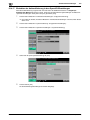
Registrieren von ICC-Profilen im Druckertreiber
11.10
11
Registrieren von ICC-Profilen im Druckertreiber
Zusätzliche ICC-Profile, die heruntergeladen und dem System hinzugefügt wurden, können im Druckertreiber
registriert werden.
Ein registriertes ICC-Profil kann beim Drucken ausgewählt werden.
Referenz
Für die Registrierung der ICC-Profile im System wird die Anwendung "Download Manager (bizhub)"
verwendet. Weitere Informationen finden Sie in der Hilfe der Software.
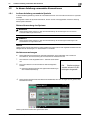
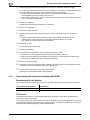
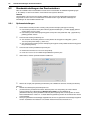
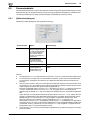
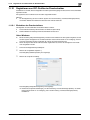
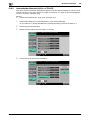
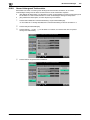
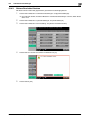
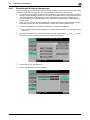
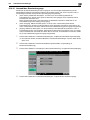
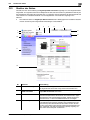
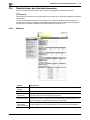
11.10.1 Einrichten des Druckertreibers
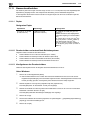
Die folgenden zwei Druckertreiber unterstützen diese Funktion.
Konica Minolta PostScript-Druckertreiber für Windows (PS-Treiber)
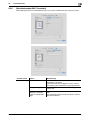
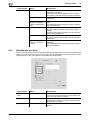
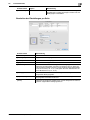
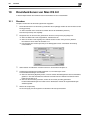
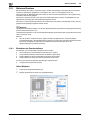
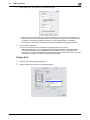
KONICA MINOLTA PostScript PPD-Druckertreiber für Mac OS X
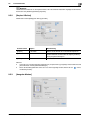
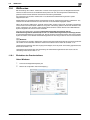
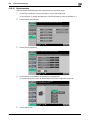
Unter Windows
0
0
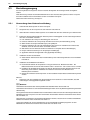
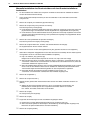
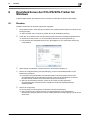
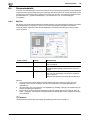
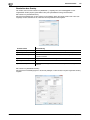
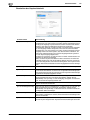
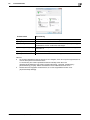
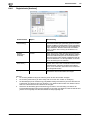
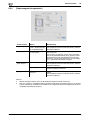
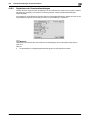
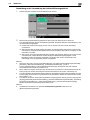
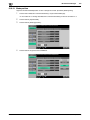
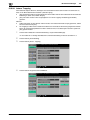
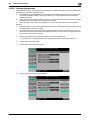
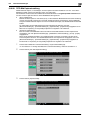
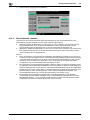
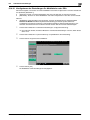
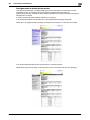
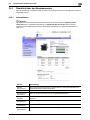
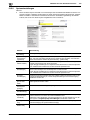
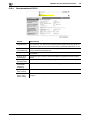
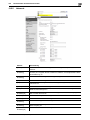
Mit der Funktion [Farbprofil-Management] wird eine Kommunikation mit dem System aufgebaut, um die
auf dem System verfügbaren ICC-Profile auszulesen. Diese Funktion steht nur zur Verfügung, wenn Ihr
Computer mit diesem System verbunden ist und mit ihm kommunizieren kann.
Wenn das System über einen USB-Anschluss angebunden ist, können die verfügbaren ICC-Profile
nicht ausgelesen werden.
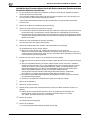
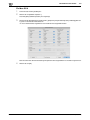
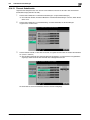
1
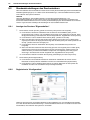
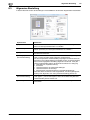
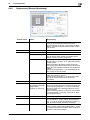
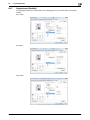
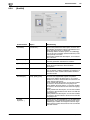
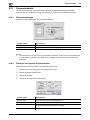
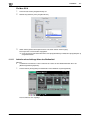
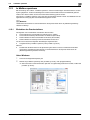
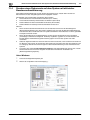
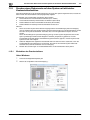
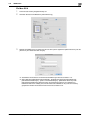
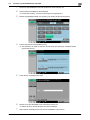
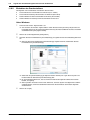
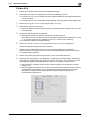
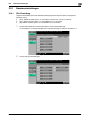
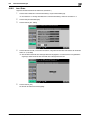
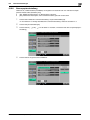
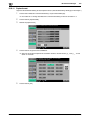
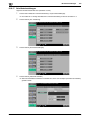
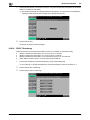
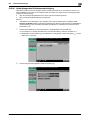
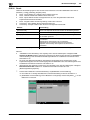
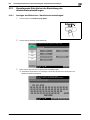
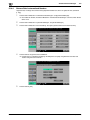
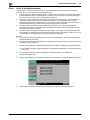
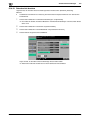
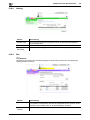
Rufen Sie die Registerkarte [Qualität] auf.
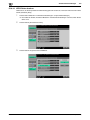
2
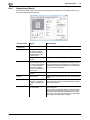
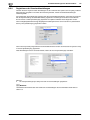
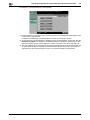
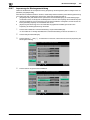
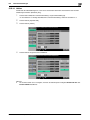
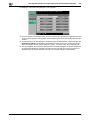
Klicken Sie auf [Qualität anpassen...].
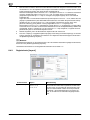
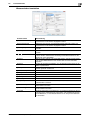
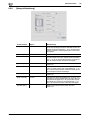
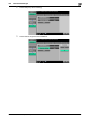
Das Dialogfeld [Qualität anpassen] wird angezeigt.
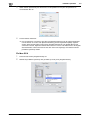
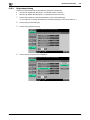
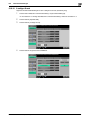
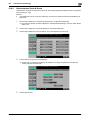
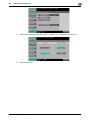
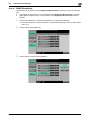
3
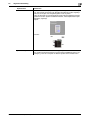
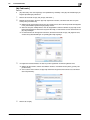
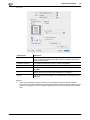
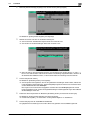
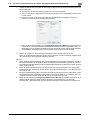
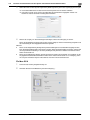
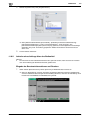
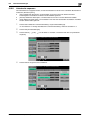
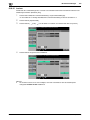
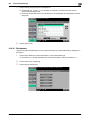
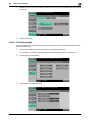
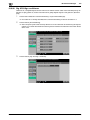
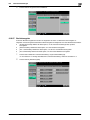
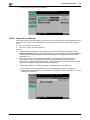
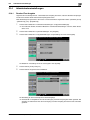
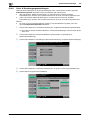
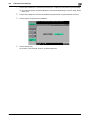
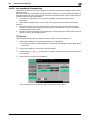
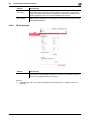
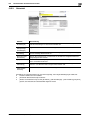
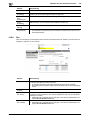
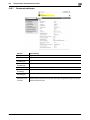
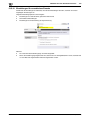
Klicken Sie auf [Profil verwalten].
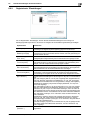
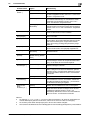
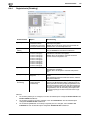
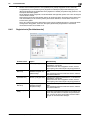
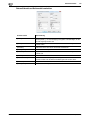
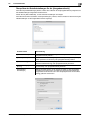
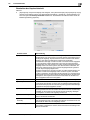
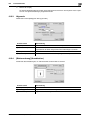
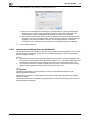
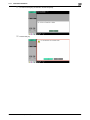
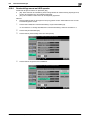
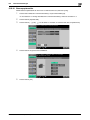
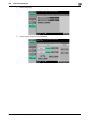
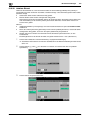
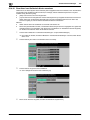
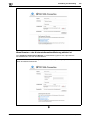
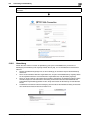
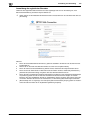
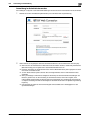
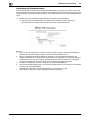
Das Dialogfeld [Farbprofil-Management] wird angezeigt.
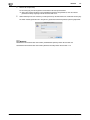
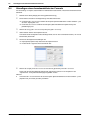
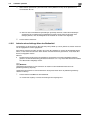
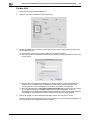
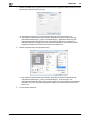
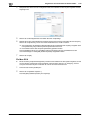
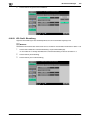
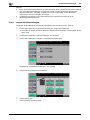
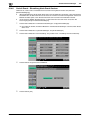
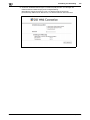
% Klicken Sie auf [Download Manager], um die Anwendung "Download Manager (bizhub)" zu starten.
Diese Funktion steht nur zur Verfügung, wenn die Anwendung "Download Manager (bizhub)"
installiert ist.
bizhub C360/C280/C220 (Version 3)
11-41