1
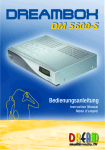
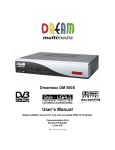
Dreambox
DM5600S
Bedienungsanleitung
Linux OS SetTopbox mit 2x PCMCIA-Schnittstelle
für CA-Module zum Empfang von freien und
verschlüsselten ASTRA und EUTELSAT DVB-Programmen.
1x Smartcard Schnittstelle
RF-Modulator
Segment Anzeige
Rev.1.0_dm5k6_dd
1. Inhaltsverzeichnis
1.
2.
3.
4.
5.
6.
6.1
6.2
7.
7.1
7.1.1
7.1.2
7.2
8.
9.
10.
11.
12.
13.
14.
15.
16.
17.
18.
19.
20.
21.
22.
22.1
22.2
22.3
23.
24.
25.
26.
27.
27.1
27.2
27.3
27.4
27.5
27.6
28.
29.
30.
Inhaltsverzeichnis....................................................................................... 2
Geräte Ansichten ....................................................................................... 3
Fernbedienung ........................................................................................... 4
Tastenerklärung der Fernbedienung.....................................................5 - 9
Wichtige Hinweise zur Bedienung ........................................................... 10
Sicherheitshinweise ................................................................................. 11
Betriebspausen ........................................................................................ 12
Zusätzliche Sicherheitshinweise .............................................................. 12
Inbetriebnahme ........................................................................................ 13
HiFi Verstärker ......................................................................................... 13
Analog ...................................................................................................... 13
Digital ....................................................................................................... 13
Serielle Schnittstelle RS 232.................................................................... 14
Entsorgungshinweise ............................................................................... 14
Sprache auswählen.................................................................................. 14
Satelliten einrichten und scannen (Suchlauf) ...................................14 - 15
TV - Modus............................................................................................... 15
Radio - Modus .......................................................................................... 15
Info - Menü ............................................................................................... 16
Videorecorder........................................................................................... 16
Timer - Menü............................................................................................ 16
OSD Setup ............................................................................................... 17
Timezone Einstellungen (Zeitzone) ..................................................17 - 18
Audio/Video Einstellungen ....................................................................... 18
Jugendschutz (Parental Lock) ..........................................................18 - 19
Common Interface.................................................................................... 19
Eigene Bouquets (Favoriten) erstellen, verwalten ............................19 - 20
Aktivieren des Expert Mode ..................................................................... 20
Skip Confirmation (nur im Expert Mode).................................................. 20
Hide error windows (nur im Expert Mode) ............................................... 20
Serviceselector Help buttons (nur im Expert Mode) ................................ 20
Skin (Oberfläche des OSD) (nur im Expert Mode) .................................. 21
Fernbedienung (Remote Control) (nur im Expert Mode) ......................... 21
EPG (Electronic Program Guide) ......................................................21 - 22
Sleeptimer ................................................................................................ 22
DreamUp - Update der Betriebssoftware................................................. 23
DreamUp - Vorbereiten der Software ...................................................... 23
DreamUp - Verbindung herstellen ....................................................24 - 25
DreamUp - Backup Funktion.............................................................26 - 27
DreamUp - Betriebssoftware löschen ...............................................28 - 29
DreamUp - Betriebssoftware flashen ................................................30 - 32
Dreambox auf Werkseinstellungen zurücksetzen.................................... 33
Technische Daten .............................................................................34 - 36
Stichwortverzeichnis .........................................................................36 - 41
Garantieschein ......................................................................................... 42
2
2. Geräte Ansichten
Frontansicht:
Rückansicht:
3
3. Fernbedienung
A
B
C
D
E
F
G
H
I
J
K
L
M
N
O
P
Q
R
S
T
U
V
4
4. Tastenerklärung der Fernbedienung
A
Dream - Taste:
Befinden Sie sich im TV-Modus oder Radio-Modus, öffnet sich durch Druck auf die „Dream“
Taste das OSD Hauptmenü. Das OSD Hauptmenu enthält die folgenden Funktionen:
-
TV Modus
Radio Modus
Informationen
Einstellungen
Videorecorder
Timer
Erreichbar sind diese Funktionen durch Benutzen der Navigationstasten.
Siehe auch: 5. Wichtige Hinweise zur Bedienung
Befinden Sie sich in einer der Kanallisten, öffnet sich durch Drücken der „Dream“ Taste das
Service-Menu. Die angezeigten Optionen sind abhängig davon, von wo aus Sie das Service
Menü aufrufen.
B Power - Taste:
Halten Sie die „Power“ Taste 3 Sekunden lang gedrückt, dann erscheint das Shutdown / Stanby
Menü. Navigieren Sie zur gewünschten Option und bestätigen Sie diese mit der „OK“ Taste.
Drücken Sie nur einmal kurz die „Power“ Taste, geht die Dreambox gleich in Standby
(Ruhezustand). Es wird die Uhrzeit im Display angezeigt. Durch nochmaliges Drücken der
„Power“ Taste schalten Sie Ihre Dreambox wieder ein.
Reboot Now: Startet das Betriebssystem neu.
Goto Standby: Ihre Dreambox fährt in den Ruhezustand.
Sleeptimer: Sie können eine Ausschaltzeit wählen. Siehe 26. Sleeptimer
C Zehner - Tastatur:
Die Zehner-Tastatur dient zur direkten Eingabe/Auswahl einer Ihnen bekannten
Servicenummer. Die Servicenummer finden Sie links vor dem Servicenamen in der Kanalliste.
Ebenso dient die Zehner-Tastatur zur Eingabe der Videotextseitenzahl (Tuxtext), die Sie
eingeben können wenn Sie die „Blaue Options“ Taste gedrückt haben.
In einigen Menüs sehen Sie evtl. Zahlen vor den Menuoptionen. In diesem Falle können Sie
durch direkte Eingabe/Auswahl die Menüoption erreichen.
5
D
E Links/Rechts - Taste:
Diese Tasten ermöglichen es Ihnen direkt durch die Playliste vor und zurück zu zappen.
Befinden Sie sich in einer Kanalliste, springen Sie mit der „Links“ Taste an den Anfang und mit
der „Rechts“ Taste zum Ende der Kanalliste.
F AUDIO - Taste:
Über die „AUDIO“ Taste wählen Sie die vom Sender angebotenen Tonspuren aus.
G VIDEO - Taste:
Mit der „VIDEO“ Taste wählen Sie die verschiedenen Ansichten der Kanalliste.
Sie können zwischen einspaltiger, zweispaltiger und dreispaltiger Ansicht wählen.
H EXIT - Taste:
Mit der „EXIT“ Taste verlassen Sie jedes Menü.
I OK - Taste:
Mit der „OK“ Taste bestätigen Sie Ihre Auswahl in der Menü und Kanallisten Navigation.
Ist kein OSD Menü auf Ihrem Fernsehgerät gewählt (sichtbar), bringt die „OK“ Taste die zuletzt
angewählte Kanalliste auf den Bildschirm und Sie können wie gewohnt navigieren.
J Pfeil nach oben – Taste:
Ist kein OSD Menü auf Ihrem Fernsehgerät gewählt (sichtbar), schaltet die „Pfeil nach oben“
Taste zum nächsten Service (Sender).
Befinden Sie sich in einer Kanalliste, benutzen Sie diese Taste um nach oben zu navigieren.
K Lautstärke - leiser - Taste:
Ist kein OSD Menü auf Ihrem Fernsehgerät gewählt (sichtbar), verringert diese Taste die
Lautstärke.
Befinden Sie sich in einer Kanalliste, benutzen Sie diese Taste um nach links zu navigieren
oder um 10 Services auf einmal nach oben zu überspringen.
6
L Lautstärke - lauter - Taste:
Ist kein OSD Menü auf Ihrem Fernsehgerät gewählt (sichtbar), erhöht diese Taste die
Lautstärke.
Befinden Sie sich in einer Kanalliste, benutzen Sie diese Taste, um nach rechts zu navigieren
oder um 10 Services auf einmal nach unten zu überspringen.
M Pfeil nach unten - Taste:
Ist kein OSD Menü auf Ihrem Fernsehgerät gewählt (sichtbar), schaltet die „Pfeil nach unten“
Taste zum nächsten Service (Sender).
Befinden Sie sich in einer Kanalliste, benutzen Sie diese Taste, um nach unten zu navigieren.
N Tonstop - Taste:
Mit der „Tonstop“ Taste schalten Sie den Ton aus. Es erscheint ein Symbol in der oberen
linken Ecke auf Ihrem Fernsehbildschirm. Ein nochmaliger Druck auf diese Taste schaltet den
Ton wieder ein.
Ebenso können Sie den Ton wieder aktivieren, indem Sie die „Lautstärke leiser“ oder
„Lautstärke lauter“ Taste einmal kurz drücken.
O Rote Options - Taste:
Diese Taste besitzt mehrere Funktionen, welche abhängig von der jeweils gewählten Menü
Position sind.
Ist kein OSD Menü auf Ihrem Fernsehgerät gewählt (sichtbar), Sie befinden sich im TV - Modus,
schaltet die „Rote Options“ Taste direkt in den EPG des jeweils gewählten Services (Senders).
Bedenken Sie, dass nicht jeder Sender ein EPG (Electronic Programm Guide) sendet.
P Grüne Options - Taste:
Diese Taste besitzt mehrere Funktionen, welche abhängig von der jeweils gewählten Menü
Position sind.
Ist kein OSD Menü auf Ihrem Fernsehgerät gewählt (sichtbar), Sie befinden sich im TV - Modus,
schaltet die „Grüne Options“ Taste direkt in die Unterkanäle (NVoD) des jeweils gewählten
Services (Senders). Bedenken Sie, dass nicht jeder Sender Unterkanäle anbietet.
7
Q Gelbe Options - Taste:
Diese Taste besitzt mehrere Funktionen, welche abhängig von der jeweils gewählten Menü
Position sind.
Ist kein OSD Menü auf Ihrem Fernsehgerät gewählt (sichtbar), Sie befinden sich im TV - Modus,
schaltet die „Gelbe Options“ Taste direkt in das Audio - Menü des jeweils gewählten Services
(Senders). Bedenken Sie, dass nicht jeder Sender mehrere Tonspuren ausstrahlt.
R Blaue Options - Taste:
Diese Taste besitzt mehrere Funktionen, welche abhängig von der jeweils gewählten Menü
Position sind.
Ist kein OSD Menü auf Ihrem Fernsehgerät gewählt (sichtbar), Sie befinden sich im TV - Modus,
schaltet die „Blaue Options“ Taste direkt in den Teletext des jeweils gewählten Services
(Senders). Bedenken Sie, dass nicht jeder Sender Teletext (Videotext) ausstrahlt.
S INFO - Taste:
Ist kein OSD Menü auf Ihrem Fernsehgerät gewählt (sichtbar), Sie befinden sich im TV oder
Radio - Modus, bringt die “INFO” Taste den Infobar hervor.
Während der Infobar auf dem Bildschirm ist, können Sie durch nochmaliges Drücken der „INFO“
Taste direkt in die EPG Informationen des jeweils gewählten Senders schauen.
Drücken Sie nochmals die „INFO“ Taste oder die „EXIT“ Taste, um die EPG Informationen zu
beenden.
Der Infobar erscheint beim Programmwechsel und zeigt Ihnen die folgenden Daten an.
Das Erscheinungsbild des Infobar’s ist abhängig vom ausgewählten Skin (OSD Oberfläche).
Kanalnummer
Kanalname
Aktuelle Sendung
ProSieben
Aktuelle Uhrzeit
Gelaufene Zeit
Nächste Sendung
8
Gesamt Laufzeit
EPG verfügbar
Audio
Videotext
Kanaloptionen
Seitenverhältnis
Verschlüsselt
Dolby Digital Sendung
„Verschlüsselt“ wird orange hervorgehoben, sobald die Sendung verschlüsselt ausgestrahlt
wird.
„Seitenverhältnis“ wird orange hervorgehoben, sobald die Sendung in 16:9 Format
ausgestrahlt wird. Ansonsten gilt das 4:3 Format.
„Dolby Digital Sendung“ wird orange hervorgehoben, sobald die Sendung in Dolby Digital
ausgestrahlt wird.
Befinden Sie sich in einer Kanalliste auf irgendeinem Service im TV - oder Radio - Modus und
der Sender strahlt EPG Informationen aus, dann gelangen Sie mit einem Druck auf die „INFO“
Taste in die EPG Informationen der aktuellen Sendung.
T TEXT - Taste:
Die „TEXT“ Taste ist mit der Hilfe Funktion belegt. In einigen Menüs erhalten Sie durch Druck
auf diese Taste ein Hilfemenü mit Kurzerklärungen der zur Verfügung stehenden Optionen.
U TV - Taste:
Ist kein OSD Menu auf Ihrem Fernsehgerät gewählt (sichtbar), Sie befinden sich im TV - Modus,
bringt die „TV“ Taste die zuletzt gewählte Kanalliste hervor.
Befinden Sie sich im Radio - Modus, schaltet die „TV“ Taste in den TV - Modus zurück.
V RADIO - Taste:
Ist kein OSD Menu auf Ihrem Fernsehgerät gewählt (sichtbar), Sie befinden sich im RADIO –
Modus, bringt die „RADIO“ Taste die zuletzt gewählte Kanalliste hervor.
Befinden Sie sich im TV - Modus, schaltet die „RADIO“ Taste in den Radio - Modus zurück
9
5. Wichtige Hinweise zur Bedienung
Über ein OSD (On Screen Display) wird die Bedienung der Dreambox stark vereinfacht. Alle
möglichen Optionen werden über vier farbige Punkte (rot, grün, gelb, blau) angezeigt und
können über die Fernbedienung aktiviert werden.
Je nach Menü können die Optionen wechseln und werden in jedem Menü entsprechend
bezeichnet.
Alle Menüs und Kanallisten können über die „EXIT“ Taste wieder verlassen werden.
Die Navigation durch die Menüs erfolgt generell mit den Tasten J
Fernbedienung. Im Folgenden definiert als „Navigationstasten“.
K
Um in ein Untermenü zu gelangen, bestätigen Sie dieses mit der „OK“ Taste.
10
L
M auf Ihrer
6. Sicherheitshinweise
Bevor Sie Ihre DM5600 in Betrieb nehmen, sollten Sie zu Ihrem Schutz die SicherheitsHinweise gut durchlesen. Der Hersteller übernimmt keine Haftung für Schäden, die durch
unsachgemäße Handhabung und durch Nichteinhaltung der Sicherheitsvorkehrungen
entstanden sind.
- Das Gerät muss so aufgestellt werden, dass es ausreichend belüftet wird.
Der Deckel des Gerätes darf nicht abgedeckt werden und muss ausreichenden
Abstand zu anderen Geräten haben. Die Lüftungsschlitze des Gerätes müssen immer
frei bleiben, um die Wärmeabfuhr aus dem Inneren des Gerätes zu gewährleisten.
- Stellen Sie keine Vasen oder andere mit Flüssigkeit gefüllten Behältnisse auf das
Gerät. Das Gerät darf keinem Tropf- oder Spritzwasser ausgesetzt werden.
- Es dürfen keine brennbaren Gegenstände, wie Kerzen oder Öllampen, auf das Gerät
gestellt werden.
- Das Gerät darf nur in gemäßigtem Klima betrieben werden.
- Niemals das Gerät selber öffnen! Es besteht die Gefahr eines Elektroschocks.
Sollte es einmal erforderlich sein das Gerät zu öffnen, wenden Sie sich bitte an
geschultes Personal.
- Stecken Sie niemals irgendwelche fremden Metallgegenstände in die Einschübe oder
Lüftungsschlitze des Gerätes.
ACHTUNG!
Öffnen, Umbauten oder Modifikationen des Gerätes führen zum Garantieverlust.
11
6.1 Betriebspausen
- Wird das Gerät längere Zeit nicht betrieben, sollte es ganz vom Netz getrennt werden.
- Während eines Gewitters sollte das Gerät ebenfalls vom Netz getrennt werden.
6.2 Zusätzliche Sicherheitshinweise
- Anschluss an die Außeneinheit (LNB)
Schalten Sie die DM5600 aus, bevor Sie das Kabel des LNB anschließen oder entfernen.
- Anschluss an den Fernseher
Schalten Sie die DM5600 aus, bevor Sie das Scart-Kabel an Ihren Fernseher anschließen.
- Das Gerät ist umgehend vom Netz zu trennen, wenn das Stromkabel oder der
Netzstecker Beschädigungen aufweisen.
- Das Gerät ist umgehend vom Netz zu trennen, wenn es Feuchtigkeit ausgesetzt
wurde oder Feuchtigkeit eingedrungen ist.
- Das Gerät ist umgehend vom Netz zu trennen, wenn starke äußere Beschädigungen
festgestellt werden.
Setzen Sie Ihre Dreambox nicht direkter Sonnenbestrahlung, Blitzen oder Regen aus.
Erdung:
Das
LNB
Kabel
Das Erdungssystem muss dem SABS 061 entsprechen
muss
geerdet
werden.
Reinigung: Ziehen Sie das Netzkabel der Dreambox aus der Netzdose, bevor Sie Ihre
Dreambox reinigen. Benutzen Sie einen leicht angefeuchteten Lappen ohne Reinigungsmittel.
Schließen Sie Ihre DM5600 nur an Steckdosen an, die hierfür auch geeignet sind. Hierbei darf
es nicht zu Überlastungen kommen.
12
7. Inbetriebnahme
Prüfen Sie die Lieferung auf Vollständigkeit.
Im Lieferumfang sind enthalten:
1 Receiver DM5600
1 Fernbedienung
1 Bedienungsanleitung (aktuelle Version auf http://www.dream-multiedia-tv.de )
1 Garantiekarte
2 Batterien (1,5V Mikrozelle)
- Legen Sie die beiliegenden Batterien unter Berücksichtigung der Polarität in das Batteriefach
der Fernbedienung ein.
- Bevor Sie den Receiver anschließen, lesen Sie bitte zunächst die Sicherheitshinweise unter
Punkt 6. Sicherheitshinweise
- Schließen Sie die Außeneinheit (Spiegel, LNB) über einen F-Stecker an den LNB-Eingang am
Receiver an.
- Verbinden Sie den Receiver über ein Scartkabel mit Ihrem Fernsehgerät (Scartbuchse TV)
und falls vorhanden mit einem Videorecorder oder DVD-Player (Scartbuchse VCR).
- Stecken Sie das Netzanschlusskabel in eine geeignete Steckdose 230V / 50Hz.
7.1 HiFi-Verstärker
7.1.1 Analog
Um Ihre Dreambox mit Ihrem HiFi-Verstärker zu verbinden, benutzen Sie bitte ein geeignetes
Chinch-Kabel und schließen Sie dies am Receiver an AUDIO R/L an und an einen freien
Eingang (z.B. AUX oder CD) an Ihrem HiFi-Verstärker.
7.1.2 Digital
Sollte Ihr Verstärker über einen entsprechenden optischen Eingang verfügen, so verbinden Sie
die Buchse DIGITAL AUDIO am Receiver über ein optisches Kabel mit dem optischen Eingang
Ihres Verstärkers. Es stehen die Abtastraten von 16, 22.05, 24, 32, 44.1 und 48 kHz zur
Verfügung. Ebenso steht an diesem Ausgang, falls gesendet, das Dolby Digital-Signal (AC3)
zur Verfügung.
13
7.2 Serielle Schnittstelle RS 232
Die RS 232-Schnittstelle dient zum Update der Betriebssoftware und der Vorprogrammierung
mittels PC.
8. Entsorgungshinweise
Die Verpackung der DM5600 besteht ausschließlich aus wieder verwertbaren Materialien.
Bitte führen Sie diese entsprechend sortiert dem “Dualen System” zu.
Achten Sie darauf, dass die leeren Batterien der Fernbedienung sowie Elektronikschrott nicht
in den Hausmüll gelangen, sondern sachgerecht entsorgt werden (Rücknahme durch den
Fachhandel, Sondermüll).
9. Sprache auswählen
Lesen Sie den Abschnitt 5. Wichtige Hinweise zur Bedienung , bevor Sie anfangen.
Sie befinden sich im TV oder Radio - Modus, es ist kein OSD Menü gewählt (sichtbar).
Drücken Sie die „Dream“ Taste, navigieren Sie auf den Menüpunkt „Einstellungen“ und
bestätigen Sie Ihre Auswahl mit der „OK“ Taste.
Das Menü „Einstellungen“ erscheint. Navigieren Sie nun auf den Menüpunkt „System Settings“
und drücken Sie die „OK“ Taste, um in das Untermenü zu gelangen. Navigieren Sie auf den
Menüpunkt „OSD Settings“ und bestätigen Sie die Auswahl mit der „OK“ Taste.
Drücken Sie nun die „Blaue Options“ Taste, um in das Sprachauswahlmenü zu kommen.
Wählen Sie Ihre Sprache aus und bestätigen diese mit der „OK“ Taste. Sie gelangen danach
automatisch zurück in das vorherige Menü.
Verlassen können Sie alle Menüs mit der „EXIT“ Taste.
10. Satelliten einrichten und scannen (Suchlauf)
Lesen Sie den Abschnitt 5. Wichtige Hinweise zur Bedienung , bevor Sie anfangen.
Sie befinden sich im TV oder Radio - Modus, es ist kein OSD Menü gewählt (sichtbar).
Drücken Sie die „Dream“ Taste, navigieren Sie auf den Menüpunkt „Einstellungen“ und
bestätigen Sie Ihre Auswahl mit der „OK“ Taste. Das Menü „Einstellungen“ erscheint.
Navigieren Sie auf den Menüpunkt „Service Searching“ und bestätigen Sie Ihre Auswahl mit
der „OK“ Taste. Wählen Sie nun den Menüpunkt „Satellitenkonfiguration“ und drücken Sie die
„OK“ Taste. Sie haben nun die Möglichkeit, aus der oberen „Drop Down“ Leiste zwischen einem
einzigen Satelliten, zwei Satelliten über DiSEqC A/B, vier Satelliten über DiSEqC OPT A/B,
mehrere Satelliten mit DiSEqC Rotor oder der
nicht standard - benutzerdefinierten
Konfiguration auszuwählen. Wählen Sie die für Ihre Satellitenanlage passende Konfiguration
aus, und bestätigen diese mit der „OK“ Taste. Navigieren Sie bei Bedarf auf die angezeigten
Satelliten und ändern diese ggf. ab.
14
Haben Sie in der Satellitenkonfiguration die Option „mehrere Satelliten mit DiSEqC Rotor“
gewählt, müssen Sie danach im Menü „Service Searching“ auf „Rotor Einstellungen“ gehen,
und in der „Rotor Konfiguration“ die Parameter für Ihren Rotor eingeben.
Nachdem Sie die Satelliten- und Rotorkonfiguration abgeschlossen haben, gehen Sie im Menü
„Service Searching“ auf den Menüpunkt „Automatic Transponder Scan“ und drücken die „OK“
Taste. Wählen Sie in der oberen „Drop Down“ Leiste den zu scannenden Satelliten mit der „OK“
Taste aus und setzen Sie ein Kreuz in das Feld vor „alle löschen“ mit der „OK“ Taste. Drücken
Sie danach die „Grüne Options“ Taste, um den Suchlauf (Satscan) zu starten.
Nachdem der Suchlauf beendet ist, wird Ihnen eine Übersicht aller gefundener Transponder
und Services (Sender) angezeigt. Drücken Sie die „OK“ Taste um dieses Fenster zu schließen.
Beantworten Sie das nun folgende Fenster mit JA oder NEIN, abhängig davon, ob Sie noch
mehr Satelliten scannen wollen. Wollen Sie noch einen Satelliten scannen setzen Sie diesmal
kein Kreuz in das Feld vor „alle löschen“.
11. TV - Modus
Lesen Sie den Abschnitt 5. Wichtige Hinweise zur Bedienung , bevor Sie anfangen.
Sie wollen in den TV - Modus, es ist kein OSD Menü gewählt (sichtbar).
Drücken Sie die „Dream“ Taste, navigieren Sie auf den Menüpunkt „TV - Modus“ und
bestätigen Sie Ihre Auswahl mit der „OK“ Taste oder Sie drücken auf der Fernbedienung die
„TV“ Taste.
Drücken Sie nun die „TV“ oder „OK“ Taste, um eine der Kanallisten anzuzeigen.
Durch drücken auf die „OK“ Taste wählen Sie den unterlegten Service (Sender) aus.
Durch drücken auf die „EXIT“ Taste verlassen Sie die Kanalliste.
Ist die Kanalliste sichtbar, haben Sie die Möglichkeit dessen Ansicht/Inhalt zu ändern.
Die „Gelbe Options“ Taste wechselt in die DVB Bouquets Anzeige.
Die „Rote Options“ Taste wechselt in die DVB TV Service Anzeige.
Die „Blaue Options“ Taste wechselt in die User Bouquets Anzeige.
Die „Grüne Options“ Taste wechselt in die Satelliten Anzeige.
12. Radio - Modus
Die Bedienung des Radio - Modus erfolg ebenso wie die Bedienung des TV - Modus, nur dass
Sie nicht die TV sondern die Radio Taste oder Modus anwählen.
Dies gilt auch für die Erstellung und das Sortieren von Favoriten (Bouquets) im Radio - Modus.
15
13. Info - Menü
Lesen Sie den Abschnitt 5. Wichtige Hinweise zur Bedienung , bevor Sie anfangen.
Sie befinden sich im TV oder Radio - Modus, es ist kein OSD Menü gewählt (sichtbar).
Drücken Sie die „Dream“ Taste, navigieren Sie auf den Menüpunkt „Informationen“ und
bestätigen Sie Ihre Auswahl mit der „OK“ Taste.
Das Menü „Infos“ erscheint.
Unter dem Menüpunkt „Streaminformation“ erhalten alle relevanten Daten zum gewählten
Service (Sender).
Unter dem Menüpunkt „Über…“ erhalten Sie aktuelle Informationen über das Betriebssystem.
Der Menüpunkt „Satelliten Finder“ zeigt die Signalstärke des gewählten Services (Senders) an.
Beenden Sie wie gewohnt alle Menüs (Fenster) mit der „EXIT“ Taste oder bestätigen Sie diese
mit der „OK“ Taste.
14. Videorecorder
Lesen Sie den Abschnitt 5. Wichtige Hinweise zur Bedienung , bevor Sie anfangen.
Drücken Sie die „Dream“ Taste, navigieren Sie auf den Menüpunkt „Videorecorder“ und
bestätigen Sie Ihre Auswahl mit der „OK“ Taste.
Wählen Sie diesen Menüpunkt, um das Bild von Ihrem angeschlossenen Videorecorder auf den
Fernseher durchzuschleifen. Durch nochmaliges Drücken der „OK“ Taste gelangen Sie wieder
zurück.
15. Timer - Menü
Lesen Sie den Abschnitt 5. Wichtige Hinweise zur Bedienung , bevor Sie anfangen.
Sie befinden sich im TV oder Radio - Modus, es ist kein OSD Menü gewählt (sichtbar).
Drücken Sie die „Dream“ Taste, navigieren Sie auf den Menüpunkt „Timer“ und bestätigen Sie
Ihre Auswahl mit der „OK“ Taste.
Sie befinden sich jetzt in der Timerliste. Hier finden Sie alle Timer die Sie bisher gesetzt haben.
Mögliche Timer sind der Sleeptimer und der Umschalttimer von Programmen.
Bitte fügen Sie Timerevents nur über das EPG oder den Sleeptimer hinzu.
Beenden Sie dieses Menü mit der „EXIT“ Taste.
16
16. OSD Setup
Lesen Sie den Abschnitt 5. Wichtige Hinweise zur Bedienung , bevor Sie anfangen.
Sie befinden sich im TV oder Radio - Modus, es ist kein OSD Menü gewählt (sichtbar).
Drücken Sie die „Dream“ Taste, navigieren Sie auf den Menüpunkt „Einstellungen“, navigieren
Sie auf den Menüpunkt „System Settings“, navigieren Sie auf den Menüpunkt „OSD Settings“
und drücken Sie jedes Mal die „OK“ Taste.
Hier finden Sie die Einstellungen für das OSD (On Screen Display)
Transparenz: Wählen Sie hier die Transparenz des OSD
Helligkeit: Wählen Sie hier die Helligkeit des OSD
Kontrast: Wählen Sie hier den Kontrast des OSD
Tuxtext (Videotext) position:
Lesen Sie den Abschnitt 5. Wichtige Hinweise zur Bedienung , bevor Sie anfangen.
Drücken Sie die „Gelbe Options“ Taste um in den Einstellmodus zu gelangen.
In diesem Modus stellen Sie die äußeren Ecken des Videotextfensters ein.
Drücken Sie die „Rote Options“ Taste für die Kalibrierung der oberen linken Ecke.
Drücken Sie die „Grüne Options“ Taste für die Kalibrierung der unteren rechten Ecke.
Benutzen Sie jeweils die Navigationstasten um die Ecken zu Kalibrieren.
Speichern Sie Ihre Kalibrierung mit der „OK“ Taste oder beenden Sie diesen Modus mit der
„EXIT“ Taste.
17. Timezone Einstellungen (Zeitzone)
Lesen Sie den Abschnitt 5. Wichtige Hinweise zur Bedienung , bevor Sie anfangen.
Sie befinden sich im TV oder Radio - Modus, es ist kein OSD Menü gewählt (sichtbar).
Drücken Sie die „Dream“ Taste, navigieren Sie auf den Menüpunkt „Einstellungen“, navigieren
Sie auf den Menüpunkt „System Settings“, navigieren Sie auf den Menüpunkt „Time Settings“
und drücken Sie jedes Mal die „OK“ Taste.
Unter dem Menüpunkt „Timezone Configuration“ können Sie in der „Drop Down“ Leiste Ihre
Zeitzone auswählen und speichern. Drücken Sie einfach die „OK“ Taste, dann erscheint eine
Liste mit allen Zeitzonen. Setzen Sie ein Kreuz in das Feld vor „use automatically daylight
saving time“ mit der „OK“ Taste so wird die die Uhrzeit automatisch korrigiert. Drücken Sie die
„Grüne Options“ Taste um Ihre Einstellungen zu speichern.
Wählen Sie den Menüpunkt „Time Correction“, so stellen Sie manuell die Zeit des Systems.
Drücken Sie die „Grüne Options“ Taste, um die Zeit zu setzen.
17
Beenden Sie wie gewohnt alle Menüs (Fenster) mit der „EXIT“ Taste oder bestätigen Sie diese
mit der „OK“ Taste.
18. Audio/Video Einstellungen
Lesen Sie den Abschnitt 5. Wichtige Hinweise zur Bedienung , bevor Sie anfangen.
Sie befinden sich im TV oder Radio - Modus, es ist kein OSD Menü gewählt (sichtbar).
Drücken Sie die „Dream“ Taste, navigieren Sie auf den Menüpunkt „Einstellungen“, navigieren
Sie auf den Menüpunkt „System Settings“, navigieren Sie auf den Menüpunkt „A/V Settings“
und drücken Sie jedes Mal die „OK“ Taste.
Mittels der Navigationstasten haben Sie hier die Möglichkeit das Farbformat, das Ihre
Dreambox über den Scartausgang zum TV ausgibt, zu wählen. Wählen Sie zwischen CVBS
(FBAS), RGB und SVideo.
Sie können ebenso das Seitenverhältnis festlegen. Wählen Sie zwischen 4:3 Letterbox, 4:3
panscan oder 16:9.
Setzen Sie einen Haken in das Feld vor „Disable WSS on 4:3“ können Sie Ihren Fernseher
davon abbringen automatisch zwischen 4:3 und 16:9 umzuschalten.
Setzen Sie einen Haken in das Feld vor „AC3 als Standardausgabe“, so wird jeder Service
(Sender), der in Dolby Digital sendet, standardgemäß über den AC3-Ausgang wiedergegeben.
Wichtig: Haben Sie keinen DSP (Digital Sound Processor) an Ihre Dreambox angeschlossen,
so werden Sie bei gesetzter Option keinen Ton hören.
Speicher Sie Ihre Einstellungen mit der „Grüne Options“ Taste oder verlassen Sie diese Menü
mit der „EXIT“ Taste.
19. Jugendschutz (Parental Lock)
Lesen Sie den Abschnitt 5. Wichtige Hinweise zur Bedienung , bevor Sie anfangen.
Sie befinden sich im TV oder Radio - Modus, es ist kein OSD Menü gewählt (sichtbar).
Drücken Sie die „Dream“ Taste, navigieren Sie auf den Menüpunkt „Einstellungen“, navigieren
Sie auf den Menüpunkt „Parental Lock“ und bestätigen Sie Ihre Auswahl mit der „OK“ Taste.
Setzen Sie einen Haken in das Feld vor „Parental lock“, so können Sie durch Vergabe eines
vierstelligen Codes Ihrer Wahl Services (Sender) und Bouquets aus den Kanallisten entfernen.
(Die werden nicht gelöscht, sondern nur aus der Liste genommen, so dass sie nicht mehr
anwählbar sind). Erreichbar ist diese Funktion dann über das Service Menü sofern Sie sich in
einer Kanalliste befinden mittels der „Dream“ oder „Rote Options“ Taste.
Setzen Sie einen Haken in das Feld vor „Setup lock“, so können Sie durch Vergabe eines
vierstelligen Codes Ihrer Wahl, das Menü „Einstellungen“ gegen Zugriff schützen.
18
Speichern Sie Ihre Einstellungen mit der „Grüne Options“ Taste oder verlassen Sie dieses
Menü über die „EXIT“ Taste.
20. Common Interface
Lesen Sie den Abschnitt 5. Wichtige Hinweise zur Bedienung , bevor Sie anfangen.
Sie befinden sich im TV oder Radio - Modus, es ist kein OSD Menü gewählt (sichtbar).
Drücken Sie die „Dream“ Taste, navigieren Sie auf den Menüpunkt „Einstellungen“, navigieren
Sie auf den Menüpunkt „Common Interface“ und bestätigen Sie Ihre Auswahl mit der „OK“
Taste.
Über dieses Menü können Sie Ihre Common Interface Module verwalten.
Sie können einen „Reset“ durchführen.
Sie können das jeweilige Modul neu initialisieren
Unter „no module“ steht im Normalfall die Firmwareversion Ihres eingeschobenen CAM’s. Von
hier aus können Sie noch diverse Funktionen Ihres CAM’s aufrufen.
Beenden Sie dieses Menü durch Druck auf die „EXIT“ Taste.
21. Eigene Bouquets (Favoriten) erstellen, verwalten
Lesen Sie den Abschnitt 5. Wichtige Hinweise zur Bedienung , bevor Sie anfangen.
Sie befinden sich im TV oder Radio - Modus, es ist kein OSD Menü gewählt (sichtbar).
Drücken Sie die „Dream“ Taste, navigieren Sie auf den Menüpunkt „Einstellungen“, navigieren
Sie auf den Menüpunkt „Service Organising“ und bestätigen Sie Ihre Auswahl mit der „OK“
Taste.
Unter dem Menüpunkt „Create new bouquet“ können Sie durch Drücken der „OK“ Taste ein
neues Bouquet (Favoriten) für den TV oder Radio Modus erstellen.
Wir fügen jetzt ein neues Bouquet für den TV Modus ein. Für den Radio Modus ist dies dieselbe
Prozedur, nur dass Sie dann aus den Radio Services auswählen sollten..
Wählen in dem Fenster „Bouquet Type“ den Menüpunkt „TV“ mit der „OK“ Taste aus. Sie
gelangen in das Menü „Add new Bouquet“. Drücken Sie die „OK“ Taste um einen Namen für Ihr
neues Bouquet einzugeben. Benutzen Sie die Zehner - Tastatur zur Namenseingabe. Danach
drücken Sie wieder die „OK“ Taste um den Eingabemodus zu verlassen. Drücken Sie die
„Grüne Options“ Taste um Ihre Einstellung zu speichern.
Um zu verifizieren ob Ihr Bouquet erstellt wurde, gehen Sie auf den Menüpunkt „Edit bouquets“
und drücken die „OK“ Taste. Dann wählen Sie den Menüpunkt „User - bouquets (TV)“ und
drücken die „OK“ Taste. Sie sehen nun Ihr erstelltes Bouquet. Drücken Sie die „EXIT“ Taste
einmal, um in das vorherige Menü zurückzugelangen.
19
Sie möchten einen Service Ihrem erstellten Bouquet zuordnen, dann gehen Sie wie folgt vor.
Wählen Sie den Menüpunkt „Add services to bouquets“, wählen Sie dann im folgenden Menü
„Bouquet Type“ den Menüpunkt „TV“ und wählen dann Ihr erstelltes Bouquet aus. Im darauf
folgenden Menü „Satellites“ können Sie zwischen Services aus den vorhandenen Bouquets
aller Satelliten, die Sie empfangen (eingerichtet haben), oder allen Services aller Satelliten Ihren
Wunschsender (Service) auswählen. Wir gehen hier zum Beispiel auf Astra 19.2E – services
und suchen uns einen Sender (Service) aus. Sie erhalten nun die Kanalliste aller Services vom
Astra Satelliten. Markieren Sie nun alle Wunschsender mit der „OK“ Taste, diese werden dann
rot unterlegt. Haben Sie Ihre Auswahl beendet, so drücken Sie die „EXIT“ Taste. Die rot
Markierten Sender (Services) sind nun in Ihrem erstellten Bouquet zu finden und jederzeit über
die Kanalliste erreichbar.
22. Aktivieren des Expert Mode
Lesen Sie den Abschnitt 5. Wichtige Hinweise zur Bedienung , bevor Sie anfangen.
Sie befinden sich im TV oder Radio - Modus, es ist kein OSD Menü gewählt (sichtbar).
Drücken Sie die „Dream“ Taste, navigieren Sie auf den Menüpunkt „Einstellungen“, navigieren
Sie auf den Menüpunkt „System Settings“, navigieren Sie auf den Menüpunkt „Expert Mode“
und drücken Sie jedes Mal die „OK“ Taste. Damit haben Sie den „Expert Mode“ aktiviert.
Angezeigt wird dies durch einen grünen Haken hinter dem Menüpunkt. Um den „Expert Mode“
vollständig zu aktivieren, verlassen Sie erst einmal das Menü „System Settings“ und das Menu
„Einstellungen“ mit der „EXIT“ Taste, so dass Sie das „OSD Hauptmenü erreichen. Dann
wählen Sie wieder den Menüpunkt „Einstellungen“. Sie sehen jetzt den neuen Menüpunkt
„Expert Setup“.
22.1 Skip Confirmations (nur im Expert Mode)
Drücken Sie die „OK“ Taste bei „Skip Confirmations“, es erscheint ein grüner Haken rechts
davon, so werden alle Fenster mit einer Bestätigungsauforderung unterbunden.
22.2 Hide error windows (nur im Expert Mode)
Drücken Sie die „OK“ Taste bei „Hide error windows“, es erscheint ein grüner Haken rechts
davon, so werden alle Fenster mit einer Fehlermeldung unterbunden.
22.3 Serviceselector help buttons (nur im Expert Mode)
Drücken Sie die „OK“ Taste bei „Serviceselector help buttons“, es erscheint ein grüner Haken
rechts davon, so erscheinen die farbigen Hilfe Schaltflächen oberhalb der Kanalliste.
Die Hilfe Schaltflachen werden erst nach einem Reboot aktiv oder inaktiv!
20
23. Skin (Oberfläche des OSD) (nur im Expert Mode)
Lesen Sie den Abschnitt 5. Wichtige Hinweise zur Bedienung
und den Abschnitt 22. Aktivieren des Expert Mode, bevor Sie anfangen.
Sie befinden sich im TV oder Radio - Modus, es ist kein OSD Menü gewählt (sichtbar).
Drücken Sie die „Dream“ Taste, navigieren Sie auf den Menüpunkt „Einstellungen“, navigieren
Sie auf den Menüpunkt „Expert Setup“, navigieren Sie auf den Menüpunkt „Skin Setup“ und
bestätigen Sie jedes Mal Ihre Auswahl mit der „OK“ Taste.
Wählen Sie hier Ihr Skin (OSD Oberfläche) aus und speichern Ihre Wahl mit der „Grüne
Options“ Taste ab. Sie werden danach gefragt, ob Sie das Betriebssystem Neustarten wollen.
Drücken Sie wieder die „Grüne Options“ Taste um das ausgewählte Skin zu aktivieren.
Ein neues Skin wird erst nach einem Reboot aktiv!
24. Fernbedienung (Remote Control) (nur im Expert Mode)
Lesen Sie den Abschnitt 5. Wichtige Hinweise zur Bedienung
und den Abschnitt 22. Aktivieren des Expert Mode, bevor Sie anfangen.
Sie befinden sich im TV oder Radio - Modus, es ist kein OSD Menü gewählt (sichtbar).
Drücken Sie die „Dream“ Taste, navigieren Sie auf den Menüpunkt „Einstellungen“, navigieren
Sie auf den Menüpunkt „Expert Setup“, navigieren Sie auf den Menüpunkt „Remote Control“
und bestätigen Sie jedes Mal Ihre Auswahl mit der „OK“ Taste.
Mittels der Navigationstasten können Sie hier die Wiederholrate und die Verzögerungsrate Ihrer
Fernbedienung justieren. Experimentieren Sie ein weinig mit den Einstellmöglichkeiten, sollten
Sie das Gefühl haben, Ihre Fernbedienung reagiert nicht rechtzeitig oder zu früh auf Ihre
Eingaben.
Speichern Sie Ihre Einstellungen mit der „Grüne Options“ Taste oder beenden Sie das Menü
mit der „EXIT“ Taste.
25. EPG (Electronic Program Guide)
Lesen Sie den Abschnitt 5. Wichtige Hinweise zur Bedienung , bevor Sie anfangen.
Sie befinden sich im TV oder Radio - Modus, es ist kein OSD Menü gewählt (sichtbar).
Drücken Sie die „Rote Options“ Taste, es erscheint das EPG. Navigieren Sie auf eine Sendung
Ihrer Wahl und drücken Sie die „OK“ Taste, um die Programminformationen zu erhalten.
Drücken Sie die „EXIT“ Taste, um zurück zu gelangen und einen neue Auswahl zu treffen.
Um das EPG zu beenden, drücken Sie mehrmals die „EXIT“ Taste.
21
Sie haben auch die Möglichkeit eine Umschaltung zu programmieren.
Dazu gehen Sie wie folgt vor.
Suchen Sie sich die Sendung aus, auf die umgeschaltet werden soll, drücken Sie dann die
„Blaue Options“ Taste, um die Sendung in den Timer aufzunehmen. Sie befinden sich nun im
„Timer Edit“ Menü. Dort haben Sie die Möglichkeit die Sendung an bestimmten Tagen
umschalten zu lassen, indem Sie ein Kreuz in das Feld vor „Repeat timer“ mit der „OK“ Taste
setzen. Sie können nun bestimmen, an welchen Tagen dies geschehen soll, indem Sie wieder
mit der „OK“ Taste ein Kreuz in die Felder vor den jeweiligen Tagen setzen. Die Start und
Endzeit können Sie auch beeinflussen, indem Sie mit den Navigationstasten dorthin navigieren
und die Zeiten ändern. Speichern Sie Ihre Einstellungen mit der „Grüne Options“ Taste.
Kontrollieren Sie Ihren Timer, indem Sie in das Timer - Menu gehen und von dort in die
Timerliste auf das Event navigieren und die „OK“ Taste drücken. Siehe 15. Timer - Menü.
26. Sleeptimer
Lesen Sie den Abschnitt 5. Wichtige Hinweise zur Bedienung , bevor Sie anfangen.
Sie befinden sich im TV oder Radio - Modus, es ist kein OSD Menü gewählt (sichtbar).
Halten Sie die „Power“ Taste für 3 Sekunden lang gedrückt. Es erscheint nun das Shutdwon /
Standby - Menü. Navigieren Sie auf den Menüpunkt „set sleeptimer“ und drücken Sie die „OK“
Taste. Geben Sie nun über die Zehner - Tastatur Ihrer Fernbedienung eine Zeit in Minuten ein,
nach der Ihre Dreambox sich abschalten soll. Speichern Sie Ihre Einstellung mit einem Druck
auf die „Grüne Options“ Taste ab.
Kontrollieren Sie den gesetzten Sleeptimer indem Sie in das Timer - Menü gehen. Siehe 15.
Timer - Menü.
22
27. DreamUp - Update der Betriebssoftware
Die Software DreamUp und die Betriebssoftware bekommen Sie unter www.dm7000.de .
!!!! Bevor Sie anfangen, lesen Sie sich bitte diese Anleitung komplett durch !!!!
Sie benötigen einen PC mit serieller Schnittstelle (COM1 oder COM2) und ein serielles
Nullmodemkabel, um die Dreambox mit Ihrem Rechner zu verbinden. In dieser Anleitung gehen
wir davon aus, dass Sie über die Com1 Schnittstelle eine Verbindung zur Dreambox herstellen.
Treten zu viele Fragen auf, wenden Sie sich bitte vertrauensvoll an Ihren Händler oder an
unsere technische Hotline unter Kontakte auf www.dream-multimedia-tv.de .
Das Gerät ist über den Netzschalter ausgeschaltet.
Entfernen Sie bitte alle Kabel aus Ihrer Dreambox.
Stecken nur das Serielle in Ihre Dreambox.
27.1 DreamUp - Vorbereiten der Software
Starten Sie die Software DreamUp auf Ihrem Rechner.
Wählen Sie die COM-Schnittstelle, die Sie mit Ihrer Dreambox verbunden haben.
Stellen Sie sicher, dass die Checkbox „Use Network“ keinen Haken besitzt.
Jetzt haben Sie die Software auf Ihre Bedürfnisse eingestellt.
23
27.2 DreamUp - Verbindung herstellen
Nun Klicken Sie auf „Connect“.
Die Software zeigt Ihnen mit der Statusmeldung an, dass sie für eine Verbindung vorbereitet ist.
Schalten Sie jetzt Ihre Dreambox wieder hinten am Netzschalter ein.
24
Haben Sie Ihre Dreambox mit Strom versorgt, bereitet die Software alles Nötige für das Flashen
Ihrer Dreambox vor. Verfolgen Sie den Status. Das Display zeigt die Laufschrift „5600 boot“.
So sieht es aus, wenn die Software eine Verbindung zu Ihrer Dreambox hergestellt hat.
25
27.3 DreamUp - Backup Funktion
Mit einem Klick auf „Backup“ können Sie Ihre vorhandene Betriebssoftware inklusive Ihrer
Einstellungen von Ihrer Dreambox sichern.
Nach dem Klick öffnet sich folgendes Fenster. Hier können Sie einen Dateinamen für Ihr zu
sicherndes Image wählen und abspeichern.
Nachdem Sie auf „Speichern“ geklickt haben, wird die Betriebssoftware gesichert.
Verfolgen Sie den Status.
26
Wenn die Sicherung (Backup) fertig ist, bekommen Sie eine Meldung von der Software, wie
folgt.
Bestätigen Sie diese Meldung mit einem Klick auf „OK“
27
27.4 DreamUp - Betriebssoftware löschen
Klicken Sie auf „Erase“ um die vorhandene Betriebssoftware (Image) zu löschen.
(ist kein MUSS)
Es erscheint eine Sicherheitsabfrage, die Sie mit einem Klick auf „Ja“ beantworten.
28
Verfolgen Sie den Status.
Hier sehen Sie die Meldung, dass das Löschen (Erase) erfolgreich abgeschlossen ist.
Klicken Sie auf „OK“.
29
27.5 DreamUp - Betriebssoftware flashen
Klicken Sie auf „Flash“. Sie werden nun nach der Betriebssoftware (Image) gefragt, die Sie
aufspielen möchten. Wählen Sie Ihr Image aus und klicken Sie auf „Öffnen“.
30
Danach wird die Betriebssoftware auf Ihre Dreambox hochgeladen.
Verfolgen Sie den Status.
Ist das Hochladen beendet, wird der Flash Ihrer Dreambox gelöscht.
Verfolgen Sie den Status.
31
Das Hochgeladene Image wird geprüft.
Verfolgen Sie den Status.
Nachdem das Flashen beendet ist, bekommen Sie von der Software eine Meldung, dass alles
in Ordnung ist. Klicken Sie auf „OK“
32
27.6 Dreambox auf Werkseinstellungen zurücksetzen
Ihre Dreambox ist nun mit Ihrer gewählten Betriebssoftware aktualisiert worden.
Beenden Sie die Software mit einem Klick auf „ Exit“.
Schalten Sie Ihre Dreambox aus, ziehen Sie das Serielle Kabel raus.
Warten Sie 30 Sekunden.
Stecken Sie den TV-Scart Stecker und das Koaxialkabel (Satellitenanlage) in Ihre Dreambox.
Schalten Sie Ihre Dreambox ein.
Sofort nach dem Einschalten halten Sie die obere linke Taste an Ihrer Dreambox gedrückt und
lassen die Taste erst wieder los, wenn „999“ im Display Ihrer Dreambox erscheint.
Dieser Vorgang dauert ein weinig, bitte haben Sie Geduld.
Stellen Sie Ihre Dreambox neu auf Ihre Bedürfnisse ein.
33
28. Technische Daten
DreamBox DM5600
Features:
- 250 MHz IBM PowerPC Processor (350 Mips)
- Linux Operating System
- 2 x DVB Common-Interface Einschub
- 1 x Smartcard-Reader
- MPEG2 Hardware decoding (DVB kompatibel)
- Tunervarianten NIMs (DVB-S, DVB-C)
- Anschluß V.24/RS232
- 4 stellige 7-Segment - Anzeige
- 64 MByte RAM (Arbeitsspeicher)
- unlimitierte Kanalliste für TV/Radio
- Kanalwechsel in weniger als einer Sekunde
- voll automatischer Kanalsuchlauf
- Unterstützung von Bouquet-Listen (indirect unlimitiert)
- EPG-Unterstützung (electronic program guide)
- Unterstützung von mehrfach LNB-Umschaltung (DiSEqC)
- adaptierbare OSD in vielen Sprachen (Skin-Unterstützung)
- SPDI/F optischer Anschluß AC-3 / DTS
- RF - Modulator und Video-Out Chinch
- 2 x Scart-Anschluß (komplett Sofwaregesteuert
DBS-Tuner:
Eingangsfrequenzbereich 950 …. 2150 MHz
Eingangspegelbereich - 65 dBm …. - 25 dBm
Rauschmaß 12 dB max.
DBS-Tuner Eingang F-Buchse
Eingangsimpedanz 75 Ohm
AFC-Fangbereich +/- 3 MHz
Demodulation Shaped QPSK
Symbolrate 2 …. 45 Mbaud/s, SCPC / MCPC
FEC Viterbi und Reed-Solomon
Viterbiraten 1/2, 2/3, 3/4, 5/6, 7/8, automatische Anpassung
Roll-off Factor 35 %
Demultiplexing gemäß ISO 13818-1
Common-Interface Stomverbrauch max. 0,3A/5V
Videodekodierung:
Videokompression MPEG-2 und MPEG-1 kompatibel
Videostandard PAL G/ 25 Hz
Bildformat 4:3 / 16:9
Bildmaterial 16:9, automatische Anpassung für 16:9 TV-Geräte (über Scart)
Letterbox Filterung für 4:3 TV-Geräte
34
Audiokodierung:
Audiokompression MPEG-1 & MPEG-2 Layer I und II
Audio Mode Dual (main/sub), Stereo
Abtastfrequenzen 32 kHz, 44.1 kHz, 48 kHz, 16 kHz, 22.05 kHz, 24 kHz
Ausgang Analog:
Ausgangspegel L/R 0,5 Vss an 600 Ohm
THD > 60 dB (1 Khz)
Übersprechen < -65 dB
Ausgang Digital:
Ausgangspegel 0,5 Vss an 75 Ohm
Abtastfrequenzen 32 kHz, 44.1 kHz, 48 kHz
S/PDIF-Ausgang optisch (AC3)
Ausgang Video:
Ausgangspegel FBAS 1 Vss +/- 0.3 dB an 75 Ohm
Video-Parameter:
Eingangspegel FBAS 1 Vss +/- 0.3 dB an 75 Ohm
Teletext Filterung entprechend ETS 300 472 Standard
TV-Scart:
Ausgang: FBAS,RGB,S-VHS über OSD wählbar
VCR-Scart:
Eingang: FBAS,RGB,S-VHS
Ausgang: FBAS,S-VHS
Serielle Schnittstelle RS 232:
Typ RS232 bi-direktional
Bitrate 115,2 kBit/s max.
Steckverbinder SUB-D-9 Buchse
Funktion Update der Betriebssoftware u. Vorprogrammierung
LNB Stromversorgung:
LNB Strom 500mA max. ; kurzschlussfest
LNB Spannung Vertikal < 14V ohne Last, > 11,5V bei 400mA
LNB Spannung horizontal < 20V ohne Last, > 17,3V bei 400mA
LNB Abschaltung im Standby-Mode
Anzahl aktiver Satellitenpositionen:
DiSEqC 1.0/1.2 SAT POSITION / SAT OPTION
DiSEqC – Rotor Steuerung
Leistungaufnahme:
< 20W (im Betrieb, horizontal Polarisation / 400mA LNB Strom)
< 11W (im Betrieb, ohne LNB)
< 2W (Deep-Standby-Mode)
35
Eingangsspannung:
180V… 250V / 50Hz Wechselspannung +/- 15%
Allgemeines:
Umgebungstemperatur +15°C...+35°C
Luftfeuchtigkeit < 80%
Abmessungen (B x T x H): 374 mm x 230 mm x 63 mm
Gewicht: 1,8 kg ohne HDD
29. Stichwortverzeichnis
AC3
Dolby Digital, Tonsystem
AGC
Automatic Gain Control. Automatische Verstärkungs Regelung. Das Bild erhält dadurch immer das beste
Resultat. Garantiert aber kein perfektes Bild, da die AGC vom Eingangssignal abhängig ist. Je schlechter
das Eingangssignal, desto weniger kann die AGC ausrichten.
Analog
Ein herkömmliches Signal-Übertragungsverfahren, wobei die Schwingungen des Signals genau den
Schall- und Bildwellen der Quelle entsprechen.
Aspect Ratio
Seitenverhältnis, z.B. 4:3 oder 16:9
BER
Bit Error Rate. Fehlerrate der empfangenen Bits. Sollte möglichst immer auf null stehen.
Bouquets
Ein Bouquet ist (wie ein Blumenstrauß) eine Ansammlung mehrerer Programme eines Pay-TV-Anbieters.
CA
Conditional Access. Kontrolliert den Zugriff des Nutzers auf Leistungen und Programme, die aus
urheberrechtlichen sowie kommerziellen Gründen verschlüsselt sind.
CI
Common Interface - Conditional Access Module. Der Grundgedanke für Common Interface (CI) ist
folgender: Für die vielen kostenpflichtigen Fernseh- und Radioprogramme, Internet- oder SoftwareAngebote gibt es eine einheitliche Schnittstelle. Damit Sie mit den Satelliten Receivern Irdeto,
Cryptoworks, Conax, Nagravision, Viaccess verschlüsselte Programme empfangen können ist diese für
das Common Interface - Zeitalter schon jetzt gerüstet. Mit den Multi-Access-Modulen für die SatReceivern mit CI stehen Ihnen natürlich auch alle Common-Interface-Möglichkeiten offen. Die Pay-TVProgramme sind generell verschlüsselt, der Bildschirm ist schwarz, der Ton stumm. Nachdem die
Gebühren für das Abonnement bezahlt sind oder wenn eine einmalige Gebühr für die Smartcard
entrichtet wurde, kann das jeweilige TV-Angebot entschlüsselt angeschaut werden. Das CI-CA-Modul
vergleicht den Code in der Box mit dem gesendeten. Stimmen sie überein, werden die entsprechenden
Programme dechiffriert und damit sichtbar. CI-CA-Module gibt es von verschiedenen Verschlüsselungen
(Cryptoworks, Conax, Nagravision, Viaccess und bald auch von Irdeto).Um Pay-TV-Programme zu
sehen, braucht man neben den CI-CA-Modulen, noch einen Sat-Receiver mit Common Interface, ein
Multi-Access-Modul mit einem CI-Slot und die entsprechende Smartcard des Programmanbieters.
36
Coding Systeme
siehe Verschlüsselungssysteme
CF
Compact Flash. Standard für ein Speichermedium (Speicherkarte) mit Flash-Speicher, der auch ohne
Strom seine Informationen behält. CF ist eine verkleinerte, minimal abgeänderte Version von PCMCIASpeicherkarten mit ATA-Schnittstelle. Daher lassen sie sich über einen einfachen PCMCIA-Adapter ohne
Controller-Logik betreiben. Die Karten kommen in drei Varianten (I, II und III), gestaffelt nach Dicke. Die
meisten
Geräte
bevorzugen
allerdings
den
Typ
I.
DAB
Digital Audio Broadcasting. Bezeichung für Digitalen Rundfunk. Das System bietet zusätzlich Kapazitäten
zur Datenübertragung. Die Datenkomprimierung erfolgt über MPEG-2.
Datenreduktion
Komprimierung von Bild- und Tonsignalen. Redundante Informationen werden weggelassen.
Digital
Das Signalübertragungsverfahren der Zukunft. Die Signale werden in binären Zahlencode (0 und 1)
umgewandelt und so gesendet. Siehe im Gegensatz dazu unter Analog. Die neuesten digitalen Satelliten
Receiver haben die Zukunft somit implementiert.
DiSEqC
Digital Satellite Equipment Control (sprich: deisäck), entwickelt von Philips für Eutelsat. Wer analoge und
digitale Programme von Astra, Eutelsat und eventuell anderen Satelliten empfangen will, kommt um
DiSEqC nicht herum. Die Set-Top-Box liefert dabei Steuersignale in digitaler Form, mit denen sich
mehrere Antennen anwählen lassen. Im Gegensatz zu den bisherigen analogen Steuersignalen (14 / 18
Volt und 22 kHz) bietet das DiSEqC-System eine viel grössere Anzahl von Schaltmöglichkeiten zur
Steuerung und Überwachung von Ausrüstungsgegenständen einer Empfangsanlage. DiSEqC ist ein
Warenzeichen der European Satellite Organization (EUTELSAT).
Dolby Digital 5.1
Dolby Digital ist ein Tonübertragungsverfahren, welches ermöglicht, digitalen Surround-Ton auf einer
Heimkinoanlage wiederzugeben.
Downlink
Die Übertragungsstrecke vom Satelliten zur Empfangsantenne auf die Erde wird als Downlink bezeichnet.
Fernsehsender nützen oft die Satelliten-Übertragung vom Aufnahmeort zur Sendestation. Der Vorteil
dabei: Es ist der schnellste Weg grosse Datenmengen über weite Entfernungen zu transportieren.
DTS
Digital Theater System, Tonsystem
DVB - S / T / C
Digital Video Broadcasting. Übertragung von Video- und Tonsignalen in digitalisierter Form. DVB-S steht
für Satelliten-, DVB-T für terrestrische und DVB-C für Kabelübertragung. Ein in Europa initiiertes Projekt,
dass die Standardisierung der satelliten- bzw. kabelgestützten oder terrestrischen Übertragung von
digitalen Fernsehsignalen fordert. Am DVB-Projekt sind zahlreiche Unternehmen und Institutionen aus
vielen inzwischen auch aussereuropäischen Ländern beteiligt. Digitalreceiver, die gemäss den DVBStandards entwickelt und gefertigt sind, dürfen zur Kennzeichnung das DVB-Logo führen. Die digitalen
Satelliten Receiver tragen selbstverständlich dieses Logo
DVD
Digital Versatile Disc (Versatile steht für vielseitig)
37
DSP
Digital Sound Processor. Ein Audio Verstärker mit Digital Eingängen zur Verarbeitung des AC3
Tonsignals.
EPG
Electronic Program Guide. Der elektronische Programmführer zeigt Ihnen Informationen über die
gewählte Sendung an.
Gateway
Einfahrt, Tor. Das ist ein Computer, der zwei Netzwerke miteinander verbindet. Im engeren Sinn sind es
Übergänge zwischen verschiedenen Online-Systemen, z.B. CompuServe und Internet, oder
Mailboxnetzen (Fido, Maus ...) und Internet.
I2C
Das 2 sollte hochgestellt sein (also I Quadrat). Ein Bus, der Ende der 70er von Philips für
Unterhaltungselektronik entwickelt wurde. Er wurde als Grundlage für System Management Bus (SMB)
und Display Data Channel (DDC) verwendet.
IDE
Integrated Drive Electronics. Festplatten-Bauart bei der die Elektronik zur Ansteuerung der Mechanik etc.
bereits in die Festplatte integriert ist, der Controller braucht sich also darum nicht mehr zu kümmern wie
damals beim AT. Sie ist gegenüber SCSI eher primitiv, aber auch (geringfügig) billiger und hat sich
deshalb durchgesetzt.
IP
Internet Protokoll. Im Kommunikationsstandard TCP/IP das Protokoll der Schicht 3. Es vermittelt auf
"unsichere" Weise Datenpakete.Das Internet beruht auf diesem Protokoll.
IR
Infrarot, eine Wellenlänge, die unterhalb des für uns sichtbaren Lichts liegt. Sie wird für Datenübertragung
eingesetzt, z.B. bei Kleinstcomputern (PDA) oder auch Fernbedienungen.
LCD
Liquid Crystal Display ist eine Technologie die in Notebooks und anderen Computern zur Bild- und
Zeichendarstellung benutzt wird. Im Gegesatz zu LED (light emitting diode) und Gas-Plasma
Technologien, erlaubt LCD eine weitaus höhere Auflösung als die Bildröhrentechnologie (CRT,cathode
ray tube).
LNB /LNC
Low Noise Blockconverter / Low Noise Converter (Speisesystem). Setzt die Downlink
Satellitenfrequenzen in die 1.Sat-ZF um. Empfangsteil an oder in der Satellitenantenne, der die hohen
Frequenzen der Satelliten empfängt, verstärkt und in die niedrigere Zwischenfrequenz umwandelt.
LOF
Feste Frequenz, um die die hohe Eingangsfrequenz des Satellitensignals im LNC herabgesetzt wird
(L.O.F.=Lokale Oszillatorfrequenz).
MCPC
Engl. Abkürzung für Multiple Channel Per Carrier. Übertragungssystem, das für mehrere Kanäle nur
einen Transponder benutzt. (siehe auch SCPC).
38
MHz
Megahertz. Anzahl der Schwingungen eines Signals pro Sekunde. Masseinheit: Hertz. Ein Kilohertz (kHz)
entspricht tausend Schwingungen pro Sekunde, ein Megahertz (MHz) einer Million, ein Gigahertz (Ghz)
einer Milliarde Schwingungen.
Mini-DiSEqC
Mit Hilfe des analogen Schaltsignales "Tone-Burst" (auch Mini-DiSEqC genannt), kann man zwei
Universal-Single-LNB`s für Digital- und Analogempfang steuern. 14/18 Volt und 22 kHz werden dann
über einen speziellen DiSEqC Multischalter gesteuert.
MIPS
Millions of Instructions Per Second. Maß für Millionen von ausgeführten Maschinenbefehlen pro Sekunde.
Böse Zungen behaupten, es heisse "Misleading Interpretation of Processor Speed", d.h. irreführende
Interpretation von Prozessorgeschwindigkeit. Ebenfalls eine Firma mit diesem Namen, die Prozessoren
und andere Chips herstellt (in RISC-Architektur).
MPEG2
Datenreduktionsverfahren für Bild und Ton. Anders als beim analogen Verfahren (hier werden pro
Sekunde 25 Vollbilder mit allen Informationen übertragen) berücksichtigt das MPEG-Verfahren nur die
tatsächlichen Bildänderungen.
NVoD
Near Video on Demand. In bestimmten Zeitabständen von einer viertel, halben oder ganzen Stunde wird
derselbe Film auf verschiedenen Kanälen aufs neue gesendet.
OSD
On-Screen-Display. Beim Bedienen des Receivers werden die Funktionen als Bildschirm-Menü ins
Fernsehbild eingeblendet. Die OSD der meisten Sat-Receiver bieten mehrere Sprachen bei ihren
Bildschirm-Menü an.
PCMCIA
Abkürzung für Personal Computer Memory Card International Association, Standard.
PCR
Program Clock Reference, mindestens alle 100 Millisekunden wird für jedes im Transportstream
transportierte Signal eine Zeitmarke gesetzt, um die Systemzeit des Dekoders zu synchronisieren.
PID
Packed Identification. Das heisst, einzelne im Transportstream enthaltene Pakete müssen
gekennzeichnet sein. Die Kennzeichnung ist ein vierstelliger Kode, getrennt nach Audio und Video. So
wird z. B. eine Überschreibung von SCPC-Signalen verhindert.
PPV
Pay per view. Hiermit können Abonnenten eines Bouquets einzelne Filme oder sonstige Übertragungen
buchen.
QPSK / QAM
Quadratur Phase Shift Keying ist ein Modulationsverfahren für digitale Fernsehprogramme, die über
Satellit empfangen werden. In Kabelnetzen werden an die Übertragung digitaler Signale andere
Anforderungen gestellt. Deshalb braucht man ein anderes Modulationsverfahren, die "QuadraturAmplitudenmodulation" (QAM). Da eine Set-Top-Box nur eines der beiden Modulationsverfahren
beherrscht, ist es notwendig zu wissen, auf welchen Weg man digitale Fernsehprogramme empfängt.
39
RGB
Rot Grün Blau. Farbmodell, bei dem die Farbe durch den Anteil an Rot, Grün und Blau definiert wird.
Andere Farbmodelle: CMY, HSV, HLS. Ebenfalls der Name für ein bestimmtes Monitorsignal, da
Monitoren je einen Elektronenstrahl für Rot, Grün und Blau besitzen und so direkt gesteuert werden
können.
RS232
Eine weit verbreitete Schnittstelle zwischen Computern und anderen seriellen Geräten wie Modems,
Druckern und Mäusen. Über den RS232-Anschluss (bei Windows Computern Com-Schnittstelle) können
Software Update´s eingespielt werden.
Scart
21-polige Kabelverbindung für Bild- und Tonübertragung, zum Beispiel vom Satellitenreceiver oder
Videorecorder zum Fernseher. Die übliche Verbindung zwischen Fernseher und Videorecorder verbindet
auch die Set-Top-Box mit diesen beiden Geräten. Bild und Ton lassen sich so wiedergeben oder
aufnehmen.
Smartcard
Eine Art Scheckkarte, die mit dem CA-Modul der Set-Top-Box die Teilnehmeridentifikation und
Zugangskontrolle auf einen verschlüsselten Pay-TV- oder TV-Kanal ermöglicht.
SNR
Signal to Noise Ratio.Der Unterschied zwischen Signalpegel und Rauschen auf einem Informationskanal.
SCPC
Single Channel Per Carrier - Übertragungssystem (digital oder analog), das auf einem Transponder einen
separaten Träger für jeden Kanal benutzt. (siehe auch MCPC).
S/PDIF
Sony/Philips Digital Interface Format. Definition einer Schnittstelle und eines Protokolls für digitale AudioDaten, die in Consumer-Geräten Verwendung findet.
Symbolrate
Parameter für den Digitalempfang. Gibt die Datenübertragungsrate für ein MCPC- oder SCPC-Signal an
und wird in Megasymbols pro Sekunde (MS/s) angegeben. Die Symbolrate gibt an, mit welcher
Geschwindigkeit Daten versendet werden. Der Empfänger muß sich auf diese Geschwindigkeit
einsynchronisieren. Üblich für MCPC-Kanäle ist eine Symbolrate von 27.500, SCPC-Kanäle arbeiten mit
Symbolraten zwischen 4.000 und 7.000.
Transponder
Satellitentransponder/Kanal mit definierter Frequenzbandbreite. In analoger Technik können pro
Transponder ein TV-Programm und mehrere Tonkanäle übertragen werden. In digitaler Technik (QPSK)
ist die Übertragungskapazität 6-10 TV-Programme mit Tonkanälen.
UDMA
Ultra Direct Memory Access. Eine Technologie für IDE-Festplatten, die gegenüber den EIDEÜbertragungsmodi die doppelte Geschwindigkeit bietet.
USB
Universal Serial Bus. Ein offener, lizenzfreier, plug-and-play-tauglicher serieller Bus für den Anschluss
von Geräten, die bis zu 12 MBits/Sekunde verarbeiten, aber auch für langsamere Geräte wie Tastatur,
Maus und Monitor. Entwickelt von Intel mit Microsoft, IBM, Compaq, DEC, NEC und Northern Telecom.
Es gibt nur einen Steckertyp, bis zu 127 anschliessbare Geräte, asynchronen und isochronen
(zeitgenauen) Datentransfer, flexible Datenpakete und Anschluss bei laufendem Betrieb (Hotplug).
40
Verschlüsselungssysteme
1. Seca: Das von der Firma Societé Européenne de Controle d’Acces (Seca) für Canal plus entwickelte
Verschlüsselungsverfahren wurde erstmals in Frankreich für das Paket Canal numerique eingesetzt.
2. Irdeto: Holländischer Hersteller des gleichnamigen Verschlüsselungssystems für digitales Pay-TV das
derzeit in Italien, Griechenland und Benelux sowie in vielen anderen Ländern der Welt zum Einsatz
kommt. Irdeto gehört inzwischen zur Mindport-Gruppe.
3. Viaccess: Die von der France Telecom entwickelte Verschlüsselung wird primär bei den französischen
Paketen AB-Sat und TPS (beide auf Eutelsat 13 Grad Ost) eingesetzt. Wird aber auch von der SRG für
die Verschlüsselung ihres digitalen SAT-Programmangebotes verwendet (Einschränkung der technischen
Reichweite aus lizenzrechtlichen Gründen).
4. Cryptoworks: Ein von Philips entwickeltes CA-System
5. Nagra: Neben Seca (Canal+) das zweite in Spanien eingesetzte digitale Codierungsverfahren. In
Nagra codiert ist das Programm-Paket Via Digital auf Hispasat (30 Grad West) sowie Pay-TV-Programme
in den Kabelnetzen der spanischen Telefonica.
6. Conax: Nach der Neuorganisation der Pay-TV-Anbieter in Skandinavien allgemeiner
Codierungsstandard der skandinavischen Telenor. Die Sat-Receiver mit Common Interface sind somit für
das digitale Zeitalter vorbereitet. Schon heute bieten fast alle Hersteller die Technologie von morgen.
Dabei entscheidet man selbst, wann der Receiver für das digitale Fernsehen mit verschiedenen
Verschlüsselungen aufgerüstet wird. Die grösstmögliche Flexibilität erreicht man mit den Multi-AccessModulen verschiedener Hersteller. Hier kann man zwischen ein oder zwei Common Interface-Slots
wählen. Auch sie kann mühelos nachgerüstet werden. Die Multi-Access-Module geben die
grösstmögliche Sicherheit, sich auch in Zukunft souverän im Markt der verschlüsselten Digitalprogramme
bewegen zu können.
VoD
Video on Demand. Im Gegensatz zum Pay-TV, wo ein komplettes Programm abonniert wird, werden hier
nur einzelne Sendungen und Filme bestellt und bezahlt. Bisher musste man in die Videothek fahren,
wollte man sich aus einer grossen Anzahl an Filmen seinen Lieblingsfilm aussuchen. Video-on-Demand
bietet diese Auswahl zu Hause und über den Fernseher an, empfangen wird der Lieblingsfilm mit der SetTop-Box.
VCR
Video Cassette Recorder (Videorecorder)
ZF
Satelliten-Zwischenfrequenz = Ausgangsfrequenzbereich des LNC’s, z.B. 950 bis 2050 MHz. Entsteht
durch Mischung der Satellitenempfangsfrequenz mit der Oszillatorfrequenz (L.O.F.).
Die hier genannten Markennamen stehen unter Copyright und sind Eigentum der jeweiligen
Namensträger.
Technische
Änderungen
und
41
Irrtümer
vorbehalten.
Garantieschein
Gerätetyp: ...........................................................................................
Model
Ser.- Nr.: ..............................................................................................
Mac -Nr.: ……………………………………………………………………..
Service Bericht :
.............................................................................................................
.............................................................................................................
.............................................................................................................
.............................................................................................................
Adresse des Endkunden:
Name:...................................................................................................
Straße: .................................................................................................
PLZ: .................... Ort: .......................................................................
Adresse des Händlers:
Name:...................................................................................................
Straße: .................................................................................................
PLZ: .................... Ort:........................................................................
Stempel:.................................
Kaufdatum: ....................................
42