1
Farbprofil: Generic CMYK printer profile - None
Komposit Standardbildschirm
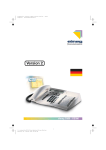
Das Systemtelefone T-PX721
Optimaler Telefonkomfort
an den Telefonanlagen
T-Concept XI420
T-Concept XI521
T-Concept XI721
Deutsche
Telekom
!"§=========
1
G:\TELEKOM\Telefone\PX721\V4\px721_v40x2-2.vp
Dienstag, 25. M rz 2003 11:02:58
Farbprofil: Generic CMYK printer profile - None
Komposit Standardbildschirm
2
G:\TELEKOM\Telefone\PX721\V4\px721_v40x2-2.vp
Dienstag, 25. M rz 2003 11:02:58
Farbprofil: Generic CMYK printer profile - None
Komposit Standardbildschirm
Inhaltsverzeichnis
!!!!!!!!!!!!!!!!!!!!!!!!!!!!!!
Beschreibung des Systemtelefons . . . . . . . . . . . . . . . . . . . . . . . 1
Bedienoberfläche des Systemtelefons . . . . . . . . . . . . . . . . . . . . . . . . . . . . . . . . . 1
Display und Tasten des Systemtelefons . . . . . . . . . . . . . . . . . . . . . . . . . . . . . . . . . 2
Piktogramme, Quittungstöne, Leuchtdioden, Rufsignalisierung . . . . . . . . . . . . . . . . . . 6
Displayanzeigen über eingerichtete Leistungsmerkmale. . . . . . . . . . . . . . . . . . . . . . . 8
Systemtelefon in Betrieb nehmen . . . . . . . . . . . . . . . . . . . . . . . . 9
Systemtelefon auspacken und aufstellen . . . . . . . . . . . . . . . . . . . . . . . . . . . . . . . . 9
Systemtelefon anschließen . . . . . . . . . . . . . . . . . . . . . . . . . . . . . . . . . . . . . . . 10
Telefonieren . . . . . . . . . . . . . . . . . . . . . . . . . . . . . . . . . . . 13
Ein Gespräch einleiten . . . . . . . . . . . . . . . . . . . . . . . . . . . . . . . . . . . . . . . . . . 13
Einen Anruf annehmen / ablehnen . . . . . . . . . . . . . . . . . . . . . . . . . . . . . . . . . . . 14
Wahlwiederholung . . . . . . . . . . . . . . . . . . . . . . . . . . . . . . . . . . . . . . . . . . . . 14
Anrufer- und Notizliste . . . . . . . . . . . . . . . . . . . . . . . . . . . . . . . . . . . . . . . . . . 17
Telefonbuch . . . . . . . . . . . . . . . . . . . . . . . . . . . . . . . . . . . . . . . . . . . . . . . . 22
Kurzwahl . . . . . . . . . . . . . . . . . . . . . . . . . . . . . . . . . . . . . . . . . . . . . . . . . . 27
Zielwahl . . . . . . . . . . . . . . . . . . . . . . . . . . . . . . . . . . . . . . . . . . . . . . . . . . . 29
Makrofunktionen programmieren. . . . . . . . . . . . . . . . . . . . . . . . . . . . . . . . . . . . 31
SMS : Kurznachrichten versenden und empfangen . . . . . . . . . . . . . . . . . . . . . . . . . 37
Besondere Leistungen des SMS-Services der Deutschen Telekom. . . . . . . . . . . . . . . . 43
Fehler beim Senden und Empfangen einer SMS. . . . . . . . . . . . . . . . . . . . . . . . . . . 46
Lauthören. . . . . . . . . . . . . . . . . . . . . . . . . . . . . . . . . . . . . . . . . . . . . . . . . . 47
Freisprechen . . . . . . . . . . . . . . . . . . . . . . . . . . . . . . . . . . . . . . . . . . . . . . . . 47
Mikrofon stummschalten . . . . . . . . . . . . . . . . . . . . . . . . . . . . . . . . . . . . . . . . . 48
Leichtes Sprechzeug (Headset) nutzen . . . . . . . . . . . . . . . . . . . . . . . . . . . . . . . . 48
Durchsage . . . . . . . . . . . . . . . . . . . . . . . . . . . . . . . . . . . . . . . . . . . . . . . . . 49
Wechselsprechen . . . . . . . . . . . . . . . . . . . . . . . . . . . . . . . . . . . . . . . . . . . . . 50
3
G:\TELEKOM\Telefone\PX721\V4\px721_v40x2-2.vp
Dienstag, 25. M rz 2003 11:02:58
Farbprofil: Generic CMYK printer profile - None
Komposit Standardbildschirm
Telefonieren ISDN . . . . . . . . . . . . . . . . . . . . . . . . . . . . . . . . 51
Anonym anrufen . . . . . . . . . . . . . . . . . . . . . . . . . . . . . . . . . . . . . . . . . . . . . . 51
Einen Anruf weiterleiten . . . . . . . . . . . . . . . . . . . . . . . . . . . . . . . . . . . . . . . . . 52
Eigene Rufnummer für das nächste Gespräch festlegen . . . . . . . . . . . . . . . . . . . . . . 52
Rückruf bei Besetzt (CCBS) . . . . . . . . . . . . . . . . . . . . . . . . . . . . . . . . . . . . . . . 52
UUS1: Benutzerdefinierte Textnachrichten . . . . . . . . . . . . . . . . . . . . . . . . . . . . . . 53
Gespräch parken . . . . . . . . . . . . . . . . . . . . . . . . . . . . . . . . . . . . . . . . . . . . . 60
Fangschaltung (MCID) . . . . . . . . . . . . . . . . . . . . . . . . . . . . . . . . . . . . . . . . . . 61
Keypad . . . . . . . . . . . . . . . . . . . . . . . . . . . . . . . . . . . . . . . . . . . . . . . . . . . 62
Tonwahl (MFV-Wahl) . . . . . . . . . . . . . . . . . . . . . . . . . . . . . . . . . . . . . . . . . . . 63
Telefonieren mit Mehreren . . . . . . . . . . . . . . . . . . . . . . . . . . . 64
Weiteren Anruf während eines Gespräches annehmen (Anklopfen) . . . . . . . . . . . . . . . 64
Während eines Gespräches einen weiteren Gesprächspartner anrufen . . . . . . . . . . . . . 64
Gespräch weiterleiten (Vermitteln) . . . . . . . . . . . . . . . . . . . . . . . . . . . . . . . . . . . 65
Mit zwei Gesprächspartnern abwechselnd sprechen (Makeln) . . . . . . . . . . . . . . . . . . 65
Mit zwei Gesprächspartnern gleichzeitig sprechen (Konferenz) . . . . . . . . . . . . . . . . . . 66
Erreichbar bleiben . . . . . . . . . . . . . . . . . . . . . . . . . . . . . . . . 67
Anrufweiterschaltung . . . . . . . . . . . . . . . . . . . . . . . . . . . . . . . . . . . . . . . . . . . 67
Sicherheit in beide Richtungen. . . . . . . . . . . . . . . . . . . . . . . . . 69
Wahlkontrolle . . . . . . . . . . . . . . . . . . . . . . . . . . . . . . . . . . . . . . . . . . . . . . . 69
Konfiguration über Passwort schützen. . . . . . . . . . . . . . . . . . . . . . . . . . . . . . . . . 74
Anruffilter . . . . . . . . . . . . . . . . . . . . . . . . . . . . . . . . . . . . . . . . . . . . . . . . . . 75
Kosten kontrollieren . . . . . . . . . . . . . . . . . . . . . . . . . . . . . . . 79
Kostenanzeige . . . . . . . . . . . . . . . . . . . . . . . . . . . . . . . . . . . . . . . . . . . . . . . 79
Gesprächskostenkonto (Taschengeldkonto) . . . . . . . . . . . . . . . . . . . . . . . . . . . . . 81
Anzeige während eines Gespräches . . . . . . . . . . . . . . . . . . . . . . . . . . . . . . . . . . 83
Kosten ansehen und löschen (Tarifinformationen). . . . . . . . . . . . . . . . . . . . . . . . . . 88
4
G:\TELEKOM\Telefone\PX721\V4\px721_v40x2-2.vp
Dienstag, 25. M rz 2003 11:02:58
Farbprofil: Generic CMYK printer profile - None
Komposit Standardbildschirm
Zusammen mit einer Telefonanlage . . . . . . . . . . . . . . . . . . . . . . 91
Vorwahlziffer (AKZ) . . . . . . . . . . . . . . . . . . . . . . . . . . . . . . . . . . . . . . . . . . . . 91
Interne Rufnummernlänge . . . . . . . . . . . . . . . . . . . . . . . . . . . . . . . . . . . . . . . . 92
Einstellen des Telefonanlagentyps . . . . . . . . . . . . . . . . . . . . . . . . . . . . . . . . . . . 93
Funktions-Tasten . . . . . . . . . . . . . . . . . . . . . . . . . . . . . . . . . . . . . . . . . . . . . 94
Systemmenü an den Telefonanlagen mit Systemtelefonie . . . . . . . . . . . . . . . . . . . . 105
Systemtelefon einstellen ISDN . . . . . . . . . . . . . . . . . . . . . . . . 107
Eigene Rufnummern (MSN) verwalten . . . . . . . . . . . . . . . . . . . . . . . . . . . . . . . . 107
Eine Rufnummer für die gehende Wahl freigeben oder sperren . . . . . . . . . . . . . . . . . 113
Ruhe vor dem Telefon. . . . . . . . . . . . . . . . . . . . . . . . . . . . . . . . . . . . . . . . . . 114
Park-Code festlegen. . . . . . . . . . . . . . . . . . . . . . . . . . . . . . . . . . . . . . . . . . . 114
Notbetrieb. . . . . . . . . . . . . . . . . . . . . . . . . . . . . . . . . . . . . . . . . . . . . . . . . 115
Anzeigen der Rufnummer . . . . . . . . . . . . . . . . . . . . . . . . . . . . . . . . . . . . . . . 117
Systemtelefon einstellen . . . . . . . . . . . . . . . . . . . . . . . . . . . 120
Akustische Einstellungen. . . . . . . . . . . . . . . . . . . . . . . . . . . . . . . . . . . . . . . . 120
Anklopfen . . . . . . . . . . . . . . . . . . . . . . . . . . . . . . . . . . . . . . . . . . . . . . . . . 125
Termine . . . . . . . . . . . . . . . . . . . . . . . . . . . . . . . . . . . . . . . . . . . . . . . . . . 126
Lautstärke für Terminrufe einstellen . . . . . . . . . . . . . . . . . . . . . . . . . . . . . . . . . 128
Einstellen der Anzeige . . . . . . . . . . . . . . . . . . . . . . . . . . . . . . . . . . . . . . . . . 128
Leichtes Sprechzeug (Headset) . . . . . . . . . . . . . . . . . . . . . . . . . . . . . . . . . . . . 129
Wahl mit aufliegendem Hörer . . . . . . . . . . . . . . . . . . . . . . . . . . . . . . . . . . . . . 130
Leuchtdiode der Anruferliste einstellen . . . . . . . . . . . . . . . . . . . . . . . . . . . . . . . 130
Direktruf . . . . . . . . . . . . . . . . . . . . . . . . . . . . . . . . . . . . . . . . . . . . . . . . . . 131
Einstellen von Uhrzeit und Datum . . . . . . . . . . . . . . . . . . . . . . . . . . . . . . . . . . . 133
Einstellen der Sprache . . . . . . . . . . . . . . . . . . . . . . . . . . . . . . . . . . . . . . . . . 134
Name des Systemtelefons eintragen . . . . . . . . . . . . . . . . . . . . . . . . . . . . . . . . . 135
Rufnummer des SMS-Zentrums eintragen. . . . . . . . . . . . . . . . . . . . . . . . . . . . . . 136
Service-Funktionen. . . . . . . . . . . . . . . . . . . . . . . . . . . . . . . 137
Softwareversion des Systemtelefons auslesen . . . . . . . . . . . . . . . . . . . . . . . . . . . 137
5
G:\TELEKOM\Telefone\PX721\V4\px721_v40x2-2.vp
Dienstag, 25. M rz 2003 11:02:58
Farbprofil: Generic CMYK printer profile - None
Komposit Standardbildschirm
Download einer neuen Software . . . . . . . . . . . . . . . . . . . . . . . . . . . . . . . . . . . 138
BIOS des Systemtelefons. . . . . . . . . . . . . . . . . . . . . . . . . . . . . . . . . . . . . . . . 140
Reset. . . . . . . . . . . . . . . . . . . . . . . . . . . . . . . . . . . . . . . . . . . . . . . . . . . . 141
Systemtelefon und PC . . . . . . . . . . . . . . . . . . . . . . . . . . . . . 142
Programme der Win-Tools CD-ROM . . . . . . . . . . . . . . . . . . . . . . . . . . . . . . . . . 142
Installation der Programme von der CD-ROM . . . . . . . . . . . . . . . . . . . . . . . . . . . . 144
CTI mit TAPI . . . . . . . . . . . . . . . . . . . . . . . . . . . . . . . . . . . . . . . . . . . . . . . 145
CE-Zeichen . . . . . . . . . . . . . . . . . . . . . . . . . . . . . . . . . . . . . . . . . . . . . . . . 147
Service. . . . . . . . . . . . . . . . . . . . . . . . . . . . . . . . . . . . . . . . . . . . . . . . . . . 147
Gewährleistung . . . . . . . . . . . . . . . . . . . . . . . . . . . . . . . . . . . . . . . . . . . . . 148
Recycling . . . . . . . . . . . . . . . . . . . . . . . . . . . . . . . . . . . . . . . . . . . . . . . . . 149
Leistungsaufnahme des Systemtelefons . . . . . . . . . . . . . . . . . . . . . . . . . . . . . . . 149
Stichwortverzeichnis . . . . . . . . . . . . . . . . . . . . . . . . . . . . . . 151
Kurzbedienung . . . . . . . . . . . . . . . . . . . . . . . . . . . . . . . . . 157
Brief Description of Functions . . . . . . . . . . . . . . . . . . . . . . . . 159
Kisa kullanma talimati . . . . . . . . . . . . . . . . . . . . . . . . . . . . . 161
6
G:\TELEKOM\Telefone\PX721\V4\px721_v40x2-2.vp
Dienstag, 25. M rz 2003 11:02:58
Farbprofil: Generic CMYK printer profile - None
Komposit Standardbildschirm
Beschreibung des Systemtelefons
!!!!!!!!!!!!!!!!!!!!!!!!!!!!!!
!!!!!!!!!!!!!!!!!!!!!!!!!!!!!!
Bedienoberfläche des Systemtelefons
01.08.01\09:07\\\\\\\\\}
4
5
6
7
8
9
tbuch\kurzw\\ruhe
MENU
ESC
C
OK
10
11
1
1
2
2
DEF
4
GHI
5
JKL
6
MNO
7
PQRS
8
TUV
9
WXYZ
0
3
3
ABC
12
13
14
R
15
16
17
1 Lautsprecher
2 Beschriftungsschild für Zielwahl-/Funktions-Tasten
3 7 Zielwahl-/ Funktions-Tasten
mit Leuchtdiode und eine
Shift-Taste mit Leuchtdiode
4 Display
5 4 Softkeys
6 Mikrofon
7 Menu-Taste
8 C-Taste
9
10
11
12
13
14
15
16
17
Escape-Taste
Quittungs-Taste
Pfeil-Tasten »links« / »rechts«
Lauthör- / Freisprech-Taste
Trenn-Taste
Wahlwiederholungs-Taste
Rückfrage-Taste
Stern-Taste / Raute-Taste
Wähl-Tasten / Kurzwahl-Tasten
1
7
G:\TELEKOM\Telefone\PX721\V4\px721_v40x2-2.vp
Dienstag, 25. M rz 2003 11:03:04
Farbprofil: Generic CMYK printer profile - None
Komposit Standardbildschirm
Display und Tasten des Systemtelefons
!!!!!!!!!!!!!!!!!!!!!!!!!!!!!!
Display
Was Sie unbedingt über das Display Ihres Systemtelefons wissen sollten:
Datum
Uhrzeit
24 Zeichen
1. Zeile
2. Zeile
Zuordnung Text
zum Softkey
01.08.01\09:07\\\\\\\\\}
tbuch\kurzw\\ruhe
SSSS
4 Softkeys
Pfeil: Weitere Menü-Punkte
über Pfeil-Tasten erreichbar
Nach dem Verbinden mit dem
ISDN-Anschluss werden Ihnen in der
ersten Zeile des Displays Datum und
Uhrzeit angezeigt. Datum und Uhrzeit werden automatisch aus der Telefonanlage oder dem externen
ISDN-Netz übernommen.
ˆ01.08.01 09:07
ˆ
kurzw ruhe
}
In der ersten Zeile werden Begriffe in Klein- und Großschreibung dargestellt.
In der zweiten Zeile werden die Funktionen der Softkeys in Groß- oder Kleinschreibung (je nach Einrichtung) dargestellt.
Der angezeigte Text für eine Funktion in Zeile 2 befindet sich immer
oberhalb des zugehörigen Softkeys.
Betätigen Sie den Softkey, wird die
nächste Ebene angezeigt.
2
8
G:\TELEKOM\Telefone\PX721\V4\px721_v40x2-2.vp
Dienstag, 25. M rz 2003 11:03:10
ˆ
Funktionen
ˆakust einst prog konfig
S S S S
Farbprofil: Generic CMYK printer profile - None
Komposit Standardbildschirm
Tasten
Was Sie unbedingt über die Tasten Ihres Systemtelefons wissen sollten:
F
E
Menu-Taste. Mit dieser Taste öffnen
Sie das Programmier-Menü. Befinden Sie sich bereits im Programmier-Menü und betätigen dann die
Taste, gehen Sie einen Programmierschritt zurück.
ˆ
Funktionen
ˆakust einst prog konfig
Escape-Taste. Durch Betätigen der
Escape-Taste wird während des Programmierens wieder der Ruhezustand des Systemtelefons erreicht.
ˆ
Funktionen
ˆakust einst prog konfig
ˆ01.08.01 09:07
ˆ
kurzw ruhe
O
C
<
>
}
Quittungs-Taste. Nach Betätigung dieser Taste wird eine Einstellung im Systemtelefon abgespeichert. Sie hören anschließend den positiven Quittungston.
C-Taste. Mit dieser Taste können Sie im Menü jeweils einen Menü-Schritt zurückgehen. Befinden Sie sich im Eingabe-Modus, können Sie mit dieser Taste
einzelne Zeichen löschen.
Pfeil-Tasten. Die Pfeile »{« und »}« in
der rechten oberen Ecke der ersten
Zeile zeigen Ihnen an, dass Sie mit
den Pfeiltasten weitere Funktionen in
der zweiten Zeile aufrufen können.
ˆ01.08.01 09:07
ˆ
kurzw ruhe
z.B.
ˆ01.08.01 09:07
ˆentparken
kosten
}
{}
3
9
G:\TELEKOM\Telefone\PX721\V4\px721_v40x2-2.vp
Dienstag, 25. M rz 2003 11:03:10
Farbprofil: Generic CMYK printer profile - None
Komposit Standardbildschirm
Besonderheiten beim Ändern bereits vorhandener Eingaben
Für das Ändern bereits vorhandener Einträge (z.B. Namen oder Rufnummern)
stehen verschiedene Möglichkeiten zur Verfügung.
Beispiel 1:
Sie ändern eine vorhandene Rufnummer (MSN), da das Systemtelefon an einem anderen ISDN-Anschluss genutzt werden soll (siehe Seite 109).
t
t
Geben Sie über die Wähltastatur die
erste Ziffer der neuen Rufnummer
(MSN) ein, wird die vorhandene Rufnummer (MSN) vollständig gelöscht.
ˆ Rufnr. programmieren
ˆMSN-1>123456
Geben Sie die weiteren Ziffern der
neuen Rufnummer (MSN) ein.
Z.B.: »987654«.
ˆ Rufnr. programmieren
ˆMSN-1>987654_
ˆ Rufnr. programmieren
ˆMSN-1>9_
Beispiel 2:
Sie ändern Teile des Namens eines Telefonbucheintrages (siehe Seite 24), da
sich der Nachname geändert hat (z.B. nach einer Hochzeit).
<>
Wählen Sie zuerst mit den Pfeil-Tasten die Buchstaben des Eintrages
aus, die geändert werden sollen (im
Beispiel: der Nachname HEINZE)
und löschen Sie diese nacheinander
mit der C-Taste.
ˆ Tbuch.eintrag ändern
ˆName>ANNETTE_HEINZE
Geben Sie nun die neuen Buchstaben des Namens (im Beispiel der
Nachname SANDT) ein.
ˆ Tbuch.eintrag ändern
ˆName>ANNETTE SANDT_
4
10
G:\TELEKOM\Telefone\PX721\V4\px721_v40x2-2.vp
Dienstag, 25. M rz 2003 11:03:10
ˆ Tbuch.eintrag ändern
ˆName>ANNETTE _
Farbprofil: Generic CMYK printer profile - None
Komposit Standardbildschirm
Für die Texteingabe von Buchstaben, Ziffern und Sonderzeichen sind
die Tasten wie folgt belegt:
Taste
1.Druck
2.Druck
3.Druck
4.Druck
5.Druck
6.Druck
7.Druck
Ä
Å
Æ
1
1
2
A
B
C
2
3
D
E
F
3
4
G
H
I
4
5
J
K
L
5
6
M
N
O
6
Ö
Ø
7
P
Q
R
S
7
ß
8
T
U
V
8
Ü
9
W
X
Y
Z
9
*
*
#
#
0
$
¥
Die Taste »0« ist mit verschiedenen Sonderzeichen belegt.
Z.B.: »!«, »&«, »?«, »+«, »-«, »=«, »(«, »)«, »@«, »$«, ...
Nach dem ersten Betätigen der Taste »0« wird ein Leerzeichen eingefügt.
Nach dem zweiten Betätigen dieser Taste werden einige Sonderzeichen im
Display angezeigt. Um ein Sonderzeichen auszuwählen, betätigen Sie die zugeordnete Tasten 1 … 9. Möchten Sie sich weitere Sonderzeichen ansehen, betätigen Sie die Taste 0.
Bei der Eingabe von Buchstaben stehen verschiedene Möglichkeiten zur Verfügung: Das Einstellen der verschiedenen Möglichkeiten der Zeicheneingabe
erfolgt über die Shift-Taste. In der ersten Displayzeile sehen Sie auf der rechten Seite den gewählten Eingabemodus » «, »ABC« oder »Abc«.
»
«
Alle eingegebenen Buchstaben werden als Kleinbuchstaben angezeigt.
Beispiel: »mustermann, karl«.
5
11
G:\TELEKOM\Telefone\PX721\V4\px721_v40x2-2.vp
Dienstag, 25. M rz 2003 11:03:10
Farbprofil: Generic CMYK printer profile - None
Komposit Standardbildschirm
»ABC«
Alle eingegebenen Buchstaben werden als Großbuchstaben angezeigt.
Beispiel: »MUSTERMANN, KARL«:
»Abc«
Der nächste eingegebenen Buchstabe wird als Großbuchstabe angezeigt,
alle weiteren Eingaben als Kleinbuchstaben.
Beispiel: »Mustermann, Karl«.
Piktogramme, Quittungstöne, Leuchtdioden, Rufsignalisierung
!!!!!!!!!!!!!!!!!!!!!!!!!!!!!!
Piktogramme
Die in der Bedienungsanleitung und Kurzbedienungsanleitung verwendeten
Piktogramme haben folgende Bedeutung:
b
Hörer abheben, Freisprechen einschalten oder vorbereitende Wahl starten.
a
Hörer auflegen, Freisprechen beenden. Das Systemtelefon befindet sich in
Ruhe.
l
Ein Anruf wird signalisiert. Die Tonrufmelodie erklingt.
g
Gespräch führen.
q
Sie hören den positiven oder den negativen Quittungston.
d
Eine Konferenzschaltung ist eingeleitet.
t
Rufnummer, Kennziffer, Zeichen oder Text wählen.
0...9
*, #
Eine bestimmte Taste der Wähltastatur betätigen.
6
12
G:\TELEKOM\Telefone\PX721\V4\px721_v40x2-2.vp
Dienstag, 25. M rz 2003 11:03:10
Farbprofil: Generic CMYK printer profile - None
Komposit Standardbildschirm
Quittungstöne
Bevor Sie mit weiteren Einstellungen beginnen, sollten Sie sich die beiden
Quittungstöne des Systemtelefons anhören.
Der positive Quittungston signalisiert Ihnen, dass Ihre Eingabe vom Systemtelefon angenommen und gespeichert wurde.
a
S
S
ruhe
nein
q
Den negativen Quittungston hören Sie, wenn Ihre Eingabe vom Systemtelefon
nicht angenommen oder eine falsche Eingabe getätigt wurde.
a
>
S
O q
entparken
Sie hören den negativen Quittungston, wenn kein Gespräch geparkt ist.
Leuchtdioden (LED)
Den Funktions-Tasten wird bei der Einrichtung eine Leuchtdiode zugeordnet.
Die Leuchtdiode leuchtet.
//////////////////////////////////////////////////
Die Leuchtdiode blinkt.
////////////____////////////____////////////____//
Die Leuchtdiode flackert.
//__//__//__//__//__//__//__//__//__//__//__//__//
1 Sekunde
1 Sekunde
1 Sekunde
1 Sekunde
1 Sekunde
Rufsignalisierung
Die Rufsignalisierung erfolgt mit der Tonrufmelodie, die im Systemtelefon für
die gewählte Rufnummer (MSN) eingestellt ist. Nutzen Sie das Systemtelefon
am internen ISDN-Anschluss einer Telefonanlage mit Systemtelefonie, können Sie für interne und externe Anrufe unterschiedliche Tonrufmelodien und
Tonruflautstärken einstellen.
7
13
G:\TELEKOM\Telefone\PX721\V4\px721_v40x2-2.vp
Dienstag, 25. M rz 2003 11:03:10
Farbprofil: Generic CMYK printer profile - None
Komposit Standardbildschirm
Displayanzeigen über eingerichtete Leistungsmerkmale
====================
>S
Im Ruhezustand des Systemtelefons
werden in der oberen Zeile des Displays zusätzliche Informationen über
eingerichtete Funktionen / Leistungsmerkmale angezeigt. Im Beispiel: »TSrU«.
ˆ01.08.01 09:07
TSrU
ˆtbuch kurzw ruhe
Um weitere Informationen über die
eingestellten Funktionen zu erhalten,
Betätigen Sie die rechte Pfeil-Taste
und anschließend den Softkey unter
»info«.
Sind mehrere Funktionen eingestellt,
betätigen Sie die Pfeil-Tasten oder
den Softkey unter »info«, um die
verschiedenen Einstellungen anzusehen.
ˆ01.08.01 09:07
TSrU {}
ˆentparken
kosten info
ˆAWS ständig
ˆ(1}0123456789)
{}
info
Displayanzeige
eingerichtete Funktion
» T«
aktiver Termin eingestellt
» S«
Wahlkontrolle, Anruffilter oder Konfigurationsschutz
aktiv
» r«
Funktion »Ruhe vor dem Telefon« (nur Aufmerkton)
eingestellt
» R«
Funktion »Ruhe vor dem Telefon« (komplett) eingestellt
» U«
Anrufweiterschaltung eingerichtet
8
14
G:\TELEKOM\Telefone\PX721\V4\px721_v40x2-2.vp
Dienstag, 25. M rz 2003 11:03:11
}
In Betrieb nehmen
Farbprofil: Generic CMYK printer profile - None
Komposit Standardbildschirm
Systemtelefon in Betrieb nehmen
Telefonieren
!!!!!!!!!!!!!!!!!!!!!!!!!!!!!!
!!!!!!!!!!!!!!!!!!!!!!!!!!!!!!
Systemtelefon auspacken und aufstellen
Bitte verwenden Sie daher - besonders bei neuen oder mit Lackpflegemitteln
behandelten Möbeln - für Ihr Systemtelefon eine rutschfeste Unterlage.
Reinigen Sie, wenn nötig, das Systemtelefon mit einem leicht feuchten Tuch
oder verwenden Sie ein Antistatiktuch. Benutzen Sie niemals Lösungsmittel.
Verwenden Sie niemals ein trockenes Tuch. Es dürfen keine Flüssigkeiten in
das Innere des Systemtelefons gelangen, diese können die Zerstörung des
Systemtelefons zur Folge haben.
Anhang
Die Deutsche Telekom kann aus verständlichen Gründen für derartige Schäden nicht haften.
Telefonanlage
Aufstellen des Systemtelefons
Das Systemtelefon wird für normale Gebrauchsbedingungen gefertigt. Die
heutigen Möbel sind mit einer Vielfalt von Lacken und Kunststoffen beschichtet und werden mit unterschiedlichen Lackpflegemitteln behandelt. Es ist
nicht auszuschließen, dass manche dieser Stoffe Bestandteile enthalten, die
die Kunststofffüße des Systemtelefons angreifen oder erweichen. Die so
durch Fremdstoffe veränderten Kunststofffüße können auf der Oberfläche der
Möbel Spuren hinterlassen.
Kosten
Sicherheit
ISDN - Systemtelefon (ohne Hörer und ISDN-Anschlussschnur)
Hörer mit Hörerschnur
ISDN-Anschlussschnur
RS232 PC-Anschlusskabel RJ12 / D-SUB 9-polig
Win-Tools CD-ROM mit:
Konfigurationsprogramm, Software für Download,
TAPI-Treiber und TAPI-Applikation
Bedienungsanleitung
Kurzbedienungsanleitung in Deutsch, Englisch und Türkisch
Ersatzbeschriftungsfelder
Telefon einstellen
!!
!!
!
!!
!
Erreichbar bleiben
Auspacken
In der Verpackung Ihres Systemtelefons sind enthalten:
9
15
G:\TELEKOM\Telefone\PX721\V4\px721_v40x2-2.vp
Dienstag, 25. M rz 2003 11:03:11
Farbprofil: Generic CMYK printer profile - None
Komposit Standardbildschirm
Systemtelefon anschließen
!!!!!!!!!!!!!!!!!!!!!!!!!!!!!!
Damit Sie Ihr Systemtelefon in Betrieb nehmen können, müssen Sie die Anschlussschnüre für den Telefonanschluss und den Hörer einstecken.
Hörerschnur anschließen
Schließen Sie die Hörerschnur wie im Bild 1 gezeigt an. Legen Sie die Hörerschnur in den Kabelkanal und klemmen Sie sie unter den zwei Schnurhaltern
fest.
Unterseite des ISDN-Telefons
Hörer
Buchse
für den Höreranschluss
Hörer-Stecker
Schnurhalter
Hörer-Buchse
Hörerschnur
Bild 1: Anschließen der Hörerschnur
ISDN-Anschlussschnur anschließen
Schließen Sie die ISDN-Anschlussschnur wie in Bild 2 gezeigt an. Anschließend legen Sie die ISDN-Anschlussschnur in den Kabelkanal und klemmen
Sie diese unter den zwei Schnurhaltern fest.
Unterseite des ISDN-Telefons
Schnurhalter
ISDN-Stecker
(kurz)
Anschlussbuchse für
die ISDN-Anschlussschnur
Bild 2: Anschließen der ISDN-Anschlussschnur
10
16
G:\TELEKOM\Telefone\PX721\V4\px721_v40x2-2.vp
Dienstag, 25. M rz 2003 11:03:23
ISDN-Stecker
(lang)
Systemtelefon an den PC anschließen
RS232-Stecker
(RJ12)
RS232-Stecker
(D-SUB 9-polig)
Sicherheit
Rückseite des
ISDN-Systemtelefons
Bild 3: Anschließen des RS232-Kabels
Verwenden Sie nur das mitgelieferte RS232-Kabel, da es sich hierbei nicht um
ein serielles Standardkabel handelt.
Anhang
Telefon einstellen
Telefonanlage
Infobox
Kosten
Anschlussbuchse (RJ12)
für das RS232-Kabel
Erreichbar bleiben
Schließen Sie das RS232-Kabel wie in Bild 3 gezeigt an. Stecken Sie den
RJ12-Stecker in die RJ12-Anschlussbuchse in der Rückseite des Systemtelefons und den 9-poligen D-SUB-Stecker in die dazugehörige Anschlussbuchse
Ihres PC.
Telefonieren
In Betrieb nehmen
Farbprofil: Generic CMYK printer profile - None
Komposit Standardbildschirm
11
17
G:\TELEKOM\Telefone\PX721\V4\px721_v40x2-2.vp
Dienstag, 25. M rz 2003 11:03:28
Farbprofil: Generic CMYK printer profile - None
Komposit Standardbildschirm
Wechsel des Beschriftungsfeldes
Die Beschriftungsfelder befinden sich auf den letzten Seiten der Bedienungsanleitung. Kontrollieren Sie, ob alle Löcher für die Leuchtdioden richtig ausgestanzt sind. Entfernen Sie gegebenenfalls die Stanzrückstände aus den Löchern.
Zum Wechseln des Beschriftungsfeldes ziehen Sie die flexible Abdeckung
zwischen Daumen und Zeigefinger zusammen und heben Sie die Abdeckung
nach oben ab. Das Beschriftungsfeld kann dann ausgewechselt werden.
Bild 4: Beschriftungsfeld
Infobox
Vor der Nutzung des Systemtelefons an einer Telefonanlage müssen Sie im
Menü des Systemtelefons Ihre interne Rufnummer (MSN) eintragen (siehe
Seite 107).
Beschriftungsfelder drucken
Sie können das Beschriftungsfeld über Ihren PC selber beschriften. Auf der
mitgelieferten CD-ROM befindet sich im Startmenü des »=!"§ PX-721 « das Menü
»==!"§Beschriftungsfeld«. Durch einen Mausklick auf »==!"§Beschriftungsfeld« wird
das Programm Acrobat Reader (wenn installiert) gestartet.
Gehen Sie mit dem Mauszeiger auf das erste, mit »1« beschriftete Feld (hinter
den Text »Feuer«). Sie können jetzt in diesem Feld die gewünschten Einträge
über die PC-Tastatur machen. Mit der "TAB-Taste" können Sie dann von Feld
zu Feld weitergehen und die Felder beschriften. Anschließend können Sie
das gewünschte Beschriftungsfeld ausdrucken, ausschneiden und in das vorgesehene Feld Ihres Telefons einlegen. Auf der zweiten Seite befinden sich 6
Felder, auf denen Sie Ihre Einträge wiederfinden. Wenn Sie diese Seite auf
eine Folie drucken, können Sie diese nach dem Ausschneiden über das mitgelieferte Beschriftungsfeld legen.
12
18
G:\TELEKOM\Telefone\PX721\V4\px721_v40x2-2.vp
Dienstag, 25. M rz 2003 11:03:34
!!!!!!!!!!!!!!!!!!!!!!!!!!!!!!
!!!!!!!!!!!!!!!!!!!!!!!!!!!!!!
Ein Gespräch einleiten
Telefonieren
Telefonieren
In Betrieb nehmen
Farbprofil: Generic CMYK printer profile - None
Komposit Standardbildschirm
b
t
Erreichbar bleiben
Mit dem Ziffernblock wählen - ohne Korrekturmöglichkeit
g
Rufnummer
wählen
g
Um die Rufnummer zu ändern oder eine falsche Eingabe zu korrigieren, wählen Sie mit den Pfeil -Tasten die falsche Ziffer und betätigen Sie die C-Taste,
um diese zu löschen.
Ist der Aufbau eines Gespräches nicht möglich (z.B. Rufnummer über die
Wahlkontrolle gesperrt oder das Kostenkonto der Rufnummer/MSN ist leer),
erscheint im Display des Systemtelefons der Hinweis »Rufnr. gesperrt«.
Infobox
Möchten Sie das Gespräch über den Hörer führen, so heben Sie nach Eingabe der Rufnummer den Hörer ab. Sie können jederzeit während des Gespräches zwischen Freisprechen, Lauthören und Hörerbetrieb hin- und herwechseln.
Nachdem Sie die Rufnummer eingegeben haben, können Sie auch die Lautsprecher-Taste drücken, um die Rufnummer wählen zu lassen und das Freisprechen zu nutzen.
Weitere Möglichkeiten für die Wahl bei aufliegendem Hörer
Die Möglichkeit, bei aufliegendem Hörer zu wählen und Rufnummern vor dem
Wählen zu korrigieren oder zu ergänzen, besteht auch beim Wählen:
aus der Wahlwiederholungsliste (siehe Seite 14).
aus der Anruferliste (siehe Seite 18).
aus dem Telefonbuch (siehe Seite 22).
Anhang
!!
!
13
19
G:\TELEKOM\Telefone\PX721\V4\px721_v40x2-2.vp
Dienstag, 25. M rz 2003 11:03:34
Kosten
b
Telefonanlage
t
Rufnummer
wählen
Telefon einstellen
a
Sicherheit
Bei aufliegendem Hörer wählen - mit Korrekturmöglichkeit
Farbprofil: Generic CMYK printer profile - None
Komposit Standardbildschirm
!!
aus dem Kurzwahl-Speicher (siehe Seite 27).
aus dem Zielwahlspeicher (siehe Seite 29).
Einen Anruf annehmen / ablehnen
!!!!!!!!!!!!!!!!!!!!!!!!!!!!!!
In der Werkseinstellung Ihres Systemtelefons wird jeder Anruf angenommen,
unabhängig von der gewählten Rufnummer (MSN). Werden zwei Anrufe
gleichzeitig signalisiert, wird nach dem Abheben des Hörers der erste Anruf
angenommen. Der zweite Anruf wird nicht weiter signalisiert oder im Display
angezeigt. Der zweite Anrufer hört gegebenenfalls den Besetztton.
Ihnen wird in der ersten Zeile des Displays die Rufnummer des Anrufers angezeigt. Die zweite Zeile zeigt rechts die Rufnummer (MSN) oder den Namen,
den Sie dieser Rufnummer (MSN) zugewiesen haben.
a
l
b
g
annehmen
Wenn Sie einen Anruf einmal nicht annehmen können oder wollen, haben Sie
die Möglichkeit, diesen Anruf abzulehnen. Betätigen Sie den Softkey unter
»ablehnen«, so bekommt der Anrufer Besetzt signalisiert.
a
l
S
ablehnen
Wahlwiederholung
!!!!!!!!!!!!!!!!!!!!!!!!!!!!!!
Die zuletzt gewählte Rufnummer wird im Wahlwiederholungs-Speicher abgespeichert.
Wird die Verbindung des Systemtelefons zum ISDN-Netz unterbrochen, wird
der Wahlwiederholungs-Speicher gelöscht.
b
W
g
14
20
G:\TELEKOM\Telefone\PX721\V4\px721_v40x2-2.vp
Dienstag, 25. M rz 2003 11:03:34
Wird die Verbindung des Systemtelefons zum ISDN-Netz unterbrochen, wird
die Wahlwiederholliste gelöscht.
b
g
gewünschte
Rufnummer suchen
Gewünschte Rufnummer suchen
Sie sehen die zuletzt eingetragene Rufnummer. Am Ende der zweiten Zeile
zeigen Ihnen Buchstaben den Status des Eintrags an.
» v«
Verbindung (selbst eingeleitetes Gespräch)
» A«
Anruf (angenommenes Gespräch)
» |«
Rufnummer, für die automatische Wahlwiederholung eingerichtet
wurde.
Kein Eintrag bedeutet, Sie haben einen Teilnehmer angerufen, ihn aber nicht
erreicht oder sein Telefon war besetzt.
Rufnummern aus der erweiterten Wahlwiederholung löschen oder als
Notiz übernehmen
a W
W
F
Gewünschte Rufnummer suchen
S
lösch?
oder
S
O
notiz?
Anhang
Die angezeigte Rufnummer wird sofort gelöscht oder in den Notiz-Speicher
geschrieben und somit aus der erweiterten Wahlwiederholung gelöscht. Die
nächste Rufnummer wird angezeigt.
Bei einem Eintrag im Notiz-Speicher wird Ihnen der Eintrag durch »liste«
in der zweiten Zeile des Ruhe-Displays angezeigt.
Erreichbar bleiben
<> O
Sicherheit
oder
Kosten
W
Telefonanlage
W
Telefon einstellen
a
Telefonieren
Erweiterte Wahlwiederholung
In der erweiterten Wahlwiederholung werden die 20 letzten Anrufe, Verbindungen (Gespräche) und gewählten Rufnummern gespeichert. Sie können
sich diese Einträge ansehen und anschließend automatisch wählen.
In Betrieb nehmen
Farbprofil: Generic CMYK printer profile - None
Komposit Standardbildschirm
15
21
G:\TELEKOM\Telefone\PX721\V4\px721_v40x2-2.vp
Dienstag, 25. M rz 2003 11:03:34
Farbprofil: Generic CMYK printer profile - None
Komposit Standardbildschirm
Rufnummer aus der erweiterten Wahlwiederholung in das Telefonbuch
übernehmen
Sie können eine Rufnummer, die in der Liste der erweiterten Wahlwiederholung vorhanden ist, in das Telefonbuch des Systemtelefons (siehe Seite 22)
übernehmen.
Beginnen Sie wie folgt:
a
W
W
F
Eintrag wählen
S
t
O
Betätigen Sie den Softkey unter
»tbuch«.
ˆ 5/0123456789
ˆtbuch lösch? notiz? auto
Geben Sie den Namen ein.
Im Beispiel: Mustermann.
Bestätigen Sie die Eingabe mit der
Quittungs-Taste.
ˆ Telefonbuch eingeben
ˆName>MUSTERMANN_
In der Wahlwiederholung wird jetzt
anstelle der Rufnummer der zugehörige Name angezeigt.
ˆ 5/MUSTERMANN
ˆtbuch lösch? notiz? auto
S S S S
Automatische Wahlwiederholung
Sie haben einen Teilnehmer angewählt und er ist besetzt oder meldet sich
nicht. Sie können dann eine automatische Wahl einleiten, bei der der Teilnehmer nach ca. 10 Sekunden erneut gerufen wird.
b
W
t
g
Rufnummer
wählen
Teilnehmer ist
besetzt
oder
S
a
autowahl
Nach 10 Sekunden erfolgt die automatische Wahl des Teilnehmers.
Für ca. 2 Minuten wird versucht, den Teilnehmer zu erreichen.
Wird der Teilnehmer nicht erreicht, werden bis zu 20 Anrufversuche durchgeführt.
16
22
G:\TELEKOM\Telefone\PX721\V4\px721_v40x2-2.vp
Dienstag, 25. M rz 2003 11:03:35
Automatische Wahlwiederholung ausschalten
Sie können eine eingeleitete automatische Wahlwiederholung jederzeit ausschalten. Es werden dann keine weiteren Anrufversuche durchgeführt.
Um die automatische Wahlwiederholung während einer automatischen Wahl
auszuschalten, betätigen Sie die ESC-Taste.
a
W
F
>
S
S
autowahl
ja
Telefonieren
Sicherheit
Möchten Sie die automatische Wahlwiederholung im Ruhezustand des Telefons ausschalten, gehen Sie wie folgt vor:
Erreichbar bleiben
Automatische Wahlwiederholung unterbrechen
Sie können eine eingeleitete automatische Wahlwiederholung jederzeit unterbrechen, um z.B. ein weiteres Gespräch zu führen. Um die automatische
Wahlwiederholung zu unterbrechen, betätigen Sie während der automatischen Wahl die Lauthör-/ Freisprech-Taste.
Nach Abschluss des Gespräches wird die automatische Wahlwiederholung
fortgesetzt.
In Betrieb nehmen
Farbprofil: Generic CMYK printer profile - None
Komposit Standardbildschirm
Weiterhin sehen Sie vor jedem Eintrag die Nummer des Eintrages in der Liste
und die Anzahl aller Einträge in der Liste.
Z.B.: »3/10: 1122334455...... *«.
Stimmt die Rufnummer eines Eintrages in dieser Liste mit der Rufnummer eines Telefonbucheintrages überein, wird anstatt der Rufnummer der zugehörige Name angezeigt. Sie können sich die Uhrzeit, das Datum und weitere Informationen (sofern vorhanden) zu einem Eintrag ansehen. Heben Sie den Hörer
ab, während Sie sich einen Eintrag ansehen, wird die entsprechende Rufnummer automatisch gewählt. Einzelne Einträge können gezielt aus der Liste gelöscht werden.
17
23
G:\TELEKOM\Telefone\PX721\V4\px721_v40x2-2.vp
Dienstag, 25. M rz 2003 11:03:35
Telefonanlage
Telefon einstellen
Das Systemtelefon verfügt über eine kombinierte Anrufer- und Notizliste. In
dieser Liste sind maximal 30 Einträge (Anrufe, Notizen, SMS-Kurznachrichten
oder UUS1-Textnachrichten) möglich. Einträge in der Anrufer-/ Notizliste werden durch den Softkey »liste« in der unteren Zeile des Displays angezeigt.
Sie haben immer die aktuellsten Einträge in der Liste. Der letzte hinzugefügte
Eintrag wird zuerst angezeigt.
Nach Betätigen dieses Softkeys sehen Sie in der ersten Zeile des Displays die
Anzahl der neuen Anrufe und Notizen (z.B.: »Neue Anrufe: 4!«) und in der
zweiten Zeile des Displays die Anzahl der neuen SMS- oder UUS-Nachrichten
(z.B.: »Nachrichten: 2«).
Anhang
!!!!!!!!!!!!!!!!!!!!!!!!!!!!!!
Kosten
Anrufer- und Notizliste
Farbprofil: Generic CMYK printer profile - None
Komposit Standardbildschirm
Infobox
Wird die Verbindung des Systemtelefons zum ISDN-Netz unterbrochen, werden alle Einträge in der Anrufer-/ Notizliste gelöscht.
Anruferliste
Anrufe, die Sie nicht annehmen oder die Sie gezielt ablehnen, werden in der
Anruferliste gespeichert. Neue Einträge in der Anruferliste werden von der
blinkenden Leuchtdiode der Shift-Taste angezeigt.
Wenn ein Gespräch mit einem Teilnehmer in der Anruferliste zustande kommt
(Sie rufen ihn an oder er ruft Sie an), wird der Eintrag automatisch gelöscht und
in den Wahlwiederholungs-Speicher übernommen.
Notizliste
In der Notizliste können Sie Rufnummern abspeichern. Es können keine
Buchstaben oder andere Zeichen in einem Notizeintrag gespeichert werden.
Wenn ein Gespräch mit einem Teilnehmer in der Notizliste zustande kommt
(Sie rufen ihn an oder er ruft Sie an), wird der Eintrag automatisch gelöscht und
in den Wahlwiederholungs-Speicher übernommen.
Sie können eine Notiz während eines Gespräches oder während sich das Telefon in Ruhe befindet eintragen. Folgende Einträge in die Notizliste sind möglich:
!!
!!
!
manueller Eintrag.
Rufnummer aus dem VIP-Speicher.
Rufnummer aus dem Telefonbuch.
Rufnummer aus dem Zielwahlspeicher.
Rufnummer aus dem Wahlwiederholungsspeicher.
SMS-/ UUS1-Nachrichten
Haben Sie neue Nachrichten (SMS oder UUS1) erhalten, sehen Sie in dieser
Liste die Rufnummer oder den Namen des Absenders und einen Hinweis auf
die Art der Nachrichten (SMS oder UUS1). Nach Betätigen der Menu-Taste
können Sie die erhaltene Nachricht sofort lesen oder zum späteren Lesen in
der Liste der temporären SMS- oder UUS1-Nachrichten speichern.
Ansehen der Anrufer-/ Notizliste
a
Das Systemtelefon ist in Ruhe. Der
Softkey »liste« zeigt an, dass ein
Eintrag in der Anrufer-/ Notizliste
vorliegt.
18
24
G:\TELEKOM\Telefone\PX721\V4\px721_v40x2-2.vp
Dienstag, 25. M rz 2003 11:03:35
ˆ01.08.01 09:07
ˆtbuch kurzw ruhe
}
liste
ˆ01.08.01 09:07
ˆtbuch kurzw ruhe
Im Display wird die Anzahl der neuen
Einträge angezeigt.
ˆNeue Anrufe: 3!
Anschließend sehen Sie den letzten
hinzugefügten Eintrag.
ˆAnruf Heute
08:44 {}
ˆ 1/05:Beatrice M.
*
}
liste
S S S S
In der oberen Zeile des Displays sehen Sie die Art des Eintrages (»Anruf«
oder »Notiz«), das Datum (für die ersten zwei Tage »Heute« oder »Gestern«)
und die Uhrzeit. In der unteren Zeile sehen Sie die Rufnummer (ggf. den zugehörigen Namen) und den Status des Eintrages.
=
=
=
=
neuer Anruf oder neue Nachricht
Notiz
Anruf
abgewiesener Anruf
Sicherheit
» *«
» n«
» a«
» i«
Telefonieren
Betätigen Sie den Softkey unter
»liste«.
Erreichbar bleiben
S
In Betrieb nehmen
Farbprofil: Generic CMYK printer profile - None
Komposit Standardbildschirm
Möchten Sie weitere Informationen
zu einem Eintrag ansehen, betätigen
Sie die Menu-Taste.
ˆAnruf Heute
08:44
ˆ 1/05:H.C.Schulze
Sie haben jetzt die Möglichkeit, sich
weitere Informationen zu dem Eintrag anzusehen, ihn zu löschen oder
in das Telefonbuch zu übernehmen.
Zum Ansehen betätigen Sie den Softkey unter »info«.
ˆ 1/BEATRICE
ˆtbuch lösch?
{}
*
a
info
S S S S
Anhang
S
ˆNotiz Gestern 16:11 {}
ˆ 3/05: 9988776655
*
Telefonanlage
F
Mit den Pfeil-Tasten können Sie weitere Einträge ansehen.
Telefon einstellen
<>
Kosten
Wenn Sie die Anrufer-/ Notizliste erneut ansehen, werden Einträge, die Sie bereits angesehen aber nicht gelöscht haben, anstelle des »*« in der unteren Displayzeile mit einem »a« gekennzeichnet.
19
25
G:\TELEKOM\Telefone\PX721\V4\px721_v40x2-2.vp
Dienstag, 25. M rz 2003 11:03:35
Farbprofil: Generic CMYK printer profile - None
Komposit Standardbildschirm
<>
C
S
<>
In der ersten Zeile des Display sehen
Sie, auf welcher der eingetragenen
Rufnummer (MSN) angerufen wurde.
Um weitere Informationen zu dem
Eintrag anzusehen, betätigen Sie die
Pfeil-Tasten.
ˆ 1/ AUF MSN-2
{}
In der zweiten Zeile sehen Sie jetzt
die Anzahl der Anrufe (im Beispiel 2
Anrufe).
Betätigen Sie die C-Taste, um das Ansehen der Informationen zu beenden.
ˆ 1/H.C.Schulze
ˆ
( 2 A)
{}
Möchten Sie den Eintrag löschen,
betätigen Sie den Softkey unter
»lösch?«.
ˆ 1/BEATRICE
ˆ
lösch?
Mit den Pfeil-Tasten können Sie sich
weitere Anrufer anzeigen lassen.
ˆAnruf Gestern
ˆ 2:0123456789
S S S S
a
info
S S S S
16:50
Wählen aus der Anrufer-/ Notizliste
a
S
<>
liste
Eintrag auswählen
b
oder
L
Löschen eines Eintrages aus der Anrufer-/ Notizliste
a
S
liste
<> F
Eintrag auswählen
20
26
G:\TELEKOM\Telefone\PX721\V4\px721_v40x2-2.vp
Dienstag, 25. M rz 2003 11:03:35
S
lösch?
q E
{}
*
S <> F
S
t
O
Eintrag
auswählen
Betätigen Sie den Softkey unter
»tbuch«.
ˆ 5/0123456789
ˆtbuch lösch?
Geben Sie den Namen ein.
Im Beispiel: Mustermann.
Bestätigen Sie die Eingabe mit der
Quittungs-Taste.
ˆ Telefonbuch eingeben
ˆName>Mustermann_
In der Anrufer-/ Notizliste wird jetzt
anstelle der Rufnummer der zugehörige Name angezeigt.
ˆ 5/Mustermann
ˆtbuch lösch?
info
S S S S
Sicherheit
liste
info
Kosten
a
Telefonieren
Beginnen Sie wie folgt:
Erreichbar bleiben
Rufnummer aus der Anrufer-/ Notizliste in das Telefonbuch
übernehmen
Sie können eine Rufnummer, die in der Anruferliste oder in der Notizliste vorhanden ist, in das Telefonbuch des Systemtelefons (siehe Seite 22) übernehmen.
In Betrieb nehmen
Farbprofil: Generic CMYK printer profile - None
Komposit Standardbildschirm
S
notiz
S
t
neu
Notizrufnummer
eingeben
O
Anhang
Eintrag einer Notiz aus dem Telefonbuch, Kurzwahl-, Zielwahl- oder
Wahlwiederholungs-Speicher
Im folgenden Beispiel wird der Notiz-Eintrag aus dem Kurzwahl-Speicher beschrieben. Um eine Notiz aus dem Telefonbuch oder Zielwahlspeicher einzutragen, betätigen Sie den entsprechenden Softkey (»tbuch« oder »zielw«).
Der Eintrag einer Notiz aus der Wahlwiederholungs-Liste erfolgt durch
Betätigen der W - Taste.
Telefon einstellen
a >>
Telefonanlage
Manueller Eintrag einer Notiz
21
27
G:\TELEKOM\Telefone\PX721\V4\px721_v40x2-2.vp
Dienstag, 25. M rz 2003 11:03:35
Farbprofil: Generic CMYK printer profile - None
Komposit Standardbildschirm
Beginnen Sie wie folgt:
a >> S
notiz
<>
O
O
q
S
kurzw
Mit den Pfeil-Tasten können Sie den
gewünschten Eintrag suchen.
Bestätigen Sie den gewünschten
Eintrag mit der Quittungs-Taste.
Telnr aus Kurzwahlen {}
ˆV1:44
Bestätigen Sie die Rufnummer mit
der Quittungs-Taste.
ˆ Notiztelnr. festlegen
ˆ>44_
Sie hören den positiven Quittungston.
ˆ
Notiz eintragen
ˆtbuch kurzw zielw
neu
Telefonbuch
!!!!!!!!!!!!!!!!!!!!!!!!!!!!!!
Im Telefonbuch Ihres Systemtelefons können Sie bis zu 250 Namen mit
Rufnummern speichern. Zur Auswahl eines Namens können Sie mit den
Pfeil-Tasten blättern oder über die Wähltastatur gezielt die Anfangsbuchstaben des gesuchten Namens eingeben. Ist der Name eines Anrufers im Telefonbuch gespeichert, wird der Name des Anrufers im Display angezeigt.
Jedem Eintrag können Sie eine Rufnummer (»MSN-1« … »MSN-10«) zuweisen,
die bei abgehenden Verbindungen zum Gesprächspartner übermittelt werden soll. Um eine Verbindung mit dieser voreingestellten Rufnummer (MSN)
aufzubauen, wählen Sie zuerst den gewünschten Telefonbucheintrag in der
Wahlvorbereitung und heben Sie anschließend den Hörer ab. Wenn Sie eine
Verbindung über eine MSN-Belegungs-Taste aufbauen, wird die Rufnummer
(MSN) dieser Taste zum Gesprächspartner übermittelt.
Die Einstellung der Rufnummer (»MSN-1« ...»MSN-10«), die zum Gesprächspartner übermittelt wird, erfolgt über das Telefonbuch-Programm auf der
CD-ROM. Wenn Sie einem Eintrag keine Rufnummer oder eine falsche (im
Systemtelefon nicht vorhandene) Rufnummer zuweisen, wird die Default-Rufnummer des Systemtelefons (»MSN-1«) übermittelt.
22
28
G:\TELEKOM\Telefone\PX721\V4\px721_v40x2-2.vp
Dienstag, 25. M rz 2003 11:03:35
a
S
<>
tbuch
Eintrag
auswählen
oder
t
b
Erreichbar bleiben
Aus dem Telefonbuch wählen
g
Eintrag auswählen
Einträge in das Telefonbuch
Soll anstelle der Rufnummer eines Anrufers dessen Name im Display zu sehen sein, muss dieser im Telefonbuch mit Namen und Rufnummer (inkl. Vorwahl) eingetragen sein.
Infobox
Sicherheit
Infobox
Telefonieren
Wird das Systemtelefon vom ISDN-Netz getrennt und dann erneut gesteckt
oder werden die Daten für das Telefonbuch über das PC-Programm zum Systemtelefon übertragen, wird das Telefonbuch intern neu organisiert. Dieser
Vorgang findet automatisch statt und kann bis zu mehrere Minuten dauern.
Während dieser Zeit steht Ihnen das Telefonbuch Ihres Systemtelefons nicht
zur Verfügung.
In Betrieb nehmen
Farbprofil: Generic CMYK printer profile - None
Komposit Standardbildschirm
Kosten
Für die Texteingabe von Buchstaben, Ziffern und Sonderzeichen sind die Tasten wie auf Seite 5 beschrieben belegt.
t
O
S
S
S
prog
tbuch
neu
Geben Sie über die Wähltastatur den
gewünschten Namen (max. 20 Zeichen) ein, im Beispiel BEATRICE.
ˆ Telefonbuch eingeben
ˆName>BEATRICE_
Bestätigen Sie die Eingabe mit der
Quittungs-Taste.
ˆ Telefonbuch eingeben
ˆRufnr>_
Geben Sie über die Wähltastatur die
gewünschte Rufnummer (max. 26
Ziffern) ein, im Beispiel 12345678.
ˆ Telefonbuch eingeben
ˆRufnr>12345678_
Anhang
t
F
Telefon einstellen
a
Telefonanlage
Beginnen Sie wie folgt:
23
29
G:\TELEKOM\Telefone\PX721\V4\px721_v40x2-2.vp
Dienstag, 25. M rz 2003 11:03:35
Farbprofil: Generic CMYK printer profile - None
Komposit Standardbildschirm
O
Bestätigen Sie die Eingabe mit der
Quittungs-Taste.
q
ˆ
ˆ
Telefonbuch
lösch liste
neu
Sie hören den positiven Quittungston. Sie können anschließend weitere Einträge eingeben.
Einträge im Telefonbuch bearbeiten
Beginnen Sie wie folgt:
a
F
S
prog
S
tbuch
S <>
liste
Eintrag auswählen
Ändern Sie den Namen wie auf Seite
4 beschrieben.
Im Beispiel: BEATRICE PRIVAT.
O
<
t
O
q
oder
t
O
Eintrag auswählen
ˆ Tbuch.eintrag ändern
ˆName>BEATRICE PRIVAT_
Bestätigen Sie die Eingabe mit der
Quittungs-Taste.
Ändern Sie die Rufnummer wie auf
Seite 4 beschrieben.
Im Beispiel: 122344566.
ˆ Tbuch.eintrag ändern
ˆRufnr>122344566_
Bestätigen Sie die Eingabe mit der
Quittungs-Taste.
Sie hören den positiven Quittungston.
Anschließend können Sie weitere
Einträge ändern. Gehen Sie dazu vor,
wie soeben beschrieben.
24
30
G:\TELEKOM\Telefone\PX721\V4\px721_v40x2-2.vp
Dienstag, 25. M rz 2003 11:03:36
ˆN:BEATRICE PRIVAT
ˆT:122344566
{}
In Betrieb nehmen
Farbprofil: Generic CMYK printer profile - None
Komposit Standardbildschirm
Einträge im Telefonbuch löschen
lösch?
Eintrag auswählen
Sie hören den positiven Quittungston.
Sie können anschließend weitere
Einträge löschen.
ˆ
ˆ
oder
t
O
Eintrag auswählen
Telefonbuch
lösch liste
Erreichbar bleiben
q
tbuch
S <>
neu
Telefonbuch reorganisieren
Wenn Sie einen Telefonbuch-Eintrag löschen, erscheint dieser Eintrag zwar
nicht mehr im Display, aber der Speicherplatz bleibt belegt. Die 250 Telefonbucheinträge könnten durch gelöschte Einträge nicht mehr verfügbar sein.
Sie erhalten dann eine Anzeige im Display, die Sie zur Reorganisation aufruft.
Durch die Reorganisation werden alle gelöschten Einträge aus dem Speicher
entfernt und die zuvor belegten Plätze sind wieder frei verfügbar.
S
Sie möchten einen Eintrag in das Telefonbuch vornehmen und das Display zeigt den nebenstehende Text
für ca. 10 Sekunden.
ˆReorganisieren Sie bitte
ˆ
vor tbuch änderung
Betätigen Sie den Softkey unter
»reorganisieren«.
ˆ
Das Systemtelefon ist nach kurzer
Zeit wieder in Ruhe.
ˆ01.08.01 09:07
ˆtbuch kurzw ruhe
Telefonbuch
reorganisieren
S S S S
}
Anhang
Sondertonruf (VIP-Tonruf) für Telefonbucheinträge einrichten
Sie können für einen Anrufer, dessen Rufnummer im Telefonbuch eingetragen ist, einen besonderen Tonruf einrichten. Dieser Sondertonruf hat Vorrang
gegenüber dem Tonruf, welcher der gewählten Rufnummer (MSN) zugewiesen ist.
Sicherheit
prog
S
Kosten
S
Telefonanlage
F
Telefon einstellen
a
Telefonieren
Beginnen Sie wie folgt:
25
31
G:\TELEKOM\Telefone\PX721\V4\px721_v40x2-2.vp
Dienstag, 25. M rz 2003 11:03:36
Farbprofil: Generic CMYK printer profile - None
Komposit Standardbildschirm
Beginnen Sie wie folgt:
a
F
S
>
einst
<>
O
<>
O
<>
S <>
tonru
Eintrag auswählen
oder
t
O
Eintrag auswählen
Betätigen Sie die Pfeil-Tasten, um die
gewünschte Tonrufmelodie zu wählen.
ˆMelodie/BEATRICE PRIV» }
ˆ ¼---------------------
Bestätigen Sie die Auswahl mit der
Quittungs-Taste. Im Beispiel Melodie
5.
ˆMelodie/BEATRICE PRIV»{}
ˆ------¼--------------- 5
Betätigen Sie die Pfeil-Tasten, um die
gewünschte Lautstärke zu wählen.
ˆMelodie/BEATRICE PRIV»{}
ˆRuflautst. - ¼¼¼--- +
Bestätigen Sie die Auswahl mit der
Quittungs-Taste.
ˆMelodie/BEATRICE PRIV»{}
ˆRuflautst. - ¼¼¼¼¼- +
Der aktivierte Sondertonruf wird Ihnen mit der Ziffer der ausgewählten
Tonrufmelodie angezeigt.
Im Beispiel Melodie 5.
Betätigen Sie die Pfeil-Tasten, um
weitere Sondertonrufe einzurichten.
Gehen Sie dazu wie im Beispiel
BEATRICE PRIVAT vor.
ˆ Sondertonruf einst.
ˆN:BEATRICE PRIVAT
26
32
G:\TELEKOM\Telefone\PX721\V4\px721_v40x2-2.vp
Dienstag, 25. M rz 2003 11:03:36
{}
5
!!!!!!!!!!!!!!!!!!!!!!!!!!!!!!
Unter jeder der 10 Tasten 1...0 können Sie einen Kurzwahl-Eintrag, bestehend
aus einem Namen (max. 20 Zeichen) und einer Rufnummer (max. 26 Ziffern)
programmieren.
Erreichbar bleiben
Für die Texteingabe von Buchstaben, Ziffern und Sonderzeichen sind die Tasten wie auf Seite 5 beschrieben belegt.
Wählen mit Kurzwahl
S
t
kurzw
Kurzwahlziel
auswählen
<> b g
oder
Kurzwahlziel
auswählen
Sicherheit
a
Telefonieren
Kurzwahl
In Betrieb nehmen
Farbprofil: Generic CMYK printer profile - None
Komposit Standardbildschirm
Kurzwahl programmieren
Beginnen Sie wie folgt:
O
t
O
S <> O
neu
Kosten
S
kurzw
Kurzwahlziel
auswählen
Geben Sie den gewünschten Namen
ein. Im Beispiel: Manfred für
Kurzwahlziel 0.
ˆ Kurzwahlnamen prog.
ˆk0>MANFRED_
Bestätigen Sie die Eingabe mit der
Quittungs-Taste.
Geben Sie die gewünschte Rufnummer ein. Im Beispiel: 4567890 für
Kurzwahlziel 0.
ˆ Kurzwahlnummern prog.
ˆk0>4567890_
Bestätigen Sie die Eingabe mit der
Quittungs-Taste.
ˆKurzwahlnr. neu prog. {}
ˆk0:MANFRED
Sie hören den positiven Quittungston.
Anhang
q
S
prog
Telefonanlage
t
F
Telefon einstellen
a
27
33
G:\TELEKOM\Telefone\PX721\V4\px721_v40x2-2.vp
Dienstag, 25. M rz 2003 11:03:36
Farbprofil: Generic CMYK printer profile - None
Komposit Standardbildschirm
<>
t
Mit den Pfeil-Tasten oder den Tasten
1...0 der Wähltastatur können Sie
weitere Kurzwahlziele festlegen. Gehen Sie so vor, wie bei Kurzwahl-Eintrag 0 beschrieben.
ˆKurzwahlnr. neu prog. {}
ˆk1>SERVICE-HOTLINE
Kurzwahl-Eintrag bearbeiten
Beginnen Sie wie folgt:
a
F
S
S
prog
kurzw
S <> O
liste
Kurzwahlziel
auswählen
Ändern Sie den Namen wie auf Seite
4 beschrieben. Im Beispiel HANNELORE für Kurzwahlziel 7.
O
<
t
O
q
ˆ Kurzwahlnamen prog.
ˆk7>HANNELORE
Bestätigen Sie die Eingabe mit der
Quittungs-Taste.
Ändern Sie die Rufnummer wie auf
Seite 4 beschrieben. Im Beispiel die
Rufnummer 46666666 für Kurzwahlziel 7.
ˆ Kurzwahlnummern prog.
ˆk7>46666666_
Bestätigen Sie die Eingabe mit der
Quittungs-Taste.
ˆ Kurzwahl auswählen
ˆk7:HANNELORE
Sie hören den positiven Quittungston.
28
34
G:\TELEKOM\Telefone\PX721\V4\px721_v40x2-2.vp
Dienstag, 25. M rz 2003 11:03:36
{}
!!!!!!!!!!!!!!!!!!!!!!!!!!!!!!
Die Zielwahl wird über die Zielwahl-Tasten Z eingeleitet. Unter jeder der 7
Tasten können Sie zwei Zielwahl-Rufnummern programmieren. Mit der
»Shift-Taste« können Sie zwischen den zwei Ebenen der Zielwahl umschalten.
Telefonieren
Zielwahl
In Betrieb nehmen
Farbprofil: Generic CMYK printer profile - None
Komposit Standardbildschirm
Z
b
g
Zielwahl-Taste auswählen
Wählen Sie mit den Zielwahl-Tasten die gewünschte Rufnummer aus.
Möchten Sie eine Rufnummer in der zweiten Zielwahlebene wählen, betätigen Sie zuerst die Shift-Taste, danach die Zielwahl-Taste. Im Display wird
dann in der oberen Zeile rechts »[a]« angezeigt.
Sicherheit
a
Erreichbar bleiben
Wählen mit Zielwahl
Zielwahl neu programmieren
S
S
S
<>
prog
zielw
neu
Taste auswählen
Geben Sie die gewünschte Rufnummer ein. Im Beispiel die Rufnummer
45 für Zielwahltaste 7a.
O
Telefonanlage
t
F
ˆ Tasten programmieren
ˆ7a> 45_
Sie haben die Möglichkeit, in die Zielwahl-Tasten MFV-Zeichen zur Nachwahl
oder Keypad-Funktionen einzugeben. Betätigen Sie die Shift-Taste und stellen Sie im Display den gewünschten Eintrag ein, bevor Sie die Ziffern eingeben.
Kein Zeichen Rufnummer
» T«
MFV-Nachwahl
» K«
Keypad
Anhang
!!
!
Telefon einstellen
a
Kosten
Beginnen Sie wie folgt:
29
35
G:\TELEKOM\Telefone\PX721\V4\px721_v40x2-2.vp
Dienstag, 25. M rz 2003 11:03:36
Farbprofil: Generic CMYK printer profile - None
Komposit Standardbildschirm
O
Bestätigen Sie die Eingabe mit der
Quittungs-Taste.
q
ˆZielwahlnr. neu prog. {}
ˆ7a:45
Sie hören den positiven Quittungston.
<>
Mit den Pfeil-Tasten können Sie sich
die Zielwahlziele 1...7a anzeigen
lassen.
ˆZielwahlnr. neu prog. {}
ˆ2_:
Zielwahl bearbeiten
Beginnen Sie wie folgt:
a
F
O
q
<>
S
S
S
<>
prog
zielw
liste
Taste auswählen
O
Ändern Sie die Rufnummer wie auf
Seite 4 beschrieben.
Im Beispiel die Rufnummer 55 für
Zielwahl 7.
ˆ Tasten programmieren
ˆ7_> 55_
Bestätigen Sie die Eingabe mit der
Quittungs-Taste.
ˆZielwahlnr. auswählen {}
ˆ7_: 55
Sie hören den positiven Quittungston.
Mit den Pfeil-Tasten können Sie sich
die Zielwahlziele 1...7a anzeigen
lassen.
30
36
G:\TELEKOM\Telefone\PX721\V4\px721_v40x2-2.vp
Dienstag, 25. M rz 2003 11:03:36
ˆZielwahlnr. auswählen {}
ˆ2_: _
Befehle und Tasten bei der Makroprogrammierung
Ein Makro besteht aus verschiedenen Befehlen oder Tastenbetätigungen, die
zu einer Befehlskette zusammengefügt und auf einer Zielwahl-Taste gespeichert werden. Nach Betätigen der Zielwahl-Taste werden die einzelnen Befehle des Makros nacheinander ausgeführt.
Verbindung einleiten (vergleichbar mit dem Abheben des Hörers).
» D«
Verbindung beenden (wie Hörer auflegen).
» K«
Keypad-Sequenz; Alle folgenden Zeichen / Ziffern werden als Keypadsequenz übermittelt.
»LA«
Leuchtdiode ausschalten.
»LB«
Leuchtdiode blinkt.
»LE«
Leuchtdiode einschalten.
»LZ«
Leuchtdiode für zwei Sekunden einschalten.
» N«
Platzhalter für eine Rufnummer.
Wird vor der Ausführung eines Makros eine Rufnummer eingegeben (oder z.
B. aus dem Telefon ausgewählt), wird diese Rufnummer anstelle des Platzhalters im Makro verwendet.
31
37
G:\TELEKOM\Telefone\PX721\V4\px721_v40x2-2.vp
Dienstag, 25. M rz 2003 11:03:37
Telefon einstellen
»B«
Telefonanlage
Kosten
Die folgenden Befehle sind zum Programmieren eines Makros verfügbar:
Anhang
Infobox
Makrofunktionen mit LED-Anzeige können für alle Zielwahl-Tasten eingerichtet werden. Die Leuchtdiode ist beiden Tasten gemeinsam zugeordnet. Z. B.
kann mit einer Zielwahl-Taste der ersten Ebene die LED eingeschaltet und mit
der zugehörigen Zielwahl-Taste der zweiten Ebene diese LED ausgeschaltet
werden.
Telefonieren
Die vorhandenen Zielwahl-Tasten des Telefons und der Tastenerweiterung
können als selbstprogrammierte Funktions-Tasten eingerichtet werden. Diese selbstprogrammierten Funktionen werden Makrofunktionen (Makros) genannt. Makros ermöglichen das Speichern von festen Abläufen auf einer Zielwahl-Taste. Sie können zum Beispiel häufig benutzte Kennziffern der TK-Anlage als Makro speichern und später durch Betätigen der entsprechenden Zielwahl-Taste aufrufen. Weiterhin können Sie feste Bedienabläufe an Ihrem Telefon, z.B. das Erreichen eines bestimmten Menüs, als Makro speichern.
Erreichbar bleiben
!!!!!!!!!!!!!!!!!!!!!!!!!!!!!!
Sicherheit
Makrofunktionen programmieren
In Betrieb nehmen
Farbprofil: Generic CMYK printer profile - None
Komposit Standardbildschirm
Farbprofil: Generic CMYK printer profile - None
Komposit Standardbildschirm
» P«
Pause (1 Sekunde) in der Befehlskette (zwischen zwei Zeichen/Befehlen).
»RE«
Ruhezustand des Telefons herstellen.
Bei einer aktiven Verbindung am Telefon wird die Ausführung des Makros an
dieser Stelle abgebrochen.
»SE«
Lautsprecher einschalten (normale Lautstärke).
»SA«
Lautsprecher einschalten (leise Lautstärke).
» T«
MFV-Sequenz; Alle folgenden Zeichen / Ziffern werden als MFV- Nachwahl
übermittelt.
»TS«
Test einer Verbindung.
Wenn zur Zeit eine aktive Verbindung nicht mehr besteht oder ein gehender
Verbindungsaufbau nicht zustande kommt (z. B. Teilnehmer ist Besetzt), wird
die Ausführung des Makros an dieser Stelle abgebrochen.
Möchten Sie eine Taste des Telefons in ein Makro einbinden, betätigen Sie die
entsprechende Taste während der Makroprogrammierung. Tasten, die während der Makroprogrammierung zur Steuerung des Telefons benötigt werden
(z.B. Speichern, Eingabeposition ändern, Eingabe löschen oder abbrechen),
können nicht durch Betätigung dieser Taste in ein Makro eingebunden werden.
Für diese Tasten stehen daher die folgenden Befehle zur Verfügung:
»c«
Betätigen der C-Taste.
»esc«
Betätigen der E -Taste.
»f«
Betätigen der F -Taste.
»{«
Betätigen der Pfeil-Taste »links«.
»ok«
Betätigen der O -Taste.
»}«
Betätigen der Pfeil-Taste »rechts«.
»sh«
Betätigen der Shift-Taste.
32
38
G:\TELEKOM\Telefone\PX721\V4\px721_v40x2-2.vp
Dienstag, 25. M rz 2003 11:03:37
In Betrieb nehmen
Farbprofil: Generic CMYK printer profile - None
Komposit Standardbildschirm
Für die Eingabe von Makros sind die Tasten wie folgt belegt:
Telefonieren
1
2
B
c
3
D
esc
f
5
{
K
LA
LB
LE
LZ
6
N
ok
7
}
P
RE
SA
SE
sh
8
T
TS
Sicherheit
Erreichbar bleiben
4
9
0
*
#
Kosten
1
2
3
4
5
6
7
8
9
0
*
#
1.Druck 2.Druck 3.Druck 4.Druck 5.Druck 6.Druck 7.Druck
Ein Makro programmieren
Die Befehlskette eines Makros kann aus maximal 26 Zeichen bestehen. Ein
Befehl oder eine Tastensimulation belegt dabei immer zwei Zeichen. Sie können daher maximal 13 Befehle miteinander verketten oder zum Beispiel 7 Befehle / Tastensimulationen mit weiteren 12 Ziffern verknüpfen.
Beginnen Sie wie folgt:
S
S
prog
zielw
>
S
<> O
makro
Geben Sie den Namen (max. 20 Zeichen) für das Makro ein.
Im Beispiel: »Rückruf bei Frei«.
Taste auswählen
ˆ
Makro prog.
ˆName>Rückruf bei Frei_
Anhang
t
F
Telefon einstellen
a
Telefonanlage
Taste
33
39
G:\TELEKOM\Telefone\PX721\V4\px721_v40x2-2.vp
Dienstag, 25. M rz 2003 11:03:37
Farbprofil: Generic CMYK printer profile - None
Komposit Standardbildschirm
O
t
O
q
Bestätigen Sie die Eingabe mit der
Quittungs-Taste.
Geben Sie die einzelnen Befehle des
Makros ein.
Im Beispiel: »K*4«.
ˆ1_ / Makro prog.
ˆ>K,*,4,
Bestätigen Sie die Eingabe mit der
Quittung-Taste.
Sie hören den positiven Quittungston.
ˆ
Makro prog.
ˆ1_:M K,*4
z{
{}
Ist ein programmiertes Makro länger als der im Display zur Verfügung stehende Platz, können Sie die nicht angezeigten Zeichen durch Betätigen der
Shift-Taste und der rechten Pfeil-Taste ansehen.
Programmiertes Makro ausführen
Betätigen Sie die entsprechende Zielwahl-Taste, um das Makro auszuführen.
Im Beispiel: Ein angerufener Teilnehmer meldet sich nicht. Sie hören den Freiton. Betätigen Sie nun die Zielwahl-Taste mit dem programmierten Makro. Im
Display des Telefons sehen Sie kurzzeitig den Namen des Makros: »Rückruf
bei Frei«.
Infobox
Das Ausführen eines Makros innerhalb eines weiteren Makros (Verschachtelung von Makrofunktionen) ist möglich.
Beispiele für programmierte Makros:
Funktion
Befehlskette für das Makro
Belegungstaste für eine Rufnummer
(z.B.: 012345 und LED für zwei Sekunden einschalten)
RE,B,0,1,2,3,4,5,LZ
Termin einrichten
RE,f,s2,s4
Neue Textnachrichten (UUS) lesen
RE,},},s1,s1
Telefon für gehende Verbindungen komplett sperren
»N«: PIN des Telefons
(Taste für Ebene 1, LED einschalten)
RE,f,s4,},s2,N,ok,s
4,s3,LE,esc
34
40
G:\TELEKOM\Telefone\PX721\V4\px721_v40x2-2.vp
Dienstag, 25. M rz 2003 11:03:37
RE,f,s4,},s2,N,ok,s
4,s1,LA,esc
Telefonbucheintrag hinzufügen
RE,f,s3,s1,s4
Tastenerweiterung T-TX721 programmieren
Nutzen Sie an Ihrem Systemtelefon die Tastenerweiterung T-TX721, können
Sie weitere 24 Tasten in zwei Ebenen programmieren. Auf diesen Tasten können Sie Rufnummern, MFV- oder Keypad-Sequenzen (siehe Seite 29) und
Funktionen (siehe Seite 94) programmieren.
Die zweite Ebene der Tasten auf Ihrer Tastenerweiterung erreichen Sie durch
Betätigen der Shift-Taste an Ihrem Systemtelefon.
Infobox
Telefonieren
Sperre des Telefons für gehende Verbindungen ausschalten
»N«: PIN des Telefons
(Taste für Ebene 2, LED ausschalten)
Erreichbar bleiben
Befehlskette für das Makro
Sicherheit
Funktion
In Betrieb nehmen
Farbprofil: Generic CMYK printer profile - None
Komposit Standardbildschirm
Z
S
S
S
prog
zielw
Betätigen Sie eine Taste der Tastenerweiterung. Um die zweite Ebene einer Taste zu programmieren, betätigen Sie die gewünschte Taste zweimal oder betätigen Sie zuerst die
Shift-Taste und dann die gewünschte
Taste der Tastenerweiterung.
ˆ Tasten programmieren
ˆfunktion
liste
neu
Betätigen Sie den gewünschten Softkey.
ˆ Modultaste 13a prog.
ˆ funktion makro
neu
Telefonanlage
F
Programmieren einer Rufnummer, MFV- oder Keypad-Sequenz.
»makro«
Programmieren eines Makro.
»funktion«
Programmieren einer Funktion (siehe Seite 101).
Anhang
»neu«
Telefon einstellen
a
Kosten
Beginnen Sie wie folgt:
35
41
G:\TELEKOM\Telefone\PX721\V4\px721_v40x2-2.vp
Dienstag, 25. M rz 2003 11:03:37
Farbprofil: Generic CMYK printer profile - None
Komposit Standardbildschirm
Rufnummer, MFV- oder Keypad-Sequenz
t
O
Geben Sie die Rufnummer, MFVoder Keypad-Sequenz ein.
Z.B.: 0123456789.
ˆ Tasten programmieren
ˆ13a> 0123456789
Bestätigen Sie die Eingabe mit der
Quittungs-Taste.
ˆ Modultaste 13a prog.
ˆfunktion
makro
neu
Im Display sehen Sie jetzt abwechselnd die Nummer der Taste und die
programmierte Rufnummer.
ˆ 0123456789
ˆfunktion
makro
neu
Makro programmieren
Bei älteren Modellen der Tastenerweiterung können Sie Makros nur auf den
12 Tasten auf der linken Seite der Tastenerweiterung programmieren. Bitte
prüfen Sie vor dem Programmieren der Makros, ob Sie diese bereits auf allen
Tasten der Tastenerweiterung einrichten können.
t
O
t
O
Geben Sie einen Namen für das Makro ein (max. 6 Zeichen).
Z.B.: »Termin«.
ˆ
Makro prog.
ˆName>Termin
Bestätigen Sie die Eingabe mit der
Quittungs-Taste.
Geben Sie die Kennziffer für das Makro ein.
Z.B.: »RE,f,s2,s4«.
ˆ13a/ Makro prog.
ˆ>RE,f,s2,s4
Bestätigen Sie die Eingabe mit der
Quittungs-Taste.
ˆ Modultaste 13a prog.
ˆfunktion
makro
neu
m
Der Name eines Makros auf der Tastenerweiterung darf maximal 6 Zeichen
umfassen.
36
42
G:\TELEKOM\Telefone\PX721\V4\px721_v40x2-2.vp
Dienstag, 25. M rz 2003 11:03:37
Infobox
Wenn Sie dieses Leistungsmerkmal für Ihren Anschluss angemeldet haben (siehe Seite 38).
Wenn im Systemtelefon die Rufnummer des SMS-Zentrums gespeichert
ist (siehe Seite 136). In der Werkseinstellung des Systemtelefons ist die
Rufnummer »0193010« eingetragen.
Wenn der Absender seine Rufnummer übermittelt und diese Rufnummer beim Empfänger angezeigt wird.
Wenn Sie dieses Systemtelefon an einer Telefonanlage mit Systemtelefonie nutzen, die das Leistungsmerkmal SMS unterstützt.
Bitte erkundigen Sie sich beim SMS-Service der Deutschen Telekom, in welche Mobilfunknetze SMS versendet werden können und welche Kosten beim
Versenden von SMS entstehen.
Die Übermittlung von SMS mit speziellen Inhalten (z.B. Bilder, Töne) wird nicht
unterstützt.
Für den Empfang von SMS-Kurznachrichten können Sie die erste im Systemtelefon eingetragene Rufnummer (»MSN-1«) nutzen.
Der Empfang einer neuen SMS wird mit zwei kurzen Aufmerktönen am
Systemtelefon signalisiert. Im Ruhezustand des Systemtelefons wird dann die
Anzahl der erhaltenen Nachrichten und in der Anruferliste ein Hinweis auf
diese angezeigt.
Infobox
Im Systemtelefon können fünf empfangene SMS gespeichert werden. Bitte
beachten Sie, dass für den Empfang von SMS freie Speicherplätze vorhanden
sein müssen.
Fünf empfangene und die letzte versendete SMS werden temporär im Systemtelefon gespeichert.
Sind bereits fünf empfangene SMS gespeichert, können keine weiteren Kurznachrichten empfangen werden. Beim Versenden einer SMS wird diese gespeichert und die zuletzt versendete SMS gelöscht.
Wird das Systemtelefon vom ISDN-Netz getrennt, werden alle SMS gelöscht.
Z.B.: ISDN-Stecker des Systemtelefons ziehen, Ausschalten oder Reset der
Telefonanlage.
Telefonieren
Anhang
Infobox
Erreichbar bleiben
!
!
!
!
Sicherheit
Das Versenden und Empfangen von SMS-Kurznachrichten ist nur möglich:
Kosten
SMS (Short Message Service) ermöglicht Ihnen, Textnachrichten zu anderen
Telefonen im Festnetz oder zu Mobiltelefonen (Handys) zu versenden und von
diesen zu empfangen.
Telefonanlage
!!!!!!!!!!!!!!!!!!!!!!!!!!!!!!
Telefon einstellen
SMS : Kurznachrichten versenden und empfangen
In Betrieb nehmen
Farbprofil: Generic CMYK printer profile - None
Komposit Standardbildschirm
37
43
G:\TELEKOM\Telefone\PX721\V4\px721_v40x2-2.vp
Dienstag, 25. M rz 2003 11:03:37
Farbprofil: Generic CMYK printer profile - None
Komposit Standardbildschirm
An-/ Abmelden beim SMS-Zentrum der Deutschen Telekom
Damit Sie an Ihrem Systemtelefon Kurznachrichten empfangen können, müssen Sie sich einmalig beim SMS-Zentrum der Deutschen Telekom anmelden.
Die Anmeldung erfolgt durch den Versand einer SMS mit dem Inhalt »ANMELD« an die Empfänger-Rufnummer »8888«.
Anschließend erhalten Sie vom SMS-Zentrum der Deutschen Telekom eine
Bestätigung der Anmeldung.
Möchten Sie keine weiteren SMS-Kurznachrichten erhalten, können Sie dieses Leistungsmerkmal abmelden. Die Abmeldung erfolgt durch den Versand
einer SMS mit dem Inhalt »ABMELD« an die Rufnummer »8888«.
Erhalten Sie jetzt weitere SMS-Kurznachrichten, werden diese vorgelesen.
Infobox
Für das An-/ Abmelden beim SMS-Zentrum der Deutschen Telekom muss
dessen Rufnummer eingetragen sein (Werkseinstellung: »0193010«).
SMS erstellen und versenden
Die Eingabe einer Kurznachricht erfolgt über die Tastatur des Systemtelefons.
Die Länge einer SMS ist auf 160 Zeichen begrenzt.
Sie können eine SMS zu einer im Systemtelefon gespeicherten Rufnummer
(Telefonbuch, Kurzwahl-Speicher oder Zielwahlspeicher; Wahlwiederhol-Liste) senden oder eine neue Rufnummer zum Versenden eingeben. Betätigen
Sie hierzu im Menü »Mail senden / SMS« den entsprechenden Softkey
»tbuch«, »kurzw«, »zielw«, »neu« oder die W -Taste.
Eine Rufnummer aus dem Zielwahlspeicher kann auch durch Betätigen der
entsprechenden Zielwahl-Taste ausgewählt werden.
Beginnen Sie wie folgt:
a > >
t
<>
O
S
S
S
mail
sms
neu
Geben Sie den Text der SMS ein.
Im Beispiel:
»Projektmeeting von 13:00
auf 15:00 verschoben. Gruß
Hans«.
Möchten Sie den Text der SMS nochmals ansehen, betätigen Sie die
Pfeil-Tasten.
Bestätigen Sie die Eingabe mit der
Quittungs-Taste.
38
44
G:\TELEKOM\Telefone\PX721\V4\px721_v40x2-2.vp
Dienstag, 25. M rz 2003 11:03:38
ˆ
Mail senden
ˆSMS>Projektmeeting von »
ˆ
Mail senden
ˆSMS>«13.00 auf 15.00 ver
ˆ
Mail senden
ˆSMS>«schoben. Gruß Hans_
Infobox
O
ˆ Zielrufnr. festlegen
ˆ>0123456789_
Telefonieren
Geben Sie die Rufnummer ein.
Z.B.: »0123456789«.
Nutzen Sie das Systemtelefon an einer Telefonanlage ohne automatische
Amtsholung, müssen Sie vor der Zielrufnummer die Vorwahlziffer eingeben.
Beim Betrieb an einer Telefonanlage mit automatischer Amtsholung können
Sie die Zielrufnummer direkt eingeben.
Bestätigen Sie die Eingabe mit der
Quittungs-Taste.
Die SMS wird jetzt zum Empfänger
übermittelt.
ˆMail senden / SMS
ˆPro.. }0123456789
...
Beim Versenden einer SMS wird immer die erste im Systemtelefon eingetragene Rufnummer (»MSN-1«) übermittelt.
Neue empfangene SMS ansehen
Eine neue Nachricht können Sie sich über die Anruferliste oder über die Liste
der temporär gespeicherten SMS ansehen. Haben Sie sich eine neue Nachricht bereits in der Liste der temporär gespeicherten SMS angesehen (siehe
Seite 41), wird der entsprechende Eintrag in der Anruferliste gelöscht.
ˆSMS:2
08:31
ˆtbuch kurzw ruhe
Im Display wird die Anzahl der neuen
Nachrichten (SMS und UUS) angezeigt.
ˆ
ˆNachrichten: 2!
}
liste
Telefon einstellen
In der ersten Zeile des Displays sehen Sie die Anzahl der neuen SMS.
Betätigen Sie den Softkey unter
»liste«.
Anhang
S
Telefonanlage
Kosten
Infobox
ˆ
Mail senden / SMS
ˆtbuch kurzw zielw
neu
Erreichbar bleiben
t
Betätigen Sie den entsprechenden
Softkey, um eine im Systemtelefon
gespeicherte Rufnummer auszuwählen oder den Softkey »neu«, um eine
neue Rufnummer einzugeben.
Z.B.: »neu«.
Sicherheit
S
In Betrieb nehmen
Farbprofil: Generic CMYK printer profile - None
Komposit Standardbildschirm
39
45
G:\TELEKOM\Telefone\PX721\V4\px721_v40x2-2.vp
Dienstag, 25. M rz 2003 11:03:38
Farbprofil: Generic CMYK printer profile - None
Komposit Standardbildschirm
<>
F
>
S
<>
O
S
Anschließend sehen Sie den letzten
hinzugefügten Eintrag. Um weitere
Einträge anzusehen, betätigen Sie
die Pfeil-Tasten.
ˆSMS
Heute
08:44 {}
ˆ 1/02:Handy Beatrice
*
Betätigen Sie die Menü-Taste, um
verschiedene Optionen für die ausgewählte Nachricht anzusehen.
Um weitere Optionen für die Nachricht anzusehen, betätigen Sie die
rechte Pfeil-Taste.
ˆ 1/Handy Beatrice
* }
ˆlesen
speichern
Betätigen Sie zum Beispiel den Softkey »lesen«.
Der Pfeil (»{«) vor dem Namen (oder
der Rufnmmer, wenn kein Name verfügbar ist) zeigt, dass es sich um eine
kommende SMS handelt.
ˆ 1/Handy Beatrice
* }
ˆlesen
speichern
Betätigen Sie die Pfeil-Tasten, um die
Nachricht anzusehen.
Um das Lesen der Nachricht zu beenden, betäigen Sie die Quittungs-Taste.
ˆ{Handy Beatrice
{}
ˆDas Meeting fällt aus.
Sie können jetzt die Nachricht speichern oder löschen, die Rufnummer
des Absenders in das Telefonbuch
übernehmen oder weitere Informationen ansehen.
ˆ 1/Handy Beatrice
* }
ˆlesen
speichern
ˆSMS
Gestern
18:21 {}
ˆ2/02:0123456789
*
ˆ 1/Handy Beatrice
ˆtbuch lösch?
ˆ* SMS 1/2
ˆ{Handy Beatrice
*{
info
}
ˆDas Meeting fällt aus.{
ˆNeuer Termin am Freitag.
»speichern« Das Betätigen des Softkeys »speichern« löscht den Eintrag in der
Anruferliste und speichert die SMS in der Liste der tempörären Nachrichten
(siehe Seite 41).
»tbuch«
Um die Rufnummer des Absenders in das Telefonbuch des Systemtelefons zu
übernehmen, betätigen Sie den Softkey »tbuch«.
»lösch?«
Betätigen Sie den Softkey »lösch?«, um die Nachricht zu löschen. Die Nachricht wird sofort gelöscht und auch nicht in die Liste der temporär gespeicherten SMS übernommen.
»info«
Nach Betätigen des Softkeys »info« werden weitere Informationen zu der
erhaltenen Nachricht angezeigt.
40
46
G:\TELEKOM\Telefone\PX721\V4\px721_v40x2-2.vp
Dienstag, 25. M rz 2003 11:03:38
Temporär gespeicherte SMS
Beim Ansehen der temporär gespeicherten SMS stehen Ihnen weitere Funktionen zur Verfügung:
Erreichbar bleiben
Erneutes Versenden einer SMS.
Vor dem Versenden kann die SMS geändert werden.
Löschen einer SMS.
Rufnummer, zu der die SMS versandt oder von der diese empfangen
wurde, in das Telefonbuch des Systemtelefons übernehmen.
S
S
sms
lesen
Als erstes sehen Sie die zuletzt hinzugefügte Kurznachricht. In der ersten Zeile des Displays sehen Sie die Nummer der Kurznachricht in der Liste und die
Rufnummer des Empfängers oder Absenders.
Eine neue SMS, die noch nicht gelesen wurde, wird mit »*« markiert.
Beim Ansehen einer SMS wird vor der Rufnummer oder dem Namen mit einem Pfeil angezeigt, ob es sich um eine empfangene oder um eine versendete
SMS handelt.
Empfangene SMS: »{0123456789«; Gesendete SMS: »}0987654321«.
Im Beispiel:
Eintrag 1 von 3 (»SMS 1/3«), empfangene SMS (»{«) und die übermittelte Rufnummer (»0123456789«).
<>
ˆSMS 1/3 {0123456789
}
ˆTreffen uns heute Aben
Betätigen Sie die Quittungs-Taste,
um ein Menü mit weiteren Optionen
zu erreichen.
ˆTreffen uns heute Aben{}
ˆd um 20.30Uhr im Hotel
Anhang
O
Betätigen Sie die Pfeil-Tasten, um die
ganze SMS anzusehen.
Kosten
S
mail
Telefonanlage
a > >
Sicherheit
Beginnen Sie wie folgt:
Telefon einstellen
!
!!
Telefonieren
Z.B.: Die Rufnummer (MSN), für welche die Nachricht übermittelt wurde und
die Rufnummer des Absenders.
In Betrieb nehmen
Farbprofil: Generic CMYK printer profile - None
Komposit Standardbildschirm
41
47
G:\TELEKOM\Telefone\PX721\V4\px721_v40x2-2.vp
Dienstag, 25. M rz 2003 11:03:38
Farbprofil: Generic CMYK printer profile - None
Komposit Standardbildschirm
<>
S
In diesem Menü können Sie die Kurznachricht senden, löschen oder die
Rufnummer in das Telefonbuch des
Systemtelefons übernehmen.
In der oberen Displayzeile sehen Sie
Datum und Uhrzeit, zu der Sie die
SMS erhalten haben.
ˆSMS 1 Heute
ˆ send lösch?
08:29 }
weiter
ˆSMS 1
ˆtbuch
08:29 {
Heute
»send«
Nach Betätigen des Softkeys »send« können Sie die SMS ändern und
anschließend versenden. Zum Versenden der SMS gehen Sie vor, wie unter
»SMS erstellen und versenden« (siehe Seite 38) beschrieben.
»lösch?«
Um die ausgewählte Nachricht zu löschen, betätigen Sie den Softkey
»lösch?«.
»tbuch«
Möchten Sie die Rufnummer des Absenders / Empfängers in das Telefonbuch des Systemtelefons übernehmen, betätigen Sie den Softkey »tbuch«.
Geben Sie anschließend den Namen für den Telefonbucheintrag ein und
bestätigen Sie die Eingabe mit der Quittungs-Taste.
»weiter«
Nach Betätigen des Softkeys »weiter« können Sie die nächste temporär
gespeicherte SMS ansehen.
42
48
G:\TELEKOM\Telefone\PX721\V4\px721_v40x2-2.vp
Dienstag, 25. M rz 2003 11:03:38
Empfangsbestätigung anfordern
Sie können sich den Empfang Ihrer SMS bestätigen lassen. Geben Sie hierzu
am Beginn einer Nachricht die Zeichenfolge »*T#« (Stern, T, Raute) ein.
Nach der Übermittlung der Nachricht(erfolgreich oder erfolglos) erhalten Sie
eine entsprechende Nachricht.
SMS an Fax-Geräte versenden
Sie können eine SMS auch als Fax versenden. Hierzu stehen Ihnen verschiedene Kennziffern zur Auswahl einer Faxvorlage zur Verfügung. Zum Versenden einer SMS als Fax muss diese Kennziffer vor der Rufnummer des Empfängers eingegeben werden.
!!
!
99: Faxvorlage deutsch
98: Faxvorlage englisch
97: Faxvorlage für Glückwünsche
Beispiel: Eingabe der Empfänger-Rufnummer für ein Glückwunsch-Fax:
»970123456789«
Das Versenden einer SMS als Fax ist nicht zu Zielrufnummern im Ausland
möglich.
Telefonieren
Erreichbar bleiben
Anhang
Infobox
Sicherheit
Persönliche Einstellungen abfragen
Die verschiedenen Möglichkeiten der SMS-Übermittlung (z.B.: Multimessage
oder SMS-Weiterleitung) werden im SMS-Zentrum für Ihre (übermittelte) Rufnummer gespeichert.
Wenn Sie eine SMS mit dem Inhalt »Info« an die Rufnummer »8888« senden,
erhalten Sie als Antwort eine SMS mit Ihren persönlichen Einstellungen.
Kosten
Infobox
Die folgenden Leistungen und Einstellungen werden im SMS-Zentrum für die
jeweils übermittelte Rufnummer gespeichert.
Bitte erkundigen Sie sich beim SMS-Service der Deutschen Telekom, welche
Kosten für die einzelnen Leistungen anfallen.
Telefonanlage
!!!!!!!!!!!!!!!!!!!!!!!!!!!!!!
Telefon einstellen
Besondere Leistungen des SMS-Services der Deutschen Telekom
In Betrieb nehmen
Farbprofil: Generic CMYK printer profile - None
Komposit Standardbildschirm
43
49
G:\TELEKOM\Telefone\PX721\V4\px721_v40x2-2.vp
Dienstag, 25. M rz 2003 11:03:38
Farbprofil: Generic CMYK printer profile - None
Komposit Standardbildschirm
SMS an einen Verteilerkreis senden (Multimessage)
Sie können eine SMS mit gleichem Inhalt an bis zu zehn Empfänger gleichzeitig senden. Hierzu legen Sie eine SMS-Verteilerliste an, die im SMS-Zentrum
unter einer automatisch vergebenen Listennummer gespeichert wird.
Zum Versenden einer SMS an eine Verteilerliste geben Sie als Rufnummer
»8888« und anschließend die Listennummer ein.
Z.B.: »888801« für eine SMS an die Verteilerliste »01«.
Sie können sich den Empfang Ihrer SMS von jeder Empfänger-Rufnummer
der Verteilerliste bestätigen lassen. Geben Sie hierzu am Beginn einer Nachricht die Zeichenfolge »#N#« (Raute, N, Raute) ein.
Nach der Übermittlung der Nachricht(erfolgreich oder erfolglos) erhalten Sie
die entsprechenden Nachrichten.
1. Erstellen einer Verteilerliste
Erstellen Sie eine SMS, die mit »NEUE LISTE« beginnt. Anschließend geben
Sie die einzelnen Empfänger-Rufnummer ein. Diese Rufnummern müssen mit
der Ortsnetzkennzahl (Vorwahl) eingegeben und durch ein Leerzeichen voneinander getrennt werden.
Z.B.: »NEUE LISTE 0301234567 0401234567 0531123456«
Senden Sie diese SMS an die Rufnummer »888800«. Als Bestätigung erhalten
Sie eine SMS mit der Listennummer. Die Rufnummer für die Liste »05« ist dann
»888805«.
2. Bearbeiten von Verteilerlisten
Senden Sie eine SMS an die Rufnummer »888800« mit einen der nachfolgend
aufgeführten Befehle, um eine Verteilerliste zu bearbeiten.
Folgende Befehle stehen Ihnen dafür zur Verfügung:
»ANZEIG«
Anzeige aller Empfänger-Rufnummer einer Verteilerliste.
Geben Sie nach dem Befehl »ANZEIG« ein Leerzeichen und anschließend die Listennummer ein.
Z.B.: »ANZEIG 01«.
»STATUS«
Anzeige der Listennummer aller Verteilerlisten
»LOESCHE LISTE«
Löschen einer Verteilerliste.
Geben Sie nach dem Befehl »LOESCHE LISTE« ein Leerzeichen
und anschließend die Listennummer ein.
Z.B.: »LOESCHE LISTE 01«.
»EINFG«
Einfügen einer oder mehrerer Empfänger-Rufnummern in eine Verteilerliste.
Geben Sie nach dem Befehl »EINFG« ein Leerzeichen, dann die Listennummer, wiederum ein Leerzeichen und anschließend die Rufnummer ein. Alle Rufnummern müssen mit der Ortsnetzkennzahl
(Vorwahl) eingegeben und durch ein Leerzeichen voneinander getrennt werden.
Z.B.: »EINFG 01 05111234567 0891234567«
44
50
G:\TELEKOM\Telefone\PX721\V4\px721_v40x2-2.vp
Dienstag, 25. M rz 2003 11:03:38
»VERTEILE«
Senden einer Verteilerliste an alle Empfänger-Rufnummern in der
Verteilerliste.
Geben Sie nach dem Befehl »VERTEILE« eine Leerzeichen und anschließend die Listennummer ein.
Z.B.: »VERTEILE 01«.
Weiterleiten von eingehenden SMS
Sie können eingehende SMS zu einer anderen Empfänger-Rufnummer weiterleiten. Wenn Sie ein Weiterleitungsziel eingerichtet haben, werden alle eingehenden SMS sofort zu der entsprechenden Rufnummer weitergeleitet.
Weiterleitung an ein SMS-fähiges Telefon im Festnetz
»WZIEL FAX«
Weiterleitung an eine Fax-Rufnummer
»WZIEL TBOX«
Weiterleitung zu einer T-NetBox der Deutschen Telekom
»WZIEL MF«
Weiterleitung zu einem Mobiltelefon (Handy)
Zum Einschalten einer Weiterleitung müssen Sie eine SMS mit den entsprechenden Befehlen an die Rufnummer »8888« senden.
Z.B.: »WZIEL TEL 0301234567«
Zum Abfragen einer eingerichteten Weiterleitung senden Sie eine SMS mit
dem Inhalt »INFO« an die Rufnummer »8888«. Als Antwort erhalten Sie eine
SMS mit der eingerichteten Weiterleitung.
Anhang
Um eine eingerichtete Weiterleitung auszuschalten, senden Sie eine SMS mit
dem Inhalt »WZIEL« an die Rufnummer »8888«.
Telefon einstellen
»WZIEL TEL«
Telefonanlage
Folgende Sendearten sind möglich:
Telefonieren
Senden einer Verteilerliste an eine andere Rufnummer.
Geben Sie nach dem Befehl »SENDE« ein Leerzeichen, dann die
Listennummer, wiederum ein Leerzeichen und abschließend die
Empfänger-Rufnummer ein.
Z.B.: »SENDE 01 0301234567«.
Erreichbar bleiben
»SENDE«
Sicherheit
Löschen einer oder mehrerer Empfänger-Rufnummern aus einer
Verteilerliste.
Geben Sie nach dem Befehl »ENTF« ein Leerzeichen, dann die Listennummer, wiederum ein Leerzeichen und anschließend die Rufnummer ein. Alle Rufnummern müssen mit der Ortsnetzkennzahl
(Vorwahl) eingegeben und durch ein Leerzeichen voneinander getrennt werden.
Z.B.: »ENTF 01 05111234567 0891234567«
Kosten
»ENTF«
In Betrieb nehmen
Farbprofil: Generic CMYK printer profile - None
Komposit Standardbildschirm
45
51
G:\TELEKOM\Telefone\PX721\V4\px721_v40x2-2.vp
Dienstag, 25. M rz 2003 11:03:39
Farbprofil: Generic CMYK printer profile - None
Komposit Standardbildschirm
Fehler beim Senden und Empfangen einer SMS
!!!!!!!!!!!!!!!!!!!!!!!!!!!!!!
Fehler bei der Übertragung einer SMS
Sollte die Übermittlung einer SMS aus verschiedenen Gründen nicht möglich
sein, wird ein entsprechender Fehlercode angezeigt.
Z.B.
Fehlercode
Beschreibung
»E0«
Die SMS konnte nicht versendet werden, da Sie die ständige Unterdrückung der Rufnummer eingerichtet haben.
»FE«
Während der SMS-Übertragung ist ein Fehler aufgetreten.
»FD«
Fehler beim Verbindungsaufbau zum SMS-Zentrum.
Möglicherweise ist die Rufnummer des SMS-Zentrums nicht korrekt
in der Telefonanlage oder im Systemtelefon gespeichert.
Erkundigen Sie sich bitte beim SMS-Service der Deutschen Telekom, wenn
andere Fehlercodes angezeigt werden.
Fehler beim Empfang einer SMS
Sollte der Empfang einer SMS nicht möglich sein oder nur als Sprachausgabe
erfolgen, können verschiedene Ursachen der Grund sein:
!
!
!
!
Sie sind nicht korrekt beim SMS-Zentrum der Deutschen Telekom angemeldet.
Die SMS wurde von einem fremden Diensteanbieter übertragen, die
diese Nachricht nicht als SMS übermittelt hat.
Für Ihren ISDN-Anschluss ist die permanente Rufnummerunterdrückung aktiviert.
Im Systemtelefon sind bereits fünf SMS gespeichert, so dass keine weiteren SMS empfangen werden können.
46
52
G:\TELEKOM\Telefone\PX721\V4\px721_v40x2-2.vp
Dienstag, 25. M rz 2003 11:03:39
Sollen im Raum befindliche Personen das Telefongespräch mit anhören, haben Sie die Möglichkeit, das Lauthören einzuschalten. Sie telefonieren während des Lauthörens weiterhin über den Hörer. Die Lautstärke können Sie
während des Gesprächs, wie auf Seite 120 beschrieben, verändern.
Bitte teilen Sie Ihrem Gesprächspartner mit, dass Sie das Lauthören einschalten. Das eingeschaltete Lauthören wird Ihnen im Display wie folgt angezeigt:
»|«.
g
L
L
Lauthören beginnen
Lauthören beenden
g
Sicherheit
Wenn Sie während des Lauthörens den Hörer auflegen, sind Gespräch und
Lauthören beendet.
Telefonieren
!!!!!!!!!!!!!!!!!!!!!!!!!!!!!!
Erreichbar bleiben
Lauthören
In Betrieb nehmen
Farbprofil: Generic CMYK printer profile - None
Komposit Standardbildschirm
L
t
L
Freisprechen beginnen
Rufnummer
wählen
Freisprechen
beenden
Anhang
a
Telefon einstellen
Beim Freisprechen bleibt der Hörer in Ruhe. Das eingebaute Mikrofon und
der Lautsprecher sind eingeschaltet. Die Bedienung erfolgt nur über die Lauthör/Freisprech-Taste. Sie können während des Freisprechens auf den normalen »Hörerbetrieb« zurückschalten, wenn Sie den Hörer abheben. Sie können
auch bei normalem »Hörerbetrieb« auf Freisprechen umschalten, wenn Sie
bei betätigter Lauthör-Taste den Hörer auflegen. Während des Freisprechens
werden Signalisierungen, wie z.B. der Anklopfton, nicht zu Ihnen übermittelt.
Bitte teilen Sie Ihrem Gesprächspartner mit, dass Sie das Lauthören einschalten. Das eingeschaltete Lauthören wird Ihnen im Display wie folgt angezeigt:
»|«.
Telefonanlage
!!!!!!!!!!!!!!!!!!!!!!!!!!!!!!
Kosten
Freisprechen
47
53
G:\TELEKOM\Telefone\PX721\V4\px721_v40x2-2.vp
Dienstag, 25. M rz 2003 11:03:39
Farbprofil: Generic CMYK printer profile - None
Komposit Standardbildschirm
Mikrofon stummschalten
!!!!!!!!!!!!!!!!!!!!!!!!!!!!!!
Sie können während eines Gesprächs das Mikrofon des Hörers oder beim
Freisprechen das Mikrofon des Systemtelefons abschalten. Ihr Gesprächsteilnehmer kann dann ein im Raum geführtes Gespräch (Raumrückfrage) nicht
mithören. Sie können Ihren Gesprächspartner aber weiterhin hören.
S
g
stumm
S
Raumrückfrage
g
sprech
Während der »Stummschaltung« läuft die Gesprächsdauer- oder Kosten-Zählung weiter.
Infobox
Leichtes Sprechzeug (Headset) nutzen
!!!!!!!!!!!!!!!!!!!!!!!!!!!!!!
Diese Funktion können Sie nutzen, wenn an Ihrem Systemtelefon ein Headset
eingerichtet ist (siehe Seite 129).
Infobox
»Leichtes Sprechzeug« ein- und ausschalten
Während der Nutzung des »Leichten Sprechzeugs« bleibt der Hörer aufgelegt.
L
t
g
L
Headset einschalten
Rufnummer
wählen
Gespräch über
Headset
Headset ausschalten
a
a
Umschalten zwischen »Leichtem Sprechzeug« und Lauthören
Möchten Sie während eines Gesprächs das Lauthören einschalten, wird die
Funktion der Lauthör-Taste mit der Shift-Taste eingeleitet.
g
Gespräch
über
Headset
Z
Shift-Taste
L
g
Z
L
g
Lauthören einschalten
Gespräch über
Headset und
Lauthören
Shift-Taste
Lauthören ausschalten
Gespräch über
Headset
48
54
G:\TELEKOM\Telefone\PX721\V4\px721_v40x2-2.vp
Dienstag, 25. M rz 2003 11:03:39
L a
Headset ausschalten
Shift-Taste
Freisprechen
einschalten
L
t
Rufnummer wäh- Gespräch über
len
Freisprechen
oder
Freisprechen
ausschalten
Z
L
Shift-Taste
Gespräch
beenden
Durchsage
!!!!!!!!!!!!!!!!!!!!!!!!!!!!!!
Die Funktion »Durchsage« (siehe Seite 96) gehört zu den systemtypischen
Leistungsmerkmalen, die Ihnen an den Telefonanlagen mit Systemtelefonie
zur Verfügung stehen. Sie können die Durchsage über eine eingerichtete
Funktions-Taste (siehe Seite 94) oder die nachfolgend beschriebene Prozedur einleiten.
Telefonieren
L
Erreichbar bleiben
Z
a
Sicherheit
Freisprechen
Sie können ein Gespräch auch mit eingeschaltetem Freisprechen einleiten,
ohne das »Leichte Sprechzeug« zu benutzen. Wenn Sie während des bestehenden Gespräches das Freisprechen ausschalten, kann es nicht wieder eingeschaltet werden. Es ist dann nur noch das Lauthören zu nutzen.
In Betrieb nehmen
Farbprofil: Generic CMYK printer profile - None
Komposit Standardbildschirm
S
>
akust
S
durchsage
t
Geben Sie die Rufnummer ein, zu der
die Durchsage erfolgen soll oder
wählen Sie einen Eintrag aus dem Telefonbuch.
ˆ| Durchsage zu 22
ˆtbuch
g
Sofern mindestens ein Telefon die
Durchsage angenommen hat, wird
die Verbindung hergestellt.
Zum Beenden einer Durchsage betätigen Sie die Lauthör-/ Freisprech-Taste.
ˆ| 22
ˆanzei stumm
}
Anhang
L
Dusa.
Telefonanlage
F
Telefon einstellen
a
Kosten
Beginnen Sie wie folgt:
49
55
G:\TELEKOM\Telefone\PX721\V4\px721_v40x2-2.vp
Dienstag, 25. M rz 2003 11:03:39
Farbprofil: Generic CMYK printer profile - None
Komposit Standardbildschirm
Wechselsprechen
!!!!!!!!!!!!!!!!!!!!!!!!!!!!!!
Die Funktion »Wechselsprechen« (siehe Seite 97) gehört zu den systemtypischen Leistungsmerkmalen, die Ihnen an Telefonanlagen mit Systemtelefonie zur Verfügung stehen. Sie können das Wechselsprechen über eine eingerichtete Funktions-Taste (siehe Seite 94) oder die nachfolgend beschriebene
Prozedur einleiten.
Beginnen Sie wie folgt:
a
F
S
> >
akust
S
wechselsprechen
t
Geben Sie die Rufnummer ein, zu der
das Wechselsprechen erfolgen soll
oder wählen Sie einen Eintrag aus
dem Telefonbuch.
ˆ| Sprechen mit 22
ˆtbuch
g
Hat das Systemtelefon das Wechselsprechen angenommen, wird die
Verbindung hergestellt.
Zum Beenden des Wechselsprechens betätigen Sie die Lauthör-/
Freisprech-Taste.
ˆ| 22
ˆanzei stumm
L
50
56
G:\TELEKOM\Telefone\PX721\V4\px721_v40x2-2.vp
Dienstag, 25. M rz 2003 11:03:39
Wspr.
}
Möchten Sie nicht, dass Ihrem Gesprächspartner Ihre Rufnummer übermittelt
wird, können Sie die Übertragung Ihrer Rufnummer unterbinden. Sie können
diese Funktion gezielt für den nächsten Anruf oder permanent (siehe Seite
117) einstellen.
Diese Möglichkeit können Sie nur nutzen, wenn die Leistung für Ihren Anschluss aktiviert ist. Auskunft darüber erhalten Sie bei Ihrem Berater der Deutschen Telekom.
Übertragung der Rufnummer beim nächsten Anruf unterdrücken
Sie können einen Anruf so durchführen, dass von Ihrem Systemtelefon keine
MSN (Rufnummer) zu Ihrem Gesprächspartner übertragen wird.
O
F
S
b
g
Kosten
t
Rufnummer
wählen
geheim
Sie können während eines Anrufs verhindern, dass Ihre Rufnummer zum Anrufer zurückübertragen wird. Wenn Ihr Systemtelefon das Ziel einer Anrufweiterschaltung ist, können Sie mit dieser Prozedur verhindern, dass der Anrufer
die Rufnummer des Weiterleitungsziels (Ihre) sieht.
a
l
>
S
b
g
geheim
Nach dem Gespräch wird die Einstellung wieder zurückgesetzt. Ihrem nächsten Gesprächspartner wird Ihre Rufnummer wieder übermittelt.
Anhang
Infobox
Telefonanlage
a
Telefon einstellen
Infobox
Telefonieren
Anonym anrufen
Erreichbar bleiben
!!!!!!!!!!!!!!!!!!!!!!!!!!!!!!
!!!!!!!!!!!!!!!!!!!!!!!!!!!!!!
Sicherheit
Telefonieren ISDN
In Betrieb nehmen
Farbprofil: Generic CMYK printer profile - None
Komposit Standardbildschirm
51
57
G:\TELEKOM\Telefone\PX721\V4\px721_v40x2-2.vp
Dienstag, 25. M rz 2003 11:03:39
Farbprofil: Generic CMYK printer profile - None
Komposit Standardbildschirm
Einen Anruf weiterleiten
!!!!!!!!!!!!!!!!!!!!!!!!!!!!!!
Wenn Sie einen Anruf einmal nicht annehmen können oder wollen, haben Sie
die Möglichkeit, diesen Anruf weiterzuleiten. Betätigen Sie den Softkey unter
»überg«, so können Sie diesen Anruf direkt zu einen anderen Teilnehmer weiterleiten.
a l >
S
t
überg
Rufnummer
wählen
O
Eigene Rufnummer für das nächste Gespräch festlegen
!!!!!!!!!!!!!!!!!!!!!!!!!!!!!!
Sie können eine externe Wahl so durchführen, dass von Ihrem Systemtelefon
eine bestimmte MSN (Rufnummer) zu Ihrem Gesprächspartner mitgesendet
wird. Diese Rufnummer (MSN) muss vorab in Ihrem Systemtelefon eingetragen sein.
Haben Sie der Rufnummer (MSN) einen Namen zugewiesen (siehe Seite
110), wird dieser während der Anwahl im Display angezeigt.
a
t
O F S S q
Rufnummer
wählen
msn
b
g
msn1
...
msn10
Rückruf bei Besetzt (CCBS)
!!!!!!!!!!!!!!!!!!!!!!!!!!!!!!
Mit dem automatischen Rückruf bei Besetzt können Sie einen besetzten Gesprächspartner sofort erreichen, wenn dieser am Ende seines Gespräches
den Hörer auflegt. Sie erhalten eine Information aus der Vermittlungsstelle,
dass der Teilnehmer, für den »Rückruf bei Besetzt« eingerichtet wurde, wieder
frei ist. Im Display Ihres Systemtelefons wird Ihnen dann »Autom. Rückruf«
angezeigt. Diese Anzeige wechselt im Rhythmus von 2 Sekunden mit der
Anzeige der Rufnummer oder des Namens des gewünschten Gesprächspartners. Sobald Sie die Benachrichtigung angenommen haben, wird der
gewünschte Teilnehmer automatisch angewählt.
Sie können bis zu 3 Rückrufe einrichten.
52
58
G:\TELEKOM\Telefone\PX721\V4\px721_v40x2-2.vp
Dienstag, 25. M rz 2003 11:03:39
S
rückrufbb
a
Infobox
Wird das Systemtelefon vom ISDN-Netz getrennt, z.B. durch Parken eines Gespräches (siehe S.60), werden die angeforderten Rückrufe bei Besetzt gelöscht.
Infobox
Die Aktivierung »Rückruf bei Besetzt« bleibt ca. 45 Minuten bestehen. Danach
wird sie gelöscht.
Eingeleitete Rückrufe ansehen und löschen
Im Ruhezustand des Systemtelefons werden eingeleitete Rückrufe durch den
Softkey »rückrufbb« in der zweiten Zeile des Displays angezeigt. Um die
Rückrufe anzusehen, betätigen Sie diesen Softkey. Sie können jetzt mit den
Pfeil-Tasten die einzelnen Rückrufe ansehen. Möchten Sie einen Rückruf löschen, wählen Sie diesen mit den Pfeil-Tasten, betätigen Sie dann die F
-Taste und anschließend den Softkey »lösch?«.
Telefonieren
g
Teilnehmer
besetzt
Erreichbar bleiben
t
Rufnummer
wählen
Sicherheit
b
In Betrieb nehmen
Farbprofil: Generic CMYK printer profile - None
Komposit Standardbildschirm
Das Versenden und Empfangen von UUS1-Textnachrichten ist nur möglich,
wenn der Absender seine Rufnummer übermittel und diese Rufnummer beim
Empfänger angezeigt wird.
Bitte beachten Sie, dass alle beteiligten Endgeräte (Telefone und Telefonanlagen) das Leistungsmerkmal »UUS1 (User to User Signalling)« unterstützen
müssen.
Zu externen Telefonen können Sie diese Möglichkeit nur nutzen, wenn die
Leistung für Ihren Anschluss aktiviert ist. Auskunft darüber erhalten Sie bei Ihrem Berater der Deutschen Telekom.
Anhang
Infobox
Telefonanlage
Sie können von Telefon zu Telefon Textnachrichten versenden und empfangen, ohne dass Sie diesen Teilnehmer anrufen müssen. Diese Textnachrichten werden nach der Übermittlung im Display des entsprechenden Telefons
angezeigt. Die Länge dieser Textnachrichten ist auf 31 Zeichen begrenzt. Das
Versenden von UUS1-Textnachrichten ist zu internen und externen Telefonen
möglich.
Telefon einstellen
!!!!!!!!!!!!!!!!!!!!!!!!!!!!!!
Kosten
UUS1: Benutzerdefinierte Textnachrichten
53
59
G:\TELEKOM\Telefone\PX721\V4\px721_v40x2-2.vp
Dienstag, 25. M rz 2003 11:03:40
Farbprofil: Generic CMYK printer profile - None
Komposit Standardbildschirm
Der Empfang einer neuen UUS1-Textnachricht wird mit zwei kurzen Aufmerktönen am Systemtelefon signalisiert. Im Ruhezustand des Systemtelefons
wird dann die Anzahl der erhaltenen Nachrichten und in der Anruferliste eine
Hinweis auf diese angezeigt.
Infobox
Zu jeder UUS-Nachricht gehört auch zwingend die Rufnummer des Absenders. Daher werden Textnachrichten ohne übermittelte Rufnummer im Systemtelefon nicht angezeigt,
Infobox
Im Systemtelefon können fünf empfangene UUS1-Textnachrichten gespeichert werden. Bitte beachten Sie, dass für den Empfang von
UUS1-Textnachrichten freie Speicherplätze vorhanden sein müssen.
Fünf empfangene und die letzte versendete UUS1-Textnachricht werden temporär im Systemtelefon gespeichert.
Sind bereits fünf empfangene Textnachrichten gespeichert, können keine
weiteren Textnachrichten empfangen werden. Beim Versenden einer
UUS1-Textnachricht wird diese gespeichert und die zuletzt versendete
Textnachricht gelöscht.
Infobox
Wird das Systemtelefon vom ISDN-Netz getrennt, z.B. durch Parken eines Gespräches, werden alle temporär gespeicherten Textnachrichten gelöscht.
Textnachrichten erstellen und versenden
Sie können eine UUS-Textnachricht zu einer im Systemtelefon gespeicherten
Rufnummer (Telefonbuch, Kurzwahl-Speicher oder Zielwahlspeicher; Wahlwiederhol-Liste) senden oder eine neue Rufnummer zum Versenden eingeben. Betätigen Sie hierzu im Menü »Mail senden / UUS« den entsprechenden Softkey »tbuch«, »kurzw«, »zielw«, »neu« oder die W -Taste.
Eine Rufnummer aus dem Zielwahlspeicher kann auch durch Betätigen der
entsprechenden Zielwahl-Taste ausgewählt werden.
Beginnen Sie wie folgt:
a > >
t
S
S
S
mail
uus
neu
Geben Sie den Text der UUS ein.
Im Beispiel: »Besprechung 9.30
bis 11.00 Hans«.
54
60
G:\TELEKOM\Telefone\PX721\V4\px721_v40x2-2.vp
Dienstag, 25. M rz 2003 11:03:40
ˆ
Mail senden
ˆUUS>Besprechung 9.30 bis
O
Telefonieren
ˆ
Mail senden / UUS
ˆtbuch kurzw zielw
neu
Geben Sie die Rufnummer ein.
Z.B.: »**22«.
ˆ Zielrufnr. festlegen
ˆ>**22_
Bestätigen Sie die Eingabe mit der
Quittungs-Taste.
Die UUS-Textnachricht wird jetzt zum
Empfänger übermittelt.
ˆMail senden / UUS
ˆBes.. }**22
Erreichbar bleiben
Betätigen Sie den entsprechenden
Softkey, um eine im Systemtelefon
gespeicherte Rufnummer auszuwählen oder den Softkey »neu«, um eine
neue Rufnummer einzugeben.
Z.B.: »neu«.
…
Die letzte versendete Textnachricht wird als temporäre Textnachricht im Systemtelefon gespeichert.
Infobox
Beim Versenden einer UUS-Textnachricht wird immer die erste im Systemtelefon eingetragene Rufnummer (»MSN-1«) übermittelt.
Neue empfangene UUS-Textnachricht ansehen
Eine neue Nachricht können Sie sich über die Anruferliste oder über die Liste
der temporär gespeicherten UUS ansehen. Haben Sie sich eine neue Nachricht bereits in der Liste der temporär gespeicherten UUS angesehen (siehe
Seite 57), wird der entsprechende Eintrag in der Anruferliste gelöscht.
In der ersten Zeile des Displays sehen Sie die Anzahl der neuen UUS.
Betätigen Sie den Softkey unter
»liste«.
ˆUUS:2
08:31
ˆtbuch kurzw ruhe
Im Display wird die Anzahl der neuen
Nachrichten (SMS und UUS) angezeigt.
ˆ
ˆNachrichten: 2!
}
liste
Anhang
S
55
61
G:\TELEKOM\Telefone\PX721\V4\px721_v40x2-2.vp
Dienstag, 25. M rz 2003 11:03:40
Sicherheit
t
Bestätigen Sie die Eingabe mit der
Quittungs-Taste.
Kosten
S
ˆ
Mail senden
ˆUUS>«.30 bis 11.00 Hans_
Telefonanlage
O
Möchten Sie den Text der UUS-Nachricht nochmals ansehen, betätigen
Sie die Pfeil-Tasten.
Telefon einstellen
<>
In Betrieb nehmen
Farbprofil: Generic CMYK printer profile - None
Komposit Standardbildschirm
Farbprofil: Generic CMYK printer profile - None
Komposit Standardbildschirm
<>
F
>
S
<>
O
Anschließend sehen Sie den letzten
hinzugefügten Eintrag. Um weitere
Einträge anzusehen, betätigen Sie
die Pfeil-Tasten.
ˆUUS
Heute
08:44 {}
ˆ 1/02:Büro Müller
*
Betätigen Sie die Menü-Taste, um
verschiedene Optionen für die ausgewählte Nachricht anzusehen.
Um weitere Optionen für die Nachricht anzusehen, betätigen Sie die
rechte Pfeil-Taste.
Betätigen Sie zum Beispiel den Softkey »lesen«.
Der Pfeil (»{«) vor dem Namen (oder
der Rufnmmer, wenn kein Name verfügbar ist) zeigt, dass es sich um eine
ˆ
kommende Textnachricht handelt.
ˆ 1/Büro Müller
* }
ˆlesen
speichern
Betätigen Sie die Pfeil-Tasten, um die
Nachricht anzusehen.
Um das Lesen der Nachricht zu beenden, betätigen Sie die Quittungs-Taste.
Sie können jetzt die Nachricht speichern oder löschen, die Rufnummer
des Absenders in das Telefonbuch
übernehmen oder weitere Informationen ansehen.
ˆDanke! Wir treffen uns{
ˆum 15.30
ˆUUS
Gestern
18:21 {}
ˆ2/02:Sekretariat
*
ˆ 1/Büro Müller
ˆtbuch lösch?
*{
info
ˆ 1/Büro Müller
* }
ˆlesen
speichern
ˆ* UUS 1/2 {Büro Müller }
ˆDanke! Wir treffen uns
ˆ 1/Büro Müller
* }
ˆlesen
speichern
»speichern« Das Betätigen des Softkeys »speichern« löscht den Eintrag in der
Anruferliste und speichert die UUS-Textnachricht in der Liste der temporären
Nachrichten (siehe Seite 57).
»tbuch«
Um die Rufnummer des Absenders in das Telefonbuch des Systemtelefons zu
übernehmen, betätigen Sie den Softkey »tbuch«.
»lösch?«
Betätigen Sie den Softkey »lösch?«, um die Nachricht zu löschen. Die Nachricht wird sofort gelöscht und auch nicht in die Liste der temporär gespeicherten UUS-Nachrichten übernommen.
»info«
Nach Betätigen des Softkeys »info« werden weitere Informationen zu der
erhaltenen Nachricht angezeigt.
Z.B.: Die Rufnummer (MSN), für welche die Nachricht übermittelt wurde und
die Rufnummer des Absenders.
56
62
G:\TELEKOM\Telefone\PX721\V4\px721_v40x2-2.vp
Dienstag, 25. M rz 2003 11:03:40
!
!!
!
Infobox
Erneutes Versenden einer Textnachricht.
Vor dem Versenden kann die Textnachricht geändert werden.
Löschen einer Textnachricht.
Textnachricht in die Liste der fest gespeicherten Textnachrichten übernehmen.
Rufnummer, zu der die Textnachricht versandt oder von der diese empfangen wurde, in das Telefonbuch des Systemtelefons übernehmen.
Wird das Systemtelefon vom ISDN-Netz getrennt, werden alle temporär gespeicherten UUS-Textnachrichten gelöscht.
Z.B.: ISDN-Stecker des Systemtelefons ziehen, Ausschalten oder Reset der
Telefonanlage.
Erreichbar bleiben
Beim Ansehen der temporär gespeicherten UUS-Textnachrichten stehen Ihnen weitere Funktionen zur Verfügung:
Sicherheit
Temporär gespeicherte UUS-Textnachrichten
Telefonieren
In Betrieb nehmen
Farbprofil: Generic CMYK printer profile - None
Komposit Standardbildschirm
a > >
S
S
S
mail
uus
lesen
Kosten
Beginnen Sie wie folgt:
Beim Ansehen einer UUS1-Textnachricht wird vor der Rufnummer oder dem
Namen mit einem Pfeil angezeigt, ob es sich um eine empfangene oder um
eine versendete Textnachricht handelt.
Empfang: »{0123456789«; Versand: »}0987654321«.
Im Beispiel:
Eintrag 1 von 3 (»UUS 1/3«), empfangene Textnachricht (»{«) und die Rufnummer (»0123456789«).
Betätigen Sie die Pfeil-Tasten, um die
ganze UUS anzusehen.
ˆUUS 1/3 {0123456789
ˆKomme ca. 30 Minuten
}
Anhang
<>
Telefon einstellen
Eine neue UUS, die noch nicht gelesen wurde, wird mit »*« markiert.
Telefonanlage
Als erstes sehen Sie die zuletzt hinzugefügte Textnachricht. In der ersten Zeile
des Displays sehen Sie die Nummer der Kurznachricht in der Liste und die
Rufnummer des Empfängers oder Absenders.
57
63
G:\TELEKOM\Telefone\PX721\V4\px721_v40x2-2.vp
Dienstag, 25. M rz 2003 11:03:40
Farbprofil: Generic CMYK printer profile - None
Komposit Standardbildschirm
O
<>
S
Betätigen Sie die Quittungs-Taste,
um ein Menü mit weiteren Optionen
zu erreichen.
ˆKomme ca. 30 Minuten
ˆspäter.
In diesem Menü können Sie die Textnachricht senden, löschen oder die
Rufnummer in das Telefonbuch des
Systemtelefons übernehmen.
In der oberen Displayzeile sehen Sie
Datum und Uhrzeit, zu der Sie die
UUS erhalten haben.
ˆUUS 1 Heute
08:29 }
ˆsend lösch? liste weiter
ˆUUS 1
ˆtbuch
Heute
{
08:29 {
»send«
Nach Betätigen des Softkeys »send« können Sie die UUS-Textnachricht
ändern und anschließend versenden. Zum Versenden der Textnachricht
gehen Sie vor, wie unter»Textnachrichten erstellen und versenden« (siehe
Seite 54) beschrieben.
»lösch?«
Um die ausgewählte Nachricht zu löschen, betätigen Sie den Softkey
»lösch?«.
»liste«
Nach Betätigen des Softkey »liste« können Sie die Textnachricht in die Liste
der festgespeicherten Nachrichten übernehmen. Wählen Sie dazu mit den
Pfeil-Tasten den gewünschten Speicherplatz und bestätigen Sie die Auswahl
mit der Quittungs-Taste.
»tbuch«
Möchten Sie die Rufnummer des Absenders / Empfängers in das Telefonbuch des Systemtelefons übernehmen, betätigen Sie den Softkey »tbuch«.
Geben Sie anschließend den Namen für den Telefonbucheintrag ein und
bestätigen Sie die Eingabe mit der Quittungs-Taste.
»weiter«
Nach Betätigen des Softkeys »weiter« können Sie die nächste temporär gespeicherte Textnachricht ansehen.
Fest gespeicherte Textnachrichten
Bis zu fünf Textnachrichten können fest im Systemtelefon gespeichert werden. Diese Textnachrichten können Sie bearbeiten, löschen oder versenden.
Fest gespeicherte Textnachrichten können nur direkt am Systemtelefon eingegeben werden.
Beginnen Sie wie folgt:
a
>
>
S
S
S
mail
uus
liste
58
64
G:\TELEKOM\Telefone\PX721\V4\px721_v40x2-2.vp
Dienstag, 25. M rz 2003 11:03:40
Betätigen Sie die Menu-Taste, um
eine Nachricht zu versenden oder zu
löschen.
ˆ1/automatische antwort »
ˆ send lösch?
»send«
Nach Betätigen des Softkeys »send« können Sie die Textnachricht ändern
und anschließend versenden. Zum Versenden der Textnachricht gehen Sie
vor, wie unter»Textnachrichten erstellen und versenden« (siehe Seite 54)
beschrieben.
»lösch?«
Um die ausgewählte Nachricht zu löschen, betätigen Sie den Softkey
»lösch?«.
Textnachrichten automatisch versenden
Bei einem Anruf können Sie automatisch eine Textnachricht zum Anrufer versenden. Hierzu wird immer die Nachricht 1 aus der Liste der fest gespeicherten Textnachrichten verwendet.
Beginnen Sie wie folgt:
a
>
>
S
>
uus
Telefonieren
kommend
Betätigen Sie den Softkey unter »ja«,
um das automatische Versenden von
Textnachrichten zu ermöglichen
oder den Softkey unter »nein«, um
das Versenden auszuschalten.
ˆBei Anruf Text 1 senden?
ˆ nein
ja
Anhang
S
S
Erreichbar bleiben
F
Sicherheit
Betätigen Sie die Quittungs-Taste, um die ausgewählte Textnachricht einzugeben oder zu ändern. Bestätigen Sie Ihre anschließenden Eingaben ebenfalls mit der Quittungs-Taste.
Kosten
O
Betätigen Sie die Pfeil-Tasten um die einzelnen Textnachrichten anzusehen.
Wird eine Textnachricht nicht vollständig im Display angezeigt, betätigen Sie
die Shift-Taste und anschließend die rechte Pfeil-Taste.
Telefon einstellen
<>
ˆ
Text auswählen
{}
ˆ1:automatische antwort »
Telefonanlage
Sie sehen die erste fest gespeicherte
Textnachricht.
In Betrieb nehmen
Farbprofil: Generic CMYK printer profile - None
Komposit Standardbildschirm
59
65
G:\TELEKOM\Telefone\PX721\V4\px721_v40x2-2.vp
Dienstag, 25. M rz 2003 11:03:40
Farbprofil: Generic CMYK printer profile - None
Komposit Standardbildschirm
Gespräch parken
!!!!!!!!!!!!!!!!!!!!!!!!!!!!!!
Parken ermöglicht es Ihnen, ein Gespräch bis zu 3 Minuten zu unterbrechen.
Sie können dann den Stecker Ihres Systemtelefons aus der
ISDN-Anschlussdose ziehen und Ihr Systemtelefon in einem anderen Raum
wieder anschließen. Nach dem »Entparken« können Sie das unterbrochene
Gespräch weiterführen. Sie können das Gespräch auch an einem anderen Telefon »entparken« und dort weiterführen. Damit Sie Ihr Gespräch wiederbekommen, wenn zwei Gespräche geparkt sind, wird beim Parken ein
»Park-Code« von 0...99 benutzt. In der Werkseinstellung ist als Park-Code 55
eingetragen.
Infobox
Infobox
Wird das Systemtelefon vom ISDN-Netz getrennt, werden alle Notizen, die Anruferliste, angeforderte Rückrufe bei Besetzt, alle Einträge im Anruffilter und
die Rufnummer des geparkten Teilnehmers gelöscht.
Wenn Sie an einem ISDN-Bus zwei Gespräche geparkt haben, ist dieser Bus
für Anrufe und Gespräche gesperrt. Entparken ist nur an dem Bus möglich, an
dem das Gespräch auch geparkt wurde.
Parken ist nur möglich, wenn an Ihrem Systemtelefon nur eine Verbindung besteht.
g
>
Gespräch
S
t
park
Parkcode eingeben
O
a
Sie können jetzt den Hörer auflegen, den ISDN-Stecker ziehen und z.B. mit
dem Systemtelefon einen anderen Raum aufsuchen. Verbinden Sie Ihr Systemtelefon wieder mit dem ISDN-Netz.
a
>
S
t
entparken
Parkcode
eingeben
60
66
G:\TELEKOM\Telefone\PX721\V4\px721_v40x2-2.vp
Dienstag, 25. M rz 2003 11:03:41
O q b
g
Gespräch
Bekommen Sie einen böswilligen Anruf, können Sie das Speichern der Rufnummer des Anrufers in der Vermittlungsstelle veranlassen.
Infobox
Diese Möglichkeit können Sie nur nutzen, wenn die Leistung für Ihren Anschluss aktiviert ist. Auskunft darüber erhalten Sie bei Ihrem Berater der Deutschen Telekom.
Infobox
Die Identifizierung erfolgt in der Vermittlungsstelle und wird dort unter Angabe
von Rufnummer des Anrufenden, Datum und Uhrzeit aufgezeichnet. Der Listenausdruck wird Ihnen später von der Deutschen Telekom zugestellt.
Sie können die Funktion in 2 Situationen nutzen.
Telefonieren
!!!!!!!!!!!!!!!!!!!!!!!!!!!!!!
Erreichbar bleiben
Fangschaltung (MCID)
In Betrieb nehmen
Farbprofil: Generic CMYK printer profile - None
Komposit Standardbildschirm
>
S
Sie führen ein Gespräch. Sie möchten den Anrufer feststellen lassen.
ˆAnruf
ˆanzei stumm
Betätigen Sie die rechte Pfeil-Taste.
ˆAnruf
00.19 {
ˆfangen park notiz keypad
Betätigen Sie den Softkey unter
»fangen«.
ˆAnruf
00.25 {
ˆfangen park notiz keypad
00.12
}
S S S S
Telefonanlage
Die Rufnummer kann jetzt in der Vermittlungsstelle festgestellt werden.
Kosten
g
Sicherheit
Während eines Gesprächs
g
Sie führen ein Gespräch.
ˆAnruf
ˆanzei stumm
00.09
}
Anhang
Sie möchten den Anrufer feststellen lassen, aber dieser hat bereits wieder aufgelegt. Um den Anrufer feststellen zu lassen, dürfen Sie den Hörer nicht sofort
auflegen.
Telefon einstellen
Nachdem der Anrufer den Hörer aufgelegt hat.
61
67
G:\TELEKOM\Telefone\PX721\V4\px721_v40x2-2.vp
Dienstag, 25. M rz 2003 11:03:41
Farbprofil: Generic CMYK printer profile - None
Komposit Standardbildschirm
S
q
Betätigen Sie den Softkey unter
»fangen«.
Sie hören den positiven Quittungston. Legen Sie den Hörer auf.
ˆBitte auflegen
ˆfangen
S S S S
Die Rufnummer kann jetzt in der Vermittlungsstelle festgestellt werden.
Infobox
Führen Sie ein Gespräch über das Freisprechen des Systemtelefons, können
Sie eine Fangschaltung nur während eines Gespräches einleiten. Möchten
Sie die Fangschaltung auch noch nach Beendigung des Gespräches aktivieren, müssen Sie zuvor den Hörer des Systemtelefons abheben.
Keypad
!!!!!!!!!!!!!!!!!!!!!!!!!!!!!!
Die Funktion Keypad ermöglicht Ihnen die Steuerung von Dienst- oder Leistungsmerkmalen durch die Eingabe von Zeichen und Ziffernfolgen über die
Tastatur. Für ausführliche Informationen zur Keypad-Steuerung wenden Sie
sich bitte an die Deutsche Telekom.
g
>
S
t
Infobox
Sie führen ein Gespräch. Sie möchten eine Keypad-Funktion einleiten.
ˆ12345678911
ˆanzei stumm
Betätigen Sie die rechte Pfeil-Taste.
ˆ12345678911
00.12 {
ˆfangen park notiz keypad
Betätigen Sie den Softkey unter
»keypad«.
ˆ12345678911
00.12 {
ˆfangen park notiz keypad
Geben Sie über die Wähltastatur die
entsprechenden Zeichen ein.
ˆ12345678911
00.12 {
ˆfangen park notiz
mfv
00.12
}
S S S S
Keypad-Sequenzen können auch auf Zielwahl-Tasten hinterlegt werden, die
Ihnen dann während einer Verbindung zur Verfügung stehen.
62
68
G:\TELEKOM\Telefone\PX721\V4\px721_v40x2-2.vp
Dienstag, 25. M rz 2003 11:03:41
g
>
t
ˆ12345678911
ˆanzei stumm
Betätigen Sie die rechte Pfeil-Taste
zur Kontrolle. »keypad« zeigt Ihnen
an, dass MFV-Wahl möglich ist.
ˆ12345678911
00.12 {
ˆfangen park notiz keypad
Geben Sie über die Wähltastatur die
für die auszuführende Funktion notwendigen Zeichen ein.
ˆ12345678911
00.12 {
ˆfangen park notiz keypad
00.12
}
MFV-Sequenzen können auch auf Zielwahl-Tasten hinterlegt werden, die Ihnen dann während einer Verbindung zur Verfügung stehen.
Telefonieren
Anhang
Telefon einstellen
Telefonanlage
Infobox
Sie führen ein Gespräch. Sie möchten eine Mehrfrequenz-Wahl einleiten.
Erreichbar bleiben
Mit der MFV-Wahl können Sie während eines bestehenden Gespräches (Verbindung) Mehrfrequenzsignale (MFV) senden, um z.B. Ihren Anrufbeantworter abzufragen oder Mail-Systeme zu nutzen. Wird auf eine bestehende Verbindung angeklopft, können Sie die MFV-Nachwahl nicht nutzen.
Sicherheit
!!!!!!!!!!!!!!!!!!!!!!!!!!!!!!
Kosten
Tonwahl (MFV-Wahl)
In Betrieb nehmen
Farbprofil: Generic CMYK printer profile - None
Komposit Standardbildschirm
63
69
G:\TELEKOM\Telefone\PX721\V4\px721_v40x2-2.vp
Dienstag, 25. M rz 2003 11:03:41
Farbprofil: Generic CMYK printer profile - None
Komposit Standardbildschirm
Telefonieren mit Mehreren
!!!!!!!!!!!!!!!!!!!!!!!!!!!!!!
Ihr Systemtelefon bietet Ihnen die Möglichkeit, bis zu vier Gesprächspartner
gleichzeitig zu halten.
Weiteren Anruf während eines Gespräches annehmen (Anklopfen)
!!!!!!!!!!!!!!!!!!!!!!!!!!!!!!
Wenn Sie für Ihr Systemtelefon Anklopfen erlaubt haben (siehe S.125), sind
Sie während einer bestehenden Verbindung für weitere Anrufer erreichbar.
g
Anklopfendes
Gespräch
Gespräch mit Teilnehmer 1
S
oder
R
g
Gespräch mit Teilnehmer 2;
Teilnehmer 1 wird gehalten
nehme
Für die weitere Vorgehensweise lesen Sie bitte in den folgenden Abschnitten
nach.
Möchten Sie einen anklopfenden Anrufer zu einem späteren Zeitpunkt annehmen, betätigen Sie den Softkey »warten«. Der Anrufer wird dann
zurückgestellt und kann später durch Betätigen des Softkeys »wart1«
angenommen werden.
Während eines Gespräches einen weiteren Gesprächspartner anrufen
!!!!!!!!!!!!!!!!!!!!!!!!!!!!!!
Sie haben die Möglichkeit, während eines bestehenden Gespräches durch
Rückfrage bis zu 3 weitere Verbindungen aufzubauen.
g
R
Gespräch mit
Teilnehmer 1
Teilnehmer 1
wird gehalten
t
g
Rufnummer wählen
Gespräch mit
Teilnehmer 2
Möchten Sie weitere Verbindungen aufbauen, gehen Sie vor, wie zuvor beschrieben.
Durch Betätigen der Trenn-Taste wird die aktive Verbindung beendet und Sie
kehren zur letzten gehaltenen Verbindung zurück. Sofern keine gehaltene
Verbindung vorhanden ist, wird eine neue Verbindung aufgebaut.
64
70
G:\TELEKOM\Telefone\PX721\V4\px721_v40x2-2.vp
Dienstag, 25. M rz 2003 11:03:41
!!!!!!!!!!!!!!!!!!!!!!!!!!!!!!
Bei der Vermittlung eines Gespräches werden immer der aktive Teilnehmer
und der Teilnehmer der zuletzt gehaltenen Verbindung verbunden.
g
R
t
g
S
Gespräch mit Teilnehmer 2
Teilnehmer 2 wird
gehalten
Rufnummer
wählen
Gespräch mit Teilnehmer 3
überg
Erreichbar bleiben
Sie können die Rückfrage zunächst selbst durchführen (z.B. um das Gespräch anzukündigen) und dann das Gespräch übergeben.
Telefonieren
Gespräch weiterleiten (Vermitteln)
In Betrieb nehmen
Farbprofil: Generic CMYK printer profile - None
Komposit Standardbildschirm
!!!!!!!!!!!!!!!!!!!!!!!!!!!!!!
verb1
...
verb4
>
Gespräch mit
gewünschtem
Teilnehmer
S
g
verb1
...
verb4
Gespräch mit gewünschtem Teilnehmer
> S
verb1
...
verb4
...usw.
...usw.
Anhang
Sofern Sie Leitungs-/ Linien-Tasten eingerichtet haben, ist ein Makeln zwischen den verschiedenen Teilnehmern auch über diese Tasten möglich.
Durch Betätigen der Shift-Taste und den Softkeys unter »verb1«, »verb2«,
»verb3« oder »verb4« werden Ihnen zusätzliche Informationen zu den
entsprechenden Verbindungen angezeigt.
Zum Beenden der aktiven Verbindung betätigen Sie die Trenn-Taste. Sie
kehren dann zu der zuletzt gehaltenen Verbindung zurück.
Telefonanlage
Gespräch mit
Teilnehmer
g
Telefon einstellen
g > S
Kosten
Haben Sie an Ihrem Systemtelefon durch Anklopfen oder Rückfrage mehr als
eine Verbindung aktiv (max. vier Verbindungen), so können Sie mit diesen
Teilnehmern abwechselnd sprechen (Makeln). Hierzu stehen Ihnen je nach
Anzahl der gehaltenen Verbindungen bis zu vier Softkeys zur Verfügung.
Sicherheit
Mit zwei Gesprächspartnern abwechselnd sprechen (Makeln)
65
71
G:\TELEKOM\Telefone\PX721\V4\px721_v40x2-2.vp
Dienstag, 25. M rz 2003 11:03:41
Farbprofil: Generic CMYK printer profile - None
Komposit Standardbildschirm
Mit zwei Gesprächspartnern gleichzeitig sprechen (Konferenz)
!!!!!!!!!!!!!!!!!!!!!!!!!!!!!!
Haben Sie an Ihrem Systemtelefon eine gehaltene und eine aktive Verbindung, so können Sie eine Konferenz mit diesen beiden Teilnehmern einleiten.
Alle drei Teilnehmer können miteinander sprechen.
Bei mehr als 2 Verbindungen an Ihrem Systemtelefon ist keine Konferenzschaltung möglich.
g
>
Gespräch mit Teilnehmer 1
S
g
verb2
Gespräch mit Teilnehmer 2
S
d
konf
Konferenz mit Teilnehmer 1 und 2
Wenn Sie jetzt den Softkey »zurück_zu_2« betätigen, sind Sie erneut mit
Teilnehmer 2 (letzte aktive Verbindung) verbunden. Teilnehmer 1 wird dann
gehalten.
66
72
G:\TELEKOM\Telefone\PX721\V4\px721_v40x2-2.vp
Dienstag, 25. M rz 2003 11:03:41
Anrufweiterschaltung ein- oder ausschalten
Das Systemtelefon gibt Ihnen die Möglichkeit, erreichbar zu bleiben, auch
wenn Sie nicht in der Nähe Ihres Systemtelefons sind. Dies erreichen Sie
durch automatisches Weiterleiten von Anrufen an eine beliebige andere Rufnummer. Haben Sie eine Anrufweiterschaltung eingerichtet, hören Sie nach
Abheben des Hörers einen Sonderwählton.
Die Anrufweiterschaltung erfolgt für jede der eigenen Rufnummern (MSN) getrennt. Um die Anrufweiterschaltung nutzen zu können, müssen Sie daher
mindestens eine Rufnummer (MSN) eingerichtet haben (siehe Seite 107).
Die folgenden Einstellungen sind für jede eigene Rufnummer (MSN) möglich:
Anrufweiterschaltung bei Nichtmelden. Ihr Systemtelefon
wird für ca. 15 Sekunden gerufen, danach wird der Ruf weitergeleitet (Ihr Systemtelefon klingelt nicht weiter).
»besetzt«
Anrufweiterschaltung bei Besetzt. Der Anruf wird nur weitergeleitet, wenn die Rufnummer (MSN) besetzt ist.
»fest«
Anrufweiterschaltung ständig. Alle Rufe für die Rufnummer
(MSN) werden weitergeleitet (Ihr Systemtelefon klingelt
nicht).
»aus«
Anrufweiterschaltung ausschalten.
Beginnen Sie wie folgt:
a
S
S
einst
aws
Betätigen Sie den gewünschten Softkey. Im Beispiel der Softkey unter
»fest«.
ˆ Anrufweiterschaltung
ˆ aus verzög besetzt fest
S S S S
Telefonieren
Anhang
S
F
Telefon einstellen
Telefonanlage
»verzög«
Erreichbar bleiben
Anrufweiterschaltung
Sicherheit
!!!!!!!!!!!!!!!!!!!!!!!!!!!!!!
!!!!!!!!!!!!!!!!!!!!!!!!!!!!!!
Kosten
Erreichbar bleiben
In Betrieb nehmen
Farbprofil: Generic CMYK printer profile - None
Komposit Standardbildschirm
67
73
G:\TELEKOM\Telefone\PX721\V4\px721_v40x2-2.vp
Dienstag, 25. M rz 2003 11:03:41
Farbprofil: Generic CMYK printer profile - None
Komposit Standardbildschirm
S
t
E
Betätigen Sie den Softkey unter
»msn-1«. Im Beispiel für die MSN1.
ˆ
AWS ständig
ˆmsn-1 msn-2 msn-3
Tragen Sie die Rufnummer ein, zu
der weitergeleitet werden soll.
ˆ
AWS ständig
ˆMSN-1>1234567_
Die Anrufweiterschaltung wird angemeldet. Die drei Punkte rechts unten
blinken abwechselnd.
ˆ
AWS ständig
ˆMSN-1}1234567
Die Anrufweiterschaltung ist eingerichtet. Für ca. 3 Sekunden sehen Sie
das nebenstehende Display.
ˆMSN-1
Anschließend sehen Sie das nebenstehende Display.
ˆ Anrufweiterschaltung
ˆ aus verzög besetzt fest
Zum Beenden betätigen Sie die
ESC-Taste. Das Systemtelefon befindet sich wieder in Ruhe. Das »U« in
der oberen Zeile zeigt die eingeschaltete Anrufweiterschaltung an.
ˆ01.08.01 09:07
ˆtbuch kurzw ruhe
msn-4
S S S S
...
Direkte AWS
U
Aktuelle Anrufweiterschaltung ansehen
Beginnen Sie wie folgt:
a
>
S
info
Sie sehen folgende Anzeige.
Im Beispiel wird MSN1 auf die Rufnummer 1234567 ständig weitergeleitet.
68
74
G:\TELEKOM\Telefone\PX721\V4\px721_v40x2-2.vp
Dienstag, 25. M rz 2003 11:03:42
ˆAWS ständig
ˆ(1}1234567)
info
}
Farbprofil: Generic CMYK printer profile - None
Komposit Standardbildschirm
69
75
G:\TELEKOM\Telefone\PX721\V4\px721_v40x2-2.vp
Dienstag, 25. M rz 2003 11:03:42
Farbprofil: Generic CMYK printer profile - None
Komposit Standardbildschirm
Die Sperrliste und die Freiliste des Telefons umfassen jeweils sieben (1...7)
Einträge. Jeder Eintrag einer Vorwahl, Rufnummer oder Teilrufnummer darf
bis zu 26 Ziffern umfassen.
Infobox
Globale Sperrung
Sie können Ihr Telefon für alle gehenden Rufe, mit Ausnahme der Rufnummern in der Freiliste, sperren. Wird zum Beispiel die Vorwahl 05171 freigegeben, können alle Rufnummern gewählt werden, die mit 05171 beginnen.
Beginnen Sie wie folgt:
a
F
S
>
konfig
S
q
S
t
sperr
Passwort
eingeben
O
S
gehend
Betätigen Sie den Softkey unter
»komplett«.
ˆ
Gehende Rufe sperren?
ˆ nein
komplett liste
Sie hören den positiven Quittungston.
ˆ Sperren einrichten
ˆpasswort
liste gehend
S S S S
Selektive Sperrung
Die Wahlkontrolle unterscheidet zwischen den Einträgen der Freiliste und den
Einträgen der Sperrliste. Mit der Freiliste können Sie gesperrte Einträge wieder freigeben. Ist ein Eintrag in der Freiliste länger als ein Eintrag in der Sperrliste, kann dieser gewählt werden. (Beispiel: Sperrrufnummer 01234 und Freirufnummer 012345; Die Rufnummern beginnend mit 01234 können nicht gewählt werden, nur die Rufnummern beginnend mit 012345 können gewählt
werden.)
Beginnen Sie wie folgt:
a
F
S
>
konfig
S
t
sperr
Passwort eingeben
70
76
G:\TELEKOM\Telefone\PX721\V4\px721_v40x2-2.vp
Dienstag, 25. M rz 2003 11:03:42
O
S
gehend
ˆ
Gehende Rufe sperren?
ˆ nein
komplett liste
Sie hören den positiven Quittungston.
ˆ Sperren einrichten
ˆpasswort
liste gehend
S S S S
Telefonieren
q
Betätigen Sie den Softkey unter
»liste«.
Erreichbar bleiben
S
In Betrieb nehmen
Farbprofil: Generic CMYK printer profile - None
Komposit Standardbildschirm
Aktivierte Sperrung ausschalten
S
>
konfig
S
q
S
t
sperr
Passwort
eingeben
O
S
gehend
Betätigen Sie den Softkey unter
»nein«.
ˆ
Gehende Rufe sperren?
ˆ nein
komplett liste
Sie hören den positiven Quittungston.
ˆ Sperren einrichten
ˆpasswort
liste gehend
S S S S
Telefon einstellen
Eingabe der Sperr- und Frei- Rufnummern
Beginnen Sie wie folgt:
a F
S
>
sperr
t O
Passwort
eingeben
S
liste
<> O
Eintrag auswählen
Anhang
konfig
S
Kosten
F
Telefonanlage
a
Sicherheit
Beginnen Sie wie folgt:
71
77
G:\TELEKOM\Telefone\PX721\V4\px721_v40x2-2.vp
Dienstag, 25. M rz 2003 11:03:42
Farbprofil: Generic CMYK printer profile - None
Komposit Standardbildschirm
t
O
q
<>
Geben Sie die gewünschte Rufnummer ein. Im Beispiel: 051.
ˆ Sperr-/Freitelefonnr.
ˆSperr-1>051_
Bestätigen Sie die Eingabe mit der
Quittungs-Taste.
Sie hören den positiven Quittungston.
ˆSperr-/Freitelefonnr. {}
ˆSperr-1:051
Mit den Pfeil-Tasten können Sie die
weiteren Sperr-/ Freirufnummern
einrichten. Gehen Sie so vor, wie bei
Sperrrufnummer 1 beschrieben.
ˆSperr-/Freitelefonnr. {}
ˆFrei-1:
Bearbeiten von Sperr- und Frei- Rufnummern
Beginnen Sie wie folgt:
a F
S
>
konfig
Ct
O
q
<>
S
sperr
t O
Passwort
eingeben
Löschen Sie die vorhandene Rufnummer mit der C-Taste und geben
Sie die gewünschte Rufnummer ein.
S
liste
<> O
Eintrag auswählen
ˆ Sperr-/Freitelefonnr.
ˆSperr-1>0040
Bestätigen Sie die Eingabe mit der
Quittungs-Taste.
Sie hören den positiven Quittungston.
ˆSperr-/Freitelefonnr. {}
ˆSperr-1:0042
Mit den Pfeil-Tasten können Sie die
weiteren Sperr-/ Freirufnummern ansehen / ändern. Gehen Sie so vor,
wie bei Sperrrufnummer 1 beschrieben.
ˆSperr-/Freitelefonnr. {}
ˆFrei-1:
72
78
G:\TELEKOM\Telefone\PX721\V4\px721_v40x2-2.vp
Dienstag, 25. M rz 2003 11:03:42
Telefonieren
Änderung des Passwortes
In diesem Menü haben Sie die Möglichkeit, Ihr individuelles Passwort
(0001...9999) einzurichten.
Beginnen Sie wie folgt:
konfig
t
O
q
sperr
t O
Passwort
eingeben
Geben Sie Ihr neues Passwort ein.
Z.B. 1234.
S
passwort
ˆ
Passwort ändern
ˆ>1234
Bestätigen Sie die Eingabe mit der
Quittungs-Taste.
Sie hören den positiven Quittungston.
ˆ Sperren einrichten
ˆpasswort
liste gehend
Nach Ausführen des Service-Resets zur Wiederherstellung
Werkseinstellung ist auch das Passwort zurückgesetzt (0000).
der
Anhang
Telefon einstellen
Telefonanlage
Infobox
S
Erreichbar bleiben
>
Sicherheit
S
Kosten
a F
In Betrieb nehmen
Farbprofil: Generic CMYK printer profile - None
Komposit Standardbildschirm
73
79
G:\TELEKOM\Telefone\PX721\V4\px721_v40x2-2.vp
Dienstag, 25. M rz 2003 11:03:42
Farbprofil: Generic CMYK printer profile - None
Komposit Standardbildschirm
Konfiguration über Passwort schützen
!!!!!!!!!!!!!!!!!!!!!!!!!!!!!!
Das Passwort der Wahlkontrolle kann gleichzeitig dazu benutzt werden, die
Konfiguration des Telefons und das Löschen der Gesprächskosten zu schützen. Nach dem Einstieg in die Konfiguration (Menu-Taste und Softkey unter
»konfig«) und vor dem Löschen der Gesprächskosten muss in diesem Fall
erst das Passwort eingegeben werden.
Im Ruhezustand des Systemtelefons erscheint ein »S« in der oberen Zeile des
Displays, wenn dieKonfiguration über das Passwort geschützt ist.
Nach Betätigen der rechten Pfeil-Taste und des Softkeys unter »info« wird
der eingestellte Konfigurationsschutz angezeigt.
Die Einstellung des Zugriffs über das Passwort erfolgt durch Eingabe eines
Schutz-Codes:
Schutz-Code: »0«
Der Zugriff auf das Konfigurationsmenü ist nicht
geschützt. Das Passwort muss nur bei Zugriff auf
das Menü der Wahlkontrolle (siehe Seite69) eingegeben werden.
Schutz-Code: »1«
Der Zugriff auf das Konfigurationsmenü und das
Löschen der Gesprächskosten ist durch das
Passwort geschützt. Nach Betätigen der
Menu-Taste und des Softkeys unter »konfig«
sowie vor dem Löschen der Gesprächskosten ist
die Eingabe des Passwortes notwendig.
Beginnen Sie wie folgt:
a F
S
>
konfig
t
O
q
S
sperr
t O
Passwort
eingeben
Geben Sie die Kennziffer für den
Schutz-Code ein. Z.B. 1.
>
S
menü
ˆ Menü-Zugriff sperren
ˆSchutz-Code>1_
Bestätigen Sie die Eingabe mit der
Quittungs-Taste.
Sie hören den positiven Quittungston.
74
80
G:\TELEKOM\Telefone\PX721\V4\px721_v40x2-2.vp
Dienstag, 25. M rz 2003 11:03:42
ˆ
Sperren einrichten
{
menü
Einrichten der Filternummern
Telefonieren
Das Systemtelefon bietet Ihnen die Möglichkeit, Anrufe automatisch abzuweisen. Der Anruf wird dann nicht signalisiert, sondern nur mit einer besonderen
Markierung in der Anruferliste gespeichert. Der Anrufer hört dann den Besetztton.
Es lassen sich bis zu 5 (1...5) Vorwahlen, Rufnummern oder Teilrufnummern in
den Anruffilter eintragen. Diese Rufnummern dürfen bis zu 26 Ziffern enthalten. Mit dem Eintrag »****« können Sie Anrufe, die keine Rufnummer übermitteln, in den Anruffilter einbeziehen. Sie können diese Anrufe gezielt abweisen oder durchlassen.
Wird das Systemtelefon vom ISDN-Netz getrennt, z.B. durch Parken eines Gespräches, (siehe S.60), werden alle Einträge, die Sie im Anruffilter vorgenommen haben, gelöscht.
Im Ruhezustand des Systemtelefons erscheint ein »S« in der oberen Zeile des
Displays, wenn der Anruffilter aktiv ist.
Nach Betätigen der rechten Pfeil-Taste und des Softkeys unter »info« wird
der aktivierte Anruffilter angezeigt.
Erreichbar bleiben
!!!!!!!!!!!!!!!!!!!!!!!!!!!!!!
Sicherheit
Anruffilter
In Betrieb nehmen
Farbprofil: Generic CMYK printer profile - None
Komposit Standardbildschirm
Beginnen Sie wie folgt:
>
t
S
S
<>
filter
neu
Filternummer auswählen
Geben Sie die gewünschte Rufnummer ein.
O
S
Kosten
S
einst
neu
Telefonanlage
F
ˆ Filternr. festlegen
ˆ>0123456789
oder
ˆ Filternr. festlegen
ˆtbuch kurzw zielw
neu
S S S S
Anhang
Sie haben die Möglichkeit, eine im
Telefonbuch,
Kurzwahl-Speicher
oder Zielwahlspeicher bereits hinterlegte Rufnummer als Rufnummer in
den Anruffilter zu übernehmen. Betätigen Sie dazu den entsprechenden
Softkey.
Telefon einstellen
a
75
81
G:\TELEKOM\Telefone\PX721\V4\px721_v40x2-2.vp
Dienstag, 25. M rz 2003 11:03:42
Farbprofil: Generic CMYK printer profile - None
Komposit Standardbildschirm
O
Bestätigen Sie die Eingabe mit der
Quittungs-Taste.
q
<>
Sie hören den positiven Quittungston.
ˆ Filternr. auswählen
ˆ1:0123456789
{}
Mit den Pfeil-Tasten können Sie die
weiteren Filternummern einrichten.
Gehen Sie so vor, wie bei Filternummer 1 beschrieben.
ˆ Filternr. auswählen
ˆ2:
{}
Filternummern bearbeiten
Beginnen Sie wie folgt:
a
F
S
>
einst
t
S
S
<>
filter
neu
Filternummer auswählen
Geben Sie die gewünschte Rufnummer ein.
O
S
neu
ˆ Filternr. festlegen
ˆ>0987654321
oder
Sie können eine im Telefonbuch,
Kurzwahl-Speicher oder Zielwahlspeicher bereits hinterlegte Rufnummer als Rufnummer in den Anruffilter
übernehmen. Betätigen Sie dazu
den entsprechenden Softkey.
O
q
ˆ Filternr. festlegen
ˆtbuch kurzw zielw
neu
S S S S
Bestätigen Sie die Eingabe mit der
Quittungs-Taste.
Sie hören den positiven Quittungston.
76
82
G:\TELEKOM\Telefone\PX721\V4\px721_v40x2-2.vp
Dienstag, 25. M rz 2003 11:03:43
ˆ Filternr. auswählen
ˆ1:>0987654321
{}
Mit den Pfeil-Tasten können Sie die
weiteren Filternummern ansehen /
ändern.
ˆ Filternr. auswählen
ˆ2:
{}
Telefonieren
<>
In Betrieb nehmen
Farbprofil: Generic CMYK printer profile - None
Komposit Standardbildschirm
!!
!
!
Alle Anrufe werden signalisiert.
Die Anrufe, deren Rufnummer mit den von Ihnen gespeicherten Filternummern übereinstimmen (Rufnummer oder Teilrufnummer), werden
nicht signalisiert.
Nur die Anrufe, deren Rufnummer mit den von Ihnen gespeicherten Filternummern übereinstimmen (Rufnummer oder Teilrufnummer), werden signalisiert.
Es werden keine Anrufe signalisiert.
Sicherheit
Sie haben verschiedene Möglichkeiten, Anrufe zu filtern.
Erreichbar bleiben
Einstellen des Anruffilters
S
>
einst
S
S
kommend
Durch Betätigen des entsprechenden Softkeys wählen Sie die Einstellung des Anruffilters.
ˆKommende Rufe filtern? }
ˆ nein ablehnen durchlas
Betätigen Sie die rechte Pfeiltaste,
um sich die Filtermöglichkeit «komplett« anzeigen zu lassen.
ˆKommende Rufe filtern?{
komplett
S S S S
S S S S
Anhang
>
S
filter
Telefonanlage
F
Telefon einstellen
a
Kosten
Beginnen Sie wie folgt:
77
83
G:\TELEKOM\Telefone\PX721\V4\px721_v40x2-2.vp
Dienstag, 25. M rz 2003 11:03:43
Farbprofil: Generic CMYK printer profile - None
Komposit Standardbildschirm
S
»nein«
Alle Anrufe werden signalisiert.
S
»ablehnen«
Die Anrufe, deren Rufnummer mit den von Ihnen
gespeicherten Filternummern übereinstimmen
(Rufnummer oder Teilrufnummer), werden nicht
signalisiert.
S
»durchlas«
Nur die Anrufe, deren Rufnummer mit den von Ihnen gespeicherten Filternummern übereinstimmen (Rufnummer oder Teilrufnummer), werden
signalisiert.
S
»komplett«
Es werden keine Anrufe signalisiert.
q
Sie hören den positiven Quittungston.
78
84
G:\TELEKOM\Telefone\PX721\V4\px721_v40x2-2.vp
Dienstag, 25. M rz 2003 11:03:43
ˆ
Anruffilter
ˆkommend
neu
Für die Übermittlung der Gesprächskosten gibt es verschiedene Verfahren.
An einem Anschluss wird üblicherweise stets dasselbe Verfahren angewendet, das vom Systemtelefon automatisch erkannt und für die Zukunft gespeichert wird.
!
!
Stimmt die Art der übermittelten Tarifinformationen nicht mit den im Systemtelefon gespeicherten Tarifinformationen überein, wird im Display der Hinweis »Kostenart zurücksetzen« angezeigt. Löschen Sie in diesem Fall
die gespeicherten Tarifinformationen, wie im Abschnitt »Kostenanzeige zurücksetzen« beschrieben.
Telefonieren
Erreichbar bleiben
Anhang
Infobox
Die Vermittlungsstelle überträgt Tarifeinheiten, die von Ihrem Systemtelefon entsprechend des eingetragenen Tariffaktors in Kostenbeträge
umgerechnet werden. Im Display Ihres Systemtelefons werden Ihnen
dann die Kosten mit der von Ihnen eingestellten Währungsbezeichnung
angezeigt.
Die Vermittlungsstelle sendet Ihnen Währungsbeträge, die sich aus
dem Betrag der Kosten und einer Währungsbezeichnung zusammensetzen. Diese werden von dem Systemtelefon direkt auf dem Display
dargestellt.
Die von der Vermittlungsstelle übertragene Währungsbezeichnung
muss nicht die gleiche sein, die in Ihrem Systemtelefon in der Werkseinstellung eingetragen ist.
Sicherheit
Diese Möglichkeit können Sie nur nutzen, wenn das Leistungsmerkmal für Ihren Anschluss aktiviert ist. Auskunft darüber erhalten Sie bei Ihrem Berater der
Deutschen Telekom.
Die Übertragung der Tarifinformationen kann je nach Beauftragung während
oder nach dem Gespräch erfolgen.
Beachten Sie bitte, dass eine verbindliche Kostenberechnung nur von der
Deutschen Telekom AG erfolgt.
Kosten
Kostenanzeige
Telefonanlage
!!!!!!!!!!!!!!!!!!!!!!!!!!!!!!
!!!!!!!!!!!!!!!!!!!!!!!!!!!!!!
Telefon einstellen
Kosten kontrollieren
In Betrieb nehmen
Farbprofil: Generic CMYK printer profile - None
Komposit Standardbildschirm
79
85
G:\TELEKOM\Telefone\PX721\V4\px721_v40x2-2.vp
Dienstag, 25. M rz 2003 11:03:43
Farbprofil: Generic CMYK printer profile - None
Komposit Standardbildschirm
Währung einstellen
Der Eintrag des Namens einer Währung kann max. 5-stellig erfolgen.
Beginnen Sie wie folgt:
a
F
S
>
konfig
t
O
S
S
kosten
währung
Sie sehen die Werkseinstellung der
Währungsbezeichnung: »DM«.
ˆ Währungsbezeichnung
ˆ>_DM
Sie haben nun die Möglichkeit, die
Währungsbezeichnung zu ändern.
ˆ Währungsbezeichnung
ˆ> EURO_
Bestätigen Sie die Eingabe mit der
Quittungs-Taste.
q
Sie hören den positiven Quittungston.
ˆ
Kosten
ˆtarif lösch
währung
Tariffaktor einstellen
Der Eintrag des Tariffaktors kann max. 4-stellig erfolgen.
Beginnen Sie wie folgt:
a
F
S
>
konfig
t
O
S
S
kosten
tarif
Sie sehen die Werkseinstellung des
Tariffaktors: »0,12«.
ˆ Betrag pro Einheiten
ˆ>0,12
Sie haben nun die Möglichkeit den
Tariffaktor zu ändern. Zur Eingabe
des Kommas drücken Sie *.
ˆ Betrag pro Einheiten
ˆ>0,12
Bestätigen Sie die Eingabe mit der
Quittungs-Taste.
80
86
G:\TELEKOM\Telefone\PX721\V4\px721_v40x2-2.vp
Dienstag, 25. M rz 2003 11:03:43
währung
Kostenanzeige zurücksetzen
Falls das Systemtelefon Tarifinformationen bekommt, die nicht gespeichert
sind, wird im Display »Kostenart zurücksetzen« angezeigt.
Wenn die im Gerät gespeicherten Kosten gelöscht werden, wird automatisch
die Erkennung und Speicherung wieder aktiviert.
Beginnen Sie wie folgt:
a
F
S
>
konfig
S
S
S
kosten
lösch
Betätigen Sie den Softkey unter »ja«.
ˆ Kostenart zurücksetzen?
ˆ nein
ja
Telefonieren
ˆ
Kosten
ˆtarif lösch
Erreichbar bleiben
Sie hören den positiven Quittungston.
Sicherheit
q
In Betrieb nehmen
Farbprofil: Generic CMYK printer profile - None
Komposit Standardbildschirm
ˆ
Kosten
ˆtarif lösch
währung
Gesprächskostenkonto (Taschengeldkonto)
!!!!!!!!!!!!!!!!!!!!!!!!!!!!!!
Sie können für jede im Systemtelefon eingetragene Rufnummer (MSN) ein
Gesprächskostenkonto einrichten. In diesem Gesprächskostenkonto wird
der Rufnummer (MSN) ein Betrag in der eingerichteten Währung zugewiesen,
der zum Telefonieren zur Verfügung stehen soll.
Anhang
Ist der eingerichtete Betrag verbraucht, können bei Übermittlung dieser gehenden Rufnummer (MSN) neben kostenlosen Gesprächen nur noch kostenpflichtige Gespräche zu den Freirufnummern der Wahlkontrolle (siehe Seite
69) geführt werden. Es können keine kostenpflichtigen Gespräche zu anderen Rufnummern geführt werden. Wird der Betrag des Gesprächskostenkontos während eines Gespräches überschritten, kann dieses Gespräch dennoch zu Ende geführt werden.
Telefonanlage
Sie hören den positiven Quittungston.
Telefon einstellen
q
Kosten
S S S S
81
87
G:\TELEKOM\Telefone\PX721\V4\px721_v40x2-2.vp
Dienstag, 25. M rz 2003 11:03:43
Farbprofil: Generic CMYK printer profile - None
Komposit Standardbildschirm
Nach dem Erhöhen des Betrages auf dem Gesprächskostenkonto oder dem
Löschen der aufgelaufenen Kosten (siehe Seite 88) sind wieder kostenpflichtige Gespräche möglich.
Bitte beachten Sie, dass für die Nutzung des Gesprächskostenkontos die
Übermittlung der Tarifinformationen bei der Deutschen Telekom beauftragt
sein muss. Auskunft darüber erteilt Ihnen Ihr Berater der Deutschen Telekom.
Infobox
Gesprächskostenkonto einrichten
Das Einrichten eines Gesprächskostenkontos für eine Rufnummer (MSN) ist
im folgenden am Beispiel der Rufnummer MSN1 beschrieben.
Beginnen Sie wie folgt:
a
F
S
konfig
t
O
q
S <> S >
msn-1
...
msn10
msn
S
kosten
Geben Sie dem Betrag ein, der dieser
Rufnummer zum Telefonieren zur
Verfügung stehen soll.
Im Beispiel: 20.
ˆWählsperre durch Kosten
ˆLimit/DM>20_
Bestätigen Sie die Eingabe mit der
Quittungs-Taste.
Sie hören den positiven Quittungston.
ˆ MSN-1 programmieren
ˆmsn_name
kosten
{
Geben Sie als Betrag, der zum Telefonieren zur Verfügung stehen soll, »0« ein,
ist das Gesprächskostenkonto nicht aktiv.
82
88
G:\TELEKOM\Telefone\PX721\V4\px721_v40x2-2.vp
Dienstag, 25. M rz 2003 11:03:43
Einstellung: Gesprächsanzeige für Rufnummer und Uhrzeit
( »norm« und »rufnr+zeit«)
Sie sehen die Anzeige der Rufnummer (45) und die Uhrzeit
(10.30 Uhr).
Einstellung: Gesprächsanzeige für Rufnummer und Kosten (»norm« und
»rufnr+kosten«)
Sie sehen die Anzeige der Rufnummer (45) und die Kosten (0,12 DM).
ˆ45
ˆanzei stumm
!
0,12 DM
}
Einstellung: Gesprächdaueranzeige während des ganzen Gespräches.(»norm« und »rufnr+kosten« sowie »dauer« und »immer«).
Sie sehen die Anzeige der Rufnummer (45) und die Gesprächsdauer
(29 Sekunden).
ˆ45
ˆanzei stumm
!
}
00.29
}
Einstellung: Anzeige der Rufnummer während des ganzen Gespräches
(»norm« und »anz.rufnr«)
Sie sehen die Anzeige der Rufnummer (45).
}
Anhang
ˆ45
ˆanzei stumm
Kosten
!
10:30
Telefonanlage
ˆ45
ˆanzei stumm
Telefon einstellen
!
Telefonieren
Mögliche Anzeigen
Die folgenden Anzeigen sind möglich:
Erreichbar bleiben
!!!!!!!!!!!!!!!!!!!!!!!!!!!!!!
Sicherheit
Anzeige während eines Gespräches
In Betrieb nehmen
Farbprofil: Generic CMYK printer profile - None
Komposit Standardbildschirm
83
89
G:\TELEKOM\Telefone\PX721\V4\px721_v40x2-2.vp
Dienstag, 25. M rz 2003 11:03:43
Farbprofil: Generic CMYK printer profile - None
Komposit Standardbildschirm
!
Einstellung: Anzeige der Rufnummer während des Gespräches und der
Kosten, wenn vorhanden. (»norm« und »rufnr+kosten« sowie
»dauer« und »nie«)
Sie sehen die Anzeige der Rufnummer (45) und wenn vorhanden, die
anfallenden Kosten.
ˆ45
ˆanzei stumm
!
0,12 DM
}
Einstellung: Gesprächsdaueranzeige während des ganzen Gespräches
(»rufnr+kosten« und »Gesprächsdaueranzeige« »für_kosten«).
Sie sehen die Anzeige der Rufnummer (45) und die Gesprächsdauer,
wenn für dieses Gespräch keine Kosten anfallen oder übermittelt
werden.
ˆ45
ˆanzei stumm
00.29
}
01.35
}
Ansehen der Anzeige während eines Gespräches
g
S
Während eines Gespräches sehen
Sie in der ersten Zeile die folgende
Anzeige:
»45« = gewählter Teilnehmer,
»01.35« = bisherige Dauer des
Gesprächs (1 Minute, 35 Sekunden).
ˆ45
ˆanzei stumm
Betätigen Sie den Softkey unter
»anzei« . Sie sehen Datum und
Uhrzeit.
ˆ01.08.01 09:07
ˆanzei
Betätigen Sie den Softkey unter
»anzei« nochmals, Sie sehen die
bisher anstehenden Gesprächskosten und die bisherige Gesprächsdauer.
ˆ1,40 DM
ˆanzei
84
90
G:\TELEKOM\Telefone\PX721\V4\px721_v40x2-2.vp
Dienstag, 25. M rz 2003 11:03:43
{}
S S S S
03.24
{}
S S S S
a
Betätigen Sie den Softkey unter
»anzei« nochmals. Sie sehen wieder
die erste Einstellung.
ˆ45
ˆanzei stumm
Legen Sie nach Beenden des Gespräches den Hörer auf. Sie sehen
für ca. 5 Sekunden die nebenstehende Anzeige.
45
ˆGesprächsdauer
Ihr Systemtelefon befindet sich anschließend wieder in Ruhe.
ˆ01.08.01 09:07
ˆtbuch kurzw ruhe
{}
S S S S
04.55
}
12.43
}
Die hier beschriebenen Anzeigen während eines Gespräches sind optional
von der jeweiligen Verbindung abhängig und können daher auch von Verbindung zu Verbindung verschieden sein.
Nur wenn Sie die Kostenübermittlung während des Gespräches beauftragt
haben, sehen Sie eine korrekte Kostenanzeige.
Kosten
Infobox
Telefonieren
ˆU{01234567890
ˆanzei
Erreichbar bleiben
S
Betätigen Sie den Softkey unter
»anzei« erneut. Sind Sie Ziel einer
Anrufweiterschaltung, sehen Sie die
umleitende Rufnummer, wenn diese
übermittelt wird.
Sicherheit
S
In Betrieb nehmen
Farbprofil: Generic CMYK printer profile - None
Komposit Standardbildschirm
Beginnen Sie wie folgt:
a
S
>
S
konfig
anzeige
gespräch
Betätigen Sie den Softkey unter
»norm«.
ˆ
Gesprächs Anzeige
dauer norm
S S S S
Anhang
S
F
Telefon einstellen
Telefonanlage
Gesprächsanzeige für Rufnummer und Uhrzeit einstellen
85
91
G:\TELEKOM\Telefone\PX721\V4\px721_v40x2-2.vp
Dienstag, 25. M rz 2003 11:03:44
Farbprofil: Generic CMYK printer profile - None
Komposit Standardbildschirm
S
q
Betätigen Sie den Softkey unter
»rufnr+zeit«.
ˆ
Normale Anzeige? }
ˆrufnr+kosten rufnr+zeit
Sie hören den positiven Quittungston.
ˆ
S S S S
Gesprächs Anzeige
norm
Gesprächsanzeige für Rufnummer und Kosten einstellen
Beginnen Sie wie folgt:
a
S
S
q
S
F
S
>
S
konfig
anzeige
gespräch
Betätigen Sie den Softkey unter
»norm«.
ˆ
Betätigen Sie den Softkey unter
»rufnr+kosten«.
ˆ
Normale Anzeige? }
ˆrufnr+kosten rufnr+zeit
Sie hören den positiven Quittungston.
ˆ
Gesprächs Anzeige
dauer norm
Betätigen Sie den Softkey unter
»dauer«.
ˆ
Gesprächs Anzeige
dauer norm
86
92
G:\TELEKOM\Telefone\PX721\V4\px721_v40x2-2.vp
Dienstag, 25. M rz 2003 11:03:44
Gesprächs Anzeige
dauer norm
S S S S
S S S S
S S S S
S
»immer«
Die Kosten werden während des Gespräches
nicht angezeigt. Sie sehen nur die Gesprächsdauer.
S
»nie«
Aufgelaufene Kosten werden angezeigt. Die Gesprächsdauer wird nie angezeigt.
S
»für_kosten«
Aufgelaufene Kosten werden angezeigt, sonst
wird die Gesprächsdauer angezeigt.
Wenn Ihr Systemtelefon an eine Telefonanlage
angeschlossen ist, die keine Kosteninformationen sendet, wird die Gesprächsdauer angezeigt.
Sie hören den positiven Quittungston.
ˆ
Gesprächs Anzeige
dauer norm
Anhang
Telefon einstellen
Telefonanlage
q
Telefonieren
Sie können zwischen drei Varianten auswählen:
Erreichbar bleiben
S S S S
Sicherheit
ˆ Gesprächsdaueranzeige?
ˆimmer nie
für_kosten
Kosten
Danach sehen Sie das folgende Display.
In Betrieb nehmen
Farbprofil: Generic CMYK printer profile - None
Komposit Standardbildschirm
87
93
G:\TELEKOM\Telefone\PX721\V4\px721_v40x2-2.vp
Dienstag, 25. M rz 2003 11:03:44
Farbprofil: Generic CMYK printer profile - None
Komposit Standardbildschirm
Kosten ansehen und löschen (Tarifinformationen)
!!!!!!!!!!!!!!!!!!!!!!!!!!!!!!
Bitte beachten Sie die Hinweise zur Kostenanzeige auf Seite 79 dieser Bedienungsanleitung.
Haben Sie die Konfiguration des Systemtelefons über das Passwort geschützt
(siehe Seite 74), ist auch das Löschen der Kosten über das Passwort geschützt. Nach Betätigen des Softkeys unter »lösch?« ist dann die Eingabe
des Passwortes notwendig.
Kosten der einzelnen Rufnummern (MSN) anzeigen / löschen
Beginnen Sie wie folgt:
a
>
S
> >
kosten
S
<
S
S
msn1...msn6
Sie sehen die Summe der aufgelaufenen Kosten. Im Beispiel für MSN-2.
ˆMSN-2:
2,40 DM {}
ˆmsn-1 msn-2 msn-3 msn-4
Wollen Sie sich die Kosten für eine
weitere MSN ansehen, betätigen Sie
den entsprechenden Softkey.
ˆMSN-4:
1,08 DM {}
msn-1 msn-2 msn-3 msn-4
Wollen Sie die aufgelaufenen Kosten
für MSN-4 löschen, betätigen Sie die
linke Pfeiltaste.
ˆMSN-4:
1,08 DM {}
ˆmsn-1 msn-2 msn-3 msn-4
Betätigen Sie den Softkey unter
»lösch?«.
ˆMSN-4:
1,08 DM {}
ˆeinzel lösch?
summe
88
94
G:\TELEKOM\Telefone\PX721\V4\px721_v40x2-2.vp
Dienstag, 25. M rz 2003 11:03:44
S S S S
S S S S
ˆMSN-4:
0,00 DM {}
ˆeinzel lösch?
summe
Telefonieren
Betätigen Sie die rechte Pfeiltaste,
um sich die Kosten für weitere MSN
anzeigen zu lassen. Um diese Kosten
anzusehen oder zu löschen, gehen
Sie vor, wie für MSN-4 beschrieben.
Kosten des letzten Gespräches oder Summe der Kosten ansehen oder
löschen
Beginnen Sie wie folgt:
a
>
S
Erreichbar bleiben
>
In Betrieb nehmen
Farbprofil: Generic CMYK printer profile - None
Komposit Standardbildschirm
q
Wenn Sie die Summe aller bisher aufgelaufenen Kosten sehen möchten,
betätigen Sie den Softkey unter
»summe«.
ˆGesamt:
ˆeinzel lösch?
3,48 DM }
summe
Möchten Sie die Kosten für das Einzelgespräch oder für alle Gespräche
löschen, wählen Sie dies über die
Softkeys »einzel« oder »summe«
aus und betätigen Sie anschließend
den Softkey unter »lösch?«.
ˆGesamt:
ˆeinzel lösch?
3,48 DM }
summe
Der Eintrag ist gelöscht. Sie hören
den positiven Quittungston.
ˆGesamt:
ˆeinzel lösch?
0,00 DM }
summe
S S S S
S S S S
Anhang
Wird die Summe aller aufgelaufenen Kosten gelöscht, so werden gleichzeitig
alle Kostenkonten der einzelnen Rufnummern (MSN) gelöscht.
Kosten
0,96 DM }
summe
Telefonanlage
ˆLetztes G.:
ˆeinzel lösch?
Telefon einstellen
S
Die Kosten für das zuletzt geführte
Gespräch werden angezeigt.
Sicherheit
kosten
89
95
G:\TELEKOM\Telefone\PX721\V4\px721_v40x2-2.vp
Dienstag, 25. M rz 2003 11:03:44
Farbprofil: Generic CMYK printer profile - None
Komposit Standardbildschirm
90
96
G:\TELEKOM\Telefone\PX721\V4\px721_v40x2-2.vp
Dienstag, 25. M rz 2003 11:03:44
Vorwahlziffer (AKZ)
Die Vorwahlziffer wird bei ankommenden Anrufen der Rufnummer des Anrufers in der Anruferliste automatisch vorangestellt. Die gespeicherte Rufnummer kann dann direkt aus der Anruferliste (siehe Seite 18) gewählt werden.
Die Vorwahlziffer für Ihre Telefonanlage finden Sie in der Bedienungsanleitung der Telefonanlage.
Beginnen Sie wie folgt:
O
S
S
konfig
anlage
vorw
Geben Sie die gewünschte Vorwahlziffer (max. 4-stellig) ein. Im Beispiel
die 0.
ˆVorwahlziffern eingeben
ˆVorw>0
Bestätigen Sie die Eingabe mit der
Quittungs-Taste.
Sie hören den positiven Quittungston. Im Display sehen Sie für ca. 5 Sekunden den Text
»Vorwahlziffer!«.
Vorwahlziffer!
Anhang
q
S
Telefonanlage
t
F
Telefon einstellen
a
Kosten
Sicherheit
Die Vorwahlziffer 0 darf nur eingetragen werden, wenn das Systemtelefon
ohne automatische Amtsholung betrieben wird.
Telefonieren
!!!!!!!!!!!!!!!!!!!!!!!!!!!!!!
!!!!!!!!!!!!!!!!!!!!!!!!!!!!!!
Erreichbar bleiben
Zusammen mit einer Telefonanlage
In Betrieb nehmen
Farbprofil: Generic CMYK printer profile - None
Komposit Standardbildschirm
91
97
G:\TELEKOM\Telefone\PX721\V4\px721_v40x2-2.vp
Dienstag, 25. M rz 2003 11:03:44
Farbprofil: Generic CMYK printer profile - None
Komposit Standardbildschirm
Interne Rufnummernlänge
!!!!!!!!!!!!!!!!!!!!!!!!!!!!!!
Durch die Eingabe der Rufnummernlänge kann das Systemtelefon einen internen und externen Anrufer unterscheiden.
Erhalten Sie einen externen Anruf, wird der anzuzeigenden Rufnummer die
Vorwahlziffer vorangestellt. Weiterhin vergleicht Ihr Systemtelefon den Telefonbucheintrag mit der empfangenen Rufnummer. Stimmen die Rufnummern überein, wird anstelle der Rufnummer des Anrufenden der Name angezeigt. In der Werkseinstellung ist die Rufnummernlänge auf vier Stellen eingerichtet.
Beginnen Sie wie folgt:
a
t
O
q
F
S
S
S
konfig
anlage
numlänge
Geben Sie die gewünschte Nummernlänge zwischen 0...9 ein. Im Beispiel die 3.
ˆ Anlagennummernlänge
ˆ>3
Bestätigen Sie die Eingabe mit der
Quittungs-Taste.
Sie hören den positiven Quittungston.
92
98
G:\TELEKOM\Telefone\PX721\V4\px721_v40x2-2.vp
Dienstag, 25. M rz 2003 11:03:44
ˆ
Anlage
ˆnumlänge mit_vorw
}
vorw
Typ 0:
Die Telefonanlage überträgt keine Vorwahlziffer bei kommenden Anrufen (bei Werkseinstellung = automatische
Amtsholung), z.B. T-Concept XI420, XI521, XI721.
Die Vorwahlziffer muss nur dann eingetragen werden, wenn
das Systemtelefon ohne automatische Amtsholung betrieben wird.
Typ 1:
Die Telefonanlage überträgt eine Vorwahlziffer bei kommenden Anrufen.
Im Systemtelefon darf keine Vorwahlziffer eingetragen werden.
Bitte lesen Sie in der Bedienungsanleitung Ihrer Telefonanlage nach, ob diese
bei Anrufen die Vorwahlziffer überträgt oder ob diese im Systemtelefon eingegeben werden muss.
Telefonieren
Erreichbar bleiben
Betreiben Sie Ihr Systemtelefon an einer Telefonanlage, ist es notwendig, den
Typ der Telefonanlage im Systemtelefon einzustellen. Diese Einstellung ist erforderlich, da verschiedene Telefonanlagen bei kommenden Rufen die
Vorwahlziffer mit übertragen und somit im Systemtelefon keine Vorwahlziffer
eingetragen sein darf.
Sicherheit
!!!!!!!!!!!!!!!!!!!!!!!!!!!!!!
Kosten
Einstellen des Telefonanlagentyps
In Betrieb nehmen
Farbprofil: Generic CMYK printer profile - None
Komposit Standardbildschirm
Beginnen Sie wie folgt:
t
O
S
anlage
>
Geben Sie den Typ der Telefonanlage (0 oder 1) ein.
S
Telefonanlage
S
konfig
typ-id
ˆ
Anlagentyp-Nummer
ˆ>0
Bestätigen Sie die Eingabe mit der
Quittungs-Taste.
Sie hören den positiven Quittungston.
ˆ
ˆtyp-id
Anlage
{
anschluss
Anhang
q
F
Telefon einstellen
a
93
99
G:\TELEKOM\Telefone\PX721\V4\px721_v40x2-2.vp
Dienstag, 25. M rz 2003 11:03:44
Farbprofil: Generic CMYK printer profile - None
Komposit Standardbildschirm
Funktions-Tasten
!!!!!!!!!!!!!!!!!!!!!!!!!!!!!!
Jede der Zielwahl-Tasten kann auch mit einer der folgenden Funktionen eingerichtet werden.
Achtung:
!
!
!
Nur bei Funktionen, die in der ersten Ebene der Zielwahl-Tasten eingerichtet sind, stehen Ihnen alle beschriebenen Leuchtdiodenfunktionen
zur Verfügung.
Leitungs-Tasten, Linien-Tasten, Team-Tasten und die
Chef-Sek-Funktions-Tasten können nicht in der zweiten Ebene der Zielwahl-Tasten eingerichtet werden.
Für die Leuchtdiodenfunktionen der eingerichteten Funktions-Tasten in
der zweiten Ebene gilt folgendes:
Nach Betätigen der Shift-Taste werden die aktuellen LED-Zustände der
Funktions-Tasten in zweiter Ebene angezeigt. Nach Betätigen der gewünschten Funktions-Taste wird der daraus resultierende LED-Zustand
angezeigt. Nach ca. 3 Sekunden erfolgt wieder die normale
LED-Anzeige der Funktions-Tasten der ersten Ebene.
Wichtige Hinweise zu den Leuchtdiodenfunktionen der folgenden
Leistungsmerkmale
Team-Funktion (Ein-/ Ausloggen), Durchsage (ein/aus), Wechselsprechen
(ein/aus)
Die Zustände der Leuchtdioden dieser Funktionen werden nicht permanent
in dem Systemtelefon aktualisiert. Werden diese Funktionen von einer anderen Stelle (anderer Teilnehmer, Konfigurationsprogramm der
Telefonanlage,...) geändert oder umgeschaltet, so wird der Zustand der LED
nicht verändert. Wird das Systemtelefon vom ISDN-Netz getrennt (z.B. Parken
eines Gespräches), so sind die Leuchtdioden nach dem erneuten Stecken
des Systemtelefons aus.
Durch Betätigen einer Funktions-Taste wird die Anzeige der zugeordneten
Leuchtdiode aktualisiert und das Leistungsmerkmal in der Telefonanlage einoder ausgeschaltet.
Beispiel: Sie schalten die Anrufvariante Tag ein und ein anderer schaltet diese
wieder aus. Durch Betätigen der Funktions-Taste schalten Sie die Anrufvariante Tag ebenfalls aus und die zugeordnete Leuchtdiode wird aktualisiert.
94
100
G:\TELEKOM\Telefone\PX721\V4\px721_v40x2-2.vp
Dienstag, 25. M rz 2003 11:03:44
Linien-Tasten
Unter einer Linien-Taste können Sie eine Wahl zu einem internen Teilnehmer
einrichten. Nach dem Drücken der entsprechenden Taste wird das Freisprechen eingeschaltet und der eingetragene Internteilnehmer gewählt. Die Linien-Taste ist auch zum Heranholen des Rufes vorgesehen.
Leuchtdiodenfunktionen:
Team-Tasten
Team-Tasten sind normale Linien-Tasten, denen anstatt einer internen Rufnummer eine Teamnummer zugewiesen wird. Nach dem Drücken der entsprechenden Taste wird das Freisprechen eingeschaltet und das eingetragene Team gewählt. Die Team-Taste ist auch zum Heranholen des Rufes vorgesehen.
Leuchtdiodenfunktionen:
Anruf:
Die LED flackert.
Verbindung:
Die LED leuchtet nicht mehr, damit evtl. weitere Teamanrufe signalisiert
werden können.
Anhang
!
!
Telefonieren
Kosten
Verbindung:
Die der internen Rufnummer zugeordnete LED leuchtet.
Anruf:
Die der internen Rufnummer zugeordnete LED flackert.
Der Teilnehmer wird gehalten:
Die LED blinkt.
Telefonanlage
!
!
!
Erreichbar bleiben
Externe Verbindung:
Die dem entsprechendem B-Kanal zugeordnete LED leuchtet.
Anruf:
Die dem entsprechendem B-Kanal zugeordnete LED flackert.
Der Teilnehmer wird gehalten:
Die LED blinkt.
Telefon einstellen
!
!
!
Sicherheit
Leitungs-Taste
Unter einer Leitungs-Taste wird ein B-Kanal eines ISDN-Anschlusses eingerichtet. Wird diese Taste gedrückt, wird automatisch das Freisprechen eingeschaltet und der entsprechende B-Kanal des ISDN-Anschlusses belegt. Sie
hören dann den externen Wählton.
Leuchtdiodenfunktionen:
In Betrieb nehmen
Farbprofil: Generic CMYK printer profile - None
Komposit Standardbildschirm
95
101
G:\TELEKOM\Telefone\PX721\V4\px721_v40x2-2.vp
Dienstag, 25. M rz 2003 11:03:45
Farbprofil: Generic CMYK printer profile - None
Komposit Standardbildschirm
Team-Funktion Ein-/ Ausloggen
Sind Sie als Teilnehmer in den Anrufvarianten eines Teams eingetragen, so
können Sie diese Taste so einrichten, dass Sie die Rufsignalisierung Ihres Systemtelefons kontrollieren können.
Sind Sie eingeloggt, werden Teamanrufe an Ihrem Systemtelefon signalisiert.
Sind Sie ausgeloggt, werden keine Teamanrufe signalisiert.
Leuchtdiodenfunktion:
!!
Infobox
eingeloggt: Die LED leuchtet.
ausgeloggt: Die LED leuchtet nicht.
Das Ein-/ Ausloggen aus einem Team durch eine eingerichtete Funktions-Taste ist für die im Systemtelefon eingetragenen Rufnummern
(»MSN-1«...»MSN-9«) möglich. Vor der Eingabe der Teamrufnummer müssen
Sie daher den Index der Rufnummer (MSN) des Telefons wählen,die in der
entsprechenden Team-Anrufvariante eingetragen ist.
Tag-/ Nacht-Schaltung
Sie können eine Taste so einrichten, dass beim Betätigen dieser Taste die Anrufvarianten der Telefonanlage (Tag-/Nachtvariante) umgeschaltet wird. Sie
haben 3 verschiedene Möglichkeiten dieser Umschaltung:
Tag / Nacht alle: Alle Leistungsmerkmale, die zwischen einer Tag- und Nachtvariante in der Rufverteilung unterscheiden (AVA, TFE, Teams), werden gemeinsam umgeschaltet.
Tag / Nacht Team: Bei Eintrag einer Teamnummer wird nur für dieses Team
die Anrufvariante umgeschaltet. Wenn Sie keine Teamnummer eintragen,
wird die Anrufvariante für alle Teams umgeschaltet.
Leuchtdiodenfunktion:
!!
Anrufvariante Tag:
Anrufvariante Nacht:
Die LED leuchtet nicht.
Die LED leuchtet.
Durchsage
Die Durchsage-Funktion ermöglicht Ihnen den Aufbau einer Verbindung zu einem anderen Telefon oder einem Team, dem mehrere Telefone zugeordnet
sind, ohne dass diese Verbindung aktiv angenommen werden muss. Sofern
mindestens ein Telefon die Durchsage angenommen hat, erscheinen im Display Ihres Systemtelefons die Anzeigen wie bei einem normalen Verbindungszustand und die Leuchtdiode der Durchsage-Taste wird eingeschaltet. Das
Beenden der Durchsage ist durch erneutes Betätigen der Durchsage-Taste
oder durch Betätigen der Lautsprecher-Taste möglich. Nach Beenden der
Durchsage wird die Leuchtdiode wieder ausgeschaltet.
96
102
G:\TELEKOM\Telefone\PX721\V4\px721_v40x2-2.vp
Dienstag, 25. M rz 2003 11:03:45
Durchsage ein/aus
Ist an Ihrem Systemtelefon die Funktion »Ruhe vor dem Telefon« aktiviert, so
sind keine Durchsagen zu Ihrem Systemtelefon möglich. Sie haben aber die
Möglichkeit, die Durchsage durch eine Funktions-Taste gezielt zu sperren
oder zu erlauben.
Leuchtdiodenfunktion:
Durchsage möglich:
Durchsage gesperrt:
Die LED leuchtet.
Die LED leuchtet nicht.
Wechselsprechen
Wechselsprechen ermöglicht Ihnen den Aufbau einer Verbindung zu einem
anderen Systemtelefon, ohne dass diese Verbindung aktiv angenommen werden muss. Wenn dieses Systemtelefon den Wechselsprech-Anruf angenommen hat, erscheinen im Display Ihres Systemtelefons die Anzeigen wie bei einem normalem Verbindungszustand und die Leuchtdiode der Wechselsprech-Taste wird eingeschaltet. Das Beenden der Wechselsprech-Verbindung ist durch erneutes Betätigen der Wechselsprech-Taste oder durch Betätigen der Lautsprecher-Taste möglich. Nach Beenden des Wechselsprechens wird die Leuchtdiode wieder ausgeschaltet.
Kosten
!!
Telefonieren
Bei einer Durchsage erscheint im Display die Rufnummer des Durchsagenden. Über den Lautsprecher wird die Durchsage mit einem kurzen Aufmerkton angekündigt. Mit der ESC-Taste kann die Durchsage abgebrochen werden.
Erreichbar bleiben
das Telefon sich in Ruhe befindet,
die Durchsagesperre nicht eingeschaltet ist und
die Funktion »Ruhe vor dem Telefon« nicht aktiviert ist.
Telefonanlage
!!
!
Sicherheit
Durchsagen werden von den gerufenen Telefonen automatisch durch Aktivieren der Funktion Lauthören angenommen, wenn:
In Betrieb nehmen
Farbprofil: Generic CMYK printer profile - None
Komposit Standardbildschirm
Wechselsprech-Anrufe werden von dem gerufenen Systemtelefon automatisch durch Aktivieren der Funktion Freisprechen angenommen, wenn:
!!
!
Anhang
das Systemtelefon sich in Ruhe befindet,
die Wechselsprech-Sperre nicht eingeschaltet ist und
die Funktion »Ruhe vor dem Telefon« nicht aktiviert ist.
Bei einem Wechselsprech-Anruf erscheint im Display die Rufnummer des Anrufers. Über den Lautsprecher wird das Wechselsprechen mit einem kurzen
Telefon einstellen
Wechselsprechen ist nur zu einem Systemtelefon möglich.
97
103
G:\TELEKOM\Telefone\PX721\V4\px721_v40x2-2.vp
Dienstag, 25. M rz 2003 11:03:45
Farbprofil: Generic CMYK printer profile - None
Komposit Standardbildschirm
Aufmerkton angekündigt. Durch Betätigen der Lautsprecher-Taste wird das
Wechselsprechen beendet. Wird während des Wechselsprechens der Hörer
des Systemtelefons abgehoben, so wird das Gespräch in eine normale Verbindung umgesetzt.
Infobox
Wird eine Wechselsprech-Verbindung nicht von einem der beiden Teilnehmer beendet, so wird diese Verbindung nach ca. 2 Minuten automatisch von
der Telefonanlage beendet.
Wechselsprechen ein/aus
Ist an Ihrem Systemtelefon die Funktion »Ruhe vor dem Telefon« aktiviert, so
sind keine Wechselsprech-Verbindungen zu Ihrem Systemtelefon möglich.
Sie haben aber die Möglichkeit, Wechselsprechen durch eine Funktions-Taste gezielt zu sperren oder zu erlauben.
Leuchtdiodenfunktion:
!!
Wechselsprechen möglich:
Wechselsprechen gesperrt:
Die LED leuchtet.
Die LED leuchtet nicht.
Chef-Sek-Funktion
Diese Funktion realisiert die Zusammenarbeit zwischen den Systemtelefonen
des Chefs und des Sekretariats. Hierbei wird dem Systemtelefon des Sekretariats eine besondere Linien-Taste mit der Rufnummer des Chefs zugewiesen
und dem Systemtelefon des Chefs eine besondere Linien-Taste mit der Rufnummer des Sekretariats. Durch die besonderen Linien-Tasten werden in den
beiden Systemtelefon die Eigenschaften Chef-Telefon und Sekretariats-Telefon hinterlegt.
Wird vom Chef-Telefon eine Verbindung zum Sekretariat über die entsprechende Linien-Taste aufgebaut, so wird im Display des Sekretariats-Telefons
dieser Anruf mit »Chef-Anschluss« signalisiert.
Wird vom Sekretariats-Telefon eine Verbindung zum Chef über die
entsprechende Linien-Taste aufgebaut, so wird im Display des Chef-Telefons
dieser Anruf mit »Sekretariat« signalisiert.
Die Anzeige »Chef-Anschluss« und »Sekretariat« wechselt im
Rhythmus von 2 Sekunden mit der sonst üblichen Anzeige von Rufnummer
oder Namen des Anrufers.
Ist Ihr Systemtelefon als Chef-Telefon eingerichtet, so wird das Leistungsmerkmal »Ruhe vor dem Telefon« um eine weitere Funktion ergänzt. Sobald
Sie diese Ruhe aktiviert haben, werden alle Anrufe für die MSN-1 des
Chef-Telefons sofort zum Systemtelefon des Sekretariats weitergeleitet. Diese
Anrufe werden am Chef-Telefon nur optisch und am Sekretariats-Telefon optisch und akustisch signalisiert. Je Sekretariats-Telefon können mehrere
Chef-Tasten eingerichtet werden.
98
104
G:\TELEKOM\Telefone\PX721\V4\px721_v40x2-2.vp
Dienstag, 25. M rz 2003 11:03:45
Leuchtdiodenfunktion:
Sicherheit
Die Leuchtdiode leuchtet.
Die Leuchtdiode leuchtet nicht.
Anrufweiterschaltung
Sie können eine Taste so einrichten, dass eine Anrufweiterschaltung (siehe
Seite 67) für eine bestimmte Rufnummer (MSN) Ihres Systemtelefons eingerichtet wird. Durch Betätigen der Taste wird die Anrufweiterschaltung einoder ausgeschaltet. Das Einrichten einer Anrufweiterschaltung über eine programmierte Taste ist nur für die Rufnummern 1 bis 9 (MSN1...MSN9) des
Systemtelefons möglich. Um die Anrufweiterschaltung nutzen zu können,
müssen Sie mindestens eine Rufnummer eingerichtet haben.
Folgende Eingaben sind beim Programmieren einer Anrufweiterschaltung
notwendig (siehe Seite 101):
1. Index der Rufnummer (MSN), die weitergeleitet werden soll.
2. Art der Anrufweiterschaltung.
3. Zielrufnummer der Anrufweiterschaltung.
Telefon einstellen
!!
!
!!
Kosten
Anruffilter aktiv:
Anruffilter aus:
Telefonanlage
!!
Telefonieren
Anruffilter
Haben Sie den Anruffilter des Systemtelefons eingerichtet (siehe Seite 75),
z.B. das Ignorieren bestimmter Rufnummern, können Sie eine Taste einrichten, um den Anruffilter ein- oder auszuschalten. Das Wechseln der Filterart
(ablehnen, durchlassen oder komplett) ist mit der programmierten Taste nicht
möglich. Haben Sie noch keine Einstellungen im Anruffilter vorgenommen,
können Sie durch Betätigen dieser Taste das Menü des Anruffilters erreichen.
Erreichbar bleiben
Rufnummer (MSN) für das nächste Gespräch festlegen
Sie können eine interne oder externe Wahl so durchführen, dass von Ihrem
Systemtelefon eine bestimmte Rufnummer (MSN) zum Gesprächspartner mitgesendet wird. Diese Rufnummer (MSN) muss vorab in Ihrem Systemtelefon
eingetragen sein.
In Betrieb nehmen
Farbprofil: Generic CMYK printer profile - None
Komposit Standardbildschirm
Leuchtdiodenfunktion:
Anhang
Anrufweiterschaltung eingeschaltet: Die Leuchtdiode leuchtet.
Anrufweiterschaltung ausgeschaltet: Die Leuchtdiode leuchtet nicht.
99
105
G:\TELEKOM\Telefone\PX721\V4\px721_v40x2-2.vp
Dienstag, 25. M rz 2003 11:03:45
Farbprofil: Generic CMYK printer profile - None
Komposit Standardbildschirm
Direktruf
Der Direktruf des Systemtelefons (siehe Seite 131) kann über eine programmierte Funktions-Taste eingerichtet werden. Vor dem Einrichten eines Direktrufes über eine Funktions-Taste ist es notwendig, dass die Direktrufnummer
im Systemtelefon hinterlegt ist. Das Ausschalten eines Direktrufes erfolgt wie
im Abschnitt »Direktruf« (siehe Seite 131) beschrieben.
Leuchtdiodenfunktion:
!!
Direktruf eingeschaltet: Die Leuchtdiode leuchtet.
Direktruf aus:
Die Leuchtdiode leuchtet nicht.
Einrichten einer Funktions-Taste
Beginnen Sie wie folgt:
a
F
<>
O
t
O
q
S
S
S
<>
prog
zielw
funktion
Taste auswählen
O
Durch Betätigen der Pfeil-Tasten
können Sie die gewünschte Funktion
auswählen (im Beispiel »leitungstaste«).
ˆFunktion für Taste 1_?{}
ˆleitungstaste
Bestätigen Sie die Auswahl mit der
Quittungs-Taste und geben Sie die
gewünschte B-Kanal-Nummer des
ISDN-Anschlusses ein. Eingaben:
11 = erster B-Kanal des ersten
ISDN-Anschlusses.
12 = zweiter B-Kanal des ersten
ISDN-Anschlusses.
21 = erster B-Kanal des zweiten
ISDN-Anschlusses
22, 31, 32, 41, 42 sinngemäß.
ˆ1_ / Leitungstaste
ˆNummer>11_
Bestätigen Sie die Eingabe mit der
Quittungs-Taste.
ˆ Funktion neu prog
{}
ˆ1_:F Leitungstaste-1/1
Sie hören den positiven Quittungston.
100
106
G:\TELEKOM\Telefone\PX721\V4\px721_v40x2-2.vp
Dienstag, 25. M rz 2003 11:03:45
ˆ Funktion neu prog
ˆ2_:
{}
Tastenerweiterung T-TX721 programmieren
Nutzen Sie an Ihrem Systemtelefon die Tastenerweiterung T-TX721, können
Sie weitere 24 Tasten in zwei Ebenen programmieren. Auf diesen Tasten können Sie Rufnummern, MFV- oder Keypad-Sequenzen (siehe Seite 29) und
Funktionen (siehe Seite 94) programmieren.
Die zweite Ebenen der Tasten auf Ihrer Tastenerweiterung erreichen Sie
durch Betätigen der Shift-Taste an Ihrem Systemtelefon.
Infobox
Telefonieren
Durch Betätigen der Pfeil-Tasten
können Sie die nächste Taste auswählen und programmieren.
Erreichbar bleiben
<>
In Betrieb nehmen
Farbprofil: Generic CMYK printer profile - None
Komposit Standardbildschirm
S
Betätigen Sie eine Taste der Tastenerweiterung. Um die zweite Ebene einer Taste zu programmieren, betätigen Sie die gewünschte Taste zweimal oder betätigen Sie zuerst die
Shift-Taste und dann die gewünschte
Taste der Tastenerweiterung.
Z.B. Taste 13a.
ˆ Tasten programmieren
ˆfunktion
neu
Betätigen Sie den Softkey unter
»funktion«, um eine Funktion zu
programmieren. Möchten Sie eine
Rufnummer,
MFVoder
Keypad-Sequenz programmieren
gehen Sie vor, wie auf Seite 35
beschrieben.
ˆ Modultaste 13a prog.
ˆfunktion
neu
Wählen Sie die Funktion durch Betätigen der Pfeil-Tasten aus.
Z.B.: »anrufweiterschaltung«.
ˆ Modultaste 13a prog.
ˆanrufweiterschaltung
Anhang
<>
S
zielw
Kosten
Z
S
prog
Telefonanlage
F
Telefon einstellen
a
Sicherheit
Beginnen Sie wie folgt:
101
107
G:\TELEKOM\Telefone\PX721\V4\px721_v40x2-2.vp
Dienstag, 25. M rz 2003 11:03:46
Farbprofil: Generic CMYK printer profile - None
Komposit Standardbildschirm
t
Geben Sie jetzt nacheinander alle
notwendigen Einstellungen für die
Anrufweiterschaltung ein:
ˆ13a/Anrufweiterschaltung
ˆNummer>_
1.
Index der Rufnummer (MSN), die
weitergeleitet werden soll. Im Beispiel: Rufnummer (MSN) 5.
ˆ13a/Anrufweiterschaltung
ˆNummer>5_
2.
Art der Anrufweiterschaltung.
1 - fest; 2 - verzögert; 3 - bei Besetzt.
Im Beispiel: 2 (verzögert).
ˆ13a/Anrufweiterschaltung
ˆNummer>52_
3.
Rufnummer, zu der die Anrufweiterschaltung erfolgen soll.
Im Beispiel: 0123456789.
ˆ13a/Anrufweiterschaltung
ˆNummer>520123456789_
Bestätigen Sie die Eingabe mit der
Quittungs-Taste.
ˆ Modultaste 13a prog.
ˆfunktion
neu
O
q
Sie hören den positiven Quittungston.
Im Display sehen Sie jetzt abwechselnd die Nummer der Taste und die
programmierte Funktion.
ˆ Modultaste 13a prog.
ˆfunktion
neu
ˆF AWS MSN-5,verzög}0123»
ˆfunktion
neu
102
108
G:\TELEKOM\Telefone\PX721\V4\px721_v40x2-2.vp
Dienstag, 25. M rz 2003 11:03:46
In Betrieb nehmen
Farbprofil: Generic CMYK printer profile - None
Komposit Standardbildschirm
linientaste
Rufnummer des Teilnehmers
Team-Tasten
linientaste
Rufnummer des Teams
Tag-Nacht-Schaltung
(alle)
tag/nacht alle
Tag-Nacht-Schaltung
(Team)
tag/nacht team
Teamnummer oder keine Eingabe für alle
Teams
team ein/aus
Teamnummer oder keine Eingabe für alle
Teams
durchsage
interne Rufnummer,
wenn die Durchsage
nur zu einem bestimmten Teilnehmer/ Team
erfolgen soll
Team-Funktion
Ein-/ Ausloggen
Durchsage
Durchsage ein/aus
durchsage ein/aus
Wechselsprechen
wechselsprechen
Wechselsprechen
ein/aus
wechselspr.
ein/aus
chef anschluss
oder
Chef-Sek-Funktion
sekretariat
msn-belegung
interne Rufnummer,
wenn Wechselsprechen nur zu einem bestimmten Teilnehmer/
Team erfolgen soll
Rufnummer des Sekretariats
oder
Rufnummer des Chefs
Index der MSN (1...9),
die übermittelt werden
soll
Anhang
MSN-Belegung
Sicherheit
Linien-Tasten
Erreichbar bleiben
11, 12, 21, 22, 31, 32,...
Kosten
leitungstaste
weitere Eingaben
Telefonanlage
Leitungs-Tasten
Display-Anzeige
Telefon einstellen
Funktion
Telefonieren
Funktions-Tasten und weitere Eingaben
103
109
G:\TELEKOM\Telefone\PX721\V4\px721_v40x2-2.vp
Dienstag, 25. M rz 2003 11:03:46
Farbprofil: Generic CMYK printer profile - None
Komposit Standardbildschirm
Funktion
Anruffilter
Anrufweiterschaltung
Display-Anzeige
anruffilter
anrufweiterschaltung
Direktruf
direktruf
104
110
G:\TELEKOM\Telefone\PX721\V4\px721_v40x2-2.vp
Dienstag, 25. M rz 2003 11:03:46
weitere Eingaben
Index der MSN (1...9),
die weitergeleitet werden soll, Art der Anrufweiterschaltung
(1 - fest / 2 - verzögert /
3 - bei Besetzt) und deren Ziel
Das Systemtelefon ist zum Anschluss an die Telefonanlagen T-Concept
XI420, XI521, XI720 und XI721 eingerichtet. Diese Telefonanlagen stellen Ihnen ein besonderes Menü mit systemtypischen Eigenschaften zur Verfügung.
Dieses Menü und die darin enthaltenen Leistungsmerkmale (z.B. Telefonbuch der Telefonanlage, Anrufvarianten umschalten,...) werden vollständig in
der Telefonanlage verwaltet. Betreiben Sie Ihr Systemtelefon an einer anderen Telefonanlage, steht Ihnen dieses Menü nicht zur Verfügung.
Telefonieren
!!!!!!!!!!!!!!!!!!!!!!!!!!!!!!
Erreichbar bleiben
Systemmenü an den Telefonanlagen mit Systemtelefonie
In Betrieb nehmen
Farbprofil: Generic CMYK printer profile - None
Komposit Standardbildschirm
Betätigen Sie den Softkey unter »an-
ˆ01.08.01 09:07
{
notiz anlage
lage«.
}
S S S S
Die Beschreibung des Menüs sowie der Leistungsmerkmale, die Ihnen in diesem Menü zur Verfügung stehen, finden Sie in der Bedienungsanleitung Ihrer
Telefonanlage.
Anhang
Telefon einstellen
Infobox
ˆ01.08.01 09:07
ˆtbuch kurzw ruhe
Kosten
S
Das Systemtelefon befindet sich in
Ruhe. Betätigen Sie die rechte
Pfeil-Taste zweimal.
Telefonanlage
>>
Sicherheit
Einstieg in das Systemmenü der Telefonanlagen
105
111
G:\TELEKOM\Telefone\PX721\V4\px721_v40x2-2.vp
Dienstag, 25. M rz 2003 11:03:46
Farbprofil: Generic CMYK printer profile - None
Komposit Standardbildschirm
Kurzeinstieg:
Rufnummer aus dem Telefonbuch der Telefonanlage wählen
Z
S
t
O
<>
O
b
Betätigen Sie die Shift-Taste und anschließend den Softkey unter
»tbuch«.
ˆ01.08.01 09:07
ˆtbuch kurzw ruhe
Geben Sie die ersten Buchstaben
(max.8) des gesuchten Eintrages ein.
ˆBitte Buchstaben
ˆeingeben: SER
Bestätigen Sie die Eingabe mit der
Quittungs-Taste.
ˆ OK/Ziffer bestätigt {}
ˆServ
/ 1
Wählen Sie den gesuchten Eintrag
mit den Pfeil-Tasten.
Bestätigen Sie Ihre Auswahl mit der
Quittungs-Taste.
ˆ OK/Ziffer bestätigt {}
ˆService-Hotline
/ 5
Heben Sie den Hörer ab. Während
des Verbindungsaufbaus sehen Sie
kurzzeitig den der Rufnummer zugeordneten Namenseintrag (z.B.:
»Service-Hotline«).
ˆ0123456789
ˆBitte Hörer abnehmen
106
112
G:\TELEKOM\Telefone\PX721\V4\px721_v40x2-2.vp
Dienstag, 25. M rz 2003 11:03:46
}
S S S S
Infobox
Bevor Sie Ihr Systemtelefon an der Telefonanlage nutzen können, müssen Sie
im Menü des Systemtelefons Ihre eigene Rufnummer (MSN) eintragen. Diese
Rufnummer (MSN) ist die interne Rufnummer, durch die Ihr Systemtelefon an
der Telefonanlage angerufen werden kann.
An Ihrem Systemtelefon können Sie bis zu 10 eigene Rufnummern (MSN) einstellen, so dass es auf Anrufe für jede der 10 Rufnummern (MSN) reagiert.
Rufen Sie einen Teilnehmer an, können Sie eine bestimmte eigene Rufnummer (MSN) für dieses Gespräch auswählen, z.B. für getrennte Kostenerfassung. Andernfalls wird die erste Ihrer eigenen Rufnummern (MSN1) verwendet.
Für jede Rufnummer (MSN) können Sie einen Namen vergeben. Weisen Sie
z.B. einer Rufnummer (MSN) den Namen Firma zu, wird bei einem Anruf im
Display »FIRMA« statt »msn-1« angezeigt.
Telefonieren
Eigene Rufnummern (MSN) verwalten
Erreichbar bleiben
!!!!!!!!!!!!!!!!!!!!!!!!!!!!!!
!!!!!!!!!!!!!!!!!!!!!!!!!!!!!!
Sicherheit
Systemtelefon einstellen ISDN
In Betrieb nehmen
Farbprofil: Generic CMYK printer profile - None
Komposit Standardbildschirm
Telefonanlage
Infobox
Das Einrichten ist am Beispiel der eigenen Rufnummer MSN1 beschrieben.
Um schon beim Läuten des Systemtelefons unterscheiden zu können, welche
der eigenen Rufnummern (MSN) gemeint ist, können Sie jeder dieser Rufnummern eine individuelle Rufton-Melodie und -Lautstärke zuweisen.
Eigene Rufnummer (MSN) eintragen
S
konfig
msn
S
S
msn-1...msn10
rufnr
Geben Sie die erste MSN (max. 26
Stellen) ein. Im Beispiel 22.
ˆ Rufnr. programmieren
ˆMSN-1>22
Anhang
t
S <>
Telefon einstellen
Beginnen Sie wie folgt:
a F
Kosten
Die Zuordnung der eigenen Rufnummer (MSN) können Sie jederzeit ändern.
107
113
G:\TELEKOM\Telefone\PX721\V4\px721_v40x2-2.vp
Dienstag, 25. M rz 2003 11:03:46
Farbprofil: Generic CMYK printer profile - None
Komposit Standardbildschirm
O
q
Bestätigen Sie die Eingabe mit der
Quittungs-Taste.
Sie hören den positiven Quittungston.
ˆ MSN-1 programmieren
}
ˆrufnr klang lauts überg
Sie können jetzt für diese Rufnummer (MSN) Klang und Lautstärke des Tonrufes einstellen.
Tonrufmelodie und Lautstärke einstellen
Sie können separat für jede Rufnummer eine eigene Tonrufmelodie und deren Lautstärke festlegen. Nutzen Sie das Systemtelefon am internen ISDN-Anschluss bestimmter Telefonanlagen, können Sie für interne Anrufe einen anderen Tonruf und eine andere Lautstärke einstellen.
Im Systemtelefon sind 20 verschiedene Melodien für den Tonruf gespeichert.
Tonrufmelodie (Klang) einstellen
Beginnen Sie wie folgt:
a
F
S
konfig
<>
O
q
S <>
msn
S
S
S
msn-1...msn10
klang
intern
oder
extern
Sie hören die eingestellte Tonrufmelodie. Durch Betätigen der Pfeil-Tasten können Sie den Klang einstellen.
Der Balken im Display zeigt Ihnen
den jeweiligen Stand an.
ˆ
Melodie wählen
ˆ ¼-------------------
Bestätigen Sie die Eingabe mit der
Quittungs-Taste.
Sie hören den positiven Quittungston.
ˆ MSN-1 programmieren
}
ˆrufnr klang lauts überg
Lautstärke der Tonrufmelodie einstellen
Beginnen Sie wie folgt:
a
F
S
konfig
S <>
msn
msn-1...msn10
108
114
G:\TELEKOM\Telefone\PX721\V4\px721_v40x2-2.vp
Dienstag, 25. M rz 2003 11:03:46
S
S
S
lauts
intern
oder
extern
}
1
Bestätigen Sie die Eingabe mit der
Quittungs-Taste.
Sie hören den positiven Quittungston.
ˆ MSN-1 programmieren
}
ˆrufnr klang lauts überg
Eigene Rufnummer (MSN) bearbeiten
Sie können eine eingetragene MSN ändern oder löschen (im Beispiel MSN1).
Beginnen Sie wie folgt:
a
F
S
S <> S
msn
S
msn-1
rufnr
Bestätigen Sie die Eingabe mit der
Quittungs-Taste.
Sie hören den positiven Quittungston.
ˆ MSN-1 programmieren
}
ˆrufnr klang lauts überg
Voreinstellung einer Rufnummer für das Weiterleiten von Anrufen
Möchten Sie einen Anruf einmal nicht annehmen, können Sie diesen Anruf direkt zu einer anderen Rufnummer weiterleiten (siehe Seite 52).
Leiten Sie solche Anrufe häufig zu der gleichen Rufnummer weiter, können
Sie diese Rufnummer im Systemtelefon voreinstellen. Möchten Sie dann einen Anruf weiterleiten, wird Ihnen zuerst die voreingestellte Rufnummer angeboten.
109
115
G:\TELEKOM\Telefone\PX721\V4\px721_v40x2-2.vp
Dienstag, 25. M rz 2003 11:03:46
Telefon einstellen
ˆ Rufnr. programmieren
ˆMSN-1>33_
Anhang
O
q
Ändern Sie die Rufnummer wie auf
Seite 4 beschrieben.
Telefonanlage
Kosten
konfig
Telefonieren
ˆ Ruflautstärke wählen {}
ˆMSN-1
- ¼¼¼--- +
Erreichbar bleiben
O
q
Sie hören die eingestellte Tonrufmelodie. Durch Betätigen der Pfeil-Tasten können Sie die Lautstärke einstellen. Der Balken im Display zeigt
Ihnen den jeweiligen Stand an.
Sicherheit
<>
In Betrieb nehmen
Farbprofil: Generic CMYK printer profile - None
Komposit Standardbildschirm
Farbprofil: Generic CMYK printer profile - None
Komposit Standardbildschirm
Die Voreinstellung einer solchen Rufnummer erfolgt für jede im Systemtelefon
eingetragene Rufnummer (MSN) getrennt.
Beginnen Sie wie folgt:
a
F
S
konfig
t
O
q
S <> S
msn
S
msn-1
überg
Geben Sie die gewünschte Rufnummer ein. Zum Ändern einer vorhandenen Rufnummer gehen Sie vor,
wie auf Seite 4 beschrieben. Im Beispiel: »0123«.
ˆ Weiterleitungsnummer
ˆMSN-1>0123_
Bestätigen Sie die Eingabe mit der
Quittungs-Taste.
Sie hören den positiven Quittungston.
ˆ MSN-1 programmieren
}
ˆrufnr klang lauts überg
Der Rufnummer (MSN) einen Namen zuordnen
Sie können den Rufnummern (MSN) eigene Namen mit max. 5 Stellen zuordnen. Damit können Sie bei einem Systemtelefon, an dem alle Anrufe signalisiert werden, erkennen, an welchen Internteilnehmer der Anruf gerichtet ist.
Zum Beispiel: Drei Firmen teilen sich eine Telefonanlage. Jede Firma hat eine
eigene Rufnummer (MSN). Im Display des Systemtelefons des gemeinsamen
Sekretariats der Firmen wird bei einem Anruf namentlich angezeigt, für welche der drei Firmen der Anruf bestimmt ist.
Beginnen Sie wie folgt:
a
F
S
konfig
t
S <> S >
msn1
...
msn10
msn
Geben Sie den Namen ein.
110
116
G:\TELEKOM\Telefone\PX721\V4\px721_v40x2-2.vp
Dienstag, 25. M rz 2003 11:03:47
S
msn_name
ˆ Eigene MSN Bezeichnung
ˆMSN-1>FIRMA_
Bestätigen Sie die Eingabe mit der
Quittungs-Taste.
Sie hören den positiven Quittungston.
ˆ MSN-1 programmieren
ˆmsn_name
kosten
{}
Nachdem für eine MSN ein Name eingetragen wurde, werden im Menü die
Softkey-Bezeichnungen »msn-1 ... msn-10« durch den entsprechenden
Namen ersetzt. Im Beispiel erscheint dann statt »msn-1« der eingetragene
Name »FIRMA«.
Telefonieren
O
q
Erreichbar bleiben
Sie finden auf jeder Taste der Wähltastatur jeweils drei oder vier Buchstaben
des Alphabets. Durch mehrmaliges Betätigen einer Taste zeigt Ihnen das Display jeweils die Buchstaben der Reihe nach an (siehe Seite 5).
In Betrieb nehmen
Farbprofil: Generic CMYK printer profile - None
Komposit Standardbildschirm
Sicherheit
Den Namen einer Rufnummer (MSN) bearbeiten
Beginnen Sie wie folgt:
a
F
S
S <> S
msn
FIRMA
>
S
msn_name
ˆ Eigene MSN Bezeichnung
ˆMSN-1>FIRMA
Bestätigen Sie die Eingabe mit der
Quittungs-Taste.
Sie hören den positiven Quittungston.
ˆ MSN-1 programmieren
ˆmsn_name
kosten
{}
Anhang
Zum Ändern oder Löschen weiterer Namen gehen Sie bitte genauso vor, wie
für MSN-1 beschrieben.
Telefon einstellen
O
q
Ändern Sie den Namen wie auf Seite
4 beschrieben.
Telefonanlage
Kosten
konfig
111
117
G:\TELEKOM\Telefone\PX721\V4\px721_v40x2-2.vp
Dienstag, 25. M rz 2003 11:03:47
Farbprofil: Generic CMYK printer profile - None
Komposit Standardbildschirm
Spezifisches Passwort für eine Rufnummer (MSN) eintragen
Sie können jeder Rufnummer (MSN) des Systemtelefons ein eigenes
Passwort zuweisen. Über dieses Passwort können Sie zum Beispiel eine Rufnummer (MSN) für gehende Verbindungen freigeben oder sperren.
In der Werkseinstellung sind alle MSN-spezifischen Passwörter auf »0000«
eingestellt.
Infobox
Beginnen Sie wie folgt:
a
t
Infobox
t
O
q
F
S
S
konfig
msn
<>
S
msn-1
Geben Sie das spezifische Passwort
für die Rufnummer »MSN-1« ein.
Werkseinstellung: »0000«.
>>
S
passwort
ˆBitte Passwort eingeben
ˆ>****
Sollten Sie das MSN-spezifische Passwort verlegt haben, erreichen Sie den
Zugriff auf dieses Menü auch über das individuelle Passwort des Systemtelefons (siehe Wahlkontrolle).
Geben Sie das 4-stellige spezifische
Passwort für MSN-1 ein.
Im Beispiel: »1234«.
ˆ
Passwort ändern
ˆMSN-1>1234_
Bestätigen Sie die Eingabe mit der
Quittungs-Taste.
Sie hören den positiven Quittungston.
ˆ MSN-1 programmieren
ˆpasswort
112
118
G:\TELEKOM\Telefone\PX721\V4\px721_v40x2-2.vp
Dienstag, 25. M rz 2003 11:03:47
{
t
O
S
S
S
sperr
msn-1 ... msn10
Geben Sie das spezifische Passwort
für die ausgewählte Rufnummer
(MSN) ein.
Im Beispiel das Passwort für MSN-1.
ˆBitte Passwort eingeben
ˆ>****_
Bestätigen Sie die Eingabe mit der
Quittungs-Taste.
Möchten Sie die gehende Wahl für
die Rufnummer (MSN) sperren, betätoigen Sie den Softkey »sperren«.
Um eine gesperrte Rufnummer
(MSN) für die Wahl freizugeben, betätigen Sie den Softkey »freigeben«.
ˆ
ˆsperren
MSN-1?
freigeben
Sofern das Passwort auf »0000« eingestellt ist (Werkseinstellung), ist die
Eingabe das Passwortes nicht erforderlich und kann durch Betätigen der
Quittungs-Taste übergangen werden.
Anhang
Infobox
>
Telefonanlage
a >
Telefon einstellen
Beginnen Sie wie folgt:
Kosten
Sicherheit
Jede im Systemtelefon gespeicherte Rufnummer (»msn-1« … »msn10«) kann
gezielt für gehende Verbindungen freigegeben oder gesperrt werden. Haben
Sie eine Rufnummer (MSN) für gehende Gespräche gesperrt, können bei
Übermittlung dieser Rufnummer (z.B. MSN-Belegung durch Funktions-Taste)
keine gehenden Gespräche eingeleitet werden. Kommende Gespräche sind
für diese Rufnummer weiterhin möglich.
Wenn Sie ein Gespräch über eine für die Wahl gesperrte Rufnummer aufbauen möchten, erscheint im Display der Hinweis »Gesperrt:MSN«.
Das Freigeben oder Sperren einer Rufnummer für die gehende Wahl ist durch
ein MSN-spezifisches Passwort geschützt. Dieses Passwort muss vorab in der
Konfigurierung der Rufnummer (MSN) eingeben werden. Anschließend kann
die gehende Wahl für diese Rufnummer freigegeben oder gesperrt werden.
Telefonieren
!!!!!!!!!!!!!!!!!!!!!!!!!!!!!!
Erreichbar bleiben
Eine Rufnummer für die gehende Wahl freigeben oder sperren
In Betrieb nehmen
Farbprofil: Generic CMYK printer profile - None
Komposit Standardbildschirm
113
119
G:\TELEKOM\Telefone\PX721\V4\px721_v40x2-2.vp
Dienstag, 25. M rz 2003 11:03:47
Farbprofil: Generic CMYK printer profile - None
Komposit Standardbildschirm
Ruhe vor dem Telefon
!!!!!!!!!!!!!!!!!!!!!!!!!!!!!!
Sie haben die Möglichkeit, Ihr Systemtelefon auf »Ruhe vor dem Telefon« zu
stellen. Möchten Sie eine aktivierte Ruhe ausschalten, betätigen Sie den Softkey unter »nein«.
a
»komplett«
Anrufe werden nur optisch signalisiert.
»ja«
Anrufe werden zuerst mit einem kurzen Aufmerkton, danach nur noch optisch signalisiert.
S
S
ruhe
nein/komplett/ja
q
Park-Code festlegen
!!!!!!!!!!!!!!!!!!!!!!!!!!!!!!
In der Werkseinstellung ist der Park-Code auf 55 eingestellt. Sie können den
voreingestellten Park-Code verändern. Der Park-Code lässt sich ein- oder
zweistellig einrichten.
Beginnen Sie wie folgt:
a
F
S >> S
konfig
C
parkc
Ändern Sie die Parknummer wie auf
Seite 4 beschrieben.
Im Beispiel: 22.
ˆ
Standard Park-Code
ˆPark-Code>22_
Bestätigen Sie die Eingabe mit der
Quittungs-Taste.
ˆ
Konfiguration
ˆservice parkc
114
120
G:\TELEKOM\Telefone\PX721\V4\px721_v40x2-2.vp
Dienstag, 25. M rz 2003 11:03:47
{
!!
!
Anzeigen von Gesprächsdauer und Kosten.
Stummschaltung.
Gespräch trennen.
Zum Externteilnehmer wird die Rufnummer (MSN) gesendet, die Ihnen der
Netzbetreiber als erste MSN (MSN1) mitgeteilt hat. Hierfür erfolgt auch die
Kostenabrechnung. Beachten Sie bitte die Hinweise auf den Notbetrieb in der
Telefonanlage. Bestehende Verbindungen werden bei Beginn und Ende des
Netzausfalls unterbrochen.
Notbetrieb am Mehrgeräteanschluss
Entfernen Sie das Beschriftungsfeld (siehe Seite 12). Drücken Sie mit einem
geeigneten Werkzeug die im Bild 5 gezeigte Feder nach unten, bis sie einrastet. Das Systemtelefon ist jetzt für den Notbetrieb eingestellt. Zum Ausschalten des Notbetriebes drücken Sie die Feder mit einem geeigneten Werkzeug
leicht nach vorn, bis die Verriegelung gelöst ist.
Telefonieren
Erreichbar bleiben
Bei Ausfall der 230V~ Netzspannung können Sie mit einem notspeisefähigen
ISDN-Systemtelefon telefonieren. Sind mehrere ISDN-Telefone angeschlossen, darf nur bei einem der ISDN-Telefone der Notbetrieb eingerichtet sein. An
diesem Telefon werden alle Anrufe signalisiert. Die Lautstärke des Tonrufes
ist auf Leise eingestellt. Außer Telefonieren sind die folgenden Funktionen
möglich:
Sicherheit
!!!!!!!!!!!!!!!!!!!!!!!!!!!!!!
Kosten
Notbetrieb
In Betrieb nehmen
Farbprofil: Generic CMYK printer profile - None
Komposit Standardbildschirm
Zum Ausschalten die
Feder in diese Richtung drücken
Telefon einstellen
Telefonanlage
Feder
Anhang
Bild 5: Notbetrieb-Einstellung
115
121
G:\TELEKOM\Telefone\PX721\V4\px721_v40x2-2.vp
Dienstag, 25. M rz 2003 11:03:47
Farbprofil: Generic CMYK printer profile - None
Komposit Standardbildschirm
Telefonieren bei Notbetrieb am Mehrgeräteanschluss
b
Die Stromversorgung der Telefonanlage und des NT sind ausgefallen.
Nach einigen Sekunden sehen Sie
das nebenstehende Display.
ˆ
Heben Sie den Hörer Ihres Systemtelefons ab und wählen Sie die gewünschte Rufnummer.
ˆBitte wählen
Notbetrieb
}
Wird die 230V~ Netzspannung während eines Gesprächs wieder eingeschaltet, sind erst nach Auflegen des Hörers alle Funktionen wieder verfügbar.
Wird die 230V~ Netzspannung bei aufgelegtem Hörer wieder eingeschaltet,
wird die Anzeige Notbetrieb beim Abheben des Hörers oder bei einem Anruf
durch die normale Anzeige ersetzt.
Notbetrieb am Anlagenanschluss
Beginnen Sie wie folgt:
a
t
q
F
S
S
konfig
anlage
>
S
anschluss
Betätigen Sie den Softkey unter »ja«,
wird der Notbetrieb für den Anlagenanschluss eingerichtet.
ˆ Notbetr.Anlagenanschl.?
ˆ nein
ja
Sie hören den positiven Quittungston.
ˆ
ˆtyp-id
S S S S
Anlage
{
anschluss
Telefonieren bei Notbetrieb am Anlagenanschluss
Beim Notbetrieb am Anlagenanschluss sehen Sie die gleiche Anzeige, wie im
normalen Betrieb.
116
122
G:\TELEKOM\Telefone\PX721\V4\px721_v40x2-2.vp
Dienstag, 25. M rz 2003 11:03:47
!!!!!!!!!!!!!!!!!!!!!!!!!!!!!!
Sie können im ISDN Ihre Rufnummer (MSN oder Durchwahlrufnummer) dem
von Ihnen angerufenen Teilnehmer übermitteln. Diese Übermittlung (gehend)
können Sie mit der Einrichtung »Rufnr. für Angerufene?« verhindern
oder freigeben.
A
Erreichbar bleiben
B
(Rufnummer: 7654321)
(Rufnummer: 1234567)
Telefonieren
Anzeigen der Rufnummer
In Betrieb nehmen
Farbprofil: Generic CMYK printer profile - None
Komposit Standardbildschirm
Anruf A nach B
Display von B zeigt Rufnummer von A
Hat ein Teilnehmer (Telefon B) eine Anrufweiterschaltung zu Ihnen (Telefon
C) eingerichtet, wird ein externer Anruf (Telefon A) zu Ihrem Telefon C umgeleitet. Der externe ISDN-Teilnehmer (Telefon A) kann während des Gesprächs
im Display seines ISDN-Telefons die Rufnummer des Telefons sehen, zu dem
der Anruf umgeleitet wurde (Ihre Rufnummer, Telefon C).
Diese Anzeige (kommend) können Sie mit der Einrichtung »Rufnr. für Anrufer?« an Telefon C verhindern oder freigeben. Der Anrufer sieht dann die
gewählte Rufnummer.
A
Telefonanlage
B
(Rufnummer: 7654321)
(Rufnummer: 1234567)
Telefon einstellen
Anruf A nach B
Rufumleitung von
B nach C
7654321
Display von A zeigt keine Rufnummer
von C, sondern nur die gewählte
Rufnummer
Kosten
Sicherheit
1234567
C hat Übermittlung der
Rufnummer unterdrückt
C
Anhang
(Rufnummer: 987654)
117
123
G:\TELEKOM\Telefone\PX721\V4\px721_v40x2-2.vp
Dienstag, 25. M rz 2003 11:03:52
Farbprofil: Generic CMYK printer profile - None
Komposit Standardbildschirm
Anzeigen der Rufnummer (gehend)
Beginnen Sie wie folgt:
a
S
F
S
S
S
S
konfig
anzeige
rufnr
gehend
Betätigen Sie den Softkey unter »ja«
oder »nein«.
ˆ Rufnr. für Angerufene?
ˆ nein
ja
Bei Eingabe von »ja« erhalten Sie die
diese Anzeige.
ˆAngerufene bekommen
Rufnummer!
S S S S
oder
q
Bei Eingabe von »nein« erhalten Sie
diese Anzeige.
ˆAngerufene bekommen
ˆkeine
Rufnummer!
Sie hören den positiven Quittungston.
ˆRufnummernübermittlung
ˆgehend
kommend
118
124
G:\TELEKOM\Telefone\PX721\V4\px721_v40x2-2.vp
Dienstag, 25. M rz 2003 11:03:52
In Betrieb nehmen
Farbprofil: Generic CMYK printer profile - None
Komposit Standardbildschirm
Anzeigen der Rufnummer (kommend)
S
S
S
S
konfig
anzeige
rufnr
kommend
Betätigen Sie den Softkey unter »ja«
oder »nein«.
ˆ
Rufnr. für Anrufer?
ˆ nein
ja
Bei Eingabe von »ja« erhalten Sie die
rechts stehende Anzeige.
ˆAnrufer bekommt
Rufnummer!
S S S S
Erreichbar bleiben
S
F
Sicherheit
a
Telefonieren
Beginnen Sie wie folgt:
ˆAnrufer bekommt
ˆkeine
Rufnummer!
Sie hören den positiven Quittungston.
ˆRufnummernübermittlung
ˆgehend
kommend
Anhang
Telefon einstellen
Telefonanlage
q
Bei Eingabe von »nein« erhalten Sie
die rechts stehende Anzeige.
Kosten
oder
119
125
G:\TELEKOM\Telefone\PX721\V4\px721_v40x2-2.vp
Dienstag, 25. M rz 2003 11:03:52
Farbprofil: Generic CMYK printer profile - None
Komposit Standardbildschirm
Systemtelefon einstellen
!!!!!!!!!!!!!!!!!!!!!!!!!!!!!!
!!!!!!!!!!!!!!!!!!!!!!!!!!!!!!
Akustische Einstellungen
Lautstärke des Lautsprechers fest einstellen
Beginnen Sie wie folgt:
a
F
<>
O
q
S
S
akust
lautsp
Durch Betätigen der Pfeil-Tasten
können Sie die Lautstärke einstellen.
Der Balken im Display zeigt Ihnen
den jeweiligen Stand an.
ˆ Lautsprecher Lautst. {}
ˆ
- ¼¼¼¼--- +
Bestätigen Sie die Eingabe mit der
Quittungs-Taste.
Sie hören den positiven Quittungston.
ˆ
Lautstärke etc.
}
ˆlautsp ankl beep hörer
Lautstärke des Lautsprecher temporär einstellen
bg
L
Das Systemtelefon ist in Ruhe oder
Sie möchten während eines Gesprächs die Lautsprecher-Lautstärke
ändern.
Lauthör-Taste betätigen.
120
126
G:\TELEKOM\Telefone\PX721\V4\px721_v40x2-2.vp
Dienstag, 25. M rz 2003 11:03:52
ˆ01.08.01 09:07
ˆtbuch kurzw ruhe
}
E
ˆ Lautsprecher Lautst. {}
ˆ
- ¼¼----- +
Durch Betätigen der Pfeil-Tasten
können Sie die Lautstärke einstellen.
Der Balken im Display zeigt Ihnen
den jeweiligen Stand an.
ˆ Lautsprecher Lautst. {}
ˆ
- ¼¼¼¼--- +
Sicherheit
Betätigen Sie die ESC -Taste, um zu der normalen Displayanzeige während einer Verbindung zurückzukehren. Wenn die Eingabe anstelle der ESC -Taste
mit der Quittungs -Taste bestätigt wird, überschreiben Sie den fest eingestellten Wert.
Telefonieren
<>
Menu-Taste betätigen.
Erreichbar bleiben
F
In Betrieb nehmen
Farbprofil: Generic CMYK printer profile - None
Komposit Standardbildschirm
Lautstärke des Hörers fest einstellen
<>
O
S
hörer
Durch Betätigen der Pfeil-Tasten
können Sie die Lautstärke einstellen.
Der Balken im Display zeigt Ihnen
den jeweiligen Stand an.
ˆ
ˆ
Hörer Lautstärke
- ¼¼-- +
{}
Bestätigen Sie die Eingabe mit der
Quittungs-Taste.
Sie hören den positiven Quittungston.
Lautstärke etc.
}
ˆlautsp ankl beep hörer
Anhang
q
S
kust
Telefonanlage
F
Telefon einstellen
a
Kosten
Beginnen Sie wie folgt:
121
127
G:\TELEKOM\Telefone\PX721\V4\px721_v40x2-2.vp
Dienstag, 25. M rz 2003 11:03:52
Farbprofil: Generic CMYK printer profile - None
Komposit Standardbildschirm
Lautstärke des Hörers temporär einstellen
bg
F
<>
E
Sie heben den Hörer ab oder sind im
Gespräch.
ˆBitte wählen
Menu-Taste betätigen.
ˆ
ˆ
Hörer Lautstärke
- ¼--- +
}
Hörer Lautstärke
- ¼¼¼- +
}
ˆ
Durch Betätigen der Pfeil-Tasten
können Sie die Lautstärke einstellen.
Der Balken im Display zeigt Ihnen
den jeweiligen Stand an.
Betätigen Sie die ESC -Taste, um zu der normalen Displayanzeige während einer Verbindung zurückzukehren. Wenn die Eingabe anstelle der ESC -Taste
mit der Quittungs -Taste bestätigt wird, überschreiben Sie den fest eingestellten Wert.
Anklopfton einstellen
Haben Sie für Ihr Systemtelefon das Anklopfen erlaubt (siehe Seite 125), können Sie die Lautstärke des Anklopftones einstellen. Weiterhin können Sie
wählen, ob ein anklopfendes Gespräch nur einmal oder mehrmals signalisiert
wird.
Beginnen Sie wie folgt:
a
S
F
S
S
akust
ankl
Betätigen Sie den Softkey unter
»wiederholen«.
122
128
G:\TELEKOM\Telefone\PX721\V4\px721_v40x2-2.vp
Dienstag, 25. M rz 2003 11:03:53
ˆ
Anklopfen
ˆwiederholen lauts
S S S S
Oq
ˆAnklopfton Lautstärke {}
ˆ
- ¼¼¼---- +
Bestätigen Sie die Eingabe mit der
Quittungs-Taste.
sie hören den positiven Quittungston.
ˆ
Anklopfen
ˆwiederholen lauts
Einstellen der Quittungstöne
Telefon einstellen
Sie können an Ihrem Systemtelefon auswählen, ob die Quittungstöne ständig,
nie oder nur bei fehlerhafter Eingabe aktiv sind. In der Werkseinstellung sind
die Quittungstöne immer eingeschaltet.
Beginnen Sie wie folgt:
F
S
S
akust
beep
Anhang
a
Telefonieren
Betätigen Sie die Pfeil-Tasten, um die
Lautstärke des Anklopftones einzustellen. Der Balken im Display zeigt
Ihnen den aktuellen Stand.
S S S S
Erreichbar bleiben
ˆ
Anklopfen
ˆwiederholen lauts
Sicherheit
Betätigen Sie den Softkey unter
»lauts«.
S S S S
Kosten
<>
ˆ Anklopfton Wiederhlg.?
ˆ nein
ja
Telefonanlage
S
Soll ein anklopfendes Gespräch nur
einmal signalisiert werden, betätigen
Sie den Softkey unter »nein«. Um
das
anklopfende
Gespräch
mehrmals zu signalisieren, betätigen
Sie den Softkey unter »ja«.
In Betrieb nehmen
Farbprofil: Generic CMYK printer profile - None
Komposit Standardbildschirm
123
129
G:\TELEKOM\Telefone\PX721\V4\px721_v40x2-2.vp
Dienstag, 25. M rz 2003 11:03:53
Farbprofil: Generic CMYK printer profile - None
Komposit Standardbildschirm
S
q
Betätigen Sie den Softkey unter der
gewünschten Funktion:
»nein«: Quittungstöne nie aktiv,
»fehl«: Quittungstöne bei fehlerhafter Eingabe aktiv.
»ja«: Quittungstöne immer aktiv.
ˆ
Quittungstöne aktiv?
ˆnein fehl
ja
Sie hören den positiven Quittungston, wenn zum Beispiel der Softkey
»ja« betätigt wird.
ˆ Bedienungsvarianten
ˆsoftkeys
beep headset
S S S S
Lautstärke des Aufmerktones bei der Funktion »Ruhe vor dem Telefon«
einstellen
Sie können für Ihr Systemtelefon verschiedene Varianten der Funktion »Ruhe
vor dem Telefon« (siehe Seite 114) einstellen. Sollen bei der aktivierten Funktion »Ruhe vor dem Telefon« ankommende Gespräche mit einem Aufmerkton
signalisiert werden, können Sie die Lautstärke des Aufmerktones einstellen.
Beginnen Sie wie folgt:
a
F
S
>
akust
<>
O
q
S
ruhe
Betätigen Sie die Pfeil-Tasten, um die
Lautstärke des Ruhetones einzustellen. Der Balken im Display zeigt Ihnen den aktuellen Stand.
ˆ
ˆ
Bestätigen Sie die Eingabe mit der
Quittungs-Taste.
Sie hören den positiven Quittungs-Ton.
ˆ
Lautstärke etc.
ˆdurchsage
ruhe
124
130
G:\TELEKOM\Telefone\PX721\V4\px721_v40x2-2.vp
Dienstag, 25. M rz 2003 11:03:53
Ruheton Lautstärke
- ¼¼¼---- +
{}
{}
Bei aktivierter Funktion »Ruhe vor dem Telefon« erfolgt die Signalisierung des
Anrufes wie auf Seite 124 beschrieben. Haben Sie für die aktive Verbindung
das Freisprechen eingeschaltet, werden anklopfende Anrufe nur optisch im
Display signalisiert.
Folgende Einstellungen für das Anklopfen sind möglich:
Während einer bestehenden Verbindung oder des Aufbaus einer Verbindung
werden keine weiteren Anrufe signalisiert.
»ja«
Anklopfen ist nur möglich, wenn nur eine aktive und noch keine anklopfende
Verbindung an Ihrem Telefon besteht.
»komplett«
Anrufe werden immer durch Anklopfen signalisiert. Es können bis zu zwei anklopfende Anrufe gleichzeitig signalisiert werden.
Beginnen Sie wie folgt:
a
S
S
einst
ankl
Betätigen Sie den entsprechenden
Softkey unter »nein«, »komplett«
oder »ja«.
ˆ Anklopfen ermöglichen?
ˆ nein
komplett ja
S S S S
Telefonieren
Anhang
S
F
Telefon einstellen
Telefonanlage
»nein«
Erreichbar bleiben
Wenn während einer bestehenden Verbindung weitere Anrufe für Sie ankommen, wird bei der Einstellung »Anklopfen erlaubt« auf bestehende Gespräche
angeklopft. Bei der Einstellung »Anklopfen nicht erlaubt« wird dem Anrufer sofort Besetzt signalisiert.
Das Anklopfen wird akustisch mit einem Aufmerkton im Hörer und optisch im
Display signalisiert. Sie können die Lautstärke des Anklopftones einstellen
und auswählen, ob ein anklopfendes Gespräch nur einmal oder mehrmals
signalisiert wird (siehe Seite 122).
Sicherheit
!!!!!!!!!!!!!!!!!!!!!!!!!!!!!!
Kosten
Anklopfen
In Betrieb nehmen
Farbprofil: Generic CMYK printer profile - None
Komposit Standardbildschirm
125
131
G:\TELEKOM\Telefone\PX721\V4\px721_v40x2-2.vp
Dienstag, 25. M rz 2003 11:03:53
Farbprofil: Generic CMYK printer profile - None
Komposit Standardbildschirm
Entsprechend des betätigten Softkeys sehen Sie für ca. 3 Sekunden
den zugeordneten Text im Display
und hören den positiven Quittungston.
q
ˆKein
Anklopfen möglich!
ˆWarterufe und
ˆ
Anklopfen möglich!
Anklopfen möglich!
Anschließend sehen Sie im Display
den nebenstehenden Text.
ˆ
Einstellungen
}
ˆaws
ankl
termin
Termine
!!!!!!!!!!!!!!!!!!!!!!!!!!!!!!
Sie können an Ihrem Systemtelefon drei verschiedene Termine einstellen, die
einmalig oder täglich aktiviert werden können.
Die folgende Einstellungen sind für jeden Termin möglich:
»aus«
Der eingestellte Termin wird nicht signalisiert.
»tägl.«
Der eingestellte Termin wird täglich signalisiert.
»einmal«
Der eingestellte Termin wird einmal signalisiert.
Beginnen Sie wie folgt:
a
F
<>
O
S
S
einst
alarm
Wählen Sie mit den Pfeil-Tasten den
gewünschten Termin aus. Rechts im
Display sehen Sie die aktuell für den
Termin eingestellte Weckart. Bestätigen Sie die Auswahl mit der Quittungs-Taste.
126
132
G:\TELEKOM\Telefone\PX721\V4\px721_v40x2-2.vp
Dienstag, 25. M rz 2003 11:03:53
ˆ
Termin auswählen
ˆ1: 09:30 01.08.01
{}
Aus
Betätigen Sie den Softkey unter »aus«, können Sie anschließend den
nächsten Termin einrichten. Betätigen Sie den Softkey unter »tägl.« oder
»einmal«, können Sie Uhrzeit und Datum des Termins einstellen.
t
O
q
ˆ
Termin 1 einstellen
ˆUhrzeit>13:00
Bestätigen Sie die Eingabe mit der
Quittungs-Taste.
Geben Sie das Datum des Termins
ein. Im Beispiel:»030801«.
ˆ
Termin 1 einstellen
ˆDatum>03.08.01
Bestätigen Sie die Eingabe mit der
Quittungs-Taste.
Sie hören den positiven Quittungston
und sehen jetzt die neuen Einstellungen für Termin 1. Das Ausrufungszeichen vor dem Termin zeigt Ihnen, das
der Termin aktiv ist.
ˆ
Termin auswählen
{}
ˆ1:!13:00 03.08.01 Einmal
Anhang
Sind Datum und Uhrzeit des Termins erreicht, wird Ihnen dieses akustisch und
optisch signalisiert. Das Systemtelefon klingelt mit einer fest eingestellten Melodie. Die entsprechende Lautstärke können Sie wie im folgenden Abschnitt
beschrieben einstellen. Betätigen Sie die ESC -Taste einmal, wird die Signalisierung des Termins unterbrochen und kurze Zeit später als Erinnerung fortgesetzt. Um die Signalisierung eines Termins zu beenden, Betätigen Sie die
ESC -Taste zweimal. Die Signalisierung eines Termins erfolgt auch während
einer Verbindung oder wenn die Funktion »Ruhe vor dem Telefon« eingestellt
ist.
Im Ruhezustand des Systemtelefons zeigt Ihnen ein »T« in der oberen Zeile
des Displays, dass ein aktiver Termin eingestellt ist.
Kosten
O
Geben Sie die Uhrzeit des Termins
ein. Im Beispiel: »1300«.
Telefonanlage
t
Telefonieren
S S S S
Erreichbar bleiben
ˆ
Weckart von Termin 1?
ˆ aus tägl.
einmal
Sicherheit
Wählen Sie die Weckart des Termins.
Telefon einstellen
S
In Betrieb nehmen
Farbprofil: Generic CMYK printer profile - None
Komposit Standardbildschirm
127
133
G:\TELEKOM\Telefone\PX721\V4\px721_v40x2-2.vp
Dienstag, 25. M rz 2003 11:03:53
Farbprofil: Generic CMYK printer profile - None
Komposit Standardbildschirm
Lautstärke für Terminrufe einstellen
!!!!!!!!!!!!!!!!!!!!!!!!!!!!!!
Sie können an Ihrem Systemtelefon verschiedene Termine einstellen, die bei
Erreichen des eingestellten Datums und der Uhrzeit akustisch und optisch signalisiert werden. Die Lautstärke, mit der ein erreichter Termin signalisiert wird,
können Sie wie nachfolgend beschrieben einstellen.
Beginnen Sie wie folgt:
a
F
S
>
akust
<>
O
q
S
alarm
Betätigen Sie die Pfeil-Tasten, um die
Lautstärke einzustellen. Der Balken
im Display zeigt Ihnen den aktuellen
Stand.
ˆ Terminruflautstärke
ˆ
- ©©©--- +
Bestätigen Sie die Eingabe mit der
Quittungs-Taste.
Sie hören den positiven Quittungston.
ˆ
ˆ
{}
Lautstärke etc.
{
ruhe alarm
Einstellen der Anzeige
!!!!!!!!!!!!!!!!!!!!!!!!!!!!!!
Sie können an Ihrem Systemtelefon auswählen, ob Sie im Display die Buchstaben der Softkeys nur in kleinen oder nur in großen Buchstaben nutzen möchten. In der Werkseinstellung ist die Schrift auf kleine Buchstaben eingestellt.
Beginnen Sie wie folgt:
a
F
S
>
einst
S
S
bedien
softkey
128
134
G:\TELEKOM\Telefone\PX721\V4\px721_v40x2-2.vp
Dienstag, 25. M rz 2003 11:03:53
Wenn Sie den Softkey unter »ja« betätigt haben, hören Sie den positiven
Quittungston und sehen das nebenstehende Display.
ˆ Bedienungsvarianten
}
ˆSOFTKEY
HEADSET
S S S S
Leichtes Sprechzeug (Headset)
!!!!!!!!!!!!!!!!!!!!!!!!!!!!!!
Kosten
Ihr Systemtelefon bietet die Möglichkeit, ein Headset anzuschließen. Komfortabel nutzbar ist das Headset mittels einer programmierbaren Taste am Systemtelefon. Wenn Sie Ihr Systemtelefon z.B. als Abfragestelle an einer Telefonanlage nutzen möchten, können Sie ein Leichtes Sprechzeug (Headset)
anschließen. Im folgenden Kapitel wird dessen Einrichtung beschrieben. Hinweise zur Bedienung finden Sie auf Seite 48. Zur Montage lesen Sie bitte die
Bedienungsanleitung des »Leichten Sprechzeugs«.
Telefonieren
ˆ
Softkey-Namen groß?
ˆ nein
ja
Erreichbar bleiben
q
Betätigen Sie den Softkey unter »ja«
oder »nein«.
Sicherheit
S
In Betrieb nehmen
Farbprofil: Generic CMYK printer profile - None
Komposit Standardbildschirm
»Leichtes Sprechzeug« einrichten
F
S
>
einst
S
S
headset
Betätigen Sie den Softkey unter »ja«,
um ein Headset einzurichten oder
»nein«, um ein eingerichtetes
Headset auszuschalten.
Sie hören den positiven Quittungston.
ˆ nein
Headset verwenden?
ja
S S S S
ˆ Bedienungsvarianten
}
ˆsoftkeys
headset
Anhang
q
S
bedien
Telefon einstellen
a
Telefonanlage
Beginnen Sie wie folgt:
129
135
G:\TELEKOM\Telefone\PX721\V4\px721_v40x2-2.vp
Dienstag, 25. M rz 2003 11:03:54
Farbprofil: Generic CMYK printer profile - None
Komposit Standardbildschirm
Wahl mit aufliegendem Hörer
!!!!!!!!!!!!!!!!!!!!!!!!!!!!!!
Sie können die Rufnummer eines Teilnehmers wählen, ohne dabei den Hörer
abzuheben (z.B. Freisprechen). Sie haben dabei die Wahl, ob das eingebaute
Mikrofon sofort eingeschaltet ist, oder erst nach Betätigung des Softkeys
»sprech« eingeschaltet wird.
Beginnen Sie wie folgt:
a
F
S
>
einst
S
q
S
>
bedien
S
stumm
Betätigen Sie den Softkey unter
»stumm«, um das Mikrofon während
der Wahl auszuschalten oder
»sprech«, um es während der Wahl
einzuschalten.
ˆ Nach Freisprechanwahl?
ˆsprech
stumm
Sie hören den positiven Quittungston.
ˆ Bedienungsvarianten {
ˆ
stumm
liste
S S S S
Leuchtdiode der Anruferliste einstellen
!!!!!!!!!!!!!!!!!!!!!!!!!!!!!!
Die links neben der Shift-Taste befindliche Leuchtdiode kann zur Anzeige
neuer Anrufe in der Anruferliste benutzt werden. Sie können einstellen, ob diese Leuchtdiode bei neuen Anrufen in der Anruferliste blinken soll oder ob
neue Anrufe nur über den Softkey »liste« im Display angezeigt werden.
Beginnen Sie wie folgt:
a
F
S
>
einst
S
S
>
bedien
Soll die Leuchtdiode bei neuen Anrufen in der Anruferliste blinken, betätigen Sie den Softkey unter »ein«, soll
sie nicht blinken, betätigen Sie den
Softkey unter »aus«.
130
136
G:\TELEKOM\Telefone\PX721\V4\px721_v40x2-2.vp
Dienstag, 25. M rz 2003 11:03:54
S
liste
ˆ ein
LED Anruferliste?
aus
S S S S
ˆ Bedienungsvarianten {
ˆ
stumm
liste
Direktruf
!!!!!!!!!!!!!!!!!!!!!!!!!!!!!!
Kosten
Sie können im Systemtelefon einen Direktruf einrichten, so dass bei Betätigen
einer beliebigen Taste (außer ESC -Taste und Menu -Taste) eine fest eingestellte Rufnummer gewählt wird. Ist der Direktruf aktiv, kann nur eine Verbindung zu der eingestellten Rufnummer aufgebaut werden. Möchten Sie eine
Verbindung zu einer anderen Rufnummer aufbauen, muss zuvor der Direktruf
ausgeschaltet werden.
Das Passwort für die Wahlkontrolle (siehe Seite 73) wird gleichzeitig dazu benutzt, einen aktivierten Direktruf des Systemtelefons zu schützen. Das Ausschalten des Direktrufes ist nur nach Eingabe dieses Passwortes möglich. Sofern das Passwort auf »0000« eingestellt ist (Grundzustand), ist die Eingabe
des Passwortes nicht erforderlich und kann durch Betätigen der
Quittungs-Taste übergangen werden.
Erreichbar bleiben
Sie hören den positiven Quittungston.
Sicherheit
q
Telefonieren
In Betrieb nehmen
Farbprofil: Generic CMYK printer profile - None
Komposit Standardbildschirm
Rufnummer für den Direktruf einrichten
F
S
>
>
einst
S
Um die Rufnummer für den Direktruf
einzurichten, betätigen Sie den Softkey unter »rufnr«.
ˆ
Direktruf aktivieren?
ˆ nein
rufnr
ja
Geben Sie die Rufnummer ein.
Z.B.: 098765.
ˆDirektruf Telefonnummer
ˆDirruf>098765_
S S S S
Anhang
t
S
dirruf
Telefon einstellen
a
Telefonanlage
Beginnen Sie wie folgt:
131
137
G:\TELEKOM\Telefone\PX721\V4\px721_v40x2-2.vp
Dienstag, 25. M rz 2003 11:03:54
Farbprofil: Generic CMYK printer profile - None
Komposit Standardbildschirm
O
Bestätigen Sie die Eingabe mit der
Quittungs-Taste.
q
Direktruf aktivieren?
ˆ nein
rufnr
ja
Sie hören des posititven Quittungston.
Direktruf einschalten
Beginnen Sie wie folgt:
a
F
S
>
>
einst
S
S
dirruf
Betätigen Sie den Softkey unter »ja«,
um den Direktruf zu aktivieren.
ˆ
Direktruf aktivieren?
ˆ nein
rufnr
ja
S S S S
q
Sie hören den positiven Quittungston. Der Direktruf ist jetzt aktiviert. In
der unteren Zeile des Displays sehen
Sie die eingestellte Direktrufnummer.
ˆ11:45
ˆ098765
Direktruf
Sie sehen das Ruhe-Display bei eingeschaltetem Direktruf.
Betätigen Sie die Menu-Taste.
ˆ11:45
ˆ098765
Direktruf
Geben Sie das eingestellte Passwort
ein.
ˆBitte Passwort eingeben
ˆ>****_
Direktruf ausschalten
F
t
O
Bestätigen Sie die Eingabe mit der
Quittungs-Taste.
132
138
G:\TELEKOM\Telefone\PX721\V4\px721_v40x2-2.vp
Dienstag, 25. M rz 2003 11:03:54
S S S S
ˆ01.08.01 09:07
ˆtbuch kurzw ruhe
}
Einstellen von Uhrzeit und Datum
!!!!!!!!!!!!!!!!!!!!!!!!!!!!!!
Das Systemtelefon übernimmt die Uhrzeit und das Datum automatisch aus
der Telefonanlage oder dem externen ISDN-Netz. Sie haben auch die Möglichkeit, Uhrzeit und Datum manuell einzustellen.
Telefonieren
Direktruf beenden?
ˆ nein
rufnr
ja
Erreichbar bleiben
Betätigen Sie den Softkey unter »ja«,
um den Direktruf auszuschalten.
Sicherheit
S
In Betrieb nehmen
Farbprofil: Generic CMYK printer profile - None
Komposit Standardbildschirm
Beginnen Sie wie folgt:
>
O
t
O
q
zeit
Stellen Sie die Uhrzeit ein.
ˆ
Zeit einstellen
ˆUhrzeit>09:07
Bestätigen Sie die Eingabe mit der
Quittungs-Taste.
ˆ
Zeit einstellen
ˆUhrzeit>09:07
Stellen Sie das Datum ein.
ˆ
Zeit einstellen
ˆDatum>01.08.01
Bestätigen Sie die Eingabe mit der
Quittungs-Taste.
ˆ
Zeit einstellen
ˆDatum>01.08.01
Sie hören den positiven Quittungston.
ˆ
Einstellungen
{}
ˆfilter
zeit bedien
Telefonanlage
t
S
Kosten
S
einst
Telefon einstellen
F
133
139
G:\TELEKOM\Telefone\PX721\V4\px721_v40x2-2.vp
Dienstag, 25. M rz 2003 11:03:54
Anhang
a
Farbprofil: Generic CMYK printer profile - None
Komposit Standardbildschirm
Einstellen der Sprache
!!!!!!!!!!!!!!!!!!!!!!!!!!!!!!
Sie können an Ihrem Systemtelefon auswählen, in welcher Sprache die Displayanzeige erfolgen soll. Die Displaytexte Ihres Systemtelefons können in
verschiedenen Sprachen angezeigt werden.
Beginnen Sie wie folgt:
a
F
<>
S
S
konfig
anzeige
>
S
sprache
Betätigen Sie die Pfeil-Tasten, um die
verfügbaren Sprachen anzusehen.
ˆdeutsch
Welche Sprache? }
english
S S S S
S
q
Betätigen Sie den Softkey unter der von Ihnen gewünschten Sprache. Die Displayanzeige wird sofort auf die gewählte Sprache umgestellt.
Sie hören den positiven Quittungston.
134
140
G:\TELEKOM\Telefone\PX721\V4\px721_v40x2-2.vp
Dienstag, 25. M rz 2003 11:03:54
ˆ
Display-Anzeige
ˆsprache
{
!!!!!!!!!!!!!!!!!!!!!!!!!!!!!!
Um das Telefon an einer Telefonanlage eindeutig zu identifizieren, können
Sie diesem einen Namen (max. 20 Zeichen) zuweisen.
F
S
konfig
t
S
name
Geben Sie den Namen des Systemtelefons ein.
Z.B.: »Büro-2/Platz-8«.
ˆ
Gerätename
ˆName>Büro-2/Platz-8
Bestätigen Sie die Eingabe mit der
Quittungs-Taste.
Sie hören den positiven Quittungston.
ˆ
Konfiguration
ˆ name sperr kosten
{}
Anhang
Telefon einstellen
Telefonanlage
Kosten
O
q
>
Sicherheit
a
Erreichbar bleiben
Beginnen Sie wie folgt:
Telefonieren
Name des Systemtelefons eintragen
In Betrieb nehmen
Farbprofil: Generic CMYK printer profile - None
Komposit Standardbildschirm
135
141
G:\TELEKOM\Telefone\PX721\V4\px721_v40x2-2.vp
Dienstag, 25. M rz 2003 11:03:54
Farbprofil: Generic CMYK printer profile - None
Komposit Standardbildschirm
Rufnummer des SMS-Zentrums eintragen
!!!!!!!!!!!!!!!!!!!!!!!!!!!!!!
Sie können mit Ihrem Systemtelefon SMS (Textnachrichten) zu anderen Telefonen im Festnetz oder zu Mobiltelefonen (Handys) versenden und von diesen
empfangen (siehe Seite 37).
Bevor Sie das Leistungsmerkmal SMS im Festnetz nutzen können, müssen
Sie dieses für Ihren Anschluss anmelden.
Das Leistungsmerkmal SMS können Sie in Verbindung mit Telefonanlagen
nutzen, die den Betrieb dieses Systemtelefons unterstützen.
Auskunft darüber erhalten Sie bei Ihrem Berater der Deutschen Telekom.
In der Werkseinstellung des Systemtelefons ist die Rufnummer »0193010« für
das SMS-Zentrum der Deutschen Telekom eingetragen und kann wie nachfolgend beschrieben verändert werden.
Haben Sie das Passwort des Systemtelefons geändert, muss vor dem Zugriff
auf das Menü »service« dieses Passwort eingegeben werden.
Beginnen Sie wie folgt:
a
F
S
>
>
konfig
t
O
q
Infobox
S
service
Geben Sie die Rufnummer des
SMS-Zentrums (ohne Vorwahlziffer)
ein.
Z.B.: »0193010«.
Bestätigen Sie die Eingabe mit der
Quittungs-Taste.
Sie hören den positiven Quittungston.
>
S
sms
ˆ
SMS-Zentrum
ˆRufnr>0193010_
ˆ
ˆ
Service-Funktionen
sms
{
Wird die Rufnummer des SMS-Zentrums nicht korrekt eingetragen, ist das
Versenden und Empfangen von SMS-Kurznachrichten nicht möglich.
136
142
G:\TELEKOM\Telefone\PX721\V4\px721_v40x2-2.vp
Dienstag, 25. M rz 2003 11:03:55
Softwareversion des Systemtelefons auslesen
!!!!!!!!!!!!!!!!!!!!!!!!!!!!!!
Sie können die Version des Systemtelefons auslesen um z. B. festzustellen,
welche Softwareversion in dem Systemtelefon vorhanden ist.
Sicherheit
Haben Sie das Passwort des Systemtelefons geändert, muss vor dem Zugriff
auf das Menü »service« dieses Passwort eingegeben werden.
Beginnen Sie wie folgt:
F
S
>
>
S
version
Sie sehen Informationen zum Systemtelefon.
Z.B.:TPX721 V4.00 .
Betätigen Sie die rechte Pfeil-Taste,
um weitere Daten anzusehen.
ˆ
Software-Kennung
ˆVersion:TPX721 V4.00
Möchten Sie das Menü verlassen, betätigen Sie die C-Taste.
ˆ Service-Funktionen
}
ˆversion
software daten
{}
Anhang
Telefon einstellen
C
S
service
Kosten
konfig
Telefonanlage
a
Telefonieren
!!!!!!!!!!!!!!!!!!!!!!!!!!!!!!
Erreichbar bleiben
Service-Funktionen
In Betrieb nehmen
Farbprofil: Generic CMYK printer profile - None
Komposit Standardbildschirm
137
143
G:\TELEKOM\Telefone\PX721\V4\px721_v40x2-2.vp
Dienstag, 25. M rz 2003 11:03:55
Farbprofil: Generic CMYK printer profile - None
Komposit Standardbildschirm
Download einer neuen Software
!!!!!!!!!!!!!!!!!!!!!!!!!!!!!!
Infobox
Alle Daten Ihres Systemtelefons werden unter Umständen gelöscht.
Speichern Sie die Daten Ihres Systemtelefons (Konfiguration, Telefonbuch)
vor dem Download in Ihrem PC. Sie können diese nach dem Download wieder in das Systemtelefon laden.
Download einer neuen Software über die RS232 (V.24)-Schnittstelle
!
!!
!
!
!
!
Infobox
Sie können eine neue Softwareversion über den PC und die im Lieferumfang enthaltene Win-Tools CD-ROM in Ihr Systemtelefon laden.
Laden Sie die neue Software in Ihren PC (z.B. aus dem Internet).
Starten Sie das Download-Programm der Win-Tools.
Stellen Sie im Feld »Verbindungsart« den entsprechenden COM-Port
(COM1 … COM8) der RS232-Schnittstelle ein.
Möchten Sie über die verfügbaren RS232 (V.24)-Schnittstellen in mehreren Systemtelefonen gleichzeitig die neue Software laden, geben Sie
die Anzahl der Systemtelefone ein und stellen Sie für jedes Systemtelefon den entsprechenden COM-Port ein.
Öffnen Sie das Menü »Datei« - »Öffnen« und wählen Sie das Verzeichnis
aus, in dem die neue Software gespeichert ist.
Betätigen Sie im Feld »Status« - »Starte Download«, um die neue Software zu laden.
Achtung: Während der Datenübertragung sollten Sie unaufgefordert keine
Tasten betätigen oder Anschlüsse ziehen oder stecken. Erfolgt während des
Downloads eine Unterbrechung der Anschlussleitung, starten Sie das
Download-Programm erneut und verfahren Sie, wie soeben beschrieben.
Nach dem Laden der neuen Software führt das Systemtelefon einen RESET
durch und steht Ihnen dann wieder zur Verfügung. Sie können jetzt die zuvor
gesicherten Daten (z.B. Konfiguration, Telefonbuch) in das Systemtelefon
übertragen. Achten Sie darauf, dass Sie die zur Software-Version des
Systemtelefons passenden WIN-Tools-Programme benutzen.
138
144
G:\TELEKOM\Telefone\PX721\V4\px721_v40x2-2.vp
Dienstag, 25. M rz 2003 11:03:55
Bei einem Software-Download über den ISDN-Anschluss wählen Sie von dem
Systemtelefon die Rufnummer eines PC, um das Laden der neuen Software
zu starten. Auf dem angewählten PC muss das Download-Programm der
Win-Tools aktiv und für Software-Downloads vorbereitet sein.
Ein Software-Download über den ISDN-Anschluss ist nur über den Service der
Deutschen Telekom möglich. Auskunft darüber erteilt Ihnen Ihr Berater bei
der Deutschen Telekom.
Bitte beachten Sie, dass beim Laden einer neuen Software über einen externen ISDN-Anschluss Verbindungskosten anfallen.
Sicherheit
Haben Sie das Passwort des Systemtelefons geändert, muss vor dem Zugriff
auf das Menü »service« dieses Passwort eingegeben werden.
Download einer neuen Software am Systemtelefon einleiten:
Beginnen Sie wie folgt:
F
S
>>
S
S
S
service
software
Kosten
konfig
Betätigen Sie den Softkey unter »ja«,
um die neue Software zu laden.
ˆ
Neue Software laden??
ˆ nein
ja
S S S S
Das Systemtelefon wird jetzt im BIOS neu gestartet.
Geben Sie die Rufnummer des PC
ein, auf dem das Download-Programm zum Laden einer neuen Software bereit ist.
Z.B.: 0123456789.
Um einen eingeleiteten Download
abzubrechen, betätigen Sie den Softkey unter »Abort« oder die
ESC-Taste.
ˆPlease dial
Abort
S S S S
ˆPlease dial
ˆ0123456789
Anhang
t
Telefonanlage
a
Telefon einstellen
Infobox
Erreichbar bleiben
Download einer neuen Software über den ISDN-Anschluss
Telefonieren
In Betrieb nehmen
Farbprofil: Generic CMYK printer profile - None
Komposit Standardbildschirm
139
145
G:\TELEKOM\Telefone\PX721\V4\px721_v40x2-2.vp
Dienstag, 25. M rz 2003 11:03:55
Farbprofil: Generic CMYK printer profile - None
Komposit Standardbildschirm
Unter Umständen werden beim Laden der neuen Software alle Daten im Systemtelefon gelöscht. Wenn dies der Fall ist, erhalten Sie vor dem Start des
Downloads den Hinweis »All data will be deleted Continue?«. Erst
wenn Sie diesen Hinweis mit den Softkey unter »yes« bestätigt haben, wird
das Laden der Software gestartet. Werden die Daten des Systemtelefons beim
Laden einer neuen Software nicht gelöscht, wird das Laden der Software
ohne diesen Hinweis gestartet.
BIOS des Systemtelefons
!!!!!!!!!!!!!!!!!!!!!!!!!!!!!!
Das Systemtelefon verfügt über eine BIOS in englischer Sprache. Die Funktionen des BIOS stehen Ihnen auch zur Verfügung, wenn die Software des
Systemtelefons nicht korrekt arbeitet oder eine neue Software unvollständig
geladen wurde (z.B. wenn der PC während des Ladens ausgefallen ist).
Folgende Funktionen stehen im BIOS des Systemtelefons zur Verfügung:
!
!
!
Infobox
Alle Telefonanrufe werden signaliesiert. Es ist keine Rufnummer (MSN)
im Systemtelefon eingetragen.
Gehende Wahl ist nach Abheben des Hörers möglich (keine Wahlvorbereitung, kein Lauthören oder Freisprechen).
Laden einer neuen Software über die RS232-Schnittstelle oder den
ISDN-Anschluss.
Achtung: Die Einstellungen unter dem Softkey »Set« sind für Service und
Diagnose vorgesehen. Sollten Sie in diesem Menü Einstellungen vornehmen
oder ändern, beeinflusst das die Funktionalität des Systemtelefons. Unter
Umständen ist das Systemtelefon danach nicht mehr funktionsfähig.
Download einer neuen Software über die RS232-Schnittstelle.
Um im BIOS des Systemtelefons eine neue Software über die RS232-Schnittstelle zu laden, gehen Sie vor wie auf Seite 138 dieser Bedienungsanleitung
beschrieben.
Download einer neuen Software über den ISDN-Anschluss
Ein Software-Download über den ISDN-Anschluss ist nur über den Service der
Deutschen Telekom möglich. Auskunft darüber erteilt Ihnen Ihr Berater bei
der Deutschen Telekom.
140
146
G:\TELEKOM\Telefone\PX721\V4\px721_v40x2-2.vp
Dienstag, 25. M rz 2003 11:03:55
Update
S S S S
Gehen Sie nun vor, wie auf Seite 139 dieser Bedienungsanleitung beschrieben.
Reset
!!!!!!!!!!!!!!!!!!!!!!!!!!!!!!
Sie können über die unten gezeigte Prozedur Ihr Systemtelefon wieder in die
Werkseinstellung zurückversetzen. Alle von Ihnen eingegebenen Daten werden gelöscht.
Haben Sie das Passwort des Systemtelefons geändert, muss vor dem Zugriff
auf das Menü »service« dieses Passwort eingegeben werden.
S >>
konfig
S
S
S
service
daten
Betätigen Sie den Softkey unter »ja«.
ˆWirklich ALLES löschen?
ˆnein
ja
S S S S
Sie hören den positiven Quittungston. Ihr Systemtelefon ist wieder in
der Werkseinstellung.
ˆ00.00.00 00:00
ˆ
kurzw ruhe
}
Anhang
q
Telefon einstellen
F
Telefonanlage
Beginnen Sie wie folgt:
Kosten
Haben Sie an Ihrem Systemtelefon die Tastenerweiterung T-TX721 angeschlossen, werden bei dem Ausführen der nachfolgend beschriebenen Prozedur auch alle Daten der Tastenerweiterung gelöscht.
Infobox
a
Telefonieren
ˆbios 1.00f by ps
ˆInfo
Set
Erreichbar bleiben
Sie sehen das BIOS-Menü des
Systemtelefons.
Möchten Sie eine neue Software
über den ISDN-Anschluss laden, betätigen Sie den Softkey unter »Update«.
Sicherheit
S
In Betrieb nehmen
Farbprofil: Generic CMYK printer profile - None
Komposit Standardbildschirm
141
147
G:\TELEKOM\Telefone\PX721\V4\px721_v40x2-2.vp
Dienstag, 25. M rz 2003 11:03:55
Farbprofil: Generic CMYK printer profile - None
Komposit Standardbildschirm
Systemtelefon und PC
!!!!!!!!!!!!!!!!!!!!!!!!!!!!!!
!!!!!!!!!!!!!!!!!!!!!!!!!!!!!!
Programme der Win-Tools CD-ROM
Auf der CD-ROM, die Ihrem Systemtelefon beigelegt ist, befinden sich Konfigurationsprogramme zum Übertragen von Daten zwischen PC und Systemtelefon sowie zum Laden neuer Software.
In dieser Bedienungsanleitung geben wir Ihnen einen kurzen Überblick über
die im Lieferumfang enthaltene Software. Die Softwareprogramme selbst sind
nicht in dieser Bedienungsanleitung beschrieben. Sollten während der Anwendung der Programme Fragen oder Probleme auftreten, können Sie auch
in der PC-Hilfe der Anwendungen nachlesen. Die Programme der Win-Tools
CD-ROM verfügen über eine ausführliche Online-Hilfe.
Programme zum Einrichten des Systemtelefons
Konfigurations-Programm:
Die Einstellung der verschiedenen Leistungsmerkmale Ihres Systemtelefons erfolgt über die Konfiguration des Systemtelefons. Sie können
Rufnummern (MSN) einrichten und Kurzwahl-Tasten oder Zielwahl-/
Funktions-Tasten programmieren. Weiterhin können Sie die Anzeigen
des Systemtelefons, die Lautstärken verschiedener Töne, Wahloptionen
(Anschluss an eine Telefonanlage), die Wahlkontrolle oder die Kostenerfassung konfigurieren.
Über das Konfigurations-Programm kann auch die optional anschließbare Tastenerweiterung T-TX721 programmiert werden.
Telefonbuch-Programm
Über das Telefonbuch-Programm können Sie dem Telefonbuch des
Systemtelefons (siehe Seite 22) Einträge hinzufügen und einzelnen Einträgen einen besonderen Tonruf (VIP-Tonruf) zuweisen. Die Import-/ Export-Funktion des Telefonbuch-Programms ermöglicht das Importieren
oder Exportieren von Daten zur Weiterbearbeitung in anderen Programmen.
Download-Programm:
Mit diesem Programm können Sie eine neue Firmware über Ihren PC in
das Systemtelefon laden. Das Laden der neuen Firmware ist über die
PC-Schnittstelle des Systemtelefons möglich.
!
!
!
142
148
G:\TELEKOM\Telefone\PX721\V4\px721_v40x2-2.vp
Dienstag, 25. M rz 2003 11:03:55
!
!
PC-Tel:
PC-Tel ist eine Software, die Ihnen in Verbindung mit dem Systemtelefon Computer-unterstützte Telefonie (CTI - Computer-Telefonie-Integration) ermöglicht. In Verbindung mit dem TAPI-Treiber und mit Hilfe Ihres
PC steuern Sie z.B. den Verbindungsaufbau des Systemtelefons.
Zum Beispiel: Sie möchten über den PC Gespräche einleiten oder annehmen. Hierzu steht Ihnen eine Datenbank zur Verfügung. Erhalten
Sie einen Anruf mit Übermittlung der Rufnummer, erscheinen auf dem
Bildschirm sofort weitere Informationen über den Anrufer.
Adobe Acrobat Reader:
Programm zum Ansehen und Drucken von PDF-Dokumenten.
Treiber
TAPI-Treiber (Telephony Application Programmer's Interface):
Anbindung an Programme, die computerunterstützte Telefonie ermöglichen.
Z. B. Windows Wählhilfe, PC-Tel
Telefonieren
Erreichbar bleiben
Anhang
!
Sicherheit
Anwendungsprogramme
Kosten
Nach der Datenübertragung wird das Systemtelefon intern neu organisiert
(z.B. Telefonbuch-Daten). Dieser Vorgang findet automatisch statt und kann
bis zu mehreren Minuten dauern. Während dieser Zeit stehen Ihnen einzelne
Funktionen des Systemtelefons nicht zur Verfügung (z.B. Telefonbuch).
Telefonanlage
Win-Tools entfernen:
Mit diesem Programm können Sie die Installationen der WIN-Tools von
Ihrer Festplatte entfernen. Starten Sie das Programm und folgen Sie
den Anweisungen. Die installierten Treiber (z. B. TAPI) werden hierbei
nicht entfernt.
Telefon einstellen
!
In Betrieb nehmen
Farbprofil: Generic CMYK printer profile - None
Komposit Standardbildschirm
143
149
G:\TELEKOM\Telefone\PX721\V4\px721_v40x2-2.vp
Dienstag, 25. M rz 2003 11:03:55
Farbprofil: Generic CMYK printer profile - None
Komposit Standardbildschirm
Installation der Programme von der CD-ROM
!!!!!!!!!!!!!!!!!!!!!!!!!!!!!!
Welchen PC benötigen Sie:
Für die Installation der Software, die auf der beiliegenden CD enthalten ist,
und deren Anwendungen sind folgende Voraussetzungen zu erfüllen:
!!
!!
!!
!!
Infobox
IBM oder 100% kompatibler PC
Pentium Prozessor oder vergleichbarer Prozessor mit mindestens 233
MHz Taktfrequenz
Der Arbeitsspeicher (RAM) sollte mindestens 64 MB groß sein.
Sie müssen das Betriebsprogramm Windows 95, Windows 98, Windows ME, Windows 2000, Windows NT4 oder Windows XP installiert haben.
Eine VGA-Grafikkarte, 256 Farben, mindestens 800x600 Bildpunkte.
Der PC sollte einen freien RS232 (V.24)-Anschluss besitzen.
Der PC muss ein CD-ROM-Laufwerk besitzen.
Der freie Speicherplatz für die Installation sollte mindestens 80 MB betragen.
TAPI-Treiber und TAPI-Software können Sie nur auf Betriebsprogrammen ab
Windows 98 nutzen.
Zur Installation der WinTools legen Sie die CD-ROM in das entsprechende
Laufwerk in Ihrem PC und befolgen Sie die Anweisungen auf dem Monitor.
Verbinden Sie entsprechend den Herstellerangaben Ihres PC die RS232
(V.24)-Schnittstelle des PC mit der RS232 (V.24)-Schnittstelle des Systemtelefons (siehe Bild 3 auf Seite 11). Beachten Sie, welche RS232 (V.24)-Schnittstelle des PC Sie nutzen können. Die mitgelieferten Konfigurationsprogramme unterstützen die Schnittstellen COM1 … COM 8.
Infobox
Die Übertragung von Konfigurations- und Telefonbuch-Daten zum Systemtelefon ist nur über die RS232 (V.24)-Schnittstelle möglich.
144
150
G:\TELEKOM\Telefone\PX721\V4\px721_v40x2-2.vp
Dienstag, 25. M rz 2003 11:03:55
Kosten
Funktionsweise
Die TAPI-Applikation läuft unter Windows und nutzt die TAPI-Befehle für Telefonie. Die TAPI-Schnittstelle erhält von der Applikation Standard-TAPI Befehle.
TSPI (Telephony Service Provider Interface) wird im Systemtelefon mitgeliefert und übernimmt die Übersetzung der Standard-Befehle in eine Form, die
Ihr Systemtelefon verarbeiten kann. Im Systemtelefon werden dann die Befehle ausgeführt.
Telefonieren
Die Abkürzung CTI steht für Computer Telephonie Integration und TAPI steht
für Telephony Application Programming Interface und bezeichnet die von Microsoft definierte Standardschnittstelle für Telefonie-Applikationen unter
Windows. Über diese Schnittstelle können das Systemtelefon und Ihr Computer direkt zusammenarbeiten.
Auf diese Weise kann man direkt aus TAPI-kompatiblen Windows- Programmen wählen und Anrufe können von der Software genutzt werden. So ist die
Herstellung einer Verbindung via TAPI deutlich schneller als beim herkömmlichen Telefonieren.
Das TAPI hat als Standardschnittstelle von Microsoft den Vorteil, dass es von
einer Vielzahl von Programmen unterstützt wird und deren Zahl kontinuierlich
wächst.
Erreichbar bleiben
!!!!!!!!!!!!!!!!!!!!!!!!!!!!!!
Sicherheit
CTI mit TAPI
In Betrieb nehmen
Farbprofil: Generic CMYK printer profile - None
Komposit Standardbildschirm
32 Bit
32 Bit
32 Bit
32 Bit
32 Bit
TAPI-Anwendung
32 Bit
32 Bit
Telefonanlage
2.1
Windows 98
Windows ME
Windows NT 4.0
Windows 2000
Windows XP
TSPI-Treiber
Die TAPI-Funktionalität des Systemtelefons ist sofort nach Anschluss an den
PC verfügbar und bedarf keiner zusätzlichen Aktivierung im Systemtelefon.
Telefon einstellen
Betriebssystem
Anhang
Infobox
TAPI
Version
145
151
G:\TELEKOM\Telefone\PX721\V4\px721_v40x2-2.vp
Dienstag, 25. M rz 2003 11:03:56
Farbprofil: Generic CMYK printer profile - None
Komposit Standardbildschirm
146
152
G:\TELEKOM\Telefone\PX721\V4\px721_v40x2-2.vp
Dienstag, 25. M rz 2003 11:03:56
Dieses Gerät erfüllt die Anforderungen der EU-Richtlinie:
1999/5/EG Richtlinie über Funkanlagen und Telekommunikationsendeinrichtungen und die gegenseitige Anerkennung ihrer Konformität.
Die Konformität mit der o. a. Richtlinie wird durch das CE-Zeichen auf dem Gerät bestätigt.
Die Konformitätserklärung kann unter folgender Adresse eingesehen werden:
Sicherheit
Deutsche Telekom AG
Geschäftsbereich Endgeräte
CE-Testlab Steinfurt
Sonnenschein 38
48565 Steinfurt
Telefonieren
!!!!!!!!!!!!!!!!!!!!!!!!!!!!!!
Erreichbar bleiben
CE-Zeichen
In Betrieb nehmen
Farbprofil: Generic CMYK printer profile - None
Komposit Standardbildschirm
Anhang
Vermuten Sie eine Störung Ihres Anschlusses, so wenden Sie sich bitte an den
Service Ihres Netzbetreibers. Für den Netzbetreiber Deutsche Telekom steht
f r e e c a l l 08 00 / 3 30 20 00 zur Verfügung.
Ihnen der T-Service unter
Telefonanlage
Bei technischen Problemen mit Ihrem Gerät können Sie sich an unsere T-Service Hotline 01 80/5 19 90 (kostenpflichtig) wenden. Erfahrene Techniker beraten Sie auch zur Bedienung des Gerätes. Bitte halten Sie die Seriennummer
Ihres Gerätes für den Anruf bereit. Sie finden die Seriennummer auf dem Typenschild auf der Unterseite des Systemtelefons.
Telefon einstellen
!!!!!!!!!!!!!!!!!!!!!!!!!!!!!!
Kosten
Service
147
153
G:\TELEKOM\Telefone\PX721\V4\px721_v40x2-2.vp
Dienstag, 25. M rz 2003 11:04:01
Farbprofil: Generic CMYK printer profile - None
Komposit Standardbildschirm
Gewährleistung
!!!!!!!!!!!!!!!!!!!!!!!!!!!!!!
Der Händler, bei dem das Gerät erworben wurde (Deutsche Telekom AG oder
Fachhändler), leistet für Material und Herstellung des Telekommunikationsendgerätes eine Gewährleistung von 2 Jahren ab der Übergabe.
Dem Käufer steht im Mangelfall zunächst nur das Recht auf Nacherfüllung zu.
Die Nacherfüllung beinhaltet entweder die Nachbesserung oder die Lieferung eines Ersatzproduktes. Ausgetauschte Geräte oder Teile gehen in das Eigentum des Fachhändlers über.
Bei Fehlschlagen der Nacherfüllung kann der Käufer entweder Minderung
des Kaufpreises verlangen oder von dem Vertrag zurücktreten und, sofern der
Mangel von dem Händler zu vertreten ist, Schadensersatz oder Ersatz vergeblicher Aufwendungen verlangen.
Der Käufer hat festgestellte Mängel dem Händler unverzüglich mitzuteilen.
Der Nachweis des Gewährleistungsanspruchs ist durch eine ordnungsgemäße Kaufbestätigung (Kaufbeleg, ggf. Rechnung) zu erbringen.
Schäden, die durch unsachgemäße Behandlung, Bedienung, Aufbewahrung, sowie durch höhere Gewalt oder sonstige äußere Einflüsse entstehen,
fallen nicht unter die Gewährleistung, ferner nicht der Verbrauch von Verbrauchsgütern, wie z. B. Druckerpatronen, und wiederaufladbaren Akkumulatoren.
Vermuten Sie einen Gewährleistungsfall mit Ihrem Telekommunikationsendgerät, können Sie sich während der üblichen Geschäftszeiten an die T-Service
Hotline 0180 5 1990 wenden. Der Verbindungspreis beträgt 0,12 EUR pro angefangene 60 Sekunden bei einem Anruf aus dem Festnetz der Deutschen
Telekom. Erfahrene Techniker beraten Sie und stimmen mit Ihnen das weitere
Vorgehen
148
154
G:\TELEKOM\Telefone\PX721\V4\px721_v40x2-2.vp
Dienstag, 25. M rz 2003 11:04:01
Rücknahme von alten Telefonen.
Hat Ihr Telefon ausgedient, nimmt die Deutsche Telekom von ihr gemietete
oder bei ihr gekaufte Geräte in den T-Punkten kostenlos zurück. Die Deutsche
Telekom zerlegt die Endgeräte fachgerecht und führt sie dem Recycling zu.
Rücknahme von CD-ROM
Ihre nicht mehr benötigte Produkt-CD-ROM nimmt die Deutsche Telekom in
den T-Punkten kostenlos zurück und führt sie der Wiederverwertung zu.
Telefonieren
!!!!!!!!!!!!!!!!!!!!!!!!!!!!!!
Erreichbar bleiben
Recycling
In Betrieb nehmen
Farbprofil: Generic CMYK printer profile - None
Komposit Standardbildschirm
!!!!!!!!!!!!!!!!!!!!!!!!!!!!!!
Anhang
Telefon einstellen
Telefonanlage
Kosten
Die maximale Leistungsaufnahme des Systemtelefons beträgt ca. 0,6 Watt.
Sicherheit
Leistungsaufnahme des Systemtelefons
149
155
G:\TELEKOM\Telefone\PX721\V4\px721_v40x2-2.vp
Dienstag, 25. M rz 2003 11:04:01
Farbprofil: Generic CMYK printer profile - None
Komposit Standardbildschirm
150
156
G:\TELEKOM\Telefone\PX721\V4\px721_v40x2-2.vp
Dienstag, 25. M rz 2003 11:04:01
Farbprofil: Generic CMYK printer profile - None
Komposit Standardbildschirm
Stichwortverzeichnis
!!!!!!!!!!!!!!!!!!!!!!!!!!!
A
C
Adobe Acrobat Reader. . . . . . . . . . 143
AKZ (Vorwahlziffer) . . . . . . . . . . . . . 91
Anklopfen . . . . . . . . . . . . . . . . . 125
Anonym anrufen . . . . . . . . . . . . . . 51
Anruf
ablehnen . . . . . . . . . . . . . . . 14
annehmen . . . . . . . . . . . . . . 14
weiterleiten. . . . . . . . . . . . . . 52
Anruferliste . . . . . . . . . . . . . . . . . 17
ansehen . . . . . . . . . . . . . . . 18
Eintrag löschen . . . . . . . . . . . 20
Eintrag wählen . . . . . . . . . . . 20
Anruffilter. . . . . . . . . . . . . . . . . 75,99
einstellen . . . . . . . . . . . . . . . 77
Filternummer bearbeiten . . . . . 76
Filternummer einrichten . . . . . . 75
Anrufvarianten schalten . . . . . . . . . . 96
Anrufweiterschaltung . . . . . . . . . . . 99
Anschlussschnur . . . . . . . . . . . . . . 10
Anzeige der Softkeys einstellen. . . . . 128
Anzeigen der Rufnummer . . . . . . . . 117
Ausloggen (Team) . . . . . . . . . . . . . 96
Automatische Wahlwiederholung . . . . 16
Call Deflection (CD) . . . . . . . . . . . . 52
CCBS (Rückruf bei Besetzt). . . . . . . . 52
CE-Zeichen. . . . . . . . . . . . . . . . . 147
Chef-Funktion . . . . . . . . . . . . . . . . 98
CTI. . . . . . . . . . . . . . . . . . . . . . 145
D
Datum. . . . . . . . . . . . . . . . . . . . 133
Direktruf . . . . . . . . . . . . . . . . . . 131
ausschalten . . . . . . . . . . . . 132
einschalten . . . . . . . . . . . . . 132
Rufnummer einrichten . . . . . . 131
Display des Systemtelefons. . . . . . . . . 2
Display-Sprache einstellen . . . . . . . 134
Download einer neuen Software . . . . 138
aus dem BIOS des
Systemtelefons . . . . . . . . . . 140
über den ISDN-Anschluss . . . . 139
über die RS232-Schnittstelle . . 138
Download-Programm. . . . . . . . . . . 142
Durchsage . . . . . . . . . . . . . . . . 49,96
Durchsage-Sperre . . . . . . . . . . . . . 97
E
Eingabe von Buchstaben . . . . . . . . . . 5
Eingabe von Makros . . . . . . . . . . . . 33
Einloggen (Team). . . . . . . . . . . . . . 96
Einstellen des Telefonanlagentyps . . . 93
Erweiterte Wahlwiederholung . . . . . . 15
B
Bedienoberfläche des Systemtelefons . . 1
Beschriftungsfeld . . . . . . . . . . . . . . 12
BIOS des Systemtelefons . . . . . . . . 140
Buchstaben eingeben . . . . . . . . 5,23,27
151
157
G:\TELEKOM\Telefone\PX721\V4\px721_v40x2-2.vp
Dienstag, 25. M rz 2003 11:04:01
Farbprofil: Generic CMYK printer profile - None
Komposit Standardbildschirm
anzeigen . . . . . . . . . . . . . . . 86
Konto je Rufnummer (MSN) . . . . 81
löschen . . . . . . . . . . . . . . . . 88
Tariffaktor einstellen . . . . . . . . 80
Währung einstellen . . . . . . . . . 80
Gewährleistung . . . . . . . . . . . . . . 148
F
Fangschaltung (MCID). . . . . . . . . . . 60
Fehlercode beim SMS-Versand . . . . . 46
Filternummer
bearbeiten . . . . . . . . . . . . . . 76
einrichten . . . . . . . . . . . . . . 75
Frei-Rufnummer. . . . . . . . . . . . . 71,72
Freisprechen . . . . . . . . . . . . . . 47,49
Funktions-Tasten . . . . . . . . . . . 94,103
Anruffilter. . . . . . . . . . . . . . . 99
Anrufweiterschaltung. . . . . . . . 99
Chef-Sek-Taste . . . . . . . . . . . 98
Durchsage . . . . . . . . . . . . . . 96
Durchsage ein/aus . . . . . . . . . 97
Ein-/ Ausloggen . . . . . . . . . . . 96
einrichten. . . . . . . . . . . . . . 100
Leitungs-Taste. . . . . . . . . . . . 95
Linien-Taste . . . . . . . . . . . . . 95
MSN-Belegung . . . . . . . . . . . 99
Tag-/ Nacht-Schaltung . . . . . . . 96
Team-Taste . . . . . . . . . . . . . 95
Wechselsprechen. . . . . . . . . . 97
Wechselsprechen ein/aus. . . . . 98
H
Headset. . . . . . . . . . . . . . . . . 48,129
Hörerschnur . . . . . . . . . . . . . . . . . 10
K
Keypad . . . . . . . . . . . . . . . . . . . . 62
Konferenz . . . . . . . . . . . . . . . . . . 66
Konfiguration über Passwort schützen . 74
Konfigurations-Programm . . . . . . . . 142
Kosten
ansehen . . . . . . . . . . . . . . . 88
Anzeige während eines
Gespräches . . . . . . . . . . . . . 86
Konto je Rufnummer (MSN) . . . . 81
Kostenart zurücksetzen . . . . . . 81
löschen . . . . . . . . . . . . . . . . 88
Tariffaktor einstellen . . . . . . . . 80
Währung einstellen . . . . . . . . . 80
Kostenart zurücksetzen . . . . . . . . . . 81
Kurznachrichten (SMS) . . . . . . . . . . 37
An-/ Abmelden beim
SMS-Zentrum . . . . . . . . . . . . 38
erstellen und versenden . . . . . . 38
neue SMS lesen. . . . . . . . . . . 39
temporär gespeicherte SMS . . . 41
Kurzwahl . . . . . . . . . . . . . . . . . . . 27
bearbeiten . . . . . . . . . . . . . . 28
programmieren . . . . . . . . . . . 27
wählen . . . . . . . . . . . . . . . . 27
G
Gerätename eintragen . . . . . . . . . . 135
Gespräch
einleiten . . . . . . . . . . . . . . . 13
parken . . . . . . . . . . . . . . . . 60
weiterer Anruf . . . . . . . . . . . . 64
weiterleiten/vermitteln . . . . . . . 65
zweites Gespräch . . . . . . . . . . 64
Gesprächsanzeigen . . . . . . . . . . . . 83
Gesprächskosten . . . . . . . . . . . . . . 79
ansehen . . . . . . . . . . . . . . . 88
152
158
G:\TELEKOM\Telefone\PX721\V4\px721_v40x2-2.vp
Dienstag, 25. M rz 2003 11:04:02
Farbprofil: Generic CMYK printer profile - None
Komposit Standardbildschirm
über den ISDN-Anschluss . . . . 139
über die RS232-Schnittstelle . . 138
Notbetrieb . . . . . . . . . . . . . . . . . 115
am Anlagenanschluss . . . . . . 116
am Mehrgeräteanschluss . . . . 115
Notiz
aus der Wahlwiederholliste . . . . 15
eintragen . . . . . . . . . . . . . . . 21
manuell eintragen. . . . . . . . . . 21
Notizliste . . . . . . . . . . . . . . . . . . . 17
ansehen . . . . . . . . . . . . . . . 18
Eintrag löschen . . . . . . . . . . . 20
Eintrag wählen . . . . . . . . . . . 20
Notspeisefähig . . . . . . . . . . . . . . 115
L
Lauthören . . . . . . . . . . . . . . . . . . 47
Lautstärke fest einstellen . . . . . . . . 120
Leichtes Sprechzeug . . . . . . . . . 48,129
Leistungsaufnahme. . . . . . . . . . . . 149
Leitungs-Taste . . . . . . . . . . . . . . . 95
Leuchtdioden (LED) . . . . . . . . . . . 7,94
Linien-Taste . . . . . . . . . . . . . . . . . 95
M
Mail
SMS (Kurznachrichten) . . . . . . 37
UUS (Textnachrichten) . . . . . . . 53
Makeln . . . . . . . . . . . . . . . . . . . . 65
Makrofunktionen . . . . . . . . . . . . . . 31
ausführen . . . . . . . . . . . . . . 34
Befehle und Tasten. . . . . . . . . 31
Eingabe von Befehlen und
Tasten . . . . . . . . . . . . . . . . 33
programmieren . . . . . . . . . . . 33
MCID (Fangschaltung). . . . . . . . . . . 61
Melodie . . . . . . . . . . . . . . . . . . . 108
MFV-Wahl . . . . . . . . . . . . . . . . . . 63
Mikrofon . . . . . . . . . . . . . . . . . . . 48
MSN (Rufnummer) . . . . . . . . . . . . 107
bearbeiten . . . . . . . . . . . . . 109
eintragen . . . . . . . . . . . . . . 107
für das nächste Gespräch
festlegen . . . . . . . . . . . . . 52,99
Namen bearbeiten . . . . . . . . 111
Namen eintragen . . . . . . . . . 110
P
Park-Code . . . . . . . . . . . . . . . . . 114
Parken . . . . . . . . . . . . . . . . . . . . 60
Passwort . . . . . . . . . . . . . . . . . . . 69
ändern . . . . . . . . . . . . . . . . 73
Konfiguration . . . . . . . . . . . . 74
Kosten löschen . . . . . . . . . . . 88
Wahlkontrolle . . . . . . . . . . . . 69
PC-Anforderungen . . . . . . . . . . . . 144
PC-Tel. . . . . . . . . . . . . . . . . . . . 143
Piktogramme . . . . . . . . . . . . . . . . . 6
Programme der Win-Tools. . . . . . . . 142
Q
Quittungstöne . . . . . . . . . . . . . . 7,123
R
N
Recycling. . . . . . . . . . . . . . . . . . 149
Reorganisieren des Telefonbuchs . . . . 25
Reset des Systemtelefons . . . . . . . . 141
Rückfrage . . . . . . . . . . . . . . . . . . 64
Name des Systemtelefons eintragen. . 135
Neue Software laden . . . . . . . . . . . 138
aus dem BIOS des Telefons . . . 140
153
159
G:\TELEKOM\Telefone\PX721\V4\px721_v40x2-2.vp
Dienstag, 25. M rz 2003 11:04:02
Farbprofil: Generic CMYK printer profile - None
Komposit Standardbildschirm
SMS-Zentrum
An-/ Abmelden . . . . . . . . . . . 38
Rufnummer eintragen . . . . . . 136
Softkey-Anzeige einstellen. . . . . . . . 128
Sondertonruf . . . . . . . . . . . . . . . . 25
Sperren. . . . . . . . . . . . . . . . . . . . 69
Sperr-Rufnummer. . . . . . . . . . . . 71,72
Sprache einstellen . . . . . . . . . . . . 134
Stummschalten . . . . . . . . . . . . . . . 47
Systemmenü an Telefonanlagen . . . . 105
Systemtelefon
anschließen . . . . . . . . . . . . . 10
aufstellen . . . . . . . . . . . . . . . 9
auspacken. . . . . . . . . . . . . . . 9
Beschriftungsfeld . . . . . . . . . . 12
reinigen . . . . . . . . . . . . . . . . 9
Rückruf bei Besetzt (CCBS). . . . . . . . 52
Rufnummer (MSN) . . . . . . . . . . . . 107
bearbeiten . . . . . . . . . . . . . 109
eintragen . . . . . . . . . . . . . . 107
für das nächste Gespräch
festlegen . . . . . . . . . . . . . 52,99
Namen bearbeiten . . . . . . . . 111
Namen eintragen . . . . . . . . . 110
Rufnummer des SMS-Zentrums . . . . 136
Rufnummer unterdrücken . . . . . . . . 117
beim nächsten Anruf . . . . . . . . 51
Rufnummernanzeige . . . . . . . . . . . 117
Rufnummernlänge . . . . . . . . . . . . . 92
Rufsignalisierung. . . . . . . . . . . . . . . 7
Ruhe vor dem Telefon . . . . . . . . . . 114
S
Sek-Funktion . . . . . . . . . . . . . . . . 98
Service . . . . . . . . . . . . . . . . . . . 147
SMS (Kurznachrichten) . . . . . . . . 37,43
An-/ Abmelden beim
SMS-Zentrum . . . . . . . . . . . . 38
erstellen und versenden . . . . . . 38
neue SMS lesen. . . . . . . . . . . 39
SMS-Zentrum . . . . . . . . . . . 136
temporär gespeicherte SMS . . . 41
SMS-Service . . . . . . . . . . . . . . . . . 43
an Verteilerkreis senden . . . . . . 44
Empfangsbestätigung anfordern . 43
Fehler bei der Übertragung . . . . 46
Fehler beim Empfang . . . . . . . 46
Multimessage . . . . . . . . . . . . 44
Persönliche Einstellungen abfragen
. . . . . . . . . . . . . . . . . . . . . 43
SMS an Fax senden . . . . . . . . 43
Weiterleiten von SMS. . . . . . . . 45
T
Tag-/ Nacht-Schaltung. . . . . . . . . . . 96
TAPI . . . . . . . . . . . . . . . . . . . . . 145
TAPI-Treiber . . . . . . . . . . . . . . . . 143
Tariffaktor . . . . . . . . . . . . . . . . . . 80
Tarifinformationen . . . . . . . . . . . 79,88
Taschengeldkonto . . . . . . . . . . . . . 81
Tasten des Systemtelefons . . . . . . . . 1,3
Tastenerweiterung T-TX 721
programmieren . . . . . . . . 35,101
Team Ein-/ Ausloggen . . . . . . . . . . . 96
Team-Tasten . . . . . . . . . . . . . . . . 95
Telefonanlage
Funktions-Tasten . . . . . . . . . . 94
interne Rufnummernlänge . . . . 92
Systemmenü . . . . . . . . . . . . 105
Typ einstellen . . . . . . . . . . . . 93
Vorwahlziffer (AKZ) . . . . . . . . . 91
154
160
G:\TELEKOM\Telefone\PX721\V4\px721_v40x2-2.vp
Dienstag, 25. M rz 2003 11:04:02
Farbprofil: Generic CMYK printer profile - None
Komposit Standardbildschirm
Telefonbuch . . . . . . . . . . . . . . . . . 22
Eintrag bearbeiten . . . . . . . . . 24
Eintrag löschen . . . . . . . . . . . 25
Eintrag vornehmen . . . . . . . . . 23
gehende MSN für Eintrag
festlegen . . . . . . . . . . . . . . . 22
reorganisieren . . . . . . . . . . . . 25
wählen . . . . . . . . . . . . . . . . 23
Telefonbucheintrag
Sondertonruf . . . . . . . . . . . . 25
VIP-Tonruf . . . . . . . . . . . . . . 25
Telefonbuch-Programm . . . . . . . . . 142
Termine einstellen . . . . . . . . . . . . 126
Textnachrichten (UUS1) . . . . . . . . . . 53
automatisch versenden . . . . . . 59
erstellen und versenden . . . . . . 54
speichern. . . . . . . . . . . . . . . 58
temporär gespeichert . . . . . . . 57
Tonruf. . . . . . . . . . . . . . . . . . . . 108
Tonwahl (MFV-Wahl) . . . . . . . . . . . . 63
W
Wahlkontrolle . . . . . . . . . . . . . . . . 69
globale Sperrung . . . . . . . . . . 70
Passwort . . . . . . . . . . . . . . . 69
Passwort ändern . . . . . . . . . . 73
Rufnummer bearbeiten . . . . . . 72
Rufnummer eingeben . . . . . . . 71
selektive Sperrung . . . . . . . . . 70
Wahlwiederholung . . . . . . . . . . . . . 14
automatische . . . . . . . . . . . . 16
erweiterte. . . . . . . . . . . . . . . 15
löschen . . . . . . . . . . . . . . . . 15
wählen . . . . . . . . . . . . . . . . 14
Wahlwiederholliste . . . . . . . . . 15
Währung einstellen. . . . . . . . . . . . . 80
Wechselsprechen . . . . . . . . . . . 50,97
Wechselsprech-Sperre. . . . . . . . . . . 98
Werkseinstellungen wiederherstellen . 141
Win-Tools. . . . . . . . . . . . . . . . . . 142
Win-Tools CD-ROM . . . . . . . . . . . . 142
Win-Tools entfernen . . . . . . . . . . . 143
U
Uhrzeit . . . . . . . . . . . . . . . . . . . 133
UUS1 (Textnachrichten) . . . . . . . . . . 53
automatisch versenden . . . . . . 59
erstellen und versenden . . . . . . 54
speichern. . . . . . . . . . . . . . . 58
temporär gespeichert . . . . . . . 57
Z
Zeit . . . . . . . . . . . . . . . . . . . . . 133
Zielwahl . . . . . . . . . . . . . . . . . . . 29
bearbeiten . . . . . . . . . . . . . . 30
Makrofunktionen
programmieren . . . . . . . . . . . 31
programmieren . . . . . . . . . . . 29
wählen . . . . . . . . . . . . . . . . 29
Zulassung . . . . . . . . . . . . . . . . . 147
V
Vermitteln . . . . . . . . . . . . . . . . . . 65
VIP-Tonruf . . . . . . . . . . . . . . . . . . 25
Vorwahlziffer (AKZ) . . . . . . . . . . . . . 91
155
161
G:\TELEKOM\Telefone\PX721\V4\px721_v40x2-2.vp
Dienstag, 25. M rz 2003 11:04:03
Farbprofil: Generic CMYK printer profile - None
Komposit Standardbildschirm
156
162
G:\TELEKOM\Telefone\PX721\V4\px721_v40x2-2.vp
Dienstag, 25. M rz 2003 11:04:03
Farbprofil: Generic CMYK printer profile - None
Komposit Standardbildschirm
Kurzbedienung
!!!!!!!!!!!!!!!!!!!!!!!!!!!!!!
Rückfrage
R
g
t
g
Rufnummer
wählen
Makeln
R
g
t
>
g
S
Rufnummer
wählen
verb1...verb4
Konferenz
R
g
t
S
g
Rufnummer
wählen
konf
Vermitteln mit Ankündigung des Gespräches
R
g
t
S
g
Rufnummer
wählen
überg
Anrufe weiterleiten
a l >
S
t
überg
Rufnummer
wählen
O
Automatische Wahlwiederholung
b
W
t
g
Rufnummer
wählen
Teilnehmer ist besetzt
S
oder
a
autowahl
Automatische Wahlwiederholung ausschalten
Automatische
Anwahl
L
W
F
S S
auto
ja
Eigene Rufnummer für das nächste Gespräch festlegen
a
t
O F S
Rufnummer
wählen
msn
163
G:\TELEKOM\Telefone\PX721\V4\px721_v40x2-2.vp
Dienstag, 25. M rz 2003 11:04:03
S
msn1...
msn10
q b g
Farbprofil: Generic CMYK printer profile - None
Komposit Standardbildschirm
Wahl aus der Anruferliste
S
<>
liste
Eintrag auswählen
a
b
L
oder
Wahl aus dem Telefonbuch
S
<>
tbuch
Eintrag auswählen
a
t
oder
b
g
Eintrag auswählen
Wahl aus dem Kurzwahl-Speicher
S
t
kurzw
Kurzwahl-Eintrag
auswählen
a
<> b g
oder
Kurzwahl-Eintrag
auswählen
Anrufweiterschaltung einschalten
a F S S
einst
S
S
t O
verzög/
msn1...
besetzt/fest msn10
aws
Rufnummer
eingeben
Anrufweiterschaltung ausschalten
a F S
einst
S
S
S
aws
aus
msn1...msn10
O
Ruhe vor dem Telefon ein-/ ausschalten
a
S
S
ruhe
nein/ja/
komplett
q
Informationen über aktive Funktionen (Ruhe, AWS, Wahlkontrolle, Anruffilter)
a
>
S
<>
info
Aktivierte Funktion auswählen
Anklopfen ein- / ausschalten
a
F
S
S
S
einst
ankl
nein/ja
q
Anschluss eines Headsets
a F
S
>
konfig
164
G:\TELEKOM\Telefone\PX721\V4\px721_v40x2-2.vp
Dienstag, 25. M rz 2003 11:04:03
S
S
S
bedien
headset
ja/nein
q
Farbprofil: Generic CMYK printer profile - None
Komposit Standardbildschirm
Brief Description of Functions
!!!!!!!!!!!!!!!!!!!!!!!!!!!!!!
Enquiry call
R
g
t
g
Enter the number
Broker's call
R
g
t
>
g
S
conn1...conn4
Enter the number
Three-party conference call
R
g
t
S
g
conf
Enter the number
Call transfer with prior notice
R
g
t
S
g
x-fer
Enter the number
Call rerouting
a l >
S
t
x-fer
Enter the number
O
Automatic redialing
b
t
g
Enter the number
Subscriber is busy
W
or
S
a
auto
Deactivating automatic redialing
Automatic dialing
L
W
F
S S
auto
ok
Selecting outgoing MSN
a
t
O F S
msn
Enter the number
165
G:\TELEKOM\Telefone\PX721\V4\px721_v40x2-2.vp
Dienstag, 25. M rz 2003 11:04:03
S
msn1...
msn10
q b g
Farbprofil: Generic CMYK printer profile - None
Komposit Standardbildschirm
Selection from caller list
a
S
<>
list
Selection of the request entry
b
L
or
Selection from the telephone directory
S
<>
tbook
Selection of the request entry
a
t
or
b g
Selection of the request entry
Selecrion from speed dialing
S
t
sdial
Selection of the request entry
a
<> b g
or
Selection of the request entry
Activate call forwarding
a F S
adjust
S
S
S
forward
delayed/
busy/ fixed
msn1
...
msn10
t O
Enter the
number
Deactivate call forwarding
a F S
adjust
S
S
S
forward
off
msn1...msn10
O
Station guarding
a
S
S
quiet
no/ok/ complete
q
Information on active functions (Station guarding, call forwarding, call control, dial filter)
a
>
S
<>
info
View activated functions
Activating / Deactivating call waiting
a
F
S
S
S
adjust
wait
no/ok
q
Connecting a headset
a F
S
>
config
166
G:\TELEKOM\Telefone\PX721\V4\px721_v40x2-2.vp
Dienstag, 25. M rz 2003 11:04:03
S
S
S
use
headset
no/ok
q
Farbprofil: Generic CMYK printer profile - None
Komposit Standardbildschirm
Kisa kullanma talimati
!!!!!!!!!!!!!!!!!!!!!!!!!!!!!!
Istek
R
g
t
g
Çagri
numarasi ara
Çagri bekletme
R
g
t
>
g
Çagri
numarasi ara
S
verb1...verb4
Konferans
R
g
t
S
g
Çagri
numarasi ara
konf
Görüsme bildirerek aracilik
R
g
t
S
g
Çagri
numarasi ara
überg
Çagri iletme
a l >
S
überg
t
Çagri
numarasi ara
O
Otomatik tekrar arama
b
t
g
Çagri numarasi
ara
Görüsmeci
mesgul
W
S
veya
a
autowahl
Otomatik tekrar arama kapat
Otomatik seçim
L
W
F
S S
auto
ja
Sonraki görüsme için kendi çagri no tespiti
a
t
O F S
Çagri
numarasi ara
msn
167
G:\TELEKOM\Telefone\PX721\V4\px721_v40x2-2.vp
Dienstag, 25. M rz 2003 11:04:03
S
msn1...
msn10
q b g
Farbprofil: Generic CMYK printer profile - None
Komposit Standardbildschirm
Gelen çagri listesinden seçim
a
S
<>
liste
Kayit seçimi
b
L
veya
Telefon fihrisistinden seçim
S
<>
tbuch
Kayit seçimi
a
t
veya
b
g
Kayit seçimi
Tek tuslu arama hafizasindan seçim
a
S
t
<> b g
veya
Tek tuslu arama
kaydi seçimi
kurzw
Tek tuslu arama
kaydi seçimi
Çagri iletme aç
a F S S
einst
S
S
t O
verzög/
msn1...
besetzt/fest msn10
aws
Çagri
numarasi gir
Çagri iletme kapat
a F S
einst
S
S
S
aws
aus
msn1...msn10
O
Telefonda sessizlik
a
S
S
ruhe
nein/ja/
komplett
q
Etkin fonksiyonlar hakkinda bilgi (Sessizlik, OÇI, Seçim kontrolü, Çagri süzme)
a
>
S
<>
info
Etkin fonksiyon iptali
Çagri bekliyor sinyali aç / kapat
a
F
S
S
S
einst
ankl
nein/ja
q
Kulaklik baglantisi
a F
S
>
konfig
168
G:\TELEKOM\Telefone\PX721\V4\px721_v40x2-2.vp
Dienstag, 25. M rz 2003 11:04:03
S
S
S
bedien
headset
ja/nein
q
Farbprofil: Generic CMYK printer profile - None
Komposit Standardbildschirm
Feuer:
Notruf:
Telefon:
vorhandenen Film für diese Seite
benutzen!
Feuer:
Notruf:
Telefon:
Anruferliste
Feuer:
Notruf:
Telefon:
Feuer:
Notruf:
Telefon:
Anruferliste
Feuer:
Notruf:
Telefon:
Anruferliste
Feuer:
Notruf:
Telefon:
Anruferliste
169
G:\TELEKOM\Telefone\PX721\V4\px721_v40x2-2.vp
Dienstag, 25. M rz 2003 11:04:05
Anruferliste
Anruferliste
Farbprofil: Generic CMYK printer profile - None
Komposit Standardbildschirm
170
G:\TELEKOM\Telefone\PX721\V4\px721_v40x2-2.vp
Dienstag, 25. M rz 2003 11:04:05
Farbprofil: Generic CMYK printer profile - None
Komposit Standardbildschirm
171
G:\TELEKOM\Telefone\PX721\V4\px721_v40x2-2.vp
Dienstag, 25. M rz 2003 11:04:05
Farbprofil: Generic CMYK printer profile - None
Komposit Standardbildschirm
Wichtige Telefonnummern
Bei Störungsfall:
Bei vertrieblichen Rückfragen:
Bei Geräteübergabe bitte Telefonnummer
eintragen!
Herausgeber:
Deutsche Telekom AG
Änderungen vorbehalten
Bestellnummer:
MNr: 40 180 485
SNr: 5165 036764.8
Stand:25.03.2003 V.40x3
Gedruckt auf umweltfreundlichem
Recyclingpapier.
172
G:\TELEKOM\Telefone\PX721\V4\px721_v40x2-2.vp
Dienstag, 25. M rz 2003 11:04:05