1
Farbprofil: Generisches CMYK Drucker - Profil
Komposit Standardbildschirm
Version 2
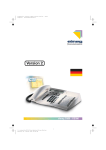
elmeg C310 - CS310 / elmeg C320 - CS320
1
G:\_elmeg\Ccs320\V2\Ger\Bed\de-320-mn-20x1.vp
Dienstag, 5. Juni 2001 10:20:40
Farbprofil: Generisches CMYK Drucker - Profil
Komposit Standardbildschirm
Wichtige Hinweise
Diese Bedienungsanleitung beschreibt gleichermaßen die Funktionen für die ISDN-Telefone elmeg C310 und elmeg C320 sowie für die Systemtelefone elmeg CS310 und elmeg CS320.
elmeg C-CS310:
Diese Telefone verfügen über eine RS232(V.24)-Schnittstelle, über die Sie das Telefon
konfigurieren oder neue Software laden können. Weiterhin sind über diese Schnittstelle
TAPI-Anwendungen (wenn auf dem PC installiert) möglich.
elmeg C-CS320:
Diese Telefone sind mit einem USB-Anschluss ausgestattet. Über diese Schnittstelle
können Sie das Telefon konfigurieren oder neue Software laden. Weiterhin sind über
diese Schnittstelle CAPI- und TAPI-Anwendungen (wenn installiert) möglich.
Implementiertes LCR-Verfahren.
Dieses Leistungsmerkmal können Sie zur Zeit nur in
Deutschland nutzen.
Die Tarifdaten für die LCR-Funktion des Telefons können
bei der TELEDATA-UPDATE Gesellschaft für Telefon-Tarifdaten-Management mbH unter einer im Produkt voreingestellten Rufnummer bezogen werden. Für
die Aktualität, Vollständigkeit und Richtigkeit/Fehlerhaftigkeit der Tarifdaten schließt die ELMEG GmbH & Co.
KG Kommunikationstechnik jedwede Haftung und Gewährleistung aus.
© 2000-2001 ELMEG GmbH & Co. KG - Alle Rechte vorbehalten.
Ein Nachdruck dieser Dokumentation - auch auszugsweise - ist nur zulässig mit Zustimmung des Herausgebers und genauer Nennung der Quellenangabe, unabhängig von
der Art und Weise oder den Medien (mechanisch oder elektronisch), mit denen dies erfolgt.
Funktionsbeschreibungen dieser Dokumentation, die sich auf Softwareprodukte anderer Hersteller beziehen, basieren auf der zur Zeit der Erstellung oder Drucklegung verwendeten Software. Die in dieser Dokumentation verwendeten Produkt- oder Firmennamen sind unter Umständen über die Eigentümer geschützte Warenzeichen.
2
G:\_elmeg\Ccs320\V2\Ger\Bed\de-320-mn-20x1.vp
Dienstag, 5. Juni 2001 10:20:40
Farbprofil: Generisches CMYK Drucker - Profil
Komposit Standardbildschirm
Inhaltsverzeichnis
1
Beschreibung . . . . . . . . . . . . . . . . . . . . . . 1
1.1
Sicherheitshinweise . . . . . . . . . . . . . . . . . . . . . . . . . . 2
1.2
1.3
Lieferumfang. . . . . . . . . . . . . . . . . . . . . . . . . . . . . . 2
Pflege und Wartung . . . . . . . . . . . . . . . . . . . . . . . . . . 3
1.4
Aufstellen des Telefons . . . . . . . . . . . . . . . . . . . . . . . . 3
1.5
1.6
Bedienoberfläche des Telefons . . . . . . . . . . . . . . . . . . . . 4
Display, Tasten, Leuchtdioden, Rufsignalisierung, Piktogramme
und Quittungstöne . . . . . . . . . . . . . . . . . . . . . . . . . . . 5
1.7
Zusätzliche Displayinformationen . . . . . . . . . . . . . . . . . . 12
2
Installation des Telefons . . . . . . . . . . . . . . . 13
2.1
2.2
Anschließen der Hörerschnur . . . . . . . . . . . . . . . . . . . . 13
Anschließen der ISDN-Anschlussschnur. . . . . . . . . . . . . . . 13
2.3
2.4
2.5
C-CS310 an den PC anschließen . . . . . . . . . . . . . . . . . . 14
C-CS320 an den PC anschließen . . . . . . . . . . . . . . . . . . 15
Wechseln des Beschriftungsschildes . . . . . . . . . . . . . . . . 20
2.6
Tastenerweiterung elmeg T300 . . . . . . . . . . . . . . . . . . . 21
3
Einstellungen in der Konfiguration . . . . . . . . . . 23
3.1
3.2
Rufnummern (MSN) . . . . . . . . . . . . . . . . . . . . . . . . . 24
Wahlkontrolle . . . . . . . . . . . . . . . . . . . . . . . . . . . . . 28
3.3
3.4
3.5
3.6
3.7
3.8
3.9
3.10
Änderung der PIN (Passwort) . . . . . . . .
Konfiguration über PIN (Passwort) schützen.
Anzeigen des Telefons . . . . . . . . . . . .
Gebühreninformationen . . . . . . . . . . .
Least Cost Routing (LCR) . . . . . . . . . .
Standard-Park-Code einstellen . . . . . . .
Name des Telefons eintragen . . . . . . . .
Notbetrieb (nur C-CS310) . . . . . . . . . .
4
Akustische Einstellungen . . . . . . . . . . . . . . . 45
4.1
4.2
4.3
Quittungstöne einstellen . . . . . . . . . . . . . . . . . . . . . . . 46
Lautstärke des Lautsprechers einstellen . . . . . . . . . . . . . . . 46
Lautstärke des Hörers einstellen . . . . . . . . . . . . . . . . . . . 47
3
G:\_elmeg\Ccs320\V2\Ger\Bed\de-320-mn-20x1.vp
Dienstag, 5. Juni 2001 10:20:40
.
.
.
.
.
.
.
.
.
.
.
.
.
.
.
.
.
.
.
.
.
.
.
.
.
.
.
.
.
.
.
.
.
.
.
.
.
.
.
.
.
.
.
.
.
.
.
.
.
.
.
.
.
.
.
.
.
.
.
.
.
.
.
.
.
.
.
.
.
.
.
.
.
.
.
.
.
.
.
.
.
.
.
.
.
.
.
.
.
.
.
.
.
.
.
.
29
30
31
36
39
42
42
42
Farbprofil: Generisches CMYK Drucker - Profil
Komposit Standardbildschirm
4.4
Anklopfton einstellen . . . . . . . . . . . . . . . . . . . . . . . . . 48
4.5
Lautstärke des Aufmerktones bei der Funktion
»Ruhe vor dem Telefon« einstellen . . . . . . . . . . . . . . . . . . 48
4.6
Lautstärke für Terminrufe einstellen . . . . . . . . . . . . . . . . . 49
5
Weitere Einstellungen. . . . . . . . . . . . . . . . . 51
5.1
Einstellungen in der Bedienung . . . . . . . . . . . . . . . . . . . 52
5.2
5.3
Rufumleitung (Anrufweiterschaltung) einstellen . . . . . . . . . . . 54
Termine. . . . . . . . . . . . . . . . . . . . . . . . . . . . . . . . 56
5.4
Anklopfen. . . . . . . . . . . . . . . . . . . . . . . . . . . . . . . 57
5.5
5.6
Anruffilter . . . . . . . . . . . . . . . . . . . . . . . . . . . . . . . 58
Direktruf . . . . . . . . . . . . . . . . . . . . . . . . . . . . . . . 60
5.7
Datum und Uhrzeit einstellen . . . . . . . . . . . . . . . . . . . . 62
6
Rufnummern und Tasten programmieren . . . . . . 63
6.1
6.2
Telefonbuch programmieren . . . . . . . . . . . . . . . . . . . . . 64
VIP-Einträge programmieren . . . . . . . . . . . . . . . . . . . . . 68
6.3
6.4
6.5
Zielwahl programmieren . . . . . . . . . . . . . . . . . . . . . . . 69
Funktionen programmieren . . . . . . . . . . . . . . . . . . . . . 70
Makrofunktionen programmieren (nur CS310, CS320) . . . . . . . 74
6.6
Tastenerweiterung elmeg T300 programmieren. . . . . . . . . . . 80
7
Einstellungen an einer TK-Anlage . . . . . . . . . . 83
7.1
7.2
Rufnummernlänge . . . . . . . . . . . . . . . . . . . . . . . . . . 83
Automatische Amtsholung (nur C310, C320) . . . . . . . . . . . . 83
7.3
7.4
7.5
Amtskennziffer (AKZ) . . . . . . . . . . . . . . . . . . . . . . . . . 84
Einstellen des TK-Anlagentyps. . . . . . . . . . . . . . . . . . . . 84
Funktions-Tasten an elmeg TK-Anlagen (nur CS310, CS320) . . . . 85
7.6
Systemmenü an elmeg TK-Anlagen (nur CS310, CS320) . . . . . . 93
8
Anrufbeantworter . . . . . . . . . . . . . . . . . . . 95
8.1
8.2
8.3
8.4
8.5
8.6
Anrufbeantworter konfigurieren . . . . . . . . . . . . . . . . . . . 96
Ansagen, Infotexte und Diktate . . . . . . . . . . . . . . . . . . . 101
Aktivierung der Nachrichtenaufzeichnung je Rufnummer (MSN) . . 103
Bedienung des Anrufbeantworters . . . . . . . . . . . . . . . . . 110
Fernbedienung des Anrufbeantworters . . . . . . . . . . . . . . . 112
Kennziffern der Fernbedienung . . . . . . . . . . . . . . . . . . . 114
4
G:\_elmeg\Ccs320\V2\Ger\Bed\de-320-mn-20x1.vp
Dienstag, 5. Juni 2001 10:20:40
Farbprofil: Generisches CMYK Drucker - Profil
Komposit Standardbildschirm
9
Bedienung . . . . . . . . . . . . . . . . . . . . . . 117
9.1
Ein Gespräch einleiten . . . . . . . . . . . . . . . . . . . . . . . 117
9.2
9.3
Anruf annehmen . . . . . . . . . . . . . . . . . . . . . . . . . . 120
»Ruhe vor dem Telefon« . . . . . . . . . . . . . . . . . . . . . . 122
9.4
Einen Anruf ablehnen / weiterleiten . . . . . . . . . . . . . . . . . 122
9.5
9.6
Wahlwiederholung . . . . . . . . . . . . . . . . . . . . . . . . . 123
Anrufer- und Notizliste . . . . . . . . . . . . . . . . . . . . . . . 126
9.7
Stummschalten, Lauthören und Freisprechen . . . . . . . . . . . 130
9.8
9.9
Leichtes Sprechzeug (Headset) nutzen . . . . . . . . . . . . . . . 131
Durchsage und Wechselsprechen (nur CS310, CS320) . . . . . . 132
9.10
Benutzerdefinierte Textnachrichten (nur CS310, CS320). . . . . . 133
9.11
9.12
9.13
Anklopfen, Rückfrage, Makeln und Konferenz . . . . . . . . . . . 137
Gesprächsübergabe (Vermitteln) . . . . . . . . . . . . . . . . . . 138
Parken. . . . . . . . . . . . . . . . . . . . . . . . . . . . . . . . 139
9.14
9.15
9.16
Rückruf bei Besetzt (CCBS) . . . . . . . . . . . . . . . . . . . . 140
Fangen (MCID) . . . . . . . . . . . . . . . . . . . . . . . . . . . 140
Keypad und Tonwahl (MFV-Wahl) . . . . . . . . . . . . . . . . . 141
9.17
9.18
Gebühren ansehen und löschen . . . . . . . . . . . . . . . . . . 142
CTI mit TAPI. . . . . . . . . . . . . . . . . . . . . . . . . . . . . 144
10
Service-Funktionen . . . . . . . . . . . . . . . . . 145
10.1
10.2
Firmwareversion des Telefons auslesen . . . . . . . . . . . . . . 145
Länderspezifische Einstellungen . . . . . . . . . . . . . . . . . . 146
10.3
10.4
10.5
Download einer neuen Firmware . . . . . . . . . . . . . . . . . . 147
BIOS des Telefons . . . . . . . . . . . . . . . . . . . . . . . . . 149
RESET - Grundeinstellungen wiederherstellen . . . . . . . . . . . 150
11
Telefon und PC . . . . . . . . . . . . . . . . . . . . 151
11.1
11.2
Inhalt der WIN-Tools CD-ROM . . . . . . . . . . . . . . . . . . . 151
Installation der Programme von der CD-ROM . . . . . . . . . . . 154
12
Das Telefon im DFÜ-Netzwerk (nur C-CS320) . . . 157
12.1
12.2
12.3
12.4
Internet-Verbindung über das DFÜ-Netzwerk von Windows .
Installation der NDISWAN-Treiber . . . . . . . . . . . . . .
Wählparameter einstellen . . . . . . . . . . . . . . . . . .
Internet-Verbindung einrichten . . . . . . . . . . . . . . . .
5
G:\_elmeg\Ccs320\V2\Ger\Bed\de-320-mn-20x1.vp
Dienstag, 5. Juni 2001 10:20:40
.
.
.
.
.
.
.
.
.
.
.
.
157
158
165
165
Farbprofil: Generisches CMYK Drucker - Profil
Komposit Standardbildschirm
12.5
Internet-Verbindung herstellen . . . . . . . . . . . . . . . . . . . 167
13
Technische Daten . . . . . . . . . . . . . . . . . . 169
14
Konformitätserklärung . . . . . . . . . . . . . . . 170
15
Stichwortverzeichnis . . . . . . . . . . . . . . . . 171
6
G:\_elmeg\Ccs320\V2\Ger\Bed\de-320-mn-20x1.vp
Dienstag, 5. Juni 2001 10:20:40
1
Beschreibung
Diese Bedienungsanleitung beschreibt gleichermaßen die Funktionen für die
ISDN-Telefone elmeg C310 und C320 sowie für die ISDN-Systemtelefone elmeg
CS310 und CS320.
Sie können das ISDN-Telefon /-Systemtelefon am Euro-ISDN-Mehrgeräteanschluss
(DSS1-Protokoll) Ihres Netzbetreibers oder am internen ISDN-Anschluss (Mehrgeräteanschluss, DSS1-Protokoll) einer TK-Anlage anschließen. Das ISDN-Telefon /-Systemtelefon wird über einen ISDN-Stecker (Western- oder RJ45) mit dem ISDN-Netz verbunden. Es ist nach Anschluss an das ISDN-Netz sofort betriebsbereit und kann die eingerichteten Leistungsmerkmale nutzen.
Am Netzabschluss eines Netzbetreibers können bis zu acht ISDN-Endgeräte angeschlossen und verwaltet werden. Davon steht für ISDN-Telefone ohne eigene Stromversorgung eine Speiseleistung von max. vier Watt zur Verfügung. Für jeweils zwei
ISDN-Endgeräte kann je ISDN-Basisanschluss gleichzeitig eine Verbindung bestehen
(2 B-Kanäle, 1 D-Kanal).
Ein interner ISDN-Anschluss einer TK-Anlage ist vergleichbar mit einem ISDN-Basisanschluss (Mehrgeräteanschluss) eines Netzbetreibers. Je internem ISDN-Anschluss
können bis zu acht ISDN-Endgeräte angeschlossen und verwaltet werden. Wie viele
Endgeräte die Stromversorgung aus der TK-Anlage beziehen können, hängt von der
Leistung ab, die diese auf dem internen ISDN-Anschluss zur Verfügung stellt. Lesen Sie
dazu bitte in der Bedienungsanleitung Ihrer TK-Anlage oder erkundigen Sie sich beim
Hersteller der TK-Anlage. Für jeweils zwei ISDN-Endgeräte kann je internem ISDN-Anschluss gleichzeitig eine Verbindung bestehen.
Die ISDN-Systemtelefone elmeg CS310 und CS320 stellen Ihnen in Verbindung mit bestimmten elmeg TK-Anlagen systemtypische Leistungsmerkmale zur Verfügung. Der
interne ISDN-Anschluss (S0-Bus) dieser TK-Anlagen ist gleichzeitig und automatisch
die System-Schnittstelle für diese ISDN-Telefone. Bitte lesen Sie in der Bedienungsanleitung Ihrer elmeg TK-Anlage, ob diese die systemtypischen Leistungsmerkmale in Verbindung mit verschiedenen elmeg-Systemtelefonen zur Verfügung stellt.
Die in dieser Bedienungsanleitung beschriebenen systemtypischen Leistungsmerkmale gelten nur für die ISDN-Systemtelefone elmeg CS310 und CS320 und
nicht für die ISDN-Telefone elmeg C310 und C320.
1
7
G:\_elmeg\Ccs320\V2\Ger\Bed\de-320-mn-20x1.vp
Dienstag, 5. Juni 2001 10:20:41
Beschreibung
Farbprofil: Generisches CMYK Drucker - Profil
Komposit Standardbildschirm
*.pdf ????? Dateiname ???????
Beschreibung
Farbprofil: Generisches CMYK Drucker - Profil
Komposit Standardbildschirm
1.1
Sicherheitshinweise
• Durch unbefugtes Öffnen des Telefons und unsachgemäße Reparaturen
können Gefahren für den Benutzer entstehen.
• Es dürfen keine Flüssigkeiten in das Innere des Telefons gelangen. Sie
•
•
•
1.2
können dadurch einen elektrischen Schlag bekommen. In das Telefon
eindringende Flüssigkeiten können die Zerstörung des Telefons zur Folge
haben.
Während eines Gewitters sollten Sie keine Leitungen anschließen oder
trennen.
Um gegenseitige Beeinträchtigungen auszuschließen, stellen Sie das Telefon nicht in unmittelbarer Nähe von elektronischen Geräten wie z.B.
HiFi-Geräten, Bürogeräten oder Mikrowellengeräten auf.
Vermeiden Sie einen Aufstellort in der Nähe von Wärmequellen, z.B. Heizkörpern oder in feuchten Räumen.
Die Umgebungstemperatur darf 5° nicht unterschreiten und 40°C nicht
überschreiten.
Lieferumfang
elmeg C-CS310
elmeg C-CS320
ISDN-Telefon elmeg C310 oder CS310
ISDN-Telefon elmeg C320 oder CS320
Hörer mit Hörerschnur
ISDN-Anschlussschnur (ca. 3m)
Bedienungsanleitung
Beschriftungsschild für Zielwahl- / Funktions-Tasten
elmeg WIN-Tools CD-ROM, enthaltend:
ausführliche Bedienungsanleitung (deutsch, englisch, französisch), Konfigurations-, Telefonbuch-, Download-, LCR- und Sound-Manager, TAPI-Treiber und
TAPI-Applikation, Adobe Acrobat Reader, Adobe Acrobat Datei für den Ausdruck
eigener Beschriftungsschilder
USB-/ CAPI- und NDISWAN-Treiber,
elmeg CAPI-Tools
2
8
G:\_elmeg\Ccs320\V2\Ger\Bed\de-320-mn-20x1.vp
Dienstag, 5. Juni 2001 10:20:41
elmeg C-CS310
elmeg C-CS320
PC-Anschlussschnur (RS232/V.24)
RJ12 / D-SUB 9-polig (ca. 3m)
PC-Anschlussschnur (USB)
(ca. 3m)
Firmware für das Telefon
1.3
Pflege und Wartung
Das Telefon wurde für normale Gebrauchsbedingungen gefertigt. Reinigen Sie, wenn
nötig, das Gerät mit einem leicht feuchten Tuch oder verwenden Sie ein Antistatiktuch.
Benutzen Sie niemals Lösungsmittel. Verwenden Sie niemals ein trockenes Tuch; die
elektrostatische Aufladung könnte zu Defekten in der Elektronik führen. Achten Sie auf
jeden Fall darauf, dass keine Feuchtigkeit eindringen kann und dadurch das Telefon
Schaden nimmt.
1.4
Aufstellen des Telefons
Beachten Sie bitte, dass die Gerätefüße Ihres Telefons auf empfindlichen Oberflächen
z.B. von Möbeln, Spuren hinterlassen können. Der Hersteller des Telefons kann für solche Schäden nicht haften. Verwenden Sie daher eine rutschfeste Unterlage für Ihr Telefon.
3
9
G:\_elmeg\Ccs320\V2\Ger\Bed\de-320-mn-20x1.vp
Dienstag, 5. Juni 2001 10:20:41
Beschreibung
Farbprofil: Generisches CMYK Drucker - Profil
Komposit Standardbildschirm
Beschreibung
Farbprofil: Generisches CMYK Drucker - Profil
Komposit Standardbildschirm
1.5
Bedienoberfläche des Telefons
6
ˆ23.04.01 08:12
}
S
S ¡ˆTelefonbuch
S ¡ˆVIP
1
S
7
Ruheˆ¨ S
S
F
ESC
8
C
9
10
OK
11
12
A
2
11
4
3
GHI
2
ABC
5
JKL
3
DEF
13
14
6
15
MNO
4
7
PQRS
8
TUV
0
9
16
WXYZ
R
17
18
5
19
1 Anrufbeantworter-Taste mit
Leuchtdiode
2 Lautsprecher
3 Beschriftungsschild für Zielwahl-/Funktions-Tasten
4 7 Zielwahl-/ Funktions-Tasten
mit Leuchtdiode
5 Shift-Taste mit Leuchtdiode
6 6 Softkeys
7 Display
8 Funktions-Taste
9 C-Taste
10
11
12
13
14
15
16
17
18
19
Bild 1: Bedienoberfläche des Telefons
4
10
G:\_elmeg\Ccs320\V2\Ger\Bed\de-320-mn-20x1.vp
Dienstag, 5. Juni 2001 10:20:45
Escape-Taste
Mikrofon
OK-Taste
Pfeil-Taste »links« / »rechts«
Lauthör- / Freisprech-/
Headset-Taste
Trenn-Taste
Wahlwiederholungs-Taste
Rückfrage-Taste
Stern-Taste / Raute-Taste
Wähl-Tasten / VIP-Tasten
1.6
Display, Tasten, Leuchtdioden, Rufsignalisierung,
Piktogramme und Quittungstöne
1.6.1
Display des Telefons
Datum
Beschreibung
Farbprofil: Generisches CMYK Drucker - Profil
Komposit Standardbildschirm
Uhrzeit
24 Zeichen
ˆ23.04.01 08:12
S
S ¡ˆTelefonbuch
S ¡ˆVIP
}
Pfeil: Weitere Menü-Punkte
S über Pfeil-Tasten erreichbar
Ruheˆ¨ S
S Pfeil: Hinweis auf Softkey,
der im aktuellen Menü
betätigt werden kann.
Bild 2: Display des Telefons
Nach dem Verbinden mit dem ISDN-Anschluss werden Ihnen in der oberen Zeile des Displays Datum und
Uhrzeit angezeigt. Datum und Uhrzeit werden automatisch aus der TK-Anlage oder nach der ersten Verbindung aus dem ISDN-Netz übernommen.
ˆ23.04.01 08:12
ˆ
ˆTelefonbuch
ˆVIP
}
Ruhe
Der angezeigte Text für eine Funktion befindet sich ˆ
Funktionen
immer links oder rechts neben dem zugehörigen SoftKonfiguration
key. Im Display zeigt ein Pfeil auf den Softkey ,der be- ˆAkustik
ˆEinstellung Nummernprog.
tätigt werden kann. Betätigen Sie den Softkey, wird
die nächsten Ebene angezeigt.
1.6.2
F
E
Tasten des Telefons
Funktions-Taste: Mit dieser Taste öffnen ˆ
Funktionen
Sie das Programmier-Menü. Befinden Sie
Konfiguration
sich bereits in einem Menü und betätigen ˆAkustik
ˆEinstellung Nummernprog.
dann die Taste, stehen Ihnen menüabhängige Funktionen zur Verfügung oder
Sie gehen einen Programmierschritt zurück.
Escape-Taste: Durch Betätigen der Escape-Taste wird während des Programmierens der Ruhezustand des Telefons erreicht.
5
11
G:\_elmeg\Ccs320\V2\Ger\Bed\de-320-mn-20x1.vp
Dienstag, 5. Juni 2001 10:20:53
Beschreibung
Farbprofil: Generisches CMYK Drucker - Profil
Komposit Standardbildschirm
O
C
<>
OK-Taste: Nach Betätigen dieser Taste wird eine Einstellung im Telefon abgespeichert. Sie hören anschließend einen Quittungston.
C-Taste: Mit dieser Taste können Sie im Menü jeweils einen Menü-Schritt zurückgehen. Befinden Sie sich in einem Eingabe-Modus, können Sie mit dieser
Taste einzelne Zeichen löschen.
Pfeil-Tasten: Die Pfeile »{« und »}« in der
rechten Ecke der oberen Displayzeile zeigen Ihnen an, dass Sie mit den Pfeil-Tasten weitere Funktionen in den unteren Zeilen aufrufen können.
ˆ23.04.01 08:12
ˆTelefonbuch
ˆVIP
ˆ23.04.01 08:12
ˆSperren
ˆentparken
ˆTK-Anlage
}
Ruhe
{
Notiz
Gebühr
UUS
Besonderheit beim Ändern bereits vorhandener Eingaben
Für das Ändern bereits vorhandener Einträge (z.B. Namen oder Rufnummern) stehen Ihnen verschiedene Möglichkeiten zur Verfügung.
Beispiel 1:
Sie ändern eine vorhandene Rufnummer / MSN (siehe Seite 25), da das Telefon an einem anderen ISDN-Anschluss genutzt werden soll.
t
Geben Sie über die Wähltastatur die erste ˆ Rufnr. programmieren
Ziffer der neuen Rufnummer ein, wird die
vorhandene Rufnummer vollständig ge- ˆMSN-1>123456
löscht.
ˆ
Rufnr. programmieren
ˆMSN-1>9_
t
Geben Sie die weiteren Ziffern der neuen ˆ
Rufnummer ein.
Rufnr. programmieren
ˆMSN-1>987654_
6
12
G:\_elmeg\Ccs320\V2\Ger\Bed\de-320-mn-20x1.vp
Dienstag, 5. Juni 2001 10:20:53
Beispiel 2:
Sie ändern Teile des Namens eines Telefonbucheintrages (siehe Seite 65), da sich der
Name geändert hat (z.B: nach einer Hochzeit).
<>
C
Wählen Sie zuerst mit den Pfeil-Tasten die ˆ Tbuch.eintrag ändern
Buchstaben des Eintrages aus, die geändert werden sollen (im Beispiel: der Nach- ˆName>ANNETTE_HEINZE
name »HEINZE«) und löschen Sie diese
mit der C-Taste.
ˆ
Tbuch.eintrag ändern
ˆName>ANNETTE _
t
Geben Sie nun die neuen Buchstaben des ˆ Tbuch.eintrag ändern
Namens (im Beispiel der Nachname
ˆName>ANNETTE SANDT_
»SANDT«) ein.
Besonderheit bei der Anzeige von Listen im Display
Bei bestimmten Einstellungen oder Bedienungen des Telefons werden im Display mehrere Einträge in Form einer Liste dargestellt. In den unteren Zeilen des Display werden
dann bis zu drei Einträge gleichzeitig angezeigt. Diese Listen werden zum Beispiel bei
Einstellungen im Anruffilter, der Wahlkontrolle, dem Telefonbuch oder den VIP- oder
Zielwahl-Tasten angezeigt.
Beispiel einer Listenanzeige bei den Einstellungen der VIP-Tasten (siehe Seite 68).
<>
<>
O
Der aktive Eintrag wird durch die blinkenden Pfeile am rechten und linken Rand
des Displays gekennzeichnet. Betätigen
Sie die Pfeil-Tasten, um einen anderen
Eintrag zu markieren.
ˆ
VIP auswählen
{}
ˆV0: 0123456 ...........
ˆV1: BEATRICE ..........
ˆV2: ...................
Haben Sie z.B. den Eintrag »V2« markiert,
werden nach Betätigen der rechten
Pfeil-Taste die folgenden drei Einträge angezeigt.
Bestätigen Sie die Auswahl eines markierten Eintrages mit OK.
ˆ
VIP auswählen
{}
ˆV3: ...................
ˆV4: ...................
ˆV5: ...................
7
13
G:\_elmeg\Ccs320\V2\Ger\Bed\de-320-mn-20x1.vp
Dienstag, 5. Juni 2001 10:20:53
Beschreibung
Farbprofil: Generisches CMYK Drucker - Profil
Komposit Standardbildschirm
Beschreibung
Farbprofil: Generisches CMYK Drucker - Profil
Komposit Standardbildschirm
1.6.3
Eingabe von Buchstaben und Ziffern
Für die Eingabe von Buchstaben und Ziffern (z.B. Telefonbuch, VIP-Speicher, UUS1)
sind die Tasten wie folgt belegt:
Taste
1.Druck
2.Druck
3.Druck
4.Druck
5.Druck
A
B
C
2
Ä
D
E
F
3
G
H
I
4
J
K
L
5
M
N
O
6
Ö
P
Q
R
S
7
T
U
V
8
Ü
1
2
3
4
5
6
7
8
9
1
W
X
Y
Z
9
0
(Leerstelle)
.
,
-
0
*
#
*
6.Druck
7.Druck
ß
/
&
#
Bei der Eingabe von Buchstaben stehen verschiedene Möglichkeiten zur Verfügung:
» «
Alle eingegebenen Buchstaben werden als Kleinbuchstaben angezeigt.
Beispiel: »beatrice heinzelmann«.
»ABC«
Alle eingegebenen Buchstaben werden als Großbuchstaben angezeigt.
Beispiel: »BEATRICE HEINZELMANN«:
»Abc«
Der nächste eingegebenen Buchstabe wird als Großbuchstabe angezeigt,
alle weiteren Eingaben als Kleinbuchstaben.
Beispiel: »Beatrice Heinzelmann«.
Das Einstellen der verschiedenen Möglichkeiten der Zeicheneingabe erfolgt über die
Shift-Taste. In der ersten Displayzeile sehen Sie auf der rechten Seite den gewählten
Eingabemodus » «, »ABC« oder »Abc«.
8
14
G:\_elmeg\Ccs320\V2\Ger\Bed\de-320-mn-20x1.vp
Dienstag, 5. Juni 2001 10:20:53
1.6.4
Leuchtdioden (LED)
Jeder Zielwahl- / Funktions-Taste (7 Stück) ist die links daneben befindliche Leuchtdiode zugeordnet. Diese Leuchtdiode kann zur Anzeige von bestimmten Funktionen genutzt werden. Die Leuchtdiode der Shift-Taste blinkt zur Anzeige neuer Anrufe in der Anruferliste oder leuchtet bei betätigter Shift-Taste.
• Die Leuchtdiode leuchtet.
///////////////////////////////////////////
• Die Leuchtdiode blinkt.
////////////____////////////____///////////
• Die Leuchtdiode flackert.
//__//__//__//__//__//__//__//__//__//__//_
1.Sekunde
1.6.5
1.Sekunde
1.Sekunde
1.Sekunde
Rufsignalisierung
Die Rufsignalisierung erfolgt mit dem Tonruf, der im Telefon für die gewählte Rufnummer
(MSN) eingestellt ist.
Nutzen Sie das Telefon am internen ISDN-Anschluss bestimmter elmeg TK-Anlagen,
können Sie für jede Rufnummer (MSN) einen seperaten Tonruf für interne und externe
Anrufe einstellen.
9
15
G:\_elmeg\Ccs320\V2\Ger\Bed\de-320-mn-20x1.vp
Dienstag, 5. Juni 2001 10:20:53
Beschreibung
Farbprofil: Generisches CMYK Drucker - Profil
Komposit Standardbildschirm
Beschreibung
Farbprofil: Generisches CMYK Drucker - Profil
Komposit Standardbildschirm
1.6.6
Piktogramme
Um Ihnen in dieser Bedienungsanleitung einige Abläufe bei der Einstellung und Bedienung des Telefons zu zeigen, wurden unter anderem die nachfolgend beschriebenen
Piktogramme (Symbole) verwendet.
b
a
l
g
d
q
t
X
0...9
*#
Hörer abheben, Freisprechen einschalten oder vorbereitende Wahl
starten.
Hörer auflegen oder Freisprechen beenden.
Das Telefon befindet sich in Ruhe.
Ein Anruf wird signalisiert.
Die Tonrufmelodie erklingt.
Sie führen ein Gespräch.
Eine Konferenzschaltung besteht.
Sie hören den positiven oder den negativen Quittungston oder einen
Hinweiston.
Rufnummer, Kennziffer, Zeichen oder Text wählen.
Dieses Symbol fordert Sie zur Wahl einer bestimmten Auswahl (Ziffer
oder eines Zeichens) auf.
Eine bestimmte Taste der Wähltastatur betätigen.
10
16
G:\_elmeg\Ccs320\V2\Ger\Bed\de-320-mn-20x1.vp
Dienstag, 5. Juni 2001 10:20:53
1.6.7
Quittungstöne anhören
Je nach Einstellung werden Ihnen die Eingaben an Ihrem Telefon mit einem Quittungston (siehe Seite 46) bestätigt.
Bevor Sie mit weiteren Einstellungen beginnen, sollten Sie sich beide Quittungstöne des
Telefons anhören:
Positiver Quittungston
Der positive Quittungston signalisiert Ihnen, dass Ihre Eingabe vom Telefon angenommen und gespeichert wurde. Beispiel:
a
S
Ruhe
S
q
Nein
Negativer Quittungston
Den negativen Quittungston hören Sie, wenn Ihre Eingabe vom Telefon nicht angenommen oder eine falsche Eingabe getätigt wurde. Beispiel:
a
>
S
entparken
O
q
Sie hören den negativen Quittungston, wenn kein Gespräch geparkt ist.
11
17
G:\_elmeg\Ccs320\V2\Ger\Bed\de-320-mn-20x1.vp
Dienstag, 5. Juni 2001 10:20:53
Beschreibung
Farbprofil: Generisches CMYK Drucker - Profil
Komposit Standardbildschirm
Beschreibung
Farbprofil: Generisches CMYK Drucker - Profil
Komposit Standardbildschirm
1.7
Zusätzliche Displayinformationen
Im Ruhezustand des Telefons werden in der oberen
Zeile des Displays zusätzliche Informationen über eingerichtete Funktionen / Leistungsmerkmale angezeigt. Im Beispiel: »TSrU׫.
s
Um weitere Informationen über die eingestellten Funktionen zu erhalten, betätigen
Sie den Softkey »Info«.
ˆ23.04.01 08:12
ˆ
ˆTelefonbuch
ˆVIP
TSrU× }
Info
Ruhe
ˆ23.04.01 08:12
ˆ
ˆTelefonbuch
ˆVIP
TSrU× }
Info
Ruhe
Sind mehrere Funktionen eingestellt, be- ˆRufumleitung direkt
22
tätigen Sie die Pfeil-Tasten. Sie sehen ˆMSN-1}
nacheinander die verschiedenen Einstellungen.
Displayanzeige
{}
eingerichtete Funktion
»T«
aktiver Termin eingestellt
»S«
Wahlkontrolle, Anruffilter oder Konfigurationsschutz aktiv
»r«
Funktion »Ruhe vor dem Telefon« (nur Aufmerkton) eingestellt
»R«
Funktion »Ruhe vor dem Telefon« (komplett) eingestellt
»U«
Rufumleitung eingerichtet
»×«
Anrufbeantworter: Zeitsteuerung, Anrufweitermeldung oder
Fernbedienung eingeschaltet
12
18
G:\_elmeg\Ccs320\V2\Ger\Bed\de-320-mn-20x1.vp
Dienstag, 5. Juni 2001 10:20:54
Farbprofil: Generisches CMYK Drucker - Profil
Komposit Standardbildschirm
2
2.1
Installation des Telefons
Anschließen der Hörerschnur
Unterseite des Telefons
Buchse
für den Höreranschluss
Hörer
Hörer-Stecker
Schnurhalter
Hörer-Buchse
Bild 3: Anschließen der Hörerschnur
2.2
Anschließen der ISDN-Anschlussschnur
Schließen Sie die ISDN-Anschlussschnur wie in Bild 4 gezeigt an. Bitte beachten Sie,
dass der längere ISDN-Stecker in die ISDN-Anschlussdose und der kürzere ISDN-Stecker in die ISDN-Buchse des Telefons gesteckt wird. Anschließend legen Sie die
ISDN-Anschlussschnur in die Aussparung und klemmen Sie sie unter den zwei Schnurhaltern fest.
ISDN-Stecker
(lang)
Unterseite desTelefons
Schnurhalter
ISDN-Stecker
(kurz)
Anschlussbuchse für
die ISDN-Anschlussschnur
Bild 4: Anschließen der ISDN-Anschlussschnur
13
19
G:\_elmeg\Ccs320\V2\Ger\Bed\de-320-mn-20x1.vp
Dienstag, 5. Juni 2001 10:20:59
Installation
Schließen Sie die Hörerschnur wie in Bild 3 gezeigt an. Legen Sie die Hörerschnur in die
Aussparung und klemmen Sie sie unter den zwei Schnurhaltern fest.
Farbprofil: Generisches CMYK Drucker - Profil
Komposit Standardbildschirm
2.3
C-CS310 an den PC anschließen
Schließen Sie die PC-Anschlussschnur wie in Bild 5 gezeigt an. Stecken Sie den
RJ12-Stecker in die RJ12- Anschlussbuchse auf der Rückseite des Telefons und den
9-poligen D-SUB-Stecker in die dazugehörige Anschlussbuchse Ihres PC.
Installation
Verwenden Sie nur die mitgelieferte PCAnschlussschnur, da es sich hierbei nicht
um eine serielle Standardschnur handelt.
Anschlussbuchse (RJ12)
RS232(V.24)-Stecker
für die RS232(V.24)-Schnur (RJ12)
RS232(V.24)-Stecker
(D-SUB 9-polig)
Rückseite des Telefons
Bild 5: Anschließen der PC-Anschlussschnur
Belegung der PC-Anschlussschnur (RS232/V.24)
1
2
3
RS 232(V.24)-Stecker 4
5
(9-polig)
6
7
8
9
3
4
6
1
2
5
14
20
G:\_elmeg\Ccs320\V2\Ger\Bed\de-320-mn-20x1.vp
Dienstag, 5. Juni 2001 10:21:04
RJ12-Stecker
(6-polig)
2.4
C-CS320 an den PC anschließen
2.4.1
Allgemeines zum USB (Spezifikation 1.1)
USB steht für Universal Serial Bus. Der USB ist ein serielles Bussystem, welches Ihnen die Möglichkeit bietet, verschiedene Gerätetypen an einem Anschluss
zu betreiben (siehe Bild 6). Diese Schnittstelle kann
verschiedene Schnittstellen des PC (seriell, parallel, UNIVERSAL SERIAL BUS
...) ergänzen oder ersetzen.
USB-Hub
USB-Hub
PC
USB-Hub
USB-Hub
Bild 6: Beispiel eines PC mit USB-Endgeräten
Der USB verfügt über eine standardisierte API (Application Programming Interface), welche auf dem Microsoft Win32-Treibermodell (WDM) basiert.
Wenn Sie bei den herkömmlichen Schnittstellen ein neues Endgerät an Ihrem PC in Betrieb nehmen wollten, war dazu bisher eine teilweise schwierige oder umständliche Installation (PC aufschrauben, Karte stecken) und Konfiguration (Interrupts und Adressen
einstellen, ggf. Konflikte beseitigen) notwendig. Um ein USB-Endgerät in Betrieb zu
nehmen, müssen Sie es nur noch auf den USB stecken. Die Konfiguration des Endgerätes wird von dem Plug-and-Play fähigen Betriebssystem (z.B. Windows 98, ME, 2000)
15
21
G:\_elmeg\Ccs320\V2\Ger\Bed\de-320-mn-20x1.vp
Dienstag, 5. Juni 2001 10:21:10
Installation
Farbprofil: Generisches CMYK Drucker - Profil
Komposit Standardbildschirm
Farbprofil: Generisches CMYK Drucker - Profil
Komposit Standardbildschirm
Installation
automatisch durchgeführt. Sie müssen dann nur noch die Diskette oder CD mit den
Treibern Ihres Gerätes einlegen und installieren. Ein Neustart Ihres PC ist dabei nur bei
der ersten Inbetriebnahme des USB-Endgerätes notwendig.
Mit einem Plug-and-Play fähigem Betriebssystem ist es außerdem möglich, den Stecker eines installierten Endgerätes vom USB zu ziehen oder neu zu stecken, während
der PC angeschaltet ist. Ein neuer Start des PC ist dabei nicht notwendig. Das Betriebssystem erkennt das neu gesteckte Endgerät automatisch und lädt die benötigten Treiber.
Ein einheitliches Verbindungssystem ermöglicht den Anschluss beliebiger Endgeräte
(z.B. Tastatur, Maus, Drucker, Scanner,...). Hierbei unterscheidet man zwischen Typ Aund Typ B- Steckern. Durch die verschiedene Architektur können diese beiden Stecker
nicht vertauscht werden. Bei der Installation eines USB-Endgerätes wird der Stecker
Typ A in das sendende Gerät (Ihr PC oder ein Hub) und der Stecker Typ B in das empfangende Endgerät (Drucker, Scanner, Telefon, ...) gesteckt.
Stecker
Typ B
Stecker
Typ A
Bild 7: USB-Schnur
Jeder PC mit USB verfügt über den so genannten Root-Hub. Der Root-Hub steuert den
gesamten Datenverkehr und das Power Management auf dem USB. Er sendet Daten zu
den Hubs oder den Endgeräten und fordert von diesen entsprechend Daten an. Der
Root-Hub stellt zwei USB-Anschlüsse für Endgeräte oder Hubs zur Verfügung.
Das Power Management des Root-Hub oder der USB-Hubs kann bei Fehlfunktionen
einzelner Endgeräte den entsprechenden USB-Anschluss abschalten. Bevor der Hub
den abgeschalteten Anschluss wieder in Betrieb nimmt, wird geprüft, ob die Funktionsstörung beseitigt wurde. Erst dann kann das dort angeschlossene Endgerät wieder benutzt werden.
Durch den Einsatz von USB-Hubs können Sie bis zu 127 Geräte an den USB Ihres
Rechners anschließen. Der Hub ist ein Verteiler, der selbst an den USB-Port des PC
oder eines anderen Hub angeschlossen ist und an seinen Ausgängen den Anschluss
weiterer USB-Geräte ermöglicht. Ein USB-Hub ist hinter einem PC oder einem anderen
Hub ein empfangendes Gerät und für die angeschlossenen Endgeräte ein sendendes
Gerät. Die Abstand zwischen einem PC und einem Hub oder zwischen zwei Hubs darf,
je nach Typ der verwendeten USB-Schnur, nicht größer als fünf Meter sein. Die Architektur des USB erlaubt nicht mehr als 5 Ebenen (siehe Bild 8).
16
22
G:\_elmeg\Ccs320\V2\Ger\Bed\de-320-mn-20x1.vp
Dienstag, 5. Juni 2001 10:21:12
PC
(Root-Hub)
Ebene 0
Hub1
Ebene 1
Hub2
Endgerät4
Endgerät3
Hub3
Endgerät5
Endgerät6
Endgerät7
Hub4
Endgerät1
Ebene 2
Endgerät2
Hub5
Ebene 3
Endgerät11
Endgerät8
Endgerät12
Endgerät9
Ebene 4
Endgerät10
Bild 8: Architektur des USB
Ein USB-Hub ist ein Fast Device. Fast Device oder auch Full Speed genannte Geräte arbeiten mit einer Datentransferrate von ca. 12 M Bit pro Sekunde. Bei USB-Endgeräten
unterscheidet man zwischen den zwei Geschwindigkeitsklassen Full Speed (oder Fast
Device) und Low Speed. Ein Low Speed Endgerät arbeitet mit einer Datentransferrate
von ca. 1,5 M Bit pro Sekunde. Aufgrund der unterschiedlichen Datentransferraten von
»Full Speed« und »Low Speed« Geräten können für die einzelnen Geräte auch unterschiedliche USB-Schnüre zum Einsatz kommen. Für die Nutzung eines »Fast Device«
ist eine geschirmte USB-Schnur erforderlich.
Bei »Full Speed« Geräten darf die Entfernung zwischen PC oder Hub und dem
USB-Endgerät je nach Typ der verwendeten USB-Schnur nicht größer als fünf Meter
sein. Für »Low Speed« Geräte darf die Entfernung maximal drei Meter je nach Typ der
verwendeten USB-Schnur sein. Bei Low Speed-Endgeräten ist die USB-Schnur aufseiten des Endgerätes fest angeschlossen und nicht steckbar. Jedoch sind nicht alle Endgeräte, bei denen die USB-Schnur fest angeschlossen ist, Low Speed-Endgeräte.
Weiterhin unterscheidet man bei USB-Endgeräten zwischen bus powered und self powered Typen. Self powered Endgeräte verfügen über eine eigene Stromversorgung
(z.B. ein Steckernetzgerät) und belasten den USB nicht. Bus powered Endgeräte verfügen über keine eigene Stromversorgung und nutzen daher die Versorgung durch den
USB. Der USB kann für angeschlossene Endgeräte eine Stromversorgung von maximal
500 mA zur Verfügung zu stellen.
Bei den bus powered Endgeräten unterscheidet man weiterhin zwischen low powered
und high powered Geräten. Die Einstufung in diese beiden Klassen richtet sich danach,
wie sehr ein Endgerät die Stromversorgung des USB belastet. Ein high powered Endgerät belastet den USB mit bis zu 500 mA, ein low powered Endgerät bis zu 100 mA.
17
23
G:\_elmeg\Ccs320\V2\Ger\Bed\de-320-mn-20x1.vp
Dienstag, 5. Juni 2001 10:21:15
Installation
Farbprofil: Generisches CMYK Drucker - Profil
Komposit Standardbildschirm
Farbprofil: Generisches CMYK Drucker - Profil
Komposit Standardbildschirm
Installation
2.4.2
Die USB-Schnittstelle des C-CS320
Das Telefon ermöglicht nicht nur für Telefonie den einfachen Zugang zum ISDN-Netz,
sondern bietet zusätzlich einem PC mit USB-Anschluss den einfachen Anschluss an
das ISDN-Netz. Sie benötigen keine zusätzliche ISDN-Karte in Ihrem PC. Das Telefon
verfügt über einen integrierten USB-Anschluss zum Verbinden mit dem PC.
In Abhängigkeit von den installierten Programmen und Treibern können Sie über das
Telefon z. B. Datenübertragungen vornehmen, Telefaxe versenden oder empfangen, einen Anrufbeantworter über den PC realisieren oder im Internet surfen.
Für den Betrieb des Telefons an einem PC benötigten Sie einen PC mit USB-Anschlüssen und das Betriebssystem Windows 98, ME oder 2000 (Stand 01/2001).
Das Telefon ist ein USB-Endgerät der Geschwindigkeitsklasse Full Speed. Ein so genanntes Fast Device unterstützt eine Datentransferrate von bis zu 12 M Bit pro Sekunde.
Die Spannungsversorgung des Telefons und somit auch der USB-Schnittstelle des Telefons erfolgt über den ISDN-Anschluss. Da demzufolge die Stromversorgung durch
den USB nicht benötigt wird, können Sie das Telefon an passiven Hubs oder Endgeräten mit integriertem Hub (z.B. Tastatur) nutzen. Wenn Sie einen Hub einsetzen, achten
Sie bitte darauf, dass der Hub nach USB - Spezifikation 1.1 kompatibel ist.
Das Telefon ist ein self powered Endgerät der Full Speed Geschwindigkeitsklasse.
Wichtiger Hinweis für alle PC-Anwendungen, die den USB-Anschluss des Telefons über den CAPI-Treiber nutzen:
• Um die ständige Erreichbarkeit des Telefons zu ermöglichen, steht für alle
•
•
Anwendungen nur ein B-Kanal zur Verfügung. Diesen B-Kanal können
die betroffenen Anwendungen (z. B. die Programme der CAPI-Tools)
nacheinander nutzen.
In diesen PC-Anwendungen dürfen nicht die gleichen Rufnummern
(MSN) wie im Telefon verwendet werden.
Ist eine CAPI-Anwendung auf dem PC aktiv und benutzt den verfügbaren
B-Kanal, steht für diesen Zeitraum steht nur noch ein B-Kanal für Telefonie zur Verfügung.
Eine aktive Verbindung über den USB-Anschluss des Telefons wird im Display mit
dem Hinweis »Online« und durch ein langsames Blinken der Leuchtdiode neben
der Shift-Taste angezeigt.
18
24
G:\_elmeg\Ccs320\V2\Ger\Bed\de-320-mn-20x1.vp
Dienstag, 5. Juni 2001 10:21:15
Farbprofil: Generisches CMYK Drucker - Profil
Komposit Standardbildschirm
2.4.3
Telefon an den PC anschließen
Vor dem Verbinden des PC mit dem USB-Anschluss des Telefons sollten die
WIN-Tools Programme, der CAPI-Treiber oder der TAPI-Treiber (siehe Seite 154)
installiert werden.
Anschlussbuchse
für die USB-Schnur
USB-Stecker
(Typ B - Endgerät)
USB-Stecker
(Typ A - PC/Hub)
Rückseite des Telefons
Bild 9: Anschließen der PC-Anschlussschnur
Möchten Sie mehrere USB-Endgeräte an Ihrem PC nutzen, so benötigen Sie einen Hub
(USB-Verteiler). Der Hub wird an den USB-Port des PC angeschlossen. An den Hub
können Sie weitere USB-Endgeräte anschließen, unter anderem das Telefon (siehe Bild
10).
USBHub
Bild 10: Telefon über einen Hub an einen PC anschließen
Verwenden Sie zum Anschluss des Telefons an den PC oder einen Hub die mitgelieferte
USB-Schnur. Sollten Sie eine andere USB-Schnur benutzen, beachten Sie bitte, dass
die Entfernung zwischen Telefon und PC oder Telefon und Hub je nach Typ der verwendeten USB-Schnur fünf Meter nicht überschreiten darf.
19
25
G:\_elmeg\Ccs320\V2\Ger\Bed\de-320-mn-20x1.vp
Dienstag, 5. Juni 2001 10:21:20
Installation
Schließen Sie das Telefon wie in Bild 9 gezeigt an den PC an. Stecken Sie den USB-Stecker (Typ A) in die dazugehörige Anschlussbuchse Ihres PC und den USB-Stecker (Typ
B) in die USB-Anschlussbuchse auf der Rückseite des Telefons.
Farbprofil: Generisches CMYK Drucker - Profil
*.pdf ????? Dateiname
Komposit Standardbildschirm
2.5
???????
Wechseln des Beschriftungsschildes
Installation
Die Beschriftungsschilder für die Zielwahl- / Funktions-Tasten finden Sie auf dem der
Bedienungsanleitung beiliegenden Blatt. Trennen Sie das gewünschte Beschriftungsschild heraus.
Zum Wechseln des Schildes (siehe Bild 11) ziehen Sie die flexible Abdeckung zwischen
Daumen und Zeigefinger zusammen und heben Sie die Abdeckung nach oben ab. Das
Beschriftungsschild kann dann gewechselt werden.
Sie können das Beschriftungsfeld über Ihren PC selber beschriften. Auf der mitgelieferten CD-ROM befindet sich eine Adobe Acrobat-Datei mit Vorlagen.
Gehen Sie mit dem Mauszeiger auf das erste Feld (hinter dem Symbol »(«). Sie können
jetzt in diesem Feld die gewünschten Einträge über die PC-Tastatur machen. Mit der
»TAB-Taste« können Sie dann von Feld zu Feld weitergehen und die Felder beschriften.
Anschließend können Sie das gewünschte Beschriftungsfeld ausdrucken, ausschneiden und in das vorgesehene Feld Ihres Telefons einlegen.
Bild 11: Beschriftungsschild des Telefons wechseln
20
26
G:\_elmeg\Ccs320\V2\Ger\Bed\de-320-mn-20x1.vp
Dienstag, 5. Juni 2001 10:21:23
Farbprofil: Generisches CMYK Drucker - Profil
Komposit Standardbildschirm
2.6
Tastenerweiterung elmeg T300
Ihr Telefon verfügt über 7 Zielwahl-Tasten, die Sie in zwei Ebenen mit verschiedenen
Funktionen belegen können. Weiterhin können Sie an Ihrem Telefon die Tastenerweiterung elmeg T300 anschließen.
Die Tastenerweiterung besitzt 24 Tasten, die Sie in zwei Ebenen als Funktions- oder
Zielwahl-Tasten nutzen können.
Die Tastenerweiterung elmeg T300 ist als Zubehör zu Ihrem Telefon erhältlich. Bitte
erkundigen Sie sich bei Ihrem Fachhändler oder Distributor.
2.6.1
Tastenerweiterung anschließen
• Ziehen
•
•
Sie den ISDN-Stecker (lang) des Telefons aus der ISDN-Anschlussdose heraus.
Legen Sie das Telefon mit der Vorderseite so auf eine weiche Unterlage,
dass Sie das Typenschild auf der Unterseite des Telefons von vorn lesen
können.
Entfernen Sie die links vom Typenschild vorhandene Schraube, den linken oberen Gerätefuß und die Kunststoffabdeckung in der linken oberen
Ecke des Telefons (siehe Bild 12).
Spreizbefestigung
Gerätefuß
Buchse für den
Anschluss an das Telefon
Kunststoffabdeckung
Befestigungsschraube
Unterseite
der Tastenerweiterung
Unterseite
des Telefons
Bild 12: Montage der Tastenerweiterung vorbereiten
21
27
G:\_elmeg\Ccs320\V2\Ger\Bed\de-320-mn-20x1.vp
Dienstag, 5. Juni 2001 10:21:25
Installation
Die Tastenerweiterung darf nicht an Telefone angeschlossen werden, die als Notbetriebstelefon (nur C-CS310) konfiguriert sind.
Farbprofil: Generisches CMYK Drucker - Profil
Komposit Standardbildschirm
• Legen Sie die Tastenerweiterung mit der Vorderseite links neben das Te•
Installation
•
•
•
lefon, sodass die Spreizbefestigung in der Aufnahme des entfernten Gerätefußes steckt.
Befestigen Sie die Tastenerweiterung am Telefon. Schrauben Sie dazu
die mitgelieferte Senkkopfschraube links neben dem Typenschild fest
und die andere Schraube in die Spreizbefestigung.
Schließen Sie die bei der Tastenerweiterung mitgelieferte Anschlussschnur wie in Bild 13 gezeigt an, legen Sie diese in die Aussparung und
klemmen Sie sie unter den Schnurhaltern fest.
Drehen Sie das Telefon mit der befestigten Tastenerweiterung so um,
dass Sie die Vorderseite des Telefons vor sich sehen.
Stecken Sie den ISDN-Anschlussstecker Ihres Telefons in die ISDN-Anschlussdose.
Nach der Initialisierung des Telefons sind Tastenerweiterung und Telefon sofort betriebsbereit.
Spreizbefestigung
Befestigungsschraube
Buchse für den
Anschluss der Tastenerweiterung
Buchse für den
Anschluss an das Telefon
Befestigungsschraube
Unterseite
der Tastenerweiterung
Unterseite
des Telefons
Bild 13: Anschließen der Tastenerweiterung an das Telefon
2.6.2
Wechseln des Beschriftungsschildes
Im Lieferumfang der Tastenerweiterung befindet sich ein Blatt mit den Beschriftungsschildern für die Zielwahl- / Funktions-Tasten der Tastenerweiterung. Trennen Sie das
gewünschte Beschriftungsschild heraus.
Zum Wechseln des Beschriftungsschildes ziehen Sie die flexible Abdeckung zwischen
Daumen und Zeigefinger zusammen und heben Sie die Abdeckung nach oben ab. Das
Beschriftungsschild kann dann gewechselt werden.
22
28
G:\_elmeg\Ccs320\V2\Ger\Bed\de-320-mn-20x1.vp
Dienstag, 5. Juni 2001 10:21:28
Farbprofil: Generisches CMYK Drucker - Profil
Komposit Standardbildschirm
Einstellungen in der Konfiguration
F
ˆ
Funktionen
¡ˆAkustik
Konfigurationˆ¨
¡ˆEinstellung Nummernprog.ˆ¨
ˆ
Konfiguration
}
¡ˆSperren
¡ˆAnzeige
Gebührˆ¨
¡ˆTK-Anlage
MSNˆ¨
ˆ
Konfiguration
¡ˆName
¡ˆService
¡ˆPark-Code
ˆ
TK-Anlage
¡ˆTyp-Id
AKZˆ¨
¡ˆAnschluss
Amt holenˆ¨
¡ˆNummernlänge
ˆ
ˆ
LCRˆ¨
Standard Park-Code
ˆPark-Code>55
Display-Anzeige
¡ˆRufnummer
ˆ
{
ˆ
Gesprächˆ¨
Spracheˆ¨
Service-Funktionen
¡ˆVersion
ˆ
}
Datenˆ¨
Softwareˆ¨
PIN eingeben
ˆ
ˆ Sperren einrichten
ˆ
¡ˆPIN
Gehendˆ¨
¡ˆMenü
Listeˆ¨
ˆ
Rufnummern prog.
}
¡ˆMSN-1
MSN-4ˆ¨
¡ˆMSN-2
MSN-5ˆ¨
¡ˆMSN-3
MSN-6ˆ¨
Jaˆ¨
Varianteˆ¨
ˆ Verfahren bei Besetzt?
¡ˆNochmal ohne LCR
¡ˆzum nächst Teureren
¡ˆwiederholen
ˆ
Rufnummern prog. {
¡ˆMSN-7
MSN-10ˆ¨
¡ˆMSN-8
¡ˆMSN-9
ˆ
Gebühren
¡ˆTarif
¡ˆlöschen
Bsp.: MSN-1
Währungˆ¨
ˆ MSN-1 programmieren
ˆ MSN-1 programmieren
}
¡ˆMSN Name
übergebenˆ¨
¡ˆRufnummer
Gebührˆ¨
¡ˆKlang
Lautstärkeˆ¨
¡ˆPIN
Bild 14: Konfigurations-Menü des Telefons
23
29
G:\_elmeg\Ccs320\V2\Ger\Bed\de-320-mn-20x1.vp
Dienstag, 5. Juni 2001 10:21:30
Least Cost Routing?
¡ˆNein
ˆ
{
Einstellungen
3
Farbprofil: Generisches CMYK Drucker - Profil
Komposit Standardbildschirm
3.1
Rufnummern (MSN)
Einstellungen
Sie können in Ihrem Telefon bis zu 10 Rufnummern (MSN) eintragen. Mit dem Eintrag einer Rufnummer in Ihr Telefon legen Sie fest, dass Ihr Telefon bei Anwahl mit dieser Rufnummer (MSN) erreichbar ist. Tragen Sie mehr als eine Rufnummer in Ihrem Telefon ein,
klingelt Ihr Telefon bei Anwahl mit jeder der eingetragenen Rufnummern.
Nutzen Sie Ihr Telefon am externen ISDN-Anschluss Ihres Netzbetreibers, tragen Sie die
Rufnummern im Telefon ein, die Ihnen vom Netzbetreiber mitgeteilt werden. In der Regel
stellt Ihnen der Netzbetreiber 3 Rufnummern zur Verfügung. Weitere Rufnummern können beim Netzbetreiber beauftragt werden.
Wenn Sie Ihr Telefon am internen ISDN-Anschluss einer TK-Anlage betreiben, müssen
Sie anstelle der externen Rufnummer die interne Rufnummer Ihres Telefons an der
TK-Anlage eintragen. Bitte beachten Sie die Hinweise in der Bedienungsanleitung Ihrer
TK-Anlage.
Rufen Sie einen Teilnehmer an, können Sie eine bestimmte Rufnummer (MSN) auswählen, die dem gerufenen Teilnehmer übermittelt wird (z.B. für getrennte Gebührenerfassung). Wählen Sie keine bestimmte Rufnummer aus, wird die erste im Telefon eingetragene Rufnummer (MSN-1) verwendet.
Das Einrichten einer Rufnummer (MSN) ist im Folgenden am Beispiel der Rufnummer »MSN-1« beschrieben.
S
>
3.1.1
Das Menü »Rufnummern prog.« erreichen Sie wie in Bild 14 auf Seite 23 gezeigt. Betätigen Sie den Softkey »MSN-1«.
ˆ
Rufnummern prog.
}
ˆMSN-1
MSN-4
ˆMSN-2
MSN-5
ˆMSN-3
MSN-6
Ist noch keine Rufnummer (MSN) eingetragen, wird nur der Softkey »Rufnummer« angezeigt. Die weiteren Softkeys
werden erst angezeigt, wenn eine Rufnummer eingerichtet ist. Betätigen Sie die
rechte Pfeil-Taste, um weitere mögliche
Einstellungen anzusehen.
ˆ MSN-1 programmieren
}
ˆMSN Name
übergeben
ˆRufnummer
Gebühr
ˆKlang
Lautstärke
ˆ MSN-1 programmieren
ˆPIN
Rufnummer (MSN) eintragen
Betätigen Sie im Menü »MSN-1 programmieren« den Softkey »Rufnummer«.
t
O
Geben Sie die gewünschte Rufnummer ˆ Rufnr. programmieren
(max. 26 Stellen) ein.
ˆMSN-1>123456_
Im Beispiel: »123456«.
Bestätigen Sie die Eingabe mit OK.
24
30
G:\_elmeg\Ccs320\V2\Ger\Bed\de-320-mn-20x1.vp
Dienstag, 5. Juni 2001 10:21:31
{
Farbprofil: Generisches CMYK Drucker - Profil
Komposit Standardbildschirm
3.1.2
Rufnummer (MSN) ändern
Betätigen Sie im Menü »MSN-1 programmieren« den Softkey »Rufnummer«.
Ändern Sie die Rufnummer (MSN), wie auf ˆ
Seite 6 beschrieben.
Rufnr. programmieren
ˆMSN-1>123456
O
Bestätigen Sie die Eingabe mit OK.
Tonrufmelodie und Lautstärke und einstellen
Sie können für jede Rufnummer eine eigene Tonrufmelodie und deren Lautstärke festlegen. Nutzen Sie das Telefon am internen ISDN-Anschluss bestimmter elmeg TK-Anlagen, können Sie für interne Anrufe einen anderen Tonruf und eine andere Lautstärke einstellen.
In der Grundeinstellung des Telefons sind 10 verschiedene Melodien für den Tonruf gespeichert. Diese 10 Melodien können nicht verändert werden. Weitere 10 Melodien können über einen PC in das Telefon geladen werden. Über den Sound-Manager der
WIN-Tools CD-ROM können Sie eigene Melodien auf dem PC erstellen und anschließend in das Telefon laden. Diese Melodien werden im Telefon als Melodie 11 … 20 gespeichert.
Wenn einer Rufnummer (MSN) eine Tonrufmelodie zugewiesen ist, die nicht im Telefon gespeichert ist, wird die erste im Telefon fest gespeicherte Melodie verwendet.
Tonrufmelodie einstellen
Betätigen Sie im Menü »MSN-1 programmieren« den Softkey »Klang« und anschließend den Softkey »Intern« oder »Extern«. Im Beispiel: »Intern«.
<>
O
Betätigen Sie die Pfeil-Tasten, um die ge- ˆ
Melodie wählen
wünschte Melodie einzustellen. Der Bal- ˆMSN-1,Intern
ken im Display zeigt Ihnen den aktuellen ˆ-¼-----------------Stand an.
{}
2
Bestätigen Sie die Eingabe mit OK.
Lautstärke einstellen
Betätigen Sie im Menü »MSN-1 programmieren« den Softkey »Lautstärke« und
anschließend den Softkey »Intern« oder »Extern«.
25
31
G:\_elmeg\Ccs320\V2\Ger\Bed\de-320-mn-20x1.vp
Dienstag, 5. Juni 2001 10:21:31
Einstellungen
3.1.3
Farbprofil: Generisches CMYK Drucker - Profil
Komposit Standardbildschirm
<>
O
Einstellungen
3.1.4
Betätigen Sie die Pfeil-Tasten, um die ge- ˆ Ruflautstärke wählen {}
wünschte Lautstärke einzustellen. Der
- ©©©--- +
Balken im Display zeigt Ihnen den aktuel- ˆMSN-1
len Stand an.
Bestätigen Sie die Eingabe mit OK.
Voreinstellung einer Rufnummer für das Weiterleiten von
Anrufen
Möchten Sie einen Anruf einmal nicht annehmen, können Sie diesen Anruf direkt zu einer anderen Rufnummer weiterleiten (siehe Seite 122).
Leiten Sie solche Anrufe häufig zu der gleichen Rufnummer weiter, können Sie diese
Rufnummer im Telefon voreinstellen. Möchten Sie dann einen Anruf weiterleiten, wird Ihnen zuerst die voreingestellte Rufnummer angeboten.
Die Voreinstellung einer solchen Rufnummer erfolgt für jede im Telefon eingetragene
Rufnummer (MSN) getrennt.
Betätigen Sie im Menü »MSN-1 programmieren« den Softkey »übergeben«.
t
O
3.1.5
Geben Sie die gewünschte Rufnummer ˆ Weiterleitungsnummer
ein. Zum Löschen einer vorhandenen RufˆMSN-1>0123_
nummer betätigen Sie die C-Taste.
Im Beispiel: »0123«.
Bestätigen Sie die Eingabe mit OK.
Der Rufnummer (MSN) einen Namen zuordnen
Sie können jeder Rufnummer (MSN) einen Namen von max. 8 Zeichen zuordnen.
Sie finden auf jeder Taste der Wähltastatur jeweils drei oder vier Buchstaben des Alphabets. Durch mehrmaliges Betätigen einer Taste werden Ihnen im Display die Buchstaben der Reihe nach angezeigt (siehe Seite 8). Befinden sich zwei aufeinander folgende
Buchstaben auf der selben Taste der Wähltastatur, betätigen Sie nach Eingabe des ersten Buchstaben die rechte Pfeil-Taste und geben dann den folgenden Buchstaben ein.
Betätigen Sie im Menü »MSN-1 programmieren« den Softkey »MSN Name«.
t
O
Geben Sie den gewünschten Namen ein.
Im Beispiel:»ELMEG«.
Bestätigen Sie die Eingabe mit OK.
26
32
G:\_elmeg\Ccs320\V2\Ger\Bed\de-320-mn-20x1.vp
Dienstag, 5. Juni 2001 10:21:31
ˆ Eigene MSN Bezeichnung
ˆMSN-1>ELMEG
Farbprofil: Generisches CMYK Drucker - Profil
Komposit Standardbildschirm
Nachdem für eine Rufnummer ein Name eingetragen wurde, werden im Menü die Softkey-Bezeichnungen »MSN-1« … »MSN-10« durch den entsprechenden Namen ersetzt.
Im Beispiel erscheint dann statt »MSN-1« der zugeordnete Name »ELMEG«.
3.1.6
Spezifische PIN für eine Rufnummer (MSN) eintragen
Sie können jeder Rufnummer (MSN) des Telefons eine eigene PIN zuweisen. Über diese
PIN können Sie zum Beispiel eine Rufnummer (MSN) für gehende Verbindungen freigeben oder sperren.
In der Grundeinstellung sind alle MSN-spezifischen PIN auf »0000« eingestellt.
t
O
t
O
Geben Sie die spezifische PIN für ˆ
Bitte PIN eingeben
»MSN-1« ein (Grundeinstellung: »0000«).
Sollten Sie die MSN-spezifische PIN ver- ˆ>****_
legt haben, erreichen Sie den Zugriff auf
dieses Menü auch über die individuelle
PIN des Telefons (siehe Wahlkontrolle).
Bestätigen Sie die Eingabe mit OK.
Geben Sie die 4-stellige spezifische PIN ˆ
PIN ändern
für MSN-1 ein.
ˆMSN-1>9876_
Im Beispiel: »9876«.
Bestätigen Sie die Eingabe mit OK.
27
33
G:\_elmeg\Ccs320\V2\Ger\Bed\de-320-mn-20x1.vp
Dienstag, 5. Juni 2001 10:21:31
Einstellungen
Betätigen Sie im Menü »MSN-1 programmieren« den Softkey »PIN«.
Farbprofil: Generisches CMYK Drucker - Profil
Komposit Standardbildschirm
3.2
Wahlkontrolle
An Ihrem Telefon können Sie eine Kontrolle für die gehende Wahl einrichten.
Haben Sie die Wahlkontrolle eingerichtet, wird in der oberen Displayzeile ein »S« angezeigt.
Die Einstellungen in der Wahlkontrolle sind über eine PIN (Passwort) geschützt.
Sofern die PIN auf »0000« eingestellt ist (Grundeinstellung), ist die Eingabe der PIN nicht
erforderlich und kann durch Betätigen der O -Taste übergangen werden.
Sie erreichen das Menü »Sperren einrichten« ˆ
wie in Bild 14 auf Seite 23 beschrieben.
Sperren einrichten
Einstellungen
ˆPIN
ˆMenüˆ
3.2.1
Gehend
Liste
Einstellen der Wahlkontrolle
Die Sperrliste und die Freiliste des Telefons umfassen jeweils sieben (1...7) Einträge. Jeder Eintrag einer Vorwahl, Rufnummer oder Teilrufnummer darf bis zu 26 Ziffern umfassen.
»Komplett«
Sie können Ihr Telefon für alle gehenden Rufe, mit Ausnahme der
Rufnummern in der Freiliste, sperren. Wird zum Beispiel die Vorwahl
05171 freigegeben, können alle Rufnummern gewählt werden, die
mit 05171 beginnen.
»Liste«
Die Wahlkontrolle unterscheidet zwischen den Einträgen der Freiliste
und den Einträgen der Sperrliste. Mit der Freiliste können Sie gesperrte Einträge wieder freigeben. Ist ein Eintrag in der Freiliste länger
als ein Eintrag in der Sperrliste, kann dieser gewählt werden. (Beispiel: Sperrrufnummer 01234 und Freirufnummer 012345. Die Rufnummern beginnend mit 01234 können nicht gewählt werden, nur
die Rufnummern beginnend mit 012345 können gewählt werden.)
»Nein«
Der Softkey »Nein« schaltet eine eingerichtete Wahlkontrolle aus.
Betätigen Sie im Menü »Sperren einrichten« den Softkey »Gehend«.
S
Um eine eingerichtete Wahlkontrolle aus- ˆ
Gehende Rufe sperren?
zuschalten, betätigen Sie den Softkey
ˆNein
Liste
»Nein«.
ˆ
Komplett
Möchten Sie die Wahlkontrolle einschalten, betätigen Sie den Softkey »Komplett« oder »Liste«.
28
34
G:\_elmeg\Ccs320\V2\Ger\Bed\de-320-mn-20x1.vp
Dienstag, 5. Juni 2001 10:21:31
Farbprofil: Generisches CMYK Drucker - Profil
Komposit Standardbildschirm
3.2.2
Eingabe / Änderung einer Sperr- / Freirufnummer
In den folgenden Beispielen wird das Einrichten und Ändern der Sperrrufnummer 1 beschrieben. Um weitere Sperr-/ Freirufnummern einzurichten oder zu ändern, gehen Sie
vor, wie für Sperrrufnummer 1 beschrieben.
Betätigen Sie im Menü »Sperren einrichten« den Softkey »Liste«.
Wählen Sie den gewünschten Eintrag (Sperr-1...-7 oder Frei-1...-7) mit den Pfeil-Tasten
und bestätigen Sie die Auswahl mit OK. Im Beispiel: »Sperr-1:«.
O
3.3
Geben Sie die zu sperrende Vorwahl, Ruf- ˆ Sperr-/Freitelefonnr.
nummer oder Teilrufnummer ein.
ˆSperr-1>05171_
Im Beispiel: »05171«.
Bestätigen Sie die Eingabe mit OK.
Änderung der PIN (Passwort)
Verschiedene Einstellungen und Bedienungen des Telefons sind über eine PIN (Passwort) geschützt.
• Wahlkontrolle
• Konfiguration (siehe Seite 30)
• Direktruf ausschalten (siehe Seite 60)
• Fernbedienung des Anrufbeantworters (siehe Seite 108)
• Zugriff auf das Menü »Service« (siehe Seite 145)
In diesem Menü haben Sie die Möglichkeit, Ihre individuelle PIN (0000...9999) einzurichten. Bitte notieren Sie sich die PIN. Sollten Sie die PIN vergessen, haben Sie auf alle
PIN-geschützten Einstellungen keinen Zugriff.
Betätigen Sie im Menü »Sperren einrichten« den Softkey »PIN«.
t
O
Geben Sie die neue PIN ein.
Im Beispiel: »1234«.
Bestätigen Sie die Eingabe mit OK.
ˆ
PIN ändern
ˆ>1234_
Achtung: Nach Ausführen des Resets zur Wiederherstellung der Grundeinstellungen (siehe Seite 150) ist auch die PIN zurückgesetzt (0000).
29
35
G:\_elmeg\Ccs320\V2\Ger\Bed\de-320-mn-20x1.vp
Dienstag, 5. Juni 2001 10:21:31
Einstellungen
t
Farbprofil: Generisches CMYK Drucker - Profil
Komposit Standardbildschirm
3.4
Konfiguration über PIN (Passwort) schützen
Über die PIN des Telefons können die Konfiguration und das Löschen der Gebühren geschützt werden. Nach dem Einstieg in die Konfiguration (F -Taste und s »Konfiguration«) und vor dem Löschen der Gebühren muss in diesem Fall erst die PIN eingegeben werden.
• Der Zugriff auf das Konfigurationsmenü ist nicht geschützt. Die PIN muss
Einstellungen
•
nur bei Zugriff auf das Menü der Wahlkontrolle (siehe Seite 28) eingegeben werden.
Der Zugriff auf das Konfigurationsmenü und das Löschen der Gebührenspeicher ist durch die PIN geschützt. Nach Betätigen der F-Taste und
des Softkeys »Konfiguration« und vor dem Löschen der Gebührenspeicher ist die Eingabe der PIN notwendig.
Betätigen Sie im Menü »Sperren einrichten« den Softkey »Menü«.
S
Betätigen Sie den Softkey »Konfigura- ˆ
tion«, um den Schutz ein- oder auszuschalten.
Menü Zugriff sperren
Konfiguration
Wird neben »Konfiguration˜« ein Häkchen angezeigt, ist der Schutz eingeschaltet.
Um den Konfigurationsschutz auszuschalten, betätigen Sie den Softkey »Konfiguration« erneut.
Bitte notieren Sie sich die PIN. Sollten Sie die PIN vergessen, haben Sie auf alle
PIN-geschützten Einstellungen keinen Zugriff. Bitte wenden Sie sich in diesem Fall
an Ihren Fachhändler oder Distributor.
Zugriff auf das Konfigurationsmenü über die PIN:
In dieser Bedienungsanleitung ist der Einstieg in die Konfiguration immer ohne die PIN
beschrieben. Sollten Sie den PIN-Schutz für die Konfiguration einstellen, erfolgt der Zugriff auf dieses Menü wie nachfolgend beschrieben.
Beginnen Sie wie folgt:
a
F
S
t
O
Konfiguration
PIN eingeben
30
36
G:\_elmeg\Ccs320\V2\Ger\Bed\de-320-mn-20x1.vp
Dienstag, 5. Juni 2001 10:21:31
Konfiguration der gewünschten Leistungsmerkmale im Konfigurationsmenü möglich.
Farbprofil: Generisches CMYK Drucker - Profil
Komposit Standardbildschirm
3.5
Anzeigen des Telefons
3.5.1
Anzeigen der Rufnummer
Es werden im Folgenden die vier verschiedenen Möglichkeiten der Rufnummernübermittlung beschrieben. Nicht alle beschriebenen Leistungsmerkmale sind im ISDN–Anschluss oder in der TK-Anlage realisiert. Bitte erkundigen Sie sich bei Ihrem Netzbetreiber, welche Leistungsmerkmale gesondert für Ihren ISDN-Anschluss beauftragt werden müssen.
Übermittlung der Rufnummer des A–Teilnehmers zum B-Teilnehmer
(CLIP – Calling Line Identification Presentation)
Unterdrückung der Übermittlung der Rufnummer des A–Teilnehmers zum
B-Teilnehmer (CLIR – Calling Line Identification Restriction)
Dieses Leistungsmerkmal ermöglicht dem Anrufer, die Übermittlung der Rufnummer
zum Angerufenen zu unterdrücken.
A
B
(Rufnummer: 7654321)
(Rufnummer: 1234567)
Anruf A nach B
1234567
Display von B zeigt Rufnummer von A
Übermittlung der Rufnummer des B–Teilnehmers zum A-Teilnehmer
(COLP - Connected Line Identification Presentation)
Dieses Leistungsmerkmal ermöglicht die Anzeige der Rufnummer des Angerufenen
beim Anrufer. Hat zum Beispiel der Angerufene eine Rufumleitung zu einem dritten Teilnehmer eingerichtet, so kann sich der Anrufer durch dieses Leistungsmerkmal die Rufnummer des Ziels der Rufumleitung anzeigen lassen.
31
37
G:\_elmeg\Ccs320\V2\Ger\Bed\de-320-mn-20x1.vp
Dienstag, 5. Juni 2001 10:21:34
Einstellungen
Dieses Leistungsmerkmal ermöglicht die Anzeige der Rufnummer des Anrufers beim
Angerufenen.
Farbprofil: Generisches CMYK Drucker - Profil
Komposit Standardbildschirm
Unterdrückung der Übermittlung der Rufnummer des B–Teilnehmers zum
A-Teilnehmer (COLR – Connected Line Identification Restriction)
Dieses Leistungsmerkmal ermöglicht die Unterdrückung der Anzeige der Rufnummer
des Angerufenen beim Anrufer. Hat zum Beispiel der Angerufene eine Rufumleitung zu
einem dritten Teilnehmer eingerichtet, so kann der Zielteilnehmer der Rufumleitung die
Übermittlung der Rufnummer zum Anrufer unterdrücken.
A
B
(Rufnummer: 7654321)
(Rufnummer: 1234567)
Anruf A nach B
Rufumleitung von
B nach C
Einstellungen
7654321
Display von A zeigt keine Rufnummer
von C, sondern nur die gewählte
Rufnummer
C hat Übermittlung der
Rufnummer unterdrückt
C
(Rufnummer: 987654)
Display-Anzeige
Sie erreichen das Menü »Display-Anzeige« wie in ˆ
Bild 14 auf Seite 23 beschrieben. Betätigen Sie den
ˆRufnummer
Gespräch
Softkey »Rufnummer«.
ˆ
Sprache
Anzeige der Rufnummer beim Angerufenen (CLIP/CLIR)
S
Betätigen Sie den Softkey »Gehend« um ˆRufnummernübermittlung
die Rufnummernübermittlung für AngeruˆGehend
Kommend
fene auszuwählen.
Zur Information über die Rufnummernübermittlung erhalten Sie nach Betätigen des
Softkeys die Displayanzeige »Angerufene bekommen Rufnummer!« oder »Angerufene bekommen keine Rufnummer!«.
Das Häkchen neben »Gehend˜« zeigt, dass die Ruf- ˆRufnummernübermittlung
nummernübermittlung aktiviert ist. Um diese auszuKommend
schalten, betätigen Sie erneut den Softkey »Ge- ˆGehend˜
hend«. Das Häkchen wird dann entfernt.
32
38
G:\_elmeg\Ccs320\V2\Ger\Bed\de-320-mn-20x1.vp
Dienstag, 5. Juni 2001 10:21:37
Farbprofil: Generisches CMYK Drucker - Profil
Komposit Standardbildschirm
Anzeige der Rufnummer beim Anrufer (COLP/COLR)
S
Betätigen Sie den Softkey »Kommend«, ˆRufnummernübermittlung
um die Rufnummernübermittlung für AnˆGehend
Kommend
rufer ein-/ auszuschalten.
Zur Information über die Rufnummernübermittlung erhalten Sie nach Betätigen des
Softkeys die Displayanzeige (ca. 5 Sek.) »Anrufer bekommen Rufnummer!« oder
»Anrufer bekommen keine Rufnummer!«.
3.5.2
Anzeigen während eines Gespräches
Mögliche Anzeigen während eines Gespräches:
Gesprächsanzeige für die Rufnummer (»0123456«). ˆ0123456
ˆmitschneiden
ˆanzeigen
ˆStumm
}
Notiz
Keypad
parken
Gesprächsanzeige für Rufnummer (»0123456«) und ˆ0123456
ˆmitschneiden
Uhrzeit (»09:54«).
09:54
}
Notiz
Keypad
parken
Gesprächsanzeige für Rufnummer (»0123456«) und ˆ0123456
ˆmitschneiden
Dauer (»02.19«) des Gesprächs.
02.19
}
Notiz
Keypad
parken
Gesprächsanzeige für Rufnummer (»0123456«) und ˆ0123456
ˆmitschneiden
anfallende Gebühren (»0,36 DM«).
0,36 DM }
Notiz
Keypad
parken
Gesprächsanzeige für Datum (»23.04.01«) und ˆ23.04.01
ˆmitschneiden
Uhrzeit (»09:54«).
09:54
}
Notiz
Keypad
parken
ˆanzeigen
ˆStumm
ˆanzeigen
ˆStumm
ˆanzeigen
ˆStumm
ˆanzeigen
ˆStumm
Nur wenn Sie bei Ihrem Netzbetreiber die Übermittlung der Gebühren während des
Gespräches beauftragt haben, sehen Sie eine korrekte Gebührenanzeige.
Achtung: Bei Nutzung eines LCR-Verfahren werden die Gebühren nicht richtig erfasst, da diese nicht von allen Providern übermittelt werden.
33
39
G:\_elmeg\Ccs320\V2\Ger\Bed\de-320-mn-20x1.vp
Dienstag, 5. Juni 2001 10:21:37
Einstellungen
Das Häkchen neben »Kommend˜« zeigt, dass die ˆRufnummernübermittlung
Rufnummernübermittlung aktiviert ist. Um diese ausKommend˜
zuschalten, betätigen Sie erneut den Softkey »Kom- ˆGehend
mend«. Das Häkchen wird dann entfernt.
Farbprofil: Generisches CMYK Drucker - Profil
Komposit Standardbildschirm
Ansehen der Anzeige während eines Gesprächs
Die nachfolgend beschriebenen Anzeigen während eines Gespräches sind von den
Einstellungen und der jeweiligen Verbindung abhängig und können daher auch von
Verbindung zu Verbindung verschieden sein.
g
Einstellungen
S
Während eines Gesprächs sehen Sie in
der oberen Zeile des Displays die Rufnummer oder den Namen des Gesprächspartners (»BEATRICE«) und die bisherige
Dauer des Gesprächs (»02.19«).
Betätigen Sie den Softkey »anzeigen«.
Sie sehen nun die weiteren verfügbaren Informationen zu der aktuellen Verbindung.
Datum (»23.04.01«), Uhrzeit (»09:56«),
zugehörige Rufnummer (»0987654321«),
Gebühren (»0,36 DM«), Gesprächsdauer (»02.55«)
ˆBEATRICE
ˆmitschneiden
ˆanzeigen
ˆStumm
ˆBEATRICE
ˆ23.04.01 09:56
0987654321
ˆ0,36 DM
02.19
}
Notiz
Keypad
parken
{}
02.55
Betätigen Sie die Pfeil-Tasten, um weitere Informationen (wenn vorhanden) anzuzeigen.
Sind Sie Ziel einer Rufumleitung , sehen Sie die umleitende Rufnummer (»U{123«),
wenn diese übermittelt wird.
Sie sehen wieder die normale Anzeige ˆBEATRICE
ˆmitschneiden
während der Verbindung.
ˆanzeigen
ˆStumm
a
Nach Beendigung des Gesprächs sehen
Sie für ca. 5 Sekunden die nebenstehende ˆBEATRICE
ˆGesprächsdauer
Anzeige.
03.33
}
Notiz
Keypad
parken
03.45
Gesprächsanzeige einstellen
Sie erreichen das Menü »Display-Anzeige« wie in Bild 14 auf Seite 23 beschrieben.
Betätigen Sie den Softkey »Gespräch« und anschließend den Softkey »Norm«.
S
Sie sehen die Einstellungsmöglichkeiten
für die Gesprächsanzeige.
Betätigen Sie den entsprechenden Softkey für die gewünschte Gesprächsanzeige.
34
40
G:\_elmeg\Ccs320\V2\Ger\Bed\de-320-mn-20x1.vp
Dienstag, 5. Juni 2001 10:21:37
ˆ
Normale Anzeige?
ˆ
nur Telefonnr
ˆDatum+Zeit
Telnr+Zeit
ˆ
Telnr+Gebühr
Farbprofil: Generisches CMYK Drucker - Profil
Komposit Standardbildschirm
Gesprächsdaueranzeige einstellen
Nach Einstellung der Gesprächsanzeige auf »Telnr+Gebühr« können Sie die Gesprächsdaueranzeige einstellen. Betätigen Sie im Menü»Gesprächs Anzeige« den
Softkey »Dauer«.
»Immer«
Aufgelaufene Gebühren werden während eines Gespräches nicht angezeigt. Sie sehen nur die Gesprächsdauer.
»Nie«
Aufgelaufene Gebühren werden angezeigt. Die Gesprächsdauer wird
nie angezeigt.
»für Gebühr«
Übermittelte Gebühren werden angezeigt, sonst wird die Gesprächsdauer angezeigt. Werden keine Gebühren übermittelt, wird die Gesprächsdauer angezeigt.
S
Betätigen Sie den Softkey der gewünsch- ˆ
ten Einstellung.
Gesprächsdaueranzeige?
ˆImmer
ˆNie
3.5.3
für Gebühr
Sprache der Displayanzeige einstellen
Sie können auswählen, in welcher Sprache die Displayanzeige erfolgen soll. Die Displaytexte des Telefons können in verschiedenen Sprachen angezeigt werden.
Sie erreichen das Menü »Display-Anzeige« wie in Bild 14 auf Seite 23 beschrieben.
Betätigen Sie den Softkey »Sprache«.
<>
S
Betätigen Sie die Pfeil-Tasten, um die verfügbaren Sprachen anzusehen.
Betätigen Sie den Softkey der gewünschten Sprache. Die Displayanzeige wird sofort auf die gewählte Sprache umgestellt.
35
41
G:\_elmeg\Ccs320\V2\Ger\Bed\de-320-mn-20x1.vp
Dienstag, 5. Juni 2001 10:21:37
ˆ
Welche Sprache? }
ˆItaliano
Español
ˆDeutsch
English
ˆFrançaise
Nederland
Einstellungen
Folgende Einstellungen sind möglich:
Farbprofil: Generisches CMYK Drucker - Profil
Komposit Standardbildschirm
3.6
Gebühreninformationen
Diese Möglichkeit können Sie nur nutzen, wenn beim Netzbetreiber das Leistungsmerkmal für Ihren ISDN-Anschluss aktiviert ist. Die Übertragung der Gebühreninformationen
kann je nach Beauftragung während oder nach der Verbindung erfolgen.
Beachten Sie bitte, dass eine verbindliche Gebührenberechnung nur vom Netzbetreiber erfolgt.
Für die Übermittlung von Gebühreninformationen gibt es zwei Verfahren. An einem Anschluss wird üblicherweise stets dasselbe Verfahren angewendet. Dieses Verfahren
wird vom Telefon automatisch erkannt und für die Zukunft gespeichert.
• Die Vermittlungsstelle überträgt Tarifeinheiten, die von dem Telefon ent-
Einstellungen
•
sprechend des eingetragenen Gebührenfaktors in Gebührenbeträge umgerechnet werden. Im Display Ihres Telefons werden dann die Gebühren
mit der im Telefon eingestellten Währungsbezeichnung angezeigt.
Die Vermittlungsstelle überträgt Währungsbeträge, die sich aus dem Betrag der Gebühren und einer Währungsbezeichnung zusammensetzen.
Diese werden vom Telefon direkt auf dem Display angezeigt.
Die von der Vermittlungsstelle übertragene Währungsbezeichnung muss
nicht die gleiche sein, die im Telefon in der Grundeinstellung eingetragen
ist.
Sie erreichen das Menü »Gebühren« wie in Bild 14 ˆ
auf Seite 23 beschrieben.
Gebühren
ˆTarif
ˆlöschen
3.6.1
Währung
Gebührenfaktor (Tariffaktor) einstellen
Die Eintragung des Gebührenfaktors kann max. 4-stellig erfolgen. Zur Eingabe des
Kommas betätigen Sie die * -Taste.
Betätigen Sie im Menü »Gebühren« den Softkey »Tarif«.
C
t
O
Sie sehen die Grundeinstellung des Ge- ˆ Betrag pro Einheiten
bührenfaktors: »0,12«.
Löschen Sie den vorhandenen Wert mit ˆ>0,12
der C-Taste.
Geben Sie den neuen Gebührenfaktor ein.
Im Beispiel: »0,25«.
Bestätigen Sie die Eingabe mit OK.
36
42
G:\_elmeg\Ccs320\V2\Ger\Bed\de-320-mn-20x1.vp
Dienstag, 5. Juni 2001 10:21:37
ˆ
Betrag pro Einheiten
ˆ>0,25_
Farbprofil: Generisches CMYK Drucker - Profil
Komposit Standardbildschirm
3.6.2
Gebührenanzeige zurücksetzen
Falls die Übermittlung von Gebühreninformationen in einem Verfahren erfolgt, das im
Telefon nicht gespeichert ist, wird im Display »Falsche Gebuehrenart« angezeigt.
Mit dem Löschen der im Telefon gespeicherten Gebühreninformationen werden auch
alle Gebührenspeicher gelöscht und die Erkennung und Speicherung der Gebühreninformationen wieder aktiviert.
Betätigen Sie im Menü »Gebühren« den Softkey »löschen«.
3.6.3
Betätigen Sie den Softkey »Nein«, um die ˆ
Geb.art zurücksetzen?
Art der Gebühreninformation nicht zuJa
rückzusetzen. Sollen die Gebühreninfor- ˆNein
mationen gelöscht werden, betätigen Sie
den Softkey »Ja«.
Einstellungen
S
Währung einstellen
Der Eintrag des Namens einer Währung kann max. 6-stellig erfolgen. Durch mehrmaliges Betätigen einer Wähltaste werden Ihnen im Display die Buchstaben der Reihe nach
angezeigt (siehe Seite 8).
Betätigen Sie im Menü »Gebühren« den Softkey »Währung«.
C
t
O
Sie sehen die Grundeinstellung der Wäh- ˆ Währungsbezeichnung
rungsbezeichnung: »DM«, »SFr« oder
ˆ>_DM
»öS«.
Geben Sie die neue Währungsbezeich- ˆ Währungsbezeichnung
nung ein. Im Beispiel: »EURO«.
ˆ>EURO_
Bestätigen Sie die Eingabe mit OK.
37
43
G:\_elmeg\Ccs320\V2\Ger\Bed\de-320-mn-20x1.vp
Dienstag, 5. Juni 2001 10:21:37
Farbprofil: Generisches CMYK Drucker - Profil
Komposit Standardbildschirm
3.6.4
Gebührenkonto je Rufnummer (MSN)
Einstellungen
Sie können für jede im Telefon eingetragenen Rufnummer (MSN) ein Gebührenkonto
einrichten. In diesem Gebührenkonto wird der Rufnummer (MSN) ein Betrag in der eingerichteten Währung zugewiesen, der zum Telefonieren zur Verfügung stehen soll. Ist
der eingerichtete Betrag verbraucht, können nur kostenlose Gespräche geführt werden. Wenn die Wahlkontrolle eingeschaltet (siehe Seite 28) ist, können Sie kostenpflichtige Gespräche zu den Freirufnummern der Wahlkontrolle führen. Es sind keine kostenpflichtigen Gespräche zu anderen Rufnummern möglich. Wird der Betrag des Gebührenkontos während eines Gespräches überschritten, kann dieses Gespräch dennoch
zu Ende geführt werden.
Nach dem Erhöhen des Betrages auf dem Gebührenkonto oder dem Löschen der aufgelaufenen Gebühren (siehe Seite 142) sind wieder kostenpflichtige Gespräche möglich.
Achtung: Nicht alle Provider übermitteln Gebühreninformationen. Wenn Sie über einen Provider telefonieren, der keine Gebühreninformationen übermittelt, ist das Gebührenkonto wirkungslos.
Gebührenkonto einrichten
Das Einrichten eines Gebührenkontos für eine Rufnummer (MSN) ist im Folgenden am
Beispiel der Rufnummer MSN-1 beschrieben.
Die Einrichtung eines Gebührenkontos erfolgt in den Einstellungen für eine Rufnummer
(MSN). Sie erreichen das Menü »MSN-1 programmieren« wie in Bild 14 auf Seite 23
beschrieben. Betätigen Sie in diesem Menü den Softkey »Gebühr«.
t
O
Geben Sie den Betrag ein, der dieser Ruf- ˆWählsperre durch Gebühr
nummer zum Telefonieren zur Verfügung
ˆLimit/DM>20_
stehen soll.
Im Beispiel: »DM 20«.
Bestätigen Sie die Eingabe mit OK.
Geben Sie als Betrag »0« ein, ist das Gebührenkonto nicht aktiv.
38
44
G:\_elmeg\Ccs320\V2\Ger\Bed\de-320-mn-20x1.vp
Dienstag, 5. Juni 2001 10:21:37
Farbprofil: Generisches CMYK Drucker - Profil
Komposit Standardbildschirm
3.7
Least Cost Routing (LCR)
Dieses Leistungsmerkmal können Sie zur Zeit nur in Deutschland nutzen.
Normalerweise sind Sie nach Abheben des Hörers Ihres Telefons und Wahl der Amtskennziffer (bei Betrieb an einer TK-Anlage) mit Ihrem Netzbetreiber verbunden. Das
Leistungsmerkmal Least Cost Routing ermöglicht es Ihnen, über einen anderen Netzbetreiber oder Provider zu telefonieren.
Bitte beachten Sie, dass bei einigen Providern eine Anmeldung erforderlich ist, um über
diese telefonieren zu können. Einige dieser Provider bauen bei nicht registrierten Kunden automatisch eine Verbindung auf, um diese Kunden zu registrieren.
Achtung:
Bei Nutzung des LCR-Verfahrens werden die Tarifinformationen nicht vollständig
erfasst, da diese nicht von allen Providern übermittelt werden.
Um das LCR-Verfahren des Telefons nutzen zu können, laden Sie über den PC und die
mitgelieferte elmeg WIN-Tools CD-ROM die Tarif-Tabellen der gewünschten Provider in
Ihr Telefon. Dazu können Sie bis zu 8 Provider wählen, deren Tarif-Tabellen in das Telefon geladen werden.
Das Telefon wählt anhand der Tarif-Tabellen den zum Zeitpunkt des Gespräches günstigsten Provider aus und baut über diesen eine Verbindung zu der gewählten Rufnummer auf. Die Auswahl des günstigsten Providers erfolgt abhängig von der Uhrzeit, zu der
dieses Gespräch durchgeführt wird und von der Tarifzone, die Sie aufgrund der Orts-,
Landes- oder Netzvorwahl gewählt haben. Service-Rufnummern (für die ein fester Tarif
vorliegt) oder die explizite Auswahl eines bestimmten Providers unterliegen nicht dem
LCR-Verfahren.
Nachdem das Telefon den günstigsten Provider aus den geladenen Tarif-Tabellen ermittelt hat, erfolgt die Anwahl der gewünschten Rufnummer über diesen. Während des
Verbindungsaufbaus sehen Sie im Display den Namen des ausgewählten Providers.
Diese Anzeige wechselt im Rhythmus von 2 Sekunden mit der sonst üblichen Anzeige
der gewählten Rufnummer.
39
45
G:\_elmeg\Ccs320\V2\Ger\Bed\de-320-mn-20x1.vp
Dienstag, 5. Juni 2001 10:21:38
Einstellungen
Die Tarifdaten für die LCR-Funktion des Telefons
können bei der TELEDATA-UPDATE Gesellschaft
für Telefon-Tarifdaten-Management mbH unter
einer im Produkt voreingestellten Rufnummer
bezogen
werden.
Für
die
Aktualität,
Vollständigkeit und Richtigkeit/Fehlerhaftigkeit
der Tarifdaten schließt die ELMEG GmbH & Co.
KG Kommunikationstechnik jedwede Haftung
und Gewährleistung aus.
Farbprofil: Generisches CMYK Drucker - Profil
Komposit Standardbildschirm
Ist ein ausgewählter Provider besetzt, stehen Ihnen 3 Varianten über das weitere Anwahlverhalten des Telefons zur Verfügung:
• Das Telefon unternimmt bis zu 10 Wahlversuche über den günstigsten
•
•
Provider. Nach erfolglosem Ablauf der von Ihnen eingestellten Wahlversuche hören Sie den Besetztton. Sie haben jetzt die Möglichkeit, die gewünschte Verbindung erneut einzuleiten.
Das Telefon wählt den jeweils nächst günstigeren Provider aus, bis eine
Verbindung zu Stande kommt.
Das Telefon baut die Verbindung automatisch über Ihren Standard-Netzbetreiber auf.
Einstellungen
Richten Sie auf einen besetzten Teilnehmer einen automatischen Rückruf (siehe Seite
140) ein, so wird dieser automatisch über Ihren Standard-Netzbetreiber durchgeführt.
Um das LCR-Verfahren nutzen zu können, ist es notwendig, immer die aktuellen Tarif-Tabellen der gewünschten Provider in das Telefon zu laden. Zum erstmaligen Einrichten der Tarif-Tabellen oder zum späteren Aktualisieren der Tarif-Tabellen steht Ihnen der
LCR-Service-Anbieter »Teledata« zur Verfügung.
Betreiben Sie Ihr Telefon an einer TK-Anlage, die ebenfalls ein LCR-Verfahren implementiert hat, so hat das LCR-Verfahren des Telefons die höhere Priorität gegenüber dem der TK-Anlage. Die so gewählte Rufnummer unterliegt nicht mehr dem
LCR-Verfahren der TK-Anlage.
Download der Tarif-Tabellen
Der Download der Tarif-Tabellen ist nur über das mitgelieferte LCR-Programm der elmeg WIN-Tools CD-ROM und in Verbindung mit einer ISDN-PC-Karte möglich.
Da in der Grundeinstellung keine Provider-Daten vorhanden sind, werden Sie beim erstmaligen Start des LCR-Programms aufgefordert, eine Liste der möglichen Provider zu
laden. Kontrollieren Sie die Rufnummer des LCR-Service-Anbieters »Teledata« und die
Einstellungen Ihrer ISDN-Karte.
Aus der geladenen Liste können Sie bis zu 8 Provider auswählen, die Sie zum Telefonieren nutzen wollen. Nach Auswahl der gewünschten Provider können Sie die entsprechenden Tarif-Tabellen vom LCR-Service-Anbieter laden. Die Tarif-Tabellen sind dann
auf Ihrem PC vorhanden.
Sie haben jetzt die Möglichkeit, aus den vorhandenen Tarif-Tabellen Provider, die Sie
vielleicht doch nicht nutzen möchten, zu deaktivieren und die Daten in das Telefon zu laden.
Sie erreichen das Menü »Least Cost Routing?« wie in Bild 14 auf Seite 23 beschrieben. Ist LCR eingeschaltet, wird wird dies im Menü »Konfiguration« mit einem Häkchen neben LCR (»LCR˜«) angezeigt.
40
46
G:\_elmeg\Ccs320\V2\Ger\Bed\de-320-mn-20x1.vp
Dienstag, 5. Juni 2001 10:21:38
Farbprofil: Generisches CMYK Drucker - Profil
Komposit Standardbildschirm
S
3.7.2
Einschalten / Ausschalten des LCR-Verfahrens
Um das LCR-Verfahren einzuschalten, ˆ
Least Cost Routing?
betätigen Sie den Softkey »Ja«. Um das
Ja
LCR-Verfahren auszuschalten, betätigen ˆNein
ˆ
Variante
Sie den Softkey »Nein«.
Einstellung des Verfahrens bei besetztem Provider
»Nochmal ohne LCR«
Im zweiten Wahlversuch baut das Telefon die
Verbindung
automatisch
über
den
Standard-Netzbetreiber auf.
»zum nächst Teureren«
Das Telefon wählt den jeweils nächst teureren
Provider aus, bis eine Verbindung zu Stande
kommt.
»wiederholen«
Das Telefon versucht nur über den günstigsten
Provider eine Verbindung aufzubauen. Nach
Auswahl dieser Variante können Sie die maximale
Anzahl der Wahlwiederholungen einstellen.
Betätigen Sie im Menü »Least Cost Routing?« den Softkey »Variante«.
S
Betätigen Sie den Softkey der gewünsch- ˆ Verfahren bei Besetzt?
ˆNochmal ohne LCR
ten Variante.
ˆzum nächst Teureren
ˆwiederholen
41
47
G:\_elmeg\Ccs320\V2\Ger\Bed\de-320-mn-20x1.vp
Dienstag, 5. Juni 2001 10:21:38
Einstellungen
3.7.1
Farbprofil: Generisches CMYK Drucker - Profil
Komposit Standardbildschirm
3.8
Standard-Park-Code einstellen
In der Grundeinstellung ist der Park-Code auf 55 eingestellt. Sie können den voreingestellten Park-Code in einen ein- oder zweistelligen Code ändern.
Sie erreichen das Menü »Standard Park-Code« wie in Bild 14 auf Seite 23 beschrieben.
t
Sie sehen die Grundeinstellung des ˆ
Standard Park-Code
Park-Codes: »55«.
Geben Sie den neuen Park-Code ein und ˆPark-Code>55
bestätigen Sie die Auswahl mit OK.
Einstellungen
O
3.9
Name des Telefons eintragen
Um das Telefon an einer TK-Anlage eindeutig zu indentifizieren, können Sie dem Telefon
einen Namen (max. 20 Zeichen) zuweisen.
Beginnen Sie wie folgt:
a
t
F
S
Konfiguration
>
Geben Sie den Namen des Telefons ein.
Im Beispiel: »Arbeitsplatz-25«.
O
S
Name
ˆ
Gerätename
ˆName>Arbeitsplatz-25_
Bestätigen Sie die Eingabe mit OK.
3.10
Notbetrieb (nur C-CS310)
Wenn Sie an dem Telefon Notbetrieb einstellen, darf an diesem die Tastenerweiterung elmeg T300 nicht angeschlossen werden.
Bei Ausfall der 230V~ Netzspannung können Sie mit einem notspeisefähigen ISDN-Telefon telefonieren. Sind mehrere ISDN-Telefone angeschlossen, darf nur bei einem
ISDN-Telefon der Notbetrieb eingerichtet sein. An diesem Telefon werden dann alle Anrufe signalisiert (Lautstärke des Tonrufes ist nicht einstellbar).
Außer Telefonieren sind folgende Funktionen möglich:
42
48
G:\_elmeg\Ccs320\V2\Ger\Bed\de-320-mn-20x1.vp
Dienstag, 5. Juni 2001 10:21:38
Farbprofil: Generisches CMYK Drucker - Profil
Komposit Standardbildschirm
• Anzeige von Gesprächsdauer und Gebühren
• Stummschaltung
• Gespräch trennen
Zu dem gerufenen Teilnehmer wird die Rufnummer (MSN) übermittelt, die Ihnen der
Netzbetreiber als erste Rufnummer (MSN) mitgeteilt hat. Hierfür erfolgt auch die Gebührenabrechnung. Bestehende Verbindungen werden bei Beginn und Ende des Netzausfalls unterbrochen.
Nutzen Sie Ihr Telefon an einer TK-Anlage mit Notbetriebsfunktion, ist bei der
Einrichtung des Notbetriebes zu berücksichtigen, ob die TK-Anlage an einem Mehrgeräteanschluss oder einem Anlagenanschluss betrieben wird.
3.10.1 Notbetrieb einrichten (Mehrgeräte- und Anlagenanschluss)
Entfernen Sie das Beschriftungsfeld (siehe Seite 20). Drücken Sie mit einem geeigneten
Werkzeug die im Bild 15 gezeigt Feder nach unten, bis sie einrastet. Das ISDN-Telefon
ist jetzt für den Notbetrieb eingerichtet. Zum Ausschalten des Notbetriebes drücken Sie
die Feder mit einem geeigneten Werkzeug leicht nach vorn, bis die Verriegelung gelöst
ist.
Zum Ausschalten die
Feder in diese Richtung drücken
Feder
Bild 15: Notbetrieb einrichten (nur C- CS310)
43
49
G:\_elmeg\Ccs320\V2\Ger\Bed\de-320-mn-20x1.vp
Dienstag, 5. Juni 2001 10:21:41
Einstellungen
Bitte beachten Sie die Hinweise zum Notbetrieb in der Bedienungsanleitung Ihrer
TK-Anlage.
Farbprofil: Generisches CMYK Drucker - Profil
Komposit Standardbildschirm
3.10.2 Telefonieren bei Notbetrieb am Mehrgeräteanschluss
Die Stromversorgung des Netzabschlusses und der TK-Anlage ist ausgefallen. Für eine
kurze Zeit sehen Sie »Notbetrieb« im Display. Anschließend wird die Displayanzeige
ausgeschaltet und erst nach dem Abheben des Hörers oder bei der Signalisierung eines
Anrufes wieder eingeschaltet.
Wird die 230V~ Netzspannung während eines Gespräches wieder eingeschaltet,
sind erst nach Auflegen des Hörers alle Funktionen wieder verfügbar.
Einstellungen
3.10.3 Notbetrieb am Anlagenanschluss
Sie erreichen das Menü »TK-Anlage« wie in Bild 14 auf Seite 23 beschrieben.
Betätigen Sie im Menü »TK-Anlage« den Softkey »Anschluss«.
S
Betätigen Sie den Softkey »Ja«, um den ˆNotbetr. Anlagenanschl.?
Notbetrieb am Anlagenschluss einzuJa
schalten oder den Softkey »Nein«, um ˆNein
diesen auszuschalten.
Das Häkchen neben »Anschluss˜« zeigt, dass der
Notbetrieb am Anlagenanschluss aktiviert ist. Schalten Sie diesen aus, wird das Häkchen gelöscht.
44
50
G:\_elmeg\Ccs320\V2\Ger\Bed\de-320-mn-20x1.vp
Dienstag, 5. Juni 2001 10:21:41
ˆ
TK-Anlage
ˆTyp-Id
AKZ
ˆAnschluss˜
Amt holen
ˆNummernlänge
Farbprofil: Generisches CMYK Drucker - Profil
Komposit Standardbildschirm
4
Akustische Einstellungen
F
ˆ
Funktionen
¡ˆAkustik
Konfigurationˆ¨
¡ˆEinstellung Nummernprog.ˆ¨
ˆ
Lautstärke etc.
}
ˆ
Quittungstöneˆ¨
¡ˆLautsprecher
Ruheˆ¨
¡ˆAnklopfen
Hörerˆ¨
ˆ
Lautstärke etc.
¡ˆDurchsage
¡ˆWechselsprechen
{
Terminˆ¨
nur CS3x0
Anklopfton
¡ˆWiederholen
ˆ| Sprechen mit
Einstellungen
ˆ
¡ˆTelefonbuch
Lautstärkeˆ¨
nur CS3x0
ˆAnklopfton Lautstärke {}
ˆ
ˆ| Durchsage zu
- ©©©--- +
¡ˆTelefonbuch
ˆ Lautsprecher Lautst. {}
ˆ Terminruflautstärke
ˆ
ˆ
ˆ
ˆ
ˆ
ˆ
- ©©©©--- +
Hörer Lautstärke
{}
ˆ
- ©©-- +
Ruheton Lautstärke
- ©©©©-- +
Quittungstöne aktiv?
¡ˆNein
¡ˆnur Fehlerton
{}
- ©©©--- +
Bild 16: Akustik-Menü des Telefons
45
51
G:\_elmeg\Ccs320\V2\Ger\Bed\de-320-mn-20x1.vp
Dienstag, 5. Juni 2001 10:21:43
{}
Jaˆ¨
Farbprofil: Generisches CMYK Drucker - Profil
Komposit Standardbildschirm
4.1
Quittungstöne einstellen
Sie können an Ihrem Telefon einstellen, ob die Quittungstöne ständig, nie oder nur bei
fehlerhafter Eingabe eingeschaltet sind. In der Grundeinstellung sind die Quittungstöne
immer aktiv.
Betätigen Sie im Menü »Lautstärke etc.« den Softkey »Quittungstöne«.
Einstellungen
S
4.2
Betätigen Sie den Softkey der gewünsch- ˆ
Quittungstöne aktiv?
ten Funktion:
ˆNein
Ja
»Nein«: Quittungstöne nie aktiv.
ˆnur Fehlerton
»Ja«: Quittungstöne immer aktiv.
»nur Fehlerton«: Quittungstöne bei
fehlerhafter Eingabe aktiv.
Lautstärke des Lautsprechers einstellen
Lautstärke fest einstellen
Betätigen Sie im Menü »Lautstärke etc.« den Softkey »Lautsprecher«.
<>
O
Betätigen Sie die Pfeil-Tasten, um die ˆ Lautsprecher Lautst. {}
Lautstärke einzustellen. Der Balken im
- ©©©©--- +
Display zeigt Ihnen den aktuellen Stand ˆ
an.
Bestätigen Sie die Eingabe mit OK.
Lautstärke temporär einstellen
g
Sie führen ein Gespräch. Der Lautsprecher ist für die Funktion Lauthören eingeschaltet.
46
52
G:\_elmeg\Ccs320\V2\Ger\Bed\de-320-mn-20x1.vp
Dienstag, 5. Juni 2001 10:21:44
ˆ| 0123456
ˆmitschneiden
ˆanzeigen
ˆStumm
00.51
}
Notiz
Keypad
parken
Farbprofil: Generisches CMYK Drucker - Profil
Komposit Standardbildschirm
F
Betätigen Sie die F-Taste.
ˆ Lautsprecher Lautst. {}
Durch Betätigen der Pfeil-Tasten können
- ©©©©©©- +
Sie die Lautstärke des Lautsprechers ein- ˆ
stellen. Der Balken im Display zeigt Ihnen
den aktuellen Stand an.
Um zu der normalen Displayanzeige während einer Verbindung zurückzukehren, betätigen Sie die E -Taste. Wenn Sie die Eingabe anstelle der E -Taste mit der O -Taste
bestätigen, überschreiben Sie den bisher fest eingestellten Wert.
Lautstärke des Hörers einstellen
Einstellungen
4.3
Lautstärke fest einstellen
Betätigen Sie im Menü »Lautstärke etc.« den Softkey »Hörer«.
<>
O
Betätigen Sie die Pfeil-Tasten, um die ˆ
Lautstärke einzustellen. Der Balken im
Display zeigt Ihnen den aktuellen Stand ˆ
an.
Hörer Lautstärke
{}
- ©©-- +
Bestätigen Sie die Eingabe mit OK.
Lautstärke temporär einstellen
g
F
ˆ0123456
ˆmitschneiden
ˆanzeigen
ˆStumm
Sie führen ein Gespräch.
Betätigen Sie die F-Taste.
ˆ
Durch Betätigen der Pfeil-Tasten können
Sie die Lautstärke des Hörers einstellen. ˆ
Der Balken im Display zeigt Ihnen den aktuellen Stand an.
00.51
}
Notiz
Keypad
parken
Hörer Lautstärke
{
- ©©©© +
Um zu der normalen Displayanzeige während einer Verbindung zurückzukehren, betätigen Sie die E -Taste. Wenn die Eingabe anstelle der E -Taste mit der O -Taste bestätigt wird, überschreiben Sie den bisher fest eingestellten Wert.
47
53
G:\_elmeg\Ccs320\V2\Ger\Bed\de-320-mn-20x1.vp
Dienstag, 5. Juni 2001 10:21:44
Farbprofil: Generisches CMYK Drucker - Profil
Komposit Standardbildschirm
4.4
Anklopfton einstellen
Haben Sie für Ihr Telefon das Anklopfen erlaubt (siehe Seite 57), können Sie die Lautstärke des Anklopftones einstellen. Weiterhin können Sie wählen, ob ein anklopfendes
Gespräch nur einmal oder mehrmals signalisiert wird.
Betätigen Sie im Menü »Anklopfton« den Softkey »wiederholen«.
S
Das Häkchen neben »wiederholen˜« ˆ
Anklopfton
zeigt, dass ein anklopfendes Gespräch
mehrmals signalisiert wird.
ˆwiederholen˜ Lautstärke
Betätigen Sie den Softkey erneut, wird ein anklopfendes Gespräch nur einmal signalisiert. Das Häkchen neben »wiederholen« wird gelöscht.
Einstellungen
Betätigen Sie im Menü »Anklopfton« den Softkey »Lautstärke«.
<>
O
4.5
Betätigen Sie die Pfeil-Tasten, um die ˆAnklopfton Lautstärke {}
Lautstärke des Anklopftones einzustellen.
- ©©©--- +
Der Balken im Display zeigt Ihnen den ak- ˆ
tuellen Stand.
Bestätigen Sie die Eingabe mit OK.
Lautstärke des Aufmerktones bei der Funktion
»Ruhe vor dem Telefon« einstellen
Sie können für Ihr Telefon verschiedene Varianten der Funktion »Ruhe vor dem Telefon«
(siehe Seite 122) einstellen. Sollen bei der aktivierten Funktion »Ruhe vor dem Telefon«
ankommende Gespräche mit einem Aufmerkton signalisiert werden, können Sie die
Lautstärke dieses Tones einstellen.
Betätigen Sie im Menü »Lautstärke etc.« den Softkey »Ruhe«.
<>
O
Betätigen Sie die Pfeil-Tasten, um die ˆ
Lautstärke einzustellen. Der Balken im
Display zeigt Ihnen den aktuellen Stand. ˆ
Bestätigen Sie die Eingabe mit OK.
48
54
G:\_elmeg\Ccs320\V2\Ger\Bed\de-320-mn-20x1.vp
Dienstag, 5. Juni 2001 10:21:44
Ruheton Lautstärke
- ©©©--- +
{}
Farbprofil: Generisches CMYK Drucker - Profil
Komposit Standardbildschirm
4.6
Lautstärke für Terminrufe einstellen
Sie können an Ihrem Telefon verschiedene Termine (siehe Seite 56) einstellen, die bei Erreichen des eingestellten Datums und der Uhrzeit akustisch und optisch signalisiert werden. Die Lautstärke, mit der ein erreichter Termin signalisiert wird, können Sie wie nachfolgend beschrieben einstellen.
Betätigen Sie im Menü »Lautstärke etc.« den Softkey »Termin«.
<>
{}
Bestätigen Sie die Eingabe mit OK.
Einstellungen
O
Betätigen Sie die Pfeil-Tasten, um die ˆ Terminruflautstärke
Lautstärke einzustellen. Der Balken im
- ©©©--- +
Display zeigt Ihnen den aktuellen Stand. ˆ
49
55
G:\_elmeg\Ccs320\V2\Ger\Bed\de-320-mn-20x1.vp
Dienstag, 5. Juni 2001 10:21:44
Einstellungen
Farbprofil: Generisches CMYK Drucker - Profil
Komposit Standardbildschirm
50
56
G:\_elmeg\Ccs320\V2\Ger\Bed\de-320-mn-20x1.vp
Dienstag, 5. Juni 2001 10:21:44
Farbprofil: Generisches CMYK Drucker - Profil
Komposit Standardbildschirm
Weitere Einstellungen
F
ˆ
Funktionen
¡ˆAkustik
Konfigurationˆ¨
¡ˆEinstellung Nummernprog.ˆ¨
ˆ
Einstellung
}
¡ˆBedienung
Sondertonrufˆ¨
¡ˆRufumleitung
Terminˆ¨
¡ˆAnklopfen
Filterˆ¨
ˆ
Rufumleitung
¡ˆAus
¡ˆVerzögert
ˆ
Einstellung
ˆ
ˆ
ˆ
Festˆ¨
Besetztˆ¨
{
Direktrufˆ¨
Zeitˆ¨
Zeit einstellen
ˆUhrzeit>02:21
Bsp.: Verzögert
ˆ Rufumleitung verzögert
¡ˆMSN-1
MSN-4ˆ¨
¡ˆMSN-2
MSN-5ˆ¨
¡ˆMSN-3
MSN-6ˆ¨
ˆ
ˆ
Bedienungsvarianten
Headsetˆ¨
¡ˆStumm
ˆ
Anruffilter
ˆ
¡ˆ1:
¡ˆ2:
¡ˆ3:
Neuˆ¨
Kommende Rufe filtern?
¡ˆNein
¡ˆablehnen
Jaˆ¨
Nummerˆ¨
Termin auswählen
{}
08:00 13.04.01 .. Ausˆ¨
10:30 16.04.01 .. Ausˆ¨
12:00 19.04.01 .. Ausˆ¨
ˆ Filternr. auswählen {}
¡ˆ1: 05171 ..............ˆ¨
¡ˆ2: BEATRICE ...........ˆ¨
¡ˆ3: ....................ˆ¨
durchlassenˆ¨
Komplettˆ¨
Bild 17: Einstellungs-Menü des Telefons
51
57
G:\_elmeg\Ccs320\V2\Ger\Bed\de-320-mn-20x1.vp
Dienstag, 5. Juni 2001 10:21:46
Direktruf aktivieren?
ˆ Sondertonruf einst. {}
¡ˆELMEG MARKETING ........ˆ¨
¡ˆSANDMANN, M. ...........ˆ¨
¡ˆWINKELMANN .............ˆ¨
Anruferlisteˆ¨
¡ˆKommend
ˆ
ˆ
¡ˆNein
ˆ
Einstellungen
5
Farbprofil: Generisches CMYK Drucker - Profil
Komposit Standardbildschirm
5.1
Einstellungen in der Bedienung
Sie erreichen das Menü »Bedienungsvarianten« wie in Bild 17 auf Seite 51 beschrieben.
Einstellungen
Das Häkchen neben den einzelnen Softkeys zeigt den ˆ Bedienungsvarianten
ˆ
Headset˜
aktuellen Stand der Einstellungen an. Z.B.:
»Headset˜«: Verwendung des Headsets aktiviert.
ˆStumm˜
Anruferliste˜
»Stumm˜«: Nach der Freisprechanwahl ist das Mikrofon abgeschaltet.
»Anruferliste˜«: LED der Anruferliste eingeschaltet.
5.1.1
Leichtes Sprechzeug (Headset)
Ihr Telefon bietet die Möglichkeit, ein Headset anzuschließen. Erkundigen Sie sich bitte
bei Ihrem Fachhändler, welche Headsets einsetzbar sind (Empfohlen: Headsets der Fa.
Plantronics mit U10PS Anschlussschnur).
Im folgenden Abschnitt wird die Einrichtung des Headsets beschrieben. Hinweise zur
Bedienung des Telefons mittels eines Headsets finden Sie auf Seite 131 dieser Bedienungsanleitung. Zur Montage lesen Sie bitte die Bedienungsanleitung des Headsets.
Betätigen Sie im Menü »Bedienungsvarianten« den Softkey »Headset«.
S
5.1.2
Betätigen Sie den Softkey »Ja«, um ein ˆ
Headset einzurichten, oder den Softkey
»Nein«, um ein eingerichtetes Headset ˆNein
auszuschalten.
Headset verwenden?
Ja
Wahl mit aufliegendem Hörer
Sie können die Rufnummer eines Teilnehmers wählen, ohne dabei den Hörer abzuheben (z.B. Freisprechen). Sie haben dabei die Wahl, ob das eingebaute Mikrofon sofort
oder erst nach Betätigung des Softkeys »sprechen« eingeschaltet wird. Ist das Mikrofon während der Anwahl ausgeschaltet, muss der Softkey »sprechen« gedrückt werden, auch wenn die Verbindung bereits hergestellt ist.
Betätigen Sie im Menü »Bedienungsvarianten« den Softkey »Stumm«.
52
58
G:\_elmeg\Ccs320\V2\Ger\Bed\de-320-mn-20x1.vp
Dienstag, 5. Juni 2001 10:21:46
Farbprofil: Generisches CMYK Drucker - Profil
Komposit Standardbildschirm
S
Betätigen Sie den Softkey »sprechen«, ˆ Nach Freisprechanwahl?
um das Mikrofon während der Anwahl einStumm
zuschalten. Möchten Sie das Mikrofon ˆsprechen
während der Anwahl ausschalten, betätigen Sie den Softkey »Stumm«.
5.1.3
Leuchtdiode der Anruferliste einstellen
Betätigen Sie im Menü »Bedienungsvarianten« den Softkey »Anruferliste«.
S
Soll die Leuchtdiode bei neuen Anrufen in ˆ
der Anruferliste blinken, betätigen Sie den
Softkey neben »Ein«. Wenn nicht, betäti- ˆEin
gen Sie den Softkey »Aus«.
LED Anruferliste?
Aus
nur C-CS320:
Die Leuchtdiode der Shift-Taste wird gleichzeitig zur Anzeige einer Verbindung über
den USB-Anschluss des Telefons verwendet. Das schnelle Blinken für neue Einträge in der Anruferliste hat dabei die höhere Priorität gegenüber dem langsamen Blinken zur Anzeige einer USB-Verbindung.
53
59
G:\_elmeg\Ccs320\V2\Ger\Bed\de-320-mn-20x1.vp
Dienstag, 5. Juni 2001 10:21:47
Einstellungen
Die neben der Shift-Taste befindliche Leuchtdiode kann zur Anzeige neuer Anrufe in der
Anruferliste benutzt werden. Sie können einstellen, ob diese Leuchtdiode bei neuen Anrufen in der Anruferliste blinken soll oder ob neue Anrufe nur über den Softkey »Anruferliste« im Display angezeigt werden.
Farbprofil: Generisches CMYK Drucker - Profil
Komposit Standardbildschirm
5.2
Rufumleitung (Anrufweiterschaltung) einstellen
Das Telefon gibt Ihnen die Möglichkeit, erreichbar zu bleiben, auch wenn Sie nicht in der
Nähe Ihres Telefons sind. Dies erreichen Sie durch das automatische Weiterleiten von
Anrufen an eine beliebige andere Rufnummer.
Die Rufumleitung ist für jede der eingetragenen Rufnummern (MSN) separat einrichtbar.
Um die Rufumleitung nutzen zu können, müssen Sie mindestens eine Rufnummer eingerichtet haben.
Einstellungen
Die folgenden Einstellungen sind für jede Rufnummer (MSN) möglich:
»Verzögert«
Rufumleitung verzögert:
Alle Anrufe für die Rufnummer werden für eine in der Vermittlungsstelle oder in der TK-Anlage definierte Zeit signalisiert und dann weitergeleitet.
»Besetzt«
Rufumleitung bei Besetzt:
Die Anrufe für eine Rufnummer werden nur weitergeleitet, wenn das
Telefon besetzt ist.
(Z.B.: eine Verbindung und Anklopfen nicht erlaubt oder zwei bestehende Verbindungen)
»Fest«
Rufumleitung fest:
Alle Anrufe für die Rufnummer, für die eine feste Rufumleitung eingerichtet ist, werden umgeleitet. Ihr Telefon klingelt bei Anrufen für diese
Rufnummer nicht mehr.
Sie können gleichzeitig eine verzögerte Rufumleitung und eine Rufumleitung bei Besetzt
einrichten. Haben Sie eine feste Rufumleitung eingerichtet, löschen Sie diese, bevor Sie
eine neue (andere) Rufumleitung einrichten.
Nutzen Sie Ihr Telefon an einer TK-Anlage, beachten Sie die Hinweise zur Rufumleitung (Anrufweiterschaltung) in der Bedienungsanleitung der TK-Anlage.
Haben Sie Ihr Telefon direkt am ISDN-Anschluss angeschlossen (NTBA), beachten
Sie die entsprechenden Hinweise des Netzbetreibers.
Im folgenden Beispiel wird das Einrichten einer festen Rufumleitung für die Rufnummer
MSN1 beschrieben.
S
S
Das Menü »Rufumleitung« erreichen ˆ
Rufumleitung
Sie wie in Bild 17 auf Seite 51 beschrieˆAus
Fest
ben.
ˆVerzögert
Besetzt
Betätigen Sie den Softkey »Fest«.
Betätigen Sie den Softkey »MSN-1«.
54
60
G:\_elmeg\Ccs320\V2\Ger\Bed\de-320-mn-20x1.vp
Dienstag, 5. Juni 2001 10:21:47
ˆ Rufumleitung direkt
ˆMSN-1
MSN-4
ˆMSN-2
MSN-5
ˆMSN-3
MSN-6
Farbprofil: Generisches CMYK Drucker - Profil
Komposit Standardbildschirm
5.2.1
t
O
Rufumleitung einschalten
Geben Sie die Rufnummer ein, zu der um- ˆ Rufumleitung direkt
geleitet werden soll.
ˆMSN-1>0123456789_
Im Beispiel: »0123456789«.
Bestätigen Sie die Eingabe mit OK.
ˆ Rufumleitung direkt
Die Rufumleitung wird angemeldet. Die
...
drei Punkte rechts unten blinken abwech- ˆMSN-1}0123456789
selnd.
Die Rufumleitung ist eingerichtet. Kurzzeitig sehen Sie das nebenstehende Display. ˆMSN-1
5.2.2
Direkte Rufumleitung!
Rufumleitung ausschalten
Betätigen Sie im Menü »Rufumleitung« den Softkey »Aus« und in der darauf folgenden Displayanzeige den Softkey der Rufnummer (MSN), für die Sie die Rufumleitung
ausschalten möchten. Im Beispiel: »MSN-1«.
Die Rufumleitung wird ausgeschaltet. Die ˆRufumltg. ausschalten
...
drei Punkte rechts unten blinken abwech- ˆMSN-1
selnd.
Nachdem die Rufumleitung ausgeschaltet wurde, erscheint kurzzeitig im Display der
Hinweis »MSN-1 Rufumleitung aus!«.
5.2.3
Besonderheiten für die schweizerische Version
Die Telefone C310 / C320 sind in der Grundeinstellung für den Betrieb am NTBA Ihres
Netzbetreibers eingerichtet. Die Telefone CS310 / CS320 sind in der Grundeinstellung
für den Betrieb am internen ISDN-Anschluss einer elmeg TK-Anlage eingerichtet.
Möchten Sie die Telefone am jeweils anderen Anschluss nutzen, muss das Protokoll für
die Rufumleitung (»Keypad« oder »ETSI«) wie folgt umgeschaltet werden.
Betrieb am Mehrgeräteanschluss (NTBA)
a
S
Konfiguration
>
S
>
S
>
Service
S
SWISS VAR
S
Keypad
Betrieb an einer elmeg TK-Anlage
a
S
Konfiguration
>
Service
55
61
G:\_elmeg\Ccs320\V2\Ger\Bed\de-320-mn-20x1.vp
Dienstag, 5. Juni 2001 10:21:47
S
SWISS VAR
S
ETSI
Einstellungen
ˆ
Farbprofil: Generisches CMYK Drucker - Profil
Komposit Standardbildschirm
5.3
Termine
Sie können an Ihrem Telefon drei verschiedene Termine einstellen, die einmalig oder
täglich aktivierbar sind.
Die folgende Einstellungen sind für jeden Termin möglich:
»Aus«
Der eingestellte Termin wird nicht signalisiert.
»Tägl.«
Der eingestellte Termin wird täglich signalisiert.
»Einmal«
Der eingestellte Termin wird einmal signalisiert.
Einstellungen
Sie erreichen das Menü »Termin auswählen« wie in Bild 17 auf Seite 51 beschrieben.
<>
S
Wählen Sie mit den Pfeil-Tasten den gewünschten Termin aus. Rechts im Display
sehen Sie die aktuell für den Termin eingestellte Weckart.
Bestätigen Sie die Auswahl mit OK.
ˆ
Termin auswählen
{}
ˆ1: 23:59 21.04.01 .. Aus
ˆ2:!09:45 02.04.01 Tägl.
ˆ3: 11:00 13.04.01 .. Aus
Wählen Sie die Weckart des Termins.
ˆ
Weckart von Termin 1?
ˆAus
ˆTägl.
Einmal
Betätigen Sie den Softkey »Aus«, können Sie anschließend den nächsten Termin einrichten. Betätigen Sie den Softkey »Tägl.« oder »Einmal«, können Sie Uhrzeit und
Datum des Termins einstellen.
t
O
t
O
Geben Sie die Uhrzeit des Termins ein.
Im Beispiel: »1530«.
Bestätigen Sie die Eingabe mit OK.
ˆ
Geben Sie das Datum des Termins ein.
Im Beispiel:»250401«.
Bestätigen Sie die Eingabe mit OK.
ˆ
56
62
G:\_elmeg\Ccs320\V2\Ger\Bed\de-320-mn-20x1.vp
Dienstag, 5. Juni 2001 10:21:47
Termin 1 einstellen
ˆUhrzeit>15:30
Termin 1 einstellen
ˆDatum>25.04.01
Farbprofil: Generisches CMYK Drucker - Profil
Komposit Standardbildschirm
Sie sehen jetzt die neuen Einstellungen für
Termin 1. Das Ausrufungszeichen vor
dem Termin zeigt Ihnen, dass der Termin
aktiv ist.
ˆ
Termin auswählen
{}
ˆ1:!15:30 25.04.01 Einmal
ˆ2:!09:45 02.04.01 Tägl.
ˆ3: 11:00 13.41.01 .. Aus
5.4
Anklopfen
Wenn während einer bestehenden Verbindung ein weiterer Anruf für Sie ankommt, hören Sie bei der Einstellung »Anklopfen erlaubt« den Anklopfton. Bei der Einstellung »Anklopfen nicht erlaubt« wird dem Anrufer Besetzt signalisiert.
Sie können die Lautstärke des Anklopftones einstellen und auswählen, ob ein anklopfendes Gespräch nur einmal oder mehrmals signalisiert wird (siehe Seite 48). Das Anklopfen wird zusätzlich im Display angezeigt.
Bei aktivierter Funktion »Ruhe vor dem Telefon« erfolgt die Signalisierung des Anrufes
wie auf Seite 48 beschrieben. Haben Sie für die aktive Verbindung das Freisprechen eingeschaltet, werden anklopfende Anrufe nur optisch im Display signalisiert.
Sie erreichen das Menü »Einstellung« wie in Bild 17 auf Seite 51 beschrieben. Betätigen Sie den Softkey »Anklopfen«, um das Anklopfen zu erlauben.
Folgende Einstellungen für das Anklopfen sind möglich:
(Kein Zeichen)
Während einer bestehenden Verbindung oder des Aufbaus einer Verbindung werden keine weiteren Anrufe signalisiert.
»˜«
Anklopfen ist nur möglich, wenn nur eine aktive und noch keine anklopfende Verbindung an Ihrem Telefon besteht.
»*«
Anrufe werden immer durch Anklopfen signalisiert. Es können bis zu
zwei anklopfende Anrufe gleichzeitig signalisiert werden.
S
Betätigen Sie den Softkey »Anklopfen«.
Die drei Einstellungsmöglichkeiten (» «,
»˜« oder »*«) werden nacheinander angezeigt.
57
63
G:\_elmeg\Ccs320\V2\Ger\Bed\de-320-mn-20x1.vp
Dienstag, 5. Juni 2001 10:21:47
ˆ
Einstellung
}
ˆBedienung
Sondertonruf
ˆRufumleitung
Termin
ˆAnklopfen˜
Filter
Einstellungen
Sind Datum und Uhrzeit des Termins erreicht, wird Ihnen dieses akustisch (mit einer fest
eingestellten Melodie) und optisch signalisiert. Die Lautstärke, mit der ein erreichter Termin signalisiert wird, ist individuell einstellbar (siehe Seite 49).
Betätigen Sie die E -Taste, wird die Signalisierung des Termins unterbrochen und kurze Zeit später als Erinnerung fortgesetzt. Um die Signalisierung eines Termins zu beenden, betätigen Sie die O -Taste. Die Signalisierung eines Termins erfolgt auch während
einer Verbindung oder wenn die Funktion »Ruhe vor dem Telefon« eingestellt ist.
Im Ruhezustand des Telefons zeigt Ihnen ein »T« in der oberen Zeile des Displays, dass
ein aktiver Termin eingestellt ist.
Farbprofil: Generisches CMYK Drucker - Profil
Komposit Standardbildschirm
5.5
Anruffilter
Einstellungen
Das Telefon bietet Ihnen die Möglichkeit, Anrufe automatisch abzuweisen. Der Anruf
wird dann nicht signalisiert, sondern nur mit einer besonderen Markierung (»i«) in der
Anruferliste gespeichert. Dem abgewiesenen Anrufer wird sofort Besetzt signalisiert.
Sie können bis zu 5 Vorwahlen, Rufnummern oder Teilrufnummern in den Anruffilter eintragen. Diese Rufnummern dürfen bis zu 26 Ziffern enthalten. Mit dem Eintrag »****«
können Sie Anrufe, die keine Rufnummer übermitteln, in den Anruffilter einbeziehen. Sie
können Anrufe, deren Rufnummer mit den eingetragenen Vorwahlen, Rufnummern
oder Teilrufnummer übereinstimmen, gezielt abweisen oder signalisieren.
Wird das Telefon vom ISDN-Netz getrennt, z.B. durch Parken eines Gespräches (siehe
Seite 139), werden alle Einträge im Anruffilter gelöscht.
Haben Sie den Anruffilter aktiviert, wird in der oberen Displayzeile ein »S« angezeigt.
5.5.1
Rufnummern des Anruffilters einrichten
Sie können eine Vorwahl, Rufnummer oder Teilrufnummer neu einrichten oder eine vorhandene Rufnummer aus dem Telefonbuch-, Kurzwahl- oder Zielwahlspeicher als Filterrufnummer übernehmen.
Bei Rufnummmern innerhalb Ihres eigenen Ortsnetzbereiches muss die Rufnummer
incl. Vorwahl eingegeben werden.
In den folgenden Beispielen wird das Einrichten für die Filternummer 1 beschrieben.
Um weitere Filternummern einzurichten oder den Inhalt einer vorhandenen Filternummer zu ändern, gehen Sie vor, wie für Filternummer 1 beschrieben.
Sie erreichen das Menü »Anruffilter« wie in Bild ˆ
17 auf Seite 51 beschrieben.
Anruffilter
ˆKommend
Neu
Neue Rufnummer als Filterrufnummer einrichten
Betätigen Sie im Menü »Anruffilter« den Softkey »Neu«. Wählen Sie jetzt mit den
Pfeil-Tasten eine Filternummer aus und bestätigen Sie die Auswahl mit OK.
S
Betätigen Sie den Softkey »Neu«.
ˆFilternr. 1 eintragen
ˆTelefonbuch
ˆVIP
t
O
Neu
Zielwahl
Geben Sie die zu filternde Vorwahl, Ruf- ˆ Filternr. festlegen
nummer oder Teilrufnummer ein.
ˆ>05171_
Im Beispiel: »05171«.
Bestätigen Sie die Eingabe mit OK.
58
64
G:\_elmeg\Ccs320\V2\Ger\Bed\de-320-mn-20x1.vp
Dienstag, 5. Juni 2001 10:21:47
Farbprofil: Generisches CMYK Drucker - Profil
Komposit Standardbildschirm
Vorhandene Rufnummer als Filterrufnummer übernehmen
Betätigen Sie im Menü »Anruffilter« den Softkey »Neu«. Wählen Sie jetzt mit den
Pfeil-Tasten eine Filternummer aus und bestätigen Sie die Auswahl mit OK.
<>
O
<
O
5.5.2
Betätigen Sie den Softkey »Telefon- ˆFilternr. 1 eintragen
buch«, »VIP« oder »Zielwahl«.
ˆTelefonbuch
Neu
Im Beispiel: Softkey »VIP«.
ˆVIP
Zielwahl
Betätigen Sie die Pfeil-Tasten, um das gewünschte VIP-Ziel auszuwählen.
Im Beispiel: VIP-Ziel »V5«.
Bestätigen Sie die Auswahl mit OK.
ˆ
Telnr. aus VIPs
{}
ˆV3: ...................
ˆV4: ...................
ˆV5:BEATRICE ............
Sie haben jetzt die Möglichkeit, die Ruf- ˆ Filternr. festlegen
nummer zu ändern oder zu ergänzen.
ˆ0123456789_
Bestätigen Sie die Rufnummer mit OK.
Anruffilter einstellen
Sie haben verschiedene Möglichkeiten, Anrufe zu filtern:
»Nein«
Alle Anrufe werden signalisiert.
»ablehnen«
Die Anrufe, deren Rufnummer mit den gespeicherten Filterrufnummern übereinstimmen (Rufnummer oder Teilrufnummer), werden abgewiesen. Alle anderen Anrufe werden signalisiert.
»durchlassen« Nur die Anrufe, deren Rufnummer mit den gespeicherten Filterrufnummern übereinstimmen (Rufnummer oder Teilrufnummer), werden
signalisiert. Alle anderen Anrufe werden abgewiesen.
»Komplett«
Es werden keine Anrufe an Ihrem Telefon signalisiert.
Betätigen Sie im Menü »Anruffilter« den Softkey »Kommend«.
S
Sie sehen die möglichen Einstellungen ˆKommende Rufe filtern? }
des Anruffilters.
durchlassen
Wählen Sie die gewünschte Einstellung ˆNein
ˆablehnen
Komplett
des Anruffilters durch Betätigen des entsprechenden Softkeys.
59
65
G:\_elmeg\Ccs320\V2\Ger\Bed\de-320-mn-20x1.vp
Dienstag, 5. Juni 2001 10:21:47
Einstellungen
S
Farbprofil: Generisches CMYK Drucker - Profil
Komposit Standardbildschirm
5.6
Direktruf
Sie können im Telefon einen Direktruf einrichten, so dass bei Betätigen einer beliebigen
Taste (außer E -Taste und F -Taste) eine fest eingestellte Rufnummer gewählt wird.
Ist der Direktruf aktiv, kann nur eine Verbindung zu der eingestellten Rufnummer aufgebaut werden. Möchten Sie eine Verbindung zu einer anderen Rufnummer aufbauen,
muss zuerst der Direktruf ausgeschaltet werden.
Ein aktivierter Direktruf ist über die PIN des Telefons (siehe Seite 29) geschützt. Das Ausschalten des Direktrufes ist nur nach Eingabe dieser PIN möglich. Sofern die PIN auf
»0000« eingestellt ist (Grundeinstellung), ist die Eingabe der PIN nicht erforderlich und
kann durch Betätigen der O -Taste übergangen werden.
Bei eingeschaltetem Direktruf sind folgende Funktionen möglich:
• Automatische Wahl der eingestellten Rufnummer durch Abheben des
Hörers oder Betätigen einer beliebigen Taste (außer E -Taste und F
-Taste).
Einstellungen
• Entgegennahme von Anrufen, sofern diese nicht durch den Anruffilter unterdrückt werden.
• Termine, die zuvor eingestellt wurden.
Weitere Funktionen (z.B.: Funktions-Tasten, TAPI-Funktionalität oder Headset-Betrieb) sind bei aktiviertem Direktruf nicht möglich.
Sie erreichen das Menü »Direktruf aktivie- ˆ
ren?« wie in Bild 17 auf Seite 51 beschrieben.
Direktruf aktivieren?
ˆNein
ˆ
5.6.1
Ja
Nummer
Rufnummer für den Direktruf einrichten
Betätigen Sie im Menü »Direktruf aktivieren? «den Softkey »Nummer«.
t
O
ˆDirektruf Telefonnummer
Geben Sie die Rufnummer ein.
Im Beispiel: »098765«.
ˆDirektruf>098765_
Bestätigen Sie die Eingabe mit OK.
60
66
G:\_elmeg\Ccs320\V2\Ger\Bed\de-320-mn-20x1.vp
Dienstag, 5. Juni 2001 10:21:47
Farbprofil: Generisches CMYK Drucker - Profil
Komposit Standardbildschirm
S
Direktruf einschalten
Betätigen Sie den Softkey »Ja«, um den ˆ
Direktruf zu aktivieren.
Direktruf aktivieren?
ˆNein
ˆ
Ja
Nummer
Der Direktruf ist jetzt aktiviert. In der zweiten Zeile des ˆ14:46
Displays sehen Sie die eingestellte Direktrufnummer. ˆ098765
5.6.3
F
t
O
S
Direktruf
Einstellungen
5.6.2
Direktruf ausschalten
Sie sehen das Ruhe-Display bei einge- ˆ14:46
ˆ098765
schaltetem Direktruf.
Betätigen Sie die F-Taste.
Geben Sie die eingestellte PIN ein (im Bei- ˆ
spiel: »0000«).
Direktruf
Bitte PIN eingeben
ˆ0000_
Bestätigen Sie die Eingabe mit OK.
Betätigen Sie den Softkey »Ja«, um den ˆ
Direktruf auszuschalten.
Direktruf beenden?
ˆNein
ˆ
ˆ23.04.01 08:12
Ja
Nummer
}
ˆTelefonbuch
Ruhe
ˆVIP
Anruferliste
61
67
G:\_elmeg\Ccs320\V2\Ger\Bed\de-320-mn-20x1.vp
Dienstag, 5. Juni 2001 10:21:47
Farbprofil: Generisches CMYK Drucker - Profil
Komposit Standardbildschirm
5.7
Datum und Uhrzeit einstellen
Das Telefon übernimmt das aktuelle Datum und die aktuelle Uhrzeit automatisch aus der
TK-Anlage oder dem ISDN-Netz. Sie haben aber die Möglichkeit, Uhrzeit und Datum
manuell einzustellen.
Sie erreichen das Menü »Zeit einstellen« wie in Bild 17 auf Seite 51 beschrieben.
t
O
Einstellungen
t
O
Geben Sie die Uhrzeit ein.
Im Beispiel: »0812«.
Bestätigen Sie die Eingabe mit OK.
ˆ
Geben Sie das Datum ein.
Im Beispiel: »230401«.
Bestätigen Sie die Eingabe mit OK.
ˆ
62
68
G:\_elmeg\Ccs320\V2\Ger\Bed\de-320-mn-20x1.vp
Dienstag, 5. Juni 2001 10:21:47
Zeit einstellen
ˆUhrzeit>08:12_
Zeit einstellen
ˆDatum>23.04.01
Farbprofil: Generisches CMYK Drucker - Profil
Komposit Standardbildschirm
6
Rufnummern und Tasten programmieren
F
ˆ
Funktionen
¡ˆAkustik
Konfigurationˆ¨
¡ˆEinstellung Nummernprog.ˆ¨
ˆ Telnr. programmieren
ˆ
Zielwahlˆ¨
ˆ Tasten programmieren
¡ˆFunktion
¡ˆMakro
VIPs programmieren
ˆ
ˆ
Neuˆ¨
Listeˆ¨
ˆZielwahlnr. auswählen {}
¡ˆ1_:F Anruffilter .......ˆ¨
¡ˆ2_:F Direktruf .........ˆ¨
¡ˆ3_: 0123456789 ........ˆ¨
ˆ
VIP auswählen
{}
¡ˆV0: BEATRICE ..........ˆ¨
¡ˆV1: HEINZELMANN .......ˆ¨
¡ˆV2: ...................ˆ¨
ˆZielwahlnr. neu prog. {}
¡ˆ1_:F Anruffilter .......ˆ¨
¡ˆ2_:F Direktruf .........ˆ¨
¡ˆ3_: 0123456789 ........ˆ¨
ˆVIP neu programmieren {}
¡ˆV0: BEATRICE ..........ˆ¨
¡ˆV1: HEINZELMANN .......ˆ¨
¡ˆV2: ...................ˆ¨
ˆ
nur CS3x0
ˆ
Makro prog.
{}
ˆ
Rückruf bei Frei
¡ˆ1_:M K,*4 ..............ˆ¨
¡ˆ2_:- ...................ˆ¨
Telefonbuch
ˆ
¡ˆlöschen
Neuˆ¨
Listeˆ¨
ˆ Funktion neu prog
{}
¡ˆ1_:F Anruffilter .......ˆ¨
¡ˆ2_:F Direktruf .........ˆ¨
¡ˆ3_: 0123456789 ........ˆ¨
ˆTbuch.eintrag löschen?{}
¡ˆELMEG MARKETING ........ˆ¨
¡ˆSANDMANN, M. ...........ˆ¨
¡ˆWINKELMANN .............ˆ¨
ˆBitte Namen auswählen {}
ˆ
ˆN:ELMEG HOTLINE
ˆ0190510110
ˆName>_
Bild 18: Programmier-Menü des Telefons
63
69
G:\_elmeg\Ccs320\V2\Ger\Bed\de-320-mn-20x1.vp
Dienstag, 5. Juni 2001 10:21:50
Neuˆ¨
Listeˆ¨
Telefonbuch eingeben
Einstellungen
¡ˆTelefonbuch
¡ˆVIP
Farbprofil: Generisches CMYK Drucker - Profil
Komposit Standardbildschirm
6.1
Telefonbuch programmieren
Im Telefonbuch Ihres Telefons können Sie bis zu 250 Namen (je 20 Zeichen) und Telefonnummern (je 26 Ziffern) speichern. Zur Auswahl eines Telefonbucheintrages können
Sie mit den Pfeil-Tasten blättern oder über die Wähltastatur gezielt die Anfangsbuchstaben des gesuchten Namens eingeben.
Einstellungen
Jedem Eintrag können Sie eine Rufnummer (»MSN-1« … »MSN-10«) zuweisen, die bei
abgehenden Verbindungen zum Gesprächspartner übermittelt werden soll. Um eine
Verbindung mit dieser voreingestellten Rufnummer (MSN) aufzubauen, wählen Sie zuerst den gewünschten Telefonbucheintrag in der Wahlvorbereitung und heben Sie anschließend den Hörer ab. Wenn Sie eine Verbindung über eine MSN-Belegungs-Taste
aufbauen, wird die Rufnummer (MSN) dieser Taste zum Gesprächspartner übermittelt.
Die Einstellung der Rufnummer (»MSN-1« ...»MSN-10«), die zum Gesprächspartner
übermittelt wird, erfolgt über das Telefonbuch-Programm der WIN-Tools CD-ROM.
Wenn Sie einem Eintrag keine Rufnummer oder eine falsche (im Telefon nicht vorhandene) Rufnummer zuweisen, wird die erste im Telefon eingetragene Rufnummer
(»MSN-1«) übermittelt.
Soll bei einem kommenden Anruf anstelle der Rufnummer des Anrufers dessen
Name im Display angezeigt werden, muss dieser im Telefonbuch mit Namen und
Telefonnummer (incl. Vorwahl und bei Betrieb an einer TK-Anlage incl. Amtskennziffer) eingetragen sein.
Die Namensanzeige des Anrufers erfolgt nur, wenn die übermittelte Rufnummer mit
der im Telefonbuch gespeicherten Rufnummer übereinstimmt.
Wird das Telefon vom ISDN-Netz getrennt und dann erneut gesteckt oder werden Daten für das Telefonbuch über das PC-Programm zum Telefonbuch übertragen, wird das
Telefonbuch intern neu organisiert. Dieser Vorgang findet automatisch statt und kann
bis zu mehrere Minuten dauern. Während dieser Zeit steht Ihnen das Telefonbuch des
Telefons nicht zur Verfügung.
Sie erreichen das Menü »Telefonbuch« wie in Bild ˆ
18 auf Seite 63 beschrieben.
Telefonbuch
ˆ
ˆlöschen
64
70
G:\_elmeg\Ccs320\V2\Ger\Bed\de-320-mn-20x1.vp
Dienstag, 5. Juni 2001 10:21:50
Neu
Liste
Farbprofil: Generisches CMYK Drucker - Profil
Komposit Standardbildschirm
6.1.1
Einträge im Telefonbuch hinzufügen
Sie finden auf den Tasten der Wähltastatur jeweils drei oder vier Buchstaben des Alphabets. Durch mehrmaliges Betätigen einer Taste werden Ihnen im Display die Buchstaben der Reihe nach angezeigt (siehe Seite 8). Befinden sich zwei aufeinander folgende
Buchstaben auf der selben Taste der Wähltastatur, betätigen Sie nach Eingabe des ersten Buchstaben die rechte Pfeil-Taste und geben dann den folgenden Buchstaben ein.
Weiterhin können Sie mit den Pfeil-Tasten die Eingabeposition ändern (z.B. um ein Leerzeichen einzufügen).
Betätigen Sie im Menü »Telefonbuch« den Softkey »Neu«.
O
t
O
6.1.2
Geben Sie den Namen ein.
Im Beispiel: »ELMEG HOTLINE«.
Bestätigen Sie die Eingabe mit OK.
ˆ
Geben Sie die Rufnummer ein.
Im Beispiel: »00190510110«.
Bestätigen Sie die Eingabe mit OK.
ˆ
Telefonbuch eingeben
ˆName>ELMEG HOTLINE
Telefonbuch eingeben
ˆNummer>00190510110
Einträge im Telefonbuch bearbeiten
Betätigen Sie im Menü »Telefonbuch« den Softkey »Liste«.
t
O
Geben Sie die Anfangsbuchstaben des ˆ
Vorauswahl treffen
gesuchten Eintrages ein und/oder wählen
ˆName>ELM_
Sie den Eintrag mit den Pfeil-Tasten.
Bestätigen Sie die Auswahl mit OK.
ˆBitte Namen auswählen {}
ˆN:ELMEG HOTLINE
ˆ00190510110
O
Ändern Sie den vorhandenen Namen wie ˆ Tbuch. eintrag ändern
auf Seite 6 beschrieben.
ˆName>ELMEG MARKETING
Im Beispiel: »ELMEG MARKETING«.
Bestätigen Sie die Eingabe mit OK.
O
Ändern Sie die vorhandene Rufnummer ˆ Tbuch. eintrag ändern
wie auf Seite 6 beschrieben.
ˆNummer>001122334455
Im Beispiel: »001122334455«.
Bestätigen Sie die Eingabe mit OK.
65
71
G:\_elmeg\Ccs320\V2\Ger\Bed\de-320-mn-20x1.vp
Dienstag, 5. Juni 2001 10:21:50
Einstellungen
t
Farbprofil: Generisches CMYK Drucker - Profil
Komposit Standardbildschirm
6.1.3
Einträge im Telefonbuch löschen
Betätigen Sie im Menü »Telefonbuch« den Softkey »löschen«.
t
Einstellungen
O
6.1.4
Geben Sie die Anfangsbuchstaben des ˆ
Vorauswahl treffen
gesuchten Eintrages ein und/oder wählen
ˆName>ELM_
Sie den Eintrag mit den Pfeil-Tasten.
Bestätigen Sie die Auswahl mit OK.
ˆTbuch.eintrag löschen?{}
ˆELMEG MARKETING ........
ˆSANDMANN, M. ...........
ˆWINKELMANN .............
Telefonbuch reorganisieren
Wenn Sie einen Telefonbucheintrag löschen, erscheint dieser zwar nicht mehr im Display, aber der Speicherplatz bleibt belegt. Die 250 Telefonbucheinträge könnten durch
gelöschte Einträge nicht mehr verfügbar sein. Sie erhalten dann eine Anzeige im Display,
die Sie zur Reorganisation des Speichers aufruft. Durch die Reorganisation werden alle
gelöschten Einträge aus dem Speicher entfernt und die zuvor belegten Plätze sind wieder frei verfügbar.
Sie möchten einen Eintrag in das Telefonbuch hinzufügen und das Display zeigt für ˆReorganisieren Sie bitte
vor Tbuch,änderungen!
ca. 10 Sekunden den nebenstehenden ˆ
Text.
S
Betätigen Sie den Softkey unter »reor- ˆ
ganisieren«.
ˆ
Telefonbuch
reorganisieren
Das Telefon kehrt wieder in Ruhe zurück. ˆ23.04.01 08:12
ˆTelefonbuch
ˆVIP
66
72
G:\_elmeg\Ccs320\V2\Ger\Bed\de-320-mn-20x1.vp
Dienstag, 5. Juni 2001 10:21:50
}
Ruhe
Farbprofil: Generisches CMYK Drucker - Profil
Komposit Standardbildschirm
6.1.5
Sondertonruf (VIP-Tonruf) für Telefonbucheinträge einrichten
Sie können für einen Anrufer, dessen Rufnummer im Telefonbuch eingetragen ist, einen
Sondertonruf einrichten. Dieser hat Vorrang gegenüber der Tonrufmelodie, welcher der
gewählten Rufnummer (MSN) zugewiesen ist.
ˆ Sondertonruf einst. {}
ˆELMEG MARKETING ........
ˆSANDMANN, M. ...........
ˆWINKELMANN .............
<>
O
Betätigen Sie die Pfeil-Tasten, um die ˆ
ELMEG MARKETING
{}
ˆMelodie
Tonrufmelodie zu wählen.
ˆ--------------¼-------13
Bestätigen Sie die Auswahl mit OK.
<>
O
Betätigen Sie die Pfeil-Tasten, um die ˆ
ELMEG MARKETING
{}
Lautstärke einzustellen.
ˆRuflautst. - ¼¼¼--- +
Bestätigen Sie die Eingabe mit OK.
Der aktivierte Sondertonruf wird Ihnen mit
der Ziffer der ausgewählten Tonrufmelodie angezeigt. Im Beispiel: »13«.
67
73
G:\_elmeg\Ccs320\V2\Ger\Bed\de-320-mn-20x1.vp
Dienstag, 5. Juni 2001 10:21:50
ˆ Sondertonruf einst. {}
ˆELMEG MARKETING ..... 13
ˆSANDMANN, M. ...........
ˆWINKELMANN .............
Einstellungen
Sie erreichen das Menü »Sondertonruf einstellen« wie in Bild 17 auf Seite 51 beschrieben.
Wählen Sie einen Telefonbucheintrag mit den
Pfeil-Tasten und bestätigen Sie die Auswahl mit OK.
Farbprofil: Generisches CMYK Drucker - Profil
Komposit Standardbildschirm
6.2
VIP-Einträge programmieren
Unter jeder der 10 Tasten 1 … 0 können Sie einen VIP-Eintrag, bestehend aus einem
Namen (max. 20 Zeichen) und einer Rufnummer (max. 26 Ziffern), programmieren.
Sie erreichen das Menü »VIPs programmieren« ˆ
wie in Bild 18 auf Seite 63 beschrieben.
VIPs programmieren
ˆ
ˆ
6.2.1
Neu
Liste
VIP-Eintrag programmieren
Einstellungen
Das Einrichten eines VIP-Eintrages ist im Folgenden am Beispiel des VIP-Ziels »V5« beschrieben. Möchten Sie weitere Einträge programmieren, gehen Sie vor, wie für »V5«
beschrieben.
Betätigen Sie im Menü »VIPs programmieren« den Softkey »Neu«. Wählen Sie mit
den Pfeil-Tasten ein VIP-Ziel (»V0:« … »V9:«) aus und bestätigen Sie die Auswahl mit
OK.
t
O
t
O
6.2.2
Geben Sie den Namen für den VIP-Eintrag ˆ VIP-Name programmieren
»V5« ein. Im Beispiel: »BEATRICE«.
ˆV5>BEATRICE_
Bestätigen Sie die Eingabe mit OK.
Geben Sie die Rufnummer ein.
Im Beispiel: »0123456789«.
Bestätigen Sie die Eingabe mit OK.
ˆ VIP-Telefonnr. prog.
ˆV5>0123456789_
VIP-Eintrag bearbeiten
Betätigen Sie im Menü »VIPs programmieren« den Softkey »Liste«. Wählen Sie
mit den Pfeil-Tasten ein VIP-Ziel aus und bestätigen Sie die Auswahl mit OK.
<
O
<
O
Ändern Sie den vorhandenen Namen wie ˆ VIP-Name programmieren
auf Seite 6 beschrieben.
Im Beispiel bleibt der Name unverändert. ˆV5>BEATRICE
Bestätigen Sie die Eingabe mit OK.
Ändern Sie die vorhandene Rufnummer ˆ VIP-Telefonnr. prog.
wie auf Seite 6 beschrieben.
ˆV5>0987654321_
Im Beispiel: »0987654321«.
Bestätigen Sie die Eingabe mit OK.
68
74
G:\_elmeg\Ccs320\V2\Ger\Bed\de-320-mn-20x1.vp
Dienstag, 5. Juni 2001 10:21:50
Farbprofil: Generisches CMYK Drucker - Profil
Komposit Standardbildschirm
6.3
Zielwahl programmieren
Die Zielwahl wird über die Zielwahl-Tasten Z eingeleitet. Unter jeder der 7 Tasten können Sie zwei Zielwahl-Rufnummern oder Funktions-Tasten programmieren. Mit der
Shift-Taste können Sie zwischen den zwei Ebenen der Zielwahl-Tasten umschalten. Im
Display wird das Betätigen der Shift-Taste mit »[a]« in der oberen Zeile angezeigt.
Bei dem Telefon CS310 und CS320 können Sie neben den hier beschriebenen Funktionen weitere systemtypische Funktionen auf die Zielwahl-Tasten programmieren (siehe
Seite 85).
Sie erreichen das Menü »Tasten programmie- ˆ Tasten programmieren
ren« wie in Bild 18 auf Seite 63 beschrieben.
6.3.1
Neu
Liste
Rufnummern, MFV-/ oder Keypad-Sequenz programmieren
Das Einrichten einer Zielwahl-Taste ist im Folgenden am Beispiel der Taste 5 beschrieben. Möchten Sie weitere Tasten einrichten, gehen Sie vor, wie für Taste 5 beschrieben.
Betätigen Sie im Menü »Tasten programmieren« den Softkey »Neu«. Wählen Sie
mit den Pfeil-Tasten eine Taste (»1_:« … »7a:«) und bestätigen Sie die Auswahl mit
OK.
t
Geben Sie die Rufnummer oder die MFV-/ ˆ Zielwahlnr. neu prog.
Keypad-Sequenz ein (max. 26 Ziffern).
Im Beispiel: Taste 5 und Rufnummer ˆ5_: 0123456_
»0123456«.
Möchten Sie eine MFV-/ oder Keypad-Sequenz programmieren, betätigen Sie die
Shift-Taste und stellen Sie im Display den gewünschten Eintrag ein, bevor Sie die Ziffern
eingeben.
(Kein Zeichen)
Rufnummer
»T«
MFV-Sequenz (MFV-Nachwahl; siehe Seite 141)
»K«
Keypad-Sequenz (Keypad-Funktion; siehe Seite 141)
O
Bestätigen Sie die Eingabe mit OK.
69
75
G:\_elmeg\Ccs320\V2\Ger\Bed\de-320-mn-20x1.vp
Dienstag, 5. Juni 2001 10:21:51
ˆZielwahlnr. neu prog. {}
ˆ4_: 9876543210 ........
ˆ5_: 0123456 ...........
ˆ6_:- ...................
Einstellungen
ˆFunktion
ˆMakro
Farbprofil: Generisches CMYK Drucker - Profil
Komposit Standardbildschirm
Programmierte Taste ändern
Betätigen Sie im Menü »Tasten programmieren« den Softkey »Liste«. Wählen Sie
mit den Pfeil-Tasten eine Taste (»1_:« … »7a:«) und bestätigen Sie die Auswahl mit
OK.
Ändern Sie die vorhandene Rufnummer ˆ Keypad-Taste neu prog.
oder Keypad-/ MFV-Sequenz wie auf Seiˆ5_>K7_
te 6 beschrieben.
Einstellungen
O
6.4
Bestätigen Sie die Eingabe mit OK.
ˆZielwahlnr. auswählen {}
ˆ4_: 9876543210 ........
ˆ5_:K 721 ..............
ˆ6_:- ...................
Funktionen programmieren
Folgende Funktionen können Sie auf die Zielwahl-Tasten des Telefons programmieren:
6.4.1
MSN-Belegung
Sie können eine interne oder externe Wahl so durchführen, dass von Ihrem Telefon eine
bestimmte Rufnummer (MSN) zum Gesprächspartner übermittelt wird. Diese Rufnummer muss vorab in Ihrem Telefon eingetragen sein. Die MSN-Belegung über eine programmierte Funktions-Taste ist nur für die Rufnummern MSN-1 bis MSN-9 möglich.
Leuchtdiodenfunktion:
• Verbindung wurde über diese Taste aufgebaut:
Die Leuchtdiode leuchtet.
6.4.2
Carrier-/ Providervorwahl
Sie können eine Taste so einrichten, dass Sie neben einer gezielten MSN-Belegung
auch eine Netzbetreiberkennzahl hinterlegen können. Eine so eingerichtete Taste können Sie in der Wahlvorbereitung auch mit einer Rufnummer aus dem Telefonbuch, VIPoder Zielwahlspeicher kombinieren.
Leuchtdiodenfunktion:
• Verbindung wurde über diese Taste aufgebaut:
Die Leuchtdiode leuchtet.
70
76
G:\_elmeg\Ccs320\V2\Ger\Bed\de-320-mn-20x1.vp
Dienstag, 5. Juni 2001 10:21:51
Farbprofil: Generisches CMYK Drucker - Profil
Komposit Standardbildschirm
6.4.3
Anruffilter
Haben Sie den Anruffilter des Telefons eingerichtet (siehe Seite 58), z.B. das Ignorieren
bestimmter Rufnummern, können Sie eine Taste einrichten, um den Anruffilter ein- oder
auszuschalten. Das Wechseln der Filterart (ablehnen, durchlassen oder komplett) ist mit
der programmierten Taste nicht möglich. Haben Sie noch keine Einstellungen im Anruffilter vorgenommen, können Sie durch Betätigen dieser Taste das Menü des Anruffilters
erreichen.
Wird das Telefon vom ISDN-Netz getrennt, z.B. durch Parken eines Gespräches (siehe
Seite 139), werden alle Einträge im Anruffilter gelöscht.
Leuchtdiodenfunktion:
• Anruffilter aktiv:
Die Leuchtdiode leuchtet.
• Anruffilter aus:
6.4.4
Rufumleitung
Sie können eine Taste so einrichten, dass eine Rufumleitung (siehe Seite 54) für eine bestimmte Rufnummer (MSN) Ihres Telefons eingerichtet wird. Im Ruhezustand des Telefons wird durch Betätigen der Taste die Rufumleitung ein- oder ausgeschaltet. Das Einrichten einer Rufumleitung über eine programmierte Taste ist nur für die Rufnummern 1
bis 9 (MSN1...MSN9) des Telefons möglich. Um die Rufumleitung nutzen zu können,
müssen Sie mindestens eine Rufnummer eingerichtet haben.
Leuchtdiodenfunktion:
• Rufumleitung eingeschaltet:
Die Leuchtdiode leuchtet.
• Rufumleitung ausgeschaltet:
Die Leuchtdiode leuchtet nicht.
6.4.5
Direktruf
Der Direktruf des Telefons (siehe Seite 60) kann über eine programmierte Funktions-Taste eingerichtet werden. Vor dem Einrichten eines Direktrufes über eine Funktions-Taste ist es notwendig, dass die Direktrufnummer im Telefon hinterlegt ist. Das
Ausschalten eines Direktrufes erfolgt wie im Abschnitt »Direktruf« (siehe Seite 60) beschrieben.
Leuchtdiodenfunktion:
• Direktruf eingeschaltet:
Die Leuchtdiode leuchtet.
• Direktruf aus:
Die Leuchtdiode leuchtet nicht.
71
77
G:\_elmeg\Ccs320\V2\Ger\Bed\de-320-mn-20x1.vp
Dienstag, 5. Juni 2001 10:21:51
Einstellungen
Die Leuchtdiode leuchtet nicht.
Farbprofil: Generisches CMYK Drucker - Profil
Komposit Standardbildschirm
6.4.6
Funktions-Taste einrichten
Das Einrichten einer Funktions-Taste ist im Folgenden am Beispiel des Taste 2a beschrieben. Möchten Sie weitere Tasten einrichten oder eine programmierte Taste ändern, gehen Sie vor, wie für Taste 2a beschrieben.
Betätigen Sie im Menü »Tasten programmieren« den Softkey »Funktion«. Wählen Sie mit den Pfeil-Tasten eine Taste (»1_:« … »7a:«) und bestätigen Sie die Auswahl
mit OK.
Einstellungen
<>
O
t
t
t
O
Wählen Sie die gewünschte Funktion
durch Betätigen der Pfeil-Tasten.
Im Beispiel: »Rufumleitung«.
Bestätigen Sie die Auswahl mit OK.
ˆFunktion für Taste 2a?{}
ˆMSN-Belegung ...........
ˆAnruffilter ............
ˆRufumleitung ...........
Geben Sie den Index der Rufnummer ˆ2a / Rufumleitung
(MSN) ein, die umgeleitet werden soll.
ˆNummer>3_
Im Beispiel: Rufnummer mit Index »3«.
Geben Sie die Art der Rufumleitung ein.
»1« - Feste Rufumleitung
»2« - Verzögerte Rufumleitung
»3« - Rufumleitung bei Besetzt
Im Beispiel: »2«.
ˆ2a / Rufumleitung
ˆNummer>32_
Geben Sie die Rufnummer ein, zu der die ˆ2a / Rufumleitung
Anrufe umgeleitet werden sollen.
ˆNummer>32123456_
Im Beispiel: »123456«.
Bestätigen Sie die Eingabe mit OK. Sie sehen die Programmierung der Taste.
Im Beispiel: Verzögerte Rufumleitung der
Rufnummer (MSN) 3 zu dem Ziel 123456.
Betätigen Sie die Shift-Taste und anschließend die rechte Pfeil-Taste um den
Rest des Eintrages anzuzeigen.
72
78
G:\_elmeg\Ccs320\V2\Ger\Bed\de-320-mn-20x1.vp
Dienstag, 5. Juni 2001 10:21:51
ˆ Funktion neu prog
{}
ˆ2a:F Rufuml MSN-3,verzö»
ˆ3a:- ...................
ˆ4a:- ...................
Farbprofil: Generisches CMYK Drucker - Profil
Komposit Standardbildschirm
Display-Anzeige
weitere Eingaben
MSN-Belegung
Index der Rufnummer (MSN
1...9), die übermittelt werden
soll
Carrier-/ Providervorwahl
MSN-Belegung
Index der Rufnummer (MSN
1...9) und Kennziffer des gewünschten Providers
(z.B. 01033)
Anruffilter
Anruffilter
MSN-Belegung
Rufumleitung
Rufumleitung
Direktruf
Direktruf
73
79
G:\_elmeg\Ccs320\V2\Ger\Bed\de-320-mn-20x1.vp
Dienstag, 5. Juni 2001 10:21:51
Index der Rufnummer (MSN
1...9), die umgeleitet werden
soll, Art der Umleitung (1...3)
und Ziel der Rufumleitung
Einstellungen
Funktion
Farbprofil: Generisches CMYK Drucker - Profil
Komposit Standardbildschirm
6.5
Makrofunktionen programmieren
(nur CS310, CS320)
Die vorhandenen Zielwahl-Tasten des Telefons und der Tastenerweiterung können als
selbstprogrammierte Funktions-Tasten eingerichtet werden. Diese selbstprogrammierten Funktionen werden Makrofunktionen (Makros) genannt. Makros ermöglichen das
Speichern von festen Abläufen auf einer Zielwahl-Taste. Sie können zum Beispiel häufig
benutzte Kennziffern der TK-Anlage als Makro speichern und später durch Betätigen
der entsprechenden Zielwahl-Taste aufrufen. Weiterhin können Sie feste Bedienabläufe
an Ihrem Telefon, z.B. das Erreichen eines bestimmten Menüs, als Makro speichern.
Einstellungen
Makrofunktionen mit LED-Anzeige können für alle Zielwahl-Tasten eingerichtet
werden. Die Leuchtdiode ist beiden Tasten gemeinsam zugeordnet. Z. B. kann mit
einer Zielwahl-Taste der ersten Ebene die LED eingeschaltet und mit der zugehörigen Zielwahl-Taste der zweiten Ebene diese LED ausgeschaltet werden.
6.5.1
Befehle und Tasten bei der Makroprogrammierung
Ein Makro besteht aus verschiedenen Befehlen oder Tastenbetätigungen, die zu einer
Befehlskette zusammengefügt und auf einer Zielwahl-Taste gespeichert werden. Nach
Betätigen der Zielwahl-Taste werden die einzelnen Befehle des Makros nacheinander
ausgeführt.
Die folgenden Befehle sind zum Programmieren eines Makros verfügbar:
»B«
Verbindung einleiten (vergleichbar mit dem Abheben des Hörers)
»D«
Verbindung beenden (wie Hörer auflegen)
»K«
Keypad-Sequenz; Alle folgenden Zeichen / Ziffern werden als Keypadsequenz übermittelt.
»LA«
Leuchtdiode ausschalten
»LB«
Leuchtdiode blinkt
»LE«
Leuchtdiode einschalten
»LZ«
Leuchtdiode für zwei Sekunden einschalten
»N«
Platzhalter für eine Rufnummer; Wird vor der Ausführung eines Makros eine Rufnummer eingegeben (oder z. B. aus dem Telefon ausgewählt), wird diese Rufnummer anstelle des Platzhalters im Makro
verwendet.
»P«
Pause (1 Sekunde) in der Befehlskette (zwischen zwei Zeichen/Befehlen)
74
80
G:\_elmeg\Ccs320\V2\Ger\Bed\de-320-mn-20x1.vp
Dienstag, 5. Juni 2001 10:21:51
»RE«
Ruhezustand des Telefons herstellen.
Bei einer aktiven Verbindung am Telefon wird die Ausführung des Makros an dieser Stelle abgebrochen.
»SA«
Lautsprecher einschalten (normale Lautstärke).
»SE«
Lautsprecher einschalten (leise Lautstärke).
»T«
MFV-Sequenz; Alle folgenden Zeichen / Ziffern werden als MFVNachwahl übermittelt.
»TS«
Test einer Verbindung.
Wenn zur Zeit eine aktive Verbindung nicht mehr besteht oder ein gehender Verbindungsaufbau nicht zustande kommt (z. B. Teilnehmer
ist Besetzt), wird die Ausführung des Makros an dieser Stelle abgebrochen.
Möchten Sie eine Taste des Telefons in ein Makro einbinden, betätigen Sie die entsprechende Taste während der Makroprogrammierung. Tasten, die während der Makroprogrammierung zur Steuerung des Telefons benötigt werden (z.B. Speichern, Eingabeposition ändern, Eingabe löschen oder abbrechen), können nicht durch Betätigung dieser
Taste in ein Makro eingebunden werden.
Für diese Tasten stehen daher die folgenden Befehle zur Verfügung.
»c«
»esc«
Betätigen der C-Taste.
Betätigen der E -Taste.
»f«
Betätigen der F -Taste.
»{«
Betätigen der Pfeil-Taste »links«.
»ok«
Betätigen der O -Taste.
»}«
Betätigen der Pfeil-Taste »rechts«.
»sh«
Betätigen der Shift-Taste.
75
81
G:\_elmeg\Ccs320\V2\Ger\Bed\de-320-mn-20x1.vp
Dienstag, 5. Juni 2001 10:21:51
Einstellungen
Farbprofil: Generisches CMYK Drucker - Profil
Komposit Standardbildschirm
Farbprofil: Generisches CMYK Drucker - Profil
Komposit Standardbildschirm
Für die Eingabe von Makros sind die Tasten wie folgt belegt:
Einstellungen
Taste
1
2
3
4
5
6
7
8
9
0
*
#
6.5.2
1.Druck
2.Druck
3.Druck
4.Druck
5.Druck
6.Druck
7.Druck
2
B
c
3
D
esc
f
5
{
K
LA
LB
LE
LZ
6
N
ok
7
}
P
RE
SA
SE
sh
8
T
TS
1
4
9
0
*
#
Ein Makro programmieren
Die Befehlskette eines Makros kann aus maximal 26 Zeichen bestehen. Ein Befehl oder
eine Tastensimulation belegt dabei immer zwei Zeichen. Sie können daher maximal 13
Befehle miteinander verketten oder zum Beispiel 7 Befehle / Tastensimulationen mit
weiteren 12 Ziffern verknüpfen.
Betätigen Sie im Menü »Tasten programmieren« (siehe Bild 18 auf Seite 63) den
Softkey »Makro«. Wählen Sie mit den Pfeil-Tasten eine Taste (»1_:« … »7a:«) und bestätigen Sie die Auswahl mit OK.
76
82
G:\_elmeg\Ccs320\V2\Ger\Bed\de-320-mn-20x1.vp
Dienstag, 5. Juni 2001 10:21:51
Farbprofil: Generisches CMYK Drucker - Profil
Komposit Standardbildschirm
t
Geben Sie den Namen (max. 20 Zeichen) ˆ
Makro prog.
für das Makro ein.
ˆName>Rückruf bei Frei_
Im Beispiel: »Rückruf bei Frei«.
Bestätigen Sie die Eingabe mit OK.
Geben Sie die einzelnen Befehle des Makros (max. 26 Zeichen) ein.
Im Beispiel »K*4«.
Bestätigen Sie die Eingabe mit OK.
O
6.5.3
ˆ1_ / Makro prog.
ˆ>K*4
ˆ
ˆ
z
Programmiertes Makro ausführen
Betätigen Sie die entsprechende Zielwahl-Taste, um das Makro auszuführen.
Im Beispiel: Ein angerufener Teilnehmer meldet sich nicht. Sie hören den Freiton. Betätigen Sie nun die Zielwahl-Taste mit dem programmierten Makro. Im Display des Telefons
sehen Sie kurzzeitig den Namen des Makros: »Rückruf bei Frei«.
Innerhalb einer Makrofunktion können Sie ein weiteres Makro ausführen (Verschachtelung zweier Makros).
6.5.4
Beispiele für programmierte Makros
Beachten Sie, dass es sich bei einigen Beispielen nur um Makros an bestimmten
elmeg TK-Anlagen handelt. An anderen TK-Anlagen können die Inhalte der Makros
daher abweichend sein.
Befehlskette für
Makro
Funktion
Zugriff auf das Telefonbuch der TK-Anlage
Bereich SCH
RE,},,s3,1,7,7,7,
7,2,2,2,4,4,ok
Anrufweiterschaltung »sofort« nach Dienst einschalten
(Beispiel modulare TK-Anlagen)
PIN »0000«, Modul »0«, Anschluss »4«, Rufnr.-Index
»5«, Dienst »02«, »N«: Ziel der Anrufweiterschaltung,
(Taste für Ebene 1, LED einschalten)
B,*,*,0,0,0,0,7,1
,0,4,5,0,2,N,#,LE
,D
Anrufweiterschaltung »sofort« nach Dienst löschen
(Beispiel modulare TK-Anlagen)
PIN »0000«, Modul »0«, Anschluss »4«, Rufnr.-Index
»5«, Dienst »02«
(Taste für Ebene 2, LED auschalten)
B,*,*,0,0,0,0,7,1
,0,4,5,0,2,#,LA,D
77
83
G:\_elmeg\Ccs320\V2\Ger\Bed\de-320-mn-20x1.vp
Dienstag, 5. Juni 2001 10:21:51
Einstellungen
O
t
Farbprofil: Generisches CMYK Drucker - Profil
Komposit Standardbildschirm
Befehlskette für
Makro
Einstellungen
Funktion
TFE 1 / Schaltkontakt 1 einschalten
(Taste für Ebene 1, LED einschalten)
B,*,9,7,0,1,LE,D
TFE 1/ Schaltkontakt 1 ausschalten
Taste für Ebene 2, LED ausschalten)
B,#,9,7,0,1,LA,D
Anrufvariante »Tag« für TFE 1 /Klingeltaster 1
(Taste für Ebene 1, LED einschalten)
B,*,9,6,1,,1,LE,D
Anrufvariante »Nacht« für TFE 1 / Klingeltaster 1
(Taste für Ebene 2, LED ausschalten)
B,#,9,6,1,,1,LA,D
TFE 1 / Türöffner betätigen (LED leuchtet 2 Sekunden)
B,9,9,LZ,D
Hotelfunktion: Check-In für Zimmernummer »N«
Taste für Ebene 1, LED einschalten
RE,},s3,7,N,ok,1,
ok,LE
Hotelfunktion: Check-Out für Zimmernummer »N«
(Taste für Ebene 2, LED ausschalten)
RE,},s3,7,N,ok,2,
ok,LA
Update der LCR-Tarif-Tabellen
»N«: 6-stellige PIN der TK-Anlage
RE,},s3,6,2,N,ok,
ok
Freischalten der TK-Anlage für die Einwahl des Service-Centers
B,*,7,8,2,D
Belegungstaste für eine Rufnummer
(z.B.: 0190510110 und LED für zwei Sekunden
einschalten)
RE,B,0,1,9,0,5,1,
0,1,1,0,LZ
Termin einrichten
RE,f,s3,s5
Neue Textnachrichten (UUS) lesen
RE,},},s1,s1
Neue Textnachrichten (UUS) erstellen
RE,},},s1,s4
Makro-Taste programmieren
RE,f,s3,s3,},s3
Telefonbucheintrag hinzufügen
RE,f,s6,s2,s5
78
84
G:\_elmeg\Ccs320\V2\Ger\Bed\de-320-mn-20x1.vp
Dienstag, 5. Juni 2001 10:21:51
Farbprofil: Generisches CMYK Drucker - Profil
Komposit Standardbildschirm
Headsetbetrieb einschalten
(Taste für erste Ebene, LED einschalten)
RE,f,s3,s1,s4,s5,
LE,esc
Headsetbetrieb ausschalten
(Taste für 2. Ebene, LED ausschalten)
RE,f,s3,s1,s4,s2,
LA,esc
Telefon für gehende Rufe komplett sperren
»N«: PIN des Telefons
(Taste für Ebene 1, LED einschalten)
RE,f,s5,s1,N,ok,s
5,s6,LE,esc
Sperre des Telefons für gehende Rufe ausschalten
»N«: PIN des Telefons
(Taste für Ebene 2, LED ausschalten)
RE,f,s5,s1,N,ok,s
5,s2,LA,esc
Anrufbeantworter Diktat-Taste
RE,AB,s3,},},s4,
s2
Nachrichten abhören
RE,AB,s2
Weitermeldung von neuen Nachrichten
»N«: Rufnummer, zu der die Weitermeldung erfolgen
soll, Weitermeldung bei 5 neuen Nachrichten
RE,AB,},s2,N,s2,s
2,s2,s2,s2,s2,s3,
s5,RE
79
85
G:\_elmeg\Ccs320\V2\Ger\Bed\de-320-mn-20x1.vp
Dienstag, 5. Juni 2001 10:21:51
Einstellungen
Befehlskette für
Makro
Funktion
Farbprofil: Generisches CMYK Drucker - Profil
Komposit Standardbildschirm
6.6
Tastenerweiterung elmeg T300 programmieren
Nutzen Sie an Ihrem Telefon die Tastenerweiterung elmeg T300 (siehe Seite 21), können
Sie weitere 24 Tasten in zwei Ebenen programmieren. Auf diesen Tasten können Sie
Rufnummern, MFV- oder Keypad-Sequenzen (siehe Seite 69) und Funktionen (siehe
Seite 70) programmieren. Besitzen Sie das Systemtelefon CS310 oder CS320 und nutzen dies an bestimmten elmeg TK-Anlagen, können Sie auch die ab Seite 85 beschriebenen systemtypischen Funktionen programmieren.
Die zweite Ebene der Tasten auf Ihrer Tastenerweiterung erreichen Sie durch Betätigen der Shift-Taste an Ihrem Telefon.
Einstellungen
Betätigen Sie im Menü »Tasten programmieren« (siehe Bild 18 auf Seite 63) eine
Taste der Tastenerweiterung. Um die zweite Ebene einer Taste zu programmieren, betätigen Sie die gewünschte Taste zweimal oder betätigen Sie zuerst die Shift-Taste und
dann die gewünschte Taste der Tastenerweiterung.
S
Betätigen Sie den gewünschten Softkey ˆ Modultaste 13a prog.
für die Art der programmierten Taste.
ˆFunktion
Neu
Z.B.: Taste 13a.
Makro
»Neu«
Programmieren einer Rufnummer, MFV- oder Keypad-Sequenz.
»Funktion«
Programmieren einer Funktion.
»Makro«
Programmieren eines Makros.
Rufnummern, MFV- oder Keypad-Sequenz programmieren
t
O
Geben Sie die Rufnummer, MFV- oder ˆ Tasten programmieren
Keypad-Sequenz ein, wie auf Seite 69 beˆ13a> 0123456789
schrieben.
Im Beispiel: »0123456789«.
Bestätigen Sie die Eingabe mit OK.
In der zweiten Zeile des Displays sehen Sie
jetzt die zur gewählten Taste programmierte Rufnummer.
80
86
G:\_elmeg\Ccs320\V2\Ger\Bed\de-320-mn-20x1.vp
Dienstag, 5. Juni 2001 10:21:52
ˆ Modultaste 13a prog.
ˆ 0123456789
ˆFunktion
Neu
ˆMakro
Farbprofil: Generisches CMYK Drucker - Profil
Komposit Standardbildschirm
Funktion programmieren
<>
O
Wählen Sie die Funktion durch Betätigen ˆ Modultaste 13a prog.
ˆMSN-Belegung ...........
der Pfeil-Tasten aus.
ˆAnruffilter ............
Im Beispiel: »Anruffilter«.
ˆRufumleitung ...........
Bestätigen Sie die Eingabe mit OK.
In der zweiten Zeile des Displays sehen Sie
jetzt die zur gewählten Taste programmierte Funktion.
ˆ Modultaste 13a prog.
ˆF Anruffilter
ˆFunktion
Neu
ˆMakro
Bei älteren Modellen der Tastenerweiterung können Sie Makros nur auf den 12 Tasten auf der linken Seite der Tastenerweiterung programmieren.
Bitte prüfen Sie vor dem Programmieren von Makros, ob Sie diese bereits auf allen
Tasten der Tastenerweiterung einrichten können.
t
O
t
O
Geben Sie einen Namen für das Makro ein
(max. 6 Zeichen).
Im Beispiel: »Diktat«.
Bestätigen Sie die Eingabe mit OK.
ˆ
Makro prog.
ˆ
ˆName>Diktat_
ˆ
Geben Sie die Kennziffern für das Makro ˆ11a/ Makro prog.
ˆ>RE,AB,s3,},},s4,s2
ein.
Im Beispiel: »RE,AB,s3,},},s4,s2«.
Bestätigen Sie die Eingabe mit OK.
In der zweiten Zeile des Displays sehen Sie
jetzt das zur gewählten Taste programmierte Makro.
m
ˆ Modultaste 11a prog.
ˆM Diktat
ˆFunktion
Neu
ˆMakro
Der Name eines Makros auf der Tastenerweiterung darf maximal sechs Zeichen
umfassen.
81
87
G:\_elmeg\Ccs320\V2\Ger\Bed\de-320-mn-20x1.vp
Dienstag, 5. Juni 2001 10:21:52
Einstellungen
Makro programmieren
Einstellungen
Farbprofil: Generisches CMYK Drucker - Profil
Komposit Standardbildschirm
82
88
G:\_elmeg\Ccs320\V2\Ger\Bed\de-320-mn-20x1.vp
Dienstag, 5. Juni 2001 10:21:52
Farbprofil: Generisches CMYK Drucker - Profil
Komposit Standardbildschirm
7
Einstellungen an einer TK-Anlage
TK-Anlage
Das Menü »TK-Anlage« erreichen Sie, wie in Bild 14 ˆ
ˆTyp-ID
auf Seite 23 beschrieben.
ˆAnschluss
ˆNummernlänge
7.1
AKZ
Amt holen
Rufnummernlänge
Betätigen Sie im Menü »TK-Anlage« den Softkey »Nummernlänge«.
t
O
7.2
Geben Sie die interne Rufnummernlänge ˆTK-Anlagen Nummernlänge
Ihrer TK-Anlage (0...9) ein.
ˆ>2_
Im Beispiel: »2«.
Bestätigen Sie die Eingabe mit OK.
Automatische Amtsholung (nur C310, C320)
Sie haben die Möglichkeit, Ihr Telefon auf automatische Amtsholung einzustellen. In der
Wahlvorbereitung, bei der Wahl aus dem Telefonbuch, Kurzwahl- oder Zielwahlspeicher
darf dann die Amtskennziffer nicht mit gewählt werden. Bei Anrufen wird Ihnen die Rufnummer des Anrufers ebenfalls ohne die vorangestellte Amtskennziffer angezeigt.
Internanrufe sind nur möglich, wenn die Rufnummer in Wahlvorbereitung eingegeben
wurde.
Bitte beachten Sie, dass Sie entweder in der TK-Anlage oder in dem Telefon die automatische Amtsholung einstellen.
Nutzen Sie Ihr Telefon an einer elmeg-TK-Anlage, stellen Sie die automatische Amtsholung bitte in der TK-Anlage ein. Im Telefon sind dann keine weiteren Einstellungen erforderlich.
Betätigen Sie im Menü »TK-Anlage« den Softkey »Amt holen«.
83
89
G:\_elmeg\Ccs320\V2\Ger\Bed\de-320-mn-20x1.vp
Dienstag, 5. Juni 2001 10:21:52
Einstellungen
Die interne Rufnummernlänge ist die maximale Länge der Rufnummern, die anderen internen Teilnehmern Ihrer TK-Anlage zugewiesen sind. Durch die Eingabe der Rufnummernlänge kann das Telefon interne und externe Anrufe unterscheiden.
In der Grundeinstellung ist die Rufnummernlänge auf vier Stellen eingerichtet.
Farbprofil: Generisches CMYK Drucker - Profil
Komposit Standardbildschirm
Das Häkchen neben »Amt holen˜« zeigt, dass die
automatische Amtsholung eingeschaltet ist. Betätigen Sie den Softkey »Amt holen« erneut, wird die
automatische Amtsholung ausgeschaltet und das
Häkchen entfernt.
Einstellungen
7.3
ˆ
TK-Anlage
ˆTyp-ID
AKZ
ˆAnschluss
Amt holen˜
ˆNummernlänge
Amtskennziffer (AKZ)
Bei der Nutzung des Telefons an einer TK-Anlage müssen Sie eine bestimmte Ziffer
(Amtskennziffer/AKZ) vorwählen, um extern wählen zu können. Die Amtskennziffer wird
bei externen Anrufen der Rufnummer des Anrufers in der Anruferliste automatisch vorangestellt. Die gespeicherte Rufnummer kann dann direkt aus der Anruferliste (siehe
Seite 126) gewählt werden. Die Amtskennziffer für Ihre TK-Anlage finden Sie in der Bedienungsanleitung Ihrer TK-Anlage.
Betätigen Sie im Menü »TK-Anlage« den Softkey »AKZ«.
t
O
7.4
Geben Sie die Amtskennziffer Ihrer ˆAmtskennziffern eingeben
TK-Anlage (max. 4-stellig) ein.
ˆAKZ>*80_
Im Beispiel: »*80«.
Bestätigen Sie die Eingabe mit OK.
Im Display erscheint für ca. 5 Sekunden
ˆ
die nebenstehende Anzeige.
Amtskennziffern!
Einstellen des TK-Anlagentyps
Nutzen Sie Ihr Telefon an einer TK-Anlage, müssen Sie den Typ der TK-Anlage im Telefon einstellen, weil verschiedene TK-Anlagen bei kommenden Rufen die Amtskennziffer
mit übertragen und somit im Telefon keine Amtskennziffer eingetragen sein darf. Um das
LCR-Verfahren des Telefons auch beim Betrieb an einer TK-Anlage nutzen zu können,
ist die Eintragung der Amtskennziffer im Telefon erforderlich.
Typ »0«:
Die TK-Anlage überträgt keine Amtskennziffer bei kommenden Anrufen. Die Amtskennziffer muss im Telefon eingetragen werden.
Typ »1«:
Die TK-Anlage überträgt eine Amtskennziffer bei kommenden Anrufen. Im Telefon darf keine Amtskennziffer eingetragen werden.
84
90
G:\_elmeg\Ccs320\V2\Ger\Bed\de-320-mn-20x1.vp
Dienstag, 5. Juni 2001 10:21:52
Farbprofil: Generisches CMYK Drucker - Profil
Komposit Standardbildschirm
Betätigen Sie im Menü »TK-Anlage« den Softkey »Typ-ID«.
t
Geben Sie den Typ der TK-Anlage ein.
Im Beispiel: »0«.
Bestätigen Sie die Eingabe mit OK.
O
Anlagentyp-Nummer
ˆ>0_
Funktions-Tasten an elmeg TK-Anlagen
(nur CS310, CS320)
Die vorhandenen Zielwahl-Tasten (siehe Seite 69) des Telefons lassen sich auch als
Funktions-Tasten programmieren, die Ihnen an verschiedenen elmeg TK-Anlagen die
Bedienung systemtypischer Funktionen erleichtert.
Die Telefone elmeg CS310 und CS320 sind zum Anschluss an elmeg TK-Anlagen
eingerichtet. An bestimmten elmeg TK-Anlagen können Sie dann systemtypische
Leistungsmerkmale nutzen. Diese TK-Anlagen unterstützen verschiedene Funktions-Tasten des Telefons. Bitte erkundigen Sie sich bei Ihrem Fachhändler oder
Distributor, welche elmeg TK-Anlagen systemtypische Leistungsmerkmale zur
Verfügung stellen.
Achtung:
• Nur bei Funktionen, die in der ersten Ebene der Zielwahl-Tasten einge•
•
richtet sind, stehen Ihnen alle beschriebenen Leuchtdiodenfunktionen zur
Verfügung.
Leitungs-Tasten, Linien-Tasten, Team-Tasten, VoiceMail-Tasten und die
Chef-Sek-Funktion können nicht in der zweiten Ebene der Zielwahl-Tasten eingerichtet werden.
Für die Leuchtdiodenfunktionen von eingerichteten Funktions-Tasten in
der zweiten Ebene der Zielwahl-Tasten gilt folgendes:
Nach Betätigen der Shift-Taste werden die aktuellen LED-Zustände der
Funktions-Tasten in der zweiten Ebene angezeigt. Nach Betätigen der
gewünschten Funktions-Taste wird der daraus resultierende LED-Zustand angezeigt. Nach ca. 3 Sekunden erfolgt wieder die normale
LED-Anzeige der Funktions-Tasten der ersten Ebene.
85
91
G:\_elmeg\Ccs320\V2\Ger\Bed\de-320-mn-20x1.vp
Dienstag, 5. Juni 2001 10:21:52
Einstellungen
7.5
ˆ
Farbprofil: Generisches CMYK Drucker - Profil
Komposit Standardbildschirm
7.5.1
Leitungs-Tasten
Unter einer Leitungs-Taste wird ein B-Kanal eines ISDN-Anschlusses eingerichtet. Wird
diese Taste betätigt, wird automatisch Freisprechen eingeschaltet und der entsprechende B-Kanal des ISDN-Anschlusses belegt. Sie hören dann den externen Wählton.
Wird ein externer Anruf an einem anderen internen Telefon signalisiert, können Sie diesen durch Betätigen der Leitungs-Taste heranholen.
Leuchtdiodenfunktion
• Externe Verbindung:
Die dem B-Kanal zugeordnete LED leuchtet.
• Anruf:
Einstellungen
•
7.5.2
Die LED flackert.
Der Teilnehmer wird gehalten:
Die LED blinkt.
Linien-Tasten
Unter einer Linien-Taste können Sie eine Wahl zu einem internen Teilnehmer einrichten.
Nach Betätigen der entsprechenden Taste wird das Freisprechen eingeschaltet und der
eingetragene interne Teilnehmer gewählt.
Wird ein Anruf an dem eingetragenen internen Teilnehmer signalisiert, können Sie diesen durch Betätigen der Linien-Taste heranholen.
Leuchtdiodenfunktion
• Verbindung:
Die der internen Rufnummer zugeordnete LED leuchtet.
• Anruf:
Die LED flackert.
• Der Teilnehmer wird gehalten:
Die LED blinkt.
7.5.3
Team-Tasten
Eine Team-Taste ist eine normale Linien-Taste, der die interne Rufnummer eines Teams
zugewiesen wird. Nach Betätigen der entsprechenden Taste wird das Freisprechen eingeschaltet und das eingetragene Team gewählt.
Wird ein Anruf für das eingetragene Team signalisiert, können Sie diesen durch Betätigen der Team-Taste heranholen.
86
92
G:\_elmeg\Ccs320\V2\Ger\Bed\de-320-mn-20x1.vp
Dienstag, 5. Juni 2001 10:21:52
Farbprofil: Generisches CMYK Drucker - Profil
Komposit Standardbildschirm
Leuchtdiodenfunktion
• Anruf:
Die dem Team zugeordnete LED flackert.
• Verbindung:
Die LED leuchtet nicht mehr, damit evtl. weitere Teamanrufe signalisiert werden können.
7.5.4
Team-Funktion Ein-/ Ausloggen
Leuchtdiodenfunktion
• Eingeloggt: Die LED leuchtet.
• Ausgeloggt: Die LED leuchtet nicht.
Das Ein-/ Ausloggen aus einem Team durch eine eingerichtete Funktions-Taste ist für
die im Telefon eingetragenen Rufnummern (»MSN-1«...»MSN-9«) möglich. Vor der Eingabe der Teamrufnummer müssen Sie daher den Index der Rufnummer (MSN) des Telefons wählen,die in der entsprechenden Team-Anrufvarianten eingetragen ist.
7.5.5
Tag-/ Nacht-Schaltung
Sie können eine Taste so einrichten, dass beim Betätigen dieser Taste die Anrufvarianten der TK-Anlage (Tag-/ Nachtvariante) umgeschaltet werden. Sie haben verschiedene
Möglichkeiten dieser Umschaltung:
Tag/Nacht alle: Alle Leistungsmerkmale, die zwischen einer Tag- und Nachtvariante in
der Rufverteilung unterscheiden (AVA, Teams, TFE), werden gemeinsam umgeschaltet.
Tag/Nacht Team: Bei Eintrag einer Teamnummer wird nur für dieses Team die Anrufvariante umgeschaltet. Wenn Sie keine Teamnummer eintragen, wird die Anrufvariante für
alle Teams umgeschaltet.
Leuchtdiodenfunktion
• Anrufvariante Tag: Die LED leuchtet nicht.
• Anrufvariante Nacht: Die LED leuchtet.
87
93
G:\_elmeg\Ccs320\V2\Ger\Bed\de-320-mn-20x1.vp
Dienstag, 5. Juni 2001 10:21:52
Einstellungen
Sind Sie als Teilnehmer in den Anrufvarianten eines oder mehrerer Teams eingetragen,
können Sie eine Taste so einrichten, dass Sie die Rufsignalisierung Ihres Telefons kontrollieren können. Sind Sie eingeloggt, werden Teamanrufe an Ihrem Telefon signalisiert.
Sind Sie ausgeloggt, werden keine Teamanrufe signalisiert.
Farbprofil: Generisches CMYK Drucker - Profil
Komposit Standardbildschirm
7.5.6
Durchsage
Sie können eine Verbindung zu einem anderen Telefon oder einem Team, dem mehrere
Telefone zugeordnet sind, aufbauen, ohne dass diese Verbindung aktiv angenommen
werden muss. Sobald mindestens ein Telefon die Durchsage angenommen hat, wird
die Verbindung hergestellt und die Leuchtdiode der Durchsage-Taste wird eingeschaltet. Das Beenden der Durchsage ist durch erneutes Betätigen der Durchsage-Taste
oder durch Betätigen der Lautsprecher-Taste möglich. Nach Beenden der Durchsage
wird die Leuchtdiode wieder ausgeschaltet.
Durchsagen werden von den gerufenen Telefonen automatisch durch die Funktion
Lauthören angenommen, wenn:
Einstellungen
• das Telefon sich in Ruhe befindet.
• die Durchsagesperre nicht eingeschaltet ist.
• die Funktion »Ruhe vor dem Telefon« nicht aktiviert ist.
Bei einer Durchsage erscheint im Display des gerufenen Telefons die Rufnummer des
Durchsagenden. Über Lautsprecher wird die Durchsage mit einem kurzen Aufmerkton
angekündigt. Mit der ESC-Taste kann die Durchsage abgebrochen werden.
7.5.7
Durchsage ein/aus
Ist an Ihrem Telefon die Funktion »Ruhe vor dem Telefon« aktiviert, sind keine Durchsagen zu Ihrem Telefon möglich. Sie können außerdem die Durchsage durch eine Funktions-Taste gezielt sperren oder erlauben.
Leuchtdiodenfunktion
7.5.8
• Durchsage möglich: Die LED leuchtet.
• Durchsage gesperrt: Die LED leuchtet nicht.
Wechselsprechen
Wechselsprechen ermöglicht es Ihnen, eine Verbindung zu einem anderen Telefon aufzubauen, ohne dass diese Verbindung aktiv angenommen werden muss. Wenn dieses
Telefon den Wechselsprech-Anruf angenommen hat, wird die Verbindung hergestellt
und die Leuchtdiode der Wechselsprech-Taste wird eingeschaltet. Das Beenden der
Wechselsprech-Verbindung ist durch erneutes Betätigen der Wechselsprech-Taste
oder durch Betätigen der Lautsprecher-Taste möglich. Nach Beenden der Wechselsprech-Verbindung wird die Leuchtdiode wieder ausgeschaltet.
88
94
G:\_elmeg\Ccs320\V2\Ger\Bed\de-320-mn-20x1.vp
Dienstag, 5. Juni 2001 10:21:52
Farbprofil: Generisches CMYK Drucker - Profil
Komposit Standardbildschirm
Wechselsprech-Anrufe werden von dem gerufenen Telefon automatisch durch die
Funktion Freisprechen angenommen, wenn:
• das Telefon sich in Ruhe befindet.
• die Wechselsprech-Sperre nicht eingeschaltet ist.
• die Funktion »Ruhe vor dem Telefon« nicht aktiviert ist.
Während einer Wechselsprech-Verbindung wird alle 15 Sekunden ein Aufmerkton
signalisiert.
Wird eine Wechselsprech-Verbindung nicht von einem der beiden Teilnehmer
beendet, so wird diese Verbindung nach ca. zwei Minuten automatisch durch die
TK-Anlage getrennt.
7.5.9
Wechselsprechen ein/aus
Ist an Ihrem Telefon die Funktion »Ruhe vor dem Telefon« aktiviert, sind keine Wechselsprech-Verbindungen zu Ihrem Telefon möglich. Sie können außerdem Wechselsprechen durch eine Funktions-Taste gezielt erlauben oder sperren.
Leuchtdiodenfunktion
• Wechselsprechen möglich: Die LED leuchtet.
• Wechselsprechen gesperrt: Die LED leuchtet nicht.
7.5.10 VoiceMail-Taste
Nutzen Sie an der TK-Anlage, an die das Telefon angeschlossen ist, ein Voice-System
(z. B.von der Firma Discofone), können Sie eine Taste zur Steuerung der VoiceMail-Funktion einrichten. Die der VoiceMail-Taste zugeordnete Leuchtdiode informiert
Sie über neue Nachrichten in Ihrer VoiceMail-Box. Durch Betätigen der Taste können
Sie eine Verbindung zur VoiceMail-Box aufbauen.
Bei aufliegendem Hörer können Sie die VoiceMail-Taste für die im Telefon eingetragenen Rufnummern 1...9 (MSN-1 … MSN-9) nutzen. Bei abgehobenem Hörer ist die VoiceMail-Taste nur nutzbar, wenn diese für die erste im Telefon eingetragene Rufnummer
(MSN) eingerichtet ist. Haben Sie in dem Telefon die automatische Amtsholung (siehe
89
95
G:\_elmeg\Ccs320\V2\Ger\Bed\de-320-mn-20x1.vp
Dienstag, 5. Juni 2001 10:21:52
Einstellungen
Bei einem Wechselsprech-Anruf erscheint im Display des gerufenen Telefons die Rufnummer des Anrufers. Über den Lautsprecher wird das Wechselsprechen mit einem
kurzen Aufmerkton angekündigt. Durch Betätigen der Lautsprecher-Taste wird das
Wechselsprechen beendet. Wird während des Wechselsprechens der Hörer des Telefons abgehoben, so wird das Gespräch in eine normale Verbindung umgesetzt.
Farbprofil: Generisches CMYK Drucker - Profil
Komposit Standardbildschirm
Seite 83) eingestellt, können Sie die VoiceMail-Taste nur bei aufliegendem Hörer verwenden.
Weitere Hinweise zur VoiceMail-Funktion finden Sie in der Bedienungsanleitung des
Voice-Systems oder in der Bedienungsanleitung der TK-Anlage.
Leuchtdiodenfunktion
• Verbindung zur VoiceMail-Box: Die LED leuchtet.
• Neue VoiceMail-Nachrichten: Die LED blinkt.
Einstellungen
7.5.11 Chef-Sek-Funktion
Diese Funktion realisiert die Zusammenarbeit zwischen den Telefonen des Chefs und
des Sekretariats. Hierbei wird beiden Telefonen eine besondere Linien-Taste zugewiesen. Durch diese Tasten werden in den beiden Telefonen die Eigenschaften Chef-Telefon und Sekretariats-Telefon hinterlegt.
Wird vom Telefon des Chefs eine Verbindung zum Sekretariat über die entsprechende
Taste aufgebaut, so wird im Display des Sekretariat-Telefons »Chef-Anschluss« angezeigt. Wird vom Sekretariat-Telefon eine Verbindung zum Chef über die entsprechende Taste aufgebaut, so wird im Display des Chef-Telefons »Sekretariat« angezeigt.
Die Anzeige »Chef-Anschluss« oder »Sekretariat« wechselt im Rhythmus von 2
Sekunden mit der sonst üblichen Anzeige des Softkeys in Zeile zwei.
Wird am Chef-Telefon das Leistungsmerkmal »Ruhe vor dem Telefon« eingerichtet,
werden alle Anrufe für die erste Rufnummer (MSN-1) des Chef-Telefons zum Sekretariats-Telefon weitergeleitet. Durch Betätigen der Sekretariats-Taste am Chef-Telefon,
kann dieses Gespräch jedoch angenommen werden.
Je Sekretariat-Telefon können mehrere Chef-Telefone eingerichtet werden.
90
96
G:\_elmeg\Ccs320\V2\Ger\Bed\de-320-mn-20x1.vp
Dienstag, 5. Juni 2001 10:21:52
Farbprofil: Generisches CMYK Drucker - Profil
Komposit Standardbildschirm
7.5.12 Programmieren einer Funktions-Taste
Das Einrichten einer Funktions-Taste ist im Folgenden am Beispiel der Taste 1 beschrieben. Möchten Sie weitere Tasten einrichten oder eine programmierte Taste ändern, gehen Sie vor, wie für Taste 1 beschrieben.
Möchten Sie eine Taste der Tastenerweiterung programmieren, gehen Sie vor, wie auf
Seite 80 beschrieben.
<>
O
t
O
Wählen Sie die gewünschte Funktion
durch Betätigen der Pfeil-Tasten.
Im Beispiel: »Leitungstaste«.
Bestätigen Sie die Auswahl mit OK.
ˆFunktion für Taste 1 ?{}
ˆLinientaste ............
ˆLeitungstaste ..........
ˆMSN-Belegung ...........
Geben Sie die B-Kanal-Nummer des ˆ1_ / Leitungstaste
ISDN-Anschlusses ein. Eingaben:
»11« = erster B-Kanal des ersten ˆNummer>11_
ISDN-Anschlusses.
»12« = zweiter B-Kanal des ersten
ISDN-Anschlusses.
»21« = erster B-Kanal des zweiten
ISDN-Anschlusses usw.
Im Beispiel: »11«.
Bestätigen Sie die Eingabe mit OK.
91
97
G:\_elmeg\Ccs320\V2\Ger\Bed\de-320-mn-20x1.vp
Dienstag, 5. Juni 2001 10:21:52
ˆ Funktion neu prog. {}
ˆ1_:F Leitungstaste-1/1 .
ˆ2_:- ...................
ˆ3_:- ...................
Einstellungen
Betätigen Sie im Menü »Tasten programmieren« (siehe Bild 18 Seite 63) den Softkey »Funktion«. Wählen Sie mit den Pfeil-Tasten eine Taste (»1_:« … »7a:«) und bestätigen Sie die Auswahl mit OK.
Farbprofil: Generisches CMYK Drucker - Profil
Komposit Standardbildschirm
Funktion
Einstellungen
Leitungs-Tasten
Display-Anzeige
Leitungstaste
weitere Eingaben
11, 12, 21, 22, 31, usw.
Linien-Tasten
Linientaste
Rufnummer des Teilnehmers
Team-Tasten
Linientaste
Rufnummer des Teams
Tag-Nacht-Schaltung
(alle)
Tag/Nacht alle
Tag-Nacht-Schaltung
(Team)
Tag/Nacht Team
Team-Funktion
Ein-/ Ausloggen
Team ein/aus
Durchsage
Durchsage
Durchsage ein/aus
Index der Rufnummer
(MSN1...9) und Teamnummer oder keine weitere Eingabe für alle Teams
interne Rufnummer, wenn die
Durchsage nur zu einem bestimmten Teilnehmer/Team
erfolgen soll
Durchsage ein/aus
Wechselsprechen
Wechselsprechen
Wechselsprechen
ein/aus
Wechselspr.ein/aus
Chef Anschluss
oder
Chef-Sek-Funktion
Sekretariat
VoiceMail-Tasten
Teamnummer oder keine
Eingabe für alle Teams
Voice-Mail
92
98
G:\_elmeg\Ccs320\V2\Ger\Bed\de-320-mn-20x1.vp
Dienstag, 5. Juni 2001 10:21:53
interne Rufnummer, wenn
Wechselsprechen nur zu einem bestimmten Teilnehmer
erfolgen soll
Rufnummer des Sekretariats
oder
Rufnummer des Chefs
Index der VoiceMail-Rufnummer (MSN 1...9), PIN der VoiceMail
Farbprofil: Generisches CMYK Drucker - Profil
Komposit Standardbildschirm
7.6
Systemmenü an elmeg TK-Anlagen
(nur CS310, CS320)
Die Telefone CS310 und CS320 sind zum Anschluss an elmeg TK-Anlagen eingerichtet.
An bestimmten elmeg TK-Anlagen können Sie dann systemtypische Funktionen nutzen, die Ihnen in einem besonderen Menü zur Verfügung stehen. Dieses Menü und die
darin enthaltenen Leistungsmerkmale (z.B. Telefonbuch der TK-Anlage, Anrufvarianten
schalten, ...) werden vollständig in der TK-Anlage verwaltet.
Einstieg in das Systemmenü der elmeg TK-Anlagen
>
Das Telefon befindet sich in Ruhe. Betäti- ˆ23.04.01 08:12
gen Sie die rechte Pfeil-Taste.
ˆTelefonbuch
ˆVIP
S
Betätigen Sie den Softkey »TK-Anlage«.
ˆ23.04.01 08:12
ˆ
ˆentparken
ˆTK-Anlage
}
Ruhe
{
Notiz
Gebühr
Die Beschreibung des Menüs sowie der Leistungsmerkmale, die Ihnen in diesem
Menü zur Verfügung stehen, finden Sie in der Bedienungsanleitung Ihrer elmeg
TK-Anlage.
93
99
G:\_elmeg\Ccs320\V2\Ger\Bed\de-320-mn-20x1.vp
Dienstag, 5. Juni 2001 10:21:53
Einstellungen
Bitte erkundigen Sie sich bei Ihrem Fachhändler oder Distributor, welche elmeg
TK-Anlagen systemtypische Leistungsmerkmale zur Verfügung stellen.
Farbprofil: Generisches CMYK Drucker - Profil
Komposit Standardbildschirm
Kurzeinstieg:
Rufnummer aus dem Zentralen Telefonbuch der TK-Anlage wählen
ZS
t
Einstellungen
O
<>
O
b
Betätigen Sie die Shift-Taste und an- ˆ23.04.01 08:12
schließend den Softkey »TelefonˆTelefonbuch
buch«.
ˆVIP
}
Ruhe
Geben Sie die ersten Buchstaben des ge- ˆBitte Buchstaben
ˆeingeben: HOT_
suchten Eintrages ein.
Bestätigen Sie die Eingabe mit OK.
Wählen Sie den gesuchten Eintrag mit den
Pfeil-Tasten.
Bestätigen Sie die Auswahl mit OK.
ˆ OK/Ziffer bestätigt {}
ˆHeinzelmann, Gerhard . 1
ˆHotel Peiner Eule .... 2
ˆHotline Fa. elmeg .... 3
Heben Sie innerhalb von fünf Sekunden ˆ0190510110
den Hörer ab. Während des Verbindungs- ˆBitte Hörer abnehmen
aufbaus sehen Sie kurzzeitig den der Rufnummer zugeordneten Namenseintrag
(z.B.: Hotline Fa. elmeg).
94
100
G:\_elmeg\Ccs320\V2\Ger\Bed\de-320-mn-20x1.vp
Dienstag, 5. Juni 2001 10:21:53
Farbprofil: Generisches CMYK Drucker - Profil
Komposit Standardbildschirm
8
Anrufbeantworter
Das Telefon verfügt über einen digitalen Anrufbeantworter mit vielfältigen Funktionen
• bis zu 24 Minuten Aufzeichnungskapazität für normale Sprachaufzeichnungen.
• spezielle Anrufbeantworter-Taste mit zugehöriger Leuchtdiode
•
•
•
•
•
•
•
•
Sie erreichen das Anrufbeantworter-Menü des Telefons durch Betätigen der Anrufbeantworter-Taste.
Führen Sie ein Gespräch über das Freisprechen des Telefons, ist der Anrufbeantworter für die Dauer des Freisprechens nicht erreichbar.
Einschalten / Ausschalten des Anrufbeantworters
S
In der ersten Displayzeile sehen Sie den
aktuellen Status. Betätigen Sie den Softkey »EIN«, um den Anrufbeantworter einzuschalten.
ˆ Anrufbeantworter=AUS }
ˆ
Restzeit: 23:14
ˆNachrichten
EIN
ˆAnsagen
Aktivierung
In der ersten Displayzeile wird der Status
in »=EIN« und der Softkey in Zeile drei in
»AUS« geändert.
Zum Ausschalten des Anrufbeantworters
betätigen Sie den Softkey »AUS«.
ˆ Anrufbeantworter=EIN }
ˆ
Restzeit: 23:14
ˆNachrichten
AUS
ˆAnsagen
Aktivierung
Sie können den Anrufbeantworter nur einschalten, wenn die Aufzeichnung von Anrufen für mindestens eine Rufnummer (MSN) aktiviert wurde (siehe Seite 103).
95
101
G:\_elmeg\Ccs320\V2\Ger\Bed\de-320-mn-20x1.vp
Dienstag, 5. Juni 2001 10:21:53
Anrufbeantworter
•
Die Leuchtdiode leuchtet bei eingeschaltetem Anrufbeantworter und
blinkt bei neuen, noch nicht abgehörten Nachrichten.
10 Ansagen, 5 Infotexte, Schlussansage und Ansage bei vollem Anrufbeantworter.
Aufzeichnung von Diktaten.
individuelle Konfiguration und Abfrage der Nachrichtenaufzeichnung je
Rufnummer (MSN) möglich.
Zeitsteuerung der Ansage für jede Rufnummer (täglich) oder für die Rufnummern »MSN-1« bis »MSN-3« (Wochenprofil).
Aufzeichnungsqualität einstellbar (normal, gut, sehr gut).
Mitschneiden von Gesprächen.
Mithören während der Nachrichtenaufzeichnung.
Fernbedienung über PIN geschützt.
Automatische Benachrichtigung (Weitermeldung) bei aufgezeichneten
Anrufen.
Farbprofil: Generisches CMYK Drucker - Profil
Komposit Standardbildschirm
8.1
Anrufbeantworter konfigurieren
S
A
ˆ Anrufbeantworter=AUS }
ˆ
Restzeit: 23:14
¡ˆNachrichten
EINˆ¨
¡ˆAnsagen
Aktivierungˆ¨
ˆAnrufbeantworter-Menü {}
¡ˆAnrufe MSN-Sortiert= AUS
¡ˆWeitermeldung
= AUS
¡ˆFernbedienung
= AUS
ˆ
ˆAnrufbeantworter-Menü {
¡ˆSprachqualität= Normal
¡ˆMithören
= EIN
¡ˆTexte löschen
Fernbedienung = AUS
ˆ
¡ˆspeichern
ˆ
¡ˆAlle
¡ˆAlle
¡ˆAlle
EINˆ¨
zurückˆ¨
ˆStändiges Mithören = AUS
Anrufbeantworter
ˆ Weitermeldung = AUS
ˆzu> _
¡ˆAnzahl Anrufe=10
EINˆ¨
¡ˆspeichern
zurückˆ¨
ˆ
¡ˆspeichern
ˆAnrufe MSN-sortiert= EIN
ˆ
ˆ
AUSˆ¨
¡ˆspeichern
zurückˆ¨
ˆ
EINˆ¨
zurückˆ¨
ˆ
Sprachqualität
ˆRestzeit: 23:14 ˜Normalˆ¨
ˆ
Gutˆ¨
ˆspeichern
Sehr gutˆ¨
96
102
G:\_elmeg\Ccs320\V2\Ger\Bed\de-320-mn-20x1.vp
Dienstag, 5. Juni 2001 10:21:57
Texte löschen
Anrufe löschen
Diktate löschen
Texte löschen
Farbprofil: Generisches CMYK Drucker - Profil
Komposit Standardbildschirm
8.1.1
Abhören von Anrufen / Nachrichten nach Rufnummer (MSN)
sortiert
Auf dem Anrufbeantworter hinterlassene Nachrichten werden in Listen gespeichert.
Für das Abhören von Nachrichten können Sie einstellen, dass diese Listen nach den
Rufnummern (MSN), für die die Nachrichten hinterlassen wurden, sortiert werden.
Betätigen Sie im »Anrufbeantworter-Menü« den Softkey »Anrufe MSN-Sortiert«.
S
Betätigen Sie den Softkey »EIN«.
ˆAnrufe MSN-Sortiert= AUS
ˆ
ˆspeichern
EIN
zurück
In der ersten Displayzeile wird der Status in »= EIN« und der Softkey in »AUS«
geändert.
Betätigen Sie den Softkey »speichern«, um die Einstellungen zu übernehmen. Möchten Sie die Einstellungen nicht speichern, betätigen Sie den Softkey »zurück«.
In der Grundeinstellung des Anrufbeantworters werden die Nachrichten für alle Rufnummern (MSN) in einer gemeinsamen Liste gespeichert. Haben Sie die Sortierung der
Nachrichten nach Rufnummern (MSN) eingerichtet, können Sie vor dem Abhören von
Nachrichten die entsprechende Rufnummer (MSN) der abzuhörenden Nachrichten
auswählen.
8.1.2
Automatisches Benachrichtigen (Weitermelden) bei
aufgezeichneten Nachrichten
Betätigen Sie im »Anrufbeantworter-Menü« den Softkey »Weitermeldung«.
Sie können den Anrufbeantworter so einstellen, dass
bei einer bestimmten Anzahl von aufgezeichneten
Anrufen (Nachrichten) diese an eine voreingestellte
Rufnummer weitergemeldet werden.
In der ersten Displayzeile sehen Sie die aktuelle Einstellung (»= AUS«).
t
ˆ Weitermeldung = AUS
ˆzu> _
ˆAnzahl Anrufe=10
EIN
ˆspeichern
zurück
Geben Sie über die Tastatur des Telefons die Rufnummer ein (max. 20 Ziffern),
zu der die Anrufe weitergemeldet werden sollen. Z. B.: »0123456789«.
Ist bereits eine Rufnummer vorhanden, löschen Sie diese mit der linken
Pfeil-Taste.
97
103
G:\_elmeg\Ccs320\V2\Ger\Bed\de-320-mn-20x1.vp
Dienstag, 5. Juni 2001 10:21:57
Anrufbeantworter
S
Farbprofil: Generisches CMYK Drucker - Profil
Komposit Standardbildschirm
S
Betätigen Sie den Softkey »Anzahl Anrufe=«, um die Anzahl der Anrufe
(Nachrichten) einzustellen, bei der die automatische Weitermeldung erfolgen
soll. Durch Betätigen des Softkeys werden nacheinander die verschiedenen
Möglichkeiten angezeigt.
Z.B.: »=1«, »=2«, ...., »=10«, »=15«, »=20« oder »=30«.
S
Betätigen Sie den Softkey »EIN«, um die Weitermeldung einzuschalten. In der
ersten Displayzeile wird der Status in »= EIN« und der Softkey in Zeile drei in
»AUS« geändert.
Zum Ausschalten der Weitermeldung betätigen Sie den Softkey »AUS«.
S
Betätigen Sie den Softkey »speichern«,
um die neuen Einstellungen zu übernehmen.
ˆ Weitermeldung = EIN
ˆzu> 0123456789_
ˆAnzahl Anrufe=10
AUS
ˆspeichern
zurück
Anrufbeantworter
Haben Sie die automatische Benachrichtigung eingeschaltet, wird dies im Ruhezustand des Displays mit »×« angezeigt.
Ist die eingestellte Anzahl der aufgezeichneten Nachrichten erreicht, wird die automatische Benachrichtigung zu der voreingestellten Rufnummer eingeleitet (siehe Seite 114).
Wird die automatische Benachrichtigung von dem gewünschten Teilnehmer nicht angenommen (z.B. bei Besetzt), werden bis zu fünf Anwahlversuche unternommen.
Nach fünf erfolglosen Anwahlversuchen oder nach einer erfolgreichen Anwahl wird der
Zähler für die Anzahl der aufgezeichneten Nachrichten gelöscht. Die Nachrichten bleiben im Anrufbeantworter gespeichert. Die nächste automatische Benachrichtigung erfolgt, wenn die eingestellte Anzahl der Nachrichten erneut erreicht ist.
Die bei der automatischen Benachrichtigung entstehenden Kosten werden dem
ISDN-Anschluss (der MSN) zugeordnet, an dem das Telefon angeschlossen ist.
Diese Verbindung unterliegt nicht den im Telefon implementierten LCR-Verfahren
und wird immer über den Standard-Netzbetreiber ausgeführt.
8.1.3
Fernbedienung
Sie können den Anrufbeantworter so einstellen, dass dieser aus der Ferne von einem
anderen Telefon bedient werden kann.
Die Fernbedienung des Anrufbeantworters ist durch die PIN des Telefons (siehe
Seite 29) geschützt und nur über die Wahl der ersten im Telefon eingetragene Rufnummer (»MSN-1«) möglich.
98
104
G:\_elmeg\Ccs320\V2\Ger\Bed\de-320-mn-20x1.vp
Dienstag, 5. Juni 2001 10:21:57
Farbprofil: Generisches CMYK Drucker - Profil
Komposit Standardbildschirm
Bedienung aus der Ferne: z. B. Anrufbeantworter ein-/ ausschalten, Nachrichten abhören oder löschen, Ansagen abhören, löschen oder aufsprechen, Aktivierung von Ansagen für die einzelnen MSNs, Automatisches Benachrichtigen bei aufgezeichneten
Nachrichten einrichten
Betätigen Sie im »Anrufbeantworter-Menü« den Softkey »Fernbedienung«.
S
Betätigen Sie den Softkey »EIN«.
ˆ
Fernbedienung = AUS
ˆ
ˆspeichern
S
EIN
zurück
In der ersten Displayzeile wird der Status
ˆFernbedienung = EIN
in »= EIN« und der Softkey in Zeile drei in
ˆ
AUS
»AUS« geändert.
ˆspeichern
zurück
Zum Ausschalten betätigen Sie den Softkey »AUS«.
8.1.4
Sprachqualität einstellen
Sie können für alle am Telefon aufgesprochenen Texte (Ansagen, Info-Texte und Diktate) drei verschiedene Sprachqualitäten (»Normal«, »Gut« oder »Sehr gut«) einstellen.
Mit steigender Sprachqualität verringert sich die maximale Aufzeichnungskapazität.
Aufgezeichnete Nachrichten von Anrufern und Mitschnitte werden immer mit »Normaler« Qualität aufgezeichnet.
Betätigen Sie im »Anrufbeantworter-Menü« den Softkey »Sprachqualität«.
S
Betätigen Sie den Softkey der gewünschten Sprachqualität. Das Häkchen zeigt
den aktuellen Stand an. Z. B.: »Gut«.
Um die gewählte Einstellung zu übernehmen, betätigen Sie den Softkey »speichern«.
99
105
G:\_elmeg\Ccs320\V2\Ger\Bed\de-320-mn-20x1.vp
Dienstag, 5. Juni 2001 10:21:57
ˆ
Sprachqualität
ˆRestzeit: 23:14
Normal
ˆ
˜Gut
ˆspeichern
Sehr gut
Anrufbeantworter
Haben Sie die Fernbedienung eingeschaltet, wird dies im Ruhezustand des Displays mit »×« angezeigt.
Farbprofil: Generisches CMYK Drucker - Profil
Komposit Standardbildschirm
8.1.5
Mithören einstellen
Sie können das Hinterlassen einer Nachricht über den Lautsprecher des Telefons mithören. Diese Funktion können Sie in der Konfiguration für alle eingehenden Anrufe oder
während einer laufenden Aufzeichnung für einzelne Anrufe einstellen.
Betätigen Sie im »Anrufbeantworter-Menü« den Softkey »Mithören«.
S
In der ersten Displayzeile sehen Sie die ak- ˆStändiges Mithören = AUS
tuelle Einstellung (»= AUS«). Betätigen Sie
EIN
den Softkey »EIN« um das ständige Mit- ˆˆspeichern
zurück
hören beim Aufzeichnen von Nachrichten
einzuschalten.
In der ersten Displayzeile wird der Status in »= EIN« und der Softkey in »AUS«
geändert.
Anrufbeantworter
S
Betätigen Sie den Softkey »speichern«, um die Einstellungen zu übernehmen. Möchten Sie die Einstellungen nicht speichern, betätigen Sie den Softkey »zurück«.
8.1.6
Alle Anrufe, alle Diktate oder alle Texte löschen
Betätigen Sie im »Anrufbeantworter-Menü« den Softkey »Texte löschen«.
S
S
Wählen Sie, ob Sie die Anrufe, Diktate
oder alle Texte des Anrufbeantworters löschen möchten, indem Sie den zugehörigen Softkey betätigen.
Z. B.: »Alle Texte löschen«.
ˆ
ˆAlle
ˆAlle
ˆAlle
Texte löschen
Anrufe löschen
Diktate löschen
Texte löschen
Möchten Sie mit dem Löschen fortsetzen, ˆWollen Sie wirklich
ˆalle TEXTE löschen?
betätigen Sie den Softkey neben »JA«.
Sollen die gespeicherten Anrufe nicht ge- ˆja
nein
löscht werden, betätigen Sie den Softkey
»NEIN«.
Achtung: Wenn Sie alle Texte löschen, werden auch alle Einstellungen des Anrufbeantworters gelöscht. Die Grundeinstellungen des Anrufbeantworters werden damit wiederhergestellt.
100
106
G:\_elmeg\Ccs320\V2\Ger\Bed\de-320-mn-20x1.vp
Dienstag, 5. Juni 2001 10:21:57
Farbprofil: Generisches CMYK Drucker - Profil
Komposit Standardbildschirm
Ansagen, Infotexte und Diktate
S
ˆ Anrufbeantworter=AUS }
ˆ
Restzeit: 23:14
¡ˆNachrichten
EINˆ¨
¡ˆAnsagen
Aktivierungˆ¨
A
ˆ Ansagetext aufnehmen }
¡ˆAnsage-1
Ansage-4ˆ¨
¡ˆAnsage-2
Ansage-5ˆ¨
¡ˆAnsage-3
Ansage-6ˆ¨
ˆ Ansagetext aufnehmen {}
¡ˆAnsage-7
Ansage-10ˆ¨
¡ˆAnsage-8
Info-Text-1ˆ¨
¡ˆAnsage-9
Info-Text-2ˆ¨
Bsp.: Ansage-1
(neu)
ˆ Ansagetext aufnehmen {
¡ˆInfo-Text-3˜
Diktateˆ¨
¡ˆInfo-Text-4 Schlusstextˆ¨
¡ˆInfo-Text-5
Voller ABˆ¨
ˆ Ansage-01 aufnehmen
ˆ
Restzeit: 23:14
¡ˆAufnahme
Bsp.: Diktate
Bsp.: Info-Text-3
(bereits vorhanden)
ˆ
Info-Text-03 = AUS
ˆ
Restzeit: 23:14 AUSˆ¨
¡ˆAufnahme
¡ˆlöschen
anhörenˆ¨
»Ansage- «
ˆ Diktat-01 aufnehmen
ˆ
Restzeit: 23:14
¡ˆAufnahme
Sie können bis zu 10 Ansagen speichern. Nimmt der Anrufbeantworter ein Gespräch entgegen, erhält der Anrufer die Ansage, die der gewählten Rufnummer (MSN) zugewiesen ist.
»Info-Text- « Aufzeichnung von bis zu 5 Texten, die einzeln gespeichert werden und
als Nachricht für z.B. andere Nutzer des Telefons ein- oder ausgeschaltet werden können. Der »Info-Text-5« wird zu Beginn einer
automatischen Benachrichtigung (siehe Seite 97) als Hinweistext wiedergegeben.
»Diktate«
Aufzeichnung von Texten (max. 99, je nach verbleibender Aufzeichnungskapazität), die nacheinander gespeichert werden.
»Schlusstext« Spezielle Ansage, die ein Anrufer nach dem Hinterlassen einer Nachricht erhält, wenn die Aufnahme zeitlich begrenzt ist.
»Voller AB»
Ansage, die ein Anrufer bei zu geringer Speicherkapazität erhält.
1.) wenn vor dem Hinterlassen einer Nachricht weniger als 30 Sekunden Aufnahmekapazität frei sind.
2.) wenn während des Aufsprechens einer Nachricht kein Speicherplatz mehr verfügbar ist.
101
107
G:\_elmeg\Ccs320\V2\Ger\Bed\de-320-mn-20x1.vp
Dienstag, 5. Juni 2001 10:22:00
Anrufbeantworter
8.2
Farbprofil: Generisches CMYK Drucker - Profil
Komposit Standardbildschirm
Das Aufzeichnen von Ansagen, Info-Texten oder Diktaten ist im Folgenden am Beispiel des Ansage-Textes 1 beschrieben.
Betätigen Sie im Menü »Ansagetext aufnehmen« den Softkey »Ansage-1«.
bS
S
Anrufbeantworter
S
Heben Sie den Hörer des Telefons ab und ˆ Ansage-01 aufnehmen
Restzeit: 21:03
betätigen Sie anschließend den Softkey ˆ
ˆAufnahme
»Aufnahme«.
Sprechen Sie über den Hörer des Tele- ˆ Ansage-01 aufnehmen
fons die Ansage auf. Beenden Sie die Auf- ˆ---- Aufnahme läuft ---nahme durch Betätigen des Softkeys ˆ
Stop
»Stop«.
Möchten Sie die aufgezeichnete Ansage
abhören, betätigen Sie den Softkey »anhören«. Betätigen Sie den Softkey »Aufnahme« um die Ansage neu aufzuzeichnen. Die vorhandene Ansage wird dabei
gelöscht. Um die gespeicherte Ansage zu
löschen, betätigen Sie den Softkey »löschen«.
ˆ Ansage-01 aufnehmen
ˆ
Restzeit: 20:46
ˆAufnahme
ˆlöschen
anhören
Im Menü »Ansagetext aufnehmen« zeigt ein Häkchen bei dem entsprechenden Eintrag (z.B. »Ansage-1˜«), dass für diesen Eintrag ein Text gespeichert ist.
Besonderheit für gespeicherte Info-Texte und die Ansage bei vollem Anrufbeantworter
Die gespeicherten Info-Texte (max. fünf) und die Ansage bei vollem Anrufbeantworter
müssen gezielt aktiviert werden. Nach dem Einschalten der Info-Texte werden diese im
Menü »Nachrichtenabfrage« als eingeschaltet angezeigt. Nach dem Einschalten
der Ansage bei vollem Anrufbeantworter erhält ein Anrufer diese Ansage, wenn nicht
mehr genügend Speicherkapazität zur Verfügung steht.
S
S
In der ersten Displayzeile sehen Sie den
Status dieser Texte (»= AUS«). Zum Aktivieren der Info-Texte oder der Ansage bei
vollem Anrufbeantworter betätigen Sie
den Softkey »EIN«.
ˆText für vollen AB = AUS
ˆ
Restzeit: 20:32 EIN
ˆAufnahme
ˆlöschen
anhören
In der ersten Displayzeile wird der Status
in »= EIN« und der Softkey in Zeile zwei in
»AUS« geändert.
Zum Ausschalten des Textes betätigen
Sie den Softkey »AUS«.
ˆText für vollen AB = EIN
ˆ
Restzeit: 20:32 AUS
ˆAufnahme
ˆlöschen
anhören
102
108
G:\_elmeg\Ccs320\V2\Ger\Bed\de-320-mn-20x1.vp
Dienstag, 5. Juni 2001 10:22:00
Farbprofil: Generisches CMYK Drucker - Profil
Komposit Standardbildschirm
8.3
Aktivierung der Nachrichtenaufzeichnung je Rufnummer (MSN)
S
A
ˆ Anrufbeantworter=AUS }
ˆ
Restzeit: 23:14
¡ˆNachrichten
EINˆ¨
¡ˆAnsagen
Aktivierungˆ¨
ˆAktivierung der Ansage }
¡ˆAlle MSN
¡ˆMSN-1
MSN-3ˆ¨
¡ˆMSN-2
MSN-4ˆ¨
ˆAktivierung der Ansage{
¡ˆMSN-5
MSN-8 ˆ¨
¡ˆMSN-6
MSN-9 ˆ¨
¡ˆMSN-7
MSN-10ˆ¨
ˆ Einstellung MSN-01=AUS
¡ˆAufsprechen
¡ˆAktiv nach:10sec
EINˆ¨
¡ˆAnsage wählen
Optionenˆ¨
ˆ Optionen für MSN-01
¡ˆZeitsteuerung
= AUS
¡ˆNachrichtenlänge=Endlos
ˆ
Zeitsteuerung
¡ˆWochenprofil = EIN
¡ˆTäglich
= AUS
¡ˆZeiten festlegen
ˆNachrichtenlänge
ˆbegrenzen
¡ˆ30sec
120secˆ¨
¡ˆ60sec
˜Endlosˆ¨
ˆ
Täglich = AUS
ˆZeit 1 = 18:30 bis 08:00
¡ˆHauptzeit=Ansage-01
¡ˆRestzeit =Ansage-05
EINˆ¨
ˆ
Zeiten festlegen
{}
¡ˆZeit 1 = 18:30 bis 08:00
¡ˆZeit 2 = 13:15 bis 15:00
¡ˆZeit 3 = 00:00 bis 00:00
ˆ
Wochenprofil = EIN
¡ˆHauptzeiten festlegen
¡ˆRestzeit festlegen
ˆ
AUSˆ¨
ˆ
Zeit 1 festlegen
ˆZeit von 18:30 bis 08:00
¡ˆspeichern
ˆ
Zeit für Montag
{}
¡ˆHauptzeit=Ansage-01
¡ˆZeit 1 = 18:30 bis 18:00
¡ˆZeit
= nicht aktiv
ˆ
zurückˆ¨
Restzeit festlegen
¡ˆAufsprechen
¡ˆRestzeit=Ansage-02
Haben Sie in der Konfigurierung des Telefons einer Rufnummer einen Namen zugewiesen, werden in den Menüs die Softkey-Bezeichnungen »MSN-1« … »MSN10«
durch den entsprechenden Namen ersetzt.
103
109
G:\_elmeg\Ccs320\V2\Ger\Bed\de-320-mn-20x1.vp
Dienstag, 5. Juni 2001 10:22:03
Anrufbeantworter
Bsp.: MSN-1
Farbprofil: Generisches CMYK Drucker - Profil
Komposit Standardbildschirm
Im Menü »Aktivierung der Ansage« können Sie den Anrufbeantworter für jede
Rufnummer (MSN) separat oder gemeinsam für alle gespeicherten Rufnummern konfigurieren.
Sie können die Aktivierung für die einzelnen Rufnummern (MSN) nur vornehmen, wenn
zuvor mindestens eine Ansage aufgesprochen und gespeichert wurde (siehe Seite
101).
Das Konfigurieren des Anrufbeantworters ist im Folgenden am Beispiel der Rufnummer MSN-1beschrieben.
Betätigen Sie im Menü »Aktivierung der Ansage« den Softkey »MSN-1«.
Anrufbeantworter
In der ersten Displayzeile sehen Sie den Status des
Anrufbeantworters für die gewählte Rufnummer
(»MSN-01=AUS«). In den weiteren Displayzeilen können die verschiedenen Einstellungen über die zugehörigen Softkeys vorgenommen werden.
8.3.1
S
ˆ Einstellung MSN-01=AUS
ˆAufsprechen
ˆAktiv nach:10sec
EIN
ˆAnsage wählen
Optionen
Betriebsart einstellen
Betätigen Sie den Softkey »Aufsprechen«, um die Betriebsart des Anrufbeantworters einzustellen. Durch Betätigen des Softkeys werden nacheinander
die verschiedenen Möglichkeiten angezeigt.
»Aufsprechen«
Ein Anrufer hört zuerst die eingestellte Ansage
und kann nach dem Signalton eine Nachricht
hinterlassen.
»Aufsprechen+Schlusstext«
Ein Anrufer hört zuerst die eingestellte Ansage
und kann nach dem Signalton eine Nachricht
hinterlassen. Ist die zulässige Nachrichtenlänge
erreicht und ein Schlusstext gespeichert, hört der
Anrufer den Schlusstext.
»Nur Ansage«
Ein Anrufer hört nur die eingestellte Ansage und
kann keine Nachricht hinterlassen.
»Nur Ansage+Schlusstext«
Ein Anrufer kann keine Nachricht hinterlassen. Er
hört zuerst die eingestellte Ansage und
anschließend den gespeicherten Schlusstext.
104
110
G:\_elmeg\Ccs320\V2\Ger\Bed\de-320-mn-20x1.vp
Dienstag, 5. Juni 2001 10:22:03
Farbprofil: Generisches CMYK Drucker - Profil
Komposit Standardbildschirm
8.3.2
S
Dauer der Rufsignalisierung einstellen
Betätigen Sie den Softkey »Aktiv nach:10sec« um die Zeit einzustellen,
nach welcher der Anrufbeantworter einen Anruf annehmen soll. Durch Betätigen des Softkeys werden nacheinander die folgenden Möglichkeiten angezeigt und eingestellt:
»:00sec«, »:02sec«, »:05sec«, »:10sec«, »:15sec«, »:20sec«,
»:25sec«, »:30sec«, »:60sec« oder »:120sec«.
8.3.3
S
Ansage auswählen
Betätigen Sie den Softkey »Ansage wählen«, um die Ansage zu wählen, die
ein Anrufer hören soll. Durch Betätigen des Softkeys werden nacheinander
alle gespeicherten Ansagen angezeigt. Gleichzeitig hören Sie die ausgewählte Ansage über den Lautsprecher oder den Hörer des Telefons.
Z.B.: »Ansage-01«, »Ansage-02«, ...., »Ansage-09« oder »Ansage-10«.
S
Ansage für die Rufnummer (MSN) einschalten
Betätigen Sie den Softkey »EIN«, um die Ansage für die Rufnummer MSN-1
einzuschalten. In der ersten Displayzeile wird der Status in »= EIN« und der
Softkey in Zeile drei in »AUS« geändert.
Zum Ausschalten der Ansage betätigen Sie den Softkey »AUS«.
Nach der Konfiguration des Anrufbeantworters sehen ˆ Einstellung MSN-1=EIN
Sie alle wichtigen Informationen z.B. die nebenste- ˆAufsprechen+Schlusstext
ˆAktiv nach:20sec
AUS
hende Displayanzeige.
ˆAnsage-02
8.3.5
Optionen
Zeitsteuerung
Mit einer Zeitsteuerung legen Sie fest, dass Anrufer zu verschiedenen Tageszeiten unterschiedliche Ansagen hören. Hierzu können Sie an Ihrem Telefon neun verschiedene
Zeiträume (»Zeit 1«, ...»Zeit 9«) einrichten, die Sie dann in den Zeitsteuerungen für
die einzelnen Rufnummern (MSN) verwenden können.
Haben Sie eine Zeitsteuerung eingeschaltet, wird dies im Ruhezustand des Displays mit »×« angezeigt.
105
111
G:\_elmeg\Ccs320\V2\Ger\Bed\de-320-mn-20x1.vp
Dienstag, 5. Juni 2001 10:22:03
Anrufbeantworter
8.3.4
Farbprofil: Generisches CMYK Drucker - Profil
Komposit Standardbildschirm
Zeitsteuerung »Täglich«:
Bei dieser Zeitsteuerung weisen Sie einer Rufnummer (MSN) einen Zeitraum zu (die sog.
»Hauptzeit«), in dem Anrufer eine bestimmte Ansage erhalten. Für die weitere Zeit außerhalb dieses Zeitraums (die sog. »Restzeit«) können Sie eine andere Ansage einstellen. Diese Zeitsteuerung gilt für jeden Tag und ist für alle Rufnummern (MSN) einrichtbar.
Zeitsteuerung »Wochenprofil«:
Für die Rufnummern »MSN-1«, »MSN-2« und »MSN-3«, können Sie alternativ ein Wochenprofil als Zeitsteuerung einstellen. In einem Wochenprofil können Sie jedem Tag
verschiedene Zeiträume zuweisen, in denen verschiedene Ansagen zu hören sind (die
sog. Hauptzeit).
In der Zeit außerhalb der gewählten Zeiträume (die sog. »Restzeit«) können Sie eine
andere Ansage einrichten. Diese Ansage ist für alle Tage des Wochenprofils identisch.
Weiterhin können Sie in einem Wochenprofil der »Restzeit« eine andere Betriebsart
wie der »Hauptzeit« zuweisen. Zum Beispiel können Sie so in der »Hauptzeit« das
Hinerlassen von Nachrichten zulassen, während in der »Restzeit« keine Nachrichten
aufgesprochen werden können.
Anrufbeantworter
Die Zeitsteuerung kann nur eingeschaltet werden, wenn der Anrufbeantworter für
die gewählte Rufnummer (MSN) bereits eingeschaltet wurde.
Zeiten festlegen
Betätigen Sie im Menü »Zeitsteuerung« den Softkey »Zeiten festlegen«.
<>
S
t
S
Sie sehen die ersten drei eingerichteten
Zeiträume. Betätigen Sie die Pfeil-Tasten,
um die weiteren Zeiträume anzusehen.
Um einen Zeitraum einzurichten, betätigen Sie den entsprechenden Softkey.
Im Beispiel: »Zeit 1«.
ˆ
Zeiten festlegen
{}
ˆZeit 1 = 00:00 bis 00:00
ˆZeit 2 = 00:00 bis 00:00
ˆZeit 3 = 00:00 bis 00:00
Geben Sie über die Tastatur den ge- ˆ
Zeit 1 festlegen
wünschten Zeitraum ein. Der Cursor un- ˆZeit von 17:30 bis 09:15
terhalb der Zeitangaben zeigt die aktuelle ˆspeichern
zurück
Eingabeposition.
Betätigen Sie den Softkey »speichern«,
um die Eingabe zu übernehmen.
Die Zeiten eines festgelegten Zeitraumes gelten immer für den selben Tag.
Weisen Sie zum Beispiel Montag den Zeitraum 18:00 Uhr bis 08:00 Uhr zu, bedeutet dies: Montagmorgen 00:00 Uhr bis 08:00 Uhr und Montagabend 18:00 Uhr bis
24:00 Uhr.
106
112
G:\_elmeg\Ccs320\V2\Ger\Bed\de-320-mn-20x1.vp
Dienstag, 5. Juni 2001 10:22:03
Farbprofil: Generisches CMYK Drucker - Profil
Komposit Standardbildschirm
Zeitsteuerung »Täglich« einrichten
Betätigen Sie im Menü »Zeitsteuerung« den Softkey »Täglich«.
Betätigen Sie die entsprechenden Soft- ˆ Zeitsteuerung = AUS
keys, um die Zeitsteuerung einzurichten. ˆZeit = nicht aktiv
ˆHauptzeit=AUS
ˆRestzeit=AUS
S
S
S
O
EIN
Durch Betätigen des Softkeys »Zeit« werden nacheinander die eingerichteten Zeiträume angezeigt. Z. B.: »Zeit 1«, »Zeit 2«, …, »Zeit 9«.
Betätigen Sie den Softkey »Hauptzeit«, um die Ansage einzustellen, die
Anrufer innerhalb des gewählten Zeitraumes hören sollen. Über den Softkey
»Restzeit« wird die Ansage eingestellt, die Anrufer außerhalb dieses Zeitraumes hören.
Durch Betätigen der Softkeys »Hauptzeit« und »Restzeit« werden
nacheinander alle gespeicherten Ansagen angezeigt.
Z.B.: »Ansage-01«, »Ansage-02«, ...., »Ansage-09« oder »Ansage-10«.
Betätigen Sie den Softkey »EIN«, um die Zeitsteuerung einzuschalten.In der
ersten Displayzeile wird der Status in »= EIN« und der Softkey in Zeile vier in
»AUS« geändert.
Zum Ausschalten der Zeitsteuerung betätigen Sie den Softkey »AUS«.
Bestätigen Sie die Einstellungen mit OK, ˆ Zeitsteuerung = EIN
um das Menü Zeitsteuerung zu verlassen. ˆZeit 1 = 17:30 bis 09:15
ˆHauptzeit=Ansage-02
ˆRestzeit=Ansage-05
AUS
Zeitsteuerung »Wochenprofil« einrichten
Betätigen Sie im Menü »Zeitsteuerung« den Softkey »Wochenprofil«.
S
S
S
Betätigen Sie den entsprechenden Softkey, um die Haupt- / Restzeiten festzulegen oder die Zeitsteuerung einzuschalten.
ˆ
Wochenprofil = AUS
ˆHauptzeiten festlegen
ˆRestzeit festlegen
ˆ
EIN
Betätigen Sie den Softkey »Hauptzeiten festlegen«, um für die einzelnen Wochentage die Zeiträume und die Ansage für die sog. Hauptzeit festzulegen.
Um Ansage und Betriebsart für die verbleibenden Zeiträume aller Wochentage einzurichten, betätigen Sie den Softkey »Restzeit festlegen«.
107
113
G:\_elmeg\Ccs320\V2\Ger\Bed\de-320-mn-20x1.vp
Dienstag, 5. Juni 2001 10:22:03
Anrufbeantworter
S
Farbprofil: Generisches CMYK Drucker - Profil
Komposit Standardbildschirm
S
Betätigen Sie den Softkey »EIN«, um das Wochenprofil einzuschalten.In der
ersten Displayzeile wird der Status in »= EIN« und der Softkey in Zeile vier in
»AUS« geändert.
Zum Ausschalten des Wochenprofils betätigen Sie den Softkey »AUS«.
Wenn Sie das Wochenprofil einschalten, wird eine eingeschaltete tägliche
Zeitsteuerung automatisch ausgeschaltet.
Hauptzeiten einrichten
Betätigen Sie im Menü »Wochenprofil« den Softkey »Hauptzeiten festlegen«.
Betätigen Sie die entsprechenden Tasten und Softkeys, um die Ansage und die Zeiträume der Hauptzeit
für die einzelnen Tage des Wochenprofils festzulegen. ImBeispiel: »Montag«.
Anrufbeantworter
S
S
<>
O
ˆ
Zeit für Montag
ˆHauptzeit=AUS
ˆZeit = nicht aktiv
ˆZeit = nicht aktiv
{}
Betätigen Sie den Softkey »Hauptzeit«, um die Ansage einzustellen, die
Anrufer innerhalb der gewählten Zeiträume hören sollen.
Durch Betätigen der Softkeys »Hauptzeit« werden nacheinander alle gespeicherten Ansagen angezeigt.
Z.B.: »Ansage-01«, »Ansage-02«, ...., »Ansage-09« oder »Ansage-10«.
Durch Betätigen der Softkeys »Zeit« werden nacheinander die eingerichteten Zeiträume angezeigt. Z. B.: »Zeit 1«, »Zeit 2«, …, »Zeit 9«.
Sie können zwei Zeiträume festlegen, bei denen ein Anrufer die gewählte Ansage hört.
Möchten Sie weitere Tage einrichten, betätigen Sie die Pfeil-Tasten.
Bestätigen Sie die Konfiguration der ˆ
Zeit für Montag
ˆHauptzeit=Ansage-01
Hauptzeiten des Wochenprofils mit OK.
{}
ˆZeit 1 = 17:30 bis 09:15
ˆZeit = nicht aktiv
Restzeit einrichten
Betätigen Sie im Menü »Wochenprofil« den Softkey »Restzeit festlegen«.
Betätigen Sie den entsprechenden Softkey, um die ˆ
Restzeit festlegen
Betriebsart und die Ansage für die Restzeit festzulegen. Diese Einstellungen gelten für alle Wochentage. ˆAufsprechen
ˆRestzeit=AUS
108
114
G:\_elmeg\Ccs320\V2\Ger\Bed\de-320-mn-20x1.vp
Dienstag, 5. Juni 2001 10:22:03
Farbprofil: Generisches CMYK Drucker - Profil
Komposit Standardbildschirm
S
Betätigen Sie den Softkey »Aufsprechen«, um die Betriebsart während der
»Restzeit« einzustellen. Durch Betätigen des Softkeys werden nacheinander die verschiedenen Möglichkeiten (siehe Seite 104) angezeigt.
S
Betätigen Sie den Softkey »Restzeit«, um die Ansage einzustellen, die Anrufer außerhalb der festgelegten Hauptzeiten hören sollen.
Durch Betätigen der Softkeys »Restzeit« werden nacheinander alle gespeicherten Ansagen angezeigt.
Z.B.: »Ansage-01«, »Ansage-02«, ...., »Ansage-09« oder »Ansage-10«.
O
Bestätigen Sie die Konfiguration der Rest- ˆ
zeit des Wochenprofils mit OK.
Restzeit festlegen
ˆnur Ansage
ˆRestzeit=Ansage-03
Nachrichtenlänge
Sie können einstellen, wie viel Zeit einem Anrufer zum
Aufsprechen einer Nachricht zur Verfügung steht. In
Abhängigkeit von der eingestellten Betriebsart wird
die Aufzeichnung nach Ablauf der eingestellten Zeit
beendet.
S
O
C
Betätigen Sie den Softkey der gewünschten Nachrichtenlänge. Ein Häkchen zeigt
die aktuelle Einstellung.
Zum Verlassen des Menüs bestätigen Sie
die Einstellungen mit OK.
ˆNachrichtenlänge
ˆbegrenzen
ˆ30sec
120sec
ˆ60sec
˜Endlos
ˆNachrichtenlänge
ˆbegrenzen
ˆ30sec
ˆ60sec˜
120sec
Endlos
Nach den vorgenommenen Einstellungen ˆ Optionen für MSN-01
= EIN
sehen Sie z.B. die nebenstehende Dis- ˆZeitsteuerung
playanzeige. Betätigen Sie die C-Taste, ˆNachrichtenlänge=30sec
um das Menü »Optionen« zu verlassen.
In der Grundeinstellung des Anrufbeantworters ist die Nachrichtenlänge auf »Endlos« eingestellt.
Bei der Betriebsart »Aufsprechen+Schlusstext« ist die Nachrichtenlänge in
der Grundeinstellung auf »30sec« eingestellt.
109
115
G:\_elmeg\Ccs320\V2\Ger\Bed\de-320-mn-20x1.vp
Dienstag, 5. Juni 2001 10:22:03
Anrufbeantworter
8.3.6
Farbprofil: Generisches CMYK Drucker - Profil
Komposit Standardbildschirm
8.4
Bedienung des Anrufbeantworters
Sind neue Nachrichten, Diktate oder Info-Texte auf dem Anrufbeantworter vorhanden,
werden diese bei eingeschaltetem Anrufbeantworter durch die blinkende Leuchtdiode
der Anrufbeantworter-Taste signalisiert. In der zweiten Displayzeile sehen Sie Informationen über die Anzahl der neuen Nachrichten.
Neue Nachrichten auf dem Anrufbeantworter, die kürzer als zwei Sekunden sind,
werden nicht gespeichert. Z. B.: Ein Anrufer beendet nach dem Ansagetext und
dem Aufforderungston zum Hinterlassen einer Nachricht die Verbindung, ohne eine
Nachricht zu hinterlassen.
Während des Abhörens von Nachrichten können Sie die Lautstärke des Lautsprechers oder des Hörers ändern.
Betätigen Sie hierzu die F-Taste und anschließend die Pfeil-Tasten. Um zu der normalen Displayanzeige während des Abhörens zurückzukehren, betätigen Sie die E -Taste. Wenn Sie die Eingabe anstelle der E -Taste mit der O -Taste bestätigen, überschreiben Sie den bisher fest eingestellten Wert (siehe akustische Einstellungen).
Anrufbeantworter
8.4.1
S
S
S
Neue Nachrichten abhören
In der zweiten Displayzeile sehen Sie die
Anzahl der neuen Nachrichten.
Betätigen Sie den Softkey »Nachrichten AB:«.
ˆ23.04.01 08:12
}
ˆNachrichten AB:8
ˆTelefonbuch
Ruhe
ˆVIP
Anruferliste
Sie sehen nun detaillierte Informationen
über die Art der neuen Nachrichten.
Betätigen Sie den Softkey neben den
Nachrichten, die Sie abhören möchten.
ˆ
Anrufbeantworter
ˆ05=Neue Anrufe
ˆ01=Neue Diktate
ˆ02=Info Texte
zurück
Haben Sie für das Abhören von Nachrichten die MSN-Sortierung eingerichtet, betätigen Sie den Softkey für die Rufnummer
(MSN), für welche die Nachrichten abgehört werden sollen.
ˆ Neue Anrufe sortiert }
ˆ00=MSN-1
MSN-4=01
ˆ02=MSN-2
MSN-5=01
ˆ01=MSN-3
MSN-6=00
Das Abhören von Nachrichten ist im Folgenden am Beispiel der neuen Anrufe beschrieben. Betätigen Sie den Softkey »Neue Anrufe«.
110
116
G:\_elmeg\Ccs320\V2\Ger\Bed\de-320-mn-20x1.vp
Dienstag, 5. Juni 2001 10:22:03
Farbprofil: Generisches CMYK Drucker - Profil
Komposit Standardbildschirm
Nach Betätigen dieses Softkeys werden automatisch
alle neuen Nachrichten nacheinander abgespielt. Betätigen Sie eine weitere Taste, wird die automatische
Wiedergabe beendet. Sie können nun die Wiedergabe der Nachrichten mit den nachfolgend beschriebenen Tasten manuell steuern.
ˆ
Neue Anrufe-02
{}
ˆDatum: 02.07.00 12:35
ˆPause
wiederholen
ˆlöschen
Stop
»<« oder »>« Von der aktuellen Nachricht wird zu der vorhergehenden (»<«) oder
zu der nächsten (»>«) Nachricht gewechselt.
»Pause«
Betätigen Sie den Softkey »Pause«, um das Abhören einer Nachricht
zu unterbrechen.
Möchten Sie das Abhören der Nachricht fortsetzen, betätigen Sie den
Softkey »PAUSE BEENDEN«.
»wiederholen« Betätigen Sie den Softkey »wiederholen«, um die zuletzt gehörte
Nachricht nochmal von Anfang an zu hören.
Betätigen Sie den Softkey »Stop«, um die Wiedergabe der Nachricht
zu beenden.
In dem darauf folgendem Menü können Sie die Nachricht erneut abhören, löschen oder die übermittelte Rufnummer des Anrufers ansehen. Betätigen Sie dazu den entsprechenden Softkey »anhören«,
»löschen« oder »Rufnummer«.
Haben Sie eine neue Nachricht vollständig angehört, wird diese aus der Liste der neuen
Nachrichten gelöscht und in die Liste mit den alten Nachrichten verschoben.
Haben Sie alle neuen Anrufe abgehört, sehen Sie wieder das nebenstehende Display. Um weitere neue
Nachrichten anzuhören, gehen Sie vor, wie für »Neue
Anrufe« beschrieben.
8.4.2
ˆ
Anrufbeantworter
ˆ00=Neue Anrufe
ˆ01=Neue Diktate
ˆ02=Info Texte
zurück
Alle Nachrichten, Diktate, Info-Texte oder Mitschnitte
abhören
Betätigen Sie die Anrufbeantworter-Taste und anschließend den Softkey »Nachrichten«.
>
S
Sie sehen Art und Anzahl der neuen und
alten (bereits angehörten) Nachrichten.
Nach Betätigen der rechten Pfeil-Taste
wird die Anzahl der Gesprächsmitschnitte
(siehe Seite 121) angezeigt.
ˆ Nachrichtenabfrage
}
ˆNeu=00
Anrufe
00=Alt
ˆNeu=00 Diktate
00=Alt
ˆEIN=00 Info Texte 00=AUS
Betätigen Sie den entsprechenden Softkey, um die Nachrichten abzuhören. Zum weiteren Abhören der Nachrichten gehen Sie vor, wie auf
Seite 110 beschrieben.
111
117
G:\_elmeg\Ccs320\V2\Ger\Bed\de-320-mn-20x1.vp
Dienstag, 5. Juni 2001 10:22:03
Anrufbeantworter
»Stop«
Farbprofil: Generisches CMYK Drucker - Profil
Komposit Standardbildschirm
8.4.3
Ein Gespräch vom Anrufbeantworter übernehmen
Um einen Anrufer anzunehmen, der gerade eine Nachricht auf dem Anrufbeantworter
hinterlässt, muss das Mithören (siehe Seite 100) eingeschaltet sein. Das Mithören können Sie in der Konfiguration für alle eingehenden Anrufe oder während einer laufenden
Aufzeichnung für einzelne Anrufe einstellen.
Während einer Aufzeichnung des Anrufbeantworters
sehen Sie das nebenstehende Display.
In der untersten Zeile wird der Status des Mithören
angezeigt.
»Mithören ein« zeigt, dass das Mithören durch
Betätigen dieser Taste eingeschaltet werden kann.
»Mithören aus« zeigt, dass das Mithören bereits
eingeschaltet ist und durch Betätigen des Softkeys
ausgeschaltet werden kann.
Anrufbeantworter
bg
8.5
Um das Gespräch zu übernehmen, heben
Sie bei eingeschaltetem Mithören den Hörer des Telefons ab.
ˆ0123456
ˆ---- Aufnahme läuft ---ˆMSN-1
ˆMithören ein
ˆ0123456
ˆ---- Aufnahme läuft ---ˆMSN-1
ˆMithören aus
ˆ0123456
ˆmitschneiden
ˆanzeigen
ˆStumm
00.24
}
Notiz
Keypad
parken
Fernbedienung des Anrufbeantworters
Sie können von einem beliebigen Telefon mittels MFV-Nachwahl aus der Ferne einen
Zugriff auf den Anrufbeantworter einleiten, um z. B. Nachrichten anzuhören. Die Fernbedienung ist nur über die erste im Telefon eingetragene Rufnummer »MSN-1« möglich.
Die Fernbedienung des Anrufbeantworters ist durch die PIN des Telefons (siehe
Seite 29) geschützt und nur möglich, wenn diese am Telefon (siehe Seite 98) eingeschaltet ist.
Folgende Bedienungen / Einstellungen sind aus der Ferne möglich:
• Anrufbeantworter ein- oder ausschalten
• verfügbare Speicherkapazität abfragen
• neue / alte Nachrichten oder eingeschaltete Info-Texte abhören
• einzelne Nachrichten löschen
• alle Nachrichten löschen
• Ansagen abhören, löschen oder neue Ansagen aufsprechen
• Aktivieren / Deaktivieren von Ansagen für eine Rufnummern (MSN)
• automatische Benachrichtigung (Weitermeldung) ein-/ ausschalten oder
konfigurieren
112
118
G:\_elmeg\Ccs320\V2\Ger\Bed\de-320-mn-20x1.vp
Dienstag, 5. Juni 2001 10:22:03
Farbprofil: Generisches CMYK Drucker - Profil
Komposit Standardbildschirm
Töne während der Fernbedienung
Während der Fernbedienung hören Sie verschiedene Töne, die Sie über den Zustand
der einzelnen Eingaben oder Aktionen informieren.
Positiver Quittungston
(1 langer Ton):
Die Eingabe wurde vom Telefon angenommen und ggf.
gespeichert.
Aufforderungston
(2 kurze Töne):
Das Telefon erwartet die Eingabe einer Kennziffer oder
das Aufsprechen einer neuen Ansage.
Negativer Quittungston
(4 kurze Töne):
Die Eingabe war fehlerhaft und wurde vom Telefon nicht
angenommen. Die eingegebene Kennziffer oder die
gewünschte Aktion kann nicht ausgeführt werden.
Z. B.: Aktivierung einer Ansage für eine Rufnummer
(MSN), die nicht im Telefon gespeichert ist.
b
Fernbedienung einleiten (Anrufbeantworter ist eingeschaltet)
t
g
#
Rufnummer 1
(MSN-1) wählen
Ansage des Anrufbeantworters
t
#
q
PIN eingeben
Achtung: Die Eingabe »# PIN #« muss während der Ansage erfolgen. Nach dem Ertönen des positiven Quittungstones können Sie weitere Prozeduren aus der Ferne durchführen.
8.5.2
b
Ausgeschalteten Anrufbeantworter aus der Ferne einschalten
t
nach ca. 90
Sekunden
Rufnummer 1
(MSN-1) wählen
qq # PIN # q *01 q
Aufforderungston des Anrufbeantworters
PIN
eingeben
Anrufbeantworter
einschalten
Die Fernbedienung eines ausgeschalteten Anrufbeantworters ist nur möglich, wenn für
die Rufnummer 1 (MSN-1) eine Ansage eingerichtet und aktiviert wurde.
113
119
G:\_elmeg\Ccs320\V2\Ger\Bed\de-320-mn-20x1.vp
Dienstag, 5. Juni 2001 10:22:03
Anrufbeantworter
8.5.1
Farbprofil: Generisches CMYK Drucker - Profil
Komposit Standardbildschirm
Nach dem Ertönen des positiven Quittungstones können Sie die weiteren Prozeduren
der Fernbedienung durchführen.
8.5.3
Automatische Benachrichtigung (Weitermeldung) annehmen
l
b
g
#
Sie hören einen Aufforderungston oder (wenn eingeschaltet) den Info-Text-5
t
#
q
PIN eingeben
Sofern gespeichert und eingeschaltet, wird zu Beginn der Benachrichtigung der
»Info-Text-5« wiedergegeben. Ist dieser Text nicht gespeichert oder eingeschaltet,
hören Sie einen Aufforderungston.
Wird die Benachrichtigung durch die Eingabe der »# PIN #« angenommen, können
Sie die weiteren Kennziffern der Fernbedienung durchführen.
Anrufbeantworter
8.6
Kennziffern der Fernbedienung
Nach erfolgreicher Einleitung der Fernbedienung können Sie mit den folgenden Kennziffern die einzelnen Funktionen bedienen.
Um die Fernbedienung zu beenden, legen Sie nach Abschluss der gewünschten Kennziffern den Hörer des Telefons auf.
Eingerückte Kennziffern sind nur während des Abhörens von Texten (Nachrichten,
Ansagen, Info-Texte) nutzbar.
Allgemeine Kennziffern
*00q
*02q
8.6.1
Anrufbeantworter ausschalten
Abfrage der verfügbaren Speicherkapazität
Die verfügbare Speicherkapazität zum Hinterlassen von
Nachrichten wird durch einzelne Töne wiedergegeben.
Jeder Ton steht für drei Minuten Speicherkapazität.
Nachrichten abhören oder löschen, Info-Texte abhören
10q
neue Nachrichten abhören
114
120
G:\_elmeg\Ccs320\V2\Ger\Bed\de-320-mn-20x1.vp
Dienstag, 5. Juni 2001 10:22:03
Farbprofil: Generisches CMYK Drucker - Profil
Komposit Standardbildschirm
11q
alte Nachrichten abhören
12q
eingeschaltete Info-Texte abhören
#q
nächste Nachricht abhören
*q
vorherige Nachricht abhören
0q
Wiedergabe der laufenden Nachricht beenden
2q
Löschen der aktuell abgehörten Nachricht
22q
Ansagen abhören, löschen oder neue Ansagen aufsprechen
Die laufende Wiedergabe / Aufnahme einer Ansage kann durch Betätigen der Taste
»0« beendet werden. Wird während der Wiedergabe / Aufnahme die Taste »2« betätigt, wird diese Ansage gelöscht.
Beim Löschen einer Ansage, die bereits einer Rufnummer (MSN) zugewiesen ist, werden alle dazugehörigen Einstellungen (z. B. Betriebsart, Dauer der Rufsignalisierung,
Nachrichtenlänge und Zeitsteuerung) gelöscht.
Möchten Sie eine vorhandene Ansage ändern, können Sie diese neu aufsprechen, ohne
dass die Ansage zuvor gelöscht wird. Die "alte" Ansage wird durch die neu aufgesprochene Ansage überschrieben. Alle zugehörigen Einstellungen für diese Ansage und die
zugewiesene Rufnummer (MSN) (z. B. Betriebsart, Dauer der Rufsignalisierung, Nachrichtenlänge und Zeitsteuerung) bleiben erhalten.
0q
2q
13Xq
23Xq
33Xq
Wiedergabe / Aufsprechen der
beenden
laufenden Ansagen
Löschen der aktuell abgehörten / aufgesprochenen
Ansage
Ansage abhören
X: ! … ), = Ansage auswählen (1...9, 10)
Ansage löschen
X: ! … ), = Ansage auswählen (1...9, 10)
Ansage aufsprechen
X: ! … ), = Ansage auswählen (1...9, 10)
Die Ansage, die der ersten Rufnummer (MSN-1) zugewiesen ist, kann nicht aus der
Ferne gelöscht werden.
115
121
G:\_elmeg\Ccs320\V2\Ger\Bed\de-320-mn-20x1.vp
Dienstag, 5. Juni 2001 10:22:03
Anrufbeantworter
8.6.2
Löschen aller abgehörten Nachrichten
Farbprofil: Generisches CMYK Drucker - Profil
Komposit Standardbildschirm
8.6.3
Aktivieren / Deaktivieren von Ansagen für eine Rufnummer
(MSN)
Eine Ansage kann nur während ihrer Wiedergabe für eine Rufnummer (MSN) aktiviert /
deaktiviert werden. Die Aktivierung einer Ansage für eine Rufnummer (MSN) erfolgt mit
den folgenden festen Einstellungen:
Dauer der Rufsignalisierung: »05 Sekunden«, Betriebsart: »Aufsprechen«, Nachrichtenlänge: »Endlos« und Zeitsteuerung ausgeschaltet.
**X*q
*#X*q
Aktivierung der aktuellen Ansage für eine Rufnummer:
X: ! … ), = Rufnummer (MSN) auswählen (1...9, 10)
oder * für alle Rufnummern (MSN)
Deaktivierung der aktuellen Ansage für eine Rufnummer:
X: ! … ), = Rufnummer (MSN) auswählen (1...9, 10)
oder * für alle Rufnummern (MSN)
Anrufbeantworter
Die Ansage, die der ersten Rufnummer (MSN-1) zugewiesen ist, kann nicht aus der
Ferne deaktiviert werden.
8.6.4
Automatische Benachrichtigung (Weitermeldung)
Bitte beachten Sie, dass vor dem Einschalten der automatischen Benachrichtigung die
Anzahl der Anrufe / Nachrichten (1 .... 10) und die Rufnummer, zu der die Weitermeldung erfolgen soll, eingestellt werden.
*51q
Weitermeldung von Anrufen einschalten
*52q
Weitermeldung von Anrufen ausschalten
*53Xq
*54t*q
#
Weitermeldung von Anrufen konfigurieren
X: ! … ), = Anzahl der Anrufe, nach der die
Weitermeldung erfolgen soll (1...9, 10)
Zielrufnummer für die Weitermeldung konfigurieren
t: Rufnummer, zu der die Weitermeldung erfolgen soll
(max. 20 Ziffern)
Eingabe der Rufnummer für die Anrufweitermeldung
abbrechen
116
122
G:\_elmeg\Ccs320\V2\Ger\Bed\de-320-mn-20x1.vp
Dienstag, 5. Juni 2001 10:22:04
Farbprofil: Generisches CMYK Drucker - Profil
Komposit Standardbildschirm
9
Bedienung
9.1
Ein Gespräch einleiten
9.1.1
Rufnummer wählen - ohne Korrekturmöglichkeit
b
t
g
Rufnummer
wählen
9.1.2
a
Rufnummer wählen - mit Korrekturmöglichkeit
t
b
g
Rufnummer
wählen
Um die Rufnummer zu ändern oder eine falsche Eingabe zu korrigieren, wählen Sie mit
den Pfeil-Tasten die falsche Ziffer aus und betätigen Sie die C -Taste, um diese zu löschen. Geben Sie danach die richtige Ziffer ein.
Möchten Sie das Gespräch über den Hörer führen, so heben Sie nach der Eingabe der
Rufnummer den Hörer ab. Sie können jederzeit während des Gespräches zwischen
Freisprechen, Lauthören und Hörerbetrieb hin- und herwechseln.
Möchten Sie ein Gespräch während einer Anrufbeantworteraufzeichnung einleiten,
muss das Mithören des Anrufbeantworters ausgeschaltet sein.
Ist der Aufbau eines Gespräches nicht möglich (z.B. Rufnummer über die Wahlkontrolle
gesperrt oder das Gebührenkonto der Rufnummer/MSN ist leer), erscheint im Display
des Telefons ein entsprechender Hinweis. Z. B.: »Gesperrt: Rufnr«, wenn die
Wahlkontrolle aktiviert ist.
Führen Sie ein Gespräch über das Freisprechen des Telefons, ist der Anrufbeantworter für die Dauer des Freisprechens nicht erreichbar.
Während der Aufzeichnung einer Nachricht auf dem Anrufbeantworter kann das
Freisprechen nicht eingeschaltet werden.
In beiden Fällen ist das Mitschneiden eines Gespräches nicht möglich.
117
123
G:\_elmeg\Ccs320\V2\Ger\Bed\de-320-mn-20x1.vp
Dienstag, 5. Juni 2001 10:22:04
Bedienung
Nachdem Sie eine Rufnummer eingegeben haben, können Sie auch die Lautsprecher-Taste drücken, um die Rufnummer wählen zu lassen und das Freisprechen zu nutzen.
Farbprofil: Generisches CMYK Drucker - Profil
Komposit Standardbildschirm
9.1.3
Weitere Möglichkeiten für die Wahl bei aufliegendem Hörer
Die Möglichkeit, bei aufliegendem Hörer zu wählen und Rufnummern vor dem Wählen
zu korrigieren oder zu ergänzen, besteht auch beim Wählen:
• aus dem Wahlwiederholungs-Speicher (siehe Seite 123).
• aus der Anrufer-/ Notizliste (siehe Seite 126).
• aus dem Telefonbuch (siehe Seite 64).
• aus dem VIP-Speicher (siehe Seite 68).
• aus dem Zielwahlspeicher (siehe Seite 69).
Wenn Sie eine der genannten Möglichkeiten nutzen, können Sie vor dem Einleiten
der Wahl weitere Eingaben vornehmen. Sie können z.B. festlegen, ob eine Rufnummer (MSN) zum Angerufenen übermittelt werden soll.
Aus dem Telefonbuch wählen
a
S
t
Telefonbuch
Anfangsbuchstaben eingeben
und /
oder
<>
b
g
Eintrag
auswählen
Aus der VIP-Speicher wählen
Bedienung
a
S
<>
VIP
VIP-Ziel
auswählen
t
oder
VIP-Ziel
auswählen
Aus dem Zielwahlspeicher wählen
a
Z
b
g
Zielwahl-Taste
betätigen
118
124
G:\_elmeg\Ccs320\V2\Ger\Bed\de-320-mn-20x1.vp
Dienstag, 5. Juni 2001 10:22:04
b
g
Farbprofil: Generisches CMYK Drucker - Profil
Komposit Standardbildschirm
9.1.4
Ein Gespräch mit fester Rufnummer (MSN) einleiten
Sie können eine interne oder externe Wahl so durchführen, dass von Ihrem Telefon eine
bestimmte Rufnummer (MSN) zum Gesprächspartner übermittelt wird. Diese Rufnummer muss vorab in Ihrem Telefon eingetragen sein. Während der Anwahl sehen Sie in
der unteren Zeile des Displays die übermittelte Rufnummer (»MSN-1«...»MSN10«) oder
den Namen, den Sie dieser Rufnummer (MSN) zugewiesen haben. Sie können die Anwahl mit einer festen Rufnummer (MSN) wie nachfolgend beschrieben einleiten oder
eine programmierte Funktions-Taste (siehe Seite 70) nutzen.
a
t
O
F
S
MSN
Rufnummer
wählen
9.1.5
S
b
g
MSN-1
...
MSN-10
Rufnummer nicht übermitteln
Sie können eine interne oder externe Wahl so durchführen, dass von Ihrem Telefon keine Rufnummer (MSN) zum Gesprächspartner übermittelt wird. Sie können diese Funktion gezielt für den nächsten Anruf oder permanent (siehe Seite 31) einstellen.
t
O
F
S
9.1.6
b
g
Geheim
Rufnummer
wählen
Rufnummer (MSN) für die Wahl freigeben oder sperren
Jede im Telefon gespeicherte Rufnummer (»MSN-1« … »MSN-10«) kann gezielt für gehende Verbindungen freigegeben oder gesperrt werden. Haben Sie eine Rufnummer
(MSN) für gehende Gespräche gesperrt, können bei Übermittlung dieser Rufnummer
(z.B. MSN-Belegung durch Funktions-Taste) keine gehenden Gespräche eingeleitet
werden. Kommende Gespräche sind für diese Rufnummer weiterhin möglich.
Wenn Sie ein Gespräch über eine für die Wahl gesperrte Rufnummer aufbauen möchten, erscheint im Display der Hinweis »Gesperrt: MSN«.
Das Freigeben oder Sperren einer Rufnummer für die gehende Wahl ist durch eine
MSN-spezifische PIN geschützt. Diese PIN muss vorab in der Konfigurierung der Rufnummer (MSN) eingeben werden. Anschließend kann die gehende Wahl für diese Rufnummer freigegeben oder gesperrt werden.
Beginnen Sie wie folgt:
a
>
S
Sperren
S
MSN-1 … MSN-10
119
125
G:\_elmeg\Ccs320\V2\Ger\Bed\de-320-mn-20x1.vp
Dienstag, 5. Juni 2001 10:22:04
Bedienung
a
Farbprofil: Generisches CMYK Drucker - Profil
Komposit Standardbildschirm
t
Geben Sie die MSN-spezifische PIN für ˆ
Bitte PIN eingeben
die gewählte Rufnummer (MSN) ein.
ˆ>****
Im Beispiel die PIN für »MSN-1«.
S
Möchten Sie die gehende Wahl für die ˆ
Rufnummer (MSN) sperren, betätigen Sie
den Softkey »sperren«. Um eine ge- ˆsperren
sperrte Rufnummer (MSN) für die Wahl
freizugeben, betätigen Sie den Softkey
»freigeben«.
MSN-1?
freigeben
Sofern die PIN auf »0000« eingestellt ist (Grundeinstellung), ist die Eingabe der PIN
nicht erforderlich und kann durch Betätigen der O -Taste übergangen werden.
9.2
Anruf annehmen
In der Grundeinstellung des Telefons wird jeder Anruf signalisiert, unabhängig von der
gewählten Rufnummer (MSN). Werden zwei Anrufe gleichzeitig signalisiert, wird nach
dem Abheben des Hörers der erste Anruf angenommen. Der zweite Anruf wird nicht
weiter signalisiert oder im Display angezeigt. Der zweite Anrufer hört gegebenenfalls
den Besetztton.
In der ersten Zeile des Displays wird Ihnen die Rufnummer oder der Name des Anrufers
angezeigt. Die zweite Zeile zeigt rechts die Rufnummer oder den Namen der Rufnummer (MSN), die vom Anrufer gewählt wurde.
Bedienung
a
l
b
g
Rufnummer nicht übermitteln
Wird ein Anruf signalisiert, können Sie vor Annahme des Gespräches entscheiden, ob
Ihre Rufnummer zum Anrufer übermittelt wird. Ist Ihr Telefon das Ziel einer Rufumleitung,
können Sie mit dieser Prozedur verhindern, dass der Anrufer die Rufnummer des Umleitungsziels (Ihre) sieht.
Sie können diese Funktion gezielt für den nächsten Anruf oder permanent (siehe Seite
31) einstellen.
a
l
S
b
g
Geheim
120
126
G:\_elmeg\Ccs320\V2\Ger\Bed\de-320-mn-20x1.vp
Dienstag, 5. Juni 2001 10:22:04
Farbprofil: Generisches CMYK Drucker - Profil
Komposit Standardbildschirm
Gespräch mitschneiden
Haben Sie einen Anruf angenommen, können Sie dieses Gespräch mitschneiden. Der
Mitschnitt des Gespräches wird im Anrufbeantworter des Telefons gespeichert.
Achtung: Weisen Sie Ihren Gesprächspartner darauf hin, dass Sie das Gespräch
mitschneiden.
Das Mitschneiden von Gesprächen ist nur möglich, wenn das Freisprechen des Telefons nicht eingeschaltet ist und keine laufende Aufzeichnung auf dem Anrufbeantworter erfolgt.
a
l
b
g
Gespräch ohne
Mitschneiden
s
g
Betätigen Sie den Softkey »mitschneiden«, um den Mitschnitt des Gespräches
einzuleiten.
ˆ0123456789
ˆmitschneiden
ˆanzeigen
ˆStumm
00.31
}
Notiz
Keypad
parken
Betätigen Sie den Softkey »stop«, um ˆ
Mitschnitt-00
den Mitschnitt zu beenden und zu spei- ˆ---- Aufnahme läuft ---chern. Möchten Sie den Mitschnitt been- ˆlöschen
stop
den, ohne diesen zu speichern, betätigen
Sie den Softkey »löschen«.
Sie können jetzt das Gespräch weiterführen. Das Display zeigt wieder die normale
Anzeige während einer Verbindung an.
ˆ0123456789
ˆmitschneiden
ˆanzeigen
ˆStumm
03.48
}
Notiz
Keypad
parken
Das Mitschneiden von Gesprächen ist während des Telefonierens mit einem oder
mit mehreren Gesprächspartnern (Konferenz) möglich.
Um einen Mitschnitt anzuhören, gehen Sie vor, wie auf Seite 111 dieser Bedienungsanleitung beschrieben.
121
127
G:\_elmeg\Ccs320\V2\Ger\Bed\de-320-mn-20x1.vp
Dienstag, 5. Juni 2001 10:22:04
Bedienung
s
Farbprofil: Generisches CMYK Drucker - Profil
Komposit Standardbildschirm
9.3
»Ruhe vor dem Telefon«
Sie können an Ihrem Telefon die Funktion »Ruhe vor dem Telefon« einstellen. Im Ruhezustand des Telefons zeigt Ihnen ein »r« oder »R« in der oberen Zeile des Displays, dass
die Funktion »Ruhe vor dem Telefon« aktiviert ist.
»Nein«
Die Funktion »Ruhe vor dem Telefon« wird ausgeschaltet.
»Komplett«
Anrufe werden nur optisch signalisiert (»R« im Display angezeigt).
»Ja«
Anrufe werden zuerst mit einem kurzen Aufmerkton, danach nur
noch optisch signalisiert (»r« im Display angezeigt).
S
a
Ruhe
9.4
S
Nein/Komplett/Ja
Einen Anruf ablehnen / weiterleiten
Wenn Sie einen Anruf einmal nicht annehmen können oder wollen, haben Sie die Möglichkeit, diesen Anruf abzulehnen oder weiterzuleiten.
Betätigen Sie den Softkey »ablehnen«, so bekommt der Anrufer Besetzt signalisiert.
Betätigen Sie den Softkey »übergeben«, um den Anruf direkt zu einem anderen Teilnehmer weiterzuleiten.
Bedienung
Betätigen Sie den Softkey »AB übergeben«, um den Anruf auf den Anrufbeantworter
weiterzuleiten. Der Anrufer kann dann eine Nachricht hinterlassen.
Ablehnen
a
l
S
ablehnen
Weiterleiten (Call Deflection)
a
l
S
t
übergeben
Rufnummer
wählen
O
122
128
G:\_elmeg\Ccs320\V2\Ger\Bed\de-320-mn-20x1.vp
Dienstag, 5. Juni 2001 10:22:04
Farbprofil: Generisches CMYK Drucker - Profil
Komposit Standardbildschirm
Dem Anrufbeantworter übergeben
Ein Gespräch kann dem Anrufbeantworter nur übergeben werden, wenn für die signalisierte Rufnummer (MSN) eine Ansage zugewiesen und aktiviert wurde. Dieses ist auch
bei ausgeschaltetem Anrufbeantworter möglich.
a
S
l
AB übergeben
9.5
Wahlwiederholung
Die zuletzt gewählte Rufnummer wird im Wahlwiederholungs-Speicher abgelegt.
Wird die Verbindung des Telefons zum ISDN-Netz unterbrochen, wird der Wahlwiederholungs-Speicher gelöscht.
a
9.5.1
W
b
g
Erweiterte Wahlwiederholung
a
W
W
O
b
g
Eintrag wählen
Sie sehen zuerst den Eintrag, der als letzter Eintrag hinzugefügt wurde. Im Display zeigt
ein Buchstabe am Ende der zweiten Zeile den Status des Eintrages an.
»v«
Verbindung (Gespräch)
»A«
Anruf
»|«
Anrufe, für die automatische Wahlwiederholung eingerichtet wurde.
kein Eintrag
Sie haben einen Teilnehmer angerufen, ihn aber nicht erreicht oder
sein Telefon war besetzt.
123
129
G:\_elmeg\Ccs320\V2\Ger\Bed\de-320-mn-20x1.vp
Dienstag, 5. Juni 2001 10:22:04
Bedienung
In der erweiterten Wahlwiederholung werden die letzten 20 Anrufe, Verbindungen (Gespräche) und gewählten Rufnummern gespeichert. Sie können diese Einträge durch
Betätigen der W -Taste oder der Pfeil-Tasten ansehen und anschließend automatisch
wählen.
Farbprofil: Generisches CMYK Drucker - Profil
Komposit Standardbildschirm
9.5.2
a
Rufnummer aus der erweiterten Wahlwiederholung löschen
oder als Notiz übernehmen
W
W
F
S
S
oder
löschen?
Eintrag wählen
Notiz?
Betätigen Sie den Softkey »löschen?«, um den angezeigten Eintrag sofort zu löschen.
Um den Eintrag in den Notiz-Speicher zu übernehmen, betätigen Sie den Softkey »Notiz?«. Nach der Übernahme in den Notiz-Speicher wird der Eintrag gelöscht. Sie sehen nun den nächsten Eintrag.
Ein Eintrag im Notiz-Speicher des Telefons wird im Display mit »Anruferliste« angezeigt.
9.5.3
Rufnummer aus der erweiterten Wahlwiederholung in das
Telefonbuch übernehmen
Sie können eine Rufnummer, die in der Liste der erweiterten Wahlwiederholung vorhanden ist, in das Telefonbuch des Telefons (siehe Seite 64) übernehmen.
Beginnen Sie wie folgt:
a
W
W
F
Bedienung
Eintrag wählen
S
Betätigen Sie den Softkey »Telefon- ˆ 5/001122334455
ˆ
buch«.
ˆTelefonbuch
ˆlöschen?
t
O
Geben Sie den Namen ein.
Im Beispiel: »ANNETTE«.
Bestätigen Sie die Eingabe mit OK.
ˆ
In der Wahlwiederholung wird jetzt anstelle der Rufnummer der zugehörige Name
angezeigt.
ˆ 5/ANNETTE
ˆ
ˆTelefonbuch
ˆlöschen?
124
130
G:\_elmeg\Ccs320\V2\Ger\Bed\de-320-mn-20x1.vp
Dienstag, 5. Juni 2001 10:22:04
Notiz?
AUTOWAHL
Telefonbuch eingeben
ˆName>ANNETTE_
Notiz?
Auto
Farbprofil: Generisches CMYK Drucker - Profil
Komposit Standardbildschirm
9.5.4
Automatische Wahlwiederholung
Haben Sie einen Teilnehmer angewählt, der besetzt ist oder den Anruf nicht annimmt,
können Sie eine automatische Wahl einleiten, bei der der gewünschte Teilnehmer nach
ca. 10 Sekunden erneut angewählt wird.
b
t
g
Rufnummer
wählen
Teilnehmer ist besetzt
W
oder
S
a
AUTOWAHL
Im Ruhezustand des Telefons wird eine eingeleitete Autowahl durch den Softkey
»AUTOWAHL« im Display angezeigt.
Nach ca. 10 Sekunden wird das Freisprechen des Telefons eingeschaltet und die automatische Wahl der Rufnummer erfolgt.
Für ca. 2 Minuten wird versucht, den Teilnehmer zu erreichen.
Wird der Teilnehmer nicht erreicht, werden bis zu 20 Anrufversuche durchgeführt.
Hören Sie den Besetztton, können Sie durch Betätigen der Wahlwiederholungs-Taste die automatische Wahl abbrechen.
Automatische Wahlwiederholung unterbrechen
Sie können eine eingeleitete automatische Wahlwiederholung jederzeit unterbrechen,
um z.B. ein weiteres Gespräch zu führen. Betätigen Sie in diesem Fall während der automatischen Wahl die L -Taste.
Nach Abschluss des Gespräches wird die automatische Wahlwiederholung fortgesetzt.
Sie können eine eingeleitete automatische Wahlwiederholung jederzeit ausschalten. Es
werden dann keine weiteren Anrufversuche durchgeführt.
Um die automatische Wahlwiederholung während einer automatischen Wahl auszuschalten, betätigen Sie die E -Taste.
Möchten Sie die automatische Wahlwiederholung im Ruhezustand des Telefons ausschalten, gehen Sie wie folgt vor:
a
S
AUTOWAHL
S
Ja
125
131
G:\_elmeg\Ccs320\V2\Ger\Bed\de-320-mn-20x1.vp
Dienstag, 5. Juni 2001 10:22:04
Bedienung
Automatische Wahlwiederholung ausschalten
Farbprofil: Generisches CMYK Drucker - Profil
Komposit Standardbildschirm
9.6
Anrufer- und Notizliste
Das Telefon verfügt über eine kombinierte Anrufer- und Notizliste. In dieser Liste sind
maximal 30 Einträge (Anrufe oder Notizen) möglich. Weitere Einträge überschreiben die
ältesten Einträge.
Einträge in der Anrufer-/ Notizliste werden durch den Softkey »Anruferliste« in der
unteren Zeile des Displays angezeigt. Sie haben immer die aktuellsten Einträge in der
Liste. Der letzte hinzugefügte Eintrag wird zuerst angezeigt.
Nach Betätigen dieses Softkeys sehen Sie in der ersten Zeile des Displays die Anzahl
der neuen Einträge. Z.B.: »Neue Anrufe: 4!«.
Weiterhin sehen Sie vor jedem Eintrag die Nummer des Eintrages in der Liste und die
Anzahl aller Einträge in der Liste. Z.B.: »3/10: 1122334455...... *«.
Stimmt die Rufnummer eines Eintrages in dieser Liste mit der Rufnummer eines Telefonbucheintrages überein, wird anstatt der Rufnummer der zugehörige Name angezeigt.
Sie können sich die Uhrzeit, das Datum und weitere Informationen (sofern vorhanden)
zu einem Eintrag ansehen. Heben Sie den Hörer ab, während Sie sich einen Eintrag ansehen, wird die entsprechende Rufnummer automatisch gewählt. Einzelne Einträge
können Sie gezielt löschen.
Wird die Verbindung des Telefons zum ISDN-Netz unterbrochen, werden alle Einträge in der Anrufer-/ Notizliste gelöscht.
Anruferliste
Bedienung
Anrufe, die Sie nicht annehmen oder die Sie gezielt ablehnen, werden in der Anruferliste
gespeichert. Neue Einträge in der Anruferliste können durch die blinkende Leuchtdiode
der Shift-Taste (einstellbar siehe Seite 53) angezeigt werden.
Wenn ein Gespräch mit einem Teilnehmer in der Anruferliste zustande kommt (Sie rufen
ihn an oder er ruft Sie an), wird der Eintrag automatisch gelöscht und in den Wahlwiederholungs-Speicher übernommen.
Notizliste
In der Notizliste können Sie Rufnummern abspeichern. Es können keine Buchstaben
oder andere Zeichen in einem Notizeintrag gespeichert werden. Wenn ein Gespräch mit
einem Teilnehmer in der Notizliste zustande kommt (Sie rufen ihn an oder er ruft Sie an),
wird der Eintrag automatisch gelöscht und in den Wahlwiederholungs-Speicher übernommen.
Sie können während eines Gespräches oder wenn sich das Telefon in Ruhe befindet,
eine Notiz eintragen. Folgende Einträge in die Notizliste sind möglich.
• manueller Eintrag.
• Rufnummer aus dem VIP-Speicher.
• Rufnummer aus dem Telefonbuch.
126
132
G:\_elmeg\Ccs320\V2\Ger\Bed\de-320-mn-20x1.vp
Dienstag, 5. Juni 2001 10:22:04
Farbprofil: Generisches CMYK Drucker - Profil
Komposit Standardbildschirm
• Rufnummer aus dem Zielwahlspeicher.
• Rufnummer aus dem Wahlwiederholungsspeicher.
9.6.1
a
Ansehen der Anrufer-/ Notizliste
Das Telefon befindet sich in Ruhe. Der ˆ23.04.01 08:12
}
Softkey »Anruferliste« in der unteren
Ruhe
Displayzeile zeigt an, dass ein Eintrag in ˆTelefonbuch
ˆVIP
Anruferliste
der Anrufer-/ Notizliste vorliegt.
Betätigen Sie den Softkey »Anruferliste«.
S
In der zweiten Zeile des Displays wird die
Anzahl der neuen Anrufe angezeigt.
In den weiteren Zeilen sehen Sie die zuletzt hinzugefügten Einträge.
ˆAnruf Heute
07:55 {}
ˆ
Neuer Anruf
ˆ 1/06: HEINZELMANN,B.. *
ˆ 2/06: BEATRICE ...... *
»*«
neuer Anruf oder neue Textnachricht (UUS: nur CS310/CS320)
»n«
Notiz
»a«
Anruf
»i«
abgewiesener / ignorierter Anruf (siehe Seite 58)
Wenn Sie die Anrufer-/ Notizliste erneut ansehen, werden Einträge, die Sie bereits
angesehen aber nicht gelöscht haben, anstelle des »*« mit einem »a« gekennzeichnet.
<>
F
Mit den Pfeil-Tasten können Sie weitere ˆAnruf Gestern 15:42 {}
Einträge ansehen.
112233445566... n
Möchten Sie weitere Informationen zu ei- ˆˆ 3/06:
4/06: SANDMANN,u. ... a
nem Eintrag ansehen, betätigen Sie die
F-Taste.
127
133
G:\_elmeg\Ccs320\V2\Ger\Bed\de-320-mn-20x1.vp
Dienstag, 5. Juni 2001 10:22:04
Bedienung
In der ersten Displayzeile sehen Sie die Art des Eintrages (»Anruf« oder »Notiz«), das
Datum (für die ersten zwei Tage »Heute« oder »Gestern«) und die Uhrzeit. In den folgenden Zeilen sehen Sie weitere Informationen zu diesem Eintrag, z.B. die Rufnummer
(ggf. den zugehörigen Namen) und den Status des Eintrages.
Farbprofil: Generisches CMYK Drucker - Profil
Komposit Standardbildschirm
S
9.6.2
a
9.6.3
a
Sie haben jetzt die Möglichkeit, den Eintrag in das Telefonbuch zu übernehmen,
zu löschen oder weitere Informationen anzusehen. Betätigen Sie den Softkey
»Info«.
ˆ 4/SANDMANN,U.
ˆAnruf 22.04.01
ˆTelefonbuch
ˆlöschen?
Sie sehen jetzt Informationen zu dem Anruf. Können nicht alle Informationen in diesem Display angezeigt werden, betätigen
Sie die Pfeil-Tasten um die weiteren Informationen anzuzeigen.
ˆ 4/SANDMANN,U.
ˆ0987654321
ˆAUF MSN-1
ˆAnruf Gestern 15:42
Bedienung
{}
Wählen aus der Anrufer-/ Notizliste
S
<>
Anruferliste
Eintrag auswählen
b
oder
L
g
Löschen eines Eintrages aus der Anrufer-/ Notizliste
S
Anruferliste
9.6.4
a
Info
MSN-1
weiter
<>
F
Eintrag auswählen
S
löschen?
Rufnummer aus der Anrufer-/ Notizliste in das Telefonbuch
übernehmen
Sie können eine Rufnummer, die in der Anrufer-/ Notizliste steht, in das Telefonbuch des
Telefons (siehe Seite 64) übernehmen.
Beginnen Sie wie folgt:
a
S
<>
Anruferliste
Eintrag auswählen
F
128
134
G:\_elmeg\Ccs320\V2\Ger\Bed\de-320-mn-20x1.vp
Dienstag, 5. Juni 2001 10:22:04
Farbprofil: Generisches CMYK Drucker - Profil
Komposit Standardbildschirm
S
Betätigen Sie den Softkey »Telefon- ˆ 3/001122334455
ˆAnruf 13:01
buch«.
ˆTelefonbuch
ˆlöschen?
t
O
9.6.5
n
Info
MSN-1
weiter
Geben Sie den zugehörigen Namen ein.
Im Beispiel: »ANNETTE«.
Bestätigen Sie die Eingabe mit OK.
ˆ Telefonbuch eingeben
ˆName>ANNETTE_
In der Anrufer-/ Notizliste wird jetzt anstelle der Rufnummer der zugehörige Name
angezeigt.
ˆ 3/ANNETTE
ˆNotiz 13:01
ˆTelefonbuch
ˆlöschen?
n
Info
MSN-1
weiter
Notiz hinzufügen
Im folgenden Beispiel wird der Notizeintrag aus dem VIP-Speicher beschrieben. Um
eine Notiz aus dem Telefonbuch oder Zielwahlspeicher einzutragen, betätigen Sie den
entsprechenden Softkey (»Telefonbuch« oder »Zielwahl«). Der Eintrag einer Notiz
aus dem Wahlwiederholungsspeicher erfolgt durch Betätigen der W -Taste. Möchten
Sie eine neue Notiz manuell eingeben, betätigen Sie den Softkey »Neu«.
Beginnen Sie wie folgt:
C
t
O
>
S
S
<>
Notiz
VIP
VIP-Ziel
auswählen
O
Sie haben jetzt die Möglichkeit, die vor- ˆ Notiztelnr. festlegen
handene Rufnummer zu ändern oder zu
ergänzen. Möchten Sie vorhandene Zif- ˆ>0123456_
fern löschen, betätigen Sie die C-Taste.
Bestätigen Sie die Eingabe mit OK.
ˆ
Notiz eintragen
ˆTelefonbuch
ˆVIP
129
135
G:\_elmeg\Ccs320\V2\Ger\Bed\de-320-mn-20x1.vp
Dienstag, 5. Juni 2001 10:22:05
Neu
Zielwahl
Bedienung
a
Farbprofil: Generisches CMYK Drucker - Profil
Komposit Standardbildschirm
9.7
Stummschalten, Lauthören und Freisprechen
Stummschalten
Sie können während eines Gespräches das Mikrofon des Hörers oder bei eingeschaltetem Freisprechen das Mikrofon des Telefons abschalten. Ihr Gesprächspartner kann
dann ein im Raum geführtes Gespräch (Raumrückfrage) nicht mithören. Sie können Ihren Gesprächspartner aber weiterhin hören.
S
g
Stumm
S
Raumrückfrage
g
sprechen
Während der »Stummschaltung« läuft die Gesprächsdauer- oder Gebührenzählung
weiter.
Lauthören
Sollen im Raum befindliche Personen das Gespräch mit anhören, schalten Sie das Lauthören ein. Sie telefonieren während des Lauthörens weiter über den Hörer. Die Lautstärke können Sie während des Gesprächs, wie auf Seite 46 beschrieben, ändern.
Bitte teilen Sie Ihrem Gesprächspartner mit, dass Sie das Lauthören einschalten. Das
eingeschaltete Lauthören wird im Display mit »|« angezeigt.
L
L
Lauthören beginnen
Lauthören
beenden
g
g
Bedienung
Wenn Sie während des Lauthörens den Hörer auflegen, sind Hörergespräch und Lauthören beendet.
Freisprechen
Beim Freisprechen bleibt der Hörer in Ruhe. Das eingebaute Mikrofon und der Lautsprecher sind eingeschaltet. Die Bedienung erfolgt nur über die Lauthör- / Freisprech-Taste. Sie können während des Freisprechens auf den normalen »Hörerbetrieb«
übergehen, indem Sie den Hörer abheben. Möchten Sie bei normalem »Hörerbetrieb«
auf Freisprechen umschalten, legen Sie bei gedrückter Lauthör- / Freisprech-Taste den
Hörer auf. Während des Freisprechens werden akustische Signalisierungen, z.B. der
Anklopfton, nicht übermittelt.
Bitte teilen Sie Ihrem Gesprächspartner mit, dass Sie das Freisprechen einschalten. Das
eingeschaltete Freisprechen wird im Display mit »|« angezeigt.
a
L
t
L
Freisprechen
beginnen
Rufnummer
wählen
Freisprechen
beenden
130
136
G:\_elmeg\Ccs320\V2\Ger\Bed\de-320-mn-20x1.vp
Dienstag, 5. Juni 2001 10:22:05
Farbprofil: Generisches CMYK Drucker - Profil
Komposit Standardbildschirm
Führen Sie ein Gespräch über das Freisprechen des Telefons, ist der Anrufbeantworter für die Dauer des Freisprechens nicht erreichbar.
Während der Aufzeichnung einer Nachricht auf dem Anrufbeantworter kann das
Freisprechen nicht eingeschaltet werden.
In beiden Fällen ist das Mitschneiden eines Gespräches nicht möglich.
9.8
Leichtes Sprechzeug (Headset) nutzen
Headset ein- oder ausschalten
Während der Nutzung des Headsets bleibt der Hörer aufgelegt.
L
t
g
L
Headset einschalten
Rufnummer
wählen
Gespräch
über Headset
Headset ausschalten
a
Umschalten zwischen Headset und Lauthören
Möchten Sie während eines Gespräches das Lauthören einschalten, wird die Funktion
der Lauthör-Taste mit der Shift-Taste eingeleitet.
Z
L
g
Z
Shift- Lauthören Gespräch über Head- Shiftset und Lauthören
Taste
Taste einschalten
L
Lauthören ausschalten
g
L
Gespräch über
Headset
Headset
ausschalten
Freisprechen
Sie können ein Gespräch auch mit eingeschaltetem Freisprechen einleiten, ohne das
Headset zu nutzen. Wenn Sie während des bestehenden Gespräches das Freisprechen
ausschalten, kann es nicht wieder eingeschaltet werden. Es ist dann nur noch das Lauthören nutzbar.
a
Z
L
t
g
L
ShiftTaste
Freisprechen
einschalten
Rufnummer
wählen
Gespräch über
Freisprechen
Freisprechen
ausschalten
131
137
G:\_elmeg\Ccs320\V2\Ger\Bed\de-320-mn-20x1.vp
Dienstag, 5. Juni 2001 10:22:05
oder
Z
L
ShiftTaste
Gespräch
beenden
Bedienung
g
Gespräch
über Headset
Farbprofil: Generisches CMYK Drucker - Profil
Komposit Standardbildschirm
9.9
Durchsage und Wechselsprechen
(nur CS310, CS320)
Die Funktionen »Durchsage« (siehe Seite 88) und »Wechselsprechen« (siehe Seite 88)
gehören zu den systemtypischen Leistungsmerkmalen, die Ihnen in Verbindung mit den
Telefonen CS310 / CS320 an bestimmten elmeg TK-Anlagen zur Verfügung stehen. Sie
können die Durchsage oder das Wechselsprechen über eine eingerichtete Funktions-Taste (siehe Seite 85) oder die nachfolgend beschriebenen Prozeduren einleiten.
Durchsage
Beginnen Sie wie folgt:
a
t
Bedienung
g
F
S
Akustik
>
S
Durchsage
Geben Sie die Rufnummer ein, zu der die ˆ| Durchsage zu 22
Durchsage erfolgen soll oder wählen Sie
ˆTelefonbuch
einen Eintrag aus dem Telefonbuch
Sobald mindestens ein Telefon die Durchsage angenommen hat, wird die Verbindung hergestellt.
Zum Beenden der Durchsage betätigen
Sie die L -Taste.
ˆ| 22
00.15
}
ˆ
Durchsage
ˆanzeigen
Keypad
ˆStumm
parken
Wechselsprechen
Beginnen Sie wie folgt:
a
t
F
S
Akustik
>
S
Wechselsprechen
Geben Sie die Rufnummer ein, zu der das ˆ| Sprechen mit 22
Wechselsprechen erfolgen soll oder wählen Sie einen Eintrag aus dem Telefon- ˆTelefonbuch
buch.
132
138
G:\_elmeg\Ccs320\V2\Ger\Bed\de-320-mn-20x1.vp
Dienstag, 5. Juni 2001 10:22:05
Farbprofil: Generisches CMYK Drucker - Profil
Komposit Standardbildschirm
g
Hat das Telefon das Wechselsprechen
angenommen, wird die Verbindung hergestellt.
Zum Beenden des Wechselsprechens
betätigen Sie die L -Taste.
9.10
| 22
00.15
}
ˆ
Wechselsprechen
ˆanzeigen
Keypad
ˆStumm
parken
Benutzerdefinierte Textnachrichten
(nur CS310, CS320)
Sie können von Telefon zu Telefon Textnachrichten versenden oder empfangen, ohne
dass Sie diesen Teilnehmer anrufen müssen. Diese Textnachrichten werden nach der
Übermittlung im Display des entsprechenden Telefons angezeigt. Die Länge dieser
Textnachrichten ist auf 31 Zeichen begrenzt.
Bitte beachten Sie, dass alle beteiligten Endgeräte (Telefone und TK-Anlagen) das
Leistungsmerkmal »UUS1 (User to User Signalling)« unterstützen müssen. Möchten Sie dieses Leistungsmerkmal zu externen Telefonen nutzen, muss dieses für Ihren Anschluss aktiviert sein. Auskunft darüber erhalten Sie bei Ihrem Netzbetreiber.
Haben Sie neue Textnachrichten erhalten, wird in der Anruferliste ein Hinweis auf
die neuen Nachrichten angezeigt. Erhalten Sie eine Textnachricht ohne eine übermittelte Rufnummer, wird diese nicht im Telefon angezeigt.
Beginnen Sie wie folgt:
a
S
>
S
UUS
In diesem Menü können Sie temporär
oder fest gespeicherte Textnachrichten
lesen oder neue Textnachrichten erstellen.
133
139
G:\_elmeg\Ccs320\V2\Ger\Bed\de-320-mn-20x1.vp
Dienstag, 5. Juni 2001 10:22:05
ˆ
Nachrichten UUS
ˆ
Kommend
ˆlesen
Neu
ˆ
Liste
Bedienung
Sie können eine Textnachricht zu einer im Telefon gespeicherten Rufnummer (Telefonbuch, VIP-Speicher oder Zielwahlspeicher) senden oder eine neue Rufnummer zum
Versenden eingeben. Betätigen Sie hierzu im Menü »UUS Mail senden« den entsprechenden Softkey »Telefonbuch«, »VIP«, »Zielwahl« oder »Neu«.
Farbprofil: Generisches CMYK Drucker - Profil
Komposit Standardbildschirm
9.10.1 Textnachrichten erstellen und versenden
Möchten Sie eine neue Textnachricht erstellen, betätigen Sie im Menü »Nachrichten
UUS« den Softkey »Neu«.
t
O
S
t
O
Geben Sie den Inhalt der Textnachricht ˆ
UUS Mail senden
ˆ
ein.
ˆsend>Beispiel-Nachricht»
Bestätigen Sie die Eingabe mit OK.
Betätigen Sie den entsprechenden Soft- ˆ
UUS Mail senden
key, um eine im Telefon gespeicherte RufNeu
nummer auszuwählen oder den Softkey ˆTelefonbuch
ˆVIP
Zielwahl
»Neu«, um eine neue Rufnummer einzugeben. Im Beispiel: »Neu«.
Geben Sie die Rufnummer ein.
Im Beispiel: »0123456«.
Bestätigen Sie die Eingabe mit OK.
ˆ
Zielrufnr. festlegen
ˆ>0123456_
Die Textnachricht wird jetzt zum Empfän- ˆUUS Mail senden
...
ˆBeispiel-Nachricht für
ger übermittelt.
USS Mail
ˆ} 0123456
Die letzte versendete Textnachricht wird in der Liste der temporären Textnachrichten
gespeichert.
Bedienung
Beim Versenden einer Textnachricht wird immer die erste im Telefon eingetragene
Rufnummer (»MSN-1«) übermittelt.
9.10.2 Fest gespeicherte Textnachrichten
Bis zu fünf Textnachrichten können fest im Telefon gespeichert werden. Diese Nachrichten könnennur direkt am Telefon eingegeben werden.
Betätigen Sie im Menü »Nachrichten UUS« den
Softkey »Liste«. Sie sehen jetzt die fest im Telefon
gespeicherten Textnachrichten. Diese Textnachrichten können Sie bearbeiten, löschen oder versenden.
134
140
G:\_elmeg\Ccs320\V2\Ger\Bed\de-320-mn-20x1.vp
Dienstag, 5. Juni 2001 10:22:05
ˆ
Text auswählen
{}
ˆ1:automatische antwort »
ˆ2:Beispiel UUS-1 Textn »
ˆ3: ....................
Farbprofil: Generisches CMYK Drucker - Profil
Komposit Standardbildschirm
<>
Betätigen Sie die Pfeil-Tasten, um die einzelnen Textnachrichten anzusehen. Wird eine Textnachricht nicht vollständig im Display angezeigt,
betätigen Sie die Shift-Taste und anschließend die rechte Pfeil-Taste.
Sie sehen jetzt den Rest der Textnachricht.
O
F
Betätigen Sie die O -Taste, um die ausgewählte Textnachricht einzugeben oder zu ändern. Bestätigen Sie die Änderungen mit OK.
Möchten Sie eine Nachricht versenden ˆ1/Beispiel UUS-1 Textna»
oder löschen, betätigen Sie die F -Taste.
ˆsenden
ˆlöschen?
»senden«
Nach Betätigen des Softkeys »senden« können Sie die Nachricht ändern. Bestätigen Sie die Änderungen mit OK.
Im Anschluss daran können Sie eine im Telefon gespeicherte Rufnummer auswählen oder eine neue Rufnummer eingeben, zu der die Textnachricht übermittelt werden soll. Bestätigen Sie das Senden der
Nachricht mit OK.
»löschen?«
Um die ausgewählte Nachricht zu löschen, betätigen Sie den Softkey
»löschen?.
9.10.3 Temporär gespeicherte Textnachrichten
Betätigen Sie im Menü »Nachrichten UUS« den
Softkey »lesen«. Sie sehen die erste temporär gespeicherte Textnachricht.
ˆ* mail 1/4
ˆ22
ˆBeispiel UUS-1 Textnachr
ˆicht
In den ersten Zeilen sehen Sie die Nummer der Textnachricht in der Liste und die Rufnummer des Absenders. Eine neue Textnachricht, die noch nicht gelesen wurde, wird
mit »*« markiert.
Im Beispiel: Eintrag 1 von 4 (»mail 1/4«) und Rufnummer des Absenders (»22«).
135
141
G:\_elmeg\Ccs320\V2\Ger\Bed\de-320-mn-20x1.vp
Dienstag, 5. Juni 2001 10:22:05
Bedienung
Kommende Textnachrichten oder die letzte versendete Textnachricht werden temporär
im Telefon gespeichert. Maximal neun Nachrichten können so im Telefon gespeichert
werden. Sind bereits neun Nachrichten in dieser Liste enthalten, können keine weiteren
Textnachrichten empfangen werden.
Wird das Telefon vom ISDN-Netz getrennt, z.B. durch Parken eines Gespräches, werden diese Textnachrichten gelöscht.
Farbprofil: Generisches CMYK Drucker - Profil
Komposit Standardbildschirm
O
Betätigen Sie OK, um ein Menü mit weite- ˆmail 1/4
ˆ22
ren Optionen zu erreichen.
ˆBeispiel UUS-1 Textnachr
ˆicht
S
In diesem Menü können Sie die Nachricht
versenden, löschen oder in die Liste der
fest gespeicherten Textnachrichten übernehmen.
ˆMail 1
ˆ
ˆsenden
ˆlöschen?
weiter
Liste
»senden«
Nach Betätigen des Softkeys »senden« können Sie die Nachricht
ändern. Bestätigen Sie die Änderungen mit OK.
Im Anschluss daran können Sie eine im Telefon gespeicherte Rufnummer auswählen oder eine neue Rufnummer eingeben, zu der die
Textnachricht übermittelt werden soll. Bestätigen Sie das Senden
der Nachricht mit OK.
»löschen?«
Um die ausgewählte Nachricht zu löschen, betätigen Sie den Softkey »löschen?.
»Liste«
Nach Betätigen des Softkey »Liste«, können Sie die Textnachricht
in die Liste der fest gespeicherten Nachrichten übernehmen. Wählen Sie dazu mit den Pfeil-Tasten den gewünschten Speicherplatz
und bestätigen Sie die Auswahl mit OK.
»weiter«
Betätigen Sie den Softkey »weiter«, um weitere temporär gespeicherte Textnachrichten anzusehen.
9.10.4 Textnachrichten automatisch versenden
Bedienung
Bei einem Anruf können Sie automatisch eine Textnachricht zum Anrufer versenden.
Hierzu wird immer die Nachricht 1 aus der Liste der fest gespeicherten Textnachrichten
verwendet.
Beginnen Sie wie folgt:
a
S
>
S
uus
S
Kommend
Betätigen Sie den Softkey »Kommend«,
um das automatische Versenden ein-/
oder auszuschalten.
ˆ
Nachrichten UUS
}
ˆ
Kommend˜
ˆlesen
Neu
ˆ
Liste
Das Häkchen neben »Kommend« zeigt, dass das Versenden aktiviert ist. Betätigen Sie
den Softkey erneut, um das automatische Versenden auszuschalten. Das Häkchen neben »Kommend« wird dann gelöscht.
136
142
G:\_elmeg\Ccs320\V2\Ger\Bed\de-320-mn-20x1.vp
Dienstag, 5. Juni 2001 10:22:05
Farbprofil: Generisches CMYK Drucker - Profil
Komposit Standardbildschirm
9.11
Anklopfen, Rückfrage, Makeln und Konferenz
Anklopfen
Wenn Sie für Ihr Telefon Anklopfen erlaubt haben (siehe Seite 57), sind Sie während einer bestehenden Verbindung für weitere Anrufer erreichbar.
Bei mehr als einer Verbindung an Ihrem Telefon ist Anklopfen nicht mehr möglich.
g
anklopfendes
Gespräch
S
g
annehmen
Gespräch mit Teilnehmer 2;
Teilnehmer 1 wird gehalten
Möchten Sie einen anklopfenden Anrufer zu einem späteren Zeitpunkt annehmen, betätigen Sie den Softkey »warten«. Der Anrufer wird dann zurückgestellt und kann später
durch Betätigen des Softkeys »warte-1« angenommen werden.
Rückfrage
g
R
t
g
Gespräch mit
Teilnehmer
Teilnehmer 1
wird gehalten
Rufnummer
wählen
Gespräch mit
Teilnehmer 2
Möchten Sie weitere Verbindungen aufbauen, gehen Sie vor, wie soeben beschrieben.
Durch Betätigen der T-Taste wird die aktive Verbindung beendet und Sie kehren zur
letzten gehaltenen Verbindung zurück. Sofern keine gehaltene Verbindung vorhanden
ist, wird eine neue Verbindung aufgebaut.
Makeln
Haben Sie an Ihrem Telefon durch Rückfrage oder Makeln mehr als eine Verbindung aktiv (max. 4 Verbindungen), so können Sie mit diesen Teilnehmern abwechselnd sprechen (Makeln). Hierzu stehen Ihnen je nach Anzahl der gehaltenen Verbindungen bis zu
4 Softkeys (»Verbindung1«,... »Verbindung4«) zur Verfügung. Sofern die Rufnum-
137
143
G:\_elmeg\Ccs320\V2\Ger\Bed\de-320-mn-20x1.vp
Dienstag, 5. Juni 2001 10:22:05
Bedienung
Sie haben die Möglichkeit, während eines bestehenden Gespräches durch Rückfrage
bis zu 3 weitere Verbindungen aufzubauen. Zum Einleiten einer Rückfrage-Verbindung
können Sie auch die MSN-Belegungs-Taste, eine Linien- oder Leitungs-Taste nutzen.
Farbprofil: Generisches CMYK Drucker - Profil
Komposit Standardbildschirm
mer oder der Name des Gesprächsteilnehmers bekannt sind, wird im Display anstelle
des Textes »Verbindung « der zugehörige Name oder die Rufnummer angezeigt.
>
g
Gespräch mit
Teilnehmer
S
g
>
Verbindung1
...
Verbindung4
Gespräch mit
gewünschten
Teilnehmer
S
g
Verbindung1
...
Verbindung4
Gespräch mit
gewünschten
Teilnehmer
>
...
usw.
...
usw.
Haben Sie Leitungs- und Linien-Tasten eingerichtet (nur CS310, CS320), ist das Makeln
zwischen den verschiedenen Teilnehmern auch über diese Tasten möglich.
Durch Betätigen der Shift-Taste und den Softkeys neben der gewünschten Verbindung
werden Ihnen zusätzliche Informationen angezeigt.
Zum Beenden der aktiven Verbindung betätigen Sie die T-Taste. Sie kehren dann zu
der zuletzt gehaltenen Verbindung zurück.
Konferenz
Haben Sie an Ihrem Telefon eine gehaltene und eine aktive Verbindung, können Sie eine
Konferenz mit diesen beiden Teilnehmern einleiten. Alle 3 Teilnehmer können miteinander sprechen.
Bei mehr als 2 Verbindungen an Ihrem Telefon ist keine Konferenzschaltung möglich.
>
g
Bedienung
Gespräch mit
Teilnehmer 1
S
g
S
d
Verbindung2
Gespräch mit
Teilnehmer 2
Konferenz
Konferenz mit Teilnehmer 1 und Teilnehmer 2
Um die Konferenz zu beenden, betätigen Sie den Softkey »zurück zu «. Sie sind dann
wieder mit dem Teilnehmer der letzten aktiven Verbindung verbunden. Der andere Teilnehmer wird jetzt wieder gehalten.
9.12
Gesprächsübergabe (Vermitteln)
Bei der Vermittlung eines Gespräches werden immer der aktive Teilnehmer und der Teilnehmer der zuletzt gehaltenen Verbindung verbunden.
Sie können zunächst selbst eine Rückfrage durchführen (z.B. um das Gespräch anzukündigen) oder das Gespräch ohne Ankündigung direkt übergeben.
138
144
G:\_elmeg\Ccs320\V2\Ger\Bed\de-320-mn-20x1.vp
Dienstag, 5. Juni 2001 10:22:05
Farbprofil: Generisches CMYK Drucker - Profil
Komposit Standardbildschirm
g
R
t
g
S
Gespräch mit
Teilnehmer 1
Teilnehmer 1 wird
gehalten
Rufnummer
wählen
Gespräch mit
Teilnehmer 2
übergeben
Bitte beachten Sie, dass bei der Vermittlung von 2 externen Gesprächspartnern
dieses Leistungsmerkmal (ECT - Explicit Call Transfer) von der TK-Anlage oder,
wenn Sie das Telefon direkt am NTBA nutzen, von dem Netzbetreiber unterstützt
werden muss.
9.13
Parken
Parken ermöglicht es Ihnen, ein Gespräch bis zu 3 Minuten zu unterbrechen. Sie können
dann den Stecker des Telefons aus der ISDN-Anschlussdose ziehen und das Telefon in
einem anderen Raum wieder anschließen. Nach dem »Entparken« können Sie das unterbrochene Gespräch fortsetzen. Ein geparktes Gespräch kann auch an einem anderen Telefon »entparkt« und dort weitergeführt werden. Damit Sie Ihr Gespräch auch wiederbekommen, wenn zwei Gespräche geparkt sind, wird beim Parken ein “Park-Code”
von 0...99 benutzt. In der Grundeinstellung ist als Park-Code 55 eingestellt. Wird das
ISDN-Telefon vom ISDN-Netz getrennt, werden alle Notizen, die Anruferliste, der Wahlwiederholungs-Speicher, ein angeforderter Rückruf bei Besetzt, der Anruffilter und die
Rufnummer des geparkten Teilnehmers gelöscht.
Wenn Sie an einem ISDN-Bus zwei Gespräche geparkt haben, ist dieser Bus für
Anrufe und Gespräche gesperrt. Entparken ist nur an dem Bus möglich, an dem
das Gespräch auch geparkt wurde.
Parken ist nur möglich, wenn an Ihrem Telefon nur eine Verbindung besteht.
g
S
t
Gespräch
parken
Parkcode eingeben
O
a
Bedienung
Parken
Stecker ziehen und
neu stecken
Entparken
a
>
S
t
entparken
Parkcode
eingeben
139
145
G:\_elmeg\Ccs320\V2\Ger\Bed\de-320-mn-20x1.vp
Dienstag, 5. Juni 2001 10:22:05
O
b
g
Gespräch
Farbprofil: Generisches CMYK Drucker - Profil
Komposit Standardbildschirm
9.14
Rückruf bei Besetzt (CCBS)
Mit dem automatischen »Rückruf bei Besetzt« können Sie einen besetzten Teilnehmer
sofort erreichen, wenn dieser am Ende seines Gespräches den Hörer auflegt. Sie erhalten dann eine Information aus der Vermittlungsstelle, dass der Teilnehmer, für den
CCBS eingerichtet wurde, wieder frei ist. Sobald Sie die Benachrichtigung angenommen haben, wird der gewünschte Teilnehmer automatisch angewählt.
Das Leistungsmerkmal »Rückruf bei Besetzt« muss bei Ihrem Netzbetreiber beauftragt
sein. Sie können bis zu drei Rückrufe einrichten. Ein eingeleiteter Rückruf wird nach einer von dem Netzbetreiber vorgegebenen Zeit (ca. 45 Minuten) gelöscht. Nutzen Sie ein
LCR-Verfahren, wird der »Rückruf bei Besetzt« automatisch über den Standard-Netzbetreiber ausgeführt.
b
t
g
S
Rufnummer
wählen
Teilnehmer
besetzt
Rückruf
a
Eingeleitete Rückrufe ansehen und löschen
Im Ruhezustand des Telefons werden eingeleitete Rückrufe durch den Softkey »Rückruf« im Display angezeigt. Um die Rückrufe anzusehen, betätigen Sie diesen Softkey.
Sie können jetzt mit den Pfeil-Tasten die einzelnen Rückrufe ansehen. Möchten Sie einen Rückruf löschen, wählen Sie diesen mit den Pfeil-Tasten, betätigen Sie dann die
F -Taste und anschließend den Softkey »löschen?«.
Bedienung
Wird das Telefon vom ISDN-Netz getrennt, z.B. durch Parken eines Gespräches
(siehe Seite 139), wird ein angeforderter »Rückruf bei Besetzt« gelöscht.
9.15
Fangen (MCID)
Bekommen Sie einen böswilligen Anruf, können Sie das Speichern der Rufnummer des
Anrufers in der Vermittlungsstelle veranlassen.
Das Leistungsmerkmal Fangen (MCID) muss beim Netzbetreiber für Ihren ISDN-Anschluss beauftragt werden.
Sie können dieses Leistungsmerkmal in 2 Situationen nutzen.
140
146
G:\_elmeg\Ccs320\V2\Ger\Bed\de-320-mn-20x1.vp
Dienstag, 5. Juni 2001 10:22:05
Farbprofil: Generisches CMYK Drucker - Profil
Komposit Standardbildschirm
Während eines Gespräches
g
Sie möchten den Teilnehmer
feststellen lassen.
S
Die Rufnummer kann jetzt in der Vermittlungsstelle festgestellt werden.
a
fangen
Gespräch mit
Teilnehmer
Nachdem der Anrufer den Hörer aufgelegt hat
g
S
Sie möchten den Teilnehmer feststellen lassen, aber dieser hat bereits wieder aufgelegt.
Die Rufnummer kann jetzt in der Vermittlungsstelle festgestellt werden.
a
fangen
Gespräch mit
Teilnehmer
Die Identifizierung erfolgt in der Vermittlungsstelle und wird dort unter der Angabe
von Rufnummer des Anrufenden, Datum und Uhrzeit aufgezeichnet.
9.16
Keypad und Tonwahl (MFV-Wahl)
Keypad- und MFV-Sequenzen können auch auf Zielwahl-Tasten hinterlegt werden
(siehe Seite 69), die Ihnen dann während einer Verbindung zur Verfügung stehen.
Die Funktion Keypad ermöglicht Ihnen durch die Eingabe von Zeichen- und Ziffernfolgen
die Steuerung von Dienst- oder Leistungsmerkmalen in der TK-Anlage oder im Netz des
Netzbetreibers. Erkundigen Sie sich bei Ihrem Netzbetreiber oder informieren Sie sich in
der Bedienungsanleitung der TK-Anlage, ob »Keypad« unterstützt wird.
g
S
t
Keypad
Zeichen- und Ziffernfolgen eingeben
Tonwahl (MFV-Wahl)
Mit der MFV-Wahl können Sie während einer bestehenden Verbindung (Gespräch)
Mehrfrequenzsignale (MFV) senden, um z.B. einen Anrufbeantworter abzufragen oder
ein Mail-System zu nutzen. Wird auf eine am Telefon bestehende Verbindung angeklopft, können Sie die MFV-Nachwahl nicht nutzen.
141
147
G:\_elmeg\Ccs320\V2\Ger\Bed\de-320-mn-20x1.vp
Dienstag, 5. Juni 2001 10:22:06
Bedienung
Keypad
Farbprofil: Generisches CMYK Drucker - Profil
Komposit Standardbildschirm
g
S
t
MFV
Zeichen- und Ziffernfolgen eingeben
In der Grundeinstellung des Telefons ist MFV-Nachwahl ohne Betätigen des entsprechenden Softkeys möglich. Wird im Display der Softkey »Keypad« angezeigt, ist sofort
MFV-Nachwahl möglich. Wird der Softkey »MFV« angezeigt, ist MFV-Nachwahl erst
nach Betätigen des Softkeys möglich.
9.17
Gebühren ansehen und löschen
Bitte beachten Sie die Hinweise zur Gebührenanzeige auf Seite 36. Haben Sie die Konfiguration des Telefons über die PIN geschützt (siehe Seite 30), ist auch das Löschen der
Gebührenkonten über die PIN geschützt. Nach Betätigen des Softkeys »löschen?«
ist dann die Eingabe der PIN notwendig.
Gebühren der einzelnen Rufnummern anzeigen / löschen
Beginnen Sie wie folgt:
a
>
S
>
S
MSN-1
...
MSN10
Bedienung
Gebühr
S
Sie sehen die Summe der aufgelaufenen
Gebühren.
Im Beispiel für Rufnummer MSN-6.
ˆMSN-6:
ˆMSN-1
ˆMSN-2
ˆMSN-3
4,72 DM{}
MSN-4
MSN-5
MSN-6
Wollen Sie die Gebühren für eine weitere
Rufnummer (MSN) ansehen, betätigen Sie
den entsprechenden Softkey.
ˆMSN-3:
ˆMSN-1
ˆMSN-2
ˆMSN-3
12,36 DM{}
MSN-4
MSN-5
MSN-6
oder
<>
Wollen Sie die aufgelaufenen Gebühren ˆMSN-3:
für eine MSN löschen, betätigen Sie die
ˆLetztes G.
linke Pfeil-Taste.
ˆlöschen?
Im Beispiel: für MSN-3.
142
148
G:\_elmeg\Ccs320\V2\Ger\Bed\de-320-mn-20x1.vp
Dienstag, 5. Juni 2001 10:22:06
12,36 DM }
Gesamt
Farbprofil: Generisches CMYK Drucker - Profil
Komposit Standardbildschirm
S
Betätigen Sie den Softkey »löschen?«.
ˆMSN-3:
ˆLetztes G.
ˆlöschen?
<>
Betätigen Sie die rechte Pfeil-Taste, um ˆMSN-3
die Gebühren für weitere Rufnummern
G.
(MSN) anzusehen. Möchten Sie diese Ge- ˆLetztes
ˆlöschen?
bühren löschen, gehen Sie vor wie für
MSN-3 beschrieben.
12,36 DM
}
Gesamt
0,00 DM
}
Gesamt
Gebühren des letzten Gespräches oder Summe der Gebühren ansehen / löschen
Beginnen Sie wie folgt:
S
S
>
S
Gebühr
Die Gebühren für die letzte Verbindung ˆLetztes G.
werden angezeigt.
1,44 DM }
ˆLetztes G.
ˆlöschen?
Gesamt
Wenn Sie die Summe aller bisher aufge- ˆGesamt:
laufenen Gebühren sehen möchten, betäˆLetztes G.
tigen Sie den Softkey »Gesamt«.
ˆlöschen?
118,44 DM }
Möchten Sie die Gebühren für das letzte ˆGesamt:
Gespräch oder für die Summe aller GeG.
spräche löschen, betätigen Sie den Soft- ˆLetztes
ˆlöschen?
key »Letztes G.« oder »Gesamt« und
anschließend den Softkey »löschen?«.
118,44 DM }
ˆGesamt:
ˆLetztes G.
ˆlöschen?
Gesamt
Gesamt
0,00 DM }
Gesamt
Wird die Summe aller aufgelaufenen Gebühren gelöscht, werden gleichzeitig alle
MSN-Gebührenkonten gelöscht.
143
149
G:\_elmeg\Ccs320\V2\Ger\Bed\de-320-mn-20x1.vp
Dienstag, 5. Juni 2001 10:22:06
Bedienung
a
Farbprofil: Generisches CMYK Drucker - Profil
Komposit Standardbildschirm
9.18
CTI mit TAPI
Die Abkürzung CTI und TAPI bezeichnen die von Microsoft definierte Standardschnittstelle für Telefonie-Applikationen unter Windows. Hierüber können das Telefon und Ihr
Computer direkt zusammenarbeiten.
CTI: Computer Telephony Integration
TAPI: Telephony Application Programming Interface
Auf diese Weise kann man direkt aus TAPI-kompatiblen Windows-Programmen wählen
und Anrufe können von der Software genutzt werden. So ist die Herstellung einer Verbindung via TAPI deutlich schneller als beim herkömmlichen Telefonieren.
TAPI hat als Standardschnittstelle von Microsoft den Vorteil, dass sie bereits von einer
Vielzahl von Programmen unterstützt wird und deren Zahl kontinuierlich wächst. Ausführliche Informationen zum Thema CTI finden Sie im Internet unter:
http://www.elmeg.de.
Funktionsweise:
Die TAPI-Applikation läuft unter Windows und nutzt die TAPI-Befehle für Telefonie.
Die TAPI-Schnittstelle erhält von der Applikation Standard-TAPI Befehle.
TSPI (Telephony Service Provider Interface) wird im Telefon mitgeliefert und übernimmt
die Übersetzung der Standard-Befehle in eine Form, die Ihr Telefon verarbeiten kann. Im
Telefon werden dann die Befehle ausgeführt.
TAPI
Version
Bedienung
2.1
Betriebssystem
Windows 98
Windows ME
Windows NT 4
Windows 2000
32 Bit
TSPI-Treiber
TAPI-Anwendung
32 Bit
32 Bit
Die TAPI-Funktionalität des Telefons ist sofort nach Anschluss an den PC verfügbar
und bedarf keiner zusätzlichen Aktivierung im Telefon.
144
150
G:\_elmeg\Ccs320\V2\Ger\Bed\de-320-mn-20x1.vp
Dienstag, 5. Juni 2001 10:22:06
Farbprofil: Generisches CMYK Drucker - Profil
Komposit Standardbildschirm
10 Service-Funktionen
Haben Sie die PIN des Telefons geändert (siehe Seite 29), muss vor dem Zugriff auf
das Menü »Service« die PIN eingegeben werden.
10.1
Firmwareversion des Telefons auslesen
Sie können die Version und den Typ des Telefons auslesen um z.B. festzustellen, welche Firmwareversion in dem Telefon vorhanden ist.
Haben Sie die PIN des Telefons geändert (siehe Seite 29), muss vor dem Zugriff auf das
Menü »Service« diese PIN eingegeben werden.
Beginnen Sie wie folgt:
>
C
F
S
Konfiguration
>
S
S
Service
Sie sehen Informationen über die Firmwareversion des Telefons.
Betätigen Sie die rechte Pfeil-Taste, um
weitere Daten anzusehen.
Version
ˆ
Software-Kennung
{}
ˆTyp:elmeg CS310 V2.00
ˆZeit:12/04/01 08:46:47
ˆModul:-
Möchten Sie das Menü verlassen, betäti- ˆ
gen Sie die C-Taste.
Service-Funktionen
ˆVersion
ˆ
145
151
G:\_elmeg\Ccs320\V2\Ger\Bed\de-320-mn-20x1.vp
Dienstag, 5. Juni 2001 10:22:06
}
Daten
Software
Bedienung
a
Farbprofil: Generisches CMYK Drucker - Profil
Komposit Standardbildschirm
10.2
Länderspezifische Einstellungen
Soll das Telefon in einem von der Grundeinstellung abweichenden Land genutzt werden, sind länderspezifische Einstellungen erforderlich.
Hierbei werden z. B. die Sprache, die Währung und länderspezifische Besonderheiten
im ISDN-Netz auf die Grundeinstellung des gewählten Landes eingestellt.
Bitte prüfen Sie wie nachfolgend beschrieben, ob für das Land, in dem das Telefon genutzt wird, länderspezifische Einstellungen möglich sind.
Haben Sie die PIN des Telefons geändert (siehe Seite 29), muss vor dem Zugriff auf das
Menü »Service« diese PIN eingegeben werden.
Beginnen Sie wie folgt:
a
>
Bedienung
S
F
S
Konfiguration
>
S
Service
>
S
Country
Betätigen Sie die Pfeil-Tasten, um die
Länder anzusehen, für die spezifische Einstellungen verfügbar sind.
Betätigen Sie den Softkey des gewünschten Landes.
Z. B.: »English«.
ˆWhich Country (Prot.)? }
ˆItaliano
Español
ˆDeutsch
English
ˆFranÇaise
Nederland
Die spezifischen Einstellungen des gewählten Landes werden sofort hergestellt.
Die Daten des Telefons werden dabei
nicht gelöscht.
ˆ23.04.01 08:12
ˆ
ˆTel. drctry
ˆVIP
146
152
G:\_elmeg\Ccs320\V2\Ger\Bed\de-320-mn-20x1.vp
Dienstag, 5. Juni 2001 10:22:06
}
Quiet
Farbprofil: Generisches CMYK Drucker - Profil
Komposit Standardbildschirm
10.3
Download einer neuen Firmware
• Während der Datenübertragung sollten Sie unaufgefordert keine Tasten
•
•
betätigen oder Anschlüsse ziehen oder stecken. Erfolgt während des
Downloads eine Unterbrechung der Anschlussschnur, starten Sie das
Download-Programm erneut und verfahren Sie, wie oben beschrieben.
Nach dem Laden der neuen Firmware führt das Telefon einen RESET
durch und steht Ihnen dann wieder zur Verfügung.
Unter Umständen werden bei einem Firmware-Download alle Daten im
Telefon gelöscht. In diesem Fall erhalten Sie vor dem Start des Downloads einen Hinweis im Display des Telefons. Haben Sie von den Konfigurationseinstellungen (Konfiguration, Telefonbuch) des Telefons keine Sicherungsdateien, führen Sie den Download erst nach dem Sichern dieser
Daten aus.
10.3.1 PC-Schnittstelle des Telefons
Sie können eine neue Firmwareversion über die PC-Schnittstelle des Telefons und die
im Lieferumfang enthaltene elmeg WIN-Tools CD-ROM in Ihr Telefon laden.
• Schließen Sie das Telefon an den PC an.
• Laden Sie die neue Firmware in Ihren PC (z.B. aus dem Internet).
• Starten Sie das Download-Programm der elmeg WIN-Tools.
• Stellen Sie im Feld »Verbindungsart« die entsprechende Schnittstelle ein
(C-CS310: COM1...COM10, C-CS320: USB)
•
•
nen gleichzeitig die neue Firmware laden, geben Sie die Anzahl der Telefone ein und stellen Sie für jedes Telefon die entsprechende PC-Schnittstelle ein (nur C-CS310).
Gehen Sie in das Menü »Datei«, »Öffnen« und wählen Sie das Verzeichnis,
in dem die neue Firmware gespeichert ist.
Betätigen Sie im Feld »Status« - »Starte Download«, um die neue Firmware zu laden.
10.3.2 Download einer neuen Firmware über den Server-PC der
Firma elmeg
Die Firma ELMEG GmbH & Co.KG stellt einen Server-PC bereit, über den eine neue
Firmware in das Telefon geladen werden kann. Das Laden der Firmware erfolgt in diesem Fall über den ISDN-Anschluss und dauert je nach Größe der Firmwaredatei ca. acht
Minuten. Bitte beachten Sie, dass beim Laden der Firmware über einen externen
ISDN-Anschluss Verbindungsgebühren anfallen.
147
153
G:\_elmeg\Ccs320\V2\Ger\Bed\de-320-mn-20x1.vp
Dienstag, 5. Juni 2001 10:22:06
Bedienung
• Möchten Sie über die verfügbaren PC-Schnittstellen in mehreren Telefo-
Farbprofil: Generisches CMYK Drucker - Profil
Komposit Standardbildschirm
Wichtiger Hinweis für die Exportvarianten:
Bitte fragen Sie Ihren Händler/Distributor nach der Zugangsnummer des
Download-Servers in Ihrem Land!
Download-Server
Rufnummer
Server-PC der Firma elmeg
++49-(0)5171-901190
Download einer neuen Firmware am Telefon einleiten:
Haben Sie die PIN des Telefons geändert (siehe Seite 29), muss vor dem Zugriff auf das
Menü »Service« diese PIN eingegeben werden.
Beginnen Sie wie folgt:
a
F
S
Konfiguration
>
S
Service
S
Software
S
Ja
Das Telefon wird jetzt im BIOS neu gestartet.
S
Betätigen Sie den Softkey »Update«.
ˆelmeg bios 1.00a
Bedienung
ˆInfo
ˆUpdate
Set
Nutzen Sie das Telefon an einer TK-Anlage, geben Sie die vor der Rufnummer des
Download-Servers die Amtskennziffer für die externe Belegung ein.
t
Geben Sie die Rufnummer des Server-PC
ˆPlease dial
ein: »05171901190«.
Um einen eingeleiteten Download abzu- ˆ05171901190
ˆ
brechen, betätigen Sie den Softkey
»Abort« oder die E -Taste.
Abort
Unter Umständen werden bei einem Firmware-Download alle Daten im Telefon gelöscht. Wenn dies der Fall ist, erhalten Sie vor dem Start des Downloads den Hin weis:»All data will be deleted Continue?«. Erst wenn Sie diesen Hinweis mit
dem Softkey »Yes« bestätigt haben, wird der Firmware-Download gestartet. Werden
die Daten des Telefons beim Download nicht gelöscht, startet der Download ohne Einblendung dieses Hinweises.
148
154
G:\_elmeg\Ccs320\V2\Ger\Bed\de-320-mn-20x1.vp
Dienstag, 5. Juni 2001 10:22:06
Farbprofil: Generisches CMYK Drucker - Profil
Komposit Standardbildschirm
10.4
BIOS des Telefons
Das Telefon verfügt über eine BIOS (Grundfunktionen) in englischer Sprache. Die Funktionen des BIOS stehen Ihnen auch zur Verfügung, wenn die Firmware des Telefons
nicht korrekt arbeitet oder eine neue Firmware unvollständig geladen wurde (z.B. wenn
der PC während des Ladens ausgefallen ist).
10.4.1 Folgende Funktionen stehen im BIOS des Telefons zur
Verfügung
• Alle Telefonanrufe werden signalisiert. Es ist keine Rufnummer (MSN) im
Telefon eingetragen.
• Gehende Wahl ist nach Abheben des Hörers möglich (keine Wahlvorbereitung, kein Lauthören oder Freisprechen).
• Laden einer neuen Firmware über die PC-Schnittstelle des Telefons oder
den ISDN-Anschluss.
10.4.2 Download einer neuen Firmware über die PC-Schnittstelle
Um im BIOS des Telefons eine neue Firmware über die PC-Schnittstelle zu laden, gehen
Sie vor, wie auf Seite 147 dieser Bedienungsanleitung beschrieben.
S
Sie sehen das BIOS-Menü des Telefons. ˆelmeg bios 1.01
Möchten Sie eine neue Firmware über den
ISDN-Anschluss laden, betätigen Sie den ˆInfo
ˆUpdate
Softkey »Update«.
Set
Gehen Sie nun vor, wie auf Seite 147 dieser Bedienungsanleitung beschrieben.
Achtung: Die Einstellungen unter dem Softkey »Set« sind für Service und Diagnose
innerhalb der Firma elmeg vorgesehen. Sollten Sie in diesem Menü Einstellungen
vornehmen oder ändern, beeinflusst das die Funktionalität des Telefons. Unter Umständen ist das Telefon danach nicht mehr funktionsfähig.
149
155
G:\_elmeg\Ccs320\V2\Ger\Bed\de-320-mn-20x1.vp
Dienstag, 5. Juni 2001 10:22:06
Bedienung
10.4.3 Download einer neuen Firmware über den ISDN-Anschluss
Farbprofil: Generisches CMYK Drucker - Profil
Komposit Standardbildschirm
10.5
RESET - Grundeinstellungen wiederherstellen
Über die nachfolgend beschriebene Prozedur können Sie die Grundeinstellungen des
Telefons wiederherstellen. Alle von Ihnen eingegebenen Daten werden dabei gelöscht.
Haben Sie an Ihrem Telefon die Tastenerweiterung elmeg T300 angeschlossen, werden
beim Ausführen der nachfolgend beschriebenen Prozedur auch alle Daten der Tastenerweiterung gelöscht.
Achtung: Die Einstellungen des Anrufbeantworters und möglicherweise gespeicherte
Texte werden nicht gelöscht. Die Grundeinstellungen des Anrufbeantworters wird wie
auf Seite 100 beschrieben wiederhergestellt.
Haben Sie die PIN des Telefons geändert (siehe Seite 29), muss vor dem Zugriff auf das
Menü »Service« diese PIN eingegeben werden.
Beginnen Sie wie folgt:
a
S
F
S
Konfiguration
>
S
Service
S
Daten
Betätigen Sie den Softkey »Ja«, um die ˆ Wirklich ALLES löschen?
Grundeinstellungen wiederherzustellen.
Ja
Möchten Sie die Daten doch nicht lö- ˆNein
schen, betätigen Sie den Softkey »Nein«.
Bedienung
Das Telefon ist wieder in die Grundeinstel- ˆ23.04.01 08:12
lungen zurückgesetzt. Alle Daten sind geˆ
löscht.
ˆVIP
150
156
G:\_elmeg\Ccs320\V2\Ger\Bed\de-320-mn-20x1.vp
Dienstag, 5. Juni 2001 10:22:06
}
Ruhe
Farbprofil: Generisches CMYK Drucker - Profil
Komposit Standardbildschirm
11 Telefon und PC
11.1
Inhalt der WIN-Tools CD-ROM
In dieser Bedienungsanleitung geben wir Ihnen einen kurzen Überblick über die im Lieferumfang enthaltene Software. Die Softwareprogramme selbst sind nicht in dieser Bedienungsanleitung beschrieben. Sollten während der Anwendung der Programme Fragen oder Probleme auftreten, können Sie in der Online-Hilfe der einzelnen Programme
nachlesen. Alle Programme verfügen über eine ausführliche Online-Hilfe.
11.1.1 Programme zur Einrichtung des Telefons (elmeg WIN-Tools)
•
•
•
•
Die Einstellung der verschiedenen Leistungsmerkmale Ihres Telefons erfolgt über die Konfiguration des Telefons. Sie können Rufnummern (MSN)
einrichten und VIP-Tasten oder Zielwahl-/ Funktions-Tasten programmieren. Weiterhin können Sie die Anzeigen des Telefons, die Lautstärken
verschiedener Töne, Wahloptionen (Anschluss an eine TK-Anlage), die
Wahlkontrolle oder die Kostenerfassung konfigurieren.
Über das Konfigurations-Programm können auch der integrierte Anrufbeantworter und die optional anschließbare Tastenerweiterung elmeg
T300 programmiert werden.
Telefonbuch-Programm:
Über das Telefonbuch-Programm können Sie dem Telefonbuch des Telefons (siehe Seite 64) Einträge hinzufügen und einzelnen Einträgen einen
besonderen Tonruf (VIP-Tonruf) zuweisen. Die Import-/ Export-Funktion
des Telefonbuch-Programms ermöglicht das Importieren oder Exportieren von Daten zur Weiterbearbeitung in anderen Programmen.
LCR-Manager:
Dieses Programm ermöglicht den Download der Tarif-Tabellen von Service-Anbieter »Teledata«, die Konfiguration des LCR-Verfahrens und die
Übertragung der Daten zum Telefon.
C-CS310: Das Download der Tarif-Tabellen ist nur über eine installierte
ISDN-PC-Karte möglich.
C-CS320: Das Download der Tarif-Tabellen ist über eine installierte
ISDN-PC-Karte oder über die USB-Schnittstelle des Telefons (bei installiertem CAPI-Treiber des Telefons) möglich.
Download-Programm:
Mit diesem Programm können Sie eine neue Firmware über Ihren PC in
das Telefon laden. Das Laden der neuen Firmware ist über die
PC-Schnittstelle des Telefons möglich.
Sound-Manager:
Mit dem Sound-Manager erstellen Sie eigenen Tonrufmelodien am PC
und laden diese in das Telefon.
151
157
G:\_elmeg\Ccs320\V2\Ger\Bed\de-320-mn-20x1.vp
Dienstag, 5. Juni 2001 10:22:06
Telefon und PC
• Konfigurations-Programm:
Farbprofil: Generisches CMYK Drucker - Profil
Komposit Standardbildschirm
• WIN-Tools entfernen:
Mit diesem Programm können Sie die Installationen der WIN-Tools von
Ihrer Festplatte entfernen. Starten Sie das Programm und folgen Sie den
Anweisungen. Die installierten Treiber (z. B. TAPI, CAPI) werden hierbei
nicht entfernt.
Nach einer Datenübertragung wird das Telefon intern neu organisiert (z.B. Telefonbuch-Daten). Dieser Vorgang läuft automatisch ab und kann bis zu mehrere Minuten
dauern. Während dieser Zeit stehen Ihnen einzelne Funktionen des Telefons nicht zur
Verfügung (z.B. Telefonbuch).
11.1.2 Anwendungsprogramme
• PC-Tel
•
PC-Tel ist eine Software, die Ihnen in Verbindung mit dem Telefon Computer-unterstützte Telefonie (CTI - Computer-Telefonie-Integration) ermöglicht. In Verbindung mit dem TAPI-Treiber und mit Hilfe Ihres PC steuern Sie z.B. den Verbindungsaufbau des Telefons.
Zum Beispiel: Sie möchten über den PC Gespräche einleiten oder annehmen. Hierzu steht Ihnen eine Datenbank zur Verfügung. Erhalten Sie einen Anruf mit Übermittlung der Rufnummer, erscheinen auf dem Bildschirm sofort weitere Informationen über den Anrufer.
Adobe Acrobat Reader
Programm zum Ansehen und Drucken von PDF-Dokumenten.
Die folgenden Programme können nur mit dem C-CS320 bei installiertem USBund CAPI-Treiber genutzt werden.
Telefon und PC
• CAPI-Tools
elmegEFT: Mit elmegEFT übertragen Sie über eine ISDN-Verbindung per
Eurofiletransfer Dateien von einem PC auf einen anderen PC.
elmegFAX: Mit dem Faxprogramm dieses Softwarepaketes ist das Versenden und Empfangen von Telefaxen aus verschiedenen Anwendungen
möglich.
elmegVOICE: Dieses Programm verwandelt Ihren PC in einen flexiblen
Anrufbeantworter. Über eine Soundkarte in Ihrem PC oder das Telefon
können Sie Ansagen aufsprechen oder hinterlassene Nachrichten abhören.
152
158
G:\_elmeg\Ccs320\V2\Ger\Bed\de-320-mn-20x1.vp
Dienstag, 5. Juni 2001 10:22:06
Farbprofil: Generisches CMYK Drucker - Profil
Komposit Standardbildschirm
11.1.3 Treiber
• TAPI-Treiber (Telephony Application Programmer's Interface)
Anbindung an Programme, die computerunterstützte Telefonie ermöglichen.
Z. B. Windows Wählhilfe, PC-Tel
Die folgenden Treiber stehen nur für das C-CS320 in Verbindung mit der
USB-Schnittstelle zur Verfügung:
• USB-Treiber (Universal Serial Bus)
•
•
Erkennung und Steuerung des Telefons nach dem Anschluss an den
USB-Port des PC.
Z. B. Programme der elmeg WIN-Tools
CAPI-Treiber (Common ISDN Application Programming Interface)
Anbindung des Telefons an Programme, die Datenkommunikationsdienste zur Verfügung stellen.
Z. B. CAPI-Tools
NDISWAN-Treiber (NDIS - Network Device Interface Specification /
WAN - Wide Area Networking)
Einbindung des Telefons in den PC als spezielle ISDN-Netzwerkkarte
Z. B. Verbindung zum Internet über das DFÜ-Netzwerk von Windows
Bei der Installation der Win-Tools Programme, des CAPI-Treibers oder des
TAPI-Treibers wird der USB-Treiber automatisch mit installiert.
Wichtiger Hinweis zur Installation der CAPI-Treiber:
Vor der Installation der neuen Treiber müssen evtl. vorhandene CAPI-Treiber (z.B. die
Treiber einer installierten ISDN-Karte) entfernt werden, da Windows nur eine installierte
CAPI unterstützt.
Nähere Informationen zum Entfernen der Treiber finden Sie in der Bedienungsanleitung
des entsprechenden Gerätes oder des Betriebssystems.
Sie können auch andere Programme verwenden, die auf den CAPI-Treiber des Telefons
zugreifen. Lesen Sie dazu bitte in den Bedienungsanleitungen der entsprechenden
Softwarepakete nach.
153
159
G:\_elmeg\Ccs320\V2\Ger\Bed\de-320-mn-20x1.vp
Dienstag, 5. Juni 2001 10:22:06
Telefon und PC
Unter besonderen Umständen muss neben dem Entfernen der Treiber die gesteckte ISDN-Karte aus dem PC entfernt werden.
Farbprofil: Generisches CMYK Drucker - Profil
Komposit Standardbildschirm
11.2
Installation der Programme von der CD-ROM
Welchen PC benötigen Sie:
elmeg C-CS310
elmeg C-CS320
IBM oder 100% kompatibler PC
Pentium Prozessor oder vergleichbarer Prozessor mit min. 133 MHz Taktfrequenz
min. 32 MB Arbeitsspeicher (RAM)
min. 64 MB RAM bei der getrennten oder gemeinsamen Nutzung
von PC-Tel und CAPI-Tools
CD-ROM Laufwerk
freier RS232(V.24)-Anschluss
Betriebssystem Windows
95 / 98 / ME / NT4 / 2000
freier USB-Anschluss
Betriebssystem Windows
98 / ME / 2000
min. 80 MB freier Speicherplatz für die Installation
TAPI-Treiber und CTI-Software können Sie nur auf Betriebssystemen ab Windows
98 nutzen.
• Starten Sie Ihren PC.
• Legen Sie die mitgelieferte CD-ROM in das CD-ROM-Laufwerk Ihres PC.
Telefon und PC
• Warten Sie einen Augenblick, bis das Programm automatisch gestartet
wird. Sollte bei Ihrem PC der Autostart ausgeschaltet sein, starten Sie die
Datei »setup.exe« direkt aus dem Hauptverzeichnis der CD-ROM im
Windows-Explorer (Doppelklick auf die Datei) oder über die Option »Ausführen« im Start-Menü von Windows.
• Nach
dem Starten der Datei sehen Sie den Eröffnungsbildschirm der
CD-ROM.
154
160
G:\_elmeg\Ccs320\V2\Ger\Bed\de-320-mn-20x1.vp
Dienstag, 5. Juni 2001 10:22:07
Farbprofil: Generisches CMYK Drucker - Profil
Komposit Standardbildschirm
Installationsreihenfolge:
elmeg C-CS310
elmeg C-CS320
CAPI-Treiber
WIN-Tools Programme
(Konfigurations-, Telefonbuch-, Download-, LCR- und Sound-Manager)
TAPI-Treiber
CTI-Software
CAPI-Tools
NDISWAN-Treiber
Bei der Installation der Win-Tools Programme, des CAPI-Treibers oder des
TAPI-Treibers wird der USB-Treiber automatisch mit installiert.
• Verbinden Sie das Telefon mit Ihrem PC, wie im Kapitel »Installation« dieser Bedienungsanleitung beschrieben.
Sie können jetzt das Telefon in Verbindung mit den installierten PC-Programmen
nutzen.
C-CS320: Sie benötigen keine zusätzliche ISDN-Karte in Ihrem PC. Das Telefon verfügt
über einen integrierten USB-Anschluss zum Verbinden mit dem PC. In Abhängigkeit von
den installierten Programmen und Treibern können Sie über das Telefon z. B. im Internet
surfen, Datenübertragungen vornehmen, Telefaxe versenden / empfangen oder einen
Anrufbeantworter über den PC realisieren.
155
161
G:\_elmeg\Ccs320\V2\Ger\Bed\de-320-mn-20x1.vp
Dienstag, 5. Juni 2001 10:22:07
Telefon und PC
C-CS310: Beachten Sie, welche RS232(V.24)-Schnittstelle des PC Sie nutzen können.
Die mitgelieferten Win-Tools-Programme unterstützen mehrere COM-Schnittstellen.
Farbprofil: Generisches CMYK Drucker - Profil
Komposit Standardbildschirm
Wichtiger Hinweis für alle PC-Anwendungen, die den USB-Anschluss des Telefons über den CAPI-Treiber nutzen:
• Um die ständige Erreichbarkeit des Telefons zu ermöglichen, steht für alle
•
Telefon und PC
•
Anwendungen nur ein B-Kanal zur Verfügung. Diesen B-Kanal können
die betroffenen Anwendungen (z. B. die Programme der CAPI-Tools)
nacheinander nutzen.
In diesen PC-Anwendungen dürfen nicht die gleichen Rufnummern
(MSN) wie im Telefon verwendet werden.
Ist eine CAPI-Anwendung auf dem PC aktiv und benutzt den verfügbaren
B-Kanal, wird dies im Display des Telefons mit »ONLINE« angezeigt. Für
diesen Zeitraum steht nur noch ein B-Kanal für Telefonie zur Verfügung.
156
162
G:\_elmeg\Ccs320\V2\Ger\Bed\de-320-mn-20x1.vp
Dienstag, 5. Juni 2001 10:22:07
Farbprofil: Generisches CMYK Drucker - Profil
Komposit Standardbildschirm
12 Das Telefon im DFÜ-Netzwerk
(nur C-CS320)
Die ISDN-CAPI-Treiber sorgen für die Anbindung des PC an das Telefon und das
ISDN-Netz. In Verbindung mit geeigneter Software (z.B. CAPI-Tools) können Sie dann
Daten übertragen, Telefaxe versenden, empfangen oder den Computer als digitalen Anrufbeantworter nutzen.
Neben diesen Anwendungsmöglichkeiten kann das Telefon auch über das DFÜ-Netzwerk von Windows an das Internet angebunden werden. Diese Anbindung können Sie
mit den auf der CD-ROM enthaltenen NDISWAN-Treibern realisieren.
Die Verbindung zum Internet durch das Telefon ist nur eine der möglichen Anwendungen, die Sie durch NDISWAN-Treiber realisieren können. In diesem häufigsten Anwendungsfall ist das Telefon als eine spezielle ISDN-Netzwerkkarte und das Internet als ein
großes Netzwerk verschiedener Computer zu betrachten.
Achtung:
Bitte kontrollieren Sie, ob das DFÜ-Netzwerk von Windows auf Ihrem PC installiert ist. Ist
das nicht der Fall, installieren Sie dieses über das Windows - Setup (Windows 98 und
Windows ME) nach.
Öffnen Sie hierzu in der »Systemsteuerung« den Ordner »Software« und das Registerblatt »Windows Setup«.
Wählen Sie »Verbindungen« und betätigen Sie »Details«.
Setzen Sie ein Häkchen vor »DFÜ-Netzwerk« und bestätigen Sie die zu installierenden
Komponenten zweimal mit »OK«.
Das DFÜ-Netzwerk wird jetzt auf Ihrem PC installiert.
12.1
Internet-Verbindung über das DFÜ-Netzwerk von
Windows
Bitte beachten Sie, dass zum Aufbau einer Verbindung bei einigen Internet-Anbietern
eine Anmeldung erforderlich ist.
Eine ausführliche Beschreibung über die Installation der NDISWAN-Treiber und das
Einrichten einer Internet-Verbindung über das DFÜ-Netzwerk von Windows finden
Sie auf der beiliegenden CD-ROM.
Betriebssysteme: MS Windows 98, ME und 2000
157
163
G:\_elmeg\Ccs320\V2\Ger\Bed\de-320-mn-20x1.vp
Dienstag, 5. Juni 2001 10:22:07
Telefon und PC
Nach der Installation und Konfiguration der NDISWAN-Treiber können Sie über das
DFÜ-Netzwerk eine Verbindung zum Internet herstellen.
Das DFÜ-Netzwerk stellt hierbei lediglich die physikalische Verbindung zu einem Internet-Anbieter her. Damit Sie sich Seiten im Internet ansehen können, benötigen Sie einen
so genannten Internet-Browser, z.B. den Internet Explorer von Microsoft oder den Navigator/Communicator von Netscape.
Farbprofil: Generisches CMYK Drucker - Profil
Komposit Standardbildschirm
12.2
Installation der NDISWAN-Treiber
Bitte halten Sie während der Installation der NDISWAN-Treiber die CD Ihres Betriebssystemes (z. B. Windows 98) bereit, da der PC Sie zum Einlegen dieser CD
auffordern kann.
Im Folgenden ist die Installation der NDISWAN-Treiber und der Aufbau einer Internet-Verbindung unter MS Windows ME beschrieben.
Unter dem Betriebssystem MS Windows ME erfolgt die Installation der NDISWAN-Treiber Ihres Telefons über den Hardware-Assistenten von Windows. Der Treiber wird hierbei wie eine neue Hardware auf Ihrem PC installiert.
Wählen Sie im Menü »Start« von Windows »Einstellungen« - »Systemsteuerung« oder
öffnen Sie das »Arbeitsplatz«-Symbol auf dem Desktop Ihres PC und anschließend die
»Systemsteuerung«.
Telefon und PC
Öffnen Sie den Ordner »Hardware«.
158
164
G:\_elmeg\Ccs320\V2\Ger\Bed\de-320-mn-20x1.vp
Dienstag, 5. Juni 2001 10:22:08
Farbprofil: Generisches CMYK Drucker - Profil
Komposit Standardbildschirm
Telefon und PC
Der Hardware-Assistent von Windows wird gestartet und sucht nach den installierten
oder neuen Geräten. Folgen Sie den weiteren Anweisungen des Hardware-Assistenten
und wählen Sie gegebenenfalls die abgebildeten Einstellungen.
159
165
G:\_elmeg\Ccs320\V2\Ger\Bed\de-320-mn-20x1.vp
Dienstag, 5. Juni 2001 10:22:10
Farbprofil: Generisches CMYK Drucker - Profil
Komposit Standardbildschirm
Da es sich bei dieser Installation jedoch nicht um eine neue Hardware sondern nur um
einen neuen Treiber für eine vorhandene Hardware handelt, wählen Sie »Nein, Hardware in der Liste wählen«.
Wählen Sie im folgendem Fenster als Typ der zu installierenden Hardware »Andere
Komponenten«. Bestätigen Sie die Auswahl mit »Weiter«.
Telefon und PC
Windows erstellt jetzt eine Liste der verfügbaren Treiberinformationen. Betätigen Sie
»Diskette«, um die Treiber von der CD-ROM Ihres Telefons zu installieren. Wurden die
Treiber des Telefons schon einmal installiert, wählen Sie diesen aus der vorhandenen
Liste.
160
166
G:\_elmeg\Ccs320\V2\Ger\Bed\de-320-mn-20x1.vp
Dienstag, 5. Juni 2001 10:22:12
Farbprofil: Generisches CMYK Drucker - Profil
Komposit Standardbildschirm
Über »Durchsuchen« können Sie den aktuellen Ort der notwendigen Treiber einstellen.
Wählen Sie das CD-ROM Laufwerk und das Unterverzeichnis für die NDISWAN Treiber.
Im Beispiel: »\ndiswan«. In dem Verzeichnis finden Sie die Datei »elndiwan.inf«. Bestätigen Sie die Auswahl mit »OK«.
Telefon und PC
Bestätigen Sie nochmals das Verzeichnis, von dem die Treiber kopiert werden sollen,
mit »OK«.
161
167
G:\_elmeg\Ccs320\V2\Ger\Bed\de-320-mn-20x1.vp
Dienstag, 5. Juni 2001 10:22:12
Farbprofil: Generisches CMYK Drucker - Profil
Komposit Standardbildschirm
Nach dem Einlesen der Treiberinformationen wird Ihnen eine Auswahl der unterstützten
Geräte angezeigt. Wählen Sie das gewünschte Endgerät aus und bestätigen Sie die
Auswahl mit »OK«.
Im Beispiel: »CAPI-WAN Miniport for elmeg-USB Devices«.
Telefon und PC
Der NDISWAN-Treiber für das Telefon kann jetzt in die Systemverzeichnisse von Windows kopiert werden. Bestätigen Sie die Installation der Treiber mit »Fertig stellen«.
162
168
G:\_elmeg\Ccs320\V2\Ger\Bed\de-320-mn-20x1.vp
Dienstag, 5. Juni 2001 10:22:13
Farbprofil: Generisches CMYK Drucker - Profil
Komposit Standardbildschirm
Im Anschluss an die Installation der NDISWAN-Treiber werden Sie aufgefordert, die
ISDN-Konfiguration Ihres PC vorzunehmen.
Folgen Sie den weiteren Anweisungen des Konfigurations-Assistenten und wählen Sie
gegebenenfalls die abgebildeten Einstellungen.
Telefon und PC
D-Kanal-Protokoll: »DSS1-Euro-ISDN«-Protokoll
Rufnummern, die Sie dem USB-Anschluss Ihres Telefons zugewiesen haben.
163
169
G:\_elmeg\Ccs320\V2\Ger\Bed\de-320-mn-20x1.vp
Dienstag, 5. Juni 2001 10:22:14
Farbprofil: Generisches CMYK Drucker - Profil
Komposit Standardbildschirm
Die Treiber werden jetzt installiert und der PC für weitere Anwendungen konfiguriert.
Zum Abschluss der Installation muss der PC neu gestartet werden.
Bestätigen Sie die Aufforderung, den PC neu zu starten, mit »Ja«.
Telefon und PC
Mit dem Neustart des PC ist die Installation der NDISWAN-Treiber abgeschlossen. Um
die installierten Treiber anzusehen, wählen Sie in der Systemsteuerung den Ordner
»Netzwerk«. Sie sehen hier zwei neue Netzwerk-Einträge. Im Beispiel:
Netzwerkkarte: »CAPI-WAN Miniport for elmeg-USB Devices«.
Protokoll: »NDISWAN - CAPI-WAN Miniport for elmeg-USB Devices«.
164
170
G:\_elmeg\Ccs320\V2\Ger\Bed\de-320-mn-20x1.vp
Dienstag, 5. Juni 2001 10:22:14
Farbprofil: Generisches CMYK Drucker - Profil
Komposit Standardbildschirm
12.3
Wählparameter einstellen
Wählen Sie im Menü »Start« von Windows »Einstellungen« - »Systemsteuerung« und
öffnen Sie anschließend den Ordner »Telefonie«.
Die Einstellungen, die Sie in dem Fenster »Wählparameter« vornehmen, gelten für alle
Windows-Programme, die auf die Wählparameter zugreifen.
Tragen Sie die Ortsvorwahl (ohne führende »0«) Ihres aktuellen Standorts ein. Als Amtskennzahl für Ferngespräche tragen Sie eine »0« ein. Nutzen Sie das Telefon an einer
TK-Anlage, tragen Sie als Amtskennzahl für Ortsgespräche die Amtskennziffer Ihrer
TK-Anlage ein.
12.4
Internet-Verbindung einrichten
Telefon und PC
Um das DFÜ-Netzwerk zu öffnen, wählen Sie im »Start«-Menü von Windows »Programme« - »Zubehör« - »Kommunikation« und »DFÜ-Netzwerk«.
Wählen Sie das Symbol »Neue Verbindung erstellen« mit einem Doppelklick.
165
171
G:\_elmeg\Ccs320\V2\Ger\Bed\de-320-mn-20x1.vp
Dienstag, 5. Juni 2001 10:22:16
Farbprofil: Generisches CMYK Drucker - Profil
Komposit Standardbildschirm
Geben Sie den Namen der Verbindung ein, z.B. »T-Online Internet«.
Wählen Sie das Gerät, über das Sie die Verbindung zum Internet herstellen möchten. Im
Beispiel: »elmeg WAN ISDN Line 1«.
Bestätigen Sie die Eingaben mit »Weiter«.
Geben Sie die Rufnummer des gewünschten Internet-Anbieters ein.
Im Beispiel T-Online geben Sie die Rufnummer 0 19 10 11 wie folgt ein:
Ortskennzahl: »« (Kein Eintrag.)
Rufnummer: »0191011«.
Bestätigen Sie die Eingaben mit »Weiter«.
Telefon und PC
Um die neue Verbindung mit den gewählten Einstellungen einzurichten, betätigen Sie
»Fertig stellen«.
166
172
G:\_elmeg\Ccs320\V2\Ger\Bed\de-320-mn-20x1.vp
Dienstag, 5. Juni 2001 10:22:16
Farbprofil: Generisches CMYK Drucker - Profil
Komposit Standardbildschirm
In dem Ordner DFÜ-Netzwerk von Windows sehen Sie dann die neue Verbindung
»T-Online Internet«.
12.5
Internet-Verbindung herstellen
Starten Sie den Aufbau einer Internet-Verbindung durch einen Doppelklick auf das Symbol »T-Online Internet«.
Kontrollieren Sie die zu wählende Rufnummer. Sollte diese nicht richtig sein, betätigen
Sie »Wählparameter« und korrigieren Sie die Einstellungen (siehe Seite 165).
Telefon und PC
Sind alle angezeigten Angaben korrekt, betätigen Sie »Verbinden«, um die Anwahl des
Internet-Anbieters zu starten.
167
173
G:\_elmeg\Ccs320\V2\Ger\Bed\de-320-mn-20x1.vp
Dienstag, 5. Juni 2001 10:22:17
Farbprofil: Generisches CMYK Drucker - Profil
Komposit Standardbildschirm
Nach erfolgreichem Verbindungsaufbau sind Sie mit dem gewünschten Internet-Anbieter verbunden.
Sie können jetzt einen Internet-Browser (z.B. den Internet Explorer von Microsoft oder
den Navigator/Communicator von Netscape) starten, um sich Seiten im Internet anzusehen oder Dateien aus dem Internet zu laden.
Telefon und PC
Das Verbindungssymbol in der Taskleiste von Windows (links neben der Uhrzeit) zeigt
Ihnen an, dass eine aktive Verbindung über das DFÜ-Netzwerk vorhanden ist. Durch einen Doppelklick auf das Symbol erhalten Sie nähere Informationen zu der Verbindung
(z.B. Dauer der Verbindung, übertragene Daten,...).
Um eine aktive Verbindung zu beenden, wählen Sie das Verbindungssymbol in der
Taskleiste von Windows mit einem Doppelklick. Beenden Sie eine aktive Verbindung
durch »Trennen«.
168
174
G:\_elmeg\Ccs320\V2\Ger\Bed\de-320-mn-20x1.vp
Dienstag, 5. Juni 2001 10:22:18
Farbprofil: Generisches CMYK Drucker - Profil
Komposit Standardbildschirm
13 Technische Daten
Maße B x T x H:
ca. 250 x 205 x 70 mm
ca. 360 x 205 x 70 mm mit Tastenerweiterung
elmeg T300
Gewicht:
ca. 0,9 Kg
ca. 1,2 Kg mit Tastenerweiterung elmeg T300
Temperaturbereich:
5° C … 40° C
ISDN-Anschluss
Länge der ISDN-Anschlussschnur: ca. 3 Meter
ISDN-Anschluss:
Protokoll DSS1, Mehrgeräteanschluss
Kanalstruktur:
B+B+D
ISDN-Leistungsaufnahme:
=< 1 Watt
Notbetrieb (C-CS310)
ISDN-Anschluss:
Protokoll DSS1, Mehrgeräteanschluss
Protokoll DSS1, Anlagenanschluss
Kanalstruktur:
B+B+D
ISDN-Leistungsaufnahme:
=< 0,390 Watt (im Belegt-Zustand)
RS232 (V.24) -Anschluss (C-CS310)
Länge der PC-Anschlussschnur:
ca. 3 Meter
Geschwindigkeit:
57.600 Baud
USB-Anschluss (C-CS320)
Länge der PC-Anschlussschnur:
ca. 3 Meter
Endgerät:
Self powered Endgerät
Geschwindigkeitsklasse:
Full Speed
169
175
G:\_elmeg\Ccs320\V2\Ger\Bed\de-320-mn-20x1.vp
Dienstag, 5. Juni 2001 10:22:18
Farbprofil: Generisches CMYK Drucker - Profil
Komposit Standardbildschirm
14
Konformitätserklärung
170
176
G:\_elmeg\Ccs320\V2\Ger\Bed\de-320-mn-20x1.vp
Dienstag, 5. Juni 2001 10:22:21
Farbprofil: Generisches CMYK Drucker - Profil
Komposit Standardbildschirm
15 Stichwortverzeichnis
A
ein-/ ausschalten . . . . . . . 105
Adobe Acrobat Reader .
Amtskennziffer (AKZ) .
.
.
.
152
Nachrichtenlänge . . . . . . 109
. .
84
Zeitsteuerung . . . . . . . . 105
Anforderungen an den PC .
.
154
Anklopfen .
.
137
ansehen . . . . . . . . . . . 127
einrichten . . . . . . . . . . . 48
Eintrag löschen. . . . . . . . 128
erlauben / sperren . . . . . . . 57
Eintrag wählen . . . . . . . . 128
.
.
Anruf ablehnen .
.
.
.
.
.
.
.
.
.
122
Anruf annehmen .
.
.
.
.
120
Anruferliste . . . . . . .
126
Leuchtdiode einstellen . . . . . 53
Anruffilter . . . . . . .
58, 71
anklopfendes Gespräch . . . 137
einstellen . . . . . . . . . . . 59
mitschneiden/aufzeichnen . . 121
neue Rufnummer einrichten . . 58
ohne Rufnummer (COLR) . . 120
vorhandene Rufnummer
übernehmen . . . . . . . . . . 59
Anruf dem AB übergeben .
.
123
Anruf weiterleiten .
.
122
. .
95
.
Anrufbeantworter (AB) .
.
.
.
Anrufvarianten schalten
Anrufweiterschaltung
.
87
. . . .
.
.
54
ausschalten . . . . . . . . . . 55
automatisches
Benachrichtigen . . . . . . . . 97
einschalten . . . . . . . . . . 55
Ansagen (AB) aufzeichnen .
ein-/ ausschalten . . . . . . . 95
.
101
Fernbedienung . . . . . . . . 114
aus der Ferne . . . . . . . . 115
konfigurieren. . . . . . . . . . 96
Schlusstext. . . . . . . . . . 101
Mithören ein-/ ausschalten . . 100
Voller AB . . . . . . . . . . . 101
Nachrichten abhören . . . . . 110
Anwendungsprogramme auf der
CD-ROM . . . . . . . .
152
Nachrichten anhören . . . . . 111
Architektur des USB . . . .
16
Aufzeichnen/Mitschneiden eines
Gespräches . . . . . . .
121
Texte löschen . . . . . . . . 100
Ausgeschalteten AB aus der
Ferne einschalten . . . . .
113
Zeitsteuerung . . . . . . . . 105
Ausloggen (Team) . . . . .
87
Automatische Amtsholung
83
Nachrichtenlänge . . . . . . 109
PIN für Fernbedienung. . . . . 29
Sprachqualität einstellen . . . . 99
Anrufbeantworter (AB) für MSN
konfigurieren . . . . . . .
103
.
Automatische
Wahlwiederholung . . . . .
Ansage auswählen . . . . . . 105
.
125
aus der Ferne . . . . . . . . 116
ausschalten . . . . . . . . . 125
Betriebsart . . . . . . . . . . 104
unterbrechen. . . . . . . . . 125
Dauer der Rufsignalisierung . 105
171
177
G:\_elmeg\Ccs320\V2\Ger\Bed\de-320-mn-20x1.vp
Dienstag, 5. Juni 2001 10:22:21
Farbprofil: Generisches CMYK Drucker - Profil
Komposit Standardbildschirm
DFÜ-Netzwerk von Windows .
Automatisches Benachrichtigen bei
neuen AB-Nachrichten
157
nachträglich installieren. . . . 157
annehmen . . . . . . . . . . 114
Diktate (AB)
aus der Ferne einrichten . . . 116
anhören . . . . . . . . . . . 110
einrichten . . . . . . . . . . . 97
aufzeichnen . . . . . . . . . 101
löschen . . . . . . . . . . . 100
B
Bedienoberfläche .
.
.
60, 71
. .
4
Befehle für Makrofunktionen .
.
74
ausschalten . . . . . . . . . . 61
Beschriftungsschild
wechseln . . . .
.
.
Direktruf . . . . . . .
.
20, 22
PIN . . . . . . . . . . . . . . 60
Betriebsarten (AB) einstellen .
104
PIN zum Ausschalten . . . . . 29
BIOS des Telefons
149
.
.
einschalten . . . . . . . . . . 61
.
.
.
Bus powered Endgerät (USB) .
Rufnummer einrichten . . . . . 60
Display des Telefons . . . . .
17
Download einer neuen
Firmware . . . . . . . .
high powered . . . . . . . . . 17
low powered . . . . . . . . . 17
5
147
aus dem BIOS des Telefons . 149
C
über den ISDN-Anschluss . . 147
Call Deflection .
.
.
.
.
.
122
Download-Manager
CAPI-Tools .
.
.
.
.
.
152
Durchsage . . . . . .
153
Durchsage-Sperre . . . . .
.
CAPI-Treiber (C-CS320) .
Carriervorwahl .
.
.
.
.
.
.
.
.
CCBS (Rückruf bei Besetzt) .
CD-ROM Inhalt .
.
.
.
.
70
E
140
Ein-/ Ausschalten des AB
2, 151
CAPI-Tools. . . . . . . . . . 152
95
87
elmeg T300 . . . . . . .
21
anschließen . . . . . . . . . . 21
Beschriftungsschild wechseln . 22
PC-Tel . . . . . . . . . . . . 152
programmieren . . . . . . . . 80
Treiber . . . . . . . . . . . . 153
.
.
.
.
.
90
CLIP / CLIR .
.
.
.
.
.
.
31
COLP / COLR .
.
.
.
.
.
31
CTI .
.
.
.
.
.
.
.
.
elmeg TK-Anlagen
. . . . .
Daten, technische .
.
.
.
.
.
.
Rufnummer aus Telefonbuch
wählen. . . . . . . . . . . . . 94
144
.
.
Systemmenü . . . . . . . . . 93
169
.
F
62
Fangen (MCID) . . . . . .
172
178
G:\_elmeg\Ccs320\V2\Ger\Bed\de-320-mn-20x1.vp
Dienstag, 5. Juni 2001 10:22:21
1
Funktions-Tasten . . . . . . . 85
Erweiterte Wahlwiederholung .
D
Datum einstellen .
.
.
88
.
Einrichtung des Telefons . . . 151
.
151
88, 132
. . . . .
Einloggen (Team)
Adobe Acrobat Reader. . . . 152
Chef-Funktion .
. . . .
123
140
Farbprofil: Generisches CMYK Drucker - Profil
Komposit Standardbildschirm
G
am Ende eines Gespräches . 141
Gebühren ansehen und
löschen . . . . . . . .
während eines Gespräches . 141
Fast Device (USB) .
.
.
Fernbedienung des AB .
.
.
.
.
17
142
112
je Rufnummer (MSN) . . . . . 142
Ansagen abhören oder
löschen . . . . . . . . . . . 115
letztes Gespräch . . . . . . . 143
Summe aller Rufnummern
(MSN) . . . . . . . . . . . . 143
einleiten (AB ausgeschaltet) . 113
Gebühren einstellen . . . . .
einleiten (AB eingeschaltet) . . 113
36
einrichten . . . . . . . . . . . 98
Anzeige zurücksetzen . . . . . 37
Kennziffern . . . . . . . . . . 114
Gebühren-/ Tariffaktor . . . . . 36
Konto je Rufnummer (MSN) . . 38
PIN . . . . . . . . . . . . . . 29
Töne . . . . . . . . . . . . . 113
Firmwareversion des Telefons
auslesen . . . . . . . .
Freisprechanwahl einrichten .
Freisprechen .
.
.
.
.
145
.
52
37
Gebührenfaktor einstellen .
.
36
Gebührenkonto je Rufnummer
(MSN) einrichten . . . . . .
38
.
Gespräch
130, 131
Full Speed Endgerät (USB) .
Gebührenanzeige zurücksetzen .
.
17
aufzeichnen/mitschneiden . . 121
. .
70
parken . . . . . . . . . . . . 139
Anruffilter . . . . . . . . . . . 71
vermitteln/übergeben. . . . . 138
Carrier-/ Providervorwahl . . . 70
vom AB übernehmen. . . . . 112
Funktions-Tasten .
.
.
.
Gespräch einleiten . . . . .
Chef-Sek-Funktion . . . . . . 90
117
mit fester Rufnummer (MSN) . 119
Direktruf . . . . . . . . . . . . 71
ohne Rufnummer (CLIR) . . . 119
Durchsage. . . . . . . . . . . 88
Gesprächsanzeigen . . . . .
Durchsage ein/aus . . . . . . 88
33
Leitungs-Tasten . . . . . . . . 86
ansehen . . . . . . . . . . . . 34
Linien-Tasten . . . . . . . . . 86
einstellen . . . . . . . . . 34, 35
Grundeinstellungen wiederherstellen
MSN-Belegung . . . . . . . . 70
Rufumleitung . . . . . . . . . 71
Anrufbeantworter. . . . . . . 100
Tag-/ Nacht-Schaltung . . . . 87
Telefon . . . . . . . . . . . . 150
Team Ein-/ Ausloggen . . . . . 87
H
Team-Tasten . . . . . . . . . 86
Hauptzeit . . . . . . . .
VoiceMail . . . . . . . . . . . 89
Headset . . . . . . .
Wechselsprechen . . . . . . . 88
.
.
.
einrichten . . . . . . . . . . . 52
72, 91
173
179
G:\_elmeg\Ccs320\V2\Ger\Bed\de-320-mn-20x1.vp
Dienstag, 5. Juni 2001 10:22:21
52, 131
ein-/ ausschalten . . . . . . . 131
Wechselsprechen ein/aus . . . 89
Funktions-Tasten
programmieren . .
105
High Speed Endgerät (USB).
.
17
Hörerschnur anschließen .
.
13
.
Farbprofil: Generisches CMYK Drucker - Profil
Komposit Standardbildschirm
Hub (USB-Verteiler) .
.
.
.
.
Konfiguration schützen. . . .
16
Konfigurations-Manager .
I
Info-Texte (AB)
.
.
151
Konformitätserklärung . . . .
170
L
am Telefon anhören . . . . . 110
aufzeichnen . . . . . . . . . 101
Lauthören . . . . . . . .
aus der Ferne anhören . . . . 114
Lautstärke einstellen
Inhalt der CD-ROM .
.
.
30
2, 151
130
Adobe Acrobat Reader. . . . 152
Aufmerkton
»Ruhe vor dem Telefon« . . . . 48
CAPI-Tools. . . . . . . . . . 152
Hörer . . . . . . . . . . . . . 47
Einrichtung des Telefons . . . 151
Lautsprecher . . . . . . . . . 46
PC-Tel . . . . . . . . . . . . 152
Termine . . . . . . . . . . . . 49
Tonruf je Rufnummer (MSN) . . 25
Treiber . . . . . . . . . . . . 153
LCR-Manager . . . . . .
Installation der NDISWAN-Treiber
(C-CS320)
Least Cost Routing (LCR)
.
151
.
39
Windows 98 / ME / 2000. . . 157
Download der Tarif-Tabellen . . 40
Windows Millenium Edition . . 158
ein-/ ausschalten . . . . . . . 41
Installation des Telefons .
.
.
13
Gebühren-/
Tarifinformationen . . . . . . . 39
Verfahren bei Besetzt
einstellen . . . . . . . . . . . 41
Installationsreihenfolge der
CD-ROM . . . . . . .
.
155
Internet-Verbindung
(C-CS320) . . .
.
157
.
.
.
LED für die Anruferliste
einstellen . . . . . . . .
beenden . . . . . . . . . . . 168
Leichtes Sprechzeug .
einrichten. . . . . . . . . . . 165
.
53
52, 131
herstellen. . . . . . . . . . . 167
ein-/ ausschalten . . . . . . . 131
Internet-Browser . . . . . . . 157
einrichten . . . . . . . . . . . 52
Leitungs-Taste
Verbindungssymbol in der
Windows-Taskleiste . . . . . 168
ISDN-Anschlussschnur
anschließen . . . .
.
. .
. . . . . .
Leuchtdioden (LED) . . . . .
Lieferumfang
13
Linien-Taste
. . . . . . .
. . . . . . .
Löschen des AB-Speicher .
K
Kennziffern für Fernbedienung
des AB . . . . . . . .
114
Keypad
141
.
.
.
.
.
.
.
.
Klingellautstärke einstellen
.
.
25
Klingeltöne einstellen .
. .
25
.
138
Konferenz .
.
.
.
.
.
.
.
.
Low Speed Endgerät (USB) .
9
2
86
100
.
M
17
Makeln. . . . . . . . .
137
Makrofunktionen . . . . . .
74
ausführen . . . . . . . . . . . 77
Befehle . . . . . . . . . . . . 74
174
180
G:\_elmeg\Ccs320\V2\Ger\Bed\de-320-mn-20x1.vp
Dienstag, 5. Juni 2001 10:22:21
86
Farbprofil: Generisches CMYK Drucker - Profil
Komposit Standardbildschirm
Anlagenanschluss . . . . . . . 44
Beispiele. . . . . . . . . . . . 77
Mehrgeräteanschluss . . . . . 43
programmieren . . . . . . . . 76
Notizliste . . . . . . . .
Tasten . . . . . . . . . . . . . 75
126
ansehen . . . . . . . . . . . 127
Tastenbelegung . . . . . . . . 76
MCID (Fangen) .
.
.
.
.
.
140
Eintrag hinzufügen . . . . . . 129
MFV-Wahl
.
.
.
.
.
141
Eintrag löschen. . . . . . . . 128
Mikrofon stummschalten.
.
.
.
.
130
Eintrag wählen . . . . . . . . 128
Mithören (AB) ein-/
ausschalten . . .
.
.
100
.
.
NTBA . . . . . . . .
P
Mitschnitt eines Gespräches
Park-Code (Standard)
einrichten . . . . . . . .
anhören . . . . . . . . . . . 111
einleiten . . . . . . . . . . . 121
MSN (Rufnummer) .
.
.
.
.
Parken eines Gespräches .
24
Telefon C-CS320 . . . . . . . 19
Gebührenkonto einstellen . . . 38
PC-Anforderungen . . . . .
Lautstärke des Tonrufes
einstellen . . . . . . . . . . . 25
PC-Tel . . . . . . . . .
Spezifische PIN einstellen . . . 27
Tonrufmelodie einstellen . . . . 25
.
.
154
PC-Anwendungen über den
CAPI-Treiber . . . . .
18, 156
Namen zuordnen . . . . . . . 26
.
139
Telefon C-CS310 . . . . . . . 14
eintragen . . . . . . . . . . . 24
.
.
42
PC anschließen
ändern. . . . . . . . . . . . . 25
MSN-Belegung
1, 139
70, 119
N
152
Pflege des Telefons . . . . .
3
Piktogramme . . . . . . .
10
PIN (Passwort)
29
. . . . . .
ändern. . . . . . . . . . . . . 29
Nachrichten (AB) abhören
für Direktruf . . . . . . . . 29, 60
am Telefon . . . . . . . . . . 110
für Fernbedienung des AB . 29, 98
aus der Ferne . . . . . . . . 114
für Konfiguration . . . . . . 29, 30
Nachrichtenlänge (AB)
einstellen . . . . .
.
.
.
109
NDISWAN-Treiber (C-CS320) .
153
für MSN . . . . . . . . . . . . 27
für Wahlkontrolle. . . . . . 28, 29
Zugriff auf das Menü Service . 29
installieren . . . . . . . . . . 158
Plug-and-Play (USB)
. . . .
16
ISDN-Konfiguration des PC . 163
Power Management des USB .
16
Providervorwahl . . . . . .
70
Neue Firmware laden
.
.
.
147
aus dem BIOS des Telefons . 149
Q
über den ISDN-Anschluss . . 147
Quittungstöne . . . . . . .
über die PC-Schnittstelle . . . 147
Notbetrieb (C-CS310)
.
.
42, 44
einrichten . . . . . . . . . . . 46
175
181
G:\_elmeg\Ccs320\V2\Ger\Bed\de-320-mn-20x1.vp
Dienstag, 5. Juni 2001 10:22:21
11
Farbprofil: Generisches CMYK Drucker - Profil
Komposit Standardbildschirm
Sondertonruf (VIP-Tonruf) .
R
Reinigung des Telefons .
.
. .
Reset .
.
.
.
.
.
.
.
.
150
Restzeit
.
.
.
.
.
.
.
.
105
Root-Hub eines PC (USB) .
.
RS232-Schnur anschließen
(C-CS310) . . . . . . .
Rückfrage.
.
.
.
.
.
.
.
.
Rufnummer (MSN) .
.
.
.
Sound-Manager . . . .
3
16
14
140
.
67
25, 151
.
35
Sprachqualität des AB
einstellen . . . . . . . .
99
Stummschalten . . . . . .
130
Systemmenü an elmeg
TK-Anlagen . . . . . . .
93
T
24
Tag-/ Nacht-Schaltung. . . .
Tägliche Zeitsteuerung .
Gebührenkonto einstellen . . . 38
TAPI
. . . . . . . . .
144
Lautstärke des Tonrufes
einstellen . . . . . . . . . . . 25
TAPI-Treiber . . . . . . .
153
Namen zuordnen . . . . . . . 26
Tariffaktor einstellen . . . . .
36
Tasten des Telefons . . . . .
5
Tastenerweiterung elmeg T300 .
21
Tonrufmelodie einstellen . . . . 25
Rufnummer anzeigen .
.
. .
31
programmieren . . . . . . . . 80
Technische Daten . . . . .
COLP / COLR . . . . . . . . . 31
TELEDATA-UPDATE
COLP / COLR einstellen . . . . 33
Beschriftungsschild wechseln . 20
kommend . . . . . . . . . . . 31
Hörer anschließen . . . . . . . 13
kommend einstellen . . . . . . 33
Rufsignalisierung .
Rufumleitung .
.
.
.
.
.
.
.
.
. .
9
.
54
ISDN anschließen . . . . . . . 13
PC anschließen (C-CS310) . . 14
PC anschließen (C-CS320) . . 19
Telefonbuch programmieren .
ausschalten . . . . . . . . . . 55
Sek-Funktion .
.
.
64
Eintrag löschen . . . . . . . . 66
einschalten . . . . . . . . . . 55
Ruhe vor dem Telefon.
39
aufstellen . . . . . . . . . . . . 3
gehend einstellen . . . . . . . 32
83
169
. . . .
Telefon
gehend . . . . . . . . . . . . 31
.
106
Beschriftungsschild wechseln . 22
CLIP / CLIR einstellen . . . . . 32
.
.
anschließen . . . . . . . . . . 21
CLIP / CLIR . . . . . . . . . . 31
Rufnummernlänge, intern .
.
87
ändern. . . . . . . . . . . . . 25
Spezifische PIN einstellen . . . 27
S
.
Sprache der Displayanzeige .
137
Rückruf bei Besetzt (CCBS) .
.
Einträge bearbeiten . . . . . . 65
48, 122
Einträge hinzufügen . . . . . . 65
reorganisieren . . . . . . . . . 66
.
.
.
90
Self powered Endgerät (USB) .
17
Sicherheitshinweise .
.
.
.
.
.
. .
Sondertonruf (VIP-Tonruf) . . . 67
Telefonbuch-Manager . . . .
Termine
2
176
182
G:\_elmeg\Ccs320\V2\Ger\Bed\de-320-mn-20x1.vp
Dienstag, 5. Juni 2001 10:22:22
151
Farbprofil: Generisches CMYK Drucker - Profil
Komposit Standardbildschirm
einrichten . . . . . . . . . . . 56
automatisch versenden . . . 136
Lautstärke einrichten . . . . . 49
erstellen und versenden . . . 134
Textnachrichten (UUS1) .
.
.
133
fest gespeichert . . . . . . . 134
automatisch versenden . . . 136
temporär gespeichert . . . . 135
erstellen und versenden . . . 134
V
fest gespeichert . . . . . . . 134
Verbindung zum Internet
(C-CS320) . . . . . . .
temporär gespeichert . . . . 135
TK-Anlagentyp einstellen .
.
.
84
beenden . . . . . . . . . . . 168
Tonrufmelodie
einrichten. . . . . . . . . . . 165
an einer elmeg TK-Anlage. . . . 9
herstellen. . . . . . . . . . . 167
für Telefonbucheinträge . . . . 67
Internet-Browser . . . . . . . 157
je Rufnummer (MSN)
einstellen . . . . . . . . . . . 25
Tonwahl .
157
.
.
141
Treiber auf der CD-ROM .
.
.
.
.
.
.
153
Typ A-Stecker (USB) .
.
. .
16
Typ B-Stecker (USB) .
.
. .
16
.
145
Typ des Telefons auslesen.
Verbindungssymbol in der
Windows-Taskleiste . . . . . 168
Vermitteln eines Gespräches .
138
Version des Telefons
auslesen . . . . . . . .
145
VIP-Rufnummer . . . . . .
68
bearbeiten . . . . . . . . . . . 68
programmieren . . . . . . . . 68
U
Übergeben eines Gespräches .
Uhrzeit einstellen .
.
.
.
.
.
62
USB .
.
.
.
.
.
15
.
.
.
.
VIP-Tonruf (Sondertonruf) .
138
.
67
VoiceMail-Tasten . . . . . .
.
89
W
Architektur. . . . . . . . . . . 16
bus powered . . . . . . . . . 17
Fast Device . . . . . . . . . . 17
Wahl mit aufliegendem Hörer
einrichten . . . . . . . .
52
Wahlkontrolle . . . . . . .
28
Full Speed . . . . . . . . . . . 17
einstellen . . . . . . . . . . . 28
Low Speed . . . . . . . . . . 17
PIN ändern . . . . . . . . . . 29
Power Management . . . . . . 16
Sperr-/ Freirufnummer
einrichten . . . . . . . . . . . 29
self powered. . . . . . . . . . 17
Wahlwiederholung . . . . .
Stecker (Typ A / Typ B) . . . . 16
automatisch . . . . . . . . . 125
Stromversorgung . . . . . . . 17
USB-Hub (Verteiler) .
.
.
.
USB-Schnur anschließen
(C-CS320) . . . . . .
.
.
.
erweitert . . . . . . . . . . . 123
16
Wartung des Telefons . . . .
Wechselsprechen. . . .
19
USB-Treiber (C-CS320) .
.
.
153
UUS1 (Textnachrichten) .
.
.
133
183
3
88, 132
Wechselsprech-Sperre . . . .
177
G:\_elmeg\Ccs320\V2\Ger\Bed\de-320-mn-20x1.vp
Dienstag, 5. Juni 2001 10:22:22
123
89
Farbprofil: Generisches CMYK Drucker - Profil
Komposit Standardbildschirm
Weitermeldung von neuen
Nachrichten auf dem AB
»Täglich« . . . . . . . . . . . 107
»Wochenprofil« . . . . . . . . 107
annehmen . . . . . . . . . . 114
Zeiten festlegen . . . . . . . 106
einrichten . . . . . . . . . . . 97
Windows-Wählparameter
einstellen . . . . . .
.
165
WIN-Tools auf der CD-ROM .
151
Wochenprofil .
.
.
.
.
.
Zielwahl . . . . . . . . .
Funktions-Tasten
programmieren . . . . . . . . 72
106, 107
Keypad-Sequenz
programmieren . . . . . . . . 69
Hauptzeiten . . . . . . . . . 108
Makrofunktionen
programmieren . . . . . . . . 74
Restzeit . . . . . . . . . . . 108
Z
Zeitsteuerung (AB) einrichten .
MFV-Sequenz programmieren. 69
105
Rufnummer programmieren . . 69
178
184
G:\_elmeg\Ccs320\V2\Ger\Bed\de-320-mn-20x1.vp
Dienstag, 5. Juni 2001 10:22:22
69
Funktions-Tasten . . . . . . . 70
Farbprofil: Generisches CMYK Drucker - Profil
Komposit Standardbildschirm
Kurzbedienungsanleitung
Rückfrage
b
g
R
t
g
Rufnummer
eingeben
Makeln
b
g
R
t
g
>
S
Verbindung1
...
Rufnummer
eingeben
Verbindung4
Konferenz
b
g
R
t
g
S
Konferenz
Rufnummer
eingeben
Vermitteln mit Ankündigung des Gespräches
b
t
g
R
t
Rufnummer
eingeben
g
S
übergeben
Rufnummer
eingeben
Parken
b
g
S
t
parken
Park-Code
eingeben
O
a
O
b
Entparken
a
>
S
t
entparken
Park-Code
eingeben
Anrufe weiterleiten
a
l
S
t
übergeben
Rufnummer
eingeben
Gespräch an den Anrufbeantworter übergeben
a
l
S
AB übergeben
185
G:\_elmeg\Ccs320\V2\Ger\Bed\de-320-mn-20x1.vp
Dienstag, 5. Juni 2001 10:22:22
O
g
Farbprofil: Generisches CMYK Drucker - Profil
Komposit Standardbildschirm
Erweiterte Wahlwiederholung
a
W
W
<>
oder
gewünschte Rufnummer suchen
O
b
g
b
g
t
O
gewünschte Rufnummer suchen
Rückruf bei Besetzt
b
t
g
S
Rufnummer eingeben
Teilnehmer
ist Besetzt
Rückruf
a
Wahl der gehenden Rufnummer (MSN-Belegung)
a
O
t
F
S
S
MSN1...
MSN10
MSN
Rufnummer
eingeben
Rufumleitung einschalten
a
F
S
S
S
Einstellung
Rufumleitung
S
Verzögert
MSN1...
Besetzt
MSN10
Fest
Rufnummer
eingeben
Rufumleitung ausschalten
a
F
S
S
Einstellung
S
Rufumleitung
S
MSN1...
MSN10
Aus
O
Ruhe vor dem Telefon
a
S
S
Ruhe
Nein/Ja/Komplett
Wahl aus der Anruferliste, dem Telefonbuch oder dem VIP-Speicher
S
a
Anruferliste
Telefonbuch/VIP
<>
b
Eintrag auswählen
Gespräch auf dem Anrufbeantworter mitschneiden
g
S
g
S
g
Gespräch ohne
Mitschneiden
mitschneiden
Gespräch mitschneiden
stop
Gespräch ohne
Mitschneiden
186
G:\_elmeg\Ccs320\V2\Ger\Bed\de-320-mn-20x1.vp
Dienstag, 5. Juni 2001 10:22:22
g
Farbprofil: Generisches CMYK Drucker - Profil
Komposit Standardbildschirm
Kennziffern zur Fernbedienung des AB
Nach erfolgreicher Einleitung der Fernbedienung können Sie mit den folgenden Kennziffern die einzelnen Funktionen bedienen.
Um den Fernzugriff zu beenden, legen Sie nach Abschluss der gewünschten Kennziffern den Hörer des Telefons auf.
*00q
Anrufbeantworter ausschalten
*02q
Abfrage der verfügbaren Speicherkapazität
Nachrichten abhören oder löschen, Info-Texte anhören
10q
neue Nachrichten abhören
11q
alte Nachrichten abhören
12q
eingeschaltete Info-Texte abhören
#q
nächste Nachricht abhören
*q
vorherige Nachricht abhören
0q
Wiedergabe der laufenden Nachricht beenden
2q
Löschen der aktuell abgehörten Nachricht
22q
Löschen aller abgehörten Nachrichten
Ansagen abhören, löschen oder neue Ansagen aufsprechen
0q
Wiedergabe / Aufsprechen der
beenden
187
G:\_elmeg\Ccs320\V2\Ger\Bed\de-320-mn-20x1.vp
Dienstag, 5. Juni 2001 10:22:22
laufenden Ansagen
Farbprofil: Generisches CMYK Drucker - Profil
Komposit Standardbildschirm
2q
Löschen der aktuell abgehörten / aufgesprochenen
Ansage
13!
…
=q
Ansage abhören: ! … = = Ansage auswählen
23!
…
=q
Ansage löschen: ! … = = Ansage auswählen
33!
…
=q
Ansage aufsprechen: ! … = = Ansage auswählen
Aktivierung einer Rufnummer (MSN) für eine Ansage
**X*q
*#X*q
Aktivierung der aktuellen Ansage für eine Rufnummer:
X: ! … = Rufnummer (MSN) auswählen (1...9, 10)
oder * für alle Rufnummern (MSN)
Deaktivierung der aktuellen Ansage für eine Rufnummer:
X: ! … = Rufnummer (MSN) auswählen (1...9, 10)
oder * für alle Rufnummern (MSN)
Automatische Benachrichtigung (Weitermeldung)
*51q
Weitermeldung von Anrufen einschalten
*52q
Weitermeldung von Anrufen ausschalten
*53Xq
*54X*q
#
Weitermeldung von Anrufen konfigurieren
X: ! … = Anzahl der Anrufe, nach der die
Weitermeldung erfolgen soll (1...9, 10)
Weitermeldung von Anrufen konfigurieren
X: Rufnummer, zu der die Weitermeldung erfolgen soll
(max. 20 Ziffern)
Eingabe der Rufnummer für die Anrufweitermeldung
abbrechen
188
G:\_elmeg\Ccs320\V2\Ger\Bed\de-320-mn-20x1.vp
Dienstag, 5. Juni 2001 10:22:22
Farbprofil: Generisches CMYK Drucker - Profil
Komposit Standardbildschirm
Befehle und Tasten der Makroprogrammierung
Befehle der Makroprogrammierung
»B«
Verbindung einleiten (vergleichbar mit dem Abheben des Hörers)
»D«
Verbindung beenden (wie Hörer auflegen)
»K«
Keypad-Sequenz; Alle folgenden Zeichen / Ziffern werden als Keypadsequenz übermittelt.
»LA«
Leuchtdiode ausschalten
»LB«
Leuchtdiode blinkt
»LE«
Leuchtdiode einschalten
»LZ«
Leuchtdiode für zwei Sekunden einschalten
»N«
Platzhalter für eine Rufnummer; Wird vor der Ausführung eines Makros eine Rufnummer eingegeben (oder z. B. aus dem Telefon ausgewählt) wird diese Rufnummer anstelle des Platzhalters im Makro verwendet.
»P«
Pause (1 Sekunde) in der Befehlskette (zwischen zwei Zeichen/Befehlen)
»RE«
Ruhezustand des Telefons herstellen.
Bei einer aktiven Verbindung am Telefon wird die Ausführung des Makros an dieser Stelle abgebrochen.
»SA«
Lautsprecher einschalten (normale Lautstärke)
»SE«
Lautsprecher einschalten (leise Lautstärke)
»T«
MFV-Sequenz; Alle folgenden Zeichen / Ziffern werden als MFVNachwahl übermittelt.
»TS«
Test einer Verbindung.
Wenn zur Zeit eine aktive Verbindung nicht mehr besteht oder ein gehender Verbindungsaufbau nicht zustande kommt (z. B. Teilnehmer
ist Besetzt), wird die Ausführung des Makros an dieser Stelle abgebrochen.
Tastenbetätigung in ein Makro einbinden
Möchten Sie eine Taste des Telefons in ein Makro einbinden, betätigen Sie die entsprechende Taste während der Makroprogrammierung. Tasten, die während der Makroprogrammierung zur Steuerung des Telefons benötigt werden (z.B. Speichern, Eingabeposition ändern, Eingabe löschen oder abbrechen), können nicht durch Betätigung dieser
Taste in ein Makro eingebunden werden.
189
G:\_elmeg\Ccs320\V2\Ger\Bed\de-320-mn-20x1.vp
Dienstag, 5. Juni 2001 10:22:22
Farbprofil: Generisches CMYK Drucker - Profil
Komposit Standardbildschirm
Für diese Tasten stehen daher die folgenden Befehle zur Verfügung.
Betätigen der C-Taste.
»c«
Betätigen der E -Taste.
»esc«
»f«
Betätigen der F -Taste.
»{«
Betätigen der Pfeil-Taste »links«.
»ok«
Betätigen der O -Taste.
»}«
Betätigen der Pfeil-Taste »rechts«.
»sh«
Betätigen der Shift-Taste.
Für die Eingabe von Makros sind die Tasten wie folgt belegt:
Taste
1
2
3
4
5
6
7
8
9
0
*
#
1.Druck
2.Druck
3.Druck
4.Druck
5.Druck
6.Druck
7.Druck
2
B
c
3
D
esc
f
5
{
K
LA
LB
LE
LZ
6
N
ok
7
}
P
RE
SA
SE
sh
8
T
TS
1
4
9
0
*
#
190
G:\_elmeg\Ccs320\V2\Ger\Bed\de-320-mn-20x1.vp
Dienstag, 5. Juni 2001 10:22:22
Farbprofil: Generisches CMYK Drucker - Profil
Komposit Standardbildschirm
Garantieleistungen
1. Für dieses Gerät übernimmt die Firma ELMEG GmbH & Co.KG gemäß den nachstehenden Bestimmungen eine Garantie von 12 Monaten, gerechnet ab dem Datum des
Kaufes vom Händler, welches durch Originalrechnung oder sonstige -unterlagen zu belegen ist.
2. Die Garantieansprüche sind über den Fachhändler geltend zu machen, bei welchem
das Gerät gekauft wurde.
3. Die Garantie umfasst die Behebung aller innerhalb der Garantiezeit auftretenden
Schäden oder Mängel des Gerätes, die nachweislich auf Material- oder Fertigungsfehlern beruhen. Nicht unter die Garantie fallen Schäden oder Mängel aus nicht vorschriftsmäßigem Anschluss, unsachgemäßer Handhabung sowie Nichtbeachtung der Programmier- und Gebrauchsanweisungen und höherer Gewalt. Es ist dem Hersteller freigestellt, anstelle der Reparatur auch einen Umtausch in ein gleichwertiges Gerät vorzunehmen. Weitergehende Schadenersatzansprüche bestehen nicht.
4. Die Garantie umfasst nicht diejenigen Mängel, die den Wert oder die Gebrauchstauglichkeit des Gerätes nur unerheblich beeinträchtigen. Weitergehende Kosten, wie z.B.
für Installation, Wegezeiten und Anfahrt, werden ausdrücklich ausgeschlossen.
5. Diese Herstellergarantie entfällt, wenn Veränderungen am Produkt vorgenommen
worden sind oder das Produkt in einem Land betrieben wird, für welches es nicht entwickelt und hergestellt wurde.
6. Die Garantieleistung setzt voraus, dass das Gerät vollständig, bruch- und stoßsicher
verpackt (möglichst in der Originalverpackung) mit dem Garantienachweis übersandt
wird. Der Versand erfolgt auf Gefahr und Kosten des Kunden.
7. Ergibt die Prüfung, dass kein Garantiefall vorliegt oder das Produkt fehlerfrei ist, so gehen die Reparatur- und Untersuchungskosten zu Lasten des Kunden.
8. Garantieleistungen bewirken weder eine Verlängerung der Garantiefrist noch setzen
sie eine neue Garantiefrist in Gang. Die Garantiefrist für eingebaute Ersatzteile endet mit
der Garantiefrist des Gerätes.
191
G:\_elmeg\Ccs320\V2\Ger\Bed\de-320-mn-20x1.vp
Dienstag, 5. Juni 2001 10:22:22
Dieses Gerät erfüllt die Anforderungen der EU-Richtlinien:
1999/5/EG
73/23/EWG
89/336/EWG
R & TTE
Niederspannungsrichtlinie
Elektromagnetische Verträglichkeit
Hierfür trägt das ISDN-Telefon das CE-Zeichen.
ELMEG GmbH & Co.KG
Kommunikationstechnik
Vöhrumer Str. 30
D-31228 Peine
http://www.elmeg.de
Endkunden-Hotline für Deutschland
01 90/51 01 10
pro Minute 1,20 DM
Mo.-Fr.
08.00 Uhr bis 12.00 Uhr
13.00 Uhr bis 17.00 Uhr
Änderungen vorbehalten Vollständige Version für 5160 037794.5 / 05-2001 / 20x1
Farbprofil: Generisches CMYK Drucker - Profil
Komposit Standardbildschirm
elmeg C310 - CS310 / elmeg C320 - CS320
192
G:\_elmeg\Ccs320\V2\Ger\Bed\de-320-mn-20x1.vp
Dienstag, 5. Juni 2001 10:22:22