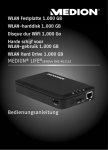
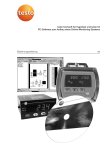
1
Inhalt 1. Produktübersicht ............................................................................................................. 4 2. Produktfunktionen .......................................................................................................... 4 3. Lieferumfang ................................................................................................................... 5 4. Technische Daten ............................................................................................................ 5 5. Mindestanforderungen ................................................................................................... 5 6. Produktansicht ................................................................................................................ 6 7. Vorhandene Anschlüsse .................................................................................................. 6 7.1. RJ45 WAN Port ........................................................................................................... 6 7.2. Micro USB 3.0 Interface ............................................................................................. 6 7.3. LED Anzeige................................................................................................................ 6 8. Nutzung eines PC’s oder MAC ......................................................................................... 7 8.1. Herstellen einer Wireless LAN Verbindung mit einem PC......................................... 7 8.1.1. PC WiFi Finder ............................................................................................................ 8 8.1.2. Mein Speicher ............................................................................................................ 8 8.2. Herstellen einer Wireless LAN Verbindung mit einem MAC ..................................... 9 8.2.1. MAC WiFi Finder .............................................................................................................. 9 8.2.2. Mein Speicher................................................................................................................ 10 9. Konfiguration der Memory 2 Move .............................................................................. 11 10. Nutzung von mobilen Geräten ...................................................................................... 15 10.1. iOS Memory 2 Move App Installation...................................................................... 15 10.2. Kabellose Verbindung mit Ihrem iPhone/iPad ........................................................ 16 10.3. Benutzeranmeldung (iOS)........................................................................................ 17 10.4. Android Memory 2 Move App Installation .............................................................. 18 10.5. Kabellose Verbindung mit Ihrem Android Gerät ..................................................... 19 10.6. Benutzer Anmeldung (Android)............................................................................... 20 11. Grundfunktionen ........................................................................................................... 21 11.1. Anwendung für iOS Geräte ...................................................................................... 21 11.2. Anwendung für Android Geräte .............................................................................. 23 11.3. WI-Fi Einstellungen (iOS und Android) .................................................................... 25 11.3.1. Wi-Fi Einstellungen Interface................................................................................... 25 11.3.2. Ändern des Gerätenamens ...................................................................................... 25 11.3.3. Sicherheit ................................................................................................................. 25 11.3.4. Internet Zugänge ..................................................................................................... 26 11.4. Musik- / Audiodateien abspielen (IOS / Android) ................................................... 27 11.5. Filme / Videos abspielen ................................................................................................. 28 11.5.1. iOS ................................................................................................................................ 28 11.5.2. Android .................................................................................................................... 29 11.6. Wiedergabe von Bilddateien ................................................................................... 30 11.6.1 iOS ............................................................................................................................ 30 11.6.2. Android .................................................................................................................... 32 11.7. Teilen von Bilddateien ............................................................................................. 34 11.7.1. iOS ............................................................................................................................ 34 11.7.2. Android .................................................................................................................... 35 11.8. Öffnen/Anzeigen von Dokumenten......................................................................... 36 11.8.1. iOS ............................................................................................................................ 36 11.8.2. Android .................................................................................................................... 38 11.9. Kopieren, Löschen, Download und Upload von Dateien (iOS und Android) .......... 39 11.10. Downloaden von Dateien auf Ihr iOS/Android Gerät.............................................. 40 11.11. Uploaden von Dateien auf die Wi-Fi Festplatte (iOS und Android) ........................ 41 11.12. Löschen von Dateien (iOS und Android).................................................................. 43 11.13. Übersicht und Status Ihrer Uploads/Downloads ..................................................... 44 11.14. Beenden der Memory 2 Move App ......................................................................... 44 11.14.1. iOS ............................................................................................................................ 44 11.14.2. Android .................................................................................................................... 44 11.15. Deinstallation der „Memory 2 Move“ App .............................................................. 45 11.15.1. iOS ............................................................................................................................ 45 11.15.2. Android .................................................................................................................... 45 12. WEB Management Funktionen ..................................................................................... 46 12.1. Explorer Funktion..................................................................................................... 47 12.2. Kontext Menü (nicht für Mac) ................................................................................. 48 12.3. Tastaturkürzel .......................................................................................................... 50 12.4. Drag and Drop .......................................................................................................... 51 12.5. Informationen .......................................................................................................... 51 12.5.1. Geräteinformationen ............................................................................................... 51 12.5.2. Speicherinformation ................................................................................................ 51 12.5.3. Netzwerkinformation .............................................................................................. 52 12.6. Einstellungen ........................................................................................................... 52 12.6.1. Benutzer ................................................................................................................... 52 12.6.2. Disk........................................................................................................................... 52 12.7. Netzwerk .................................................................................................................. 53 12.7.1. Host Name ............................................................................................................... 53 12.7.2. Wi-Fi & LAN .............................................................................................................. 54 12.7.3. DHCP- Server ............................................................................................................ 55 12.7.4. Internetzugriff .......................................................................................................... 56 12.8. Dienste ..................................................................................................................... 57 12.8.1. Win File Service | Samba (Mac) ............................................................................... 57 12.9. System...................................................................................................................... 58 12.9.1. Zeit Einstellungen .................................................................................................... 58 12.9.2. Sichern ..................................................................................................................... 59 12.9.3. Firmware Update ..................................................................................................... 60 12.9.4. Reset ........................................................................................................................ 62 1. Produktübersicht Memory 2 Move ermöglicht Ihnen einen kabellosen Zugang zu Ihren Videos, Musik, Fotos und Daten, um Sie auf Ihrem iPad®, iPhone®,Tablet PC, Smartphone und Notebook zu streamen – ohne unnötigen Kabelsalat. Dank der integrierten Festplatte brauchen Sie sich keine Sorgen mehr um limitierten Speicherplatz auf Ihren mobilen Geräten zu machen und der eingebaute USB 3.0 Anschluss erlaubt einen schnellen und einfachen Datentransfer. Für eine bestmögliche Mobilität verfügt Memory 2 Move über einen wiederaufladbaren Akku. Um den Akku aufzuladen, können Sie das Gerät einfach mit einem freien USB Anschluss Ihres Computers verbinden und gleichzeitig Ihre Dateien auf die Festplatte kopieren. Im Handumdrehen ist das Gerät für Sie einsatzbereit. Während des Ladevorgangs kann auf Memory 2 Move zugegriffen werden. 2. Produktfunktionen Streaming von Mediendateien über eine Wi-Fi Verbindung für bis zu 5 Benutzer gleichzeitig. Zugang zu Ihren Musik-, Video-, und Fotodateien über die kostenfreie App für iOS und Android. Batterielaufzeit von bis zu 5 Stunden*. Internetzugriff über die optionale RJ45 Verbindung (LAN-Anschluss) oder kabellos mit 802.11 b/g/n Standard Unterstützt NTFS und FAT32 Formatierung Unterstützt plattformübergreifenden Datenaustausch über LAN-Verbindung zwischen Windows, Mac,iOS und Linux. Unterstützt Nutzeranwendungen auf den verschiedensten Plattformen, inkl. Windows/Mac/Linux/iPad/iPhone/Android *Die genaue Batterielaufzeit ist abhängig von den genutzten Anwendungen und Einstellungen. Nutzung als externe Festplatte: Verbinden Sie hierzu Memory 2 Move ganz einfach per USB Anschluss mit Ihrem Computer. Der Computer erkennt die „Neue Hardware“ und installiert den Treiber automatisch. Warten Sie bis die Treiberinstallation abgeschlossen ist. Im „Arbeitsplatz“ steht nun ein weiteres Laufwerk mit der Bezeichnung „Intenso“ zur Verfügung. Nutzung per LAN-Verbindung: Verbinden Sie hierzu ein Ende Ihres RJ45 Kabels mit Memory 2 Move und das andere Ende mit einem freien Port an Ihrem Router. Nun aktivieren Sie die DHCP Funktion an Ihrem Memory 2 Move für eine automatische Vergabe der IP Adresse. Kabellose Nutzung: Verbinden Sie Memory 2 Move mit Ihrem kabellosen Router wie in der nachfolgenden Anleitung beschrieben, um per Wi-Fi auf das Internet zugreifen zu können. 3. Lieferumfang Memory 2 Move USB 3.0 Kabel CD Bedienungsanleitung Netzteil (KTEC – KSAS0060500100VEU – 5V / 1A) 4. Technische Daten Abmessungen: Wi-Fi: o Standard: o Frequenz: o Übertragungsraten: Netzwerk Interface: USB Anschluss: Akkukapazität: Betriebstemperatur: 127.3mm (L) X 80mm (B) X 25mm (H) 802.11 b/g/n, 2.4 GHZ 72Mbps (20MHz) / 150Mbps (40MHz) 100Mbps Ethernet RJ45 Micro USB 3.0, für Datentransfer und Aufladen des Akkus 3000mAh Die optimale Betriebstemperatur liegt zwischen 5°C und 35°C 5. Mindestanforderungen Internetverbindung Systemanforderungen: o Windows: o Mac: o Weitere: PC Internet Browser o Windows: o Mac: o Weitere: Router oder Switch XP/Vista/Windows 7 OS X 10.6.0 und höher Fedora 12 (Linux) und höher Unterstützt Internet Explorer 7.0 und höher Unterstützt Safari 3.0 und höher Firefox 3.5 und höher 6. Produktansicht 7. Vorhandene Anschlüsse 7.1. RJ45 WAN Port A. Router Modus: Die Memory 2 Move funktioniert wie ein handelsüblicher Router und kann IP Adressen an Rechner vergeben, welche über WLAN verbunden sind. B. Bridge Modus: Ermöglicht die Herstellung einer Netzwerkverbindung zu einem bereits bestehenden Netzwerk. 7.2. Micro USB 3.0 Interface Der eingebaute USB 3.0 Anschluss ermöglicht einen schnellen Datentransfer und kann die interne Batterie aufladen, sobald die Memory 2 Move mit einem Computer oder Netzteil verbunden ist. Dies funktioniert nur dann, wenn das Gerät eingeschaltet ist. 7.3. LED Anzeige Power LED: - Leuchtet nicht: - Leuchtet durchgehend –grün: - Schnell blinkend - grün: - Langsam blinkend - grün: - Ständig leuchtend - rot: - Schnell blinkend - rot: Das Gerät ist ausgeschaltet. Die Batterie ist komplett geladen. Das Gerät wird ausgeschaltet. Das Gerät wird geladen. Akkuladung unter 30% Akkuladung kritisch HDD LED: - Ständig weiß leuchtend: - Weiß blinkend: - Über USB Port verbunden: o Ständig leuchtend in blau: o Ständig leuchtend in weiß: Wi-Fi LED - blau: - Flackernd: - LED leuchtet nicht: Bereitschaftsmodus Aktive Schreib- / Lesevorgänge Verbunden über USB 3.0 Verbunden über USB 2.0 Der Initialisierungsprozess wird gestartet. das Gerät ist ausgeschaltet oder bekommt keinen Strom - Ständig leuchtend: o Initialisierungsprozess abgeschlossen o Bereitschaftsmodus - Geräte können verbunden werden. Internet LED: - Router Modus o Blaue Farbe: Gute Signalqualität o Blau/Rot im Wechsel: schlechte Signalqualität o Led leuchtet nicht: keine Internetverbindung - Bridge Funktion o Blaue Farbe: Gute Signalqualität o Led leuchtet nicht: keine Internetverbindung 8. Nutzung eines PC’s oder MAC 8.1. Herstellen einer Wireless LAN Verbindung mit einem PC Schalten Sie das Wi-Fi Gerät durch Drücken des Power Knopfes auf der Vorderseite des Gerätes an. Aktivieren Sie die WLAN Funktion an Ihrem PC und klicken Sie in der Taskleiste unten rechts auf das WLAN Symbol. Es öffnet sich folgende Anzeige: Wählen Sie das Netzwerk mit dem Namen „Memory2Move-XXXX“ aus. Hinweis: Das voreingestellte Passwort lautet im Auslieferungszustand „intenso1“. Bitte geben Sie nach erfolgreich hergestellter Verbindung zu Ihrer eigenen Sicherheit ein neues Passwort ein. Nachdem Sie erfolgreich eine Verbindung zu Ihrem Wi-Fi Gerät hergestellt haben, installieren Sie bitte die mitgelieferte Client Software wie folgt: Als Voraussetzung, um das verbundene Wi-Fi Gerät mit Ihrem Computer zu verbinden, nutzen Sie bitte das inkludierte Software Tool „WiFi Finder“ von der beigelegten Treiber CD. Die Software sucht für Sie automatisch das verbundene Wi-Fi Gerät in Ihrem Netzwerk. Klicken Sie einfach per Doppelklick auf das Icon und folgen Sie den Anweisungen auf dem Bildschirm. 8.1.1. PC WiFi Finder Bitte starten Sie die Anwendung mit einem Doppelklick auf die Verknüpfung „WiFi Finder“. Die Software sucht automatisch im verbundenen Netzwerk nach Memory 2 Move (siehe Screenshot). Hinweis: Sollte „M2M“ nicht in der Liste der verbundenen Netzwerk Clients zu finden sein, drücken Sie bitte auf „Refresh“, um erneut nach dem Wi-Fi Gerät zu suchen. 8.1.2. Mein Speicher Wenn Sie den Menüpunkt „My Storage“ oder „Mein Speicher“ auswählen, wird Ihnen das unten stehende Bild angezeigt. Um sich erfolgreich zu verbinden, nutzen Sie die folgenden Log In Details: Benutzername: Passwort: admin 00000 Hinweis: Bitte geben Sie nach erfolgreich hergestellter Verbindung, zu Ihrer eigenen Sicherheit, ein neues Passwort ein. 8.2. Herstellen einer Wireless LAN Verbindung mit einem MAC Schalten Sie das Wi-Fi Gerät durch Drücken des Power Knopfes auf der Vorderseite des Gerätes an. Warten Sie einige Minuten, bis die LED Leuchte aufhört zu blinken. Aktivieren Sie die WLAN Funktion an Ihrem PC und klicken Sie in der Taskleiste unten rechts auf das WLAN Symbol. Wählen Sie das Netzwerk mit dem Namen „Memory2Move-XXXX“ aus. Hinweis: Das voreingestellte Passwort lautet im Auslieferungszustand „intenso1“. Bitte geben Sie nach erfolgreich hergestellter Verbindung zu Ihrer eigenen Sicherheit ein neues Passwort ein. Nachdem Sie erfolgreich eine Verbindung zu Ihrem Wi-Fi Gerät hergestellt haben, installieren Sie bitte die mitgelieferte Client Software wie folgt: Als Voraussetzung, um das verbundene Wi-Fi Gerät mit Ihrem Computer zu verbinden, nutzen Sie bitte das inkludierte Software Tool „WiFi Finder“ von der beigelegten Treiber CD. Die Software sucht für Sie automatisch das verbundene Wi-Fi Gerät in Ihrem Netzwerk. Klicken Sie einfach per Doppelklick auf das Icon und folgen Sie den Anweisungen auf dem Bildschirm. 8.2.1. MAC WiFi Finder Bitte starten Sie mit einem Doppelklick auf die Verknüpfung die Anwendung „WiFi Finder“. Die Software sucht automatisch im verbundenen Netzwerk nach Memory 2 Move (siehe Screenshot). Hinweis: Sollte „M2M“ nicht in der Liste der verbundenen Netzwerk Clients zu finden sein, drücken Sie bitte auf „Refresh“, um erneut nach dem Wi-Fi Gerät zu suchen. 8.2.2. Mein Speicher Wenn Sie den Menüpunkt „My Storage“ oder „Mein Speicher“ auswählen, wird Ihnen das unten stehende Bild angezeigt. Um sich erfolgreich zu verbinden, nutzen Sie die folgenden Log In Details: Benutzername: admin Passwort: 00000 Hinweis: Bitte geben Sie nach erfolgreich hergestellter Verbindung, zu Ihrer eigenen Sicherheit, ein neues Passwort ein. Sie können die Verzeichnisse und Ordner auf der Memory 2 Move erstellen, löschen, kopieren, editieren, umbenennen oder hin-und herschieben. Des Weiteren können Daten zwischen Ihrem MAC und der Memory 2 Move beidseitig ausgetauscht werden (upload/download). 9. Konfiguration der Memory 2 Move Bitte wählen Sie Memory 2 Move im Menü aus und drücken Sie auf „ Log In“, um sich mit der Web Administrationsoberfläche zu verbinden (siehe Screenshot). Bitte geben Sie den Benutzernamen und das zugehörige Passwort ein: Benutzername: admin Passwort: 00000 Hinweis: Bitte geben Sie nach erfolgreich hergestellter Verbindung, zu Ihrer eigenen Sicherheit, ein neues Passwort ein. Bitte nutzen Sie die PC Client Software, wie oben beschrieben, um eine Verbindung zum Wi-Fi Gerät herzustellen und loggen Sie sich als Administrator auf der WebAdministrationsoberfläche ein. Sie können nun Ihr Gerät konfigurieren. Start-Assistent Während der ersten Nutzung des Gerätes startet nach erfolgter Anmeldung ein sogenannter „Start-Assistent“, der es Ihnen ermöglicht, alle wichtigen Einstellungen einfach vorzunehmen. Hinweis: Wenn Sie auf das X (oben rechts im Assistenten) drücken, verlassen Sie den Start-Assistenten und alle Werkseinstellungen werden als Standard Einstellungen übernommen. Bitte drücken Sie auf den „Weiter“ Button, um Ihr Gerät zu konfigurieren. Einrichten des Internetzugriffs .. durch Herstellung einer Verbindung zu einem weiteren verfügbaren Netzwerk Sie haben die Möglichkeit zwischen 2 verfügbaren Internetzugriffoptionen zu wählen. In der Standardeinstellung ist der kabelgebundene Zugang voreingestellt (wie auf dem oberen Bild ersichtlich). A. Kabelloser Zugang (WLAN): Verbinden Sie die M2M mit einem anderen WLAN Router, um eine Internetverbindung zu erlangen. B. Kabelgebundener Zugang (LAN): Verbinden Sie direkt die M2M mit einem verfügbaren Port auf der Rückseite Ihres Routers, um mit einem anderen Netzwerk verbunden zu werden. LAN-Zugang: In der Grundeinstellung ist „Dynamische IP“ ausgewählt. Sie können manuell eine IP Adresse vergeben, indem Sie auf den gelben Pfeil klicken und die Option „Statische IP“ auswählen. WLAN-Zugang : SSID: Passwort: IP Adresse: Geben Sie den SSID Namen ihres Netzwerkes ein oder klicken Sie auf „Neuer Scan“, um automatisch nach allen verfügbaren Netzwerken zu suchen. Bitte geben Sie das Passwort für das gewählte lokale drahtlose Netzwerk ein. -Bei Auswahl von „Automatisch“ stellt das Netzwerk Ihnen automatisch eine IP Adresse zur Verfügung. -Bei Auswahl von „Statische IP“ müssen Sie selber Ihre IP Adresse für das Netzwerk, mit dem Sie sich verbinden wollen, eingeben. Hinweis: Durch Klicken auf das X (rechts oben) können Sie das LAN Optionsmenü verlassen. Hinweis: Sollten Sie keine Verbindung mit einem weiteren Netzwerk herstellen können, fragen Sie bitte Ihren Netzwerk Administrator nach den für Sie gültigen Richtlinien! Klicken Sie auf „Weiter“, um mit der Konfiguration der Memory 2 Move fortzufahren. Sie nehmen nun die Wi-Fi und LAN Einstellungen vor. Wi-Fi & LAN Einstellungen - SSID: Bitte tragen Sie hier den Namen Ihres Netzwerkes ein. In der Grundeinstellung steht hier „Memory2Move-XXXX“. 32 Zeichen sind maximal für den SSID Namen möglich. - Kanal: Bitte tragen Sie hier den Kanal ein, auf dem das Wi-Fi Gerät senden und empfangen soll. Die Grundeinstellung ist „Auto“. Der Kanal wird in diesem Fall automatisch vom Gerät festgelegt. Sie können aber auch manuell festlegen, auf welchem Kanal empfangen und gesendet werden soll. Es stehen die Kanäle 1 bis 13 zur Verfügung. - Wi-Fi-Modus: Der voreingestellte drahtlose Netzwerkstandard lautet: 802.11/b/g/n. Sie können ebenfalls manuell die Modi 11Mbps (802.11b), 54 Mbps (802.11g) oder 150Mbps (802.11n) einstellen. - Sicherheit: Im Auslieferungszustand ist Mixed WPA/WPA2-PSK ausgewählt. Sie haben die Wahl zwischen folgenden Verschlüsselungstypen: Keine Verschlüsselung,WPA-PSK,WPA2-PSK, Mixed WPA/WPA2PSK. - Passwort: Es muss, je nach ausgewähltem Verschlüsselungstyp, ein Passwort mit mindestens 8 und höchstens 63 Zeichen eingegeben werden. - IP Adresse: Die voreingestellte IP Adresse lautet: 10.10.10.254 mit der Subnetmaske 255.255.255.0 Diese IP Adresse können Sie manuell abändern. Klicken sie auf „Weiter“, um das Administrator Passwort festzulegen. Sollten Sie auf „Überspringen“ drücken, verzichten Sie auf die Festlegung eines neuen Passwortes und übernehmen das Voreingestellte. Nach Beendigung des Start-Assistenten startet das System neu. Dieser Vorgang dauert 2 Minuten. Den aktuellen Status können Sie der Benachrichtigung entnehmen. 10. Nutzung von mobilen Geräten 10.1. iOS Memory 2 Move App Installation 1. Klicken Sie auf das App Store Icon auf Ihrem Homescreen, wie auf folgendem Bild zu sehen. Suchen Sie nach der kostenfreien „Memory 2 Move“ App und folgen Sie den Anweisungen zur Installation auf dem Bildschirm. 2. Sobald die Installation erfolgreich beendet wurde, ist die „Memory 2 Move” App auf dem Homescreen Ihres Gerätes zu finden (siehe folgendes Bild). 10.2. Kabellose Verbindung mit Ihrem iPhone/iPad 1. Schalten Sie die Memory 2 Move an. Warten Sie ein paar Minuten, bis die Initialisierung des Geräts abgeschlossen ist. Dies ist erkennbar an der blauen Wi-Fi LED, die nach Abschluss der Initialisierung aufhört zu blinken. 2. Klicken Sie auf das Icon für „Einstellungen”, wie in folgendem Bild zu sehen. 3. Klicken Sie auf den Menüpunkt “Wi-Fi”. In der Liste der vorhandenen Wi-Fi Netzwerke sollte das Netzwerk „Memory2Move-XXXX” angezeigt werden. Klicken Sie auf dieses Netzwerk, wie in folgendem Bild zu sehen. Falls Sie in Schritt 8.4. unter „Wi-Fi & Lan Einstellungen“ ein Passwort festgelegt haben, geben Sie dies nun an. Sobald „Memory2Move-XXXX” ausgewählt wurde, erscheint ein Haken vor der SSID und das Wi-Fi Logo in der linken oberen Ecke des Geräts wird angezeigt. 10.3. Benutzeranmeldung (iOS) Klicken Sie auf das „Memory 2 Move” Logo um die Anwendung zu starten, wie in folgendem Bild zu sehen. Geben Sie das Administrator Passwort ein, welches Sie während der Konfiguration vergeben haben (Werkseinstellung: 00000). Das Passwort ist nur für die erste Anmeldung erforderlich. Das Gerät speichert Ihre Eingabe, sodass bei der 2. Anmeldung keine Eingabe mehr erforderlich ist. Sobald Sie das Passwort korrekt eingegeben haben, werden Sie automatisch in das Menü „Memory 2 Move“ geführt. Dies ist Ihr direkter Zugriff auf die Wi-Fi Festplatte. 10.4. Android Memory 2 Move App Installation 1. Öffnen Sie „Google Playstore“ oder „Memory 2 Move“ App. 2. Folgen Sie den Installationsanweisungen auf dem Bildschirm, wie auf dem nachfolgenden Bild zu sehen. 3. Sobald die Installation erfolgreich beendet wurde, ist die „Memory 2 Move” App auf dem Homescreen Ihres Gerätes zu finden (siehe folgendes Bild). 10.5. das „App Center“ und suchen Sie nach der kostenfreien Kabellose Verbindung mit Ihrem Android Gerät 1. Schalten Sie Memory 2 Move an. Warten Sie ein paar Minuten, bis die Initialisierung des Geräts abgeschlossen ist. Dies ist erkennbar an der blauen Wi-Fi LED, die nach Abschluss der Initialisierung aufhört zu blinken. 2. Klicken Sie auf das Icon für „Einstellungen” wie in folgendem Bild zu sehen. 3. Schalten Sie die Wi-Fi Funktion ein, indem Sie den“ virtuellen Schalter “ nach rechts schieben. In der Liste der vorhandenen Wi-Fi Netzwerke sollte das Netzwerk „Memory2Move-XXXX” angezeigt werden. Klicken Sie auf dieses Netzwerk, wie in folgendem Bild zu sehen. Falls Sie in Schritt 8 unter „Wi-Fi & Lan Einstellungen“ ein Passwort festgelegt haben, geben Sie dieses nun an. 4. Wenn das Gerät erfolgreich mit der Wi-Fi Festplatte verbunden wurde, erscheint das Wort “Verbunden” unter der SSID. 10.6. Benutzer Anmeldung (Android) 1. Klicken Sie auf das “Memory 2 Move” App Logo, um die App zu starten (siehe nachfolgendes Bild). 2. Geben Sie das Administrator Passwort ein, welches Sie während der Konfiguration vergeben haben (Werkseinstellung: 00000). Das Passwort ist nur für die erste Anmeldung erforderlich. Das Gerät speichert Ihre Eingabe, sodass bei der 2. Anmeldung keine Eingabe mehr erforderlich ist. 3. Sobald Sie das Passwort korrekt eingegeben haben, werden Sie automatisch in das Menü „Memory 2 Move“ geführt. Dies ist Ihr direkter Zugriff auf die Wi-Fi Festplatte. 11. Grundfunktionen 11.1. Anwendung für iOS Geräte Sobald Sie sich erfolgreich mit der Memory 2 Move verbunden haben, werden Sie automatisch in das Menü „Memory 2 Move” geführt. Dies ist Ihr direkter Zugriff auf die Wi-Fi Festplatte. Das „Mein Gerät” Menü ist für Ihren Zugriff auf das Gerät, welches Sie aktuell für die Verbindung mit der Memory 2 Move nutzen. Folgende Unterpunkte sind in den Menüs auswählbar: „Mein Gerät“ Hauptmenü – Für die Organisation Ihrer Dateien stehen Ihnen hier standardmäßig die Ordner „Dokumente”, „Musik”, „Fotos”, „Videos” und „iPad”/ „iPhone” zur Verfügung. „Memory 2 Move” Hauptmenü – Zugriff auf die Dateien auf Memory 2 Move. Home Taste – Führt Sie zurück in das Hauptmenü. Ansichtstaste – Führt Sie in die Miniatur- oder Listenübersicht. Einstellungstaste – Führt Sie in das Einstellungsmenü der Wi-Fi Festplatte. Zurück Taste – Führt Sie zurück zum vorherigen Menü. Verwalten Taste – Zum Auswählen mehrerer Dateien, die man entweder uploaden oder downloaden kann sowie löschen. Erledigt Taste – Diese wird benötigt, um nach Fertigstellung wieder in das Hauptmenü Zurückzukehren. Memory 2 Move – Zugriff auf die Wi-Fi Festplatte. Mein Gerät – Zugriff auf das Gerät, welches Sie aktuell für die Verbindung mit der Wi-Fi Festplatte nutzen. Status Taste – Führt Sie zur Statusübersicht Ihrer Downloads/Uploads, zeigt die Versionsnummer an und den zuletzt abgespielten Titel. 11.2. Anwendung für Android Geräte Sobald Sie sich erfolgreich mit der Memory 2 Move verbunden haben, werden Sie automatisch in das Menü „Memory 2 Move” geführt, dies ist Ihr direkter Zugriff auf die Wi-Fi Festplatte. Das „Mein Gerät” Menü ist für Ihren Zugriff auf das Gerät, welches Sie aktuell für die Verbindung mit der Memory 2 Move nutzen. Folgende Unterpunkte sind in den Menüs anwählbar: „Mein Gerät“ Hauptmenü – Für die Organisation Ihrer Dateien stehen Ihnen hier standardmäßig die Ordner “Dokumente”, “Musik”, “Fotos”, “Videos” und “SDCard” zur Verfügung. „Memory 2 Move” Hauptmenü – Zugriff auf die Dateien auf Memory 2 Move. Home Taste – Führt Sie zurück in das Hauptmenü. Ansichtstaste – Führt Sie in die Miniatur- oder Listenübersicht. Einstellungstaste – Führt Sie in das Einstellungsmenü der Wi-Fi Festplatte. Zurück Taste – Führt Sie zurück zum vorherigen Menü. Verwalten Taste – Zum Auswählen mehrerer Dateien, die man entweder uploaden oder downloaden kann sowie löschen. Erledigt Taste – Diese wird benötigt, um nach Fertigstellung wieder in das Hauptmenü zu rückzukehren. Memory 2 Move – Zugriff auf die Wi-Fi Festplatte. Mein Gerät – Zugriff auf das Gerät, welches Sie aktuell für die Verbindung mit der Wi-Fi Festplatte nutzen. Status Taste – Führt Sie zur Statusübersicht Ihrer Downloads/Uploads, Ihrer aktuellen Lieder/Videowiedergabe und Sie können die App beenden. 11.3. WI-Fi Einstellungen (iOS und Android) 11.3.1. Wi-Fi Einstellungen Interface Klicken Sie auf , um die Wi-Fi Einstellungen zu ändern. Diese Eigenschaft erscheint nur dann, wenn Sie auf „Mein Wi-Fi Gerät“ gehen. 11.3.2. Klicken Sie auf den Ändern des Gerätenamens Button, um den Namen zu ändern. Nachdem Sie einen neuen Namen eingegeben haben, erscheint oben rechts der “Einfügen“/“Set“ Button., klicken Sie diesen, um die Änderung zu speichern. 11.3.3. Sicherheit Unter den Wi-Fi HDD Einstellungen erscheinen die Sicherheitsoptionen: Die Wi-Fi Festplatte unterstützt folgende Sicherheitsformate : WPA-PSK, WPA2-PSK, gemischt WPA/WPA2-PSK.Wenn Sie einen neuen Sicherheitscode hinzufügen möchten, werden Sie nach einem kabellosen Passwort gefragt. Danach wählen Sie oben rechts den „Set“ oder „Einfügen“ Button, um die Einstellung und das Passwort zu speichern. 11.3.4. Internet Zugänge Unter Internet Einstellungen werden Ihnen die Internetzugänge aufgezeigt. Sie können zwischen kabelgebundenem (wired) und kabellosem (wireless) Zugang wählen. Die kabellose Verbindung finden Sie unter Internet Einstellungen in der Mitte des folgenden Bildes: Wählen Sie die kabelgebundene Variante, so muss erst das Netzwerk, auf dem Sie sich eingewählt haben, konfiguriert werden. Nachdem Sie Ihre Auswahl getroffen haben, klicken Sie auf „Sichern“, danach werden Sie aufgefordert einen „reboot“ zu starten, indem Sie auf „OK“ klicken. Wenn Sie auf „Zurück“ klicken, gelangen Sie ins Wi-Fi Einstellungen Menü. 11.4. Musik- / Audiodateien abspielen (IOS / Android) Tipp: Es ist empfehlenswert, einen oder mehrere Ordner für Ihre gesamten Musik-/Audiodateien zu erstellen. Dies erleichtert die Nutzung und Organisation Ihrer WiFi Festplatte. Die Musik- oder Audiodateien können unabhängig vom aktuellen Menü und Speicherort („Memory 2 Move” oder „Mein Gerät”) wiedergegeben werden. Hierzu müssen Sie lediglich nach der Datei suchen. Durch einen Klick auf die gewünschte Datei wird diese automatisch wiedergegeben. Hinweis: Für weitere Informationen zu den unterstützten Dateiformaten konsultieren Sie bitte die Bedienungsanleitung Ihres iOS Gerätes. - Klicken Sie auf diese Taste, um die aktuell wiedergegebene Audiodatei von vorn zu beginnen. Bei zweimaligem Klicken wird die vorherige Audiodatei wiedergegeben. - Klicken Sie auf diese Taste, um zur nächsten Audiodatei zu gelangen. - Klicken Sie auf diese Taste, um die Wiedergabe der Audiodatei zu starten. Klicken Sie auf die Pause Taste um die Wiedergabe zu pausieren/stoppen. - Klicken Sie auf diese Taste, um den Player zu schließen. Es gibt 5 Wiedergabemodi: a. - Einmal abspielen: Die Datei wird einmal abgespielt. Danach stoppt die Wiedergabe. b. - Wiederholung der aktuellen Datei: Die aktuell wiedergegebene Datei wird wiederholt. Es wird pausiert, indem c. betätigt wird. - Zufallswiedergabe aller Audiodateien, die sich im aktuellen Ordner befinden. d. - Wiedergabe des aktuellen Ordners: Die Audiodateien werden der Reihe nach abgespielt und nicht wiederholt. e. Wiederholung des Ordners: Alle Audiodateien im Ordner werden der Reihe nach abgespielt und dann wiederholt. Hinweis: Halten Sie den Knopf der Fortschrittsanzeige gedrückt und schieben Sie diesen nach rechts oder links, um innerhalb einer Audiodatei vor- oder zurückzuspulen. Tipp: Sie können die Oberfläche des Music Players jederzeit verlassen. Die Wiedergabe Ihrer Audiodateien wird im Hintergrund fortgesetzt. 11.5. Filme / Videos abspielen 11.5.1. iOS Tipp: Es ist empfehlenswert, einen oder mehrere Ordner für Ihre gesamten Video-/Filmdateien zu erstellen. Dies erleichtert die Nutzung und Organisation Ihrer Wi-Fi Festplatte. Die Video- oder Filmdateien können unabhängig vom aktuellen Menü und Speicherort („Memory 2 Move” oder „Mein Gerät”) wiedergegeben werden. Hierzu müssen Sie lediglich nach der Datei suchen. Durch einen Klick auf die gewünschte Datei wird diese automatisch wiedergegeben. Hinweis: Für weitere Informationen zu den unterstützten Dateiformaten, konsultieren Sie bitte die Bedienungsanleitung Ihres iOS Gerätes. 11.5. Video-/Filmwiedergabe 11.5.1. iOS Standardmäßig ist die Videowiedergabe im Querformat. Folgende Auswahlmöglichkeiten haben Sie: 1. - Klicken Sie auf diese Taste, um die Wiedergabe der aktuellen Videodatei zu stoppen und den Movie Player zu schließen. 2. - Klicken Sie auf diese Taste, um das Wiedergabeformat an die Bildschirmgröße anzupassen. 3. - Halten Sie den Knopf der Fortschrittsanzeige gedrückt und schieben Sie diesen nach rechts/links, um die Videodatei vor- oder zurückzuspulen. 4. - Halten Sie den Knopf der Lautstärkeregelung gedrückt und schieben Sie diesen nach rechts/links, um die Lautstärke zu verändern. 5. - Halten Sie diese Taste gedrückt, um die Videodatei während der Wiedergabe zurückzuspulen. 6. - Halten Sie diese Taste gedrückt, um die Videodatei während der Wiedergabe vorzuspulen. 7. - Klicken Sie diese Taste, um die Wiedergabe der Videodatei zu starten/fortzusetzen. 8. - Klicken Sie diese Taste, um die Wiedergabe der Videodatei zu pausieren. 11.5.2. Android Tipp: Es ist empfehlenswert, einen oder mehrere Ordner für Ihre gesamten Video-/Filmdateien zu erstellen. Dies erleichtert die Nutzung und Organisation Ihrer Wi-Fi Festplatte. Die Video- oder Filmdateien können unabhängig vom aktuellen Menü und Speicherort („Memory 2 Move” oder „Mein Gerät”) wiedergegeben werden. Hierzu müssen Sie lediglich nach der Datei suchen. Durch einen Klick auf die gewünschte Datei wird diese automatisch wiedergegeben. Hinweis: Die Bedienung und Einstellungsmöglichkeiten der Videowiedergabe variieren je nachdem welcher Movie Player auf Ihrem Android-Gerät installiert ist. Bitte konsultieren Sie die Bedienungsanleitung Ihres jeweiligen Movie Players für Informationen zur Bedienung. 11.6. Wiedergabe von Bilddateien 11.6.1. iOS Tipp: Es ist empfehlenswert, einen oder mehrere Ordner für Ihre gesamten Bilddateien auf der Memory 2 Move zu erstellen. Dies erleichtert die Nutzung und Organisation Ihrer Wi-Fi Festplatte. Hinweis Die Wi-Fi Festplatte unterstützt die Wiedergabe der folgenden Bildformate: .jpg, .tiff, .gif und .bmp Die unterstützten Bilddateien können entweder in einer Miniaturübersicht oder als Liste angezeigt werden, wie in folgenden Bildern zu sehen. Alle Bilder in nicht-unterstützten Formaten werden als exemplarische Miniaturansicht oder als Icon angezeigt. Miniaturansicht Listenansicht Klicken Sie auf eine beliebige Bilddatei, um die automatische Diashow zu öffnen. Sollte die Menüleiste sich nicht direkt öffnen, klicken Sie ein 2. Mal auf das Bild, damit diese erscheint (siehe oben im nachfolgenden Bild). Folgende Funktionen stehen Ihnen in der Diashow zur Auswahl: Wischen Sie mit dem Finger über den Bildschirm von rechts nach links oder von links nach rechts, um die Anzeige der Diashow manuell zu steuern oder klicken Sie auf die Play Taste Diashow automatisch ablaufen zu lassen. ,um die Klicken Sie auf die Pause Taste ,um die Diashow zu pausieren. Durch erneutes Drücken der Pause Taste setzen Sie die Diashow fort. Klicken Sie auf beginnen. Klicken Sie auf ,um die Diashow einmalig durchlaufen zu lassen. Die Wiedergabe stoppt nach der letzten Bilddatei. Klicken Sie auf die Zurück Taste , um die Diashow fortzusetzen und nach dem letzten Bild von vorn zu ,um zum vorherigen Menüpunkt zurückzukehren. Sie können die Diashow auch mit Hintergrundmusik ablaufen lassen. Klicken Sie hierfür auf die Musik Taste wie in folgendem Bild zu sehen. Stop/Wiedergabe fortsetzen: Klicken Sie hier, um die Hintergrundmusik zu stoppen oder fortzuführen. Auswahl: Klicken Sie hier, um Audiodateien für die Hintergrundmusik zu suchen und auszuwählen. Klicken Sie auf die Taste folgendem Bild zu sehen: ,um zur Diashow zurückzukehren, wie auf Wiederholungstaste: Wenn diese Taste aktiviert ist, werden für die Hintergrundmusik dieselben Audiodateien wiederholt. Standardmäßig ist diese Option deaktiviert. 11.6.2. Android Tipp: Es ist empfehlenswert, einen oder mehrere Ordner für Ihre gesamten Bilddateien zu erstellen. Dies erleichtert die Nutzung und Organisation Ihrer Wi-Fi Festplatte. Hinweis Die Wi-Fi Festplatte unterstützt die Wiedergabe der folgenden Bildformate: .jpg, .tiff, .gif und .bmp Die unterstützten Bilddateien können entweder in einer Miniaturübersicht oder als Liste angezeigt werden, wie in folgenden Bildern zu sehen. Alle Bilder in nicht-unterstützten Formaten werden als exemplarische Miniaturansicht oder als Icon angezeigt. Miniaturansicht Listenansicht Klicken Sie auf eine beliebige Bilddatei, um die automatische Diashow zu öffnen. Sollte die Menüleiste sich nicht direkt öffnen, klicken Sie ein 2. Mal auf das Bild damit diese erscheint (siehe oben rechts im nachfolgenden Bild). Folgende Funktionen stehen Ihnen in der Diashow zur Auswahl: Wischen Sie mit dem Finger über den Bildschirm von rechts nach links oder von links nach rechts, um die Anzeige der Diashow manuell zu steuern oder klicken Sie auf die Play Taste Diashow automatisch ablaufen zu lassen. um die Klicken Sie auf die Pause Taste ,um die Diashow zu pausieren. Durch erneutes Drücken der Pause Taste setzen Sie die Diashow fort. Klicken Sie auf beginnen. Klicken Sie auf ,um die Diashow einmalig durchlaufen zu lassen. Die Wiedergabe stoppt nach der letzten Bilddatei. Klicken Sie auf die Zurück Taste , um die Diashow fortzusetzen und nach dem letzten Bild von vorn zu , um zum vorherigen Menüpunkt zurückzukehren. Sie können die Diashow auch mit Hintergrundmusik ablaufen lassen. Klicken Sie hierfür auf die Musik Taste wie in folgendem Bild zu sehen. Stop/Wiedergabe fortsetzen: Klicken Sie hier, um die Hintergrundmusik zu stoppen oder fortzuführen. Auswahl: Klicken Sie hier, um Audiodateien für die Hintergrundmusik zu suchen und auszuwählen. Klicken Sie auf die Taste folgendem Bild zu sehen: ,um zur Diashow zurückzukehren, wie auf Wiederholungstaste: Wenn diese Taste aktiviert ist, werden für die Hintergrundmusik dieselben Audiodateien wiederholt. Standardmäßig ist diese Option deaktiviert. 11.7. Teilen von Bilddateien 11.7.1. iOS Sie haben verschiedene Möglichkeiten, Ihre Bilddateien mit Ihrer Familie und Ihren Freunde zu teilen, z.B. per E-Mail, durch Speichern im Fotoalbum des verwendeten Geräts oder durch ein Upload auf Facebook. Hinweis: Für das Teilen von Bilddateien per E-Mail oder Social Media Networks benötigen Sie eine Internetverbindung. Klicken Sie auf in der oberen rechten Ecke des Bildschirms, um die drei Möglichkeiten zum Teilen von Bilddateien anzuzeigen. Klicken Sie auf „Zurück“ zum vorherigen Menü zurückzukehren. , um 1) E-Mail - Klicken Sie hier, um die Standard E-Mail App zu starten und wählen Sie die gewünschte Bilddatei als Anhang aus. 2) Zum Album hinzufügen: Klicken Sie auf diese Option, um die ausgewählte Bilddatei zum Fotoalbum des verwendeten Geräts hinzuzufügen. 3) Facebook Upload: Klicken Sie auf diese Option und Sie werden automatisch zum Facebook Login geführt. Hierfür muss die Facebook App auf Ihrem Gerät installiert sein. Ein Facebook Konto ist ebenfalls erforderlich. 11.7.2. Android Die verschiedenen Möglichkeiten zum Teilen Ihrer Bilddateien hängen von den verschiedenen Apps ab, die auf Ihrem Gerät installiert sind. Hinweis: Für das Teilen von Bilddateien per E-Mail oder Social Media Networks benötigen Sie eine Internetverbindung. Das Symbol in der rechten oberen Ecke des Bildschirms wählen, um die verschiedenen Möglichkeiten zum Teilen der Bilddateien anzuzeigen. Klicken Sie auf die um zum vorherigen Menü zurückzukehren. Klicken Sie auf “Zurück” Taste, 1. Teilen – Klicken Sie auf die “Freigeben” Taste, um eine Liste der installierten Apps auf Ihrem Android Gerät anzuzeigen (Beispiel siehe nachfolgendes Bild). Wählen Sie hier die App aus, über die Sie die Bilddatei teilen möchten. 2. Foto Speichern – Wählen Sie diese Taste, um die Bilddatei von Ihrer Wi-Fi Festplatte in die Galerie Ihres Android Gerätes zu speichern. 11.8. Öffnen/Anzeigen von Dokumenten 11.8.1. iOS Die „Memory 2 Move“ App unterstützt Keynote-, Numbers-, Page-, Excel-, PowerPoint und WordDateien, sowie .pdf und .txt Dateien. Um diese Dateien zu öffnen und anzuschauen, klicken Sie ganz einfach auf die gewünschte Datei. Unterstützte Formate werden automatisch geöffnet. Klicken Sie auf die „Zurück“ Taste vorherigen Menü zurückzukehren oder klicken Sie auf die Taste zu verschicken, wie in folgendem Bild zu sehen. ,um zum ,um die Bilddatei per E-Mail Hinweis: Für das Senden von E-Mails wird eine Internetverbindung benötigt. Klicken Sie auf die “E-Mail” Taste. Die Standard E-Mail App wird automatisch gestartet und das ausgewählte Dokument kann als Anhang versendet werden. Sobald die E-Mail verschickt wurde, erscheint in der linken unteren Ecke des Bildschirms die Nachricht „E-Mail versendet“. Dies ist die Bestätigung, dass Ihre E-Mail erfolgreich versandt wurde. Wenn die Nachricht “E-Mail Versand abgebrochen” in der linken unteren Ecke des Bildschirms erscheint, konnte die E-Mail nicht erfolgreich versandt werden (vgl. nachfolgendes Bild). 11.8.2. Android Um Dokumente auf Ihrem Android Gerät zu öffnen, berühren Sie ganz einfach die gewünschte Datei. Diese wird automatisch mit einem Standardprogramm oder einer von Ihnen installierten App geöffnet (vgl. nachfolgendes Bild). Um das Dokument als Anhang zu versenden, konsultieren Sie bitte die Anleitung des Programmes, mit dem Sie die Datei öffnen. Hinweis: Für das Senden von E-Mails wird eine Internetverbindung benötigt. 11.9. Kopieren, Löschen, Download und Upload von Dateien (iOS und Android) Sie können jederzeit auf die Taste klicken, um Ihre Dateien zu löschen, herunterzuladen und hochzuladen. Wie in den folgenden Bildern zu sehen, erscheint am oberen Rand im Menu das Symbol , sobald die Taste betätigt wurde. Bildschirmansicht iOS Bildschirmansicht Android Am unteren Rand des Bildschirms finden Sie nun neue Icons. Folgende Funktionen stehen Ihnen jetzt zur Auswahl: - Klicken Sie auf dieses Icon, um alle Dateien auszuwählen. Das Icon färbt sich nun weiß und neben allen Dateien erscheint ein Häkchen. - - Klicken Sie erneut auf dieses Icon, um die Markierung aller Dateien aufzuheben. Die Häkchen neben den Dateien verschwinden daraufhin wieder. Tipp: Sie können auch nur eine oder mehrere Dateien auswählen, indem Sie einfach auf die Miniaturansicht klicken. Sie können eine Datei auch einfach per Drag&Drop bearbeiten. Hierzu berühren und halten Sie einfach die Miniaturansicht der gewünschten Datei und ziehen diese auf das Icon für Download , Upload oder Löschen . - Wenn Sie sich im Menü „Memory 2 Move” befinden, können Sie über dieses Icon eine oder mehrere Dateien von der Wi-Fi Festplatte auf Ihr iOS/Android Gerät herunterladen. - Wenn Sie sich im Menü „Mein Gerät” befinden, können sie über dieses Icon eine oder mehrere Dateien von Ihrem iOS/Android Gerät auf die Wi-Fi Festplatte hochladen. Bitte drücken Sie dazu den Button „Verwalten“. - Klicken Sie auf dieses Icon, um die Übersicht aller aktuellen Up-/Downloads in der Warteschlange zu sehen. Zudem ist hier eine Liste aller erfolgreich übertragenen Dateien einsehbar. - Klicken Sie auf dieses Icon, um alle ausgewählten Dateien zu löschen. 11.10. Downloaden von Dateien auf Ihr iOS/Android Gerät Wenn Sie mit der Wi-Fi Festplatte verbunden sind, können Sie eine oder mehrere Dateien auf Ihr iOS/Android Gerät downloaden. Klicken Sie auf das Symbol . 2. Wählen Sie nun eine oder mehrere Dateien aus, die Sie downloaden möchten oder klicken 1. Sie auf um alle Dateien zu markieren. 3. Klicken Sie nun auf das Feld 4. Wählen und bestätigen Sie aus der Übersicht den Ordner aus, in welchen Sie die Dateien downloaden wollen. Um einen neuen Ordner für Ihre Dateien zu erstellen, klicken Sie einfach auf das Feld „Neuen Ordner erstellen“. Geben Sie dann den Namen für den Ordner ein und klicken Sie auf „Erstellen“, wie in folgendem Bild sichtbar. Die Ordnerbezeichnung muss zwischen mindestens 2 und maximal 26 Zeichen lang sein. Klicken Sie auf „Abbrechen“, um den Vorgang abzubrechen. 5. Klicken Sie auf „Auswählen”, um den Kopier-/Übertragungsvorgang zu starten. Folgendes Fenster öffnet sich: Hinweis: Erfolgreich heruntergeladene Dateien werden in dem unteren Fenster “Erfolgreiche Downloads” angezeigt (vgl. oberes Bild). Klicken Sie auf „Liste leeren“, um die Dateien von der Liste zu löschen. 6. Klicken Sie auf einen beliebigen Bereich des Bildschirms und Sie werden zum vorherigen Menü zurückgeführt. Klicken Sie dann auf 11.11. ,um das Menü zu schließen. Uploaden von Dateien auf die Wi-Fi Festplatte (iOS und Android) Überprüfen Sie, ob Sie sich im Menü “Mein Gerät” befinden. 1. Klicken Sie auf das Symbol . 2. Wählen Sie nun eine oder mehrere Dateien aus, die Sie hochladen möchten oder klicken Sie auf ,um alle Dateien zu markieren. 3. Klicken Sie nun auf das Feld 4. Wählen Sie aus der Übersicht den Ordner aus, in welchen Sie die Dateien hochladen wollen. Um einen neuen Ordner für Ihre Dateien zu erstellen, klicken Sie einfach auf das Feld „Neuen Ordner erstellen“. Geben Sie dann den Namen für den Ordner ein und klicken Sie auf „Erstellen“, wie in folgendem Bild sichtbar. Die Ordnerbezeichnung muss zwischen mindestens 2 und maximal 26 Zeichen lang sein. Klicken Sie auf „Abbrechen“ um den Vorgang abzubrechen. 5. Klicken Sie auf “Auswählen”, um den Upload zu starten. Folgendes Fenster sollte sich öffnen: Hinweis: Erfolgreich kopierte/übertragene Dateien werden in dem unteren Fenster „Erfolgreiche Downloads” angezeigt (vgl. oberes Bild). Klicken Sie auf „Liste leeren“, um die Dateien von der Liste zu löschen. 6. Klicken Sie auf einen beliebigen Bereich des Bildschirms und Sie werden zum vorherigen Menü zurückgeführt. Klicken Sie dann auf 11.12. ,um das Menü zu schließen. Löschen von Dateien (iOS und Android) Sie können ganz einfach eine oder mehrere Dateien im „Mein Gerät“ oder „Memory 2 Move“ Menü löschen. 1. Um eine oder mehrere Dateien zu löschen, klicken Sie zunächst auf das Symbol 2. Sie können nun die zu löschenden Dateien auswählen oder auf Dateien auszuwählen. . klicken, um alle 3. Klicken Sie nun auf das Symbol ,um die markierten Dateien zu löschen. Ein Warnhinweis erscheint auf dem Bildschirm, um den Löschvorgang zu bestätigen (vgl. nachfolgendes Bild). Klicken Sie auf OK, wenn Sie die Dateien wirklich löschen wollen. Wenn Sie die Dateien nicht löschen wollen, können Sie den Vorgang mit einem Klick auf „Abbrechen“ stoppen. 11.13. Übersicht und Status Ihrer Uploads/Downloads Wenn Sie eine oder mehrere Dateien von oder auf Ihre Memory 2 Move kopiert/übertragen haben, können Sie mit einem Klick auf überprüfen, welche Dateien sich noch in der Warteschlange befinden und welche Dateien bereits erfolgreich übertragen wurden. Sie können im Hauptmenü auch auf klicken, um den genauen Status Ihrer aktuellen Down-/Uploads zu überprüfen. 11.14. Beenden der Memory 2 Move App 11.14.1. iOS Um die Memory 2 Move App zu verlassen, drücken Sie einfach die “Home” Taste ihres iPhone/iPad Gerätes. Um die App zu beenden, drücken Sie die “Home” Taste zweimal und eine Liste mit verschiedenen Apps wird am unteren Bildschirmrand angezeigt. Klicken und halten Sie das Icon der App gedrückt bis ein Minuszeichen (-) erscheint. Klicken Sie nun auf dieses Minuszeichen, um die App zu beenden (vgl. nachfolgendes Bild). 11.14.2. Android Um die Memory 2 Move App zu verlassen, klicken Sie ganz einfach auf das Feld und wählen dann „Verlassen“. Ein Warnhinweis wird nun angezeigt, mit der Bitte, die Auswahl zu bestätigen. Klicken Sie auf „OK“, um die App zu beenden oder auf „Abbrechen“, um zu der App zurückzukehren. 11.15. Deinstallation der „Memory 2 Move“ App 11.15.1. iOS Um die „Memory 2 Move“ App von Ihrem Apple Gerät zu deinstallieren, klicken Sie auf das Memory 2 Move App Logo und halten Sie es gedrückt. Ein „X“ erscheint nun an allen Icons der installierten Apps, wie in folgendem Bild zu sehen. Klicken Sie einfach auf das „X“ an der oberen linken Ecke des Memory 2 Move App Icons, um die App von Ihrem Apple Gerät zu entfernen. 11.15.2. Android Um die Memory 2 Move App von Ihrem Android Gerät zu deinstallieren, führen Sie bitte nachfolgende Schritte aus. Hinweis: Der Deinstallationsvorgang kann je nach Android Gerät abweichen. Bitte konsultieren Sie vor der Deinstallation die Bedienungsanleitung Ihres Android Gerätes. 1. Klicken Sie im Hauptmenü auf das Icon „Einstellungen”. 2. Gehen Sie zum Punkt „Anwendungen”. 3. Suchen Sie nach der Memory 2 Move App und wählen Sie diese aus. 4. Klicken Sie auf das Feld “Deinstallieren”. 5. Ein Warnhinweis wird nun angezeigt, mit der Bitte, die Auswahl zu bestätigen. Klicken Sie auf „OK“, um die App zu deinstallieren oder auf „Abbrechen“, um zum Einstellungsmenü zurückzukehren. 12. WEB Management Funktionen Um das WiFi-Gerät zu konfigurieren, nutzen Sie bitte die Software „WiFi Finder“, um sich mit der Memory 2 Move zu verbinden. Sie können alternativ Ihren Web Browser öffnen und in die Adresszeile die IP Adresse 10.10.10.254 eingeben, sofern die werksseitig voreingestellte Adresse nicht geändert wurde. Ansicht des Hauptmenüs: Verfügbare Untermenüs: Hier können Sie das Administrator Passwort ändern. Anzeige der relevanten Speicherinformationen. Hier können Sie Netzwerkeinstellungen verändern. Aktivierung des Windows File Dienstes. Hier können Sie die Systemeinstellungen ändern. Hier können sie mit Hilfe des Einstellungs-Assistenten ihr Gerät Schritt für Schritt konfigurieren. 12.1. Explorer Funktion Sie können über diese Aministrationsoberfläche Daten auf die Memory 2 Move kopieren sowie auch von der Memory 2 Move Dateien auf den von Ihnen genutzten PC kopieren. Des Weiteren können Sie Verzeichnisse anlegen, kopieren, umbenennen oder löschen ganz wie Sie es von Ihrem Computer gewohnt sind. Aktualisieren – klicken Sie auf diesen Button, um die Bildschirmansicht zu aktualisieren. Hochladen – klicken Sie auf diesen Button, um Dateien auf das Gerät hochzuladen. Erstellen – um ein Verzeichnis auf der Memory 2 Move zu erstellen. Der Verzeichnisname darf maximal 26 Zeichen enthalten. Kopieren – um Dateien in einen anderen Ordner zu kopieren. Verschieben- um eine Datei an einen anderen Speicherort zu verschieben. Öffnen / Herunterladen – Klicken Sie auf diesen Button, um Dateien zu öffnen oder auf Ihren PC zu kopieren. Sollten Sie auf Ihrem PC kompatible Software installiert haben, startet etwa die Musikwiedergabe automatisch. Ansonsten werden Sie gefragt, ob Sie die Datei herunterladen möchten. Verzeichnisse können nicht heruntergeladen werden. Sie müssen immer mind. eine Datei zum Download auswählen. Löschen – um Dateien vom Gerät zu entfernen. Umbenennen – um Veränderungen am Dateinamen vorzunehmen. Fotobetrachter – Um Fotos anzuzeigen wird dieser Button benutzt. 12.2. Kontext Menü (nicht für Mac) 1. Im Dateimenü können Sie durch Klicken mit der rechten Maustaste auf eine Datei oder ein Verzeichnis das Kontextmenü aufrufen. In diesem „Pop-Up“ Menü haben Sie folgenden Auswahlpunkte: Kopieren, Ausschneiden, Löschen, Umbenennen oder Herunterladen (siehe Screenshot). 2. Im Verzeichnismenü können Sie ebenfalls das Kontextmenü aufrufen. Hier haben Sie die Auswahlmöglichkeit zwischen Öffnen, Kopieren, Ausschneiden, Löschen oder Umbenennen (siehe Screenshot). 3. Wenn Sie mehrere Dateien auswählen (dies funktioniert indem Sie „strg“ gedrückt halten und gleichzeitig die ausgewählten Dateien mit Linksklick markieren) und mit Rechtsklick das Kontextmenü aufrufen, haben Sie die Möglichkeit Kopieren, Ausschneiden oder Löschen auszuwählen. 4. Wenn Sie mit der Maus per Rechtsklick auf eine leere Stelle im Verzeichnis klicken, stehen Ihnen die Funktionen Einfügen, Erstellen oder Upload zur Verfügung. Funktionserklärung: - - - - - - - Öffnen: Wählen Sie ein Verzeichnis aus und öffnen Sie mit der rechten Maustaste das Kontextmenü. Wählen Sie hier „Öffnen“ aus und Ihnen wird der Inhalt des Verzeichnisses angezeigt. Kopieren: Wählen Sie ein Verzeichnis oder eine oder mehrere Dateien aus und öffnen Sie mit der rechten Maustaste das Kontextmenü. Wählen Sie hier „Kopieren“, um das oder die ausgewählten Elemente zu kopieren. Ausschneiden: Wählen Sie Verzeichnisse oder Dateien aus und öffnen Sie mit der rechten Maustaste das Kontextmenü. Wählen Sie hier „Ausschneiden“, um die Dateien vom aktuellen Speicherplatz auszuschneiden. Einfügen: Nachdem Sie entweder „Kopieren“ oder „Ausschneiden“ ausgewählt haben, können Sie nun einen neuen Speicherplatz für die ausgewählten Elemente suchen. Um die Elemente im neuen Speicherplatz einzufügen, klicken Sie mit der rechten Maustaste auf eine leere Stelle im Verzeichnis und rufen Sie das Kontextmenü auf. Hier wählen Sie „Einfügen“, um die Elemente am neuen Speicherplatz einzufügen. Löschen: Wählen Sie eine Datei aus und öffnen Sie mit der rechten Maustaste das Kontextmenü. Wählen Sie hier „Löschen“ aus, um das ausgewählte Element zu löschen. Erstellen: Klicken Sie mit rechten Maustaste auf eine leere Stelle im Verzeichnis und rufen Sie das Kontextmenü auf. Wählen Sie „Erstellen“ aus, um ein neues Verzeichnis anzulegen. Umbenennen: Klicken Sie mit der rechten Maustaste auf das Verzeichnis oder die Datei, die Sie umbenennen möchten und im Kontextmenü auf den Menüeintrag „Umbenennen“. Nun können Sie das Verzeichnis oder die Datei umbenennen. Nachdem Sie die gewünschten Änderungen vorgenommen haben, klicken Sie bitte auf „Speichern“, um die gemachten Änderungen zu übernehmen. Upload: Klicken Sie mit der rechten Maustaste auf eine leere Stelle im Verzeichnis und rufen Sie das Kontextmenü auf. Wählen Sie „Upload“ aus, um neue Dateien hochzuladen. Öffnen / Herunterladen: Klicken Sie mit der rechten Maustaste auf das Verzeichnis oder die Datei, die Sie herunterladen möchten und im Kontextmenü auf den Menüeintrag „Herunterladen“. Sollten Sie auf Ihrem PC kompatible Software installiert haben, startet etwa die Musikwiedergabe automatisch. Ansonsten werden Sie gefragt, ob Sie die Datei herunterladen möchten. Verzeichnisse können nicht heruntergeladen werden. 12.3. Tastaturkürzel Die Web Administrationsoberfläche unterstützt Tastatureingaben und Tastaturkürzel. Es werden unter anderem die folgenden Kürzel unterstützt: Tab Taste, Enter Taste, Home Taste, PGUP, PGDN, Ende Taste, Pfeil nach oben Taste, Pfeil nach unten Taste, Pfeil nach links Taste, Pfeil nach rechts Taste und die Entf Taste. Windows: Mac: STRG + c = Kopieren – STRG + v = Einfügen CTRL + c = Kopieren – CTRL + v = Einfügen 12.4. Drag and Drop Sie können eine einzelne Datei per Drag and Drop (ziehen und loslassen) verschieben. Halten und ziehen Sie einfach eine Datei auf ein anderes verfügbares Verzeichnis und lassen Sie die Datei los. 12.5. Informationen Hier werden Detailinformationen über die Hardware, den Netzwerkstatus und den Speicherplatz angezeigt. 12.5.1. Geräteinformationen Hier werden Informationen wie Gerätename, Seriennummer, Hersteller, Modellnummer und CPU Auslastung angezeigt. 12.5.2. Speicherinformation Hier erhalten Sie Informationen über das eingebaute Laufwerk, wie etwa die Gesamtkapazität, den Festplattenhersteller und den verfügbaren Speicherplatz. 12.5.3. Netzwerkinformation Es werden detaillierte Informationen über den aktuellen Netzwerkstatus angezeigt, wie etwa die Netzwerkadresse, der Internetstatus oder der aktuelle Wi-Fi Netzwerkname (SSID). 12.6. Einstellungen 12.6.1. Benutzer Klicken Sie im Einstellungsmenü auf die Verknüpfung , um die Administrator Einstellungen zu ändern. Das Passwort muss aus mind. 5 und höchsten 32 Zeichen bestehen. Mit Klick auf den „Speichern“ Button werden die Änderungen übernommen. Im Auslieferungszustand lautet das Administrator Passwort: 00000 12.6.2. Disk Klicken Sie im Einstellungsmenü auf die Verknüpfung , um detaillierte Informationen über das Speichermedium zu bekommen, wie etwa die Firmware Version, die Kapazität oder die Seriennummer. Das Laufwerksmenü beinhaltet Informationen über das genutzte Dateisystem sowie die gesamte und verfügbare Speicherkapazität. Klicken Sie auf das „X“; um das Menü zu schließen. 12.7. Netzwerk Klicken Sie im Einstellungsmenü auf die Verknüpfung Netzwerkinformationen aufzurufen. 12.7.1. , um die Host Name Der Host Name gehört zu einem Gerät, welches in ein Netzwerk eingebunden ist. Dieser Name kann frei gewählt werden. Einzige Voraussetzung ist, dass der Name mit einem Buchstaben beginnt, gefolgt von einer Kombination von Buchstaben und Zahlen. Es werden mind. 2 Zeichen benötigt und es sind maximal 8 Zeichen erlaubt. 12.7.2. Wi-Fi & LAN Alle Netzwerkeinstellungen können nach Ihren Bedürfnissen gestaltet werden. Folgende Optionen stehen zur Auswahl: - SSID: Bitte tragen Sie hier den Namen Ihres Netzwerkes ein. In der Grundeinstellung steht hier „Memory2Move-XXXX. 32 Zeichen sind maximal für den SSID Namen möglich. - Wi-Fi Kanal: Bitte tragen Sie hier den Kanal ein, auf dem das Wi-Fi Gerät senden und empfangen soll. Die Grundeinstellung ist „Auto“. Der Kanal wird in diesem Fall automatisch vom Gerät festgelegt. Sie können aber auch manuell festlegen, auf welchem Kanal empfangen und gesendet werden soll. Es stehen die Kanäle 1 bis 13 zur Verfügung. - Wi-Fi Modus: Der voreingestellte drahtlose Netzwerkstandard lautet: 802.11/b/g/n. Sie können ebenfalls manuell die Modi 11Mbps (802.11b), 54 Mbps (802.11g oder 150Mbps (802.11n) einstellen. - Sicherheit: Im Auslieferungszustand ist kein Sicherheitstyp ausgewählt. Sie haben die Wahl zwischen folgenden Verschlüsselungstypen: keine Verschlüsselung, WPA-PSK, WPA2-PSK, Mixed WPA/WPA2-PSK. - Passwort: Es muss, je nach ausgewähltem Verschlüsselungstyp, ein Passwort mit mindestens 8 und höchstens 63 Zeichen eingegeben werden. - IP Adresse: Die voreingestellte IP Adresse lautet: 10.10.10.254 mit der Subnetmaske 255.255.255.0 Diese IP Adresse können Sie manuell abändern. 12.7.3. DHCP- Server Das Dynamic Host Configuration Protocol (DHCP) ist eine Netzwerk Protokoll, welches einem Server erlaubt, dynamisch IP Adressen an verbundene Rechner zu vergeben. In der Grundeinstellung ist das DHCP Protokoll aktiviert. Diese Option kann bei Bedarf deaktiviert werden und IP Adressen können manuell vergeben werden. Klicken Sie auf Button „DHCP-Liste“ und es wird eine Liste mit allen aktuell verbundenen Geräten angezeigt. 12.7.4. Internetzugriff Einrichten des Internetzugriffs ... durch Herstellung einer Verbindung zu einem weiteren verfügbaren Netzwerk Sie haben die Möglichkeit zwischen 2 verfügbaren Internetzugriffoptionen zu wählen. In der Standardeinstellung ist der kabelgebundene Zugang voreingestellt (wie auf dem oberen Bild ersichtlich). A. Kabelloser Zugang (WLAN): Verbinden Sie die M2M mit einem anderen WLAN Router, um eine Internetverbindung zu erlangen. B. Kabelgebundener Zugang (LAN): Verbinden Sie direkt die M2M mit einem verfügbaren Port auf der Rückseite Ihres Routers, um mit einem anderen Netzwerk verbunden zu werden. LAN-Zugang: In der Grundeinstellung ist „Dynamische IP“ ausgewählt. Sie können manuell eine IP Adresse vergeben, indem Sie auf den gelben Pfeil klicken und die Option „Statische IP“ auswählen. WLAN-Zugang : SSID: Passwort: IP Adresse:- Geben Sie den SSID Namen ihres Netzwerkes ein oder klicken Sie auf „Neuer Scan“, um automatisch nach allen verfügbaren Netzwerken zu suchen. Bitte geben Sie das Passwort für das gewählte lokale drahtlose Netzwerk ein. - Bei Auswahl von „Automatisch“ stellt das Netzwerk Ihnen automatisch eine IP Adresse zur Verfügung. -Bei Auswahl von „Statische IP“ müssen Sie selber Ihre IP Adresse für das Netzwerk, mit dem Sie sich verbinden wollen, eingeben. Hinweis: Sollten Sie keine Verbindung mit einem weiteren Netzwerk herstellen können, fragen Sie bitte Ihren Netzwerk Administrator nach den für Sie gültigen Richtlinien! 12.8. Dienste 12.8.1. Win File Service | Samba (Mac) Der Zugriff und der Datenaustausch sind mit dem Windows File Service | Samba (Mac) Service sehr einfach. Schon im Auslieferungszustand ist dieser Dienst aktiviert (siehe Screenshot). 12.9. System 12.9.1. Zeit Einstellungen Sie haben dazu die Möglichkeit sowohl eine Zeitzone manuell auszuwählen, als auch eine automatische Zeit-Synchronisation durchzuführen. Wenn Sie sich für die manuelle Auswahl einer Zeitzone entschieden haben, klicken Sie einfach auf den gelben Pfeil neben dem Kästchen „Zeitzone“ und wählen Sie aus dem Menüpunkt, je nach Standort, die gewünschte Zeitzone aus. Wählen Sie die automatische Zeit Synchronisation aus, so wird die Uhrzeit jedes Mal aktualisiert, wenn Sie mit dem Internet verbunden sind. Optionen für Uhrzeit Synchronisation: Frequenz: Täglich, alle 2 Tage, alle 3 Tage, .. Sie können Synchronisationsintervalle von bis zu 7 Tagen auswählen. Die automatische Synchronisation der Uhrzeit kann jederzeit ausgestellt werden und die Option „Übernahme der PC Zeit“ stattdessen gewählt werden. In diesem Fall wird die aktuelle Uhrzeit Ihres PCs übernommen, sodass beide Geräte die gleiche Uhrzeit anzeigen. 12.9.2. Sichern Um eine Sicherung (Backup) der Wi-Fi System Konfiguration zu erstellen, klicken Sie bitte auf den „Sichern“ Button. Es wird eine Datei mit der Endung .bin.gz erzeugt, mit der Sie später bei Bedarf die Systemeinstellungen wieder herstellen können. Diese Datei speichern Sie bitte auf Ihrem Rechner. Um eine System Wiederherstellung auszuführen, klicken Sie bitte auf den Button „Wiederherstellung“. Suchen und öffnen Sie Ihre gespeicherte Sicherungsdatei und klicken Sie dann bitte auf „Sichern“ unten rechts im Fenster. Während des Wiederherstellungsprozesses erscheint eine Warnmeldung, die Ihnen Auskunft über den aktuellen Status des Wiederherstellungsprozesses gibt. Nach erfolgreicher Wiederherstellung der Systemkonfiguration startet das Gerät automatisch neu und es wird der Login Bildschirm angezeigt. 12.9.3. Firmware Update Sollte ein Firmware Update auf www.intenso.de zur Verfügung stehen, folgen Sie bitte den nächsten Schritten, um das Softwareupdate durchzuführen. 1.) Laden Sie die Firmware auf ihren Rechner herunter. 2.) Bitte klicken Sie auf den „Update“ Button und suchen Sie das heruntergeladene Firmware Update auf Ihrem PC. Wählen Sie die Datei aus und klicken Sie auf „Öffnen“, um fortzufahren. 3.) Unterhalb des „Update“ Buttons wird nun die Firmware Versionsnummer angezeigt, auf die das Gerät aktualisiert werden wird. Bitte klicken Sie auf „Sichern“ unten rechts im Bild, um mit dem Firmware Updatevorgang zu starten. 4.) Während des Updates erscheint eine Warnmeldung, die Ihnen Auskunft über den aktuellen Status des Updateprozesses gibt. Nach erfolgreichem Update startet das Gerät automatisch neu und es wird der Login Bildschirm angezeigt. 12.9.4. Reset Wenn Sie Ihr Gerät auf die Werkseinstellungen zurücksetzen, werden alle vorgenommenen Einstellungen gelöscht und die im Auslieferungszustand geltenden Einstellungen werden wieder aktiviert. Um das Zurücksetzen auf die Werkseinstellungen auszuwählen, klicken Sie bitte auf den runden Button. Klicken Sie bitte auf den „Sichern“ Button, um den Vorgang zu starten. Um Missverständnisse auszuschließen, bestätigen Sie Ihre Wahl bitte in den darauffolgenden Warnhinweisen. Der folgende Hinweis erscheint während des aktiven Prozesses und gibt Informationen über den aktuellen Fortschritt. Hinweis: Nachdem das Gerät zurückgesetzt wurde, wird das Administrator Passwort ebenfalls zurückgesetzt. Es gilt also das Passwort aus dem Auslieferungszustand. Table of contents 1. PRODUCT OVERVIEW ............................................................................................................................... 4 2. PRODUCT FEATURES ................................................................................................................................ 4 3. CONTENT OF PACKAGE ............................................................................................................................ 5 4. PRODUCT SPECIFICATION ........................................................................................................................ 5 5. MINIMUM HARDWARE REQUIREMENTS ................................................................................................. 6 6. PRODUCT VIEW ....................................................................................................................................... 6 7. INTERFACE ............................................................................................................................................... 7 7.1. RJ45 WAN Port ....................................................................................................................................... 7 7.2. Micro USB 3.0 Interface ......................................................................................................................... 7 7.3. LED PANEL ............................................................................................................................................... 7 8. USING PC OR MAC ................................................................................................................................... 8 8.1. Liaise a wireless LAN connection with the PC ........................................................................................ 8 8.1.1. PC WiFi Finder ........................................................................................................................................ 8 8.1.2 My Storage ............................................................................................................................................. 9 8.2. Liaise a wireless LAN connection with MAC ........................................................................................... 9 8.2.1. MAC WiFi Finder .................................................................................................................................. 10 8.2.2. My Storage .......................................................................................................................................... 10 9. “MEMORY 2 MOVE” CONFIGURATION .................................................................................................. 11 10. USING MOBILE DEVICES ......................................................................................................................... 15 10.1. iOS Client App Installation ................................................................................................................... 15 10.2. Wirelessly connecting your iPhone/iPad .............................................................................................. 15 10.3. iOS User Login ...................................................................................................................................... 16 10.4. Android Client App Installation ............................................................................................................ 17 10.5. Wirelessly connecting your Android devices ........................................................................................ 17 10.6. Android User Login .............................................................................................................................. 18 11. BASIC FUNCTIONALITY ........................................................................................................................... 19 11.1. iOS Device Client .................................................................................................................................. 19 11.2. Android Device Client ........................................................................................................................... 21 11.3. Wi-Fi settings (iOS and Android) .......................................................................................................... 22 11.3.1 Wi-Fi Setting Interface .......................................................................................................................... 22 11.3.2 Modify Device Name............................................................................................................................. 23 11.3.3 Security ................................................................................................................................................. 23 11.3.4 Internet Mode ....................................................................................................................................... 23 11.4 Playing Music/Audio (iOS and Android) ............................................................................................... 25 11.5 Playing movie/video ............................................................................................................................ 26 11.5.1. iOS ........................................................................................................................................................ 26 11.5.2. Android ................................................................................................................................................ 27 11.6 Viewing/playing photos ....................................................................................................................... 27 11.6.1. iOS ........................................................................................................................................................ 27 11.6.2. Android ................................................................................................................................................ 29 11.7. Sharing photos/images ........................................................................................................................ 31 11.7.1. iOS ........................................................................................................................................................ 31 11.7.2. Android ................................................................................................................................................ 32 11.8. Opening/viewing documents ............................................................................................................... 33 11.8.1. iOS ........................................................................................................................................................ 33 11.8.2. Android ................................................................................................................................................ 35 11.9. Copy, Delete, Download, Upload functions (iOS and Android) ............................................................ 35 11.10. Copying/transferring file to My Device (iOS and Android)................................................................... 36 11.11. Copying/transferring file to “Memory 2 Move” (iOS and Android) ..................................................... 38 11.12. Delete/erasing a single or multiple files (iOS and Android) ................................................................. 40 11.13. Upload/download history and status .................................................................................................. 40 11.14. Close “Memory 2 Move” App............................................................................................................... 40 11.14.1. iOS ........................................................................................................................................................ 40 11.14.2. Android ................................................................................................................................................ 41 11.15. Uninstall “Memory 2 Move” App (iOS) ................................................................................................ 41 11.15.1. iOS ........................................................................................................................................................ 41 11.15.2. Android ................................................................................................................................................ 41 12. WEB MANAGEMENT FUNCTIONS........................................................................................................... 42 12.1. Explorer Function .................................................................................................................................. 43 12.2. Context Menu not for MAC ................................................................................................................... 44 12.3. Keyboard Shortcuts ............................................................................................................................... 45 12.4. Drag and Drop ...................................................................................................................................... 45 12.5. Information .......................................................................................................................................... 45 12.5.1. Device Information .............................................................................................................................. 46 12.5.2. Storage Information ............................................................................................................................ 46 12.5.3. Network Information ........................................................................................................................... 46 12.6. Settings ................................................................................................................................................ 47 12.6.1. User Settings ........................................................................................................................................ 47 12.6.2. Disk Settings......................................................................................................................................... 47 12.7. Network Settings ................................................................................................................................. 48 12.7.1. Host Name ........................................................................................................................................... 48 12.7.2. Wi-Fi & LAN .......................................................................................................................................... 48 12.7.3. DHCP Server ......................................................................................................................................... 49 12.7.4. Internet Settings .................................................................................................................................. 49 12.8. NETWORK SERVICES ................................................................................................................................. 51 12.8.1. Windows Sharing Services ................................................................................................................... 51 12.9. SYSTEM SETTINGS .................................................................................................................................... 51 12.9.1. Time Settings ....................................................................................................................................... 51 12.9.2. Backup Settings.................................................................................................................................... 52 12.9.3. Firmware Upgrade ............................................................................................................................... 53 12.9.4. Resetting to factory defaults ............................................................................................................... 55 1. Product Overview “Memory 2 Move” allows to wirelessly access your videos, music, photos, data and stream it to your iPad®, iPhone®, tablets, smartphones, and notebooks – no cords or cables to tangle. With the internal hard drive storage, there is no need to worry about running out of space on your mobile devices and the built-in USB 3.0 port makes the file transfer easier and much faster. For maximum portability, the Wi-Fi HDD device has a built-in rechargeable battery. Simply plug it into any available USB port on your computer to charge and copy your files. As simple as 1-2-3, you are ready to enjoy your device and no waiting needed. “Memory 2 Move can be accessed while the battery is charging. 2. Product Features Stream media over Wi-Fi enabled devices up to 5 users simultaneously Access and stream your music, videos, photos and data using the free custom mobile app supporting iOS and Android operating systems Up to 5 Hours of continuous battery life* Internet access capability via the optional RJ45 or wireless, supporting 802.11 b/g/n speeds Supports NTFS and FAT32 Supports LAN data-shares and cross-platforms including Windows, Mac, Linux, iOS and Android. Supports multiple platform client tools, including Windows/Mac/Linux/iPad/iPhone/Android *Battery life subject to normal usage conditions and configurations. To function as an external HDD: in power off mode, simply connect “Memory 2 Move” into the computer’s available USB port. “Memory 2 Move” will automatically mount on your desktop (MAC) or inside the “My Computer” (Windows). Wired Internet mode: connecting the RJ45 cable into the available port on the back of your router, then enable the DHCP feature of “Memory 2 Move” to automatically assign an IP address. Connecting your tablet/smartphone/computer to “Memory 2 Move” through Wi-Fi, then on tablet/smartphone/computer you can access the storage of “Memory 2 Move” and internet. Wireless internet mode: wirelessly connecting “Memory 2 Move” to your existing wireless router to have internet access as illustrated below. Connecting your tablet/smartphone/computer to “Memory 2 Move” through Wi-Fi, then on tablet/smartphone/computer you can access the storage of “Memory 2 Move” and internet. 3. Content of Package Memory 2 Move USB 3.0 cable CD Manual Power Supply (KTEC – KSAS0060500100VEU – 5V / 1A) 4. Product Specification Dimensions: 127.3mm (L) X 80mm (B) X 25mm (H) Wi-Fi: Standard: 802.11 b/g/n, Frequency: 2.4 GHZ Speed: 72Mbps at 20MHz 150Mbps at 40MHz Network Interface: 100Mbps Ethernet RJ45 USB Interface: Micro USB 3.0, for data transfer and charging Battery Capacity: 3000mAh Operating temperature: The normal operating temperature of the device is between 5 and 35 Degrees Celsius. 5. Minimum Hardware Requirements Internet Connection PC Operating System Requirements Windows: XP/Vista/Windows 7 Mac: OS X 10.6.0 and later Others: Fedora 12 (Linux) and later PC Web Browser Windows: Supports Internet Explorer 7.0 and higher version Mac: Supports Safari 3.0 and higher version Others: Firefox 3.5 and higher version Router or Switch 6. Product View 7. Interface 7.1. RJ45 WAN Port Bonding this port to another router/switch to connect Memory 2 Move with the internet 7.2. Micro USB 3.0 Interface The built-in Micro USB 3.0 is for faster data transfer and charging the internal battery when connected directly into the computer’s USB port or wall chargers. This works only by Power ON mode 7.3. LED Panel Power LED: LED Off: The device is switched-off Green Color: On: Battery is fully charged Slowly Blinking: Battery charging Blinking Fast: Device Shutting-Down Red Color: Steady Light: Less than 30% available power Blinking Fast: Will soon shut-down, must be charged immediately HDD LED: LED Off: The device is switched-off or HDD is asleep White LED: Steady Light: Ready to use Connected into USB 2.0 Port Blinking: Read/Write activities Blue LED: Steady Light: Ready to use Connected into USB 3.0 Port Blinking: Read/Write activities Wi-Fi LED: Blue Color: Blinking: Steady Light: Starts the Initialization process Initialization process completed Ready to use LED Off: The device is switched-off Internet LED: Blue Color: internet connection is ok No LED: No connection established 8. Using PC or MAC 8.1. Liaise a wireless LAN connection with the PC Switch-on “Memory 2 Move” by pressing the power button at the front panel. Wait for few minutes until the Wireless LED stops blinking. Enable the Wi-Fi feature on your PC and open the Wireless Network Connection. Select the “Memory 2 Move” wireless connection (default wireless SSID: Memory2Move-XXXX and password: intenso1). Note: For your own safety, please change your password after successful connection. Once you have successfully connected to “Memory 2 Move”, you may now run the “WiFi-Finder” to search for your device and complete the configuration process. With our included “Wi-Fi Finder” you don´t need to install any software, simply double-click on below icon to start it. The Wi-Fi Finder allows you to easily search your “Memory 2 Move”. 8.1.1. PC WiFi Finder Double-click the “Wi-Fi Finder” icon to start the software. This utility will search for the M2M in your network as mentioned on below screenshot If you do not find the Memory 2 Move on the list of devices connected in your network, click on the “Refresh” button to update the device list. Select the Memory 2 Move on the list, and then click on the “Log In” button to enter the web interface. 8.1.2 My Storage Click “My Storage” button. The above shown window will appear. After input the correctly user name (admin) and password (00000), you may access the Memory 2 Move. For your own safety, please change the password after successful connection. You may transfer the data between PC and Memory 2 Move, such as upload the data from PC into the Wi-Fi Disk, or download the data from the Wi-Fi Disk into PC. 8.2. Liaise a wireless LAN connection with MAC Switch-on the “Memory 2 Move” by pressing the power button at the front panel. Wait for few minutes until the Wireless LED stops flashing. Enable the Wi-Fi feature on your MAC and open the Wireless Network Connection. Select the Memory 2 Move wireless connection (default wireless SSID: Memory2Move-XXXX and password: intenso1).Once you have successfully connected to “Memory 2 Move”, you may now run the “WiFi Finder” to search for your device and complete the configuration process. With our included “Wi-Fi Finder” you don´t need to install any software, simply double-click on below icon to start it. The Wi-Fi Finder allows you to easily search your “Memory 2 Move”. 8.2.1.MAC WiFi Finder Double-click the “Wi-Fi Finder” icon to start the software. This utility will search for the M2M in your network as mentioned on below screenshot. If you do not find the Memory 2 Move on the list of devices connected in your network, click on the “Refresh” button to refresh the device list. Select the Memory 2 Move on the list, and then click on the “Log In” button to enter the web interface. 8.2.2. My Storage Select the Memory 2 Move and click “My Storage” button. A pop-up window appears. After input the correctly user name (admin) and password (00000), you may access the Memory 2 Move by samba. You may operate all files and directories on the Memory 2 Move by samba, such as: create, edit, delete, copy, move, rename. Furthermore you can transfer the data between MAC and the Memory 2 Move, such as upload the data from MAC into the Wi-Fi Storage, or download the data from the Wi-Fi Storage into MAC. 9. “Memory 2 Move” Configuration When you are connected successfully to the Memory 2 Move, your Web-Browser opens. You have to log in to the web interface. Default user name: admin Default password: 00000 Click on the “Log In” button to access the Web Management Interface. Once your Wi-Fi enabled-PC is successfully connected to the “Memory 2 Move”, using the “WiFi Finder” will allow you to access our built-in Web Management Interface and configure your device. Startup Wizard During the initial setup, our Wizard will automatically run and will guide you through the step-by-step process on configuring the “Memory 2 Move” as seen on the screenshot above. this process by clicking on the “X” at the top right corner of the window. You may cancel If you cancel the Wizard, it will keep the factory default settings of your “Memory 2 Move”. Click on the “Next” button to continue. Internet Setting … through another connection with an available network You can choose between two available Internet Access options – By default Wired Access is selected (as you can see on the picture). A. Wireless Access: Connecting the “M2M” device to another wireless network to have internet access. B. Wired Access: Directly connecting the “M2M” to the available port on the back of the router to connect to another network. Selecting Wired Access By selecting Wired Access, the Dynamic IP is selected as the default setting. You can manually assign your own IP address by clicking on the yellow arrow and select the Static IP option. Selecting Wireless Access - SSID: Type-in the SSID name or click on the “Rescan” button to automatically search for the available wireless networks. - Password: Type-in the correct password to join the selected wireless network connection. - IP Address: Select either DHCP or Manually assign an IP address By selecting DHCP, the host will provide an automatic IP address to connect to the internet. By selecting Manual, you have to manually assign an IP address to connect to the internet. Click on the “X” button if you wish to cancel and exit this window. Note: If you cannot connect with another network, ask your network administrator for the guidelines applicable to you! Click on the “Next” button to continue the process. The next step is to configure the WiFi and LAN settings. WiFi & LAN Setting SSID: Type-in a combination of letters and numbers only. 32 characters is the maximum allowable SSID length. Channel: The default setting is set to Auto. There are 13 channels available to choose from. Modes: The default setting is 802.11b/g/n.You can also manually set the modes to 11Mbps (802.11b), Security: 54Mbps (802.11g) and 150Mbps (802.11n). The None, WPA-PSK,WPA2-PSK,Mixed WPA/WPA2-PSK (default) are available. Password: Minimum 8 (Maximum 63) characters. IP Address: The default IP address is set to 10.10.10.254 with subnet mask of 255.255.255.0. The IP address can be changed Click on the “Next” button to change the admin default password. Click on the “Next” button once the password has been modified. You may click on the “Skip” button to keep the default password After finishing the startup wizard the system will start rebooting. This process will take 2 minutes (see picture below) 10. Using Mobile Devices 10.1. iOS Client App Installation 1. Click on the “App Store” icon on the Home screen as seen on the following image. Search and locate the free “Memory 2 Move” app and follow the on-screen installation instructions. 2. Once the installation process has been completed, the “Memory 2 Move” app can be found on the home screen as seen on the image. 10.2. 1. Wirelessly connecting your iPhone/iPad Turn-on the “Memory 2 Move”. Wait for a few minutes to complete the initialization process. The blue Wi-Fi LED on the device should remain solid indicating that the initialization process has been completed. 2. Click on the “Settings” icon on the desktop as seen on the screenshot. 3. Click on “Wi-Fi”. Inside the Wi-Fi Networks, the “Memory2Move-XXXX” should appear on the list. Click on the “Memory2Move-XXXX”. Enter the password (default: intenso1) Once the “Memory2Move-XXXX” is selected, a check mark will appear before the SSID and the Wi-Fi logo will appear after the device name on the top left of the display. 10.3. iOS User Login 1. Click on the “Memory 2 Move” icon to launch the app as seen on the image. 2. Enter the Admin password that you assigned during the configuration process (00000). The password is only required during the first login. The device remembers the password and there is no need to enter it again the second time you login. 3. Once the password has been entered correctly, you will be automatically connected into the “Memory 2 Move” 10.4. Android Client App Installation 1. Download the Client App called “Memory 2 Move” from the official website (https://play.google.com/), or you can search “Memory 2 Move” directly in the Google Play Store on your android phone/tablet and follow the on-screen installation instructions, seen on the below screenshot. 2. Once the Client App is successfully installed, the “Memory 2 Move” icon can be found on your app list as seen on the image. 10.5. 1. Wirelessly connecting your Android devices Turn-on the “Memory 2 Move”. Wait for a few minutes to complete the initialization process. The blue Wi-Fi LED on the device should remain solid indicating that the initialization process has been completed. 2. Click on the “Settings” icon on your desktop as seen on the screenshot. 3. Switch the Wi-Fi to ON position. Inside the Wi-Fi networks, the “Memory2Move-XXXX” should appear on the list. Click on the “Memory2Move-XXXX” and enter your password (default: intenso1). 4. The word “Connected” will appear under the SSID name of which is an indication that the Android Device is connected to the “Memory 2 Move”. 10.6. Android User Login 1. Click on the “Memory 2 Move” icon to launch the app as seen on the image below. 2. Enter the Admin password that you assigned during the configuration process (default: 00000). The password is only required during the first login. The device remembers the password and there is no need to enter it again the second time you login. 3. Once the password has been entered correctly, you will be automatically connected into the “Memory 2 Move” menu. 11. Basic Functionality 11.1. iOS Device Client Once you have successfully connected to the “Memory 2 Move”, by default, you will be inside the “Memory 2 Move” menu. Move”. “My Device” is the device that you are using to access the “Memory 2 Few buttons that can be found inside the Main Screen as listed below. My Device Main Screen View – By default, the Documents folder, Music folder, Photos Folder, Videos folders and iPad (or iPhone) folder are available to easily organize your files inside the My Device. “Memory 2 Move” Main Screen View Home Button – back to the main screen. View Button – change to List or Thumbnail view. Settings Button – change the “Memory 2 Move” configuration. Back Button – back to previous screen Manage Button – to choose one or more files “Memory 2 Move” – the Remote Storage My Device – the device that you are using to access the “Memory 2 Move” or the Local Storage Status Button – to view the Transfer status list, About information, and now playing music 11.2. Android Device Client Once you have successfully connected to the “Memory 2 Move”, by default, you will be inside the “Memory 2 Move” menu. Move”. “My Device” is the device that you are using to access the “Memory 2 Few buttons that can be found inside the Main Screen as listed below. My Device Main Screen View – By default, the Documents folder, Music folder, Photos Folder, Videos folders and SDCard folder are available to easily organize your files inside the My Device. “Memory 2 Move” Main Screen View Home Button – back to the main screen. View Button - change to List or Thumbnail view. Settings Button – change the “Memory 2 Move” configuration. Back Button – back to previous screen Manage Button – to choose one or more files “Memory 2 Move” – the Remote Storage My Device – the device that you are using to access the “Memory 2 Move” or the Local Storage Status Button – \to view the Transfer status list, About information, now playing music and exit the app 11.3. Wi-Fi settings (iOS and Android) 11.3.1 Wi-Fi Setting Interface Click on to change the Wi-Fi Disk configuration. This feature only appears when switched to the “My Wi-Fi Device”. 11.3.2 Modify Device Name Please press on icon to modify the device name. After input the new device name, the “Set” button appears, click on the “Set” button to save the new device name. 11.3.3 Security Under WiFi HDD Settings the security options appear. The Wi-Fi Disk supports the following security modes:None、WPA-PSK、WPA2-PSK、Mixed WPA/WPA2-PSK. If you want to select a new security mode(except "Disabled"),you have to ask for putting the new wireless password in; click on “set” button to save the new security mode and password. 11.3.4 Internet Mode Under Internet Settings you will find the internet access. The Wi-Fi Disk supports the following internet access:, Wireless Mode and Wired Mode. Wireless Mode is AP Client that access internet by wireless to connect wireless router, Wired Mode is WAN or LAN Router that access internet by Ethernet port to connect wired router. After select the internet mode, click on “Save” to save the new mode. Below please find the picture showing the wireless access: By selecting wired mode, you have to configure the network first as seen on the screenshot. After selecting “Save” button, below picture will appear, click on “OK” to reboot. Click“Back“ button to return to Wi-Fi settings interface. 11.4 Playing Music/Audio (iOS and Android) Tip: It is highly recommended to create a folder or folders where to copy all your media files into the “Memory 2 Move” for ease of use and file organization. The Music or Audio files can be played regardless if you are inside the “Memory 2 Move” or “My Device. Simply locate the music or audio file that you would like to play. Click on the file and your music will automatically play. Note: Please consult your device manual to check whether it will support the music/audio files that you would like to play. - When clicked it will play the previous music - When clicked, it will play the next song. - When clicked, it will start playing the music or audio file. Click again, the will pause/stop playing the music. -When clicked, it will exit the music player interface. (for android device and iPhone) Five play modes: a. - Play current song: the music ends after playing current song b. - Repeat current song: the player will always play the current song, and it will only stop playing when the c. d. button is clicked. - Shuffle all songs: the music or the audio files will be played randomly. - Play current folder: the music or the audio files will be played and not repeated. e. - Repeat all songs: the music or the audio files will be played in sequence and repeated. Tip: You can click and hold, then slide the music progress button to fast-forward or rewind the music. Tip: You can exit the Music Player Interface at any time and will continue to play the music or audio file in the background. 11.5 Playing movie/video 11.5.1. iOS Tip: It is highly recommended to create a folder or folders where to copy all your movie files into the “Memory 2 Move” for ease of use and file organization. The movie or video files can be played regardless if you are inside the “Memory 2 Move” or “My Device”. Simply locate the movie or video file that you would like to play. Click on the file and your movie will automatically play as seen on the screenshot below. Note: Please consult your device manual to check whether it will support the movie or video files that you would like to play. By default, the video playback is in the landscape mode. See the button functionalities below. 1. 2. 3. 4. 5. - When clicked, the movie that is currently playing will stop and will exit the Movie Player Interface. - When clicked, this will scale your movie according to the screen size. - Click, hold and slide the progress button to fast-forward or rewind the movie. - Click, hold and slide the volume control to increase or lower the volume. Press and hold to fast-rewind the movie while playing. 6. Press and hold to fast-forward the movie while playing. 7. When clicked, it will start playing or resume playing the movie. 8. When clicked, it will pause the movie from playing. 11.5.2. Android Tip: It is highly recommended to create a folder or folders where to copy all your movie files into the “Memory 2 Move” for ease of use and file organization. The movie or video files can be played regardless if you are inside the “Memory 2 Move” or “My Device. Simply locate the movie or video file that you would like to play. Click on the file and the list of movie player will appear as seen on the screenshot below. Note: The control panel will vary depending on the movie player installed on your Android devices. Please consult the movie player’s user guide on how to control the movie. 11.6 Viewing/playing photos 11.6.1. iOS Tip: It is highly recommended to create a folder or folders where to copy all your pictures into the “Memory 2 Move” for simply use and file organization. Note: The “Memory 2 Move” currently supports .jpg, tiff, gif and .bmp images. The supported images can be viewed as thumbnails or as a list as seen on the screenshot below. Any images that are not supported can be viewed as a generic thumbnail or icon. Click on any pictures or images and it will automatically play. Afterwards the menu bar shall appear as shown on the picture below. There are few functions available to control the slideshow. You can swipe your finger across the screen to manually view the pictures or images or click the button, to automatically play the slideshow. Click the button to stop the slideshow from playing and press again to continue playing. Click the button to restart or to replay the slideshow. Click the button to play the slideshow once and it will stop at the last image or photo. Click the button to return from the previous screen. Background music can be added while playing the slideshow. Click the button as seen on the screenshot below. Stop/Continue playing button - to stop or continue playing the background music. Select button search and locate the file or files that you would like to play as the background music. Click on the to return to the slideshow as seen on the screenshot below. Repeat button – the background music will continue playing the same music when it is switched-on. By default, this option is switched-off. 11.6.2. Android Tip: It is highly recommended to create a folder or folders where to copy all your pictures into the “Memory 2 Move” for simply use and file organization. Note: Please consult your device manual to check whether it will support the photo files that you would like to play. The supported images can be viewed as thumbnails or as a list as seen on the screenshot below. Any images that are not supported can be viewed as a generic thumbnail or icon. Click on any pictures or images and it will automatically play. Afterwards the menu bar shall appear as shown on the picture below. Thumbnail view List view There are few functions that are available to control the slideshow. You can swipe your index finger across the screen to manually view the pictures or images or click the button, to automatically play the slideshow. Click the button to stop the slideshow from playing and press again to continue playing. Click the button to restart or to replay the slideshow. Click the button to play the slideshow once and it will stop at the last image or photo. Click the button to return from the previous screen. Background music can be added while playing the slideshow. Click the button as seen on the screenshot below. Stop/Continue playing button - to stop or continue playing the background music. Select button - search and locate the file or files that you would like to play as the background music. Click on the to return to the slideshow as seen on the screenshot below. Repeat button – the background music will continue playing the same music when it is switched-on. By default, this option is switched-off. 11.7. Sharing photos/images 11.7.1. iOS There are few options to share photos/image to your friends and family; by email, saving to the device Photo Album and upload to Facebook. Note: Internet connection is required to share photos/images via email or accessing any social media network. Click on the button located at the top right of the screen to show the three options available to share your photos/images. Click the button to return from the previous screen. 1)E-Mail button – this button will launch the default e-Mail app to send the photo as an attachment. 2)Add to photo – when selected, the selected photo/image will be saved into the Photo Album of the device. 3)Upload to Facebook – when selected, you will be directed to the Facebook login screen. Facebook app must be installed on your device. The Facebook login and password is required. 11.7.2. Android Sharing photos/images using your Android device will vary depending on the apps installed on your device. Note: Internet connection is required to share photos/images via email or accessing any social media networks. Click the button to return from the previous screen or to exit. Click the button located at the top right of the screen to show the 2 options available to share your photos/images. 1) Share button – when selected, a list of app installed on your Android will appear as seen on the screenshot below. You may select from the list which app to launch. 2) Save Photo button - when selected, the selected photo/image will be saved into the device Photo Gallery. 11.8. Opening/viewing documents 11.8.1. iOS The device client app supports keynote, numbers, page, Excel, Word, .pdf, .txt and ppt files. To open or view any documents, simply click on the file. This will automatically open the supported file. Click the button to return from the previous screen or click the the file via email as seen on the screenshot below. button to send Note: Internet connection is required to send emails. Click the “E-Mail” button, the default email app will launch automatically and the selected document will be sent as an attachment. Once the email is sent, there will be a message “Mail Sent” located at the lower-left corner of the screen. This is an indication that the email was sent successfully. 11.8.2. Android To open/view a document using your Android device, simply click on the file that you wish to open/view. This will automatically open the file using the default viewer or the installed app on your Android device as seen on the screenshot. Note: Internet connection is required to send emails. 11.9. Copy, Delete, Download, Upload functions (iOS and Android) You may click on the button at any time to share, delete, download, and upload files. As seen on the screenshots below, the the will appear at the top as part of the menu once is clicked. Screenshot from Android Device Screenshot from iOS Device At the bottom of the screen, there are new icons. See below for their functions. - Click once, all the files will be selected. The icon will turn into yellow color and a check mark will appear on every file. - Click once again, all the files will be unselected. The check marks are invisible. Tip: You may select a single or multiple files by clicking on the thumbnail. and hold on the thumbnail for few seconds and drag it to the icon to upload, or to the As well, you may click icon to download, to the icon to delete a file or files. - Download files from the Memory 2 Move - Upload files from “My Device” - When clicked, the list of files that are in queue for uploads/downloads will appear as well as the list of files that were copied/transferred successfully. - When clicked, any selected files will be deleted. 11.10. Copying/transferring file to My Device (iOS and Android) Once you get connected into the “Memory 2 Move”, you can only copy/transfer a single or multiple files into the local storage (My Device). 1. Click on . 2. Use your index finger to select one or more files. You may use the copied/transferred. to select all files to be 3. Click on . 4. Select the folder where you want the files to be copied or transferred. A new folder may be created to copy/transfer the selected file or files. To create a new folder, simply click on the “Create Folder” button. Enter the new folder name inside the box and click the “Done” button as seen on the screenshot below. The folder name can be minimum 1 characters in length and maximum of 26 characters. Click the “Cancel” button to exit. 5. Click on the “Confirm” button to start copying/transferring files as seen on the screenshot below. Note: Successfully copied/transferred files will be listed below inside the “Successful Transfers” window as seen on the left screenshot. Click on the “Clear” button to remove or clear the list 6. Click anywhere on the screen or “x” button, you will return to the previous screen. Once done, click on the to exit. 7. 11.11. Copying/transferring file to “Memory 2 Move” (iOS and Android) Make sure you are in the “My Device”. 1. Click on . 2. Use your index finger to select one or more files. You may use the copied/transferred. 3. Click on . to select all files to be 4. Select the folder where you want the files to be copied or transferred. A new folder may be created to copy/transfer the selected file or files. To create a new folder, simply click on the “New Folder” button. Enter the new folder name inside the box and click the “Create” button as seen on the screenshot below. length and maximum of 26 characters. 5. The folder name can be minimum 1 character in Click the “Cancel” button to exit. Click on the “Confirm” button to start copying/transferring files as seen on the screenshot below into the “Memory 2 Move”. 6. Click anywhere on the screen or “x” button, you will return to the previous screen. click on the to exit. Once done, 11.12. Delete/erasing a single or multiple files (iOS and Android) One or more files can be easy deleted/erased whether you are in “My Device” or in “Memory 2 Move”. 1. To delete files, click on the . 2. Use your index finger to select a single or multiple files. You may click on the to select all files to delete/erase. 3. Click on the to delete or erase the selected file or files. A warning message will appear on the screen to confirm file deletion as seen on the screenshot below. Click OK to continue deleting files. 11.13. Upload/download history and status If you have uploaded or download multiple files from/to the “Memory 2 Move” to your local storage (My Device), simply click the copied/transferred. to check the files on the queue or files that were successfully You may also click on the on the main screen to check on the status. 11.14. Close “Memory 2 Move” App 11.14.1. iOS To exit from using the “Memory 2 Move” App on iPhone/ iPad devices, simply press the Home key on your Apple Device. To close the app, click on the Home key twice and the list of app will appear at the bottom of your device. app icon. Click and hold the application icon until the minus “-“ sign appears at the top corner of the Click on the minus “-“ sign to remove the app as seen on the screenshot below. 11.14.2. Android To exit from using the “Memory 2 Move” App Android mobile devices, simply click on the select the “Exit” button. appear. and A warning “Are you sure you want to exit this applet?” message will Click “OK” to continue existing or click “Cancel”. 11.15. Uninstall “Memory 2 Move” App (iOS) 11.15.1. iOS To uninstall the app from your Apple Mobile Devices, click and hold the “Memory 2 Move” app for few seconds. An “X” mark will appear on all the icons on your mobile device as seen on the screenshot. Simple click on the “X” located at the top-left corner of the “Memory 2 Move” icon and this will remove the app from your Apple device. 11.15.2. Android To uninstall the “Memory 2 Move” app from your Android mobile devices, see the instructions below. Note: Uninstalling app on the Android devices will vary. manual prior to removing any application. 1. Click on the Settings icon from your desktop. 2. Go into the application manager. Please consult your mobile device 3. Locate and select the “Memory 2 Move” app. 4. Click on the “Uninstall” button. 5. A warning appears: “Memory 2 Move. This application will be uninstalled.” Click the “OK” button to continue uninstalling the app or click on the “Cancel” button. 12. WEB Management Functions Our built-in Web Management software is a unique web-based utility stored inside our “Memory 2 Move” product. No software is needed to install on your Personal Computer to use this utility. Simply launch our “WiFi Finder” or open your web browser and enter the 10.10.10.254 IP address. Available sub menus: Allows the user to change the admin password. Provides information of the internal hard disk drive. Networking Settings allow the user to make modifications and changes to Host Name, Wi-Fi and LAN, DHCP Server and Internet Allows the users to enable and disable the Win File Services. Allows the user to make modifications and changes to the Time Settings, Create System Backup, Firmware Upgrade and Resetting to the factory default setup. This will guide the user through a step-by-step process to configure the device. 12.1. Explorer Function Our user-friendly web based utility allows the user to upload files to the device, create folders, copy, cut, delete and rename folders and file names. We provide similar functionalities as the windows explorer of which makes our interface much easier to use. Refresh button - to refresh the display Upload button - to upload file or files into a specific folder. Create Folder - to create a new folder. Maximum folder name is 26 characters in length. Copy button - to copy file or files and paste them into another folder. Move button - to move a file or files from one location to another Open / Download button - to open or download a file or files into a specific location. If the software installed on your computer supports a specific file type, this file will automatically open. Otherwise, it will ask you to download the file into a specific location. Downloading a folder or folders is currently not supported. Delete button - to delete a file or files. Renaming button - to make name modification or changing the file name. Photo Viewer – to show pictures 12.2. Context Menu not for MAC 1. On the file level, you can right-click using your mouse and a pop-menu will appear. You may Copy, Cut, Delete, Rename or Download as seen on the screenshot below. 2. On the folder level, you can right-click using your mouse and a pop-up menu will appear. You may Open, Copy, Cut, Delete or Rename the folder as seen on the screenshot below. 3. Selecting multiple files and right-click on the mouse will allow the user to either Copy, Cut or Delete files as seen on the screenshot below. 4. Right-clicking at the bottom of the window as seen below will allow the user to either Paste, Create or Upload file or files. Function Overview: - Open Command: Select a folder and right-click. Inside the pop-up menu, select “Open” to view the contents or open the folder. - Select a folder or a file and then right-click. Copy Command: Inside the pop-up menu, select “Copy” to make a copy of the entire folder or a file and paste into another location or folder. - Cut Command: Select multiple files or folders and then right-click. Inside the pop-up menu, select “Cut” and then paste the files or folders into another folder. - Paste Command: After using the Cut or Copy command, right-click to launch the pop-up menu and then select “Paste” to place the file or folder into another location. - Delete Command: - Create Command: Right-click on the blank area inside the window and a pop-up menu will appear. Select “Create”. - Right-click and then select “Delete” to erase single, multiple files or folders. Enter the folder name inside the Create Folder window and click on Save. Rename Command: Right-click on the folder or the file name and select “Rename”. This allows the user to make changes on the folder or file name. Click on the “Save” after the name has been changed. - Upload Command: Right-click the empty area inside the window. Select “Upload” inside the pop-up menu and browse for the file to be uploaded inside the current location. - Download Command: Select and right-click on the file to be downloaded. menu, select “Download”. From the pop-up The file will automatically open if any installed software supports this file type otherwise, it will ask you to download the file into a specific location. Downloading a folder or folders is currently not supported. 12.3. Keyboard Shortcuts Our built-in Web Management Interface supports keyboard commands and shortcuts such as the following: Tab Key, Enter Key, Home Key, PGUP, PGDN,, End Key, Up Arrow, Down Arrow, Left, Arrow Right Arrow, and Delete Key Windows – Ctrl+C = Copy; Ctrl+V = Paste Mac – CMD+C = Copy; CMD+V = Past 12.4. Drag and Drop A single file drag and drop is supported by our built-in Web Management Interface, simply click and hold on the file inside the main window and drag it to any folders available inside the Folders tree. 12.5. Information Provides detail information regarding the hardware condition, network status and storage information. 12.5.1. Device Information Information about CPU, Model and Hostname 12.5.2. Storage Information Information about capacity and the volume 12.5.3. Network Information IP address, gateway etc. 12.6. Settings 12.6.1. User Settings Click on the “User” thumbnail. This window will allow you to modify the admin password as seen on the screenshot below. The password should be at minimum of 5 characters to maximum 32 characters in length. Click on the “Save” button the password has been changed. The default User Name is admin and the password is “00000”. Click on the “X” to cancel and exit. 12.6.2. Disk Settings Click on the “Disk” thumbnail. This window provides information regarding the internal hard drive as seen on the screenshot below. It provides detailed information including firmware version, serial number and disk total capacity As seen on the screenshot below, the Volume screen provides information regarding the File System used to format the internal hard disk drive, total and available capacity. Click on the “X” to exit. 12.7. Network Settings 12.7.1. Host Name The Hostname is a name that is assigned to a device connected to a computer network. It must begin with a letter and followed by a combination of letters and numbers. Length must be between 2 and 8 characters. Click on the “Save” button to confirm changes. Click on the “X” to exit and cancel. 12.7.2. Wi-Fi & LAN The settings inside the WiFi & LAN can be modified based on your needs.See the screenshot below for the available options. SSID: Type-in the combination of letters and numbers only. 32 characters is the maximum allowable SSID length Channel: The default setting is set to Auto. There are 13 available channels to choose from. Modes: The default setting is 802.11b/g/n. You can also manually set the modes to 11Mbps (802.11b), 54Mbps (802.11g), and 150Mbps (802.11n). Security: The None , WPA-PSK, WPA2-PSK, Mixed WPA/WPA2-PSK (default) are available. Password: WPA-PSK , WPA2-PSK , Mixed WPA-PSK/WPA2-PSK: Minimum 8 (Maximum 63) characters. IP Address: The default IP address is set to 10.10.10.254 with subnet mask of 255.255.255.0. The IP address can be changed. Click the “Save” button to save changes. Click the “X” to exit and cancel. 12.7.3. DHCP Server The DHCP or Dynamic Host Configuration Protocol is a network protocol that allows a server to automatically assign an IP address to a computer connected into a network. By default, the DHCP Server option is enabled. This option can be disabled if needed and the IP address can be manually assigned. Click the “Save” button after making any changes. Click on the “X” to exit and cancel. Click the “DHCP List” button and it will provide a list of all the computers and devices connected to your “Memory 2 Move” Device. Please see the screenshot below. 12.7.4. Internet Settings … through another connection with an available network You can choose between 2 available Internet Access options. – By default Wired Access is selected. A. Wireless Access: Connecting the “M2M” device to another wireless network to have internet access. B. Wired Access: Directly connecting the “M2M” to the available port on the back of the router to connect to another network. Selecting Wired Access By selecting Wired Access, the Dynamic IP is selected as the default setting. You can manually assign your own IP address by clicking on the “yellow” arrow and select the Static IP option. Click on the “X” button if you wish to cancel and exit this window. Selecting Wireless Access - SSID: Type-in the SSID name or click on the “Rescan” button to automatically search for available wireless networks. - Password: Type-in the correct password to join the selected wireless network connection. - IP Address: Select either DHCP or Manually assign an IP address By selecting DHCP, the host will provide an automatic IP address to connect to the internet. By selecting Manual, you have to manually assign an IP address to connect to the internet. Note: If you cannot connect with another network, ask your network administrator for the guidelines applicable to you! 12.8. Network Services Windows sharing and network services are available to access the “Memory 2 Move” 12.8.1. Windows Sharing Services Data sharing and accessing the “Memory 2 Move” product makes it simple by enabling the Windows File Services. By default, this feature is already enabled as seen on the screenshot below. 12.9. System Settings 12.9.1. Time Settings The time settings can be changed based on your current time-zone.You can choose to synchronize time with the Internet or the time on your PC. Click on the drop-down list and select the region you are located and switch-on the “Automatically synchronize with an Internet Time Server”. This will automatically update the time when the “Memory 2 Move” is connected to the internet. The “Time Sync Frequency” can be set to every day, every 2 days, every 3 days, up to every 7 days. The automatic time synchronization can be switched-off and apply the PC time instead. the PC time will automatically adjust the time and date based on the PC time. below. Click on the “X” button to exit and cancel the Time Settings. Applying See the image 12.9.2. Backup Settings Creating a backup as seen on the screenshot below can save the “Memory 2 Move” system configuration. Please note that this process will not create a backup of the “Memory 2 Move” contents. Simply click on the “Save” button to create the backup. This process will create a .bin.gz or .bin file of which can be used to restore the current settings of the “Memory 2 Move”. Click the “Save” button to save the backup file on your computer as seen on the screenshot below. To restore the backup, click the folder icon. Locate and select the .bin or .bin.gz file. file will appear below the folder as seen on the screenshot below. to restore. The backup Click default the “Save” button A warning message will appear as seen on the screenshot below. The device will reboot automatically once the restore process has been completed and will return to login screen. 12.9.3. Firmware Upgrade The device firmware can be upgraded by following the simple steps below. 1. Download and save the latest firmware version on your computer. 2. Click on the folder icon, search and locate the firmware file on your computer and then click on the “Open” button as seen on the screenshot below. 3. The latest firmware update file will appear at the bottom of the folder. Click on the “Save” button to continue updating the firmware. Note:If you select wrong file format to upgrade, there is a warning message appeared. 4. Once the firmware has been installed, the warning message as seen on the screenshot below will appear and the device will automatically reboot and will go back into the login screen. 12.9.4. Resetting to factory defaults Resetting to factory defaults will reset all your customized settings or whatever changes you made back to its original settings. Simply click on the round button after the “Restore to Factory Default Settings:” Click on the “Save” button to continue. The Warning Message window will appear. The “Memory 2 Move” will automatically reboot once the restoring to the factory default settings have been completed. Note: See the screenshot below. This process will reset the Wi-Fi SSID, and the password including the admin password.