1
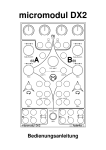
micromodul DJ2
Bedienungsanleitung
Inhaltsverzeichnis
Garantiebestimmung und Produkthaftung ................................................................................. 2
Sicherheitshinweise und Pflege.................................................................................................. 2
Einführung.................................................................................................................................. 3
Leistungsmerkmale .................................................................................................................... 4
Betriebsanforderungen ............................................................................................................... 5
Schnelleinstieg ........................................................................................................................... 5
Tipps........................................................................................................................................... 6
Stromversorgung ........................................................................................................................ 7
Verbindung zum Computer........................................................................................................ 7
Welche Software kann gesteuert werden ................................................................................... 8
Einstellungen im Systemmode ................................................................................................... 8
Vorbereitungen in Traktor DJ-Studio ...................................................................................... 10
Arbeiten mit Traktor DJ-Studio ............................................................................................... 11
Arbeiten mit Live ..................................................................................................................... 13
DJ2 muß für den Betrieb mit Live auf Setup 2 eingestellt werden (im Systemmode). ........... 14
Erweiterungen .......................................................................................................................... 14
Controller-Nummern................................................................................................................ 16
Fehlerbehebung ........................................................................................................................ 17
micromodul DJ2
Seite 1
Bedienungsanleitung
Garantiebestimmung und Produkthaftung
Der Hersteller leistet Garantie für alle nachweisbaren Material- und Fertigungsfehler für eine
Dauer von 24 Monaten ab Verkauf an den Endverbraucher.
Nicht vom Garantieanspruch erfasst sind Defekte an Verschleißteilen, welche auf normalen
Verschleiß zurückzuführen sind. Verschleißteile sind insbesondere Fader (Schieberegler),
Potentiometer, Encoder, Taster, Schalter und Joysticks.
Von der Garantie ausgenommen sind weiterhin alle Schäden, die durch falsche oder
unsachgemäße Bedienung, übermäßige Beanspruchung, mechanische oder chemische
Einflüsse, durch falsche Verbindungen mit anderen Geräten oder durch nicht
bestimmungsgemäße Verwendung der Geräte entstehen. Außerdem erlischt jeder
Garantieanspruch bei Fremdeingriffen oder eigenmächtigen Änderungen. Ebenfalls vom
Garantieanspruch ausgeschlossen sind Einzelbauteile (insbesondere Halbleiter) und
Verbrauchsmaterial. Für Folgeschäden, welche nicht auf Vorsatz oder grober Fahrlässigkeit
beruhen, ist jede Haftung ausgeschlossen. Voraussetzung für die Garantieleistung sind bei
Rücksendung folgende Punkte:
- Gerät befindet sich in Originalverpackung bzw. gleichwertiger Verpackung
- Kopie des Kaufbeleges, worauf die Seriennummer erkennbar ist liegt bei
- Aussagekräftige Fehlerbeschreibung liegt bei
Bei Rücksendungen im Garantiefall übernimmt der Kunde Kosten und Gefahr des
Transportes. Da die jedem Gerät beiliegende Bedienungsanleitung (insbesondere die
Sicherheitshinweise) auch die Garantieleistungen berührt, ist das sorgfältige Durchlesen und
die Beachtung der dort gemachten Hinweise unbedingt erforderlich.
Sicherheitshinweise und Pflege
- Gerät ist nur für den in dieser Anleitung beschriebenen Gebrauchszweck bestimmt
- Vor Gebrauch alle mitgelieferten Hinweise und Instruktionen sorgfältig durchlesen
- Betrieb nur in geschlossenen Räumen
- Betrieb niemals in feuchter Umgebung (Waschräume, Swimming-Pools o.ä.)
- Betrieb nicht in Nähe von Wärmequellen (Heizkörper, Öfen usw.)
- Betriebstemperatur muss im Bereich 0 bis +40 Grad Celsius liegen
- Betrieb nicht in der Nähe von entflammbaren Stoffen
- Gerät darf nicht direkter und dauerhafter Sonneneinstrahlung ausgesetzt werden
- Betrieb in staubiger Umgebung sollte vermieden werden
- Betrieb nur mit Netzteilen entsprechend dieser Anleitung (Kapitel ’Stromversorgung’)
- Betrieb nur mit Batterien/Akkus entsprechend dieser Anleitung (Kapitel ’Stromversorgung’)
- Es ist darauf zu achten, dass Batterien nicht im Gerät auslaufen (bei längerer Lagerung)
- Bei Verbindung mit anderen Geräten Hinweise in ’Verbindung zum Computer’ beachten
- Es dürfen keine Gegenstände in das Innere des Gehäuses gelangen
- Es dürfen keine Flüssigkeiten in das Gehäuse eintreten
- Gerät nie zu Boden fallen lassen (Beschädigung von Gehäuse bzw. Bedienelementen)
Sollte ein Eingriff in das Gerät notwendig werden (z.B. zum Entfernen von Fremdkörpern aus
dem Gehäuse oder anderen Reparaturen), so darf dieser nur von einem qualifiziertem
Fachmann durchgeführt werden. Vor Öffnung müssen die Batterien entfernt und der
Netzteilstecker gezogen werden. Bei Defekten nach Fremdeingriff ist jede Garantieleistung
ausgeschlossen. Zur Säuberung sollte nur ein trockenes, weiches Tuch oder ein Pinsel benutzt
werden. Bitte verwendet keine Reinigungsmittel oder Wasser. Damit vermeidet ihr etwaige
Schäden am Gerät.
micromodul DJ2
Seite 2
Bedienungsanleitung
Einführung
Wir schreiben das Jahr 2006. Nach erfolgreichem Start der micromodul 1’er-Serie im Jahr
2004 haben wir uns entschlossen die 2’er-Serie mit einer Fülle von Erweiterungen und
Verbesserungen vorzustellen.
So ist es vor allem Euch den micromodul-Usern zu verdanken, das durch eure Erfahrungen
mit den ersten Geräten und den daraus resultierenden Vorschlägen eine noch bessere
micromodul-Serie entstanden ist. Natürlich sind die neuen Geräte in Größe wie auch
Funktion kompatibel zur alten Serie.
Darüber hinaus gibt es aber auch viele neue Funktionen, welche für noch mehr Spaß sorgen.
Was braucht man eigentlich heutzutage noch um seine eigene Musik zu verwirklichen?
Am Beispiel eines DJ’s wären da ein Computer (am besten ein Notebook), eine DJ-Software
(am besten Traktor DJ-Studio von Native Instruments), ein Pool an MP3-Dateien mit der
jeweiligen Lieblingsmusik und einen Hardware-Controller (am besten micromodul DJ2). Da
auch diese Art von Musik mit der Hand gemacht wird, ist ein Controller mit Schiebereglern,
Drehknöpfen und Tasten eigentlich das Wichtigste dabei. Kaum jemand würde wohl gern sein
Auto oder die HiFi-Anlage mit einer Computertastatur oder Maus bedienen wollen. Jede
Technik, welche auf Interaktion mit dem Menschen basiert, muss ein spezielles und
ergonomisches Interface dafür zur Verfügung stellen.
Auch der Computer-DJ braucht seine speziellen Bedienelemente in bekannter Form eines DJMixers mit Crossfader, Linefader, EQ-Potis und Monitorsektion um eine optimale
Performance bieten zu können und genau an dem Punkt setzt micromodul DJ2 an.
Micromodul DJ2 kurz DJ2 genannt ist ein kleiner DJ-Controller der genau das mitbringt,
was man für das Mixen am Computer braucht. Dieser Controller unterscheidet sich von allen
anderen Controllern auf dem Markt darin, dass er nicht mehr und nicht weniger
Bedienelemente beinhaltet als für die Kontrolle eines klassischen DJ-Mixes nötig sind und
das alles im gewohnten Layout eines DJ-Mixer. Mit einem Controller kann man natürlich
noch mehr anstellen als mit einem normalem Mixer und so haben wir ihm zusätzlich eine
ganze Reihe von Steuertasten und einen Joystick zur Effektsteuerung spendiert.
Er ist kein Universal-Controller sondern ein Spezialist fürs DJing. Durch seine Kompaktheit
findet er sicher in jeder Tasche noch ein kleines Plätzchen und das Steckernetzteil kann man
getrost vergessen, denn er funktioniert auch mit Batterien bzw. Akkus.
Dadurch, dass eine Datei mit den passenden Traktor-Controller-Settings mitgeliefert wird,
kann man sofort mit Traktor DJ-Studio ab Version 2.1 ohne langwieriges Anlernen der
Controller-Nummern loslegen.
Aber auch mit anderen Programmen kann man DJ2 sehr sinnvoll einsetzen. So haben wir z.B.
für Live von Ableton eine Anpassung auf unserer CD, welche nicht weniger Spaß macht.
Lest diese Anleitung auf jeden Fall gründlich durch. Auch wenn sich das Gerät weitestgehend
intuitiv erschließt, wird man durch diese Anleitung auf die eine oder andere Frage eine
Antwort bekommen. Solltet ihr trotzdem noch irgendein Problem mit euerm micromodul
haben, nehmt einfach eMail-Kontakt mit uns auf und wir werden euch gern weiterhelfen.
micromodul DJ2
Seite 3
Bedienungsanleitung
Leistungsmerkmale
-
Spezial-Controller für DJ-Software (optimiert für NI Traktor DJ Studio)
-
Setup-Dateien für Traktor DJ Studio in den aktuellen Versionen 2.1 / 2.6 / ab 3.0
und Ableton Live ab Version 4.1 werden mitgeliefert
-
Unabhängig von Betriebssystem und Computertyp (PC oder Mac), da Betrieb über
Midi-Interface erfolgt
-
Layout eines DJ-Mixers mit Crossfader, 2 Linefader, 6 EQ-Potis und Abhörkontrolle
-
Joystick zur innovativen FX-Steuerung (2 Gruppen FX1/FX2)
-
Zusätzliche FX-Steuerung über Doppelfunktion der EQ-Potis
-
2 Multifunktionale Encoder für List/Load, Seek/Scratch, Gain und Pitch
-
12 Deck-Steuertasten + 6 Sondertasten zur Effekt- bzw. EQ-Steuerung
-
Frei zuweisbare Doppelfunktionen für 20 Tasten
-
Fadermute für alle Regler beim Halten der Shift-Taste am Gerät
-
Unabhängige Stromversorgung durch Batteriebetrieb (Standzeit ca. 80 Stunden)
-
Batterieüberwachung über LED
-
Anschluß für externes Netzteil (4.5-6V Gleichspannung (DC) min. 50 mA )
-
Midi-Merge-Funktion
-
Sehr kompakt im schwarzen Kunststoffgehäuse (Pultform 180 x 105 x 70 mm,450 g)
-
Silberne Aluminium-Frontplatte mit Beschriftung in Eloxalschicht (kein Abrieb)
-
11 LED’s für diverse Anzeigen
-
Hochwertige Fader, Potis und Encoder von ALPS
-
Erweiterbar durch weitere micromodul-Controller (einfache Kaskadierung über
Midi-Verbindung)
-
Kompatibel zur 1’er-Serie durch identische cc/note-Nummern wie DJ1
micromodul DJ2
Seite 4
Bedienungsanleitung
Betriebsanforderungen
-
PC oder Mac mit Midi-Interface (Midi-Input)
-
Native Instruments Traktor DJ Studio, Ableton Live bzw. Software, welche selbst
Zuweisungen von Midi-Controllern für kontinuierliche Parameter bzw. Noten-Befehle
für Schaltparameter ermöglicht
(Optimal mit Native Instruments Traktor DJ Studio (V. 2.1 / 2.6 / ab 3.0) bzw.
Ableton Live (ab 4.1) durch mitgelieferte Setup-Dateien einsetzbar)
Schnelleinstieg
Wenn ihr alle notwendigen Midi-Verbindungen und Einstellungen in Traktor vorgenommen
und das passende Setup geladen habt (siehe Kapitel ’Vorbereitungen in Traktor DJ-Studio’),
kann der Spaß eigentlich schon losgehen.
Stellt den Crossfader ganz nach links, Linefader A auf Mitte und Linefader B auf Null.
Nun selektiert einfach einen Track eurer Wahl durch Drehen des linken Encoders, während
dieser auf List/Load geschaltet ist (rote List/Load-LED ist an). Durch Drücken des Encoders
wird der Track in Deck A geladen und startet auch sofort. Mit dem Fader könnt ihr die
Lautstärke einstellen und mit den EQ-Pots die einzelnen Frequenzanteile verstärken bzw.
abschwächen. Wenn der Track nicht gefällt, schaltet den Encoder wieder auf List/Load mit
der schwarzen Taste daneben und sucht mit dem Encoder erneut einen Track im Browser und
ladet ihn ins Deck A. Mit der Play/Pause-Taste könnt ihr das Deck jederzeit stoppen oder
starten.
Als nächstes werden wir versuchen einen zweiten passenden Track zu finden. Dazu scrollen
wir mit dem rechten Encoder wieder im Browser und laden durch Drücken einen zweiten
Track ins Deck B.
Dadurch, dass der Linefader B auf Null steht, hören wir diesen sofort gestarteten Track
natürlich nicht. Besser wir hören den Track erst einmal über die Monitorsektion ab. Einfach
die Cue B-Taste drücken und schon wird das Signal des B-Decks auf den Monitorkanal
geschaltet. Mit dem Phones-Mix-Regler könnt ihr jetzt das Mastersignal (also in diesem Fall
Deck A) in dieses Monitorsignal einmischen um beide Tracks gleichzeitig zu hören.
Synchronisiert werden die Tracks am einfachsten indem ihr auf die Sync-Taste im Deck B
drückt (graue Taste ohne Beschriftung oben rechts in der Transport–Sektion).
Um den passenden Startpunkt zu finden könnt ihr mit dem Encoder im Track spulen
(Seek/Scratch-LED muß an sein). Wenn ihr einen geeigneten Startpunkt gefunden habt,
stoppt das Deck und fahrt den Punkt noch genau mit der Scratch-Funktion an (Encoder
drehen während dieser gedrückt gehalten wird). Dann könnt ihr mittels Cue/Play-Taste das
Deck an dem Startpunkt starten bzw. mit der Cue/Pause-Taste zu diesem zurückspringen,
sodass ihr die Möglichkeit habt beliebig oft den Track an dieser Stelle neu zu starten bis er
beat-synchron zum Track in Deck A läuft. Läuft er nun synchron könnt ihr mit dem Mix
beginnen
Linefader B hoch und den Crossfader mit der Geschwindigkeit nach Wunsch
Richtung Mitte schieben...und ab geht’s...
Andere Reihenfolgen gehen natürlich auch, je nachdem wie ihr am liebsten mixt.
micromodul DJ2
Seite 5
Bedienungsanleitung
Da die interne Sync-Funktion nicht immer gut funktioniert, kann man natürlich auch manuell
synchronisieren. Nachdem der Encoder auf Pitch geschaltet wurde, dient dieser jetzt zur
Temporegelung. Dabei kann man durch die Schrittweite von ca. 0,01 BPM sehr feinfühlig
justieren. Durch schnelleres Drehen wird die Schrittweite selbstverständlich größer.
Sollten die Tracks nach einer gewissen Zeit nicht mehr ganz synchron laufen, solltet ihr
einfach mal ein wenig mit den Pitchbend-Tasten beschleunigen (+) oder abbremsen (-) um sie
wieder anzugleichen. Dazu nur relativ kurz auf die jeweilige Taste drücken.
Ein Effekt gefällig ? Mit dem DJ2 ist das kein Problem. Bei Traktor-Versionen unter 3.0
solltet ihr aber vorher noch eine Einstellung im Systemmode vornehmen, damit der Joystick
auch die richtigen Parameter steuert. Dazu siehe Kapitel ’Einstellungen im Systemmode /
Joystick-Mode’.
Zunächst solltet ihr in Traktor 3.0 sicherstellen, das ihr zwei Effektpanel im Traktor-DetailsBereich habt. Eines schaltet ihr auf Deck A und eines auf Deck B.
Nun könnt ihr mit dem Kill-Taster in Verbindung mit gehaltener Shift-Taste die DeckEffekte auswählen und mit dem jeweils rechten grünen Taster ein- und ausschalten. Wenn ihr
einen Effekt angeschaltet habt (z.b. das Filter) so bewegt den Joystick einfach mal in alle
Richtungen um zu sehen was passiert. Die Y-Richtung (vertikal) steuert den Amount und die
X-Richtung (horizontal) die Cutoff-Frequenz. Ihr habt also die zwei wichtigsten
Effektparameter mit einer Hand gleichzeitig unter Kontrolle, was mit zwei Potis natürlich
nicht so einfach geht.
Wenn ihr alle 4 regelbaren Parameter steuern wollt, schaltet die EQ-Pots einfach auf
Effektsteuerung (Shift halten und die schwarze Taste neben der FX-LED drücken bis die
LED blinkt). So könnt ihr mit den 3 Potis Parameter 2 bis 4 der Traktor-3.0-Effekte steuern.
Mit den beiden unteren schwarzen Tasten in den Encoder-Sektionen ist bei gehaltener ShiftTaste auswählbar welches Deck ihr effektmäßig bearbeiten wollt. Die zwei grünen LED’s
unter dem Joystick zeigen an, welches Deck ausgewählt ist:
(FX1 = Deck A/C; FX2 = Deck B/D)
Übrigens kann man mit den grünen Tasten alle 4 Effekttasten in Traktor steuern, da ihr die
Tasten schließlich auch noch mit gehaltener Shift-Taste bedienen könnt. Probierts aus....
Tipps
Nehmt immer einen Satz Ersatzbatterien oder –akkus mit. Wenn die gelbe LED anfängt zu
blinken, sollten die Batterien bald gewechselt werden.
Ankommende Mididaten werden im Systemmode als flackerndes Licht der Sys-Mon-LED
signalisiert. Dies ist eine einfache Möglichkeit um korrekte Kabel am Midi-In zu checken.
Vergesst nicht die Fadermute-Funktion, wodurch ihr beim gleichzeitigem Halten der ShiftTaste Joystick, Fader und Potis ohne Wertesendung in eine Position bringen könnt, welche in
etwa der auf dem Bildschirm entspricht. Dadurch können größere und damit teilweise hörbare
Wertesprünge vermieden werden.
Der Monitorpegel liegt etwas versteckt auf dem linken Encoder. Wenn ihr die Pitch-Funktion
ausgewählt habt und den Encoder dreht während er gedrückt gehalten wird, regelt ihr den
Monitorpegel.
micromodul DJ2
Seite 6
Bedienungsanleitung
Wenn die Autoplay-Funktion stört (Deck startet sofort nach dem Laden eines Tracks über den
Encoder) so könnt ihr diese natürlich auch im Systemmode abschalten. Genauso kann man die
Autoswitch-Funktion deaktivieren, welche nach dem Laden eines Tracks über die Encoder
automatisch auf Seek/Scratch umschaltet.
Stromversorgung
DJ2 verfügt über kein eingebautes Netzteil, sondern wird vorrangig über Batterien bzw.
Akkus ( 3 x Mignon-Zelle AA 1,2 - 1,5V Alkaline, NiCd, NiMH) versorgt, welche in ein
entsprechendes Fach auf der Unterseite des Gerätes polrichtig eingelegt werden müssen.
Dieses Fach ist mit einer Sicherungsschraube versehen, welche zum Batteriewechsel entfernt
werden muss. Die Batterien halten je nach Qualität und Typ ca. 80 Betriebsstunden.
Weiterhin existiert eine Batterie-Kontroll-Anzeige (gelbe Sys/Mon-LED), welche durch
Blinken einen notwendigen Batteriewechsel anzeigt.
DJ2 kann aber alternativ auch mit einem externen Netzteil versorgt werden. Dieses muss eine
Gleichspannung (stabilisiert oder unstabilisiert) von 4,5-6 Volt bei mindestens 50 mA
abgeben.
Ein passendes Netzteil findet ihr in unseren Accessories.
Der Netzteilstecker (Holstecker 2,1 mm Innen / 5,5 mm Aussen) muss wie auf der
Anschlussplatte dargestellt gepolt sein: Außenring = Minus , Innenstift = Plus
Bei falscher Polarität des Steckers wird das Gerät nicht arbeiten, ein Defekt ist jedoch
ausgeschlossen.
Eingeschaltet wird DJ2 mit dem rückseitigen Power-Schalter (LED’s leuchten).
In der Stellung Adaptor wird das Gerät über das externe Netzteil versorgt während in der
Stellung Battery die Batterien den Strom liefern.
Achtet darauf das Gerät möglichst immer auszuschalten wenn ihr es nicht benötigt, denn auch
das verlängert im Batteriebetrieb die Lebensdauer der Batterien/Akkus.
Verbindung zum Computer
Die Verbindung vom DJ2 zum Computer und damit letztendlich zur Software wird durch ein
Midi-Kabel ausgehend von der Midi-Out-Buchse am Controller zum Midi-In des Computers
(Soundkarte oder Midi-Interface) hergestellt. Die Midi-In-Buchse am DJ2 dient dazu, weitere
dort über Midi-Kabel angeschlossene Controller oder auch Keyboards an dem selben MidiPort des Computer verfügbar zu haben. Dabei werden die Daten im DJ2 dazugemischt
(Merge-Funktion).
Bei vielen von euch wird jetzt natürlich die Frage aufkommen, warum der Controller keine
USB-Schnittstelle hat. Micromodul ist ein ganzes System aus Controllern, welches bei
Anwendung mehrerer Module einfach über Midi kaskadiert werden kann, was mit USB längst
nicht so einfach wäre zumal sich die Controller durch die Kaskadierung untereinander steuern
können. Außerdem haben viele Computer mit Soundkarte bzw. USB/Firewire-Audiointerface
bereits eine Midi-Schnittstelle, welche ohne Verlust eines weiteren USB-Steckplatzes benutzt
werden kann.
Sollte keine Midi-Schnittstelle am Computer bzw. am bestehenden Audiointerface vorhanden
sein, so bietet der Markt eine Reihe von kleinen und preiswerten Lösungen in Form eines
USB-Midi-Interfaces mit je einem Midi-In und Midi-Out an, welche in Verbindung mit dem
micromodul DJ2
Seite 7
Bedienungsanleitung
micromodul-System absolut zureichend sind. Folgende empfehlenswerte Teile sind kaum
größer als ein Kabel:
M-Audio MidiSport Uno, Edirol UM-1EX, ESI RoMI/O
Welche Software kann gesteuert werden
DJ2 ist in erster Linie für die Software Traktor DJ-Studio ab Version 2.1 (von Native
Instruments) entwickelt worden. Wir sind der Meinung damit eines der führenden DJProgramme am Markt zu unterstützen. Mehrere Dateien mit den passenden ControllerSettings sind auf der beiliegenden CD. Versionen vor 2.1 können nur unvollständig gesteuert
werden (nur Regler sind sinnvoll einsetzbar). Die einfache Version Traktor DJ kann
überhaupt nicht über Midi gesteuert werden.
Sehr gut lässt sich DJ2 auch im Zusammenhang mit Ableton Live benutzen. Dafür haben wir
ebenfalls eine Live-Datei mit den entsprechenden Zuweisungen auf der CD.
Wenn ihr andere Programme kontrollieren möchtet, sollte ihr euch erst vergewissern, dass die
Möglichkeit besteht Potis und Fader über feste Midi-Controller-Nummern anzusprechen. Für
Tastatur-Funktionen muss man feste Midi-Noten-Nummern zuweisen können.
DJ2 sendet für jeden Regler feste Control-Change-Events und für jede Taste feste Note-On(beim Drücken) bzw. Note-Off-Events (beim Loslassen). Beim gleichzeitigen Drücken der
Shift-Taste am Controller werden beim Betätigen einer Taste alternative feste Note-Events
gesendet.
DJ2 ist nicht anlernbar bzw. kann man an ihm keine Controller-Nummer oder NotenNummern einstellen, was für heutige Programme aber kaum noch notwendig ist.
Die entsprechenden Belegungen sind im letzten Kapitel Controller-Nummern vermerkt.
Wieviel Parameter ihr insgesamt steuern könnt und wie man das alles umschaltet erfahrt ihr in
den nachfolgenden Kapiteln.
Einstellungen im Systemmode
Beim gleichzeitigen Betätigen der beiden schwarzen Tasten in der rechten Encoder-Sektion
wird der Controller in den Systemmode gesetzt. Der Modus wird durch die leuchtende gelbe
Sys-Mon-LED neben der Shift-Taste signalisiert.
Solange sich der Controller in diesem Modus befindet, werden keine Midisignale von ihm
ausgehend gesendet. Lediglich die am Midi-In eingehenden Meldungen werden zum Ausgang
durchgeschaltet.
Die Belegung der LED’s im Systemmode sind auch auf der Rückseite des Gerätes
beschrieben.
Um den Systemmode zu verlassen und den Controller wieder in seine normale Betriebsart zu
bringen, müsst ihr erneut diese beiden Tasten gleichzeitig drücken. Daraufhin ist für ca. 2
Sekunden ein wechselndes Blinklicht der FX1- & FX2-LED’s zu sehen und danach wird das
Betriebsprogramm wieder neu gestartet.
Nur durch diese Art der Rückkehr werden alle vorgenommenen Änderungen des
Systemmodes sicher im Gerät gespeichert. Solltet ihr im Systemmode das Gerät ausschalten,
können Änderungen verloren gehen.
Im Systemmode könnt ihr folgende Einstellungen vornehmen:
micromodul DJ2
Seite 8
Bedienungsanleitung
Auto-switch
Durch die Auto-switch-Funktion wird der Encoder nach dem Laden eines Tracks durch
Drücken des Encoders automatisch auf den Seek/Scratch-Mode umgeschaltet.
Dadurch kann sofort im Anschluß im Track gesucht werden ohne manuell diesen Modus
auswählen zu müssen.
Die Auswahl erfolgt über den oberen Taster der linken Encoder-Sektion:
- grüne LED (Seek/Scratch A) leuchtet = Auto-switch abgeschaltet
- rote LED (List/Load A) leuchtet = Auto-switch aktiv
Transport-Keys
Die 12 Transporttasten können auf zwei unterschiedliche Noten/CC-Nummern eingestellt
werden. Dies ist nützlich um bei gleichzeitiger Nutzung von DJ2 und DX2 zur Steuerung der
selben Decks die Transporttasten im DJ2 für andere Tastenfunktionen zur Verfügung zu
haben. Diese Tasten auf den selben Funktionen zu haben wäre schließlich nicht sehr sinnvoll.
Die Auswahl erfolgt über den unteren Taster der linken Encoder-Sektion:
- grüne LED (Gain A) leuchtet = Standard (Transporttasten haben die selben NotenNummern wie die am DX2)
- rote LED (Pitch A) leuchtet = Second (Transporttasten haben alternative CC-Nummern)
Um die entsprechenen Transport-Funktionen in Traktor über unsere Setups steuern zu
können muß auf Standard eingestellt werden (Gain A-LED an).
Auto-play
Durch die Auto-play-Funktion wird das Deck nach dem Laden eines Tracks durch Drücken
des Encoders automatisch gestartet. Dadurch kann sofort im Anschluß der Track vorgehört
werden ohne manuell starten zu müssen.
Die Auswahl erfolgt über den oberen Taster der rechten Encoder-Sektion:
- grüne LED (Seek/Scratch B) leuchtet = Auto-play abgeschaltet
- rote LED (List/Load B) leuchtet = Auto-play aktiv
Joystick-Mode
Der Joystick kann auf zwei unterschiedliche Controller-Nummern eingestellt werden. Dies ist
nützlich um bei gleichzeitiger Nutzung von DJ2 und DX2 unter Traktor 3.0 den Joystick
unabhängig von den FX-Potis des DX2 zuweisen zu können.
Die Auswahl erfolgt über den unteren Taster der rechten Encoder-Sektion:
- grüne LED (Gain B) leuchtet = Standard (Joystick hat die selben Controller-Nummern wie
die zwei linken FX-Potis im DX2)
- rote LED (Pitch B) leuchtet = Second (Joystick hat andere Controller-Nummern als
die FX-Potis im DX2)
Für die Anwendung in Traktor 2.x muß auf Standard eingestellt werden (Gain B-LED an).
Für die Anwendung in Traktor 3.x muß auf Second eingestellt werden (Pitch B-LED an).
Setup-Auswahl
Die Auswahl eines von zwei möglichen Setups erfolgt im Systemmode über die zwei unteren
Tasten der Encoder-Sektionen bei gleichzeitigem Halten der Shift-Taste:
- FX1-LED = Setup 1 (CC/Note-Daten werden auf Kanal 16 gesendet)
- FX2-LED = Setup 2 (CC/Note-Daten werden auf Kanal 1 gesendet)
micromodul DJ2
Seite 9
Bedienungsanleitung
Durch diese zwei Setups ist es z.b. möglich mit zwei DJ2-Controller alle 4 Decks in Traktor
3.0 zu steuern. Dabei dient Setup 1 zur Steuerung von Deck A & B und Setup 2 wird für Deck
C & D verwendet.
Beachtet das ihr Setup 1 für unsere Traktor 2.x-Setup-Dateien benutzen müsst.
Vorbereitungen in Traktor DJ-Studio
Zunächst muss eine von uns mitgelieferten TKS-Datei von unserer CD aus dem Verzeichnis
micromodul\DJ2 auf eure Festplatte kopiert werden.
Folgende Setup-Dateien stehen zur Verfügung:
- micromodul DJ2-DX2 V01 Traktor21.tks für Traktor Vers. 2.1
- micromodul DJ2-DX2 V01 Traktor26.tks für Traktor Vers. 2.6
- micromodul DJ2-DX2 V01 Traktor30.tks für Traktor Vers. 3.0
- micromodul DJ2-DX2 V02 Traktor30.tks für Traktor Vers. 3.0 (Steuerung der
Linefader für Deck C/D über FX-Potis 1 & 4 im DX2)
- micromodul DJ2-DX2 V01 Traktor32.tks für Traktor Vers. 3.2
- micromodul DJ2-DX2 V02 Traktor32.tks für Traktor Vers. 3.2 (Steuerung der
Linefader für Deck C/D über FX-Potis 1 & 4 im DX2)
Nachdem die Midi-Verbindung zwischen DJ2 und dem Computer hergestellt und Traktor
DJ-Studio gestartet wurde, muss zunächst über das Setup-Fenster der entsprechende MidiPort als Interface ausgewählt werden. Danach wird über die Taste Load die kopierte TKSDatei mit den Controller Settings geladen. Diese Einstellungen sind dann auch beim nächsten
Neustart des Programms automatisch wieder verfügbar.
Bei Traktor-Versionen unter 3.0 solltet ihr noch eine Einstellung im Systemmode vornehmen,
damit der Joystick auch die richtigen Filter-Parameter steuert. Dazu siehe Kapitel
’Einstellungen im Systemmode / Joystick-Mode’.
Nach diesen wenigen Handgriffen sollten alle vom DJ2 unterstützten Funktionen in Traktor
steuerbar sein. Spielt einfach mal an den Reglern und Knöpfen auf dem Controller und schaut
ob es die entsprechenden Reaktionen auf dem Bildschirm gibt.
Natürlich gibt es auch den Weg eigene Anpassungen zwischen Software und Controller über
die Learn-Funktion im Setup-Fenster von Traktor vorzunehmen. Diese Möglichkeit braucht
ihr auch, um zusätzliche Funktionen zu steuern oder Änderungen vorzunehmen. DJ2 kann
über alle Tasten (ausgeschlossen die 4 schwarzen Tasten in den Encoder-Sektionen) im
Zusammenhang mit dem gleichzeitigem Drücken der Shift-Taste zusätzliche Funktionen
steuern.
Um den Joystick zuzuweisen, beachtet bitte die Positionen und Bewegungen in den
nachfolgenden Zeichnungen. Bringt den Joystick zunächst bei gehaltener Shift-Taste in die
jeweilige Position am rechten bzw oberen Rand, um dann bei losgelassener Shift-Taste den
Parameter durch leichte Bewegung (siehe Pfeilrichtungen) am jeweiligem Rand entlang
anzulernen.
micromodul DJ2
Seite 10
Bedienungsanleitung
Zuweisung für Y-Achse
Zuweisung für X-Achse
Beim Anlernen der Encoder müsst ihr im Midi-Setup unter Midi Control Type ’Rotary
Encoder (64)’ auswählen bzw. in Traktor 2.x die Checkbox ’Incremental’ aktivieren.
Weiterhin muß die Checkbox ’Invert’ aktiviert werden.
Die Learn-Funktion in Traktor ist sehr einfach. Solltet ihr trotzdem Probleme dabei haben,
so schaut bitte in die Traktor-Anleitung.
Vergesst auch nicht eure mühsam erarbeiteten Änderungen in einer neuen Datei zu speichern.
Arbeiten mit Traktor DJ-Studio
Grundsätzlich dient der DJ2 der Steuerung von zwei Decks, wobei über das Setup im
Systemmode des DJ2 ausgewählt werden kann ob Deck A & B oder Deck C & D im Traktor
3.0 gesteuert werden sollen. In den Traktor-Versionen vor 3.0 gibt es natürlich nur Deck A
& B. Das Layout des DJ2 ist sehr einfach und logisch aufgebaut und erinnert an einen DJMixer.
Die wichtigsten Regler sind natürlich die beiden Line-Fader, der Cross-Fader sowie die EQPotis. Die Funktionen dieser Regler muß man wohl keinem DJ erläutern. Die EQ-Regler
haben eine Mittelrastung, welche als zusätzliche Hilfe zum schnellen Finden der Nullstellung
gedacht ist.
Die EQ-Pots können auch zur FX-Steuerung unter Traktor 3.0 verwendet werden. Dazu
müsst ihr die jeweilige schwarze Taste neben der FX-LED mit gehaltener Shift-Taste so oft
drücken, bis die LED anfängt zu blinken. Dann habt ihr nicht nur den Joystick auf das
jeweilige Deck geschaltet, sondern es dienen jetzt auch die 3 EQ-Potis zur Steuerung
folgender Parameter:
High = FX-Poti 2
Mid = FX-Poti 3 (Filter-width in Traktor 2.x)
Low = FX-Poti 4 (Filter-reso in Traktor 2.x)
micromodul DJ2
Seite 11
Bedienungsanleitung
Eine weitere Funktion bei gehaltener Shift-Taste besteht darin, dass ihr alle Reglerbewegungen ohne Reaktion in Traktor vornehmen könnt, was gerade bei zwischenzeitlicher
Umschaltung der EQ-Potis auf FX-Steuerung sinnvoll ist um größere Wertesprünge zu
vermeiden.
Transporttasten
Die 12 Transporttasten am unteren Rand sind den entsprechenden Steuerfunktionen der
beiden Decks zugeordnet, wobei die blauen Tasten zum Pitchbend dienen. Die beiden grauen
Tasten ohne Beschriftung sind zunächst auf die Sync-Funktion gelegt.
Folgende Doppelfunktionen liegen auf den Deck-Steuertasten:
Shift + Cue/Pause = Loop Active/Out (nur 3.0 setup)
Shift + Play/Pause = Loop Set/In (nur 3.0 setup)
Shift + Sync (ohne Bezeichnung) = Tap
Shift + Cue/Play = Reverse
Shift + Pitchbend- = Pitchbend- ohne Tonhöhenänderung im Keylock-Mode (nur 3.0 setup)
Shift + Pitchbend+ = Pitchbend+ ohne Tonhöhenänderung im Keylock-Mode (nur 3.0 setup)
FX/EQ-Tasten
Die 2 x 2 grünen Tasten sind zur Steuerung der FX-Funktionen in Traktor 3.0 eingerichtet:
linke Taste = FX Taste 2 (nichtrastende Taste für Tap, Put, Action)
rechte Taste = FX Taste 4 (meistens On-Funktion)
Shift + linke Taste = FX Taste 1
Shift + rechte Taste = FX Taste 3
Die schwarze Kill-Taste darunter dient zunächst als Low-Kill-Switch und in Verbindung mit
der Shift-Taste können in Traktor 3.0 die einzelnen FX-Typen ausgewählt werden.
In den Traktor-Versionen vor 3.0 werden diese 6 Tasten als Kill-switches für Mid, High und
Low benutzt.
Monitorsektion
Die Monitorsektion oberhalb der Line-Fader dient zum Regeln des Abhörmixes und zum
getrennten Aufschalten der Decks auf den Monitorkanal. Wenn die Tasten bei gehaltener
Shift-Taste gedrückt werden, erfolgt eine Pre-FX-Schaltung (nur in Traktor 3.0).
Joystick
Mit dem Joystick habt ihr die zwei wichtigsten FX-Parameter in Traktor 3.0 im
gleichzeitigem Zugriff:
X (horizontal) = FX-Poti 1 (links)
Y (vertikal) = FX-Poti 4 (rechts) meistens Amount
Durch Umschaltung zwischen FX1 und FX2 (Anzeige über zwei grüne LED’s unter dem
Joystick) kann das FX-Modul von Deck A/C (FX1) bzw. Deck B/D (FX2) über den Joystick
gesteuert werden, wobei es hier egal ist, welches Deck in Traktor fokusiert ist. Die
Umschaltung erfolgt bei gehaltener Shift-Taste mit Hilfe der unteren schwarzen Tasten in der
Encoder-Sektion.
In den Traktor Versionen vor 3.0 wird über den Joystick Filter-Amount (Y) und Filter-Cutoff
(X) gesteuert.
micromodul DJ2
Seite 12
Bedienungsanleitung
Denkbar ist aber auch eine andere Variante, indem ihr die Zuweisungen auf FX-Parameter des
fokusierten Decks macht. Beispielsweise könntet ihr über FX1 die FX-Potis 1 & 4 steuern
und über FX2 die FX-Potis 2 & 4, wodurch auch der BeatMasher-Effekt schön gesteuert
werden könnte. Zu beachten ist dabei nur, das sich die Steuerung dann immer auf den Effekt
des fokusierten Decks bezieht. Die Umschaltung des Fokus funktioniert mit Traktor 3.0
übrigens mit den zwei oberen schwarzen Tasten der Encoder-Sektionen bei gleichzeitigem
Halten der Shift-Taste.
Auch den Joystick könnt ihr ohne Wertesendung in jede Position bringen indem ihr die ShiftTaste gedrückt haltet.
Encoder
Die flexibelsten Sektionen befinden sich in den beiden oberen Ecken. In diesen EncoderSektionen können die Encoder mit Hilfe der beiden jeweils daneben liegenden Tasten
zunächst einmal getrennt auf 4 mögliche Ziele geschaltet werden. Die jeweils 4 LED’s zeigen
die ausgewähle Funktion an:
List/Load = Funktion zum Scrollen im Traktor-Browser, beim Drücken des Encoders wird
der selektierte Track ins jeweilige Deck geladen
Seek/Scratch = Spulen im Deck (Scratchen beim Drehen während Encoder gedrückt wird)
Pitch = Tempo-Steuerung(Tempo-Reset beim Drücken des Encoders während Shift gehalten)
Gain = Einstellung von Gain (Umschaltung der Auto-Gain-Funktion beim Drücken des
Encoders)
Der Monitorpegel liegt etwas versteckt auf dem linken Encoder. Wenn ihr die Pitch-Funktion
ausgewählt habt und den Encoder dreht während er gedrückt gehalten wird, regelt ihr den
Monitorpegel.
Arbeiten mit Live
Auch den Sequenzer Live von Ableton ab Version 4.1 kann man sehr schön mit dem DJ2
steuern. Natürlich gibt es auch dafür Dateien von uns mit den nötigen Voreinstellungen:
- micromodul LV2-DJ2 V02 A6 Live41.als mit 6 Audio-Tracks, Send-Steuerung über DJ2
- micromodul LV2-DJ2 V02 A6 Live50.als mit 6 Audio-Tracks, Send-Steuerung über DJ2
Das Live41-Sets läuft auf allen Live-Versionen ab 4.1 also auch unter 5.0 oder höher.
Das Live50-Set, welches ab V.5.0 läuft, hat den Unterschied, das darin die Clip-Steuerungen
im Zusammenhang mit dem LV2/LC2 möglich sind.
Beide beinhalten jeweils ein vorbereitetes DJ-Set mit 2 Tracks, 2 Sends und einer ganzen
Reihe von Effekten. Alle Zuweisungen zu den Potis, Fadern und Tasten sind bereits von uns
eingerichtet. Ihr könnt also auch mit Live sofort loslegen. Dabei beachtet aber bitte, dass ihr
den Autoplay-Modus im Controller deaktiviert (siehe vorhergehendes Kapitel). In Live dürft
ihr auch nicht vergessen den richtigen Midiport auszuwählen, an welchem DJ2 angeschlossen
ist.
Hier noch ein paar Erläuterungen zu den Belegungen.
Line- und Cross-Fader sowie EQ-Potis sind auf die entsprechenden Funktionen gelegt.
Der Joystick steuert in X-Richtung den CHORUS-Rate und in Y-Richtung den CHORUSAmount.
Die Tasten Cue A und Cue B schalten die Tracks auf den Monitorkanal.
micromodul DJ2
Seite 13
Bedienungsanleitung
Nachfolgend eine Liste der Funktionen aller Tasten:
Cue/Pause = schaltet REDUX-Effekt an und ab
Play/Pause = schaltet AUTOFILTER-Effekt an und ab
Cue/Play = schaltet GATE-Effekt an und ab
Sync = schaltet CHORUS-Effekt an und ab
Pitchbend- = zeigt Send-A- bzw. B-Effekte an
Pitchbend+ = schaltet Muting für DELAY-Effekt an und ab
Shift + Pitchbend- = steuert Verzögerungszeit für DELAY-Effekt (linker Kanal)
Shift + Pitchbend+ = steuert Verzögerungszeit für DELAY-Effekt (rechter Kanal)
Shift + List = zeigt Send-Effekt (DELAY)
Kill = Low-Kill-Switch
FX-ctrl (äußere grüne Taste) = Mid-Kill-Switch
FX-ctrl (innere grüne Taste) = High-Kill-Switch
Das Poti Phones-Mix haben wir auf den einzigen Master-Effekt gelegt.
Ihr steuert damit den Pegel des CRACKLE-Effektes (Vinyl-Knistern).
Die Encoder-Sektion hat folgende Zuweisungen:
Seek = CHORUS-Time
Scratch = CHORUS-Feedback
Pitch = AUTOFILTER-Frequency
Pitch (gedrückt) = AUTOFILTER –Q
Gain = GAIN
Natürlich könnt ihr auch in Live neue Zuweisungen auf die Controller legen. Denkt auch an
die vielen Doppelfunktionen der Tasten im Zusammenhang mit Shift. So wäre es z.B.
denkbar, mit diesen Tastenfunktionen eine Reihe von Clips direkt zu starten. Beim Zuweisen
von Encoder-Funktionen achtet darauf, dass 2’s Comp. im Zuweisungsmodus am unteren
Bildschirmrand ausgewählt ist (funktioniert automatisch, wenn ihr den Encoder beim
Zuweisen wenigstens zwei Schritte immer nur nach links also entgegen Uhrzeigersinn dreht).
Bei Poti- oder Fader-Zuweisungen muss im Zuweisungsmodus Absolute stehen.
DJ2 muß für den Betrieb mit Live auf Setup 2 eingestellt werden (im Systemmode).
Erweiterungen
Erweiterung mit DJ2
Gerade für Traktor ab Version 3.0 bietet sich die Erweiterung mit einem zweiten DJ2 an.
Dadurch können dann alle 4 Decks gesteuert werden. Dabei wird im zweiten DJ2 einfach auf
Setup 2 geschaltet um damit Deck C & D steuern zu können. (siehe ’Einstellungen im
Systemmode’) Den zweiten Crossfader sowie das zweite Phones-Mix-Poti könnt ihr dann
z.b. zur FX-Steuerung benutzen.
Erweiterung mit DX2
Durch Erweiterung mit einem DX2 hat man eine wesentlich einfachere Kontrolle über Pitch,
Seek, Scratch, List und Load, da dafür getrennte Encoder bzw. Tasten zur Verfügung stehen.
Den Encoder im DJ2 kann man dann ausschließlich für die Gains benutzen. So braucht man
die Encoder-Ziele am DJ2 nicht mehr umzuschalten und hat somit eine schnellere und
micromodul DJ2
Seite 14
Bedienungsanleitung
sicherere Bedienung erreicht. Ausserdem hat der DX2 zusätzliche Tasten für Loop-Steuerung
und eine vollständige FX-Sektion mit 4 Potis und 4 Tasten, was den Joystick im DJ2 auch
sehr gut ergänzt.
Unter Traktor 3.0 können so aber auch alle 4 Decks gesteuert werden. Dabei wird im DX2
einfach auf Setup 2 geschaltet. Hier habt ihr zwar keine Linefader und EQ’s für Deck C & D
aber dafür eine vollständige FX-Sektion, Loop-Funktionen und eine bessere Kontrolle von
Pitch, Seek & Scratch.
In unserem Setup ’micromodul DJ2-DX2 V02 Traktor3x.tks’ werden die zwei äußeren Potis
der DX2-FX-Sektion als ’Linefader’ für Deck C & D benutzt. Die FX-Parameter, welche
sonst über die Potis gesteuert werden, stehen über den Joystick des DJ2 weiterhin zur
Verfügung.
Das optimalste Setup für eine 4-Deck-Steuerung unter Traktor 3.0 besteht schließlich aus
zwei DJ2 + zwei DX2.
Erweiterung mit LV2/LC2/LX2
Gerade für den Sequenzer Live bringt das Zusammenspiel mehrerer micromodul-Controller
große Vorteile. Dabei kann man ein erweitertes DJ-Set aufbauen, in welchem man mit einem
oder zwei LV2/LC2 zunächst mehrere Tracks auf zwei Send-Wege zusammenmischt. Auf
diese Art kann man also 2 Vormixe erstellen, welche dann mit dem DJ2 am Ende komplett
gemixt und mit Effekten versehen werden. Auch der Controller LX2 mit seinen 56 Tasten
kann in diesem Zusammenhang helfen einzelne Tracks im Vormix zu steuern bzw. die Clips
in diesen Tracks einzeln zu starten.
Alle Controller werden einfach über die Midi-Schnittstelle miteinander verbunden (Midi-Out
zum Midi-In des nächsten Controllers). Dabei bitte unbedingt die Reihenfolge der
Zusammenschaltung beachten: DJ2 nicht als erstes Gerät in der Kette (siehe Kapitel
’Parameter-Rückmeldungen in der LV2/LX2-Anleitung’) und vergesst nicht den DJ2 auf
Setup 2 einzustellen (im Systemmode).
Die nähere Beschreibung findet ihr weiter oben im Kapitel ’Arbeiten mit Live’ und in den
Anleitungen der Controller micromodul LV2/LC2/LX2.
Der LX2 kann aber auch beim Einsatz mit Traktor eine sehr sinnvolle Ergänzung sein. Man
kann dann über die vielen Tasten z.b. eine Menge an Loop-Funktionen oder ähnliches steuern.
micromodul DJ2
Seite 15
Bedienungsanleitung
Controller-Nummern
Pot / Fader /
Encoder / Joystick / Key
F – Crossfader
F – Linefader
P – Phones Mix
P – EQ High [FX mode]
P – EQ Mid [FX mode]
P – EQ Low [FX mode]
J – Y [second]
J – X [second]
E – Seek/Scratch [pressed]
E – Pitch [pressed]
E – Gain
E – List up
E – List down
E – Load
K – List/Load/Seek/Scratch
K – Cue/Pause
K – Play/Pause
K – Cue/Play
K – Sync (blank)
K – Pitch Bend down
K – Pitch Bend up
K – FX ctrl (outer)
K – FX ctrl (inner)
K – Kill
K – Cue
CC-No
Deck
A/C
3
0
12
5 [29]
2 [25]
1 [23]
6 [33]
4 [34]
14 [16]
27 [31]
7
CC-No
Deck
B/D
Note-No
Deck A/C
3
13
12
9 [30]
8 [26]
11 [24]
22 [37]
20 [38]
15 [17] 9 (A-0)
28 [32]
10
11 (H-0)
12 (C-0)
15 (D#0)
24 (C-1)
26 (D-1)
25 (C#1)
33 (A-2)
28 (E-1)
29 (F-1)
20 (G#0)
21 (A-1)
23 (H-1)
17 (F-0)
Note-No
Deck B/D
10 (A#0)
11 (H-0)
12 (C-0)
16 (E-0)
54 (F#3)
56 (G#3)
55 (G-3)
63 (D#4)
58 (A#4)
59 (H-4)
50 (D-3)
51 (D#3)
53 (F-3)
19 (G-0)
Note-No
Deck A/C
Shift
Note-No
Deck B/D
Shift
79 (G-5)
80 (G#5)
13 (C#0)
39 (D#2)
41 (F-2)
40 (E-2)
48 (C-3)
43 (G-2)
44 (G#2)
35 (H-2)
36 (C-2)
38 (D-2)
32 (G#1)
14 (D0)
69 (A-5)
71 (H-5)
70 (A#5)
78 (F#5)
73 (C#5)
74 (D-5)
65 (F-4)
66 (F#4)
68 (G#4)
34 (A#2)
Transporttasten (alternative Belegung / second)
Key
CC-No
Deck A/C
CC-No
Deck B/D
K – Cue/Pause
K – Play/Pause
K – Cue/Play
K – Sync
K – Pitch Bend down
K – Pitch Bend up
40
39
42
41
43
44
48
47
50
49
45
46
CC-No
Deck A/C
Shift
52
51
54
53
55
56
CC-No
Deck B/D
Shift
60
59
62
61
57
58
CC-No bedeutet Control-Change-Nummer. Alle Midi-Events werden auf Kanal 16 (Setup 1)
oder Kanal 1 (Setup 2) gesendet.
Sämtliche Polyphonic-Aftertouch-Daten auf Kanal 16 sind für Systemmeldungen innerhalb
des micromodul-Systems reserviert und dürfen nicht von fremden Geräten am Midi-In
anliegen, da es sonst Betriebsstörungen geben kann. Solche Daten werden nur von sehr
wenigen und teuren Keyboards benutzt.
micromodul DJ2
Seite 16
Bedienungsanleitung
Fehlerbehebung
1. Kein Regler/Taste läßt sich steuern obwohl die richtige Setup-Datei geladen ist.
Wahrscheinlich ist der Midi-Port, an welchem der DJ2 angeschlossen ist, nicht
aktiviert. Dies erfolgt im Setup-Fenster unter ’Midi-Interface’.
Eventuell ist auch das falsche Setup im DJ2 eingestellt: Setup 1 für Deck A & B;
Setup 2 für Deck C & D, Siehe Kapitel ’Einstellungen im Systemmode / Setup’
2. Ich habe mehrere Micromodul-Controller zusammengeschaltet aber es
funktionieren nicht alle.
Nur bei dem ersten Gerät in einer Midi-Kette mit LV2/LD2/LC2/LX2 darf und muß
die Feedback-Killer-Funktion aktiviert werden. Da DJ2 / DX2 diese Funktion nicht
haben, dürfen sie auch nicht als erstes Gerät in der Kette hängen. Nähere
Informationen findet ihr in den LV2/LD2/LC2/LX2-Anleitungen.
3. Nach dem Anlernen der Encoder können die Regler in TRAKTOR nicht richtig
gesteuert werden. Sie wechseln nur zwischen Minimum und Maximum.
Die Encoder senden relative Daten, welche auch von Traktor als solche erkannt
werden müssen. Beim Anlernen müsst ihr im Midi-Setup unter Midi Control Type
’Rotary Encoder (64)’ auswählen bzw. in Traktor 2.x die Checkbox ’Incremental’
aktivieren. Weiterhin muß die Checkbox ’Invert’ aktiviert werden.
4. Die Regelung über die Encoder ist zu grob.
Ihr solltet im Midi-Setup die Rotary Sensitivity auf 10% (0,2 in Traktor 2.x) oder
weniger stellen.
5. Alle Encoder-Funktionen wie Seek/Scratch/Pitch arbeiten invertiert unter
Traktor Version 3.2.
Ihr müsst eine für Version 3.2 passende Setup-Datei laden (......Traktor32.tks).
micromodul DJ2
Seite 17
Bedienungsanleitung
micromodul DJ2
Seite 18
Bedienungsanleitung
Version 02
Mathias Fuchß Software-Entwicklung
Op’n Idenkamp 13a
22397 Hamburg
Germany
[email protected]
www.faderfox.de
micromodul DJ2
Seite 19
Bedienungsanleitung