1
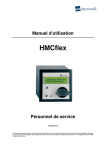
Betriebsanleitung
CANflex
Servicepersonal
Version 1.3
.
Weitergabe und Vervielfältigung dieser Unterlagen sowie Verwertung und Mitteilung ihres Inhaltes ist nicht gestattet, soweit nicht ausdrücklich
zugestanden. Zuwiderhandlungen verpflichten zu Schadenersatz. Alle Rechte für den Fall der Patenterteilung oder Gebrauchsmuster-Eintragung
vorbehalten
Betriebsanleitung
CANflex
Kurzanleitung
Ansicht
Display /
Touchscreen
Funktionen der Navigationsleiste
Das Öffnen der Navigationsleiste erfolgt durch schnelles, hintereinander Antippen (Doppelklick) einer
leeren Bildschirmstelle (Das Antippen am unteren Rand im Bereich der Navigationsleiste öffnet die
Leiste nicht!).
Einstellungen
Fehlerliste
Blättern: links
(zurück)
BlBlättern: rechts
(vor)
Blättern: nach oben
(Seitennavigation)
2/19
Vers. 1.3
© ehb Irrtum vorbehalten
CANflex
Betriebsanleitung
Inhaltsverzeichnis
Kurzanleitung ........................................................................................................................... 2
Ansicht.................................................................................................................................... 2
Funktionen der Navigationsleiste ............................................................................................ 2
Inhaltsverzeichnis ................................................................................................................... 3
1.
2.
3.
4.
5.
6.
7.
8.
9.
Allgemeines ....................................................................................................................... 4
1.1
Einleitung ..................................................................................................................... 4
1.2
Zielgruppe .................................................................................................................... 4
1.3
Wichtige Hinweise für den Gebrauch ........................................................................... 5
1.4
Instandsetzung von Geräten ........................................................................................ 6
1.5
Entsorgung von Geräten .............................................................................................. 6
Bedienung ......................................................................................................................... 7
2.1
Anschluss..................................................................................................................... 7
2.2
Ein-/ Ausschalten ......................................................................................................... 7
2.3
Navigation der Seiten ................................................................................................... 8
Änderung der Einstellungen ............................................................................................ 9
3.1
Helligkeit, Kontrast und Sprache einstellen ................................................................ 10
3.2
Datum/Uhrzeit einstellen ............................................................................................ 10
3.3
Netzwerk (LAN) Konfiguration .................................................................................... 11
Fehlerliste ........................................................................................................................ 12
Kommunikation mit dem PC........................................................................................... 13
5.1
Übermitteln eines Projektes / Upload der Konfiguration.............................................. 13
5.2
Aktualisierung eines Projektes über USB ................................................................... 14
5.3
Software-Update ........................................................................................................ 14
Anschlussschema........................................................................................................... 16
Gehäusemaße ................................................................................................................. 17
Technische Daten ........................................................................................................... 18
Dokumentinformationen, Historie .................................................................................. 19
9.1
Impressum ................................................................................................................. 19
© ehb Irrtum vorbehalten
Vers. 1.3
3/19
Betriebsanleitung
CANflex
1. Allgemeines
1.1 Einleitung
Die CANflex bietet eine Vielzahl an Funktionen zur Überwachung und Steuerung für alle Motoren und
Sondermaschinen mit CANbus (SAE J1939). Die Anzeige kann durch das Konfigurationsprogramm
Workbench, ein Softwareprodukt von ehb-electronics gmbh für PC (Windows 7 und Windows 8) individuell und anwendungsspezifisch gestaltet werden.
Beim Erkennen von Fehlern, die von anderen Steuergeräten gesendet werden, wird der Benutzer auf
dem Bildschirm über das Vorhandensein informiert und kann diese über die Fehlerliste abrufen. Die
erkannten Fehler werden mit Datum/Uhrzeit gespeichert und bleiben auch nach einem Neustart der
CANflex erhalten. Komplexere Verknüpfungen von Werten, Loggen von Daten, sowie das Ausführen
von Steuerungsaufgaben können durch zusätzliche kundenspezifische Programme („Plugins“) der
Standardsoftware hinzugefügt werden. Es ist damit möglich mit anderen Komponenten (z.B.
CANmodul) über den CAN-Bus zu kommunizieren, die gelieferten Daten auszuwerten und z.B. Ausgänge der externen Komponente zu schalten.
1.2 Zielgruppe
Diese Dokumentation richtet sich an das Servicepersonal der Anlage mit eingebauter CANflex.
4/19
Vers. 1.3
© ehb Irrtum vorbehalten
CANflex
Betriebsanleitung
1.3 Wichtige Hinweise für den Gebrauch
Gebrauch
Das Gerät darf nur mit mitgeliefertem Zubehör betrieben werden.
Eine Reinigung sollte nur mit mildem Reinigungsmittel erfolgen.
Führen Sie keine Gegenstände, die nicht der vorgegebenen Bestimmung entsprechen, in Öffnungen des Gerätes ein, da es zu Störungen in der Elektronik
führen kann.
Beachten Sie bei der Bedienung des Gerätes die allgemeinen
Unfall-Verhütungs-Vorschriften.
Sicherheit
Betreiben Sie die CANflex nicht in Reichweite starker elektromagnetischer Felder. Beachten Sie die Temperaturangaben in Kapitel 6.
Lagerung
Eine ungenutzte CANflex darf nur innerhalb der Betriebsspezifikation gelagert
werden.
Versand
Jeglicher Versand darf nur in der Originalverpackung oder in einer entsprechend
stabilen Verpackung erfolgen.
Unsachgemäße Verpackungen fallen unter den Begriff Fahrlässigkeit, womit eine
Reparatur auf Garantie verwirkt ist.
Wartung
Die CANflex ist über die komplette Standzeit wartungsfrei und bedarf keiner besonderen Pflege.
Öffnen der
Die CANflex enthält keine durch einen Kunden oder ehb-fremdes Wartungspersonal wartbaren, austauschbaren oder reparierbaren Teile.
Die CANflex ist zum Schutz gegen unbefugtes Öffnen versiegelt. Beachten Sie
bitte, dass ein unbefugtes Öffnen zur Zerstörung des Gerätes führt.
CANcor
ACHTUNG!
Die Reinigung des Gerätes mittels Hochdruckreiniger ist verboten.
Das Servicepersonal ist umfassend zu unterweisen, dass die Hochdruckreinigung zu Schäden führt und die Gewährleistung ausgeschlossen ist.
Display und
Touchscreen
Der Touchscreen darf nur mit dem Finger oder mit speziellem Eingabestift bedient
werden, der mindestens 2mm breit ist (Eingabestift für PDA). Schäden durch
unsachgemäße Bedienung (z.B. mit Messer oder Schraubendreher) sind von
der Gewährleistung ausgeschlossen.
Ein zerbrochenes Display ist grundsätzlich von der Gewährleistung ausgeschlossen.
Die kleine Bohrung an der Rückseite des Gehäuses unterhalb der Steckerabdeckung ist keine Öffnung für einen Hardware-Reset!
Bitte unterlassen Sie es unbedingt Gegenstände in diese Öffnung einzuführen!
Dadurch kann eine wichtige Membran zerstört werden und Wasser in das
CANflex -Gehäuse eindringen!
Schäden am Gerät, die auf eine verletzte Membran zurückzuführen sind,
sind von der Gewährleistung ausgeschlossen.
© ehb Irrtum vorbehalten
Vers. 1.3
5/19
Betriebsanleitung
CANflex
1.4 Instandsetzung von Geräten
Wenn eine Reparatur notwendig sein sollte, dann senden Sie das Gerät an die:
ehb electronics gmbh
Hans-Böckler-Str. 20
D 30851 Langenhagen
Legen Sie bitte unbedingt eine schriftliche Störungsbeschreibung bei. Der ehb electronics gmbh Serviceabteilung wird dadurch die Fehlersuche wesentlich erleichtert und die CANflex kann schneller
wieder ausgeliefert werden.
Oder nutzen Sie unseren Online- Service zur Rücksendung des Gerätes: www.ehbservice.de
HINWEIS!
ehb electronics gmbh haftet ausschließlich für die fachgerechte Ausführung der
Arbeitsleistungen, sowie für die ordnungsgemäße Beschaffenheit des eingesetzten
Materials. Weitergehende Ansprüche, wie z. B. der Ersatz entgangenen Gewinns und
der Ersatz von unmittelbaren oder mittelbaren Folgeschäden, wie z.B. der Verlust
von Daten sind ausgeschlossen.
ACHTUNG!
Schäden durch unsachgemäße Verpackung des Geräts beim Versand und/oder
Fremdeingriffe lassen die Garantie erlöschen.
1.5 Entsorgung von Geräten
Produkt
Bitte entsorgen Sie das Produkt am Ende seiner Lebensdauer gemäß den gesetzlichen Bestimmungen.
Akkus und Batterien
Als Endverbraucher sind Sie gesetzlich (Batterieverordnung) zur Rückgabe aller gebrauchten
Batterien und Akkus verpflichtet. Die Entsorgung über den Hausmüll ist nicht erlaubt!
Schadstoffhaltige Batterien/Akkus sind mit nebenstehendem Symbol gekennzeichnet, das auf das
Verbot der Entsorgung über den Hausmüll hinweist. Die Bezeichnungen für das ausschlaggebende
Schwermetall sind:
Cd=Cadmium,
Hg=Quecksilber,
Pb=Blei
Die jeweilige Bezeichnung steht auf der Batterie/Akku z.B. unter dem oben abgebildeten MülltonnenSymbol. Die verbrauchten Batterien/Akkus können Sie unentgeltlich bei den Sammelstellen Ihrer
Gemeinde und überall dort abgeben, wo Batterien/Akkus verkauft werden.
Sie erfüllen damit die gesetzlichen Verpflichtungen und leisten Ihren Beitrag zum Umweltschutz.
Vielen Dank für die Beachtung.
6/19
Vers. 1.3
© ehb Irrtum vorbehalten
CANflex
Betriebsanleitung
2. Bedienung
2.1 Anschluss
Die CANflex (Einbauvariante) wird über mitgelieferte Halterungen mit vier Kunststoffschrauben befestigt. Der elektrische Anschluss der CANflex erfolgt über einen „Coninvers“- Steckverbinder.
Pin / Kontakte
1
GND
2
AuxIN2
3
AuxIN1
4
KL.15
5
CAN2_L
6
CAN2_H
7
CAN1_L
8
CAN1_H
9
Kl.30
10
GND
11
GND
12
Kl.30
(Bus 0 in Applikation)
(Bus 1 in Applikation)
Pinbelegung am Gerät
Die Pinbelegung des Steckers am Gerät, sowie des Gegenstücks ist eingeprägt.
Für die Inbetriebnahme und für Software-Updates etc. kann ein Standard-USB Kabel am USB-Port
und ein Standard CAT.5 Patch-Kabel an Ethernet-Buchse angeschlossen werden. Für den Betrieb
müssen Kabel mit den entsprechenden LTW-Steckern verwendet werden. Bei Nichtanwendung dieser
Schnittstellen, muss die mitgelieferte Kappe aufgeschraubt werden. Die CANflex erfüllt ansonsten
nicht die Schutzart IP67.
2.2 Ein-/ Ausschalten
Die CANflex wird über den Klemme 15 - Eingang (z.B. über einen externen Zündstartschalter) bei
aktiver Klemme 30 eingeschaltet. Der erste Startvorgang dauert etwa 15 Sekunden bis das Windows
Embedded Compact 7 Betriebssystem gestartet ist. Danach startet automatisch die CANflex Applikation und es wird die über das Konfigurationsprogramm festgelegte Startseite angezeigt.
Das Ausschalten erfolgt über das Deaktivieren von Klemme 15. Das System wird dabei in einen
stromsparenden Standby-Modus versetzt. Bei erneutem Einschalten (also bei wieder Aktivieren von
Klemme 15) wird die Applikation fortgesetzt. Dabei ist die Verzögerung bis das Bild angezeigt wird
minimal und es muss nicht der längere Startvorgang abgewartet werden.
Das Gerät muss an Dauerplus (Klemme 30) angeschlossen sein, falls beim Ausschalten Daten gespeichert werden sollen, also die CANflex nicht als reine Anzeige eingesetzt wird. Um sicherzustellen,
dass die CANflex keinen Strom für Standby verbraucht, kann der Anschluss auch so erfolgen, dass
die CANflex mit den Eingängen für Klemme 15 und 30 an Klemme 15 der Maschine verbunden wird.
Wichtiger Hinweis: Falls die Anwendung den internen Betriebsstundenzähler (BSZ) benötigt,
kann bei diesem BSZ Zeit verloren gehen, da dieser BSZ nur alle ca. 12 Minuten im Flash-Speicher
aktualisiert wird.
© ehb Irrtum vorbehalten
Vers. 1.3
7/19
CANflex
Betriebsanleitung
2.3 Navigation der Seiten
Mit Hilfe des Konfigurationsprogrammes kann am PC eine hierarchische Struktur von Gruppen erstellt
werden. Jede Gruppe enthält eine oder mehrere Seiten. Eine Seitengruppe enthält immer mindestens
eine Seite - im einfachsten Fall ist in einer Seitengruppe genau eine Seite. Jede Seitengruppe kann
aber auch mehrere Seiten enthalten. Die Seiten selbst enthalten die anzuzeigenden Elemente (z.B.
Instrumente, Bilder, Texte). Jedes Element kann so konfiguriert werden, dass es beim Antippen den
Wechsel in eine andere Gruppe auslöst.
Ein Beispiel für eine Strukturierung eines Projektes in Seiten und Seitengruppen ist in der nachfolgenden Abbildung dargestellt. Die Elemente der Seite sind durch kleine Kästchen ( ) symbolisiert. Das
Verlinken der Elemente mit den Seitengruppen ist durch die grünen Pfeile (
) dargestellt. Wenn
eines der Elemente, von denen ein Pfeil ausgeht, angetippt wird, so wechselt die Anzeige und es wird
die erste Seite der Seitengruppe angezeigt, zu der die Pfeilspitze zeigt.
Beachten Sie, dass eine Seitengruppe nur einen Eintrittspunkt hat. Es ist aber möglich, gleiche Seiten
in unterschiedlichen Gruppen zu haben. Das ist im Beispiel bei den Gruppen 4 und 5 der Fall.
Gruppe 1
Seite 1
Startseite
Seite 5
Vers. 1.3
Seite 7
Seite 7
Seite 6
Seite 6
Gruppe 5
Gruppe 4
8/19
Seite 4
Gruppe 3
Seite 3
Seite 2
Gruppe 2
© ehb Irrtum vorbehalten
CANflex
Betriebsanleitung
Die Links/Rechts-Tasten der Navigationsleiste dienen zum Blättern der Seite innerhalb einer Gruppe.
Mit
(vor blättern) kommt man z.B. in Gruppe 2 von Seite 2 zu Seite 3, von Seite 3 zu Seite 4, und
von Seite 4 wieder zu Seite 2.
Mit
(zurück blättern) werden die Seiten in der umgekehrter Richtung durchgeblättert, also von
Seite 3 zu Seite 2, usw.
gelangt man eine Ebene nach oben, und bei mehrfachem Berühren schließlich zurück zur
Mit
Startseite. So gelangt man in diesem Beispiel aus Gruppe 5 zurück zu Seite 5, aus Gruppe 4 zurück
zu Seite 4, und aus den Gruppen 2 und 3 gelangt man mit
seite ist.
zurück zur Seite 1, die hier die Start-
3. Änderung der Einstellungen
Einige Einstellungen lassen sich direkt an der CANflex durch Berühren von Schaltflächen auf dem
Touchscreen vornehmen. Eine Übersicht finden Sie in der folgenden Tabelle.
Menüstruktur des Setup-Menüs
Informationen abrufen
Angezeigt werden u.a. Datum und Uhrzeit, freier Systemspeicher,
aktuelle IP-Adresse(n), Software Versionen der einzelnen Module
Allgemeine
Einstellungen
Einstellung von Helligkeit, Kontrast und Sprache
Passwort geschützter
Bereich
Um weitere Einstellungen vorzunehmen, wird ein Passwort abgefragt. Diese Einstellungen sollten nicht von jedem Bediener der
Maschine vorgenommen werden, daher ist das Passwort nur an
autorisierte Personen weiterzugeben! Standardpasswort: 915066
Datum/Uhrzeit
Einstellungen
Einstellung von Datum und Uhrzeit. Bitte zuerst das Datum prüfen
und ggf. korrigieren und erst dann die Uhrzeit einstellen!
Netzwerk
Einstellungen
Hier kann festgelegt werden, ob die IP-Adresse über einen DHCP
Server bezogen werden soll. Oder es kann eine statische IPAdresse manuell eingestellt werden.
DDiagnose-Tool
Derzeit nicht verfügbar.
„LiveView“
Schließen
© ehb Irrtum vorbehalten
Zurück zur Instrumenten-Anzeige
Vers. 1.3
9/19
Betriebsanleitung
CANflex
3.1 Helligkeit, Kontrast und Sprache einstellen
Wählen Sie im Setup das Symbol
Sie können danach die Anzeige auf dem Bildschirm über Schieberegler heller/dunkler konfigurieren
und eine Farbanpassung erreichen.
Beachten Sie, das „falsch“ angezeigte Graustufen (grünlich erscheinend oder mit sehr groben Übergängen zu sehen) vermutlich nicht auf ein defektes Display hindeuten, sondern mit hoher Wahrscheinlichkeit auf ungünstig eingestellte Display-Parameter zurückzuführen sind. Schieben Sie im Zweifelsfall den unteren Regler weiter nach links!
Die Sprachauswahl erfolgt durch Anklicken der jeweiligen Länderflaggen.
3.2 Datum/Uhrzeit einstellen
Diese Einstellung ist nur über den mit Passwort geschützten Bereich zugänglich. Die CANflex ist mit
einer Echtzeituhr und Batterie ausgestattet. Die Uhr läuft weiter, auch wenn die CANflex nicht mit
Klemme 30 (Batterie Dauerplus) verbunden ist. Es sollte nur in Ausnahmefällen nötig sein, Datum und
Uhrzeit einstellen zu müssen. Der Batteriewechsel ist eine Serviceleistung.
Zum Einstellen der Uhr, das Setup-Menü durch Berühren der Symboltaste
leiste öffnen. Tippen Sie dann zuerst auf
auf der Navigations-
und geben Sie dann das Passwort 915066 ein. Da-
nach erscheinen die Symbole für die geschützten Setup-Bereiche. Berühren Sie anschließend
Es wird die Datum/Uhrzeit-Seite angezeigt:
10/19
Vers. 1.3
.
© ehb Irrtum vorbehalten
CANflex
Betriebsanleitung
Stellen Sie von links nach rechts Jahr, Monat, Tag, Stunde, Minute, Sekunde ein! Wird eine der
Schaltflächen angetippt, so erscheint ein numerisches Eingabefeld. Tippen Sie damit die gewünschte
Zahl ein und schließen Sie die Eingabe mit Enter ab. Wurde eine gültige Eingabe durchgeführt, so
wird die neue Einstellung sofort übernommen. Sie können auch die Eingabe mit
ohne Änderung abbrechen, sofern die Eingabezeile leer ist. Sind bereits Ziffern eingetippt, so wird die Taste
oben rechts zur Löschtaste, wobei bei jedem Antippen das letzte Zeichen entfernt wird.
Wird nach dem Starten der CANflex das Datum 1.1.2006, 12:00 Uhr angezeigt, ist es möglich, dass
ein Problem mit der Echtzeituhr besteht, oder die Batterie verbraucht ist. In diesem Fall stellen Sie
Datum und Uhrzeit ein und schalten die CANflex aus. Ziehen Sie bitte danach alle Kabel an der
Rückseite der CANflex ab! Verbinden Sie die CANflex nach 20 Minuten wieder und prüfen Sie das
Datum. Wird das Jahr 2006 angezeigt, so muss die CANflex zum Service eingeschickt werden.
3.3 Netzwerk (LAN) Konfiguration
Die Netzwerkeinstellung ist nur über den mit Passwort geschützten Bereich zugänglich. Öffnen Sie
das Setup-Menü durch Berühren
auf der Navigationsleiste. Tippen Sie dann zuerst auf
und
geben anschließend dann das Passwort 915066 ein. Danach erscheinen die Symbole für die geschützten Setup-Bereiche. Berühren Sie das Symbol
ten wie in der folgenden Abbildung gezeigt.
, erhalten Sie Konfigurationsmöglichkei-
Wählen Sie mit den Schaltflächen „DHCP“ und „Static IP“ aus, ob die IP-Adresse von einem DHCP
Server bezogen werden soll, oder ob die von Ihnen eingetippte Adresse verwendet werden soll. Um
Adresskonflikte zur vermeiden, empfiehlt es sich, die Einstellung „DHCP“ zu verwenden, wenn in Ihrem Netz ein DHCP Server vorhanden ist. Stellen Sie eine statische IP-Adresse ein um CANflex und
PC direkt mit einem LAN-Kabel zu verbinden. Stellen Sie dann auch auf dem PC eine statische IP
Adresse ein!
Beachten Sie, dass die von Ihnen vorgenommenen Einstellungen erst aktiv werden, wenn Sie die
Schaltfläche
antippen! Die Einstellungen werden dann so lange beibehalten (auch nach einem
Neustart) bis Sie erneut eine Änderung vornehmen und diese mit
speichern.
Wechseln Sie mit
zur Informationsseite, um zu überprüfen, ob eine gültige IP-Adresse eingestellt ist. „0.0.0.0“ ist ungültig und wird angezeigt, wenn keine Netzwerkverbindung besteht. Prüfen Sie
in diesem Fall, ob das Kabel an beiden Seiten fest in den Netzwerkbuchsen steckt.
© ehb Irrtum vorbehalten
Vers. 1.3
11/19
CANflex
Betriebsanleitung
4. Fehlerliste
Die Fehlerliste speichert Fehler, die von Steuergeräten über den CAN-Bus erfolgen und kann ohne
Passwort eingesehen werden.
Die Liste wird geöffnet, indem in der Navigationsleiste das Symbol für die Fehlerliste
wird.
angetippt
Die Leiste mit Schaltflächen enthält neben Löschen und Detailansicht weitere vier Schaltflächen, um
die Ansicht zu filtern: Es kann ausgewählt werden, die ganze Liste zu sehen, nur die aktiven Fehler,
nur Fehler die nicht mehr aktiv sind, oder nur passive Fehler, die aus einem Motorsteuergerät ausgelesen wurden. Die Schaltfläche für den gerade aktiven Filter erscheint in einer grünen Hintergrundbeleuchtung.
Die Überschriften der Tabelle, sowie die auszugebenden Fehlertext sind in den Konfigurationsdateien
einstellbar.
Menüstruktur der Fehlerliste
Anzeige löschen
Löscht die angezeigten Daten
Detailansicht
Die Lupe kann verwendet werden um die Daten zu einem Fehlereintrag
auf einer eigenen Seite zu zeigen. Diese Ansicht kann helfen insbesondere lange Fehlertexte besser zu lesen.
Ohne Filterung
Alle Filter werden deaktiviert. In der Anzeige ist alles zu sehen, was in
der Liste eingetragen ist.
Filter „aktive Fehler“
Es werden nur die zurzeit aktiven Fehler angezeigt.
Filter „nicht mehr aktive Fehler“
Es werden nur die zurzeit nicht mehr aktiven Fehler angezeigt.
Filter „passive Fehler“
Es werden nur passive Fehler angezeigt.
Schließen
Zurück zum Einstellungen-Menü
12/19
Vers. 1.3
© ehb Irrtum vorbehalten
CANflex
Betriebsanleitung
Bei jedem Neustart der CANflex wird eine neue Datei für die Fehlerliste angelegt. Die Gefahr des
Datenverlustes wird somit reduziert, falls eine Datei nicht ordnungsgemäß gespeichert werden konnte
und der Inhalt verloren ging. Zudem werden nach dem Start immer aus der, beim letzten Ausschalten
verwendeten Datei, die neuesten Fehlereinträge in die neu angelegte Datei kopiert. So ist in der Liste
auch nach dem Start immer noch die aktuellste Information zu Fehlern enthalten. Die Anzahl der Dateien, die im Speicher der CANflex maximal vorgehalten werden, kann durch die Konfigurationseinstellung des Projektes begrenzt werden (Standardeinstellung: 50 Dateien).
5. Kommunikation mit dem PC
Mit Hilfe des Konfigurationsprogramms ehb Workbench (PC-Software) ist eine Kommunikation mit
der CANflex möglich, um die Anzeigenkonfiguration zu übertragen. Ein Software-Update der CANflex
Applikation ist über den normalen Windows Explorer möglich. Die Kommunikation erfolgt über LAN
(Ethernet).
ACHTUNG!
Damit PC und CANflex mit einander über Ethernet kommunizieren können, müssen
beide Geräte über eine IP-Adresse im gleichen Subnetz verfügen. Falls Sie unsicher
sind, fragen Sie bitte Ihren Systemadministrator!
Im Folgenden wird davon ausgegangen, dass CANflex und PC direkt mit einem Ethernet-Kabel verbunden sind. Die CANflex ist auf die IP-Adresse 192.168.1.100 mit der Subnetz-Maske
255.255.255.0 konfiguriert. Der PC wird konfiguriert auf fixe IP-Adresse 192.168.1.8 bei gleicher
Subnetz-Maske.
ACHTUNG!
Stellen Sie bitte sicher, dass für den gesamten Zeitraum des Updates und für den
Neustart danach, die Stromversorgung ausreichend ist und nicht unterbrochen wird.
5.1 Übermitteln eines Projektes / Upload
der Konfiguration
-
-
Starten Sie die ehb Workbench
Laden Sie ein Projekt
Wählen Sie „Projektdaten übermitteln…“
im Menü „Extras“
Füllen Sie die Dialogfelder wie in Abbildung:
- Ziel IP-Adresse
192.168.1.100
- Benutzername
ftp
- Passwort
2070
- Konfig.verzeichnis
/NANDFlash/config
- Programmverzeichnis
/NANDFlash/CANcor
Klicken Sie auf OK
CANflex neu starten
ACHTUNG!
Nach jedem Übermitteln muss die
CANflex neu gestartet werden!
© ehb Irrtum vorbehalten
Vers. 1.3
13/19
CANflex
Betriebsanleitung
Beachten Sie: Mit diesem Verfahren können Sie ein beliebiges Projekt in die CANflex einspielen. Zum
Beispiel das mit dem Konfigurationsprogramm ehb Workbench ausgelieferte Demonstrationsprojekt
aus der Dateien Demo.ehbArchive. Dieses Verfahren empfehlen wir daher, um erstmalig ein Projekt
in die CANflex zu laden. Im Feld lässt sich die CANflex über USB aktualisieren.
5.2 Aktualisierung eines Projektes über USB
Für das Update eines Projektes ist vor Ort an der Maschine kein Netzwerk und PC erforderlich.
Kopieren Sie einfach die aktualisierte „ .ehbArchive “ -Datei auf einen USB-Stick in das Verzeichnis „
„ U:\update “. Ersetzen Sie gegebenenfalls „ U “ mit dem Laufwerk Ihres USB-Sticks!
- Stecken Sie den USB-Stick in die CANflex - Falls USB-Stick mit LED: Warten Sie bis das Blinken
aufhört, sonst: Mehrere Sekunden warten
- Gehen Sie in den Setup-Bildschirm
- Geben Sie das Setup Passwort ein ( 915066 nach Drücken
)
- Gehen Sie auf die Seite mit der Taste
- Berühren Sie die "Update Config" Schaltfläche
- Wird diese GRÜN, so ist alles OK => bitte Neustarten
- Wird diese ROT, so wurde die Archivdatei nicht gefunden, oder sie ist defekt
ACHTUNG!
Wird der Defekt einer Archivdatei festgestellt, so wird diese aus Sicherheitsgründen
(falls möglich) auf dem USB-Stick automatisch gelöscht!
5.3 Software-Update
Das Updaten der Applikation ist nur möglich, während die Applikation nicht läuft. Die CANflex ist so
ausgelegt, dass das Anhalten/Beenden der Applikation im Normalbetrieb nicht möglich ist. Zudem ist
eine Überwachung aktiv, damit falls das Programm abstürzt oder beendet wird, die CANflex einen
Neustart durchführt und die Applikation wieder startet.
Um ein Update machen zu können, muss also verhindert werden, dass sich die Applikation automatisch starten kann. Bitte geben Sie dazu in die Adresszeile des Windows-Explorers ein:
ftp://ftp:[email protected]/NANDFlash/CANcor
Benennen Sie die Datei „CANcorApp.exe“ um, z.B. in „CANcorApp_backup.exe“. Starten Sie danach
die CANflex neu! Nach ca. 15 Sekunden ist Windows®Embedded Compact 7 gestartet. Sie befinden
sich nun auf der Betriebssystem-Ebene und können die Applikation und Konfiguration verändern.
14/19
Vers. 1.3
© ehb Irrtum vorbehalten
CANflex
Betriebsanleitung
ACHTUNG!
Unbedingt als Erstes ein Backup der installierten Applikation erstellen, damit gegebenenfalls der aktuelle Zustand wieder hergestellt werden kann!
Es empfiehlt sich, zuerst die Dateien zu sichern, die ersetzt werden sollen.
Anleitung für das Backup
-
Symbol auf dem CANflex -Bildschirm so lange berühren, bis ein Menü erscheint.
Den ersten Eintrag („Open“) wählen.
USB-Stick verbinden.
In der Explorer-Ansicht erscheint das Verzeichnis „USBStick“.
Lange das Verzeichnis „NANDFlash“ berühren und „Open“ wählen. Auswahl „Open“ erfolgt durch
längeres Berühren auf dem Verzeichnis „NANDFlash“.
Lange das Verzeichnis „CANcor“ berühren und „Copy“ wählen.
Im Menü „Go / Back“ anklicken, das Verzeichnis „USBStick“ ist wieder sichtbar.
Das Verzeichnis „USBStick“ öffnen.
Eine weiße Fläche in der Nähe der Dateinamen lange berühren.
Aus dem Menü „Paste“ wählen.
Es wird ein Fenster für den Kopiervorgang sichtbar
und schließlich der Ordner „CANcor“ in der Dateiliste.
Wiederholen Sie den Kopiervorgang mit dem Ordner „config“ im NANDFlash-Verzeichnis!
- Löschen Sie nun die Ordner „CANcor“ und „config“ aus dem Ordner „NANDFlash“!
Das Update (alles was nach „NANDFlash“ kopiert werden soll) können Sie entweder aus einem anderen Verzeichnis vom USB-Stick oder von einem anderen USB-Stick auf die gleiche Weise übertragen,
wie Sie bereits das Backup erstellt haben, oder Sie ziehen die neuen Dateien in das WindowsExplorer Fenster auf den PC..
Nach Beendigung der Übertragung, die CANflex neu starten! Es ist möglich, dass der erste Startvorgang nach einem Update etwas länger dauert, da gegebenenfalls Dateien intern geladen werden.
Das Updaten des Windows® Embedded Compact 7 Betriebssystems ist nur bei ehb electronics
gmbh möglich. Für ausgelieferte CANflex -Geräte wird kein Update benötigt..
An den USB-Port der CANflex kann auch ein USB-Hub angeschlossen werden. Damit kann
zusätzlich zu dem USB-Speicherstick eine USB-Maus sowie eine USB-Tastatur angeschlossen werden, diese erleichtern die Eingabe. Das Kopieren der Dateien wird damit ähnlich komfortabel wie auf einem Desktop-PC.
© ehb Irrtum vorbehalten
Vers. 1.3
15/19
Betriebsanleitung
CANflex
6. Anschlussschema
16/19
Vers. 1.3
© ehb Irrtum vorbehalten
CANflex
Betriebsanleitung
7. Gehäusemaße
Seitenansicht CANflex
Frontansicht CANflex
© ehb Irrtum vorbehalten
Vers. 1.3
17/19
CANflex
Betriebsanleitung
8. Technische Daten
Parameter
Bedingungen
Versorgungsspannungsbereich UB
Störspannung auf UB
Spannungsspitzen auf UB
Stromaufnahme bei
UB 8-24V
Klemme 30 (Batterie +)
Stromaufnahme bei
UB 8-24V
Klemme 30 (Batterie +)
6Vss, 50Hz
Grenzwerte
Min.
Typ
Max.
8V
12...24V
32V
14V
28V
2ms
Zündung
ein
Zündung
ein /
aus(Standby)
Bemerkung
200V
300mA(U
B=14V)
Die Stromaufnahme
bei Betrieb ist abhän170mA(UB=2 gig von der Beschal8V)
tung , Versorgungsspannung und DisplayHelligkeit
< 5mA
(aus)
< 5mA (aus)
<40mA
(Standby)
<50mA
(Standby)
Analogeingänge AuxIn1
AuxIn2
0-20mA oder 0-10V
konfigurierbar
CAN-Bus-Interface
250kBit/s
1)
Betriebstemperatur
Lagertemperatur
Feuchtigkeit
(nicht kondensierend)
Die Stromaufnahme im
Standby ist abhängig
von der Beschaltung
und Versorgungsspannung
-20°C
-30°C
CAN 2.0B, SAE J1939
+70°C
+80°C
48h
95%
Nach SAE J1378
Vibration
6h, 10-80Hz
8g
Nach SAE J1378
Schock
72x, 9-13ms
44g
55g
LCD-Display (TFT)
Gehäusematerial
Gehäusemaße
4,3“ Farb-Display
480(W)x272(H) Pixel
kapazitiver Touch
2mm Floatglas
Helligkeit 391 cd/m²
PA 6.6 GF 30
Rückplatte: Aluminium
Einbau HxBxT: 102 x 142 x 64,8mm
(ohne Stecker/Gegenstecker)
Einbauausschnitt 125 x 85mm
Schutzklasse
IP67
Hardware
Prozessor: 720 MHz ARM® Cortex™-A8
SD RAM: 256 MB
ROM:
128 MB NAND Flash
optional:
Prozessor: Freescale i.MX537, 800 MHz
SD RAM: 512 MB
ROM:
128 MB NAND Flash
Software
Windows Embedded Compact 7
1)
Nach SAE J1378
mit zusätzlichen Vorkehrungen: -40°C
Anmerkung: Alle kursiv gedruckten Werte vorbehaltlich der Prüfung.
18/19
Vers. 1.3
© ehb Irrtum vorbehalten
CANflex
Betriebsanleitung
9. Dokumentinformationen, Historie
Projekt:
CANflex
Dokumentenart:
Technische Dokumentation
Version:
1.0
Erstellt am:
07.04.2014
Autor:
ehb electronics gmbh, Hannover
Änderungen:
Version:
Bearbeitung:
am:
von:
1.0
Erstauflage der Bedienungsanleitung
Layout
07.04.2014
23.04.2014
Schulz
Hag
1.1
Anpassungen_Layout
28.04.2014
Sch/Hag
1.2
Anpassungen
24.06.2014
Ap, Sch/Hag
1.3
Anpassungen
14.07.2014
Sch,Ap, Mö/Hag
9.1 Impressum
Kundendienst:
Tel.
Fax.
eMail
+49-511-123207- 0
+49-511-123207-77
[email protected]
Hans-Böckler-Str. 20
D - 30851 Langenhagen
www.ehb-electronics.de
www.ehbshop.de
www.ehbservice.de
© ehb Irrtum vorbehalten
Vers. 1.3
19/19