1
Software-Anleitung
ProMix® 2KS/3KS-WebInterfaces
3A0433C
DEU
Anleitung zur Installation und Programmeinrichtung zur Ermöglichung der Kommunikation
zwischen einem PC und dem elektronischen Dosiergerät ProMix® 2KS/3KS über Ethernet.
Gerät darf nur von geschultem Personal betrieben werden.
Nicht zum Einsatz in explosiven Umgebungen geeignet.
Basis-Web-Interface (mit Software ProMix 2KS/3KSEasyKey)
Erweiterter Web-Interface-Satz 15V337 (Zubehör)
Wichtige Sicherheitshinweise
Lesen Sie alle Warnhinweise und Anweisungen in
dieser Anleitung und dem entsprechenden
Dosiersystemhandbuch gründlich durch. Diese
Betriebsanleitung an einem sicheren Ort verwahren.
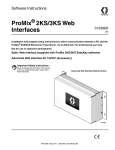
Gezeigt ist das erweiterte
Web-Interface-Modul
TI12933a
Verwandte Betriebsanleitungen
Inhaltsverzeichnis
Verwandte Betriebsanleitungen . . . . . . . . . . . . . . . 2
Warnhinweise . . . . . . . . . . . . . . . . . . . . . . . . . . . . . . 3
ProMix 2KS/3KS-Basis-Web-Interface (BWI) . . . . . 4
Installation . . . . . . . . . . . . . . . . . . . . . . . . . . . . . . 4
Web-Navigationsbildschirme . . . . . . . . . . . . . . . . 8
Das erweiterte Web-Interface-(AWI)-Modul
installieren . . . . . . . . . . . . . . . . . . . . . . . . . . . . 12
Übersicht . . . . . . . . . . . . . . . . . . . . . . . . . . . . . . 12
Standort . . . . . . . . . . . . . . . . . . . . . . . . . . . . . . 12
Montage . . . . . . . . . . . . . . . . . . . . . . . . . . . . . . 12
Das Modul mit EasyKey und PC verbinden . . . 13
Computerkonfiguration . . . . . . . . . . . . . . . . . . . . . 16
Eine automatische IP-Adresse einrichten . . . . . 16
Systeminitialisierung . . . . . . . . . . . . . . . . . . . . . 16
Passwort-Wiederherstellung . . . . . . . . . . . . . . . 18
Die Netzwerkkonfiguration einrichten . . . . . . . . 19
AWI-Bildschirme . . . . . . . . . . . . . . . . . . . . . . . . . . 21
Registerkarte „Netzwerk“ . . . . . . . . . . . . . . . . . . 21
Registerkarte „Materialien“ . . . . . . . . . . . . . . . . 22
Registerkarte „Einstellungen“ . . . . . . . . . . . . . . 24
System-Setup-Bildschirme . . . . . . . . . . . . . . . . 26
Die AWI-Steuerkarte ersetzen . . . . . . . . . . . . . . . . 36
Teile . . . . . . . . . . . . . . . . . . . . . . . . . . . . . . . . . . . . . 38
15V337 Erweitertes Web-Interface-Modul . . . . . 38
15V336 Erweiterter
Web-Interface-Server-Hub . . . . . . . . . . . . . 39
Elektrisches Schaltbild . . . . . . . . . . . . . . . . . . . . . 40
Abmessungen . . . . . . . . . . . . . . . . . . . . . . . . . . . . 41
Graco Standard-Garantie . . . . . . . . . . . . . . . . . . . 42
Graco-Information . . . . . . . . . . . . . . . . . . . . . . . . . 42
Verwandte Betriebsanleitungen
Komponenten-Handbücher in auf deutsch
2
Handbuch
Beschreibung
313966
313972
313979
313947
313953
313960
313881
313882
313883
313885
312781
312782
312783
312787
312784
310745
312786
312785
308778
310696
313212
313290
ProMix 2KS Manuelles System - Installation
ProMix 2KS Manuelles System - Betrieb
ProMix 2KS Manuelles System - Reparaturteile
ProMix 2KS Automatisches System - Installation
ProMix 2KS Automatisches System - Betrieb
ProMix 2KS Automatisches System - Reparaturteile
ProMix 3KS-Installation (Alle Systeme)
ProMix 3KS Manuelles System - Betrieb
ProMix 3KS Reparaturteile (Alle Systeme)
ProMix 3KS Automatisches System - Betrieb
Materialmischverteiler
Abfüllventil
Farbwechselventilblöcke
Farbwechselmodulsatz
Pistolenspülkasten-Satz
Pistolenluftabstellsatz
Ventilsätze für Ablassventil und drittes Spülventil
Netzwerkkommunikations-Sätze
G3000/G3000HR/G250/G250HR Volumenzähler
Coriolis-Volumenzähler
Pistolenspülkasten-Integrationssatz
Bodenstativ-Satz
3A0433C
Warnhinweise
Warnhinweise
Die folgenden Warnhinweise betreffen die Einrichtung, Verwendung, Erdung, Wartung und Reparatur dieses Geräts.
Das Symbol mit dem Ausrufezeichen weist auf einen allgemeinen Warnhinweis hin, während das Gefahrensymbol
auf verfahrensspezifische Risiken hinweist. Konsultieren Sie diese Warnhinweise regelmäßig. Weitere
produktspezifische Hinweise befinden sich an den entsprechenden Stellen in dieser Anleitung.
WARNUNG
GEFAHR DURCH MISSBRÄUCHLICHE VERWENDUNG DES GERÄTS
Missbräuchliche Verwendung des Gerätes kann zu tödlichen oder schweren Verletzungen führen.
• Das Gerät niemals bei Müdigkeit oder unter dem Einfluss von Medikamenten oder Alkohol
bedienen.
• Niemals den zulässigen Betriebsüberdruck oder die zulässige Temperatur der Systemkomponente
mit dem niedrigsten Nennwert überschreiten. Genauere Angaben zu den technischen Daten finden
Sie in den Betriebsanleitungen zu den einzelnen Geräten.
• Nur Materialien oder Lösungsmittel verwenden, die mit den benetzten Teilen des Gerätes verträglich
sind. Siehe Technische Daten in allen Betriebsanleitungen der einzelnen Geräte.
Sicherheitshinweise der Material- und Lösungsmittelhersteller beachten. Wenn Sie vollständige
Informationen zu Ihrem Material erhalten möchten, fordern Sie Materialsicherheitsdatenblätter bei
Ihrem Vertriebspartner oder Händler an.
• Das Gerät täglich prüfen. Verschlissene oder beschädigte Teile sofort reparieren oder durch
Original-Ersatzteile des Herstellers ersetzen.
• Gerät nicht verändern oder modifizieren.
• Das Gerät nur für den vorgegebenen Zweck benutzen. Wenn Sie Fragen haben, wenden Sie sich an
den Vertriebspartner.
• Die Schläuche und Kabel nicht in der Nähe von belebten Bereichen, scharfen Kanten, beweglichen
Teilen oder heißen Flächen verlegen.
• Schläuche nicht knicken oder zu stark biegen. Schläuche nicht zum Ziehen der Geräte verwenden.
• Kinder und Tiere vom Arbeitsbereich fernhalten.
• Alle anwendbaren Sicherheitsvorschriften erfüllen.
GEFAHR DURCH STROMSCHLÄGE
Falsche Erdung oder Einrichtung sowie eine falsche Verwendung des Systems kann einen elektrischen
Schlag verursachen.
• Vor dem Abziehen von Kabeln und vor Durchführung von Servicearbeiten immer den Netzschalter
ausschalten.
• Das Gerät nur an eine geerdete Stromquelle anschließen.
• Die Verkabelung darf ausschließlich von einem ausgebildeten Elektriker ausgeführt werden und
muß sämtlichen Vorschriften und Bestimmungen des Landes entsprechen.
3A0433C
3
ProMix 2KS/3KS-Basis-Web-Interface (BWI)
ProMix 2KS/3KS-Basis-Web-Interface (BWI)
HINWEIS: Die in dieser Anleitung gezeigten
Bildschirmansichten entsprechen einer Darstellung
unter Microsoft Windows XP.
HINWEIS: Das ProMix 2KS/3KS-Basis-Web-Interface
(BWI) ist mit allen EasyKeys ausgestattet. Zur
Ausführung des Programms muss auf Ihrem Computer
Java Version 6 Update 10 (oder neuer) installiert sein.
Dieses Programm kann kostenlos heruntergeladen
werden.
Installation
1. Prüfen Sie, ob Java Version 6 Update 10 (oder
neuer) auf Ihrem Computer installiert ist, bevor Sie
Ihren Computer mit dem EasyKey verbinden.
Besuchen Sie dazu mithilfe Ihres Internet-Browsers
Java.com und klicken Sie „Habe ich Java bereits?“,
um weitere Informationen zu erhalten.
2. Nachdem Sie bestätigt haben, dass Java auf Ihrem
Computer installiert ist, verbinden Sie den
Computer direkt mit dem EasyKey. Verwenden Sie
dazu das mit EasyKey mitgelieferte 15G869
CAT5-Ethernet-Crossoverkabel. Siehe ABB. 1.
EasyKey
15G869 CAT5-Ethernet-Crossoverkabel
Computer
TI13102a
EasyKey (Ansicht von unten)
TI12638a
CAT5-Kabelstecker
ABB. 1. ProMix 2KS/3KS Basis-Web-Interface-Verbindung
4
3A0433C
ProMix 2KS/3KS-Basis-Web-Interface (BWI)
3. Bevor Sie die BWI-Software ausführen, müssen Sie
Ihrem Computer manuell eine IP-Adresse zuweisen:
a. Klicken Sie auf Ihrem Computer die
Schaltfläche „Start“,
um das
Menü zu öffnen, und anschließend auf
„Systemsteuerung“
b.
Siehe ABB. 2. Doppelklicken Sie „Netzwerkverbindungen“. Doppelklicken Sie „LAN-Verbindung“, um das Fenster „LANVerbindungsstatus“ zu öffnen. Klicken Sie auf
„Eigenschaften“, um das Fenster „LAN-Verbindungseigenschaften“ zu öffnen. Siehe ABB. 3.
.
ABB. 2. Dem Computer eine IP-Adresse zuweisen
3A0433C
5
ProMix 2KS/3KS-Basis-Web-Interface (BWI)
c.
Gehen Sie im Fenster „LAN-Verbindungseigenschaften“ zu „Internet-Protokoll (TCP/IP)“ und
doppelklicken Sie das Element, um das Fenster
„Internet-Protokoll (TCP/IP) Eigenschaften“ zu
öffnen. Siehe ABB. 4.
f.
Geben Sie die folgende Subnetzmaske ein:
255.255.255.0
ABB. 4. Fenster „Internet-Protokoll (TCP/IP)“
ABB. 3. Fenster „LAN-Verbindungseigenschaften“
d. Siehe ABB. 4. Wählen Sie die Einstellung
„Folgende IP-Adresse verwenden:“.
e. Geben Sie die folgende IP-Adresse ein:
192.168.178.201
HINWEIS: Um sich erneut mit dem Anwendernetzwerk
zu verbinden, ändern Sie die Einstellung wieder auf
„IP-Adresse automatisch beziehen“.
g. Klicken Sie OK, um die Änderungen zu
bestätigen, und schließen Sie das Fenster
„Internet-Protokoll (TCP/IP) Eigenschaften“.
h. Klicken Sie OK, um das Fenster
„LAN-Verbindungseigenschaften“ zu schließen.
i.
6
Schließen Sie das Fenster
„LAN-Verbindungsstatus“ und das Fenster
„Netzwerkverbindungen“.
3A0433C
ProMix 2KS/3KS-Basis-Web-Interface (BWI)
4. Gehen Sie am EasyKey zum SystemkonfigurationsBildschirm 5 und notieren Sie sich die diesem
EasyKey zugewiesene IP-Nummer. Siehe ABB. 5.
•
Wenn „ProMix-Web-Interface benötigt Java“
erscheint, prüfen Sie, ob Java Version 6 Update
10 (oder neuer) auf Ihrem Computer installiert
ist. Siehe Seite 4.
ABB. 5 Systemkonfigurations-Bildschirm 5
HINWEIS: Überprüfen Sie, dass die drahtlose
Verbindung ausgeschaltet (deaktiviert) ist, bevor Sie
den Schritt 5 ausführen.
5. Öffnen Sie den Microsoft Internet Explorer
(Start>Alle Programme>Internet Explorer).
6. Geben Sie im Adressbereich http://192.168.178._
ein (setzen Sie die IP-Nummer des EasyKey, die
Sie in Schritt 4 notiert haben, an die letzte Stelle.
7. Drücken Sie „Enter“.
8. Wenn der Sicherheitsbildschirm erscheint, wählen
Sie „Ausführen“. Siehe ABB. 6.
ABB. 7. Haupt-BWI-Bildschirm
ABB. 6. BWI-Sicherheitsbildschirm
9. Der Haupt-Programmbildschirm erscheint. Siehe
ABB. 7.
•
Wenn „Firmware kann nicht gelesen werden“
erscheint, überprüfen Sie, ob lose
Hardware-Anschlüsse vorhanden sind.
3A0433C
7
ProMix 2KS/3KS-Basis-Web-Interface (BWI)
Web-Navigationsbildschirme
Über den Haupt-BWI-Bildschirm (siehe ABB. 7) können
Sie Setup, Software/Resets oder Berichte auswählen.
HINWEIS: Prüfen Sie den Statusbildschirm des
EasyKey, um sicherzustellen, dass sich das System im
Standby befindet, bevor Sie das BWI-Programm
ausführen.
Wiederherstellen der System-Setup-Werte - zum
Hochladen und Wiederherstellen von Dateien auf dem
ProMix 2KS/3KS.
System-Setup-Werte darstellen - zeigt, welche Werte
zur Zeit für das System verwendet werden. So können
sie kontrollieren, ob die richtigen Werte benutzt werden.
Siehe ABB. 9.
Setup
Herunterladen der System-Setup-Werte - speichert
die ProMix 2KS/3KS-Konfiguration auf dem PC. Diese
Datei kann mit Microsoft Excel geöffnet und bearbeitet
oder zur Einrichtung mehrerer Systeme verwendet
werden.
ABB. 9. Darstellung der Setup-Werte
ABB. 8. System-Setup-Werte herunterladen
8
3A0433C
ProMix 2KS/3KS-Basis-Web-Interface (BWI)
Benutzersprache herunterladen - speichert die
aktuelle Systemsprache auf dem PC. Siehe ABB. 10.
Diese Datei wird geöffnet und eine Benutzersprache zur
B-Spalte der Excel-Datei hinzugefügt.
HINWEIS: Benutzersprachen sind auf Ascii- und
erweiterte Ascii-Zeichen und maximal 32 Zeichen
beschränkt. Die Excel-Datei für Upload-Zwecke als
tabulatorbegrenzte Datei speichern.
Software/Resets
Die EasyKey-Software installieren - installiert die
Firmware für das vorliegende Gerät (Dauer: ca.
6 Minuten). Siehe ABB. 12.
HINWEIS: Wenn Ihr System den Graco Gateway
verwendet, trennen Sie sein Kabel vom EasyKey, bevor
Sie die ProMix 2KS/3KS-Software aktualisieren.
Benutzersprache wiederherstellen - zum Hochladen
der Benutzersprachendatei auf das ProMix 2KS/3KS.
ABB. 12. Installation der EasyKey-Software
ABB. 10. Herunterladen einer Benutzersprache
Einstellungen zurücksetzen - setzt das System zurück
auf die Werkseinstellungen. Dieser Bildschirm fordert
Sie zur Bestätigung auf. Siehe ABB. 13.
Aktuellen Job beenden - beendet einen Job und fügt
Material zum Verbrauchsbericht hinzu. Dieser Bildschirm
fordert Sie zur Bestätigung auf. Siehe ABB. 11.
ABB. 13. Einstellungen zurücksetzen
ABB. 11. Aktuellen Job beenden
Passwort zurücksetzen - löscht das Passwort, wenn
es verloren oder vergessen wurde. Dieser Bildschirm
fordert Sie zur Bestätigung auf. Siehe ABB. 13.
ABB. 14. Passwort zurücksetzen
3A0433C
9
ProMix 2KS/3KS-Basis-Web-Interface (BWI)
Berichte
HINWEIS: Materialverbrauchsbericht darstellen zeigt das vom ProMix 2KS/3KS gespritzte Material.
Siehe ABB. 15.
Materialverbrauchsbericht löschen - löscht den
Materialverbrauch von der Anzeige.
ABB. 16. Materialverbrauchsbericht löschen
Job-Protokoll herunterladen - lädt das Job-Protokoll
auf den PC.
ABB. 15. Darstellung des Materialverbrauchsberichts
ABB. 17. Job-Protokoll herunterladen
Fehler-Protokoll herunterladen - lädt das
Fehler-Protokoll auf den PC.
ABB. 18. Fehler-Protokoll herunterladen
10
3A0433C
ProMix 2KS/3KS-Basis-Web-Interface (BWI)
Job-Protokoll darstellen - zeigt Job-Nummer, Datum,
Uhrzeit, Rezeptur, Mischverhältnis, Sollwert, Volumen,
Gesamtmengen und eventuell während des Jobs
aufgetretene Fehler an. Siehe ABB. 22.
Job-Protokoll löschen - löscht die Jobs von der
Anzeige. Dieser Bildschirm fordert Sie zur Bestätigung
auf. Siehe ABB. 20.
Fehler-Protokoll darstellen - zeigt die Anzahl der
Alarmmeldungen, Datum, Uhrzeit, Rezeptur und
Fehlerart an. Siehe ABB. 19..
ABB. 20. Job-Protokoll löschen
Fehler-Protokoll löschen - löscht die Fehler von der
Anzeige. Dieser Bildschirm fordert Sie zur Bestätigung
auf. Siehe ABB. 21.
ABB. 19. Darstellung des Fehler-Protokolls
ABB. 21. Fehler-Protokoll löschen
HINWEIS: Beim ProMix 3KS
erscheint eine Spalte für Vol C.
Navigieren Sie nach rechts, um die Gesamtmengen und Fehler anzuzeigen
ABB. 22. Darstellung des Job-Protokolls
3A0433C
11
Das erweiterte Web-Interface-(AWI)-Modul installieren
Das erweiterte Web-Interface-(AWI)-Modul installieren
Übersicht
Montage
Das Graco-Zubehörelement Erweitertes Web-Interface
(AWI) ermöglicht die Kommunikation zwischen
mehreren ProMix 2KS/3KS und einem PC über
Ethernet. So kann der Benutzer die ProMix 2KS/3KS
überwachen, Systemvorbereitungsparameter aufrufen
und ändern und Berichte erstellen.
1. Siehe Abmessungen auf Seite 41.
HINWEIS: Die in dieser Anleitung gezeigten
Bildschirmansichten entsprechen einer Darstellung
unter Microsoft Windows XP.
Standort
Das AWI-Modul kann in einem lokalen ProMix-Netzwerk
(siehe ABB. 25) oder in einem LAN-Netzwerk (siehe
ABB. 26) installiert werden.
2. Vergewissern Sie sich, dass die Wand und die
Montageteile stabil genug sind, um das Gewicht des
Systems, des Spritzmaterials und der Schläuche zu
tragen und die Beanspruchung während des
Betriebs zu verkraften.
3. Benutzen Sie das Gerät als Schablone und
markieren Sie die Montagebohrungen an der Wand
in einer Höhe, in der das Gerät von der
Bedienungsperson und für Wartungsarbeiten
bequem erreicht werden kann.
4. Die Montagelöcher in die Wand bohren. Bei Bedarf
Befestigungsanker verwenden.
5. Das Gerät sicher verschrauben.
Geräte, die nur für Nicht-Gefahrenbereiche zugelassen
sind, dürfen niemals in einem Gefahrenbereich
installiert werden.
Installieren Sie das Modul in der Nähe des EasyKey in
einem Nicht-Gefahrenbereich.
12
3A0433C
Das erweiterte Web-Interface-(AWI)-Modul installieren
Das Modul mit EasyKey und PC
verbinden
HINWEIS
Um Beschädigung der Platine während der Wartung
zu vermeiden, sollte der Techniker ein Erdungsband
am Handgelenk tragen.
2. Führen Sie ein CAT5-Kabel vom EasyKeyAnschluss durch die Kabeldurchführung und
schließen Sie es an einem beliebigen Anschluss
des AWI-Moduls an. Verbinden Sie das AWI-Modul
und den PC mit einem weiteren CAT5-Kabel. Siehe
ABB. 24.
3. Stecken Sie das Netzkabel des Moduls ein.
1. ProMix 2KS/3KS ausschalten (Position 0). ABB. 23.
Auch die Stromversorgung am Hauptschalter
abschalten.
HINWEIS: Mit dem AWI-Hauptmodul können mehrere
AWI-Server-Hubs seriell verbunden werden. Siehe
ABB. 25. Bestellen Sie Teil Nr. 15V336 Hub, siehe
Seite 39.
0 = AUS
TI12657a
ABB. 23. Strom aus
EasyKey (Ansicht von unten)
Erweitertes Web-Interface-Modul
Die CAT5-Kabel an beliebigen Anschlüssen des
Moduls anschließen
TI12638a
CAT5-Kabelstecker
TI12926a
CAT5-Kabeldurchführungen
ABB. 24. Verbindungsstellen für EasyKey und Modulkabel
3A0433C
13
Das erweiterte Web-Interface-(AWI)-Modul installieren
AWI-Hauptmodul
EasyKeys
Computer
AWI-Hub
Verwenden Sie zum Herstellen der
Verbindungen CAT5-Kabel.
TI13065a
ABB. 25. ProMix-Netzwerk – Typische Installation
14
3A0433C
Das erweiterte Web-Interface-(AWI)-Modul installieren
EasyKey
EasyKey
LAN-Netzwerk
HINWEIS: Für die (manuelle)
LAN-Netzwerkinstallation müssen
zunächst die Schritte auf den
Seiten 16 bis 20 abgeschlossen
werden, bevor die Verbindung zum
Netzwerk hergestellt wird.
Computer
AWI-Modul
Verwenden Sie zum Herstellen der
Verbindungen CAT5-Kabel.
Internet
(über VPN)
Computer
TI13064b
ABB. 26. LAN-Netzwerk (manuell) – Typische Installation
3A0433C
15
Computerkonfiguration
Computerkonfiguration
Eine automatische IP-Adresse
einrichten
Siehe ABB. 27. Gehen Sie auf Ihrem Computer zu
Systemsteuerung>Netzwerkverbindungen>LAN-Verbin
dung>Eigenschaften>Internet-Protokoll (TCP/IP).
Prüfen Sie, ob im Fenster „TCP/IP-Eigenschaften“
„IP-Adresse automatisch beziehen“ ausgewählt ist. Falls
nicht, nehmen Sie die Einstellung wie dargestellt vor.
Klicken Sie OK und verlassen Sie die Systemsteuerung.
Auf automatischen IP-Adressbezug setzen
Systeminitialisierung
HINWEIS: Die Systeminitialisierung muss von einem
Administrator durchgeführt werden. Dieser Vorgang ist
nur dann erforderlich, wenn das System zum ersten Mal
gestartet wird.
HINWEIS: Prüfen Sie, ob die drahtlose Verbindung
ausgeschaltet (deaktiviert) ist, bevor Sie Schritt 1
ausführen.
1. Öffnen Sie einen Browser. Firefox Empfohlen
werden 3.0 oder neuer. Auch Microsoft Internet
Explorer 6.0 oder neuer kann verwendet werden.
2. Nur für Firefox: Um ein ProMix 2KS/3KS-Netzwerk
über Firefox zu bedienen, müssen Sie die
Proxy-Einstellung in Ihrem Browser ausschalten.
Gehen Sie in Ihrem Firefox-Browser zu
Tools>Optionen>Erweitert>Registerkarte
Netzwerk>Verbindungseinstellungen. Klicken Sie
„Kein Proxy“. Siehe ABB. 28.
ABB. 27. Automatischen IP-Adressbezug einstellen
ABB. 28. Die Proxy-Einstellung ausschalten
(nur Firefox)
3. Geben Sie http://gracoawi: in die BrowserAdresszeile ein und drücken Sie die Eingabetaste.
16
3A0433C
Computerkonfiguration
4. Der Begrüßungsbildschirm wird angezeigt. Siehe
ABB. 29. Klicken Sie „Weiter“.
6. Die Initialisierung ist abgeschlossen. Siehe ABB. 31.
Klicken Sie „Beenden“.
ABB. 31. Systeminitialisierung Schritt 3
ABB. 29. Systeminitialisierung Schritt 1
5. Der Sicherheitsbildschirm wird angezeigt. Siehe
ABB. 30. Der Administrator muss alle Felder
ausfüllen. Klicken Sie „Weiter“.
7. Der Anmeldungsbildschirm wird angezeigt. Siehe
ABB. 32. Geben Sie den Anmeldenamen und das
Passwort ein, die Sie in Schritt 5 angegeben haben.
Klicken Sie „Anmelden“. Der Netzwerkbildschirm
wird angezeigt. Siehe Seite 21.
ABB. 30. Systeminitialisierung Schritt 2
ABB. 32. Anmeldungsbildschirm
3A0433C
17
Computerkonfiguration
Passwort-Wiederherstellung
1. Falls Sie das falsche Passwort eingeben, wird die
Anmeldung blockiert. Siehe ABB. 33. Klicken Sie das
Blocksymbol
an, um die
Passwort-Wiederherstellung einzuleiten.
3. Das System stellt Ihnen die Geheimfrage, die Sie in
Schritt 5 angegeben haben. Geben Sie die Antwort
ein und klicken Sie „Weiter“.
ABB. 35. Passwort-Wiederherstellung Schritt 2
Das Blocksymbol anklicken
ABB. 33. Anmeldung blockiert
2. Siehe ABB. 34. Das System fordert Sie auf, Ihren
Anmeldungsnamen einzugeben. Geben Sie den
Namen ein, den Sie in Schritt 5 auf Seite 17
angegeben haben und klicken Sie „Weiter“.
ABB. 34. Passwort-Wiederherstellung Schritt 1
18
4. Wenn die Antwort mit der in Schritt 5 angegebenen
übereinstimmt, fordert das System Sie zur Eingabe
eines neuen Passworts auf. Geben Sie das neue
Passwort zwei Mal ein und klicken Sie „Weiter“. Das
System kehrt zum Anmeldungsbildschirm zurück,
ABB. 32.
ABB. 36. Passwort-Wiederherstellung Schritt 3
3A0433C
Computerkonfiguration
Die Netzwerkkonfiguration einrichten
ProMix 2KS/3KS-Netzwerkkonfiguration
In einem ProMix 2KS/3KS-Netzwerk ist das AWI-Modul
mit einem EasyKey und einem PC verbunden. Über das
Netzwerk können bis zu 100 EasyKeys verbunden
werden. Siehe ABB. 25.
Um ein ProMix 2KS/3KS-Netzwerk auszuwählen, gehen
Sie zur Registerkarte „Einstellungen“ und wählen Sie
„ProMix-Netzwerk“. Siehe ABB. 37.
Klicken Sie „Speichern“.
Schalten Sie die Proxy-Einstellung aus (nur Firefox).
Siehe Seite 16.
ABB. 37. ProMix 2KS/3KS-Netzwerkeinrichtung
3A0433C
19
Computerkonfiguration
LAN-Netzwerkkonfiguration (manuell)
Siehe ABB. 26. Mit einer (manuellen) LANNetzwerkkonfiguration können Sie über ein lokales
Netzwerk arbeiten. Über das Netzwerk können bis zu
100 EasyKeys verbunden werden. Die EasyKeys und
das AWI-Modul müssen sich in demselben
Subnetzwerk befinden. Die EasyKeys können mit jedem
beliebigen LAN-Drop verbunden werden.
HINWEIS: Um eine (manuelle) LAN-Konfiguration zu
ändern, müssen Sie zunächst über das ProMix
2KS/3KS-Netzwerk eine Verbindung zum AWI
herstellen. Entsprechende Anweisungen finden Sie auf
den Seiten 16 bis 17; zu den Kabelverbindungen siehe
ABB. 25.
Um eine (manuelle) LAN-Konfiguration auszuwählen,
gehen Sie zur Registerkarte „Einstellungen“ und wählen
Sie „Manuelle Konfiguration“. Sie werden aufgefordert,
die IP-, Gateway- und Netzmaskenadresse einzugeben.
Wenn Sie Hilfe benötigen, wenden Sie sich an Ihren
IT-Systemadministrator. Siehe ABB. 38.
HINWEIS: Verwenden Sie eine IP-Adresse, um auf das
AWI zuzugreifen; dadurch wird gracoawi ersetzt (nur bei
LAN-Netzwerksystemen).
HINWEIS: Nachdem Sie „Speichern“ geklickt haben,
trennt das AWI den Anwendercomputer. Stellen Sie die
Verbindung zwischen AWI und Computer wieder her,
wie in ABB. 26 gezeigt. Konfigurieren Sie den
Anwendercomputer erneut, um ihn an die neue
LAN-Konfiguration anzupassen. Sie können sich mit der
neu zugewiesenen IP-Adresse beim AWI anmelden.
Klicken Sie „Speichern“, um die Änderung anzuwenden.
ABB. 38. LAN-Netzwerkeinrichtung
20
3A0433C
AWI-Bildschirme
AWI-Bildschirme
Dieser Abschnitt beschreibt, wie sich die
AWI-Bildschirme dazu nutzen lassen, auf die
Systemeinstellungen und Rezepturen zuzugreifen und
diese zu ändern. Vollständige Informationen zu diesen
Einstellungen und ihrer Wirkungsweise finden Sie im
Abschnitt „Vorbereitung“ der Betriebsanleitung des
Systems.
Registerkarte „Netzwerk“
Verwenden Sie die Registerkarte „Netzwerk“, um den
gewünschten EasyKey auszuwählen. Siehe ABB. 39.
Jedes EasyKey muss über einen eindeutigen Namen
und eine IP-Adresse verfügen. Zur Einrichtung des Stationsnamens (1-99) siehe den Konfigurationsbildschirm
in ABB. 46.
Klicken Sie den gewünschten EasyKey an, um die
Einrichtungsbildschirme des betreffenden Geräts
aufzurufen.
Das gewünschte EasyKey anklicken
ABB. 39. Registerkarte „Netzwerk“
3A0433C
21
AWI-Bildschirme
Registerkarte „Materialien“
Verwenden Sie die Registerkarte „Materialien“, um
Informationen zu flüchtigen Bestandteilen (VOC, Volatile
Components) und gefährlichen Luftschadstoffen (HAP,
Hazardous Air Pollutants) der in Ihrem System
verwendeten Materialien für den Materialbericht
einzugeben. Diese Informationen und die Teilenummer
des Herstellers finden Sie auf dem MSDB des
Materialherstellers. Siehe ABB. 40.
Die VOC-Werte können je nach Bedarf über das
Aufklappmenü in Lbs/Gal oder Gramm/Liter eingegeben
werden.
Um ein neues Material hinzuzufügen, klicken Sie auf die
Schaltfläche
. Geben Sie die Werte in die neuen
Datenfelder ein.
Um ein Material zu löschen, klicken Sie auf die
Schaltfläche
.
Um Ihre Änderungen zu speichern, klicken Sie auf
. Ein Häkchen (✓)erscheint, wenn
die Speicherung abgeschlossen ist.
MinusSchaltfläche
PlusSchaltfläche
VOC-Aufklappmenüs
(Lb/Gal oder Gramm/Liter)
Schaltfläche
„Speichern“
ABB. 40. Registerkarte „Materialien“
22
3A0433C
AWI-Bildschirme
3A0433C
23
AWI-Bildschirme
Registerkarte „Einstellungen“
Verwenden Sie die Registerkarte „Einstellungen“, um
die Hauptsystemeinstellungen (Zeit, Sprache,
AWI-Upgrade und Kontenbearbeitung) zu konfigurieren.
HINWEIS: ABB. 41 zeigt den Einstellungsbildschirm,
wenn Sie sich als Benutzer anmelden. ABB. 42 zeigt den
Einstellungsbildschirm, wenn Sie sich als
Systemadministrator anmelden.
Sprache einstellen
Legen Sie über das Aufklappmenü die gewünschte
Sprache des Bildschirmtextes fest. Wählen Sie Englisch
(Standard), Spanisch, Französisch, Deutsch, Italienisch,
Niederländisch, Japanisch (Kanji), Koreanisch oder
Chinesisch (vereinfacht) aus.
AWI-Software-Upgrade
Zeit einstellen
Um die Zeiteinstellungen für alle über das Netzwerk verbundenen ProMix 2KS/3KS-Geräte zu synchronisieren,
klicken Sie die Schaltfläche Sync
. Die
Änderung findet nach etwa einer Minute statt.
Um einen Upgrade für das AWI durchzuführen, müssen
Sie zunächst die neueste Version der AWI-Software auf
Ihren Computer herunterladen. Informationen dazu
erhalten Sie von Ihrem Graco-Händler.
Verwenden Sie die Schaltfläche „Durchsuchen“
, um die Datei auf Ihrem Computer zu
suchen. Heben Sie den Dateinamen hervor.
Klicken Sie die Schaltfläche „Upgrade“
den Upgrade zu starten.
Neueste Software-Version
Durchsuchen
, um
Sync-Schaltfläche
Upgrade
ABB. 41. Registerkarte „Systemeinstellungen“ (gezeigt ist der Benutzerbildschirm)
24
3A0433C
AWI-Bildschirme
Kontoinformationen bearbeiten
•
HINWEIS: Kontoinformationen können nur von einem
Systemadministrator eingegeben werden. Siehe ABB. 42.
•
. Geben Sie die Informationen in die
Um ein neues Konto hinzuzufügen, klicken Sie auf
die Schaltfläche „Benutzer hinzufügen“
.
Geben Sie die Informationen in die Datenfelder ein.
•
Klicken Sie auf
. In der oberen rechten
Ecke erscheint ein Häkchen (✓), wenn der
Speichervorgang abgeschlossen ist.
Neueste Software-Version
Durchsuchen
Um ein bereits existierendes Konto zu bearbeiten,
klicken Sie die Schaltfläche „Benutzer bearbeiten“
Datenfelder ein. Klicken Sie auf
. In
der oberen rechten Ecke erscheint ein Häkchen (✓),
wenn der Speichervorgang abgeschlossen ist.
Um ein bereits existierendes Konto zu löschen,
klicken Sie auf die Schaltfläche „Benutzer löschen“
.
Sync-Schaltfläche
Upgrade
ABB. 42. Registerkarte „Systemeinstellungen“ (gezeigt ist der Administratorbildschirm)
3A0433C
25
AWI-Bildschirme
System-Setup-Bildschirme
Um die System-Setup-Bildschirme aufzurufen, gehen
Sie zur Registerkarte „Netzwerk“ und klicken Sie auf
das gewünschte EasyKey, um auf die SetupBildschirme des betreffenden Geräts zuzugreifen. Siehe
ABB. 43.
Registerkarte „Überwachung“
Wählen Sie die Registerkarte „Überwachung“, um die
Daten auf dem EasyKey-Statusbildschirm in Echtzeit
anzeigen zu lassen. Siehe ABB. 44.
Das gewünschte EasyKey anklicken
ABB. 43. Gerät öffnen
ABB. 44. Registerkarte „Überwachung“
26
3A0433C
AWI-Bildschirme
Registerkarte „Material-Setup“
Um Ihre Änderungen zu speichern, klicken Sie auf
Gehen Sie zur Registerkarte „Material-Setup“, um über
die Aufklappmenüs Härter, Farbe, Verdünner (bei 3KS)
und Spülmaterial für die Ventile des aktiven Geräts
auszuwählen. Bei 2KS kann jedes Gerät bis zu
30 Farbventile, 4 Härterventile und LösungsmittelSpülventile aufweisen. Bei 3KS kann jedes Gerät bis zu
25 Farbventile, 4 Härterventile, 4 Verdünnerventile und
Lösungsmittel-Spülventile aufweisen. Die in den
einzelnen Aufklappmenüs aufgelisteten Materialien
wurden unter der Registerkarte „Materialien“ auf
Seite 22 festgelegt. Siehe ABB. 45.
. Ein Häkchen (✓) erscheint, wenn
die Speicherung abgeschlossen ist.
ABB. 45. Registerkarte „Material-Setup“
3A0433C
27
AWI-Bildschirme
Registerkarte „System-Setup“
Die Registerkarte „Setup“ verfügt über drei
bearbeitungsfähige Bildschirme:
•
•
•
Der Bildschirm Konfiguration entspricht den
Systemkonfiguriationsbildschirmen des EasyKey.
Siehe ABB. 46. Vollständige Informationen zu diesen
Einstellungen und ihrer Wirkungsweise finden Sie
im Abschnitt „Vorbereitung“ der Betriebsanleitung
des Systems.
Der Bildschirm Erweitert entspricht den
Bildschirmen für erweiterten Setup des EasyKey.
Siehe ABB. 47. Vollständige Informationen zu diesen
Einstellungen und ihrer Wirkungsweise finden Sie
im Abschnitt „Vorbereitung“ der Betriebsanleitung
des Systems.
Der Bildschirm Rezeptur entspricht den
Rezeptur-Setup-Bildschirmen des EasyKey. Siehe
ABB. 48. Vollständige Informationen zu diesen
Einstellungen und ihrer Wirkungsweise finden Sie
im Abschnitt „Vorbereitung“ der Betriebsanleitung
des Systems.
Navigieren Sie mithilfe der Pfeil-Schaltflächen
zur vorherigen oder nächsten
Rezeptur, oder geben Sie die Rezepturnummer ein
und drücken Sie die Eingabetaste.
Klicken Sie die Diagrammschaltfläche
,
um ein Zeitdiagramm der aktiven Rezeptur zu
erstellen. Siehe ABB. 49.
Um Ihre Änderungen zu speichern, klicken Sie auf
. Ein Häkchen (✓) erscheint, wenn
die Speicherung abgeschlossen ist.
HINWEIS: Änderungen, die auf dem EasyKeyBildschirm vor dem Klicken von
vorgenommen wurden, werden mit den AWI-Daten
überschrieben.
50
ABB. 46. Registerkarte „System-Setup“, Konfigurationsbildschirm
28
3A0433C
AWI-Bildschirme
ABB. 47. Registerkarte „System-Setup“, Erweiterungsbildschirm
1.0
2.0
Zum Erstellen
eines Rezepturzeitdiagramms klikken. Siehe ABB. 49.
ABB. 48. Registerkarte „System-Setup“, Rezepturbildschirm
3A0433C
29
AWI-Bildschirme
ABB. 49. Muster eines Rezepturzeitdiagramms
30
3A0433C
AWI-Bildschirme
Registerkarte „Berichte“
Klicken Sie die Schaltfläche „Erstellen“
Über die Registerkarte „Berichte“ können Sie drei Arten
von Berichten erzeugen:
• Materialbericht
• Job-Bericht
• Alarm-Bericht
Wählen Sie aus, welchen der drei Berichte Sie erstellen
möchten.
Markieren Sie das gewünschte Ausgabeformat
, um den Bericht zu erzeugen.
Materialbericht
Siehe ABB. 50. Der Materialbericht stellt die VOC- und
HAP-Daten für alle Rezepturen und Jobs zusammen,
die ein Material verwenden, sowie die Gesamtmenge an
verwendetem Material. Das Material muss einem Ventil
zugewiesen sein, damit es im Bericht erscheint (siehe
Seite 27).
des Berichts:
Klicken Sie auf die Schaltfläche „Reset“
•
•
CSV (kann in Microsoft Excel importiert werden).
TXT (einfacher Text).
, um
einen neuen Berichtszyklus zu starten (normalerweise
monatlich).
ABB. 50. Materialberichtsbildschirm
3A0433C
31
AWI-Bildschirme
Job-Bericht
Siehe ABB. 51. Der Job-Bericht liefert detaillierte
Informationen zu allen innerhalb eines bestimmten
Zeitraums abgeschlossenen Jobs.
Legen Sie mithilfe der Kalender-Schaltfläche
rechts
neben den Datumskästchen den Zeitrahmen fest.
HINWEIS: Die Daten verwenden das Format
Tag/Monat/Jahr.
Wählen Sie die gewünschte Information aus, indem
Sie das Kästchen links von den einzelnen Parametern
anklicken.
ABB. 51. Job-Berichtsbildschirm
32
3A0433C
AWI-Bildschirme
Alarm-Bericht
Siehe ABB. 52. Der Alarm-Bericht führt alle Alarme auf,
die innerhalb eines festgelegten Zeitraums ausgelöst
wurden.
Legen Sie mithilfe der Kalender-Schaltfläche
rechts
neben den Datumskästchen den Zeitrahmen fest.
HINWEIS: Die Daten verwenden das Format
Tag/Monat/Jahr.
ABB. 52. Alarm-Berichtsbildschirm
3A0433C
33
AWI-Bildschirme
Registerkarte „Pegelkontrolle“
Siehe ABB. 53. Über die Registerkarte „Pegelkontrolle“
können Sie das Volumen des Zufuhrbehälters der
Materialien eingeben, sowie den Pegel, ab dem ein
Alarm ausgelöst werden soll.
Die Alarmfunktion kann für die einzelnen Materialventile
ein- bzw. ausgeschaltet werden.
ABB. 53. Registerkarte „Pegelkontrolle“
34
3A0433C
AWI-Bildschirme
Seitenleiste
•
Siehe ABB. 54. Die Seitenleiste bezieht sich auf das
überwachte EasyKey. Sie weist vier Links zu
zugehörigen Bildschirmen auf:
•
•
Speichern - speichert die Konfiguration des
vorliegenden Geräts in einer Datei.
•
Wiederherstellen - stellt die Konfiguration des
Geräts anhand einer Datei wieder her.
Kopieren (Sync-Einstellungen - kopiert die
Konfiguration des Geräts auf andere Geräte.
Firmware installieren - installiert Firmware für das
vorliegende Gerät (Dauer: ca. 5 Minuten).
ABB. 54. Seitenleiste und zugehörige Bildschirme
3A0433C
35
Die AWI-Steuerkarte ersetzen
Die AWI-Steuerkarte ersetzen
•
Zur Vermeidung von Stromschlag vor Wartungsarbeiten die EasyKey-Stromversorgung abschalten.
Den Strom am Hauptschalter ausschalten.
Die Verkabelung darf ausschließlich von einem
ausgebildeten Elektriker ausgeführt werden und
muß sämtlichen Vorschriften und Bestimmungen
des Landes entsprechen.
Die Warnhinweise lesen, Seite 3.
•
•
•
HINWEIS
Um Beschädigung der Steuerkarte während der
Wartung zu vermeiden, sollte der Techniker ein
Erdungsband (Teil Nr. 112190) am Handgelenk
tragen und es angemessen erden.
1. ProMix 2KS/3KS ausschalten (Position 0).
2. Den Strom am Hauptschalter ausschalten.
3. Öffnen Sie das AWI-Modul.
4. Trennen Sie das Kabel (15) und die Drähte (17, 18)
von der Steuerkarte (22). ABB. 55.
5. Entfernen Sie die Schrauben (21) und die
Steuerkarte (22).
6. Installieren Sie die neue Steuerkarte. Schließen Sie
das Kabel (15) und die Drähte (17, 18) wieder an.
10
4
18
15
17
22
TI12928a
ABB. 55. Die AWI-Steuerkarte ersetzen
36
3A0433C
Die AWI-Steuerkarte ersetzen
3A0433C
37
Teile
Teile
15V337 Erweitertes Web-Interface-Modul
21
13
7, 9, 12
22
3
8
10
TI12926a
12
11
1, 2
An 4
4
5
17
18
An 10
5
6
17
15
10
Schaltpläne
+24
COM
V1+
V1-
+24
COM
+24
COM
4
18
17
18
22
An 4
17
An 22
18
TI12928a
TI12927a
Pos.
Nr. Teilenr. Beschreibung
1
2
3
4
5
6
7
8
9
10
11
38
15V339
15T752
n/v
120369
15V345
111987
n/v
186620
n/v
15V342
120838
PLATTE, RückABDECKUNG
DIN-SCHIENE
NETZTEIL, 24 VDC
KABELDURCHFÜHRUNG
VERBINDER, ZugentlastungsKANAL
ERDUNGSSCHILD
ABDECKUNG, KanalSWITCH, EthernetENDKLEMMENBLOCK
Stromversorgung-Schaltdet
Menge
1
1
1
1
2
1
1
1
1
1
2
L1+
AUS - -
NC
DC - -
NC
24V + +
N-
1A + DC OK
Pos.
Nr. Teilenr. Beschreibung
12
13
15
17
18
21
22
103833
112443
121994
n/v
n/v
15V340
258355
Menge
SCHRAUBE, MaschinenERDUNGSKLEMMENBLOCK
KABEL
DRAHT, Kupfer, 16 ga.; 19 in. (230 mm)
DRAHT, Kupfer, 16 ga.; 19 in. (230 mm)
ABSTANDSPLATTE
SERVERPLATTE
4
1
1
1
1
4
1
Die Teile, die mit „n/v.“ gekennzeichnet sind, sind nicht separat
erhältlich.
3A0433C
Teile
15V336 Erweiterter Web-Interface-Server-Hub
13
7, 9, 12
3
8
10
12
11
1, 2
5
5
4
6
TI13204a
Schaltpläne
17
4
An 4
TI13205a
TI13206a
Pos.
Nr. Teilenr.
Beschreibung
1
2
3
4
5
6
7
8
9
PLATTE, RückABDECKUNG
DIN-SCHIENE
NETZTEIL, 24 VDC
KABELDURCHFÜHRUNG
VERBINDER, ZugentlastungsKANAL
ERDUNGSSCHILD
ABDECKUNG, Kanal-
3A0433C
10
An 10
18
15V339
15T752
n/v
120369
15V345
111987
n/v
186620
n/v
17
18
Menge
1
1
1
1
2
1
1
1
1
Pos.
Nr. Teilenr.
10
11
12
13
17
15V342
120838
103833
112443
n/v
18
n/v
Beschreibung
Menge
SWITCH, EthernetENDKLEMMENBLOCK
SCHRAUBE, MaschinenERDUNGSKLEMMENBLOCK
DRAHT, Kupfer, 16 ga.; 19 in.
(230 mm)
DRAHT, Kupfer, 16 ga.; 19 in.
(230 mm)
1
2
4
1
1
1
Die Teile, die mit „n/v.“ gekennzeichnet sind, sind nicht
separat erhältlich.
39
Elektrisches Schaltbild
Elektrisches Schaltbild
Nicht-Gefahrenbereich
MEMBRANE
SWITCH
WITH
RIBBON
CABLE
J4
1
2
3
4
5
6
7
8
9
10
11
DISPLAY
BOARD
J9
J6
RJ45
1
2
3
4
RJ45
J2
DISPLAY
1
2
3
4
5
6
7
8
9
10
11
12
13
14
15
16
17
18
19
20
1
2
3
4
J5 5
6
7
8
9
10
J10
1
2
3
4
5
6
J7
J8
P1
RJ45
RJ45
3'
RJ45
BULKHEAD
RJ45
RJ45
3'
(25'-200' OPTIONS)
WEB SERVER
MODULE
100-240 VAC Eingang
24 Vdc
COM
40
3A0433C
Abmessungen
Abmessungen
16,57 Zoll (420,9 mm)
6,45 Zoll
(163,8 mm)
15,07 Zoll (382,8 mm)
8,71 Zoll
(221,2 mm)
5,31 Zoll
(134,9 mm)
TI12926a
3A0433C
TI12825a
41
Graco Standard-Garantie
Graco garantiert, dass alle in diesem Dokument erwähnten Geräte, die von Graco hergestellt worden sind und den Namen Graco tragen, zum
Zeitpunkt des Verkaufs an den Erstkäufer frei von Material- und Verarbeitungsschäden sind. Mit Ausnahme einer speziellen, erweiterten oder
eingeschränkten Garantie, die von Graco bekannt gegeben wurde, garantiert Graco für eine Dauer von zwölf Monaten ab Kaufdatum die
Reparatur oder den Austausch jedes Teiles, das von Graco als defekt anerkannt wird. Diese Garantie gilt nur dann, wenn das Gerät in
Übereinstimmung mit den schriftlichen Graco-Empfehlungen installiert, betrieben und gewartet wurde.
Diese Garantie erstreckt sich nicht auf allgemeinen Verschleiß, Fehlfunktionen, Beschädigungen oder Verschleiß aufgrund fehlerhafter
Installation, falscher Anwendung, Abrieb, Korrosion, unzureichender oder falscher Wartung, Vernachlässigung, Unfall, Durchführung unerlaubter
Veränderungen oder Einbau von Teilen, die keine Original-Graco-Teile sind; Graco kann für derartige Fehlfunktionen, Beschädigungen oder
Verschleiß nicht haftbar gemacht werden. Ebenso wenig kann Graco für Fehlfunktionen, Beschädigungen oder Verschleiß aufgrund einer
Unverträglichkeit von Graco-Geräten mit Strukturen, Zubehörteilen, Geräten oder Materialien anderer Hersteller oder durch falsche Bauweise,
Herstellung, Installation, Betrieb oder Wartung von Strukturen, Zubehörteilen, Geräten oder Materialien anderer Hersteller haftbar gemacht
werden.
Diese Garantie gilt unter der Bedingung, daß das Gerät, für welches die Garantieleistungen beansprucht werden, kostenfrei an einen autorisierten
Graco-Vertragshändler geschickt wird, um den behaupteten Schaden bestätigen zu lassen. Wird der behauptete Schaden bestätigt, so wird jeder
schadhafte Teil von Graco kostenlos repariert oder ausgetauscht. Das Gerät wird kostenfrei an den Originalkäufer zurückgeschickt. Sollte sich bei
der Überprüfung des Gerätes kein Material- oder Herstellungsfehler nachweisen lassen, so werden die Reparaturen zu einem angemessenen
Preis durchgeführt, der die Kosten für Ersatzteile, Arbeit und Transport umfasst.
DIESE GARANTIE HAT AUSSCHLIESSENDE GÜLTIGKEIT UND GILT AN STELLE VON JEGLICHEN ANDEREN GARANTIEN, SEIEN SIE
AUSDRÜCKLICH ODER IMPLIZIT, UND ZWAR EINSCHLIESSLICH, JEDOCH NICHT AUSSCHLIESSLICH, DER GARANTIE, DASS DIE
WAREN VON DURCHSCHNITTLICHER QUALITÄT UND FÜR DEN NORMALEN GEBRAUCH SOWIE FÜR EINEN BESTIMMTEN ZWECK
GEEIGNET SIND.
Gracos einzige Verpflichtung sowie das einzige Rechtsmittel des Käufers bei Nichteinhaltung der Garantiepflichten ergeben sich aus dem oben
dargelegten. Der Käufer anerkennt, dass kein anderes Rechtsmittel (einschließlich, jedoch nicht ausschließlich Schadenersatzforderungen für
Gewinnverluste, nicht zustande gekommene Verkaufsabschlüsse, Personen- oder Sachschäden oder andere Folgeschäden) zulässig ist. Jede
Nichteinhaltung der Garantiepflichten ist innerhalb von zwei (2) Jahren ab Kaufdatum vorzubringen.
GRACO ERSTRECKT SEINE GARANTIE NICHT AUF ZUBEHÖRTEILE, GERÄTE, MATERIALIEN ODER KOMPONENTEN, DIE VON GRACO
VERKAUFT, ABER NICHT VON GRACO HERGESTELLT WERDEN, UND GEWÄHRT DARAUF KEINE WIE IMMER IMPLIZIERTE GARANTIE
BEZÜGLICH DER MARKFÄHIGKEIT UND EIGNUNG FÜR EINEN BESTIMMTEN ZWECK. Diese von Graco verkauften, aber nicht von Graco
hergestellten Teile (wie zum Beispiel Elektromotoren, Schalter, Schläuche usw.) unterliegen den Garantieleistungen der jeweiligen Hersteller.
Graco unterstützt die Käufer bei der Geltendmachung eventueller Garantieansprüche nach Maßgabe.
Auf keinen Fall kann Graco für indirekte, beiläufig entstandene, spezielle oder Folgeschäden haftbar gemacht werden, die sich aus der Lieferung
von Geräten durch Graco unter diesen Bestimmungen ergeben, oder der Lieferung, Leistung oder Verwendung irgendwelcher Produkte oder
anderer Güter, die unter diesen Bestimmungen verkauft werden, sei es aufgrund eines Vertragsbruches, eines Garantiebruches, einer
Fahrlässigkeit von Graco oder sonstigem.
FOR GRACO CANADA CUSTOMERS
The Parties acknowledge that they have required that the present document, as well as all documents, notices and legal proceedings entered into,
given or instituted pursuant hereto or relating directly or indirectly hereto, be drawn up in English. Les parties reconnaissent avoir convenu que la
rédaction du présente document sera en Anglais, ainsi que tous documents, avis et procédures judiciaires exécutés, donnés ou intentés, à la suite
de ou en rapport, directement ou indirectement, avec les procédures concernées.
Graco-Information
Besuchen Sie www.graco.com für die neuesten Informationen über Graco-Produkte.
FÜR BESTELLUNGEN: Bitte kontaktieren Sie Ihren Graco-Vertragshändler oder rufen Sie Graco an, um sich über
einen Händler in Ihrer Nähe zu informieren.
Telefonnr.: 612-623-6912 oder gebührenfrei: 1-800-328-0211 Fax: 612-378-3505
Die in dieser Dokumentation enthaltenen Daten entsprechen dem Stand zum Zeitpunkt der Drucklegung.
Änderungen vorbehalten.
Versetzung der Originalbetriebsanleitung. This manual contains German. MM 313386
Graco Unternehmenszentrale: Minneapolis
Internationale Büros: Belgium, China, Japan, Korea
GRACO INC. P.O. BOX 1441 MINNEAPOLIS, MN 55440-1441
Copyright 2008, Graco Inc. ist zertifiziert nach EN ISO 9001
www.graco.com
Geändert 01/2010