1
FUNKTIONSEINRICHTUNG
Aktivieren (Standard)
Netzwerkverbindung
Stellen Sie die Netzwerkeinstellungen ein, um die
Funktionen BD-Live, DLNA-Heim-Medienserver oder
Netzwerkaktualisierung verwenden zu können.
Verbindung prüfen
Nachdem Sie die Netzwerkverbindung aktiviert oder
Netzwerkeinstellungen geändert haben, führen Sie stets
einen Verbindungstest durch, um zu kontrollieren, ob die
Verbindung korrekt hergestellt wurde.
1 Drücken Sie im Stoppmodus [SETUP].
2
Betätigen Sie [K / L] zur Wahl von
, und
drücken Sie dann [ENTER].
3 Betätigen Sie [K / L] zur Wahl von „Andere“, und
drücken Sie dann [ENTER].
4 Betätigen Sie [K / L] zur Wahl von
„Netzwerkverbindung“, und drücken Sie dann
[ENTER].
5 Betätigen Sie [K / L] zur Wahl von „Verbindung
prüfen“, und drücken Sie dann [ENTER].
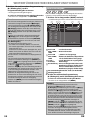
Der Verbindungstest startet automatisch, und das
Ergebnis erscheint unmittelbar nach seinem Abschluss.
• „Wird
: Test läuft.
geprüft...“
• „Eingerichtet“ : Verbindungstest wurde erfolgreich
abgeschlossen.
• „Fehlge- : Verbindungstest fehlgeschlagen.
schlagen“ Überprüfen Sie die
Verbindungseinstellungen.
Betätigen Sie [ENTER], um die Liste auf dem
Netzwerkstatus-Kontrollbildschirm anzuzeigen.
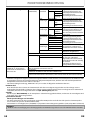
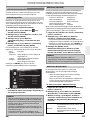
Andere
Verbindung prüfen
IP-Adresse
xxx.xxx.xxx.xxx
Subnetzmaske
xxx.xxx.xxx.xxx
Standard-Gateway
xxx.xxx.xxx.xxx
Primäre DNS
xxx.xxx.xxx.xxx
Sekundäre DNS
xxx.xxx.xxx.xxx
’ENTER’ drücken.
6
Mit [ENTER] können Sie zum vorherigen Bildschirm
zurückkehren. Alternativ betätigen Sie [SETUP], um
den Vorgang zu beenden.
Hinweis
• Wird der Verbindungstest erfolgreich abgeschlossen,
so können Sie die Funktionen BD-Live, DLNA-HeimMedienserver und Netzwerkaktualisierung über das
Internet nutzen, ohne zusätzliche Einstellungen
vornehmen zu müssen.
• Schlägt der Verbindungstest fehl, dann müssen Sie
unter Umständen die MAC-Adresseinstellungen auf
Ihrem Router ändern.
• „Verbindung prüfen“ ist nicht verfügbar, wenn
„Deaktivieren“ in „Netzwerkverbindung“ gewählt ist.
DE
Die Voreinstellungen für das Netzwerk sind nachfolgend
aufgeführt. (In den meisten Fällen können Sie eine
Verbindung mit dem Internet herstellen, ohne Änderungen
an den Voreinstellungen vornehmen zu müssen.)
- IP-Adresse einrichten
Auto(DHCP)
- DNS-Einstellungen
Auto(DHCP)
- Proxy-Einstellungen
Nicht verwenden
- Verbindungsgeschwindigk. Auto
- BD-Live-Einstellungen
Erlauben
Wenn Sie die Netzwerkeinstellungen wieder auf die oben
gezeigten Voreinstellungen zurücksetzen wollen (Ausnahme:
„BD-Live-Einstellungen“), gehen Sie wie folgt vor.
1 Folgen Sie den Schritten 1 bis 4 unter „Verbindung
prüfen“ auf Seite 51.
2 Betätigen Sie [K / L] zur Wahl von „Aktivieren
(Standard)“, und drücken Sie dann [ENTER].
• Das Gerät startet den Verbindungstest automatisch, und
das Ergebnis erscheint unmittelbar nach seinem Abschluss.
• Betätigen Sie nach Abschluss des Tests [ENTER], um
den Netzwerkstatus-Kontrollbildschirm anzuzeigen.
3 Betätigen Sie [ENTER], um die
Netzwerkeinstellungen zu aktivieren und die
Netzwerkverbindung automatisch festzulegen.
Drücken Sie [SETUP], um das Menü zu verlassen.
Hinweis
• Die Einstellung des Parameters „BD-LiveEinstellungen“ wird auch bei Ausführung dieses
Vorgangs nicht auf den Vorgabewert zurückgesetzt.
Aktivieren (Benutzerdef.)
In den folgenden Fällen wählen Sie „Aktivieren
(Benutzerdef.)“, um die jeweiligen Einstellungen
vorzunehmen.
- Wenn der Verbindungstest mit der Einstellung
„Aktivieren (Standard)“ scheitert.
- Wenn Sie von Ihrem Internetanbieter aufgefordert
werden, bestimmte Einstellungen gemäß Ihrer
Netzwerkumgebung vorzunehmen.
• IP-Adresse einrichten / DNS-Einstellungen
1
2
3
Folgen Sie den Schritten 1 bis 4 unter „Verbindung
prüfen“ auf Seite 51.
Betätigen Sie [K / L] zur Wahl von „Aktivieren
(Benutzerdef.)“, und drücken Sie dann [ENTER].
Wählen Sie mit [K / L] die Option „IP-Adresse
einrichten“ und drücken Sie dann wiederholt auf
[ENTER], um die gewünschte Einstellung zu
erreichen.
„Auto(DHCP)“ : Wenn Ihr Router eine DHCPServerfunktion bereitstellt, wählen Sie
„Auto(DHCP)“.
„Manuell“
: Wenn Ihr Router keine DHCPServerfunktion bereitstellt, wählen Sie
„Manuell“.
51