1
frafra
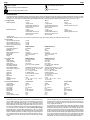
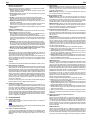
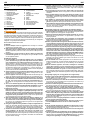
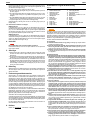
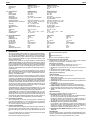
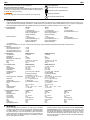
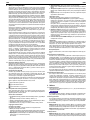
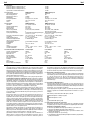
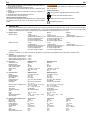
Structure du menu principal :
Panneau de configuration :
Après la sélection du panneau de configuration, un nouveau menu s’affiche :
● Langue : sélection de la langue des menus
Français, allemand, anglais, chinois simple, espagnol, portugais, italien,
japonais, néerlandais et russe
● Format vidéo : sélection en fonction du set caméra-câble Color (se reporter
aux caractéristiques techniques)
PAL et NTSC
● Formater : suppression de toutes les données de la carte MicroSD
Sélectionner Oui en appuyant sur les boutons de défilement vers le haut ou
le bas (10 et 12), puis appuyer sur le bouton OK (9) pour confirmer.
● Réglages par défaut : restauration des réglages par défaut de l’unité de
commande et d’affichage
Sélectionner Oui en appuyant sur les boutons de défilement vers le haut ou
le bas (10 et 12), puis appuyer sur le bouton OK (9) pour confirmer.
● Version : affichage de la version du logiciel installé sur l’unité de commande
et d’affichage
3.3. Prise de photos
REMS CamScope : passer au mode image en appuyant sur le bouton de
défilement vers le haut (10). Un symbole d’appareil photo s’affiche sous l’indicateur de charge de l’accu. Appuyer sur le bouton OK (9) pour enregistrer
l’image sur la carte MicroSD.
REMS CamScope S : appuyer sur le bouton d’enregistrement d’image (25)
pour enregistrer l’image sur la carte MicroSD.
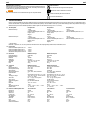
Réglages d’enregistrement :
Après la sélection des réglages d’enregistrement, un nouveau menu s’affiche :
● Taux d’images : Fps (images par seconde)
Valeur réglable de 10 à 30 FPS par pas de cinq sur le REMS CamScope,
et de 5 à 30 FPS par pas de cinq sur le REMS CamScope S
Le réglage du taux d’images par seconde détermine la qualité des vidéos.
Plus le nombre d’images prises par seconde est grand et plus la restitution
sera bonne et fluide. Remarque : un taux d’images élevé consomme plus
de mémoire.
● Horodatage : inscription de la date et de l’heure sur l’image ou la vidéo
Dans de nombreux cas, il est utile d’enregistrer la date et l’heure des prises
de vue pour la propre documentation et le traitement ultérieur des photos
et des vidéos. Lorsque l’horodatage est activé, la date et l’heure s’afficheront
sur la photo ou la vidéo lors de la visualisation ultérieure sur un ordinateur.
● Méthode d’enregistrement (REMS CamScope uniquement) : réglage
pour la sélection de l’enregistrement d’image ou de vidéo
Date/Heure :
Régler la date et l’heure pour que l’horodatage apparaissant sur la vidéo ou la
photo indique l’heure et la date correctes. Saisir la date au format année / mois /
jour et l’heure au format heures / minutes dans l’ordre.
Appuyer sur le bouton OK (9) pour passer au chiffre suivant. Appuyer sur les
boutons de défilement vers le haut ou le bas (10 et 12) pour régler la valeur.
Appuyer sur le bouton de menu (11) pour quitter le menu et appliquer la date
et l’heure modifiées.
3.5. Visualisation de photos et de vidéos
L’unité de commande et d’affichage crée automatiquement un dossier dans
lequel elle enregistre les images et les vidéos. Le nom de ce dossier porte la
date courante. Les images et les vidéos enregistrées à cette date sont stockées
dans ce dossier.
REMS CamScope :
Appuyer brièvement sur le bouton de menu (11). Sélectionner la date souhaitée
en appuyant sur les boutons de défilement vers le haut ou le bas (10 et 12),
puis sur le bouton OK (9). La liste des images et des vidéos enregistrées
s’affiche. Sélectionner l’image ou la vidéo souhaitée en appuyant sur les boutons
de défilement vers le haut ou le bas, puis appuyer sur le bouton OK pour
visualiser l’image ou la vidéo. Un dossier ne peut être supprimé que lorsqu’il
ne contient aucune image/vidéo.
Fonctions supplémentaires disponibles pour la visualisation de vidéos :
● Pause : appuyer sur le bouton OK (9), puis appuyer une seconde fois sur
le bouton OK pour poursuivre la visualisation.
● Avance rapide : appuyer sur le bouton de défilement vers le haut (10) et le
maintenir enfoncé. Relâcher le bouton de défilement vers le haut pour
poursuivre la visualisation à la vitesse réelle.
● Retour rapide : appuyer sur le bouton de défilement vers le bas (12) et le
maintenir enfoncé. Relâcher le bouton de défilement vers le bas pour poursuivre la visualisation à la vitesse réelle.
● Appuyer sur le bouton de menu (11) pour quitter la visualisation de la vidéo.
REMS CamScope S :
Appuyer sur le bouton de visualisation d’image/vidéo (23). Sélectionner la date
souhaitée en appuyant sur les boutons de défilement vers le haut ou le bas
(10 et 12), puis sur le bouton OK (9). La liste des images et des vidéos enregistrées s’affiche. Sélectionner l’image ou la vidéo souhaitée en appuyant sur
les boutons de défilement vers le haut ou le bas, puis appuyer sur le bouton
OK pour visualiser l’image ou la vidéo. L’unité de commande et d’affichage ne
possède pas de haut-parleur intégré. Le son est reproduit uniquement pour les
enregistrements vidéo avec son, sur un ordinateur adapté.
Pour supprimer une image, une vidéo ou un dossier, appuyer sur le bouton
supprimer/zoom (22). Cocher la case de la demande de confirmation en
appuyant sur les boutons de défilement vers le haut ou le bas (10 et 12), puis
appuyer sur le bouton OK (9) pour confirmer.
Fonctions supplémentaires disponibles pour la visualisation de vidéos :
● Pause : appuyer sur le bouton OK (9), puis appuyer une seconde fois sur
le bouton OK pour poursuivre la visualisation.
● Avance rapide : appuyer sur le bouton de défilement vers le haut (10) et le
maintenir enfoncé pendant environ 2 s. Appuyer sur le bouton OK (9) pour
poursuivre la visualisation à la vitesse réelle.
● Retour rapide : appuyer sur le bouton de défilement vers le bas (12) et le
maintenir enfoncé. Appuyer sur le bouton OK (9) pour poursuivre la visualisation à la vitesse réelle.
● Appuyer sur le bouton de menu (11) pour quitter la visualisation de la vidéo.
Appuyer une ou plusieurs fois sur le bouton de menu pour quitter le menu de
visualisation.
Lecture :
Commande de menu permettant de démarrer la visualisation sur l’écran (voir 3.5.)
2.4. Raccordement à un ordinateur
Dès que l’unité de commande et d’affichage est raccordée à l’ordinateur via le
câble USB fourni, elle est identifiée comme disque amovible. Sur le REMS
CamScope S, mettre en marche l’unité de commande et d’affichage après avoir
branché le câble USB, en appuyant sur le bouton marche/arrêt (8). Le symbole
correspondant s’affiche sur l’ordinateur. Selon le système d’exploitation et la
vitesse de l’ordinateur, l’installation du matériel peut durer quelques minutes.
Condition minimum à remplir par l’ordinateur : MS Windows 2000 avec MediaPlayer, ou plus récent. Lorsque l’appareil est affiché sur l’ordinateur, il est
possible de copier et de supprimer normalement les vidéos et les images
comme sur un disque dur.
Pour éviter une perte de données, ne pas retirer la carte MicroSD pendant le
transfert d’image ou de vidéo. Risque d’endommagement !
2.5. Utilisation de la sortie vidéo
La sortie vidéo s’utilise pour transmettre les signaux vidéo analogiques à un
appareil de visualisation approprié (téléviseur, vidéoprojecteur, etc.). Arrêter
l’unité de commande et d’affichage et l’appareil de visualisation avant de
brancher le câble vidéo. Raccorder le câble vidéo fourni au connecteur de
sortie vidéo (14) de l’unité de commande et d’affichage et aux connecteurs
d’entrée correspondants de l’appareil de visualisation. Respecter les instructions
de service de l’appareil de visualisation. Mettre les deux appareils en marche.
L’écran de l’unité de commande et d’affichage est éteint et l’image est représentée sur l’appareil de visualisation.
3.Fonctionnement
3.1. Caméra endoscopique
Après la mise en marche de la caméra endoscopique (voir 2.1.), l’image de la
caméra s’affiche à l’écran.
AVIS
Ne pas plier le câble de caméra. Le rayon intérieur de tous les câbles de caméra
ne doit pas être inférieur à 11 cm !
3.2. Unité de commande et d’affichage
L’unité de commande et d’affichage peut s’utiliser comme enregistreur vidéo.
Il est possible d’enregistrer des photos et des vidéos sur la carte MicroSD. Le
REMS CamScope S permet d’enregistrer des vidéos avec son sur la carte
MicroSD.
3.4. Enregistrement de vidéos
REMS CamScope : passer au mode vidéo en appuyant sur le bouton de
défilement vers le haut (10). Un symbole de caméra s’affiche sous l’indicateur
de charge de l’accu. Appuyer sur le bouton OK (9) pour démarrer un enregistrement vidéo. Appuyer une seconde fois sur le bouton OK (9) pour arrêter
l’enregistrement vidéo. La vidéo est enregistrée sur la carte MicroSD.
REMS CamScope S : appuyer sur le bouton d’enregistrement vidéo (24) pour
démarrer un enregistrement vidéo avec son. Appuyer une seconde fois sur le
bouton d’enregistrement vidéo pour arrêter l’enregistrement vidéo avec son.
La vidéo avec son est enregistrée sur la carte MicroSD.
3.6. Suppression d’images, de vidéos et de dossiers
REMS CamScope :
Dans le menu de visualisation (voir 3.5.), sélectionner l’image, la vidéo ou le
dossier à supprimer en appuyant sur les boutons de défilement vers le haut
ou le bas (10 et 12), puis appuyer sur le bouton de menu (11) pendant environ
2 s. Dans la demande de confirmation, sélectionner Oui en appuyant sur les
boutons de défilement vers le haut ou le bas, puis appuyer sur le bouton OK
(9) pour confirmer. Un dossier ne peut être supprimé que lorsqu’il ne contient
aucune image/vidéo.
REMS CamScope S :
Dans le menu de visualisation (voir 3.5.), sélectionner l’image, la vidéo ou le
dossier à supprimer en appuyant sur les boutons de défilement vers le haut
ou le bas (10 et 12), puis appuyer sur le bouton supprimer/zoom (22). Cocher
la case de la demande de confirmation en appuyant sur les boutons de défilement vers le haut ou le bas, puis appuyer sur le bouton OK (9) pour confirmer.