1
Betriebsanleitung
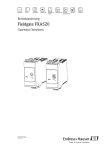
ControlCare Fieldgate FXA720
Ethernet/PROFIBUS DP-Gateway mit Web-Server
8
BA030S/04/de/07.05
Produkt-Version 1.01.xx
56004855
ControlCare Fieldgate FXA720
Inhaltsverzeichnis
Inhaltsverzeichnis
Software Kompatibilität . . . . . . . . . . . . . . . . . . . . . . 4
Eingetragene Warenzeichen . . . . . . . . . . . . . . . . . . 4
1
Sicherheit . . . . . . . . . . . . . . . . . . . . . . . . . . . 5
1.1
1.2
1.3
1.4
1.5
1.6
1.7
Bestimmungsgemäße Verwendung . . . . . . . . . . . . .
Installation, Inbetriebnahme und Bedienung . . . . . .
Arbeitsschutz . . . . . . . . . . . . . . . . . . . . . . . . . . . . .
Technische Verbesserung . . . . . . . . . . . . . . . . . . . .
Konformitätserklärung . . . . . . . . . . . . . . . . . . . . . . .
Konventionen im Handbuch . . . . . . . . . . . . . . . . . .
1.6.1 Schreibkonventionen . . . . . . . . . . . . . . . . . .
Bildkonventionen . . . . . . . . . . . . . . . . . . . . . . . . . .
2
Identifikation . . . . . . . . . . . . . . . . . . . . . . . . 9
2.1
2.2
2.3
Gerätebenennung . . . . . . . . . . . . . . . . . . . . . . . . . . 9
Lieferumfang . . . . . . . . . . . . . . . . . . . . . . . . . . . . . . 9
Lizenzvereinbarung . . . . . . . . . . . . . . . . . . . . . . . . 10
3
Arbeitsweise und Systemaufbau . . . . . . 11
3.1
3.2
3.3
3.4
Arbeitsweise . . . . . . . . . . . . . . . . . . . . . . . . . . . . .
Bauform . . . . . . . . . . . . . . . . . . . . . . . . . . . . . . . .
3.2.1 Anschlußklemmen . . . . . . . . . . . . . . . . . .
3.2.2 Anzeigeelemente (LEDs) . . . . . . . . . . . . . .
Systemaufbau . . . . . . . . . . . . . . . . . . . . . . . . . . . .
Systemanforderungen . . . . . . . . . . . . . . . . . . . . . .
4
4.1
4.2
5
5
5
5
6
6
7
8
6
Web-Server konfigurieren . . . . . . . . . . . 34
6.1
Anmeldung . . . . . . . . . . . . . . . . . . . . . . . . . . . . . .
6.1.1 Abschalten . . . . . . . . . . . . . . . . . . . . . . . . .
Benutzeroberfläche . . . . . . . . . . . . . . . . . . . . . . . .
6.2.1 Menüleiste . . . . . . . . . . . . . . . . . . . . . . . .
6.2.2 Navigationsleiste . . . . . . . . . . . . . . . . . . . .
6.2.3 Informations- und Konfigurationsseiten . . .
PROFIBUS-Setup . . . . . . . . . . . . . . . . . . . . . . . . . .
6.3.1 Kommunikationseinstellungen . . . . . . . . . .
6.3.2 Scan-Einstellungen . . . . . . . . . . . . . . . . . .
6.3.3 Live List . . . . . . . . . . . . . . . . . . . . . . . . . .
Übersicht der ausgewählten Geräte . . . . . . . . . . . .
Sicherheitseinstellungen . . . . . . . . . . . . . . . . . . . . .
Netzwerkeinstellungen . . . . . . . . . . . . . . . . . . . . .
6.6.1 Ethernet . . . . . . . . . . . . . . . . . . . . . . . . . .
6.6.2 E-Mail . . . . . . . . . . . . . . . . . . . . . . . . . . . .
6.6.3 Time-Server . . . . . . . . . . . . . . . . . . . . . . . .
"Fieldgate Location"-Seite . . . . . . . . . . . . . . . . . . . .
Java Applets-Einstellungen . . . . . . . . . . . . . . . . . . .
6.2
6.3
6.4
6.5
6.6
6.7
6.8
34
35
36
36
37
39
40
40
42
43
44
47
48
48
50
52
53
54
7
Anzeige von Informationen
(User Mode) . . . . . . . . . . . . . . . . . . . . . . . 55
Hardware-Installation . . . . . . . . . . . . . . . 17
7.1
7.2
7.3
7.4
7.5
7.6
Montage . . . . . . . . . . . . . . . . . . . . . . . . . . . . . . . .
Beschaltung . . . . . . . . . . . . . . . . . . . . . . . . . . . . . .
4.2.1 Spannungsversorgung . . . . . . . . . . . . . . . .
4.2.2 Kommunikationsanschlüsse . . . . . . . . . . . .
17
18
18
19
Einloggen . . . . . . . . . . . . . . . . . . . . . . . . . . . . . . .
Live List . . . . . . . . . . . . . . . . . . . . . . . . . . . . . . . .
Übersicht der ausgewählten Geräte . . . . . . . . . . . .
Fieldgate Information . . . . . . . . . . . . . . . . . . . . . . .
XML Export . . . . . . . . . . . . . . . . . . . . . . . . . . . . . .
Andere Ansichtsfunktionen . . . . . . . . . . . . . . . . . .
7.6.1 Refresh-Funktion . . . . . . . . . . . . . . . . . . . .
7.6.2 Endress+Hauser-Funktion . . . . . . . . . . . . .
8
Firmware-Update . . . . . . . . . . . . . . . . . . . 61
5
Schnelleinstieg . . . . . . . . . . . . . . . . . . . . . . 21
9
Störungsbehebung . . . . . . . . . . . . . . . . . . 62
5.1
Installationsvorbereitung . . . . . . . . . . . . . . . . . . . .
5.1.1 Systemanforderungen überprüfen . . . . . . .
5.1.2 Dokumentation installieren . . . . . . . . . . . .
5.1.3 Adobe Acrobat Reader . . . . . . . . . . . . . . . .
Kommunikation etablieren . . . . . . . . . . . . . . . . . .
5.2.1 Ersten Kontakt herstellen . . . . . . . . . . . . . .
5.2.2 Fieldgate-Adresse ändern . . . . . . . . . . . . . .
FXA720-PROFIBUS-Treiber installieren . . . . . . . . .
5.3.1 Treiber installieren . . . . . . . . . . . . . . . . . .
5.3.2 Kommunikationstreiber konfigurieren . . . .
5.3.3 PROFIBUS DP-Busparameter in FieldCare
einstellen . . . . . . . . . . . . . . . . . . . . . . . . .
5.3.4 PROFIBUS DP-Busparameter in P View
instellen . . . . . . . . . . . . . . . . . . . . . . . . . .
Modifizieren, reparieren oder entfernen der
Anwendung . . . . . . . . . . . . . . . . . . . . . . . . . . . . .
5.4.1 Fieldgate FXA720 PROFIBUS-Treiber . . . .
5.4.2 Fieldgate FXA720-Dokumentation . . . . . . .
21
21
22
22
23
23
25
26
26
28
9.1
9.2
9.3
Probleme und Hilfsmittel . . . . . . . . . . . . . . . . . . . . 62
FAQ - Frequently Asked Questions . . . . . . . . . . . . . 62
Störungsbehebung ohne Verbindung . . . . . . . . . . . 63
10
Zubehör . . . . . . . . . . . . . . . . . . . . . . . . . . . 64
10.1
Endress+Hauser Netzteile . . . . . . . . . . . . . . . . . . . 64
11
Technische Daten . . . . . . . . . . . . . . . . . . 65
31
12
Anhang . . . . . . . . . . . . . . . . . . . . . . . . . . . . 66
12.1
12.2
12.3
Die Internet-Adresse ändern (Windows 2000®) . . . 66
XML-Datenelemente . . . . . . . . . . . . . . . . . . . . . . . 68
PROFIBUS-Busparameterbereich . . . . . . . . . . . . . . 68
5.2
5.3
5.4
Endress+Hauser
11
12
12
13
14
16
32
33
33
33
55
56
57
58
59
60
60
60
1
ControlCare Fieldgate FXA720
Abbildungsverzeichnis
Frontplatte des Fieldgate FXA720 . . . . . . . . . . . . . . . . . . . . . . . . . . . . . . . . . . . . . . . . . . . . . .12
Systemaufbau für Web-basierte Bedien- und Fernüberwachungs-Anwendungen . . . . . . . . . . . .14
PROFIBUS DP-Steurungsnetzwerk mit Fieldgate im Durchgangsmodus . . . . . . . . . . . . . . . . . .15
Abmessungen und Abstände zur Fieldgate-Montage . . . . . . . . . . . . . . . . . . . . . . . . . . . . . . . . .17
Dialog Benutzeranmeldung . . . . . . . . . . . . . . . . . . . . . . . . . . . . . . . . . . . . . . . . . . . . . . . . . . .34
Fieldgate-Homepage . . . . . . . . . . . . . . . . . . . . . . . . . . . . . . . . . . . . . . . . . . . . . . . . . . . . . . . .36
Navigationsleiste im User-Modus . . . . . . . . . . . . . . . . . . . . . . . . . . . . . . . . . . . . . . . . . . . . . . .37
Navigationsleiste im Specialist-Modus . . . . . . . . . . . . . . . . . . . . . . . . . . . . . . . . . . . . . . . . . . .37
Fieldgate Informationsseite . . . . . . . . . . . . . . . . . . . . . . . . . . . . . . . . . . . . . . . . . . . . . . . . . . .39
Fieldgate Konfigurationsseite . . . . . . . . . . . . . . . . . . . . . . . . . . . . . . . . . . . . . . . . . . . . . . . . . .39
PROFIBUS-Setup-Seite (2-Kanal Fieldgate) . . . . . . . . . . . . . . . . . . . . . . . . . . . . . . . . . . . . . . .40
Scan-Einstellungen (2-Kanal Fieldgate) . . . . . . . . . . . . . . . . . . . . . . . . . . . . . . . . . . . . . . . . . .42
Live List . . . . . . . . . . . . . . . . . . . . . . . . . . . . . . . . . . . . . . . . . . . . . . . . . . . . . . . . . . . . . . . . .43
Geräteauswahl aus der Live List . . . . . . . . . . . . . . . . . . . . . . . . . . . . . . . . . . . . . . . . . . . . . . . .44
Gerätedetails Setup-Seite . . . . . . . . . . . . . . . . . . . . . . . . . . . . . . . . . . . . . . . . . . . . . . . . . . . . .44
Übersicht der ausgewählten Geräte, Specialist Mode . . . . . . . . . . . . . . . . . . . . . . . . . . . . . . . .44
Sichterheitseinstellungen . . . . . . . . . . . . . . . . . . . . . . . . . . . . . . . . . . . . . . . . . . . . . . . . . . . . .47
Netzwerkeinstellungen . . . . . . . . . . . . . . . . . . . . . . . . . . . . . . . . . . . . . . . . . . . . . . . . . . . . . .48
Ethernet-Einstellungen . . . . . . . . . . . . . . . . . . . . . . . . . . . . . . . . . . . . . . . . . . . . . . . . . . . . . .48
E-Mail-Einstellungsseite . . . . . . . . . . . . . . . . . . . . . . . . . . . . . . . . . . . . . . . . . . . . . . . . . . . . .50
Time Server-Einstellungsseite . . . . . . . . . . . . . . . . . . . . . . . . . . . . . . . . . . . . . . . . . . . . . . . . .52
Fieldgate Location-Seite . . . . . . . . . . . . . . . . . . . . . . . . . . . . . . . . . . . . . . . . . . . . . . . . . . . . . .53
Java Applets-Einstellungsseite . . . . . . . . . . . . . . . . . . . . . . . . . . . . . . . . . . . . . . . . . . . . . . . . .54
User-Login-Dialog . . . . . . . . . . . . . . . . . . . . . . . . . . . . . . . . . . . . . . . . . . . . . . . . . . . . . . . . . .55
Fieldgate-Homepage . . . . . . . . . . . . . . . . . . . . . . . . . . . . . . . . . . . . . . . . . . . . . . . . . . . . . . . .55
Live-List-Ansichtsseite . . . . . . . . . . . . . . . . . . . . . . . . . . . . . . . . . . . . . . . . . . . . . . . . . . . . . . .56
Übersicht der ausgewählten Geräte-Ansichtsseite . . . . . . . . . . . . . . . . . . . . . . . . . . . . . . . . . . .57
Fieldgate Information-Ansichtsseite . . . . . . . . . . . . . . . . . . . . . . . . . . . . . . . . . . . . . . . . . . . . .58
XML Export-Seite . . . . . . . . . . . . . . . . . . . . . . . . . . . . . . . . . . . . . . . . . . . . . . . . . . . . . . . . . .59
Refresh-Funktionsseite . . . . . . . . . . . . . . . . . . . . . . . . . . . . . . . . . . . . . . . . . . . . . . . . . . . . . .60
Fieldgate-Homepage auf der Endress+Hauser Internet-Seite . . . . . . . . . . . . . . . . . . . . . . . . . . .60
Service-Setup-Seite . . . . . . . . . . . . . . . . . . . . . . . . . . . . . . . . . . . . . . . . . . . . . . . . . . . . . . . . .61
2
Endress+Hauser
ControlCare Fieldgate FXA720
Tabellenverzeichnis
Pin-Belegung COM RS-232-Anschluß . . . . . . . . . . . . . . . . . . . . . . . . . . . . . . . . . . . . . . . . . .
Pin-Belegung RS-485 PROFIBUS DP-Anschluß . . . . . . . . . . . . . . . . . . . . . . . . . . . . . . . . . . . .
Fieldgate Benutzerrollen und Rechte . . . . . . . . . . . . . . . . . . . . . . . . . . . . . . . . . . . . . . . . . . .
Verfügbare Funktionen im User-Modus . . . . . . . . . . . . . . . . . . . . . . . . . . . . . . . . . . . . . . . . .
Verfügbare Funktionen im Specialist-Modus . . . . . . . . . . . . . . . . . . . . . . . . . . . . . . . . . . . . . .
PROFIBUS-Kommunikationsparameter . . . . . . . . . . . . . . . . . . . . . . . . . . . . . . . . . . . . . . . . . .
Scan-Einstellungsparameter . . . . . . . . . . . . . . . . . . . . . . . . . . . . . . . . . . . . . . . . . . . . . . . . . .
Übersicht der Gerätedetailparameter . . . . . . . . . . . . . . . . . . . . . . . . . . . . . . . . . . . . . . . . . . . .
Einstellungen des Alarmstatus zum E-Mail Datentransfer . . . . . . . . . . . . . . . . . . . . . . . . . . . .
Bedeutung der Sicherheitseinstellungen . . . . . . . . . . . . . . . . . . . . . . . . . . . . . . . . . . . . . . . . .
Ethernet-Netzwerkparameter . . . . . . . . . . . . . . . . . . . . . . . . . . . . . . . . . . . . . . . . . . . . . . . . .
E-Mail-Parameter . . . . . . . . . . . . . . . . . . . . . . . . . . . . . . . . . . . . . . . . . . . . . . . . . . . . . . . . . .
Time-Server-Parameter . . . . . . . . . . . . . . . . . . . . . . . . . . . . . . . . . . . . . . . . . . . . . . . . . . . . .
Fieldgate-Location-Parameter . . . . . . . . . . . . . . . . . . . . . . . . . . . . . . . . . . . . . . . . . . . . . . . . .
Parameter der Live-List-Ansichtsseite . . . . . . . . . . . . . . . . . . . . . . . . . . . . . . . . . . . . . . . . . . .
Parameter der Übersicht der ausgewählten Geräte-Ansichtsseite . . . . . . . . . . . . . . . . . . . . . . .
Parameter in der Informationsseite . . . . . . . . . . . . . . . . . . . . . . . . . . . . . . . . . . . . . . . . . . . . .
Service-Setup-Parameter . . . . . . . . . . . . . . . . . . . . . . . . . . . . . . . . . . . . . . . . . . . . . . . . . . . .
PROFIBUS-Busparameterbereich . . . . . . . . . . . . . . . . . . . . . . . . . . . . . . . . . . . . . . . . . . . . . .
Endress+Hauser
19
20
34
37
38
41
42
45
46
47
49
51
52
53
56
57
58
61
68
3
ControlCare Fieldgate FXA720
Änderungshistorie
Produkt
Version
Anleitung
Änderungen
1.00.xx
BA030S/04/en/02.04
Erstversion/Englisch
1.01.xx
BA030S/04/en/12.04
Einzelkanal Version
Schnelleinstieg
überarbeitet
Aktualisierung der
Benutzeroberfläche
Hinzufügen von
Grenzalarmen
Neues Sicherheits Setup
E-Mails sind nun
1.01.xx
BA030S/04/de/06.05
Bemerkungen
Kapitel 4 entsprechend überarbeited
Kapitel 5 beschreibt Web und durchläuft den Set-up
Kapitel 7.2
Kapitel 7.4
Kapitel 7.5, Wartungsbenutzer hinzugefügt
Kapitel 7.6
Erstversion/Deutsch
Software Kompatibilität
Produkt
Version
DTM (PROFIdtmDPV1)
PROFIBUS-Treiber
PROFIBUS DP-OPC-Server
Lieferbar auf Fieldgate FXA720 CD-ROM
separat erhältlich
1.00.xx
Version 1.00 (74)*
Version 26.00.00
Version 1.15
1.01.xx
Version 1.00 (74)*
Version 27.00.00
Version 2.00
* Ebenfalls mit FieldCare lieferbar, rückwärts kompatibel.
Eingetragene Warenzeichen
PROFIBUS®
Eingetragenes Warenzeichen der PROFIBUS Nutzerorganisation, Karlsruhe, Deutschland
Microsoft®, Windows NT®, Windows 2000®, Windows XP® und das Microsoft-Logo
sind eingetragene Warenzeichen der Microsoft Corporation
Alle anderen Marken- und Produktnamen sind Warenzeichen oder eingetragene Warenzeichen der
jeweiligen Unternehmen und Organisationen.
4
Endress+Hauser
ControlCare Fieldgate FXA720
1 Sicherheit
1
Sicherheit
1.1
Bestimmungsgemäße Verwendung
ControlCare Fieldgate FXA720 ist ein Ethernet/PROFIBUS DP-Gateway mit integriertem
Web-Server, welcher wie folgt genutzt werden kann:
• als Ethernet/PROFIBUS DP-Gateway in einem PROFIBUS Überwachungs- & Steuersystem
• als Ferndatenerfassungsmodul für PROFIBUS-Geräte, die am Ausgang
(PROFIBUS DP-Kanäle) angebunden sind.
Weitere Informationen zu diesen Anwendungen finden Sie in diesem Handbuch, oder besuchen Sie
die Fieldgate-Produktseite im Internet unter www.produkte.endress.com/fieldgate.
1.2
Installation, Inbetriebnahme und Bedienung
ControlCare Fieldgate FXA720 muss gemäß den Anweisungen in diesem Handbuch installiert,
bedient und gewartet werden: das Betriebspersonal muss berechtigt und entsprechend qualifiziert
sein.
#
Warnung!
• Sie benötigen eine eindeutige IP-Adresse, um das Fieldgate zu konfigurieren. Die Verwendung
der IP-Adressen ist genau geregelt. Gewöhnlich wird Ihr Systemadministrator berechtigt sein,
eindeutige Adressen für Ihren Fieldgate zuzuweisen. Die Zuweisung einer unberechtigten
Adresse zu einem Fieldgate, kann zu Konflikten in Ihrem System und zu Betriebsstörungen der
angeschlossenen Geräte führen!
1.3
Arbeitsschutz
Explosionsgefährdeter
Bereich
#
Warnung!
• Das Gerät darf nicht in explosionsgefährdeten Bereichen eingesetzt werden. Die zulässigen
Umgebungsbedingungen, wie in den technischen Daten vorgegeben, sind einzuhalten.
!
Hinweis!
• Öffnen Sie nicht das Gehäuse des Fieldgates FXA720. Es enthält keinerlei für den Anwender
zu wartende oder zu reparierende Teile. Im Falle eines Fehlers oder Defekts schicken Sie das
Gerät zum Lieferanten zurück.
Reparatur
Durch das Öffnen des Gerätes erlischt die Gewährleistung!
1.4
Technische Verbesserung
Endress+Hauser behält sich das Recht vor, jeder Zeit und ohne vorheriger Ankündigung, technische
Verbesserungen an der Hardware und Software durchzuführen. Wo solche Verbesserungen keinen
Einfluss auf die Bedienung des Gerätes haben, sind sie nicht dokumentiert. Falls die Verbesserungen
einen Einfluss auf die Bedienung haben sollte, wird immer eine neue Version der Betriebsanleitung
erstellt. Siehe die Änderungshistorie in diesem Handbuch.
Endress+Hauser
5
1 Sicherheit
ControlCare Fieldgate FXA720
1.5
CE-Hinweis
Konformitätserklärung
ControlCare Fieldgate FXA720 erfüllt die Anforderungen der EC-Richtlinien 89/336/EEC
"Elektromagnetische Kompatibilität" (EMV-Richtlinie).
• Störaussendung: EN 50022:1998 Klasse A (Produktnorm ITE)
EN 50011:1998 Gruppe 1 Klasse A (Produktnorm ISM)
• Störfestigkeit:
EN 61000-4-5:1999 Fachgrundnorm
EN 61000-4-3: 1996 RF elektromagnetische Felder
4
Hinweis!
Eine Konformitätserklärung in Übereinstimmung mit den oben genannten Standards ist abgegeben
worden und kann bei Endress+Hauser Process Solutions AG eingesehen werden.
!
Hinweis!
• Zur Einhaltung der gesetzlichen EMV-Anforderungen müssen die übrigen Komponenten
(Netzteil, PROFIBUS-Teilnehmer, etc.) ebenfalls diesen Anforderungen genügen.
• Um die EMV-Bedingungen zu erfüllen, muss das Gerät entsprechend der Installationsanleitung
eingebaut und angeschlossen werden.
#
Warnung!
• Dies ist eine Einrichtung der Klasse A. Diese Einrichtung kann im Wohnbereich Funkstörungen
verursachen. In diesem Fall kann vom Betreiber verlangt werden, angemessene Massnahmen
durchzuführen.
1.6
Konventionen im Handbuch
Um den Inhalt dieses Handbuchs übersichtlich zu gestalten und wichtige Informationen hervorzuheben, wurden typografische Hervorhebungen und Symbole verwendet.
6
Endress+Hauser
ControlCare Fieldgate FXA720
1 Sicherheit
1.6.1
Hervorhebungen
Schreibkonventionen
Nachfolgend finden Sie einen kurzen Überblick über die in diesem Handbuch verwendeten
Hervorhebungen.
Hervorhebung
Funktion
Beispiel
"Fett in
Anführungszeichen"
Tasten, Schaltflächen, Programmsymbole,
Registerkarten, Menüs, Befehle
"Start ➜ Programme ➜ ToF" oder
"Eingabe"
Wählen Sie "Drucken" im Menü "Datei".
Sicherheitshinweise
Bei gedrückter CTRL-Taste (CONTROL-Taste)
die UMSCHALT-Taste drücken
Halten Sie die "CTRL-Taste" gedrückt und
drücken Sie die "UMSCHALT-Taste"
Bei gedrückter CTRL-Taste die linke Maustaste
klicken
Halten Sie die "CTRL-Taste" gedrückt,
und klicken Sie mit der linken Maustaste
Großbuchstaben
Pfadangaben und Dateinamen im Fließtext
DOKU\FMR2XX.PDF oder WIN.HLP
spitze Klammern
Variablen
<CD-ROM-Laufwerk>
Signalwort
Bedeutung
Achtung!
Dieses Signalwort markiert wichtige Informationen und Hinweise, die Sie auf jeden Fall
befolgen sollten, um Fehlfunktionen zu vermeiden.
Hinweis!
Dieses Signalwort weist auf nützliche Hinweise und zusätzliche Informationen hin.
Achten Sie in dieser Betriebsanleitung konsequent auf Sicherheitshinweise und -symbole.
Symbol
!
"
#
Endress+Hauser
Bedeutung
Hinweis!
Hinweis deutet auf Aktivitäten oder Vorgänge hin, die - wenn sie nicht ordnungsgemäß durchgeführt werden - einen indirekten Einfluss auf den Betrieb haben oder eine unvorhergesehene Gerätereaktion auslösen können.
Achtung!
Achtung deutet auf Aktivitäten oder Vorgänge hin, die - wenn sie nicht ordnungsgemäß durchgeführt
werden - zu Verletzungen von Personen oder zu fehlerhaftem Betrieb des Gerätes führen können.
Warnung!
Warnung deutet auf Aktivitäten oder Vorgänge hin, die - wenn sie nicht ordnungsgemäß durchgeführt
werden - zu ernsthaften Verletzungen von Personen, zu einem Sicherheitsrisiko oder zur Zerstörung des
Gerätes führen können.
7
1 Sicherheit
ControlCare Fieldgate FXA720
1.7
Bildkonventionen
Nachfolgend finden Sie einen kurzen Überblick über die Symbole, welche in den technischen
Zeichnungen verwendet werden:
Zündschutzart
. Symbol
0
.
Bedeutung
Explosionsgeschützte, baumustergeprüfte Betriebsmittel
Befindet sich dieses Zeichen auf dem Typenschild des Gerätes, kann das Gerät entsprechend der Zulassung im explosionsgefährdeten Bereich oder im nichtexplosionsgefährdeten Bereich eingesetzt werden.
Explosionsgefährdeter Bereich
Dieses Symbol in den Zeichnungen dieser Bedienungsanleitung kennzeichnet den explosionsgefährdeten
Bereich.
– Geräte, die sich im explosionsgefährdeten Bereich befinden oder Leitungen für solche Geräte, müssen
eine entsprechende Zündschutzart haben.
Sicherer Bereich (nicht explosionsgefährdeter Bereich)
Dieses Symbol in den Zeichnungen dieser Bedienungsanleitung kennzeichnet den nicht explosionsgefährdeten Bereich.
– Geräte im nicht explosionsgefährdeten Bereich müssen auch zertifiziert sein, wenn Anschlußleitungen
in den explosionsgefährdeten Bereich führen.
Elektrische Symbole
Symbol
%
&
)
*
Bedeutung
Gleichstrom
Eine Klemme, an der Gleichspannung anliegt oder durch die Gleichstrom fließt.
Wechselstrom
Eine Klemme, an der (sinusförmige) Wechselspannung anliegt oder durch die Wechselstrom fliesst.
ErdAnschluß
Eine geerdete Klemme, die vom Gesichtspunkt des Benutzers schon über ein Erdungssystem geerdet ist.
SchutzleiterAnschluß
Eine Klemme, die geerdet werden muss, bevor andere Anschlüsse angeschlossen werden dürfen.
ÄquipotentialAnschluß
Ein Anschluß, der mit dem Erdungssystem der Anlage verbunden werden muss: dies kann z. B. eine
Potentialausgleichsleitung oder ein sternförmiges Erdungssystem sein, je nach nationaler Praxis oder
Firmenpraxis.
8
Endress+Hauser
ControlCare Fieldgate FXA720
2 Identifikation
2
2.1
Identifikation
Gerätebenennung
Die Gerätebenennung befindet sich auf dem Typenschild, welches auf der rechten Seite des Moduls
befestigt ist.
ControlCare
Fieldgate FXA720
Name
Order Code: FXA720 3E1A
HW. Version: 2.00
6A000124038
Ser. No.:
Geräteinformationen
+24VDC +/-10%, max 3A
Spannungsversorgung
Der Gerätetyp kann vom Produkt-Code folgendermaßen abgeleitet werden:
Wurzel
Bezeichnung
FXA720-
Anzahl Kanäle
1x PROFIBUS-Anschluß
2x PROFIBUS-Anschluß
3x PROFIBUS-Anschluß
1x PROFIBUS-Anschluß, kleines Gehäuse
Sonderausführung
1
2
3
4
9
Hilfsenergie
24 VDC (+/- 20%)
Sonderausführung
E
Y
Modem-Schnittstelle
Ethernet 100Base-Tx/10Base-T
Sonderausführung
1
9
A
Y
2.2
DAT-Modul
Ohne DAT-Modul
Sonderausführung
Lieferumfang
Bitte überprüfen Sie, dass die Lieferung vollständig und frei von Mängel ist, bevor Sie mit dem Start
der Installation beginnen.
Der Lieferumfang besteht aus:
•
•
•
•
•
Endress+Hauser
ControlCare Fieldgate FXA720-Gateway
24 VDC-Buchse
PROFIBUS-Treiber und Betriebsanleitung (auf CD-ROM)
"Schnelleinstieg"-Handbuch (getrucktes Dokument)
Falls notwendig, zusätzliche Software-Lizensen inklusive Dokumentation
9
2 Identifikation
ControlCare Fieldgate FXA720
2.3
Lizenzvereinbarung
Der mit der Setup-CD-ROM gelieferte PROFIBUS-Treiber kann auf jedem Computer
installiert werden, der zur Verwendung mit dem Fieldgate FXA720 vorgesehen ist. Die
vollständige Lizenzvereinbarung befindet sich auf der Setup-CD-ROM.
Die zum Auslesen und Inbetriebnehmen erforderliche Software ist entweder frei verfügbar
oder den Lizenzbedingungen ihres Herstellers unterworfen.
Indem Sie die Software auf Ihrem Computer installieren, erklären Sie, dass Sie die
Bedingungen der entsprechenden Lizenzvereinbarung akzeptieren.
10
Endress+Hauser
ControlCare Fieldgate FXA720
3 Arbeitsweise und Systemaufbau
3
3.1
Arbeitsweise und Systemaufbau
Arbeitsweise
ControlCare Fieldgate FXA720 koppelt Host-Systeme mittels Ethernet an PROFIBUS DPNetzwerke. Es kann mit bis zu drei PROFIBUS DP-Kanälen mit Zugriff auf jeweils bis zu 126
PROFIBUS DP-Geräte ausgerüstet werden.
Fieldgate ist für Windows und Web-basierte Anwendungen, wie Konfiguration, Bedienen und
Beobachten ausgelegt. Prozessdaten können beobachtet werden, z. B. durch Java Applets für
Fieldgate SPV60 oder Microsoft® Office-Anwendungen.
Ebenso kann das Fieldgate in Systemanwendungen mittels OPC, DTM oder XML integriert werden:
• OPC zum Datenaustausch mit Anwendungen wie SCADA/HMI-OPC-Clients,
z. B. ControlCare P View SPV200
• DTM zum Datenaustausch mit FDT-Rahmenapplikationen, z. B. FieldCare
• XML zum Datenaustausch mit Microsoft® Office-Anwendungen oder einfache
Bedienungsanwendungen wie beispielsweise Java Applets für Fieldgate SPV60.
Endress+Hauser
11
3 Arbeitsweise und Systemaufbau
3.2
ControlCare Fieldgate FXA720
Bauform
Ein Schema der Frontplatte des Fieldgate FXA720 zeigt Abbildung 3.1 unten.
DP
FAIL
ETH
RUN
+24VDC
L+
ON
L+
M
ETHERNET
ControlCare FXA720
ETHERNET
ControlCare FXA720
PROFIBUS DP
COM
COM
M
PROFIBUS DP3
RUN
PROFIBUS DP2
FAIL
ETH
+24VDC
ON
2- und 3-Kanal-Version
PROFIBUS DP1
1-Kanal-Version
DP1
DP2
DP3
Abb. 3-1: Frontplatte des Fieldgate FXA720
3.2.1
Anschlußklemmen
Hilfsenergie
• 24 VDC: eine Buchse/Steckleiste wird mit dem Gerät geliefert
Kommunikations-Anschlüsse • Ethernet 10Base-T/100Base-TX-Anschluß
• Je nach Typ, bis zu drei RS-485-Anschlüsse für PROFIBUS DP
• COM--Service-Anschluß (nicht relevant im normalen Messbetrieb)
12
Endress+Hauser
ControlCare Fieldgate FXA720
3 Arbeitsweise und Systemaufbau
3.2.2
Endress+Hauser
Anzeigeelemente (LEDs)
ON
Die grüne LED "ON" zeigt den Status der Spannungsversorgung:
• leuchtet grün, wenn die interne Spannungsversorgung gewährleistet ist.
• wenn diese LED nicht leuchtet, fehlt entweder die Versorgungsspannung (24V), oder die interne
Spannungserzeugung ist defekt. Die Reparatur kann nur durch den Hersteller durchgeführt
werden.
ETH
grüne LED "ETH":
• leuchtet, wenn ein korrekte Kommunikation (Linkverbindung zu einem Hub/Switch/NIC) mit
dem Ethernet möglich ist.
• erlischt zeitweilig, während der Übertragung und blinkt, wenn Browser-Clients an das Fieldgate
angeschlossen sind.
RUN
Die grüne LED "RUN" kann anwendungsspezifisch angesteuert werden und ist standardmässig aus.
FAIL
Die rote LED "FAIL" kann anwendungsspezifisch angesteuert werden und ist standardmässig aus.
DP1, DP2, DP3
Hier handelt es sich um die Token-LED des PROFIBUS Master. Die entsprechende LED leuchtet
grün, sobald der Master den Token (Kommunikationsberechtigung) erhält.
• DPx LEDs leuchten normalerweise nicht, wenn das Gerät als Durchgangs-Gateway benutzt wird
und der Scan-Service für den entsprechenden Kanal ausgeschaltet ist
• DPx LEDs leuchten normalerweise, wenn ein Kanal im Fieldgate durch einen Web-Server, wie
zum Beispiel Fernüberwachungs-Anwendungen mittels Web, gescanned wurde
• DPx LEDs leuchten ebenfalls auf, sofern der Bus nicht angeschlossen wurde oder einen Defekt
aufweist.
13
3 Arbeitsweise und Systemaufbau
3.3
Web-basierte
Anwendungen
ControlCare Fieldgate FXA720
Systemaufbau
Die Abbildung 3.2 zeigt den gewöhnlichen Systemaufbau Web-basierter Anwendungen. Die zu
überwachenden oder zu konfigurierenden Geräte sind mit dem Fieldgate FXA720 über max. drei
PROFIBUS-Kanäle angeschlossen, an welche PROFIBUS DP-Geräte direkt angeschlossen werden
können. PROFIBUS PA-Geräte werden über einen Segmentkoppler oder Link an das DP-Segment
angeschlossen.
Die Fernverbindung wird erstellt durch:
• Ethernet-Anschluß/Internet
• Ethernet-Anschluß/Wireless-LAN Zugriffspunkten
• Ethernet-Anschluß/Modem
• Ethernet-Anschluß/LAN mit Firewall
Folgende Anwendungen können auf einer Überwachungsstation laufen:
• Mittels XML-Format: Microsoft® Office-Anwendungen
(Online-/Offline-Datenerfassung und -anzeige
• Mittels XML: Java Applets SPV60 (Online-Datenerfassung und einfache Visualisierung)
• Mittels OPC: SCADA/HMI-OPC-Clients, z. B. P View
(SCADA-Applikation mit Trend- und Historienanzeige)
• Mittels DTM: FDT Rahmen-Applikation, z. B. FieldCare (Anlagen-Asset-Management-Tool,
Information & Konfiguration) oder andere Konfigurations-Tools
• Alle weiteren OPC-Client-, FDT-basierte- oder XML/HTML-Anwendungen.
!
Hinweis!
• Entsprechend den Anforderungen an die Anwendung oder den Aufbau, kann jeder Kanal an
ein eigenständiges PROFIBUS DP-Netzwerk angeschlossen oder im Zugang zum gleichen
Netzwerk eingesetzt werden.
z.B. Wireless LAN
Zugriffstelle
Überwachungsstation
Office-Anwendung
Java Applets SPV60
FieldCare und/oder
P View SPV200
Fieldgate
FXA720
Bis zu 3x
PROFIBUS DP
Segmentkoppler
oder Link
Ethernet-Karte
PROFIBUS PA
z.B. Wireless LAN
Zugriffstelle
Abb. 3-2: Gewöhnlicher Systemaufbau für Web-basierte Bedien- und Fernüberwachungs-Anwendungen
14
Endress+Hauser
ControlCare Fieldgate FXA720
Netzwerk-Anwendungen
3 Arbeitsweise und Systemaufbau
In dieser Anwendungsmöglichkeit bietet Fieldgate FXA720 die Verbindung zwischen HostApplikationen mit Ethernet- und PROFIBUS-Geräten, welche an ein PROFIBUS DP oder
PROFIBUS PA -Netzwerk angeschlossen sind. Abbildung 3.3 zeigt ein typisches Beispiel.
Beispiele für Anwendungen mit Ethernet sind
• Mittels OPC: SCADA/HMI-OPC-Clients, z. B. P View
• Mittels DTM: FDT Rahmen-Applikation, z. B. FieldCare (Anlagen-Asset-Management-Tool)
• Informations- und Konfigurations-Tools, z. B. Commuwin II oder ToF-Tool
• Mittels XML-Format: Microsoft® Office-Anwendungen und e-Commerce-Anwendungen
• Alle weiteren OPC-Client-, FDT-basierte- oder XML/HTML-Anwendungen.
!
Hinweis!
• Bei einer Verwendung von Fieldgate mit Commuwin II oder TOF-Tool Konfigurationssoftware, muss die Einzelkanalversion oder Kanal 1 der Zweifach- oder
Dreifachkanalversion angeschlossen werden.
HMI
z.B. P View
Anlagennahes
Asset Management
z.B. FieldCare
Unternehmen
z.B. Office
ETHERNET
Controller
z.B. SFC173
Fieldgate
FXA720
PROFIBUS DP
Segmentkoppler
oder Link
Segmentkoppler
oder Link
PROFIBUS PA
PROFIBUS PA
Abb. 3-3: Typisches Beispiel für ein PROFIBUS DP-Steurungsnetzwerk mit Fieldgate im Durchgangsmodus
Endress+Hauser
15
3 Arbeitsweise und Systemaufbau
3.4
ControlCare Fieldgate FXA720
Systemanforderungen
Betriebssystem
Fernüberwachung mittels
Web-Browser
Software für
Fernparametrierung mit
PROFIBUS-Client
SCADA und Visualisierung
16
Betriebssystem
Service Pack / Extensions
Windows 2000
SP 1 oder höher
Windows XP
Home/Professional
Web-Browser
Service Pack / Extensions
MS Internet Explorer
> 5.0 mit aktuellen Sicherheitsupdates
Netscape Navigator
> 4.7 mit aktuellen Sicherheitsupdates
Opera
> 6.0 mit aktuellen Sicherheitsupdates
Mozilla Firefox
≥ 1.0 mit aktuellen Sicherheitsupdates
Zusatzsoftware
Version
Funktion
Commuwin II
≥ 2.08-1
Commuwin II ist das universelle Konfigurationsprogramm für alle smarte
Endress+Hauser Feldgeräte
P View
≥ 1.0
ControlCare P View SPV200 ist Endress+Hauser's SCADA-Software zum
Bedienen und Beobachten
FieldCare
≥ 1.0
FieldCare ist Endress+Hauser's FDT-basierendes Anlagen-Asset-Management-Tool, mit dem alle Feldgeräte in der Anlage konfiguriert werden können
ToF Tool
≥ 3.10
Service- und Bedienprogramm für Füllstandmessgeräte mit Laufzeitmessung
Zusatzsoftware
Version
Funktion
P View
≥ 1.0
ControlCare P View SPV200 ist Endress+Hauser's SCADA-Software zum
Bedienen und Beobachten
Java Applets
≥ 1.0
Java Applets für Fieldgate SPV60 ist ein einfacher Web-Viewer
für die Geräteprozesswerte unterstützt nicht Windows NT®
Endress+Hauser
ControlCare Fieldgate FXA720
4 Hardware-Installation
4
Hardware-Installation
4.1
Montage
Das Fieldgate FXA720 ist für den Einbau im Schaltschrank zur Montage auf DIN-Trageschienen
TS35 (EN50022) vorgesehen.
30 mm
Abstand
• Die Kühlung erfolgt über Konvektion. Daher ist das Gerät so einzubauen, dass die vertikalen
Lüftungsschlitze oben und unten sind.
• Vergewissern Sie sich, dass ein Belüftungsraum von mindestens 30 mm oberhalb und
unterhalb des Gerätes besteht.
• Ein seitlicher Abstand ist nicht erforderlich.
FAIL
ON
FAIL
ETH
RUN
ETH
RUN
+24VDC
L+
DP
35 mm
Hutschiene
L+
M
30 mm
Abstand
111 mm
DP2
DP3
ETHERNET
DP1
ControlCare FXA720
ETHERNET
ControlCare FXA720
PROFIBUS DP
COM
PROFIBUS DP3
PROFIBUS DP2
M
PROFIBUS DP1
COM
135 mm
+24VDC
ON
46.5 mm
Abb. 4-1: Abmessungen und Abstände zur Fieldgate-Montage
Endress+Hauser
17
4 Hardware-Installation
ControlCare Fieldgate FXA720
4.2
Beschaltung
4.2.1
Spannungsversorgung
Das Fieldgate FXA720 wird mit 24 V Gleichspannung versorgt. Der Stecker für den Anschluß der
Versorgungsspannung ist im Lieferumfang enthalten. Der Anschluß für die Versorgungsspannung
ist mit +24 VDC gekennzeichnet (siehe Abb. 4.1).
Die beiden Anschlußklemmen für die Versorgungsspannung sind mit L+ und M gekennzeichnet.
• Hierbei ist L+ mit 24 V zu verbinden und an M ist 0 V anzuschließen.
Die beiden Anschlüsse sind intern gegen Verpolung geschützt.
Erdung
Eine ordnungsgemäße Erdung ist die Voraussetzung dafür, daß die EMV-Richtlinien eingehalten
werden und ein störungsfreier Betrieb gewährleistet ist.
• Der Funktionserde-Anschluß ist mit dem dem Zeichen
gekennzeichnet und muß mit der
Schutzerde verbunden werden.
• Für den Einsatz in EMV-technisch besonders gestörter Umgebung kann an der
Erdungsschraube unterhalb des Steckers "ETHERNET" eine weitere Erdverbindung geschaffen
werden.
Der Anschluß der Versorgungsspannung an den Stecker erfolgt über flexible Adern mit einem
Querschnitt von 0,75 bis 1,5 mm². Der Erdanschluß hat mit einem Querschnitt von 1,5 mm² zu
erfolgen.
Sicherung
Das Fieldgate FXA720 verfügt intern über eine nicht wechselbare Schmelzsicherung die bei
Überspannungen an der Versorgung (ab ca. 30 V) oder einem Gerätedefekt anspricht. Diese kann
nur vom Gerätehersteller gewechselt werden.
!
18
Hinweis!
• Der Anlaufstrom des Fieldgates FXA720 kann bis zu 3 A betragen. Die Stromversorgung muss
diesen Anlaufstrom unter Einhaltung des Spannungsbereichs bereitstellen, um ein sicheres
Anlaufen zu gewährleisten.
Endress+Hauser
ControlCare Fieldgate FXA720
4 Hardware-Installation
4.2.2
Ethernet
Kommunikationsanschlüsse
Der Ethernet-Anschluß ist mit der Bezeichnung "ETHERNET" gekennzeichnet und wurde als ein
10 Mbit/s oder 100 Mbit/s (10Base-T/100Base-TX) Verbindung mit automatischer BaudrateErkennung ausgeführt. Hier kann über einen RJ45-Gerätestecker ein Twisted-Pair-Category 5Kabel angeschlossen werden.
• Verwenden Sie ein an den Anschlüssen gekreuztes Kabel (cross-over), falls das Fieldgate
FXA720 direkt an eine Ethernet NIC-Karte Ihres PCs angeschlossen werden soll.
• Verwenden Sie ein Standard-Kabel, falls eine Verbindung mittels Hub oder Switch erstellt
werden soll.
COM
Der COM-Anschluß ist mit der Bezeichnung "COM" gekennzeichnet. Er wurde als eine RS-232C
serielle Schnittstelle ausgeführt und ist nur für den Service vorgesehen. Als Verbindung zum PC
dient ein Nullmodem-Kabel (nicht im Lieferumfang enthalten). Als Anschluß dient ein 9-poliger DSub-Stecker mit folgender Pin-Belegung:
Pin #
Signal
Beschreibung
1
reserviert
nichts anschließen
2
RXD
Daten empfangen
3
TXD
Daten senden
4
reserviert
nichts anschließen
5
GND
Erdung
6
reserviert
nichts anschließen
7
reserviert
nichts anschließen
8
reserviert
nichts anschließen
9
reserviert
nichts anschließen
Table 4-1: Pin-Belegung COM RS-232-Anschluß
Endress+Hauser
19
4 Hardware-Installation
PROFIBUS
ControlCare Fieldgate FXA720
Das Fieldgate FXA720 verfügt je nach Ausstattung über bis zu drei Feldbusschnittstellen gemäß
PROFIBUS (EN50170-2). Sie sind mit "DP 1", "DP 2" und "DP 3" gekennzeichnet. Die PROFIBUSSchnittstellen sind bis zu einer Spannung von 500 VDC potentialgetrennt aufgebaut. Der
Steckverbinder ist eine 9-poliger D-Sub-Buchse mit folgender Pinbelegung:
Pin #
Signal
Beschreibung
1
SHIELD
Gehäuse
2
NC
nicht belegt
3
RxD/TxD-P
PROFIBUS-Signal B/B’
4
/RTS
RTS
5
GND
Masse
6
VCC
Spannungsversorgung Busabschluss
(Belastbarkeit max. 10mA)
7
NC
nicht belegt
8
RxD/TxD-N
PROFIBUS-Signal A/A’
9
NC
nicht belegt
Tabelle 4-2: Pin-Belegung RS-485 PROFIBUS DP-Anschluß
!
20
Hinweis!
• Bitte beachten Sie die entsprechenden Installations-Richtlinien für PROFIBUS-Geräte (BA034S/
04/de), erhältlich bei der PROFIBUS Nutzer Organisation e.V. (www.profibus.org) oder bei
Endress+Hauser (www.endress.com).
Endress+Hauser
ControlCare Fieldgate FXA720
5 Schnelleinstieg
5
Schnelleinstieg
Bevor Sie mit dem Installieren beginnen:
• Stellen Sie sicher, dass Sie auf Ihrem Computer Administratorrechte haben.
• Stellen Sie sicher, dass Sie eine eindeutige IP-Adresse für jeden zu installierendas Fieldgate,
Subnet sowie Gateway (LAN/Router/Firewall) Broadcast IP-Adresse haben.
Falls Sie eine ältere Version auf Ihrem PC installiert haben sollten, empfehlen wir diese zu
deinstallieren, bevor Sie die neuere Version installieren.
!
Vorgehensweise
Hinweis!
• Um Konflikte mit anderen IT-Geräten in Ihrem Unternehmensnetz zu vermeiden, muss dem
Fieldgate beim Einrichten eine eindeutige IP-Adresse zugewiesen werden. Bevor Sie mit dem
Einrichten beginnen, wenden Sie sich bitte an Ihren Systemadministrator.
5.1
Installationsvorbereitung
5.1.1
Systemanforderungen überprüfen
1. Legen Sie die Fieldgate-CD-ROM in das entsprechende Laufwerk ein; das Setup-Menü
erscheint sofort nach Einlegen der CD.
2. Überprüfen Sie zuerst, ob Ihr Computer die oben beschriebenen Mindestanforderungen
(“System Requirements”) erfüllt; siehe auch Abschnitt 3.4.
3. Es empfiehlt sich, vor Beginn der Installation die "Release Notes" [Versionshinweise]
aufmerksam zu lesen.
Endress+Hauser
21
5 Schnelleinstieg
ControlCare Fieldgate FXA720
5.1.2
Vorgehensweise
Dokumentation installieren
1. Öffnen Sie die Installationsseite mit Klick auf "Component Installation":
2. Installieren Sie mit Klick auf "Install Documentation" die Dokumentation:
3. Mit Anklicken der Schaltfläche "Next" (Weiter) fahren Sie mit der Installation fort.
4. Klicken Sie auf "Start => Programs => Endress+Hauser => Fieldgate => FXA720 =>
Deutsch => Manuals", um Dokumente zu öffnen.
5.1.3
Adobe Acrobat Reader
1. Auf der CD-ROM befindet sich auch der Adobe Acrobat Reader.
2. Zum Installieren wählen Sie den Menüpunkt "Components Installation" und danach das
Menü "Adobe Acrobat Reader", um mit der Installation fortzufahren.
3. Der Installations-Wizard erscheint. Jetzt können Sie durch Anklicken der Schaltfläche "Next"
(Weiter) mit der Installation fortfahren.
22
Endress+Hauser
ControlCare Fieldgate FXA720
!
5 Schnelleinstieg
5.2
Kommunikation etablieren
5.2.1
Ersten Kontakt herstellen
Hinweis!
• Um mit dem Fieldgate FXA720 erste Schritte auszuführen, muss die IP-Adresse Ihres
Computers vorübergehend auf dieselbe Domäne wie die Fieldgate-Standardadresse
(192.168.253.1) umgestellt werden. Wenn Sie nicht genau wissen wie dies geschieht, wenden
Sie sich bitte an Ihren Systemadministrator.
• Die folgende Vorgehensweise gilt für eine Internet-Verbindung mittels Windows XP. Die
Vorgehensweise für Windows 2000 ist in Kapitel 11 beschrieben.
Das Fieldgate ist entweder:
• im Netzwerk zu installieren oder
• direkt über ein an den Anschlüssen gekreuztes Kabel (cross-over) an den PC anzuschließen.
Vorgehensweise
1. Über das Menü "Start => Systemsteuerung => Netzwerkverbindungen" gelangen Sie zu
dem Menüpunkt "LAN-Verbindung".
Klicken Sie mit der rechten Maustaste auf "LAN-Verbindung => Eigenschaften".
2. Doppelklicken Sie mit der linken Maustaste auf "Internet Protocol (TCP/IP)".
3. Nun können Sie die Werte eingeben/ändern. Klicken Sie zur Bestätigung auf "OK".
– Geben Sie z. B. 192.168.253.2 ein
– In diesem Beispiel ist jede Adresse im Bereich 192.168.253.2–255 gültig
– Geben Sie eine Subnetzmaske ein, z. B. 255.255.255.0
Endress+Hauser
23
5 Schnelleinstieg
ControlCare Fieldgate FXA720
4. Starten Sie den Web-Browser, z. B. Internet-Explorer.
Nun geben Sie die Fieldgate-Standardadresse "192.168.253.1" in das Adress-Eingabefeld
Ihres Browsers ein und drücken die "Enter"-Taste Ihres Computers.
5. Der Browser stellt die Verbindung mit dem Fieldgate FXA720 her. Es erscheint ein
Anmeldefenster. Bitte geben Sie folgendes ein:
– Passwort: ”superb”
– Klicken Sie auf "Login" (Anmelden)
– Nach dem Klicken auf "Login" erscheint die Eingangsseite des Fieldgates FXA720
6. Nach Eingabe des Passwortes erscheint die Seite des Fieldgate Web-Servers
(Es könnte sein, dass keine Geräteinformationen erscheinen):
24
Endress+Hauser
ControlCare Fieldgate FXA720
5 Schnelleinstieg
5.2.2
Vorgehensweise
Fieldgate-Adresse ändern
1. Klicken Sie auf "Switch to Specialist Mode" (In den Spezialisten-Modus wechseln]
– Geben Sie den Benutzernamen "admin" und das Passwort "super" ein
– Klicken Sie auf "Login" (Anmelden).
2. Die Live-Liste erscheint (aber nicht unbedingt Geräteinformationen).
3. Klicken Sie auf "Information & Configuration", danach auf "Network Setup".
– Geben Sie in der Ethernet-Maske die IP-Adresse (z. B. 10.125.32.28) ein
– Geben Sie auch die Subnetzmaske (z. B. 255.255.255.0) ein
– Geben Sie gegebenenfalls eine Gateway-Adresse ein (Router/Firewall, welches das LAN mit
dem WAN/WWW verbindet)
– Geben Sie gegebenenfalls eine Broadcast-Adresse ein (Client-Server, an den BroadcastNachrichten gesendet werden)
– Klicken Sie auf "Send" (Senden), um die Parameter zum Fieldgate hochzuladen.
4. An dieser Stelle kann der Kontakt mit dem Fieldgate abbrechen.
Falls dies nicht der Fall ist, schließen Sie den Browser.
5. Setzen Sie die IP-Adresse in Ihrem Computer wieder auf den ursprünglichen Wert zurück,
siehe Kapitel 5.2.1 "Ersten Kontakt herstellen".
6. Stellen Sie nun einen erneuten Kontakt mit dem Fieldgate FXA720 durch Eingabe der neuen
Adresse im Internet-Browser her.
7. Falls Sie das Fieldgate-Web-Server benutzen, konfigurieren Sie dessen Parameter wie in Kapitel
6 beschrieben.
Endress+Hauser
25
5 Schnelleinstieg
ControlCare Fieldgate FXA720
5.3
FXA720-PROFIBUS-Treiber installieren
Installieren Sie den FXA720-PROFIBUS-Treiber nur dann, wenn das Fieldgate FXA720 einer
Host-Applikation (z. B. P View) Zugriff auf ein PROFIBUS DP-Netzwerk ermöglichen sollte.
#
Warnung!
• Installieren Sie den FXA720-PROFIBUS-Treiber nicht, wenn ein Fieldgate PROFIBUS-Treiber
schon installiert worden ist, z. B. bei FieldCare.
• Den vorhandenden Treiber zu überschreiben führt zu Problemen mit der Applikation. Ein
Warnhinweis weist auf einen vorhandenden Treiber hin.
5.3.1
Vorgehensweise
Treiber installieren
1. Legen Sie die Fieldgate-CD-ROM in Ihr Laufwerk ein; das Setup-Menü erscheint.
2. Zum Starten des Software-Installationsvorgangs klicken Sie auf "Component Installation".
3. Zum Installieren des Treibers klicken Sie auf "FXA720 PROFIBUS Driver".
4. Das Setup-Programm startet unmittelbar darauf den Installationsprozess.
26
Endress+Hauser
ControlCare Fieldgate FXA720
5 Schnelleinstieg
5. Lesen Sie bitte die Lizenzvereinbarung. Nach der Zustimmung klicken Sie auf "Next" (Weiter).
– Mit "Print" (Drucken) wird die Lizenzvereinbarung ausgedruckt
– Mit "Cancel" (Abbrechen) wird der Installationsvorgang abgebrochen
6. Geben Sie die Benutzerinformationen ein.
Klicken Sie auf "Next" (Weiter), um fortzufahren.
7. Klicken Sie auf "Install" (Installieren), um mit der Installation fortzufahren.
8. Klicken Sie auf "Finish" (Beenden), um den Installationsassistenten zu schließen.
Endress+Hauser
27
5 Schnelleinstieg
ControlCare Fieldgate FXA720
5.3.2
Vorgehensweise
Kommunikationstreiber konfigurieren
1. Öffnen Sie über "Start => Systemsteuerung" die Systemsteuerung.
Klicken Sie auf "Fieldgate FXA720", um den Treiber zu öffnen.
!
Hinweis!
Falls das Fieldgate FXA720 mit FieldCare verwendet wird, klicken Sie auf den Treiber
"PROFIGate".
2. Wählen Sie die Zeile "PROFIBUS DP" aus, um allgemeine Versionsinformationen anzeigen zu
lassen.
3. Wählen Sie die Zeile "Fieldgate FXA 720" aus und klicken Sie auf "Add" (Hinzufügen).
4. Geben Sie gegebenenfalls einen symbolischen Knotennamen ein (Defaultwert: "Knoten 0").
Klicken Sie auf "Next" (Weiter), um mit der Konfiguration fortzufahren.
28
Endress+Hauser
ControlCare Fieldgate FXA720
5 Schnelleinstieg
5. Geben Sie die "Fieldgate FXA720 Name or IP Address" (Fieldgate FXA720-Name- oder IPAdresse) und "Bus connector" (die Busverbindung, Kanal für Knoten entsprechend Schritt 4)
ein.
Klicken Sie auf "Finish", um die Standard-Zeitlimits zu akzeptieren und
um die Konfiguration zu beenden.
"
Achtung!
Werte sollten nur von PROFIBUS-Spezialisten geändert werden.
6. Wenn das Fieldgate FXA720 im Netzwerk gefunden wurde und einwandfrei arbeitet, wird die
Knotenzeile mit einem grünen Häkchen markiert.
– Klicken Sie auf "Apply" (Anwenden), um die Konfiguration zu speichern.
7. Für einkanalige Geräte klicken Sie auf "OK", um die Konfiguration zu speichen und das
Konfigurationsfenster zu schließen. Ansonsten fahren Sie mit Schritt 9 fort.
Endress+Hauser
29
5 Schnelleinstieg
ControlCare Fieldgate FXA720
2- und 3- Kanal Versionen
8. Konfigurieren Sie gegebenenfalls jetzt die anderen Kanäle Ihres Fieldgates, indem Sie auf die
Schaltfläche "Add" (Hinzufügen) klicken.
– Den Ablauf ab Schritt 3 befolgen
– Dieselbe IP-Adresse eingeben: Fieldgate benötigt nur eine IP-Adresse zum Betrieb
– Je nach Bedarf "Bus 2" oder "Bus 3" auswählen
Klicken Sie auf "Finish", um die Standard-Zeitlimits zu akzeptieren und die Konfiguration zu
beenden.
"
Achtung!
Werte sollten nur von PROFIBUS-Spezialisten geändert werden!
Nach Beendigung wird der neue Knoten zur Netzwerkstruktur hinzugefügt:
– Klicken Sie auf "Apply" (Anwenden), um die Konfiguration zu speichern
!
Hinweis!
Der Screenshot zeigt die 2-Kanal-Version.
9. Nachdem alle Kanäle konfiguriert worden sind, klicken Sie auf "OK", um die Konfiguration zu
speichern und das Konfigurationsfenster zu schließen.
30
Endress+Hauser
ControlCare Fieldgate FXA720
5 Schnelleinstieg
5.3.3
!
PROFIBUS DP-Busparameter in FieldCare einstellen
Hinweis!
• FieldCare verwendet den PROFIGate-Treiber für das Fieldgate FXA720. Die Konfiguration des
Kommunikationstreibers sollte vor dem Einstellen der PROFIBUS DP-Parameter erfolgen (Die
Vorgehensweise ist identisch zu der in Abschnitt 5.3.2).
Wenn das Fieldgate FXA720 zusammen mit FieldCare verwendet wird, wird die PROFIBUS DPBaudrate im Fieldgate FXA720 CommDTM (PROFIdtmDPV1) gesetzt.
Vorgehensweise
1. Erstellen Sie ihr Projekt wie es im erweiterten Schnelleinstieg-Handbuch beschrieben ist (auf
der FieldCare CD-ROM mitgeliefert ).
2. Fügen Sie den Kommunikationstreiber PROFIdtmDPV1, dies ist das Fieldgate FXA720
CommDTM, hinzu. Klicken Sie mit der rechten Maustaste auf den Eintrag im
Verzeichnisbaum (in unserem Beispiel ist er auf Fieldgate FXA720 umbenannt worden) und
wählen Sie "Configuration" aus. Es erscheint der CommDTM für das Fieldgate FXA720.
3. Die Benennung des Eintrags im Verzeichnisbaum wird automatisch von dem im PROFIGateTreiber übernommen.
- Wählen Sie den benötigten Eintrag im Verzeichnisbaum aus
- Tragen Sie eine Stationsadresse ein
- Geben Sie die Busparameter für die Kommunikation des PROFIBUS DP-Netzwerks ein.
- Klicken Sie auf "Apply" (Anwenden), um die Änderungen zu bestätigen
- Wiederholen Sie die Vorgehensweise für jeden weiteren Eintrag, auf den FieldCare Zugriff
bekommt
- Klicken Sie auf "Close" (schließen), um zurück in das Hauptprogramm zu gelangen
Endress+Hauser
31
5 Schnelleinstieg
ControlCare Fieldgate FXA720
5.3.4
!
PROFIBUS DP-Busparameter in P View einstellen
Hinweis!
• Falls Sie ControlCare P View und FieldCare zusammen verwenden, sollte der
PROFIGate-Treiber für das Fieldgate verwendet werden (siehe Abschnitt 5.3.2.).
Wenn Fieldgate FXA720 zusammen mit ControlCare P View verwendet wird, ist die
PROFIBUS DP-Baudrate imPROFIBUS-OPC-Server gesetzt.
Vorgehensweise
1. Starten Sie den OPC-Server von der Systemsteuerung aus und richten Sie diesen, wie im
entsprechenden P View-Handbuch beschrieben, ein.
Klicken Sie auf auf das Fieldgate-Eintrag (Master) und öffnen Sie das Konfigurationsfenster.
2. Geben Sie für die Parameter im "Basic"-Verzeichnis die Informationen ein:
- Station name
- Station adress
- Baudrate
- Master Class 2
Falls erforderlich überprüfen Sie "Read All Slaves" (Alle Slaves einlesen) und klicken Sie auf
"Quickstart" (Schnellstart) um den Bus zu scannen.
3. Geben Sie für die Parameter im "Details"-Verzeichnis die Informationen ein:
– Bus parameters
4. Klicken Sie auf "OK" um die Parameter zu speichern.
32
Endress+Hauser
ControlCare Fieldgate FXA720
5 Schnelleinstieg
5.4
Modifizieren, reparieren oder entfernen der
Anwendung
5.4.1
Fieldgate FXA720 PROFIBUS-Treiber
Falls Sie die Fieldgate-Anwendung bereits installiert haben, können Sie diese modifizieren,
reparieren oder entfernen, indem Sie das Fieldgate-Bedienprogramm starten.
Vorgehensweise
1. Starten Sie das Fieldgate-Bedienprogramm, indem Sie auf "Start => Settings => Control
Panel => Add or Remove Programs => Fieldgate FXA720" klicken.
2. Um einzelne Komponenten zu installieren oder zu entfernen, wählen Sie zuerst "Modify"
(Modifizieren) und anschließend "Next" (Weiter) aus
- Wählen Sie nun "PROFIBUS Driver" und klicken Sie auf "Next" (Weiter), um fortzufahren.
- Klicken Sie auf "Finish" (Beenden), um die Installation abzuschließen.
3. Um den Installationsvorgang zu wiederholen und die Fieldgate-Anwendung erneut zu
installieren, wählen Sie "Repair" (Reparieren).
- Wählen Sie nun die gewünschten Komponenten aus und klicken Sie anschließend auf "Next"
(Weiter), um sie zu installieren.
- Klicken Sie auf "Finish" (Beenden), um die Installation abzuschließen.
4. Klicken Sie auf "Remove" (Entfernen) um die Fieldgate-Anwendung gänzlich zu entfernen.
- Klicken Sie auf "OK", um dies zu bestätigen.
5.4.2
Fieldgate FXA720-Dokumentation
Falls Sie die Fieldgate-Anwendung bereits installiert haben, können Sie diese modifizieren,
reparieren oder entfernen, indem Sie das Fieldgate-Bedienprogramm starten.
Vorgehensweise
1. Starten Sie das Fieldgate-Bedienprogramm, in dem Sie auf "Start => Settings => Control
Panel => Add or Remove Programs => Fieldgate FXA720" klicken.
2. Um einzelenen Komponenten zu installieren oder zu entfernen, wählen Sie zuerst "Modify"
und anschließend "Next" (Weiter) aus.
- Wählen Sie nun "Manuals" (Handbücher) und klicken Sie auf "Next" (Weiter) um
fortzufahren.
- Klicken Sie auf "Finish" (Beenden), um die Installation abzuschließen.
Endress+Hauser
33
6 Web-Server konfigurieren
ControlCare Fieldgate FXA720
6
!
Web-Server konfigurieren
Hinweis!
• Aus Sicherheitsgründen, wird das Fieldgate automatisch den Spechialist-Modus abmelden, falls
keine Aktivitäten während der Dauer von zwei Minuten verzeichnet werden.
• Sie können keine Geräteparameter mit dem Fieldgate Web-Server ändern. Dies benötigt die
Hilfe eines Konfigurations-Tools, wie z. B. FieldCare, das das Fieldgate als eine DurchgangsSchnittstelle verwendet.
6.1
Anmeldung
Nach Eingabe der IP-Adresse in Ihrem Web-Server und erfolgter Verbindung, werden Sie
aufgefordert, einen Benutzernamen und das Kennwort einzugeben.
!
Hinweis!
• Alle Fieldgate FXA720 Kennwörter beachten die Groß- und Kleinschreibung.
Abb. 6-1: Dialog Benutzeranmeldung
Benutzerrollen und
vorgegebene Kennwörter
Table 7.1 Auflistung der Benutzerrollen mit Kennwörtern, welche zurzeit im Fieldgate verfügbar
sind. Das Kapitel 6.5 Sicherheits-Setup, enthält mehr Informationen über das Einrichten von
Kennwörtern, etc.
Rolle
Benutzername
vorgegebe- Rechte
nes
Kennwort
Administrator
admin
super
Kann auf das Fieldgate sowohl über den Benutzer- als auch über den
Spechialist-Modus zugreifen:
• kann Netzwerkeinstellungen konfigurieren
• Kann alle Kennwörter und Benutzer-IDs einstellen
• Kann die Einstellungen der Bedienseite ändern
• Kann Ereignisse, Alarme, E-Mails und Zeitparameter einstellen
• Kann PROFIBUS-Einstellungen konfigurieren
• Kann besondere Seitenoptionen einstellen
• Kann das Fieldgate auf die Werkeinstellungen zurücksetzen
Maintenance
maint
great
Kann auf das Fieldgate sowohl über den Benutzer- als auch über den
Spechialist-Modus zugreifen:
• Kann PROFIBUS-Einstellungen konfigurieren
• Kann das Fieldgate auf die Werkeinstellungen zurücksetzen
• Kann die Firmware updaten
Executive
exec
superb
Kann auf das Fieldgate nur über den Benutzer-Modus zugreifen:
• Kann sich alle Seiten, mit Ausnahme von Werk-, Kommunikationsund besonderen Einstellungen anzeigen lassen
• hat aber keine Rechte um Parameter zu ändern
Table 6-1: Fieldgate Benutzerrollen und Rechte
34
Endress+Hauser
ControlCare Fieldgate FXA720
6 Web-Server konfigurieren
6.1.1
Abschalten
• Im Spechialst-Modus, klicken Sie auf "Logout" (Abmelden) und schließen Sie danach den
Internet-Browser.
• Im Benutzer-Modus, schließen Sie den Internet-Browser.
Endress+Hauser
35
6 Web-Server konfigurieren
ControlCare Fieldgate FXA720
6.2
Benutzeroberfläche
Nach der Anmeldung, wird im Web-Browser die Fieldgate-Homepage dargestellt (diese Darstellung
ist abhängig von den angeschlossenen Geräten). Falls Sie zum ersten Mal an den Web-Server
angeschlossen sind, kann es sein, dass nur die Navigationsleiste im Web-Browser erscheint, siehe
Abschnitt 7.2.2, weil das Fieldgate nach wie vor konfiguriert werden muss, um die Kommunikation
mit dem PROFIBUS-Gerät im Netzwerk zu ermöglichen.
Abb. 6-2: Fieldgate-Homepage
Für jeden Messwert in der Übersicht sind etwa eine Sekunde Update-Zeit notwendig. Bei einem
umfangreichen Netzwerk kann dies einen langsamen Aufbau der Übersicht bedeuten.
Die Benutzeroberfläche besteht aus den folgenden Elementen:
• Menüleiste (gehört zu dem installierten Web-Browser)
• Navigationsleiste
• Informations- & Konfigurationsseiten
6.2.1
Menüleiste
Beispiel für die Darstellung der Menüleiste im MS Internet Explorer:
Im Adressfeld des Web-Browsers wird die IP-Adresse des Fieldgate eingegeben.
!
36
Hinweis!
• Die Menüleiste beinhaltet die Standard-Funktionen des installierten Web-Browsers. Eine
ausführliche Beschreibung der einzelnen Menüs finden Sie in der entsprechenden
Dokumentation für den Web-Browser.
• Es ist möglich, dass zusätzliche oder modifizierte Menüleisten angezeigt werden, wenn sich
das Fieldgate mit Plug-Ins anderer Anwendungen im Betrieb befindet.
Endress+Hauser
ControlCare Fieldgate FXA720
6 Web-Server konfigurieren
6.2.2
Navigationsleiste
Die Navigationsleiste besteht im "User"- oder "Specialist"-Modus aus folgenden Funktionen:
Im User-Modus:
Abb. 6-3: Navigationsleiste im User-Modus
Funktion
Beschreibung
Refresh
Die Funktion "Refresh" bewirkt das Neuladen der aktuell
angezeigten Seite mit aktuellen Informationen des
Fieldgate
Endress+Hauser
Mit der Funktion "Endress+Hauser" gelangen Sie direkt zur
Endress+Hauser Fieldgate Web-Seite
Overview of Selected
Devices
Mit dieser Funktion werden die ausgewählten Werte zum
Beobachten und Anzeigendargestellt
Switch to Specialist Mode
Mit der Funktion "Switch to Specialist Mode" wechseln Sie
vom Navigation-Modus in den Spechialist-Modus:
der Benutzer wird bei der Anmeldung nach Benutzername
und Kennwort gefragt
Information & Configuration
Mit der Funktion "Information & Configuration" können
Sie Konfigurationseinstellungen ansehen
Time and Date
"Time and Date" zeigt aktuelle Zeit und Datum im
ausgewählten Format
Live List
Mit der Funktion "Live List" werden alle an das Fieldgate
angeschlossenen Geräte entsprechend vom Kanal
dargestellt
XML Export
Mit der Funktion "XML Export" werden alle Informationen
über das Fieldgate und die angeschlossenen Geräte in ein
XML-Format exportiert
Tabelle 6-2: Verfügbare Funktionen im User-Modus
Im Specialist-Modus:
Abb. 6-4: Navigationsleiste im Specialist-Modus
Endress+Hauser
Funktion
Beschreibung
Refresh
Die Funktion "Refresh" bewirkt das Neuladen der aktuell
angezeigten Seite mit aktuellen Informationen des
Fieldgate
Logout
Wechselt in den User-Modus
Endress+Hauser
Mit der Funktion "Endress+Hauser" gelangen Sie direkt zur
Endress+Hauser Fieldgate Web-Seite
Live List
Mit der Funktion "Live List" werden alle an das Fieldgate
angeschlossenen Geräte dargestellt und ermöglicht es diese
zu konfigurieren und zur Anzeige auszuwählen
Switch to User Mode
Mit der Funktion "Switch to User Mode" wechseln Sie vom
Navigation-Modus in den User-Modus
37
6 Web-Server konfigurieren
ControlCare Fieldgate FXA720
Funktion
Beschreibung
Information & Configuration
Mit der Funktion "Information & Configuration" können
Sie Konfigurationseinstellungen vornehmen und ansehen.
Enthält die folgenden Setup-Menüs:
• Security Setup – Kennword-Administration
• Network Setup – IP-Addresse, etc.
• PROFIBUS Setup – Kommunikationsparameter
• Service Setup – Firmware Download
• Java Applets Setup – Auswahl der Geräteparameter in
der Java Applets SPV60-Anwendung
Time and Date
"Time and Date" zeigt aktuelle Zeit und Datum im
ausgewählten Format
Overview of Selected
Devices
Mit dieser Funktion werden die ausgewählten Werte zum
Beobachten dargestellt und ermöglicht es die Liste zu
modifizieren
XML Export
Mit der Funktion "XML Export" werden alle Informationen
über das Fieldgate und die angeschlossenen Geräte in ein
XML-Format exportiert
Tabelle 6-3: Verfügbare Funktionen im Specialist-Modus
38
Endress+Hauser
ControlCare Fieldgate FXA720
6 Web-Server konfigurieren
6.2.3
Informations- und Konfigurationsseiten
Je nachdem ob User-Modus oder Specialist-Modus ausgewählt ist, werden durch Klicken auf
"Information & Configuration" die Fieldgate Informations- oder Konfigurationsseiten angezeigt.
Ein Wechsel von einer zur anderen Ansicht wird durch entsprechendes Klicken auf "Switch to
Specialist Mode"/"Switch to User Mode" ermöglicht und ausgeführt durch Eingabe des
erforderlichen Passwortes, siehe Kapitel 6.1.
Fieldgate Information
Die Fieldgate-Informationsseite (User Mode) zeigt eine read-only Ansicht das Fieldgate Location
und Hardware Information:
Abb. 6-5: Fieldgate Informationsseite
Fieldgate Configuration
Die Fieldgate-Konfigurationsseite (Specialist Mode) enthält zusätzliche Menüs in der
Navigationsleiste. Diese ermöglicht die Konfiguration von Geräten in der Gesamtübersicht (z. B.
von Benutzerpassworten, Netzwerk, PROFIBUS Netzwerk, Firmware-Downloads und Objekten in
Java Applets SPV60). Zusätzlich können Benutzerinformationen in "Fieldgate Location"
eingegeben werden, siehe unten.
• Die "Send" (Senden)-Schaltfläche ladet die Fieldgate-Änderungen herunter
• Die Seite enthält auch Hardware-Informationen
Abb. 6-6: Fieldgate Konfigurationsseite
Endress+Hauser
39
6 Web-Server konfigurieren
ControlCare Fieldgate FXA720
6.3
PROFIBUS-Setup
Die PROFIBUS-Setup-Funktion erlaubt dem Benutzer den Aufbau von Kommunikation und das
Scannen auf das Fieldgate-Kanälen, welche durch den Web-Server benutzt werden.
!
Hinweis!
• Wird das Fieldgate FXA720 im Pass-Through-Mode verwendet, dann werden die
Buseinstellungen im PROFIBUS OPC-Server (ControlCare - P View) oder im CommDTM
PROFIdtmDPV1 (FieldCare) festgelegt.
6.3.1
Vorgehensweise
Kommunikationseinstellungen
1 Falls Sie nicht bereits im Specialist Mode sind, wechseln Sie zu Specialist Mode indem Sie
"Switch to Specialist Mode" drücken und sich als Administrator oder Maintenance Engineer
anmelden.
2 Drücken Sie "Information & Configuration" und danach "PROFIBUS Setup".
Das folgende Fenster erscheint (die Anzahl der Kanäle ist vom Fieldgate abhängig):
Abb. 6-7: PROFIBUS-Setup-Seite (2-Kanal Fieldgate)
3 Richten Sie jeden Kanal ein, indem Sie die Parameter eingeben, siehe Tabelle 6-4.
• Die Einstellungen sind abhängig vom verwendeten Koppler oder Link.
Prüfen Sie bitte die entsprechende Dokumentation.
• Drücken Sie die "Send" (Senden)-Schaltfläche, um die Parameter auf das Fieldgate
herunterzuladen.
40
Endress+Hauser
ControlCare Fieldgate FXA720
Kommunikationsparameter
6 Web-Server konfigurieren
Parameter
Beschreibung
Channel ID
Kanalidentifikation (Benutzerparameter, wird bei einer PROFIBUS-Anwendung nicht benötigt)
Station Address
Fieldgate PROFIBUS DP-Adresse (Master Klasse 2), 0 – 126, Defaultwerte sind 3, 4 und 5.
Falls zwei oder mehrere Kanäle an das selbe Netzwerk angeschlossen werden, geben Sie
verschiedene Adressen ein.
Baudrate
Die "Baudrate" kann für jeden Kanal separat gesetzt werden - die anderen
Kommunikationsparameter wechseln zu den Werkdefaulteinstellungen der ausgewählten
Baudrate, wenn die Schaltfläche "Set factory default" ausgewählt ist.
Weiter Informationen über individuelle Einstellungen siehe Anhang Kapitel 12.3.
Alle PROFIBUD DP-Geräte, einschliesslich Koppler und Links, die über einem
bestimmten Kanal angeschlossen sind, müssen die selben Kommunikationseinstellungen haben.
Max Retries Limit
"Max Retries Limit" bestimmt die Anzahl der Versuche in denen das Fieldgate versucht eine
Verbindung mit einem Gerät aufzunehmen, bevor es das Gerät als fehlerhaft kennzeichnet.
Repeat Channel 1
settings..
Ein Häkchen führt zum Laden der Einstellungen unter Kanal 1 in die anderen Kanäle.
Set factory default
Ein Häkchen im Kästchen führt zum Laden der Werkdefaulteinstellungen für die ausgewählte
Baudrate. Falls das Häkchen nicht gesetzt ist, werden die eingestellten Werte in den
entsprechenden Feldern verbucht.
Tabelle 6-4: PROFIBUS-Kommunikationsparameter
Endress+Hauser
41
6 Web-Server konfigurieren
ControlCare Fieldgate FXA720
6.3.2
Vorgehensweise
Scan-Einstellungen
1 Nun können Sie die Scan-Parameter einstellen.
Eine Beschreibung finden Sie in Tabelle 6-5 unten:
Abb. 6-8: Scan-Einstellungen (2-Kanal Fieldgate)
2 Drücken Sie die "Send" (Senden)-Schaltfläche, um die Parameter auf das Fieldgate
herunterzuladen.
Scan-Parameter
Parameter
Beschreibung
Highest Station
Address
"Highest Station Address" bestimmt die Adresseweite, welche für Token-Passing gescannt wird.
• Tragen Sie die höchste PROFIBUS-Masteradresse ein, welche im Netzwerk am
angeschlossenen Kanal gefunden werden kann.
• Falls zwei oder mehr Kanäle am selben Netzwerk angeschlossen sind, müssen alle
angeschlossene Master berücksichtigt werden.
Scan Cycle Time
"Scan Cycle Time" gibt den Intervall an, unter dem die Geräte am Kanal gescannt werden.
• Wählen Sie eine Scan-Zeit aus der Auswahlliste aller Kanäle, welche vom Internet Browser
(Web-Browser) unterstützt werden, aus.
• Überprüfen Sie, dass die Einstellung für alle Kanäle auf "Off" (Default) steht, wo ein OPCClient oder Konfiguartionstool das Fieldgate als Durchgangs-Schnittstelle verwendet.
Scan for New
Devices
Ein Häkchen im Kästchen führt dazu, dass das Fieldgate nach neuen Geräten scannt, wenn Sie
auf "Scan" drücken.
• Wenn die Zykluszeit kleiner als 3 Minuten ist, wird die Live List bei jedem fünften Zyklus
gescannt bzw. generiert.
• Ansonsten werden nur die Messwerte der in der Live List befindlichen Geräte aktualisiert.
• Falls die Zykluszeit größer als 3 Minuten ist, wird bei jedem Zyklus die Live List gescannt bzw.
generiert.
Tabelle 6-5: Scan-Einstellungsparameter
42
Endress+Hauser
ControlCare Fieldgate FXA720
6 Web-Server konfigurieren
6.3.3
Vorgehensweise
Live List
1 Hier überprüfen Sie, ob das Fieldgate korrekt funktioniert, indem Sie "Live List" drücken.
• Falls das entsprechende Menü nicht angezeigt wird, drücken Sie "Overview of Selected
Devices" um es anzuzeigen.
2 Fieldgate scannt jeden Kanal, der durch den Web-Server benutzt wird und zeigt eine Liste aller
Geräte, die am Netzwerk angeschlossen sind.
Abb. 6-9: Live List
!
Endress+Hauser
Hinweis!
• Fieldgate kann Live-Listen von Kanälen, welche im Pass-Through-Mode benutzt werden, nicht
reproduzieren (Scan Cycle Time = off). Für die entsprechenden Kanäle werden keine Geräte
angezeigt.
43
6 Web-Server konfigurieren
ControlCare Fieldgate FXA720
6.4
Übersicht der ausgewählten Geräte
Im Specialist Mode erlaubt die "Live List"-Funktion dem Benutzer die Geräte und Geräteparameter
auszuwählen, welche in der Geräteübersicht angezeigt werden. Sie können dort Alarme und EmailAntworten einstellen.
1 Falls Sie nicht bereits im Specialist Mode sind, wechseln Sie zu Specialist Mode, indem Sie
"Switch to Specialist Mode" drücken und sich als Administrator anmelden.
2 Drücken Sie "Information & Configuration", die "Live List" erscheint darauf automatisch:
Abb. 6-10: Geräteauswahl aus der Live List
3 Klicken Sie auf "Device Tag" (in der Spalte "Adress/Device Tag") um die Gerätedetails
anzuzeigen.
• Stellen Sie jeden Gerätefunktionsblock so ein, wie in der Tabelle 6-6 beschrieben.
• Nach der Parametrierung jedes Gerätes drücken Sie die "Send" (Senden)-Schaltfläche, um sie
herunterzuladen.
Abb. 6-11: Gerätedetails Setup-Seite
4 Nun klicken Sie auf "Device Tag" (im Titel, oben links) um Ihre Auswahl anzuzeigen.
Abb. 6-12: Übersicht der ausgewählten Geräte, Specialist Mode
5 Gehen Sie zurück zur "Live List" und wiederholen Sie das Vorgehen für jeden
Gerätefunktionsblock und jeden Kanal.
44
Endress+Hauser
ControlCare Fieldgate FXA720
Gerätedetailparameter
6 Web-Server konfigurieren
Parameter
Beschreibung
Show in Overview
Ein Häkchen im Kästchen führt dazu, dass die Parameter der entsprechenden Reihe in der
Geräteübersicht angezeigt werden.
Point Name
Ausschließlich lesbarer Geräteparameter, der den Blocknamen und den Mess-Tag (falls
konfiguriert) anzeigt
– Diese Parameter werden vom Gerät eingelesen und können nicht vom Web-Server verändert
werden
Current Value and
Status
Ausschließlich lesbarer Parameter, der den aktuellen Messwert und den Status der Messstelle
anzeigt
– OK: das Gerät ist korrekt in Betrieb befindlich
– UNCERTAIN: das Gerät ist in Betrieb befindlich, aber der Status des ausgegebenen Wertes ist
fehlerhaft, z. B. weil ein Grenzwert im Gerät überschritten wurde
– BAD: das Gerät zeigt einen Fehler an, z. B. ein Messaufnehmerfehler (basierend auf PROFIBUS
PA-Profil 3.0, Kapitel 3.11.4)
Limit Status
Ausschließlich lesbarer Parameter, der, falls sich der zugehörige Wert in den Alarmgrenzen
befindet, im Web-Server gesetzt wird
– OK: innerhalb der Alarmgrenzen
– HH: High-High-Alarm, der Messwert liegt über dem High-High-Grenzwert
– H: High-Alarm, der Messwert liegt über dem High-Grenzwert aber unterhalb des High-HighGrenzwertes
– L: Low-Alarm, der Messwert liegt unter dem Low-Grenzwert aber oberhalb des Low-LowGrenzwertes
– LL: Low-Low-Alarm, der Messwert liegt unterhalb dem Low-Low-Grenzwert
– EDIT!: Die im Web-Server eingestellten Grenzen und der eingestellte Bereich der
Parameterbeschreibung simmen nicht überein
– N.A.: Keine Grenzen definiert oder BAD/UNC Gerätestatus (beim nächsten Scannen wird
nochmals überprüft)
Hinweis: Der Grenzwert-Status gilt nur für die im Web-Server gesetzten Grenzwerte. Diese
haben nichts mit jenen Grenzwerten zu tun, die im Gerät selbst eingestellt werden.
Limit
Ermöglicht Ihnen vier Grenzwerte pro Parameter im Web-Server einzustellen:
– HH: High-High-Grenzwert, ein Alarm wird eingerichtet, wenn der gemessene Wert über den
High-High-Grenzwert steigt
– H: High-Grenzwert, ein Alarm wird gesetzt, wenn der gemessene Wert über den HighGrenzwert steigt
– L: Low-Grenzwert, ein Alarm wird gesetzt, wenn der gemessene Wert unter den LowGrenzwert fällt
– LL: Low-Low-Grenzwert, ein Alarm wird gesetzt, wenn der gemessene Wert unter den LowLow-Grenzwert fällt
– N.A.: Es ist kein Grenzwert definiert.
Der Status wird in der "Limit Status"-Spalte angezeigt.
Hinweis: Diese Grenzwerte gelten nur für die vom Fieldgate gelesenen Werte des
angeschlossenen Gerätes. Diese Grenzwerte haben nichts mit jenen Grenzwerten zu tun, die im
Gerät selbst eingestellt werden können.
Hysteresis
Ermöglicht Ihnen einen Hysteresebereich prozentual zur Ausgangsspanne, eingerichtet unterhalb
den HH und H-Grenzwerten und oberhalb den L und LL-Grenzwerten.
Wenn ein gemessener Wert einen Grenzwert verletzt, so wird sogleich ein Alarm angezeigt.
Wenn der gemessene Wert innerhalb der Grenzwerte zurückgeht, wir der Alarm nur dann
zurückgesetzt, der gemessene Wert den Hysteresebereich verlässt.
E-mail on alarm
Ermöglicht Ihnen, die Rückmeldung auf eine Alarmmeldung einzurichten. Überprüfen Sie die
Optionen soweit erforderlich:
– SET: sobald überprüft, wird eine E-Mail versendet, wenn eine Grenzwertverletzung auftritt
– RST: sobald überprüft, wird eine E-Mail versendet, wenn der Messwert auf Normal
zurückgeht
Die E-Mail Einstellungen werden unter Kapitel 6.6.2 beschrieben. Die Einstellungen des
Alarmstatus in der Tabelle 6-7.
Description
Ermöglicht Ihnen, zwei Zeilen an Text und der Ausgangsspanne des Gerätes einzugeben. Dieser
Text wird in der Geräteübersicht angezeigt.
Tabelle 6-6: Übersicht der Gerätedetailparameter
Endress+Hauser
45
6 Web-Server konfigurieren
ControlCare Fieldgate FXA720
to LL
to L
to OK
to H
to HH
to N.A
from LL
–
RST
RST
SET
SET
SET
from L
SET
–
RST
SET
SET
SET
from OK
SET
SET
–
SET
SET
SET
fromH
SET
SET
RST
–
SET
SET
from HH
SET
SET
RST
RST
–
SET
from N.A.
SET
RST
RST
SET
SET
–
Tabelle 6-7: Einstellungen des Alarmstatus zum E-Mail Datentransfer
46
Endress+Hauser
ControlCare Fieldgate FXA720
6 Web-Server konfigurieren
6.5
Sicherheitseinstellungen
Benutzerrechte für das Fieldgate werden mittels "Security Setup" (Sicherheitseinstellungen) Funktion verwaltet. In der Rolle des Administrators können Sie hier Benutzer erstellen und
verwalten.
"
Vorgehensweise
Achtung!
• Zur Vermeidung von unauthorisiertem Zugriff auf die Fieldgate Einstellungsparameter,
Administrator- und Wartungspasswörter, müssen die Standardeinstellungen immer angepasst
werden.
• Falls Sie von der Version 1.00.21 auf 1.01.00 upgedated haben, dann lesen Sie bitte Kapitel 8.
Sie müssen ein Wartungspasswort einstellen.
1 Falls Sie nicht bereits im Specialist Mode sind, wechseln Sie zu Specialist Mode indem Sie
"Switch to Specialist Mode" drücken und sich als Administrator anmelden.
2 Drücken Sie "Information & Configuration" und danach "Security Setup".
Die Security Setup-Anzeige erscheint:
Abb. 6-13: Sichterheitseinstellungen
3 Geben Sie die von Ihnen benötigten Parameter ein. Deren Bedeutungen sind in der Tabelle
unten beschrieben:
•
•
•
•
Administratorrechte erlauben Zugriff auf alle Fieldgate-Einstellungsparameter.
Wartungsrechte erlauben Zugriff auf alle Fieldgate-Einstellungsparameter, ausser Sicherheit.
Exekutive Rechte erlauben nur Ansicht der Einstellungen.
Eine vollständige Beschreibung der Rollen und Rechte finden Sie in der Tabelle 6-1 in Kapitel
6.1
4 Drücken Sie die "Send" (Senden)-Schaltfläche, um die Parameter auf das Fieldgate
runterzuladen.
Sicherheitsparameter
Parameter
Beschreibung
User Name
Auf Default stehend: "admin", "exec" bzw. "maint".
New Password
Geben Sie hier Ihr neues Passwort ein.
Retype New
Password
Geben Sie nochmals Ihr neues Passwort ein, um die Änderung zu bestätigen.
Tabelle 6-8: Bedeutung der Sicherheitseinstellungen
Endress+Hauser
47
6 Web-Server konfigurieren
ControlCare Fieldgate FXA720
6.6
Netzwerkeinstellungen
Die "Network Setup" (Netzwerkeinstellungen) -Funktion enthält die Parameter für die Einstellung
von Ethernet, SMTP und andere netzwerkrelevanten Parameter sowie Adressen für E-Mails und
SMS-Mitteilungen (in Vorbereitung).
Vorgehensweise
1 Falls Sie nicht bereits im Specialist Mode sind, wechseln Sie zu Specialist Mode indem Sie
"Switch to Specialist Mode" drücken und sich als Administrator anmelden.
2 Drücken Sie "Information & Configuration" und danach "Network Setup".
Das Network Setup-Fenster erscheint:
Abb. 6-14: Netzwerkeinstellungen
6.6.1
Ethernet
Die Ethernet-Ansicht erlaubt die Konfiguration der Ethernet-Anschlüsse des Fieldgates. Geben Sie
ihre Einstellungen ein und bestätigen Sie mit der "Send" (Senden)-Schaltfläche.
Abb. 6-15: Ethernet-Einstellungen
Parametereinstellungen
"
Achtung!
Jede IP-Adresse darf im Netzwerk nur einmal vorkommen. Sie können eine IP-Adresse von Ihrem
Internet-Provider oder Ihrem Systemadministrator anfordern.
Falls Sie in diesem Fenster die IP-Adresse ändern:
• Benutzen Sie die neue Adresse in Ihrem Browser, um das Fieldgate aufzurufen.
• Falls notwendig geben Sie die neue IP-Adresse im PROFIBUS-Treiber einer beliebigen HostAnwendung ein. Siehe Kapitel 5.3.
48
Endress+Hauser
ControlCare Fieldgate FXA720
Netzwerkparameter
6 Web-Server konfigurieren
Parameter
Beschreibung
Fieldgate
Hostname
Geben Sie einen Host-Namen für das Fieldgate ein. Dies ist ein symbolischer Name (String), der
sich einfacher als eine IP-Adresse ins Gedächtnis eingeprägt.
IP Address
Geben Sie hier Ihre IP-Adresse (Werkseinstellung ist 192.168.253.1) ein. Sie erhalten diese
Adresse von Ihrem Systemadministrator.
Subnet Mask
Geben Sie die IP-Adresse der Netzmaske ein.
Gateway
Soweit erforderlich, geben Sie die Adresse des Gateways ein, um das LAN mittels Firewall/
Router mit dem Internet zu verbinden.
Tabelle 6-9: Ethernet-Netzwerkparameter
Endress+Hauser
49
6 Web-Server konfigurieren
ControlCare Fieldgate FXA720
6.6.2
Vorgehensweise
E-Mail
1 Scrollen Sie nach unten, um die E-Mail-Einstellungsseite zu sehen.
- Geben Sie Ihre Einstellungen ein und bestätigen Sie mit der "Send" (Senden)-Schaltfläche.
- Nur LOGIN-"Authentification" wird unterstützt.
Abb. 6-16: E-Mail-Einstellungsseite
2 Sobald die Parameter auf das Fieldgate runtergeladen sind, wird eine Test-E-Mail an die
definierte Adresse verschickt. Abhängig vom STMP-Server kann die Ankuft der E-Mail
mehrere Stunden in Anspruch nehmen.
E-Mail Parameter
50
Parameter
Beschreibung
SMTP Gateway
Tragen Sie hier die IP-Adresse Ihres Mail-Servers ein. Dies ist bei Einwahl ins Internet nicht
zwingend erforderlich. Bei Fragen wenden Sie sich bitte an Ihren Systemadministrator.
SMTP Username
Wird für das angegebene SMTP-Gateway eine Authentifizierung benötigt, müssen Sie hier den
Benutzernamen eingeben.
– Wird keine Authentifizierung durch das SMTP-Gateway verlangt oder falls kein SMTPGateway verwendet wird, darf hier kein Eintrag gemacht werden.
SMTP Password
Wird für das angegebene SMTP-Gateway eine Authentifizierung benötigt, müssen Sie hier das
Password eingeben.
– Wird keine Authentifizierung durch das SMTP-Gateway verlangt, oder falls kein SMTPGateway verwendet wird, darf hier kein Eintrag gemacht werden.
Sender Address
Tragen Sie hier die Absenderadresse des Fieldgate ein, z. B. [email protected]. Diese Adresse
erscheint im Absenderfeld. Abhängig von dem eingesetzten Mail-Server kann dieses Feld beliebig
lauten, oder muss einem gültigen Konto entsprechen. Fragen Sie dazu Ihren
Systemadministrator.
– Bei einigen Anbietern muss die E-Mail-Adresse des Account-Inhabers als Sender-Adresse
angegeben werden. Es werden keine E-Mails von anderen Sender-Adressen
entgegengenommen.
Alarms E-Mail
Address
Tragen Sie hier den Empfänger der Alarm-Mails ein, z. B. [email protected].
– Die Alarmanzeigen werden entsprechend den Einstellungen, die unter "E-Mail on Alarm"Spalte auf der Gerätedetailseite konfiguriert wurden, gesendet (siehe Kapitel 6.4)
– Falls das Fieldgate erneut gestartet wird, währenddessen Alarmverletzungen auftreten,
werden E-Mails nochmals gesendet obwohl bereits eine Alarmmeldung gesendet wurde.
Alarm on PV
Limits
Überprüfen Sie dieses Ankreuzfeld, falls Sie eine Alarm-E-Mail erhalten möchten, wenn die von
Ihnen gesetzten Grenzwerte in der Gerätebeschreibung "Description" überschritten werden
(siehe Kapitel 6.4).
Events E-Mail
Address
Tragen Sie hier den Empfänger der Ereignis-Mails ein, z. B. [email protected].
– Ereignisanzeigen entsprechend den weiter unten aufgeführten Parameter gesendet.
Login as
Administrator
Überprüfen Sie dieses Ankreuzfeld, falls eine Ereignismeldung jederzeit gesendet werden soll,
falls jemand versuchen sollte, sich als Administrator anzumelden.
Endress+Hauser
ControlCare Fieldgate FXA720
6 Web-Server konfigurieren
Parameter
Beschreibung
Device
Connection/
Disconnection
Aktivieren Sie hier, falls eine Ereignismeldung jederzeit gesendet werden soll, wenn ein
Messaufnehmer am Netzwerk
Fieldgate Web Server angeschlossen oder nicht angeschlossen ist.
– Zwei zusätzliche Ereignismeldungen werden gesendet sobald der Kontakt wiederhergestellt
ist; eine zur Bestätigung der Verbindung und die andere mit dem aktuellen Messwert.
Fieldgate Restart
Aktivieren Sie hier, falls eine Ereignismeldung jederzeit gesendet werden soll, wenn das Fieldgate
erneut gestartet wird.
Tabelle 6-10: E-Mail-Parameter
Endress+Hauser
51
6 Web-Server konfigurieren
ControlCare Fieldgate FXA720
6.6.3
Time-Server
Mit Hilfe eines Time-Servers gleicht das Fieldgate seine Zeit automatisch mit der Uhrzeit des
eingestellten Servers ab. Hierfür wird eine Internetverbindung benötigt, oder ein Time-Server im
lokalen Netz. Bei Fragen wenden Sie sich bitte an Ihren Systemadministrator.
Vorgehensweise
1 Scrollen Sie nach unten, bis zur Time-Server Einstellungsseite.
- Nehmen Sie hier manuell die Einstellungen vor und bestätigen Sie mit der "Send" (Senden)Schaltfläche.
Abb. 6-17: Time Server-Einstellungsseite
2 Nach spätenstens 10 Sekunden wird die zuvor manuell eingestellte Zeit gesetzt. Hierdurch
ergibt sich ein maximaler Zeitversatz von 10 Sekunden.
Falls dies nicht der Fall sein sollte, stoppen Sie das PROFIBUS-Scanning (Kapitel 6.3.2) und
geben nochmals die Zeit ein.
Time-Server-Parameter
Parameter
Beschreibung
Time Server
Tragen Sie hier die IP-Adresse des Time-Servers ein.
Die öffentlichen NTP-Server finden Sie unter:
– "http://www.eecis.udel.edu/~mills/ntp/servers.htm" oder
– "http://www.google.de/search?q=public+ntp+servers"
Protocol
Stellen Sie hier das vom Time-Server verwendete Protokoll ein:
– SNTP: (Standard-Port: 123)
– MAN: Manuelles setzen der Uhrzeit.... die Zeitberechnung wird mit den eingetragenen
Einstellung unter "Set time" erneut gestartet
Welches Protokoll der Server verwendet erfahren Sie von dem Betreiber des Time-Servers.
Periodic Fetch
Zeitintervall nachdem die interne Uhr erneut mit dem Time Server abgeglichen wird.
Time Zone
(related to UTC)
Hier kann ein Offset gegenüber der UTC-Zeit eingegeben werden.
Date/Time format
Wählen Sie vom Drop-Down-Menü das Datums- und Zeitformat aus, das in den Webseiten
verwendet wird.
Set Time (Manual)
Falls kein Time-Server im LAN (Protocol = MAN) verfügbar ist, kann hier die Zeit manuell
gesetzt werden.
– Format: dd.mm.yyyy hh:mi:ss
– Nach dem Ausschalten des Fieldgate, geht die manuell gesetzte Zeit verloren.
Tabelle 6-11: Time Server-Parameter
52
Endress+Hauser
ControlCare Fieldgate FXA720
6 Web-Server konfigurieren
6.7
"Fieldgate Location"-Seite
Die "Fieldgate Lacation" -Funktion bietet Ihnen die Möglichkeit zusätzliche Angaben zum
Standort und Beschaffenheit des Fieldgate zu machen. Diese Angaben werden im Specialist Mode
eingetragen und haben keinen Einfluss auf die Funktionalität des Fieldgate.
1 Falls noch nicht ausgewählt, drücken Sie auf "Switch to Specialist Mode" und loggen sich als
Administrator ein.
2 Drücken Sie auf "Information & Configuration", die "Fieldgate Location"-Seite erscheint:
Abb. 6-18: Fieldgate Location-Seite
3 Geben Sie die erforderlichen Parameter ein, deren Bedeutung im folgenden Abschnitt
beschrieben ist.
4 Drücken Sie auf die "Send" (Senden)-Schaltfläche, um die Parameter in das Fieldgate
herunterzuladen.
"Fieldgate Location"Parameter
Parameter
Beschreibung
Fieldgate Tag
Identification
Tragen Sie hier den Namen des Fieldgate (z. B. FXA720-...) ein, der auch auf der Übersichtsseite,
in der Kopfzeile Ihres Browsers, in der XML-Datei und der Kopfzeile im E-Mail angezeigt wird.
Hinweis!
Bitte beachten Sie die Zeichen, die für die Fieldgate-Identifikation zulässig und nicht zulässig sind
(= Name des Fieldgate).
Zulässige Zeichen sind:
– Buchstaben " a " ... " z " und " A " ... " Z "
(ohne Berücksichtigung von Gross-/und Kleinschreibung)
– Ziffern " 0 " ... " 9 "
– Sonderzeichen wie ". " (= Periode) und "– " (= Minus), niemals als erstes Zeichen
Nichtzulässige Zeichen sind:
– Alle anderen Zeichen sind nicht zulässig (z. B. Umlaute wie " ä " ... " ü " und " Ä " ... " Ü ",
Symbole wie " & " und Leerzeichen).
Fieldgate Location
Hier können Sie zusätzliche Informationen über den Standort des Fieldgate eingeben.
Diese Daten haben keinen Einfluss auf die Funktionalität und dienen lediglich der Bereitstellung
zusätzlicher Informationen.
Installation date
Geben Sie das Datum der Installation oder der Netzwerkwartung, etc. ein.
Remarks
Hier können Sie Bemerkungen oder zusätzliche Informationen, z.B über das Fieldgate oder der
Netzwerkwartung, Serviece, etc. eingeben. Diese Daten haben keinen Einfluss auf die
Funktionalität und dienen lediglich der Bereitstellung zusätzlicher Informationen.
Tabelle 6-12: Fieldgate Location-Parameter
Endress+Hauser
53
6 Web-Server konfigurieren
ControlCare Fieldgate FXA720
6.8
Java Applets-Einstellungen
Java Applets SPV60 ermöglicht die Visualisierung der Werte in einer einfachen Ansicht von Geräten
die am Fieldgate angeschlossen sind. Nur ein Wert pro Gerät kann angezeigt werden. Für die
Konfiguration der Anwendung muss der Benutzer entscheiden, welcher Wert jeweils gewählt
werden soll. Die folgende Abbildung zeigt Ihnen die Einstellungsseite der Java Applets-Anwendung.
1 Falls Sie nicht bereits im Specialist Mode sind, wechseln Sie zu Specialist Mode indem Sie
"Switch to Specialist Mode" drücken und sich als Administrator anmelden.
2 Drücken Sie "Information & Configuration" und danach "Java Applet Setup". Die Java
Applets-Einstellungsseite erscheint am oberen Rand:
Abb. 6-19: Java Applets-Einstellungsseite
3 Klicken Sie auf den Pfeil um die verfügbaren Werte für das ausgewählte Gerät anzuzeigen.
- Zum Auswählen klicken Sie auf die erforderliche Zeile.
4 Wiederholen Sie diesen Schritt bis Sie alle Werte einstellt haben.
- Drücken Sie die "Send" (Senden)-Schaltfläche, um die Parameter auf das Fieldgate
herunterzuladen.
5 Erstellen Sie ein Screenshot Ihrer Einstellungsseite und senden Sie diesen an Endress+Hauser.
Java Applets with dementsprechend konfiguriert.
6 Sie erhalten danach eine CD-ROM, welche die vorkonfigurierten Anwendungen automatisch
auf Ihren Computer installiert.
54
Endress+Hauser
ControlCare Fieldgate FXA720
7 Anzeige von Informationen (User Mode)
7
Anzeige von Informationen (User Mode)
Alle verfügbaren Informationen über die Geräte und dem Fieldgate werden im User Mode
angezeigt.
7.1
Vorgehensweise
Einloggen
1. Geben Sie die Fieldgate IP-Adresse Ihres Web-Browsers ein. Nach der Verbindung werden Sie
gefragt, ob Sie sich einloggen möchten.
Abb. 7-1: User-Login-Dialog
2. Geben Sie Ihr Passwort im "Password"-Feld ein (Standardpasswort = superb).
3. Die Fieldgate-Homepage wird mit der "Overview of Selected Devices" angezeigt.
Abb. 7-2: Fieldgate-Homepage
Endress+Hauser
55
7 Anzeige von Informationen (User Mode)
7.2
ControlCare Fieldgate FXA720
Live List
Die Live List stellt Informationen aller Geräte, welche mit dem Fieldgate verbunden sind, zur
Verfügung und sortiert diese nach Kanal.
!
Procedure
Hinweis!
• Die Live List und Scan-Funktionen von Fieldgate Version 1.0 sind so ausgelegt, dass sie mit
PROFIBUS-Profile 3.0 Geräten funktionieren. Abhängig vom Gerät kann auch PROFIBUSProfile 2.0 oder älter funktionieren - wir übernehmen jedoch keine Garantie.
1 Drücken Sie "Live List". Die Bedeutung der Parameter wird in der Tabelle unten beschrieben.
Abb. 7-3: Live List-Ansichtsseite
2 Indem Sie mit der Maus auf den "Address"-Link klicken, können Sie von der Live-List in die
Übersichtsseite ("Overview") wechseln.
3 Durch Klicken mit der Maus auf den"Device Tag"-Link, können Sie von der Live-List zu
Device Details wechseln.
Live-List-Parameter
Parameter
Beschreibung
Show in Overview
Geräte, die in dieser Spalte ausgewählt wurden, erscheinen in der Übersicht.
Address/
Device Tag
PROFIBUS-Adresse und Tag-Nummer oder der Gerätename.
Diese verlinken jeweils zu den Übersichts- und Gerätedetailseiten.
Device Type
Gerätename oder Modelltypbezeichnung
Status
PROFIBUS-Gerätestatus: OK, UNC (unsicher), BAD
Manufacturer
Name des Geräteherstellers
Serial #
Geräteseriennummer
SW Rev #
Revisionsnummer der Geräte-Firmware
HW Rev #
Revisionsnummer der Geräte-Hardware
Profile
PROFIBUS-Profile-Version, z. B. Profile 2, Profile 3, etc.
Table 7-1: Parameter der Live List-Ansichtsseite
56
Endress+Hauser
ControlCare Fieldgate FXA720
7 Anzeige von Informationen (User Mode)
7.3
Übersicht der ausgewählten Geräte
Die "Overview of Selected Devices" -Funktion erlaubt dem Benutzer die Ansicht der Geräte und
Parameter, welche er ausgwählt hat. Dies ist die Standard-Ansicht, wenn die Verbindung zum
Fieldgate aufgebaut ist.
1 Drücken Sie "Overview" (Übersicht).
Die Bedeutung der Parameter wird in der Tabelle unten beschrieben.
Abb. 7-4: Übersicht der ausgewählten Geräte-Ansichtsseite
Parameter
Parameter
Beschreibung
Address/
Device Tag
ROFIBUS-Adresse und Tag-Nummer oder der Gerätename.
Diese verlinken jeweils zu den Übersichts- und Gerätedetailseiten.
Device Type
Geräteame oder Modelltypbezeichnung
Manufacturer
Name des Geräteherstellers
Device Status
Gerätestatus, allgemeiner Status
Point Name
Parametername, der für die zugeordnete Adresse überwacht wird.
Current value
Der aktuelle Wert des Parameters mit Paramterstatus und Vorgabezeit.
Limit
Der Status der Grenzwerte, die im Fieldgate für den Paramter mit Zeit eingestellt wurden, wenn
der letzte Statuswechsel aufgetreten ist:
– OK: innerhalb der Alarmgrenzen
– HH: High-High-Alarm, der Messwert liegt über dem High-High-Grenzwert
– H: High-Alarm, der Messwert liegt über dem High-Grenzwert aber unterhalb des High-HighGrenzwertes
– L: Low-Alarm, der Messwert liegt unter dem Low-Grenzwert aber oberhalb des Low-LowGrenzwertes
– LL: Low-Low-Alarm, der Messwert liegt unterhalb des Low-Low-Alarms
– EDIT!: Die im Web-Server eingestellten Grenzen und der eingestellte Bereich der
Parameterbeschreibung simmen nicht überein
– N.A.: Keine Grenzen definiert oder BAD/UNC Gerätestatus
(wird beim nächsten Scannen nochmals überprüft)
Hinweis: Der Grenzwert-Status gilt nur für die im Web-Server gesetzten Grenzwerte. Diese
Grenzwerte haben nichts mit jenen Grenzwerten zu tun, die im Gerät selbst eingestellt werden
können.
Description
Beschreibung des angezeigten Parameters, der im " Specialist Mode" eingegeben worden ist.
Tabelle 7-2: : Parameter der Übersicht der ausgewählten Geräte-Ansichtsseite
Endress+Hauser
57
7 Anzeige von Informationen (User Mode)
7.4
ControlCare Fieldgate FXA720
Fieldgate Information
Die Fieldgate Information-Funktion bietet Ihnen Informationen über Fieldgate-Location und
Hardware-Information.
1 Drücken Sie "Information & Configuration".
Die Bedeutung der Parameter ist in der Tabelle unten beschrieben.
Abb. 7-5: Fieldgate Information-Ansichtsseite
Parameter
Parameter
Beschreibung
Fieldgate Location
Fieldgate Tag
Identification
Fieldgate Tag-Nummer/-Name
Fieldgate Location
Ort, an dem das Fieldgate installiert ist
Installation date
Datum der Installation/Wartung
Remarks
Benutzerinformation über das Fieldgate
Hardware Information
Product Designation
Komplette Produktbeschreibung des Fieldgate (siehe Typenschild)
Hardware Version
Fieldgate Hardware-Versionsnummer
Serial #
Fieldgate Seriennummer
Web Server Version
Versionsnummer des im Fieldgate integrierten Web-Servers
Firmware Version
Fieldgate Firmware-Versionsnummer
OS Version
Version des verwendeten Betriebsystems
# Channels
Anzahl der im Fieldgate verfügbaren Kanäle
Tabelle 7-3: Parameter in der Informationsseite
58
Endress+Hauser
ControlCare Fieldgate FXA720
7 Anzeige von Informationen (User Mode)
7.5
XML Export
Die XML-Exportfunktion ermöglicht den Download aller Informationen über die komplette
Fieldgate-Konfiguration sowie der Parameter und Konfigurationen der angeschlossenen Geräte auf
Ihren Computer. Sie können diese Daten in Microsoft® Office- und anderen Anwendungen
verwenden.
1 Drücken Sie "XML Export".
Die Parameter werden in eine separate Seite geladen. Von dort aus können Sie kopieren und
einfügen. Mehr Informationen über XML finden Sie im Anhang, Kapitel 11.3.
Abb. 7-6: XML Export-Seite
!
Endress+Hauser
Hinweis!
• Merken Sie sich die Web-Adresse: Sie können dann über Ihren Browser darauf zugreifen, als
Ready-Only-Seite (Werte können nicht geändert werden), ohne vorangehenden Login zum
Fieldgate.
59
7 Anzeige von Informationen (User Mode)
ControlCare Fieldgate FXA720
7.6
Andere Ansichtsfunktionen
7.6.1
Refresh-Funktion
Die "Refresh" (aktualisieren) -Funktion lädt die Seite neu, welche momentan angezeigt wird. Sie
entspricht der "Refresh" (aktualisieren) -Funktion Ihres Web-Browsers (z. B. Internet Explorer mit
der "F5"-Funktionstaste). Der Vorgang löst keinen Bus-Scan aus.
Abb. 7-7: Refresh-Funktionsseite
7.6.2
Endress+Hauser-Funktion
Mit der "Endress+Hauser"-Funktion gehen Sie direkt auf die Fieldgate-Homepage auf der
Endress+Hauser Internet-Seite. Für diese Funktion benötigen Sie eine Internet-Zugang. Die
Anzeige der Seite ist kostenlos.
Abb. 7-8:Fieldgate-Homepage auf der Endress+Hauser Internet-Seite
!
60
Hinweis!
• Sie können die entsprechende Seite auch via Internet-Browser direkt aufrufen indem Sie
folgende Adresse eingeben:
www.produkte.endress.com/fieldgate
Endress+Hauser
ControlCare Fieldgate FXA720
8 Firmware-Update
8
Firmware-Update
Fieldgate erlaubt ein Firmware-Update für Ihr Gerät. In der Regel wird die Firmware zusammen mit
den Produkthinweisen und der letzten Bedienungsanleitung via E-Mail oder auf einer CD-ROM
geliefert.
Vorgehensweise
1 Speichern Sie die Firmware auf Ihrem Computer, vorzugsweise im Ordner
"Endress+Hauser => Fieldgate => FXA720 => Firmware".
Lesen Sie bitte die Produkthinweise.
2 Falls Sie nicht bereits im Specialist Mode sind, wechseln Sie zu Specialist Mode indem Sie
"Switch to Specialist Mode" drücken und sich als Administrator oder Maintenance Engineer
anmelden.
3 Drücken Sie "Information & Configuration" und danach "Service-Setup".
Die Service-Setup-Seite erscheint.
Abb. 8-1: Service-Setup-Seite
4 Klicken Sie "Browse" und gehen Sie zum Speicherplatz der Firmware-Daten. Drücken Sie
"Download Firmware and Restart" um die Firmware auf das Fieldgate zu laden.
"
Achtung!
• Unterbrechen Sie den Download-Prozess nicht. Denn dies führt zu Fehlfunktionen, welche
nur durch den Herstellen behoben werden können.
5 Wählen Sie die "PROFIBUS Setup"-Seite und drücken Sie die "Send" (Senden)-Schaltfläche,
um die PROFIBUS- und Scan-Einstellungen herunterzuladen.
6 Falls Sie von der Version 1.00.21 auf 1.01.xx upgraden, gehen Sie bitte zuerst zur
"Security Setup"-Seite und definieren ein Wartungspasswort.
Parameter
Parameter
Beschreibung
Firmware File
Durchsuchen Sie über die "Browse"-Schaltfläche oder geben Sie die Adresse ein, unter
welcher sich die Firmware befindet. Drücken Sie danach "Download Firmware and
Restart". Die Firmware wird heruntergeladen und das Fieldgate wird erneut gestartet.
Restart Now
Setzten Sie das Häkchen und drücken Sie auf die "Restart"-Schaltfläche um das Fieldgate
erneut zu starten.
Restore...
Setzten Sie das Häkchen und drücken Sie auf die "Restore"-Schaltfläche, um die
Werkseinstellungen des Fieldgate wiederherzustellen.
Die IP-Adresse wir nicht zurückgesetzt.
Table 8-1: Service-Setup-Parameter
Endress+Hauser
61
9 Störungsbehebung
ControlCare Fieldgate FXA720
9
!
Störungsbehebung
Hinweis!
• Falls Sie Ihr Problem mit Hilfe dieses Kapitels nicht lösen können, dann senden Sie uns eine
Beschreibung Ihres Problems oder Ihre Frage and folgende Adresse:
[email protected].
• Um unsere Spezialisten zu unterstützen, fügen Sie bitte eine genaue Beschreibung der
Applikation und das Fieldgate-Hardewareinformation hinzu (siehe Kapitel 7.4).
9.1
Probleme und Hilfsmittel
Problem
Lösung
Eine Verbindung zum Fieldgate ist
nicht möglich
• Siehe Kapitel 9.3
Eine Verbindung zwischen dem
PROFIBUS-Treiber und dem Fieldgate
ist nicht möglich
Das Bus-Scanning muss an jenem Bus deaktiviert werden, mit dem Sie die
Verbindung herstellen möchten:
– Loggen Sie sich mit Administratorechte ein
– Wählen Sie Information & Configuration
– Wählen Sie Profibus Setup
– Stellen Sie Kanal (1, 2, 3...) -Scanning auf OFF
– Drücken Sie auf Send um die Änderungen herunterzuladen
– Nun kehren Sie zurück zu Control Panel, um den PROFIBUS-Treiber zu
konfigurieren
– Bei der Verwendung von FieldCare, müssen Sie die entsprechenden
Einstellungen in Ihrem PROFIBUS CommDTM vornehmen.
9.2
FAQ - Frequently Asked Questions
Frage
Antwort
Ist das Attribut der Master-Klasse
mittels OPC und DTM konfigurierbar?
• Das Fieldgate FXA720 bedient beide Master-Klassen ohne jeglicher
Konfiguration. Falls der zyklische Datenaustausch von der Applikation
initiiert wird, wird sie implizit zur Master-Klasse 1.
• Im Falle eines Kofigurations-Tools, werden alle vom Konfigurator initiierten
azyklischen Daten durch das Fieldgate als Master-Klasse 2-Dienst zu den
Geräten verschickt. Zum Beispiel verhält sich normalerweise ein PROFIBUS
OPC-Server als Master-Klasse 1 und CommDTMs als Master-Klasse 2.
Welche Parameter sind zur
Konfiguration mittels eines
Web-Servers verfügbar?
• Kapitel 6 beschreibt die Fieldgate Parameter, die konfiguriert werden
können.
• Die Geräte, die an das Fieldgate angeschlossen sind, können nicht
konfiguriert werden. Falls dies dennoch benötigt wird, so muss ein
gesondertes Konfigurationstool verwendet werden.
Wie verwende ich das Fieldgate mit
einem Link (z. B. LM157 von
Siemens)?
• Falls das Fieldgate als Plant-Access-Point für Remote-Diagnose oder
Bestandsüberwachung betrieben wird, kann der Link wie gewohnt
verwendet werden.
• Falls Sie die Geräte mit einem FDT-basierten Tool, z. B. FieldCare,
konfigurieren möchten, so wird ein CommDTM für den Link benötigt.
Falls der Kunde ein PROFIBUS-System • Falls das Fieldgate als Plant-Access-Point für Remote-Diagnose oder
verwendet (PLC, DCS) - was muss man
Bestandsüberwachung betrieben wird, arbeitet das Fieldgate als sekundärer
wissen, bevor man ein Fieldgate
Master und muss wie unter Kapitel 7.2 in diesem Handbuch beschrieben
verwendet?
konfiguriert werden.
• Falls Sie die PROFIBUS-Geräte mit einem FDT-basierten Tool, z. B.
FieldCare, konfigurieren möchten, so werden entsprechende Geräte-DTMs
für die Geräte benötigt. Ein Koppler benötigt im Gegensatzt zu einem
Siemens Link kein CommDTM.
62
Endress+Hauser
ControlCare Fieldgate FXA720
9 Störungsbehebung
9.3
Störungsbehebung ohne Verbindung
1 Leuchted die Link-LED auf dem Fieldgate?
- Falls Ja: Weiterfahren mit Punkt 2
- Falls Nein: Überprüfen Sie die Kabel und Stecker von Fieldgate bzw. PC/Netzwerk
2 Leuchted die Link-LED der PC-Netzwerkkarte?
- Falls Ja: Weiterfahren mit Punkt 3
- Falls Nein: Überprüfen Sie die Kabel und Stecker von Fieldgate bzw. PC/Netzwerk
3 Öffnen Sie das DOS-Prompt "Start => Run => cmd"
4 Geben Sie "ping 192.168.252.1" ein. Erhalten Sie eine Antwort 192.168.252.1 Bytes=32... ?
- Falls Ja: Die Verbindung ist OK.
5 Überprüfen Sie Ihre Browswer-Einstellungen (falls ein Proxy-Server verwendet wird,
versuchen Sie die IP-Adresse des Fieldgates zu übergehen).
- Falls Nein: Es besteht keine Verbindung zum Fieldgate.
6 Überprüfen Sie ob die Fieldgate-IP und die Subnet-Maske im gleichen Netzwerk angeschlossen
sind wie der PC.
- Falls Nein: Rekonfigurieren Sie die Gateway-Adresse.
Endress+Hauser
63
10 Zubehör
ControlCare Fieldgate FXA720
10 Zubehör
10.1 Endress+Hauser Netzteile
64
Produkt
Beschreibung
SXP100
Standard Spannungsversorgung 5A, 24 VDC
Endress+Hauser
ControlCare Fieldgate FXA720
11 Technische Daten
11 Technische Daten
Die folgende Aufstellung zeigt Ihnen die wichtigsten technischen Daten:
Endress+Hauser
• Hilfsenergie/Spannungsversogung:
+24 VDC ±10%
• Stromaufnahme:
0.6 A (abhängig von der Bürde)
0.3 A (1-Kanal-Version)
• Anlaufstrom:
3A
• Masse (B x H x T):
111 x 135 x 111 (mm),
(2- und 3-Kanal-Version)
46.5 x 135 x 111 (mm),
(1-Kanal-Version)
• Montage:
TS35 DIN Hutschiene (EN 50022)
• Gewicht (ca.):
0.9 kg/0.3 kg
• Schutzart:
III
• Schutzgrad:
IP 20
• Kontaminationsschutzklasse:
1
• Umgebungstemperatur:
0°C to 55°C
• Lagerungstemperatur:
-20°C to 70°C
• Relative Luftfeuchtigkeit:
max. 90% bei +25°C (nicht kondensierend)
• Stossfestigkeit:
Vibration (IEC 60068-2-6)
10 =≤ f ≤ 57 Hz: 0.075 mm
57 =≤ f ≤ 150 Hz:1.0 g
Erschütterung (IEC 60068-2-29) 15 g, 11 ms
65
12 Anhang
ControlCare Fieldgate FXA720
12 Anhang
12.1 Die Internet-Adresse ändern (Windows 2000®)
"
Vorgehensweise
Achtung!
• Für nachfolgende Anweisungen unter Windows 2000® benötigen Sie Administratorrechte.
Kontaktieren Sie Ihren Administrator.
1 Klicken Sie mit der rechten Maustaste auf das Icon "My Network Places" auf Ihrem Desktop
und wählen Sie "Properties". Nun klicken Sie mit der rechten Maustaste auf "Local Area
Connection => Properties".
2 Mit der linken Maustaste doppelklicken Sie "Internet Protocol (TCP/IP)".
3 Nun können Sie die Werte eingeben/ändern und mit "OK" bestätigen.
66
Endress+Hauser
ControlCare Fieldgate FXA720
12 Anhang
4 Starten Sie den Web-Browser, z. B. Internet Explorer.
5 Geben Sie nun dieselbe Adresse im Adressfeld Ihres Browsers ein, z. B. "192.168.253.1". Das
Fieldgate FXA720-Passwortfenster wird angezeigt.
Endress+Hauser
67
12 Anhang
ControlCare Fieldgate FXA720
12.2 XML-Datenelemente
In Vorbereitung.
!
Hinweis!
Kontaktieren Sie bitte Endress+Hauser für detailliertere Informationen über das XML-Datenformat
und über Integration in andere Tools.
Service-Adresse: [email protected].
12.3 PROFIBUS-Busparameterbereich
Die Tabelle 12.1 zeigt die Parameterbereiche welche möglich sind, wenn die PROFIBUS-Parameter
individuell eingestellt werden.
• Falls ein Wert eingegeben wird, der über dem Limit liegt, wird automatisch der höchstmögliche
Wert eingestellt.
• Falls ein Wert eingegeben wird, der unter dem Limit liegt, wird automatisch der tiefstmögliche
Wert eingestellt.
Parameter
Gültiger
Bereich
tsl
37 – 16383
min-tdsr
11 – 1023
max-tdsr
37 – 1023
tqui
0 – 239
tset
1 – 255
ttr
256 – 16777215
γ
1 – 100
hsa
1 – 126
station address
0 – 126
Table 12-1: PROFIBUS-Busparameterbereich
68
Endress+Hauser
ControlCare Fieldgate FXA720
Endress+Hauser
12 Anhang
69
12 Anhang
70
ControlCare Fieldgate FXA720
Endress+Hauser
ControlCare Fieldgate FXA720
Stichwortverzeichnis
Stichwortverzeichnis
A
H
Änderungshistorie . . . . . . . . . . . . . . . . . . . . . . . . . . . . . . . 4
Anhang . . . . . . . . . . . . . . . . . . . . . . . . . . . . . . . . . . . . . . 66
Anschlußklemmen . . . . . . . . . . . . . . . . . . . . . . . . . . . . . . 12
Anzeige von Informationen (User Mode) . . . . . . . . . . . . . 55
Andere Ansichtsfunktionen . . . . . . . . . . . . . . . . . . . . . 60
Einloggen . . . . . . . . . . . . . . . . . . . . . . . . . . . . . . . . . . 55
Fieldgate Information . . . . . . . . . . . . . . . . . . . . . . . . . 58
Live List . . . . . . . . . . . . . . . . . . . . . . . . . . . . . . . . . . . 56
Übersicht der ausgewählten Geräte . . . . . . . . . . . . . . . 57
XML Export . . . . . . . . . . . . . . . . . . . . . . . . . . . . . . . . 59
Anzeigeelemente (LEDs) . . . . . . . . . . . . . . . . . . . . . . . . . 13
Arbeitsschutz . . . . . . . . . . . . . . . . . . . . . . . . . . . . . . . . . . . 5
Arbeitsweise . . . . . . . . . . . . . . . . . . . . . . . . . . . . . . . . . . . 11
Hardware-Installation . . . . . . . . . . . . . . . . . . . . . . . . . . . . 17
B
K
Bauform . . . . . . . . . . . . . . . . . . . . . . . . . . . . . . . . . . . . . . 12
Bedienung . . . . . . . . . . . . . . . . . . . . . . . . . . . . . . . . . . . . . 5
Benutzeroberfläche . . . . . . . . . . . . . . . . . . . . . . . . . . . . . 36
Menüleiste . . . . . . . . . . . . . . . . . . . . . . . . . . . . . . . . . 36
Navigationsleiste . . . . . . . . . . . . . . . . . . . . . . . . . . . . . 37
Benutzerrollen . . . . . . . . . . . . . . . . . . . . . . . . . . . . . . . . . 34
Beschaltung . . . . . . . . . . . . . . . . . . . . . . . . . . . . . . . . . . . 18
Bestimmungsgemäße Verwendung . . . . . . . . . . . . . . . . . . . 5
Betriebssystem . . . . . . . . . . . . . . . . . . . . . . . . . . . . . . . . . 16
Broadcast-Adresse . . . . . . . . . . . . . . . . . . . . . . . . . . . . . . 25
C
COM . . . . . . . . . . . . . . . . . . . . . . . . . . . . . . . . . . . . . . . . 19
I
Identifikation . . . . . . . . . . . . . . . . . . . . . . . . . . . . . . . . . . . 9
Inbetriebnahme . . . . . . . . . . . . . . . . . . . . . . . . . . . . . . . . . 5
Informations- und Konfigurationsseiten . . . . . . . . . . . . . . . 39
Installation . . . . . . . . . . . . . . . . . . . . . . . . . . . . . . . . . . . . . 5
Installationsvorbereitung . . . . . . . . . . . . . . . . . . . . . . . . . . 21
Internet Protocol (TCP/IP) . . . . . . . . . . . . . . . . . . . . 23, 66
Internet-Adresse ändern (Windows 2000®) . . . . . . . . . . . 66
J
Java Applets-Einstellungen . . . . . . . . . . . . . . . . . . . . . . . . 54
Kennwörter . . . . . . . . . . . . . . . . . . . . . . . . . . . . . . . . . . . 34
Kommunikation etablieren . . . . . . . . . . . . . . . . . . . . . . . . 23
Kommunikationsanschlüsse . . . . . . . . . . . . . . . . . . . . . . . 19
Kommunikationstreiber konfigurieren . . . . . . . . . . . . . . . . 28
Konformitätserklärung . . . . . . . . . . . . . . . . . . . . . . . . . . . . 6
L
LAN-Verbindung . . . . . . . . . . . . . . . . . . . . . . . . . . . . . . . 23
Lieferumfang . . . . . . . . . . . . . . . . . . . . . . . . . . . . . . . . . . . 9
Live List . . . . . . . . . . . . . . . . . . . . . . . . . . . . . . . . . . . . . . 43
Lizenzvereinbarung . . . . . . . . . . . . . . . . . . . . . . . . . . . . . 10
M
D
Modifizieren, reparieren oder entfernen der Anwendung . . 33
Montage . . . . . . . . . . . . . . . . . . . . . . . . . . . . . . . . . . . . . . 17
Device Tag . . . . . . . . . . . . . . . . . . . . . . . . . . . . . . . . . . . . 44
Dokumentation installieren . . . . . . . . . . . . . . . . . . . . . . . 22
N
E
Eingetragene Warenzeichen . . . . . . . . . . . . . . . . . . . . . . . . 4
E-Mail . . . . . . . . . . . . . . . . . . . . . . . . . . . . . . . . . . . . . . . 50
E-Mail Parameter . . . . . . . . . . . . . . . . . . . . . . . . . . . . . . . 50
Endress+Hauser-Funktion . . . . . . . . . . . . . . . . . . . . . . . . 60
Erdung . . . . . . . . . . . . . . . . . . . . . . . . . . . . . . . . . . . . . . . 18
Ersten Kontakt herstellen . . . . . . . . . . . . . . . . . . . . . . . . . 23
Ethernet . . . . . . . . . . . . . . . . . . . . . . . . . . . . . . . . . . . . . . 19
F
FAQ . . . . . . . . . . . . . . . . . . . . . . . . . . . . . . . . . . . . . . . . .
Fernüberwachung mittels Web-Browser . . . . . . . . . . . . . .
Fieldgate Configuration . . . . . . . . . . . . . . . . . . . . . . . . . .
Fieldgate Information . . . . . . . . . . . . . . . . . . . . . . . . . . . .
Fieldgate-Adresse ändern . . . . . . . . . . . . . . . . . . . . . . . . .
Fieldgate-Location-Parameter . . . . . . . . . . . . . . . . . . . . . .
Fieldgate-Location-Seite . . . . . . . . . . . . . . . . . . . . . . . . . .
Firmware-Update . . . . . . . . . . . . . . . . . . . . . . . . . . . . . . .
62
16
39
39
25
53
53
61
G
Gateway-Adresse . . . . . . . . . . . . . . . . . . . . . . . . . . . . . . . 25
Gerätebenennung . . . . . . . . . . . . . . . . . . . . . . . . . . . . . . . . 9
Gerätedetailparameter . . . . . . . . . . . . . . . . . . . . . . . . . . . 45
Endress+Hauser
Netzwerk-Anwendungen . . . . . . . . . . . . . . . . . . . . . . . . . 15
Netzwerkeinstellungen . . . . . . . . . . . . . . . . . . . . . . . . . . . 48
Netzwerkparameter . . . . . . . . . . . . . . . . . . . . . . . . . . . . . 49
P
Parametereinstellungen . . . . . . . . . . . . . . . . . . . . . . . . . . .
PROFIBUS . . . . . . . . . . . . . . . . . . . . . . . . . . . . . . . . . . . .
PROFIBUS DP-Busparameter in FieldCare einstellen . . . . .
PROFIBUS DP-Busparameter in P View einstellen . . . . . . .
PROFIBUS-Busparameterbereich . . . . . . . . . . . . . . . . . . . .
PROFIBUS-Setup . . . . . . . . . . . . . . . . . . . . . . . . . . . . . . .
Kommunikationseinstellungen . . . . . . . . . . . . . . . . . . .
Live List . . . . . . . . . . . . . . . . . . . . . . . . . . . . . . . . . . .
Scan-Einstellungen . . . . . . . . . . . . . . . . . . . . . . . . . . .
PROFIBUS-Treiber installieren . . . . . . . . . . . . . . . . . . . . .
48
20
31
32
68
40
40
43
42
26
R
Refresh-Funktion . . . . . . . . . . . . . . . . . . . . . . . . . . . . . . . 60
S
SCADA und Visualisierung . . . . . . . . . . . . . . . . . . . . . . . . 16
Scan-Parameter . . . . . . . . . . . . . . . . . . . . . . . . . . . . . . . . 42
Schnelleinstieg . . . . . . . . . . . . . . . . . . . . . . . . . . . . . . . . . 21
Sicherheit . . . . . . . . . . . . . . . . . . . . . . . . . . . . . . . . . . . . . . 5
71
Stichwortverzeichnis
ControlCare FXA720
Sicherheitseinstellungen . . . . . . . . . . . . . . . . . . . . . . . . . 47
Sicherheitsparameter . . . . . . . . . . . . . . . . . . . . . . . . . . . . 47
Sicherung . . . . . . . . . . . . . . . . . . . . . . . . . . . . . . . . . . . . 18
Software . . . . . . . . . . . . . . . . . . . . . . . . . . . . . . . . . . . . . 16
Software Kompatibilität . . . . . . . . . . . . . . . . . . . . . . . . . . . 4
Spannungsversorgung . . . . . . . . . . . . . . . . . . . . . . . . . . . 18
Störungsbehebung . . . . . . . . . . . . . . . . . . . . . . . . . . . . . . 62
Frequently Asked Questions . . . . . . . . . . . . . . . . . . . . 62
Probleme und Hilfsmittel . . . . . . . . . . . . . . . . . . . . . . 62
Störungsbehebung ohne Verbindung . . . . . . . . . . . . . . . . 63
Subnetzmaske . . . . . . . . . . . . . . . . . . . . . . . . . . . . . . . . . 23
Systemanforderungen . . . . . . . . . . . . . . . . . . . . . . . . . . . 16
Systemanforderungen überprüfen . . . . . . . . . . . . . . . . . . 21
Systemaufbau . . . . . . . . . . . . . . . . . . . . . . . . . . . . . . 11, 14
U
T
Zubehör . . . . . . . . . . . . . . . . . . . . . . . . . . . . . . . . . . . . . 64
Endress+Hauser Netzteile . . . . . . . . . . . . . . . . . . . . . 64
Technische Daten . . . . . . . . . . . . . . . . . . . . . . . . . . . . . . 65
Time-Server . . . . . . . . . . . . . . . . . . . . . . . . . . . . . . . . . . 52
Time-Server-Parameter . . . . . . . . . . . . . . . . . . . . . . . . . . 52
72
Übersicht der ausgewählten Geräte . . . . . . . . . . . . . . . . . 44
W
Web-basierte Anwendungen . . . . . . . . . . . . . . . . . . . . . .
Web-Server
Abschalten . . . . . . . . . . . . . . . . . . . . . . . . . . . . . . . . .
Anmeldung . . . . . . . . . . . . . . . . . . . . . . . . . . . . . . . .
Web-Server konfigurieren . . . . . . . . . . . . . . . . . . . . . . . .
14
35
34
34
X
XML-Datenelemente . . . . . . . . . . . . . . . . . . . . . . . . . . . . 68
XML-Exportfunktion . . . . . . . . . . . . . . . . . . . . . . . . . . . . 59
Z
Endress+Hauser
www.endress.com/worldwide
BA030S/04/en/07.05
56004855