1
4
XF Profile update
(Profilaktualisierung)
Mit diesem Befehl können Sie zusätzliche Druckmedienprofile
von der EFI Website herunterladen.
XF Homepage
(Startseite)
Mit diesem Befehl öffnen Sie die Homepage oder Startseite von
Fiery XF, auf der Sie Informationen zu neuen Programmversionen
und Ausgabeoptionen finden.
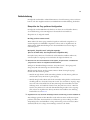
Herunterfahren, erneutes Starten/Booten und Einschalten
des Fiery proServers
Im Allgemeinen brauchen Sie den Fiery proServer und den Drucker nicht auszuschalten.
Dieser Abschnitt beschreibt, wie Sie den Fiery proServer bei Bedarf herunterfahren und
neu starten oder booten.
Gehen Sie stets in der nachfolgend beschriebenen Weise vor. Verwenden Sie nicht die
Rücksetztaste vorne am Fiery proServer, um das System herunterzufahren oder neu zu
starten/booten.
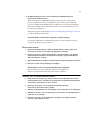
FIERY PROSERVER HERUNTERFAHREN UND AUSSCHALTEN
1 Vergewissern Sie sich, dass der Fiery proServer keine Dateien empfängt, verarbeitet oder
druckt.
Falls das System erst unmittelbar zuvor einen Verarbeitungsvorgang beendet hat, müssen Sie
mindestens fünf Sekunden warten, nachdem das System den Betriebszustand „Bereit“ erreicht
hat, bevor Sie mit dem Herunterfahren beginnen.
2 Beenden Sie Fiery XF.
Wählen Sie „Beenden“ im Menü „Datei“, um Fiery XF Client zu schließen. Klicken Sie
danach mit der rechten Maustaste auf das Symbol „Fiery XF Control“ und wählen Sie
„Fiery XF Server stoppen“ im eingeblendeten Kontextmenü, um Fiery XF Server zu stoppen.
3 Klicken Sie in der Windows-Taskleiste auf „Start“ und danach auf „Herunterfahren“.
Warten Sie, bis das System vollständig heruntergefahren und ausgeschaltet wurde.