1
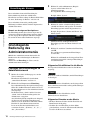
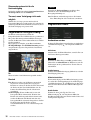
Sie müssen kein externes Zertifikat installieren.
Allerdings können Sie aus den folgenden Gründen
nicht den Existenznachweis führen, dass es sich um
eine SSL-Funktion handelt:
– Der in der Kamera generierte private Schlüssel
wird von der Kamera selbst unterzeichnet.
– Ein vorbereiteter Wert wird für einen bekannten
Namen (allgemeiner Name usw.) festgelegt.
– Das Zertifikat wurde nicht von einer
vertrauenswürdigen CA ausgegeben.
Aus Sicherheitsgründen wird dieser Modus nur
empfohlen, wenn es unproblematisch ist, dass das
Höchstmaß an Sicherheit nicht erreicht wird.
Hinweise
Verwaltung der Kamera
• Wenn Selbst unterzeichnetes Zertifikat verwenden
(für Testzwecke) ausgewählt wird, wird das
Dialogfeld Security Alert bei der SSL-Verbindung
mit einem Browser angezeigt.
Weitere Informationen finden Sie unter „Verwenden
der SSL-Funktion“ (Seite 6).
• Eine SSL-Verbindung ist aufgrund des in der Kamera
installierten Zertifikatstyps eventuell nicht möglich. In
diesem Fall finden Sie weitere Informationen unter
„Installieren des CA-Zertifikats“ auf Seite 44.
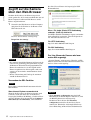
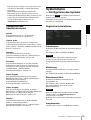
Installieren Sie dieses Zertifikat.
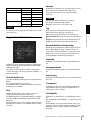
So importieren Sie das Zertifikat
Klicken Sie auf Durchsuchen…, um das zu
importierende Zertifikat auszuwählen.
Klicken Sie auf die Schaltfläche OK im Dialogfenster,
wenn Sie die Datei auswählen, um sie zur Kamera zu
importieren.
Hinweis
Der Importvorgang ist ungültig, wenn die ausgewählte
Datei kein Zertifikat ist oder das importierte Zertifikat
unzulässig ist.
Selbst unterzeichnetes Zertifikat Generation
Es wird ein selbst unterzeichnetes Zertifikat in der zu
verwendenden Kamera generiert, wenn Selbst
unterzeichnetes Zertifikat verwenden (für
Testzwecke) unter Zertifikatoptionen ausgewählt
wurde.
Klicken Sie auf Generieren, um ein selbst
unterzeichnetes Zertifikat in der Kamera zu generieren.
Wenn Sie erneut auf Generieren klicken, nachdem Sie
einmal auf Generieren geklickt haben, wird das selbst
unterzeichnete Zertifikat in der Kamera aktualisiert.
Hinweis
Stellen Sie sicher, dass Sie bei der Kamera Datum und
Uhrzeit korrekt einstellen, bevor Sie diesen Vorgang
durchführen. Wenn Datum und Uhrzeit nicht korrekt
eingestellt sind, kann es zu BrowserVerbindungsproblemen kommen. Bevor Sie
Generieren unter Selbst unterzeichnetes Zertifikat
Generation auswählen, klicken Sie auf OK, um Selbst
unterzeichnetes Zertifikat verwenden (für
Testzwecke) in den Zertifikatoptionen zu wählen.
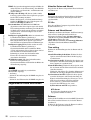
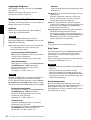
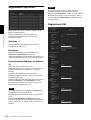
So zeigen Sie Zertifikatinformationen an
Wenn das Zertifikat korrekt in der Kamera festgelegt
wurde, erscheinen die zugehörigen Daten unter Status,
Aussteller-DN, Betreff-DN, Gültigkeitszeitraum und
Erweiterten Schlüssel verwenden.
Status
Zeigt an, ob der Status des Zertifikats gültig oder
ungültig ist.
Folgende Statusangaben werden erkannt.
Gültig: Das Zertifikat ist korrekt gespeichert und
eingestellt.
Ungültig: Das Zertifikat ist nicht korrekt gespeichert
und eingestellt. Mögliche Ursachen sind:
– Externes Zertifikat verwenden ist ausgewählt,
und das im Zertifikat enthaltene Passwort für den
privaten Schlüssel ist nicht korrekt angegeben.
– Externes Zertifikat verwenden ist ausgewählt,
und das Passwort für den privaten Schlüssel ist
angegeben, obwohl das Schlüsselpaar im Zertifikat
nicht verschlüsselt ist.
– Externes Zertifikat verwenden ist ausgewählt,
und das Schlüsselpaar ist nicht im Zertifikat
enthalten.
– Selbst unterzeichnetes Zertifikat verwenden
(für Testzwecke) ist ausgewählt, ohne dass das
selbst unterzeichnete Zertifikat generiert wurde.
Hinweis
Wenn das zu importierende Zertifikat im Format
PKCS#12 vorliegt und das Passwort für den privaten
Schlüssel nicht korrekt eingegeben wird, wird <Bitte ein
sinnvolles Passwort für den privaten Schlüssel
eingeben> in den Feldern Aussteller-DN, Betreff-DN,
Gültigkeitszeitraum und Erweiterten Schlüssel
verwenden angezeigt.
Geben Sie das korrekte Passwort für den privaten
Schlüssel an, um die Daten des Zertifikats zu bestätigen.
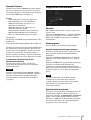
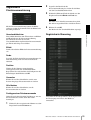
So löschen Sie das importierte Zertifikat oder
selbst unterzeichnete Zertifikat
Klicken Sie auf Löschen, um das in die Kamera
importierte Zertifikat oder selbst unterzeichnete
Zertifikat zu löschen.
42
Menü Sicherheit — Sicherheitseinstellungen