1
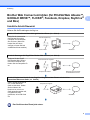
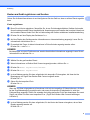
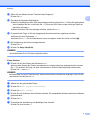
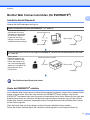
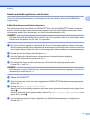
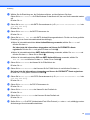
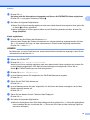
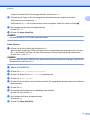
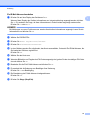
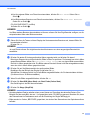
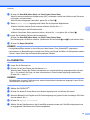
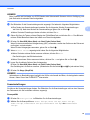
3 Hochladen Dokumente scannen und hochladen Gescannte Fotos und Bilder können ohne Verwendung eines Computers direkt zu einem Dienst hochgeladen werden. Informationen zu Diensten und unterstützten Funktionen finden Sie unter: Zugängliche Dienste uu Seite 1. Für PICASA Web Albums™, GOOGLE DRIVE™, FLICKR®, Facebook, Dropbox, SkyDrive® und Box a b Legen Sie Ihr Dokument ein. Drücken Sie auf dem Display des Gerätes auf Web. Wenn auf dem Display des Gerätes Informationen zur Internetverbindung angezeigt werden, drücken Sie OK. Es erscheint die Frage, ob diese Informationen in Zukunft wieder angezeigt werden sollen. Drücken Sie Ja oder Nein. HINWEIS Bei Meldungen zu neuen Funktionen usw. werden die aktuellen Informationen angezeigt. Lesen Sie die Informationen und drücken Sie OK. c d e Wählen Sie den gewünschten Dienst. f g Drücken Sie Upload von Scanner. Drücken Sie a oder b, bis der Name Ihres Kontos angezeigt wird, und drücken Sie darauf. Wenn der Bildschirm zur Eingabe des PIN-Codes angezeigt wird, geben Sie den vierstelligen PIN-Code ein und drücken Sie OK. Wenn Sie aufgefordert werden, das Dateiformat des Bildes, das hochgeladen werden soll, anzugeben, wählen Sie das gewünschte Dateiformat. HINWEIS Beim Scannen und Hochladen von JPEG-Dateien steht Schwarzweiß-Scannen nicht zur Verfügung, und jede Seite wird als einzelne Datei hochgeladen. h Der Bildschirm für die Scaneinstellungen wird angezeigt. Sie haben die folgenden Möglichkeiten: Zum Ändern der Scaneinstellungen beachten Sie die folgenden Schritte (Scaneinstellungen uu Seite 24). Nach dem Ändern der Scaneinstellungen gehen Sie zu Schritt i. Wenn Sie keine Einstellungen ändern möchten, drücken Sie OK. 22 3