1
Inhaltsverzeichnis
1
Einleitung
1
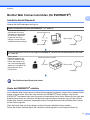
Die Funktion Brother Web Connect ......................................................................................................... 1
Zugängliche Dienste ................................................................................................................................ 1
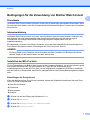
Bedingungen für die Verwendung von Brother Web Connect ................................................................. 3
Dienstkonto ........................................................................................................................................ 3
Internetverbindung ............................................................................................................................. 3
Installation der MFL-Pro Suite ........................................................................................................... 3
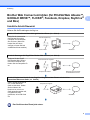
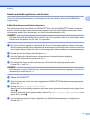
Brother Web Connect einrichten (für PICASA Web Albums™, GOOGLE DRIVE™, FLICKR®,
Facebook, Dropbox, SkyDrive® und Box) ............................................................................................ 5
Schritt-für-Schritt-Übersicht ............................................................................................................... 5
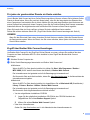
Für jeden der gewünschten Dienste ein Konto erstellen ................................................................... 6
Zugriff über Brother Web Connect beantragen ................................................................................. 6
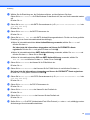
Konten am Gerät registrieren und löschen ........................................................................................ 8
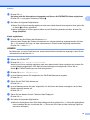
Brother Web Connect einrichten (für EVERNOTE®) ............................................................................. 11
Schritt-für-Schritt-Übersicht ............................................................................................................. 11
Konto bei EVERNOTE® erstellen .................................................................................................... 11
Konten am Gerät registrieren und löschen ...................................................................................... 12
2
Herunterladen
17
Bilder herunterladen und drucken .......................................................................................................... 17
Druckeinstellungen .......................................................................................................................... 18
Bilder herunterladen und auf einer eingesetzten Speicherkarte oder einem USB-Stick speichern ....... 20
3
Hochladen
22
Dokumente scannen und hochladen ..................................................................................................... 22
Für PICASA Web Albums™, GOOGLE DRIVE™, FLICKR®, Facebook, Dropbox, SkyDrive® und
Box .............................................................................................................................................. 22
Für EVERNOTE® ............................................................................................................................ 23
Scaneinstellungen ........................................................................................................................... 24
Auf der Speicherkarte oder dem USB-Stick gespeicherte Bilder hochladen ......................................... 26
Für PICASA Web Albums™, GOOGLE DRIVE™, FLICKR®, Facebook, Dropbox, SkyDrive® und
Box .............................................................................................................................................. 26
Für EVERNOTE® ............................................................................................................................ 27
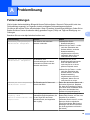
A
Problemlösung
28
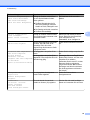
Fehlermeldungen ................................................................................................................................... 28
ii