1
Problemen oplossen
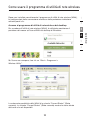
Waarom zitten er twee Wireless Utilities in mijn
systeembalk? Welke moet ik gebruiken?
Het gebruik van de Wireless Networking Utility van Belkin heeft een
aantal voordelen boven de Windows XP Wireless Zero Configuration
(WZC) utility. Wij bieden ondermeer een site-overzicht, gedetailleerde
informatie over de verbinding en adapterdiagnose.
Het is belangrijk om te weten welke utility gebruikt wordt bij het
beheren van uw kaart. Wij raden u aan gebruik te maken van de WNU.
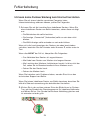
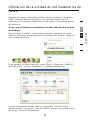
Volg de volgende stappen als u de WNU wilt gebruiken:
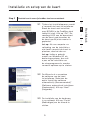
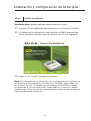
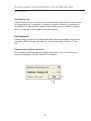
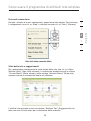
Stap 1 Klik met uw rechter muisknop op het netwerkstatuspictogram
in de systeembalk en selecteer het tabblad “Status”.
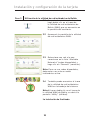
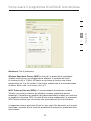
Stap 2 Verwijder op het tabblad “Status” het vinkje bij “Use Windows
to configure my wireless network” (Windows gebruiken om mijn
draadloze netwerk te configureren). Zodra u het vinkje verwijderd hebt,
klikt u op de knop “Close” (Sluiten) om het venster te sluiten.
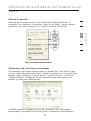
U maakt nu gebruik van de WNU voor de configuratie van de kaart.
De kaart werkt niet naar behoren of de verbinding is onstabiel als
uw computer is uitgerust met een tweede ingebouwde kaart voor
draadloos netwerkverkeer (zoals een mini-PCI of Intel® Centrino™).
Deze situatie doet zich voor als uw computer is uitgerust met een
ingebouwde kaart voor draadloos verkeer, terwijl de draadloze kaart
van Belkin eveneens actief is. Dit komt doordat Windows nu twee
actieve draadloze verbindingen moet aansturen.
Die ingebouwde kaart dient gedeactiveerd te worden. U kunt dit doen
via het “Network Adapters” (Netwerkadapters), te vinden onder “Device
Manager” (Apparaatbeheer).
De kaart werkt niet naar behoren of de verbinding is traag als uw
computer is uitgerust met een Ethernet-kaart voor een bedraad
netwerk.
Deze situatie doet zich voor als uw computer is uitgerust met
een geactiveerde Ethernet-kaart terwijl uw kaart die draadloos
netwerkverkeer mogelijk maakt eveneens actief is. Dit komt doordat
Windows nu twee actieve netwerkverbindingen moet aansturen. De
Ethernet-kaart dient gedeactiveerd te worden. U kunt dit doen via
het “Network Adapters” (Netwerkadapters), te vinden onder “Device
Manager” (Apparaatbeheer).
30