1
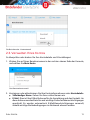
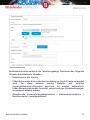
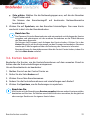
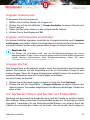
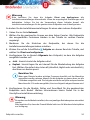
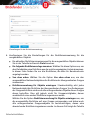
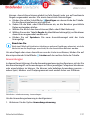
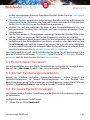
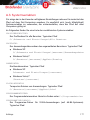
3. Klicken Sie auf die Schaltfläche
Starten am oberen Rand der Tabelle. Die
ausgewählten Aufgaben werden neu gestartet und der Aufgabenstatus wechselt
auf Neuer Versuch.
Beachten Sie
Bei Aufgaben mit mehreren Teilaufgaben ist die Option Starten nur dann verfügbar,
wenn alle Teilaufgaben abgeschlossen wurden. Es werden nur die fehlgeschlagenen
Teilaufgaben erneut ausgeführt.
4.9.4. Aufgaben löschen
Wir empfehlen, nicht mehr benötigte Aufgaben zu löschen, um zu verhindern, dass
die Aufgabenliste unübersichtlich wird.
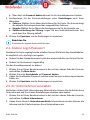
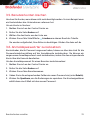
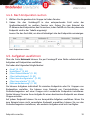
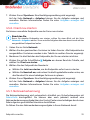
1. Gehen Sie zur Seite Netzwerk > Aufgaben.
2. Markieren Sie das Kästchen der Aufgabe, die Sie löschen möchten.
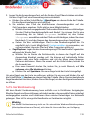
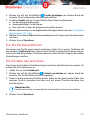
3. Klicken Sie auf die Schaltfläche Löschen am oberen Rand der Tabelle. Sie
werden aufgefordert, Ihre Aktion zu bestätigen. Klicken Sie dazu auf Ja.
Warnung
Wenn Sie eine ausstehende Aufgabe löschen, wird die Aufgabe auch abgebrochen.
Wenn eine laufende Aufgabe gelöscht wird, werden etwaige ausstehende
Teilaufgaben abgebrochen. In diesem Fall können abgeschlossene Teilaufgaben
nicht rückgängig gemacht werden.
4.10. Zugangsdaten-Manager
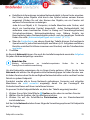
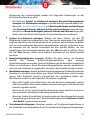
Im Zugangsdaten-Manager können Sie die Zugangsdaten, die Sie für die
Fernauthentifizierung unter den verschiedenen Betriebssystemen in Ihrem Netzwerk
benötigen, definieren.
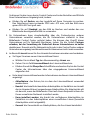
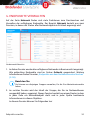
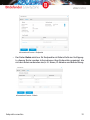
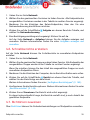
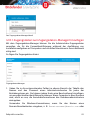
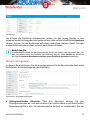
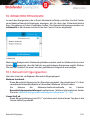
Um den Zugangsdaten-Manager zu öffnen, klicken Sie auf Ihren Benutzernamen
in der rechten oberen Ecke der Seite, und wählen Sie Zugangsdaten-Manager.
Endpunkte verwalten
62