1
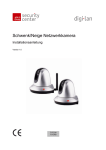
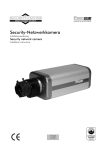
CMOS-Netzwerkkamera
Installationsanleitung
TV7203
TV7204
Vorwort
Sehr geehrte Kundin, sehr geehrter Kunde,
wir bedanken uns für den Kauf dieser CMOS-Netzwerkkamera der DIGI-LAN Serie aus dem Hause SecurityCenter. Mit diesem Gerät haben Sie ein Produkt erworben, das nach dem heutigen Stand der Technik
gebaut wurde.
Dieses Produkt erfüllt die Anforderungen der geltenden europäischen und nationalen Richtlinien. Die
Konformität wurde nachgewiesen, die entsprechenden Erklärungen und Unterlagen sind beim Hersteller
hinterlegt.
Um diesen Zustand zu erhalten und einen gefahrlosen Betrieb sicherzustellen, müssen Sie als Anwender diese
Bedienungsanleitung beachten! Bei Fragen wenden Sie sich bitte an Ihren Fachhändler.
Diese CMOS-Netzwerkkamera dient zur Überwachung von Objekten. Die aufgezeichneten Videosignale
werden dabei digital, über das angeschlossene Netzwerk, zu einem Computer übertragen. Die im Rechner
installierte Software ermöglicht dabei die zeitgleiche Aufnahme von maximal 16 angeschlossenen
Videosignalen. Die Datenspeicherung unterliegt länderspezifischen Datenschutzrichtlinien. Über den Internet
Explorer erhalten Sie einen weltweiten Zugriff auf die installierten Kameras (Passwortgeschützt)
Sicherheitshinweise
Der Kontakt der CMOS-Netzwerkkamera nebst angeschlossenen Komponenten mit Feuchtigkeit, z.B. in
Kellerräumen u. ä. ist unbedingt zu vermeiden. Eine andere Verwendung als die zuvor beschriebene kann zur
Beschädigung dieses Produkts führen. Darüber hinaus ist dies mit Gefahren, wie z.B. Kurzschluss, Brand,
elektrischer Schlag, etc. verbunden. Das Gerät ist für den Betrieb über ein Netzteil der Klasse 2 mit 5V
Gleichspannung zugelassen. Das gesamte Produkt darf nicht geändert, geöffnet bzw. umgebaut werden. Der
Anschluss an das öffentliche Stromnetz unterliegt länderspezifischen Regelungen. Bitte informieren Sie sich
darüber im Vorfeld.
Zur Vermeidung von Bränden und Verletzungen
beachten Sie folgende Hinweise:
Bitte beachten Sie folgende Vorsichtsmaßnahmen,
damit Ihr Gerät einwandfrei funktioniert:
Befestigen Sie das Gerät sicher an einer
trockenen Stelle im Haus.
Sorgen Sie für eine ausreichende Belüftung.
Setzen Sie das Gerät keinen Temperaturen
unterhalb von 0°C, bzw. über 35°C aus.
Das Gerät wurde nur für die Innenanwendung
gebaut.
Die maximale Luftfeuchtigkeit darf 90% (nicht
kondensierend) nicht übersteigen.
Führen Sie alle Arbeiten im spannungsfreien
Zustand durch.
Die CMOS-Netzwerkkamera wird über ein 5V
Netzteil mit Gleichspannung versorgt.
Das Netzteil sollte über eine separat abgesicherte
Leitung mit dem 230VAC Hausnetz verbunden
werden.
Die Anschlussarbeiten an das Hausnetz
unterliegen länderspezifischen Regelungen.
Allgemeines:
Durch unsachgemäße oder unsaubere Installationsarbeiten kann es zu Störungen und schlechter Bildqualität
kommen. Lesen Sie sich daher diese Anleitung genau durch und achten Sie bei der Installation der Anlage
auf die genaue Bezeichnung der verwendeten Leitungen und Komponenten.
Technische Änderungen sind jederzeit vorbehalten.
2
Vor Inbetriebnahme des Produkts
Die Inbetriebnahme von Überwachungsanlagen kann in bestimmten Ländern per Gesetz verboten sein. Diese
CMOS-Netzwerkkamera ist nicht nur eine für den Web-Betrieb entwickelte Hochleistungskamera, sondern
kann ebenfalls als Teil einer flexiblen Überwachungsanlage eingesetzt werden. Der Betreiber hat vor der
Inbetriebnahme der Anlage sicherzustellen, dass sich die Überwachung innerhalb der rechtlichen
Rahmenbedingungen befindet.
Überprüfen Sie vor der Installation die Ware auf Vollständigkeit (Seite 5: Lieferumfang). Beachten Sie bitte
die Hinweise der Installationsanleitung, bevor Sie die CMOS-Netzwerkkamera installieren. Lesen Sie das
Kapitel “Installation” gut durch, und befolgen Sie die dort gegebenen Hinweise, um Schäden durch
fehlerhaften Zusammenbau oder falscher Installation zu vermeiden. Somit wird sichergestellt, dass das Gerät
sach- und ordnungsgemäß für den vorgesehenen Zweck in Betrieb genommen wird.
Im Anhang A und B finden Sie mögliche Lösungen zur Behebung von häufig auftretenden Fehlern bei der
Installation und Konfiguration.
In der Installationsanleitung werden die unterschiedlichen Einsatzmöglichkeiten der CMOS-Netzwerkkamera
beschrieben.
Abschnitte die mit dem Symbol
gekennzeichnet sind, weisen den Benutzer auf besonders wichtige
Hinweise hin. Eine Nichtbeachtung dieser Hinweise kann zu Beschädigungen am Gerät oder zu
Verletzungen führen.
3
Inhaltsverzeichnis
Vorwort ........................................................................................................................................ 2
Sicherheitshinweise ...................................................................................................................... 2
Vor Inbetriebnahme des Produkts ................................................................................................. 3
Inhaltsverzeichnis ......................................................................................................................... 4
Lieferumfang................................................................................................................................ 5
Hardwareinstallation .................................................................................................................... 6
Erster Zugang zu Netzwerkkamera ............................................................................................... 7
Zugriff auf die Netzwerkkamera mit dem Internet Explorer.......................................................... 12
Erstellen eines Passworts zur Vermeidung unbefugten Zugriffs ........................................ 12
Ändern des Administrator-Passworts ............................................................................... 13
Installation des Plug-Ins.................................................................................................. 14
Grundlegende Benutzerfunktionen ............................................................................................. 15
Haupfenster und Kamera-Ansicht ................................................................................... 15
Digitaler Zoom und Momentaufnahme ........................................................................... 16
Kunden-Einstellungen..................................................................................................... 17
Administrator-Einstellungen........................................................................................................ 19
Konfiguration / Video ..................................................................................................... 19
Schutz der CMOS-Netzwerkkamera durch Passwort ........................................................ 20
Aufbau einer Überwachungsanwendung......................................................................... 21
Aktualisieren der Software-Version ................................................................................. 21
Systemkonfiguration ................................................................................................................... 22
System ........................................................................................................................... 23
Sicherheit ....................................................................................................................... 23
Netzwerk........................................................................................................................ 24
WLAN-Konfiguration ...................................................................................................... 25
DDNS-Einstellungen ....................................................................................................... 27
Zugangsliste ................................................................................................................... 28
Video und Audio............................................................................................................. 29
Email und FTP................................................................................................................. 30
Bewegungssensor ........................................................................................................... 32
Anwendung.................................................................................................................... 33
Protokolldatei ansehen ................................................................................................... 35
Parameter ansehen ........................................................................................................ 35
Verwaltung..................................................................................................................... 35
Anhang ...................................................................................................................................... 36
A. Rücksetzen und Wiederherstellen................................................................................ 36
B. Häufig gestellte Fragen............................................................................................... 37
C. Technische Daten....................................................................................................... 39
4
Lieferumfang
CMOS-Netzwerkkamera
TV7203/TV7204
Antenne (nur TV7204)
Netzadapter
Kamerastativ
Software CD
Installationsanleitung (auf CD)
5
Hardwareinstallation
Stellen Sie sicher, dass im Lieferumfang alle
Zubehörteile und Artikel, die auf der vorherigen
Liste aufgeführt sind, vorhanden sind. Je nach
Anwendung durch den Benutzer ist ein EthernetKabel erforderlich. Dieses Ethernet-Kabel muss
den Spezifikationen der UTP-Kategorie 5 (CAT 5)
entsprechen und darf eine Länge von 100 Metern
nicht überschreiten.
Um das Risiko eines elektrischen Schlages zu vermeiden, schließen Sie die Buchse des
Netzadapters zuerst an die CMOS-Netzwerkkamera an, bevor Sie den Netzadapter in die
Steckdose einstecken.
Beim Einschalten leuchtet die blaue LED auf der Vorderseite auf, um anschließend beginnt die Startprozedur.
Während der Startprozedur sind die blaue und die rote LED gleichzeitig aktiv. Dieser Zustand hält solange
an, bis eine IP-Adresse vergeben ist. Nachdem die IP-Adresse vergeben wurde, blinkt die LED einmal pro
Sekunde. Hinweise zur Störungssuche finden Sie im Anhang .
Für eine richtige Installation der Peripheriegeräte wenden Sie sich an den Händler.
Die CMOS-Netzwerkkamera versucht als Erstes, das drahtgebundene Ethernet anzusprechen. Kann sie dies
nicht erreichen, so versucht die Kamera weiter das drahtlose Netzwerk zu erreichen (WLAN). Während des
Such- und Verbindungsprozesses zur drahtlosen Zugangsstation (Access-Point) blinkt die rote LED der
Netzwerkkamera jede Sekunde. Die rote LED bleibt in diesem Zustand, bis die Verbindung zu einem AccessPoint hergestellt ist. Beim Betrieb im WLAN oder drahtgebundenen Modus blinkt die grüne LED immer
einmal pro Sekunde, um die Aktivität anzuzeigen.
Installation im Ethernet
Stellen Sie sicher, dass die Kamera direkt mit einem PC (cross-link-Kabel) oder über einen Switch/Hub mit
dem Netzwerk verbunden ist. Schließen Sie nun Netzadapter der Kamera an das Stromnetz an. Wenn die
Kamera korrekt mit dem Netzwerk verbunden ist, so leuchtet die blaue LED an der Vorderseite dauerhaft. Ist
kein Netzwerk vorhanden, so schaltet die Kamera in den WLAN-Modus.
Installation im WLAN
Ist die Kamera mit Spannung versorgt und es ist kein Ethernet-Netzwerk verfügbar, so schaltet die Kamera in
den WLAN-Modus und sucht nach einem Access-Point mit der Bezeichnung „default“. Diese Bezeichnung
wird als SSID (Service Set Identifier) bezeichnet. Wurde ein Access-Point mit SSID „default“ gefunden, so
leucht die LED an der Vorderseite blau.
Wenn die Verbindung mit den Grundeinstellungen (SSID: default) nicht erfolgreich war, so
verbinden Sie die Kamera über ein Kabel mit dem drahtgebundenen Netzwerk und konfigurieren
diese darüber.
6
Erster Zugang zu Netzwerkkamera
Einstellung der IP-Adresse
Gehen Sie bei der Erstellung der IP Adresse für die Kamera wie folgt vor:
Verbinden Sie die CMOS-Netzwerkkamera über ein Netzwerkkabel mit Ihrem Computernetzwerk.
(Im einfachsten Fall verbinden Sie die CMOS-Netzwerkkamera über ein so genanntes Cross-Link-Kabel
direkt mit Ihrem PC)
Ist ihr PC noch nicht in ein Netzwerk integriert, müssen Sie zunächst Ihren PC für die Netzwerkapplikation
konfigurieren. Öffnen Sie dazu die Eigenschaftenseite für Ihr Netzwerk.
(Dies gilt auch, wenn Sie die Kamera über einen HUB oder SWITCH mit Ihrem Rechner verbunden haben.)
1. Klicken Sie dazu mit der linken Maustaste auf „Netzwerkumgebung“, wählen Sie „LAN-Verbindung“
und öffnen Sie die Eigenschaftsseite des „Internetprotokolls TCP/IP“.
2. Vergeben Sie eine fixe IP Adresse und Subnetzmaske
(z.B.: 192.168.0.95 und als Subnetzmaske 255.255.255.0)
7
-> Der Netzwerkanschluss Ihres Rechners ist nun konfiguriert.
3. Starten Sie nun den Installationsassistenten von der beiliegenden Software CD.
4. Führen Sie die Installationsanweisungen des Installationsassistenten aus.
5. Nach erfolgreicher Installation starten Sie das Programm unter Programme/Installationsassistent.
6. Nach dem Programmstart sucht der Installationsassistent automatisch nach einer angeschlossenen
Netzwerkkamera.
7. Sollte bei der ersten Suche keine Kamera gefunden werden, verwenden Sie den Button „Suchen“ für
eine erneute Suche.
Anmerkung: Wurde über die manuelle Suche keine Kamera gefunden, ändern Sie die Netzwerkeinstellungen
Ihres PCs wie in der Anleitung beschrieben ab.
8
8. Wählen Sie ein gefundenes Kameramodell aus (Auswahlhaken setzen).
9. Durch den Button „Einstellungen“ gelangen Sie in den Einstellungsmodus der Kamera. Falls eine
Passworteingabe erforderlich ist, so verwenden Sie als Passwort die Seriennummer des
Gerätes (zusammen und in Großbuchstaben). Dort können Sie den Hostnamen, das
Administrator Passwort und die Datum/Uhrzeit Einstellungen der Kamera verändern. Sollten Sie
keinen Zugriff auf die Einstellungen erhalten, überprüfen Sie die IP-Adressen Ihres
Netzwerkadapters und Ihrer Netzwerkkamera. Die IP-Adressen müssen sich im gleichen
Subnetz-Bereich befinden. Ändern Sie gegebenenfalls die IP-Adresse des Netzwerkadapters ab.
9
10. Klicken Sie nun auf den Button „Weiter“, Sie können nun die IP Adresse Ihrer Netzwerkkamera
ändern.
Wenn Sie in Ihrem Netzwerk einen Router verwenden, tragen Sie bitte im Kästchen „Standard-Router“
diese IP-Adresse ein (Gateway). Besteht eine Cross-Link-Kabel-Verbindung geben Sie bitte hier
unbedingt eine IP im gleichen Subnetzbereich der Kamera ein (z.B. 192.68.0.1).
11. Wenn Sie zusätzlich das Kästchen „IP-Adresse beim nächsten Start zurücksetzen“ deaktivieren,
müssen Sie nach einem Stromausfall die IP Adresse dieser Kamera nicht erneut zuweisen. Ansonsten
muss nach jedem Neustart der Kamera die IP-Adresse erneut zugewiesen werden.
12. Drücken Sie den Button „Weiter“.
10
Drücken Sie nun die Schaltfläche „Überspringen“, um die „Einstellungen für WLAN“ an dieser Stelle
beizubehalten. Weitere Informationen dazu finden Sie im Kapitel „WLAN-Konfiguration“.
13. Folgen Sie den Anweisungen auf dem Bildschirm zum Speichern bzw. Ändern Ihrer Einstellungen.
Der Installationsassistent ist beendet. Klicken Sie auf die Taste „Zurück“, um die
Einstellungen zu ändern. Klicken Sie auf „Zuweisen“ um die eingegebenen Daten zu
sichern und auf das gewählte Gerät zu übertragen.
14. Mit dem Button „Hinzufügen“ können Sie eine Netzwerkkamera direkt über IP Adresse bzw. ihren
Domänennamen hinzufügen. Dies benötigen Sie nur, wenn die Kamera nicht über die automatische
Suche gefunden wurde.
15. Durch die Buttons „Entfernen“ bzw. „Alle löschen“ können Sie eine bzw. alle Netzwerkkameras aus
dem Menü entfernen.
16. Mit dem Button „Verbindung“ wird zu der ausgewählten Netzwerkkamera eine Verbindung mit Hilfe
des Internet-Explorers aufgebaut.
11
Zugriff auf die Netzwerkkamera mit dem Internet Explorer
Erstellen eines Passworts zur Vermeidung unbefugten Zugriffs
Ab Werk ist in der CMOS-Netzwerkkamera kein Administratorkennwort vergeben.
Aus Sicherheitsgründen sollte der Administrator umgehend ein neues Passwort bestimmen. Nach dem
Speichern eines solchen Administrator-Passworts fragt die CMOS-Netzwerkkamera vor jedem Zugang nach
dem Benutzernamen und dem Passwort. Der Administrator kann insgesamt zwanzig (20) Benutzerkonten
einstellen. Jeder Benutzer hat einen Zugang zur CMOS-Netzwerkkamera, wobei diese Benutzer nicht auf die
Systemkonfiguration zugreifen können. Einige systemkritische Funktionen bleiben allein dem Administrator
vorbehalten, wie beispielsweise die Systemkonfiguration, die Benutzer-Verwaltung und das Aktualisieren von
Softwareversionen. Der Benutzername für den Administrator lautet permanent „root” und ist nicht zu
verändern. Nach dem Ändern des Passworts zeigt der Browser ein Authentifizierungsfenster an und fragt
nach dem neuen Passwort. Nach dem Einstellen des Passworts gibt es keine Möglichkeit, das
Administrator-Passwort wiederherzustellen. Die einzige Option liegt in der Wiederherstellung
sämtlicher werkseitig voreingestellten Parameter.
Für die Eingabe eines Passwortes gehen Sie bitte wie folgt vor:
Öffnen den Internet Explorer und geben Sie die IP-Adresse der Kamera ein (z.B. <http://192.168.0.99).
Sie werden aufgefordert sich zu authentifizieren:
-> Sie sind nun mit der CMOS-Netzwerkkamera verbunden und sehen bereits einen Videostream.
Anmerkung: Es kann dazu kommen, dass die Sicherheitseinstellungen Ihres PC’s einen Videostream
verhindern. Ändern Sie diese unter dem Punkt „Extras/Internetoptionen/Sicherheit“ auf ein niedrigeres
Level ab. Achten Sie vor allem darauf, Active X Steuerelemente und Downloads zu aktivieren.
12
Ändern des Administrator-Passworts
Klicken Sie nun auf den Punkt „Konfiguration“ und anschließend auf den Punkt „Sicherheit“.
Geben Sie bei dem Punkt „Root-Passwort“ das Passwort des Administrators ein, und bestätigen Sie dieses
unter dem Punkt „Passwort bestätigen“.
Klicken Sie auf die Schaltfläche „Speichern“. Das neue Administrator-Kennwort wurde nun gesichert.
Klicken Sie auf den Punkt „HOME“ in der linken Leiste, um die Konfiguration zu verlassen.
13
Installation des Plug-Ins
Beim ersten Zugang zur CMOS-Netzwerkkamera unter Windows fragt der Web-Browser nach der Installation
eines neuen Plug-Ins für die CMOS-Netzwerkkamera. Diese Abfrage hängt von den InternetSicherheitseinstellungen des PC’s des Benutzers ab. Falls die höchste Sicherheitsstufe eingestellt ist, kann der
Computer jede Installation und jeden Versuch einer Ausführung verweigern. Dieser Plug-In dient zur
Videoanzeige im Browser. Zum Fortsetzen kann der Benutzer auf
klicken. Lässt der Web-Browser
keine Fortsetzung der Installation zu, öffnen Sie die Internet-Sicherheits-Einstellungen und reduzieren Sie die
Sicherheitsstufe oder wenden Sie sich an den IT- oder Netzwerk-Administrator.
14
Grundlegende Benutzerfunktionen
Haupfenster und Kamera-Ansicht
Die Darstellung der Hauptseite besteht aus zwei Teilen:
Konfiguration: Über diese Punkte kann die Kamera konfiguriert werden.
Kamera-Ansicht: Videostream der Kamera
Klicken Sie auf die Schaltfläche „Konfiguration“ links neben dem Bildfenster, um zu Konfigurationsseite zu
gelangen.
15
Digitaler Zoom und Momentaufnahme
Klicken Sie auf das Lupen-Symbol unter der Kamera-Ansicht. Danach erscheint das Bedienfeld für den
digitalen Zoom. Deaktivieren Sie das Kästchen „Digitalen-Zoom deaktivieren“ und ändern Sie den
Zoomfaktor mit dem Schieberegler.
. Der Web-Browser zeigt ein neues Fenster an, in dem die
Klicken Sie auf
Momentaufnahme gezeigt wird. Zum Speichern klicken Sie bitte entweder das Bild der Momentaufnahme mit
der linken Maustaste und verwenden das Disketten-Symbol, oder verwenden die Speichern-Funktion nach
klicken der rechten Maustaste.
16
Kunden-Einstellungen
Beim ersten Zugang zu “Kunden-Einstellung” unter Windows fragt der Web-Browser nach der Installation
eines neuen Plug-Ins. Dieser Plug-In wurde zur Zertifizierung registriert und kann zum Abändern der
. Falls
Parameter auf der Client-Seite benutzt werden. Zum Installieren des Plug-Ins klicken Sie auf
der Web-Browser die Fortsetzung des Installationsvorgangs nicht zulässt, öffnen Sie die Internet-SicherheitsEinstellungen und reduzieren Sie die Sicherheitsstufe oder wenden Sie sich an den IT- oder NetzwerkAdministrator.
Auf der Seite Kunden-Einstellungen stehen zwei Einstellungen zur Verfügung. Der Punkt “Media-Optionen”
ermöglicht dem Benutzer die Audio- oder Videofunktion zu deaktivieren. Der Punkt “Protokoll-Optionen“
ermöglicht die Auswahl eines Verbindungsprotokolls zwischen dem Client und dem Server. Zwei ProtokollOptionen stehen zur Optimierung der Anwendung zur Verfügung: UDP und TCP.
Das UDP-Protokoll ermöglicht eine größere Anzahl Echtzeit Audio- und Videostreams. Einige Datenpakete
können dabei jedoch wegen eines starken Datenaufkommens im Netzwerk verloren gehen. Bilder könnten
dadurch nur unklar wiedergegeben werden. Das UDP-Protokoll wird empfohlen, wenn keine speziellen
Anforderungen gestellt werden.
Im TCP-Protokoll gehen weniger Datenpakete verloren und eine präzisere Videoanzeige wird garantiert. Der
Nachteil dieses Protokolls besteht jedoch darin, dass der Echtzeitstream schlechter ist als der des UDPProtokolls.
17
Die Wahl des Protokolls wird normalerweise in folgender Reihenfolge empfohlen: UDP – TCP. Nach dem
erfolgreichen Anschließen der CMOS-Netzwerkkamera zeigen die “Protokoll-Optionen” das gewählte
Protokoll an. Das gewählte Protokoll wird im PC des Benutzers registriert und für den nächsten Anschluss
benutzt. Nach einer Änderung der Netzwerkumgebung, oder falls der Benutzer die CMOS-Netzwerkkamera
durch den Web-Browser erneut suchen lassen will, wählen Sie das UDP-Protokoll manuell aus, speichern Sie
es und gehen Sie zurück zu HOME, um die Verbindung erneut herzustellen.
<URL> http://<Netzwerkkamera>/client.html
<Netzwerkkamera> ist die IP-Adresse oder der Hostname der Netzwerkkamera.
18
Administrator-Einstellungen
Konfiguration / Video
Die beste Leistung zeichnet sich durch die schnellste Bildwiederholrate mit bester Videoqualität und mit der
geringstmöglichen Netzwerkbandbreite aus. Die drei Faktoren, “Maximale Bildrate”, “Fixe Bitrate” und “Fixe
Qualität” auf der Seite für die Video-Konfiguration stehen miteinander in Wechselbeziehung.
Mobiler Zugriff auf die CMOS-Netzwerkkamera
Viele moderne Mobiltelefone unterstützen den Zugriff auf MPEG4-Videostream und GSM-AMR-Audiodaten.
Durch die begrenzte Bandbreite wird nur eine maximale Auflösung von 176x144 Bildpunkte unterstützt.
Wählen Sie deshalb „Konfiguration für mobilen Zugriff“, und alle benötigten Parameter werden entsprechend
abgeändert.
Für hohe Bildwiederholraten:
Um einen guten visuellen Echtzeiteffekt (mehr als 20 Bilder/s) zu erzielen, muss die Netzwerkbandbreite groß
genug sein. Ist die Netzwerkbandbreite größer als 1 Mbps muss der Wert für die “Fixe Bitrate” auf 1000Kbps
oder 1200Kbps und die “Fixe Qualität” auf die höchste Qualität eingestellt werden. Im PAL-System beträgt
die maximale Bildwiederholrate 25 und im NTSC-System 30 Bilder pro Sekunde. Falls Ihre
Netzwerkbandbreite größer als 384Kbps ist, können Sie die Bitrate je nach Ihrer Bandbreite fixieren und die
maximale Bildwiederholrate auf 25 oder 30 fps (Bilder pro Sekunde) einstellen. Falls sich die Bilder in Ihrer
Umgebung stark ändern, so können Sie die maximale Bildwechselfrequenz auf 20 Bilder pro Sekunde
reduzieren, um die Datenübertragungsrate niedrig zu halten. Dies führt zu einer bessern Videoqualität, wobei
das menschliche Auge die Unterschiede zwischen 20, 25 oder 30 Bilder pro Sekunde nicht wahrnehmen
kann. Ist die Netzwerkbandbreite niedriger als 384 Kbps stellen Sie die “Fixe Bitrate” je nach der Bandbreite
ein und versuchen Sie, die beste Leistung durch Feineinstellung der “maximalen Bildrate“ zu erreichen. In
einem langsamen Netzwerk führt eine höhere Bildwiederholrate zu unscharfen und verzerrten Bildern. Eine
weitere Möglichkeit besteht durch das Wählen der Option “160x120“ in der “Bildgröße”-Option, um eine
bessere Bildqualität zu erzielen, oder “32x240” für eine Großansicht der Bilder. Die Leistung der
Videoqualität wird wegen der Anzahl der Benutzer am Netzwerk etwas variieren. Die Leistung kann durch
eine schlechte Verbindung und durch die Einschränkung des Netzwerk-Bursts beeinträchtigt werden.
19
Für Bilder mit hoher Qualität:
Zum Erreichen der besten Videoqualität stellen Sie die “Fixe Qualität” auf “Sehr hoch” oder “Ausgezeichnet”
und die “Maximale Bildrate” so ein, damit diese der Bandbreite Ihres Netzwerks entspricht. Falls Ihr Netzwerk
langsam ist und Sie “gebrochene” Bilder erhalten gehen Sie zum TCP-Protokoll unter “Verbindungstyp” und
wählen Sie einen geeigneteren Modus für die Übertragung. Die Bilder können durch eine Zeitverzögerung
wegen einer langsameren Verbindung beeinträchtigt werden. Diese Verzögerung wird umso länger, je mehr
Benutzer am Netzwerk arbeiten.
Für hohe Bildwiederholraten mit Bildern in hoher Qualität:
Falls Sie über ein Breitband-Netzwerk verfügen stellen Sie die “Fixe Bitrate” auf “Mittel” oder besser ein und
lassen Sie die “Fixe Bitrate” unverändert. Sie können die Bandbreite ebenfalls je nach der tatsächlichen
Netzwerkgeschwindigkeit oder der Bildwechselfrequenz einstellen. Beginnen Sie mit 25 Bildern pro Sekunde
und reduzieren Sie diese Einstellung, um die beste Leistung zu erzielen. Wählen Sie jedoch nicht unter 15
Bilder pro Sekunde aus. Wird die Bildqualität nicht verbessert wählen Sie eine niedrigere Einstellung für die
„fixe Bitrate“ aus.
Schutz der CMOS-Netzwerkkamera durch Passwort
Root-Passwort
Die CMOS-Netzwerkkamera wird ohne Passortvorgabe ausgeliefert. Unter dieser Bedingung hat jede Person
Zugang zur CMOS-Netzwerkkamera, einschließlich der Konfiguration, solange die IP-Adresse bekannt ist. Es
ist dringend erforderlich, der Kamera ein Passwort zuzuordnen, falls andere Benutzer Zugang zur CMOSNetzwerkkamera haben sollen. Geben Sie ein neues Passwort ein, um den Schutz zu aktivieren. Mit diesem
Passwort wird der Administrator identifiziert.
20
Öffnen von Konten für neue Benutzer:
Wählen Sie unter „Konfiguration“ den Menüpunkt „Sicherheit“ aus. Verwenden Sie nun den Abschnitt
Benutzer hinzufügen.
Fügen Sie dann ein Konto mit Benutzernamen und Passwort für Ihre Mitbenutzer ein. Die CMOSNetzwerkkamera ermöglicht das Einrichten von zwanzig Konten für andere Mitbenutzer. Die Kamera prüft
dabei nur die Zugriffserlaubnis des entsprechenden Benutzernamens und Passworts. Damit können mehrere
Besucher dasselbe Konto auf verschiedenen Ebenen gemeinsam benutzen.
Aufbau einer Überwachungsanwendung
Der Administrator kann den eingebauten Bewegungssensor dazu nutzen, Veränderungen im Bild zu
überwachen und zu signalisieren. Dazu können Momentaufnahmen der Ereignisse an eine Email-Adresse
oder an einen FTP-Server gesendet werden. Dazu sind Einstellungen in den Konfigurationspunkten
„Netzwerk“, „Bewegungssensor“ und „Anwendung“ nötig. Umfangreiche Informationen finden Sie auf den
Seiten „Systemkonfiguration“.
Aktualisieren der Software-Version
Der Benutzer kann die neuste Software von der Webseite www.security-center.org abrufen. Für das
Aktualisieren der CMOS-Netzwerkkamerasoftware steht ein benutzerfreundlicher Aktualisierungsassistent
(Installationsassistent / Upgrade) zur Verfügung. Nur der Administrator kann die Funktion zur Aktualisierung
starten. Zum Aktualisieren des Systems gehen Sie wie nachstehend beschrieben vor.
1. Laden Sie die Firmware-Datei mit dem Namen xxx.pkg aus dem entsprechenden Produkt-Ordner herunter.
2. Starten Sie den Aktualisierungsassistenten und befolgen Sie die Anweisungen.
3. Der gesamte Vorgang wird nach einigen Minuten beendet, wonach das System automatisch neugestartet
wird.
Das Aktualisieren der Software-Version ist auch über den Menüpunkt Konfiguration / Verwaltung der CMOSNetzwerkkamera möglich.
Bei einem Stromausfall während dem Schreibvorgang des Flash-Speichers kann das
Programm im Speicher der Netzwerk-Kamera irreparabel beschädigt werden. Kann die
Netzwerk-Kamera nach dem Update nicht richtig gestartet werden, wenden Sie sich an den
technischen Support Ihres Händlers.
21
Systemkonfiguration
Allein der Administrator hat Zugang zur Systemkonfiguration. Jede Kategorie auf der linken Spalte wird auf
den folgenden Seiten erläutert. Die fettgedruckten Texte stellen die spezifischen Angaben auf den OptionsSeiten dar. Der Administrator kann die URL unter der Abbildung eingeben, um direkt zur Bildseite der
Konfiguration zu gelangen.
<URL> http://<Netzwerkkamera>/setup/config.html
<Netzwerkkamera> ist die IP-Adresse oder der Hostname der Netzwerkkamera.
<URL> http://<Netzwerkkamera>/setup/system.html
<Netzwerkkamera> ist die IP-Adresse oder der Hostname der Netzwerkkamera.
22
System
"Host-Name" Der Text zeigt den Titel auf der Hauptseite an.
“LED-Anzeige ausschalten” Wählen Sie diese Option, um die LED-Anzeige auf der Vorderseite der Kamera
auszuschalten. Hiermit kann verhindert werden, dass andere Personen den Betrieb der Kamera feststellen
können.
"Gegenwärtige Angabe für Datum und Uhrzeit beibehalten" Klicken Sie auf diese Option, um das
gegenwärtige Datum und die gegenwärtige Uhrzeit der CMOS-Netzwerkkamera zu behalten. Mit einer
internen Echtzeituhr werden das Datum und die Uhrzeit selbst nach einem Ausschalten des Systems
beibehalten.
"PC-Zeit übernehmen" Synchronisiert das Datum und die Uhrzeit der CMOS-Netzwerkkamera mit dem
lokalen Computer. Das schreibgeschützte Datum und die schreibgeschützte Uhrzeit des PCs werden nach
Aktualisierung angezeigt.
“Manuell” Stellt das Datum und die Uhrzeit je nach Eingabe durch den Administrator ein. Beachten Sie bei
der Eingabe das Format im entsprechenden Feld.
“Automatisch” Synchronisiert Datum und Uhrzeit mit dem NTP-Server über das Internet bei jedem Starten der
CMOS-Netzwerkkamera. Dies wird nicht gelingen, wenn der zugeordnete Zeit-Server nicht erreichbar ist.
“NTP-Server” Ordnet die IP-Adresse oder die Domänenbezeichnung des Zeit-Servers zu. Durch Leerlassen
dieses Textkästchens wird die CMOS-Netzwerkkamera mit den Standard-Zeit-Servern verbunden.
"Zeitzonenauswahl für die lokalen Einstellungen" Stellt die Uhrzeit nach dem Zeit-Server für lokale
Einstellungen ein.
Vergessen Sie nicht, auf
Zeit nicht synchronisiert wird.
zu klicken, damit die Änderungen wirksam werden, da sonst die
Sicherheit
“Root-Passwort” Dient um Ändern des Administrator-Passworts durch das Eingeben des neuen Passworts. Die
eingegebenen Passwörter werden aus Sicherheitsgründen nur in Sternchen angezeigt. Nach dem Klicken auf
fordert der Web-Browser den Administrator auf, das neue Passwort für den Zugang zur
Netzwerkkamera einzugeben.
“Benutzer hinzufügen” Geben Sie den neuen Benutzernamen und das zugehörige Passwort ein und klicken
Sie danach auf
. Der neue Benutzer wird auf der Liste mit den Benutzernamen angezeigt.
Insgesamt können zwanzig Benutzerkonten eingerichtet werden.
“Benutzer bearbeiten” Öffnen Sie die Liste mit den Benutzernamen, suchen Sie den Benutzer aus und klicken
Sie auf
, um diesen Benutzer von der Liste zu löschen.
<URL> http://<Netzwerkkamera>/setup/security.html
<Netzwerkkamera> ist die IP-Adresse oder der Hostname der Netzwerkkamera.
23
Netzwerk
Sämtliche Änderungen, die auf dieser Seite vorgenommen werden, führen zu einem Neustart des Systems,
um diese Änderungen wirksam werden zu lassen. Stellen Sie sicher, dass die Felder jeweils richtig ausgefüllt
sind, bevor Sie auf
klicken.
Netzwerkverbindung:
„LAN“ Die Voreinstellung ist LAN. Verwenden Sie diese Einstellung, wenn die Kamera mit einem LAN
verbunden ist. Dazu sind weitere Einstellungen wie IP-Adresse oder Subnetzmaske nötig.
„PPPoE“ Verwenden Sie diese Einstellung wenn die Kamera direkt mit einem DSL-Modem verbunden ist.
Benutzername und Passwort erhalten Sie von Ihrem ISP (Internet Service Provider).
„IP-Adresse automatisch beziehen“ Bei jedem Neustart der CMOS-Netzwerkkamera wird dieser eine IPAdresse zugewiesen.
„Feste IP-Adresse verwenden“ Die Netzwerkdaten wie z.B. die IP-Adresse werden hier fest vergeben.
“IP-Adresse” Diese wird zur Netzwerk-Identifizierung benötigt.
“Subnetz-Maske” Diese dient zur Bestimmung, ob das Ziel sich im selben Subnetz befindet. Der Standardwert
lautet “255.255.255.0”.
“Standard-Router” Dies ist der Gateway für die Weiterleitung von Bildern an ein anderes Teilnetz. Eine
ungültige Router-Einstellung wird die Übertragung an diese Ziele in verschiedenen Teilnetzen verhindern.
Besteht eine Cross-Link-Kabel-Verbindung geben Sie bitte hier unbedingt eine IP im gleichen
Subnetzbereich der Kamera ein (z.B. 192.68.0.1).
“Primäre DNS” Server der primären Domänenbezeichnung, mit welchem die Host-Namen in IP-Adressen
umgewandelt werden.
“Sekundäre DNS” Server der sekundären Domänenbezeichnung zur Erstellung einer Reservekopie der
primären DNS.
„UPnP verwenden“ Das Universal Plug and Play wird hiermit aktiviert. Dies ist eine Erweiterung des PnPStandards auf Netzwerk-umgebungen.
„UPnP Portweiterleitung AN“ Die Universal Plug and Play-Portweiterleitung für Netzwerkdienste wird hiermit
aktiviert.
HTTP:
“HTTP-Port” Dies kann ein anderer Port als der vorgegebene Port 80 sein (80, oder 1025 - 65535). Nach
dem Ändern des Ports muss der Benutzer über die Änderung informiert werden, um eine erfolgreiche
Verbindung zu gewährleisten. Wenn der Administrator beispielsweise den HTTP-Port der CMOSNetzwerkkamera, dessen IP-Adresse 192.168.0.99 lautet, von 80 auf 8080 abändert, muss der Benutzer
anstelle der “http://192.168.0.99” die “http://192.168.0.99:8080” in den Web-Browser eingeben.
RTSP-Übertragung:
„Zugangsname“ Dies ist der Zugangsname, um eine Verbindung von einem Client herzustellen. Verwenden
Sie rtsp://<IP-Adresse>/<Zugangsname> um eine Verbindung herzustellen.
„RTSP-Port“ Dieser Port kann vom voreingestellten Port 554 abweichen (554; oder 1025 bis 65535).
Beachten Sie bei Abänderung das Eingabeformat analog zum HTTP-Port.
24
<URL> http://<Netzwerkkamera>/setup/network.html
<Netzwerkkamera> ist die IP-Adresse oder der Hostname der Netzwerkkamera.
WLAN-Konfiguration
„SSID“ (Service Set Identifier) Dies ist der Name, der das drahtlose Netzwerk identifiziert. Der Access Point
und die WLAN-Netzwerkkamera müssen den gleichen SSID-Namen verwenden. Die Werkeinstellung lautet
„default“. ACHTUNG: Die max. Länge beträgt 32 Zeichen ausgenommen: „ , “, <, > und Leerzeichen.
„WLAN-Modus“ Wählen Sie eine der folgenden Möglichkeiten aus.
„Infrastruktur“ Die Netzwerkkamera wird über eine Access Point mit dem Netzwerk verbunden.
„Ad-Hoc“ In diesem Betriebsmodus ist es möglich, dass die Netzwerkkamera direkt mit einem
anderen Netzwerkadapter (Netzwerkkarte) kommuniziert. Es wird eine sog. Peer-to-Peer-Umgebung
aufgebaut.
„Kanal“ Im Infrastrukturmodus wird der verwendete Kanal automatisch durch die Kamera ausgewählt. Im AdHoc-Modus muss der Kanal, entsprechend des anderen Netzwerkadapters, manuell eingestellt werden.
„TX-Rate“ Stellen Sie hier die maximale Übertragungsrate im Netzwerk ein. Ab Werk wird die Rate
automatisch gewählt („auto“), wobei die Kamera je nach Umgebung immer die höchste Übertragungsrate
anstrebt.
„Preamble“ Vor jedes Datenpaket wird eine sog. Präambel gesetzt. Über diese Präambel werden Empfänger
und Sender im Takt synchronisiert. Bei der „short preamble“ ist die Synchronisierungslänge kürzer und somit
unsicherer.
25
„Sicherheit“ Wahl der Verschlüsselungsmethode
„Keine“ Es ist keine Verschlüsselung gewählt.
„WEP“ (Wired Equivalent Privacy) Zur Verschlüsselung wird ein 64- bzw. 128-Bit-Schlüssel verwendet
(HEX oder ASCII). Zur Kommunikation mit anderen Geräten müssen diese Schlüssel beider Geräte
übereinstimmen.
„WPA-PSK“ (Wi-fi Protected Access - Pre Shared Keys) Bei dieser Methode werden dynamische
Schlüssel verwendet. Als Verschlüsselungsprotokolle können TKIP (Temporal Key Integrity Protokoll)
oder AES (Advanced Encrytion Standard) gewählt werden. Als Schlüssel muss ein sog. Pre-SharedKey vergeben werden.
„Auth.-Modus“ Authentifizierungs-Modus: Wählen Sie eine der folgenden Methoden aus.
„Shared“ Der Modus erlaubt die Kommunikation nur mit Geräten mit gleichem WEP-Schlüssel.
„Offen“ Der Schlüssel wird durch das gesamte Netzwerk kommuniziert.
„Schlüssellänge“ Wählen Sie hier die Schlüssellänge 64 oder 128 Bit.
„Schlüsselformat“ Schlüsselformat
„HEX“ Hexadezimalformat
„ASCII“ ASCII-Format
„Netzwerk-Schlüssel“ Bei verschiedenen Schlüsselformaten werden verschiedene Schlüssellängen erwartet.
64 Bit: 10 Hex-Stellen oder 5 Zeichen
128 Bit: 26 Hex-Stellen oder 13 Zeichen
ACHTUNG: Wenn Sie für den Schlüssel die Zeichen 22 (“), 3C (<) oder 3E (>) verwenden
möchten, so können Sie nicht das ASCII-Format verwenden.
„Pre-Shared-Key“ Sie Eingabe dieses Schlüssels erfolgt im ASCII-Format mit einer Länge von 8 ~ 63
Zeichen.
Falsche Einstellungen können dazu führen, dass der Zugang zur Kamera verweigert
wird. Falls das System nicht mehr ansprechbar ist, lesen Sie bitte die Hinweise zum
Wiederherstellen der Systemgrundeinstellungen im Anhang.
<URL> http://<Netzwerkkamera>/setup/wlan.html
<Netzwerkkamera> ist die IP-Adresse oder der Hostname der Netzwerkkamera.
26
DDNS-Einstellungen
“DDNS aktivieren” Mit dieser Option wird die DDNS-Funktion aktiviert.
“Dienstanbieter” Die Anbieterliste enthält vier Hosts, welche die DDNS-Dienstleistungen anbieten. Stellen Sie
eine Verbindung mit der Webseite des Dienstleistungsanbieters her, um sicherzustellen, dass die
Dienstleistung verfügbar ist.
“Host-Name” Zur Anwendung der DDNS-Dienstleistung muss dieses Feld ausgefüllt werden. Geben Sie die
Host-Namen ein, der beim DDNS-Server registriert ist.
“Benutzername/Email” Der Benutzername und die Email müssen im Feld eingegeben werden, um eine
Verbindung mit dem DDNS-Server herzustellen oder um die Benutzer über die neue IP-Adresse zu
informieren. Hinweis: Wird in dieses Feld der “Benutzername” eingegeben muss in das folgende Feld das
“Passwort” eingegeben werden.
“Passwort“ Zur Inanspruchnahme der DDNS-Dienstleistung geben Sie das Passwort oder die Taste ein.
<URL> http://<Netzwerkkamera>/setup/ddns.html
<Netzwerkkamera> ist die IP-Adresse oder der Hostname der Netzwerkkamera.
27
Zugangsliste
„Zugelassene IPs“ Hier wird der IP-Bereich der akzeptierten IPs eingetragen und zur Zugangsliste hinzugefügt. Als Werkeinstellung werden alle IPs akzeptiert. Löschen Sie diesen Gesamtbereich bei Bedarf.
„Start-IP-Adresse“ Geben Sie hier die erste Adresse des gewünschten Bereiches ein.
„End-IP-Adresse“ Geben Sie her die letzte Adresse des gewünschten Bereiches ein.
„Zugelassene IPs löschen“ Löschen Sie hier gewünschte Bereiche aus der Zugangsliste.
„Geblockte IPs“ Hier werden die IP-Bereiche festgelegt, welche geblockt werden sollen.
„Geblockte IPs löschen“ Hier können geblockte IP-Bereiche gelöscht werden.
<URL> http://<Netzwerkkamera>/setup/accesslist.html
<Netzwerkkamera> ist die IP-Adresse oder der Hostname der Netzwerkkamera.
28
Video und Audio
Allgeimein:
„Konfigurieren für stationären Zugriff“ Kamera für stationären Zugriff konfigurieren.
„Konfigurieren für mobilen Zugriff“ Kamera für mobilen Zugriff konfigurieren.
Video
“Texteinblendung” Der Text erscheint im schwarzen Balken über dem Video-Fenster mit einem Zeitstempel.
Dieser Zeitstempel (Datum und von der Uhrzeit) wird von der CMOS-Netzwerkkamera geliefert, wobei dieses
Datum und die Uhrzeit von einer integrierten Echtzeituhr beibehalten werden.
“Farbe” Zum Wählen zwischen farbiger und schwarz/weiß Darstellung.
“Größe” Für die drei Videogrößen stehen vier Optionen zur Verfügung. “160x120”, “176x144”, “320x240”
und “640x480”.
„Netzfrequenz“ Fluoreszierendes Licht pulsiert mit der Netzfrequenz. Passen Sie die Netzfrequenz an, dieses
Pulsieren im Bild zu eliminieren.
Für die Einstellung der Videoleistung stehen drei abhängige Parameter zur Verfügung.
“Maximale Bildrate” Hiermit wird die maximale Bildwechselfrequenz eingeschränkt, welche mit der
“Videoqualitätseinstellung” und dem „Schlüssel-Bild Intervall“ kombiniert werden kann, um die Nutzung der
Bandbreite und um die Videoqualität zu optimieren. Falls der Benutzer die Nutzung der Bandbreite
unabhängig von der Videoqualität festlegen möchte, müssen “Fixe Bitrate” und die gewünschte Bandbreite
gewählt werden. Die Videoqualität kann wegen dem Senden der maximalen Bildwechselfrequenz innerhalb
der begrenzten Bandbreite beeinträchtigt sein, wenn die Bilder schnell bewegt werden. Zur Sicherstellung der
Videoqualität (Quantisierungsrate), unabhängig vom Netzwerk, wird daher mehr Bandbreite beansprucht,
um die maximale Bildwiederholrate beim Senden, der sich drastisch ändernden Bilder bewältigen zu können.
“Kippen” Zum vertikalen Rotieren des Videos.
“Spiegeln” Zum horizontalen Rotieren des Videos. Wählen Sie diese Optionen aus, falls die CMOSNetzwerkkamera umgekehrt installiert wurde.
„Weißabgleich“ Stellen Sie hier den Wert für einen optimale Farbtemperatur ein.
29
Bildeinstellungen
Klicken Sie auf die Schaltfläche
, um ein weiteres Fenster zu öffnen, indem Sie die
“Helligkeit”, “Kontrast”, “Farbton” und die “Sättigung” für das Videobild abstimmen können. Jedes Feld
verfügt über elf Stufen von -5 bis +5. Um die geänderten Einstellungen der Bilder anzusehen, klicken Sie auf
. Um die Bildparameter zu übernehmen, klicken Sie auf
Änderungen nicht übernehmen, klicken Sie auf
. Möchten Sie die
.
Audio-Einstellungen
„Audiotyp“ Wählen Sie hier den Audiotyp und die gewünschte Bitrate aus.
„AAC“ (Advanced Audio Coding) Spezieller Codec für Audiodatenkompression unter MPEG4.
„GSM-AMR“ (Global System for Mobile Communications - Adaptive Multi Rate) Sprachcodec im
GSM-Mobilfunknetz.
Email und FTP
SMTP
Falls der SMTP-Server die SMTP-Authentifizierung unterstützt, muss der Benutzer einen gültigen
Benutzernamen und ein gültiges Passwort eingeben, um über den Server eine Email zu senden.
“Absender-Email-Adresse” Die Email-Adresse des Absenders.
“SMTP (mail) Server 1 - Server-Adresse” Die Domänenbezeichnung oder die IP-Adresse des externen EmailServers.
“SMTP - Kontoname” Zugelassener Benutzername beim externen Email-Server.
“SMTP - Passwort” Zugelassenes Passwort beim externen Email-Server.
“Email - Adresse 1 des Empfängers” Die Email-Adresse der Empfänger von Momentaufnahmen oder der
Protokolldatei. Mehrere Empfänger müssen mit einem Strichpunkt (;) voneinander getrennt angegeben
werden.
“SMTP (Mail) Server 2 - Server-Adresse” Die Domänenbezeichnung oder IP-Adresse eines anderen EmailServers, wenn der vorherige Server unerreichbar ist.
“SMTP - Kontoname” Zugelassener Benutzername beim Backup-Email-Server.
“SMTP - Passwort” Zugelassenes Passwort beim Reserve-Email-Server.
“Email - Adresse 2 des Empfängers” Die Email-Adresse des Empfängers für den Reserve-Server.
30
FTP
“Lokaler FTP-Server-Port” Dieser Port kann ein anderer als der Standard-Port 21 sein. Der Benutzer kann
diesen Parameter von 1 bis 65.535 ändern. Nach dem Ändern dieses Parameters muss der Server-Port der
Verbindung entsprechend durch das externe FTP-Client-Programm geändert werden.
“1. FTP-Server” Die Domänenbezeichnung oder die IP-Adresse des externen FTP-Servers. Die folgenden
Benutzereinstellungen müssen für den Fernzugriff richtig konfiguriert werden.
“1. FTP-Benutzername” Zugelassener Benutzername beim externen FTP-Server.
“1. FTP-Passwort” Zugelassenes Passwort beim externen FTP-Server.
“1. FTP-Remote-Ordner” Zugelassener Ordner beim externen FTP-Server. Der Zeichensatz muß mit dem des
externen FTP-Servers übereinstimmen. Einige FTP-Server können vor der Pfadbezeichnung ohne Abbilden des
virtuellen Pfades keinen Schrägstrich akzeptieren. Einzelheiten finden Sie in der Anleitung für den externen
FTP-Server. Das Ordnerprivileg muss für das Hinaufladen geöffnet sein.
“2. FTP-Server” Die Domänenbezeichnung oder IP-Adresse des externen FTP-Servers.
“2. FTP-Benutzername” Zugelassener Benutzername beim Reserve-FTP-Server.
“2. FTP-Passwort” Zugelassenes Passwort beim Reserve-FTP-Server.
“2. FTP-Remote-Ordner” Zugelassener Ordner beim Reserve-FTP-Server.
<URL> http://<Netzwerkkamera>/setup/mailftp.html
<Netzwerkkamera> ist die IP-Adresse oder der Hostname der Netzwerkkamera.
31
Bewegungssensor
“Bewegungsmelder aktivieren” Wählen Sie diese Option zum Aktivieren der Bewegungserkennung.
Klicken Sie auf diese Schaltfläche, um ein neues Fenster hinzuzufügen. Höchstens drei Fenster
können gleichzeitig vorhanden sein. Zur Neueinstellung der Größe des Fensters oder zum Verschieben des
Titelbalkens klicken Sie mit der linken Maustaste auf den Rahmen des Fensters, halten diesen gedrückt und
ziehen ihn mit dem Cursor auf die gewünschte Größe. Durch Anklicken des ‘x’ in der oberen rechten Ecke
des Fensters wird das Fenster gelöscht.
Klicken Sie auf diese Schaltfläche, um die entsprechenden Einstellungen des Fensters zu speichern.
Je nach der Bildvariation steigt oder fällt ein Grafikbalken. Ein grüner Balken bedeutet, dass die Bildvariation
sich unterhalb des Überwachungspegels befindet, während ein roter Balken darauf hinweist, dass sich die
Bildvariation über dem Überwachungspegel befindet. Wird der Balken rot angezeigt, dann erscheint das
erkannte Fenster ebenfalls mit einer roten Umrandung. Beim Zurückgehen auf die Homepage wird das
überwachte Fenster ausgeblendet. Der rote Rahmen wird jedoch angezeigt, sobald eine Bewegung erkannt
wird.
"Fenstername" Der Text erscheint oben im Fenster.
“Empfindlichkeit” Empfindlichkeit bei Veränderungen im Bildablauf (Bsp.:Empfindlichkeit hoch: Auslösung bei
geringer Bildänderung.
“Prozent” Erkennbare Objektgröße (niedrig erkennt kleine Objekte; hoch erkennt nur große Objekte)
Die nachstehende Abbildung zeigt den Bildschirm nach dem Klicken auf
32
.
Anwendung
Momentaufnahme
„Momentaufnahme aktivieren“ Aktiviert die Anwendungseinstellungen für Momentaufnahme.
Wochenplan
“Son” ~ “Sam” wählt die Wochentage zur Ausführung des folgenden Betriebes aus.
Zeit
„Immer“ Aktiviert die Anwendungseinstellungen zum Versenden vom Momentaufnahmen zu jeder Zeit.
„Von“ ~ „bis“ Die Einstellungen zum Versenden vom Momentaufnahmen sind zeitlich eingegrenzt.
Momentaufnahme Dateiname-Zusatz
Geben Sie hier eine Bezeichnung ein, die dem Dateinamen für die Momentaufnahme vorangestellt wird.
Momentaufnahmetyp
„Bewegungssensor“ Die Momentaufnahme wird bei Bewegungserkennung verschickt.
„Bewegung erkennen in“ Wählen Sie hier die Fenster, die überwacht werden sollen.
„Sende # Vorlarmbild(er)“ Anzahl der Voralarmbilder, die gesendet werden.
„Sende # Nachalarmbild(er)“ Anzahl der Nachalarmbilder, die gesendet werden.
“Verzögerung von Sekunde(n) vor der Erkennung des nächsten Ereignisses” Stellt die Zeitverzögerung vor
dem Neustarten ein, um die Startbedingung nachzuprüfen, wenn die aktuelle Bedingung gestartet wird.
„Sequenz“ Die Momentaufnahmen werden kontinuierlich im eingegebenen Abstand versendet.
Sende Momentaufnahmen an
„Email“ Die Momentaufnahmen werden an eine Email-Adresse versendet.
„FTP“ Die Momentaufnahmen werden an einen FTP-Server versendet.
“FTP – Momentaufnahme mit Datum und Uhrzeit” Mit dieser Option wird die aufgenommene
Momentaufnahme mit dem Datum und der Uhrzeit versehen, um die Dateinamen der Momentaufnahmen
entweder im sequentiellen oder ereignisgesteuerten Betrieb leicht voneinander unterscheiden zu können.
Beispielsweise bedeutet “[email protected]”, dass das JPEG-Bild am 2. Januar 2003 um 3 Uhr,
4 Minuten und 5 Sekunden aufgenommen wurde. Wird dieses Suffix ausgelassen, dann wird die Datei mit
der Bezeichnung “video.jpg” beim externen FTP-Server nach dem angegebenen Zeitintervall aktualisiert.
33
34
Protokolldatei ansehen
Klicken Sie auf diesem Link auf der Konfigurationsseite, um die Systemprotokolldatei anzuzeigen. Der Inhalt
der Datei liefert nützliche Informationen über die Konfiguration und die Verbindung nach dem Starten des
Systems. Der Standard der Log-Datei ist RFC 3164. Sie können ebenfalls Daten an einen Log-Server senden.
Aktivieren sie dazu die Option „Remote Protokoll“, und geben Sie die IP-Adresse und die Portnummer des
Servers ein.
Parameter ansehen
Klicken Sie auf diese Link auf der Konfigurationsseite, um alle Parametersätze des Systems anzuzeigen. Der
Inhalt entspricht dem des in CONFIG.INI.
Verwaltung
System Neustart
Drücken Sie die Schaltfläche, um das System neu zu starten.
Werkseitige Voreinstellungen
Drücken Sie die Schaltfläche, um die werkseitigen Voreinstellungen wiederherzustellen. Alle bisher getätigten
Einstellungen gehen hiermit verloren.
Firmware Update
Hier ist es möglich, analog zum Update mit dem Installationsassistenten, die Firmware der Netzwerkkamera
auf den neuesten Stand zu bringen. Die aktuellste Firmware ist unter www.security-center.org erhältlich.
Wählen Sie die Update-Datei (flash.bin) aus, und drücken Sie die Schaltfläche UPDATE. Das Update nimmt
eine kurze Zeit in Anspruch. Nach dem anschließenden Neustart der Kamera wird diese mit der neuen
Firmware in Betrieb gesetzt.
35
Anhang
A. Rücksetzen und Wiederherstellen
Auf der Rückseite der Netzwerkkamera befindet sich ein Taster. Mit diesem Taster wird das System
rückgesetzt oder die werkseitig voreingestellten Parameter werden wiederhergestellt. Manchmal kann durch
Rücksetzen der Normalstatus des Systems wiederhergestellt werden. Falls nach dem Rücksetzen jedoch weiter
Probleme auftreten, stellen Sie die werkseitig voreingestellten Parameter wieder her und installieren und
konfigurieren Sie das System erneut.
Durch die Wiederherstellung der werkseitig
voreingestellten Parameter werden die vorherigen
Einstellungen gelöscht. Das System kann rückgesetzt
oder wiederhergestellt werden.
Reset-Taste
RÜCKSETZEN:
Drucken Sie die Reset-Taste mit einem spitzen Gegenstand.
WIEDERHERSTELLEN:
1. Drücken Sie kontinuierliche mit einem spitzen Gegenstand auf den Knopf.
2. Warten Sie, bis die Selbstdiagnose zum zweiten Mal ausgeführt wird.
3. Lassen Sie die Reset-Taste los, sobald die zweite Selbstdiagnose gestartet wird.
36
B. Häufig gestellte Fragen
F. Was tun, wenn das Passwort vergessen wurde?
A. Jeder Zugang zum CMOS-Netzwerkkamera erfordert eine Authentifizierung. Falls Sie einer der
verwaltenden Benutzer sind wenden Sie sich wegen dem Passwort an den Administrator. Falls Sie ein
Administrator sind, gibt es keine Möglichkeit, das Wurzelpasswort wieder zu erlangen. Die einzige
Möglichkeit zur Wiedererlangung des Zugangs zum CMOS-Netzwerkkamera besteht im Betätigen der ResetTaste für die Wiederherstellung der werkseitig voreingestellten Parameter auf der Rückseite des Geräts, um
dann das System neu zu konfigurieren.
F. Warum erscheint kein Video von der CMOS-Netzwerkkamera nach der Authentifizierung?
A. Dieses Problem kann verschiedene Ursachen haben:
1. Verringern Sie die Sicherheitsstufe des Internet-Explorers, um eine Installation der Plug-Ins zu ermöglichen.
2. Tritt die Störung weiter auf, arbeiten die Benutzer möglicherweise auf einer höheren als vom System
zugelassenen Stufe.
F. Wozu dient der Plug-In?
A. Der von der CMOS-Netzwerkkamera zur Verfügung gestellte Plug-In dient zur Anzeige von Videostreams
im Internet-Explorer. Falls Ihr System keine Installation einer Plug-In-Software zulässt muss die Sicherheitsstufe
des Web-Browsers herabgesetzt werden. Es wird empfohlen, dass Sie sich an Ihren Netzwerk-Administrator
wenden.
F. Weshalb unterscheidet sich der Zeitstempel von der System-Uhrzeit des PCs oder Notebooks?
A. Der Zeitstempel basiert auf der System-Uhrzeit der CMOS-Netzwerkkamera. Diese wird durch eine innere
Echtzeituhr beibehalten und kann automatisch mit einem Zeit-Server synchronisiert werden, falls die CMOSNetzwerkkamera am Internet angeschlossen ist und die Funktion aktiviert wurde. Die Unterschiede von
mehreren Stunden rühren von der Einstellung der Zeitzonen her.
F. Weshalb wird das Bild nicht regelmäßig aktualisiert?
A. In einer Modem-Umgebung liegt dies daran, dass die Bandbreite der PPP-Verbindung deutlich geringer ist
als bei einer Ethernetumgebung. Falls der Unterschied des Zeitstempels unstabil ist stellen Sie das UART
FIFO für den Empfang und die Übertragung unter Modem-Eigenschaften in der Systemsteuerung niedriger
ein. Im Ethernet kann dies an der Zeitdauer liegen, die benötigt wird, um die Momentaufnahme beim
Auftreten der Ereignisse in den Speicher abzulegen.
F. Wie viele Benutzer können das Video gleichzeitig betrachten?
A. Die Anzahl der Benutzer ist auf 20 begrenzt. Die Videoqualität hängt jedoch von der Netzwerkbandbreite
ab.
F. Wie schnell ist die Bildrate der CMOS-Netzwerkkameras?
A. Der MPEG4-Codec kann intern 25 Bilder pro Sekunde verarbeiten. Die Gesamtleistung hängt jedoch von
verschiedenen Koeffizienten ab:
1. Datendurchsatz im Netzwerk.
2. Gemeinsam benutzte Bandbreite.
3. Anzahl der Benutzer.
4. Die sichtbaren „komplizierten“ Objekte führen zu größeren Bilddateien.
5. Die Einstellung Ihres PCs, die für die Anzeige der Bilder verantwortlich ist.
Allgemein kann die Übertragungsrate in einer allgemeinen lokalen Netzwerkumgebung über 200 Kilobytes
pro Sekunde und ungefähr 10 bis 20 Bilder pro Sekunde erreichen.
F. Wie kann der Zugang zu den Videostreams der CMOS-Netzwerkkamera so sicher wie möglich gehalten
werden?
A. Die CMOS-Netzwerkkamera wurde zu Überwachungszwecke entwickelt und besitzt viele flexible
Schnittstellen. Die Benutzer-Authentifizierung und die spezielle Bestätigung bei der Installation kann einen
unbefugten Zugang zur CMOS-Netzwerkkamera verhindern. Sie können ebenfalls den HTTP-Port auf eine
nicht öffentliche Nummer ändern. Überprüfen Sie das Systemprotokoll, um abnormale Aktivitäten
festzustellen und um deren Ursachen auf den Grund zu gehen.
37
F. Weshalb ist kein Zugang zur CMOS-Netzwerkkamera beim Einstellen von gewissen Optionen in der
Anwendung möglich?
A. Beim Starten der CMOS-Netzwerkkameras durch Ereignisse beanspruchen die Momentaufnahmen mehr
Zeit, da diese in die Speicher geschrieben werden. Falls die Ereignisse zu oft auftreten wird das System immer
damit beschäftigt sein, die Bilder abzuspeichern. Es wird empfohlen, den sequentiellen Modus oder ein
externes Aufzeichnungsprogramm anzuwenden, um die Videobilder aufzuzeichnen, wenn das Ereignis häufig
auftritt. Falls Sie die Bilder über FTP abrufen möchten kann der Parameter geringer sein, da der FTP schneller
als das Web antwortet. Ist das System für das Konfigurieren zu beschäftigt wenden Sie die werkseitig
voreingestellten Parameter an und betätigen Sie die Rücksetztaste zum Speichern des Systems.
F. Die Kamera wurde korrekt konfiguriert, dennoch wird der Zugang zu Kamera über das http-Protokoll oder
das RTSP-Protokoll verweigert.
A. Stellen Sie sicher, dass die entsprechenden Ports (Voreinstellung: Port 80 bzw. 554) in eventuell
verwendeten Routern oder der Firewall freigeschaltet sind. Testen Sie auch das Netzwerkprotokoll „Ping“
(Windows Eingabeaufforderung: ping <IP-Adresse>).
F. Die Netzwerkkamera ist über einen Router an das Netzwerk angebunden. Der Zugang zu Kamera wird
aber verweigt.
A. Soll die Kamera über einen Router (Gateway) an das Netz angeschlossen werden, so ist es nötig, die
Gateway-IP (Standard-Router) zu vergeben. Dies gelingt nur, wenn Sie die Kamera vorerst direkt über ein
Cross-Link-Kabel anschließen und konfigurieren.
F. Die Netzwerkkamera befindet sich mit einer lokalen IP hinter einem Router. Wie kann vom Internet auf
diese Kamera zugegriffen werden?
A. Der Router erhält bei der Modemeinwahl (z.B. DSL) eine öffentiche, für jeden direkt zugängliche IP. Die
Weiterleitung z.B. einer http-Anfrage aus dem Internet geht als erstes an diese öffentliche IP. Der Router muss
nun so konfiguriert werden, dass diese Anfrage an die lokale IP weitergeleitet wird. Lesen Sie dazu in ihrem
Routerhandbuch folgende Begriffe nach: NAT (Network Adress Translation, IP forwarding, IP-Server).
38
C. Technische Daten
- System
CPU: VVTK-1000
RAM: 32MB SDRAM
ROM: 4MB FLASH ROM
- Unterstützte Protokolle
TCP/IP, HTTP, SMTP, FTP, DDNS, UPnP, Telnet,
NTP, DNS, DHCP und RTSP
- Anschlüsse
10 baseT or 100 baseT Fast Ethernet auto
negotiation
WLAN (TV7204)
802.11g wireless LAN (TV7203 + TV7204)
- Video
MPEG4(short header mode) Algorithmus
JPEG für Momentaufnahme
Einstellbare Bildgröße, Qualität und Bitrate
Überlagerung von Datum, Uhrzeit und Text
3 Bewegungssensorfelder
Auflösung
Bis zu 25 Bilder/s bei 160x120
Bis zu 25 Bilder/s bei 320x240
Bis zu 25 Bilder/s bei 640x480
- Abmessungen
(HxBxT) 114 x 73 x 35 mm
- Gewicht
ca. 170g
- Spannungsversorgung
Netzteil im Lieferumfang enthalten
Eingang: 100-240VAC, 50/60Hz, 0.5A
Ausgang: 5VDC, 2A
- Umweltbedingungen
Temperatur: 0-50°C/32-122°F
Luftfeuchtigkeit: 95%RH
- EMI & Safety
CE, FCC
- PC-Systemvoraussetzungen
Betriebssystem
Microsoft Windows 98SE/ME/2000/XP
Browser
Internet Explorer 5.x oder höher
- Kameraspezifikationen
1/4 Zoll Farb-HQ-CMOS Sensor
Aufläsung: 640x480
1.5Lux/F2.0
AGC, AWB, AES
Electronic shutter: 1/60 ~ 1/15000 second
- Objektiv
Fix-Fokus mit Feineinstellung, 4.0mm, F2.0
- Audio
AAC, GSM-AMR
- Mikrofone
Omni-direktional
Frequency: 50 – 16000Hz
S/N-Abstand: mehr als 60dB
- LED-Anzeige
Zweifarbige Statusanzeige
39