1
ArtiosCAD Enterprise
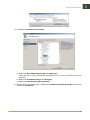
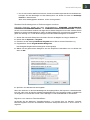
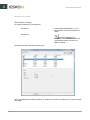
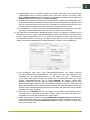
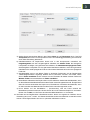
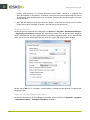
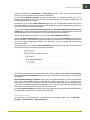
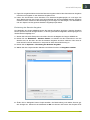
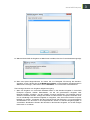
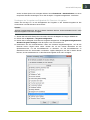
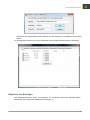
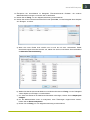
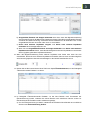
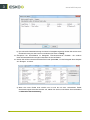
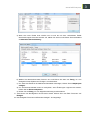
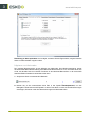
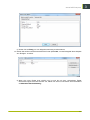
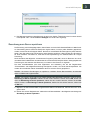
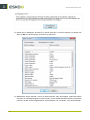
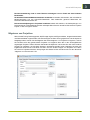
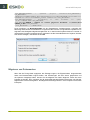
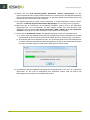
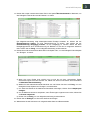
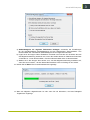
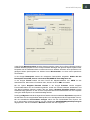
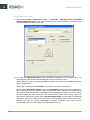
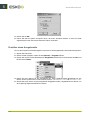
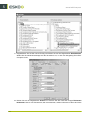
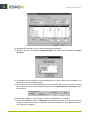
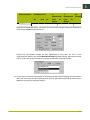
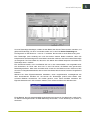
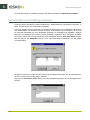
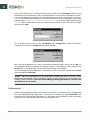
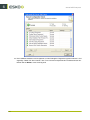
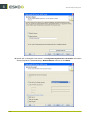
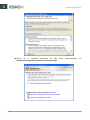
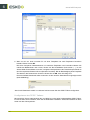
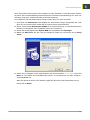
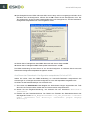
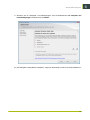
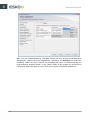
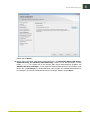
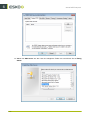
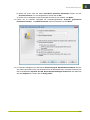
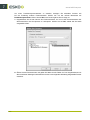
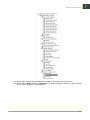
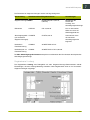
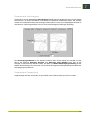
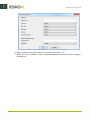
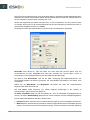
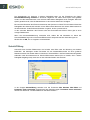
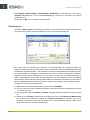
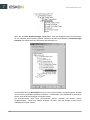
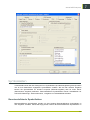
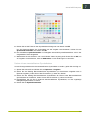
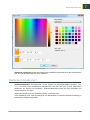
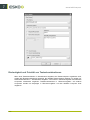
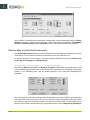
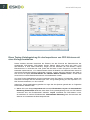
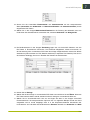
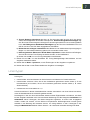
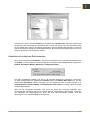
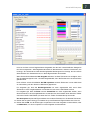
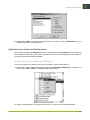
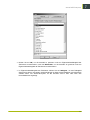
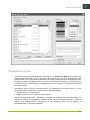
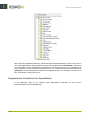
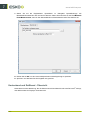
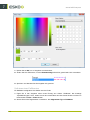
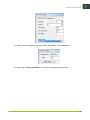
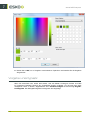
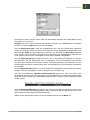
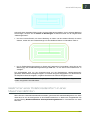
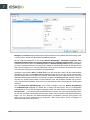
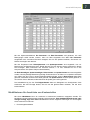
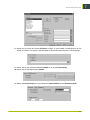
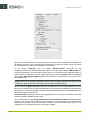
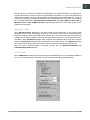
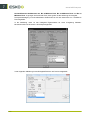
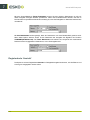
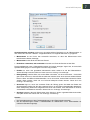
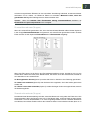
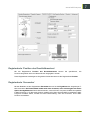
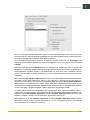
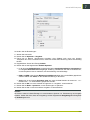
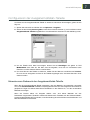
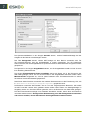
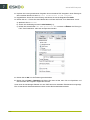
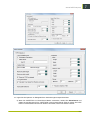
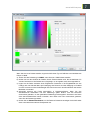
5. Klicken Sie auf die Farbe für den Symbolleistenhintergrund und danach auf OK.
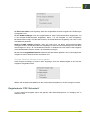
Um die Hintergrundfarbe der Symbolleiste auf die Vorgabe zurückzusetzen, klicken Sie auf
Systemfarbe einstellen und danach auf OK.
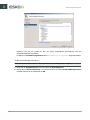
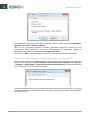
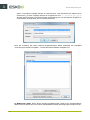
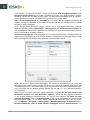
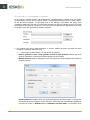
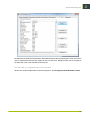
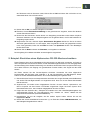
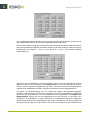
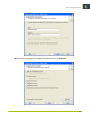
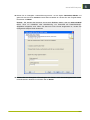
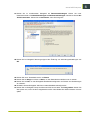
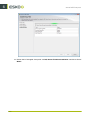
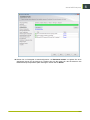
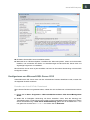
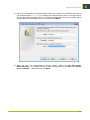
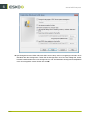
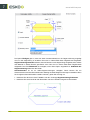
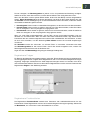
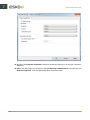
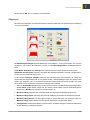
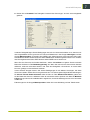
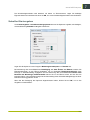
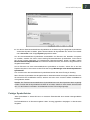
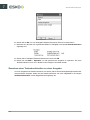
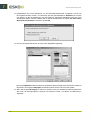
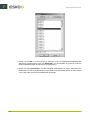
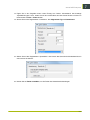
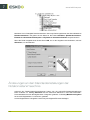
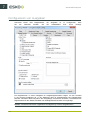
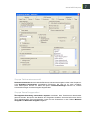
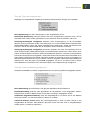
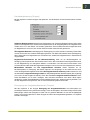
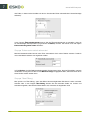
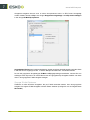
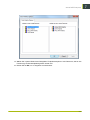
6. Die Schaltfläche Symbolleistefarbe im Dialogfeld ArtiosCAD-Symbolleistenfarben wird in der
ausgewählten Farbe dargestellt.
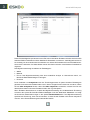
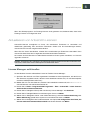
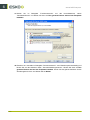
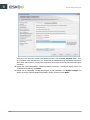
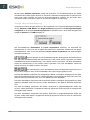
7. Wiederholen Sie die Schritte 4 und 5 nach Bedarf. Wenn Sie fertig sind, klicken Sie auf OK, um
zu Vorgaben zurückzukehren, oder auf Abbrechen, um die Änderungen zu verwerfen.
Farben in benutzerdefinierten Symbolleisten
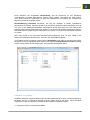
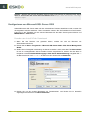
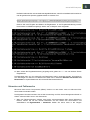
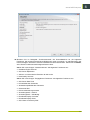
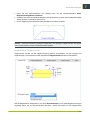
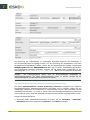
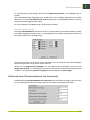
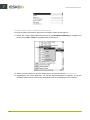
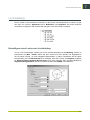
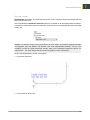
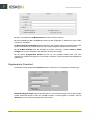
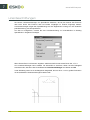
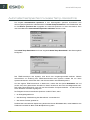
Um die Hintergrundfarbe einer benutzerdefinierten Symbolleiste zu ändern, gehen Sie wie folgt vor
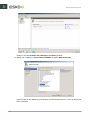
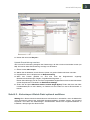
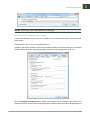
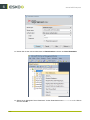
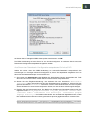
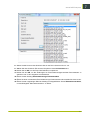
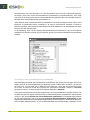
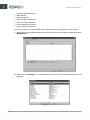
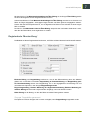
1. Starten Sie ArtiosCAD und klicken Sie auf Optionen > Vorgaben.
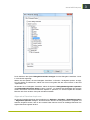
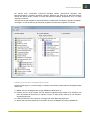
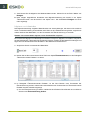
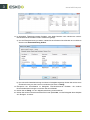
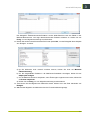
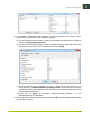
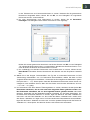
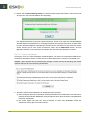
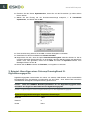
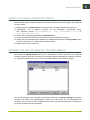
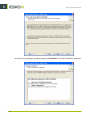
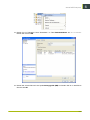
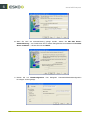
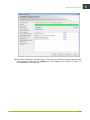
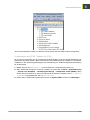
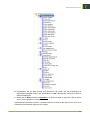
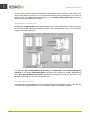
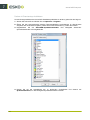
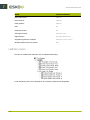
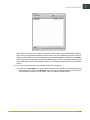
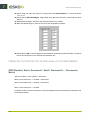
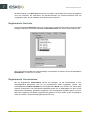
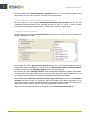
2. Öffnen Sie den Katalog Benutzerdefinierte Symbolleisten (in Gemeinsame Vorgaben oder in
Benutzervorgaben), indem Sie auf das Pluszeichen (+) neben ihm klicken.
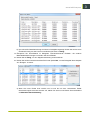
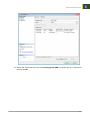
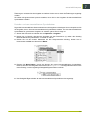
3. Öffnen Sie den Katalog Benutzerdefinierte Symbolleisten für Entwurf oder Benutzerdefinierte
Symbolleisten für Produktion, indem Sie auf das Pluszeichen (+) neben ihm klicken.
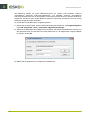
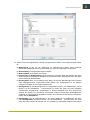
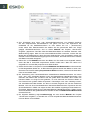
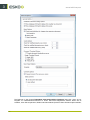
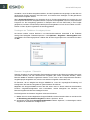
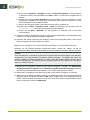
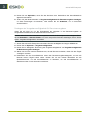
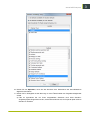
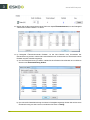
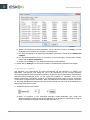
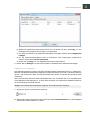
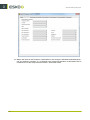
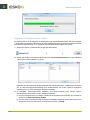
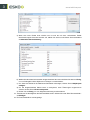
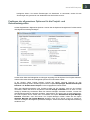
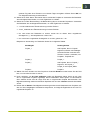
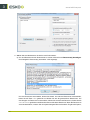
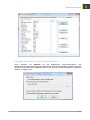
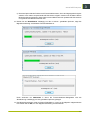
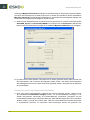
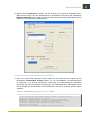
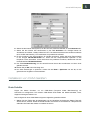
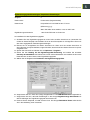
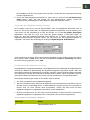
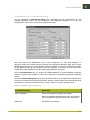
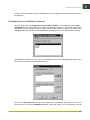
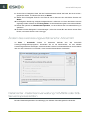
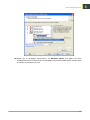
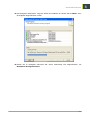
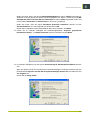
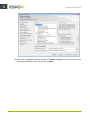
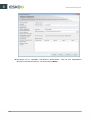
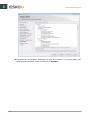
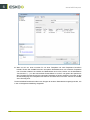
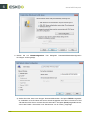
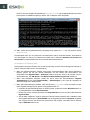
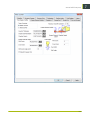
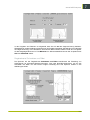
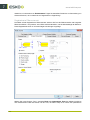
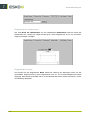
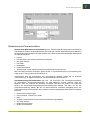
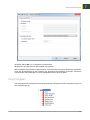
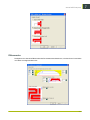
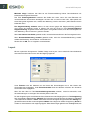
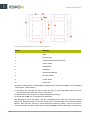
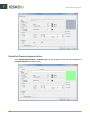
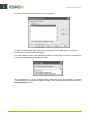
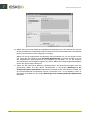
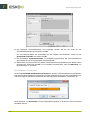
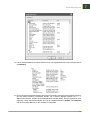
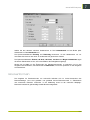
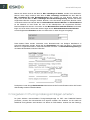
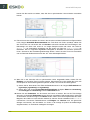
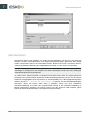
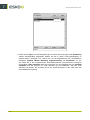
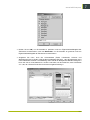
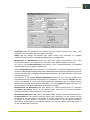
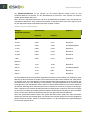
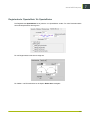
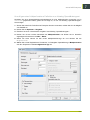
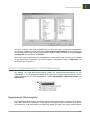
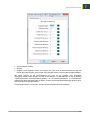
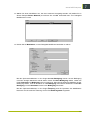
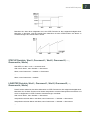
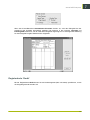
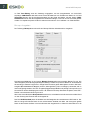
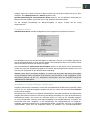
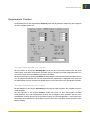
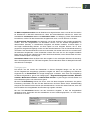
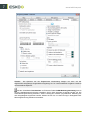
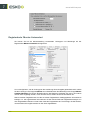
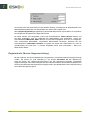
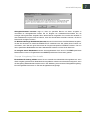
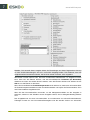
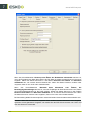
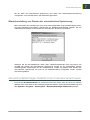
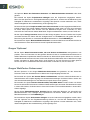
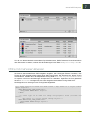
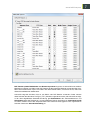
4. Doppelklicken Sie auf die zu ändernde benutzerdefinierte Symbolleiste, um das zugehörige
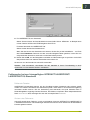
Dialogfeld Eigenschaften zu öffnen.
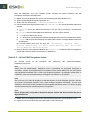
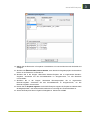
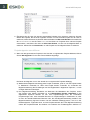
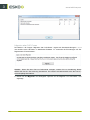
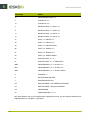
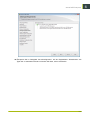
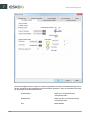
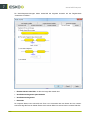
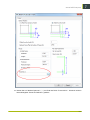
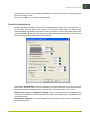
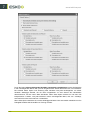
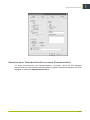
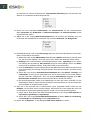
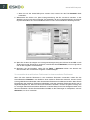
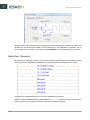
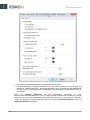
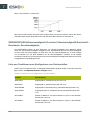
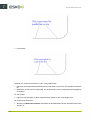
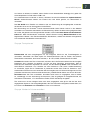
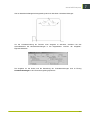
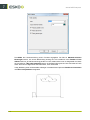
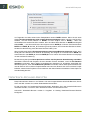
5. Klicken Sie auf Symbolleistenfarbe.
319
7