1
4.F DATENSICHERUNG: WINDOWS
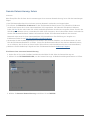
Die LaCie CloudBox unterstützt die meisten bekannten Datensicherungsprogramme. Anleitungen, wie Sie die
Windows Datensicherung und LaCie Genie Timeline anwenden können, finden Sie in diesem Kapitel.
Hinweis: Die erste Datensicherung des Computers kann aufgrund der Menge der Dateien, die auf die LaCie
CloudBox kopiert werden, mehrere Stunden dauern. Nachfolgende Sicherungen werden dagegen sehr viel
kürzer sein, da die Windows Datensicherung und LaCie Genie Timeline den gesicherten Daten nur neue und
bearbeitete Dateien hinzufügen. Das nennt man inkrementelle Datensicherung.
WINDOWS DATENSICHERUNG UND WIEDERHERSTELLUNG (WINDOWS
VISTA/7)
Hinweis für Benutzer von Windows XP: Bitte gehen Sie auf die Microsoft Support-Seite, um
Anweisungen darüber zu finden, wie man eine Windows Datensicherung durchführt,
http://support.microsoft.com/kb/308422.
1.
2.
3.
4.
5.
6.
7.
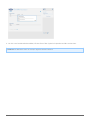
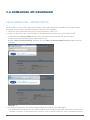
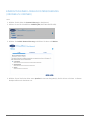
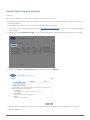
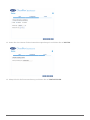
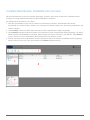
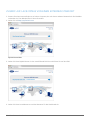
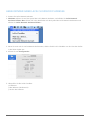
Gehen Sie auf Start > Alle Programme > Wartung > Sichern und Wiederherstellen.
Gehen Sie auf den Link Sicherung einrichten.
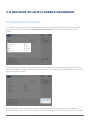
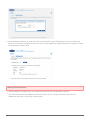
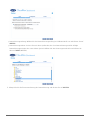
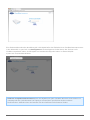
Klicken Sie auf Auf einem Netzwerk speichern… und dann auf Durchsuchen...
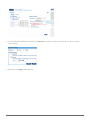
Klicken Sie auf Netzwerk und wählen Sie Familie auf der LaCie CloudBox aus.
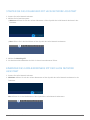
Windows verlangt die Eingabe eines Benutzernamens und Passworts. Siehe Hinweis bezüglich des Passworts.
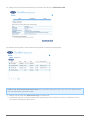
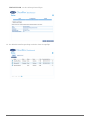
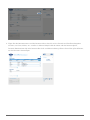
Klicken Sie auf Weiter.
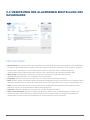
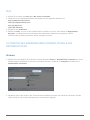
Verwenden Sie den Windows Standard oder suchen Sie nach einem bestimmen Ordner. Klicken Sie auf
Weiter, nachdem Sie eine Auswahl getroffen haben.
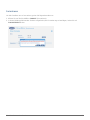
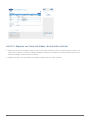
8. Klicken Sie auf Einstellungen speichern und Sicherung durchführen, um mit der Datensicherung zu
beginnen.
CloudBox Benutzerhandbuch
33