1
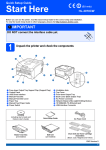
Installationsanleitung Hier beginnen (nur EU) HL-3040CN Lesen Sie diese Installationsanleitung für eine korrekte Einrichtung und Installation, bevor Sie den Drucker verwenden. WICHTIG Schließen Sie das Druckerkabel zu diesem Zeitpunkt noch NICHT an. 1 Packen Sie den Drucker aus und überprüfen Sie das Zubehör 3 a b c d e f g Stütze der Standard-Papierausgabe (Papierstütze) Funktionstastenfeld Manueller Einzug Abdeckung des manuellen Einzugs Papierzuführung Führung für manuellen Papiereinzug Netzschalter CD-ROM (einschließlich Benutzerhandbuch und Netzwerkhandbuch) Toner-Abfallbehälter (vorinstalliert) h Belüftungsschlitze i Obere Abdeckung j Ausgabeschacht für nach unten gerichtete Druckseite k Hintere Abdeckung (hinteres Ausgabefach) l Netzanschlussbuchse m Netzwerkstatus-LEDs (Leuchtdioden) n 10/100BASE-TX (Ethernet)-Anschluss o USB-Schnittstellenbuchse Installationsanleitung Netzkabel Transfereinheit (vorinstalliert) Trommeleinheiten mit Tonerkassetten (Schwarz, Cyan, Magenta und Gelb) GER Version 1 1 WARNUNG • Zur Verpackung Ihres Geräts werden Kunststoffbeutel verwendet. Halten Sie diese Beutel von Babys und Kindern fern, um eine Erstickungsgefahr zu vermeiden. • Dieser Drucker ist schwer: Er wiegt ca. 19,0 kg. Daher muss er von mindestens 2 Personen angehoben oder getragen werden. Achten Sie beim Absetzen des Gerätes darauf, sich nicht die Finger einzuklemmen! Hinweis Halten Sie um den Drucker einen Abstand ein, wie in der Abbildung gezeigt. 100mm (4 in.) 100mm (4 in.) 120mm (4.7 in.) Hinweis Im Lieferumfang ist kein Druckerkabel als Standardzubehör enthalten. Bitte erwerben Sie ein Druckerkabel für die zu verwendende Schnittstelle (USB oder Netzwerk). USB-Kabel • Stellen Sie bitte sicher, dass ein maximal 2 Meter langes USB 2.0 (Typ A/B)-Kabel verwendet wird. • Schließen Sie das USB-Kabel an einen USB-Anschluss Ihres Computers an und keinesfalls an den USBAnschluss der Tastatur oder an einen nicht mit Strom versorgten USB-Hub. Netzwerkkabel Verwenden Sie ein durchgehend verdrilltes Kabel (Kategorie 5 oder höher) für ein 10BASE-T oder 100BASETX Fast Ethernet-Netzwerk. 2 Beschreibung der Symbole WARNUNG Dieser WARNHINWEIS muss beachtet werden, ansonsten besteht Verletzungsgefahr. VORSICHT Dieser Hinweis weist auf Maßnahmen hin, die befolgt oder vermieden werden müssen, um leichte Verletzungen zu vermeiden. WICHTIG Dieser Hinweis weist auf Vorgänge hin, die für einen fehler- und schadenfreien Betrieb des Druckers oder anderer Gegenstände befolgt oder vermieden werden müssen. Dieses Symbol warnt Sie vor möglichen Stromschlägen. Das Symbol für heiße Oberfläche warnt Sie, keine heißen Druckerteile zu berühren. Hinweis Hier erhalten Sie nützliche Tipps und Hinweise für den gegenwärtigen Umgang mit dem Drucker und dessen Funktionsweise. Benutzerhandbuch Netzwerkhandbuch Verweis auf das auf der beiliegenden CD-ROM befindliche Benutzer- bzw. Netzwerkhandbuch. 3 2 Entfernen Sie das Verpackungsmaterial vom Drucker a WICHTIG • Bewahren Sie alle Verpackungsmaterialien und den Karton für einen eventuellen späteren Versand des Druckers auf. 3 Installieren Sie die Trommeleinheiten mit den Tonerkassetten Packen Sie die vier Trommeleinheiten mit den Tonerkassetten aus und schütteln Sie diese Einheiten vorsichtig einige Male seitlich, um den Toner gleichmäßig im Inneren der Baugruppen zu verteilen. • Schließen Sie den Netzstecker noch NICHT an. b a b Entfernen Sie die Schutzabdeckung durch Ziehen am Griff wie in der Abbildung gezeigt. Entfernen Sie das Verpackungsband von der Außenseite des Druckers. Öffnen Sie vollständig die obere Abdeckung durch Anheben des Griffs a. Hinweis Berühren Sie nicht die Folienoberfläche. Es kann Tonerpulver enthalten, der Ihre Haut und Kleidung beschmutzen kann. c Entfernen Sie das Verpackungsmaterial aus dem Inneren des Druckers. WICHTIG Um Probleme mit der Druckqualität zu vermeiden, berühren Sie NICHT die Oberfläche der Trommeleinheit. 4 c Setzen Sie alle vier Trommeleinheiten mit den Tonerkassetten wie in der Abbildung gezeigt in den Drucker ein. Achten Sie dabei darauf, dass die Farbe der jeweiligen Tonerkassette mit der Farbe des am Drucker angebrachten Aufklebers übereinstimmt. a b C - Cyan Y - Gelb M - Magenta K - Schwarz d 4 Legen Sie Papier in die Papierkassette ein Ziehen Sie die Papierkassette ganz aus dem Drucker. Halten Sie den grünen Riegel der Seitenführung a gedrückt und passen Sie die Papierführungen an das in die Kassette einzulegende Papierformat an. Achten Sie darauf, dass die Papierführungen in den entsprechenden Aussparungen einrasten. Schließen Sie die obere Abdeckung des Druckers. c Fächern Sie den Papierstapel vor dem Einlegen gut auf, um Papierstaus und Fehleinzug zu vermeiden. 5 d 5 Legen Sie das Papier in die Kassette ein und stellen Sie sicher, dass sich das Papier unter der Markierung a für maximale Papierstapelhöhe befindet. Die zu bedruckende Seite des Papiers muss nach unten gerichtet sein. Drucken Sie eine Testseite aus WICHTIG Schließen Sie das Druckerkabel zu diesem Zeitpunkt noch NICHT an. a Der Netzschalter muss ausgeschaltet sein. WICHTIG Stellen Sie sicher, dass die Papierführungen die Papierstapelkanten berühren, so dass das Papier korrekt eingezogen wird. e b Setzen Sie die Papierkassette wieder in den Drucker ein. Stellen Sie sicher, dass sie wieder vollständig im Drucker eingesetzt ist. c d 6 Schließen Sie das Netzkabel an den Drucker an. Schließen Sie das Netzkabel an eine Steckdose an. Schalten Sie den Drucker am Netzschalter ein. Nachdem sich der Drucker aufgewärmt hat, erscheint im Display die Meldung Ready. e 6 Drücken Sie die Go-Taste. Der Drucker druckt nun eine Testseite aus. Prüfen Sie, ob die Testseite korrekt gedruckt wurde. Stellen Sie Ihre Sprache über das Funktionstastenfeld ein Hinweis Sobald Sie den ersten Druckauftrag von Ihrem Computer an das Gerät senden, ist diese Funktion nicht mehr verfügbar. a b c d Drücken Sie + oder -, um General Setup zu wählen. Drücken Sie auf OK. General Setup Drücken Sie nochmals auf OK. Local Language Drücken Sie + oder -, um Ihre Sprache zu wählen. Drücken Sie auf OK, um die Auswahl zu übernehmen. Deutsch Drücken Sie Cancel, um das Menü zu verlassen. Gehen Sie jetzt zu Fahren Sie mit der Installation des Druckertreibers auf der nächsten Seite fort. 7 8 Anschluss an die USB-Schnittstelle Windows® Macintosh 9 Macintosh Windows®: Weiter mit Seite 14 Macintosh: Weiter mit Seite 18 Verkabeltes Netzwerk Anschluss an ein verkabeltes Netzwerk USB Windows®: Weiter mit Seite 10 Macintosh: Weiter mit Seite 12 Windows® 7 Wählen Sie die gewünschte Verbindungsart USB Windows® Für Benutzer der USB-Schnittstelle 8 Installieren Sie den Druckertreiber und schließen Sie den Drucker an Ihrem Computer an d Legen Sie die mitgelieferte CD in das CDROM-Laufwerk ein. Nun erscheint automatisch das erste Fenster. Wählen Sie Ihr Druckermodell und Ihre Sprache. WICHTIG Schließen Sie das USB-Schnittstellenkabel zu diesem Zeitpunkt noch NICHT an. Hinweis Wenn der Brother-Bildschirm nicht automatisch erscheint, wählen Sie Arbeitsplatz (Computer), doppelklicken Sie auf das CD-ROM-Symbol und doppelklicken Sie dann auf die start.exe. Hinweis e Klicken Sie auf Abbrechen, wenn der Assistent für das Suchen neuer Hardware erscheint. a b f Klicken Sie im Menübildschirm auf Druckertreiber installieren. Klicken Sie auf USB-Benutzer. Schalten Sie den Drucker aus. Stellen Sie sicher, dass das USB-Kabel NICHT am Drucker angeschlossen ist, und beginnen Sie dann mit der Installation des Druckertreibers. Haben Sie das Kabel bereits angeschlossen, so entfernen Sie es wieder. Hinweis Für Windows Vista®: Wenn das Fenster Benutzerkontensteuerung angezeigt wird, klicken Sie auf Fortsetzen. c 10 Schalten Sie den Computer ein. (Melden Sie sich als Administrator an.) USB g Wenn Sie der Lizenzvereinbarung zustimmen, klicken Sie auf Ja. Windows® j Klicken Sie auf Beenden. Hinweis i Entfernen Sie den Klebestreifen von der USBBuchse. Fertig Vergewissern Sie sich bei dieser Meldung, dass der Drucker eingeschaltet ist. Schließen Sie das USB-Kabel an der mit dem Symbol gekennzeichneten USB-Buchse und dann am Computer an. Klicken Sie auf Weiter. Damit ist die Installation abgeschlossen. Hinweis Druckertreiber für XPS-Formate (XPS: XML Paper Specification) Der Druckertreiber für XPS-Formate(XPS: XML Paper Specification) ist besonders empfehlenswert für den Druck von Dokumenten aus Anwendungen, die XPS-Formate(XPS: XML Paper Specification) nutzen. Den neuesten Druckertreiber können Sie vom Brother Solutions Center unter http://solutions.brother.com/ herunterladen. 11 Macintosh h • Wenn Sie den Status Monitor nicht verwenden möchten, deaktivieren Sie das Kontrollkästchen Status Monitor aktivieren. USB • Falls Sie Ihren Drucker nicht als Standarddrucker einrichten möchten, deaktivieren Sie das Kontrollkästchen Standarddrucker definieren. Windows® • Wenn Sie Ihr Produkt online registrieren möchten, aktivieren Sie das Kontrollkästchen Online-Registrierung durchführen. USB Macintosh Für Benutzer der USB-Schnittstelle 8 a Schließen Sie den Drucker an Ihrem Macintosh an und installieren Sie den Treiber e Entfernen Sie den Klebestreifen von der USBBuchse. f b Doppelklicken Sie auf dem Schreibtisch auf das Symbol HL3000. Doppelklicken Sie auf das Symbol Start Here. Folgen Sie der Anleitung auf dem Bildschirm. Klicken Sie im Menübildschirm auf Druckertreiber installieren. Schließen Sie das USB-Kabel an der mit dem Symbol gekennzeichneten USB-Buchse an und verbinden Sie dann das Kabel mit Ihrem Macintosh. g Klicken Sie auf USB-Benutzer und befolgen Sie dann die Bildschirmanweisungen. Starten Sie Ihren Macintosh neu. WICHTIG • Schließen Sie das USB-Kabel NICHT am USB-Anschluss der Tastatur oder einem nicht mit Strom versorgten USB-Hub an. • Schließen Sie den Drucker direkt an Ihrem Computer an. c d 12 Der Drucker muss eingeschaltet sein. Schalten Sie Ihren Macintosh ein. Legen Sie die beiliegende CD in das CD-ROM-Laufwerk. h Die Brother-Software sucht nun nach dem Brother-Drucker. Währenddessen wird folgende Meldung angezeigt: USB i Macintosh Wählen Sie den Drucker, den Sie anschließen möchten, und klicken Sie auf OK. Fertig Damit ist die Installation abgeschlossen. 13 Macintosh Klicken Sie im folgenden Fenster auf OK. Windows® USB j Verkabeltes Netzwerk Windows® Anschluss über die Netzwerkschnittstelle (verkabelt) 8 Für Peer-to-PeerNetzwerkdrucker TCP/IP 1 d Legen Sie die mitgelieferte CD in das CDROM-Laufwerk ein. Nun erscheint automatisch das erste Fenster. Wählen Sie Ihr Druckermodell und Ihre Sprache. TCP/IP Hinweis a Router b Netzwerkdrucker Wenn der Brother-Bildschirm nicht automatisch erscheint, wählen Sie Arbeitsplatz (Computer), doppelklicken Sie auf das CD-ROM-Symbol und doppelklicken Sie dann auf die start.exe. Hinweis • Schließen Sie einen Drucker an Ihr Netzwerk gemeinsam mit einem Systemadministrator an oder ziehen Sie das Netzwerkhandbuch auf der CD-ROM zu Rate. e Klicken Sie im Menübildschirm auf Druckertreiber installieren. • Wenn Sie die Windows®-Firewall oder die Firewall-Funktion einer Anti-Spyware oder Antivirus-Anwendung verwenden, deaktivieren Sie diese vorübergehend. Sobald Sie sicher sind, dass Sie drucken können, konfigurieren Sie die Software-Einstellungen, indem Sie die Anweisungen befolgen. Schließen Sie den Drucker an Ihr Netzwerk an und installieren Sie den Treiber a Schließen Sie das Netzwerkkabel an der mit dem Symbol gekennzeichneten LANBuchse und an einem freien Port Ihres Hubs an. f Klicken Sie auf NetzwerkanschlussBenutzer. Hinweis b c 14 Der Drucker muss eingeschaltet sein. Schalten Sie den Computer ein. (Melden Sie sich als Administrator an.) Für Windows Vista®: Wenn das Fenster Benutzerkontensteuerung angezeigt wird, klicken Sie auf Fortsetzen. Verkabeltes Netzwerk g h Wenn Sie der Lizenzvereinbarung zustimmen, klicken Sie auf Ja. Wählen Sie Brother Peer-to-Peer Netzwerkdrucker und klicken Sie dann auf Weiter. j Windows® Wählen Sie Ihren Drucker und klicken Sie auf Weiter. Hinweis Falls Ihr Drucker nach ungefähr einer Minute nicht in der Liste angezeigt wird, klicken Sie auf Aktualisieren. Hinweis • Wenn Sie Ihr Produkt online registrieren möchten, aktivieren Sie das Kontrollkästchen Online-Registrierung durchführen. Wählen Sie Im Netzwerk nach Geräten suchen und Gerät aus der Liste der gefundenen Geräte auswählen (empfohlen). Sie können auch die IP-Adresse oder den Knotennamen Ihres Druckers eingeben. Klicken Sie auf Weiter. • Wenn Sie den Status Monitor nicht verwenden möchten, deaktivieren Sie das Kontrollkästchen Status Monitor aktivieren. • Wenn Sie Ihre Personal Firewall-Software (z. B. Windows®-Firewall) deaktiviert haben, aktivieren Sie sie erneut. Hinweis Die IP-Adresse und den Knotennamen Ihres Druckers können Sie der Druckerkonfigurationsseite entnehmen. Siehe “Drucken Sie die Druckerkonfigurationsseite aus” auf Seite 22. Fertig Damit ist die Installation abgeschlossen. Hinweis Druckertreiber für XPS-Formate (XPS: XML Paper Specification) Der Druckertreiber für XPS-Formate(XPS: XML Paper Specification) ist besonders empfehlenswert für den Druck von Dokumenten aus Anwendungen, die XPS-Formate(XPS: XML Paper Specification) nutzen. Den neuesten Druckertreiber können Sie vom Brother Solutions Center unter http://solutions.brother.com/ herunterladen. 15 Macintosh i • Falls Sie Ihren Drucker nicht als Standarddrucker einrichten möchten, deaktivieren Sie das Kontrollkästchen Standarddrucker definieren. Windows® Klicken Sie auf Beenden. Verkabeltes Netzwerk k Verkabeltes Netzwerk 8 Für über das Netzwerk gemeinsam benutzte Drucker c Windows® Klicken Sie im Menübildschirm auf Druckertreiber installieren. TCP/IP d a b c d Klicken Sie auf NetzwerkanschlussBenutzer. Client-Computer DruckServer TCP/IP oder USB Drucker Hinweis Wenn Sie einen in Ihrem Netzwerk gemeinsam genutzten Drucker einrichten möchten, empfehlen wir Ihnen, Warteschlangen und Freigabenamen des Druckers mit Ihrem Systemadministrator vor der Installation des Druckers zu besprechen. Hinweis Für Windows Vista®: Wenn das Fenster Benutzerkontensteuerung angezeigt wird, klicken Sie auf Fortsetzen. Installieren Sie den Treiber und wählen Sie die korrekte Warteschlange oder den Freigabenamen a b Schalten Sie den Computer ein. (Melden Sie sich als Administrator an.) Legen Sie die beiliegende CD in das CD-ROMLaufwerk. Nun erscheint automatisch das erste Fenster. Wählen Sie Ihr Druckermodell und Ihre Sprache. Hinweis Wenn der Brother-Bildschirm nicht automatisch erscheint, wählen Sie Arbeitsplatz (Computer), doppelklicken Sie auf das CD-ROM-Symbol und doppelklicken Sie dann auf die start.exe. 16 e Wenn Sie der Lizenzvereinbarung zustimmen, klicken Sie auf Ja. Verkabeltes Netzwerk f Wählen Sie Über das Netzwerk gemeinsam benutzter Drucker und klicken Sie dann auf Weiter. Windows® Hinweis Druckertreiber für XPS-Formate (XPS: XML Paper Specification) Der Druckertreiber für XPS-Formate(XPS: XML Paper Specification) ist besonders empfehlenswert für den Druck von Dokumenten aus Anwendungen, die XPS-Formate(XPS: XML Paper Specification) nutzen. Den neuesten Druckertreiber können Sie vom Brother Solutions Center unter http://solutions.brother.com/ herunterladen. g Wählen Sie die Warteschlange Ihres Druckers und klicken Sie auf OK. Hinweis • Wenn Sie Ihr Produkt online registrieren möchten, aktivieren Sie das Kontrollkästchen Online-Registrierung durchführen. • Falls Sie Ihren Drucker nicht als Standarddrucker einrichten möchten, deaktivieren Sie das Kontrollkästchen Standarddrucker definieren. • Wenn Sie den Status Monitor nicht verwenden möchten, deaktivieren Sie das Kontrollkästchen Status Monitor aktivieren. Fertig Damit ist die Installation abgeschlossen. 17 Macintosh Klicken Sie auf Beenden. Windows® h Verkabeltes Netzwerk Hinweis Falls Sie den Standort oder den Namen des Netzwerkdruckers nicht kennen, wenden Sie sich bitte an Ihren Administrator. Verkabeltes Netzwerk Macintosh Für Benutzer der kabelgebundenen Netzwerkschnittstelle 8 a Schließen Sie den Drucker an Ihrem Macintosh an und installieren Sie den Treiber e Schließen Sie das Netzwerkkabel an der mit dem Symbol gekennzeichneten LANBuchse und an einem freien Port Ihres Hubs an. f b c d 18 Klicken Sie im Menübildschirm auf Druckertreiber installieren. Klicken Sie auf NetzwerkanschlussBenutzer und befolgen Sie dann die Bildschirmanweisungen. Starten Sie Ihren Macintosh neu. Der Drucker muss eingeschaltet sein. Schalten Sie Ihren Macintosh ein. Legen Sie die beiliegende CD in das CD-ROM-Laufwerk. Doppelklicken Sie auf dem Schreibtisch auf das Symbol HL3000. Doppelklicken Sie auf das Symbol Start Here. Folgen Sie der Anleitung auf dem Bildschirm. g h Die Brother-Software sucht nun nach dem Brother-Drucker. Währenddessen wird folgende Meldung angezeigt: Wählen Sie den Drucker, den Sie anschließen möchten, und klicken Sie auf OK. Verkabeltes Netzwerk Macintosh Hinweis • Sind mehrere Drucker des gleichen Modells an Ihrem Netzwerk angeschlossen, wird die MACAdresse (Ethernet-Adresse) nach dem Modellnamen angezeigt. Sie können die IPAdresse auch durch Scrollen nach rechts überprüfen. • Sie können die MAC-Adresse (EthernetAdresse) und die IP-Adresse Ihres Druckers der Druckerkonfigurationsseite entnehmen. Siehe Drucken Sie die Druckerkonfigurationsseite aus auf Seite 22. i Klicken Sie im folgenden Fenster auf OK. Macintosh 19 Windows® Damit ist die Installation abgeschlossen. Verkabeltes Netzwerk Fertig Für Netzwerk-Benutzer Konfigurationsprogramm BRAdmin Light (für Benutzer von Windows®) BRAdmin Light ist ein Dienstprogramm für die Einrichtung von vernetzten Brother-Druckern. Außerdem können Sie mit diesem Programm in einer TCP/IP-Umgebung nach Brother-Produkten suchen, deren Status abfragen und grundlegende Netzwerkeinstellungen wie die IP-Adresse konfigurieren. Weitere Informationen zu BRAdmin Light erhalten Sie unter http://solutions.brother.com/. Hinweis • Wenn Sie ein anspruchsvolleres Druckermanagement wünschen, verwenden Sie die neueste Brother BRAdmin Professional Utility, die unter http://solutions.brother.com/ heruntergeladen werden kann. • Wenn Sie die Windows®-Firewall oder die Firewall-Funktion einer Anti-Spyware oder AntivirusAnwendung verwenden, deaktivieren Sie diese vorübergehend. Sobald Sie sicher sind, dass Sie drucken können, konfigurieren Sie die Software-Einstellungen, indem Sie die Anweisungen befolgen. Installieren Sie das Konfigurationsprogramm BRAdmin Light Hinweis Das Standardkennwort für den PrintServer lautet ‘access’. Mit BRAdmin Light können Sie das Kennwort ändern. a b Klicken Sie im Menü auf Andere Treiber/Programme installieren. Richten Sie mit BRAdmin Light Ihre IP-Adresse, Subnetzmaske und Gateway ein Hinweis Gibt es einen DHCP-/BOOTP-/RARP-Server in Ihrem Netzwerk, so müssen Sie die folgenden Schritte nicht ausführen, da der PrintServer die IP-Adresse automatisch erhält. a b Klicken Sie auf BRAdmin Light und folgen Sie den Anweisungen auf dem Bildschirm. c Hinweis Starten Sie BRAdmin Light. Das Programm sucht nun automatisch nach neuen Geräten. Doppelklicken Sie auf das noch nicht konfigurierte Gerät. Wählen Sie Statisch als Boot-Methode. Geben Sie IP-Adresse, Subnetzmaske und Gateway ein und klicken Sie dann auf OK. Für Windows Vista®: Wenn das Fenster Benutzerkontensteuerung angezeigt wird, klicken Sie auf Zulassen. d 20 Die Adressdaten sind jetzt für den Drucker gespeichert. Für Netzwerk-Benutzer Konfigurationsprogramm BRAdmin Light (für Benutzer von Mac OS X) BRAdmin Light ist ein Dienstprogramm für die Einrichtung von vernetzten Brother-Druckern. Mit diesem Programm können Sie auf einem Computer unter Mac OS X 10.3.9 oder höher in Ihrem Netzwerk nach BrotherDruckern suchen, deren Status abfragen und grundlegende Netzwerkeinstellungen wie die IP-Adresse konfigurieren. Die Software BRAdmin Light wird automatisch mit dem Druckertreiber installiert. Falls Sie den Druckertreiber bereits installiert haben, müssen Sie ihn nicht erneut installieren. Weitere Informationen zu BRAdmin Light erhalten Sie unter http://solutions.brother.com/. Richten Sie mit BRAdmin Light Ihre IP-Adresse, Subnetzmaske und Gateway ein c Doppelklicken Sie zum Aufrufen der Software auf die Datei BRAdmin Light.jar. Das Programm BRAdmin Light sucht nun automatisch nach neuen Geräten. Hinweis • Gibt es einen DHCP-/BOOTP-/RARP-Server in Ihrem Netzwerk, so müssen Sie die folgenden Schritte nicht ausführen, da der PrintServer die IP-Adresse automatisch erhält. • Vergewissern Sie sich, dass Version 1.4.2 oder höher der Java-Client-Software auf Ihrem Computer installiert ist. • Das Standardkennwort für den PrintServer lautet ‘access’. Mit BRAdmin Light können Sie das Kennwort ändern. a b d Doppelklicken Sie auf das noch nicht konfigurierte Gerät. Doppelklicken Sie auf dem Schreibtisch auf das Symbol Macintosh HD. Wählen Sie Library, Printers, Brother und dann Utilities. e f Wählen Sie Statisch als Boot-Methode. Geben Sie IP-Adresse, Subnetzmaske und Gateway ein und klicken Sie dann auf OK. Die Adressdaten sind jetzt für den Drucker gespeichert. 21 Für Netzwerk-Benutzer Web-based Management (WebBrowser) Zum Brother-PrintServer gehört ein Webserver, der mit HTTP (Hyper Text Transfer Protocol) ein Überwachen des Status oder das Ändern von Konfigurationseinstellungen ermöglicht. Hinweis • Der Anmeldename des Administrators lautet ‘admin’ (auf Groß-/Kleinschreibung achten) und das standardmäßige Kennwort lautet ‘access’. • Wir empfehlen Microsoft® Internet Explorer® 6.0 (oder höher) oder Firefox 1.0 (oder höher) für Windows® und Safari 1.3 (oder höher) für Macintosh. Für alle Browser sollten außerdem stets JavaScript und Cookies aktiviert sein. Um einen Web-Browser zu nutzen, benötigen Sie die IP-Adresse des PrintServers. Die IPAdresse des PrintServers ist auf der Druckeinstellungsseite vermerkt. Netzwerkeinstellungen auf werkseitige Voreinstellungen zurücksetzen Befolgen Sie die nachstehenden Schritte, um alle Netzwerkeinstellungen des PrintServers auf die werkseitigen Voreinstellungen zurückzusetzen. a b c Drücken Sie + oder -, um Netzwerk zu wählen. Drücken Sie auf OK. Netzwerk Drücken Sie + oder -, um Werkseinstell. zu wählen. Drücken Sie auf OK. Werkseinstell. Drücken Sie nochmals auf OK. Druckerneustart? Drucken Sie die Druckerkonfigurationsseite aus Sie können sämtliche aktuellen Druckereinstellungen einschließlich Netzwerkeinstellungen drucken. Für den Ausdruck der Druckereinstellungen: a b a Geben Sie in Ihren Browser http://drucker_ip_adresse/ ein. (Wobei drucker_ip_adresse für die IPAdresse oder den PrintServer-Namen des Druckers steht.) Beispiel: http://192.168.1.2/ Siehe Kapitel 10 im Netzwerkhandbuch. 22 c Drücken Sie + oder -, um Geräte-Info zu wählen. Drücken Sie auf OK. Geräte-Info Drücken Sie nochmals auf OK. Einst. Drucken Drücken Sie erneut auf OK, um die Druckereinstellungen zu drucken. Hinweis Wenn die IP Address auf der Druckerkonfigurationsseite mit 0.0.0.0 eingetragen ist, warten Sie eine Minute und wiederholen Sie dann den Vorgang. Weitere Informationen Vorsichtsmaßnahmen Sicherer Druckerbetrieb Wenn Sie diese Sicherheitshinweise NICHT befolgen, besteht Brand- und Stromschlaggefahr sowie Verbrennungs- und Erstickungsgefahr. Bewahren Sie bitte diese Hinweise zum späteren Nachschlagen auf und lesen Sie diese vor einer Gerätewartung durch. WARNUNG In diesem Drucker befinden sich Hochspannungselektroden. Schalten Sie den Drucker vor dem Reinigen des Druckerinneren stets ab, und ziehen Sie das Netzkabel aus der Steckdose. Fassen Sie den Stecker NICHT mit feuchten Händen an, sonst können Sie einen elektrischen Schlag erhalten. Der Stecker muss bis zum Anschlag eingesteckt sein. Zur Verpackung Ihres Geräts werden Kunststoffbeutel verwendet. Halten Sie diese Beutel von Babys und Kindern fern, um eine Erstickungsgefahr zu vermeiden. Verwenden Sie KEINE entflammbaren Substanzen, Sprays oder organischen Lösungsmitteln bzw. alkoholhaltigen Flüssigkeiten oder Ammoniak zur Reinigung der Innen- oder Außenteile des Geräts. Sie können sonst ein Feuer verursachen oder einen elektrischen Schlag erhalten. Siehe Kapitel 6 im Benutzerhandbuch für Hinweise zur Reinigung des Druckers. Verwenden Sie KEINEN Staubsauger, um Tonerstaub zu entfernen. Der Tonerstaub könnte sich sonst im Staubsauger entzünden und ein Feuer verursachen. Entfernen Sie den Tonerstaub mit einem trockenen, fusselfreien Tuch und entsorgen Sie es danach gemäß den örtlichen Müllentsorgungsrichtlinien. Reinigen der Außenseite des Druckers: Vergewissern Sie sich, dass Sie das Netzkabel des Druckers aus der Steckdose gezogen haben. Verwenden Sie neutrale Reinigungsmittel. Die Verwendung flüchtiger Mittel wie Verdünner oder Benzin beschädigt die äußere Oberfläche des Druckers. Verwenden Sie KEINE ammoniakhaltigen Reinigungsmittel. 23 Weitere Informationen VORSICHT Blitzeinschlag und Stromstöße können dieses Gerät beschädigen! Daher empfehlen wir einen hochwertigen Überspannungsschutz zu verwenden oder bei Gewitter den Netzstecker zu ziehen. Falls Sie den Drucker gerade benutzt haben, können einige der Innenteile extrem heiß sein. Wenn Sie die obere oder hintere Abdeckung (hintere Ausgabe) des Druckers öffnen, berühren Sie NIEMALS die in der Abbildung schattierten Teile. s Innenansicht des Druckers (Vorderansicht) Innenansicht des Druckers (Rückansicht) WICHTIG Entfernen oder beschädigen Sie NIE die Warnetiketten an der Fixiereinheit und an umgebenden Teilen. 24 Weitere Informationen Vorschriften EU-Konformitätserklärung (nur für EU) EU-Konformitätserklärung Hersteller Brother Industries Ltd. 15-1, Naeshiro-cho, Mizuho-ku, Nagoya 467-8561 Japan Anlage Brother Technology (ShenZhen) Ltd., NO6 Gold Garden Ind. Nanling Buji, Longgang, Shenzhen, China erklärt hiermit, dass: Produktbeschreibung : Farbdrucker Produktname : HL-3040CN Modellnummer : HL-30C die Anforderungen der folgenden angewendeten Richtlinien erfüllt : Niederspannungsrichtlinie 2006/95/EG und Richtlinie 2004/108/EG über die elektromagnetische Verträglichkeit. Folgende abgestimmte Standards werden erfüllt: Sicherheit EMV EN60950-1:2006 EN55022:2006 Klasse B EN55024:1998 + A1:2001 + A2:2003 EN61000-3-2:2006 EN61000-3-3:1995 + A1:2001 + A2:2005 Erste Kennzeichnung mit dem CE-Zeichen: 2008 Herausgeber : Brother Industries, Ltd. Datum : 10. September 2008 Ort : Nagoya, Japan 25 Weitere Informationen Internationale ENERGY STAR®-Konformität Das internationale ENERGY STAR®-Programm hat die Aufgabe, die Herstellung und Verbreitung energiesparender Bürogeräte zu fördern. Als Partner des ENERGY STAR®-Programms bestätigt Brother Industries Ltd., dass dieses Produkt den internationalen ENERGY STAR®-Richtlinien für Energiesparen entspricht. Das Gerät muss an einer Steckdose mit Wechselspannung angeschlossen werden (wie auf dem Anschlussetikett beschrieben). Schließen Sie es NICHT an eine Steckdose mit Gleichspannung an. Wenden Sie sich im Zweifelsfall an einen qualifizierten Elektriker. Maschinenlärminformations-Verordnung 3. GPSGV (nur für Deutschland) Der höchste Schalldruckpegel beträgt 70 dB(A) oder weniger gemäß EN ISO 7779. Netzanschluss Dieses Produkt muss in der Nähe einer leicht zugänglichen Netzsteckdose installiert werden. In Notfällen müssen Sie zur vollständigen Trennung der Stromsversorgung das Netzkabel aus der Netzsteckdose ziehen. LAN-Anschluss VORSICHT EU-Richtlinie 2002/96/EC und EN50419 Nur innerhalb der EU Dieses Produkt trägt das oben gezeigte RecyclingSymbol. Das bedeutet, dass das Gerät am Ende der Nutzungszeit kostenlos bei einer kommunalen Sammelstelle zum Recyceln abgegeben werden muss. Eine Entsorgung über den Haus-/Restmüll ist nicht gestattet. Dies ist ein aktiver Beitrag zum Umweltschutz. (Nur innerhalb der EU) WICHTIG: Ihrer Sicherheit zuliebe Für den sicheren Betrieb muss der Drucker mit dem mitgelieferten 3-adrigen Kabel an eine geerdete Steckdose angeschlossen werden. Jegliche mit diesem Drucker verwendeten Verlängerungskabel müssen ebenfalls ordnungsgemäß geerdet und mit den landesüblichen Steckern versehen sein. Fehlerhafte Verlängerungskabel können zu Personen- und Geräteschäden führen. Die Tatsache, dass das Gerät zufrieden stellend funktioniert, lässt nicht automatisch auf eine ordnungsgemäß geerdete und sichere Stromversorgung schließen. Zu Ihrer eigenen Sicherheit sollten Sie im Zweifelsfall einen qualifizierten Elektriker hinzuziehen. 26 Schließen Sie dieses Produkt NICHT an LANBuchsen an, die Überspannungen ausgesetzt sein können. Weitere Informationen Transport Sollten Sie Ihren Drucker aus irgendeinem Grund versenden müssen, so verpacken Sie ihn sicher, um Beschädigungen zu vermeiden. Wir empfehlen, die Originalverpackung zu diesem Zweck aufzubewahren. Sie sollten den Drucker für den Versand ausreichend versichern. b Öffnen Sie vollständig die obere Abdeckung und nehmen Sie alle Trommeleinheiten mit den Tonerkassetten heraus. VORSICHT Vor dem Transport des Druckers muss die TROMMELEINHEIT mit der darin enthaltenen TONERKASSETTE und der TONERABFALLBEHÄLTER entnommen und in einem Plastikbeutel verpackt werden. Sollten diese Gegenstände vor dem Transport des Geräts nicht ausgebaut und ordnungsgemäß im Plastikbeutel verpackt werden, können schwere Schäden am Gerät entstehen, die VON DER GARANTIE AUSGESCHLOSSEN sind. Verpackungsanweisungen Bringen Sie die Schutzabdeckungen an der jeweiligen Trommeleinheit mit den Tonerkassetten an. Stellen Sie sicher, dass folgende Teile zum Verpacken vorhanden sind. Stecken Sie jede Einheit in einen Plastikbeutel und verschließen Sie jeden Beutel sorgfältig. a Plastikbeutel, die Sie (der Anwender) besorgen müssen, und zwar einen für den Tonerabfallbehälter und jeweils einen für die vier Trommeleinheiten mit den Tonerkassetten b Schutzabdeckungen, mit denen die ursprünglichen Trommeleinheiten mit den Tonerkassetten geliefert wurden c Verpackungsmaterial zur Sicherung der Transfereinheit c Entfernen Sie die Transfereinheit am grünen Griff, indem Sie die Einheit anheben und aus dem Drucker herausnehmen. WARNUNG Dieser Drucker ist schwer: Er wiegt ca. 19,0 kg. Daher muss er von mindestens 2 Personen angehoben oder getragen werden. Achten Sie beim Absetzen des Gerätes darauf, sich nicht die Finger einzuklemmen! a d Entfernen Sie den Tonerabfallbehälter aus dem Drucker, stecken Sie ihn in einen Plastikbeutel und verschließen Sie den Beutel vollständig. Schalten Sie das Gerät aus und ziehen Sie den Netzstecker. 27 Weitere Informationen e Setzen Sie die Transfereinheit wieder in den Drucker ein. i j f h Legen Sie das Netzkabel und die Trommeleinheiten mit den Tonerkassetten so wie in der Abbildung gezeigt in den Styroporblock ein. Schließen Sie die obere Abdeckung des Druckers. l Legen Sie die beiden Kartonfächer oben auf. Setzen Sie den Tonerabfallbehälter in den Styroporblock ein. m 28 Setzen Sie den Drucker und die Styroporblöcke in den Karton ein. Richten Sie die Vorderseite des Druckers an der "FRONT" Markierung der Styroporblöcke aus. Setzen Sie den Styroporblock für die Trommeleinheiten mit den Tonerkassetten oberhalb des Druckers ein. Setzen Sie das Original-Verpackungsmaterial in den Drucker ein. k g Stecken Sie mit zwei Personen den Drucker in den Plastikbeutel. Schließen Sie den Karton und sichern Sie ihn mit Klebeband. Weitere Informationen Beiliegende CD Die CD-ROM enthält umfangreiches Informationsmaterial. Windows® Macintosh Druckertreiber installieren Installieren Sie den Druckertreiber. Andere Treiber/Programme installieren Optionale Treiber, Dienstprogramme und Netzwerkmanagement-Software installieren. Dokumentation Hier finden Sie das Benutzerhandbuch und das Netzwerkhandbuch im HTML-Format. Die Handbücher sind auch im PDF-Format im Brother Solutions Center für Sie verfügbar. Das Benutzerhandbuch und das Netzwerkhandbuch im HTML-Format werden automatisch mit dem Druckertreiber installiert. Klicken Sie auf Start, Alle Programme 1, Ihren Drucker und dann auf Benutzerhandbuch im HTML-Format. Falls Sie das Benutzerhandbuch nicht installieren möchten, wählen Sie Benutzerdefinierte Einrichtung im Installationsprogramm und achten Sie bei der Treiberinstallation darauf, dass das Benutzerhandbuch im HTML-Format nicht markiert ist. 1 Programme für Benutzer von Windows® 2000 Brother Solutions Center Alles, was Sie für Ihren Drucker benötigen, finden Sie im Brother Solutions Center (http://solutions.brother.com/). Sie können dort die neuen Treiber und Dienstprogramme für Ihren Drucker herunterladen, Antworten auf häufig gestellte Fragen und Tipps zur Problemlösung erhalten oder sich über Lösungen besonderer Druckprobleme informieren. Online-Registrierung Hier können Sie Ihr Produkt online registrieren. Druckertreiber installieren Installieren Sie den Druckertreiber. Dokumentation Hier finden Sie das Benutzerhandbuch für den Drucker im HTML-Format. Das Benutzerhandbuch ist auch im PDF-Format im Brother Solutions Center für Sie verfügbar. Brother Solutions Center Alles, was Sie für Ihren Drucker benötigen, finden Sie im Brother Solutions Center (http://solutions.brother.com/). Sie können dort die neuen Treiber und Dienstprogramme für Ihren Drucker herunterladen, Antworten auf häufig gestellte Fragen und Tipps zur Problemlösung erhalten oder sich über Lösungen besonderer Druckprobleme informieren. Online-Registrierung Hier können Sie Ihr Produkt online registrieren. Information zum Gerät Original-Brother-Verbrauchsmaterialien erhalten Sie über unsere Website http://www.brother.com/original/. Information zum Gerät Original-Brother-Verbrauchsmaterialien erhalten Sie über unsere Website http://www.brother.com/original/. Hinweis Für Sehbehinderte haben wir eine spezielle HTML-Datei auf der beiliegenden CD-ROM vorbereitet: readme.html. Diese Datei kann von Screen Reader Software vorgelesen werden. 29 Weitere Informationen Funktionstastenfeld 3 a Data-LED Leuchtet: Es befinden sich Daten im Druckerspeicher. Blinkt: Empfängt / verarbeitet Daten. Aus: Der Druckerspeicher enthält keine Daten. b Error-LED Blinkt: Es ist ein Druckerproblem aufgetreten. (Siehe Benutzerhandbuch für Fehlerbehebung.) Aus: Es liegen keine Probleme im Drucker vor. c Menü-Tasten +: Zum Durchblättern der Menüs und der verfügbaren Optionen nach vorne. -: Zum Durchblättern der Menüs und der verfügbaren Optionen nach hinten. OK: Zum Auswahl des Funktionstastenmenüs. Richten Sie das ausgewählte Menü und die Einstellungen ein. Back: Bringt Sie in der Menüstruktur zur vorhergehenden Stufe zurück. d Secure Print-Taste Druckt die im Speicher gesicherten Daten aus, wenn Sie Ihr vierstelliges Kennwort eingeben. e Cancel-Taste Stoppt und bricht einen laufenden Druckervorgang ab. f Go-Taste Druckvorgang aussetzen und fortsetzen / Wiederherstellung nach Fehlerzustand / Druckwiederholung Siehe Kapitel 3 im Benutzerhandbuch auf der CD-ROM für weitere Informationen zum Funktionstastenfeld. 30 Zubehör und Verbrauchsmaterialien Verbrauchsmaterialien Zu diesem Drucker ist folgendes Sonderzubehör erhältlich. Der Leistungsumfang des Druckers lässt sich mit diesem Zubehör erweitern. Besuchen Sie uns zwecks weiterer Informationen zu kompatiblem SO-DIMM-Speicher unter http://solutions.brother.com/. Näheres zur Installation des SO-DIMM-Speichers finden Sie im Kapitel 4 des Benutzerhandbuchs auf der CD-ROM. SO-DIMM-Speicher Sie können den Speicher durch Installation eines Speichermoduls (144-Pin SO-DIMM) erweitern. Zubehör Bitte halten Sie neue Verbrauchsmaterialien zum Auswechseln bereit, sobald die folgenden Meldungen in der LCD-Anzeige erscheinen. Toner bestell. Trommeln bestell Transfer bestell Tonerabf bestell Wenn Verbrauchsmaterialien ersetzt werden müssen, erscheinen folgende Meldungen in der LCD-Anzeige. Toner ersetzen Trommeln ersetz. Transfer ersetz. Tonerabf ersetz. Wenn Verbrauchsmaterialien ersetzt werden müssen, wird ein Fehler im Display auf dem Funktionstastenfeld angezeigt. Zwecks weiterer Informationen zu den Verbrauchsmaterialien Ihres Druckers besuchen Sie unsere Website unter http://www.brother.com/original/ oder wenden Sie sich an Ihre Brother-Niederlassung. Tonerkassetten Trommeleinheiten Transfereinheit (BU-200CL) Tonerabfallbehälter (WT-200CL) Zum Ersetzen der Verbrauchsmaterialien siehe Kapitel 5 des Benutzerhandbuchs auf der CD-ROM. 31 Warenzeichen Brother und das Brother Logo sind eingetragene Warenzeichen und BRAdmin Light sowie BRAdmin Professional sind Warenzeichen der Brother Industries, Ltd. Microsoft, Windows, Windows Server und Internet Explorer sind eingetragene Warenzeichen der Microsoft Corporation in den Vereinigten Staaten und/oder anderen Ländern. Windows Vista ist ein eingetragenes Warenzeichen oder ein Warenzeichen der Microsoft Corporation in den Vereinigten Staaten und/oder anderen Ländern. Apple, Macintosh und Safari sind eingetragene Warenzeichen der Apple Inc. in den Vereinigten Staaten und anderen Ländern. Firefox ist ein Warenzeichen oder ein eingetragenes Warenzeichen der Mozilla Foundation in den Vereinigten Staaten und/oder anderen Ländern. ENERGY STAR ist eine eingetragene Marke in den USA. Alle anderen Warenzeichen sind Eigentum ihrer jeweiligen Besitzer. Erstellung und Veröffentlichung Dieses Handbuch wurde unter der Aufsicht von Brother Industries Ltd. erstellt und veröffentlicht. Es enthält Produktbeschreibungen und Spezifikationen entsprechend dem aktuellen Stand zum Zeitpunkt der Drucklegung. Der Inhalt des Handbuchs und die technischen Daten des Produkts können ohne vorherige Ankündigung geändert werden. Das Unternehmen Brother behält sich das Recht vor, die technischen Daten und den Inhalt dieses Handbuchs ohne vorherige Bekanntgabe zu ändern und übernimmt keine Haftung für etwaige Fehler in diesem Handbuch oder daraus möglicherweise resultierende Schäden. Dieses Produkt ist für den beruflichen bzw. geschäftlichen Einsatz konzipiert. Copyright und Lizenzvereinbarung © 2009 Brother Industries, Ltd. © 1983-1998 PACIFIC SOFTWORKS INC. Dieses Produkt nutzt die von ELMIC WESCOM INC. entwickelte Software "KASAGO TCP/IP". © 2009 Devicescape Software, Inc. Dieses Gerät nutzt die von RSA Security Inc. entwickelte RSA BSAFE Verschlüsselungssoftware. Teil-Copyright für ICC-Profile 2003 der European Color Initiative (www.eci.org). ALLE RECHTE VORBEHALTEN.