1
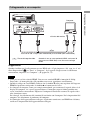
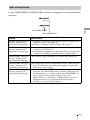
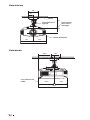
Anschluss eines Computers
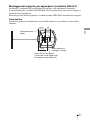
Anschlüsse und Vorbereitungen
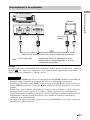
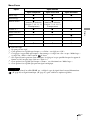
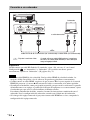
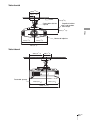
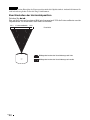
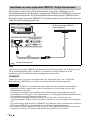
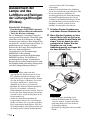
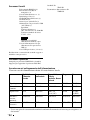
Rechte Seite des Projektors
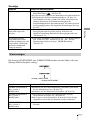
Computer
an Monitorausgang
15-poliges HD-D-Sub-Kabel (nicht mitgeliefert) oder HDMI-Kabel (nicht mitgeliefert)
: Videosignalfluss
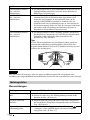
Achten Sie bei Verwendung eines optionalen HDMIKabels darauf, dass es sich um ein Sony HDMI-Kabel
oder um ein anderes Kabel, das mit dem HDMI-Logo
versehen ist, handelt.
Tipp
Wenn Sie ein 15-poliges HD-D-sub-Kabel anschließen, setzen Sie „Input-A Sig.wahl“ im Menü
Einrichtung
auf „Auto“ oder „Computer“. Falls das Eingangssignal nicht korrekt angezeigt
wird, setzen Sie den Posten auf „Computer“. (1 Seiten 57, 72)
Hinweise
• Verwenden Sie ein HDMI-Kabel für die Datenübertragung mit hoher Geschwindigkeit. Bei
Verwendung eines standardmäßigen HDMI-Kabels werden 1080p-, DeepColor- und 3DVideobilder nicht ordnungsgemäß angezeigt.
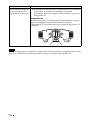
• Achten Sie beim Anschließen eines HDMI-Kabels darauf, dass das Symbol V oberhalb des
HDMI-Eingangs des Projektors und das Symbol v am Stecker des Kabels auf die gleiche Position
ausgerichtet sind.
• Wenn Sie Ihren Computer (z.B. einen Notebook-Computer) so einstellen, dass das Signal sowohl
zum Computer-Display als auch zu diesem Projektor ausgegeben wird, ist das Projektorbild
möglicherweise nicht einwandfrei. Stellen Sie Ihren Computer so ein, dass das Signal nur zum
externen Monitor ausgegeben wird.
Einzelheiten hierzu entnehmen Sie bitte der Bedienungsanleitung Ihres Computers. Bezüglich der
Einstellungen des Computers wenden Sie sich bitte an den Computer-Hersteller.
• Falls das Bild eines Gerätes, das mit einem HDMI-Kabel an den Projektor angeschlossen ist,
undeutlich ist, überprüfen Sie die Einstellungen des angeschlossenen Gerätes.
25
DE