1
ELV TimeMaster
7.
- Installationsanleitung -
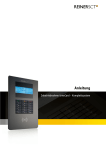
Erfassungsterminal plus 6
plus 6, Offline über USB-Stick
Das Erfassungsterminal „plus 6“ kann die Zeitbuchungen an Stelle der direkten Übertragung
über Netzwerk auch im Offline-Betrieb aufnehmen. Die Datenübertragung zum PC erfolgt dabei
über einen handelsüblichen USB-Stick (im FAT32-Format, nicht NTFS). Für die Einstellung der
Uhrzeit beachten Sie bitte Kapitel 8.4.4.
7.1 Anschluss des Erfassungsterminal
An dem vorgesehenen Ort muss das Erfassungsterminal „plus 6“ lediglich über das
Steckernetzteil (12V/1A) aus dem Lieferumfang mit Strom versorgt werden. Das
Erfassungsterminal zeigt beim Startvorgang nach wenigen Sekunden einen weißen Bildschirm
mit einer Punktreihe am oberen Displayrand, der von rechts nach links abnimmt. In der Mitte ist
eine „Sanduhr“ zu sehen. Während dieses Vorgangs werden ein kurzer Signalton mit grünem
Ring und ein langer Signaton mit einem roten Ring ausgegeben. Diese Ausgaben erfolgen im
Rahmen eines Selbsttests. Nach ca. einer Minute wird das Eingangsbild mit einer Analoguhr
dargestellt.
Eine Anleitung für die Montage des Terminals finden Sie am Ende dieser Anleitung, im Kapitel M.
7.2 Freigabe des Erfassungsterminals
Bei der Erstlieferung eines ELV-TimeMaster Systems sind die gelieferten Erfassungsterminals bereits in der
Software freigegeben. Bei einer Erweiterung oder einem Austausch eines Erfassungsterminals, muss das neue
Gerät in der Software freigegeben werden, dies wird in Kapitel 5.5.3 beschrieben.
7.3 ID, Terminal-Adresse / Freigabe des Erfassungsterminals
Jedes Erfassungsterminal benötigt eine eindeutige ID. Hierauf beziehen sich die Berechtigungen, welche
Mitarbeiter stempeln dürfen, und die Tableauanzeige. Außerdem erhält jede Zeitbuchung zusätzlich die ID, um
damit die Herkunft zu dokumentieren. Die Terminal-ID ist von der Position der Freigabenummer abhängig.
Beachten Sie hierzu bitte Kapitel 5.5.3 (Terminalfreigabe). Eine Doppelbelegung wird damit ausgeschlossen.
Bei der Erstlieferung eines kompletten Systems wurden die Freigabenummern bereits von ELV eingegeben, so
dass nur bei einer nachträglichen Lieferung eines Terminals eine Änderung erforderlich ist.
Hinweis: Bei den Erfassungsterminals „plus 1“ bis „plus 5“ wurde die Terminaladresse direkt am Terminal
eingestellt. Bei einem Mischbetrieb ist eine Doppelbelegung der ID/Adressen zu vermeiden.
7.4 PC-Software/Erfassungsserver/Terminal-Datenabgleich
Voraussetzung für einen Datenabgleich ist die Installation des Erfassungsservers. Dies wird in Kapitel 4 und
erforderliche Konfiguration über den SystemManager in Kapitel 5 beschrieben.
7.4.1 Zusatztool „TimeMaster Terminal Datenabgleich“
Die eigentliche Datenübertragung übernimmt das Programm „TimeMaster Terminal Datenabgleich“. Die
Installation wird in Kapitel 4.1.3 beschrieben.
Anschließend kann das Programm im Windows-Startmenü unter „TimeMaster Terminal Datenabgleich“ oder
über eine Verknüpfung auf dem Desktop ausgerufen werden.
7.4.2 Authentifizierung des USB-Sticks
Am Terminal wird nur ein USB-Stick akzeptiert, der zuvor am PC authentifiziert wurde. Dies erfolgt im Rahmen
der Datenübertragung automatisch. Im Hauptverzeichnis des USB-Sticks befindet sich eine Datei mit der
Bezeichnung „TerminalAuthSync.xml“.
7.5 Einstellung „TimeMaster Terminal Datenabgleich“
Das Zusatztool muss eine Verbindung zu dem Erfassungsserver
herstellen, wofür zwei Einstellungen erforderlich sind.
• Erfassungsserver
Hier wird die IP-Adresse oder der Servername des
Erfassungsservers eingetragen. Diese sehen Sie z.B. im
SystemManager in der Spalte „IP-Adresse“ des Erfassungsservers
(siehe Kapitel 5.3.1).
• Port
Dies ist die Portnummer des SQL-Servers und lautet normalerweise
1433. Den verwendeten Port können Sie über den SystemManager, wie in Kapitel 5.7.1 beschrieben,
kontrollieren.
7.5.1 Verbindungstest
Mit Bestätigen des Buttons „Verbinden“ erscheint bei korrekten Einstellungen das Fenster zur Übertragung.
Erscheint die Meldung „Verbindungsaufbau fehlgeschlagen“, so prüfen Sie bitte die Einstellungen bzgl.
Erfassungsserver und Portnummer. Unter dem Button „Details“ können mögliche Ursachen eingesehen werden.
ELV TimeMaster – die praxisorientierte Zeiterfassung und Zugangssteuerung
Seite - 21 -