1
Firmware aktualisieren
SCHRITT 5 - FIRMWARE AKTUALISIEREN UND
ZUFUHROPTIONEN KONFIGURIEREN
Laden Sie die Anwendung BRAdmin Professional und die Dateien mit der aktualisierten Firmware von der gleichen
Website herunter, von der Sie auch den angepassten Treiber heruntergeladen haben.
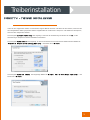
Doppelklicken Sie auf die Datei “.exe”, um die Installation von BRAdmin zu starten. Wählen Sie Ihre Sprache, wenn Sie
dazu aufgefordert werden, und akzeptieren Sie die Lizenzvereinbarung, um mit der Installation fortzufahren.
Klicken Sie auf Start, klicken Sie auf Alle Programme , klicken Sie auf Brother Administrator Utilities , klicken
Sie auf den Ordner Brother BRAdmin Professional 3 und klicken Sie dann auf das Symbol BRAdmin
Professional 3 , um die Anwendung zu starten. Das Netzwerk wird nun durchsucht und es werden alle
Netzwerkdrucker in einer Liste angezeigt. Suchen Sie den zuvor installierten Drucker, klicken Sie mit der rechten
Maustaste auf den Namen des Druckers und wählen Sie “Firmware laden (manuell) ” Vergewissern Sie sich, dass
die Option “TFTP PUT” gewählt ist, und klicken Sie auf OK.
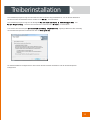
Das Dialogfeld Firmware laden wird angezeigt. Klicken Sie auf Durchsuchen , um zum Speicherort der zuvor
heruntergeladenen Firmwaredatei zu wechseln, und geben Sie dann das Kennwort des Brother-Gerätes zur Autorisation
ein. Klicken Sie dann auf OK, um die Firmware zu aktualisieren.
Das LC-Display des Druckers leuchtet auf und zeigt “Programm Update” an, während die Data-LED blinkt. Die
Anzeige im Display wechselt zu “Please Wait” und anschließend wird der Drucker mit der neuen Firmware gestartet.
Klicken Sie im Dialogfeld Firmware laden auf OK, um die Aktualisierung abzuschließen.
Klicken Sie auf Start und öffnen Sie Geräte und Drucker. Klicken Sie mit der rechten Maustaste auf das Symbol für
Ihren Drucker und wählen Sie “Druckereigenschaften ” im Menü aus. Klicken Sie auf die Registerkarte Zubehör.
Die ZLT-Kassetten werden nun unter Verfügbare Optionen angezeigt. Klicken Sie für jede Kassette in der Liste
Installierte Optionen auf die Schaltfläche Hinzufügen und klicken Sie dann auf Übernehmen .
Klicken Sie zum Abschluss auf OK. Der Drucker ist nun einsatzbereit.
12