1
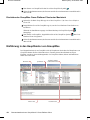
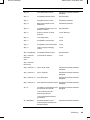
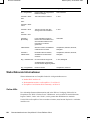
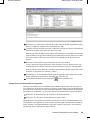
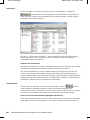
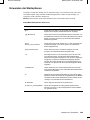
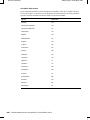
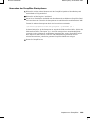
Novell Confidential Manual (DEU) 28 October 2003 Sie können mehrere Hauptfenster in GroupWise öffnen, indem Sie auf "Fenster" und dann auf "Neues Hauptfenster" klicken. Dies ist nützlich, wenn Sie einen anderen Benutzer vertreten. In diesem Fall können Sie sich gleichzeitig Ihr eigenes Hauptfenster und das Hauptfenster der Person anzeigen lassen, die Sie vertreten. Denkbar wäre auch, dass Sie in dem einen Fenster einen bestimmten Ordner öffnen, während Sie sich gleichzeitig in einem anderen Fenster Ihren Kalender anzeigen lassen. Die Zahl der Hauptfenster, die Sie öffnen können, ist nur durch den Arbeitsspeicher Ihres Computers begrenzt. Die wichtigsten Komponenten des Hauptfensters werden im Folgenden erklärt. Symbolleiste Die Symbolleiste bietet Ihnen schnellen Zugriff auf häufig verwendete GroupWise-Funktionen, wie beispielsweise das Öffnen des Adressbuchs, das Senden von Mail-Nachrichten und das Suchen einer Nachricht. Informationen zur Symbolleiste finden Sie unter "Verwenden der Symbolleiste" auf Seite 20. Kopftext für Ordner und Nachrichtenliste Der Kopftext für Ordner und Nachrichtenliste enthält eine Dropdown-Liste, in der Sie festlegen können, wie GroupWise ausgeführt werden soll (Online oder Caching). Sie können Ihre Archivoder Sicherungs-Mailbox öffnen und die Mailbox für eine Vertretung auswählen. Weitere Informationen zu diesen Funktionen finden Sie unter "Verwenden verschiedener GroupWiseModi" auf Seite 16, "Archivieren von Nachrichten in der Mailbox" auf Seite 68 und "Gewähren von Zugriff auf Ihre Mailbox für andere Benutzer" auf Seite 70. Ordnerliste Die Ordnerliste auf der linken Seite des Hauptfensters bietet Ihnen Unterstützung bei der Verwaltung der GroupWise-Nachrichten. Sie können neue Ordner erstellen, um Ihre Nachrichten darin zu speichern. Neben jedem Ordner (mit Ausnahme von freigegebenen Ordnern) wird die Anzahl der ungelesenen Nachrichten in eckigen Klammern angegeben. Die neben dem Ordner "Ausgangsnachrichten" in eckigen Klammern angezeigte Zahl gibt an, wie viele Nachrichten im Caching-Modus ausstehend sind. Weitere Informationen zu den verschiedenen GroupWiseOrdnern finden Sie unter "Verwenden der Ordnerliste" auf Seite 61. Sie können bei Bedarf Ihre Ordnerliste schließen, damit Ihnen im Hauptfenster mehr Platz für andere Layouts zur Verfügung steht, beispielsweise für den Kalender. Klicken Sie auf "Anzeigen" und anschließend auf "Ordnerliste", um die Anzeige der Ordnerliste zu öffnen oder zu schließen. Die Standardordner enthalten Folgendes: "Benutzerordner" auf Seite 14 "Ordner "Mailbox"" auf Seite 14 "Ordner "Ausgangsnachrichten"" auf Seite 14 "Ordner "Kalender"" auf Seite 14 "Ordner "Kontakte"" auf Seite 14 "Ordner "Checkliste"" auf Seite 15 "Ordner "Dokumente"" auf Seite 15 "Papierkorbordner" auf Seite 16 "Freigegebene Ordner" auf Seite 16 Einführung 13