1
Fehlerbehebung
321
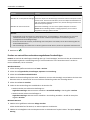
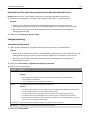
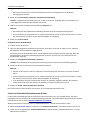
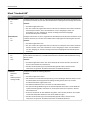
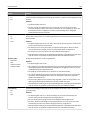
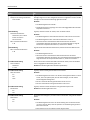
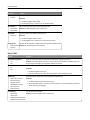
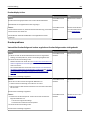
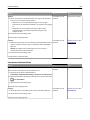
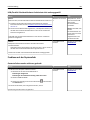
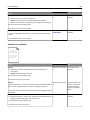
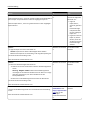
USB-/Parallel-Schnittstellenkarte funktioniert nicht ordnungsgemäß
Aktion
Ja
Schritt 1
Wechseln Sie zu Schritt
Stellen Sie sicher, dass die USB-oder Parallel-Schnittstellenkarte installiert ist. 2.
a Installieren Sie die USB- oder Parallel-Schnittstellenkarte. Weitere
Informationen finden Sie unter "Installieren eines Internal Solutions Ports"
auf Seite 17.
b Drucken Sie eine Menüeinstellungsseite aus, und überprüfen Sie dann, ob
die USB- oder Parallel-Schnittstellenkarte in der Liste der installierten
Funktionen aufgeführt ist.
Ist die USB- oder Parallel-Schnittstellenkarte in der Liste der installierten
Funktionen aufgeführt?
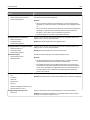
Schritt 2
Das Problem wurde
behoben.
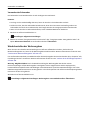
Überprüfen Sie das Kabel am Anschluss der USB- oder ParallelSchnittstellenkarte.
Verwenden Sie das richtige Kabel, und stellen Sie sicher, dass es sicher an
die USB- oder Parallel-Schnittstellenkarte angeschlossen ist.
Nein
Überprüfen Sie, ob Sie
eine unterstützte USBoder ParallelSchnittstellenkarte
verwenden.
Hinweis: Eine USB- oder
ParallelSchnittstellenkarte von
einem anderen Drucker
funktioniert
möglicherweise nicht
mit diesem Drucker.
Wenden Sie sich an den
Kundendienst.
Funktioniert die USB- oder Parallel-Schnittstellenkarte ordnungsgemäß?
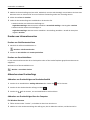
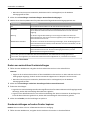
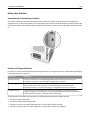
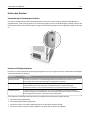
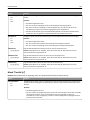
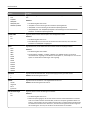
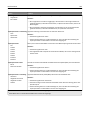
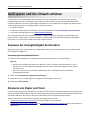
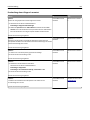
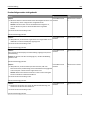
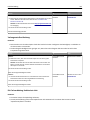
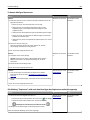
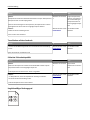
Probleme mit der Papierzufuhr
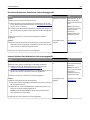
Gestaute Seiten werden nicht neu gedruckt
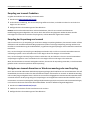
Aktion
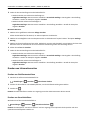
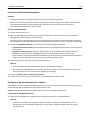
a Aktivieren Sie die Option "Nach Stau weiter".
1 Wechseln Sie auf dem Druckerbedienfeld zu:
Einstellungen >Allgemeine
Einstellungen >Druckwiederherstellung >Nach Stau weiter
2 Wählen Sie Ein oder Auto.
3 Drücken Sie abhängig von Ihrem Druckermodell
Sie Übernehmen.
b Senden Sie die Seiten, die nicht gedruckt wurden, erneut.
Wurden die gestauten Seiten neu gedruckt?
oder berühren
Ja
Nein
Das Problem wurde
behoben.
Wenden Sie sich an den
Kundendienst.








































































































































![[x]. - Lexmark](http://vs1.manualzilla.com/store/data/006089268_1-3843c044ad2f76af592972e6fa9bea65-150x150.png)