1
A
A-4
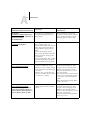
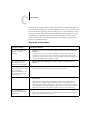
Druckoptionen
Option und Einstellungen
Beschreibung
(Standardeinstellung ist unterstrichen)
Voraussetzungen, Beschränkungen und
Informationen
Ausgabeprofil
Drucker Standardeinstellungen/
Ausgabe-1/Ausgabe-2/Ausgabe-3/
Ausgabe-4/Ausgabe-5/Ausgabe-6/
Ausgabe-7/Ausgabe-8/
Ausgabe-9/Ausgabe-10
Hiermit geben Sie das Ausgabeprofil für
den aktuellen Auftrag an.
Die „Drucker Standardeinstellung“
entspricht der Einstellung, die beim
Setup mit den ColorWise Pro Tools
festgelegt wurde.
Wählen Sie unter Windows „ProfiFarben“ als Farb-/Druckmodus, um auf
diese Option zuzugreifen.
Weitere Informationen hierüber finden
Sie im Farbhandbuch.
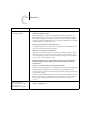
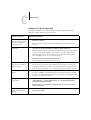
CMYK-Simulationsprofil
Drucker Standardeinstellungen/
SWOP-Coated/DIC/Euroscale/
Simulation-1/Simulation-2/
Simulation-3/Simulation-4/
Simulation-5/Simulation-6/
Simulation-7/Simulation-8/
Simulation-9/Simulation-10/
Nein/Kopiereroptimiert
Hiermit wählen Sie das Simulationsziel
für den aktuellen Auftrag.
Die „Drucker Standardeinstellung“
entspricht der Einstellung, die beim
Setup des GA-1120 festgelegt wurde.
Wählen Sie unter Windows „ProfiFarben“ als Farb-/Druckmodus, um
auf diese Option zuzugreifen.
Weitere Informationen hierüber finden
Sie im Farbhandbuch.
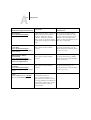
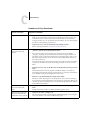
CMYK-Simulationsverfahren
Drucker Standardeinstellungen/
Schnell/Komplett (Quell-GCR)/
Komplett (Ausgabe-GCR)
Wählen Sie „Schnell“, um eindimensionale Transferkurven zum Anpassen der
Dichte der einzelnen Farbkanäle zu
verwenden.
Wählen Sie „Komplett (Quell-GCR)“ für
eine umfassendere und noch präzisere
Simulation. Bei diesem Verfahren werden
Farbton und Dichte der einzelnen Farbkanäle mithilfe von Farbtransformationen angepasst. Mit dieser Einstellung
ergibt sich eine Ausgabe, die den gleichen
Schwarzanteil enthält wie das Ausgangsdokument.
Bei der Einstellung „Komplett (AusgabeGCR)“ wird dasselbe Simulationsverfahren angewandt wie bei „Komplett
(Quell-GCR)“. Der Unterschied besteht
darin, dass sich der Schwarzanteil der
Ausgabe aus dem gewählten Ausgabeprofil ergibt.
Die „Drucker Standardeinstellung“
entspricht der Einstellung, die beim
Setup des GA-1120 festgelegt wurde.
Wählen Sie unter Windows „ProfiFarben“ als Farb-/Druckmodus, um auf
diese Option zuzugreifen.
Weitere Informationen hierüber finden
Sie im Farbhandbuch.