1
MIGRATION, INSTALLATION UND KONFIGURATION VON ACROBAT CONNECT PRO SERVER 7.5 80
Sicherheit
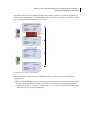
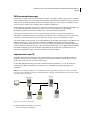
Wenn Sie beispielsweise einen Edge-Server und einen Ursprungsserver haben, benötigen Sie drei FDQNs und drei
SSL-Zertifikate: für jeden Meetingdienst und für die gemeinsamen Anwendungsdienste. Außerdem sind vier IPAdressen erforderlich, eine für jeden Meetingdienst und eine für jeden Anwendungsdienst.
In diesem Beispiel hat der Ursprungsserver die folgenden IP-Adressen und FQDNs:
10.192.37.11 = connect.yourcompany.com
10.192.37.10 = meeting1.yourcompany.com
Der Edge-Server hat die folgenden IP-Adressen und FQDNs:
10.192.37.100 = connect.yourcompany.com
10.192.37.101 = edge1.yourcompany.com
Hinweis: Wenn Sie sowohl den Edge- als auch den Ursprungsserver erstmalig installieren, richten Sie beide Server ohne
SSL ein und stellen Sie sicher, dass die beiden miteinander kommunizieren können. Sobald Sie sichergestellt haben, dass
Edge- und Ursprungsserver kommunikationsbereit sind, können Sie für beide Server SSL konfigurieren.
Verwandte Themen
„Bereitstellen von Acrobat Connect Pro Edge Server“ auf Seite 29
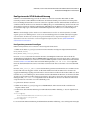
„Informationen zur SSL-Unterstützung“ auf Seite 68
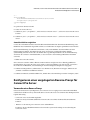
Edge-Server konfigurieren
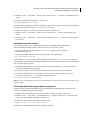
1 Öffnen Sie auf dem Edge-Server die Datei „c:\breeze\edgeserver\custom.ini file“.
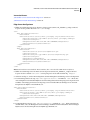
2 Geben Sie den Parameter FCS.HTTPCACHE_BREEZE_SERVER_SECURE_PORT ein und stellen Sie ihn wie folgt
entweder auf die IP-Adresse oder den FQDN des Ursprungsservers ein:
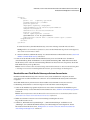
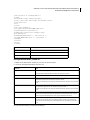
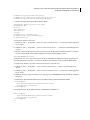
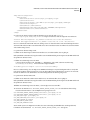
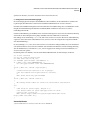
FCS.HTTPCACHE_BREEZE_SERVER_SECURE_PORT=connect.yourcompany.com:443
FCS.HTTPCACHE_BREEZE_SERVER_NORMAL_PORT=connect.yourcompany.com:80
FCS_EDGE_HOST=edge1.yourcompany.com
FCS_EDGE_REGISTER_HOST=connect.yourcompany.com
FCS_EDGE_CLUSTER_ID=sanfran
FCS_EDGE_EXPIRY_TIME=60000
FCS_EDGE_REG_INTERVAL=30000
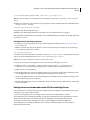
Wenn Sie Ihr System so konfigurieren möchten, dass eine Verbindung ausschließlich über SSL hergestellt wird,
formulieren Sie den Parameter FCS.HTTPCACHE_BREEZE_SERVER_NORMAL_PORT wie folgt aus:
# FCS.HTTPCACHE_BREEZE_SERVER_NORMAL_PORT=connect.yourcompany.com:80
Hinweis: Wenn der Edge-Server Schwierigkeiten hat, den FQDN des Ursprungsservers aufzulösen, nutzen Sie die IPAdresse.
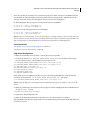
3 Öffnen Sie auf dem Edge-Server die Datei C:\breeze\edgeserver\win32\conf\HttpCache.xml und aktualisieren Sie
das Tag <HostName> wie folgt:
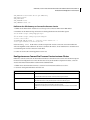
<HostName>${FCS_EDGE_HOST}</HostName>
4 Speichern Sie die Datei HttpCache.xml.
5 Öffnen Sie die Datei HttpCache.xml in einem Webbrowser, um sicherzustellen, dass sie gültig ist.
Falls Syntaxfehler vorhanden sind, zeigt der Webbrowser eine Fehlermeldung an. Korrigieren Sie die XML-Fehler und
versuchen Sie es erneut.