1
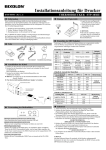
◈ Selbsttest
1. Sicherstellen, dass Papierrolle richtig eingelegt wurde.
2. Bei gleichzeitig gedrückter FEED-Taste Spannung einschalten. Der Selbsttest beginnt.
3. Der Selbsttest druckt den aktuellen Druckerstatus aus, gibt die Steuerungs-ROM-Version
und die DIP-Schaltereinstellung an.
4. Nach Ausdruck des aktuellen Druckerstatus wird Folgendes ausgedruckt (danach Pause):
(Die PAPER-LED blinkt).
SELBSTTESTDRUCK:
DRÜ CKEN SIE AUF DIE TASTE PAPIERZUFUHR.
5. FEED-Taste drücken, um mit Druck fortzufahren. Der Drucker druckt mit Hilfe des
internen Zeichensatzes ein Muster.
6. Der Selbsttest endet automatisch. Das Papier wird nach Ausdruck des Folgenden
automatisch abgeschnitten:
*** ABGESCHLOSSEN ***
7. Nach Abschluss des Selbsttests kehrt der Drucker automatisch in den normalen OnlineStatus zurück.
※ Hinweis:
Ü ber den Selbsttest erfahren Sie, ob der Drucker ordnungsgemäß arbeitet. Druckqualität,
ROM-Version und DIP-Schaltereinstellungen werden geprüft.
◈ Technische Daten
Posten
Druckmethode
SMPS Eingangsspannung
100~240 VAC
Frequenz
50/60 Hz
SMPS Ausgangsspannung
24 VDC
Temperatur
0 ~ 45°C (Betriebstemperatur)
-20 ~ 60°C (Lagerungstemperatur)
Feuchtigkeit
10 ~ 80 % rel. Luftfeuchtigkeit (Betrieb)
10 ~ 90 % rel. Luftfeuchtigkeit (Lagerung)
Außer Papier
Zeichen pro Zeile
(Standard)
Druckgeschwindigkeit *1)
Drucker
Autom. Schneidvorrichtung
Mechanismuszuverlässigkeit
(MCBF) *2)
Papiertyp
Rollenbreite
Papier
Einzelheiten
Empfangspuffergröße
Druckbreite
Rollendurchmesser
Papierdicke
Papierröhre
5. Ü berprüfen Sie den ausgewählten Drucker.
Mit der Schaltfläche „Testdruck (Test Print)“ können Sie die Testseite ausdrucken.
Thermo-Zeilendruck
SRP-350plusII
: 180 dpi (7 Punkte/mm)
SRP-352plusII
: 203 dpi (8 Punkte/mm)
3 Zoll
72 mm
2 Zoll
48 mm
SRP-350plusII
: 42 (Schriftart A) / 56 (Schriftart B) / 56
(Schriftart C)
SRP-352plusII
: 48 (Schriftart A) / 64 (Schriftart B) / 64
(Schriftart C)
SRP-350plusII
: 59.10 Zeilen pro Sek. , 250 mm/Sek.
SRP-352plus II
: 61.33 Zeilen pro Sek. , 230 mm/Sek.
4 KByte
Punktdichte
4. Wählen Sie nach abgeschlossener Durchsuchung der Druckeranschlüsse den gewünschten
Drucker unter „Suchergebnis (Search Result)“ aus und klicken Sie auf die Schaltfläche „Weiter
(Next)“.
6. Klicken Sie auf die Schaltfläche „Weiter (Next)“, um die Installation des Windows-Treibers mit
den ausgewählten Anschlusseinstellungen abzuschließen.
1.800.000 Schnitte
70.000.000 Zeilen
Papierrolle
3 Zoll
2 Zoll
Max. 83 mm
79.5±0.5 mm
57.5±0.5 mm
0,062~0,075 mm
Innendurchmesser: 12 mm
Außendurchmesser: 18 mm
※ Hinweis
*1) In Abhängigkeit von Datenübertragungsgeschwindigkeit und Kombination der
Steuerungsbefehle kann die Druckgeschwindigkeit niedriger ausfallen.
*2) Die oben angegebenen Werte wurden bei Druckstufe 2 mit dem empfohlenen Papier bei
Normaltemperatur berechnet.
Werte können in Abhängigkeit von Temperatur, Druckstufe usw. anders ausfallen.
◈ Automatische Installation des Windows-Treibers für Drucker
mit serieller/paralleler/USB-Schnittstelle
1. Schließen Sie den Drucker an den Computer an und schalten Sie ihn ein.
2. Wählen Sie die Option „Automatische Suche und Konfiguration: Seriell/Parallel/USB
(Serial/Parallel/USB Auto Search and Configuration)“ in Schritt 1: Bildschirm “Assistent für die
Anschlusskonfiguration ( Port Setting Wizard)".
※ Hinweis
Wenn die automatische Installation des Windows-Treibers mit der ausgewählten Schnittstelle
fehlschlägt, wählen Sie die Option für die manuelle Installation im zweiten Schritt, um den Treiber
manuell zu installieren.
- Eine genauere Beschreibung finden Sie im Benutzerhandbuch. (Beiliegende CD)
◈ Installation des Windows-Treibers für die EthernetSchnittstelle, manuelle Installation und Konfiguration der
Standardwerte
Informationen zu den folgenden Installationen abgesehen von der automatischen Installation der
seriellen/parallelen/USB-Schnittstelle finden Sie im Benutzerhandbuch auf der beiliegenden CD.
1. Automatische Installation für die Ethernet-Schnittstelle
2. Manuelle Installation
3. Standardwerde und -konfiguration
◈ WEEE (Waste Electrical and Electric Equipment)
Dieses Kennzeichen auf dem Gerät oder in seiner Dokumentation weist daraufhin, dass es
nicht zusammen mit sonstigem Hausmüll nach Beendigung seiner Lebensdauer entsorgt
werden darf. Um mögliche Umwelt- und Gesundheitsschäden durch unkontrollierte
Abfallbeseitigung zu vermeiden, trennen Sie es bitte von sonstigem Abfall und führen Sie es
einer vernünftigen Wiederverwertung zu, um eine dauerhafte Wiederverwendung unserer
Materialressourcen zu fördern. Privatbenutzer sollten entweder den Händler bei dem sie das
Gerät gekauft haben oder ihre Gemeinde fragen, wo sie das Gerät zur umweltgerechten
Wiederverwertung abgeben können. Kommerzielle Benutzer sollten ihren Lieferanten fragen
und die Bedingungen ihres Kaufvertrags prüfen. Dieses Gerät sollte nicht zusammen mit
sonstigem kommerziellen Abfall entsorgt werden.
☎ BIXOLON Co., Ltd.
● Website http://www.bixolon.com
● Zentrale Korea
(Adr.) 7~8F, (Sampyeong-dong), 20, Pangyoyeok-ro241beon-gil,
Bundang-gu, Seongnam-si, Gyeonggi-do, 463-400, Korea (ROK)
(Tel.) +82-31-218-5500
3. Klicken Sie auf die Schaltfläche „Weiter (Next)“. Der Computer beginnt, nach Druckern zu
suchen.
* Folgende Druckeranschlüsse werden durchsucht:
- Seriell: COM1 - COM9
- Parallel: LPT1 – LPT4
- USB: Plug&Play
● Niederlassung USA
(Adr.) BIXOLON America Inc., 3171 Fujita St, Torrance, CA 90505
(Tel.) +1-858 764 4580
● Zweigstelle für Europa
(Adr.) BIXOLON Europe GmbH, Tiefenbroicher Weg 35 40472 Düsseldorf
(Tel.) +49 (0)211 68 78 54 0